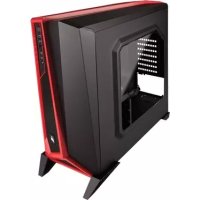
Carbide SPECAlpha - Центральный Блок CORSAIR - Бесплатное руководство пользователя
Найдите руководство к устройству бесплатно Carbide SPECAlpha CORSAIR в формате PDF.



| Тип продукта | Среднебашенный игровой корпус |
| Бренд | Corsair |
| Модель | Carbide SPEC-ALPHA |
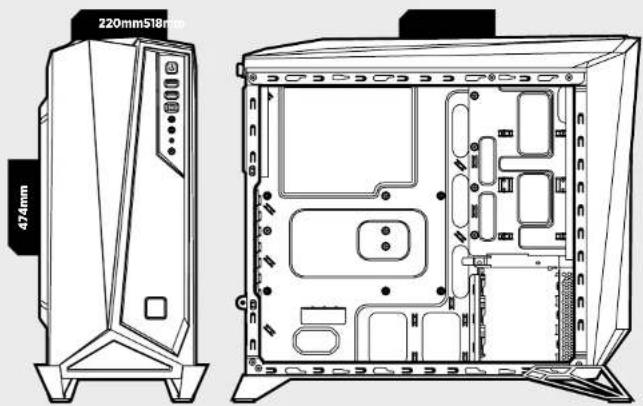
| Размеры (Д x Ш x В) | 518 x 220 x 474 мм |
| Вес | 6,2 кг |
| Материал | Сталь |
| Поддерживаемые форм-факторы материнских плат | ATX, Micro-ATX, Mini-ITX |
| Отсеки для накопителей | 2 x 2,5" или 3,5" (без инструментов) + 1 x 2,5" дополнительный |
| Вентиляторы в комплекте | 3 x 120 мм с LED (2 спереди, 1 сзади) |
| Дополнительные места для вентиляторов | 2 x 120 мм (сверху) |
| Максимальная длина видеокарты | 380 мм |
| Максимальная высота кулера процессора | 156 мм |
| Максимальная длина блока питания | 190 мм |
| Передняя панель подключений | 2 x USB 3.0, разъём для наушников/микрофона, кнопки Power и Reset |
| Боковое окно | Да, стеклянная панель |
| Контроллер вентиляторов | Встроенный, 3 скорости |
| Пылевой фильтр | Снизу (под блоком питания), съёмный |
| Аксессуары в комплекте | Винты, стяжки для кабелей, проставки |
| Обслуживание | Очистка пылевого фильтра, снятие панелей для доступа |
| Безопасность | Прочная конструкция, панели закреплены винтами |
| Ремонтопригодность | Лёгкий доступ через боковые панели и съёмную переднюю панель |
Часто задаваемые вопросы - Carbide SPECAlpha CORSAIR
Вопросы пользователей о Carbide SPECAlpha CORSAIR
0 вопрос об этом устройстве. Ответьте на те, что знаете, или задайте свой.
Задать новый вопрос об этом устройстве
Скачайте инструкцию для вашего Центральный Блок в формате PDF бесплатно! Найдите своё руководство Carbide SPECAlpha - CORSAIR и возьмите своё электронное устройство обратно в руки. На этой странице опубликованы все документы, необходимые для использования вашего устройства. Carbide SPECAlpha бренда CORSAIR.
РУКОВОДСТВО ПОЛЬЗОВАТЕЛЯ Carbide SPECAlpha CORSAIR
Содержание Технические характеристики корпуса
Поздравления: 45
Технические характеристики корпуса: 46
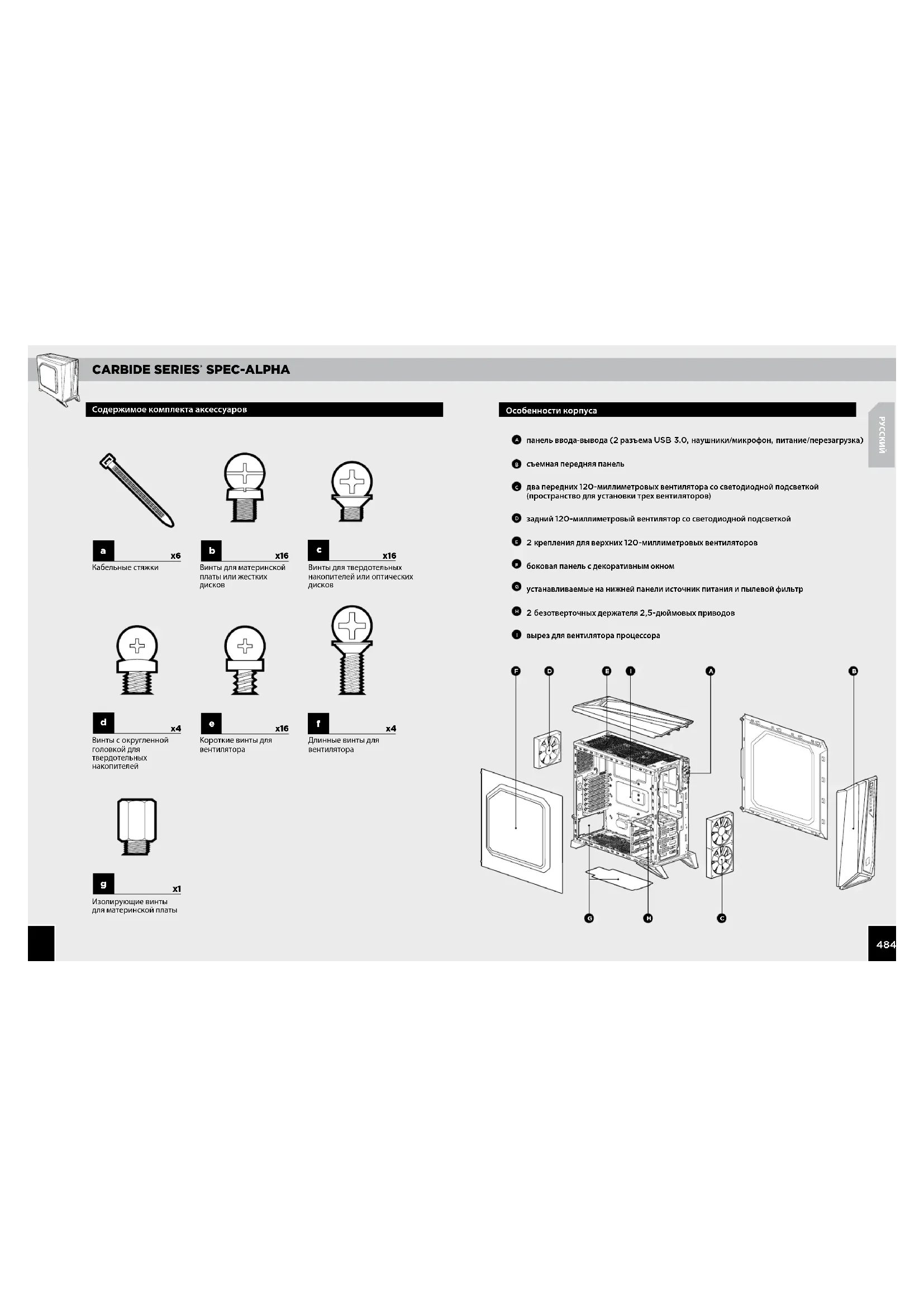
Содержимое комплекта аксессуаров: 47
Особенности корпуса: 48
Снятие боковых панелей: 49
Установка материнской платы: 49
Установка плат PCI-E/PCI: 50
Установка блока питания: 50
Снятие передней панели: 51
Снятие верхней панели: 51
Установка жестких дисков и твердотельных накопителей: 52
Установка дополнительных твердотельных накопителей: 52
Подключение контроллера вентилятора: 53
Установка передних разъемов ввода/вывода: 53
Часто задаваемые вопросы: 54
Поздравляем!
Благодарим за приобретение корпуса игрового компьютера Carbide Series SPEC-ALPHA формата Mid Tower.
Корпус SPEC-ALPHA привлекает к себе внимание благодаря смелому геометрическому дизайну. Но внешний вид не всегда свидетельствует о функциональных возможностях — современная технология установки оптических приводов в любом месте корпуса обеспечивает фантастические возможности охлаждения, а встроенный держатель для разъемов USB 3.0, твердотельных накопителей и трехрежимного контроллера вентилятора позволяет собрать систему именно так, как вы хотите, подчеркнув аккуратность сборки боковой панелью с большим окном
Длина: 518mm
Ширина: 220mm
Высота: 474mm
Macca: 6.2kg
Максимальная длина графического процессора: 380mm
Максимальная высота охладителя центрального процессора: 156mm
Максимальная длина блока питания: 190mm
Содержимое комплекта аксессуаров
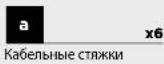
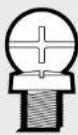
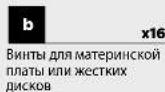

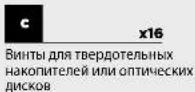
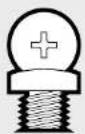
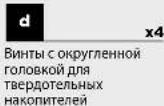

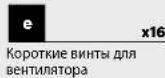
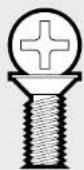
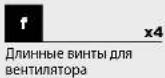
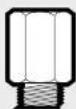

Изолирующие винты
для материнской платы
Особенности корпуса
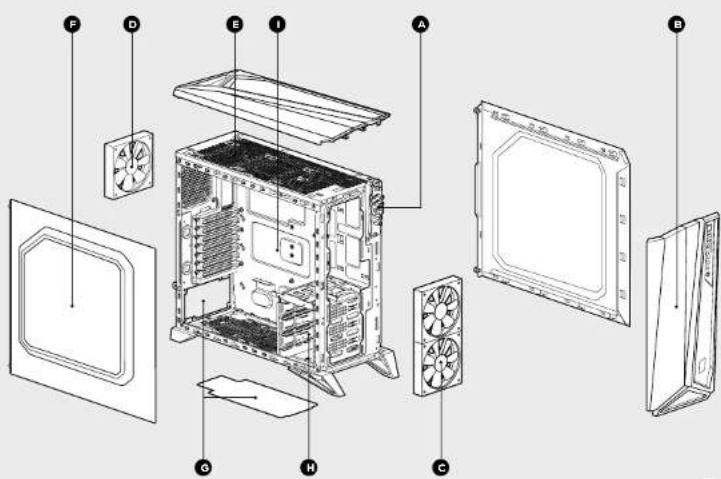
панель ввода-вывода (2 разъема USB 3.0, наушники/микрофон, питание/перезагрузка)
в съемная передняя панель
с два передних 120-миллиметровых вентилятора со светодиодной подсветкой (пространство для установки трех вентиляторов)
задний 120-миллиметровый вентилятор со светодиодной подсветкой
2 крепления для верхних 120-миллиметровых вентиляторов
F боковая панель с декоративным окном
устанавливаемые на нижней панели источник питания и пылевой фильтр
2 безотверточных держателя 2,5-дюймовых приводов
вырез для вентилятора процессора
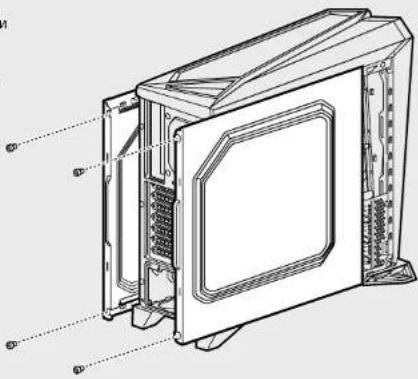
1. Снятие боковых панелей
Отвинтите барашковые винты, сдвиньте боковые панели назад и снимите их.
Примечание. Во избежание случайных повреждений при сборке системы компания Corsair рекомендует снять и отложить в сторону обе боковые панели. Обе боковые панели взаимозаменяты и должны быть снаты во избежание путамицы.
2. Установка материнской платы
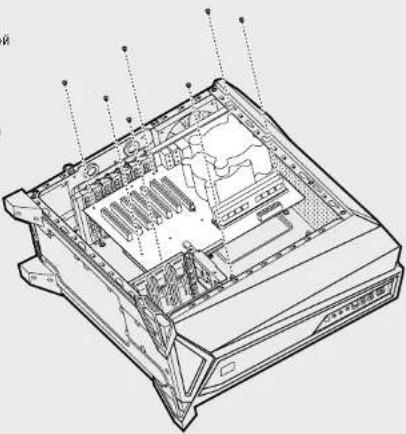
Сначала установите заглушку портов ввода-вывода материнской платы (информацию см. в руководстве по эксплуатации материнской платы).
Поместите материнскую плату на предварительно установленные опорные изолирующие винты.
Используйте винты из комплекта для крепления материнской платы в соответствующем отсеке.
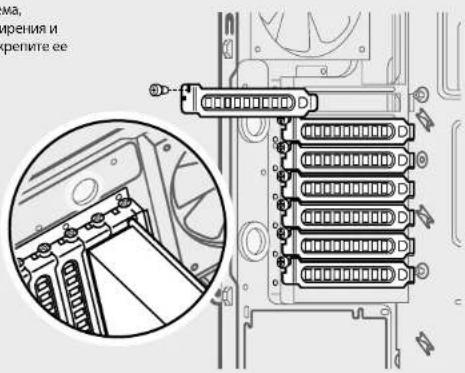
Снимите крышку разъема, установите плату расширения и при необходимости закрепите ее винтами.
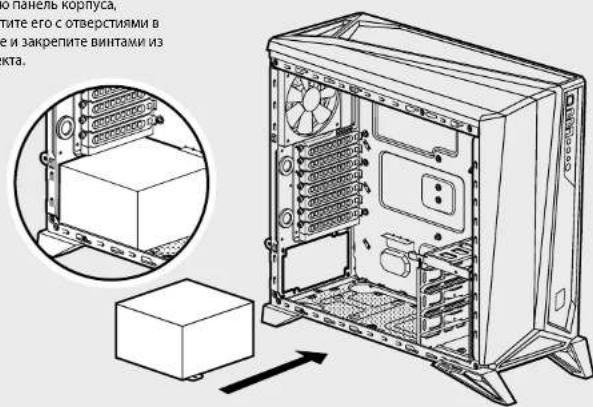
4. Установка блока питания
Поместите блок питания на нижнюю панель корпуса, совместите его с отверстиями в корпусе и закрепите винтами из комплекта.
CARBIDE SERIES SPEC-ALPHA
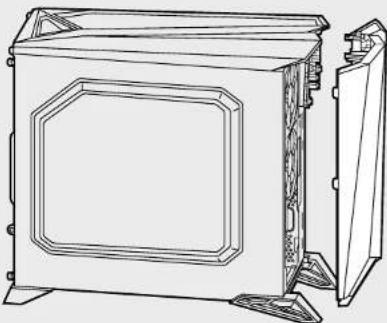
5. Снятие передней панели
Чтобы снять переднюю панель,
осторожно сдвиньте ее с корпуса,
надавив на фиксирующие защелки.
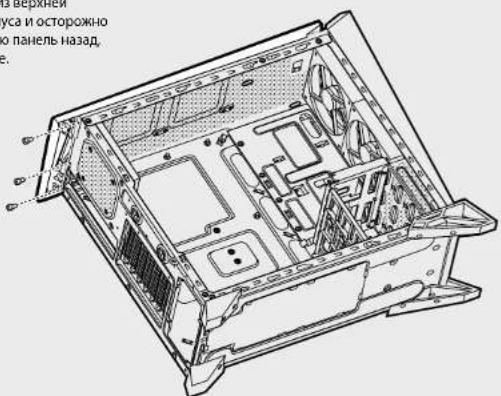
6. Снятие верхней панели
Извлеките винты из верхней
задней части корпуса и осторожно
сдвигайте верхнюю панель назад,
пока не снимете ее.
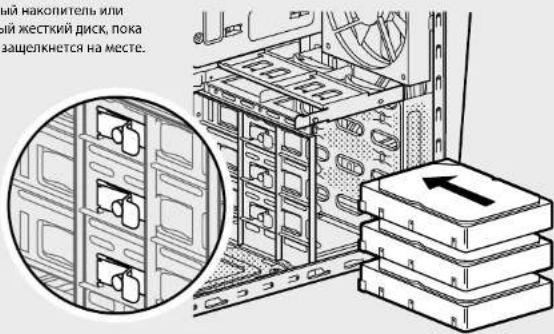
7. Установка жестких дисков и твердотельных накопителей
Просто потяните фиксатор назад
и задвигайте 2,5-дюймовый
твердотельный накопитель или
3.5-дюймовый жесткий диск, пока
фиксатор не защелкнется на месте.
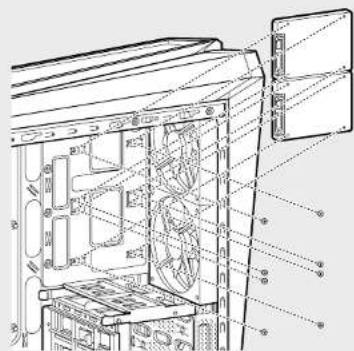
8. Установка дополнительных твердотельных накопителей
Поместите привод 2.5 дюйма
на среднюю панель корпуса
и закрепите входящими в
комплект винтами из коробки для
аксессуаров.
9. Подключение контроллера вентилятора
- Подключите разъем питания SATA к кабелю питания SATA на блоке питания.
- Подключите 3-или 4-контактный разъем вентилятора к разъему вентилятора корпуса.
- Для выбора скорости вентилятора нажмите переключатель выбора скорости.
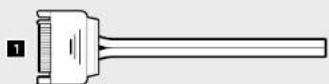

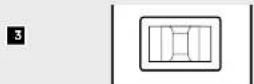
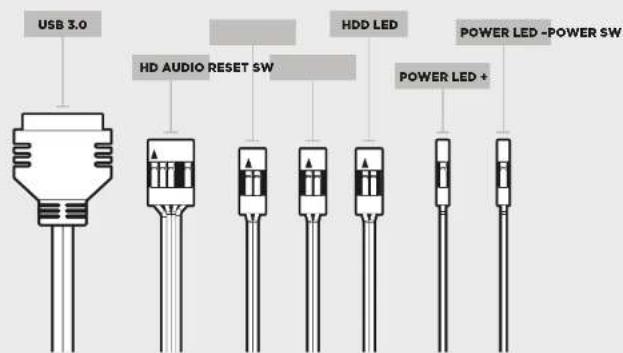
10. Установка передних разъемов ввода-вывода
Расположение разъемов и контактов для передней панели см. в руководстве по эксплуатации материнской платы.
Часто задаваемые вопросы
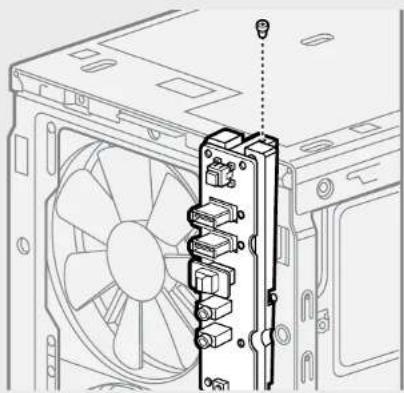
- Как снять панель ввода-вывода?
При необходимости можно удалить панель ввода-вывода, сняв переднюю панель (действие 5) и открутив 2 винта с каждой стороны панели ввода-вывода (см. схему).
- Имеет ли значение полярность при использовании разъема питания и перезагрузки на панели ввода-вывода?
Нет, она важна только для светодиодных разъемов.
- К кому следует обратиться, если корпус получен поврежденным или один из вентиляторов больше не работает?
Перейдите на веб-сайт www.corsair.force.com и запросите разрешение на возврат материалов (RMA), чтобы мы смогли заменить поврежденные детали.
- Где можно установить вентилятор?
| Расположение мест для монтажа вентиляторов | |
| Предельные | 2 × 140 mm и 100 mm ( 2 × 120 mm квачькм) |
| Саму. | 2 × 120 mm |
| Стару. | 120 mm (самонец) |
| Саму. | 120 mm |
| Обын. | x |
| Пасародная | x |
Дополнительную информацию об этом корпусе см. на странице продукта на веб-сайте corsair.com
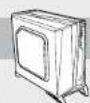
CARBIDE SERIES SPEC-ALPHA

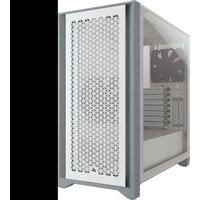
- Содержание Технические характеристики корпуса
- Поздравляем!
- Благодарим за приобретение корпуса игрового компьютера Carbide Series SPEC-ALPHA формата Mid Tower.
- Содержимое комплекта аксессуаров
- Особенности корпуса
- Снятие боковых панелей
- Установка материнской платы
- Установка блока питания
- CARBIDE SERIES SPEC-ALPHA
- Снятие передней панели
- Снятие верхней панели
- Установка жестких дисков и твердотельных накопителей
- Установка дополнительных твердотельных накопителей
- Подключение контроллера вентилятора
- Установка передних разъемов ввода-вывода
- Часто задаваемые вопросы
Марка : CORSAIR
Модель : Carbide SPECAlpha
Категория : Центральный Блок