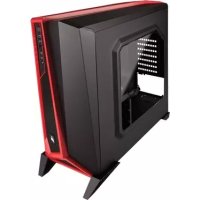
Carbide SPECAlpha - 中央ユニット CORSAIR - 無料のユーザーマニュアル
デバイスのマニュアルを無料で見つける Carbide SPECAlpha CORSAIR PDF形式.



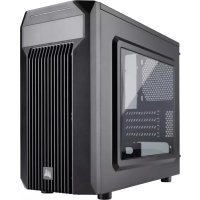
| 製品タイプ | ミドルタワーゲームケース |
| ブランド | Corsair |
| モデル | Carbide SPEC-ALPHA |
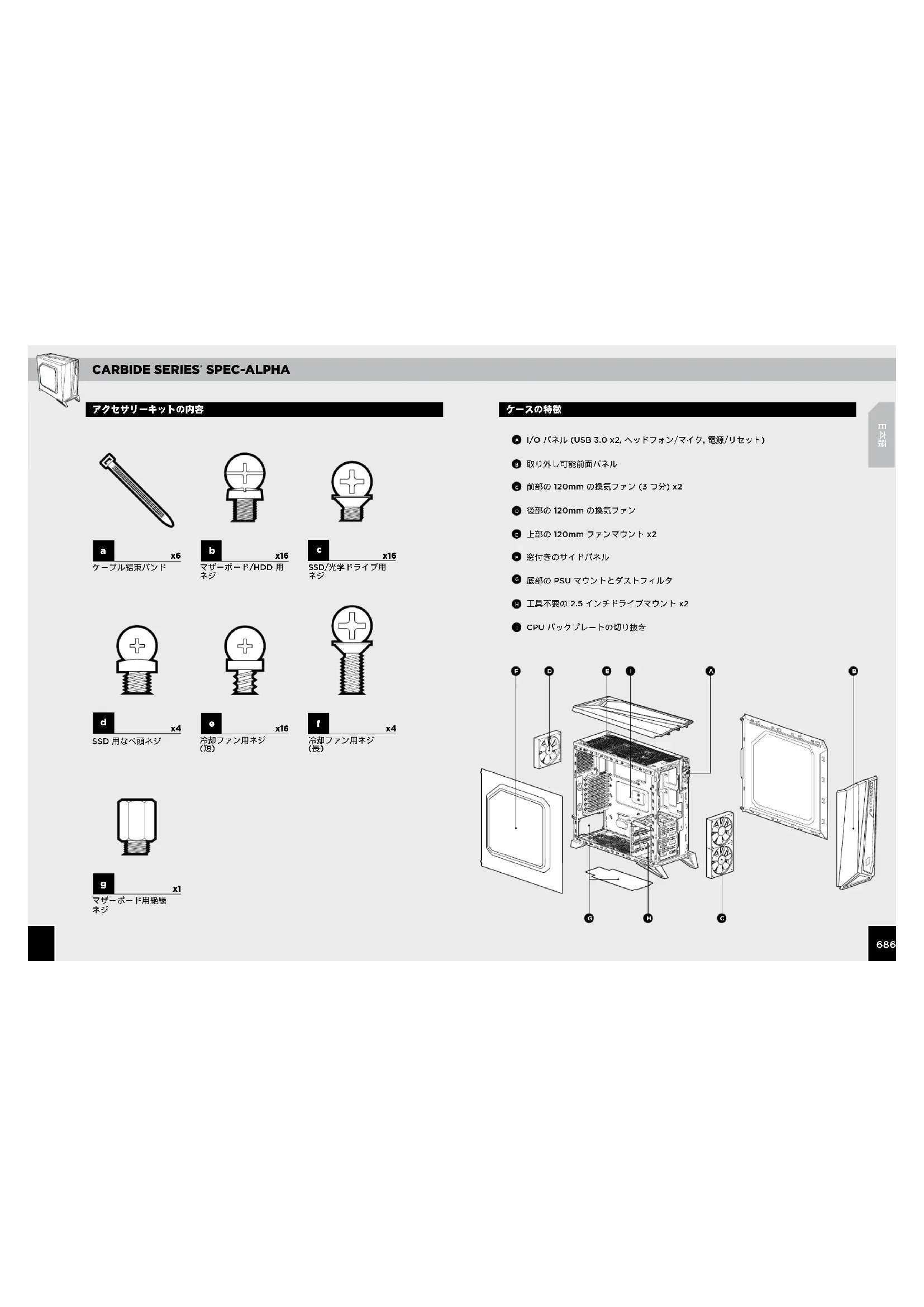
| 寸法 (長さ x 幅 x 高さ) | 518 x 220 x 474 mm |
| 重量 | 6.2 kg |
| 素材 | スチール |
| 対応マザーボードフォーマット | ATX, Micro-ATX, Mini-ITX |
| ストレージベイ | 2 x 2.5インチまたは3.5インチ(ツールレス)+ 1 x 2.5インチ追加 |
| 付属ファン | 3 x 120mm LED(前面2、背面1) |
| 追加ファンスロット | 2 x 120mm(上部) |
| 最大グラフィックカード長 | 380 mm |
| 最大CPUクーラー高さ | 156 mm |
| 最大電源ユニット長 | 190 mm |
| フロントパネルコネクタ | 2 x USB 3.0、ヘッドホン/マイクジャック、電源/リセットボタン |
| サイドパネルウィンドウ | あり、ガラスパネル |
| ファンコントローラー | 内蔵、3段階速度 |
| ダストフィルター | 下部(電源ユニット)取り外し可能 |
| 付属品 | ネジ、ケーブルタイ、スタンドオフ |
| メンテナンス | ダストフィルターの清掃、アクセスのためのパネル取り外し |
| 安全性 | 堅牢な構造、ネジで固定されたパネル |
| 修理可能性 | 取り外し可能なサイドパネルとフロントパネルによる簡単アクセス |
よくある質問 - Carbide SPECAlpha CORSAIR
ユーザーの質問 Carbide SPECAlpha CORSAIR
0 質問 この機器について。知っているものに答えるか、ご自身の質問をしてください。
この機器について新しい質問をする
デバイスの取扱説明書をダウンロード 中央ユニット 無料でPDF形式で!マニュアルを見つける Carbide SPECAlpha - CORSAIR 電子デバイスをもとに戻しましょう。このページにはデバイスの使用に必要なすべての書類が掲載されています。 Carbide SPECAlpha ブランド CORSAIR.
使用説明書 Carbide SPECAlpha CORSAIR
ご購入いただき, ありがとうございます:....65
ケースの仕様: 56
アクセサリーキットの内容: 67
ケースの特徴: 68
サイドパネルの取り外し: 69
マザーボードの取り付け: 69
PCI-E/PCI カードの取り付け: 70
電源ユニットの取り付け: 70
前面パネルの取り外し: 71
天板の取り外し: 71
HDD と SSD の取り付け: 72
追加 SSD の取り付け: 72
ファンコントローラの接続: 73
フロント I/O コネクタの取り付け: 73
よくあるご質問: 74
ご購入いただき、ありがとうございます。
Carbide シリーズ SPEC-ALPHA ミッドタワー・ゲームケースをご購入いただき, ありがとうございます。
すっきりとして向ばったデザインで, SPEC-ALPHA は注目を集めます。しかしその見た目は見せかけだりではありません。モダンで, 光学ドライブのないレイアウトによって, 優れた冷却機能を可能にし, USB 3.0, SSDs, 3达ファンコントローラのビルトインサポートによって, 好きなように柔軟に構築を行うことができます。そして大きなサイドパネルウインドウが, その注目を集めます。
長さ: 518mm
幅: 220mm
高さ: 474mm
重量: 6.2kg
GPU 最大長: 380mm
CPU クーラー最大高さ: 156mm
PSU 最大员: 190mm
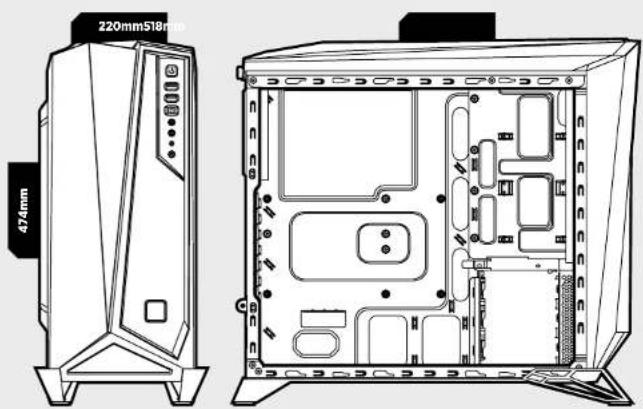
A I/O バネル (USB 3.0 x2, ヘッドフォン/マイク, 電源/リセット)
B 取り外し可能前面パネル
c 前部の 120mm の換気ファン (3 つ分) x2
D 後部の 120mm の換気ファン
E 上部の 120mm ファンマウント x2
窓付きのサイドパネル
6 底部の PSU マウントとダストフィルタ
工具不要の 2.5 インチドライブマウント x2
① CPU パックプレートの切り抜き
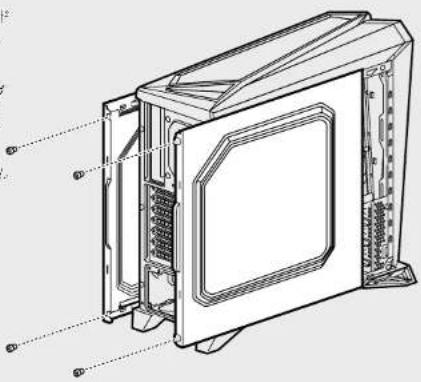
蝶ねじを取り外してから、サイドパネルを後らにスライドさせて、取り外します。
注:Corsair では、システムを悪棄する際、事故による成績を避けるために、両イドのパネルを取り外して、それらを脳に置くよう拝受します。両側のパネルは左右関係をりません。金形を防ぐため、作業時には取り外してください。
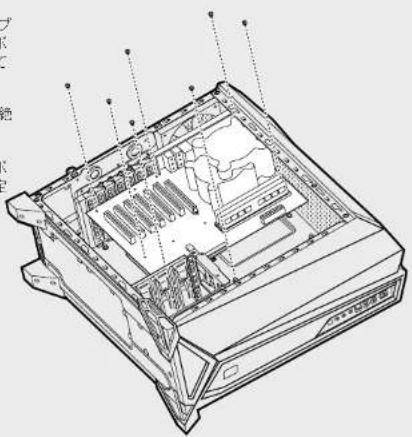
最初に、マザーボード用のI/Oプレートを取り付けます(マザーボード付属の取扱説明書を参照してください)。
マザーボードを取り付け済みの絶縁体と揃えます。
同欄のねじを使用して、マザーボードをマザーボードトレイに固定します。
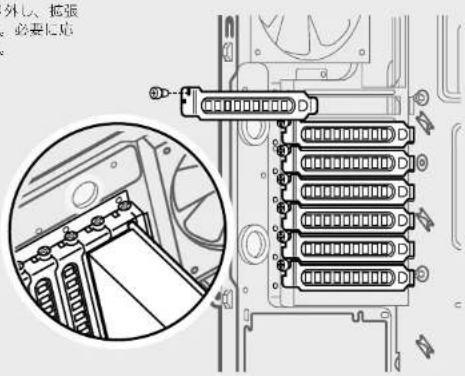
3. PCI-E/PCI カードの取り付け
スロット カバーを取り外し、拡張カードを取り付けます。必要に応じてネジで固定します。
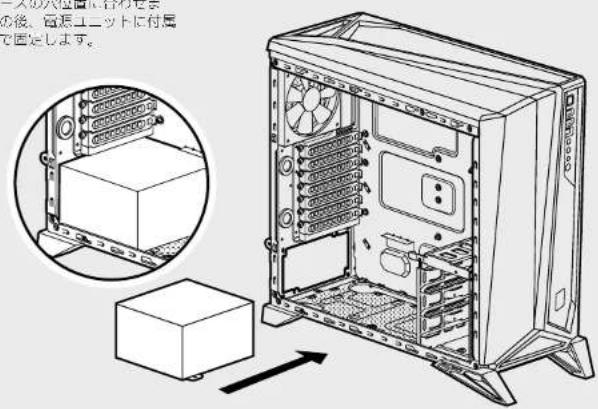
ケースの底面に電源ユニットを置き、ケースの六位置に合わせます。その後、電源ユニットに付属のネジで固定します。
前面パネルを取り外すには、タブをしっかりと押さえながら、ケースから前面をそっと引っ張ってください。
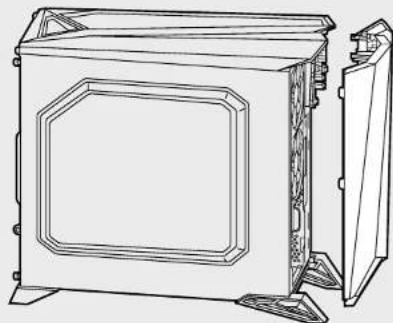
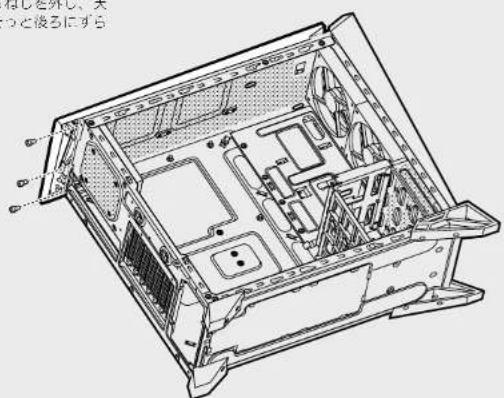
ケースの_部からねじを外し、天板が外せるまでそっと後ろにずらしてください。
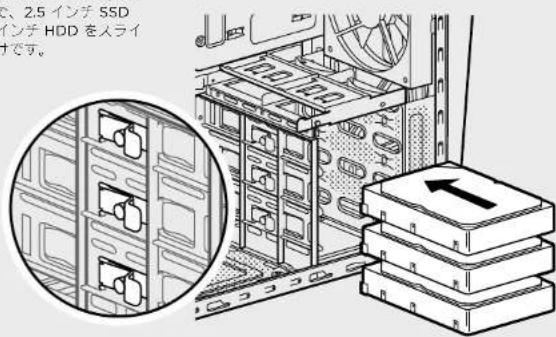
リテンションアームを後ろに引いて、リテンションアームが元の位置に戻るまで、2.5インチ SSD または3.5インチ HDD をスライドさせるだけです。
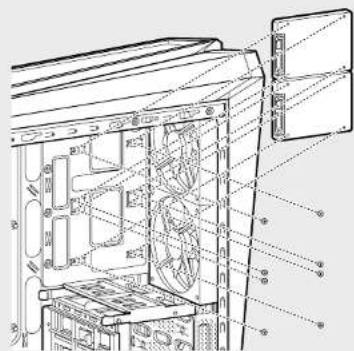
8. 追加 SSD の取り付け
2.5 インチのドライブをケースの中心のパネルに合わせ、付属のネジで固定します。
- SATA電源コネクタを、電源ユニットの SATA 電源に接続します。
2.3 ビンまたは 4 ビンファンコネクタをケースファンヘッダーに接続します。 - クースのファン速度切り替えボタンを押し、ファン速度を切り替えます。
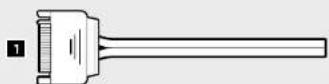

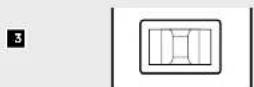
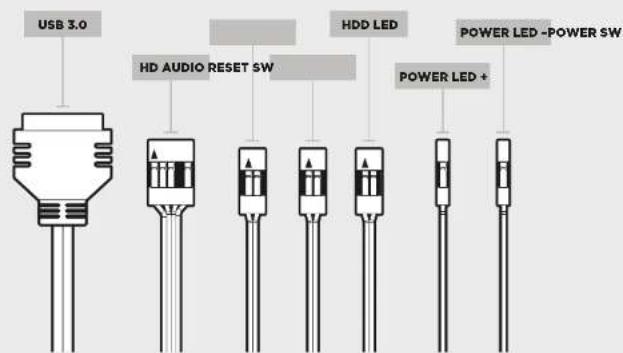
10. フロント I/O コネクターの取り付け
フロントパネルのヘッダーの場所とピン配列は、マザーボードのマニュアルを確認してください。
よくあるご賛問
- I/O パネルの取り外し方を教えてください。
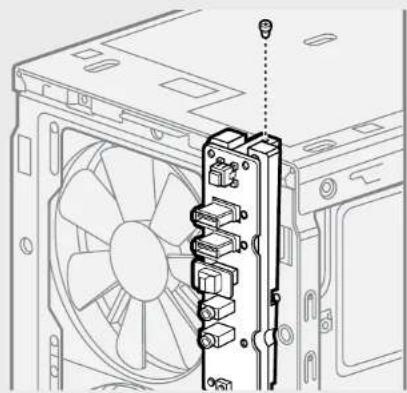
I/O パネルを取り外す必要がある場合は、前面パネルを取り外し(手順5),パネル両側の2本のねじを届きます(図を参照)。
- I/O パネルの電源とリセットヘッダーで極性は重要ですか?いいえ。LED のヘッダーでのみ重要です。
- 破扱したケースを受け取ったか、またはファンが動作しない場合、誰に連絡すべきですか?
弊社の Web サイト (www.corsair.force.com) にアクセスし、破損した部品の交換について BMA を依頼してください。
- どこにファンを搭載できますか?
| ファンマウントの位置 | |
| 自由 | 2×140mm(含)は120mm(2×100mm含)は(元) |
| 上面 | 2×120mm |
| 背向 | 120mm(含)は(元) |
| 朝向 | 120mm |
| 倒向 | x |
| 口头 | x |
ケースの詳細情報は、弊社の製品ページ (corsalr.com) にアクセスしてください。
CARBIDE SERIES SPEC-ALPHA
Notes Notes

ブランド : CORSAIR
モデル : Carbide SPECAlpha
カテゴリ : 中央ユニット