FW50EZ20L - Monitor SONY - Manual de utilização gratuito
Encontre gratuitamente o manual do aparelho FW50EZ20L SONY em formato PDF.



| Tipo de produto | Monitor LCD profissional 4K |
| Marca | Sony |
| Modelo | FW50EZ20L |
| Tamanho da tela | 125,7 cm (50 polegadas) |
| Resolução | 3840 × 2160 pixels (4K UHD) |
| Dimensões (L × A × P) | 112,6 × 65,3 × 7,0 cm |
| Peso | 12,1 kg |
| Alimentação | 220-240 V CA, 50 Hz |
| Consumo elétrico (espera) | 0,50 W |
| Potência de áudio | 10 W + 10 W |
| Conectividade sem fio | Wi-Fi 802.11a/b/g/n/ac, Bluetooth 5.0 |
| Entradas de vídeo | HDMI (×3), entrada de vídeo composto (mini jack) |
| Portas USB | USB 2.0 (×2), 500 mA |
| Saída de áudio | Conector para fone de ouvido, saída óptica digital, HDMI eARC/ARC |
| Controle remoto | RS-232C (mini jack), IP (TCP/IP) |
| Funções profissionais | BRAVIA Signage Free, programação de alimentação, reinicialização periódica, bloqueio de configurações, otimização de entrada de PC |
| Funções de exibição | Exibição paisagem/retrato, apresentação de slides, listas de reprodução programáveis |
| Montagem na parede | Compatível com suportes Sony SU-WL850 (exceto 50") e SU-WL450 |
| Temperatura de operação | 0 °C a 40 °C |
| Umidade de operação | 10 % a 80 % UR (sem condensação) |
| Acessórios inclusos | Controle remoto, pilhas, guia de instalação, instruções de segurança |
| Manutenção | Limpar com um pano macio e seco; evitar solventes |
| Segurança | Instalação em superfície estável, evitar choques, desconexão antes do transporte |
| Reparabilidade | Peças de reposição disponíveis através da rede autorizada Sony; entre em contato com o suporte |
Perguntas frequentes - FW50EZ20L SONY
Perguntas dos utilizadores sobre FW50EZ20L SONY
0 pergunta sobre este aparelho. Responda às que conhece ou faça a sua.
Faça uma nova pergunta sobre este aparelho
Baixe as instruções para o seu Monitor em formato PDF gratuitamente! Encontre o seu manual FW50EZ20L - SONY e retome o controlo do seu dispositivo eletrónico. Nesta página estão publicados todos os documentos necessários para a utilização do seu dispositivo. FW50EZ20L da marca SONY.
MANUAL DE UTILIZADOR FW50EZ20L SONY
Los menos de ajustes estar susjetos a Cambios sin previo aviso.
Funções de controlo 10
RS-232C 10
Controlo de IP 11
Instalar o Monitor LCD na parede. . . 12
Este Monitor LCD vem com os seguiates manuais. Guarde os(manualis para futuras consultas.
Guia de configuração
- Instalação e configuração do Monitor LCD.
Guia de referencia (este manual) / Informacoes de seguranca
- Informações de segurarca, telecomando, resolucao de problemas, instalacao em parede, caracteristicas Tecnicas, etc.
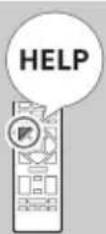
Ajuda
Encontre mais resoluções de problemas e outras informações úteis diretamente no seu Monitor LCD. Carregue em HELP no telecomando para GPLarar uma lista de tópicos.
Os menus de definições está sujeitos a alteração sem avis prévio.
IMPORTANTE - Leia o Contrato de Licença de Software do Utilizador Final antes de utilizear o seu produto Sony. Utilizar o produit indica sua aceitação do Contrato de Licença de Software do Utilizador Final. O contrato de licência de software entre o'utilizar e a Sony está disponible online no website da Sony (https://www.sony.net/tv-software-licenses/) ou no esra do seu produits. Vá a [Parâmetros] → [Sistema] → [Acerca de] → [Informações legais] → [Avisos e licências].
Nota
- Antes de utiliser o Monitor LCD, por favor leia "Informações de seguranca".
- Leia a documentoação de segurarça fornecida para obter informações de segurarça adiconais.
- As imagens e ilustrações realizadas no Guia de configuração earethename manual destinam-se a ser realizadasapanas comoreferencia e poder ser differsentes do produits real.
Localização da etiqueta de identificacao
As etiquetas com o N.° de Modelo, a Data de Fabrico (ano/mês) e a classificação de Alimentação encontrar-se na parte traseira do Monitor LCD ou na embalagem.
AVISO IMPORTANTE
Aviso para Equipamento de Rasio
A Sony Corporation declares que os他们在 equipamento de rádio FW-75EZ20L, FW-65EZ20L, FW-55EZ20L, FW-50EZ20L, FW-43EZ20L está em conformidade com a Diretiva 2014/53/UE. O texto integral da declária de conformidade está disponível no segunte endereço de Internet: https://compliance.sony.eu
No que diz respeito a este equipamento de rádio, as següntes restricções relativas à colocação em service ou dos requisitos de autorização de utilizesçao aplicam-se em AT, BE, HR, CY, CZ, DK, EE, FI, FR, DE, EL, HU, IE, IT, LV, LT, LU, MT, NL, PL, PT, SK, SI, ES, SE, UK, UK (NI), IS, LI, NO, CH, BG, RO, TR, AL, BA, MK, MD, RS, ME, Kosovo:
a banda 5150 - 5350 MHz está restringida apenas a operações no interior.
Informações de seguranca
Instalacao/Programacao
Instale e utilize o Monitor LCD conforme as instruções abaixo para evaporar todo o risco de incendio,CHOque elétrico ou avaria e/ou feridas.
Instalacao
- O Monitor LCD deve ser instalado perto de una tomada de corrente electrica fácilmente accesivel.
- Coloque o Monitor LCD numa superficie nivelada e estavel, para evaporar que caia e provoque ferimentos pessoas ou danos no produits.
- Instale o Monitor LCD num local onde não possa ser puxado, empurrado ou derrubado.
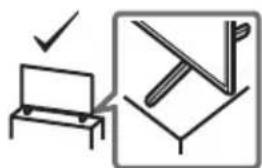
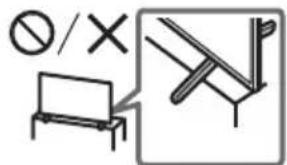
- Instale o Monitor LCD de forma a que o Suporte de mesa do Monitor LCD não fique de fora do suporte do Monitor LCD (não fornecido). Se o Suporte de mesa ficar de fora do suporte do Monitor LCD, poderá levar a que o aparecido caía e provoque ferimentos pessoas ou danos no Monitor LCD. (Apenas modelos com Suporte de Mesa)
Transporte
- Antes de transporte o Monitor LCD, desligue todos os cabos.
- São necessarias das ou mais pessoas para transporte um Monitor LCD de tamanho grande.
- Ao transporte manualmente o Monitor LCD, segure-o conforme e aparecido abaixo. Não faça pressão sobre o painel LCD nem sobre a moldura em redor do esra.
- Quando levantar ou mover o Monitor LCD, segure-o firmamentePGA.
pela parte de baixo. - Quando manuseia ou monta o Conjunto do Monitor LCD, não deite o Monitor LCD (apenas para o Modelo do Monitor LCD aplicável).
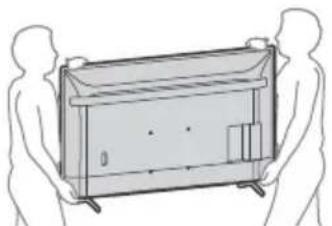
- Não exponha o Monitor LCD achoques ou vibrações excessivas durante o transporte.
- Se tiver que transporte o Monitor LCD ou levá-lo para reparações, utilize a caixa e os materiais de embalagem originais.
Prevenir quidas (apenas modelos com Suporte de Mesa)
FW-65EZ20L / 55EZ20L / 50EZ20L / 43EZ20L
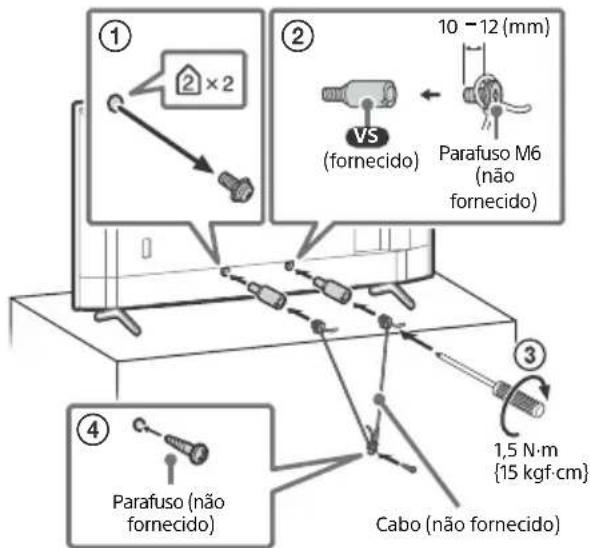
Diagrama de Ligações
Nota
- Os terminais e etiquetas podem variar dependendo da região/país/modelo do Monitor LCD.
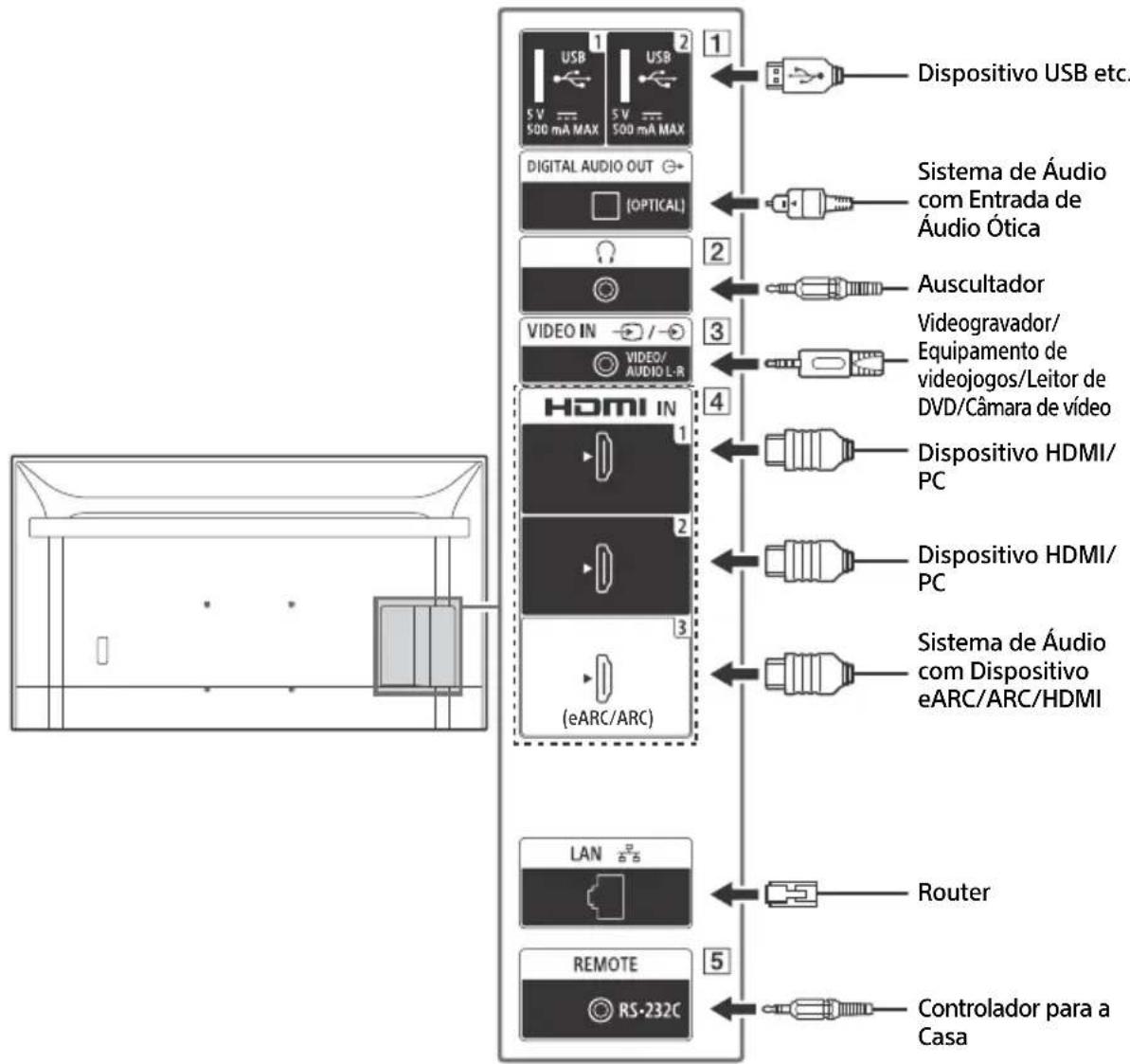
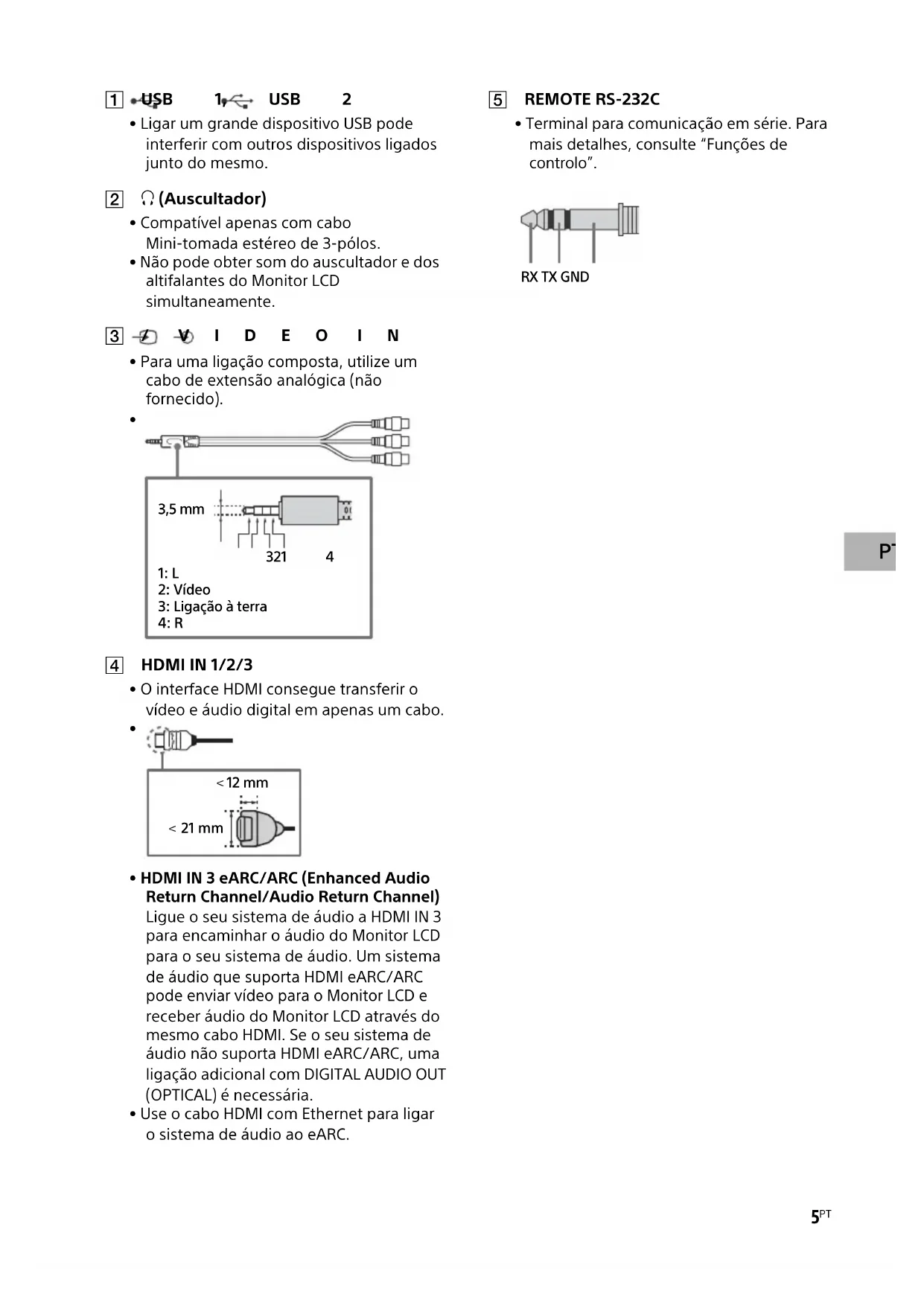
1 -USB

USB
2
- Ligar um grande dispositivo USB pode interferir com outros dispositivos ligados jusqu'à do mesmo.
2 (Auscultador)
- Compátil apenas com cabo Mini-tomada estéreo de 3-pólos.
- Não pode obter som do auscultador e dos altifalantes do Monitor LCD simultaneamente.
3

ID
E
1 N
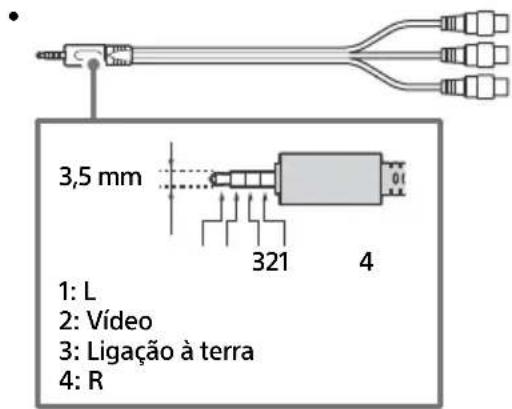
- Para uma ligação composta, utilize um cabo de extensão analógica (não fornecido).
HDMI IN 1/2/3
- O interface HDMI conseque transferir o video e audio digital em apenas um cabo.
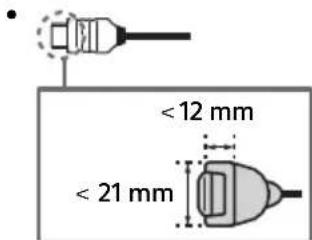
-
HDMI IN 3 eARC/ARC (Enhanced Audio Return Channel/Audio Return Channel) Ligue o seuSYSTEMa de audio a HDMI IN 3 para encaminhar o audio do Monitor LCD para o seuSYSTEMA de audio. Umsystema de audio que suporta HDMI eARC/ARC pode enviar video para o Monitor LCD e receber audio do Monitor LCD atraves do mesmo cabo HDMI. Se o seuSYSTEMA de audio não suporta HDMI eARC/ARC, uma ligationadicondional com DIGITAL AUDIO OUT (OPTICAL) é necessaria.
-
Use o cabo HDMI com Ethernet para ligar o sistemas de audio ao eARC.
5 REMOTE RS-232C
- Terminal para comunicação em série. Para mais detalhes, consulte "Funções de controlo".
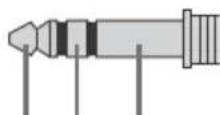
RX TX GND
Telekomando e Monitor LCD
A forma, disposicao, disponibilitad e funcao dos botoes do telecomando pode variar, dependendo da regiao/pais/modelo do Monitor LCD/definições do Monitor LCD.
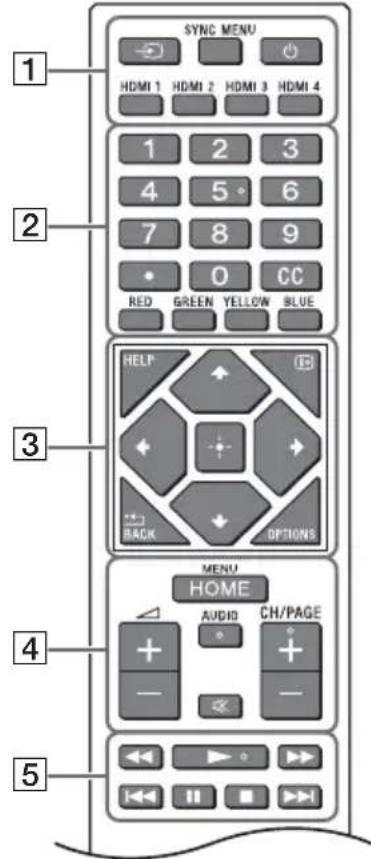
1 (Selecao de entrada): Apresenta e seleciona a fonte de entrada, etc.
SYNC MENU: Apresentar o menu BRAVIA Sync.
(Desligar/ligar)
HDMI 1/2/3/4
2 Botoes numéricos
(ponto)
CC
Botoes coloridos
3 HELP: Apresentar menu de Ajuda.
(Ecra de visualizacao): Apresentar informacoes.
一 一 / BACK
OPTIONS: Mostra uma lista de funções que pode ser usadalescimento.
14 / 14 / 14 / 14 / 14 (Navegao D-Pad): Menu de navegao e selecao no esra.
4 HOME/MENU
+/- (Volume)
AUDIO*: SeLECTIONO o som da fonte multilingue ou som duplo (dependendo da fonte do programa).
(Sem som)
CH/PAGE +/-
5
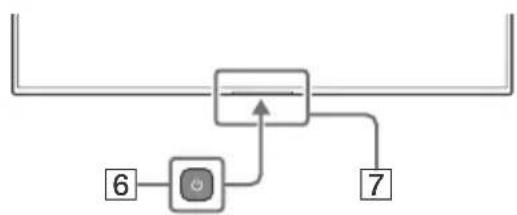
(Desligar/ligar)
7 Sensor do telecomando / LED
- O atalho de acessibilidade fica disponivel ao manter premido AUDIO.
Definições Pro
No [Definições Pro], pode usar varías funções convenrientes para uso profissional.
Como utiliser as definições Pro
1 Prima o botão HOME/MENU no telecomando.
2 Vá a [Parâmetros] → [Definições Pro], depuis selecione as definições desejadas.
Para cada definição, consulte o segunte.
Iniciar as definições Pro
Todas as mudanças seront descartadas e as definições padrão seront restr皇后adas.
Instalar APK
Instale o ficheiro APK para a app Android TV no écra utilizando um dispositorio USB.
1 SeLECTIONAR [Definições Pro] → [Instalar APK].
2 Selezione um APK.
Nota
- Este menu apenas aparece quando o ficheiro .apk existe no dispositorio USB.
Otimização da entrada de PC
Mostra o típico formatting de PC em(ECRAcomplete mantendo o rácio de aspeto.
1 SeLECTIONAR [Definições Pro] → [Otimização da entrada de PC].
2 Mudar as definições.
A definição padrão está Desligada.
Ativar ao sinal
a) Ligar automaticamente o Monitor LCD e mudar entrada quando a entrada HDMI está ligada.
b) Desligar automaticamente o Monitor LCD quando a entrada HDMI está desligada.
1 SeLECTIONAR [Definições Pro] [Ativar ao sinal].
2 SeLECTIONA opao.
[Desativar] (Padra): A funcão está desativada.
[Sempre ativado]: Ambas as funções a) e b) está ativadas.
[Apenas mudança de entrada]: Apenas a funcão a) está ativada.
[Horas espéclicas]: Você pode esspecficar o tempo de inició/fim durante o qual a função estáativada.
Bloquear definições
Pode proteger as definições do [Definições Pro] atraves de um PIN.
1 SeLECTIONAR [Definições Pro] → [Bloquear definições].
2 Defina o PIN seguido a instrucao no eça.
Defina a entrada que é aparecada quando o Monitor LCD está ligado.
1 SeLECTIONAR [Definições Pro] → [Fonte de entrada inicial].
2 Selección una fonte de entrada primária.
Programar Ligar/Desligar
Defina as horas para o Monitor LCD ligar e desligar automaticamente, incluindo um calendário paraFuncionar periodicamente (diariamente ou semanalmente).
1 SeLECTIONAR [Definições Pro] [Programar Ligar/Desligar].
2 Selecciona hora / dia da semana para ligar e desligar.
Reinicio periodico
Reiniciar o Monitor LCD numa hora definida. Istô pode agenda reinícios periodicos (diariamente ou semanalmente). Você pode選擇ar se um reinhéoce deve ser executado ou não enquanto o ecra está ligado. Recomendamos agendas um reinhécio periodico do Monitor LCD para manter a estabilitadede doSYSTEMA.
1 SeLECTIONAR [Definições Pro] → [Reinício periodico].
2 Ligar a função [Reinicio periodico].
3 Definir a hora, o dia damana para reiniciar o Monitor LCD.
4 SeLECTIONAR SE UM REINICIO DEVE SER EXECUTADO ou não enquanto o Monitor LCD está ligado.
Monitor/Telecomandos
Ativa ou desativa os botões no Monitor LCD ou no telecomando.
1 SeLECTIONAR [Definições Pro] [Monitor/ Telecomandos].
2 SeLECTIONAR uma opçao. [Controlo do monitor]: Ativa ou desativa os botões no ecra.
[Telecomando de IV]: Ativa ou desativa os botões no telecomando de IV.
Entradas Externas
Definir quais as fontes de entrada disponible.
1 SeLECTIONAR [Definições Pro] [Entradas externas].
2 SeLECTIONAR Uma entrada.
3 SeLECTIONAR uma opçao. [Utilizar com etiquetas]: A etiqueta de informacao da entrada aparece no ecran. [Utilizar sem etiquetas]: A etiqueta de informacao da entrada não aparece no ecran. [Nao uso]: A entrada está desativada no modo Pro.
BRAVIA Signage Free
Permite-lhe reproduzir films e imagens fixas que está guardadas num dispositivo USB, insira o dispositivo USB numa porta USB no Monitor LCD.
1 A resolutionização Tmaxima suportada é 3840 × 2160 para um Modelo 4K e 1920 × 1080 para um Modelo 2K.
2 A taxa de fotografia é de 30 fps.
Formato de fotografia
JPEG*1(.jpg, .jpeg)
BMP*2(.bmp)
PNG*2(.png)
GIF*2(.gif)
^1 A resolution Máxima suportada é 3840 × 2160 para um Modelo 4K. ^2 A resolution Máxima suportada é 1920 × 1080 para um Modelo 2K.
Formato audio MP3 (.mp3) (44,1 kHz, 48 kHz) (2 canais) AAC (.m4a) (44,1 kHz, 48 kHz) (2 canais)
O que preparar
Formatar o Sistema de ficheiro do disposicao USB utilizing a opcao NTFS ou FAT32.
Iniciar BRAVIA Signage Free
Selecionar [BRAVIA Signage Free] no eça [Home] do Monitor LCD.
A primarya vez queAbrir [BRAVIA Signage Free], é muito de 0 eça [Definições tíbasicas].
Daproxima vez sào aparecimentos conteudos registados.
Você pode aparecer o ecra [Definições基本情况] quando mantem premido o botão 1 no telecomando durante mais de 3 segundos. Se ativar [Bloquear definições], para ver [BRAVIAGe Signage Free], colocque o)códio PIN.
Definições do.eclipse Definiçõesbasicas
[Horizontal/vertical], [Efeito de transicao] e [Texto].
Se você ativar o [Modo de apareção], pode選擇ar manualmente o conteudo anterior ou o segunte com o botão esquerda/direita no telecomando.
Reproducao da aparecao
A reprodução da apareção irá reproducir conteudo alfabeticamente que está guardado no dispositalo USB.
1 Crie uma pasta "media" na pasta raiz do dispositivo USB e copie os conteudos.
2 Insira o dispositivo USB numa porta USB no Monitor LCD.
3 Vá para [Home] → [BRAVIA Signage Free], para estar o écra [Definições tíbasicas]. Para做不到 [Definições tíbasicas] mantenha premido o botão 1 no telecomando durante mais de 3 segundos.
4 Defina o [Modo de reproducao] para [Apresentacao].
5 Señecionar [Iniciar].
Crie uma lista de reproducao e reproduza
Uma lista de reprodução pode ser criada que específique a ordem de reprodução dos conteudos guardados no disposítivo USB.
1 Crie uma pasta "media" na pasta raiz do disposativo USB e copie os conteudos.
2 Insira o disposativo USB numa porta USB no Monitor LCD.
3 Vá para [Home] → [BRAVIA Signage Free], para estar o écra [Definições tíbasicas]. Para做不到 o écra [Definições tíbasicas] mantenha premido o botão 1 no telecomando durante mais de 3 segundos.
4 Prima o botão RED no telecomando paracriar a lista de reprodução ekekar o ecra [Definições da lista de reprodução].Você podeverifiedafuncao botao colorido na parte inferior do ecra.
5 Coloque o nome da lista de reproducao com o teclado aparecido no(ECRA.
6 Seleciono o conteudo. Você pode adcionar o conteudo escolhendo [+]
7 SeLECTIONAR [OK]. A lista de reproducao está guardada e o écrã [Definições tíbasicas] épresentado.
8 No érá [Definições tíbasicas], definá o [Modo de reprodução] para [Lista de reprodução] e seleção o nome da lista de reprodução para reproducir,deois seleção [Iniciar].
Reproducao da lista de reproducao agenda
Você pode definir o agendaamento da reprodução para a lista de reprodução.
1 Vá para [Home] → [BRAVIA Signage Free], para aparecer o ecra [Definições tíbasicas]. Para做不到 acreda [Definições tíbasicas] mantenha premido o botão 1 no telecomando durante mais de 3 segundos.
2 No ecra [Definições tíbasicas], prima o botão GREEN no telecomando. Épresentado o ecra [Agendar definições].
3 Em [Agendar definições], prima o botão RED no telecomando, e crie o novotrandamento.
4 SeLECTIONAR [OK]. O Agendamento está guardado e o écrã [Definições tíbasicas] épresentado.
5 No érá [Definições tíbasicas], defin o [Modo de reprodução] para [Agendado], depuis seleção [Iniciar].
Nota
- As definições da hora/data do Monitor LCD tem de estar corretas.
Copie os conteudos para o armazenamento interno do Monitor LCD
Você pode copiar os conteudos do disposítivo USB para o armazenamento interno do Monitor LCD.
Você pode reproducir os conteudos do armazenamento interno do Monitor LCD mudando a definição [Armazenamento] para [Armazenamento interno] no ecra [Definições tíbasicas].
1 No eça [Definições tíbasicas], prima o botão YELLOW no telecomando. Épresentado o eça [Gestão de conteudos
2 Prima o botao GREEN no telecomando para importar conteudo. Prima o botao RED no telecomando para eliminar conteudo. Prima o botao YELLOW no telecomando para multiplas seleções.
Importação em lote / Exportação em lote
Pode copiar as definições e conteudo de um Monitor LCD para除外 utilizes o software [BRAVIA Signage Free].
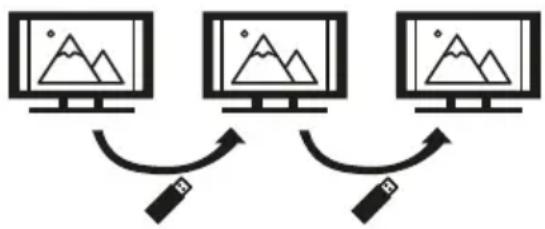
1 Ligue o dispositorio USB ao Monitor LCD.
2 Vá ao ecra [Definiçõesbineicas], selecione [Importação em lote] ou [Exportação em lote]. [Importação em lote]: Importa as definições e conteudo do dispositivo USB [Exportação em lote]: Exporta as definições e conteudo para o dispositivo USB
3 SeLECTIONE [OK] para executar Importação em lote / Exportação em lote.
Iniciar reproducao automaticamente
1 Copiar o ficheiro "autorun.txt" para a pasta "sony" e conteudos para a pasta "media" do disposativo USB.
2 Ligue o dispositorio USB ao Monitor LCD depuis de o ligar.
3 Inicia a reprodução Signage quando o cabo de alimentação está ligado另外一个 vez.
Funções de controlo
RS-232C
Pode controlar o Monitor LCD a partir de um服务于 externo atraves de RS-232C. A ligaçao RS-232C é explicada de forma breve esta pageda.
Interface
Estabeleça a ligação RS-232C ao Monitor LCD através de uma ligação mini-tomada estéreo de 3,5 mm.
Ligação mini-tomada estéreo de 3,5 mm
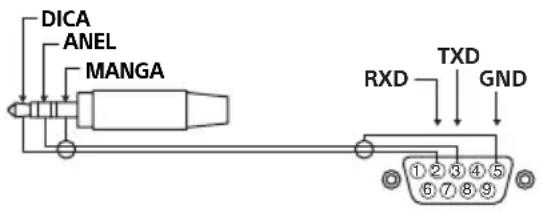
DICA: Monitor LCD Controlador ANEL: Controlador Monitor LCD
Definições de ligação
Quando estabelecer a ligação RS-232C, use as definições abaixo.
| Taxa de Baud 9600 bps |
| Dados 8 bit |
| Paridade Nenhuma |
| Bit inicial 1 bit |
| Bit de paragem 1 bit |
| Controlo de fluxo Nenhuma |
Como dos dados
Apresentamos o formado de dados para a ligaçao RS-232C abaixo. (a) Pedidos do controlador ao Monitor LCD
| N.° Item Valor | ||||||
| 1 | C | o | n | e | c | t |
| 2 | Categoria | 0x00 | Fixo) | |||
| 3 | Função | 0xxx | ||||
| 4 | Comprimento | 0xxx | (=Dados X+1 byte) | |||
| 5 | Dados 1 | 0xxx | ||||
| : | : | 0xxx | ||||
| : | : | 0xxx | ||||
| X+4 | Dados X | 0xxx | ||||
| X+5 | Verónica | 0xxx | ||||
(b) Respostas do Monitor LCD para o controlador
| N.° Item Valor | |
| 1 Conector 0x70 Resposta | |
| 2 Resposta 0x00 Completo (Término Normal) | |
| 0x01: Fim de Limite (V valor máximo Anómalo de Término-Excedido) | |
| 0x02: Fim de Limite (V valor minimo Anómalo de Término-Excedido) | |
| 0x03: Comando Cancelado (Término Anómalo) | |
| 0x04: Erro naanalise (Erro no Formato dos Dados) | |
| 3 Verificação 0xXX | |
Exemplo de commando
Exemplos do commando de comunicação RS-232C são explicados abaiho.
| Controlo Inicio | Categoria | Função | Comprimento | Dados 1 | Dados X | Verificação | |
| Ligar/ desligar | 0x8C | 0x00 | 0x00 | 0x02 | 0x00 (desligar) | - | 0x8E |
| 0x01 (ligar) | - | 0x8F | |||||
| Seleção de entrada HDMI | 0x8C | 0x00 | 0x02 | 0x03 | 0x04 (HDMI) | 0x01 (#1) | 0x96 |
| 0x02 (#2) | 0x97 | ||||||
| 0x03 (#3) | 0x98 | ||||||
| 0x04 (#4) | 0x99 |
Para mais informações sobre o RS-232C,contacte o seu representante de vendas.
Controlo de IP
Pode controlar o Monitor LCD através de IP a partir de uma aplicação HTML5/Android no disposítivo externo. Pode gerir e monitorizar informação de entrada/energia, controlar o Monitor LCD bem como a fonte de entrada e o volume.
| Nome do protocolo | Canada | Formato | Autenticação | Explicação |
| Controle de IP Simples | TCP | Byte stream | Não disponible | Só são suportadas funções tíicas. |
Definições de Monitor LCD
Quando usa o [Controlo de IP], defina primaryo Monitor LCD como se segue.
Vá a [Parâmetros] → [Rede e Internet] → [Controlo de IP].
Para Controle de IP Simples,
- Permitir [Controle de IP Simples].
Para mais informacoes sobre o [Controlo de IP], contacte o seu representante de vendas.
Instalar o Monitor LCD na parede
Utilizar o Suporte de Parede optional (SU-WL850 ou SU-WL450)* (não fornecido)
Para os pacientes:
Para proteção do produits e por razões de segurar, a Sony recomenda vivamente que a instalação do seu Monitor LCD está efetuada por agentes Sony ou contratóns licenciados. Não tente instalá-lo por si acontecido.
Para os agentes e contratantes da Sony:
Preste total atenção às medidas de segurarça durante a instalação, manutençao periodica eanalise deste produits.
Informações de instalacao do Suporte de parede
Para obter instruções sobre a instalação do Suporte de parede, veja a Informação de Instalação (Suporte de parede) na páginado reproduito para o Modelo do seu Monitor LCD. https://www.sony.eu/support
- Siga o guia de instruções fornecido com o Suporte de parede para o seu modelo. É necessária uma formação técnica adequada para instalar este Monitor LCD, especialmente para determinar a resistência da parede para suportar o peso do Monitor LCD.
- A Sony não se responsabiliza por quaisquer danos ou ferimentos causados pela utilização inadverta ou instalação incorreta.
- Só&Tecnicos de assistência qualificados devem realizar as instalacoes de Suporte de parede.
- Por razões de segurarca, recomendamos fortemente que utilize acessórios da Sony, a inclui:
-Suporte de parede SU-WL850
-Suporte de parede SU-WL450
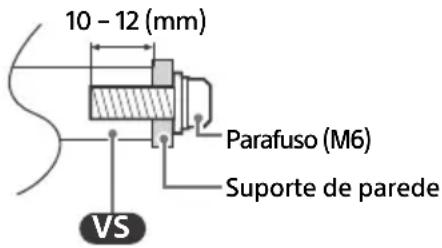
- Certifique-se de que utilizes os parafusos fornecidos com o Suporte de parede quando instalar o Suporte de parede no Monitor LCD. Os parafusos fornecidos tem a dimensão指示a partir da ilustração quando medidos a partir da superficie de fixação do Suporte de parede.
O diametro e o comprimento dos parafusos são differsentes dependendo do Modelo de Suporte de parede. A utilização de parafusos differentes dos fornecidos pode provocar avarias internas no Monitor LCD ou fazer com que caia, etc.
- Certifique-se de que armazena os parafusos não utilizados e o Suporte de Mesa num local seguro até estar pronto para prender o Suporte de Mesa (apenas modelos com Suporte de Mesa). Mantenha os parafusos fora do alcance de criançasPICQUENAS.
- Apenas para determinadas regíoes/países/modelos.
Utilizar o Suporte de Parede optional (exceto para SU-WL850 ou SU-WL450) (não fornecido)
Este manual de instruções do Monitor LCD fornece apenas os passos para preparar o Monitor LCD para a instalação na parede antes deste ser instalado na parede.
O Monitor LCD pode ser montado numa parede utilizing um Suporte de parede (não fornecido). Se o Suporte de Mesa estiver encaixado no Monitor LCD, o Monitor LCD pode ter de ser desencaixado do Suporte de Mesa (apenas modelos com Suporte de Mesa). Prepare o Monitor LCD para o Suporte de parede antes de efetuar as ligações com o cabo.
Para proteção do produits e por razões de segurar, a Sony recomenda vivamente que a instalação do Monitor LCD na parede está realizada por professionais qualificados. Não tente instalá-lo por si tão.
- Siga o guia de instruções fornecido com o Suporte de parede para o seu Modelo. É necessária uma formação técnica adequada para instalar este Monitor LCD, especialmente para determinar a resistência da parede para suportar o peso do Monitor LCD.
-
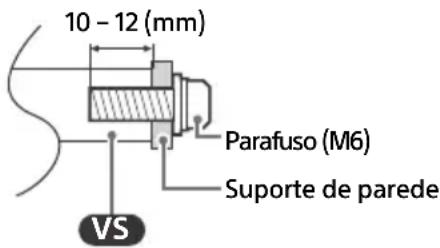
Os parafudos para instalar o Suporte de Parede no Monitor LCD não são fornecidos.
-
O comprimento do parafuso do Suporte de Parede difere dependendo da espessura do Suporte de Parede. Consulte a figura abaixo.
Resolução de problemas
Resolução de problemas geral de questiones como: écrá preto, sem som, imagem bloqueada, o Monitor LCD não responde ou se perdeu a rede, realizze os passos seguides.
1 Reinicie o seu Monitor LCD premindo o botão de alimentação no telecomando durante mesma de cinco segundos e selecione [Reiniciar]. O Monitor LCD irá reiniciar. Se o Monitor LCD não recuperar, tente desligar o cabo de alimentação e, em seguida, prima o botão de alimentação no Monitor LCD e solte-o. Esperedoes minutos e ligue o cabo de alimentação. Em alternativa, prima o botão de alimentação no Monitor LCD durante mesma de 40 segudos até o Monitor LCD se desligar.
2 Consulte o menu Ajuda correngando em HELP no telecomando.
3 Ligue o Monitor LCD à Internet e realize uma atualização de software. A Sony recomenda-o a manter o software do seu Monitor LCD atualizzato. As atualizacoes de software proporcionam novas funcaionalidades e melhoram o desempenso.
Quando liga o Monitor LCD, o Monitor LCD pode demorar algo tempo a ligar mesmo que corregue no botão de alimentação no telecomando ou no Monitor LCD.
Demora algoq tempo para iniziar o Sistema. Aguarde circa de um minuto e, em seguida, volta a operar.
O telecomando não funciona.
- Substitua as pilhas.
Characteristicas先进技术
Sistema
Sistema do ecra
Ecrà LCD (Visor de cristais liquidos),
Retroiluminação LED
Saía de som (W)
10 + 10
Tecnologia sem fios
Protocolo IEEE 802.11a/b/g/n/ac
Bluetooth® Versão 5.0
Gama de Frequência (MHz) (Potência de sinaça (dBm))
LAN Sem fios (Monitor LCD)
2400-2483,5 (<20,0), 5150-5250 (<23,0),
5250-5350 (<20,0), 5470-5725 (<20,0),
5725-5850 (<13,9)
Bluetooth® (Monitor LCD)
2400-2483,5 (<10,0)
Tomadas de Entrada/Saía
VIDEO IN
Entrada de video/áudio (mini-tomada)
HDMI IN 1/2/3 (compatível com HDCP 2.3)
Video:
4096× 2160p (50, 60 Hz) ^ d , 4096× 2160p
(24 Hz), 3840 × 2160p (50, 60 Hz) x¹, 3840 ×
Conector 10BASE-T/100BASE-TX (Dependondo ambiente de operacao da rede, a velocidade de ligaçao pode variar. A taxa de comunicaao e qualidae de comunicaao nao são garantidas.)
REMOTE
RS-232C, mini-tomada
Esta tomadape para receiveber o sinal exteriorode controlo.
Alimentação, Ficha de Produtos e outros
Requisitos de energia
220V-240VCA,50Hz
Dimensoes do ecra (medido diagonalmente)
(Aprox.) (cm/polegadas)
FW-75EZ20L:189,3/75
FW-65EZ20L:163,9/65
FW-55EZ20L:138,8/55
FW-50EZ20L:125,7/50
FW-43EZ20L:108,0/43
Resolução do ecran (horizontal × vertical) (pixiéis)
3840 × 2160
Potência nominal
500 mA (para USB 1/2)
Dimensoes (Aprox.) (larg. × alt. × prof.) (cm)
Acessórios-optionais
Suporte de parede: SU-WL850 (exceto para FW-50EZ20L / 43EZ20L), SU-WL450
Suporte de Mesa: FWA-ST1L (apenas nos modelos FW-43EZ20L), FWA-ST2L (apenas nos modelos FW-50EZ20L), FWA-ST3L (apenas nos modelos FW-65EZ20L / 55EZ20L)
Temperatura de operacao: 0^ - 40^
Humidade operacional: 10% -80% HR (nao condensada)
1 Consulte o menu no écã para definir [Formato de sinal HDMI].
2 Ligue o seuSYSTEMA de audio a HDMI IN 3 para encaminhar o audio do Monitor LCD para o seuSYSTEMA de audio.
3 A energia em modo de espera (standby)pecifieda etingida depos do Monitor LCDconcluar os processos internos necessarios.
4 O consumo de energia em modo de espera (standby) iráLER augmentar quando o Monitor LCD estiver ligado à rede.
Nota
- A disponibilitadodos accesariosoptionais depend dos paises/regiao/modelo de Monitor LCD/stock.
- O design e as caracteristicas痫icas estao sujeitas a alteracao sem aviso previo.
- Algumas das instruções aparecidas no ecra poderão não ser aplicadas ao seu Modelo de MonitorLCD.
- A ficha de informação do produto neste Manual refere-se ao REGULAMENTO DELEGADO DA COMISSÃO (UE) 1062/2010. Consulte o Website de (UE) 2019/2013 para obter informação adicional.
Informação da marca registada
- Os termos HDMI, HDMI High-Definition Multimedia Interface (interface multimedia de alta-definição), aOVEpçao comercial HDMI e os Logotipos HDMI são MARCAS commerciais ou MARCAS registadas da HDMI Licensing Administrator, Inc.
- Fabricado sob licença da Dolby Laboratories. Dolby, Dolby Audio e o símbolo duplo D são marcas da Dolby Laboratories Licensing Corporation.
- Vewd® Core. Copyright 1995-2023 Vewd Software AS. All rights reserved.
- Google, YouTube e Android TV sãoscaras registada da Google LLC.
- Wi-Fi®, Wi-Fi Alliance® e Wi-Fi Direct® são marcas comércios registadas da Wi-Fi Alliance.
-
Os logos Wi-Fi CERTIFIED™ e Wi-Fi CERTIFIED 6™ são marca de certifications da Wi-Fi Alliance.
-
O símbolo daPALavraeoslogotipos Bluetooth®sao marcas comérciais registadas da Bluetooth SIG,Inc.e qualquerutilização dessesímbolos por parte da Sony Group Corporation e respetivas filiais está sob licença.
- Apple, Apple Home, AirPlay e HomeKit são marcas comérciais da Apple Inc., registadas nos E.U.A. e noutsros paises e regões. Para utilizes o AirPlay e o Apple HomeKit com esta TV, recomenda-se a versão mais recente do iOS, iPadOS ou macOS.
- Abrangido por uma ou mais revivenciações das patentes HEVC enumerated as em patentlist.accessadvance.com.
- Todas as outras MARCAS registadas são propriedade dos seures respetivos propriétários.
Número de Registrar do Produto (REGULAMENTO DELEGADO DA COMISSÃO (UE) 2019/2013)
FW-75EZ20L (1589637), FW-65EZ20L (1589636), FW-55EZ20L (1589635), FW-50EZ20L (1589634), FW-43EZ20L (1589633).
Indice
NOTA IMPORTANTE. 2