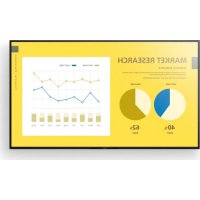
FW50EZ20L - Monitor SONY - Gratis bruksanvisning och manual
Hitta enhetens manual gratis FW50EZ20L SONY i PDF-format.



| Produkttyp | Professionell 4K LCD-skärm |
| Varumärke | Sony |
| Modell | FW50EZ20L |
| Skärmstorlek | 125,7 cm (50 tum) |
| Upplösning | 3840 × 2160 pixlar (4K UHD) |
| Mått (B × H × D) | 112,6 × 65,3 × 7,0 cm |
| Vikt | 12,1 kg |
| Strömförsörjning | 220-240 V AC, 50 Hz |
| Strömförbrukning (standby) | 0,50 W |
| Ljudeffekt | 10 W + 10 W |
| Trådlös anslutning | Wi-Fi 802.11a/b/g/n/ac, Bluetooth 5.0 |
| Videoingångar | HDMI (×3), kompositvideoingång (minikontakt) |
| USB-portar | USB 2.0 (×2), 500 mA |
| Ljudutgång | Hörlursuttag, optisk digital utgång, HDMI eARC/ARC |
| Fjärrkontroll | RS-232C (mini-jack), IP (TCP/IP) |
| Professionella funktioner | BRAVIA Signage Free, strömplanering, periodisk omstart, låsning av inställningar, PC-ingångsoptimering |
| Visningsfunktioner | Liggande/stående visning, bildspel, programmerbara spellistor |
| Väggmontering | Kompatibel med Sony-fästen SU-WL850 (förutom 50") och SU-WL450 |
| Driftstemperatur | 0 °C till 40 °C |
| Driftfuktighet | 10 % till 80 % RH (utan kondensation) |
| Medföljande tillbehör | Fjärrkontroll, batterier, installationsguide, säkerhetsanvisningar |
| Underhåll | Rengör med en mjuk, torr trasa; undvik lösningsmedel |
| Säkerhet | Installation på stabil yta, undvik stötar, koppla bort före transport |
| Reparerbarhet | Reservdelar tillgängliga via auktoriserad Sony-nätverk; kontakta supporten |
Vanliga frågor - FW50EZ20L SONY
Användarfrågor om FW50EZ20L SONY
0 fråga om denna apparat. Svara på dem du kan eller ställ din egen.
Ställ en ny fråga om denna apparat
Ladda ner instruktionerna för din Monitor i PDF-format gratis! Hitta din manual FW50EZ20L - SONY och ta tillbaka ditt elektroniska enhet i hand. På denna sida publiceras alla dokument som behövs för att använda din enhet. FW50EZ20L av märket SONY.
BRUKSANVISNING FW50EZ20L SONY
Innehållsförteckning
VIKTIGT MEDDELANDE 2
Sakerhetsinformation. 2
Kopplingsschema. 4
Fjarrkontroll och LCD-bildskarm. . . .6
Pro-installingingar. 7
BRAVIA Signage Free. 8
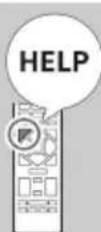
Hitta mer felsökning och annan användbar information direkt fran din LCD-bildskärm. Tryck på HELP på fjarrkontrollen for att visa en lista over/amnen.
Inställningsmenyer kan andras utan forvarning.
VIKTIgT- Läs licensavtalet for slutanvändare av programvara, innan Sony-producten används. Genom att använda produits godkänneter du licensavtalet for slutanvändare av programvara. Licensavtalet for programvaran mellan dig och Sony finns tillganglipt@a Sony's webbplats (https://www.sony.net/ty-software-licenses/) erler pa produits skärn. Gä till [Inställningar] [System] [Om] [Juridisk information] [Meddelanden och licensor].
Obs!
- Innan du anvander LCD-bildskärmen ska du lasa "Sakerhetsinformation".
Las medfoljande sakerhetsdokumentation forytterligare information om sakerhet. - De Bilder och illustrationer som används i Startguiden och ienna handbok ar bara referenser och kan skilja sig i utseendet ifrän den faktiskaprodukten.
Identieringssetikettens placering
Etiketter for modelln, tillverkningsdatum (ar/manad) och stromforsörjning finns på LCD-bildskarmens eller forpackninger baksida.
VIKTIGT MEDDELANDE
Meddelande for radioutrustning
Härmed fösakrar Sony Corporation attenna typ av radioustrusting FW-75EZ20L, FW-65EZ20L, FW-55EZ20L, FW-50EZ20L, FW-43EZ20L overensstämmer med direktiv 2014/53/EU. Den fullständiga texten till EU-fösakran om overensstammelse finns på foljande webbadress: https://compliance.sony.eu
För denna radioutrustning tillampas foljande begränsninger for upstart er behörighetskrav for använding i AT, BE, HR, CY, CZ, DK, EE, FI, FR, DE, EL, HU, IE, IT, LV, LT, LU, MT, NL, PL, PT, SK, SI, ES, SE, UK, UK (NI), IS, LI, NO, CH, BG, RO, TR, AL, BA, MK, MD, RS, ME, Kosovo : 5150 - 5350 MHz-bandet ar begränsat till inomhusanvändning endast.
Sakerhetsinformation
Installation
Installera och använd LCD-bildskärmen enligt foljande anvisningar for att undvika brandrisk, elektriska stötar eller skador på person eller egendom.
Installation
- LCD-bildskärmen bör placeras nara ett lätt atkomligt eluttag.
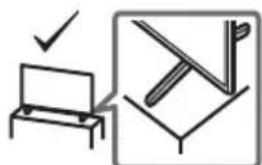
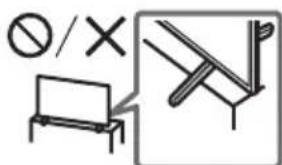
- Placera LCD-bildskärmen på en stabil, plan yta for att undvika att den faller ner och orsakar personskada eller egendomsskada.
- Placera LCD-bildskärmen pa en plats dar den inte kan dras, tryckas eller vältas omkull.
- Montera LCD-bildskärmen sa att LCD-bildskärmens bordsstativ inte skjuter ut fran böngen (medfoljer ej). Om bordsstativet skjuter ut fran böngen, kan det hända att LCD-bildskärmen valter, faler i golvet och orsakar personskada eller skada pa LCD-bildskärmen. (Endast modeller med bordsstativ)
Transport
- Lossa alla kablar fran LCD-bildskärmen innan du transporterar den.
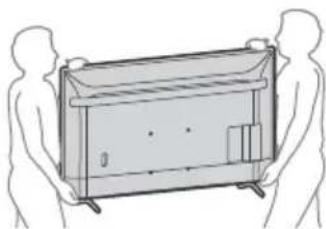
Det kravs tv aller fler personer for att bara en stor LCD-bildskam.
När LCD-bildskärmen ska transporteras bör den hällas enlignedan. Tryck inte på LCD-panelen eller ramen runt bildskärmen.
När du lyfter eller flyttar LCD-bildskärmen skä du hälla den ordentlijt i undersidan. - Vid hantering aller montering av LCD-bildskärmen,lagg inte ner LCD-bildskärmen (for tillamplig LCD-bildskärmsmodell endast).
- Se till att LCD-bildskärmen inte utsäts for stötar eller kraftiga vibrationer nar den Transporteras.
- Du bör använda originalkartongen och dess emballage när du sänder in LCD-bildskärmen for reparation aller om du flyttar.
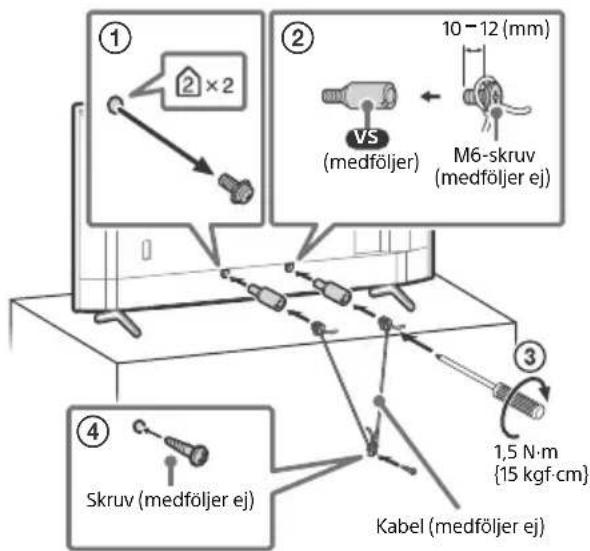
Färebyggande av vältning (endast modeller med bordsstativ)
FW-65EZ20L / 55EZ20L / 50EZ20L / 43EZ20L
Kopplingsschema
Obs!
- Terminaler och etiketter kan variera beroende på region/land/LCD-bildskärmsmodell.
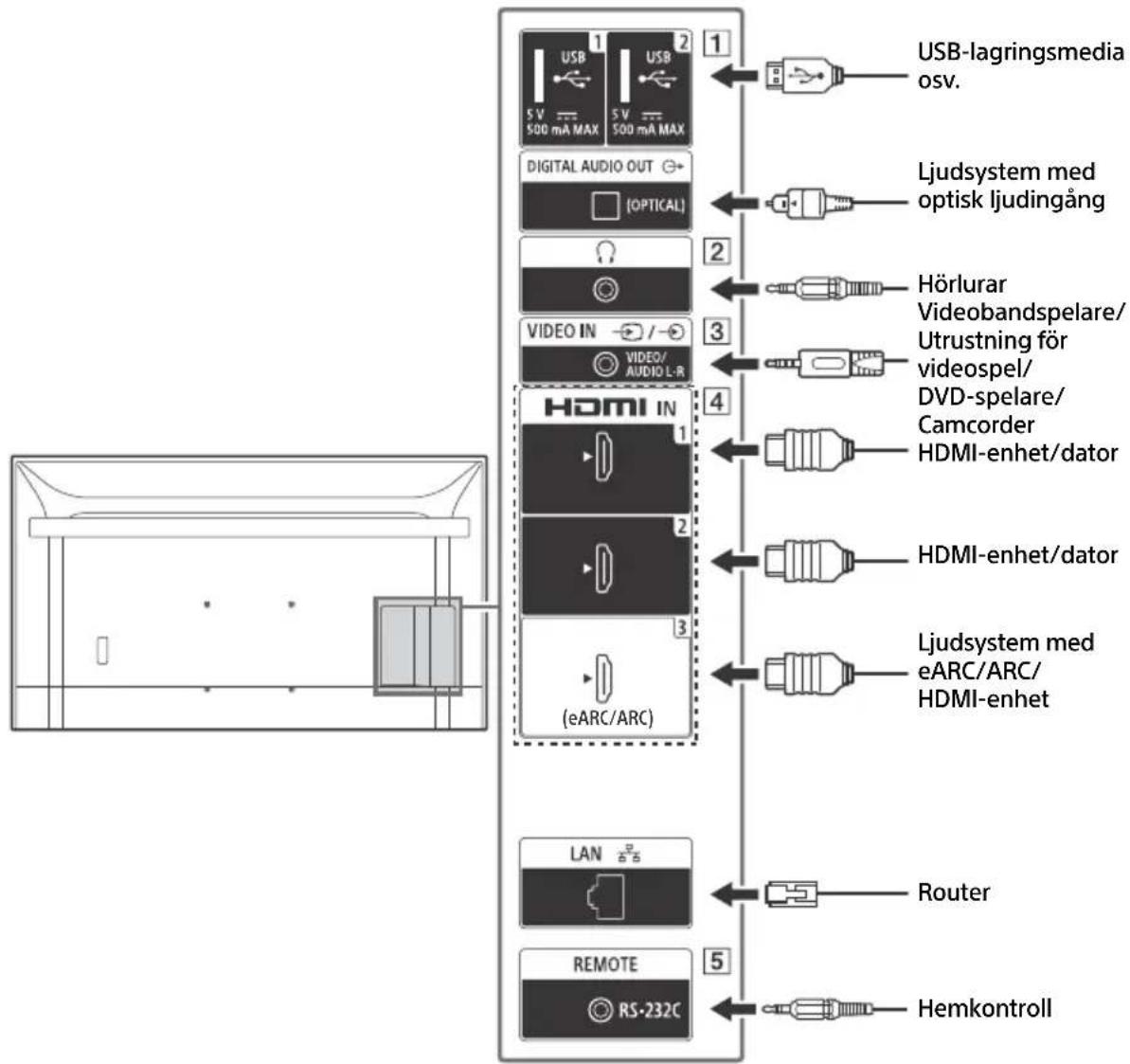
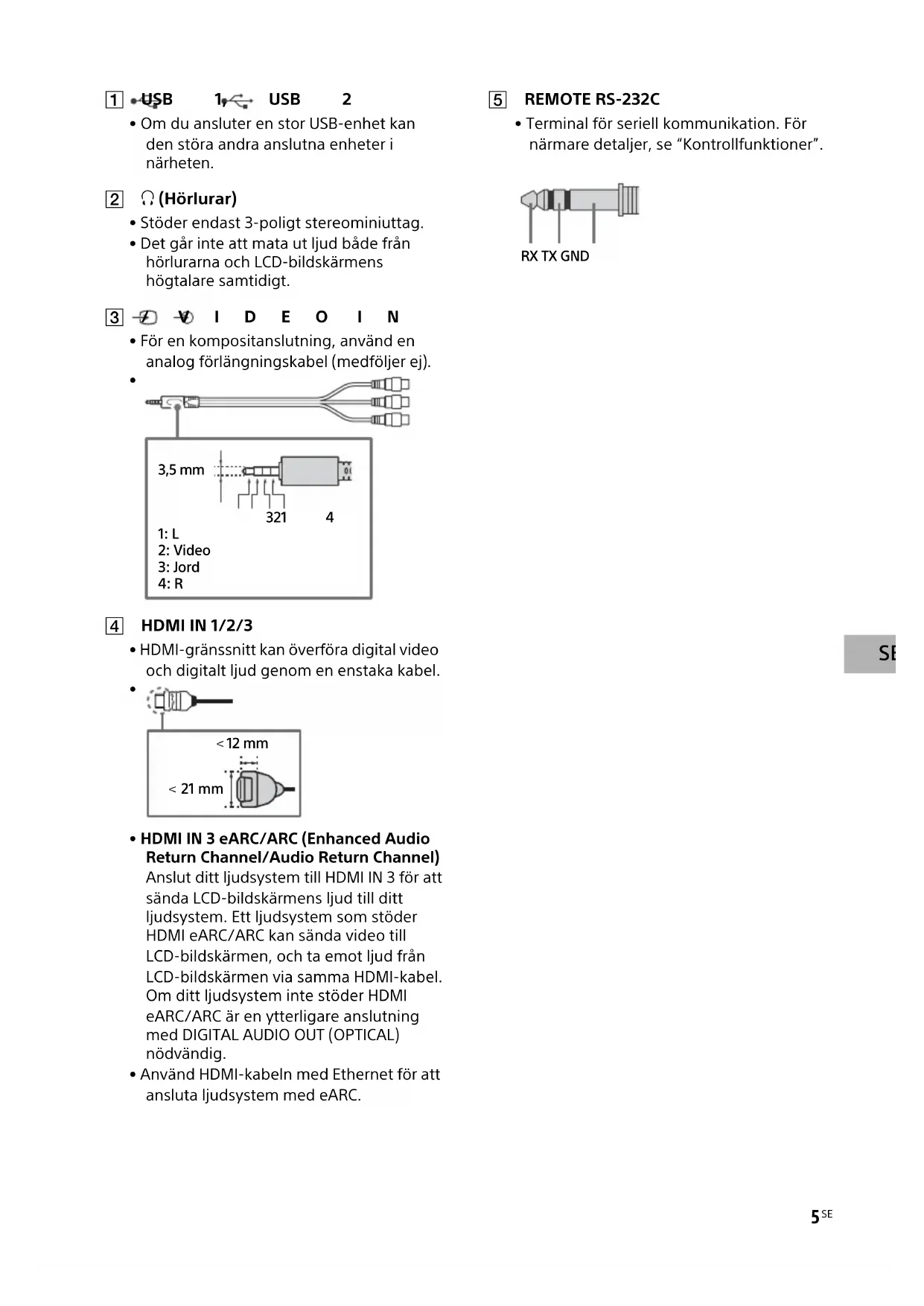
1 -USB

USB
2
- Om du ansluter en stor USB-enhet kan den stora andra anslutna encheter i narheten.
2 (Hörlunar)
Stoder endast 3-poligt stereominiuttag.
- Det gär inte att mata ut ljud bade是从 hörlurarna och LCD-bildskärmens högtalare samtidigt.
3

ID
EO
IN
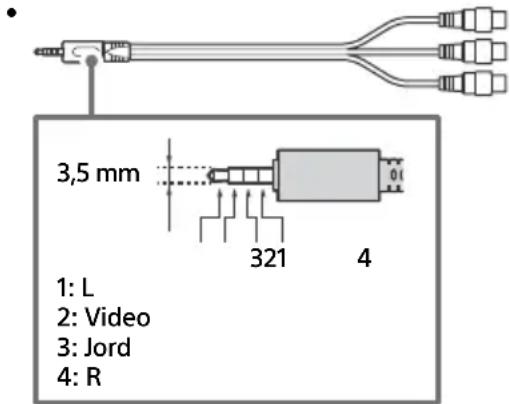
- För en kompositanslutting, använd en analog Förlangningskabel (medfoljer ej).
HDMI IN 1/2/3
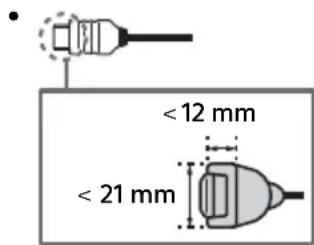
- HDMI-gränsnitt kan überfa digital video och digitalt ljud genom en enstaka kabel.
HDMI IN 3 eARC/ARC (Enhanced Audio Return Channel/Audio Return Channel)
Anslut ditt ljudsystem till HDMI IN 3 for att sända LCD-bildskärmens ljud till ditt ljudsystem. Ett ljudsystem som stöder HDMI eARC/ARC kan sända video till LCD-bildskärmen, och ta emot ljud fran LCD-bildskärmen via samma HDMI-kabel. Om ditt ljudsystem inte stöder HDMI eARC/ARC ar en ytterligare anslutning med DIGITAL AUDIO OUT (OPTICAL) nödvändig.
- Använd HDMI-kabeln med Ethernet für att ansluta ljudsystem med eARC.
5 REMOTE RS-232C
- Terminal für seriellCOMMUNICATION. Fornärmare detaljer, se "Kontrollfunktioner".
Fjärrkontroll och LCD-bildskärm
Fjarrkontrollens form, layout, tillganglighet och fjarrkontrollknapparnas Funktioner kan variera beroende på region/land/ LCD-bildskärmsmodell/ LCD-bildskärmsinställingar.
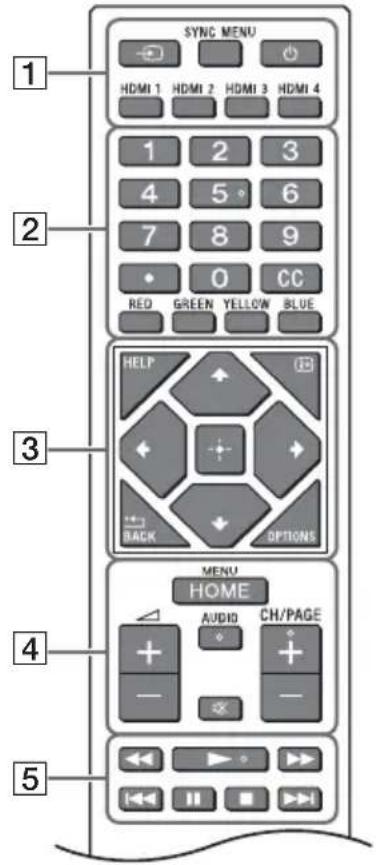
1 (Ingangsväljare): Visa och valj ingängskällan, osv.
SYNC MENU: Visa BRAVIA Sync-menyn.
(Ström)
HDMI 1/2/3/4
Sifferknappar
(punkt)
CC
Fargknappar
3 HELP: Visa Hjalpmenyn.
(Skarm): Visa information.
/BACK
OPTIONS: Visar en lista over functiOner som kan anvandas vid den tiden.
AUDIO*: Valj ljud for flerspräkig källa eller dubbelt ljud (beroende på programkälla).
(Ljudlost)
CH/PAGE +/-
5
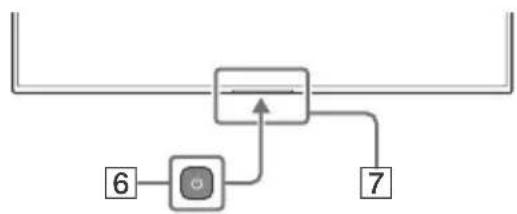
6 (Ström)
Fjarrkontroll-sensor / LED
- Genom att hälla AUDIO intryckt näs en atkomlighetsgenvög.
Pro-installingngar
I [Pro-installningar] kan du använda olica praktiska Funktioner für professionell användning.
Hur du anvander Pro-installningar
1 Tryck på knappen HOME/MENU på fjärrkontrollen.
2 Gà till [Inställningar] → [Pro-inställningar], och valj sedan de önskade inställingarna.
För varje inställning, se foljande.
Initiera Pro-installingar
Alla andringarkommenatttasbort och standardinstallningarkommenattaterstallas.
Installera APK
Installera APK-filen for Android-TV-appen till displayen med en USB-lagrmsmedia.
1 Välj [Pro-installingningar] → [Installera APK].
2 Valj en APK.
Obs!
- Denna meny visas endast nár .apk-filen finns pà USB-lagringsmedia.
PC-ingang optimizing
Visa det typiska datorformatet i helskärn genom att behälla bildforhällandet.
1 Valj [Pro-installlngar] [PC-ingang optimizing].
2 Ändrainstallingarna. Standardinstallingen ar Av.
Väckning vid signal
a) Satt automatiskt på LCD-bildskärmen och växla ingäng nar HDMI-ingäng ar ansluten.
b) Stäng automatiskt av LCD-bildskärmen när HDMI-ingång kopplas ur.
1 Valj [Pro-installlngar] [Vacknig vid signal].
2 Valj alternativeviet.
[Alltid aktiverad]: Bäde Funktion a) och b) är aktiverade.
[Mata endast in forändring]: Endast Funktion a) ar aktiverad.
[Angivna timmar]: Du kan specificera start-/ sluttiden for Funktionens aktivering.
Inställningar für lås
Du kan skydda installlningarna for
[Pro-installningar] genom att använda en PIN.
1 Valj [Pro-installingngar] [Installingngar for las].
2 Ställ in PIN genom att folja instruktionen på skärmen.
Ursprunglig ingångskälla
Ställ in den ingäng som visas Near LCD-bildskärmen satts pa.
1 Valj [Pro-installingingar] [Ursprunglig ingangskalla].
2 Valj en primar ingangskalla.
Strömschema
Ställ in tiderna für LCD-bildskärmens automatiska start och avständning, inklusive ett schema att kora regelbundet (dagligen eller veckovis).
1 Valj [Pro-installningar] [Strömschema].
2 Valj tiden / veckodagen for start och avstangning.
Periodiskomstart
Starta om LCD-bildskärmen vid en installd tid. Detta kan schemalagga regelbundna omstarter (dagligen eller veckovis). Du kan valja om en omstart skutforas eller inte nar displayen ar pa.Vi rekommenderar att du schemalagger en periodisk omstart av LCD-bildskärmen for att bibehalla systemsakerhet.
1 Valj [Pro-installlingar] [Periodisk omstart].
2 Satt på Funktionen [Periodisk omstart].
3 Ställ in tiden, veckodagen für omstart av LCD-bildskärmen.
4 Valj om en omstart skutforas aller inte nar LCD-bildskarmen ar pa.
Skärm/Fjärrkontroller
Aktivera aller inaktivera knapparna pa LCD-bildskärmen aller fjärrkontrollen.
1 Valj [Pro-installingingar] [Skärn/Fjärrkontroller].
2 Väljett altemativ.
[Skärmkontroll]: Aktivera eller inaktivera knapparna på displayen.
[IR fjärrkontroll]: Aktivera eller inaktivera knapparna på IR-fjärrkontrollen.
Externaling
Definiera vilka ingangskallor som ar tillganglia.
1 Valj [Pro-installingngar] [Externa ingangar].
2 Valj en ingang.
3 Väljett alternative. [Användning med etiketter]: Ingängsinfoetiketten visas på skärmen. [Användning utan etiketter]: Ingängsinfoetiketten visas inte på skärmen. [Använd inte]: Ingången ar inaktiverad i Pro-läge.
BRAVIA Signage Free
Gör att du kan spel a spp filmer och stillbildersom finns lagrade pa USB-lagringsmediagenom att satta i USB-enheten i en USB-port paLCD-bildskärmen.
Filer och format som stöds
Videoformat*1*2 MP4AVC,MP4AVC/HEVC(.mp4) MPEGTSAVC/MPEG2(.m2ts)
1 Maximal upplösning som stöds ar 3840 × 2160 für en 4K-modell och 1920 × 1080 für en 2K-modell.
2 Bilder per sekund ar 30 fps.
Fotoformat
JPEG*1(.jpg, .jpeg)
BMP*2(.bmp)
PNG*2(.png)
GIF*2 (.gif)
1 Maximal upplösning som stöds ar 3840 × 2160 für en 4K-modell.
2 Maximal upplösning som stöds ar 1920 × 1080 für en 2K-modell.
Ljudformat MP3 (.mp3) (44,1 kHz, 48 kHz) (2 kanaler) AAC (.m4a) (44,1 kHz, 48 kHz) (2 kanaler)
Vad som behöver forberedes
Formatera USB-lagringsmediets filsystem med alternativet NTFS eller FAT32.
Starta BRAVIA Signage Free
Välj [BRAVIA Signage Free] på [Home]-skärmen på LCD-bildskärmen.
Första gangen du öppnar [BRAVIA Signage Free] visas skärmen [Grundläggande installinger].
Nästa gang visas det registerade innehålet.
Du kan visa skärmen [Grundläggande installinger];när du häller knappen 1 intryckt på fjarrkontrollen i mer øn 3 sekunder.
Omduaktiverar [Installningarforlas]behov deru for att visa [BRAVIA Signage Free] ange PIN-koden.
Grundläggande installingar-skärminställningar
[Liggande/Stående], [Övergangseffekt] och [Text]. Om du aktiverar [Presentations-läge] kan du manuellt välja foregående eller{nasta innehäll med vänster/höger knapp på fjärkrontrollen.
Bildspel-uppspelning
Bildspel-upppselingkommenatt spelaupp
innehall som finns lagrad pa
USB-lagringsmedieti alfabetisk ordning.
1 Skapa en "media"-mapp i rotmappen pa USB-lagringsmediet och kopiera innehallet.
2 Satt i USB-lagringsmediet i en USB-port pa LCD-bildskärmen.
3 Gå till [Home] → [BRAVIA Signage Free] für att visa skärmen [Grundläggandeinstallingar]. For att visa skärmen [Grundläggandeinstallingar] häller du knappen 1 intryckt pafjarrkontrollen i mer an 3 sekunder.
4 Ställ in [Uppspelningsläge] till [Bildspel].
5 Valj [Starta].
Skapa spellista och spelà upp
En spellista kan skapas som specifierar upspelningsordningen for innehallet som finns lagrat på USB-lagringsmediet.
1 Skapa en "media"-mapp i rotmappen pa USB-lagringsmediet och kopiera innehallet.
2 Satt i USB-lagringsmediet i en USB-port pa LCD-bildskärmen.
3 Gå till [Home] → [BRAVIA Signage Free] für att visa skärmen [Grundläggandeinstallingar]. For att visa skärmen [Grundläggandeinstallingar] häller du knappen 1 intryckt pafjarrkontrollen i mer'an 3 sekunder.
4 Tryck på knappen RED på fjärrkontrollen for att skapa spellistan och visa skärmen [Inställninger För spellista]. Du kan kontrollera fängknappsfungtionen langst ner på skärmen.
5 Ange spellistenamnet via tangentbordet paskärmen.
6 Valj innehallet. Du kan lagga till innehallet genom att valja [+]
7 Valj [OK]. Spellistan sparas och skärmen [Grundläggande inställningar] visas.
8 Pá skármen [Grundläggandeinställninger] ställer du in [Uppspelningslauge] till [Spellista] och väljer spellistenamnet for upspelning, och sedan väljer du [Starta].
Schemalagd uppspelning av spellista
Du kan ställa in upspelningsschemat För spellistan.
1 Gå till [Home] → [BRAVIA Signage Free] für att visa skärmen [Grundläggandeinstallingar].
For att visa skärmen [Grundläggande installinger] haller du knappen 1 intryckt pa fjarrkontrollen i mer'an 3 sekunder.
2 På skärmen [Grundläggande INSTALLINGAR] trycker du på knappen GREEN på fjärrkontrollen. Skärmen [Inställningar for Schema] visas.
3 I [Inställningar För Schema] trycker du på knappen RED på fjärrkontrollen och skapar det nya schemat.
4 Valj [OK]. Schemat sparas och skärmen [Grundläggandeinstallingar]visas.
5 Pá skármen [Grundläggande inställningar] ställer du in [Uppspelningsläge] till [Schemalagt], och sedan väljer du [Starta].
Obs!
- Tid-/datuminställingarna for LCD-bildskärmen maste vara korrekta.
Kopiera innehallet till LCD-bildskarmens Internalagring
Du kan kopiera innehallet fran
USB-lagringsmediet till LCD-bildskarmens
Internlagring.
Du kan spel aupp innehallet fran
LCD-bildskarmens Internlagring genom att
andra [Lagring]-installingen till [Internlagring]
paskarmen [Grundlaggande installninger].
1 På skärmen [Grundläggande inställningar] trycker du på knappen YELLOW på fjärrkontrollen. Skärmen [Innehällshantering] visas.
2 Tryck pa knappen GREEN pa fjarrkontrollen for att importera innehall. Tryck pa knappen RED pa fjarrkontrollen for att radera innehall. Tryck pa knappen YELLOW pa fjarrkontrollen for flera val.
Massimport / Massexport
Du kan kopiera inställingarna och innehålet fran en LCD-bildskärm till en annan med programvaran [BRAVIA Signage Free].
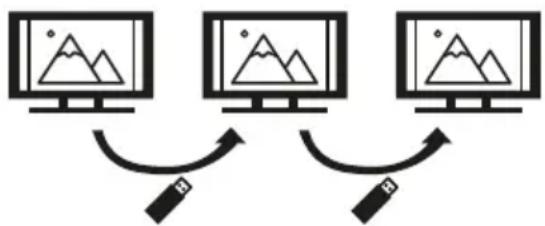
1 Anslut USB-lagringsmediet till LCD-bildskärmen.
2 Gå till skärmen [Grundläggande installningar],wälj [Massimport] aller [Massexport]. [Massimport]: Importera installingarna och innehället frän USB-lagringsmediet [Massexport]: Exportera installingarna och innehället till USB-lagringsmediet
3 Valj [OK] for att utfora Massimport / Massexport.
Starta upspelning automatiskt
1 Kopiera filen "autorun.txt" till mapper "sony" och innehallet till mapper "media" i USB-lagringsmediet.
2 Anslut USB-lagringsmediet till LCD-bildskärmen after att den satts pa.
3 Skyltningsuppspelning startar när natakabeln kopplas iigen.
Kontrollfunktioner
RS-232C
Du kan styra LCD-bildskärm frän en extern tjänst via RS-232C. RS-232C-anslutningen förklaras kortfattat påenna sida.
Gränsnitt
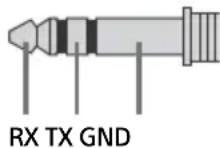
Uppratta RS-232C-anslutningen till LCD-bildskarm med hjalp av en 3,5 mm stereo-minikontakt.
3,5 mm stereo mini-kontakt
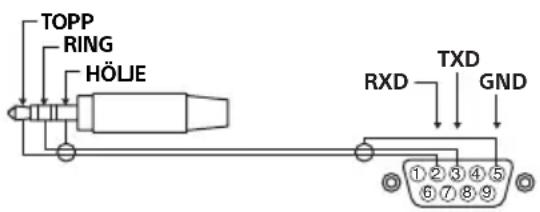
TOPP: LCD-bildskärn → kontroller
RING: Kontroller LCD-bildskärn
Anslutningsinställninger
När du etablerar RS-232C-anslutningen, genomfor anslutningsinställningarna enligt nedan.
| Baudhastiget 9600 bps |
| Data 8 bit |
| Paritet Ingen |
| Start bit 1 bit |
| Stopp bit 1 bit |
| Flödeskontroll Ingen |
Data format
Vi presenterar dataformatet for RS-232C-kommunikation nedan.
(a) Begäranden fran kontrollen till LCD-bildskärmen
| Nej. Föremål Värde | |||||||
| 1 | R | u | b | r | i | k | 0 |
| 2 Kategori 0x00 | (beständ) | ||||||
| 3 | Funktion | 0xXX | |||||
| 4 | Längd | 0xXX | (=Data X+1 bit) | ||||
| 5 | Data 1 | 0xXX | |||||
| : | : | 0xXX | |||||
| : | : | 0xXX | |||||
| X+4 | Data X | 0xXX | |||||
| X+5 | Kontrolera summa | 0xXX | |||||
(b) Svar frän LCD-bildskärmen till kontrollen
| Nej. Föremål Värde | ||||||
| 1 | R | u | b | r | i | k |
| 2 Svar 0x00 Avslutad (Normalt slut) | ||||||
| 0x01: Begrängsα über (Abnormalt slut-überstiger max.värde) | ||||||
| 0x02: Begrängsα über (Abnormalt slut-überstiger min.värde) | ||||||
| 0x03: Kommando avbrutet (abnormalt slut) | ||||||
| 0x04: Parse-fel (dataformatfel) | ||||||
| 3 Kontrolera summa | 0xXX | |||||
Kommando exempl
Exempel på RS-232C kommunikationskommando beskrivs nedan.
| Kontroll | Rubrik | Kategori | Funktion | Längd | Data 1 | Data X | Kontroll-summa |
| Ström på/av | 0x8C | 0x00 | 0x00 | 0x02 | 0x00 (av) | - | 0x8E |
| 0x01 (på) | - | 0x8F | |||||
| HDMI ingångsval | 0x8C | 0x00 | 0x02 | 0x03 | 0x04 (HDMI) | 0x01 (#1) | 0x96 |
| 0x02 (#2) | 0x97 | ||||||
| 0x03 (#3) | 0x98 | ||||||
| 0x04 (#4) | 0x99 |
Förmer information om RS-232C, vänligen kontakta din försälningsrepresentant.
IP-kontroll
Du kan styra LCD-bildskärmen via IP fran en HTML5/Android-application på den externa encheten. Du kan hantera och overvaka information om ingäng/strom, och styra LCD-bildskärmen som genom att t.ex. styra ingängskälla och volym.
IP-protokoll som stöds
| Protokollnamn | Lager | Format | Autentisierung | Förklaring |
| Enkel IP-kontroll | TCP | Byte stream | Ej tillgängligt | Endast typiska Funktioner stöds. |
LCD-skärmensinstallingar
När du använder [IP-kontroll] ställer du in LCD-bildskärmen Först enligt följande.
Gå till [Inställningar] → [Nätverk och internet] → [IP-kontroll].
Förenkel IP-kontroll,
- Aktivera [Enkel IP-kontroll].
För mer information om [IP-kontroll], ∀nlogen kontakta din försäljningsrepresentant.
Montera LCD-bildskärmen på väggen
Anvanda Vaggfustet (tillval) (SU-WL850 erer SU-WL450)* (medfoljer ej)
Till kunden:
Sony rekommenderar starkt att du later din Sony-Äterförsäljare eller en auktoriserad installerator installerera LCD-bildskärmen, bade av sakerhetsskal och for att skyddaprodukten. Forsök inte installerera den själv.
Till Sony-Återförsäljare och installerätörer:
Varytterst noggrann med sakerheten vid installation, regelbundet underhall och besiktning avenna produkt.
Installationsinformation for vaggfaste
For instruktioner om installation av Vaggfaste, se installationsinformationen (Vaggfaste) pa Produktsidan for din LCD-bildskärmsmodell. https://www.sony.eu/support
Följ instruktionsguiden som levereras med Vaggfustet for din modell. Tillracklig expertiskravs for att installerera denna LCD-bildskarm, speciellt for att faststalla vaggens styrka nardet galler att halla upp LCD-bildskarmens vikt.
- Sony kan inte hällas ansvariga För nàgon form av eigendomsskador eller personskador som beror på felaktig hantering eller felaktig installation.
- Endast en behörig serviceteekniker bör utföra vägginstallationer.
- Av sakerhetsskal rekommenderar vi bestamt att du endast anvander tillbehör fran Sony, inklusive:
Vaggfaste SU-WL850
Vaggfaste SU-WL450
- Använd de skruvar som levererades med Väggfastet nar Väggfastet monteras på LCD-bildskärmen. De medfoljande skruvara ar utformade enigt bilden mitt是从 Väggfastets kontaktyta.
Skruvarnas diameter och langd varierar beroende pa Vaggfastets modell. Anvandning av andra skruvar kan skada LCD-bildskarmen internt eller medfora att den faller ned.
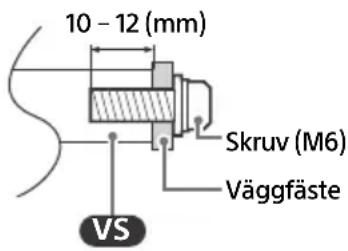
- Se till att oanvända skruvar och bordsstativet Förvaras på en saker plats tills du är redo att montera bordsstativet (endast modeller med bordsstativ). Förvara skruvarna öktomligt für små barn.
- Endast für begränsad region/land/modell.
Anvanda Vaggfustet (tillval) (forutom SU-WL850 erer SU-WL450) (medfoljer ej)
I brauksanvisingen forenna LCD-bildskarm ges.
endast stegen for att forbereda
LCD-bildskarmen for vagginstallation innan den
installeras pa vagggen.
Din LCD-bildskärn kan monteras på en vagg med att passande vaggfeste (medfoljer ej). Om bordsstativet ar fastsatt på LCD-bildskärmen kan bordsstativet behöva tas loss fran LCD-bildskärmen (endast modeller med bordsstativ).
Forbered LCD-bildskärmen for vaggfastet innan kablarna ansluts.
Sony rekommender av sakerhetsskål och for att skyddaprodukten, att installationen av din LCD-bildskärn på vöggen utförs av kunniga personer. Försök inte installerera den själv.
Följ instruktsguiden som levereras med Vaggfastet for din modell. Tillracklig expertiskravs for att installerera denna LCD-bildskarm, specielt for att faststalla vaggens styrka nardet galler att halla upp LCD-bildskarmens vikt.
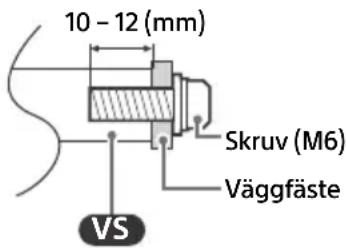
- Skruvarna for installationen av vaggfustet pa LCD-bildskarmen medfoljer ej.
Längden på skruven for vaggfustet varierar beroende på vaggfustets tjocklek. Se bilden nedan.
Felsökning
För allmän felsökning für problem som: svart skärm, inget ljud, frusen bild, LCD-bildskärmen reagerar inte, aller natverket ar tappat, utfor du foljande steg.
1 Starta om din LCD-bildskärn genom att trycka in strömbrytaren på fjärrkontrollen i cirka fem sekunder och välj [Starta om]. LCD-bildskärmen startar om. Om LCD-bildskärmen inte Återställs, försök med att koppla ur strömsladden och tryck sedan på strömbrytarknappen på LCD-bildskärmen och slätt den sedan. Vänta i två minutes och anslut sedan strömsladden. Eller tryck på strömbrytarknappen på LCD-bildskärmen i ungefär 40 sekunder tills LCD-bildskärmen stängs av.
2 Se Hjälpmenyn genom att trycka på HELP på fjärrkontrollen.
3 Anslut din LCD-bildskärm till Internet och utfor en programvaruupppatering. Sony rekommenderar att du alltid haller programvaran till din LCD-bildskärm upppaterad. Programupppateringar ger nga Funktioner och prestandaforbättringar.
När du ansluter LCD-bildskärmen till elnätet ar det kanske inte möjlg att slå på LCD-bildskärmen under en viss tid, även om du trycker på strömbrytarknappen på fjärrkontrollen eller LCD-bildskärmen.
Det tar tid att initiera systemet. Vanta cirka en minut och forsok sedanigen.
Fjarrkontrollen fungerar inte.
- Byt ut batterierna.
Specificationer
System
Skärmsystem LCD-skärm (bildskärm med flytande kristaller), LED-bakgrundsbelysning
Ljudutgang (W) 10 + 10
Trädlös teknik
Protokoll IEEE 802.11a/b/g/n/ac
Bluetooth® version 5.0
Frekvensomrade (MHz) (Utgangseffekt (dBm))
Trädlöst LAN (LCD-bildskärn)
2400-2483,5 (<20,0), 5150-5250 (<23,0), 5250-5350 (<20,0), 5470-5725 (<20,0), 5725-5850 (<13,9)
Bluetooth® (LCD-bildskärn)
2400-2483,5 (<10,0)
Uttag for ingangar/utgangar
VIDEO IN Video/Ljudingang (Mini Jack)
HDMI IN 1/2/3 (HDCP 2.3-kompatibel) Video: 4096× 2160p (50,60Hz)^1 4096× 2160p (24Hz) 3840× 2160p (50,60Hz)^1 3840× 2160p (24,25,30 Hz), 1080p (30,50,60 Hz), 1080/24p, 1080i (50,60 Hz), 720p (30,50, 60 Hz), 720/24p, 576p, 576i 480p, 480i, PC-format
Ljud:
I eARC (Enhanced Audio Return Channel)-lage 7,1-kanals linjar PCM: 32/44,1/48 kHz 16-bitars, Dolby Digital, Dolby Digital Plus, Dolby TrueHD, Dolby Atmos
Förutom eARC-lage
Tvåkanalig linjar PCM: 32/44,1/48 kHz 16/20/24-bitars, Dolby Audio
eARC/ARC (Enhanced Audio Return Channel/Audio Return Channel) (endast HDMI IN 3)*2
I eARC-lage 7,1-kanals linjar PCM:32/44,1/48 kHz 16-bitars,Dolby Digital,Dolby Digital Plus, Dolby TrueHD,Dolby Atmos
IARC-lage
Tvåkanalig linjär PCM: 48 kHz 16-bitars, Dolby Audio, Dolby Atmos
DIGITAL AUDIO OUT (OPTICAL) Digitalt optiskt kontakt (tvåkanalig linjär PCM: 48 kHz 16-bitars, Dolby Audio)
(Stereominiuttag)
Hörlunar
1, 2
USB-port 1 och 2 har städ für High Speed USB (USB 2.0)
LAN
10BASE-T/100BASE-TX-kontakt (Beroende på nätverkets Funktionsmiljö, kan anslutningshastigheten avvika. Kommunikationshastighet och -kvalitet garanteras inte.)
REMOTE
RS-232C, miniuttag
Detta uttag ar till für att ta emot den externa kontrollsignalen.
Ström, informationsblad och annat
Strömförsörjning 220 V - 240 V vãxelström (AC), 50 Hz
Skärnstorlek (diagonalt uppmatt) (Ca.) (cm/tum)
FW-75EZ20L:189,3/75
FW-65EZ20L:163,9/65
FW-55EZ20L:138,8/55
FW-50EZ20L:125,7/50
FW-43EZ20L:108,0/43
Energiförbrukning i standbyläge*3*4 (W) 0,50
Bildskärmsupplösning (horisontellt × vertikalt)
(pixel) 3840 × 2160
Uteffekt 500 mA (for USB 1/2)
Matt (Ca.) (b× h× d) cm FW-75EZ20L: 168,6× 96,9× 7,2 FW-65EZ20L: 146,2× 84,2× 7,1 FW-55EZ20L: 124,3× 72,1× 7,1 FW-50EZ20L: 112,6× 65,3× 7,0 FW-43EZ20L: 97,2× 56,7× 7,0
Vikt (Ca.) (kg)
FW-75EZ20L:30,4
FW-65EZ20L: 20,4
FW-55EZ20L:15,3
FW-50EZ20L: 12,1
FW-43EZ20L:9,3
Övrigt
Valfritt tillbehör
Väggfaste: SU-WL850 (forutom FW-50EZ20L / 43EZ20L), SU-WL450
Bordsstativ: FWA-ST1L (endast FW-43EZ20L), FWA-ST2L (endast FW-50EZ20L), FWA-ST3L (endast FW-65EZ20L / 55EZ20L)
Användningstemperatur: 0^ - 40^
Luftfuktigkeit vid användning: 10% - 80% relativ luftfuktigkeit (icke-kondenserande)
1 Se menyn på skärmen for att ställa in [HDMI-signalformat].
2 Anslut ditt ljudsystem till HDMI IN 3 für attaland LCD-bildskärmens ljud till ditt ljudsystem.
3 Specicerad standby-effect uppnäs när LCD-bildskärmen har avslutat niedvändiga interna processor.
4 Effektforbrukningen i standbylage ökar Near din LCD-bildskärn ar ansluten till natverket.
Obs!
- Tillgangen till valfria tillbehör beror pa land/region/ LCD-bildskärmsmodell/lager.
- Design och spekifikationer kan andras utan forvarning.
- En del av instruktionerna på skärmen kanske integgaller for din LCD-bildskärmsmodell.
- Informationsbladet i denna manual ar for KOMMISSIONENS DELEGERADE FÖRORDNING (EU) 1062/2010. Se dess webbplats für information om (EU) 2019/2013.
Information om varumärken
- Termerna HDMI, HDMI High-Definition Multimedia Interface, HDMI Trade dress och HDMI-logotyperna ar varumärken aller registrarade varumärken som tillhör HDMI Licensing Administrator, Inc.
- Tillverkad på licens frän Dolby Laboratories. Dolby, Dolby Audio och den dubbla D-symbolen ar varumärken som tillhör Dolby Laboratories Licensing Corporation.
- Vewd® Core. Copyright 1995-2023 Vewd Software AS. All rights reserved.
- Google, YouTube och Android TV ar varumärken som tillhör Google LLC.
- Wi-Fi®, Wi-Fi Alliance® och Wi-Fi Direct® ar registrarade varumärken som tillhör Wi-Fi Alliance.
- Wi-Fi CERTIFIED™- och Wi-Fi CERTIFIED 6^TM -logotyperna ar certifikationsmärken som tillhör Wi-Fi Alliance.
-
Bluetooth®-ordmarkt och -logotyperna är registrarade varumärken som ägs av Bluetooth SIG, Inc. och all användning av södana Märken av Sony Group Corporation och dess dotterbolag sker under licences.
-
Apple, Apple Home, AirPlay och HomeKit ar varumärken som tillhör Apple Inc., registrarade i USA och andraalandoch regioner. For att använda AirPlay och Apple HomeKit medenna TVrekommenderas den senaste versionen av iOS,iPadOS,eller macOS.
- Omfattas av ett eller fler av de HEVC-patentkrav som finns fortecknade pa patentlist.accessadvance.com.
- Alla andra varumärken tillhör sina respektive ägare.
Produktregistraringsnummer (KOMMISSIONENS DELEGERADE FÜRORDNING (EU) 2019/2013)
FW-75EZ20L (1589637), FW-65EZ20L (1589636), FW-55EZ20L (1589635), FW-50EZ20L (1589634), FW-43EZ20L (1589633).
Indholdsfortegnelse
VIGTIG BESKED 2
Afpilning af afpilningstidsplan
Du kan indstille afspilningsstidsplanen for afspilningslisten.
Start afpilning automatisk
FWA-ST2L (kun FW-50EZ20L), FWA-ST3L (kun
FW-65EZ20L/55EZ20L)
Driftstemperatur: 0^ til 40^
FWA-ST2L (kun FW-50EZ20L), FWA-ST3L (kun
FW-65EZ20L / 55EZ20L)
Driftstemperatur: 0^ - 40^
Driftsluftfuktigkeit: 10% - 80% relativ fuktigkeit (ikke-kondenserende)