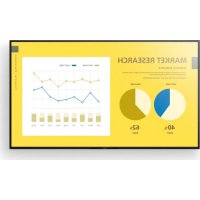
FW50EZ20L - Monitor SONY - Gratis bruksanvisning og manual
Finn enhetens veiledning gratis FW50EZ20L SONY i PDF-format.



| Produkttype | Profesjonell 4K LCD-skjerm |
| Merke | Sony |
| Modell | FW50EZ20L |
| Skjermstørrelse | 125,7 cm (50 tommer) |
| Oppløsning | 3840 × 2160 piksler (4K UHD) |
| Dimensjoner (B × H × D) | 112,6 × 65,3 × 7,0 cm |
| Vekt | 12,1 kg |
| Strømforsyning | 220-240 V AC, 50 Hz |
| Strømforbruk (standby) | 0,50 W |
| Lydeffekt | 10 W + 10 W |
| Trådløs tilkobling | Wi-Fi 802.11a/b/g/n/ac, Bluetooth 5.0 |
| Videoinnganger | HDMI (×3), kompositt videoinngang (miniplugg) |
| USB-porter | USB 2.0 (×2), 500 mA |
| Lydutgang | Hodetelefonutgang, optisk digital utgang, HDMI eARC/ARC |
| Fjernkontroll | RS-232C (minijack), IP (TCP/IP) |
| Profesjonelle funksjoner | BRAVIA Signage Free, strømplanlegging, periodisk omstart, parameterlås, PC-inngangsoptimalisering |
| Skjermfunksjoner | Landskap/portrettvisning, lysbildefremvisning, programmerbare spillelister |
| Veggfeste | Kompatibel med Sony-fester SU-WL850 (unntatt 50") og SU-WL450 |
| Driftstemperatur | 0 °C til 40 °C |
| Driftsfuktighet | 10 % til 80 % RF (uten kondens) |
| Inkluderte tilbehør | Fjernkontroll, batterier, installasjonsveiledning, sikkerhetsinstruksjoner |
| Vedlikehold | Rengjør med en myk, tørr klut; unngå løsemidler |
| Sikkerhet | Installasjon på stabil overflate, unngå støt, frakobling før transport |
| Reparerbarhet | Reservedeler tilgjengelig via Sony-autorisert nettverk; kontakt kundestøtte |
Ofte stilte spørsmål - FW50EZ20L SONY
Brukerspørsmål om FW50EZ20L SONY
0 spørsmål om dette apparatet. Svar på dem du kjenner, eller still ditt eget.
Still et nytt spørsmål om dette apparatet
Last ned instruksjonene for din Monitor i PDF-format gratis! Finn veiledningen din FW50EZ20L - SONY og ta den elektroniske enheten tilbake i hendene. På denne siden er alle dokumenter som er nødvendige for bruken av enheten din publisert. FW50EZ20L av merket SONY.
BRUKSANVISNING FW50EZ20L SONY
6 (Strømtilslutning)
Fjernbetjeningens sensor / LED
Understegtede filer og formater
Videoformat*1*2 MP4AVC,MP4AVC/HEVC(.mp4) MPEGTSAVC/MPEG2(.m2ts)
(a) Anmodninger fra controlleren til LCD-skaermen
| Nr. Element Værdi | |||||||
| 1 | H | e | a | d | e | r | 0 |
| 2 Kategori | 0x00 | (fast) | |||||
| 3 | Funktion | 0xxx | |||||
| 4 | Laengde | 0xxx | (=Data X+1 byte) | ||||
| 5 | Data 1 | 0xxx | |||||
| : | : | 0xxx | |||||
| : | : | 0xxx | |||||
| X+4 | Data X | 0xxx | |||||
| X+5 | Kontrolsum | 0xxx | |||||
(b) Svar fra LCD-skaermen til controlleren
For flere oplysninger om [IP-styring],kontakt din salgsrepraesentant.
Til Sony-forhandlere og installatorer:
Bortset fra eARC-tilstand
Strøm, datablad og andet
Strømkrav
220V-240VAC,50Hz
Skaermstørrelse (malt diagonalt) (Ca.)
(cm/tommer)
FW-75EZ20L:189,3/75
FW-65EZ20L:163,9/65
FW-55EZ20L:138,8/55
FW-50EZ20L:125,7/50
FW-43EZ20L:108,0/43
Sikkerhetsinformasjon 2
Koblingssskjema 4
Fjernkontroll og LCD-skjerm . . . . . . .6
Pro-innstlinger. 7
BRAVIA Signage Free. 8
Kontrollfunksjoner 10
RS-232C 10
IP-kontroll 11
Montere LCD-skjermen pa
veggen 12
Feilsøking 13
Spesifikasjoner. 14
Omhandbøker
Denne LCD-skjermen leveres med fologende handboker. Vennligst beholdhandbokene for fremtidig referanse.
Innstillingsveiledning
- Installasjon og oppsett for LCD-skjerm.
Referanseveiledning (dennehandboken)/ Sikkerhetsinformationjon
Sikkerhetsinformasjon, fjernkontroll, feilsoking, veggmontering, spesifikasjon, og sa videre.
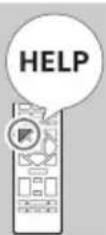
Hjelp
Les mer om feilsøking og annen nyttig informasjon direkte pa LCD-skjermen. Trykk HELP pa fjernkontrollen for a vise en listedem temaer.
Innstillingsmenyer kan endres uten varsel.
VIKTIG - Les lisensavtalen for sluttbrukerprogramvare før du bruker Sony-productet ditt. Ved a bruke produktet ditt indikerer at du aksepterer lisensavtalen for sluttbrukerprogramvare. Lisensavtalen for programvare mellom deg og Sony er tilgjengeling online pa Sonys hjemmeside (https://www.sony.net/tv-software-licenses/) eller pa produitskjermbildet. Gå til [Innstillinger] → [System] → [Info] → [Juridisk informasjon] → [Merknader og lisenser].
Merknader
FDR du bruker LCD-skjermen, vær vennlig a lese "Sikkerhetsinformasjon".
- Les den medfolgende sikkerhetsdokumentasjonen forytterligere sikkerhetsinformasjon.
- Bilder og illustrasjoner som brukes i Innstillingsveiledning og i dettehandboken, er kun ment som referanse, og kan avvike fra Produktets faktiske utseende.
Plassering av identifikasjonsmerket
Etiketter med modellnr., produksjonsdata (ar/maned) og stromforsyningsomrade er plassert pa baksiden av LCD-skjermen erler esken.
VIKTIg MERKNAD
Merknad for radioutstyr
Herved erklærer Sony Corporation at radioutstyristypene FW-75EZ20L, FW-65EZ20L, FW-55EZ20L, FW-50EZ20L, FW-43EZ20L er i samsvar med direktiv 2014/53/EU. EU-erklaring fulltekst finner du pa Internett under: https://compliance.sony.eu
For dette radioutstyret gjelder falgende begrensninger for bruk erller krav for autorising av bruk i AT, BE, HR, CY, CZ, DK, EE, FI, FR, DE, EL, HU, IE, IT, LV, LT, ML, PT, SK, SI, ES, SE, UK, UK (NI), IS, LI, NO, CH, BG, RO, TR, AL, BA, MK, MD, RS, ME, Kosovo : 5150 - 5350 MHz-bandet skal bare benytttes for innendors bruk.
Sikkerhetsinformasjon
Installasjon/oppsett
Installer og bruk LCD-skjermen i samsvar med instruksjonene nedenfor for a unnga risiko for brann, elektrisk stot erller annen skade og/eller persorskader.
Installasjon
- LCD-skjermen bør installeres i nærheten av enlett tilgengelig stikkontakt.
- Plasser LCD-skjermen pa en stabil, plan overflate for a unnga at den faller ned og forarsaker personskade ellr skade pa LCD-skjermen.
- Installer LCD-skjermen pa en plass hvor den ikke kan bli skjøvet, dyttet eller ramle ned.
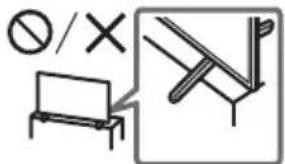
- Installer LCD-skjermen sikat LCD-skjermens bordstativ ikke stikker frem fra LCD-skjermstativet (medfogler icke).Hvis bordstativet stikker frem fra LCD-skjermstativet, kan det fere til at LCD-skjermen velter, faler ned og dette kan skade personer erler LCD-skjermen. (Kun modeller med bordstativ)

Baering
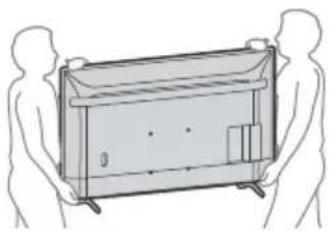
For du bærer LCD-skjermen, ma du koble fra alle kablene.
- En stor LCD-skjerm mä bæres av to eller flere personer.
- Nár du transporterer LCD-skjermen for帽子, ma du holde den som vist under. Ikke utsett LCD-skjermen og rammen rundt for press-belastning.
Nar LCD-skjermen Ioftes ellr flyttes, ma den holds fast fra undersiden.
- Ved handtering aller montering av LCD-skjermsettet ma LCD-skjermen不信 legs ned (kun for den aktuelle LCD-skjermmodellen).
- Ikke utsett LCD-skjernen for støt eller sterke vibrasjoner nár duflytter det.
Nar du leverer inn LCD-skjermen pa grunn av reparasjon ell hvis du flytter, bor du transporte det i originaeballasjen.
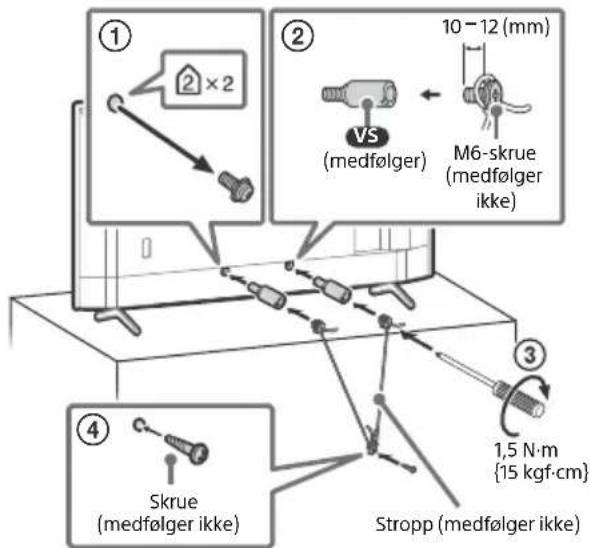
Veltesikring (kun modeller med bordstativ)
FW-65EZ20L / 55EZ20L / 50EZ20L / 43EZ20L
Koblingssskjema
Merknader
- Kontakter og etiketter kan variere med region/land/LCD-skjermmodell.
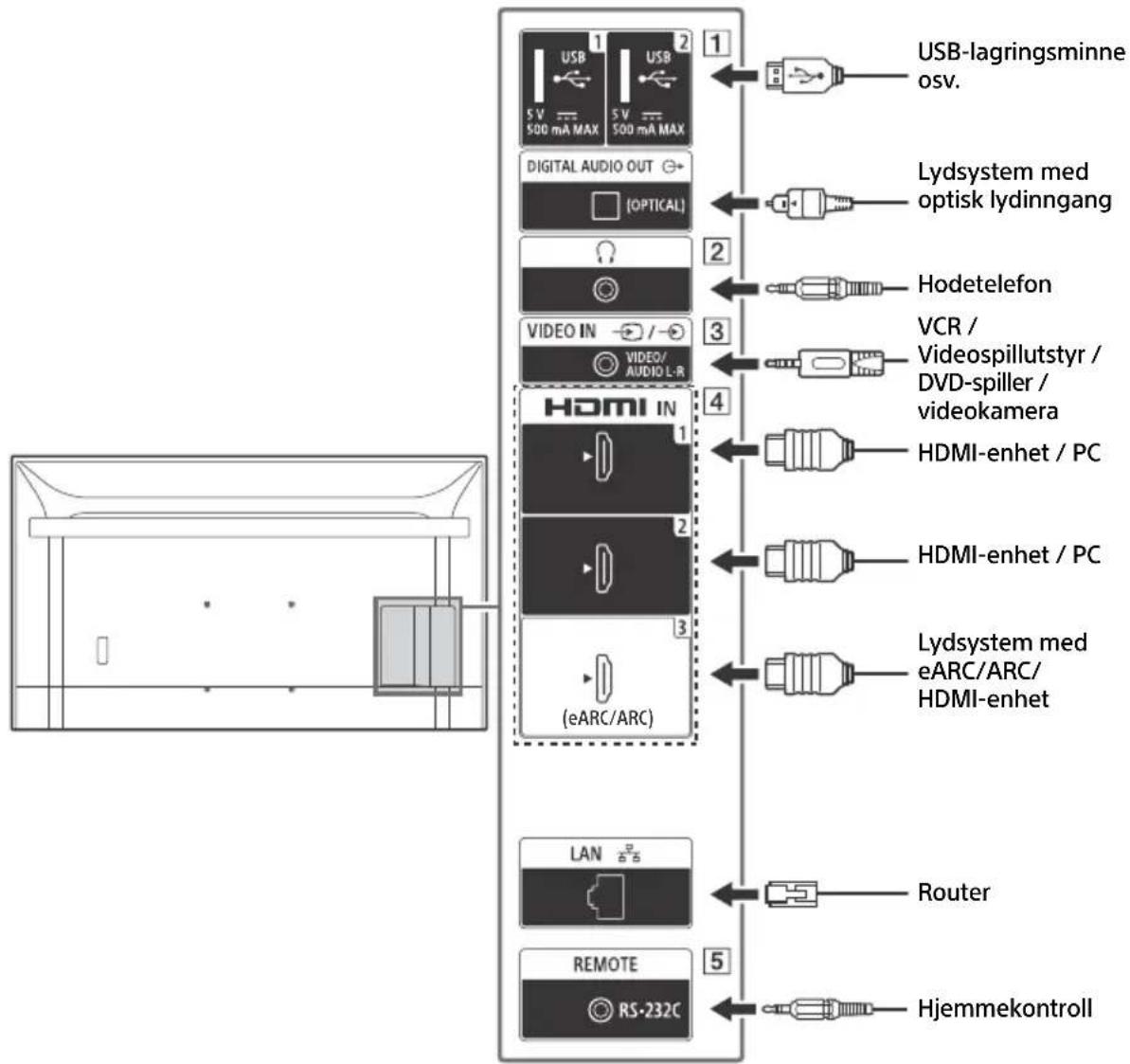
1 -USB

USB
2
- Tilkobling av en stor USB-enhet kan forstyrre andre tilkoblede encheter ved sideren av den.
2 (Hodetelefon)
- Stotter bare 3-polet stereominijack.
- Du kan/DD he dre lyd fra bade hodetelefonen og LCD-skjermens hoyttalere samtidig.
3

ID

0
IN
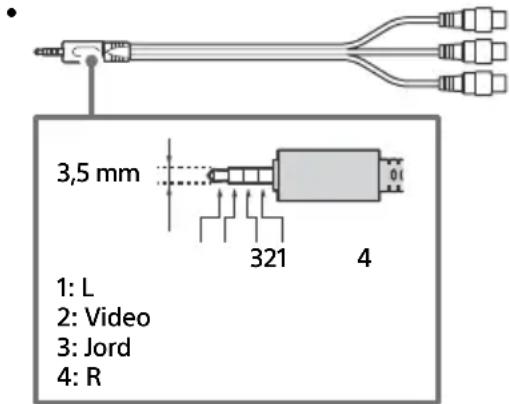
- For kompositt-tilkobling违法犯罪 in analog skjøteledning brukes (medfølger icke).
HDMI IN 1/2/3
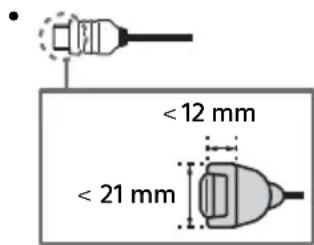
- HDMI-grensesnitt kan overføre digital video og lyd i en enkel kabel.
HDMI IN 3 eARC/ARC (Enhanced Audio Return Channel/Audio Return Channel)
Koble lydsystemet ditt til HDMI IN 3 for a tilfore LCD-skjermlyd til lydsystemet. Et lydsystem som stotter HDMI eARC/ARC, kan sende video til LCD-skjermen og motta lyd fra LCD-skjermen gjennom den samme HDMI-kabelen. Hvis lydsystemet icke stotter HDMI eARC/ARC, er det ndvendig med en ekstra tilkobling til DIGITAL AUDIO OUT (OPTICAL).
- Bruk HDMI-kabelen med Ethernet for a koble til lydsystemet med eARC.
5 REMOTE RS-232C
- Terminal for seriell kommunikasjon. For informasjoner, se "Kontrollfunksjoner".
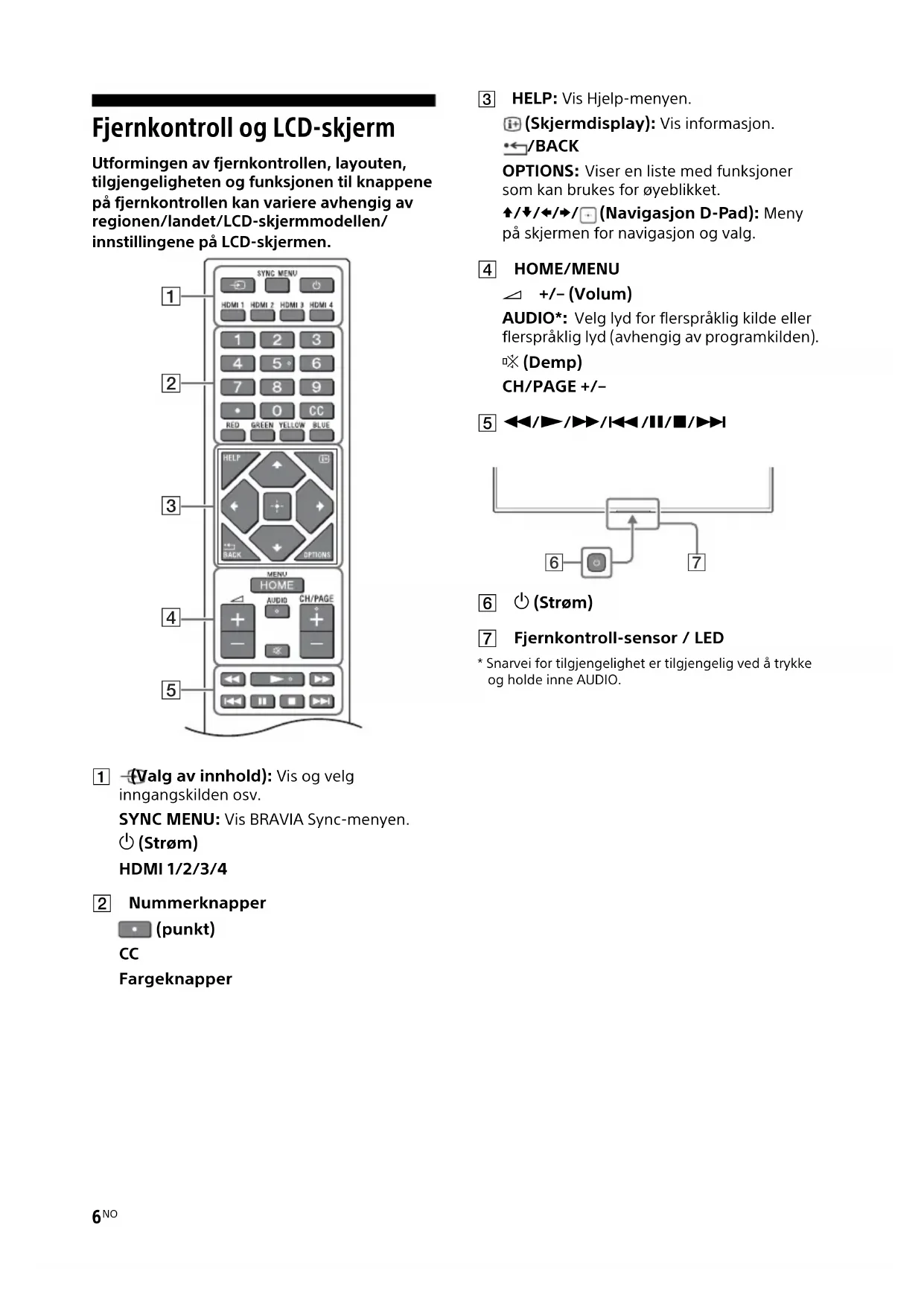
Fjernkontroll og LCD-skjerm
Utformingen av fjernkontrollen, layouten, tilgjengeligheten og funksjonen til knappene på fjernkontrollen kan variere avhengig av regionen/landet/LCD-skjermmodellen/ innstillingene på LCD-skjermen.
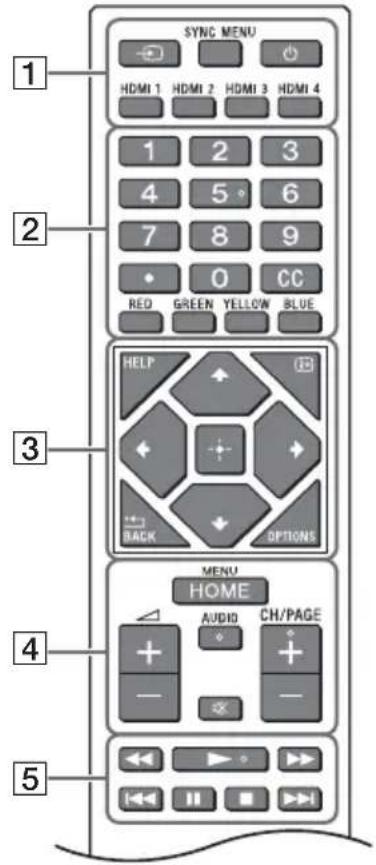
Valg av innhold):Vis og velg ingangskilden osv.
SYNC MENU: Vis BRAVIA Sync-menyen.
(Strøm)
HDMI 1/2/3/4
2 Nummerknapper
(punkt)
CC
Fargeknapper
3 HELP: Vis Hjelp-menyen.
(品) (Skjermdisplay):Visinformasjon.
/BACK
OPTIONS: Viser en liste med Funksjonersom kan brukes for oyeblikket.
/ / / (Navigasjon D-Pad): Meny pa skjermen for navigasjon og valg.
4 HOME/MENU
+/- (Volum)
AUDIO*: Velg lyd for flerspråklig kilde eller flerspråklig lyd (avhengig av programkilden).
(Demp)
CH/PAGE +/-
5
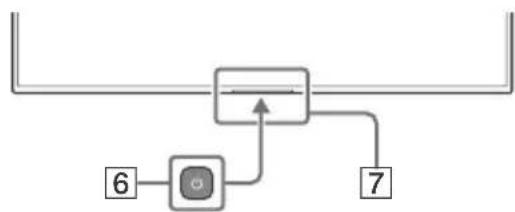
6 (Strøm)
Fjernkontroll-sensor / LED
- Snavrei for tilgengeligth er tilgengelig ved Å trykke og holdeinne AUDIO.
Pro-innstlinger
I [Pro-innstlinger] kan du bruke forskjellige passende funksjoner for profesjonell bruk.
Slik brukes Pro-innstlinger
1 Trykk HOME/MENU-knappen pa fjernkontrollen.
2 Gå til [Innstillinger] [Pro-innstillinger], velg deretter de ønskede innstillingene.
Se falgende for hv er innstilling.
Alle endringer vil ble slettet, og standardinnstillinger vil ble gjenopprettet.
Installer APK
Installer APK-filen for Android TV-appen til displayet ved Å bruke et USB-lagringsminne.
1 Velg [Pro-innstillinger] [Installer APK].
2 Velg en APK.
Merknader
- Denne menyen vises bare nár .apk-filen eksisterer pa USB-lagringsminnet.
PC-inngangsoptimalising
Vis det typiske PC-formatet med full skjerm ved a beholde størrelsesforholdet.
1 Velg [Pro-innstlinger] [PC-inngangsoptimalising].
2 Endre innstillingene. Standardinnstillingen er Av.
Vekk paa signal
a) Sla automatisk på LCD-skjermen og veksle inngang när HDMI-innsignal tilkobles.
b) Sla automatisk av LCD-skjermen nár HDMI-innsignal frakobles.
1 Velg [Pro-innstillinger] [Vekk paa signal].
2 Velg alternatively.
[Deaktiver] (standard): Funksjonen er deaktivert.
[Alltid aktivert]: Begge funksjoner a) og b) er aktivert.
[Kun inngangsendring]: Bare funksjon a) er aktivert.
[Bestemte tider]: Du kan spesifisere start/ sluttid for nár funksjonen skal vare aktivert.
Laseinnstlinger
Du kan beskytte innstillingene for [Pro-innstlinger] ved a bruke en PIN-kode.
1 Velg [Pro-innstlinger] [Laseinnstlinger].
2 Angi PIN-kode ved a folge instruksjonen pa skjermen.
Inngang som skal vises
Angi inngang som skal vises nár LCD-skjermen slas pa.
1 Velg [Pro-innstlinger] [Inngang som skal vises].
2 Velg en primaer inngangskilde.
Strømplan
Angi tidspunkter for när LCD-skjermen skal slås automatisk på og av, inkludert en plan for periodisk kjöring (daglig eller ukentlig).
1 Velg [Pro-innstillinger] [Strømplan].
2 Velg tidspunkt / ukedag for a sla pao ag av.
Periodiskomstart
Start LCD-skjermen på nytt på angitt tidspunkt. Dette kan planlegge periodiske omstarter (daglig eller ukentlig). Du kan velge om en omstart skal utfores aller ikke, mens displayet er på. Det anbefales ø planlegge en periodisk omstart av LCD-skjermen for ø opprettholde stabilitet i systemet.
1 Velg [Pro-innstillinger] [Periodisk omstart].
2 Slå på funksjonen [Periodisk omstart].
3 Angi tidspunkt,ukedag for a starte LCD-skjermen pa nytt.
4 Velg om en omstart skal utfores aller ikke, mens LCD-skjermen er på.
Skjerm/Fjernkontroller
Aktiver aller deaktiver knappene pa LCD-skjermen aller fjernkontrollen.
1 Velg [Pro-innstlinger] [Skjerm/Fjernkontroller].
2 Velg et alternatively. [Skjermkontroll]: Aktiver eller deaktiver knappene pÅ displayet. [IR fjernkontroll]: Aktiver eller deaktiver knappene pÅ IR-fjernkontrollen.
Eksterne inganger
Muliggjør avspilling av filmer og stillbilder som er lagret på et USB-lagringsmedium, sett inn USB-enheten i en USB-port på LCD-skjermen.
Stottedefilerogformater
Videoformat*1*2 MP4AVC,MP4AVC/HEVC(.mp4) MPEGTSAVC/MPEG2(.m2ts)
1 Maksimalt støttet opplønsning er 3840 × 2160 for en 4K-modell og 1920 × 1080 for en 2K-modell.
2 Bildefrekvens er 30 fps.
Fotoformat
JPEG*1(.jpg, .jpeg)
BMP*2(.bmp)
PNG*2(.png)
GIF*2 (.gif)
^1 Maksimalt stottet oppløsning er 3840 × 2160 for en 4K-modell. ^2 Maksimalt stottet oppløsning er 1920 × 1080 for en 2K-modell.
Lydformat MP3 (.mp3) (44,1 kHz, 48 kHz) (2 kanaler) AAC (.m4a) (44,1 kHz, 48 kHz) (2 kanaler)
Hva ma klargjores?
Formatter USB-lagringsmediets filsystem ved a brute NTFS-ller FAT32-alternativet.
Start BRAVIA Signage Free
Velg [BRAVIA Signage Free] på [Hjem]-skjermen på LCD-skjermen.
Første gang du apner [BRAVIA Signage Free], vises skjermbildet [Grunnleggende innstillinger].
Neste gang vises det registrente innholdet.
Du kan vise skjermbildet [Grunnleggende innstlinger] ved Å trykke og holde 1-knappen på fjernkontrollen i mer enn 3 sekunder. Hvis du aktiverer [Laseinnstlinger], skriver du PIN-koden for Å vise [BRAVIA Signage Free].
Skjerminnstillinger med Grunnleggende innstillinger
[Landskap-/portrettmodus], [Overgangseffekt] og [Tekst].
Hvis du aktiverer [Presentasjonsmodus], kan du velge det forrige alleresto innholdet manuelt med venstre/hyre-knappen pa fjernkontrollen.
Fremvisning-avspilling
Fremvisning-avspilling vil spille av alfabetisk innhold som er lagret på USB-lagringsmediet.
1 Opprett en "media"-mappe i rotmappen på USB-lagringsmediet og kopier inn innholdet.
2 Sett inn USB-lagringsmediet i en USB-port pa LCD-skjermen.
3 Gå til [Hjem] → [BRAVIA Signage Free], for Å vise skjermbildet [Grunnlegende innstlinger]. Trykk og hold 1-knappen på fjernkontrollen i mer enn 3 sekunder for Å vise skjermbildet [Grunnlegende innstlinger].
4 Still [Avspillingsmodus] på [Fremvisning].
5 Velg [Start].
Opprette spilleliste og splice
Det kan opprettes en spilleliste som angirrekkefolgen for avspilling av innholdet som erlagret pa USB-lagringsmediet.
1 Opprett en "media"-mappe i rotmappen på USB-lagringsmediet og kopier inn innholdet.
2 Sett inn USB-lagringsmediet i en USB-port pa LCD-skjermen.
3 Gå til [Hjem] → [BRAVIA Signage Free], for Å vise skjermbildet [Grunnlegende innstillinger]. Trykk og hold 1-knappen på fjernkontrollen i mer enn 3 sekunder for Å vise skjermbildet [Grunnlegende innstillinger].
4 Trykk RED-knappen på fjernkontrollen for Å opprette spillelisten og vise skjermbildet [Spilleleisteinnstillinger]. Du kan sjekke fargeknapp-funksjonden i bunnen av skjermen.
5 Skriv spliceleiste-navnet med tastaturet paskjermen.
6 Velg innholdet. Du kan legge til innholdet ved a velge [+]
7 Velg [OK]. Spillelisten er lagret, og skjermbildet [Grunnleggende innstlinger] vises.
8 I skjermbildet [Grunnleggende innstillinger] stilles [Avspillingsmodus] på [Spilleliste], velg spilleliste-navnet for Å splice av, og velg deretter [Start].
Spilleliste-plan for avspilling
Du kan angi avspillingsplan for spillelisten.
1 Gà til [Hjem] → [BRAVIA Signage Free], for à vise skjermbildet [Grunnleggende innstillinger].
Trykk og hold 1-knappen på fjernkontrollen i mer enn 3 sekunder for Å vise skjermbildet [Grunnleggende innstlinger].
2 I skjermbildet [Grunnleggende innstillinger] trykkes GREEN-knappen på fjernkontrollen. Skjermbildet [Planlegg innstillinger] vises.
3 I skjermbildet [Planlegg innstillinger] trykkes RED-knappen på fjernkontrollen, opprett den nye planen.
4 Velg [OK]. Planen er lagret, og skjermbildet [Grunnleggende innstlinger] vises.
5 skjermbildet [Grunnleggende innstillinger] stilles [Avspillingsmodus] på [Planlagt], velg deretter [Start].
Merknader
- Tid/dato-innstlinger i LCD-skjermen ma vare korrekt.
Kopier innholdet til LCD-skjermens interne lagring
Du kan kopiere innholdet fra USB-lagringsmediet til LCD-skjermens interne lagring.
Du kan spille av innholdet fra LCD-skjermens interne lagring ved Å endre
[Lagring]-innstillingen til [Intern lagring] i skjermbildet [Grunnleggende innstillinger].
1 | skjermbildet [Grunnleggende innstillinger] trykkes YELLOW-knappen på fjernkontrollen. Skjermbildet [Innholdsd administrasjon] vises.
2 Trykk GREEN-knappen pa fjernkontrollen for a importere innhold.
Trykk RED-knappen på fjernkontrollen for a slette innhold.
Trykk YELLOW-knappen på fjernkontrollen for mange valg.
Mengdeimport/Mengdeeksport
Du kan kopiere innstillingene og innholdet fra en LCD-skjerm til en annen ved Å bruke programvaren [BRAVIA Signage Free].
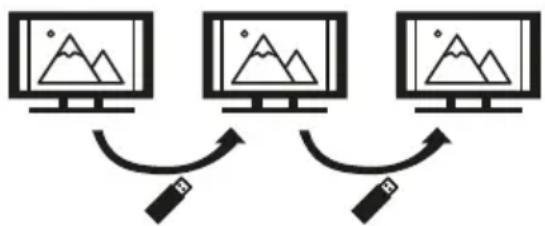
1 Koble USB-lagringsmediet til LCD-skjermen.
2 Gå til skjermbildet [Grunnleggende innstlinger], velg [Mengdeimport] aller [Mengdeeksport]. [Mengdeimport]: Importere innstillingene og innholdet fra USB-lagringsmediet [Mengdeeksport]: Eksportere innstillingene og innholdet til USB-lagringsmediet
3 Velg [OK] for a utfore Mengdeimport / Mengdeeksport.
Automatisk start av avspilling
1 Kopier filen "autorun.txt" til "sony"-mappen og innholdet til "media"-mappen pa USB-lagringsmediet.
2 Koble USB-lagringsmediet til LCD-skjermen etter at den er slatt pa.
3 Skiltavspilling starter nár strømledningen er tilkoblet igjen.
Kontrollfunksjoner
RS-232C
Du kan styre LCD-skjerm fra en ekstern tjeneste via RS-232C. RS-232C-tilkoblingen forklares kort på denen widen.
Grensesnitt
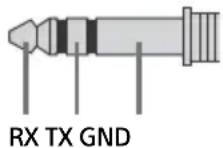
Etabler RS-232C-forbindelsen med LCD-skjerm ved a bruke en 3,5 mm stereo-miniplugg.
3,5 mm stereo-miniplugg
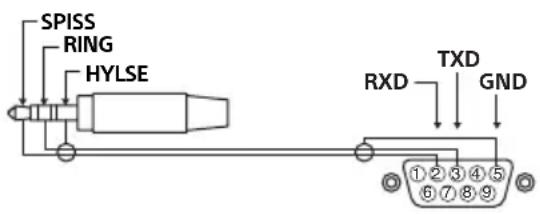
SPISS: LCD-skjerm Kontroller
RING: Kontroller LCD-skjerm
Ved etablering av RS-232C-forbindelsen velges tilkoblingsinnstillingene som vist nedenfor.
| Baud-flyt 9600 bps |
| Data 8 bit |
| Paritet Ingen |
| Start-bit 1 bit |
| Stopp-bit 1 bit |
| Flytkontroll Ingen |
Dataformat
Vi presenterer dataformatet for RS-232C-kommunikasjon nedenfor.
(a) Forespørsler fra kontrolleren til LCD-skjermen
| Nr. Element Verdi | |||
| 1 Overskrift 0x8C: Kontroll | |||
| 2 Kategori 0x00 | (fast) | ||
| 3 | Funksjon | 0xxx | |
| 4 | Lengde | 0xxx | (=Data X+1 byte) |
| 5 | Data 1 | 0xxx | |
| : | : | 0xxx | |
| : | : | 0xxx | |
| X+4 | Data X | 0xxx | |
| X+5 | Kontrollsum | 0xxx | |
(b) Responser fra LCD-skjermen til kontrolleren
| Nr. Element Verdi | |||||||
| 1 | O | v | e | r | s | k | r |
| 2 Svar 0x00 Fullført (normal avslutning) | |||||||
| 0x01:GreNSE over(unormal avslutning - overskredet maksimal verdi) | |||||||
| 0x02:GreNSE over(unormal avslutning - overskredet minste verdi) | |||||||
| 0x03:Kommando annullert (unormal avslutning) | |||||||
| 0x04:Analyseceil (dataformatceil) | |||||||
| 3 Kontrollsum | 0xXX | ||||||
Kommando-eksempel
Eksempler på RS-232C-kommunikasjonskommando forklares nedenfor.
| Kontroll | Overskrift | Kategori | Funksjon | Lengde | Data 1 | Data X | Kontrollsum |
| Strøm på/av | 0x8C | 0x00 | 0x00 | 0x02 | 0x00 (av) | - | 0x8E |
| 0x01 (på) | - | 0x8F | |||||
| HDMI-inngangsvalg | 0x8C | 0x00 | 0x02 | 0x03 | 0x04 (HDMI) | 0x01 (#1) | 0x96 |
| 0x02 (#2) | 0x97 | ||||||
| 0x03 (#3) | 0x98 | ||||||
| 0x04 (#4) | 0x99 |
Ta kontakt med din salgsrepresentant for flere informasjoner om RS-232C.
IP-kontroll
Du kan styre LCD-skjermen via IP fra en HTML5/Android-applikasjon på den eksterne encheten. Du kan administrere og overvåke informasjon om inngang/strom, styre LCD-skjermen med f.eks. inngangskilde og volum.
Stottet IP-protokoll
| Protokollnavn | Lag | Format | Autentisering | Forklaring |
| Enkel IP-kontroll | TCP | Byte stream | Ikke tilgjengelig | Kun typiske funksjoner støttes. |
Innstlinger for LCD-skjerm
Ved bruk av [IP-kontroll] innstilles LCD-skjermen Forst som vist nedenfor.
Gä til [Innstillinger] → [Nettverk og Internett] → [IP-kontroll].
For enkel IP-kontroll,
- Aktiver [Enkel IP-kontroll].
Ta kontakt med din salgsrepresentant for flere informasjoner om [IP-kontroll].
Montere LCD-skjermen på veggen
Bruke den ekstra Veggmonteringsbraketten (SU-WL850 eller SU-WL450)* (medfølger ikke)
Til kunder:
Av hensyn til Produkts beskyttelse og sikkerheten, anbefaler Sony sterkt at LCD-skjermen installeres av Sony-forhandere aller autoriserte montörer. Ikke forsök Å installere den selv.
Til Sony-forhandlere og -montører:
Leggspesielt merke til sikkerheten under installasjonen, periodisk vedlikehold og ved undersokelse av detteproduktet.
Informasjon om installationsjon av veggmonteringsbraketten
For instruksjoner om montering av
Veggmonteringsbrakett, se monteringsinformasjon
(Veggmoneringsbrakett) på produktsden for din LCD-skjermmodell.
- Følg instruksjonsveiledningen som fulgte med Veggmoneringsbraketten for modellen din. Tilstrekkelig ekspertise er nødvendig for Å montereijke LCD-skjermen, spesielt for Å fastslå at veggen kan bære LCD-skjermens vekt.
- Sony er ikke ansvarlig for eventuell skade eller personskade forårsaket av feil behandling eller installasjon.
- Kun kvalifisert servicepersonell skal utfore eventuell installasjon av veggbraketter.
- Av sikkerhetsgrunner anbefales det på det sterkeste at du bruker tilleggsutstyr fra Sony som omfatter:
Veggmoneringsbrakett SU-WL850
Veggmoneringsbrakett SU-WL450
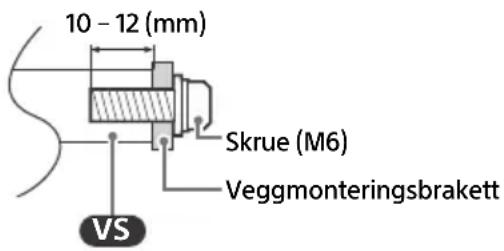
- Sørg for at du bruker skruene som følger med veggmonteringsbraketten nær du fester veggmonteringsbraketten til LCD-skjermen.
De medfolgende skruene er utformet som vist
pà illustrasjonen mål't fra
monteringsoverflaten til
Veggmoneringsbraketten.
Skruenes diameter og lengde varierer ut fra Veggmonteringingsbrakettens modell. Hvis du bruker andre skruer enn de som følger med, kan LCD-skjermen bli skadet innvendig eller det kan falle ned osv.
- Oppbevar skruer som ikke brukes samt bordstativet på et trygt sted inntil du er klar til Å feste bordstativet (kun modeller med bordstativ). Oppbevar skruene unna små barn.
- Kun for begrenset region/land/modell.
Bruke den ekstra Veggmonteringsbraketten (gjelder ikke SU-WL850 eller SU-WL450) (medfølger ikke)
Denne LCD-skjerm-bruksanvisingen viser bare trinnene for a klargjore LCD-skjermen for veggmontering for den monteres pa veggen.
LCD-skjermen kan monteres på veggen med en passende veggmonteringingsbrakett (medfolger化进程). Hvis bordstativet er festet til LCD-skjermen, kan det vare ndvendig a demontere bordstativet fra LCD-skjermen (kun modeller med bordstativ).
Gjør LCD-skjermen klar for
Veggmonteringsbraketten f#r du kobler til kabler.
Av hensyn til sikkerheten ogprodukts beskyttelse, anbefaler Sony sterkt at installasjon av LCD-skjermen på veggen utfores av kvalifiserte profesjonelle montorer. Ikke forsok Å installere den selv.
- Følg instruksjonsveiledningen som fulgte med Veggmonteringsbraketten for modellen din. Tilstrekkelig ekspertise er nødvendig for a montereijke LCD-skjermen, spesielt for a fastslå at veggen kan bære LCD-skjermens vekt.
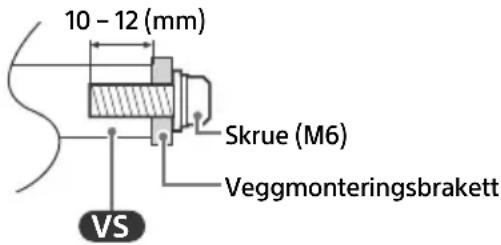
- Skruer for installationsjon av veggmoneringsbraketten på LCD-skjermen medfolger ikke.
Lengden paskruene for veggmonteringsbraketten varierer ut fra veggmonteringsbrakettens tykkelse. Se illustrasjonen nedenfor.
Feilsøking
Generell feilsøking for problemer som: svart skjerm, ingen lyd, frosset bilde, LCD-skjerm reagerer ikke, eller nettverk mistet, utfør fölgende steg.
1 Start LCD-skjermen din på nytt ved Å holde nede strømknappen på fjernkontrollen i cirka fem sekunder og velg [Start på nytt]. LCD-skjermen starter på nytt. Hvis LCD-skjermen ikke starter, provå trekke ut strømledningen og trykk deretter på strømknappen på LCD-skjermen og slipp den igjen. Vent i to minutter, og sett i strømledningen. Eller trykk på strømknappen på LCD-skjermen i omtrent 40 sekunder inntl LCD-skjermen slås av.
2 Se Hjelpmenyen ved Å trykke HELP pa fjernkontrollen.
3 Koble LCD-skjermen din til Internett og utfør en programvareoppatering. Sony anbefaler at du holder LCD-skjermens programvare oppdatert. Programvareoppateringer gir nye funksjoner og bedre ytelse.
Når du kobler til LCD-skjermen, kan det hende at LCD-skjermen ikke er i stand til Å slå seg på på en穩定, selv om du trykker på strømknappen på fjernkontrollen eller LCD-skjermen.
Det tar tid Å starte opp systemet. Vent omtrent,
ett minutt, og prov deretter igjen.
Fjernkontrollen virker icke.
- Skift batteriene.
Spesifikasjoner
System
Skjermsystem
LCD (Liquid Crystal Display = skjerm med
flytende krystaller), LED-baklys
Lydutgang (W)
10+10
Tradløs teknoologi
Protokoll IEEE 802.11a/b/g/n/ac
Bluetooth® version 5.0
Frekvensband (MHz) (Utgangseffekt (dBm))
Tradlost LAN (LCD-skjerm)
2400-2483,5 (<20,0), 5150-5250 (<23,0),
5250-5350 (<20,0), 5470-5725 (<20,0),
5725-5850 (<13,9)
Bluetooth® (LCD-skjerm)
2400-2483,5 (<10,0)
Inngangs-/utgangskontakter
VIDEO IN
Video-/lydinngang (minijack)
HDMI IN 1/2/3 (HDCP 2.3-kompatibel)
Video:
4096× 2160p (50, 60~Hz)^*1 4096× 2160p
(24 Hz), 3840 × 2160p (50, 60 Hz)*, 3840 ×
(Tilkoblingshastigheten kan variere avhengig av driftsmiljøet til nettverket.
Kommunikasjonshastighet og kvalitet garanteres ikke.)
REMOTE
RS-232C, minijack
Strøm,produktmikrokort og annet
Strømkrav
220 V - 240 V vekselstrøm, 50 Hz
Skjermstørrelse (malt diagonalt) (ca.)
(cm/tommer)
FW-75EZ20L:189,3/75
FW-65EZ20L:163,9/65
FW-55EZ20L:138,8/55
FW-50EZ20L:125,7/50
FW-43EZ20L:108,0/43
Strömforbruk i hvilemodus*34(W) 0,50
Skjermoppløsning (horizontal × vertical) (piksler)
3840 × 2160
Nominell effekt
1 Se menyen på skjermen for ø innstille [HDMI-signalformat].
2 Koble lydsystemet ditt til HDMI IN 3 for a tilfore LCD-skjermyd til lydsystemet.
3 Spesifisert stromforbruk i hvilemodus nås etter at LCD-skjermen har avsluttet nødvendige interne prosesser.
4 Strømforbruk i hvilemodus vil øke nær LCD-skjermen er koblet til nettverket.
Merknader
- Tilgiengeligheten til tilleggsutstyr avhenger av land/ region/LCD-skjermmodell/lagerstatus.
- Design og spesifikasjoner kan endres uten varsel.
- Noen av instruksjonene på skjermen gjelder kanskje/DD: ike din LCD-skjermmodell.
- Produktdatabaselet i denen handboken er for DELEGERT KOMMISJONSFORDNING (EU) 1062/2010. Se nettsiden for informasjon om (EU) 2019/2013.
Varemerker
- Begrepene HDMI, HDMI High-Definition Multimedia Interface, HDMI-merkevarer og HDMI-logoene er varemerker erler registrende varemerker som tilhører HDMI Licensing Administrator, Inc.
- Produsert på lisens fra Dolby Laboratories. Dolby, Dolby Audio og dobbelt-D symbolet er varemerker som tilhører Dolby Laboratories Licensing Corporation.
- Vewd® Core. Copyright 1995-2023 Vewd Software AS. All rights reserved.
- Google, YouTube og Android TV er varemeker for Google LLC.
- Wi-Fi®, Wi-Fi Alliance® og Wi-Fi Direct® er registrente varemeker som tilhører Wi-Fi Alliance.
- Logoene Wi-Fi CERTIFIED™ og Wi-Fi CERTIFIED 6^TM er sertifiseringsmerker for Wi-Fi Alliance.
- Bluetooth®-merket og logoene er registriere varemerker som eies av Bluetooth SIG, Inc., og all bruk av slike merker av Sony Group Corporation og deres datterselskaper, er under lisens.
- Apple, Apple Home, AirPlay og HomeKit er varemeker for Apple Inc., registrert i USA og andre land og regioner. Ved bruk av AirPlay og Apple HomeKit med/DDne TV-en anbefales den siste versjonen av iOS, iPadOS eller macOS.
- Dekket av ett eller flere krav om HEVC-patentene som er oppfør计提ellant.accessadvance.com.
- Alle andere varemeker eies av de respektive eierne.
Produktregistraringsnummer (DELEGERT
KOMMISJONSFORORDNING (EU) 2019/2013)
FW-75EZ20L (1589637), FW-65EZ20L (1589636), FW-55EZ20L (1589635), FW-50EZ20L (1589634), FW-43EZ20L (1589633).
Spistresci
WAZNA UWAGA. 2
