FW50EZ20L - Monitör SONY - Ücretsiz kullanım kılavuzu
Cihazın kılavuzunu ücretsiz bulun FW50EZ20L SONY PDF formatında.

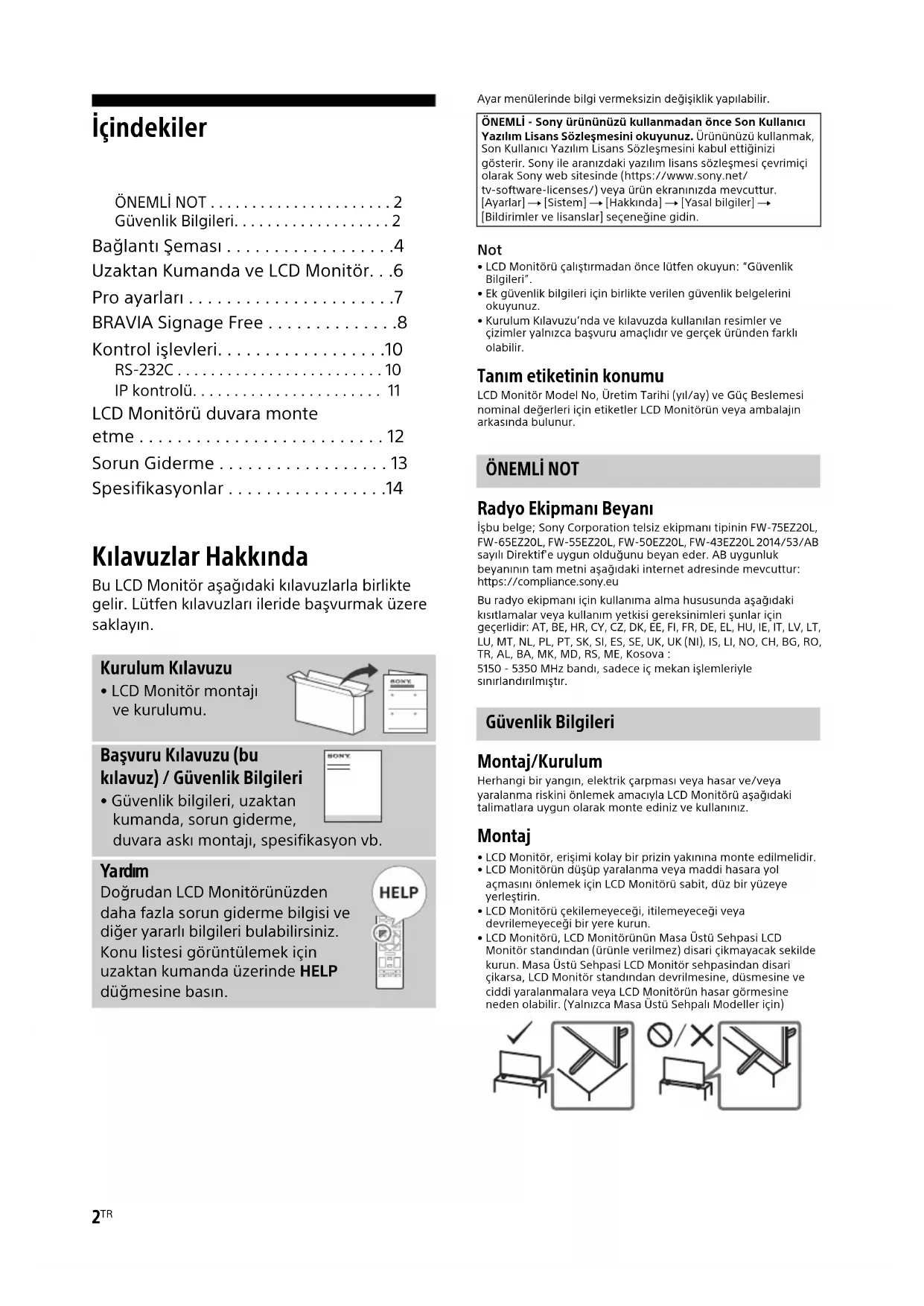


| Ürün Tipi | Profesyonel LCD Monitör 4K |
| Marka | Sony |
| Model | FW50EZ20L |
| Ekran Boyutu | 125,7 cm (50 inç) |
| Çözünürlük | 3840 × 2160 piksel (4K UHD) |
| Boyutlar (G × Y × D) | 112,6 × 65,3 × 7,0 cm |
| Ağırlık | 12,1 kg |
| Güç Kaynağı | 220-240 V AC, 50 Hz |
| Güç Tüketimi (bekleme) | 0,50 W |
| Ses Gücü | 10 W + 10 W |
| Kablosuz Bağlantı | Wi-Fi 802.11a/b/g/n/ac, Bluetooth 5.0 |
| Video Girişleri | HDMI (×3), kompozit video girişi (mini jak) |
| USB Bağlantı Noktaları | USB 2.0 (×2), 500 mA |
| Ses Çıkışı | Kulaklık girişi, dijital optik çıkış, HDMI eARC/ARC |
| Uzaktan Kontrol | RS-232C (mini jak), IP (TCP/IP) |
| Profesyonel Özellikler | BRAVIA Signage Free, güç planlama, periyodik yeniden başlatma, ayar kilidi, PC giriş optimizasyonu |
| Görüntüleme Özellikleri | Yatay/dikey görüntüleme, slayt gösterisi, programlanabilir oynatma listeleri |
| Duvar Montajı | Sony SU-WL850 (50" hariç) ve SU-WL450 braketleriyle uyumlu |
| Çalışma Sıcaklığı | 0 °C - 40 °C |
| Çalışma Nemi | %10 - %80 RH (yoğuşmasız) |
| Dahil Aksesuarlar | Uzaktan kumanda, piller, kurulum kılavuzu, güvenlik talimatları |
| Bakım | Yumuşak, kuru bir bezle temizleyin; çözücülerden kaçının |
| Güvenlik | Sabit bir yüzeye kurulum, darbelerden kaçının, taşımadan önce bağlantıyı kesin |
| Onarılabilirlik | Sony yetkili ağı aracılığıyla temin edilebilen yedek parçalar; destek ile iletişime geçin |
Sık sorulan sorular - FW50EZ20L SONY
Kullanıcıların soruları hakkında FW50EZ20L SONY
0 soru bu cihaz hakkında. Bildiklerinizi cevaplayın veya kendinizinki sorun.
Bu cihaz hakkında yeni bir soru sor
Cihazınız için talimatları indirin Monitör PDF formatında ücretsiz! Kılavuzunuzu bulun FW50EZ20L - SONY ve elektronik cihazınızı yeniden ele alın. Bu sayfada cihazınızın kullanımı için gerekli tüm belgeler yayınlanmaktadır. FW50EZ20L markasının SONY.
KULLANIM KILAVUZU FW50EZ20L SONY
Güvenlik Bilgileri. 2
Baglanti Semasi 4
Uzaktan Kumanda ve LCD Monitor..6
Proayarlari. 7
BRAVIA Signage Free. 8
Kontrol islevleri. 10
RS-232C 10
IP kontrlu. 11
Bu LCD Monitor aşağidaki kilavuzlarla birlikte gelir. Lütfen kilavuzlari ileride basvurmak üzere saklayin.
Kurulum Kilavuzu
- LCD Monitor montaji ve kurulumu.
Bavluru Kılıvuzu (bu kılıvuz) / Güvenlik Bilgileri
Güvenlik bilgileri, uzaktan kumanda, sorun giderme, duvara aski montaji, spesifikasyon vb.
Yardim
Dogrudan LCD Monitorunuzden daha fazla sorun giderme bilgisivi ve diger yararl bilgileri bulabilirsiniz. Konu listedisi goruntulemek icin uzaktan kumanda uzerinde HELP duğmesine basin.

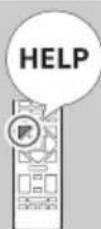
Ayar menülerinde bilgi vermeksizin degisiklik yapilabilir.
ÖNEMLI - Sony urununuzu kullanmadan once Son Kullanici Yazilim Lisans Sozlesmesini okuyunuz. Ürununuzu kullanmak, Son Kullanici Yazilim Lisans Sozlesmesini kabul ettinizi gosterir. Sony ile aranizdaki yazilim lisans sozlesmesi cevrimici olarak Sony web sitesinde (https://www.sony.net/ tv-software-licenses/) veva urun ekraninizda mevcuttur. [Ayarlar] [Sistem] [Hakkinda] [Yasal bilgiler] [Bildirimler ve lisanslar] seçeneğine gadin.
Not
LCD Monitor calistirmadan once lufen okuyun: "Gvenlik Bilgileri".
- Ek güvenlik bilgileri,—in birlikte verilen güvenlik belgelerini okuyunuz.
- Kurulum Kilavuzu'nda ve kilavuzda kullaniler resimler ve cizimler yalinizca basvuru amaclidir veGPCukunden farkl olabilir.
Tanim etiketinin konumu
LCD Monitor Model No, Üretim Tarihi (yil/ay) ve Güç Beslemesi nominaldehyerleri icin etiketler LCD Monitorün veya ambalajn arkasinda bulunur.
ONEMLI NOT
Radyo Ekipmani Beyani
Isbu belge; Sony Corporation telsiz ekipmani tipin FW-75EZ20L, FW-65EZ20L, FW-55EZ20L, FW-50EZ20L, FW-43EZ20L 2014/53/AB sayili Direktif' eygun oldugunu beman eder. AB uygunluk beyaninin tam metni aagidaki internet adresinde mevcuttur: https://compliance.sony.eu
Bu radyo ekipmani icin kullanima alma hususunda asaigidaki kisllamalar veya kullanim yetkisi gereksinimleri sunlar icin gecerlidir: AT, BE, HR, CY, CZ, DK, EE, FI, FR, DE, EL, HU, IE, IT, LV, LT, LU, MT, NL, PL, PT, SK, SI, ES, SE, UK (NI), IS, LI, NO, CH, BG, RO, TR, AL, BA, MK, MD, RS, ME, Kosova :
5150 - 5350 MHz bandi, sadece ic mekan islemleriyle sinirlandirilmistir.
Güvenlik Bilgileri
Montaj/Kurulum
Herhangi bir yangin, elektrik carpmasi veya hasar ve/veya yaralanma riskini onlemek amaciyla LCD Monitoru asagidaki talimatlara uygun olarak monte ediniz ve kullaniniz.
Montaj
LCD Monitor, erisimi kolay bir prizin yakinina monte edilmelidir.
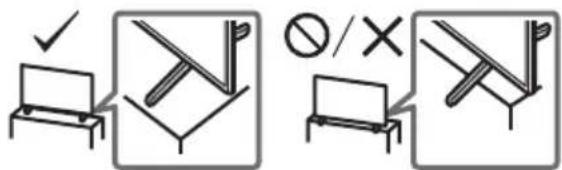
LCD Monitorun duup yaralanma veya maddi hasara yol acmasini onlemek icin LCD Monitoru sabit, duz bir yüzeye yerleştin.
LCD Monitorckeilemeyecgi, itilemeyecgi veya devrilemeyecgi bir yere kurun.
- LCD Monitor, LCD Monitorun Masa Üst Sehpasi LCD Monitor standindan (urunle verilmez) disari cikmayacak sekilde kurun. Masa Üst Sehpasi LCD Monitor sehpasindan disari cikarsa, LCD Monitor standindan devrilmesine, dusmesine ve ciddi yaralanmalarveya LCD Monitoriranhasir gormesine nden olabilir. (Yalinizca Masa Üst Sehpali Modeller icin)
Nakliye
LCD Monitoru tasimadan once, tum kabolarini dokunuz.
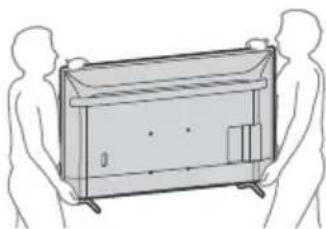
- Buyuk bir LCD Monitoru tasimak icin iki veya daha fazla kisi gereklidir.
LCD Monitor elle taşirken asàgida gosterildigi sekilde tutun. LCD panele ve ekranin etrafindaki muhafaza kasasa baski uygulamayiniz.
LCD Monitor kaldirirken veya tasirken, alt kismindan sikica tutun.
LCD Monitor setini kaldirken veya monte ederken, LCD Monitoru yatirmayin (yalnizca geleeri LCD Monitor modeli icin).
LCD Monitoru taɪrken, sarsintilara ve asīni titresimi lere maruz birakmayiniz.
LCD Monitorunu tamir icin tasirken veya yerini degistirken, orijinal karton ve ambalaj malzemelerini kullanarak paketleyiniz.
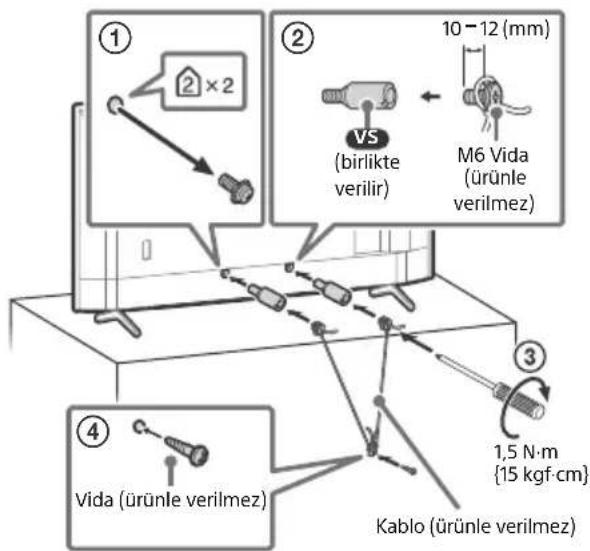
Devrilmenin onlenmesi (yalnizca Masa Üstü Sehpali modeller icin)
FW-65EZ20L / 55EZ20L / 50EZ20L / 43EZ20L
Baglanti Şeması
Not
- Terminaller ve etiketler bölg/ülke/LCD Monitor modeline®, olarak farklilik österebilir.
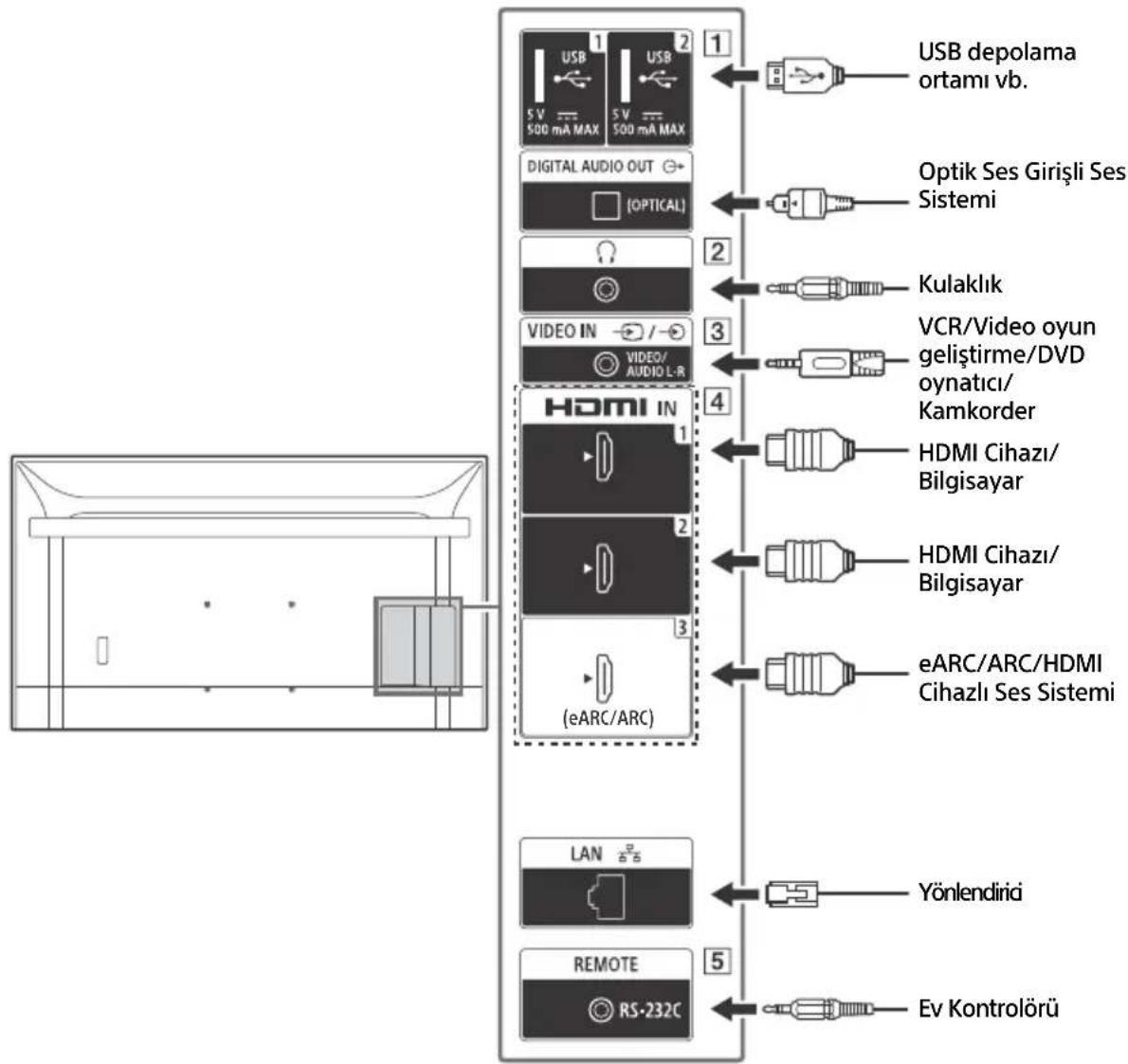
1 -USB

USB
2
- Buyuk bir USB cihazınin baglanması, yanindaki cihazlarla etkileşmesine yol açabilir.
2 (Kulaklik)
- Yalnizca 3 kutuplu stereo mini jaki destekler.
- Sesi aynianda hem kulakliktan hem de LCD Monitor hoparlörlerinden alamazsiniz.
3

ID

0
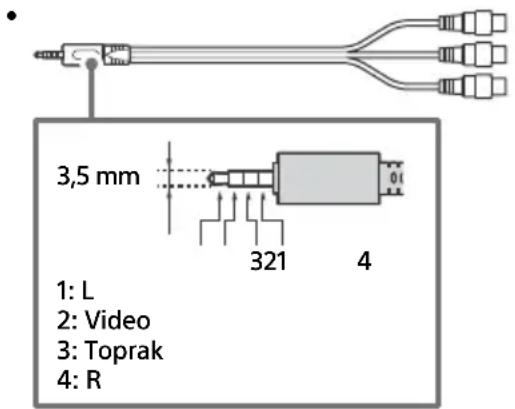
- Kompozit bir baglanti icin, bir Analog Uzatma Kablosu kullanin (urunle verilmez).
HDMI IN 1/2/3
-
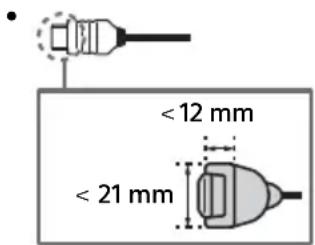
HDMI arabirimi djital video ve sesi tek bir kablo uzerinden aktarabilir.
HDMI IN 3 eARC/ARC (Enhanced Audio Return Channel/Audio Return Channel) -
Ses sisteminize LCD Monitorin sesini baglamak icin ses sisteminizi HDMI IN 3'ye baglayin. HDMI eARC/ARC'yi destekleyen bir ses sistemi, LCD Monitore video gonderebilir ve ayni HDMI kablosuyla LCD Monitorden ses alabilir. Ses sisteminiz HDMI eARC/ARC'yi desteklemiyorsa, DIGITAL AUDIO OUT (OPTICAL) ile ek bir baglanti gereklidir.
-
Ses sistemi eARC'ye baglamak icin HDMI kablosunu Ethernet'e baglayin.
5 REMOTE RS-232C
- Seri haberlesme terminali. Detaylar icin bkz. "Kontrol islevleri".
Uzaktan Kumanda ve LCD Monitor
Uzaktan kumandanin sekli,duzeni, bulunabilirligi ve uzaktan kumanda duğmesinin calisma sekli bolgye/ulkeye/ LCD Monitor modeli/LCD Monitor un ayarlarina gore degisir.
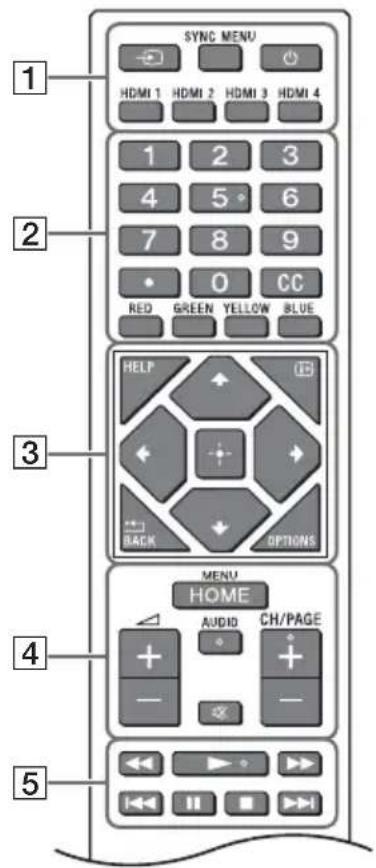
GiriS seci):GiriS kaynagini vs. goruntuleyin ve secin.
SYNC MENU: BRAVIA Sync Menüsunü,göruntüler.
Guc)
HDMI 1/2/3/4
2 Rakam duğmeleri
(nokta)
CC
Renkli tuşlar
3 HELP:Yardim menusunu gosterir.
(Ekran görtuntileme): Bilgi österir.
/BACK
OPTIONS: Istediginiz zaman kullanabileceginiz islevlerin bir listedini görtüntüler.
/ / / / (Navigasyon D-Pedi): Ekran üzeri menu navigasyonu ve seçimi.
4 HOME/MENU
+/- (Ses)
AUDIO*: Cok dilli kaynagin sesini veyi Çift ses seksin (program kaynagina baglı olarak).
※ (Sessiz)
CH/PAGE +/-
5
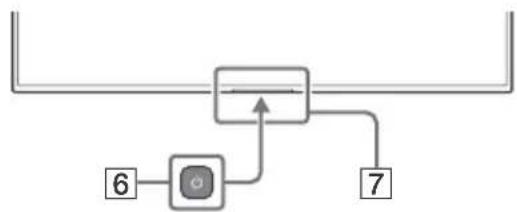
6 (Guc)
Uzaktan kumanda sensörü / LED
- Erisilebilirlik kisayolu AUDIO Düğmesine basili tutularak kullanilabilir.
Pro ayarlari
[Pro ayarlari'da, profesyone1 kullanim icin cesisli kullanisi islevlerden faydalanabilirsiniz.
Pro ayarleri :(
1 Uzaktan kumandanin uzerindeki HOME/MENU dugmesine basin.
2 [Ayarlar] [Pro ayarlari] seceneklerine gidin, ardindan istenen ayarlari seksin.
Her bir ayar icin aasaigidakilere bakin.
Tümdehyşiklikleratilacakvevarsayilanayarlar yeniden yüklenecek.
APK'yi Yukle
Android TV uygulaması icin bir USB depolama ortamı kullanarak APK dosyası ekrana yükleyin.
1 [Pro ayarlari] [APK'yi Yükle] ögesini seçin.
2 Bir APK seçin.
Not
- Bu menu sadece .apk dosyası USB depolama ortaminda mevcut olduğundaGORuntulenir.
PC girisi iyileşirmesi
En boy oranini koruyarak tipik bilgisayar formatini tam ekranda gosterin.
1 [Pro ayarlari] [PC girişi iyileşirmesi] ögesini seçın.
2 Ayarlan degistirin.
Varsaylan ayarlar KapalDIR.
Uyandirma açık sinyali
a) HDMI girisi baglandiğnda otomatik olarak LCD Monitoru acar ve giriseGPCER.
b) HDMI girisin baglantisi kesildiginde LCD Monitor otomatik olarak kapanir.
1 [Pro ayarlari] [Uyandirma açik sinyali] ögesini seçin.
2 Seçeneşi seksin.
[Devre Disi Birak] (Varsayilan): İslev devre disi birakkıldı.
[Her zaman etkin]: Her iki a) ve b) islevleri etkinleşirildi.
[Sadece giris degisimi]: Yalnizca a) islevi etkinlestirildi.
[Belirtilen saatler]: İslevin etkinleştirildigi baslangıç/bitiş zamanı belirleyebilirsiniz.
Kilit ayarlari
Bir PIN kullanarak [Pro ayarleri] ayarlarini koruyabilirsiniz.
1 [Pro ayarları] [Kilit ayarları] ögesini seksin.
2 Ekrandaki talimatlari izleyerek PIN'i ayarlayin.
ilk giriş kaynagi
LCD Monitor acildiginda görtülenen girisi ayarlayin.
1 [Pro ayarları] → [ilk giris kaynagı] ögesin seçın.
2 Bir ana giri s kaynag i secin.
Güç Zamanlamasi
Periyodik olarak calisacak bir program (gūnluk veya haftalık) dahil olmak üzere, LCD Monitorun otomatik olarak acilip kapanması icin zamanlari ayarlayın.
1 [Pro ayarlari] [Guc Zamanlamasi] ögesini secin.
2 Açmak ve kapatmak icin zamani / haftanin,—gün,—seçin.
Periyodik yeniden baslatma
Ayarlanmisi zamanda LCD Monitoryeniden baslatin. Bu, periyodik yeniden baslatmaları (günlik veya haftalık) planlayabilir. Ekran açikken yeniden baslatmanin yırutulup yırutulmeyeceanı secebilirsiniz. Sistem karariligi nikorumak icin LCD Monitorn periyodik olarak yeniden baslatilmasin programlanması tavsiye edilir.
1 [Pro ayarlan] [Periyodik yeniden baslatma] ögesini seçin.
2 [Periyodik yeniden baslatma] islevini acin.
3 LCD Monitor yeniden baslatmak icin zamani, haftanin gununu ayarlayin.
4 LCD Monitor açikken yeniden baslatmanin yırütülup yırütülmeyeceğini seksin.
Ekran/Uzaktan kumanda kontrolleri
LCD Monitor veya uzaktan kumandadaki dugmeleri etkinleşirin veya devre dişi birakin.
1 [Pro ayarlari] [Ekran/Uzaktan kumanda kontrolleri] ögesini seçin.
2 Bir seçenek seksin. [Ekran kontrolü]: Ekrandaki Düğmeleri etkinleşirin veya devreDMI birakin. [IR uzaktan kumanda]: IR uzaktan kummandadaki Düğmeleri etkinleşirin veya devreDMI birakin.
Harici girisler
Hangi giriç kaynakların kullanilabilir olduguṇu tanımlayın.
1 [Pro ayarlari] [Harici girisler] ögesini seçin.
2 Bir giriş seksin.
3 Bir secenek和地区.
[Etiketlerle kullan]: Ekranda giri bilgi etiketigörünür.
[Etiketsiz kullan]: Ekranda giriş bilgi etiketi görünmez.
[Kullanma]:GiriSPro modunda devre di sirbirakildi.
BRAVIA Signage Free
Bir USB depolama ortaminda saklanan filmleri ve hareketsiz görtüntüleri oynatmanı olanak tanı; USB cihazın LCD Monitordeki bir USB böglanti noktasın takın.
Desteklenendosyalarveformatlar
Video format12
*2 Kare hizi 30 fps'dir.
Fotograf formati
JPEG*1(.jpg,.jpeg)
BMP*2(.bmp)
PNG*2(.png)
GIF*2 (.gif)
1 4K modeli ici maksimum desteklenenoczūnūrluk 3840 × 2160'tir.
2 2K modeli ici maksimum desteklenen收费标准 1920 × 1080' dir.
Ses formati
MP3 (.mp3) (44,1 kHz, 48 kHz) (2 kanal)
AAC (.m4a) (44,1 kHz, 48 kHz) (2 kanal)
Hazirlik
USB depolama ortami dosya sistemi NTFS veya FAT32 seceneğini kullanarak bicimlendirin.
BRAVIA Signage Free'yi baslatin
LCD Monitor [Home] ekraninda [BRAVIA Signage Free] 'yi secin.
[BRAVIA Signage Free]yi ilk kez aṭṭɪɡɪnzda [Temel ayarlar] ekrani gʊruntülenir.
Sonra, tescilli icerik goruntulenir.
Uzaktan kumandadaki 1 duğmesini 3 saniyeden uzun sure basili tuttuğunuzda [Temel ayarlar] ekranini görtüntüleyebilirsiniz.
[Kilit ayarlıarı]nı etkinleştirireniz, [BRAVIA Signage Free]yiGPCntulemek icin PIN kodunu girin.
Temel ayarlar ekran ayarlari
[Manzara/Portre], [Geçis efekti] ve [Metin].
[Sunum modu]'nu etkinleistirirseniz, uzaktan kumanda üzerindeki sol/sağ dügmesiyle onceki veya sonraki icerişi manuel olarak secebilirsiniz.
Slayt gosterisi oynatma
Slayt gõsterisi oynatma, USB depolama ortaminda depolanan icerişi alfabetik sirayla oynatir.
1 USB depolama ortaminin kok klasörunde bir "media" klasörü olusturun ve iceriğini kopyalayin.
2 USB depolama ortamini LCD Monitor USB baglanti noktasina takin.
3 [Temel ayarlar] ekranini görtülemek icin [Home] [BRAVIA Signage Free]ye gidin. [Temel ayarlar] ekranini görtülemek icin uzaktan kumandadaki 1 dügmesisini 3 saniyeden uzun sure basili tutun.
4 [Oynatma modu]'nu [Slayt gõsterisi] olarak ayarlayin.
5 [Baślat] ögesini seçin.
Oynatma listedi olusturun ve oynatin
USB depolama ortaminda saklanan icerikler icin oynatma sirasini belirten bir oynatma listesi olusturulabilir.
1 USB depolama ortaminin kok klasörunde bir "media" klasörü olusturun ve iceriğini kopyalayin.
2 USB depolama ortamini LCD Monitor USB baglanti noktasina takin.
3 [Temel ayarlar] ekranini görtülemek icin [Home] → [BRAVIA Signage Free]ye gidin. [Temel ayarlar] ekranini görtülemek icin uzaktan kumandadaki 1 Düğmesini 3 saniyeden uzun sure basili tutun.
4 Oynatma listedi olusturmak ve [Calma listedi ayarleri] ekranini goruntulemek icin uzaktan kumandadaki RED dugmeye basin. Ekranin altinda renkli dugme islevini isaretleyebilirsiniz.
5 Ekran üzeri klavye araciligiyla oynatma listesi adini girin.
6 iceriigi segin. [+] ile secerek icerek ekleyebilirsiniz.
7 [Tamam] ögesini seçin. Oynatma listesi kaydedilir ve [Temel ayarlar] ekrani görtüntenir.
8 [Temel ayarlar] ekraninda [Oynatma modu]nu [Oynatma listedi] olarak ayarlayin, oynatilacak oynatma listedi adini seksin ve ardindan [Baslat]i seksin.
Oynatma listedizamanl oynatma
Oynatma listedi icin oynatma zamanlamasini ayarlayabilirsiniz.
1 [Temel ayarlar] ekranini görtunülemek icin [Home] [BRAVIA Signage Free]ye gidin. [Temel ayarlar] ekranini görtunülemek icin uzaktan kumandadaki 1 duğmesini 3 saniyeden uzun sure basili tuttun.
2 [Temel ayarlar] ekraninda, uzaktan kumandada GREEN duğmeye basin. [Zamanlama ayarlari] ekrani görtüntülenir.
3 [Zamanlama ayarleri]nda, uzaktan kumandadaki RED duğmeye basin ve yeti programı olusturun.
4 [Tamam] ögesini seçin. Zamanlama kaydedilir ve [Temel ayarlar] ekrani进展情况.
5 [Temel ayarlar] ekraninda [Oynatma modu]nu [Zamanlandi] olarak ayarlayin ve ardindan [Baslat]i secin.
Not
- LCD Monitor saat/tarih ayarlariogrdu olmalidir.
Icerigi LCD Monitor und dahili depolamasina kopyalayin
USB depolama ortamindaki iceriigi LCD Monitor dahili depolamasina kopyalayabilirsiniz.
[Temel ayarlar] ekranindaki [Depolama] ayarini [Dahili depolama] olarak degistirerek LCD Monitor dahili depolamasindaki iceriigi oynatabilirsiniz.
1 [Temel ayarlar] ekraninda, uzaktan kumandada YELLOW duğmeye basin. [Içerik yonetimi] ekrani güruntülenir.
2 iceri i ce aktarmak icin uzaktan kumandadaki GREEN duğmeye basin. iceri silmek icin uzaktan kumandadaki RED duğmeye basin. Coklu secim icin uzaktan kumandadaki YELLOW duğmeye basin.
Toplu alma / Toplu verme
Bir LCD Monitordeki iceriigi bir diigerine, [BRAVIA Signage Free] yazilimini kullanarak kopyalayabilirsiniz.
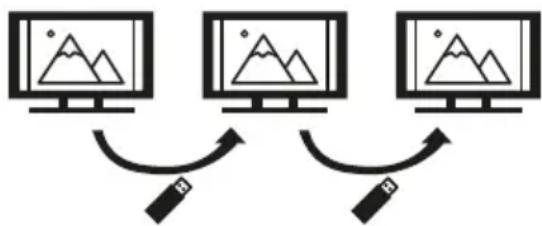
1 USB depolama ortamini LCD Monitorebaglayin.
2 [Temel ayarlar] ekranı nica gidin, [Toplu alma] veya [Toplu verme]'yi seksin. [Toplu alma]: USB depolama ortamindan ayarları ve icerişi aktarin [Toplu verme]: Ayarları ve icerişi USB depolama ortamina aktarin
3 Toplu alma / Toplu verme icin [Tamam]n secin.
1 "autorun.txt" dosyasini "sony" klasörüne ve icerişi USB depolama ortaminin "media" klasörüne kopyalayin.
2 Açildiktan sonra USB depolama ortamini LCD Monitore baglayin.
3 Ana elektrik kablosu tekrar takildigianda tabela oynatmabserv.
Kontrolisleleri
RS-232C
LCD Monitorun RS-232C araciligiyla harici bir servisten de kontrl edebilirsiniz. RS-232C baglantisi bu sayfada kisa ciklanmistir.
Arayüz
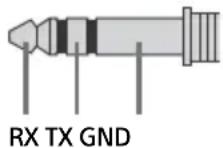
3,5 mm stereo mini fiş kullanarak RS-232C ile LCD Monitor baglantını kurun.
| Baud hij 9600 bps |
| Veri 8 bit |
| Parite Hiçbiri |
| Başlangıç biti 1 bit |
| Durdurma biti 1 bit |
| Akış kontrlü Hiçbiri |
Veri formati
RS-232C haberlesmesi icin veri formati aagida aciklanmistir.
(a) Kontrolörden LCD Monitor talepler
| No. Öğe Değer | |||
| 1 Başık 0x8C: Kontrol | |||
| 2 | Kategori | 0x00 | (sabit) |
| 3 | İşlev | 0xxx | |
| 4 | Uzunluk | 0xXX | (=Veri X+1 bayt) |
| 5 | Veri 1 | 0xXX | |
| : | : | 0xXX | |
| : | : | 0xXX | |
| X+4 | Veri X | 0xXX | |
| X+5 | Salıkama | 0xXX | |
(b) LCD Monitorkontrolore yanitlar
| No. Öğe Değer | ||||||
| 1 Prozent 0x70 Yanı | ||||||
| 2 Yanı 0x00 Tamamlandı (Normal Bitiş) | ||||||
| 0x01: Limit Aşma (Anormal Bitiş Aşma(Maximum değeri) | ||||||
| 0x02: Limit Aşma (Anormal Bitiş Aşma minimum değeri) | ||||||
| 0x03: Komut İptal Edildi (Anormal bitiş) | ||||||
| 0x04: Çözümleme Hatası (Veri Formatı Hatası) | ||||||
| 3 | S | a | ğ | l | a | m |
| a | ||||||
| 0 | ||||||
Komutörneigi
RS-232C haberlesme komutunun ornekleri aagida aciklanmistir.
| Kontrol | Başkık | Kategori | İşlev | Uzunluk | Veri 1 | Veri X | Salıkama |
| Güç acma/kapatma | 0x8C | 0x00 | 0x00 | 0x02 | 0X00 (kapalı) | - | 0x8E |
| 0x01 (açık) | - | 0x8F | |||||
| HDMI girisi seçimi | 0x8C | 0x00 | 0x02 | 0x03 | 0x04 (HDMI) | 0x01 (#1) | 0x96 |
| 0x02 (#2) | 0x97 | ||||||
| 0x03 (#3) | 0x98 | ||||||
| 0x04 (#4) | 0x99 |
RS-232C ile ilgili daha ayrinti bilgi edinemek icin luften satis temsilcinizle gorusun.
IP kontrolü
LCD Monitor, harici cihazdaki bir HTML5/Android uygulamasindan IP araciligiyla kontrol edebilirsiniz. Giriç/guc bilgilerini yonetebilir ve izleyebilir, giriç kaynagi ve ses seviyesinidehyşirerek LCD Monitorkontrol edebilirsiniz.
Desteklenen IP protokolü
| Protokol adı | Katman | Format | Kimlik.Doğrulama | Açıklama |
| Basil IP kontrolü | TCP | Byte stream | Yok | Sadece tipik ilevler desteklenir. |
LCD Monitor ayarlari
[IP kontrolü] kullanıkden, öncelikle LCD Monitoru aşağnda gosterildigi sekilde ayarlayın. [Ayarlar] → [Ağ ve Internet] → [IP kontrolü] seçeneğine gidin.
Basit IP kontrolü icin,
- [Basit IP kontrolü] ögesini etkinleştinir.
[IP kontrolü] ile ilgili daha ayrintili bilgi edinemek icin lufen satis temsilcinizle gürşün.
LCD Monitor duvara monte etme
Opsiyonel Duvara Aski aparatini kullanma (SU-WL850 veya SU-WL450)* (ürünle verilmez)
Müsterilere:
Urūn korumasi ve güvenlik nedenleriyle, Sony LCD Monitorunuzün montajınin kesinlikle Sony bayileri vya lisansi yüklenicileri tarafindan yapilmasini onerir. Cihazi kendiniz monte etmeye calismayın.
Sony Bayilerine ve Yüklenicilerine:
Bu urunun montaji, periyodik bakimi ve muayenesi sirasinda emniyete cok dikkat edin.
Duvar Aski Aparati Montaj Bilgileri
Duvar Askı Aparatı takma talimatlanı icin LCD Monitor modelinizin urun sayfasindaki Kurulum Bilgilerine (Duvar Askı Aparatı) bakın. https://www.sony.eu/support
- Sizin modelinize ait Duvar Aski Aparati ile birlakte verilen talimat kilavuzuna uyun. Özellikle duvarin LCD Monitorün ağırkına dayanacak kadar güçlü olup olmadışınbelirlemek acisindan bu LCD Monitorün montaji, yeterli derecede uzmanlik gerektirir.
- Yanlş taşimanin veya hatali montajin neden oldugu hasar veya yaralanmalardan Sony sorumlu degildir.
- Duvara monte etme islemlerini sadece kalifiye servis personeligereklestirmelidir.
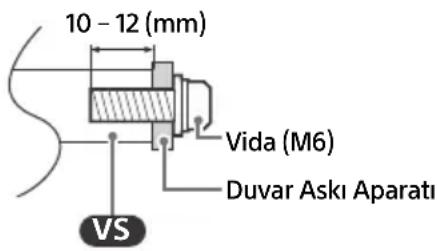
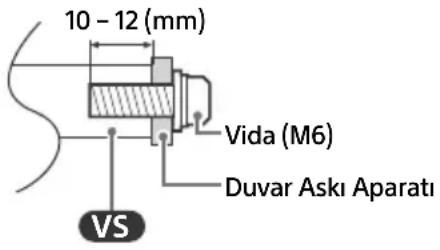
Emniet nedenlerinden otur, Sony aksesuarlini kullanmani üonmle tavye ederiz, buna asagidaki bileşen de dahildir: -Duvar Aski Aparati SU-WL850 -Duvar Aski Aparati SU-WL450 - Duvar Askı Aparatı LCD Monitor takarken, Duvar Askı Aparatı ile verilen vidaları kullandyüzdan emin olun. Ürünle verilen vidaları, sekilde gösterildigi gibi Duvar Askı Aparatinın baglantı yüzeyinden itibaren olçulerek tasarlanmışı. Vidarın capi ve uzunluğu, Duvar Askı Aparatinın modeline®, alarak degişiklik®, goesterir. Temin edilmiş vidaların haricine®, baska vidaların kullanilmasi, LCD Monitor ülcminin zarar®, goresine veya®, duşmesine vs. neden olabilir.
- Masa Üstü Sehpasini (yalnizca Masa Üstü Sehpali modeller icin) takmaya hazir olana kadar, kullanilmayan vidaları ve Masa Üstü Sehpasini güvenli bir yerde tutun. Vidalarıkıçuk;cocuklardan uzak tutun.
- Sadece kistl bölgede/ülkede/modelde.
Opsiyonel Duvara Askı apparatı kullanma (SU-WL850 veya SU-WL450 hariç) (ürünle verilmez)
Bu LCD Monitor kullanim klavuzunda, LCD Monitor duvara monte etmeden once duvar montajina hazirlama adimalari gosterilmistir.
LCD Monitorunüz bir Duvar Askı Aparati (ürünle verilmez) kullanıralak duvara monte edilebilir. Masa Üstü Sehpası LCD Monitorö takilıya, LCD Monitorun Masa Üstü Sehpasindan (yalınizca Masa Üstü Sehpalı modeller icin) seksümesi gerekebilir.
Kablolari baglamadan once LCD Monitor Duvar Ask Aparati inc hazirlayin.
Urün koruması ve güvenlik nedenleriyle Sony, LCD Monitorünüzün duvara montajınin kesinlikle uzman profesyoneller tarafindan yapilmasin Önerir. Cihazi kendiniz monte etmeye calismayın.
- Sizin modelinize ait Duvar Aski Aparati ile birlikte verilen talimat kilavuzuna uyun. Özellikle duvarin LCD Monitorün ağırkına dayanacak kadar Güçlü olup olmadınlı belirlemek acından bu LCD Monitorün montaji, yeterli derecede uzmanlı gerektirir.
-
Duvar Aski Aparatini LCD Monitore takmak icin gereken vidalar urunle birlikte verilmez.
-
Duvar Aski Aparati vidalarinin uzunluğu Duvar Aski Aparatinin kalinligina baglı olarakdehyşiklik goztebilir. Lütfen asağidaki cizimebakın.
Sorun Giderme
Siyah ekran, ses yok, donmuş görtunjü, LCD Monitor yanit vermiyor ya da ağ kaybedildi gibi sorunlar icin genel sorun ciderme amaciyla asağdaki adimiaryl izleyin.
1 Uzaktan kumandanin guc duğmesine yaklasik beş saniye basip [Yeniden Başlat] ögesini seçerek LCD Monitoru yeniden baslatn. LCD Monitor yeniden baslar. LCD Monitor dizelmezse, elektrik kablosunu prizden Çikarı ve ardashan LCD Monitorun guc duğmesine basn ve birakin. Iki dokka bekleyin ve guc kablosunu prize takın. Veya LCD Monitorun guc duğmesine, LCD Monitor kapanana kadar yaklasik 40 saniye basn.
2 Uzaktan kumandada HELP tusuna basarak Yardim menusüne basvurun.
3 LCD Monitorunuzu Internete baglayin ve bir yazilm guncellemesi gerekleşirin. Sony, LCD Monitorunuzun yazilimin her zamanGPCel tutmanizi tavsiye eder. Yazilm guncellemeleri, LCD Monitor performansinizi gelistirir ve yeti ozellikler ekler.
LCD Monitorün fisini takip tekrar
çkartıgünizda, uzaktan kumandadaki veya
LCD Monitordeki yüzmesine bassaniz bile
LCD Monitor bir sure açlmayabilir.
Sistemin baslatilmasi zaman alir. Yaklaşik bir dokakia bekleyip tekrar calistirin.
Uzaktan kumanda calismiyor.
- Pilleri degistirin.
Spesifikasyonlar
Sistem
Panel Sistemi
LCD (Siv Kristal Ekran) Panel, LED'li arkadan
aydinlatma
Ses i k i (W)
10 + 10
Kablosuz teknolojisi
IEEE 802.11a/b/g/n/ac protokolu
Bluetooth® Sürümü 5.0
Frekans araligi (MHz) (Cikis Gucu (dBm))
10BASE-T/100BASE-TX konektoru (Agin calisma ortamina baglı olarak böglanti hizidehyigiobilir. Iletisim hizi ve iletism kalitesi garanti edilmez.)
REMOTE
RS-232C, mini jak
Bu jak harici kontrol sinayli icindir.
Guc, Ürün Fisi ve digerleri
Guc gereksinimleri
220V-240VAC,50Hz
Ekran boyutu (carpraz olcu) (yakl.) (cm/inc)
FW-75EZ20L:189.3/75
FW-65EZ20L:163,9/65
FW-55EZ20L:138,8/55
FW-50EZ20L:125,7/50
FW-43EZ20L:108,0/43
Bekleme modunda guc tuketimi*4(W)
0,50
Göruntüoczūnūrlügu (yatay × dikey) (piksel)
3840 × 2160
Nominal Çiçis
500 mA (USB 1/2 i²in)
Boyutlar (yakl.) (g × y × d) (cm)
Masa Üstü Sehpasi: FWA-ST1L (sadece
FW-43EZ20L), FWA-ST2L (sadece
FW-50EZ20L), FWA-ST3L (sadece
FW-65EZ20L/55EZ20L)
Calisma sicakligi: 0^ ila 40^
Calisma nemi: % 10 ila % 80 bagil nem (yogusmasiz)
1 [HDMI sinyal formati]n'i ayarlamak icin ekran üzeri menüye bakir.
2 Ses sisteminize LCD Monitor sesini baglamak icin ses sisteminizi HDMI IN 3'ye baglayin.
3 Belirtilen bekleme durumundaki güce, sadece LCD Monitor gerekli dahili ilemleri tamamladiktan sonra ulasilir.
4 LCD Monitor aça baglandiçnda beklememodundaki gütcuketimi artar.
Not
- Opsiyonel aksesuarlar ulkeye/bolgeye/LCD Monitor modeline/stok durumuna gore bulunur.
- Tasarim ve spesifikasyonlarda bilgi vermeksizindehyisiklik yapilabilir.
- Ekrandaki talimatlarin bazilari LCD Monitor modelize uygulanamayabilir.
- Bu kılıvuzdaki ürün tanıtmı 1062/2010 numarlı YETKI DEVRINE DAYANAN KOMİSYON TÜZÜGÜ (AB) icindir. (AB) 2019/2013 ile ilgili bilgi almak icin ilgili web sitesine bakın.
Ticari markaya iliskin bilgi
- HDMI, HDMI Yüksek Çozünurlüklu Multimedya Ara Yüz terimleri, HDMI Ticari takdim seksli ve HDMI Logolari HDMI Licensing Administrator, Inc'nin ticari markaları veya tescilli ticari markalarıdir.
- Dolby Laboratories lisansi.altinda uretilmistir. Dolby, Dolby Audio ve cift D sembolu, Dolby Laboratories Licensing Corporation'in ticari markalaridir.
- Vewd® Core. Copyright 1995-2023 Vewd Software AS. All rights reserved.
- Google, YouTube ve Android TV, Google LLC'nin ticari markalaridir.
- Wi-Fi®, Wi-Fi Alliance® ve Wi-Fi Direct®, Wi-Fi Alliance' in tescilli ticari markalaridir.
- Wi-Fi CERTIFIED™ ve Wi-Fi CERTIFIED 6™ logolan, Wi-Fi Alliance' in onay isaretleridir.
- Bluetooth® kelime markasi ve logolari Bluetooth SIG, Inc. Şirketinin tescilli ticari markaları ve bu tip markalar Sony Group Corporation ve istirakleri tarafindan lisansla kullanilmaktadır.
- Apple, Apple Home, AirPlay ve HomeKit, Apple Inc. in ABD ve diger ülkeler ve bölgelerdeki tescilli ticari markalaridir. Bu TV ile AirPlay ve Apple HomeKit'i kullanmak icin en son iOS, iPadOS veya macOS surumu tavsiye edilmektedir.
- patentlist.accessadvance.com adresinde listelenen HEVC patent istemlerinden biri veya daha fazlası tarafindan kapsanir.
- Diger buttun ticari markalar ilgili sahiplerinin mulkiyetinedir.
Urun kayit numarası (YETKI DEVRINE DAYANAN KOMISYON TÜZÜGÜ (AB) 2019/2013)
FW-75EZ20L (1589637), FW-65EZ20L (1589636), FW-55EZ20L (1589635), FW-50EZ20L (1589634), FW-43EZ20L (1589633).
Android TV YouTube, Google .Google LLC 日 Wi-Fi Alliance,Wi- ^日 .Wi-Fi Alliance
Wi-Fi wipn on CERTIFIED 6TM Alliance
nyny·000