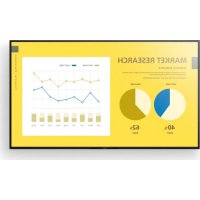
FW50EZ20L - Monitor SONY - Bezpłatna instrukcja obsługi
Znajdź bezpłatnie instrukcję urządzenia FW50EZ20L SONY w formacie PDF.



| Rodzaj produktu | Profesjonalny monitor LCD 4K |
| Marka | Sony |
| Model | FW50EZ20L |
| Rozmiar ekranu | 125,7 cm (50 cali) |
| Rozdzielczość | 3840 × 2160 pikseli (4K UHD) |
| Wymiary (S × W × G) | 112,6 × 65,3 × 7,0 cm |
| Waga | 12,1 kg |
| Zasilanie | 220-240 V AC, 50 Hz |
| Pobór mocy (tryb czuwania) | 0,50 W |
| Moc audio | 10 W + 10 W |
| Łączność bezprzewodowa | Wi-Fi 802.11a/b/g/n/ac, Bluetooth 5.0 |
| Wejścia wideo | HDMI (×3), wejście wideo composite (mini-jack) |
| Porty USB | USB 2.0 (×2), 500 mA |
| Wyjście audio | Gniazdo słuchawkowe, wyjście optyczne cyfrowe, HDMI eARC/ARC |
| Zdalne sterowanie | RS-232C (mini-jack), IP (TCP/IP) |
| Funkcje profesjonalne | BRAVIA Signage Free, planowanie zasilania, okresowy restart, blokada ustawień, optymalizacja wejścia PC |
| Funkcje wyświetlania | Wyświetlanie poziome/pionowe, pokaz slajdów, programowalne listy odtwarzania |
| Montaż na ścianie | Kompatybilny z uchwytami Sony SU-WL850 (z wyjątkiem 50") i SU-WL450 |
| Temperatura pracy | 0 °C do 40 °C |
| Wilgotność pracy | 10% do 80% HR (bez kondensacji) |
| Akcesoria w zestawie | Pilot, baterie, instrukcja instalacji, zasady bezpieczeństwa |
| Konserwacja | Czyścić miękką, suchą ściereczką; unikać rozpuszczalników |
| Bezpieczeństwo | Instalacja na stabilnej powierzchni, unikać wstrząsów, odłączyć przed transportem |
| Naprawialność | Części zamienne dostępne w autoryzowanej sieci Sony; skontaktuj się z pomocą techniczną |
Często zadawane pytania - FW50EZ20L SONY
Pytania użytkowników dotyczące FW50EZ20L SONY
0 pytanie dotyczące tego urządzenia. Odpowiedz na te, które znasz, lub zadaj własne.
Zadaj nowe pytanie dotyczące tego urządzenia
Pobierz instrukcję dla swojego Monitor w formacie PDF za darmo! Znajdź swoją instrukcję FW50EZ20L - SONY i weź swoje urządzenie elektroniczne z powrotem w ręce. Na tej stronie opublikowane są wszystkie dokumenty niezbędne do korzystania z urządzenia. FW50EZ20L marki SONY.
INSTRUKCJA OBSŁUGI FW50EZ20L SONY
Periodiek opniew starten
Informacja dotyczze bezpiecznychstwa 2
Schemat podlaczen. 4
Funkcje sterowania 10
RS-232C 10
Kontrola IP 11
Montaz Monitora LCD na scianie . . . 13
Rozwiazywanie problemów .14
Dane techniczne 15
Informacja o instrukcjach
Ten Monitor LCD jest dostarczany z natestepujacymi instrukcjami. Prosimy o zachowanie instrukcji do wykorzystania w przyszfosci.
Przewodnik ustawien
- Instalacja i konfiguracja Monitora LCD.
Przewodnik (ta instrukcja) / Informacja dotyczne bezpiecznych
- Informacja dotyczze bezpiecznych, pilot, rozwiazwanie problemów, instalacja na scianie, dane techniczne itp.
Pomoc
Wiecej informaci o rozwiazywaniu problemow i innate uzyteczne informace sa dostepne bezposrednio w Monitorze LCD. Nacijsnij HELP na pilocie, aby wyswietlic liste.
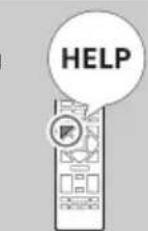
Menu ustawien moga zostaczmienione bez powiadomienia.
WAZNE - Przed uzyciem produktu Sony przyeczytaj Umowé licencjna oprogramwomania uzytkownika konćcowego. Korzystanie z produktu oznacza akceptanje Umowy licencjnej oprogramwomania uzytkownika konćcowego. Umowa licencjna na oprogramwomanie miedź Toba a Sony jest dostepna online na stronie Sony (https://www.sony.net/tv-software-licenses/) lub na ekranie produktu. Przejdz do [Ustawienia] [System] [Informacja] [Informacja prawnę] [Uwagi i licencije].
Uwaga
- Przed przystapieniem do eksploataci Monitora LCD nalezy zapoznac sie czȩść. Informacja dotyczze bezpieczność".
Aby zapoznać sie z dodatkowymi informacjami na temat bezpieczenstwa, przycieztaj dostarczoną dokumentacja bezpieczenstwa.
Zdjecia ilustracje uzyte w Przewodniku ustawien i w tej instrukcji major character jedynie pogladyow i moga sie roznic od rzejczywistego produktu.
Lokalização etykiety identifikacyjnej
Etykiety z numeroem modelu, data produktji (rok i miesiac) oraz specyfikacja elektryczna znajduja sie z tylu Monitora LCD lub opakowania.
WAZNA UWAGA
Informacja dotyczna sprzȩtu radiowej
Sony Corporation miniejszym oświadczka, zę typy urzadzeni radiowych FW-75EZ20L, FW-65EZ20L, FW-55EZ20L, FW-50EZ20L, FW-43Z20L są zgodne z dyrektywa 2014/53/UE. Pelny tekst deklaracja zgodnosci UE jest dostepny pod natestujczym adresem internetgowym: https://compliance.sony.eu
Dla tego sprezetu radiowego zastosowanie major ponijsze
ograniczenia dotyczace uzytkowania lub wymog uzyskania
zezwolenia na uzytkowanie obowiazujacy w AT, BE, HR, CY, CZ, DK, EE, FI, FR, DE, EL, HU, IE, IT, LV, LT, LU, MT, NL, PL, PT, SK, SI, ES, SE, UK, UK (NI), IS, LI, NO, CH, BG, RO, TR, AL, BA, MK, MD, RS, ME, Kosovo:
paso 5150 - 5350 MHz jest ogranizzone wylacznie do zastosowan wewnatrz pomieszczen.
Informacja dotyczze bezpiecznychstwa
Montaž i instalacja
Aby uniknac rzyka wybuchu pozaru, porazenia pradem elektrycznym, uzzkodzenia sprzetu i/lub ewentualnych obrazencia, Monitor LCD nalezy zainstalowac zgodnie z instrukcjami podanymi ponizej.
Instalacja
Monitor LCD powinien byc zainstalowany w povlizu latwo dostepnego gniazdka.
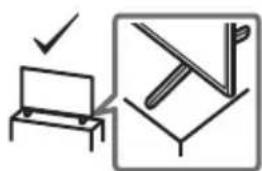
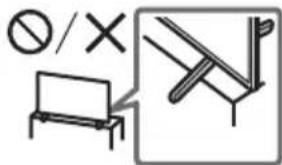
- Ustaw Monitor LCD na stabilnej, rownej powierzchni tak, aby zapobiec ryzyku seinen przyworocenia i spowodowania obrażćcia lub uszkodzenia mienia.
Zainstaluj Monitor LCD w mistręm nie są zostac pociagniety, popchniety lub przywoćny.
Zainstaluj Monitor LCD w taki sposob, abyvoor podstawa nie dystawala poza stojak (nie nalezy do wyposazenia). Jesli podstawa wystaje poza stojak, moze to spowodowac przewroczenia i upadek Monitora LCD, a w efekcie obrazenia osobiste lub uzkidzenie urzadzenia. (Tylko modele z podstawa)
Transport
- Przed Rozpoczeciem przenoszenia Monitora LCD naleź odłaczy od niego wsystkie kable.
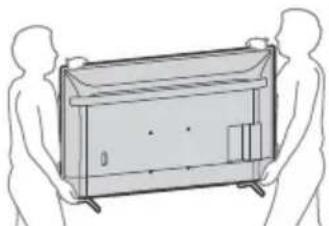
- Do przenoszenia dużego Monitora LCD potrzeba dwóch lub wieciej osob.
- Przenoszac Monitor LCD w rekach, nalezy go trzymaţ tak jak na rysunku. Nie wolno naciskać ekranu ciekklokstralicznégo ani ramy dookola ekranu.
- Przy podnoszeniu lub przenoszeniu Monitora LCD naleź go dobrzechwycic od spodu.
- Podczas przenoszenia lub montazu Monitora LCD nie nalezy go klasc (dotczy tylko wybranych modeli Monitorów LCD).
- Podczas transportu Monitor LCD nie powinien być narazony na wstrȩsy Mechanizne i nadmiener wibracje.
- Na.czas transportu Monitora LCD do naprawy lub podczas przechrowadzki, naležy zapakowac go w oryginalny karton i elementy opakowania.
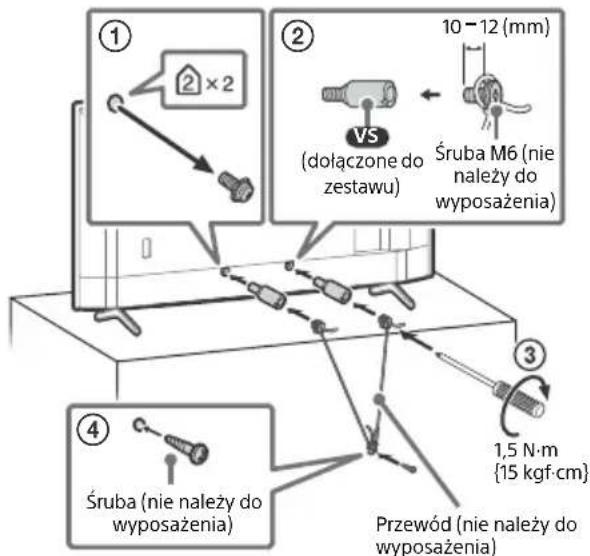
Zapobieganie przywroceni (tylko modele z podstaw)
FW-65EZ20L / 55EZ20L / 50EZ20L / 43EZ20L
Schemat podłaczenia
Uwaga
- Złacza i etykiety moga rożnic sie w zaleźnosci od regionu/kraju/modelu Monitora LCD.
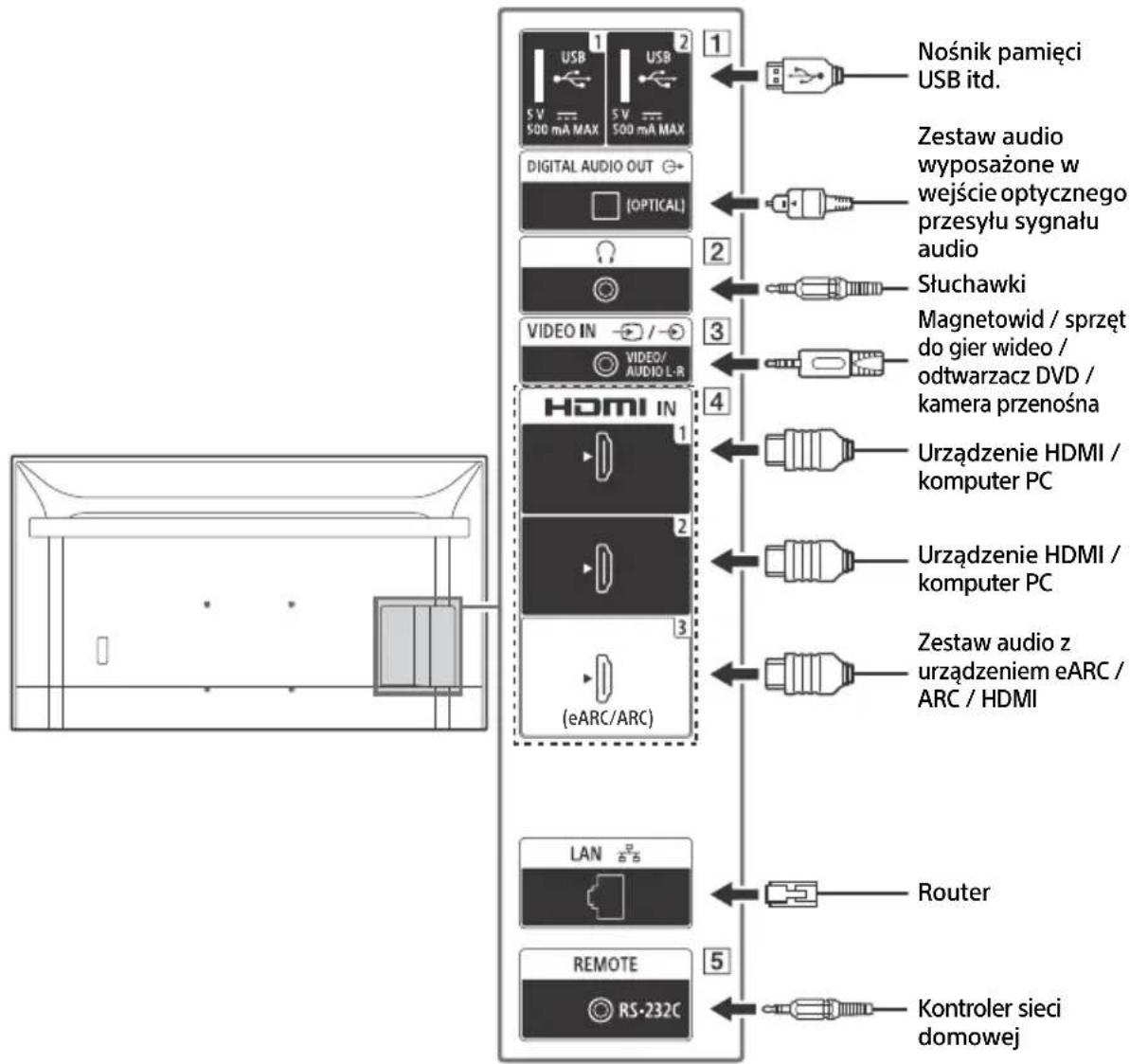
1 USB

USB
2
- Podłaczenia dużego urzadzenia USB sąȩkćic prace innych podłaczonych urzadzen w poplizu.
2 (Stuchawki)
- Obsluguje wyłacznie 3-biegunowe miniaturowe wtyczki stereo typu minijack.
- Nie möglich sądnocephesnie odtwarzac dzwieku zarowyno na sluchawkach, jak i na gtošnikach Monitora LCD.
3

ID

1 N
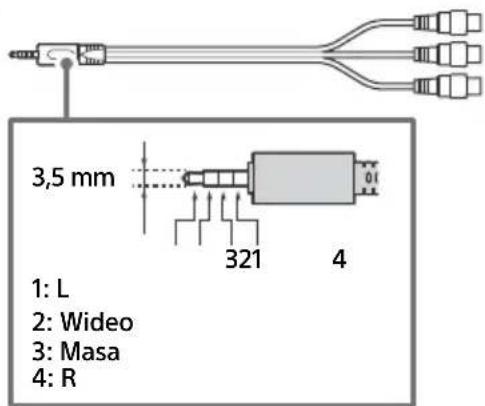
W celu nawiązania połaczenia kompozytowej, uzyj przyȩduźacza kabla analogowej (nie naleź do wyposȩzenia).
4 HDMI IN 1/2/3
Interfejs HDMI pozwala na przyśyjanie cyfrowego sygnatu video i audio pojedynczym kablem.
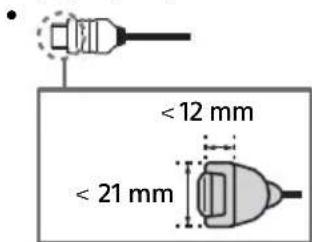
HDMI IN 3 eARC/ARC (Enhanced Audio Return Channel/Audio Return Channel)
Podłucz zestaw audio HDMI IN 3, aby doprowadzić dźwięk Monitora LCD do zestawu audio. Systemy obślugujuce kanat HDMI eARC/ARC potrafia za pomocą tego samego kabla HDMI wysylac obraz do Monitora LCD i odbierac od niego dźwięk. Jesli zestaw audioNie obśluguje HDMI eARC/ARC, konieczne jest dodatkowe połącenie DIGITAL AUDIO OUT (OPTICAL).
- Aby połaczyc system audio z eARC, naleź uzyć kabla HDMI z funkacja Ethernet.
5 REMOTE RS-232C
- Złacze do komunikacja szeregowej. Szczególy, patrz „Funkcj sterowania".
Pilot i Monitor LCD
Ksztalt, uklad, dostepnosci i dziatanie funkcjiprzychiskow pilota moga sie roznic wzaleznosci od regionu/kraju/modelu/ustawien Monitora LCD.
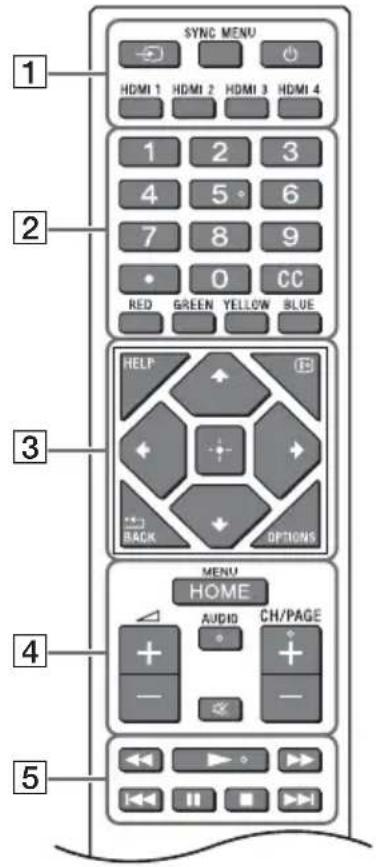
1 (Wybor wejscia): Wyswietlanie i wybieranie zrodta sygnalu wejsciowego itp. SYNC MENU: Wyswietlanie menu BRAVIA Sync. (Zasilanie) HDMI 1/2/3/4
2 Przyciski numeryczne (kropka) CC Kolorowe przyciski
3 HELP: Wyswietlanie menu pomocy.
( Wyswietlacz ekranu): Wyswietlanie informaci.
/BACK
OPTIONS: Wyswietlani listy funkci, które są w danym momencie dostepne do uzytku.
/( / / / / / / (Panel nawigacyjny D-Pad)): Nawigacja w menu ekranowym i wybor opcj.
4 HOME/MENU + / - (Glośnosc) AUDIO*: Wybor dzwieku zródka wielojęzykownik lub podwojnégo dzwieku (wazoleżnosci od zródka programu). (Wyciszanie) CH/PAGE +/
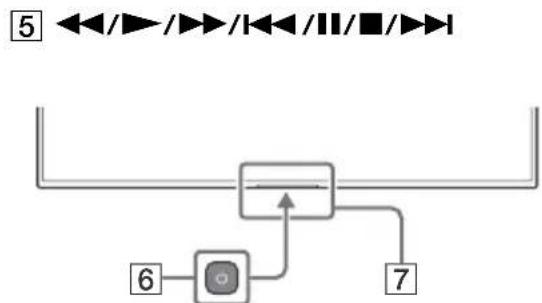
6 (Zasilanie)
7 Czujnik pilota zdalneo sterowania / LED
- Skrot dostepnosci jest dostepny przyznacisniecie przytrzymanie przycisku AUDIO.
Pro Ustawienia
W [Pro Ustawienia]doğankzroznych praktycznych fungcji do uzytku profesjonalnego.
Korzystanie z menu Pro Ustawienia
1 Naciśnij przycisk HOME/MENU na pilocie zdalnégo sterowania.
2 Przejdz do opcji [Ustawienia] [Pro Ustawienia], a nastepnie wybierz zydane ustawienia.
Przy kaźdym ustawieniu;naleź skorzystać z ponieszyszch informaci.
ZainicujustawieniatrybuPro
Wszystkiezmiany zostana odruzcone,a ustawenia domyslnezostana przywrocone.
Zainstaluj APK
Zainstaluj plik APK do wyświetlania przy aplikacja Android TV przy uzyciu nośnika pAMIęci USB.
1 Wybierz opcj [Pro Ustawienia] [Zainstaluj APK].
2 Wybierz plik APK.
Uwaga
- To menu jest wyświetlane tylko wtedy, gdy plik .apk jest na nośniku pAMIęci USB.
Optymalizacja sygnalu z komputera
Wyswietl typowy format PC na peñnym ekranie z zachowaniem współczynnika proporcji.
1 Wybierz opcj [Pro Ustawienia] [Optymalizacja sygnatu z komputera].
2 Zmien ustawenia. Ustawienie domyslne to Wyl.
Włączenia po odebraniu sygnalu
a) Automatyczne włacznie Monitora LCD i przyłączenia wejscia po podȩczeni u wejscia HDMI.
b) Automatyczne wyluczanie Monitora LCD po rozwaczeniu wejscia HDMI.
1 Wybierz opcj [Pro Ustawienia] [Wzuczenie po odebraniu sygnatu].
2 Wybierz opcj.
[Wyłucz] (Domyslinie): Funkcja jest wylączona.
[Zawsze wączone]: Funkcje a) i b) są wączone.
[Tylko zmiana wejscia]: Tylko fungcja a) jest wączona.
[W okreslonym czasie]: Możesz okresić godzine Rozpoczecia/zakończenia dla wączenia funkcj.
Zablokuj ustawienia
Aby zabezmieczyc ustawienia [Pro Ustawienia],这其中 skorzystac z kodu PIN.
1 Wybierz opcje [Pro Ustawienia] [Zablokuj ustawienia].
2 Ustaw kod PIN zgodnie z instrukcjami na ekranie.
Domyslne zrodlo sygnatu
Ustaw wejscie wyświetlane po wączeniu Monitora LCD.
1 Wybierz opcj [Pro Ustawienia] [Domyslne zrodto sygnalu].
2 Wybierz glówne zródró wejscia.
Planowanie zasilania
Ustaw godzine automatycznego wączania i wȩźczania Monitora LCD, w tym harmonogram pracy okresowej (codziennie lub co tydzien).
1 Wybierz opcje [Pro Ustawienia] [Planowanie zasilania].
2 Wybierz godzine / dzien tygodnia węłoczania i wȩłczania.
Okresowy restart
Uruchomienie ponowne Monitora LCD o ustawionej godzinie. Ta opcja umozliwia zaplanowanie okresowych uruchomien ponownych (codziennie lub co tydzień). Mozesz wybrać,czy uruchomienie ponowne powinno być wykonywane czyNie, gdy wyświetlacź jest wączony. Zaleca są zaplanowanie okresowej restartu Monitora LCD w celu utrzymania stabilność systemu.
1 Wybierz opcj [Pro Ustawienia] [Okresowy restart].
2 Węczech fungcję [Okresowy restart].
3 Ustaw godzę i dziéntygodnia uruchomienia ponownego Monitora LCD.
4 Wybierz,czy uruchomienie ponowne powinno byc wykonywaneczy nie,gdy Monitor LCD jest wlaczony.
Wyświetlacz/zdalne sterownikie
Węc z lub węc z przyciski na Monitorze LCD lub pilocie zdalné sterowania.
1 Wybierz opcje [Pro Ustawienia] [Wyświetlacz/zdalne sterowania].
2 Wybierz opcje. [Sterowanie wyświetlaczem]: Wącz lub wyłacz przyciski na wyświetlaczu. [Pilot zdalné sterOWANIA na podczerwień]: Wącz lub wyłacz przyciski na pilocie zdalné sterOWANIA na podczerwień.
Zewnetrzne wejschia
Okresl, ktore zrodla wejscia sa dostepne.
1 Wybierz opcje [Pro Ustawienia] [Zewnetrzne wejscia].
2 Wybierz wejscie.
3 Wybierz opcje. [Stosuj z etykietami]: Etykieta informaci o wejsciu pojawia sie na ekranie. [Stosuj bez etykiet]: Etykieta informaci o wejsciu nie pojawia sie na ekranie. [Nie uzywaj]: Wejscie jest wylaczone w trybie Pro.
BRAVIA Signage Free
Umozliwa odtwarzanie filmów i obrzów przechowywnych na nosniku pamieci USB. Włoz nosnik pamieci USB do portu USB w Monitorze LCD.
Obslugiwane pliki i formaty
Format video*1*2 MP4AVC,MP4AVC/HEVC(.mp4) MPEGTSAVC/MPEG2(.m2ts)
1 Maksymalna obslugiwana rozdzielczość to 3840 × 2160 w przypadku modelu 4K i 1920 × 1080 w przypadku modelu 2K.
2 Liczba klatek na sekunde: 30 kl./s.
Format zdjec
JPEG*1(.jpg, .jpeg)
BMP*2(.bmp)
PNG*2(.png)
GIF*2(.gif)
1 Maksymalna obslugiwana rozdzielczość to 3840 × 2160 w przypadku modelu 4K.
2 Maksymalna obstugiwana rozdzielczość to 1920 × 1080 w przypadku modelu 2K.
Format audio
MP3 (.mp3) (44,1 kHz, 48 kHz) (2 kana ly)
AAC (.m4a) (44,1 kHz, 48 kHz) (2 kana ly)
Co naleź przygotować
Sformatuj system plików nośnika pAMIci USB przy uzyciu opcjI NTFS lub FAT32.
Uruchomienie aplikacji BRAVIA Signage Free
Wybierz opcj [BRAVIA Signage Free] na ekranie [Głowne] Monitora LCD.
Przy pierwszym otworzeniu aplikacji [BRAVIA Signage Free] dostanie wyświetlony ekran [Podstawowe ustawienia].
Przy kolejnych uruchomieniach;będzie wyświetlana zarejectrowana zawartość. Możesz wyświetlic ekran [Podstawowe ustawienia]poprzej naciść i przytrzymanie przyez ponad 3 sekundy przycisku 1 na pilocie. Jesli wączono opcj [Zablokuj ustawienia],aby wyświetlic aplikacja [BRAVIA Signage Free], naleź ypisać kod PIN.
Ekran ustawien Podstawowe ustawenia
[Pozioma/pionowa], [Efekt przyjschia] i [Tekst]. Jesli wączono [Tryb prezentaggi], możesz recznie wybrać poprźednia lub nastepna zawartość przy pomocy przycisku w lewo/w sprawo na pilocie.
OdtwarzaniePokazu slajdów
OdtwarzaniePokazu slajdow spowoduje odtworzenie w kolejnosci alfabetycznej zawartosci przechowywanej na nośniku paminsci USB.
1 Utwórz folder „media" w folderze glównym nosnika pAMIęci USB i skopiuj zawartość.
2 Włódź nosnik pamieci USB do portu USB w Monitorze LCD.
3 Przejdt do pozycji [Glowne] [BRAVIA Signage Free],aby wyswietlic ekran [Podstawowe ustawenia]. Aby wyswietlic ekran [Podstawowe ustawenia],nacinij i przytrzymaj przy ponad 3 sekundy przycisk 1 na pilocie.
4 Ustaw opcję [Tryb odtwarzania] na [Pokaz slajdów].
5 Wybierz opcjé [Rozpocznj].
Tworzenie listy odtwarzania i jej odtwarzanie
Mozna utworzyc liste odtwarzania, ktora okresla kolejnosc odtwarzania zawartosci zapisanej na nosniku pamięci USB.
1 Utwórz folder „media" w folderze glównym nosnika pAMIÇI USB i skopiuj zawartość.
2 Włódź nosnik pAMIc i USB do portu USB w Monitorze LCD.
3 Przejdz do pozycji [Głowne] [BRAVIA Signage Free], aby wyświetlic ekran [Podstawowe ustawenia]. Aby wyświetlic ekran [Podstawowe ustawenia], naciśnij i przytrzymaj przyż ponad 3 sekundy przycisk 1 na pilocie.
4 Naciśnij przycisk RED na pilocie, aby utworycy lista odtermarzania oraz wyświetlic ekran [Ustawienia listy odtermarzania]. Funkcje przycisków kolorowych moźysz sprawdzić na dole ekranu.
5 Wpisz nazwe listy odtwarzanie przy pomocy klawiatury ekranowej.
6 Wybierz zawartosci. Mozesd dodac zawartosci, wybierajac [+]
7 Wybierz opcje [OK]. Lista odtwarzania zostanie zapisana i zostanie wyświetlony ekran [Podstawowe ustawienia].
8 Na ekranie [Podstawowe ustawienia] ustaw opcj [Tryb odtwarzania] na [Liesta odtwarzania] i wybierz nazwe listy odtwarzania do odtworzenia. Nastepnie wybierz opcj [Rozpocznij].
Harmonogram odtwarzania listy
Mоzesz ustawicharmonogram odtwarzania dla listy odtwarzania.
1 Przejdz do pozycji [Głowne] [BRAVIA Signage Free], aby wyświetlic ekran [Podstawowe ustawenia]. Aby wyświetlic ekran [Podstawowe ustawenia], nacijsnij i przytrzymaj przyez ponad 3 sekundy przycisk 1 na pilocie.
2 Na ekranie [Podstawowe ustawenia] naciśnij przycisk GREEN na pilocie. Zostanie wyświetlony ekran [Ustawenia harmonogramu].
3 Na ekranie [Ustawienia harmonogramu] naciśnij przycisk RED na pilocie i utworz nowy harmonogram.
4 Wybierz opcje [OK]. Harmonogram odtwarzania zostanie zapisany i zostanie wyświetlony ekran [Podstawowe ustawenia].
5 Na ekranie [Podstawowe ustawenia] ustaw opcje [Tryb odtwarzania] na [Zaplanowane] i wybierz [Rozpoczni].
Uwaga
- Ustawienia daty/godziny Monitora LCD musza byc prawidlowe.
Kopiowanie zawartosci do pamięci wewétrznej Monitora LCD
Mozesz skopiowaczawartosc z nośnika paminsci USB do paminsci wewnetrznej Monitora LCD. Możysz odtworzyc zawartosc z paminsci wewnetrznej Monitora LCD poprzejzmianę ustawienia [Paminsc] na [Paminsc wewnetrzna] na ekranie [Podstawowe ustawienia].
1 Na ekranie [Podstawowe ustawenia] naciśnij przycisk YELLOW na pilocie. Zostanie wyświetlony ekran [Zarządzanie zawartosci].
2 Nacijsnij przycisk GREEN na pilocie, aby zaimportowac zawartosci. Nacijsnij przycisk RED na pilocie, aby usunanczawartosci. Nacijsnij przycisk YELLOW na pilocie, aby zaznaczyc wiele elementow.
Import zbiorczy / Eksport zbiorczy
Mozesz skopiować ustawenia i zawartosci z jegnoo Monitora LCD do innego przy uzyciu oprogramwomania [BRAVIA Signage Free].
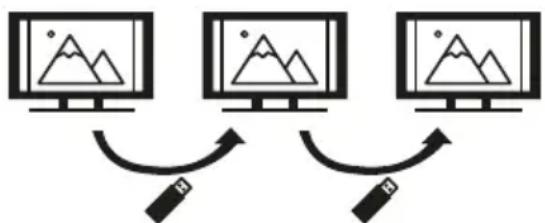
1 Podlacz nośnik pAMIci USB do Monitora LCD.
2 Przejdr do ekranu [Podstawowe ustawienia], wybierz [Import zbiorczy] lub [Eksport zbiorczy]. [Import zbiorczy]: Import ustawien i zawartosci z nośnika pAMIci USB [Eksport zbiorczy]: Eksport ustawien i zawartosci do nośnika pAMIci USB
3 Wybierz opcję [OK], aby wykonac Import zbiorczy / Eksport zbiorczy.
Automatycznie Rozpoczynaj odtwarzanie
1 Skopiuj plik „autorun.txt" do folderu „sony", a zawartosc do folderu „media" na nosniku pamieci USB.
2 Podlacz nosnik pamięci USB do Monitora LCD po wączeniu.
3 Signage Rozpocznie odtwarzanie po ponownym podlączeni przewodu zasilajęcego.
Funkcje sterowania
RS-232C
Monitorem LCD:noza sterować za posrebindtewem zewnetrznej uslugi przye RS-232C. Połaczenia RS-232C zostarlo krótko opisane na tej stronie.
Interfejs
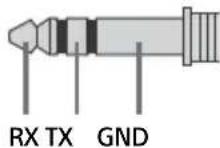
Nawiaz połaczenia RS-232C z Monitorem LCD, korzystajc z miniwyku stereo 3,5 mm.
Miniwtyk stereo 3,5 mm
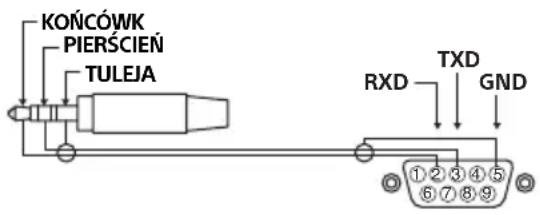
KONCOWKA: Monitor LCD Kontroler
PIERSCIEN: Kontroler Monitor LCD
Ustawienia połaczenia
W przypadku nawiązywania połaczenia RS-232C, skonfiguruj ustawietenia połaczenia w nastepujucy sposob.
| Prędkość transmisji 9600 b/s |
| Dane 8 bitów |
| Parzystość Brak |
| Rozpocznij bit 1 bit |
| Zatrzymaj bit 1 bit |
| Sterownikie przyphywem Brak |
Format danych
Przedstawiami format danych dla komunikacje RS-232C ponijej.
(a) Žadania z kontrlera dla Monitora LCD
| Nr Pozycja Wartość | ||
| 1 Nagłowek 0x8C: Sterowanie | ||
| 2 Kategorie | 0x00 (naprawiono) | |
| 3 Funkcja | 0xXX | |
| 4 | Dlugość | 0xXX (=Dane X+1 bit) |
| 5 | Dane 1 | 0xXX |
| : | : | 0xXX |
| : | : | 0xXX |
| X+4 | Dane X | 0xXX |
| X+5 | Sprawȩź wynik dodawania | 0xXX |
(b) Odpowiedzi Monitora LCD dla kontrlera
| Nr Pozycja Wartość | ||||||
| 1 Nagłowek 0x70 Odpowiedzi | ||||||
| 2 Odpowiedzi 0x00 Ukończono (zakończytie typowe) | ||||||
| 0x01:Przekroczone limit(Zakończytie nietypowe-przekroczone maksymalna wartość) | ||||||
| 0x02:Przekroczone limit(Zakończytie nietypowe-przekroczoneminimalnawartość) | ||||||
| 0x03:Polecenie anulowano (Zakończytie nietypowe) | ||||||
| 0x04:Będ przytetwarzania (Będ formatowanian danych) | ||||||
| 3 | S p dodawania | 0xXX | a | w | d | ź w |
Przykjad polecenia
Poniej opisano przyklady polecen komunikacynjych RS-232C.
| Sterowanie | Nagłowek | Kategorie | Funkcja | Długość | Dane 1 | Dane X | Sprawdź wynik dodawania |
| Wt./wyt. zasilanie | 0x8C | 0x00 | 0x00 | 0x02 | 0x00 (wyt.) | - 0x8E | |
| 0x01 (wt.) | - 0x8F | ||||||
| Wybór wiejscia HDMI | 0x8C | 0x00 | 0x02 | 0x03 | 0x04 (HDMI) | 0x01 (#1) | 0x96 |
| 0x02 (#2) | 0x97 | ||||||
| 0x03 (#3) | 0x98 | ||||||
| 0x04 (#4) | 0x99 |
Aby uzyskać wieciej informaci w zakresie RS-232C, sąȩzy są skontaktaşć z przystawicielem handlowym.
Kontrola IP
Monitorem LCD:noza sterowac za posreductwem IP z aplicenci HTML5/Android na urzadzeniu zewnetrznym. Mozna kontrlowac i monitorowac informace dotyczwejscia/zasilania, kontrlowac Monitor LCD jako zrodlo wejscia oraz regulowac glosnosc.
Obstugiwany protokóf IP
| Nazwa protokolu | Warstwa | Format | Uwierzytehnianie | Wyjaśnienie |
| Prosta kontrola IP | TCP | Byte stream | Niedostepne | Obstugiwanę są tylko standardowe FUNCJE. |
Ustawenia Monitora LCD
W przypadku korzystania z funkcji [Kontrola IP], naleźny najpierw skonfigurowac Monitor LCD w nastepujacy sposob.
Przejdz do [Ustawienia] [Sieci internet] [Kontrola IP].
Aby aktywowac Prostakontrole IP,
- walks opcje [Prosta kontrola IP].
Aby uzyskać wiecej informaci w zakresie [Kontrola IP],{nalezy sie skontaktivac z przystawicielem handlowym.
Uzywanie opcjonalnego uchwytu sciennego (SU-WL850 lub SU-WL450)* (nie naleź do wyposzazenia)
Do klienów:
Ze względu na ochrone produktu i zapewnienie bezpieczędwa firma Sony zaleca, aby montaqu tego Monitora LCD by wykonywany przyez przyedstawiceli firmy Sony lub licencijonowych wykonawcow. Nie naleź godejmownik samodzielnych prob montaqu.
Do dystrybutorów firmy Sony i licencjonowanych wykonawcow:
Zwracać uwagę na bezpieczędwo podczas montaqu, konserwacje okresowej i sprawdzania tego produktu.
Informacja dotyczze montazu przy uzyciu uchwyt scienny
Aby uzyskać instrukcje montaźu Uchwytu sciennego, zobacz Informacja dotyczze montaźu (Uchwyt scienny) na stronie produktu swojejego modelu Monitora LCD. https://www.sony.eu/support
- Postępuj zgodnia z instrukcjami dostarczonymi z Uchwytem sciennym dla danego modelu. Do zamontowaniakiego Monitora LCD wymagane jest odpowiednie doświadczenie, szȩgólnie w celu oceny, czysciana jest odpowiednio wytrzyma, aby uniesć cięzar Monitora LCD.
Firma Sony nie ponosi zadnej odpowiedzialnosci za uszkodzenia lub obrazenia spowodOWane nieprawidlowa obsluga lub montazem. - Montaz uchwytu na scianie nalezy zleci wykwalifikowanemu instalatorowy.
- Ze wźglȩdów bezpiecznych zieleca są stosowanie akcesiorów Sony:
-Uchwyt scienny SU-WL850
-Uchwyt scienny SU-WL450
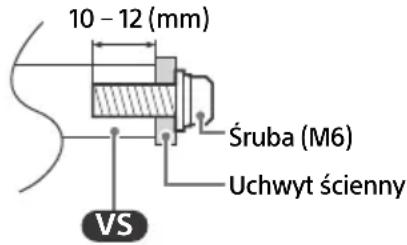
- Podczas montazu Uchwytu sciennego do Monitora LCD naleź uzywac srub dostarczonych razem z Uchwytem sciennym. Dostarczone s Ruby są zaprojektowane w sposob pokazany na ilustracje w przypadku pomiaru od powierzchni mocujacej Uchwytu sciennego.
Średnica i dlugosc srbu rożnia są wazoleść od modelu Uchwytu sciennego. Stosowanie srbu innych niedostarczane w komplecie要去 spowodowej uszkodzenia wewétrze w Monitorze LCD, seinem upadek, itp.
- Nieuwywane s Ruby i podstawe nalezy przechowywać w bezpiecznym sąjscu z przyznaczeniem do zamontowania w przyszłosci podstawy (tylko modele z podstawa). S Ruby nalezy przechowywać poza zasięgiem daneci.
- Wyłącznie w przypadku niedtórych regionów/krajów/ modeli.
Uzywanie opcjonalnego uchwytu sciennego (wyjatkiem modelu SU-WL850 lub SU-WL450) (nie nalezy do wyposazenia)
Instrukcja obslugi zawiera czynnosci przygotowania Monitora LCD do zwieszenia na scianie.
Monitor LCD:noza zamocowac na scianie za pomocaguchwytu sciennego (nie nalezy do wyposazenia). Jesli do Monitora LCD dofoczona jest podstawa, Monitor LCD moze wymagać odoczenia podstawy (tylko modele z podstawa).
Przed podłaczeniem przygow sązy przygotowej Monitor LCD do zamontowania Uchwytu sciennego.
Ze wźględu na bezpieczędwo produktu oraz uzytkownika firma Sony zaleca, aby montañ Monitora LCD na scianie był wykonywany przyez wykwalifikowych monterów. Nie naleź既可以 sądzielnych przy montañu.
- Postepuj zgodnie z instrukcjami dostarczonymi z Uchwytem sciennym dla danego modelu. Do zamontowaniakiego Monitora LCD wymagane jest odpowiednia doświadczenie, szczególnie w celu oceny, czysciana jest odpowiednio wytrzyma, aby uniesć cięzar Monitora LCD.
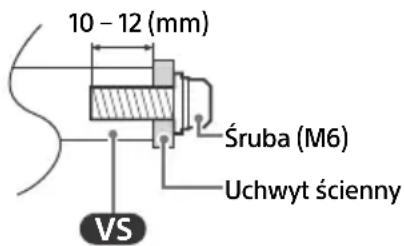
- Wkrety do montazu uchwytu sciennego do Monitora LCD nie naleza do wyposazenia.
- Dlugosc wkreTu do uchwTy sciennego rozni sie w zaleznosci od gruboscikiego uchwty. Prosze zapoznać sie z ponizsza ilustracja.
Rozwiagywanie problemów
W celu rozwiazania ogólnych problemów, takich jak: czarny ekran, brak dzwieku, zawieszony obraz, brak reakcji Monitora LCD lub utrata sygnalu sieciowego, wykonaj nastepujace czynnosci.
1 Uruchom Monitor LCD ponownie, nacziskajcz przechy zasilania na pilocie przyte piec sekund, a nastepnie wybierz pozycje [Uruchom ponownie]. Monitor LCD zostanie uruchomiony. Jesli Monitor LCD nie zostanie uruchomiony ponownie, spróbuj odźczycz przywośd sieciowy, a nastepnie naczijn i puźć przyczisk zasilania na Monitorze LCD. Poczekaj dwie minuty i podźć przywoźd zasilajczy. Ewentualnie naczijn przyczisk zasilania na Monitorze LCD i przytrzymaj go przyze okło 40 sekund do momentu,ź Monitor LCD wymiść sie.
2 Zapoznaj sie z menu Pomoc, nacziskajc przycisk HELP na pilocie.
3 Podlacz Monitor LCD do Internetu i wykonajactualizacja oprogramOWANIA. Firma Sony zalecaactualizacja oprogramOWANIA Monitora LCD. Aktualizacja oprogramOWANiazwieraja nowe funkcie i ulepszenia wydajnosci.
Gdy Monitor LCD zestanie podłoczony, przy pewien czas są sieNie wączyc pomimo naciskania przyczisku zasilania na pilocie lub Monitorze LCD.
Uruchomienie systemu wymaga troche czasu.
Naleź odczekać jeder minute, nastepnie społbowość wączyc Monitor LCD ponownie.
Pilot nie działa.
- Wymien baterie.
Dane techniczne
System
System panelu
Panel z wyswietlaczem cieklokrystalicznym
(LCD), Podswietenie LED
Wyjscie dzwieku (W)
10 + 10
Technologia bezprzewodowa
Protokóf IEEE 802.11a/b/g/n/ac
Bluetooth® wer. 5.0
Zakres częstotliwość (MHz) (Moc wyjsciowa (dBm))
Bezprzewodowa siec LAN (Monitor LCD)
2400-2483,5 (<20,0), 5150-5250 (<23,0),
5250-5350 (<20,0), 5470-5725 (<20,0),
5725-5850 (<13,9)
Bluetooth® (Monitor LCD)
2400-2483,5 (<10,0)
Gniazda wejscia/wyjscia
VIDEO IN
Wejscie video.audio (mini jack)
HDMI IN 1/2/3 (kompatybilne z technologia
HDCP 2.3)
Video:
4096× 2160p (50, 60 Hz)*1, 4096× 2160p
(24 Hz), 3840 × 2160p (50, 60 Hz)*, 3840 ×
Z wyjatkiem trybu eARC
Dwukanałowe liniowe PCM: 32/44,1/48 kHz
16/20/24 bity, Dolby Audio
Dwukanałowe liniowe PCM: 48 kHz 16 bity,
Dolby Audio, Dolby Atmos
Cyfrowe gniazdo optyczne (dwukanalowe
liniowe PCM: 48 kHz 16 bity, Dolby Audio)
(mini jack stereo)
Stuchawki
1,2
Porty USB 1 i 2 obsluguja standard High Speed USB (USB 2.0)
LAN
Gniazdo 10BASE-T/100BASE-TX (Prędkość
połaczenia zaleź y od parametrów sieci. Nie
gwarantuje sie prędkosci i jakosci transmisji.)
REMOTE
RS-232C, gniazdo mini jack
Gniazdo pozwala odbierac zewnetrzny syngal
sterowania.
Moc, karta produktu'iinne
Wymagania dotyczze zasilania
220 V - 240 V (prad zmienny), 50 Hz
Wielkość ekranu (przekatóna) (ok.) (cm/cali)
FW-75EZ20L:189,3/75
FW-65EZ20L:163,9/65
FW-55EZ20L:138,8/55
FW-50EZ20L:125,7/50
FW-43EZ20L:108,0/43
Pobór mocy w trybie czuwania*3*4(W)
0,50
Rozdzielczość wyświetlacza (poziom × pion)
(piksele)
3840 × 2160
Wartosci znamionowe wyjscia
500 mA (w przypadku USB 1/2)
Wymiary (przyblżone) (szer. × wys. × gl.) (cm)
Waga (przyblżona) (kg)
FW-75EZ20L:30,4
FW-65EZ20L: 20,4
FW-55EZ20L:15,3
FW-50EZ20L: 12,1
FW-43EZ20L:9,3
Inne
Wyposaßenie dodatkowe
Uchwyt scienny: SU-WL850 (wyjatkiem
modelu FW-50EZ20L / 43EZ20L), SU-WL450
Podstawa: FWA-ST1L (tylko model
1 Zapoznaj sie z menu ekranowym, aby ustawic [Format sygnalu HDMI].
2 Podlacz zestaw audio HDMI IN 3, aby doprowadzić dzwiek Monitora LCD do zestawu audio.
3 Podany podó r moc y w trybie czuwania jest osiagany po zakonczeniu wykonywania przyez Monitor LCD wymaganych procesów wewnetrznych.
4 Pobór mocy w trybie czuwania wzrosnie przy polaczeniu Monitora LCD z siecia.
Uwaga
- Dostepeñosc wyposañenia opcjonalneo zalezy od kraju, regionu, modelu Monitora LCD i stanu magazynowej.
- Projekt i dane techniczne mogę zostaczmienione bez powiadomienia.
- Niekto're wskazówki wyswietlane na ekranie mogaNied dotyczyc posiadanego modelu Monitora LCD.
Karta produktu w niniejszym podrcczniku odnosi sie do ROZPORZADZENIA DELEGOWANEGO KOMISJI (UE) 1062/2010. W celu uzyskania informaci na temat Rozporzadzenia (UE) 2019/2013 nalezy skorzystac z odpwiedniaj witryny internetowej.
Informacja dot. znaków towarowych
- Terminy "HDMI" oraz „Multimedia Interfejs wysokiej jakosci HDMI", charakterystyczny ksztaft produktów HDMI (HDMI trade dress) oraz Logo HDMI stanowia znaki towarowe lub zastrzezone znaki towarowe społki HDMI Licensing Administrator, Inc.
- Wyprodukowano na licenci Dolby Laboratories. Dolby, Dolby Audio i symbol z podwojnym D są znakami towardymi firmy Dolby Laboratories Licensing Corporation.
- Vewd® Core. Copyright 1995-2023 Vewd Software AS. All rights reserved.
- Google, YouTube i Android TV sā znakami towardwymi firmy Google LLC.
- Wi-Fi®, Wi-Fi Alliance® i Wi-Fi Direct® są zarejestrowanymi znakami towarwymi Wi-Fi Alliance.
- Logo Wi-Fi CERTIFIED™ i Wi-Fi CERTIFIED 6™ sāznakami certyfikatów wydanych przyez Wi-Fi Alliance.
-
SLOWO i logo Bluetooth® są zarejestrowanymi znakami towardwymi naleźycymi do Bluetooth SIG, Inc. i wszelkie użycle tych znaków przyez Sony Group Corporation i jej podmioty zialeźne odbwy się na mocy licenciji.
-
Apple, Apple Home, AirPlay i HomeKit znakami towardwymi naleźycymi do Apple Inc., zastrzeżonymi w USA oraz innych krajach i regionach. Aby korzystać w tym televizorze z funkcj i AirPlay i Apple HomeKit, zalecana jest najnowsza wersja systemu iOS, iPadOS lub macOS.
- Objete jegnym lub kilkoma zastrzeżeniami patentów HEVC wymiemenionych na stronie patentlist.accessadvance.com.
- Wszystkie inné znaki towarowe są wlasnoscią ich wlascieli.
Numer rejeestracje produktu (ROZPORZÄDZENIE DELEGOWANE KOMISJI (UE) 2019/2013)
FW-75EZ20L (1589637), FW-65EZ20L (1589636), FW-55EZ20L (1589635), FW-50EZ20L (1589634), FW-43EZ20L (1589633).
περιεχόμενα
SHMANTIKH ΣHMEIΩΣH. 2