
SDM-X95F - Monitor SONY - Bezpłatna instrukcja obsługi
Znajdź bezpłatnie instrukcję urządzenia SDM-X95F SONY w formacie PDF.


| Typ produktu | Monitor LCD |
| Marka | Sony |
| Model | SDM-X95F |
| Rozmiar ekranu | 19 cali (48 cm) |
| Rozdzielczość natywna | 1280 x 1024 (SXGA) |
| Współczynnik kontrastu | 700:1 |
| Jasność | 250 cd/m² |
| Czas reakcji | 16 ms |
| Kąty widzenia (poziomy/pionowy) | 170° / 170° |
| Łączność | VGA (D-sub 15 pinów), DVI-D |
| Ergonomia | Regulacja wysokości, pochylenie, obrót |
| Zasilanie | 100-240 V AC, 50/60 Hz |
| Pobór mocy | 45 W (typowy) |
| Wymiary (z podstawą) | 449 x 435 x 243 mm |
| Waga | 6,5 kg |
| Konserwacja i czyszczenie | Czyść miękką, suchą szmatką. Nie używaj rozpuszczalników. |
| Bezpieczeństwo | Nie wystawiać na wilgoć ani ekstremalne temperatury. |
| Części zamienne i naprawialność | Skontaktuj się z serwisem Sony w sprawie części. |
Często zadawane pytania - SDM-X95F SONY
Pytania użytkowników dotyczące SDM-X95F SONY
0 pytanie dotyczące tego urządzenia. Odpowiedz na te, które znasz, lub zadaj własne.
Zadaj nowe pytanie dotyczące tego urządzenia
Pobierz instrukcję dla swojego Monitor w formacie PDF za darmo! Znajdź swoją instrukcję SDM-X95F - SONY i weź swoje urządzenie elektroniczne z powrotem w ręce. Na tej stronie opublikowane są wszystkie dokumenty niezbędne do korzystania z urządzenia. SDM-X95F marki SONY.
INSTRUKCJA OBSŁUGI SDM-X95F SONY
Pamiętaj o sprawdzeniu opakowania, w którym dostarczony został monitor. Etykieta identyfikacyjna modelu znajduje się z tyłu monitora.
Środki ostrożności 4
Sprawdzanie nazwy modelu monitora .... 5
Identyfikacja części i elementów .... 5
Konfiguracja....7
Konfiguracja 1: Montaż stojaka ....7
Konfiguracja 2: Podłączanie kabli sygnału wideo....8
Konfiguracja 3: Podłączanie myszki USB, klawiatury USB lub innych urządzeń (tylko modele wyposażone w port USB). 9
Konfiguracja 4: Podłączanie przewodów audio ..... 9
Konfiguracja 5: Podłączanie przewodu zasilania ..... 10
Konfiguracja 6: Zabezpiecz przewody i zamknij pokrywę złącza....10
Konfiguracja 7: Włączanie monitora i komputera....10
Konfiguracja 8: Regulacja nachylenia i wysokości ..... 11
Wybór sygnału wejścia (INPUT1/INPUT2) ..... 12
- Macintosh jest znakiem towarowym firmy Apple Computer, Inc., zastrzeżonym w Stanach Zjednoczonych i innych krajach.
- Windows® jest zastrzeżonym znakiem towarowym firmy Microsoft Corporation w Stanach Zjednoczonych i innych krajach.
- IBM PC/AT i VGA są zastrzeżonymi znakami towarowymi firmy IBM Corporation ze Stanów Zjednoczonych. • VESA i „DDC” są znakami towarowymi Stowarzyszenia Elektronicznych Standardów Wideo (VESA).
- ENERGY STAR jest znakiem zastrzeżonym w Stanach Zjednoczonych.
- Adobe i Acrobat są znakami towarowymi firmy Adobe Systems Incorporated.
- Wszelkie inne nazwy produktów wspomniane w niniejszej instrukcji obsługi mogą być znakami towarowymi lub zastrzeżonymi znakami towarowymi odpowiednich firm.
- Ponadto, symbole „TM” i „®” nie są podawane za każdym razem w niniejszym dokumencie.
Regulacja ustawień monitora....12
Nawigacja....12
Lista opcji menu 13
Menu PICTURE ADJUST 14
Menu SCREEN (tylko analogowy sygnał RGB) ..... 14
Menu MENU POSITION....15
Menu INPUT SENSING 15
Menu LANGUAGE 15
→← Menu RESET (przywracanie wartości domyślnych ustawień). 15
Menu MENU LOCK 15
Funkcje techniczne ....16
Regulacja głośności 16
Funkcja oszczędzania energii....16
Ograniczenie poboru mocy (Tryb ECO) 16
Funkcja automatycznej regulacji jasności (czujnik światła) ..... 16
Funkcja automatycznej regulacji jakości obrazu (tylko analogowy sygnał RGB) 16
Funkcja KVM (Klawiatura-Wideo-Myszka)....17
Rozwiązywanie problemów .....18
Komunikaty ekranowe 18
Objawy i działania zaradcze 19
Specyfikacje....22
TCO'99 Eco-document (for the black model). . . . . . . . . . . . . . . . . . . . . . . . . . . . . i
Ostrzeżenie dotyczące podłączania do zasilania
- Do podłączenia monitora używać dołączonego kabla. W przypadku korzystania z innego kabla zasilania należy sprawdzić, czy może być użyty do podłączania do sieci energetycznej.
Przykładowe rodzaje wtyczek
od 200 do 240 V AC
Urządzenie instalować w pobliżu łatwo dostępnego gniazda sieciowego.
Umiejscowienie
Monitora nie należy umieszczać ani pozostawiać:
- w pobliżu źródeł ciepła, np. grzejników czy kanałów wentylacyjnych, jak również w miejscach wystawionych na bezpośrednie działanie promieni słonecznych. Narażenie urządzenia na działanie skrajnych temperatur, np. w samochodzie zaparkowanym w nasłonecznionym miejscu lub w pobliżu instalacji grzewczej, może powodować odkształcenia obudowy lub wadliwe działanie monitora;
- w miejscach narażonych na wibracje lub wstrząsy mechaniczne;
- w pobliżu urządzeń wytwarzających silne pole magnetyczne, np. odbiorników telewizyjnych czy innych urządzeń wykorzystywanych w gospodarstwie domowym;
- w miejscach, gdzie występuje duża ilość kurzu, zanieczyszczeń lub piasku, np. w pobliżu otwartego okna lub wyjścia z pomieszczenia na zewnątrz. W przypadku krótkotrwałego użytkowania monitora na zewnątrz należy podjąć stosowne środki ostrożności dla przeciwdziałania gromadzeniu się kurzu i zanieczyszczeń. W przeciwnym wypadku może dojść do nieodwracalnego uszkodzenia monitora.
Unikaj kontaktu z otworami wentylacyjnymi umieszczonymi w tylnej górnej części monitora, gdyż mogą się one nagrzewać.
Użytkowanie monitora z ekranem LCD
- Nie narażać ekranu LCD na bezpośrednie działanie promieni słonecznych, ponieważ może on ulec uszkodzeniu. Zwrócić uwagę na właściwe umieszczenie monitora przy oknie.
- Nie wywierać nacisku ani nie rysować ekranu LCD. Na ekranie LCD nie należy umieszczać ciężkich przedmiotów. Może to spowodować utratę jednolitości ekranu lub wadliwe działanie panelu LCD.
- W przypadku użytkowania monitora w niskiej temperaturze, na ekranie może pojawić się obraz szczątkowy. Nie świadczy to jednak o nieprawidłowym działaniu. Po podniesieniu się temperatury ekran powraca do normalnego wyświetlania.
- Jeżeli przez dłuższy czas wyświetlany jest zatrzymany obraz, na ekranie może pojawić się obraz szczątkowy. Obraz szczątkowy z czasem zniknie.
- Panel LCD nagrzewa się w trakcie pracy. Nie świadczy to jednak o nieprawidłowym działaniu.
Uwagi dotyczące monitorów LCD (ciekłokrystalicznych)
Przy produkcji monitorów LCD wykorzystywana jest najnowsza technologia. Mimo to, na ekranie mogą pojawiać się ciemne lub jasne punkty światła (czerwone, niebieskie lub zielone), nieregularne kolorowe pasy lub jasność. Nie świadczy to jednak o nieprawidłowym działaniu.
(Punkty aktywne: powyżej 99,99%)
Konserwacja
- Przed przystąpieniem do czyszczenia monitora należy upewnić się, że przewód zasilania jest wyjęty z gniazda sieciowego.
- Ekran LCD czyścić miękką szmatką. W przypadku stosowania płynu do mycia okien, nie używaj środka antystatycznego lub podobnego, gdyż może to spowodować zarysowanie powierzchni ochronnej ekranu.
- Obudowę, panel oraz przyciski regulacji należy czyścić miękką szmatką, zwilżoną roztworem łagodnego detergentu. Nie używać materiałów ściernych, środków szorujących ani rozpuszczalników, takich jak alkohol lub benzyna.
- Powierzchni ekranu nie należy pocierać, dotykać ani stukać w nią ostrymi przedmiotami, takimi jak długopisy czy śrubokręty. Może to spowodować zarysowanie matrycy.
- W przypadku długotrwałego kontaktu z gumą lub materiałami winylowymi oraz wystawienia monitora na działanie rozpuszczalników lotnych, np. środków owadobójczych, może dojść do pogorszenia jakości lub zniszczenia powłoki ochronnej ekranu LCD.
Transport
- Odłącz wszystkie kable od monitora. Jeżeli korzystasz ze stojaka z regulacją wysokości, ustaw go w najwyższym położeniu i mocno chwyć oba boki monitora. Uważaj, by nie zarysować ekranu podczas transportu. Upuszczenie monitora grozi obrażeniami ciała lub uszkodzeniem urządzenia.
- Przy transporcie monitora do serwisu lub do wysyłki należy korzystać z oryginalnego opakowania.
- Włóż kolek ograniczający stojak z regulacją wysokości, aby zabezpieczyć go na czas transportu.
Składowanie zużytego monitora
- Nie należy składować monitora razem z ogólnymi odpadkami pochodzącymi z gospodarstwa domowego.
- Kineskop fluorescencyjny monitora zawiera rtęć. Składowanie monitora musi odbywać się zgodnie z zaleceniami miejscowych władz sanitarnych.
- Urządzenie powinno być zasilane z wykorzystaniem układów zabezpieczających przewidzianych w instalacji budynku, przy czym wartość znamionowa bezpiecznika w przewodzie fazowym nie może przekraczać 10 A.
- Ponieważ urządzenie nie posiada wyłącznika sieciowego, rozłączającego oba przewody sieciowe, dla skutecznego odłączenia monitora od sieci należy koniecznie wyjąć wtyczkę kabla zasilającego z gniazdka ściennego.
- Urządzenia współpracujące z monitorem, a wymagające zasilania sieciowego muszą być zasilane z tej samej instalacji elektrycznej.
- Gniazdo zasilające powinno być zainstalowane zgodnie z poniższym rysunkiem.

Widok gniazda sieciowego (od strony wtyczki)
Sprawdzanie nazwy modelu monitora
Najpierw sprawdź nazwę modelu monitora.
Znajduje się ona z tyłu monitora (przykład: SDM-X75F).
Część funkcji oraz opcji menu może być niedostępna w przypadku niektórych modeli.
Identyfikacja części i elementów
Dodatkowe informacje można uzyskać na stronach podanych w nawiasach.
Na rysunku przedstawiony jest tylko jeden spośród dostępnych modeli monitora.
Przód monitora
Elementy oznaczone *różnią się w zależności od modelu. Aby uzyskać szczegółowe informacje, zob. „Specyfikacje” (strona 22).
1 ⏻ Przycisk zasilania ⏻ i wskaźnik zasilania (strony 10, 16)
Przycisk ten uruchomi monitor, gdy wskaźnik zasilania ⏻ świeci się na czerwono. Naciśnij go ponownie, aby wyłączyć monitor.
Jeśli wskaźnik zasilania ⏻ monitora nie zaświeci się, naciśnij przycisk MAIN POWER (9).
2 Przycisk MENU (strona 12)
Przycisk ten umożliwia włączanie i wyłączanie ekranu menu.
3 Przyciski ↓/↑ i △ (regulacja głośności) (strona 12)
Przyciski te umożliwiają wybranie pozycji z menu oraz dokonywanie regulacji.
4 Przycisk OK (strona 12)
Przycisk ten uruchamia wybraną pozycję menu i regulacje dokonane przy pomocy przycisków ↓/↑ (3). Przycisk INPUT (strona 12)
Przyciski te umożliwiają przełączanie sygnału wejścia wideo pomiędzy INPUT1 i INPUT2, w przypadku gdy do monitora podłączone są dwa komputery. (Aktywny, gdy nie jest wyświetlane menu.)
5 Przycisk ECO (strona 16)
Gdy nie jest wyświetlane menu, można dokonać automatycznej regulacji jakości obrazu dla bieżącego sygnału wejścia, naciskając i przytrzymując ten przycisk przez ponad 3 sekundy (automatyczna regulacja za pośrednictwem jednego przycisku). (tylko analogowy sygnał RGB)
6 Czujnik światła (strona 16)
Czujnik ten mierzy poziom jasności otoczenia monitora. Nie należy zakrywać go papierem itp.
7 Głośniki stereofoniczne (strony 9, 16)
Głośniki te emitują sygnał audio jako dźwięk.
8 Gniazdo słuchawkowe (strony 9, 16)
Przez to gniazdo sygnały audio przekazywane są do słuchawek.
Tył monitora
9 Przycisk MAIN POWER (strona 10)
Przełącznik ten służy do włączania i wyłączania przycisku MAIN POWER monitora.
10 Złącze AC IN (strona 10)
Przy pomocy tego złącza podłączany jest przewód zasilania (w zestawie).
11 Złącze wejściowe DVI-D (cyfrowy RGB) (strona 8)
Przez to złącze doprowadzane są cyfrowe sygnały wideo RGB zgodnie ze standardem DVI wersja 1.0.
12 Złącze wejściowe HD15 (analogowy RGB) (strona 8)
Przez to złącze doprowadzane są analogowe sygnały wideo RGB (0,700 Vp-p, dodatnie) i sygnały synchronizacji.
13 Uchwyt do przewodów (strona 10)
Element ten zabezpiecza kable i przewody podłączone do monitora.
14 Interfejs pobierania USB (strona 9) (tylko modele wyposażone w port USB)*
Podłączenie myszki USB i klawiatury USB do gniazd na monitorze umożliwia podłączenie do monitora dwóch komputerów i przełączanie między źródłami sygnału.
15 Interfejs wysyłania USB (tylko modele wyposażone w port USB)*
Przy pomocy przewodu USB połącz komputer z monitorem.
16 Otwór blokady bezpieczeństwa
Otwór blokady bezpieczeństwa powinien być używany wraz z systemem bezpieczeństwa Micro Saver firmy Kensington.
Micro Saver Security System jest znakiem zastrzeżonym firmy Kensington.
17 Gniazdo sygnału audio dla INPUT1
Do gniazda tego doprowadzane są sygnały audio z gniazda wyjścia sygnału audio komputera lub innego urządzenia audio podłączonego do INPUT1.
18 Gniazdo sygnału audio dla INPUT2
Do gniazda tego doprowadzane są sygnały audio z gniazda wyjścia sygnału audio komputera lub innego urządzenia podłączonego do INPUT2.
Konfiguracja
Przed rozpoczęciem użytkowania monitora należy upewnić się, że w kartonie znajdują się następujące elementy:
- Monitor LCD
- Przewód zasilania
- Podstawa stojaka • Kabel sygnału wideo HD15-HD15 (analogowy RGB) • Kabel sygnału wideo DVI-D (cyfrowy RGB)
- Przewód audio (miniwtyczka stereo)
- Przewód*USB
- Płyta CD-ROM (oprogramowanie narzędziowe dla systemów Windows i Macintosh, instrukcja obsługi itd.)
- Karta gwarancyjna
- Szybkie wprowadzenie
Elementy oznaczone *różnią się w zależności od modelu. Aby uzyskać szczegółowe informacje, zob. „Specyfikacje” (strona 22).
Konfiguracja 1: Montaż stojaka
Umieszczając monitor na biurku lub unosząc go do pozycji pionowej, nie wywieraj nacisku na ekran LCD. Może to spowodować utratę jednolitości ekranu lub uszkodzenie monitora LCD.
■ Korzystanie z dołączonego stojaka
1 Otwórz karton i wyjmij podstawę stojaka. 2 Sprawdź, czy są wszystkie elementy.
- Z wkrętem na spodzie podstawy stojaka.
3 Na biurku lub podobnej powierzchni ułóż miękki materiał.
Ułożenie monitora bezpośrednio na biurku może spowodować uszkodzenie ekranu LCD i samego monitora.
4 Wyjmij monitor z kartonu i ułóż go na biurku równolegle do jego krawędzi.

5 Nałóż otwory w podstawie stojaka na występy na stojaku w celu zamocowania. ① Unieś uchwyt wkrętu, aby przykręcić podstawę stojaka. ② Upewnij się, że wkręt jest odpowiednio dokręcony i obróć jego uchwyt z powrotem.

6 Po uniesieniu stojaka z regulacją wysokości do pozycji pionowej wyjmij kołek ograniczający.

Uwaga
Nie wyjmuj kołka ograniczającego, gdy stojak leży. Może on upaść lub spowodować obrażenia ciała na skutek gwałtownego odłączenia się korpusu stojaka od podstawy.
■ Korzystanie ze stojaka VESA

Możesz dołączyć stojak VESA do monitorów innych marek poprzez zdjęcie dołączonego stojaka zamocowanego do monitora.
Konfiguracja 2: Podłączanie kabli sygnału wideo
- Przed podłączeniem wyłącz monitor i komputer.
Uwaga
- Nie dotykaj wtyków złącza kabla sygnału wideo, gdyż mogą ulec wygięciu.
- Sprawdź dopasowanie złącza, aby zapobiec wygięciu końcówek złącza kabla sygnału wideo.
1 Przesuń do dołu pokrywę złącza.

2 Przechyl monitor do góry.
A następnie nachyl monitor jeszcze bardziej do góry.
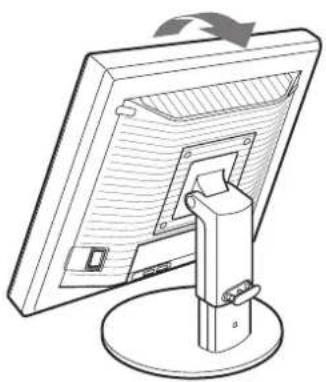
3 Podłącz kable sygnału wideo do monitora.
■ Podłączanie komputera wyposażonego w złącze wyjściowe HD15 (analogowy RGB)
Korzystając z dołączonego kabla sygnału wideo HD15-HD15 (analogowy RGB), podłącz komputer do złącza wejściowego HD15 monitora (analogowy RGB).

■ Podłączanie komputera wyposażonego w złącze wyjściowe DVI (cyfrowy RGB)
Korzystając z dołączonego kabla sygnału wideo DVI-D (cyfrowy RGB), podłącz komputer do złącza wejściowego DVI-D monitora (cyfrowy RGB).

Konfiguracja 3: Podłączanie myszki USB, klawiatury USB lub innych urządzeń (tylko modele wyposażone w port USB) *
Podłączenie myszki USB, klawiatury USB lub innego urządzenia umożliwia przełączanie źródeł sygnału (funkcja KVM).
Aby uzyskać szczegółowe informacje, zob. „Funkcja KVM” (strona 17).
Jeśli nie zamierzasz podłączyć do monitora myszki USB, klawiatury USB ani innych urządzeń, przejdź do punktu Konfiguracja 4.
1 Przy pomocy dołączonego w zestawie kabla połącz monitor z komputerem.
2 Podłącz myszkę USB, klawiaturę USB lub inne urządzenia do monitora.
Dla użytkowników komputerów Macintosh:
W przypadku podłączania klawiatury Macintosh z przyciskiem zasilania do portu odbierania danych USB (Downstream), przycisk zasilania na klawiaturze może nie uruchamiać komputera. W takim przypadku włącz komputer przyciskiem zasilania na komputerze lub podłącz klawiaturę bezpośrednio do komputera, włącz ją, a następnie podłącz klawiaturę do portu odbierania danych USB (Downstream).
Uwagi
- Port USB tego monitora jest zgodny z systemami operacyjnymi Windows 2000 / Windows XP Professional / Windows XP Home edition / Macintosh.
- W przypadku wcześniejszego podłączenia myszki USB, klawiatury USB lub innych urządzeń do komputera, odłącz je.
- Niniejsza konfiguracja dotyczy wyłącznie komputerów i systemów operacyjnych obsługujących USB. Bardziej szczegółowe informacje znajdują się w instrukcji obsługi komputera lub systemu operacyjnego.

Konfiguracja 4: Podłączanie przewodów audio
Połącz gniazdo wejścia sygnału audio monitora z gniazdem wyjścia sygnału audio komputera lub innego urządzenia audio za pomocą dołączonego przewodu audio.
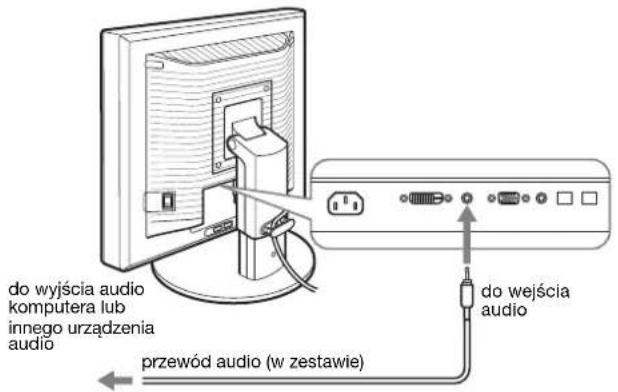
■ Korzystanie ze słuchawek
Podłącz starannie kabel audio (nie będący elementem zestawu) do gniazda słuchawkowego monitora.

Odtwarzanie dźwięku ulegnie zmianie po podłączeniu wejścia i wyjścia audio monitora.
Korzystając z głośników monitora lub słuchawek, możesz słuchać dźwięków odtwarzanych z komputera lub innego sprzętu audio podłączonego do gniazd wejścia monitora.
Aby uzyskać szczegółowe informacje, zob. „Regulacja głośności” na stronie 16.
Konfiguracja 5: Podłączanie przewodu zasilania
1. Dokładnie podłącz dołączony do zestawu przewód zasilania do złącza AC IN monitora.
2 Drugi koniec przewodu podłącz dokładnie do gniazda sieciowego.

Konfiguracja 6: Zabezpiecz przewody i zamknij pokrywę złącza
1 Przewlecz przewody i kable przez uchwyt do przewodów, jak na rysunku.
2 Zamknij pokrywę złącza.

Zbierając kable nie naciągaj ich zbyt mocno. W przeciwnym wypadku może dojść do ich odłączenia podczas regulacji kąta nachylenia ekranu. Nadmierne naciągnięcie przewodów i kabli grozi ich uszkodzeniem.
Konfiguracja 7: Włączanie monitora i komputera
1 Upewnij się, że wskaźnik zasilania ⏻ miga na czerwono. Przy zakupie przełącznik MAIN POWER jest ustawiony w położenie I.

Uwaga
Jeśli przełącznik MAIN POWER znajdujący się po prawej stronie monitora nie został ustawiony w położenie I, naciśnij przycisk I i sprawdź, czy wskaźnik zasilania ⏻ miga na czerwono.
2 Naciśnij przycisk zasilania ⏻ znajdujący się z przodu monitora po prawej stronie.
Wskaźnik zasilania ⏻ zaświeci się na zielono.

3 Włącz komputer.
Jeżeli na ekranie nie pojawia się żaden obraz
- Sprawdź, czy przewód zasilania i kable sygnału wideo zostały prawidłowo podłączone.
- Jeśli na ekranie pojawia się komunikat „NO INPUT SIGNAL”:
- Komputer znajduje się w trybie oszczędzania energii. Naciśnij dowolny klawisz na klawiaturze lub poruszaj myszką. – Sprawdź, czy ustawienie sygnału wejścia jest właściwe, naciskając przycisk OK (strona 12).
- Jeśli na ekranie pojawia się komunikat „CABLE DISCONNECTED”: – Sprawdź, czy kable sygnału wideo są prawidłowo podłączone. – Sprawdź, czy ustawienie sygnału wejścia jest właściwe, naciskając przycisk OK (strona 12).
- Jeśli na ekranie pojawia się komunikat „OUT OF RANGE”:
Ponownie podłącz poprzedni monitor. Następnie skonfiguruj kartę graficzną komputera zgodnie z poniższymi ustawieniami.
| Analogowy RGB Cyfrowy RGB | |
| Częstotliwość pozioma | 28-80 kHz 28-64 kHz |
| Częstotliwość pionowa | 48-75 Hz 60 Hz |
| Rozdzielczość | 1280 × 1024 lub mniejsza |
Dodatkowe informacje na temat komunikatów wyświetlanych na ekranie można znaleźć w rozdziale „Objawy i działania zaradcze” na stronie 19.
Monitor nie wymaga specjalnych sterowników
Monitor jest zgodny ze standardem „DDC” Plug & Play i wszystkie jego parametry są wykrywane automatycznie. Nie zachodzi konieczność instalowania w komputerze dodatkowych sterowników.
Przy pierwszym włączeniu komputera po podłączeniu monitora, na ekranie może pojawić się Kreator instalacji. W takim przypadku, postępuj zgodnie z instrukcjami pojawiającymi się na ekranie. Automatycznie wybrany zostanie monitor Plug & Play, umożliwiając korzystanie z tego monitora.
Częstotliwość pionowa zostanie ustawiona na 60 Hz. Ponieważ migotanie nie jest szkodliwe dla monitora, można go używać przy takim ustawieniu. Ustawianie częstotliwości pionowej na określoną, wysoką wartość nie jest konieczne.
Konfiguracja 8: Regulacja nachylenia i wysokości
Nachylenie ekranu można regulować w zakresie kątów pokazanych poniżej.
Uchwyc boczne krawędzie panelu LCD, a następnie wyreguluj kąty nachylenia ekranu.


Jeżeli korzystasz ze stojaka z regulacją wysokości, możesz również ustawić odpowiednią wysokość, jak poniżej.
Uchwyć boczne krawędzie panelu LCD, a następnie wyreguluj wysokość ekranu.

Wygoda użytkowania monitora
Dostosuj kąt nachylenia monitora do wysokości biurka i krzesła, tak aby światło nie odbijało się od ekranu.
Uwaga
- Podczas regulacji kąta nachylenia monitora zachowaj ostrożność, aby nie uderzyć monitorem, kablami lub innymi urządzeniami USB o przedmioty znajdujące się w pobliżu. Pamiętaj o cichym przemieszczaniu monitora.
- Nie umieszczaj żadnych przedmiotów pod monitorem podczas regulacji wysokości stojaka. Mogą one przypadkowo ulec uszkodzeniu.
- W przypadku podłączania urządzeń USB do monitora, uważaj, aby nie uderzać ich o podstawę stojaka. W zależności od rozmiaru takie urządzenia mogą spowodować uszkodzenie monitora poddawanego regulacji nachylenia i wysokości. (tylko modele wyposażone w port USB)

Wybór sygnału wejścia (INPUT1/INPUT2)
Naciśnij przycisk OK.
Za każdym naciśnięciem przycisku OK, sygnał wejścia ulegnie zmianie.

| Komunikat ekranowy(Pojawia się w lewymgórnym rogu na około 5sekund.) | Konfiguracja sygnału wejścia |
| INPUT1 : DVI-D Złącze wejściowe DVI-D(cyfrowy RGB) dla INPUT1 | |
| INPUT2 : HD15 Złącze wejściowe HD15(analogowy RGB) dlaINPUT2 | |
Regulacja ustawień monitora
Przed dokonaniem regulacji
Podłącz monitor i komputer, a następnie włącz oba urządzenia.
W celu osiągnięcia najlepszych rezultatów, odczekaj co najmniej 30 minut od podłączenia monitora do komputera i uruchomienia, zanim rozpoczniesz zmianę jakichkolwiek ustawień.
Przy pomocy menu ekranowego można przeprowadzić wiele regulacji obrazu.
Nawigacja
1 Wyświetl menu główne.
Naciśnij przycisk MENU, aby wyświetlić na ekranie menu główne.

Wybierz menu, którego ustawienia chcesz zmienić.
Za pomocą przycisków ↓/↑ wybierz żądane menu. Naciśnij przycisk OK, aby wybrać pozycję menu.
![graph LR A["Input"] --> B["OK"] style A fill:#f9f,stroke:#333 style B fill:#ccf,stroke:#333](/content/2026/06/1306537/images/fea08c0665efbc3089e74be753324e1f4a72594efd788b5d2fc061994e18bf2f.jpg)
Dokonaj regulacji ustawień wybranej pozycji.
Za pomocą przycisków ↓/↑ wyreguluj ustawienia, a następnie naciśnij przycisk OK. Po naciśnięciu przycisku OK zmienione ustawienia zostaną zachowane, a na ekranie zostanie wyświetlone poprzednie menu.
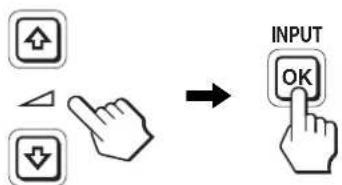
Naciśnij raz przycisk MENU, aby powrócić do normalnego obrazu. Menu zamknie się automatycznie, jeżeli przez ok. 45 sekund nie zostanie naciśnięty żaden przycisk.

■ Przywracanie ustawień domyślnych.
Korzystając z menu RESET, możesz przywrócić domyślne wartości ustawień. Dodatkowe informacje na temat resetowania ustawień znajdują się w ⋯ (RESET) na stronie 15.
Lista opcji menu
| SDM-X75F/X95FSDM-X75K/X95K | |
| Menu PICTURE ADJUST | |
| MODE (tryb ECO) HIGH | |
| MIDDLE | |
| LOW | |
| AUTO1) | |
| BACKLIGHT ☑ | 1) |
| CONTRAST ☑ | 1) 2) |
| BRIGHTNESS ☑ | 2) |
| γ GAMMA ☑ | 2) |
| COLOR 9300K | |
| 6500K | |
| sRGB2) | |
| USER(GAIN i BIAS) | |
| SHARPNESS ☑ | |
| MODE RESET ☑ | |
| SCREEN AUTO | |
| PHASE | |
| PITCH | |
| H CENTER | |
| V CENTER | |
| MENU POSITION ☑ | |
| INPUT SENSING AUTO ON | |
| INPUT1 | |
| INPUT2 | |
| AUTO OFF | |
| LANGUAGE ENGLISH | |
| FRANÇAIS | |
| DEUTSCH | |
| ESPAÑOL | |
| ITALIANO | |
| NEDERLANDS | |
| SVENSKA | |
| РУССКИЙ | |
| 日本語 | |
| 中文 | |
| RESET | OK |
| CANCEL | |
| MENU LOCK | ON |
| OFF | |
1) W trybie ECO ustawionym na „AUTO”, regulacja pozycji BACKLIGHT i CONTRAST jest niemożliwa.
2) Po wybraniu ustawienia „sRGB”, regulacja pozycji CONTRAST, BRIGHTNESS i GAMMA jest niemożliwa.
Menu PICTURE ADJUST
| Pozycje | Naciśnij przycisk↑ | Naciśnij przycisk↓ |
| MODE | Wybierz tryb ECO. | |
| HIGH | Wybierz jasność ekranu spośród | |
| MIDDLE | ustawień HIGH, MIDDLE, LOW lub AUTO, aby oszczędzać energię. | |
| LOW | Możesz zmieniać tryby wybierając sygnał wejścia. | |
| AUTO | ||
| BACKLIGHT | Rozjaśnia obraz. | Przyciemnia obraz. |
| CONTRAST | Zwiększa kontrast obrazu. | Zmniejsza kontrast obrazu. |
| BRIGHTNESS | Rozjaśnia obraz (poziom czerni). | Przyciemnia obraz (poziom czerni). |
| GAMMA Funkcje | Możesz ustawiać pierwotne odcienie barw obrazów wyświetlanych na ekranie. | |
Uwaga
- Po wybraniu ustawienia „sRGB”, regulacja pozycji CONTRAST, BRIGHTNESS i GAMMA jest niemożliwa.
- W trybie ECO ustawionym na „AUTO”, regulacja pozycji BACKLIGHT i CONTRAST jest niemożliwa.
| Pozycje | |
| COLOR | |
| Opcje Funkcje | |
| 9300K Odcień niebieskawy | |
| 6500K Odcień czerwonawy | |
| sRGB1) | Wybór ustawienia „sRGB” umożliwia regulację kolorów zgodnie z profilem sRGB. (Ustawienie koloru sRGB to obowiązujący na rynku standardowy protokół przestrzeni kolorów, powstały z myślą o sprzęcie komputerowym.) Wybór ustawienia „sRGB” wymaga ustawienia kolorów w komputerze zgodnie z profilem sRGB. |
| USER Ustawienie to umożliwia dokonanie dodatkowych regulacji w jaśniejszych (GAIN: poziom bieli) lub ciemniejszych (BIAS: poziom czerni) obszarach ekranu. Ponadto istnieje możliwość zapisania ustawionego koloru. | |
1) Jeśli podłączony komputer lub inne urządzenie nie jest zgodne ze standardem sRGB, regulacja koloru zgodnie z profilem sRGB będzie niemożliwa. Po wybraniu ustawienia „sRGB”, regulacja pozycji CONTRAST, BRIGHTNESS i GAMMA jest niemożliwa. Gdy tryb ECO jest ustawiony na „AUTO”, pozycja „sRGB” jest niedostępna.
| Pozycje Naciskaj przyciski ↓/↑ |
| T SHARPNESS Wyreguluj, aby obrazy stały się ostrzejsze itd. |
| Pozycje | |
| →→ MODE RESET | |
| Opcje Funkcje | |
| OK Możesz przywrócić domyślne ustawienia pozycji BACKLIGHT, CONTRAST, BRIGHTNESS, GAMMA, COLOR i SHARPNESS. | |
| CANCEL | Anulowanie przywrócenia wartości domyślnych i powrót do ekranu menu. |
Menu SCREEN (tylko analogowy sygnał RGB)
■ Funkcja automatycznej regulacji jakości obrazu
Jeśli monitor odbiera sygnał wejścia, automatycznie reguluje on pozycję i ostrość obrazu (faza/wielkość plamki). Funkcja ta zapewnia również wyraźny obraz na ekranie (strona 16).
Uwaga
Po uaktywnieniu funkcji automatycznej regulacji jakości obrazu, działa tylko przycisk zasilania ⏻.
Jeśli funkcja automatycznej regulacji jakości obrazu monitora nie ustawia optymalnych parametrów obrazu, można dokonać dalszej automatycznej regulacji jakości obrazu dla bieżącego sygnału wejścia. (Zob. AUTO poniżej.)
Jeśli konieczna jest drobna regulacja jakości obrazu Możliwa jest ręczna regulacja ostrości (fazy i wielkości plamki) oraz położenia obrazu (w poziomie i w pionie).
Parametry te są przechowywane w pamięci i automatycznie przywoływane za każdym razem, gdy monitor odbiera ten sam sygnał wejścia. Jeśli po ponownym podłączeniu komputera sygnał wejścia ulegnie zmianie, może wystąpić konieczność ponownego dokonania tych ustawień.
| Pozycje Funkcje | |
| AUTO | Dokonaj wymaganej regulacji fazy, wielkości plamki oraz położenia w poziomie/pionie dla bieżącego sygnału wejścia i zapisz ustawienia. |
■ Ręczna regulacja ostrości i położenia obrazu (PHASE/PITCH/H CENTER/V CENTER)
Ręczną regulację ostrości i położenia obrazu można przeprowadzić w następujący sposób.
1 Ustaw rozdzielczość w komputerze na 1280 × 1024.
2 Włóż płytę CD-ROM.
3 Uruchom CD-ROM i wyświetl obraz kontrolny.
W systemie operacyjnym Windows, gdy działa autoodtwarzanie:
①Kliknij „Narzędzie do regulacji monitora (UTILITY)”. ②Kliknij „Adjust” i potwierdź wybraną rozdzielczość, a następnie kliknij „Next”.
Wyświetlony zostanie obraz kontrolny dla następujących opcji: PITCH, PHASE, H CENTER i V CENTER.
Jeżeli nie działa autoodtwarzanie:
①Otwórz „Mój komputer” i kliknij prawym klawiszem na ikonie CD-ROM. Wybierz opcję „Eksploruj”, aby wyświetlić zawartość płyty CD-ROM. ②Otwórz [Utility], a następnie wybierz [Windows]. ③Uruchom [Win_Utility.exe]. Wyświetlony zostanie obraz kontrolny.
W systemie operacyjnym Macintosh
①Otwórz [Utility], a następnie wybierz [Mac].
②Uruchom [Win_Utility.exe].
Wyświetlony zostanie obraz kontrolny.
Pozycje Naciskaj przyciski ↓/↑
| PHASE Zmniejsz szerokość poziomych pasków na ekranie. | |
| PITCH Pionowe paski powinny zniknąć. | |
| H CENTER Jeżeli obraz nie jest wyśrodkowany, | |
| V CENTER | wyreguluj jego położenie. |
Menu MENU POSITION
Pozycje Naciskaj przyciski ↓/↑
| MENU POSITION | Możesz zmienić położenie menu wyświetlanego na ekranie. Do wyboru jest 9 położení. |
Menu INPUT SENSING
W przypadku modeli z wejściem cyfrowym sygnał wejścia jest wykrywany. Sygnały te można zmieniać automatycznie.
Pozycje Funkcje
| AUTO ON Jeśli z wybranego wejścia nie jest dostarczany sygnał, lub jeśli z wejścia wybranego przy pomocy przycisku OK nie jest dostarczany sygnał, pojawi się komunikat ekranowy (strona 18).Monitor sprawdzi sygnał wejścia i automatycznie zmieni wejście.Jeśli sygnał wejścia zostanie zmicniony, w lewym górnym rogu ekranu wyświetlone zostanie wybrane wejście.Jeśli sygnał wejścia nie jest dostarczany, monitor przejdzie w tryb oszczędzania energii. |
Pozycje Funkcje
| INPUT 1 Po włączeniu monitora, INPUT1 lub | |
| INPUT2 zostanie wyświetlone jako ustawienie priorytetowe (funkcja INPUT SENSING nie będzie działać). | |
| INPUT 2 | |
| AUTO OFF Sygnał wejścia nie będzie zmieniany automatycznie. Naciśnij przycisk OK w celu zmiany wejścia. | |
Menu LANGUAGE
| Pozycje | Naciskaj przyciski ↓/↑ |
| ENGLISH | Angielski |
| FRANÇAIS | Francuski |
| DEUTSCH | Niemiecki |
| ESPAÑOL | Hiszpański |
| ITALIANO | Włoski |
| NEDERLANDS | Holenderski |
| SVENSKA | Szwedzki |
| РУССКИЙ | Rosyjski |
| 日本語 | Japoński |
| 中文 | Chiński |
→← Menu RESET (przywracanie wartości domyślnych ustawień)
| Pozycje Funkcje | |
| OK | Przywrócenie wartości domyślnych wszystkich ustawień oprócz ustawienia menu A (LANGUAGE). |
| CANCEL | Anulowanie przywrócenia wartości domyślnych i powrót do ekranu menu. |
Menu MENU LOCK
Pozycje Funkcje
| ON | Aktywny będzie jedynie przycisk zasilania ⬇. Przy próbie wykonania jakiejkolwiek czynności, na ekranie pojawi się symbol 📞 (MENU LOCK). |
| OFF | Wyłącz 📞 (MENU LOCK) (OFF).Jeśli funkcja 📞 (MENU LOCK) została włączona (ON), gdy naciśniesz przycisk MENU, automatycznie wybrane zostanie 📞 (MENU LOCK). |
Funkcje techniczne
Regulacja głośności
Korzystając z głośników monitora lub słuchawek, możesz słuchać dźwięków odtwarzanych z komputera lub innego sprzętu audio podłączonego do gniazd wejścia monitora.
Głośność możesz regulować korzystając z odrębnego menu „Głośność” znajdującego się w menu głównym.
1 W przypadku, gdy żadne menu nie zostanie wyświetlone na ekranie, użyj przycisków ↓/↑.

2 Korzystając z przycisków ↓/↑ dokonaj regulacji głośności.
Menu automatycznie zniknie po ok. 5 sekundach.
Uwaga
- Nie możesz regulować głośności, gdy na ekranie wyświetlane jest menu główne.
- Gdy monitor znajduje się w trybie oszczędzania energii, z głośników lub słuchawek nie dochodzi żaden dźwięk.
Funkcja oszczędzania energii
Niniejszy monitor spełnia wytyczne dotyczące oszczędzania energii określone przez VESA, ENERGY STAR oraz NUTEK. Jeśli monitor jest podłączony do komputera lub graficznej karty wideo zgodnej z DPMS (Display Power Management Standard) w przypadku wejścia analogowego / DMPM (DVI Digital Monitor Power Management) w przypadku wejścia cyfrowego, automatycznie ograniczy on pobór mocy, w sposób przedstawiony poniżej.
| Tryb zasilania Wskaźnik zasilania | + |
| normalna praca urządzenia zielony | |
| aktywny wył.1)(uśpienie) pomarańczowy | |
| zasilanie wył. czerwony | |
| zasilanie główne wyłączone wył. |
1) Gdy komputer wejdzie w tryb „aktywnego wył.”, sygnał wejścia jest odcinany i na ekranie pojawia się komunikat NO INPUT SIGNAL. Po 5 sekundach, monitor przechodzi w tryb oszczędzania energii.
„Uśpienie” to tryb oszczędzania energii określony przez Agencję Ochrony Środowiska (EPA).
Ograniczenie poboru mocy (Tryb ECO)
Kilkakrotne naciśnięcie przycisku ECO znajdującego się z przodu monitora umożliwia wybór poziomu jasności ekranu.
![graph TD A["ECO HIGH"] --> B["ECO MIDDLE"] B --> C["ECO LOW"] C --> D["ECO AUTO 50"] D --> A](/content/2026/06/1306537/images/9dbc885bd8e50580cd589b15aa807f113ae8baa5dd77b08f90e81785b4aba92e.jpg)
Na ekranie pojawia się kolejny tryb, a jasność ekranu zostaje zmniejszona zgodnie z wybranym trybem. Menu automatycznie zniknie po ok. 5 sekundach.
Zmiana trybu z HIGH na MIDDLE i z MIDDLE na LOW powoduje zmniejszenie poziomu jasności ekranu oraz poboru mocy.
Domyślnym ustawieniem jasności ekranu jest HIGH.
Funkcja automatycznej regulacji jasności (czujnik światła)
Monitor jest wyposażony w funkcję automatycznej regulacji jasności ekranu zgodnie z jasnością otoczenia. Jasność ekranu jest ustawiona na właściwy poziom, po ustawieniu trybu ECO w pozycji AUTO przy pomocy przycisku ECO, znajdującego się na przodzie monitora lub w menu PICTURE ADJUST. Domyślnym ustawieniem jasności ekranu jest HIGH. Gdy dla trybu ECO wybrane zostanie ustawienie „AUTO” przy pomocy przycisku ECO po prawej stronie monitora, wyświetlany jest również pasek regulacji. Regulacji można dokonać przy pomocy przycisków ↓/↑. Jasność ekranu zmienia się wraz ze zmianą ustawianego poziomu.
Funkcja automatycznej regulacji jakości obrazu (tylko analogowy sygnał RGB)
Jeśli monitor odbiera sygnał wejścia, automatycznie reguluje on pozycję i ostrość obrazu (faza/wielkość plamki) oraz zapewnia wyraźny obraz.
Tryb ustawień fabrycznych
Gdy monitor odbiera sygnał wejścia, jest on automatycznie dopasowywany do jednego z trybów ustawień fabrycznych przechowywanych w pamięci monitora, aby zapewnić
wysoką jakość obrazu w centralnej części ekranu. Jeśli sygnał wejścia odpowiada trybowi ustawień fabrycznych, obraz automatycznie pojawia się na ekranie z właściwą regulacją domyślną.
Jeśli sygnały wejścia nie odpowiadają żadnemu z trybów ustawień fabrycznych
Gdy monitor odbiera sygnał wejścia, który odbiega od domyślnych trybów, uruchamiana jest funkcja automatycznej regulacji jakości obrazu, zapewniająca zawsze wyraźny obraz (w ramach poniższych zakresów częstotliwości monitora): Częstotliwość pozioma: 28–80 kHz Częstotliwość pionowa: 48–75 Hz Co za tym idzie, gdy monitor odbiera sygnały wejścia, które nie odpowiadają żadnemu z trybów ustawień fabrycznych, wyświetlenie obrazu na ekranie może potrwać dłużej niż zwykle. Dane te są automatycznie przechowywane w pamięci, więc następnym razem, gdy monitor odbierze taki sygnał, będzie on funkcjonował jak w przypadku sygnału odpowiadającego trybom ustawień fabrycznych.
Gdy ręcznie regulujesz fazę, wielkość plamki oraz pozycję obrazu
Dla niektórych sygnałów wejścia, funkcja automatycznej regulacji obrazu może okazać się niewystarczająca, aby odpowiednio ustawić pozycję obrazu, fazę czy wielkość plamki. W takim przypadku należy wyregulować te parametry ręcznie (strona 15). Jeśli ustawiasz te parametry ręcznie, będą one zachowane w pamięci jako tryby użytkownika i automatycznie przywoływane za każdym razem, gdy monitor odbierze te same sygnały wejścia.
Uwaga
Po uaktywnieniu funkcji automatycznej regulacji jakości obrazu, działa tylko przycisk zasilania ⏻.
Funkcja KVM (Klawiatura-Wideo-Myszka)*
Podłączenie myszki USB i klawiatury USB umożliwia podłączenie do monitora dwóch komputerów i przełączanie między źródłami sygnału przy użyciu przycisków INPUT/OK (strona 9).
O interfejsie USB
- Zaleca się podłączenie myszki USB i klawiatury USB do portu USB monitora. Podłączenie innych urządzeń niż wymienione powyżej może spowodować niewłaściwe funkcjonowanie monitora. Może to także spowodować niewłaściwe funkcjonowanie urządzeń kompatybilnych z Bluetooth.
- Port USB na monitorze obsługuje standard USB Full-Speed (maks. 12 Mbps).
Uwagi
- Po naciśnięciu przycisku INPUT/OK, przełączenie komputerów może nie następować natychmiastowo.
- Zainstaluj najnowszy sterownik USB i korzystaj z urządzeń USB. Starszy sterownik USB może powodować nieprawidłowe funkcjonowanie urządzeń.
- Jeśli korzystasz z koncentratora USB, ustaw sygnał wejścia na AUTO OFF w menu INPUT SENSING.
Rozwiązywanie problemów
Zanim skontaktujesz się z serwisem technicznym, zajrzyj do tego rozdziału.
Komunikaty ekranowe
Jeśli z sygnałem wejścia jest coś nie w porządku, na ekranie wyświetlany jest jeden z poniższych komunikatów. Aby rozwiązać problem, zob. „Objawy i działania zaradcze” na stronie 19.
Jeśli na ekranie pojawia się komunikat „OUT OF RANGE”
Oznacza to, że sygnał wejścia nie jest obsługiwany przez monitor. Sprawdź następujące elementy. Dodatkowe informacje na temat komunikatów wyświetlanych na ekranie można znaleźć w „Objawy i działania zaradcze” na stronie 19.
Jeśli wyświetlany jest komunikat „xxx.x kHz/xxx Hz”
Oznacza to, że pozioma lub pionowa częstotliwość nie jest obsługiwana przez monitor.
Liczby wskazują poziome oraz pionowe częstotliwości bieżącego sygnału wejścia.
Przykład
Jeśli wyświetlony zostanie komunikat „RESOLUTION > 1280 × 1024”
Oznacza to, że rozdzielczość nie jest obsługiwana przez monitor (1 280 × 1 024 lub mniejsza).
Przykład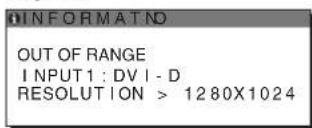
Jeśli na ekranie pojawia się komunikat „NO INPUT SIGNAL”
Oznacza to, że żaden sygnał nie jest odbierany przez obecnie wybrane złącze.
Gdy funkcja INPUT SENSING (strona 15) jest ustawiona na ON, monitor automatycznie znajdzie inne źródło sygnału wejścia i automatycznie przełączy się na to wejście.
Przykład
Jeśli nie można znaleźć sygnału wejścia, pojawi się komunikat
„GO TO POWER SAVE“
Po upływie około 5 sekund monitor przejdzie w tryb oszczędzania energii.
Jeśli na ekranie pojawia się komunikat „CABLE DISCONNECTED”
Oznacza to, że kabel sygnału wideo został odłączony od obecnie wybranego złącza. Gdy funkcja INPUT SENSING (strona 15) jest ustawiona na ON, monitor automatycznie znajdzie inne źródło sygnału wejścia i automatycznie przełączy się na to wejście.
Przykład
Jeśli nie można znaleźć sygnału wejścia, pojawi się komunikat
„GO TO POWER SAVE“
Po upływie około 45 sekund monitor przejdzie w tryb oszczędzania energii.
Objawy i działania zaradcze
Jeśli problem wywołany jest przez podłączony komputer lub inne urządzenie, zajrzyj do instrukcji obsługi komputera/urządzenia.
| Objaw Sprawdź następujące elementy | |
| Brak obrazu | |
| Jeśli wskaźnik zasilania↓ nie świeci się, lub jeśli wskaźnik zasilania ↓ nie zapala się po wciśnięciu przycisku zasilania ↓, | Sprawdź, czy przewód zasilania jest prawidłowo podłączony.Sprawdź, czy przełącznik MAIN POWER na monitorze został wciśnięty (strona 10). |
| Jeśli wskaźnik zasilania↓ zmieni kolor na czerwony: | Sprawdź, czy naciśnięty został przycisk zasilania ↓. |
| Jeśli na ekranie wyświetlany jest komunikat CABLE DISCONNECTED: | Sprawdź, czy kabel sygnału wideo jest prawidłowo podłączony i czy wszystkie wtyczki są mocno osadzone w gniazdach (strona 8).Sprawdź, czy wtyki złącza wejścia wideo nie są powyginane lub wepchnięte do wewnątrz.Sprawdź, czy prawidłowo wybrano ustawienie wyboru wejścia (strona 12).Podłączony jest inny kabel sygnału wideo niż ten, który został dostarczony wraz z monitorem. W przypadku podłączenia innego kabla sygnału wideo niż dostarczony, na ekranie może zostać wyświetlony komunikat CABLE DISCONNECTED. Nie świadczy to jednak o nieprawidłowym działaniu. |
| Na ekranie pojawia się komunikat ostrzegawczy „NO INPUT SIGNAL” lub wskaźnik zasilania ↓ zmienia kolor na pomarańczowy: | Sprawdź, czy kabel sygnału wideo jest prawidłowo podłączony i czy wszystkie wtyczki są mocno osadzone w gniazdach (strona 8).Sprawdź, czy wtyki złącza wejścia wideo nie są powyginane lub wepchnięte do wewnątrz.Sprawdź, czy prawidłowo wybrano ustawenie wyboru wejścia (strona 12).■ Problem wywołany przez podłączony komputer lub inne urządzenie, którego przyczyna nie jest zależna od monitoraKomputer znajduje się w trybie oszczędzania energią. Naciśnij dowolny klawisz na klawiaturze lub poruszaj myszką.Sprawdź, czy karta graficzna jest prawidłowo zainstalowana.Sprawdź, czy włączone jest zasilanie komputera.Uruchom ponownie komputer. |
| Jeśli na ekranie wyświetlany jest komunikat OUT OF RANGE (strona 18): | ■ Problem wywołany przez podłączony komputer lub inne urządzenie, którego przyczyna nie jest zależna od monitoraSprawdź, czy zakres częstotliwości wideo mieści się w zakresie określonym dla monitora. Jeśli zastąpiłeś stary monitor tym monitorem, podłącz ponownie poprzedni monitor i dostosuj kartę graficzną do poniższych zakresów:Częstotliwość pozioma: 28 – 80 kHz (sygnał analogowy RGB), 28 – 64 kHz (sygnał cyfrowy RGB)Częstotliwość pionowa: 48 – 75 Hz (sygnał analogowy RGB), 60 Hz (sygnał cyfrowy RGB)Rozdzielczość: 1\ 280 × 1\ 024 lub mniejsza |
| Jeśli korzystasz z Windows: • Jeśli wymieniłeś stary monitor na ten monitor, podłącz ponownie poprzedni monitor i wykonaj następujące czynności. Wybierz „SONY” z listy „Producenci”, a następnie wybierz odpowiedni model z listy „Modele” na ekranie wyboru urządzenia systemu Windows. Jeśli nazwa modelu nie figuruje na liście „Modele”, sprawdź czy nie ma jej na liście „Plug & Play”. | |
| Jeśli korzystasz z systemu Macintosh: | Przy podłączaniu komputera Macintosh, użyj - jeśli jest to konieczne - przejściówki (nie wchodzącej w skład zestawu). Podłącz przejściówkę do komputera przed podłączeniem kabla sygnału wideo. |
| Obraz migocze, skacze, drga lub jest nieregularny | Ustaw wielkość plamki i fazę (tylko analogowy sygnał RGB) (strona 15).Spróbuj podłączyć monitor do innego gniazda sieciowego, a w miarę możliwości do innego obwodu.■ Problem wywołany przez podłączony komputer lub inne urządzenie, którego przyczyna nie jest zależna od monitoraSprawdź podręcznik karty graficznej w celu uzyskania informacji na temat ustawień monitora.Upewnij się, że tryb grafiki (VESA, Macintosh 19" kolor itd.) oraz częstotliwość sygnału wejścia są obsługiwane przez ten monitor. Nawet jeśli częstotliwość mieści się w odpowiednim zakresie, impuls synchronizujący niektórych kart graficznych może być zbyt wąski, aby monitor mógł pomyślnie dokonać synchronizacji.Monitor nic obsługuje sygnałów przepłatanych. Ustaw na sygnały postępujące.Ustaw szybkość odświeżania komputera (częstotliwość pionowa) tak, aby uzyskać najlepszy możliwy obraz. |
| Obraz jest rozmyty • Wyreguluj jasność i kontrast (strona 14).• Ustaw wielkość plamki i fazę (tylko analogowy sygnał RGB) (strona 15).■ Problem wywołany przez podłączony komputer lub inne urządzenie, którego przyczyna nie jest zależna od monitora• Ustaw rozdzielczość w komputerze na 1\ 280 × 1\ 024 . | |
| Występuje zjawisko powidoku • Usuń przedłużacze kabla wideo i/lub przełączniki.• Sprawdź, czy wszystkie wtyczki są mocno osadzone w gniazdach. | |
| Rozmiar oraz wyśrodkowanie obrazu są poprawne (tylko analogowy sygnał RGB) | • Ustaw wielkość plamki i fazę (strona 15).• Wyreguluj położenie obrazu (strona 15). Zwróć uwagę, że niektóre tryby wideo nie wypełniają całego ekranu. |
| Obraz jest zbyt mały | ■ Problem wywołany przez podłączony komputer lub inne urządzenie, którego przyczyna nie jest zależna od monitora• Ustaw rozdzielczość w komputerze na 1\ 280 × 1\ 024 . |
| Obraz jest ciemny • Wyreguluj podświetlenie obrazu (strona 14).• Wyreguluj jasność obrazu (strona 14).• Wyreguluj ustawienie gamma przy pomocy menu GAMMA (strona 14).• Ekran zostaje rozjaśniony kilka minut po włączeniu monitora.• Obraz może stać się ciemniejszy, w zależności od wybranego trybu ECO. | |
| Widoczny falisty lub eliptyczny wzór (mora) | • Ustaw wielkość plamki i fazę (tylko analogowy sygnał RGB) (strona 15). |
| Kolor nie jest jednolity | • Ustaw wielkość plamki i fazę (tylko analogowy sygnał RGB) (strona 15). |
| Biały nie ma odpowiedniej intensywności | • Wyreguluj temperaturę barwową (strona 14). |
| Przyciski monitora nie działają (na ekranie pojawia się ikona 📞π | • Jeśli dla funkcji MENU LOCK wybrane zostało ustawienie ON, zmień ustawienie na OFF (strona 15). |
| Nie działa urządzenie podłączone przy pomocy przewodu USB. | • Sprawdź, czy przewód USB (w zestawie) jest prawidłowo podłączony (strona 9).• Naciśnij przycisk MAIN POWER oraz wskaźnik zasilania ⏻, aby uruchomić monitor.■ Problem wywołany przez komputer lub inne podłączone urządzenie• Sprawdź, czy dane urządzenie zostało uruchomione.• Zainstaluj ponownie zaktualizowaną wersję sterownika USB. Dodatkowe informacje można uzyskać od producenta urządzenia.• Jeśli sterowanie komputerem przy pomocy klawiatury lub myszki podłączonej do monitora jest niemożliwe, podłącz klawiaturę lub myszkę bezpośrednio do komputera. Po ponownym uruchomieniu komputera odlącz urządzenie USB. Po odłączeniu klawiatury lub myszki, podłącz je ponownie do monitora. Gdy poprzez port USB monitor jest podłączony do komputera, klawiatury lub myszki, to po ponownym uruchomieniu komputera sterowanie nim przy pomocy podłączonych urządzeń może być możliwe. |
| Monitor po chwili wyłącza się | ■ Problem wywołany przez podłączony komputer lub inne urządzenie• Wyłącz ustawienie oszczędzania energii w komputerze. |
| Rozdzielczość wyświetlona na ekranie menu jest niewłaściwa. | • W zależności od ustawienia karty graficznej, rozdzielczość wyświetlona na ekranie menu może różnić się od rozdzielczości ustawionej w komputerze. |
| Po wyłączeniu zasilania sieciowego, wskaźnik zasilania ⏻ będzie się świecić przez chwilę | • Gdy zasilanie sieciowe jest włączone, ale przełącznik zasilania ⏻ nie został naciśnięty, lub gdy monitor znajduje się w trybie oszczędzania energii, po wyłączeniu przycisku MAIN POWER, wskaźnik zasilania ⏻ może nie wyłączyć się od razu. Nie świadczy to jednak o nieprawidłowym działaniu. |
Wyświetlanie informacji na temat monitora
Gdy monitor odbiera sygnał wideo, naciśnij i przytrzymaj przycisk MENU przez ponad 5 sekund, aż wyświetlona zostanie ramka informacyjna.
Naciśnij ponownie przycisk MENU, aby zamknąć ramkę.

Przykład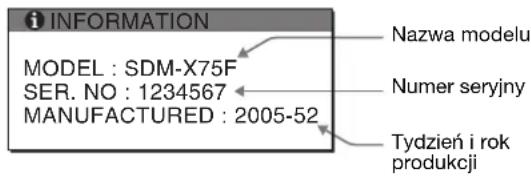
Pomimo faktu, że nazwa modelu zarejestrowana dla celów określenia zgodności ze standardami bezpieczeństwa to SDM-X75X95, urządzenie sprzedawane jest jako model SDM-X75F/X95F/X75K/X95K.
Jeśli nie udało się wyeliminować któregoś z problemów, skontaktuj się z autoryzowanym sprzedawcą Sony i podaj następujące informacje:
- Nazwa modelu
- Numer seryjny
- Szczegółowy opis problemu
- Data zakupu
- Nazwa i specyfikacje Twojego komputera oraz karty graficznej
- Typ sygnałów wejścia (analogowy RGB/cyfrowy RGB)
Specyfikacje
| Nazwa modelu SDM-X75F SDM-X95F SDM-X75K SDM-X95K | ||||
| Panel LCD Typ panelu: Aktywna matryca a-Si TFT | ||||
| Rozmiar obrazu w calach 17,0 19,0 17,0 19,0 | ||||
| Format sygnału wejścia Częstotliwość operacyjna RGB1)Pozioma: 28 – 80 kHz (sygnał analogowy RGB)28 – 64 kHz (sygnał cyfrowy RGB)Pionowa: 48 – 75 kHz (sygnał analogowy RGB)60 Hz (cyfrowy RGB) | ||||
| Rozdzielczość Pozioma: maks. 1 280 punktówPionowa: maks. 1 024 wiersze | ||||
| Typ sygnału wejścia(cyfrowy/analogowy) | Cyfrowy × 1/Analogowy × 1 | |||
| Poziomy sygnału wejścia | Analogowy sygnał wideo RGB 0,7 Vp-p, 75 Ω dodatnisygnal SYNC (synchronizacji) poziom TTL, 2,2 kΩ, dodatni lub ujemnyCyfrowy sygnał RGB (DVI): TMDS (jeden kanał przesyłowy) | |||
| Wejście audio | Miniwtyczka stereo, 0,5 Vrms, 47 kΩ | |||
| Wyjście głośnika | 1 W × 2 | |||
| Port USB | - | Standard USB typu Full-Speed(maks. 12 Mbps)Port A × 2, Port B × 2 | ||
| Gniazdo słuchawkowe | × 1 | |||
| Wymagania mocy | 100 – 240 V, 50 – 60 Hz, Maks. 1,0 A | |||
| Pobór mocy | Maks. 45 W | Maks. 50 W | Maks. 55 W | |
| Temperatura operacyjna | 5 – 35 °C | |||
| Typ stojaka | Regulacja wysokości | |||
| Rozmiary (szerokość/wysokość/głębokość) | Około 369 × 393,5 –503,5 × 253 mm(ze stojakiem)Około 369 × 337 ×66 mm(bez stojaka) | Około 414 × 409,5 –519,5 × 277,5 mm(ze stojakiem)Około 414 × 370 ×69 mm(bez stojaka) | Około 369 × 393,5 –503,5 × 253 mm(ze stojakiem)Około 369 × 337 ×66 mm(bez stojaka) | Około 414 × 409,5 –519,5 × 277,5 mm(ze stojakiem)Około 413 × 370 ×69 mm(bez stojaka) |
| Waga | Ok. 7,6 kg(ze stojakiem)Ok. 4,4 kg(bez stojaka) | Ok. 8,9 kg(ze stojakiem)Ok. 5,4 kg(bez stojaka) | Ok. 7,6 kg(ze stojakiem)Ok. 4,4 kg(bez stojaka) | Ok. 8,9 kg(ze stojakiem)Ok. 5,4 kg(bez stojaka) |
| Plug & Play | DDC2B | |||
| Akccsoria | Zob. strona 7. | |||
1) Zalecane warunki taktowania w poziomie i w pionie - Minimalna szerokość impulsu synchronizacji poziomej powinna być większa niż 4,8% całkowitego czasu poziomego lub 0,8 μs, w zależności od tego, który jest większy. - Szerokość impulsu wygaszenia poziomego powinna być większa niż 2,5 μs. - Szerokość impulsu wygaszania pionowego powinna być większa niż 450 µs.
Projekt oraz specyfikacje mogą ulec zmianie bez uprzedzenia.



- KONFIGURACJA
- REGULACJA USTAWIEŃ MONITORA
- FUNKCJE TECHNICZNE
- ROZWIĄZYWANIE PROBLEMÓW
- SPECYFIKACJE
- OSTRZEŻENIE DOTYCZĄCE PODŁĄCZANIA DO ZASILANIA
- UMIEJSCOWIENIE
- UŻYTKOWANIE MONITORA Z EKRANEM LCD
- UWAGI DOTYCZĄCE MONITORÓW LCD (CIEKŁOKRYSTALICZNYCH)
- KONSERWACJA
- TRANSPORT
- SKŁADOWANIE ZUŻYTEGO MONITORA
- SPRAWDZANIE NAZWY MODELU MONITORA
- IDENTYFIKACJA CZĘŚCI I ELEMENTÓW
- KONFIGURACJA 1: MONTAŻ STOJAKA
- KORZYSTANIE Z DOŁĄCZONEGO STOJAKA
- UWAGA
- KORZYSTANIE ZE STOJAKA VESA
- KONFIGURACJA 2: PODŁĄCZANIE KABLI SYGNAŁU WIDEO
- KONFIGURACJA 3: PODŁĄCZANIE MYSZKI USB, KLAWIATURY USB LUB INNYCH URZĄDZEŃ (TYLKO MODELE WYPOSAŻONE W PORT USB)
- PRZY POMOCY DOŁĄCZONEGO W ZESTAWIE KABLA POŁĄCZ MONITOR Z KOMPUTEREM
- PODŁĄCZ MYSZKĘ USB, KLAWIATURĘ USB LUB INNE URZĄDZENIA DO MONITORA
- DLA UŻYTKOWNIKÓW KOMPUTERÓW MACINTOSH
- UWAGI
- KONFIGURACJA 4: PODŁĄCZANIE PRZEWODÓW AUDIO
- KORZYSTANIE ZE SŁUCHAWEK
- KONFIGURACJA 5: PODŁĄCZANIE PRZEWODU ZASILANIA
- KONFIGURACJA 6: ZABEZPIECZ PRZEWODY I ZAMKNIJ POKRYWĘ ZŁĄCZA
- KONFIGURACJA 7: WŁĄCZANIE MONITORA I KOMPUTERA
- JEŻELI NA EKRANIE NIE POJAWIA SIĘ ŻADEN OBRAZ
- MONITOR NIE WYMAGA SPECJALNYCH STEROWNIKÓW
- KONFIGURACJA 8: REGULACJA NACHYLENIA I WYSOKOŚCI
- WYGODA UŻYTKOWANIA MONITORA
- WYBÓR SYGNAŁU WEJŚCIA (INPUT1/INPUT2)
- NACIŚNIJ PRZYCISK OK
- PRZED DOKONANIEM REGULACJI
- NAWIGACJA
- WYŚWIETL MENU GŁÓWNE
- WYBIERZ MENU, KTÓREGO USTAWIENIA CHCESZ ZMIENIĆ
- DOKONAJ REGULACJI USTAWIEŃ WYBRANEJ POZYCJI
- PRZYWRACANIE USTAWIEŃ DOMYŚLNYCH
- MENU SCREEN (TYLKO ANALOGOWY SYGNAŁ RGB)
- FUNKCJA AUTOMATYCZNEJ REGULACJI JAKOŚCI OBRAZU
- RĘCZNA REGULACJA OSTROŚCI I POŁOŻENIA OBRAZU (PHASE/PITCH/H CENTER/V CENTER)
- W SYSTEMIE OPERACYJNYM WINDOWS, GDY DZIAŁA AUTOODTWARZANIE
- JEŻELI NIE DZIAŁA AUTOODTWARZANIE
- W SYSTEMIE OPERACYJNYM MACINTOSH
- MENU MENU POSITION
- MENU INPUT SENSING
- MENU LANGUAGE
- →← MENU RESET (PRZYWRACANIE WARTOŚCI DOMYŚLNYCH USTAWIEŃ)
- MENU MENU LOCK
- REGULACJA GŁOŚNOŚCI
- FUNKCJA OSZCZĘDZANIA ENERGII
- OGRANICZENIE POBORU MOCY (TRYB ECO)
- FUNKCJA AUTOMATYCZNEJ REGULACJI JASNOŚCI (CZUJNIK ŚWIATŁA)
- FUNKCJA AUTOMATYCZNEJ REGULACJI JAKOŚCI OBRAZU (TYLKO ANALOGOWY SYGNAŁ RGB)
- TRYB USTAWIEŃ FABRYCZNYCH
- JEŚLI SYGNAŁY WEJŚCIA NIE ODPOWIADAJĄ ŻADNEMU Z TRYBÓW USTAWIEŃ FABRYCZNYCH
- GDY RĘCZNIE REGULUJESZ FAZĘ, WIELKOŚĆ PLAMKI ORAZ POZYCJĘ OBRAZU
- FUNKCJA KVM (KLAWIATURA-WIDEO-MYSZKA)
- O INTERFEJSIE USB
- KOMUNIKATY EKRANOWE
- JEŚLI NA EKRANIE POJAWIA SIĘ KOMUNIKAT „OUT OF RANGE
- JEŚLI WYŚWIETLANY JEST KOMUNIKAT „XXX.X KHZ/XXX HZ
- JEŚLI WYŚWIETLONY ZOSTANIE KOMUNIKAT „RESOLUTION > 1280 ×
- JEŚLI NA EKRANIE POJAWIA SIĘ KOMUNIKAT „NO INPUT SIGNAL
- „GO TO POWER SAVE
- JEŚLI NA EKRANIE POJAWIA SIĘ KOMUNIKAT „CABLE DISCONNECTED
- OBJAWY I DZIAŁANIA ZARADCZE
- WYŚWIETLANIE INFORMACJI NA TEMAT MONITORA
Marka : SONY
Model : SDM-X95F
Kategoria : Monitor