WirelessG WAG54G2 - Roteador LINKSYS - Manual de utilização gratuito
Encontre gratuitamente o manual do aparelho WirelessG WAG54G2 LINKSYS em formato PDF.

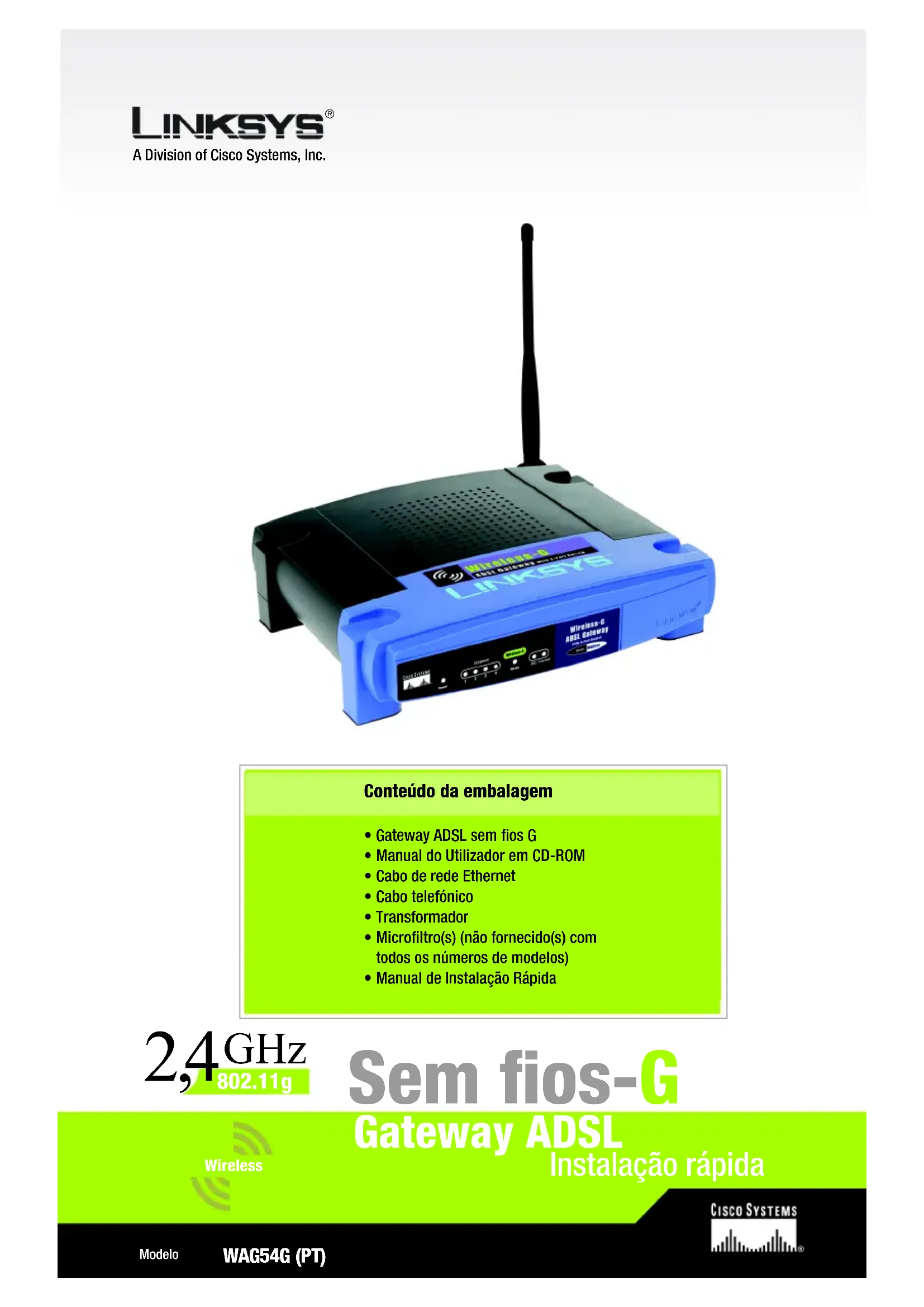


| Tipo de produto | Gateway ADSL sem fio G |
| Marca | Linksys |
| Modelo | WirelessG WAG54G2 |
| Dimensões | 186 x 48 x 188 mm |
| Peso | 0,48 kg |
| Alimentação | 12 Vcc, 1 A (adaptador externo) |
| Normas de rede | IEEE 802.11g, 802.11b, 802.3u, 802.3 |
| Portas | 4 portas Ethernet 10/100, 1 porta ADSL (LINE), 1 porta de alimentação |
| Taxa de transferência sem fio máxima | 54 Mbit/s (802.11g), compatível com 802.11b a 11 Mbit/s |
| Segurança sem fio | WEP 64/128 bits, WPA (pré-compartilhado ou RADIUS) |
| Funções | Firewall, NAT, VPN (IPSec/PPTP), servidor DHCP, DDNS, controle parental |
| Temperatura de operação | 0 a 40 °C |
| Umidade de operação | 10 a 85 % (sem condensação) |
| Certificações | FCC Classe B, CE, UL, CSA |
| Conteúdo da embalagem | Gateway, CD-ROM, cabo Ethernet, cabo telefônico, adaptador de energia, microfiltro(s), guia de instalação rápida |
| Manutenção e limpeza | Limpar com um pano macio e seco. Não usar produtos líquidos ou abrasivos. Desconectar antes de limpar. |
| Peças de reposição e reparabilidade | Nenhuma peça reparável pelo usuário. Contatar o suporte técnico Linksys para qualquer intervenção. |
| Informações gerais | Manual disponível para download gratuito em notice-facile.com. Manual completo disponível no CD-ROM fornecido. |
Perguntas frequentes - WirelessG WAG54G2 LINKSYS
Perguntas dos utilizadores sobre WirelessG WAG54G2 LINKSYS
0 pergunta sobre este aparelho. Responda às que conhece ou faça a sua.
Faça uma nova pergunta sobre este aparelho
Baixe as instruções para o seu Roteador em formato PDF gratuitamente! Encontre o seu manual WirelessG WAG54G2 - LINKSYS e retome o controlo do seu dispositivo eletrónico. Nesta página estão publicados todos os documentos necessários para a utilização do seu dispositivo. WirelessG WAG54G2 da marca LINKSYS.
MANUAL DE UTILIZADOR WirelessG WAG54G2 LINKSYS
Contudo da embalagem
- Gateway ADSL sem fios G
- Manual do Utilizador em CD-ROM
- Cabo de rede Ethernet
Cabotelefonico - Transformador
- Microfiltro(s) (não fornecido(s) com todos os números de modelos)
- Manual de Instalação Rápida
2,4GHz
Sem fios-G
Gateway ADSL
Instalacao rapiida
Wireless
1
Ligar o Gateway ADSL
No Passo 1, ligará o Gateway à LINHA ADSL e aos computadores em casa ou na Empresa.
Primeiro, certificque-se de que todos os dispositivos com que irá travaíhar está desligados, incluindo os computadores e o Gateway.
A
Ligue uma das extremidades do cabo Telefonico fornecido à ficha com的服务 ADSL.
NOTA: Paraxitar
interferências, poderá ser necessário colocar um microfiltro ou divisor entre o cabo Telefonico e a ficha. Contacte o fornecedor de serviços para obter mais informações.
B
Ligue a outra extremidade do cabo Telefonico à porta LINE localizada na parte posterior do Gateway. (Figura B)
C
Ligue uma das extremidades do cabo Ethernet fornecido àpla Ethernet do computador (Figura C1). Ligue a outras extremidade do cabo a uma das portas Ethernet na parte posterior do Gateway (Figura C2). Repita esteprocesso para todos oscomputadores quepretender ligar ao Gateway.
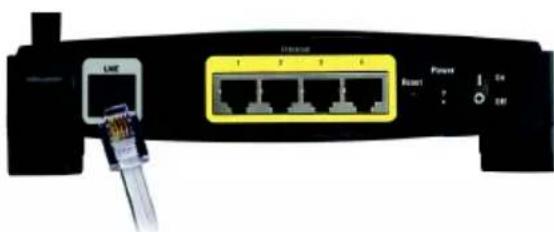
B
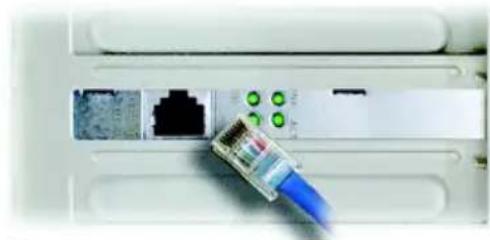
C1
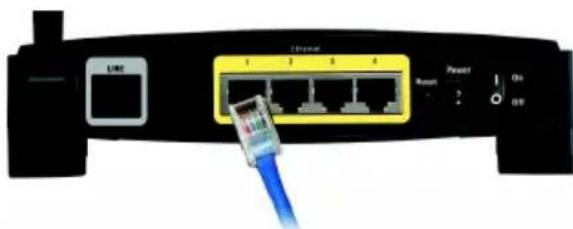
C2
Se estiver a ligar mais de\ quatro computadores ao\ Gateway, também sera\ necessário ligar um\ concentrador ou comutador\ ao Gateway.
NOTA: Se a placu Ethernet do computador não estiver configurada, consulte o manual do Utilizador da placu Ethernet para obter mais informacoes.
D Ligue o transformador ao Gateway. Ligue o transformador a tomada. (Figura D)
Ligue o Gateway. Em seguida, ligue o primeiro computador que pretende utilizes para configurar o Gateway.
IMPORTANTE: Certifique-se de que colocá o microfiltro ou divisor entre otelephone e a ficha e não entre o Gateway e a ficha. Caso contrário, o ADSL não estabelecera ligação.
Avance para o Passo 2: Configurar o Gateway ADSL.
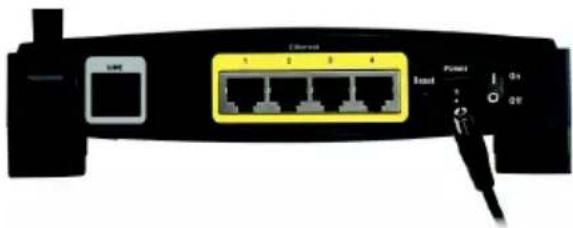
D
No Passo 2, configurar o Gateway ADSL sem fios G da Linksys para encontrar aceder à Internet atraves do Fornecedor de serviços Internet (ISP). Necessitará das informações de configuração fornecidas pelo ISP do service do ADSL. Caso não tenha estas informações, contacte o ISP antes deContinuar.
As instruções do ISP indicam como configurar o computador para aceder à Internet. Uma vez que already está a usar o Gateway para partilhar o accesso à Internet por various computadores, utilizes as informações de configuraçao para configurar o Gateway em vez do computador.
NOTA: So é necessário configurar o Gateway uma vezutilizando o primeiro computador configurado.
A Abra o Web browser. (Poderá ser apareça uma pessoas de erro esta fase. Continue a seguir estas instruções.) Introduza http:// 192.168.1.1 no campo Endereço do Web browser. Prima a tecla Enter.
B Sera aparecido a janela
Enter Network Password
(IntroduzirPALAVRA-passe de
rede), ilustrada na Figura B
(osutilizadoresdoWindowsXP
veraoumajanelaConnectto
192.168.1.1 (Ligar a
192.168.1.1)).Introduzaadmin
emminusculasnoCampo
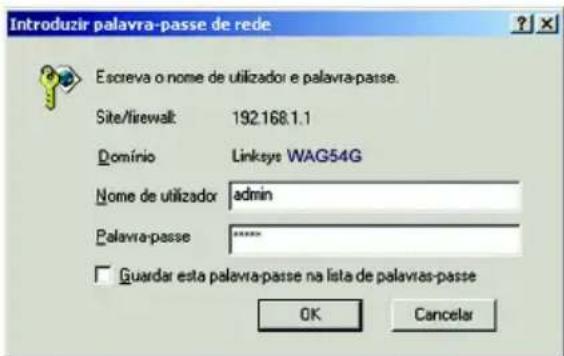
B
```java User Name (Nome deutilizador) e introduza adminem minúsculas no campoPassword (Palavra-passe)(admin é o nome de'utilizadorespalavra-passe predefinidos).Em seguida, clique no botão OK.

Sera aparecido o ecra Basic Setup (Configuração Basics) com o separator Setup (Configurar) selecionado. (Figura C) Com base nas instruções de configuração do ISP, poderá necessitar de fornecer as seguintes informações.
Virtual Circuit (Circuito virtual)
(VPI e VCI):"These Campos são compostos por eles itens: VPI (Identífador de caminho virtual) e VCI (Identífador de canal virtual). O ISP fornecera as definições correctas para cada campo.

Encapsulation (Encapsulation): este Gateway suporta varias definições para o Encapsulation. Os métodos de Encapsulation mais comuns são descriços em seguida. Todos os métodos está incluíos no Manual do Utilizador (disponível apenas em ingês) no CD-ROM.
As definições necessarias dependerão do Encapsulamento escolhido. O ISP fornecera as definições correctas.
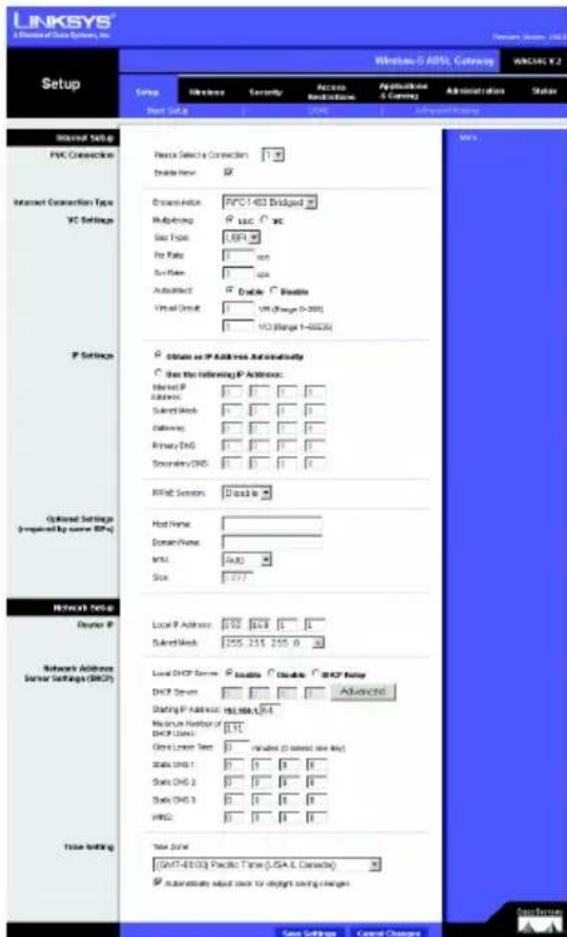
C
1 RFC 1483 Bridged
Endereço IP dinâmico
Se o ISP indica que está a estabelecer ligação atraves de um endereço IP dinâmico (Figura D1), execute os seguiques passos:
a Seleccione RFC 1483 Bridged como Encapsulation (Encapsulamento).
b Selectione Obtain an IP Address Automatically (Obter automaticamente um endereço IP) em IP Setting (Definiçao de IP).
C Clique no botao Save Settings (Guardar definições) para guardar as definições.
Endereço IP estálico
Se o ISP indica que está a estabelecer ligaçao atraves de um endereço IP estácico ou fixo (Figura D2), execute os seguintes passos:
a Selezione RFC 1483 Bridged como Encapsulation (Encapsulamento).
b Selecao Use the following IP Address (Utilizar o segunte endereço IP) como IP Setting (Definiçao de IP).
C Introduza o IP Address (Endereço IP) e a Subnet Mask (Mascara de sub-rede).
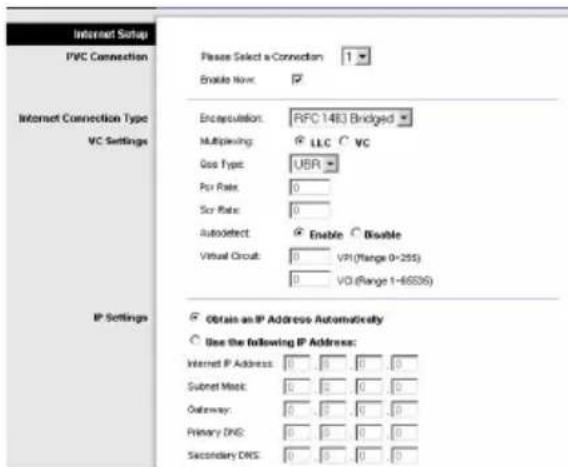
D1
Dinámico
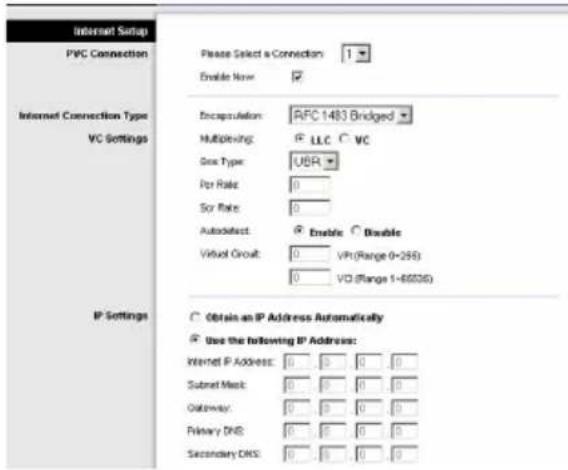
D2
Estálico
d Introduza o Default Gateway address (Endereço predefinido do gateway).
Introduza o DNS nos Campos Primary (Primário) e/ou Secondary (Secundário). É necessário introduzir pelo menos um endereço de DNS.
f Clique no botao Save Settings (Guardar definições) para guardar as definições.
2 RFC 2516 PPPoE ou RFC 2364 PPPoA
Se o ISP indica que está a estabelecer ligação através de PPPoE (Figura D3) ou PPPoA (Figura D4) ou se utilizes normalmente um nome de Utilizador e umaPALavra-passe para aceder à Internet, execute os seguintes passos:
a Selezione PPPoE ou PPPoA conforme apropriado para Encapsulation (Encapsulamento).
b Se selecciónou PPPoE, introduza o Service Name (Nome do service) (se necessário).
C Introduza o User Name (Nome de'utilizar).
d Introduza a Password (Palavra-passe).
Sezione Keep Alive (Manter ligado) sepretender estar sempre ligado ao ISP ou
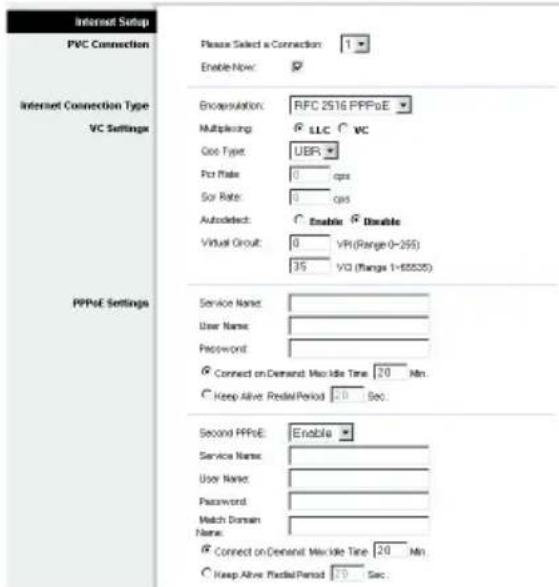
D3
PPPoE
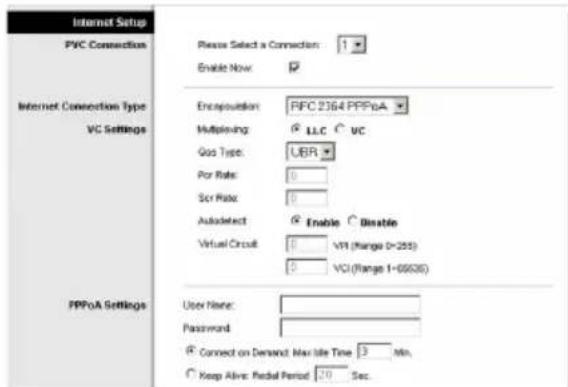
D4
PPPOA
seLECTION Connect on Demand (Ligar mediante pedido) se for cobradoleo tempo que está ligado ao ISP.
f Clique no botao Save Settings (Guardar definições) para guardar as definições.
E Caso ainda não o tenha feito, clique no botão Save Settings (Guardar definições) para guardar as definições de configuraçao. Fecha o Web browser.
Para configuraçao sem fios: consulte o Manual do Utilizador (disponivel apenas em inglês) para obter instruções det alkaladas sobre como configurar o Gateway da rede sem fios. A Linksys recomenda que altere as predefinições da rede sem fios e active as opções de segurar a inadequadas.
G Parabéns! Configurou o Gateway com éxito. Teste a configuraçao abrindo o Web browser a partir de qualquer computador e introduzindo: www.linksys.com/registration
H Se não consiguiR estabelecer ligaçao com o mesmo Web site, consulte as seções de instalacao e configuraçao;.este Manual de Instalação Rápida ou consulte a secção Resolucao de problemas do Manual do Utilizador.
LINKSYS
Linksys é uma marca registada ou marca comercial da Cisco Systems, Inc. e/ou das respectivas filiais nos E.U.A. e noutros paises. Copyright © 2004 Cisco Systems, Inc. Todos os direitos reservados.
