WirelessG WAG54G2 - Router LINKSYS - Manuale utente e istruzioni gratuiti
Trova gratuitamente il manuale del dispositivo WirelessG WAG54G2 LINKSYS in formato PDF.

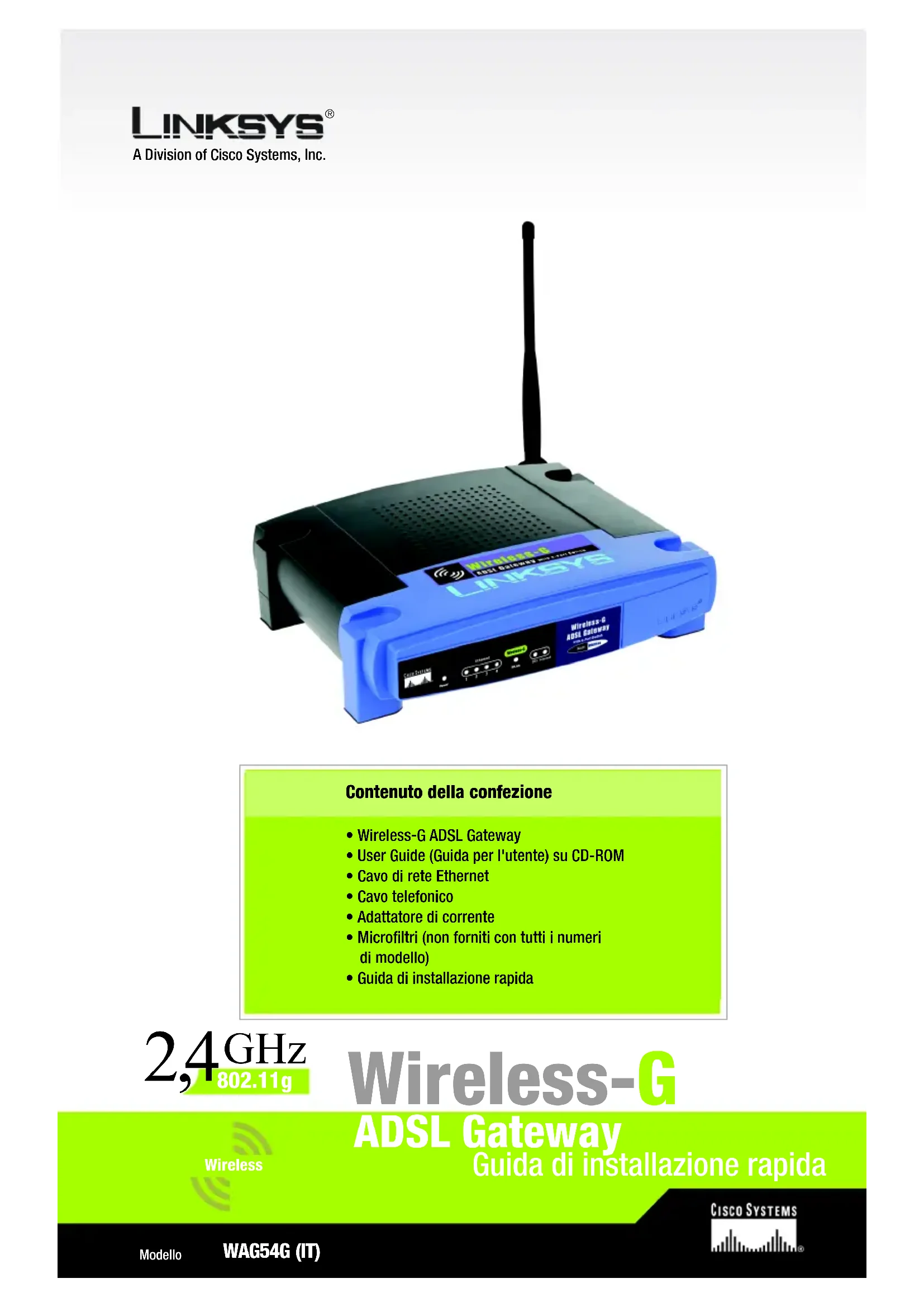


| Tipo di prodotto | Gateway ADSL wireless G |
| Marchio | Linksys |
| Modello | WirelessG WAG54G2 |
| Dimensioni | 186 x 48 x 188 mm |
| Peso | 0,48 kg |
| Alimentazione | 12 Vcc, 1 A (adattatore esterno) |
| Standard di rete | IEEE 802.11g, 802.11b, 802.3u, 802.3 |
| Porte | 4 porte Ethernet 10/100, 1 porta ADSL (LINE), 1 porta alimentazione |
| Velocità wireless massima | 54 Mbit/s (802.11g), compatibile 802.11b a 11 Mbit/s |
| Sicurezza wireless | WEP 64/128 bit, WPA (pre-condiviso o RADIUS) |
| Funzioni | Firewall, NAT, VPN (IPSec/PPTP), server DHCP, DDNS, controllo genitori |
| Temperatura di funzionamento | Da 0 a 40 °C |
| Umidità di funzionamento | Dal 10 all'85% (senza condensa) |
| Certificazioni | FCC Classe B, CE, UL, CSA |
| Contenuto della confezione | Gateway, CD-ROM, cavo Ethernet, cavo telefonico, alimentatore, microfiltr(i), guida di installazione rapida |
| Manutenzione e pulizia | Pulire con un panno morbido e asciutto. Non utilizzare prodotti liquidi o abrasivi. Scollegare prima della pulizia. |
| Parti di ricambio e riparabilità | Nessuna parte riparabile dall'utente. Contattare il supporto tecnico Linksys per qualsiasi intervento. |
| Informazioni generali | Manuale scaricabile gratuitamente su notice-facile.com. Manuale completo disponibile sul CD-ROM fornito. |
Domande frequenti - WirelessG WAG54G2 LINKSYS
Domande degli utenti su WirelessG WAG54G2 LINKSYS
0 domanda su questo apparecchio. Rispondi a quelle che conosci o fai la tua.
Fai una nuova domanda su questo apparecchio
Scarica le istruzioni per il tuo Router in formato PDF gratuitamente! Trova il tuo manuale WirelessG WAG54G2 - LINKSYS e riprendi in mano il tuo dispositivo elettronico. In questa pagina sono pubblicati tutti i documenti necessari per l'utilizzo del tuo dispositivo. WirelessG WAG54G2 del marchio LINKSYS.
MANUALE UTENTE WirelessG WAG54G2 LINKSYS
Contenuto della confezione
Wireless-G ADSL Gateway
- User Guide (Guida per l'utente) su CD-ROM
Cavodirete Ethernet
Cavo Telefonico
- Adattatore di corrente
- Microfiltrri (non forniti con tutti i numero di modello)
- Guida di installmente rapida
2,4GHz
Wireless-G
ADSL Gateway
Guida di installmente rapida
Wireless
1
Collegamento del gateway ADSL
Nella fase 1 il gateway viene collegato alla linea ADSL e ai computer di casa o dell'ufficio.
Per prima casa, verificare che tutti i dispositivi da utilizzare siano spenti, compresi i PC e il gateway.
A
Collegare un'estremita del cavo Telefonico alla presa a muro per il servizio ADSL.
NOTA Per evitare interferenze, potrebbe essere necessario insere un microfiltro o un ripartitore tra il cavo Telefonico e la presa a muro. Contattare il provider di servizi per ulteriori informazioni.
B
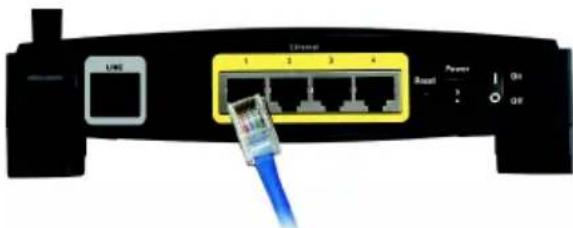
Collegare l'altra un'estremità del cavo Telefonico alla porta LINE situata sulla parte posteriore del gateway (Figura B).
C
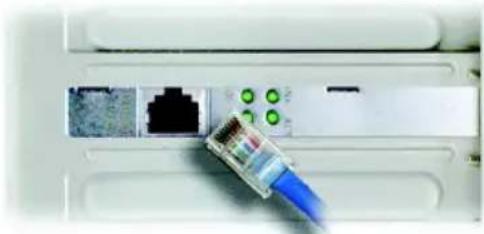
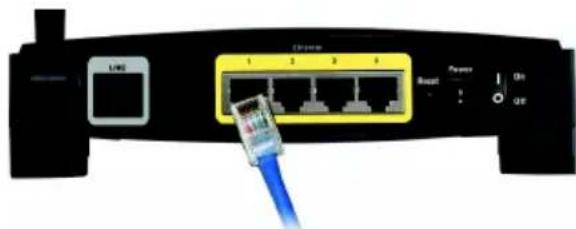
Collegare un'estremità del cavo Ethernet in dotazione all'adattatore Ethernet del PC (Figura C1). Collegare l'altra un'estremità del cavo a una delle porte Ethernet situata sulla parte posteriori del gateway (Figura C2). Ripetere esta procedura per agli computer che si desidera collegare al gateway.
B
C1
C2
Se si collegano più di quattro PC al gateway, occorre collegareanche un hub o uno switch al gateway.
NOTA Se l'adattatore Ethernet del PC non è configurato, consultare la relativa documentazione per istruzioni.
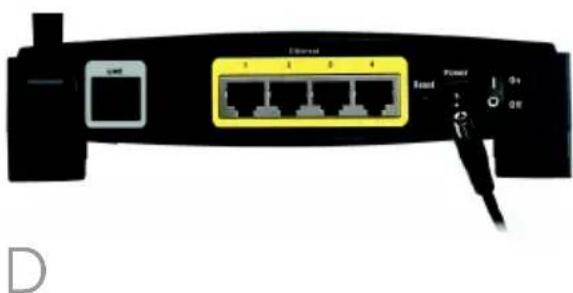
D Collegare l'adattatore di corrente al gateway. Collegare l'adattatore di corrente a una presa elettrica (Figura D).
E Accendere il gateway. Successivamente, accendere il primo PC che si desidera utilizzato per configurare il gateway.
IMPORTANTE: assicurarsi di insere il microfiltro o il ripartitore tra il Telefono e la presa a muro e non tra il gateway e la presa a muro. In caso contrario, l'ADSL non sare collegata.
Continuare con la fase 2: configurazione del gateway ADSL.
Nella fase 2 viene configurato il Gateway ADSL Wireless-G di Linksys in modo che sia in grado di accedere a Internet attraverso il provider di servizi in uso. è necessario disporre delle informazioni sulla configurazione fornite dal provider di servizi Internet ADSL. Se non si dispone di tali informazioni, contattarlo prima di continuare.
Il provider di servizi fornisce le istruzioni su come configurare il PC per l'accesso a Internet. Dal momento che si sta utilizzato il gateway per condidere l'accesso a Internet tra più computer, le informazioni fornite dal provider verranno utilizzate per configurare il gateway anziché il PC.
NOTA E necessario configurare il gateway una sola volta utilizzato il primo computer configurato.
A Apriere il browser Web. A quello punto potrebbe apparire un messaggio di erre. Continuire a seguire le istruzioni indicate di seguito. Immettere http:// 192.168.1.1 nel Campo Indirizzo del browser Web. Premere il tasto Invio.
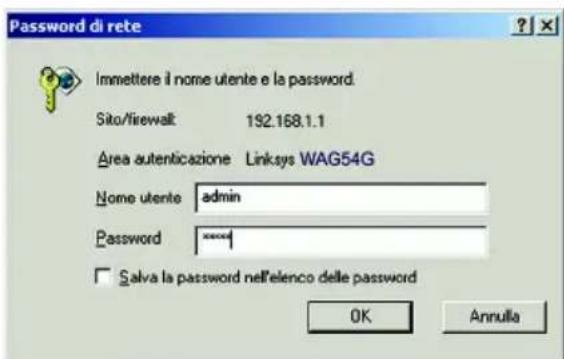
B Viene visualizzata una finestra per l'immissione della password, migliorata nella Figura B (in Windows XP viene visualizzata la finestra Connetti a 192.168.1.1). Immettere admin in letterere minuscole nei campi User
B
Name (Nome utente) e
Password (admin è il nome utente e la password predefinita). Quindi, fare cli clic sul pulsante OK.

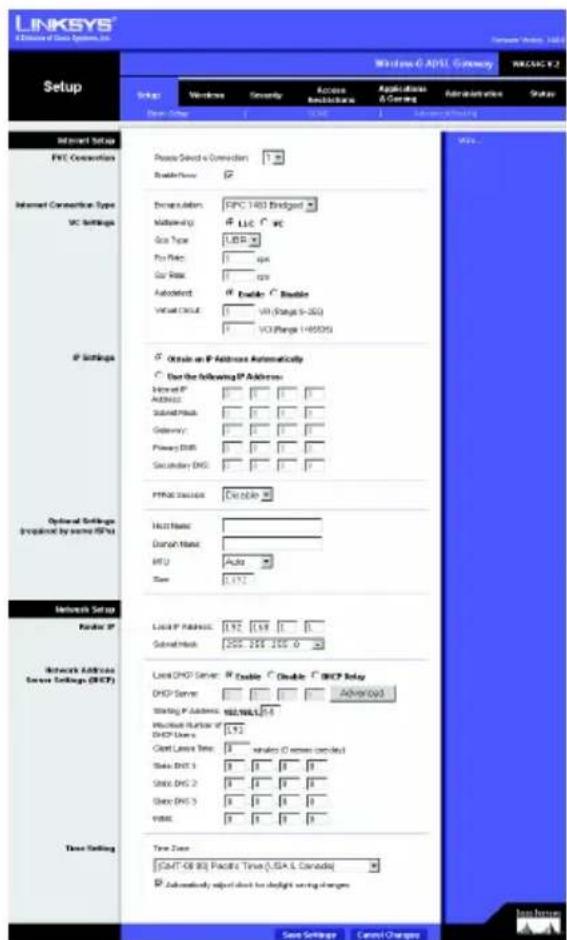
Viene visualizzata la schermata Basic Setup (Configurazione di base) in cui è selezionata la schedà Setup (Configurazione) (Figura C). In base alle istruzioni fornite dal provider di servizi Internet, è necessario specificare le seguenti informazioni.
Circuito virtuale (VPI e VCI):\ questi campi sono composti da\ due elementi, VPI (Virtual Path Identifier) e VCI (Virtual Channel Identifier). Il provider di servizi\ Internet fornisce le impostazioni corrette per ciascun camino.

Le impostazioni richieste variano in base al tipo di incapsulamento scelto. Il provider di servizi Internet fornisce le impostazioni corrette.
C
1 RFC 1483 Bridged (Bridging RFC 1483)
Indirizzo IP dinamico
Se il provider di servizi Internet fornisce una connessionetramite un indirizzo IP dinamico (Figura D1), attenersi alla seguente procedura:
a Selezionare RFC 1483 Bridged (Bridging RFC 1483) per l'incapsulamento.
b Selezionare Obtain an IP Address Automatically (Ottieni automaticamente un indirizzo IP) come impostazione IP.
C Fare cli c sul pulsante Save Settings (Salva impostazioni) per salvare le impostazioni.
Indirizzo IP statico
Se il provider di servizi Internet fornisce una connessionetramite un indirizzo IP statico o fisso (Figura D2), atteneri alla seguente procedura:
a Selezionare RFC 1483 Bridged (Bridging RFC 1483) per l'incapsulamento.
b Selezionare Use the following IP Address (Utilizza il seguente indirizzo IP) come impostazione IP.
C Immettere l'indirizzo IP e la maschera di sottorete.
d Immettere l'indirizzo gateway predefinito.
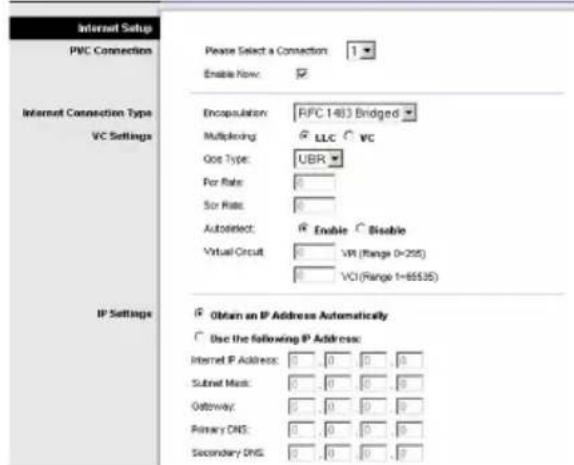
D1 Dinamico
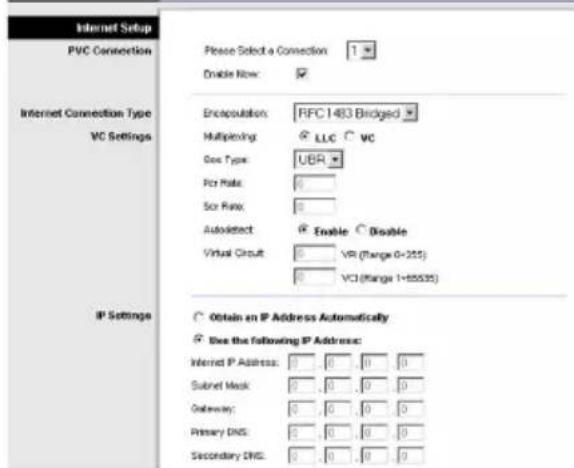
D2 Staticco
Immettere gli indirizzi DNS nei campi Primary DNS (DNS primario) e Secondary DNS (DNS secondario). è necessario specificare almeno un indirizzo DNS.
Fare cli c sul pulsante Save Settings (Salva impostazioni) per salvare le impostazioni.
2 RFC 2516 PPPoE o RFC 2364 PPPoA
Se il provider di servizi Internet fornisce una connessionetramite PPPoE (Figura D3) o PPPoA (Figura D4) o se normalmente si utilizza un nome utente e una password per l'accesso a Internet, atteneri alla segunte procedura:
a Selezionare PPPoE o PPPoA come appropriato per l'incapsulamento.
b Se è stato selezionato PPPoE, immettere il nome servizio (se richiesto).
C Immettere il nome utente.
d Immettere la password.
Selezionare Keep Alive (Connessione sempre attiva) se si desidera essere sempre collegati al provider di servizi Internet oppure selezionare Connect on Demand (Connessione su Richiesta) se la tariffa viene conteggiata in
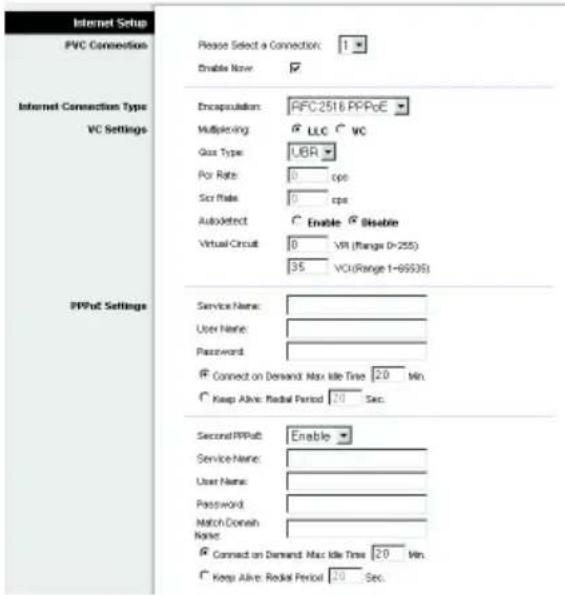
D3
PPPoE
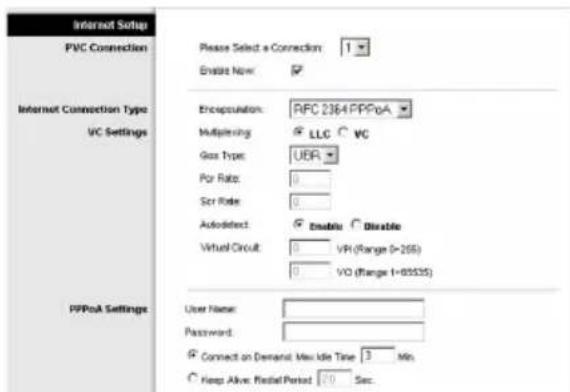
D4
PPPOA
base al tempo effettivo di connessione al provider.
Fare cli sul pulsante Save Settings (Salva impostazioni) per salvare le impostazioni.
E Se non è stato anymore fatto,fare clic sul pulsante Save Settings (Salva impostazioni) per salvare le impostazioni relative alla configurazione. Chiudere il browser Web.
F Per la configurazione wireless: consultare la User Guide (Guida per l'utente, solo in inglese) per istruzioni dettagliate su come configurare il gateway per la rete wireless. Linksys consiglia di modificare le impostazioni wireless predefinite e attivare le opzioni di sicurezza appropriate.
G Congratulations. La configurazione del gateway è stata completeness data. Verificare la configurazione aprendo il browser Web da uno dei computer e immetterando www.linksys.com/registration.
H Se non si riesce a collegarsi al situ Web di Linksys, è consigliabile risesaminare lesezioni di installatione e configurazione contenate nella presente Guida di installationerapida o consultare la sezione della risoluzione dei problemi nella User Guide (Guida per l'utente).
LINKSYS
Per ulteriori informazioni o istruzioni relative alla risoluzione dei problemi, consultare la User Guide (Guida per l'utente) containuta nel CD-ROM o il Supplemento per l'assistenza tecnica per contattare l'Assistenza tecnica.
Sito Web http://www.linksys.com/international
Linksys é un marchio registrar o un marchio di Cisco Systems, Inc. e/o dei relativi affiliati negli Stati Uniti e in altri paesi. Copyright © 2004 Cisco Systems, Inc. Tutti i diritti riservati.
Questo prodotto è utilizzabile in tutte i paesi EU (ed in tutti gli altri paesi che seguono le direttive EU 1999/5/EC) nella nessuna limitazione, eccetto per i paesi menzionati di seguito:
Questo prodotto è conforme alla specifiche di Interfaccia Radio Nazionali e rispetto il Piano Nazionale di ripartizione delle frequenze in Italia. Se non viene installato all'interno del proprio fondo, l'utilizzo di prodotti Wireless LAN a 2.4 GHz richiede una "Autorizzazione Generale". Consultare http://www.comunicazioni.it/it/ per maggiori dettagli.
Product Usage Restrictions
Questo prodotto è utilizzabile in tutte i paesi EU (ed in tutti gli altri paesi che seguono le direttive EU 1999/5/EC) nella nessuna limitazione, eccetto per i paesi menzionati di seguito:
Questo prodotto è conforme alla specifiche di Interfaccia Radio Nazionali e rispetto il Piano Nazionale di ripartizione delle frequenze in Italia. Se non viene installato all'interno del proprio fondo, l'utilizzo di prodotti Wireless LAN a 2.4 GHz richiede una "Autorizzazione Generale". Consultare http://www.comunicazioni.it/it/ per maggiori dettagli.
Questo prodotto è utilizzabile in tutte i paesi EU (ed in tutti gli altri paesi che seguono le direttive EU 1999/5/EC) nella nessuna limitazione, eccetto per i paesi menzionati di seguito:
Questo prodotto è conforme alla specifiche di Interfaccia Radio Nazionali e rispetto il Piano Nazionale di ripartizione delle frequenze in Italia. Se non viene installato all'interno del proprio fondo, l'utilizzo di prodotti Wireless LAN a 2.4 GHz richiede una "Autorizzazione Generale". Consultare http://www.comunicazioni.it/it/ per maggiori dettagli.