WirelessG WAG54G2 - Router LINKSYS - Kostenlose Bedienungsanleitung
Finden Sie kostenlos die Bedienungsanleitung des Geräts WirelessG WAG54G2 LINKSYS als PDF.

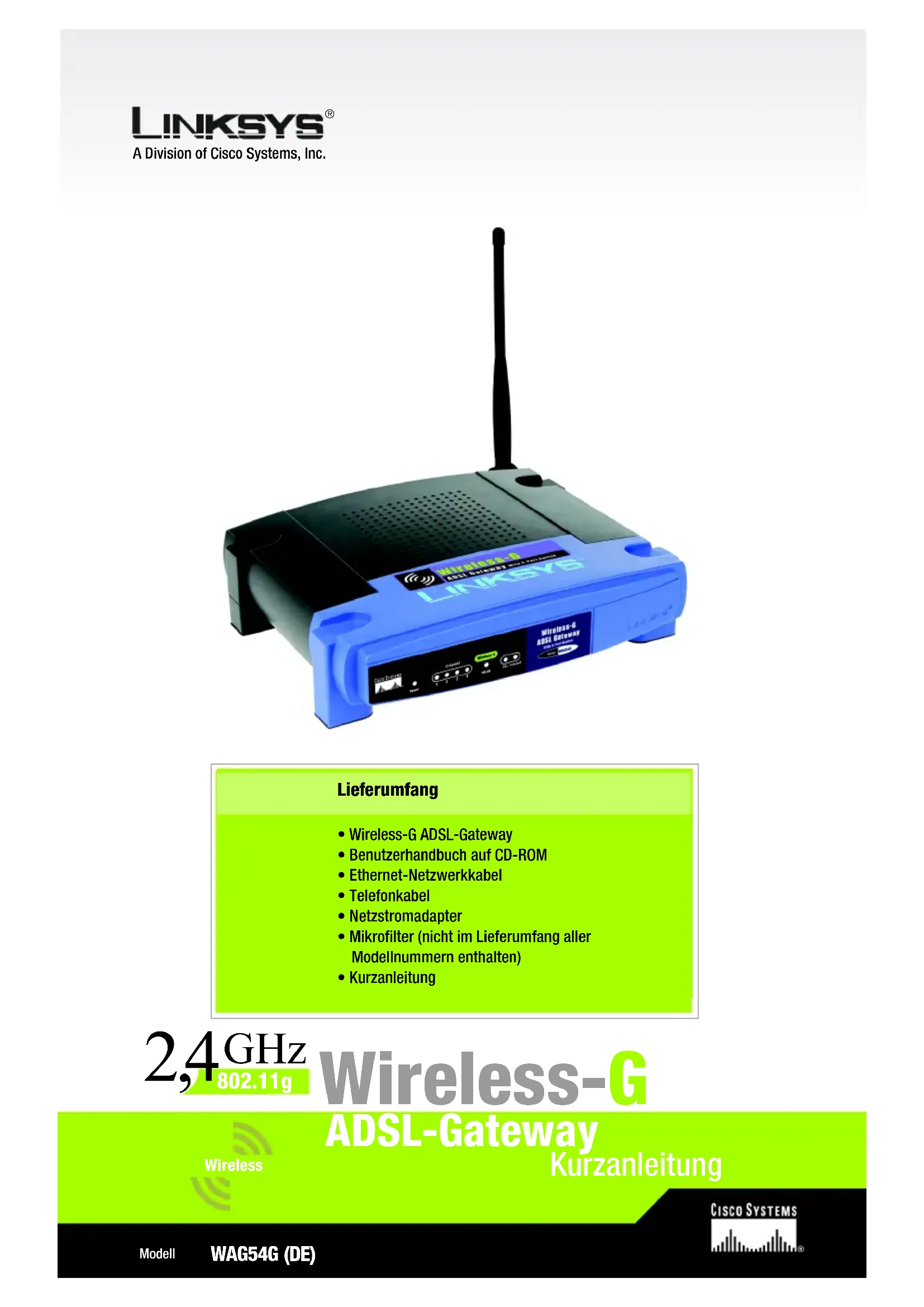


| Produkttyp | Drahtlos-G-ADSL-Gateway |
| Marke | Linksys |
| Modell | WirelessG WAG54G2 |
| Abmessungen | 186 x 48 x 188 mm |
| Gewicht | 0,48 kg |
| Stromversorgung | 12 V Gleichstrom, 1 A (externes Netzteil) |
| Netzwerkstandards | IEEE 802.11g, 802.11b, 802.3u, 802.3 |
| Anschlüsse | 4 Ethernet-Ports 10/100, 1 ADSL-Port (LINE), 1 Stromanschluss |
| Maximale drahtlose Übertragungsrate | 54 Mbit/s (802.11g), kompatibel mit 802.11b bei 11 Mbit/s |
| Drahtlossicherheit | WEP 64/128 Bit, WPA (Pre-Shared Key oder RADIUS) |
| Funktionen | Firewall, NAT, VPN (IPSec/PPTP), DHCP-Server, DDNS, Kindersicherung |
| Betriebstemperatur | 0 bis 40 °C |
| Betriebsluftfeuchtigkeit | 10 bis 85 % (nicht kondensierend) |
| Zertifizierungen | FCC Klasse B, CE, UL, CSA |
| Lieferumfang | Gateway, CD-ROM, Ethernet-Kabel, Telefonkabel, Netzteil, Mikrofilter, Kurzanleitung |
| Pflege und Reinigung | Mit einem weichen, trockenen Tuch reinigen. Keine flüssigen oder scheuernden Reinigungsmittel verwenden. Vor der Reinigung vom Netz trennen. |
| Ersatzteile und Reparierbarkeit | Keine vom Benutzer reparierbaren Teile. Wenden Sie sich für Eingriffe an den Linksys technischen Support. |
| Allgemeine Informationen | Handbuch kostenlos herunterladbar auf notice-facile.com. Vollständiges Handbuch auf beiliegender CD-ROM. |
Häufig gestellte Fragen - WirelessG WAG54G2 LINKSYS
Benutzerfragen zu WirelessG WAG54G2 LINKSYS
0 Frage zu diesem Gerät. Beantworten Sie die, die Sie kennen, oder stellen Sie Ihre eigene.
Eine neue Frage zu diesem Gerät stellen
Laden Sie die Anleitung für Ihr Router kostenlos im PDF-Format! Finden Sie Ihr Handbuch WirelessG WAG54G2 - LINKSYS und nehmen Sie Ihr elektronisches Gerät wieder in die Hand. Auf dieser Seite sind alle Dokumente veröffentlicht, die für die Verwendung Ihres Geräts notwendig sind. WirelessG WAG54G2 von der Marke LINKSYS.
BEDIENUNGSANLEITUNG WirelessG WAG54G2 LINKSYS
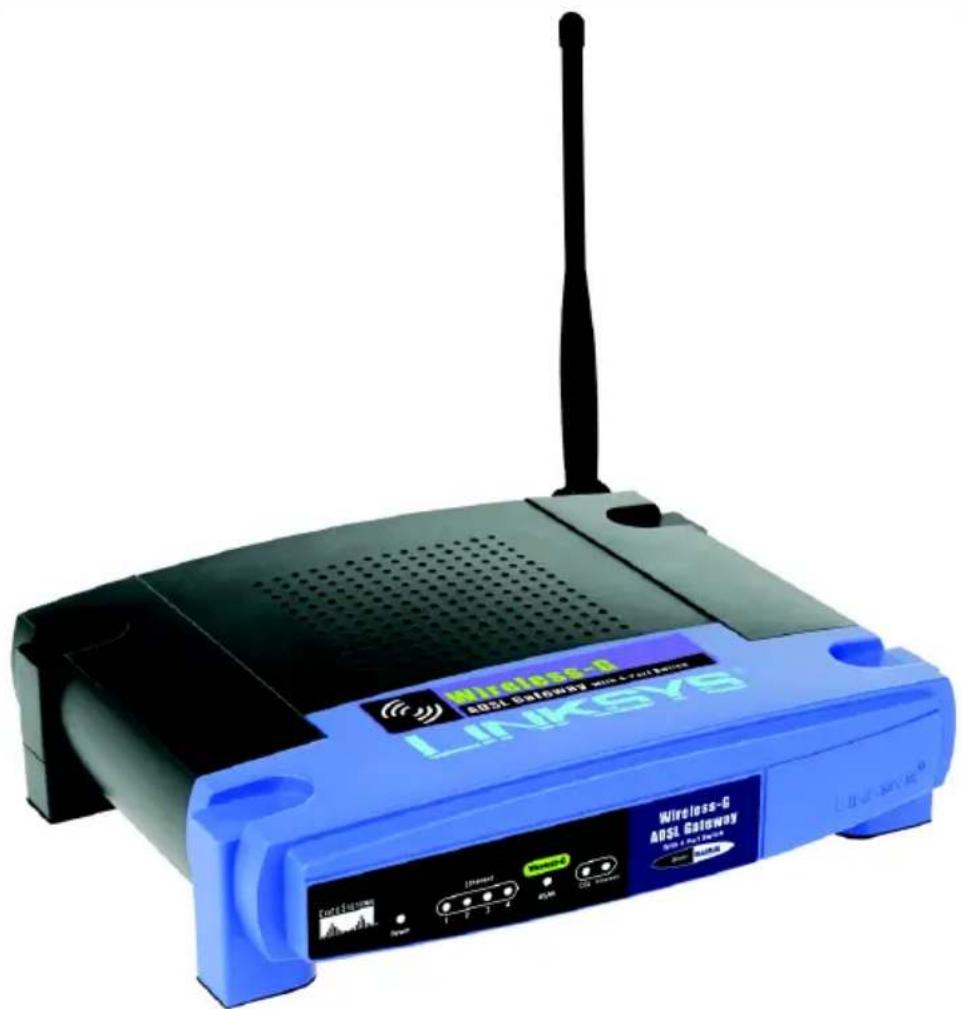
- Wireless-G ADSL-Gateway
Benutzerhandbuch auf CD-ROM - Ethernet-Netzwerkkabel
- Telefonkabel
- Netzstromadapter
- Mikrofilter (nicht im Lieferumfang aller Modellnummern enthalten)
- Kurzanleitung
2,4GHz
Wireless-G
ADSL-Gateway
Kurzanleitung
Wireless
1 Anschlieben des ADSL-Gateways
In Schritt 1 schlieBen Sie das Gateway an ihre ADSL-Verbindung und die Computer in Ihr Heimoder Unternehmensumgebung an.
Überprüfen Sie zuerst, ob alle Geräte, mit denen Sie arbeiten (einschließlich PCs und Gateway), ausgeschaltet sind.

SchlieBen Sie ein Ende des beigelegten Telefonkabels an die Wandbuchse mit dem ADSL-Dienst an.
HINWEIS: Zur Vermeidung von Störungen sollenn Sie u. U. einen Mikrofilter oder „Verteiler" zwischen dem Telefonkabel und der Wandbuchse einsetzen. Weitere Informationen erhalten Sie beim Internet-Dienstanbieter.

SchlieBen Sie das andere Ende des Telefonkabels an den LINE-Port an der Rückseite des Gateways an. (Abbildung B)

SchlieBen Sie ein Ende des beigelegten Ethernet-Kabels an den Ethernet-Adapter des PCs an (Abbildung C1). SchlieBen Sie das andere Ende des Kabels an einen der Ethernet-Ports an der Rückseite des Gateways an (Abbildung C2). Wiederholen Sie diesen Vorgang für jeder PC, der an das Gateway angeschlossen werden soll.
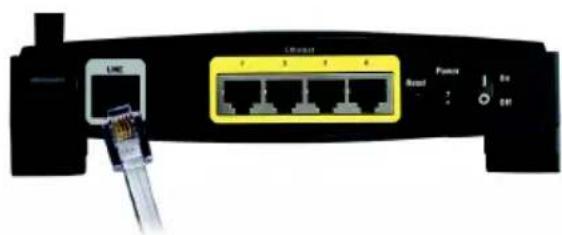
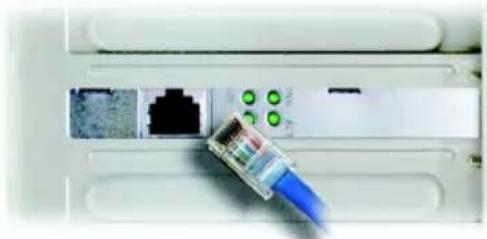
B
C1
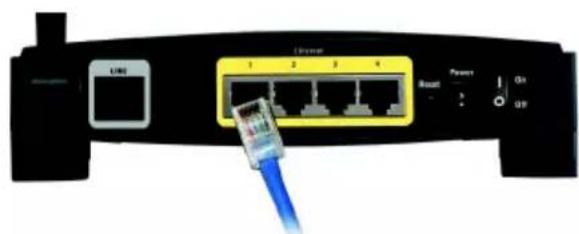
C2
Wenn mehr als vier PCs an das Gateway angeschlossen werden sollen, müssen Sie außer dem einen Hub oder Switch an das Gateway anschließen.
HINWEIS: Wenn der Ethernet-Adapter des Computers nicht eingerichtet ist, finden Sie dazu weitere Informationen im Benutzerhandbuch zum Ethernet-Adapter.

Schließen Sie den
Netzstromadapter an das
Gateway an. Stecken Sie den
Netzstromadapter in die
Steckdose (Abbildung D).

Schalten Sie das Gateway ein.
Schalten Sie dann den ersten PC ein, mit dem das Gateway konfiguriert werden soll.
WICHTIG: Setzen Sie den Mikrofilter oder „Verteiler“ nur zwischen dem Telefon und der Wandbuchse und nicht zwischen dem Gateway und der Wandbuchse ein. Andernfalls schlägt die ADSL-Verbindung fuhl.
Fahren Sie mit Schritt 2, „Konfigurieren des ADSL-Gateway“, fort.
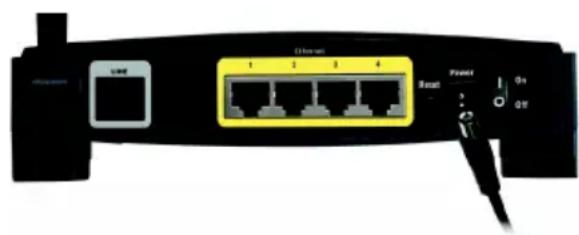
D
2
Konfigurieren des ADSL-Gateway
In Schritt 2 konfigurieren Sie das Linksys Wireless-G ADSL-Gateway für den Zugriff auf das Internet über ihren ISP. Sie benöfigen hierzu die Setup-Informationen Ihres ADSL-ISPs. Wenn Sie nicht über diese Informationen verfügen, wenden Sie sich an ihren ISP, bevor Sie beginnen.
Die Anweisungen von Ihr hem ISP geben an, wie Sie ihren Computer fur den Internetzugriff einrichten müssen. Da Sie ab jetzt das Gateway verwenden, um über mehrere Computer gleichzeitig auf das Internet zuzugreifen, wenden Sie die Setup-Informationen zur Konfiguration des Gateways staat des Computers an.
HINWEIS: Sie müssen das Gateway nur einmal auf einem der eingerichteten Computer konfigurieren.
A
Öffnen Sie den Web-Browser. (Unter Umständen wird eine Fehlermeldung angezeigt.fahren Sie einfach mit diesen Anweisungen fort.) Geben Sie http://192.168.1.1 im Feld Adresse des Browsers ein. Drücken Sie die Eingabetaste.
B
Das Fenster Netzkennwort
eingeben wird wie in Abbildung B
angezeigt (unter Windows XP wird
das Fenster Verbindung zu
192.168.1.1 herstellen
angezeigt).Geben Sie admin in
Kleinbuchstaben im Feld
Benutzername sowie ebenfalls
admin im Feld Kennwort ein
(,admin"ist der
Standardbenutzername und das
Standardkennwort).Klichen Sie
dann auf OK.
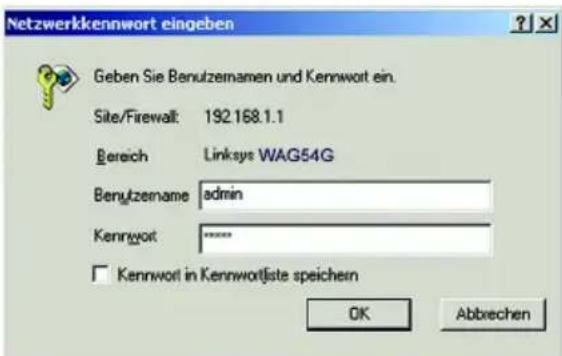
B

Das Fenster Basic Setup (Grundlegende Einrichtung) wird mit ausgewählter Registerkarte Setup angezeigt (Abbildung C). Je nach den Setup-Informationen von Ihrem ISP müssen Sie unter Umständen die folgenden Informationen eingeben:
Virtual Circuit (Virtueller Kreis): For these Option sind zwei Einstellungen erforderlich, VPI (Virtual Path Identifier; Virtueller Pfadidentifizierer) und VCI (Virtual Channel Identifier; Virtueller Kanalidentifizierer). Die korrekten Einstellungen erhalten Sie von Ihrem ISP.

Encapsulation (Kapselung):
Dieses Gateway unterstützt
verschiedene
Kapselungseinstellungen. Die
bekannten
Kapselungsmethoden werden
nachfolgend beschreiben.
Samtliche Methoden werden im
Benutzerhandbuch (nur auf
English verfügbar) auf der CD-ROM beschreiben.
Die erforderlichen Einstellungen
hängen von der hier ausgewählten Kapselungsmethode ab. Die korrekten Einstellungen erhalten Sie von Ihr dem ESP.
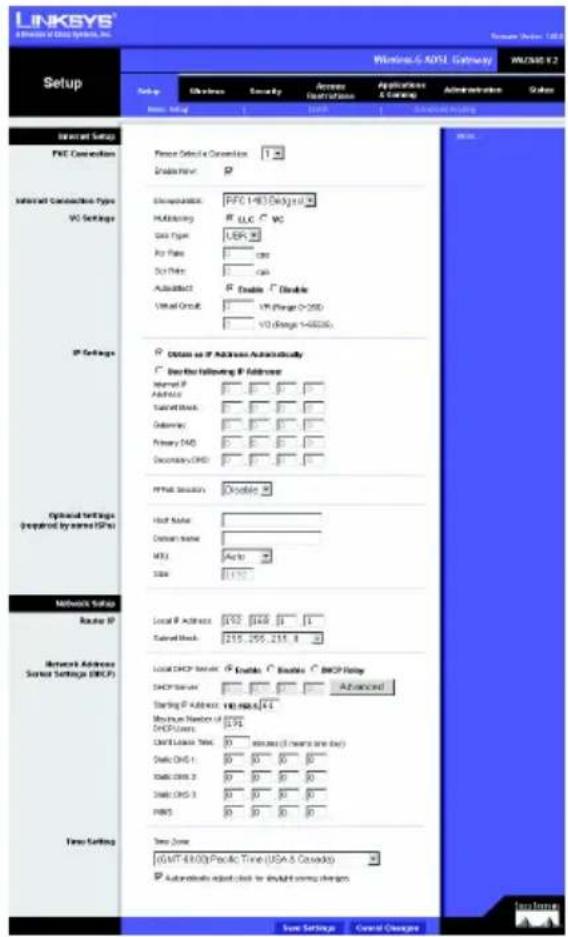

1 RFC 1483 Bridged (RFC 1483-Überbrückung)
Dynamische IP Adresse
Wenn Sie laut ISP über eine dynamische IP-Adresse verbunden sind (Abbildung D1), führen Sie die folgenden Schritte aus:
Wahlen Sie als Kapselungsmethode RFC 1483 Bridged (RFC 1483- Uberbrückung) aus.
b Wahlen Sie Obtain an IP Address Automatically (IP-Adresse automatisch beziehen) als IP-Einstellung aus.
C Klichen Sie auf die Schaltfläche Save Settings (Einstellungen speichern), um die Einstellungen zu speichern.
Statische IP-Adresse
Wenn Sie laut ISP über eine staatische oder feste IP-Adresse verbunden sind (Abbildung D2), führen Sie die folgenden Schritte aus:
Wahlen Sie als Kapselungsmethode RFC 1483 Bridged (RFC 1483- Uberbrückung) aus.
b Wahlen Sie Use the following IP Address (Folgende IP-Adresse verwenden) als IP-Einstellung aus.
C Geben Sie die IP-Adresse und die Subnetzmaske ein.
d Geben Sie die Standard-Gatewayadresse ein.
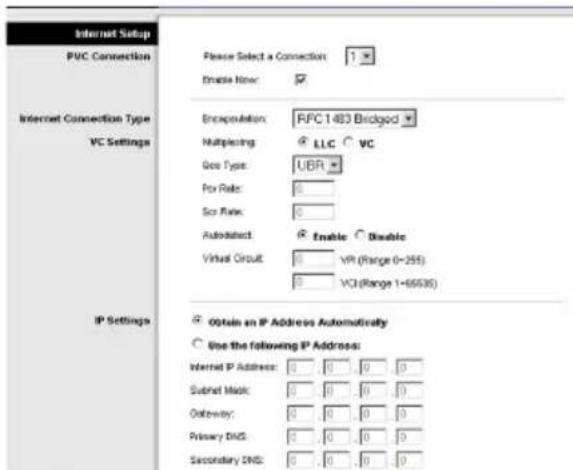
D1 Dynamische IP-Adresse
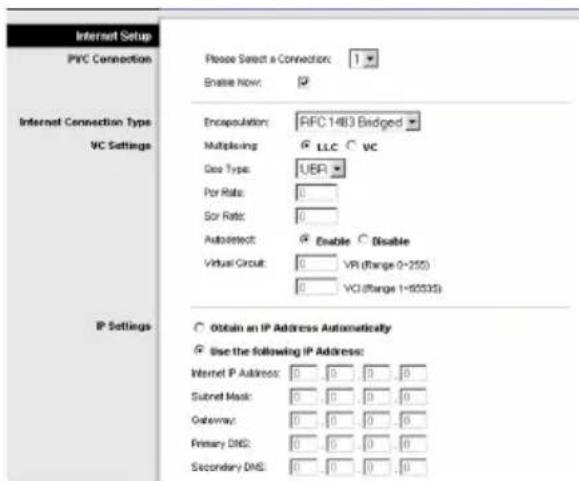
D2 Statische IP-Adresse

Geben Sie die DNS-Adressen in die Felder Primary DNS (Primärer DNS) und Secondary DNS (Sekundärer DNS) ein. Sie müssen mindestens eine DNS-Adresse eingeben.

Klichen Sie auf die Schaltfläche Save Settings (Einstellungen speichern), um die Einstellungen zu speichern.
2 RFC 2516 PPPoE oder RFC 2364 PPPoA
Wenn Sie lauf ISP über PPPoE (Abbildung D3) oder PPPoA (Abbildung D4) eine Verbindung zum Internet herstellen oder normalerweise einen Benutzernamen und ein Kennwort eingeben, führen Sie die folgenden Schritte aus:

Wahlen Sie PPPoE oder PPPoA als Kapselungsmethode aus.

Geben Sie bei Auswahl von PPPoE ggf. den Dienstnamen ein.

Geben Sie den Benutzernamen unter User Name ein.

Geben Sie das Kennwort unter Password ein.

Wahlen Sie für eine ständige Verbindung zu Ihr dem ASP Keep Alive (Verbindung aufrecht halten), oder wahren Sie Connect on Demand (Bei Bedarf verbinden), falls die Verbindungszeit mit ihrer ASP gebührenpflichtig ist.

Klichen Sie auf die Schaltfläche Save Settings (Einstellungen
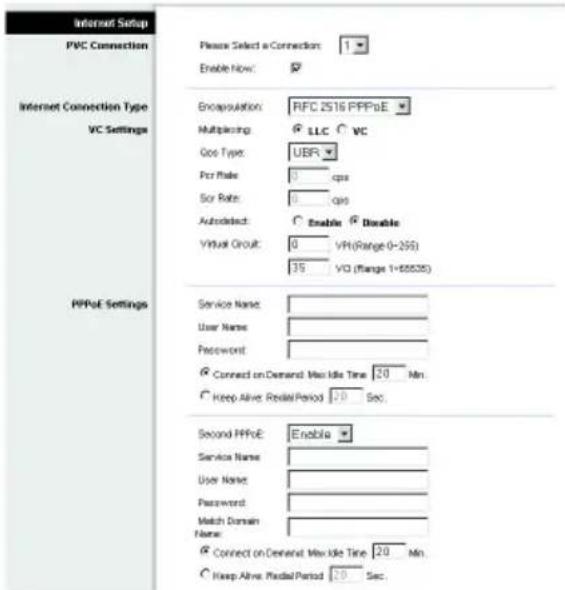
D3
PPPoE
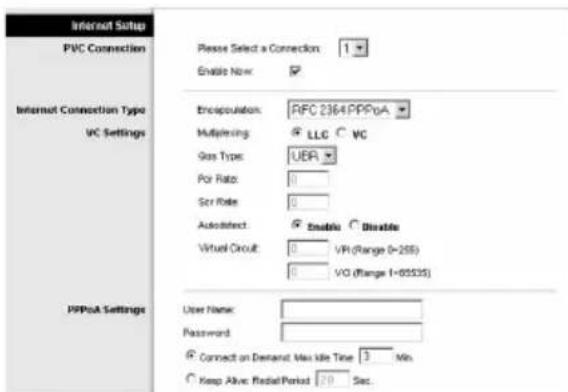
D4
PPPoA
speichern), um die Einstellungen zu speichern.
E Klichen Sie ggf. auf die Schaltflache Save Settings (Einstellungen speichern), um die Setup-Einstellungen zu speichern. SchlieBen Sie den Web-Browser.
F Wenn Sie eine drahtlose Konfiguration durchfuhren,finden Sie genaue Anweisungen zur Konfiguration des Gateways fur Ihr Wireless-Netzwerk im Benutzerhandbuch (nur auf Englisch verflugbar).Es wird empfohlen, die Standardwerte fur die Wireless-Einstellungen zu aendern und entsprechende Sicherheitsoptionen zu aktivieren.
G Herzlichen Glückwunsch! Das Gateway wurde erfolgreich konfiguriert. Überprüfen Sie die Installation, indem Sie auf einem der Computer den Web-Browser öffnen und www.linksys.com/ registration eingeben.
H Wenn diese Website nicht aufgerufen werden kann,lesen Sie die Abschnittte zur Installation und Konfiguration in dieser Kurzanleitung erneut bzw.lesen Sie den Abschnitt zur Fehlerbehebung im Benutzerhandbuch.
LINKSYS
Weitere Informationen und Anleitungen zur Fehlerbehebung finden Sie im Benutzerhandbuch auf der Installations-CD-ROM. Informationen zur Kontaktaufnahme mit dem technischen Kundendienst finden Sie in der technischen Support-Beilage.
http://www.linksys.com/international
Linksys ist eine eingetragene Marke bzw. eine Marke von Cisco Systems, Inc. und/oder deren Zweigunternehmen in den USA und anderen Ländern. Copyright © 2004 Cisco Systems, Inc. Alle Rechte vorbehalten.
WAG54G-DE-V2-QIG-40928NC BW
Pakkens indhold
Das Produkt kann in allen EU Staaten ohne Einschränkungen eingesetzt werden (sowie in anderen Staaten die der EU Direktive 1995/5/CE folgen) mit Aufnahme der folgenden aufgeführten Staaten:
Belgium
Das Produkt kann in allen EU Staaten ohne Einschränkungen eingesetzt werden (sowie in anderen Staaten die der EU Direktive 1995/5/CE folgen) mit Außnahme der folgenden aufgeführten Staaten:
Belgique
Modell-Nr. WAG54G (DE)
Copyright und Marken
Technische Änderungen vorbehalten. Linksys ist eine eingetragene Marke bzw. eine Marke von Cisco Systems, Inc. und/oder deren Zweigunternehmen in den USA und anderen Ländern. Copyright © 2004 Cisco Systems, Inc. Alle Rechte vorbehalten. Andere Handelsmarken und Produktnamen sind Marken bzw. eingetragene Marken der jeweiligen Inhaber.
Hinweise zur Verwendung theses Handbuchs
Ziel des Benutzerhandbuchs zum Wireless-G ADSL-Gateway ist, Ihnen den Einstieg in den Netzwerkbetrieb mit dem Gateway noch weiter zu erreichtern. Achten Sie beim Lesen这点 Benutzerhandbuchs auf Folgenden:

Dieses Håkchen kennzeichnet einen Hinweis, den Sie bei Verwendung des Gatewaysalanders beachten sollenn.

Dieses Ausrufezeichen kennzeichnet eine Warnung und weist darauf hin, dass unter bestimmten Umständen Schaden an ihrem Eigentum oder am Gateway verursacht werden können.

Dieses Fragezeichen dient als Erinnerung an bestimmte Schritte, die bei Verwendung des Gateways durchzuführen sind.
Neben den Symbolen finden Sie Definitionen für technische Begriffe, die in folgender Form dargestellt werden:
Wort: Definition.
Alle Abbildungen (Diagramme, Bildschirmdarstellungen und andere Bilder) sind mit einer Abbildungsnummer und einer Kurzbeschreibung versehen (siehe folgenden Besei):
Abbildung 0-1: Kurzbeschreibung der Abbildung
Die Abbildungsnummern und die zugehörigen Kurzbeschreibungen finden Sie auch im Inhalt unter "Abbildungsverzeichnis".
Kapitel 1: Einführung 1
Willkommen 1
Der Inhalt theses Handbuchs 2
Kapitel 2: Planen Ihres Netzwerks 4
Die Funktionen des Gateways 4
IP-Adressen 4
WasisteinVPN?5
WozubenötigeicheinVPN?7
Kapitel 3: Beschreibung des Wireless-G ADSL-Gateways 9
Rückseite 9
Vorderseite 10
Kapitel 4: Anschlieben des Wireless-G ADSL-Gateways 11
11
Verdrahtete Verbindung mit einem Computer 12
Wireless-Verbindung mit einem Computer 13
Kapitel 5: Konfigurieren des Gateways 15
15
Hinweis fur den Zugriff auf das webbasierte Dienstprogramm 17
Registerkarte „Setup“ (Einrichtung) 17
Registerkarte „Wireless" 25
Registerkarte „Security“ (Sicherheit) 30
Registerkarte „Access Restrictions“ (Zugriffsbeschränkungen) 35
Registerkarte ,Applications and Gaming" (Anwendungen und Spieler) 37
Registerkarte „Administration" (Verwaltung) 40
Registerkarte „Status“ 44
Anhang A: Fehlerbehebung
Behebung hαufig auftretender Probleme 48
Häufig gestellte Fragen 58
Anhang B: Sicherheit im Wireless-Netzwerkbetrieb 66
Wichtige Informationen fur Wireless-Produkte 66
Anhang C: Konfigurieren von IPSec zwischen einem
Windows 2000-/XP-Computer und dem Gateway 69
Einführung
69
Umgebung
69
Hinweise zum Einrichten eines sicheren IPSec-Tunnels 70
Anhang D: Ermitteln der MAC-Adresse und der IP-Adresse des
Ethernet-Adapters
80
Anweisungen fur Windows 98/ME 80
Anweisung fur Windows 2000/XP 81
Anhang E: Aktualisieren der Firmware 82
Anhang F: Glossar 83
Anhang G: Spezifikationen 90
Anhang H: Zulassungsinformationen 92
Anhang I: Garantieinformationen 99
Anhang J: Kontaktinformationen 100
Abbildung
Abbildung 2-1: Netzwerk 4
Abbildung 2-2: Computer - VPN-Gateway 6
Abbildung 2-3:VPN-Gateway -VPN-Gateway 7
Abbildung 3-1: Rückseite 9
Abbildung 3-2: Vorderseite 10
Abbildung 4-1: Ethernet-Verbindung 12
Abbildung 4-2: ADSL-Verbindung 12
Abbildung 4-3:Netzstromverbindung 12
Abbildung 5-1: Fenster zur Kennworteingabe 17
Abbildung 5-2: Registerkarte „Grundlegende Einrichtung“ 17
Abbildung 5-3: Dynamische IP-Adresse 18
Abbildung 5-4: Statische IP-Adresse 18
Abbildung 5-5: RFC 1483-Weiterleitung 19
Abbildung 5-6: RFC 2516 PPPoE 19
Abbildung 5-7: RFC 2364 PPPoA 20
Abbildung 5-8: Nur Überbrückungsmodus 20
Abbildung 5-9: Optionale Einstellungen 21
Abbildung 5-10:DynDNS.org 22
Abbildung 5-11: TZ0.com 22
Abbbildung 5-12: Erweitertes Routing 23
Abbildung 5-13: Routing-Tabelle 24
Abbildung 5-14: Wireless-Netzwerkmodus 25
Abbildung 5-15: WPA Vorläufiger gemeinsamer Schlüssel 26
Abbildung 5-16: WPA RADIUS 26
Abbildung 5-17: WEP 27
Abbildung 5-18: Wireless-Netzwerkzugriff 28
Abbildung 5-19: MAC-Adressen-Filterliste 28
Abbildung 5-20: Erweiterte Wireless-Einstellungen 29
Abbildung 5-21:Firewall 30
Abbildung 5-22:VPN 31
Abbildung 5-23: Zusammenfassung der VPN-Einstellungen 31
Abbildung 5-24: Manuelle Schlüsselverwaltung 32
Abbildung 5-25: Systemprotokoll 32
Abbildung 5-26: Erweiterte IPSec VPN-Tunnel-Einrichtung 33
Abbildung 5-27: Internetzugriff 35
Abbildung 5-28: Internet-Richtlinien - Zusammenfassung 35
Abbildung 5-29:PC-Liste 36
Abbildung 5-30: Anschlussdienste 36
Abbildung 5-31: Einfaches Port-Forwarding 37
Abbildung 5-32: Weiterleitung an einen Anschlussbereich 37
Abbildung 5-33: Port-Triggering 38
Abbildung 5-34: DMZ 38
Abbildung 5-35: QOS 39
Abbildung 5-36: Verwaltungsfunktionen 40
Abbildung 5-37: Berichtaufzeichnung 41
Abbildung 5-38: Systemprotokoll 41
Abbildung 5-39: Ping-Test
Abbildung 5-40: Sichern und Wiederherstellen
Abbildung 5-41: Werkseinstellungen
Abbildung 5-42: Firmware aktualisieren 43
Abbildung 5-43: Neustart des ADSL-Gatewayss ausfuhren
Abbildung 5-44: Status
Abbildung 5-45: Lokales Netzwerk
Abbildung 5-46: DHCP-Client-Tabelle
Abbildung 5-47: Wireless
Abbildung 5-48: Wireless-Clients 46
Abbildung 5-49:DSL-Verbindung 47
Abbildung C-1: Fenster „Lokale Sicherheitseinstellungen" 70
Abbildung C-2: Registerkarte „Regeln“
Abbildung C-3: Registerkarte „IP-Filterliste“ 70
Abbildung C-4: Dialogfeld „IP-Filterliste" 71
Abbildung C-5: Dialogfeld „Eigenschaften von Filter" 71
Abbildung C-6: Eigenschaften von Neue Regel 71
42
Abbildung C-7: Dialogfeld „IP-Filterliste“ 72
Abbildung C-8: Dialogfeld „Eigenschaften von Filter“ 72
Abbildung C-9: Eigenschaften von Neue Regel 72
Abbildung C-10: Registerkarte „IP-Filterliste“ 73
Abbildung C-11: Registerkarte „Filteraktion“ 73
Abbildung C-12: Registerkarte „Sicherheitsmethoden“ 73
Abbildung C-13: Registerkarte „Authentifizierungsmethoden“ 74
Abbildung C-14: Vorinstallierter Schlüssel 74
Abbildung C-15: Neuer vorinstallierter Schlüssel 74
Abbildung C-16: Registerkarte „Tunneleinstellungen" 75
Abbildung C-17: Registerkarte „Verbindungstyp“ 75
Abbildung C-18: Fenster für die Eigenschaften der neuen Richtlinie 75
Abbildung C-19: Registerkarte „IP-Filterliste“ 76
Abbildung C-20: Registerkarte „Filteraktion“ 76
Abbildung C-21: Registerkarte „Authentifizierungsmethode“ 76
Abbildung C-22: Vorinstallierter Schlüssel 77
Abbildung C-23: Neuer vorinstallierter Schlüssel 77
Abbildung C-24: Registerkarte „Tunneleinstellungen" 77
Abbildung C-25: Verbindungstyp 78
Abbildung C-26:Regeln 78
Abbildung C-27: Lokale Sicherheitseinstellungen 78
Abbildung C-28: Registerkarte „VPN“ 79
Abbildung D-1: Fenster „IP-Konfiguration" 80
Abbildung D-2: MAC-Adresse/Adapteradresse 80
Abbildung D-3: MAC-Adresse/physikalische Adresse 81
Abbildung E-1: Firmware aktualisieren 82
Kapitel 1: Einführung
Willkommen
Das Wireless-G ADSL-Gateway von Linksys ist die kompakte Internetverbindungslösung für zu Hause. Die ADSL-Modemfunktion ermöglich eine extrem schnelle Internetverbindung, die um einiges schneller ist als Einwahlverbindungen - ganz ohne Beanspruchen der Telefonleitung.
Schleiben Sie ihre Computer über den Integrierten 10/100 Ethernet-Switch mit 4 Ports zum Schnellen Hochfahren. Ihrches Netzwerks an das Gateway an. Sie konnen Dateien, Drucker, Festplattenspeicher und andere Ressourcen gemeinsam verwenden oder per Computerspieke gegen Spielegegner anreten. Verbinden Sie vier Computer direkt miteinnander, oder hängen Sie weitere Hubs und Switches an, um die große des Netzwerks ihren Bedürfnissen gemäß zu gestalten. Der integrierte Wireless-G (802.11g) Access Point möglichst den Anschluss von bis zu 32 Wireless-Geräten an Ihr Netzwerk bei Datenraten von bis zu 54 MBit/s - ganz ohne Kabelverlegung querr durch das Haus. Die Kompatibilität mit Wireless-B-Geräten (802.11b) bei einer Geschwindigkeit von 11 MBit/s ist ebenfall gegeben. In dieserem Gateway werden all these Vorteile vereinigt, so dass das gesamte Netzwerk von der High Speed-Internetverbindung profiltieren kann.
Zum Schutz Ihrer Daten und Privatsphäre verfügbar das Wireless-G ADSL-Gateway über eine erweiterte Firewall, mit der Eindinglinge und Angriffe über das Internet abgewehrt werden. Wireless-Datenübertragungen werden durch leistungsstarke Datenverschlussung geschützt. Schützen Sie ihre Famlle mit Kinderschutzfunktionen wie die Beschänkung von Internetzugriffszeiten und dem Blockieren von Schlüsselwörtern. Die Konfiguration ist mit jedem beliebigen Web-Browser kiderleicht.
Mit dem Wireless-G ADSL-Gateway im Zentrum Ihres Netzwerks sind Sie auf dem besten Weg in die Zukunft.
Der Inhalt theses Handbuchs
In thisem Benutzerhandbuch sind die zur Installation und Verwendung des Wireless-G ADSL-Gateways erforderlichen Schritte aufgeführrt.
- Kapitel 1: Einführung
In thisem Kapitel werden die Anwendungen des Wireless-G ADSL-Gatewayssowie dieseres Benutzerhandbuch beschrieben.
- Kapitel 2: Planen Ihres Netzwerks
In thisem Kapitel werden die Grundlagen des Netzwerkbetriebs beschreiben.
- Kapitel 3: Beschreibung des Wireless-G ADSL-Gateways
In thisem Kapitel werden die physischen Merkmale des Gateways beschrieben.
- Kapitel 4: Anschlieben des Wireless-G Broadband-Gateways
In thisem Kapitel finden Sie Anleitungen zum Anschlieben des Gateways an Ihr Netzwerk.
- Kapitel 5: Konfigurieren des Gateways
In thisem Kapitel wird erlautert, wie sie die Einstellungen des Gateways mithilfe des webbasierten
Dienstprogramms konfigurieren.
Anhang A: Fehlerbehebung
In thisem Anhang werden einige Probleme und Lösungsansätze sowie hareiggestellte Fragen im
Zusammenhang mit der Installation und Verwendung des Wireless-G ADSL-Gateway erörter.
- Anhang B: Sicherheit im Wireless-Netzwerkbetrieb
In thisem Anhang werden die Risiken des Wireless-Netzwerkbetriebs sowie einige Lösungen zur
Eingrenzung der Risiken erklart.
- Anhang C: Konfigurieren von IPSec zwischen einem Windows 2000-Computer und dem Gateway
In thisem Anhang finden Sie Anleitungen dazu, wie Sie uber vorläufige gemeinsame Schlussel einen sicheren
IPSec-Tunnel einrichten, um ein privates Netzwerk innerhalb des VPN-Gateway mit einem Windows 2000-
oder Windows XP-Computer zu verbinden.
- Anhang D: Aktualisieren der Firmware
In this Anhang finden Sie eine Anleitung zum Aktualisieren der Firmware des Gateways, sollte dies einmal
erforderlich sein.
Kapitel 1: Einführung
Der Inhalt dleses Handbuchs
- Anhang E: Ermitteln der MAC-Adresse und der IP-Adresse des Ethernet-Adapters In dieserm Anhang wird beschrieben, wie Sie die MAC-Adresse fur den Ethernet-Adapter Ihres Computers ermittelt, um die MAC-Filterung bzw. die Gateway-Funktion zum Kopieren von MAC-Adressen verwenden zu konnen.
- Anhang F: Glossar
In this dem Anhang finden Sie ein kurzes Glossar mit früig verwendeten Begriffen aus dem Bereich Netzwerkbetrieb. - Anhang G: Spezifikationen In thisem Anhang sind die technischen Spezifikationen des Gateways aufgeführ.
Anhang H: Garantieinformationen
Dieser Anhang enthalt die Garantieinformationen für das Gateway. - Anhang I: Zulassungsinformationen In this dem Anhang sind die für das Gateway geltenden Zulassungsinformationen aufgeführt.
- Anhang J: Kontaktinformationen In this Anhang finden Sie Kontaktinformationen zu einer Reihe von Linksys Ressourcen, darüber auch zum Kundendienst.
Kapitel 1: Einführung
Der Inhalt dleses Handbuchs
Kapitel 2: Planen Ihres Netzwerks
Die Funktionen des Gateways
Ein Gateway ist ein Netzwerkgerät, das zwei Netzwerke miteinander verbindet.
In this fall, the Gateway Verbindet das Gateway Ith Lokales Netzwerk (LAN) oder die Computer zu Hause oder im Buro mit dem Internet. Das Gateway verarbeitet und leknt die zwischen diesen beiden Netzwerken übertragenen Daten.
Mit der NAT-Funktion des Gateways wird Ihr Computernetzwerk geschützt, so dass ihre Computer für andere Benutzer im Internet nicht „sichtbar" sind. Somit wird der private Charakter Ihres Netzwerks bewahrt. Das Gateway schützt Ihr Netzwerk, Indem es alle durch den Internetanschluss eingehenden Datenpakete überprüft, beschv. sie an den entsprechenden Computer in dem Netzwerk gefelert werden. Das Gateway überprüft Internet-Anschlussdienste, wie z. B. den Webserver, FTP-Server oder andere Internetanwendungen, und leitet, falls zulässig, das jeweilige Paket an den entsprechenden Computer im LAN weiter.
Beachten Sie, dass Sie über die Ports des Gateways eine Verbindung zu zwei verschieden Netzwerken herstellen können. Mit den LAN-Ports können Sie eine Verbindung zum LAN und mit dem ADSL-Port eine Verbindung zum Internet herstellen. Die LAN-Ports übertragen Daten mit einer Geschwindigkeit von 10/100 MBit/s.
IP-Adressen
Was ist eine IP-Adresse?
IP steht für Internet Protocol (Internet Protokoll). Jedes Gerät in einem IP-basierten Netzwerk, einschließlich Computern, Druckservern und Gateways, besteht eine IP-Adresse, mit der sein „Standpunkt“ bzw. seine Adresse im Netzwerk identifiziert werden kann. Dies gilt sowohl für Internet- als auch für LAN-Verbindungen. Es gibt zwei Mochgkeiten, ihren Netzwerkgräten eine IP-Adresse zuzuweisen. Sie können staatische IP-Adressen oder mithilfe des Gatewayes dynamische IP-Adressen zuweisen.
Statische IP-Adressen
Bei einer statischen IP-Adresse handelt es sich um eine feste IP-Adresse, die einem Computer oder einem anderen Netzwerkgerät manuell zugewiesen wird. Da eine staatische IP-Adresse solange gült ist, bis Sie sie deaktivieren, wird durch das Zuweisen einer statischen IP-Adresse sichergestellt, dass das zugehörige Gerät stets über dieserle IP-Adresse verfügt, bis diese geändert wird. Statische IP-Adressen müssen eindeutig sein und werden im Allgemeinen bei Netzwerkgeräten, wie z. B. Server-Computer oder Druckservern, verwendet.
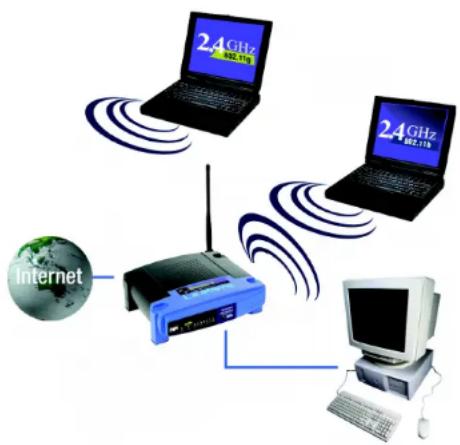
Abbildung 2-1: Netzwerk
LAN: Die Computer und Netzwerkbetriebsprodukte, aus denen sich Ihr lokales Netzwerk zusammensetzt.

HINWEIS: Da es sich bei dem Gateway um ein Gerät handelt, mit dem zwei Netzwerke verbunden werden, sind zwei IP-Adressen erforderlich, eine für das LAN und eine für das Internet. In thisem Benutzerhandbuch wird auf „Internet-IP-Adressen" und „LAN-IP-Adressen" verwiesen.
Da bei dem Gateway NAT-Technologie eingesetzt wird, ist die einzige IP-Adresse Ihres Netzwerks, die vom Internet aus sightbar ist, die Internet-IP-Adresse des Gateways. Es kann jedoch auch diese Internet-IP-Adresse blockiert werden, so dass Gateway und Netzwerk unsichtbar für das Internet sind; weitere Informationen hierzu finden Sie in „Kapitel 5: Konfigurieren des Gateways" unter „Sicherheit" in der Beschreibung zum Blockieren von WAN-Anfragen.
Da Sie das Gateway für den gemeinsamen Zugriff auf ihre DSL-Internetverbindung verwenden, Fragen Sie ihren ISP, ob Ihr Frem Konto eine staatliche IP-Adresse zugewiesen wurde. Ist dies der Fall, besteht Sie diese staatliche IP-Adresse für die Konfiguration des Gateways. Sie erhalten diese Informationen von ihrer ISP.
Dynamische IP-Adressen
Eine dynamische IP-Adresse wird einem Netzwerkgerät, wie z. B. einem Computer oder Druckserver, automatisch zugewiesen. Diese IP-Adressen werden als „dynamisch“ bezeichnet, da sie den Netzwerkgeräten nur vorübergehend zugewiesen werden. Nach einem bestimmten Zeitaum laufen Sie ab und konnen geändert werden. Wenn ein Computer beim Netzwerk (oder im Internet) angemeldet wird und seine dynamische IP-Adresse abgelaufen ist, wird ihm vom DHCP-Server automatisch eine neue dynamische IP-Adresse zugewiesen.
DHCP-Server (Dynamic Host Configuration Protocol)
Computern und anderen Netzwerkgeräten mit dynamischen IP-Adressen wird von einem DHCP-Server jeweils eine neue IP-Adresse zugewiesen. Computer bzw. Netzwerkgeräte, die eine IP-Adresse erhalten, werden als DHCP-Clients bezeichnet. Durch DHCP müssen Sie nicht jedem Mal, wenn dem Netzwerk ein neuer Benutzer hinzugefügt wird, manuell eine IP-Adresse zuweisen.
Als DHCP-Server kann entweder ein bestimmter Computer im Netzwerk oder ein andere Netzwerkgerät, wie z. B. das Gateway, fungieren. Standardmäßig ist die DHCP-Serverfungkction des Gateways aktiviert.
Wenn in Ihrm Netzwerk bereits ein DHCP-Server ausgeführrt wird, müssen Sie einen der DHCP-Server deaktivieren. Wenn mehr als ein DHCP-Server in Ihrm Netzwerk ausgeführrt werden, treten Netzwerkfehler, wie z. B. IP-Adresskonflikte, auf. Informationen zum Deaktivieren der DHCP-Funktion beim Gateway erhalten Sie in „Kapitel 5: Konfigurieren des Gateways".
WasisteinVPN?
Ein VPN (Virtual Private Network) ist eine Verbindung zwischen zwei Endpunkten (z. B. ein VPN-Gateway) in verschiedenen Netzwerken, mit denen Hile private Daten sicheren über ein gemeinsam genutztes oder öffentliches Netzwerk, wie z. B. das Internet, gesendet werden konnen. Dadurch wird ein privates Netzwerk aufgebaut, über das Daten sichere zwischen diesen beiden Standorten bzw. Netzwerken gesendet werden konnen.
Dies geschiet h mithilfe eines „Tunnels". Die beiden Computer oder Netzwerke werden über einen VPN-Tunnel verbunden, durch den Daten über das Internet so übertragen werden können, als ob die Übertragung Innerhalb dieser beiden Netzwerke ausgeführrt wurde. Dabei handelt es sich nicht um einen tatsächlichen Tunnel, sondern um eine Verbindung, die durch die Verschlussung der zwischen den Netzwerken gesendeten Daten gesichert wird.
VPN wurde als kostengültige Alternative zu einer privaten, speziellen, gemieteten Leitung für ein privates Netzwerk entwickelt. Mit Verschlusselungs- und Authentifizierungstechnologie, die den Industriestandards entspricht (IPSec, Kurzform für IP Security, IP-Sicherheit), stellt das VPN eine sichere Verbindung her, die praktisch genauso Funktioniert, als ob Sie direkt mit ihrem lokalen Netzwerk verbunden werden. VPNs können zum Aufbau richerer Netzwerke verwendet werden, durch die ein Zentralburo mit Zweigniederlassungen, Telebearbeitern und/oder Mitarbeiter im Außendienst verbunden werden kann (Reisende konne eine Verbindung zu einem VPN-Gateway von jedem beliebigen Computer mit VPN-Client-Software, die IPSec, wie z. B. SSH Sentinel, unterstützt, herstellen).
Es gibt zwei grundlegende Mottlchkeiten, eine VPN-Verbindung herzustellen:
- VPN-Gateway - VPN-Gateway
- Computer (mit VPN-Client-Software, die IPSec Unterstützung) - VPN-Gateway
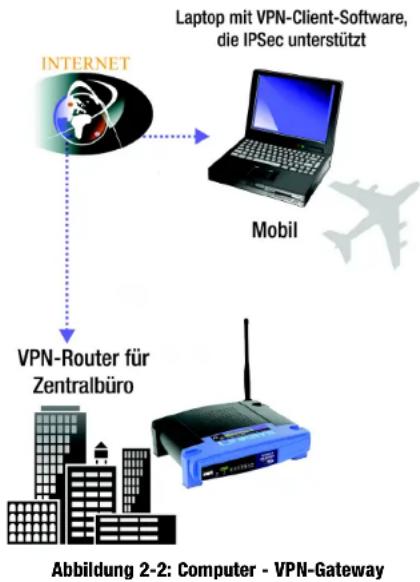
Das VPN-Gateway erstellt einen „Tunnel“ bzw. Kanal zwischen zwei Endpunkten, so dass die Datenübertragungen dazwischen sicher sind. Ein Computer mit VPN-Client-Software, die IPSec unterstützen, kann als einer der beiden Endpunkte verwendet werden. Das VPN-Gateway kann von jedem beliebigen Computer mit integriertem IPSec Security Manager (Microsoft 2000 und XP) einen VPN-Tunnel mithilfe von IPSec herstellen (weitere Informationen finden Sie in „Anhang C: Konfigurieren von IPSec zuschen einem Windows 2000/XP-Computer und dem VPN-Gateway“). Für andere Betriebsystemversionen von Microsoft müssen zusätzliche VPN-Client-Softwareanwendungen von Drittanbietern installiert werden, die IPSec unterstützt.
Computer (mit VPN-Client-Software, die IPSec Unterstützung) - VPN-Gateway
Im folgenden Beispiel wird ein VPN zwischen einem Computer und einem VPN-Gateway beschreiben (siehe Abb. 2-2). Eine Geschäftsfrau auf Dienstreise stellt in ihrem Hotelzimmer eine Verbindung mit ihrem ISP her. Auf ihrem Notebook-Computer ist VPN-Client-Software installiert, die mit den VPN-Einstellungen Ihrbs Buros konfiguriert ist. Sie ruft die VPN-Client-Software auf, die IPSec unterstützen, und stellt eine Verbindung zum VPN-Gateway im Zentralbüro her. Da VPNs das Internet verwenden, spiel die Entfernung keine Rolle. Über das VPN verfügt die Geschäftsfrau nun über eine ebenso sichere Verbindung zum Netzwerk des Zentralbüros, als ob sie physisch damit verbunden ware.
VPN-Gateway - VPN-Gateway
Ein Beispiel für ein VPN zwischen zwei VPN-Gatewayn kann folgendermaßen beschreiben werden (siehe Abb. 2-3). Ein Telenehmer verwendet sein VPN-Gateway zu Hause für seine stets aktive Internetverbindung. Sein Gateway ist mit den VPN-Einstellungen seines Buros konfiguriert. Wenn er eine Verbindung zum Gateway seines Buros herstellt, erstehen die zwei Gateways einen Tunnel, Indem Sie die Daten ver- und entschlussen. Da VPNs das Internet verwenden, spiel die Entflammung keine Rolle. Über das VPN verfügt der Telenehmer nun über eine ebenso sichere Verbindung zum Netzwerk des Zentralburos, als ob er physisch damit verbunden are.
Kapitel 2: Planen Ihres Netzwerks Was Ist ein VPN?

WICHTIG: Sie müssen mindestens ein VPN-Gateway an ein Ende des VPN-Tunnels schalten. Am anderen Ende des VPN-Tunnels muss sich ein anderes VPN-Gateway oder ein Computer mit VPN-Client-Software befinden, die IPSec unterstützen.
Zusätzliche Informationen und Anweisungen zum Erstellen Ihres eigener VPNs finden Sie auf der internationalen Website von Linksys unter www.linksys.com/international oder in „Anhang C: Konfigurieren von IPSec zwischen einem Windows 2000-/XP-Computer und dem VPN-Gateway".
Wozu benöttige ich ein VPN?
Ein Computernetzwerk bietet hochgradige Flexibilität, die bei einem auf Papier basierenden Schriftverkehr nicht gegeben ist. Mit dieser Flexibilität gehod noch auch ein erhöhtes Sicherheitsrisiko einher. Aus dieser Grund wurden Firewalls entwickelt. Mit Firewalls werden Daten innerhalb eines lokalen Netzwerks geschlossen. Aber wie wird dieser Schutz gewährleistet, sobald Informationen an ein Ziel außerhalb ihrer lokalen Netzwerks gesendet werden, wenn E-Mails gesendet werden, oder wenn Sie eine Verbindung zum Netzwerk ihre Unternehmen herstellen müssen, während Sie unterwegs sind? Wie werden ihre Daten geschlossen?
Hier kann sich ein VPN als nutzlich erweisen. VPNs sichern die Daten, die an ein Ziel außerhalb ihrer Netzwerks gesendet werden, so als ob sie sich immer noch innerhalb des Netzwerks befinden.
Wenn von dem Computer Daten über das Internet gesendet werden, sind sie stets Angriffen ausgesetzt. Möglicherweise verfügen Sie bereits über eine Firewall, mit der die Daten, die verschoben oder an Ziele innerhalb Ihres Netzwerks gesendet werden, vor Angriffen und Beschädigungen von Einheiten außerhalb Ihres Netzwerks geschützt werden. Sobald jeder Daten an Ziele außerhalb Ihres Netzwerks gesendet werden, d. h. wenn Sie Daten per E-Mail versenden oder mit demandeltem über das Internet kommunizieren, werden die Daten nicht mehr durch die Firewall geschützt.
Ohr Data n und Hacn ausgesetz, die mit erer Reie von Methoden nicht nur die übertragenen Daten,
sonder auch Ihc Netzwerkanmelde- und Sicherheitsdaten stehlen konnen. Dies sind einige der gangigsten
Methoden:
1) MAC-Adressen-Spoofing
Paketen, die über ein Netzwerk, entweder ihr lokales Netzwerk oder das Internet, übertragen werden, wird eine Paket-Kopfzeile vorangestellt. Diese Paket-Kopfzeilen enthalten sowohl Quell- als auch Zielinformationen, damit das Paket züglich übertragen wird. Ein Hacker kann diese Informationen zum Spoofing (Falschen) einer auf dem Netzwerk zugelassenen MAC-Adresse verwenden. Mit dieser gefällschten MAC-Adresse kann der Hacker außer dem Informationen für einen anderen Benutzer abfangen.
2) Daten-Sniffing
"Daten-Sniffing" bezeichnet eine Methode, die von Hackern zum Abrufen von Netzwerkdaten verwendet wird, wenn die Daten sich in unsicheren Netzwerken, wie z. B. dem Internet, befinden. Werkzeuge für diese Aktivitäten, wie z. B. Programme zur Protokollanalyse und Netzwerkdiagose, sind in verschiedenen Fällen im Betriebssystem integriert und erfolgliche den Anlage der Daten im Textformat.
Kapitel 2: Planen Ihres Netzwerks
Wozu benötige Ich ein VPN?
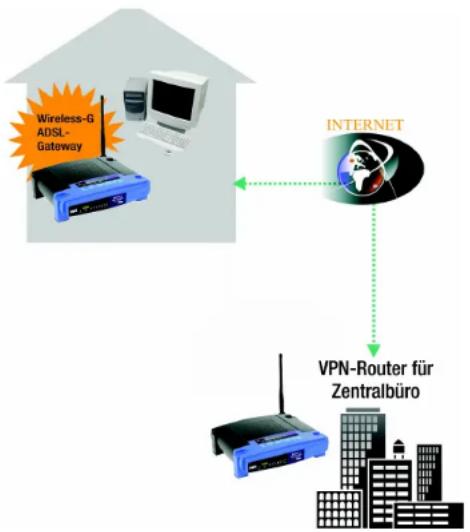
Abbildung 2-3: VPN-Gateway - VPN-Gateway
Sobald der Hacker entweder durch Spoofing oder Sniffing genug Informationen gesammelt hat, kann er einen "Man-in-the-Middle-Angriff" starten. Dieser Angriff wirkt sich so aus, dass Daten, die von einem Netzwerk an ein anderes Netzwerk übertragen werden, an ein neuen Ziel umgeleitet werden. Obwohl die Daten von dem vorgesehenen Empfänger nicht empfangen werden, wird dem Absender bereits angezeigt.
Dles sind nur einige der von Hackern verwendeten Methoden, und es werden stets neue Methoden entwickelt. Ohne die Sicherheit Ihres VPNs sind ihre Daten ständig solchen Angriffen ausgesetzt, wenn sie über das Internet übertragen werden. Daten, die über das Internet übertragen werden, durchlaufen oftmales vile verschiedene Server in aller Welt, bevor Sie Ihr Ziel erreichen. Für nicht geschützte Daten ist dies ein langer Weg; hier erfüllt noch ein VPN seinen Zweck.
Kapitel 2: Planen Ihres Netzwerks
Wozu benöttige Ich ein VPN?
Kapitel 3: Beschreibung des Wireless-G ADSL-Gateways
Rückseite
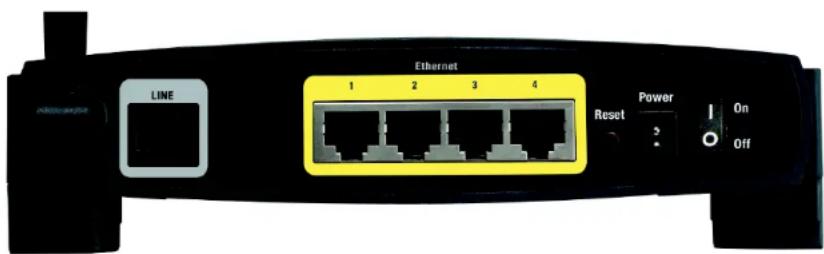
Abbildung 3-1: Rückseite
Die Ports des Gateways für den Anschluss eines Netzwerkkabels befinden sich auf der Rückseite des Geräts. Die Tasten des Gateways befinden sich ebenfalls auf der Rückseite.
LINE (Verbindung) Der LINE-Port dient zum AnschlieBen an die ADSL-Verbindung.
Ethernet (1-4) Die Ethernet-Ports dienen zum Anschlieben an den Computer und andere Netzwerkgeräte.
Power (Netzstrom) Der Power-Port dient zum Anschlieben des Netzstromadapters.
Reset-Taste
Das Gateway kann auf zweierlei Weise auf die Werkseinstellungen zusückgesetzt werden.
Halten Sie entweder die Reset-Taste ungebärzehn Sekunden lang gedrückt, oder setzen Sie die Einstellungen im webbasierten Dienstprogramm des Gateways auf der Registerkarte Administration (Verwaltung) unter Factory Defaults (Werkseinstellungen) zurück.
On/Off (Ein/Aus) Mit thisem Schalter wird das Gateway ein- und ausgeschaltet.
Mit diesen Produkten, wie mit vielen weiteren Linksys Produktien auch, stehen ihren Grenzenlose Netzwerkbetriebsoptionen offen. Weitere Informationen dazu, welche Produkte mit dem Gateway verwendet werden konnen, finden Sie auf der internationalen Website von Linksys unter www.linksys.com/International.
Kapitel 3: Beschreibung des Wireless-G ADSL-Gatewayns Rückselte

Wichtig: Durch das Zurücksetzen des Gateways auf die Werkseinstellungen werden alle Einstellungen (WEP-Verschlussung, Wireless- und LAN-Einstellungen usw.) gelöscht und durch die Werkseinstellungen ersetzt. Wenn Sie diese Einstellungen beibehalten mögen, sollen Sie das Gateway nicht zurücksetzen.
Die LEDs des Gateways, mit denen Informationen zur Netzwerkaktivität angezeigt werden, befinden sich an der Vorderseite.
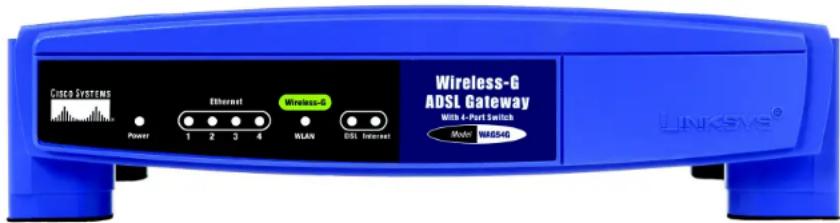
Abbildung 3-2: Vorderseite
Power (Netzstrom) Grün. Die Netzstrom-LED leuchtet auf, wenn das Gateway eingeschaltet wird.
Ethernet (1 bis 4) Grün. Die LAN-LED hat zwei Funktionen. Wenn die LED durchgängig leucht, ist das Gateway erfolgreich über den LAN-Port mit einem Gerät verbunden. Wenn die LED blinkt, finden Netzwerkaktivitätenstatt.
WLAN Grün. Die WLAN-LED leuchtet bei jeder erfolgsreichen Wireless-Verbindung auf. Wenn die LED blinkt, sendet oder empfangt das Gateway aktiv Daten über das Netzwerk.
DSL Grün. Die DSL-LED leuchtet bei jeder erfolgsreichen DSL-Verbindung auf. Die LED blinkt, während die ADSL-Verbindung hergestellt wird.
Internet Grün. Die Internet-LED leuchtet grün auf, wenn eine Internetverbindung zur Sitzung des Internet-Dienstanbieters (ISP) hergestellt wurde. Die Internet-LED leuchtet rot auf, wenn die Verbindung zum ISP fehlgeschlagen ist.
Kapitel 3: Beschreibung des Wireless-G ADSL-Gateways Vorderseite
Kapitel 4: Anschlieben des Wireless-G ADSL-Gateways
Ubersicht
Die Einrichtung des Gatewayes umfasst mehr als das bloße Anschlieben der Hardware. Sie müssen ihre vernetten Computer so konfigurieren, dass sie die vom Gateway zugewiesenen IP-Adressen annehmen (falls zutreffend); darüber hinaus mussen Sie das Gateway mithilfe von Einstellungen konfigurieren, die Sie von Ihrem ISP (Internet Service Provider) erhalten.
Sie haben möglichwerse nach der Installation ihrer Breitbandverbindung die Informationen zur Einrichtung Ihres Modems vom Installationstechniker Ihres ISP erhalten. Wenn diese Daten nicht zur Verfügung stehen,fordern Sie sie von Ihr ISP an.
Wenn Sie über die für ihren Internetverbindungstyp erforderlichen Einrichtungsinformationen verfügen, können Sie mit der Installation und der Einrichtung des Gateways beginnen.
Wenn Sie zur Konfiguration des Gateways einen Computer mit einem Ethernet-Adapter verwenden möchten, fahren Sie mit dem Abschnitt „Verdrahtete Verbindung mit einem Computer" fort. Wenn Sie zur Konfiguration des Gateways einen Computer mit einem Wireless-Adapter verwenden möchten, fahren Sie mit dem Abschnitt „Wireless-Verbindung mit einem Computer" fort.
Kapitel 4: Anschlitten des Wireless-G ADSL-Gatewayns Übersicht
Verdrahtete Verbindung mit einem Computer
- Bevor Sie beginnen, stellen Sie sicher, dass all ihre Hardwaregeräte, einschließlich des Gateways und der Computer, ausgeschlossen sind.
- Schlieben Sie ein Ende des Ethernet-Netzwerkkabels an einen der Ethernet-Ports (mit 1 bis 4 beschrittet) auf der Rückseite des Gateways (siehe Abb. 4-1) und das andere Ende am Ethernet-Port des Computers an.
- Wiederholen Sie diesen Schritt, um weitere Computer, einen Switch oder andere Netzwerkgeräte an das Gateway anzuschreiben.

HINWEIS: Ein so genannter Mikrofilter muss u. U. zwischen Telefon und Wandbuchse geschaltet werden, um Störungen zu vermeiden. Sollten Sie Fragen hierzu haben, wenden Sie sich an ihren ISP.

WICHTIG: Vergewissern Sie sich in Ländern, in denen es Telefonbuchsen mit RJ-11-Steckern gibt, dass Sie die Mikrofilter nur zwischen das Telefon und die Wandbuchse und nicht zwischen das Modem und die Wandbuchse schalten. Anderfalls schlągt die ADSL-Verbindung fehl.
In Ländern, in denen es keine Telefonbuchsen mit RJ-11-Steckern gibt (z. B. Frankreich, Schweden, Schweiz, Großbritannien usw.), muss der Mikrofilter, außer bei ISDN, zwischen das Modem und die Wandbuchse geschättet sein, da sich der RJ-11-Stecker am Mikrofilter befindet.
Benutzer von Annex B (Gateway-Versionen E1 und DE) mussen zum Anschlieben des Gateways an die Wandbuchse (RJ-45 bis RJ-12) das im Lieferumfang enthaltene Spezialkabel verwenden. Wenn Sie Splitter oder spezielle Stecker bestehtigen, wenden Sie sichitte an Ihren Internet-Dienstanbieter.
- SchlieBen Sie ein Ende des Telefonkabels an den LINE-Port auf der Rückseite des Gateways (siehe Abb. 4-2) und das andere Ende an die Wandbuchse der ADSL-Leitung an. Ein sogenanter Mikrofilter muss u. U. zwischen Telefon und Wandbuchse geschättet werden, um Störungen zu vermelden. Sollen Die Fragen hierzu haben, wenden Sie sich an ihren ISP.
-
SchlieBen Sie den Netzstromadapter an den Stromanschluss des Gateways an (siehe Abb. 4-3), und stecken Sie den Netzstromadapter anschleBend in eine Netzsteckdose. Stellen Sie den On-/Off-Schalter auf On (Ein). Sobald das Netzgerat richtig angeschlossen und der Schalter auf On (Ein) gestellt ist, sollte die Netzstrom-LED auf der Vorderseite grun leuchten. Die Netzstrom-LED blinkt eine Sekunden lang und leuchtet konstant, nachdem die Selfbstdiagnose abgeschlotten ist. Wenn die LED eine Minute oder länger blinkt, finden Sie Informationen zur Fehlerbehebung in Anhang A: Fehlerbehebunga.
-
Schalten Sie einen Computer ein, der mit dem Gateway verbunden ist.
Kapitel 4: Anschlitten des Wireless-G ADSL-Gateway Verdrahtete Verbindung mit einem Computer
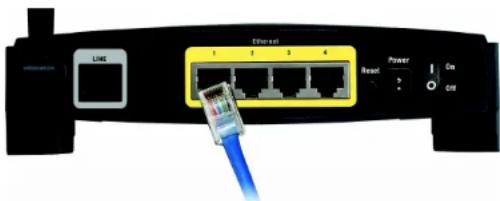
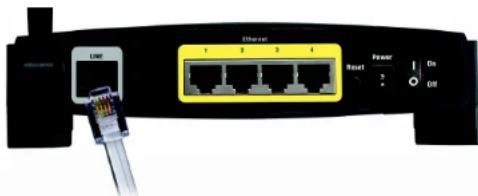
Abbildung 4-1: Ethernet-Verbindung
Abbildung 4-2: ADSL-Verbindung

HINWEIS: Schlieben Sie das Netzgerät des Gateways nur an eine Stromleiste mit Überspannungsschutz an.
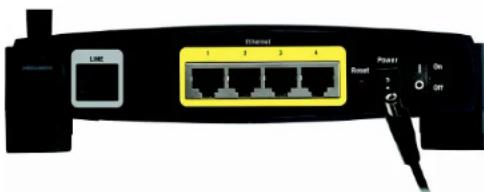
Abbildung 4-3: Netzstromverbindung
Wireless-Verbindung mit einem Computer
Befolgen Sie diese Anweisungen, wenn Sie über eine Wireless-Verbindung auf das Gateway zugreifen möhen:
- Bevor Sie beginnen, stellen Sie sicher, dass all ihre Hardwaregeräte, einschließlich des Gateways und der Computer, ausgeschlossen sind.

HINWEIS: Ein so genannter Mikrofilter muss u. U. zwischen Telefon und Wandbuchse geschäftet werden, um Störungen zu vermeiden. Sollen Sie Fragen hierzu haben, wenden Sie sich an ihren ISP.

HINWEIS: Sie sollen stets die Standardeinstellung der SSID, linksys, andern und die WEP-Verschlussung aktivieren.

WICHTIG: Vergewissern Sie sich in Ländern, in denen es Telefonbuchsen mit RJ-11-Steckern gibt, dass Sie die Mikrofilter nur zwischen das Telefon und die Wandbuchse und nicht zwischen das Modem und die Wandbuchse schalten. Anderfalls schląg't die ADSL-Verbindung fehl.
In Ländern, in denen es keine Telefonbuchsen mit RJ-11-Steckern gibt (z. B. Frankreich, Schweden, Schweiz, Großbritannien usw.), muss der Mikrofilter, außer bei ISDN, zwischen das Modem und die Wandbuchse geschäftet sein, da sich der RJ-11-Stecker am Mikrofilter befindet.
Benutzer von Annex B (Gateway-Versionen E1 und DE) mussen zum Anschlieben des Gateways an die Wandbuchse (RJ-45 bis RJ-12) das im Lieferumfang enthaltene Spezialkabel verwenden. Wenn Sie Splitter oder spezielle Stecker benötigen, wenden Sie sichitte an ihren Internet-Dienstanbieter.
- Schlieben Sie ein Ende des Telefonkabels an den LINE-Port auf der Rückseite des Gateways und das andere Ende an die Wandbuchse der ADSL-Leitung an. Ein sogenanter Mikrofilter muss u. U. zwischen Telefon und Wandbuchse geschaltet werden, um Störungen zu vermeiden. Solten Sie Fragen hierzu haben, wenden Sie sich an ihren ISP.
-
Schlieben Sie den Netzstromadapter an den Stromanschluss an, und stecken Sie den Netzstromadapter anschließend in eine Netzsteckdose. Stellen Sie den On-/Off-Schalter auf On (Ein).
-
Sobald das Netzgerät richtig angeschlüssen und der Schalter auf On (Ein) gestellt ist, sollte die Netzstrom-LED auf der Vorderseite grün leuchten. Die Netzstrom-LED blinkt eine Sekunden lang und leuchtet konstant, nachdem die Selfdistagnose abgeschlüssen ist. Wenn die LED eine Minute oder länger blinkt, findsie Informationen zur Fehlerbehebung in Anhang A: Fehlerbehebung".
-
Schalten Sie einen der Computer in Ihr Wireless-Netzwerk ein.
- Stellen Sie für den erstmaligen Zugriff auf das Gateway über eine Wireless-Verbindung sicher, dass die SSID des Wireless-Adapters des Computers auf linksys (die Standardeinstellung des Gateways) eingestellt ist und dass die Option zur Sicherheit im Wireless-Netzwerkbetrieb deaktiviert ist. Wenn Sie auf das Gateway zugegriffen haben, können Sie die Einstellungen des Gateways und des Adapters von dieser Computer ihren üblichen Netzwerkeinstellungen anpassen.
Die Installation der Gateway-Hardware Ist jetzt abgeschlossen.
Fahren Sie mit „Kapitel 5: Konfigurieren des Gateways" fort.
Kapitel 5: Konfigurieren des Gateways
Ubersicht
Folgen Sie zum Konfigurieren des Gatewayes den in thisem Kapitel aufgeführten Schritten, und verwenden Sie das webbasierte Dienstprogramm des Gatewayes. In thisem Kapitel werden alle Websieiten des Dienstprogramms und deren Hauptfunktionen beschrieben. Sie können über ihren Web-Browser mithilfe eines an das Gateway angeschlossenen Computers auf das Dienstprogramm zugreifen. Bei der grundlegenden Netzwerkeinrichtung verwenden die einzelnen Benutzer die folgenden Fenster des Dienstprogramms:
- Basic Setup (Grundlegende Einrichtung): Geben Sie im Fenster Basic Setup (Grundlegende Einrichtung) die von ihrem ISP bereitgestellungen Einstellungen ein.
- Management (Verwaltungsfunktionen): Klichen Sie auf die Registerkarte Administration (Verwaltung) und anschließend auf die Registerkarte Management (Verwaltungsfunktionen). Der Standardbenutzername und das Standardkennwort des Gateways lauten admin. Ändern Sie das Standardkennwort, um das Gateway zu schätzen.
Es gibt sieben Hauptregisterkarten: Setup (Einrichtung), Wireless, Security (Sicherheit), Access Restrictions (Zugriffsbeschränkungen), Applications & Gaming (Anwendungen & Spieler) und Status. Wenn Sie auf eine der Hauptregisterkarten klichen, sind jeweils zusätzliche Registerkarten verfügbar.
Einrichtung
- Basic Setup (Grundlegende Einrichtung): Geben Sie in diesen Fenster die Internetverbindung und die Netzwerkeinstellungen ein.
- DDNS: Füllen Sie die Felder these Fensters aus, um die Funktion DDNS (Dynamic Domain Name System) des Gateways zu aktivieren.
- Advanced Routing (Erweitertes Routing): Sie können in thisem Fenster die Konfigurationsinstallungen für dynamisches und staticisches Routing ändern.
Wireless
- Basic Wireless Settings (Grundlegende Wireless-Einstellungen): Sie können in dieser Fenster den Wireless-Netzwerkmodus und die Wireless-Sicherheitseinstellungen auswahlen.
- Wireless Network Access (Wireless-Networkzugriff): In this sem Fenster ist die Zugriffsliste für das Wireless-Network aufgeführrt.
- Advanced Wireless Settings (Erweiterte Wireless-Einstellungen): Sie können über these Fenster auf die erweiterten Wireless-Funktionen zugreifen.

Haben Sie TCP/IP auf ihren Computern aktiviert? Computer tauschen über das Netzwerk mit dieser Protokoll Daten aus. Weitere Informationen zu TCP/IP erhalten Sie in der Windows-Hilfe.

Hinweis: Für zusätzliche Sicherheit sollenn Sie das Kennwort über die Registerkarte Administration (Verwaltung)ändern.
- Firewall (Firewall): Dieses Fenster enthalt Filter und geblockte WAN-Anfragen. Durch die Verwendung von Filtern kann der Internetzugriff bestimmer intern Benutzer und anonyme Internet-Anfragen geblockt werden.
- VPN: Verwenden Sie dieses Fenster, um die Option IPSec Passthrough und/oder PPTP Passthrough zu aktivieren oder deaktivieren, und richten Sie VPN-Tunnel ein.
Zugriffsbeschränkungen
- Internet Access (Internetzugriff): Mithilfe these des Sex Fensters konnen Sie bestimmten Benutzern den Zugriff auf Ihr Netzwerk erlauben bzw. deren Zugriff verhindern.
Anwendungen & Spieler
- Single Port Forwarding (Einfaches Port-Forwarding): Verwenden Sie these Fenster, um die gängigsten Dienste und Anwendungen auf Ihrnetzwerk einzurichten.
- Port Range Forwarding (Weiterleitung an einen Anschlussbereich): Klichen Sie auf diese Registerkarte, um öffentliche Dienste oder weitere spezielle Internet-Anwendungen auf Ihr dem Netzwerk einzurichten.
- Port Triggering (Port-Triggering): Klichen Sie auf diese Registerkarte, um für Internet-Anwendungen die Bereiche für Port-Triggering und Port-Forwarding festzulegen.
- DMZ: Verwenden Sie these Fenster, um für einen Benutzer die Internetverbindung zur Verwendung von speziellen Diensten einzurichten.
Verwaltung
- Management (Verwaltungsfunktionen): In thisem Fenster konnen Sie Zugriffsrechte fur das Gateway sowie SNMP-, UPnP- und WT-82-Einstellungen andern.
- Reporting (Berichtaufzeichnung): Klicken Sie auf diese Registerkarte, um Aktivitätsprotokolle anzuzeigen oder zu speichern.
- Diagnostics (Diagnose): Verwenden Sie these fenster, um einen Ping-Test durchzuführen.
Factory Defaults (Werkseinstellungen): Verwenden Sie diesen Fenster, wenn Sie das Gateway of die Werkseinstellungen zusückenstehen müssen. - Firmware Upgrade (Firmware aktivisieren): Klicken Sie auf diese Registerkarte, um die Gateway-Firmware zu aktivisieren.
Status
- Gateway: In thisem Fenster sind die Statusinformationen des Gateways aufgeführrt.
- Local Network (Lokales Netzwerk): In dieser Fenster sind die Statusinformationen des lokalen Netzwerks aufgeführ.
- Wireless (Wireless-Network): In this sem Fenster sind die Statusinformationen des Wireless-Networks aufgeführ.
- DSL Connection (DSL-Verbindung): In thisem Fenster sind die Statusinformationen der DSL-Verbindung aufgeführnt.
Kapitel 5: Konfigurieren des Gateways Überslicht
Hinweis für den Zugriff auf das webbasierte Dienstprogramm
Um auf das webbasierte Dienstprogramm zuzugreifen, starten Sie Internet Explorer oder Netscape Navigator, und geben Sie im Adressenfeld die Standard-IP-Adresse des Gateway's (192.168.1.1) ein. Drücken Sie anschließend die Einbagabete.
Das in Abbildung 5-1 angezeigte Fenster zur Eingabe des Kennworts wird angezeigt. (Unter anderen Betriebsystemen als Windows XP wird ein ähnliches Fenster angezeigt.) Geben Sie admin (als Standardbenutzernine) in das Feld Benutzernase sowie admin (als Standardkennwort) in das Feld Kennwort ein. Klucken Sie anschließend auf die Schaltfläche OK.
Registerkarte „Setup“ (Einrichtung)
Registerkarte „Basic Setup“ (Grundlegende Einrichtung)
Im ersten dargestellen Fenster wird die Registerkarte Basic Setup (Grundlegende Einrichtung) angezeilgt. Auf dieser Registerkarte können Sie die allgemeinen Einstellungen des Gateways ändern. Ändern Sie die Einstellungen wie hier beschrieben, und klichen Sie auf die Schaltfläche Save Settings (Einstellungen speichern), um ihre Änderungen zu übernehmen, oder auf die Schaltfläche Cancel Changes (Änderungen verwerten), um ihre Änderungen zu verwerfen.
Internet-Einrichtung
- PVC Connection (PVC-Verbindung): Wahlen Sie im Dropdown-Menu PVC Connection (PVC-Verbindung) eine Nummer aus. Aktivieren Sie anschließend Enable Now (Jetzt aktivieren), um die Verbindung zu aktivieren.
- VC Settings (VC-Einstellungen): Virtual Circuits (VPI and VCI) (Virtueller Kreis, VPI und VCI): Für diese Felder gibt es zwei Optionen: VPI (Virtual Path Identifier; Virtueller Pfadidentifizierer) und VCI (Virtual Channel Identifier; Virtueller Kanalidentifizierer). Die korrekten Einstellungen erhalten sie von ihrer ISP.
- Multiplexing: Wahlen Sie entsprechend dem verwendeten ISP für diese Option LLC (LLC-Multiplexing) oder VC (VC-Multiplexing) aus.
- QOS Type (QoS-Typ): Wahlen Sie im Dropout-Menu aus den folgenden Optionen aus: CBR (Continuous Bit Rate; Konstante Bitrate), um eine feste Bandbreite für Sprach- oder Datenverkehr festzulegen, UBR, (Unspecific Bit Rate; Unbestimmte Bitrate) für Anwendungen, die zeitunabhängig sind, z. B. E-Mail oder VBR, (Variable Bite Rate; Variable Bitrate) für diskontuierlichen Verkehr und Bandbreiten, die mit anderen Anwendungen gemeinsam genutzt werden.
- Pcr Rate (PCR-Rate) (Peak Cell Rate; Spitzenzellrate): Wenn Sie die Rate der DSL-Leitung durch 424 dividieren, erhalten Sie die PCR-Rate, anhand der Sie die maximaale Rate, mit der Absender Zeilen senden kann feststellen können. Geben Sie die Rate In das Feld ein (sofern Ihr Dienstantielter dies erfordert).
- Scr Rate (SCR-Rate) (Sustain Cell Rate; Dauerzellrate): Bestimm den Mittelwert der Zellrate, die übertragen werden kann. Die Dauerzellrate ist gewöhnlich niedriger als die Spitzenzellrate. Geben Sie die Rate in das Feld ein (sofern Ihr Dienstantieter dies erfordert).
Kapitel 5: Konfigurieren des Gateways
Hinwels für den Zugriff auf das webbasierte Dienstprogramm
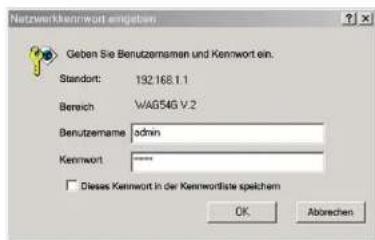
Abbildung 5-1: Fenster zur Kennworteingabe
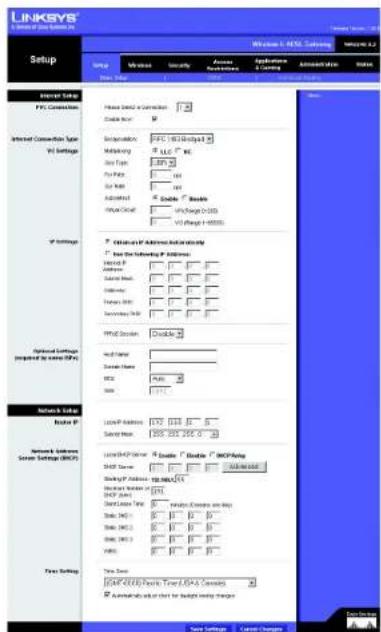
Abbildung 5-2: Registerkarte „Grundlegende Einrichtung“
- Autodetect (Automatisch erkennen): Wahlen Sie Enable (Aktivieren) aus, um die Einstellungen automatisch anzuzeigen bzw. Disable (Deaktivieren), um die Werte manuell einzugeben.
-
Virtual Circuit (Virtueller Kreis): Geben Sie die Bereiche für VPI und VCI in das jeweilige Feld ein.
-
Internet Connection Type (Internet-Verbindungstyp): Das Gateway unterstützt fünf Kapselungstypen: RFC 1483 Bridged (RFC 1483-Überrückung), RFC 1483 Routed (RFC 1483-Weiterleitung), RFC 2516 PPPoE, RFC 2364 PPPoA und Bridged Mode Only (Nur Überrückungsmodus). Das jeweilige Fenster Basic Setup (Grundlegende Einrichtung) und die verfügbar Funktionen untersenden sich je nach ausgewähltem Kapselungstyp.
RFC 1483-Überbrückung
Dynamische IP-Adresse
IP Settings (IP-Einstellungen): Wahlen Sie Obtain an IP Address Automatically (IP-Adresse automatisch beziehen), wenn Sie laut Angaben Ihrss ISPs die Verbindung über eine dynamische IP-Adresse herstellen.
Statische IP-Adresse
Wenn Sie für die Internetverbindung eine permanente (statische) IP-Adresse verwenden, wahren Sie Use the following IP Address (Folgende IP-Adresse verwenden) aus.
- Internet IP Address (Internet-IP-Adresse): Hierbei handelt es sich um die IP-Adresse des Gateways, vom Standpunkt des WAN bzw. des Internets aus gesehen. Sie erhalten die IP-Adresse, die Sie hier angegeben müssen, von ihrer ISP.
- Subnet Mask (Subnetmaske): Hierbei handelt es sich um die Subnetmaske des Gateways. Sie erhalten die Subnetmaske von Ihr rem ISP.
- Gateway: Sie erhalten die Standard-Gateway-Adresse von ihrer ISP. Bei dieser Adresse handelt es sich um die IP-Adresse des ISP-Servers.
- Primary DNS (Primärer DNS) (erforderliche Einstellung) und Secondary DNS (Sekundärer DNS) (optionale Einstellung): Sie erhalten von ihrer ISP mindestens eine Server-IP-Adresse für das DNS (Domain Name System).
Nach dem Sie die Änderungen auf dleser Reglsterkarte vorgenommen haben, klichen Sie auf die Schaltflache Save Settings (Einstellungen spelchem), um diese Änderungen zu übernehmen. Um ihre Änderungen rückgangig zu machen, klichen Sie auf die Schaltflache Cancel Changes (Änderungen verwerfen).
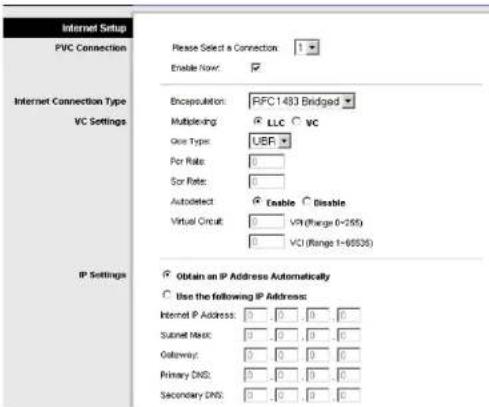
Abbildung 5-3: Dynamische IP-Adresse
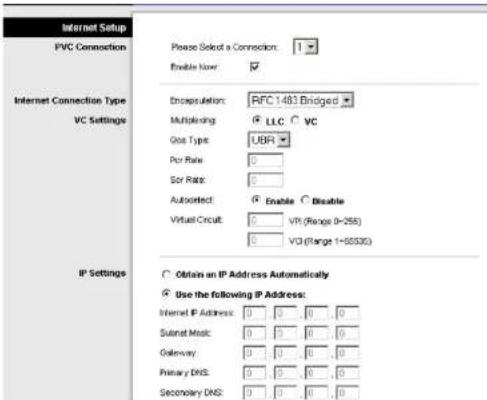
Abbildung 5-4: Statische IP-Adresse
RFC 1483-Weiterleitung
Wahlen Sie zur Verwendung des Modus RFC 1483 Routed (RFC 1483-Weiterleitung) die Option RFC 1483 Routed (RFC 1483-Weiterleitung) aus.
- Internet IP Address (Internet-IP-Adresse): Hierbei handelt es sich um die IP-Adresse des Gateways, vom Standpunkt des WAN bzw. des Internets aus gesehen. Sie erhalten die IP-Adresse, die sie hier angegeben,Müssen,von Ihr ISP.
- Subnet Mask (Subnetmaske): Hierbei handelt es sich um die Subnetmaske des Gateways. Sie erhalten die Subnetmaske von ihrer ISP.
- Gateway: Sie erhalten die Standard-Gateway-Adresse von ihrer ISP. Bei dieser Adresse handelt es sich um die IP-Adresse des ISP-Servers.
Primary DNS (Primärer DNS) (erforderliche Einstellung) und Secondary DNS (Sekundärer DNS) (optionale Einstellung): Sie erhalten von ihrer ISP mindestens eine Server-IP-Adresse für das DNS (Domain Name System).
RFC 2516 PPPoE
Eine ISPs auf DSL-Basis verwenden PPPoE (Point-to-Point Protocol over Ethernet) zur Herstellung von Internetverbindungen. Wenn Sie über eine DSL-Verbindung mit dem Internet verbunden sind, kären Sie mit Ihr dem ISP, ob PPPoE verwendet wird. Falls ja, wahren Sie die Option PPPoE aus.
Service Name (Dienname): Geben Sie den Nameh IPSPPoE-Diensts In das Feld ein.
- User Name (Benutzername) und Password (Kennwort): Geben Sie den Benutzernamen und das Kennwort ein (von ihrer ISP bereitgestellt).
- Connect on Demand: Max Idle Time (Bei Bedarf verbinden: Max. Leerlaufzeit): Sie können das Gateway so konfigurierten, dass die Internetverbindung nach einem bestimmten Zeitraum getrennt wird (maximale Leerlaufzeit). Wenn ihre Internetverbindung wegen Leerlaufs getrennt wurde, kann das Gateway mithilfe der Option Connect on Demand (Bei Bedarf verbinden) ihre Verbindung automatisch wiederherstellen, sobald sie weiter versuchen, auf das Internet zuzugreifen. Klicken Sie auf die entsprechende Optionsschaltfliche, um die Option Connect on Demand (Bei Bedarf verbinden) zu aktivieren. Geben Sie im Feld Max Idle Time (Max. Leerlaufzeit) die Anzahl der Minuten ein, nach denen Ablauf ihre Internetverbindung getrennt werden soll.
- Keep Alive: Redial Period (Verbindung aufrechterhalten: Wahlwiederholung): Wenn Sie diese Option auswahlen, überprüft das Gateway regelmäßige ihre Internetverbindung. Wenn die Verbindung getrennt wird, stellt das Gateway ihre Verbindung automatisch wieder her. Aktivieren Sie zur Verwendung dieser Option die Optionsschaltfläche/neben Keep Alive (Verbindung aufrechterhalten). Im Feld Redial Period (Wahlwiederholung) legen Sie fest, wie oft das Gateway ihre Internetverbindung überprüfen soll. Die standardmäßige Wahlwiederholung erfolgt nach 30 Sekunden.
Wahlen Sie aus dem Dropdown-Menu Second PPPoE (Zweites PPPoE) die Option Enable (Aktivieren) aus, um ein zweitiges PPPoE zu verwenden. Füllo Sie die Felder Service Name (Dienstname), User Name (Benutzername), Password (Kennwort), Connect on Demand (Bei Bedarf verbinden) und Keep Alive (Verbindung aufrechterhalten) aus. Geben Sie den Domänennamen in das Feld Match Domain Name (Dominalnamen anpassen) ein.
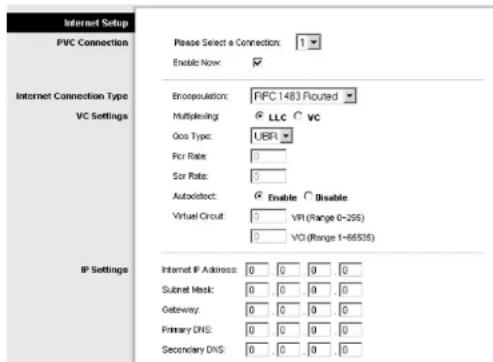
Abbildung 5-5: RFC 1483-Weiterleitung
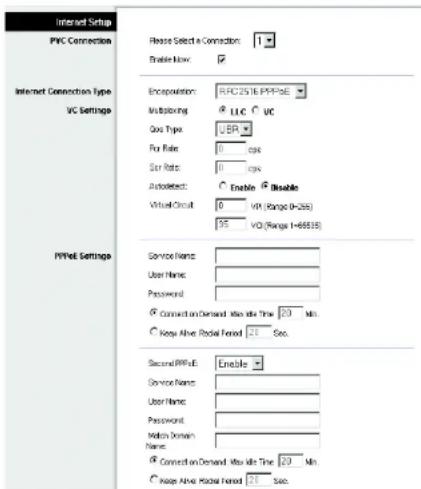
Abbildung 5-6: RFC 2516 PPPoE
Nach dem Sie die Änderungen auf dieser Registerkarte vorgenommen haben, klichen Sie auf die Schaltfläche Save Settings (Einstellungen speichern), um diese Änderungen zu übernehmen. Um ihre Änderungen rückgangig zu machen, klichen Sie auf die Schaltfläche Cancel Changes (Änderungen verwerten).
RFC 2364 PPPoA
Einge ISPs auf DSL-Basis verwenden PPPoA (Point-to-Point Protocol over ATM) zur Herstellung von Internetverbindungen. Wenn Sie über eine DSL-Leitung mit dem Internet verbunden sind, kären Sie mit Ihr dem ISP, ob PPPoA verwendet wird. Falls ja, wahren Sie die Option PPPoA aus
- User Name (Benutzername) und Password (Kennwort): Geben Sie den Benutzernamen und das Kennwort ein (von ihrer ISP bereitgestellt).
- Connect on Demand: Max Idle Time (Bei Bedarf verbinden: Max. Leerlaufzeit): Sie können das Gateway so konfigurierten, dass die Internetverbindung nach einem bestimmen Zeitraum getrennt wird (maximale Leerlaufzeit). Wenn ihre Internetverbindung wegen Leerafs getrennt wurde, kann das Gateway mithilfe der Option Connect on Demand (Bei Bedarf verbinden) ihre Verbindung automatisch wiederherstellen, sobald sie weiter versuchen, auf das Internet zuzugreifen. Klichen Sie auf die entsprachende Optionschafflächte, um die Option Connect on Demand (Bei Bedarf verbinden) zu aktivieren. Geben Sie im Feld Max Idle Time (Max. Leerlaufzeit) die Anzahl der Minuten ein, nach denen Ablauf ihre Internetverbindung getrennt werden soll.
- Keep Alive: Redial Period (Verbindung aufrechterhalten: Wahlwiederholung): Wenn Sie diese Option auswahlen, überprüft das Gateway regelmäßige ihre Internetverbindung. Wenn die Verbindung getreten wird, stellt das Gateway ihre Verbindung automatisch wieder her. Aktivieren Sie zur Verwendung dieser Option die Optionsschaltfläche neben Keep Alive (Verbindung aufrechterhalten). Im Feld Redial Period (Wahlwiederholung) gegen Sie fest, wie oft das Gateway ihre Internetverbindung überprüfen soll. Die standardmäßige Wahlwiederholung erfolgt nach 30 Sekunden.
Nach dem Sie die Änderungen auf dieser Registerkarte vorgenommen haben, klichen Sie auf die Schaltfläche Save Settings (Einstellungen speichern), um diese Änderungen zu übernehmen. Um ihre Änderungen rückgangig zu machen, klichen Sie auf die Schaltfläche Cancel Changes (Änderungen verwerten).
Nur Überbrückungsmodus
Wenn Sie Ihr Gateway als Überbrückung verwenden (dadurch agiert das Gateway als Standalone-Modem), wahren Sie die Option Bridged Mode Only (Nur Überbrückungsmodus) aus. In dieser Modus sind alle Einstellungen für NAT und Routing deaktiviert.
Nach dem Sie die Änderungen auf dieser Registerkarte vorgenommen haben, klichen Sie auf die Schaltfläche Save Settings (Einstellungen speichern), um diese Änderungen zu übernehmen. Um ihre Änderungen rückgangig zu machen, klichen Sie auf die Schaltfläche Cancel Changes (Änderungen verwerfen).
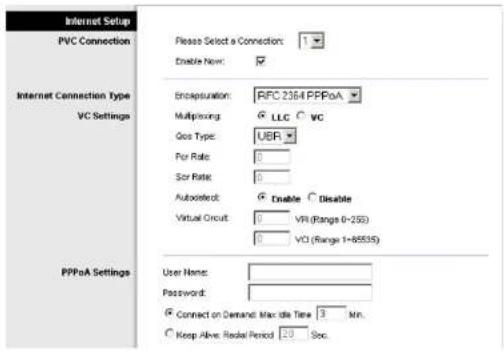
Abbildung 5-7: RFC 2364 PPPoA
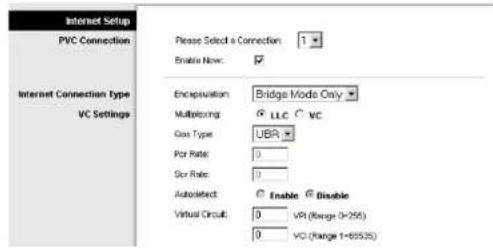
Abbildung 5-8: Nur Überbrückungsmodus
Optionale Einstellungen, für einige ISPs erforderlich
- Host Name/Domain Name (Hostname/Domainname): In these Felder können Sie einen Hostnamen bzw. Domannamen für das Gateway eingeben. Für einige ISPs sind diese Name zu Identificationszwecken erforderlich. Wenden Sie sich an ihren ISP, um zu ermitteln, ob Ihr Breitband-Internetdienst mit einem Host- und Domannamen konfiguriert wurde. In den ersten Fällen können diese Felder leer gelassen werden.
- MTU: Durch die MTU-Einstellung (Maximum Transmission Unit, Maximale Übertragungseinheit) wird die maximale Paketgröfe festgelegt, die zur Netzwerkübertragung zugelassen ist. Wählen Sie Manual (Manuell) aus, und geben Sie den gewünschen Wert in das Feld Size (Gröbe) ein. Es wird empfohlen, einen Wert zwischen 1200 und 1500 einzugegeben. Die maximale Übertragungsinheit wird standardmäßig automatisch festgelegt.
Netzwerkeinrichtung
- Router IP (IP-Adresse des Routers): Die Werte für die lokale IP-Adresse und Subnetmaske des Gateways sind hier aufgeführ. In den einzelnen Fälle können die Standardwerte beibehalten werden.
Local IP Address (Lokale IP-Adresse): Der Standardwert Ist 192.168.1.1. -
Subnet Mask (Subnetzmaske): Der Standardwert ist 255.255.255.0.
Network Address Server Settings (DHCP) [Einstellungen des Netzwerkaddressenservers (DHCP)]: Ein DHCP-Server (Dynamic Host Configuration Protocol) weist jeder Computer im Netzwerk automatisch eine IP-Adresse zu. Wenn Sie nicht schon über eine IP-Adresse verfügbar, ist es äußert empfehlenswert, das Gateway als DHCP-Server aktiviert zu halten. -
DHCP-Server (DHCP-Server): Wenn Sie den DHCP-Server oder das DHCP-Relay für den lokalen DHCP-Server aktivieren, geben Sie die IP-Adress für den DHCP-Server in die Felder ein. Klicken Sie auf die Schaltfläche Advanced (Erweitert), um eine bestimmte IP-Adresse zur Zuweisung zu einer bestimmen MAC-Adresse (bis zu 10 Einträge) sowie einen Hostnamen zur Zuweisung zu einer bestimmen IP-Adresse (bis zu 10 Einträge) zu reservieren.
- Starting IP Address (Start-IP-Adresse): Geben Sie einen Wert ein, mit dem der DHCP-Server beim Zuweisen von IP-Adressen beginnen soll. Der Wert muss mindestens 192.168.1.2 betragen, da die Standard-IP-Adresse für das Gateway 192.168.1.1 ist.
Maximum Number of DHCP Users (Maximale Anzahl der DHCP-Benutzer): Geben Sie die maximale Anzahl von Benutzern bzw. Clients ein, denen eine IP-Adresse zugewiesen werden kann. Diese Anzahl hängt von der eingebehen Start-IP-Adresse ab: - Client Lease Time (Client-Leasedauer): Bei der Client-Leasedauer handelt es sich um den Zeitraum, über den ein Netzwerkbenutzer mithilfe seiner aktuellen dynamischen IP-Adresse eine Verbindung mit dem Gateway herstellen darf. Geben Sie den Zeitraum in Minuten ein, über den dem Benutzer diese dynamische IP-Adresse gewährt wird.
- Static DNS 1-3 (Statisches DNS [1-3]): Mit dem DNS (Domain Name System) übersetz das Internet Domainen- oder Website-Namen in Internetadressen oder URLs. Sie erhalten von Ihr ISP mindestens eine IP-Adresse für den DNS-Server. Hier können Sie bis zu drei IP-Adressen für den DNS-Server eingeben. Der Router verwendet diese für einen schnellen Zugriff auf laufende DNS-Server.
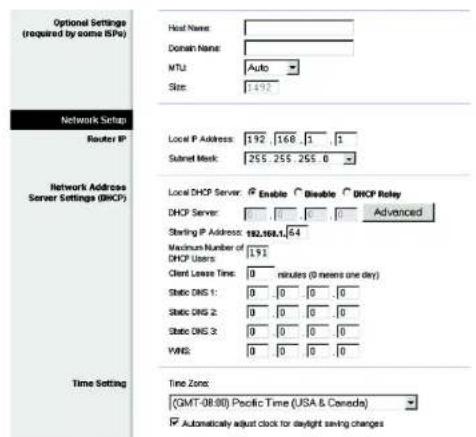
Abbildung 5-9: Optionale Einstellungen
- WINS: Mithilfe von WINS (Windows Internet Naming Service) werden NetBIOS-Namen in IP-Adressen umgewandelt. Wenn Sie einen WINS-Server verwenden, geben Sie hier die IP-Adresse des Servers ein. Andernfalls halten Sie diese Feld jeer.
- Time Setting (Zeiteinstellung): Mit dieser Option legen Sie die Zeitzone für Ihr Gateway fest. Wahlen Sie ihre Zeitzone aus dem dropdown-Menu aus. Aktivieren Sie gegebenenfalls die Option Automatically adjust clock for daylight saving changes (Uhr automatisch an Zeitumstellung anpassen).
Nachdem Sie die Änderungen auf dieser Registerkarte vorgenommen haben, klichen Sie auf die Schaltfläche Save Settings (Einstellungen speichern), um diese Änderungen zu übernehmen. Um ihre Änderungen rückgangig zu machen, klichen Sie auf die Schaltfläche Cancel Changes (Änderungen verwerten).
Registerkarte "DDNS"
Das Gateway verfügbar über die Funktion DDNS (Dynamic Domain Name System). Mit DDNS können Sie einer dynamischen Internet-IP-Adresse einen festen Host- und Domännamen zuweisen. Dies kann sich für das Hosting ihrer eigenen Website, Ihr FTP-Servers oder anderer Server hinter dem Gateway als nützlich erweisen. Bevor Sie diese Funktion verwenden können, müssen Sie sich bei den DDNS-Dienstanbietern unter www.dynds.org ammelden.
DDNS
DDNS Service (DDNS-Dienst): Wenn der von Ihnen verwendete DDNS-Dienst von DynDNS.org zur Verflügung gestellt wird, wahren Sie im ↓DnDnS.org aus (siehe Abbildung 5-10). Um den DDNS-Dienst zu deaktivieren, wahren Sie die Option Disabled (Deaktiviert) aus.
DynDNS.org
- User Name (Benutzername), Password (Kennwort) und Host Name (Hostname): Geben Sie den Benutzermannen, das Kennwort und den Hostnamen des mithilfe von DynDNS.org festgelegten Kontos an.
- Internet IP Address (Internet-IP-Adresse): Hier ist die aktuelle IP-Adresse des Gateways aufgeführrt. Da es sich hierbei um eine dynamische Adresse handelt, kann sie sich ändern.
- Status: Der Status der Verbindung zum DDNS-Dienst ist hier aufgeführrt.
TZ0.com
- Email Address (E-Mail-Adresse), Password (Kennwort) und Domain Name (Domanname): Geben Sie die E-Mail-Adresse, das TZ0-Kennwort und den Domannename des Dienstes ein, den Sie mit TZ0 eingerichtet haben.
- Internet IP Address (Internet-IP-Adresse): Hier ist die aktuelle IP-Adresse des Routers aufgeführrt. Da es sich hierbei um eine dynamische Adresse handelt, kann sie sich ändern.
- Status: Der Status der Verbindung zum DDNS-Dienst ist hier aufgeführrt.
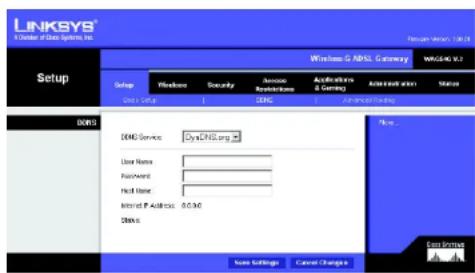
Abbildung 5-10:DynDNS.org
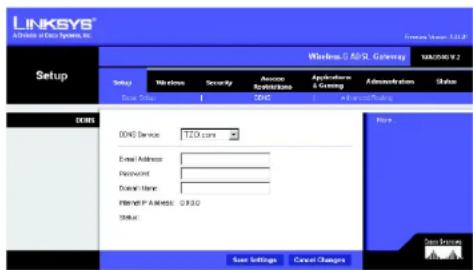
Abbildung 5-11: TZ0.com
Nachdem Sie die Änderungen auf dieser Registerkarte vorgenommen haben, klichen Sie auf die Schaltfläche Save Settings (Einstellungen speichern), um diese Änderungen zu übernehmen. Um ihre Änderungen rückganglig zu machen, klichen Sie auf die Schaltfläche Cancel Changes (Änderungen verwerten).
Registerkarte „Advanced Routing" (Erweitertes Routing)
Über das Fenster Advanced Routing (Erweitertes Routing) konnen Sie die Einstellungen für dynamisches und staticisches Routing konfigurieren
Erweitertes Routing
- Operating Mode (Betriebsmodus): Bei NAT handelt es sich um eine Sicherheitsfunktion, die standardmäßig aktiviert ist. Das Gateway kann dank dieser Funktion IP-Adressen Ihr’s lokalen Netzwerks in eine andere IP-Adresse für die Internetnutzung umwandeln. Um NAT zu deaktivieren, klien Sie auf die Optionsschaltfläche Disabled (Deaktiviert).
- Dynamic Routing (Dynamisches Routing): Mithilfe der Option Dynamic Routing (Dynamisches Routing) kann das Gateway automatisch an physische Änderungen in der Netzwerkanordnung angepasst werden. Das Gateway liegt unter Verwendung des RIP-Protokolls die Route der Netzwerkpakete auf der Grundlage der gingsten Anzahl an Sprüngen zwischen Quelle und Ziel fest. Das RIP-Protokoll sendet in regelmäßigen Abständen Routing-Information an andere Gateways im Netzwerk. Klichen Sie zum Aktivieren des RIP-Protokolls auf Enabled (Aktiviert). Klichen Sie zum Deaktivieren des RIP-Protokolls auf Disabled (Deaktiviert).
Transmit RIP Version (RIP-Version übertragen): Wahlen Sie für die Übertragung von RIP-Nachrichten das gewünschte Protokoll aus: RIP1, RIP1-Compatible (RIP1-kompatibel) oder RIP2. Wenn Sie keine RIP-Nachrichten übertragen möcht, wahlen Sie None (Keine).
- Receive RIP Version (RIP-Version empfangen): Wahlen Sie für den Empfang von RIP-Nachrichten das gewündische Protokoll aus: RIP1 oder RIP2. Wenn Sie keine RIP-Nachrichten empfangen möchten, wahren Sie None (Keine).
-
Static Routing (Statisches Routing): Wenn das Gateway an mehr als einem Netzwerk angeschlossen ist, muss u. U. zwischen den Gateways eine staatische Route eingerichtet werden. Eine staatische Route ist ein vorderfinierter Pfd, über den Netzwerkinformationen einen bestimmten Host oder ein bestimmtes Netzwerk übertragen werden. Änderm Sie die folgenden Einstellungen, um eine staatliche Route zu erstellen:
-
Select set number (Set-Nummer auswahlen): Wahlen Sie die Anzahl der staatlichen Routen aus dem Dropout-Menu aus. Das Gateway unterstützt bis zu 20 Einträge für staatische Routeneinträge. Wenn Sie nach Auswahl eines Eintrags eine Route Löschen möchten, kicken Sie auf die Schaltfläche Delete This Entry (Diesen Eintrag Löschen).
- Destination IP Address (Ziel-IP-Adresse): Bei der Ziel-IP-Adresse handelt es sich um die Adresse des entfernten Netzwerks bzw. Hosts, dem Sie eine staatische Route zuweisen möhten. Geben Sie die IP-Adresse des Hosts ein, für den Sie eine staatische Route erstehen möhten. Wenn Sie eine Route zu einem gesamtten Netzwerk erstehen, vergewissern Sie sich, dass für den Netzwerkbereich der IP-Adresse der Wert 0 festgelegt ist.
Kapitel 5: Konflgurieren des Gateways
Reglsterkarte „Setup“ (Einrichtung)
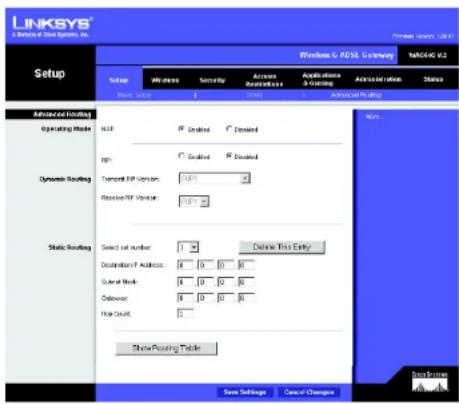
Abbildung 5-12: Erweitertes Routing
- Subnet Mask (Subnetmaske): Mithiffe der Subnetmaske (auch Netzwerkmaske genanmt) wird festgelegt, welche Bereich einer IP-Adresse der Netzwerkbereich und welcher Bereich der Hostbereich ist.
- Gateway: Bei dieser IP-Adresse handelt es sich um die IP-Adresse des Gateway-Geräts, das eine Verbindung zwischen dem Gateway und dem entfernten Netzwerk bzw. Host möglichnt.
- Hop Count (Anzahl der Gateways): Gibt die Anzahl der Gateways bis zu den einzelnen Knoten an, bevordas Ziel erreicht wird (max. 16 Gateways). Geben Sie diese Zahl in das Feld ein.
- Show Routing Table (Routing-Tabelle anzeigen): Klicken Sie auf die Schaltfläche Show Routing Table (Routing-Tabelle anzeigen), um ein Fenster mit den durch das LAN übertragenen Daten zu öffnen. Für jeder Route wird die Ziel-IP-Adresse, die Subnetzmaske, das Gateway und die Schnittstelle angezeigt. Klicken Sie auf die Schaltfläche Refresh (Aktualisieren), um die Daten zuactualisieren. Klicken Sie auf die Schaltfläche Close (SchlieBen), um zum Fenster zurückzukehren.
Nach dem Sie die Änderungen auf dieser Registerkarte vorgenommen haben, klichen Sie auf die Schaltfläche Save Settings (Einstellungen speichern), um diese Änderungen zu übernehmen. Um ihre Änderungen rückgangig zu machen, klichen Sie auf die Schaltfläche Cancel Changes (Änderungen verwerfen).
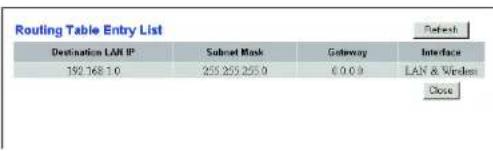
Abbildung 5-13: Routing-Tabelle
Kapitel 5: Konfigurieren des Gateways Registerkarte „Setup“ (Einrichtung)
Registerkarte „Wireless“
Registerkarte „Basic Wireless Settings" (Grundlegende Wireless-Einstellungen)
Mithilfe these Fensters konnen Sie den Wireless-Netzwerkmodus und die Sicherheit im Wireless-Netzwerkbetrieb festlegen.
Wireless-Netzwerk
- Wireless Network Mode (Wireless-Networkmodus): Wenn sich sowohl 802.11g- als auch 802.11b-Geräte In Ihr Netzwerk befinden, behalten Sie die Standardeinstellung Mixed (Gemischt) bei. Wenn ausschließlich 802.11g-Geräte vorhanden sind, wahren Sie 802.11g aus. Wenn ausschließlich 802.11b-Geräte vorhanden sind, wahren Sie 802.11b aus. Um das Wireless-Network zu deaktivieren, wahren Sie Disable (Deaktivieren).
- Wireless Network Name (SSID) [Wireless-Network-Name (SSID)]: Geben Sie in diesen Feld den Namen für Ihr Wireless-Network ein. Bei der SSID handelt es sich um den Netzwerk-Namen, der von allen Geräten im Wireless-Network verwendet wird. Die SSID muss für alle Geräte im Wireless-Network identisch sein. Für die maximal 32 Zeichen lange SSID führen alle alphanumericen Zeichen der Tastatur verwendet werden. Es wird in Groß- und Kleinschreibung entsprechenden. Sie sollen den standardmäßige SSID (Inksys) in einen eindeutigen Namen ihrer Wahländern.
- Wireless Channel (Wireless-Kanal): Wahlen Sie aus der Liste den ihren Netzwerkeinstellungen entsprechenden Kanal aus. Hierbei handelt es sich um einen Wert zwischen 1 und 11 (für Nordamerika). Eine korrekte Funktion Ihres Wireless-Networks ist nur gewährleistet, wenn die Übertragung für alle Geräte über denselben Kanal erfolgt. Die Wireless-Clients von Linksys erkennen automatisch den Wireless-Kanal des Gateways.
- Wireless SSID Broadcast (Wireless-SSID-Übertragung): Wenn Wireless-Clients im lokalen Netzwerk nach einer Verbindung zu Wireless-Netzwerken suchen, erkennen sie die vom Router übertragene SSID. Zur Übertragung der SSID des Routers gehalten Sie die Standardeinstellung Enable (Aktivieren) bei. Wenn Sie die SSID des Routers nicht übertragen möhen, führen Sie Disable (Deaktivieren) aus.
Nach dem Sie die Änderungen auf dieser Registerkarte vorgenommen haben, klichen Sie auf die Schaltfläche Save Settings (Einstellungen speichern), um diese Änderungen zu übernehmen. Um ihre Änderungen rückgangig zu machen, klichen Sie auf die Schaltfläche Cancel Changes (Änderungen verwerfen).
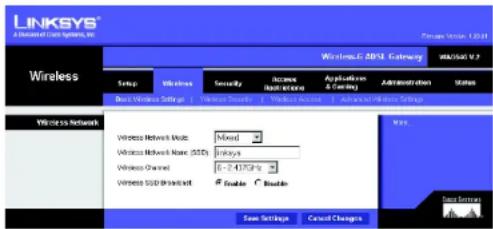
Abbildung 5-14: Wireless-Netzwerkmodus
Registerkarte „Wireless Security“ (Sicherheit im Wireless-Netzwerkbetrieb)
Mit den Wireless-Sicherheitsinstallungen wird die Sicherheit Ihres Wireless-Networks konfiguriert. Das Gateway unterstutz drie Optionen fur den Wireless-Sicherheitsmodus: WPA Pre-Shared Key (WPA Vorläufiger gemeinsamer Schlüssel), WPA RADIUS und WEP. (WPA steth fur Wi-Fi Protected Access; dies ist ein hoherer Sicherheitsstandard als die WEP-Verschlüsselung. WEP steth fur Wired Equivalent Privacy und RADIUS fur Remote Authentication Dial-In User Service.) Im Folgenden erhalten sie einen Überblick über diese Sicherheitsstandards. Genauere Anweisungen zur Konfiguration der Sicherheit im Wireless-Netzwerkbetrieb des Gateways erhalten Sie in „Anhang B: Sicherheit im Wireless-Netzwerkbetrieb". Um die Option zur Sicherheit im Wireless-Netzwerkbetrieb zu deaktivieren, wahren Sie im Dropdown-Menu Security Mode (Sicherheitsmodus) die Option Disable (Deaktivieren) aus.
WPA Pre-Shared Key (WPA Vortlaufiger gemeinsamer Schlüssel): Geben Sie einen gemeinsamen WPA-Schlüssel mit einer Länge von 8 bis 32 Zeichen ein. Legen Sie anschliebend den Zeitraum für Group Key Renewal (Erneuerung Gruppenschlüssel) fest. Diese Zeitangabe teilt dem Gateway mit, wie oft die Codierschluss auszutauschen sind.
WPA/RADIUS: Bei dieser Option wird WPA in Kombination mit einem RADIUS-Server verwendet. (Diese Vorgehensweise sollen nur angewendet werden, wenn ein RADIUS-Server mit dem Gateway verbunden ist.) Geben Sie die IP-Adresse und die Portnummer des RADIUS-Servers sowie den Schlüssel ein, der für die Verwendung durch das Gateway und den Server freigegeben ist. Legen Sie anschließend den Wert Key Renewal Timeout (Wartzeit für Schlüsselneruierung) fest. Diese Zeitangabe teilt dem Gateway mit, wie oft die Codlerschluss auszuauschen sind.
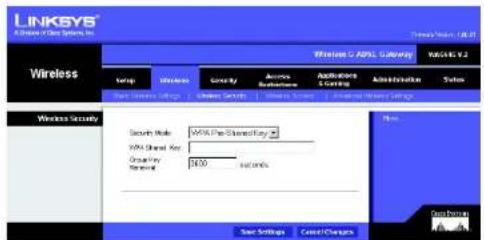
Abbildung 5-15: WPA Vorläufiger gemeinsamer Schlüssel
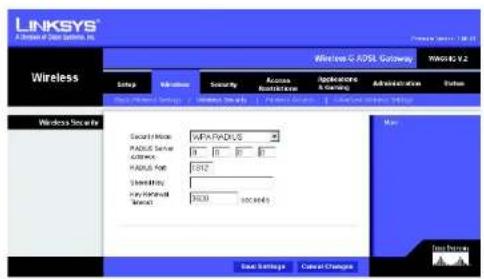
Abbildung 5-16: WPA RADIUS
WEP: WEP Ist eine einfache Verschlussungsmethode, die nicht so sicher wie WPA Ist. Um WEP zu verwenden, wahren Sie einen Wert für Default Key (Standard-Schlüssel) (wahlen Sie den gewünschten Schlüssel aus) sowie als WEP-Verschlussungsebene 64 bits 10 hex digits (64 Bit 10 Hexadzimalziffern) oder 128 bits 26 hex digits (128 Bit 26 Hexadzimalziffern) aus. Erstellen Sie anschließend einen WEP-Schlüssel, indem Sie entweder die Passphrase verwenden oder den WEP-Schlüssel manuell eingeben.
- WEP Encryption (WEP-Verschlussung): WEP ist die Abkürzung für Wired Equivalent Privacy. Hierbei handelt es sich um eine Verschlussungsmethode zum Schutz der Wireless-Datenkommunikation. WEP basiert auf einem 64-Bit oder 128-Bit-Schlüssel zur Steuerung des Zugriffs auf Ihr Netzwerk und zur higheren Sicherheit durch Verschlussung der Datenübertragung. Um übertragene Daten zu entschlusseln, müssen alle Geräte im Netzwerk den gleichen WEP-Schlüssel verwenden. Höhere Verschlussungsebenen bieten eine höhere Sicherheitsstufe, durch die Komplextät der Verschlussung kann jedoch die Netzwerkdeistung vermindert werden. Um WEP zu aktivieren, * wahlen Sie 64 bits 10 hex digits (64 Bit 10 Hexadzimalziffern) oder 128 bits 26 hex digits (128 Bit 26 Hexadzimalziffern) aus.
- Default Transmit Key (Standard-Übertragungs Schlüssel): Legen Sie fest, welcher WEP-Schlüssel (1 bis 4) verwendet werden soll, wenn Daten über das Gateway übertragen werden. Stellen Sie sichere, dass das Empfangsgerat (Wireless-Client) den einzeln Schlüssel verwendet.
- Passphrase: Sie können anstelle der manuellen Eingabe von WEP-Schlüsseln eine Passphrase eingeben. Mit dieser Passphrase können Sie mindestens einen WEP-Schlüssel erstellen. Hierbei wird zwischen Groß- und Kleinschreibung unterschieden, und die Länge von 32 alphanumeric Zeichen darf nicht übersritten werden. (Diese Passphrase ist nur mit Wireless-Produkten von Linksys Kompatibel und kann nicht mit dem Windows XP-Dienstprogramm zur konfigurationsfreien Verbindung verwendet werden. Um mit Wireless-Produkten anderer Hersteller oder mit dem Windows XP-Dienstprogramm zur konfigurationsfreien Verbindung zuCOMMUNIZIEREN,notieren Sie sich den im Feld Key 1 (Schlussel 1) generierten WEP-Schlüssel und geben Im manuell in den Wireless-Client ein.) Klichen Sie nach Eingabe der Passphrase auf Generate (Generieren), um WEP-Schlüssel zu erstehen.
- WEP Keys 1-4 (WEP-Schlüssel 1 - 4): Mithilfe von WEP-Schlüsseln können Sie ein Verschlussungsschema für Übertragungen im Wireless-Network erstellen. Wenn Sie keine Passphrase verwenden, geben Sie manuell einen Wertesatz ein. (Lassen Sie ein Schlüsselfeld nicht leer, und geben Sie nicht in alle Schlüsselfelder den Wert 0 ein, da es sich hierbei nicht um gültige Schlüsselwerte handelt.) Wenn Sie eine 64-Bit-WEP-Verschlussung verwenden, muss die Schlüsselänge genau 10 hexadecimale Zeichen betragen. Wenn Sie eine 128-Bit-WEP-Verschlussung verwenden, muss die Schlüsselänge genau 26 hexadecimale Zeichen betragen. Gültige hexadecimale Zeichen sind Zeichen von 0 bis 9 und von A bis F.
Nach dem Sie die Änderungen auf dieser Registerkarte vorgenommen haben, klichen Sie auf die Schaltfläche Save Settings (Einstellungen speichern), um diese Änderungen zu übernehmen. Um ihre Änderungen rückgangig zu machen, klichen Sie auf die Schaltfläche Cancel Changes (Änderungen verwerfen). Genauere Anweisungen zur Konfiguration der Sicherheit im Wireless-Netzwerkbetrieb des Gateways erhalten Sie in "Anhang B: Sicherheit im Wireless-Netzwerkbetrieb".
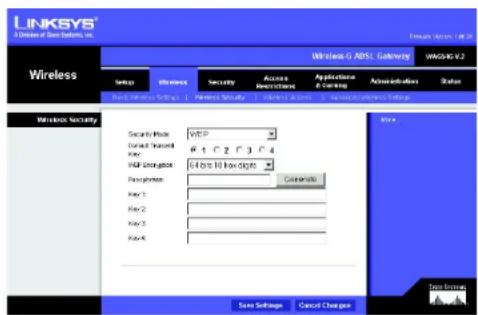
Abbildung 5-17: WEP
Wireless-Netzwerkzugriff
Wireless Network Access (Wireless-Networkzugriff): Wenn Sie die Option Allow All (Alle zulassen) auswahlen, haben alle Computer Zugriff auf das Wireless-Network. Wahlen Sie die Option Restrict Access (Zugriff beschranken) aus, um den Zugriff auf das Netzwerk zu beschränken. Wahlen Sie anschliebend Prevent (Verweigern), um den Zugriff zu verweigern oder Permit only (Nur zulassen), um den Zugriff zuzulassen. Klienke Sie auf die Schaltfliche Edit MAC Address Access List (MAC-Adressen-Zugriffsliste darbeiten), und das entsprechende Fenster wird angezeigt.
Wahlen Sie aus der Listen den Eintrag MAC Address (MAC-Adresse) aus, und klichen Sie auf Wireless Client MAC List (MAC-Liste der Wireless-Clients).
Nach dem Sie die Änderungen auf dieser Registerkarte vorgenommen haben, klichen Sie auf die Schaltfläche Save Settings (Einstellungen speichern), um diese Änderungen zu übernehmen. Um ihre Änderungen rückgangig zu machen, klichen Sie auf die Schaltfläche Cancel Changes (Änderungen verwerfen).
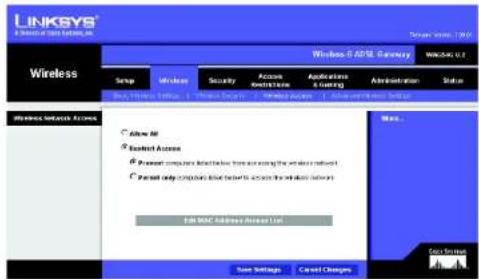
Abbildung 5-18: Wireless-Netzwerkzugriff
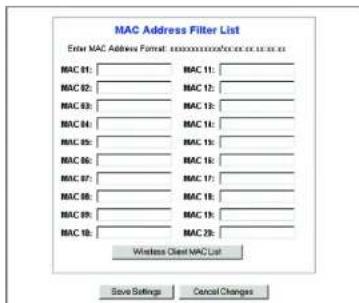
Abbildung 5-19: MAC-Adressen-Filterliste
Registerkarte „Advanced Wireless Settings“ (Erweiterte Wireless-Einstellungen)
Erweiterte Wireless-Funktionen
Sie konnen über these Fenster auf die folgenden erweiterten Wireless-Funktionen zugreifen: Authentication Type (Authentificierungstyp), Basic Data Rates (Basis-Datenrate), Control Tx Rates (Gesteuerte Übertragungsgraten), Beacon Interval (Beacon-Interval), DTIM Interval (DTIM-Interval), RTS Threshold (RTS-Schwelle) und Fragmentation Threshold (Fragmentierungsschwelle).
- Authentication Type (Authenticationstyp): Standardmäßig ist die Option Auto (Automatisch, Standard) ausgewählmt, mit der sowohl der Authentizierungstyp Open System (Offenes System) als auch Shared Key (Freigegebener Schlüssel) verwendet werden kann. Beim Authentizierungstyp Open System (Offenes System) verwenden Absender und Empfänger zur Authentizierung keinem WEP-Schlüssel, sondern WEP zur Datenverschlussung. Wenn Sie nur den Open System-Authentizierungstypes verwenden möhen, wahren Sie die Option Open System (Offenes System) aus. Beim Authentizierungstyp Shared Key (Freigegebener Schlüssel) verwenden Absender und Empfänger sowohl zur Authentizierung als auch zur Datenverschlussung einen WEP-Schlüssel. Wenn Sie nur den Shared Key-Authentizierungstyp verwenden möhen, wahren Sie die Option Shared Key (Freigegebener Schlüssel) aus. Es wird empfohlen, diese Option im Standardmodus Auto (Automatisch) zu belallen, da eineige Clients nicht für die Option Shared Key (Freigegebener Schlüssel) konfiguriert werden können.
Control Tx Rates (Gesteuerte Übertragungsraten): Die Standardübertragungsrate ist auf Auto (Automatisch) festgelegt. Der Bereich liegt zwischen 1 und 54 MBit/s. Die Datenübertragungsrate sollen gemäß der Geschwindigkeit des Wireless-Networks eingestellt werden. Sie können aus einer Reihe von Übertragungsgeschwindigkeiten auswahlen oder die standardmäß eigesteillte Option Auto (Automatisch) belbehalten, mit der das Gateway automatisch die schnellstmögliche Datenrate verwendet und die Funktion für automatisches Fallonkaktiert wird. Mit der Funktion für automatisches Fallonkbeit wird die optimale Verbindungsgeschwindigkeit zwischen dem Gateway und einem Wireless-Client ermittelt. - Beacon Interval (Beacon-Interval): Der Standardwert ist 100. Geben Sie einen Wert zwischen 1 und 65.535 Milliseconden ein. Der Wert des Beacon-Intervals gibt das Sendinterval des Beacons an. Ein Beacon ist eine Paketübertragung des Gateways zur Synchronisierung des Wireless-Netwerks.
- DTIM Interval (DTIM-Interval): Der Standardwert ist 3. Der Wert (zwischen 1 und 255) gibt das Interval der DTIM (Delivery Traffic Indication Message) an. Ein DTIM-Feld ist ein Zeitkontrollfeld, das die Clients über das{nachste Fenster informiert, in dem nach Broadcast- und Multicast-Meldungen gesucht wird. Wenn das Gateway Broadcast- oder Multicast-Meldungen für die zugewiesenen Clients gesuftert hat, sendet er die{nachste DTIM mit einem DTIM-Intervalwert. Die zugewiesenen Clients empfangen das Beacon-Signal und sind zum Empfang der Broadcast- und Multicast-Meldungen bereit.
- Fragmentation Threshold (Fragmentierungsschwelle): This Wert sollte bei dem Standardwert von 2346 belassen werden. Der Bereich liegt bei 256 bis 2346 Byte. Er gibt die maximale Höhe eines Pakets an, bevör die Daten in mehrere Pakete unterleiht werden. Wenn Sie eine hohe Paketfehlerrate wahrnehmen, können Sie die Fragmentierungsschwelle leicht anheiten. Wenn die Fragmentierungsschwelle zu niedrig liegt, kann das zu einer Verringerung der Netzwerkleistung führen. Es wird nur eine geringfügige Senkung these Werts empfohlen.
Kapitel 5: Konfigurieren des Gateways Registerkarte „Wireless"
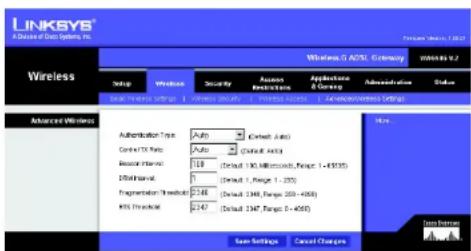
Abbildung 5-20: Erweiterte Wireless-Einstellungen
- RTS Threshold (RTS-Schwelle): Dieser Wert sollte bei dem Standardwert von 2347 belassen werden. Der Bereich liegt bei 0 bis 2347 Byte. Bei einem schwankenden Datenfluss wird eine nur geringfugige Senkung emplohen. Wenn ein Netzwerkpaket kleiner als die voreingestellte RTS-Schwellinggroße ist, wird der RTS/CTS-Mechanismus nicht aktiviert. Das Gateway sendet RTS-Blocke (RTS = Request to Send) an eine bestimmte Empfangsstand und handelt das Senden eines Daten-Blocks aus. Nach dem Empfang eines RTS-Blocks anteortet die Wireless-Station mit einem CTS-Block (CTS = Clear to Send), um das Recht, mit der Übertragung zu beginnen, zu bestätigen.
Registerkarte „Security“ (Sicherheit)
Firewall
Wenn Sie auf die Registerkarte Security (Sicherheit) klichen, wird das Fenster Firewall angezeigt. Dieses Fenster enthalt Filter und die Option zum Blockieren von WAN-Anfragen. Durch die Verwendung von Filter können spezielle Internetdatentypen und anonyme Internet-Anfragen geblockt werden. Klichen Sie zum Hinzufugen des Firewall-Schutzes auf Enable (Aktivieren). Klichen Sie zum Deaktivieren des Firewall-Schutzes auf Disable (Deaktivieren).
Zusätzliche Filter
- Filter Proxy (Filterproxy): Die Verwendung von WAN-Proxyservern kann die Sicherheit des Gateways beeinträchtig. Wenn Sie den Filterproxy ablehnen, wird der Zugriff auf alle WAN-Proxyserver deaktiviert. Um die Proxy-Filterung zu aktivieren, klichen Sie auf die Option Enabled (Aktiviert).
Filter Cookies (Cookies filter): Bei einem Cookie handelt es sich um Daten, die auf Ihr Computer gespeichert sind und von Websites beim Zugriff auf diese Sites verwendet werden. Um die Cookie-Filterung zu aktivieren, klienk Sie auf die Option Enabled (Aktiviert). - Filter Java Applets (Java-Applets filter): Bei Java handelt es sich um eine Programmiersprüche für Websites. Wenn Sie Java-Applets abziehnen, haben Sie möglicherweise kein den Zugriff auf Websites, die mit dieser Programmiersprüche erstellt wurden. Um die Java Applet-Filterung zu aktivieren, klien sie auf die Option Enabled (Aktiviert).
Filter ActiveX (ActiveX filter): Bei ActiveX handelt es sich um eine Programmiersprüche für Websites. Wenn Sie ActiveX ablehnen, haben Sie möglicherweise keinen Zugriff auf Websites, die mit dieser Programmiersprüche erstellt wurden. Um die ActiveX-Filterung zu aktivieren, klichen Sie auf die Option Enabled (Aktiviert).
WAN-Anfragen blockieren
- Block Anonymous Internet Requests (Anonymous Internet-Anfragen blockieren): Mit dieser Option können Sie Ihr Netzwerk vor Ping-Angriffen oder dem Erkennen durch andere Internetbenutzer schätzen. Darüber hinaus können Sie mit dieser Option die Sicherheit Ihres Netzwerks erhöhen, indem ihre Netzwerk-Ports nicht angezeigt werden und Ihr Netzwerk vor Angreifern aus dem Internet better geschützt ist. Aktivieren Sie die Option Block Anonymous Internet Requests (Anonymous Internet-Anfragen blockieren), um anonyme Internet-Anfragen zu blockieren bzw. deaktivieren Sie die Option, um anonyme Internet-Anfragen zuzulassen.
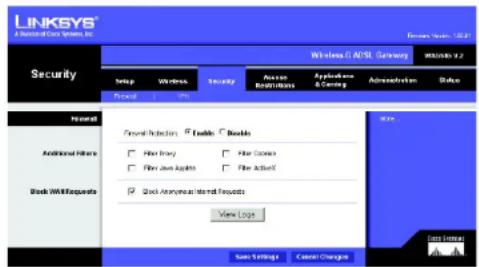
Abbildung 5-21: Firewall
Nach dem Sie die Änderungen auf dieser Registerkarte vorgenommen haben, klichen Sie auf die Schaltfläche Save Settings (Einstellungen speichern), um diese Änderungen zu übernehmen. Um ihre Änderungen rückgangig zu machen, klichen Sie auf die Schaltfläche Cancel Changes (Änderungen verwerfen).
VPN
VPN (Virtual Private Networking) ist eine Sicherheitsmaßnahme, durch die eine sichere Verbindung zwischen zwei entfernten Standorten hergestellt wird. Über dieser Fenster konnen Sie ihre VPN-Einstellungen konfigurieren und damit die Sicherheit Ihres Netzwerks erhöhen.
VPN-Passthrough
- IPSec Passthrough (IPSec-Passthrough): IPSec (Internet Protocol Security) ist ein Protokollisatz, der zur Implementierung eines sicheren Paketaustauschs auf der IP-Ebene verwendet wird. Um IPSec-Passthrough zu aktivieren, klichen Sie auf die Optionsschaltfläche Enable (Aktivieren). Um IPSec-Passthrough zu deaktivieren, klichen Sie auf die Optionsschaltfläche Disable (Deaktivieren).
- PPTP Passthrough (PPTP-Passthrough): PPTP-Passthrough (Point-to-Point Tunneling Protocol Passthrough) ist eine Methode zur Aktivierung von VPN-Sitzungen auf einem Windows NT 4.0- oder Windows 2000-Server. Um PPTP-Passthrough zu aktivieren, klichen Sie auf die Optionsschaltfläche Enable (Aktivieren). Um PPTP-Passthrough zu deaktivieren, klichen Sie auf die Optionsschaltfläche Disable (Deaktivieren).
- L2TP Passthrough (L2TP-Passthrough): Bei L2TP-Passthrough (Layering 2 Tunneling Protocol Passthrough) handelt es sich um eine Erweiterung von PPTP (Point-to-Point Tunneling Protocol), mit der der Betrieb eines VPN über das Internet möglich wird. Um P2TP-Passthrough zu aktivieren, klichen Sie auf die Optionsschaltfläche Enable (Aktivieren). Um P2TP-Passthrough zu deaktivieren, klichen Sie auf die Optionsschaltfläche Disable (Deaktivieren).
IPSec VPN-Tunnel
Das VPN-Gateway erstellt einen Tunnel bzw. Kanal zwischen zwei Endpunkten, so dass die Datenübertragungen zwischen diesen beiden Endpunkten sichere sind.
- Um den Tunnel festzulegen, wahren Sie den Tunnel, den Sie erstellen möchten, aus dem Dropdown-Menu Select Tunnel Entry (Tunnelleintrag auswahlen) aus. Es konnen bis zu 5 gleichzeitig aktive Tunnel erstelt werden. Klichen Sie anschließend auf Enabled (Aktiviert), um den IPSec VPN-Tunnel zu aktivieren. Wenn der Tunnel aktiviert Ist, geben Sie den Namen des Tunnels in das Feld Tunnel Name (Tunnelname) ein. Auf diese Weise konnen Sie die verschiedene Tunnel erkennen. Die eingebene Name muss nicht dem Namen entsprechen, der am anderen Ende des Tunnels verwendet wird. Um einen Tunnelleintrag zu LOSchen, wahren Sie den entsprechenden Tunnel aus, und klichen Sie auf Delete (Loschen). Klichen Sie auf Summary (Zusammenfassung), um eine Zusammenfassung der Einstellungen anzuzeigen.
Kapitel 5: Konfigurieren des Gateways
Reglsterkarte „Security" (Sicherheit)
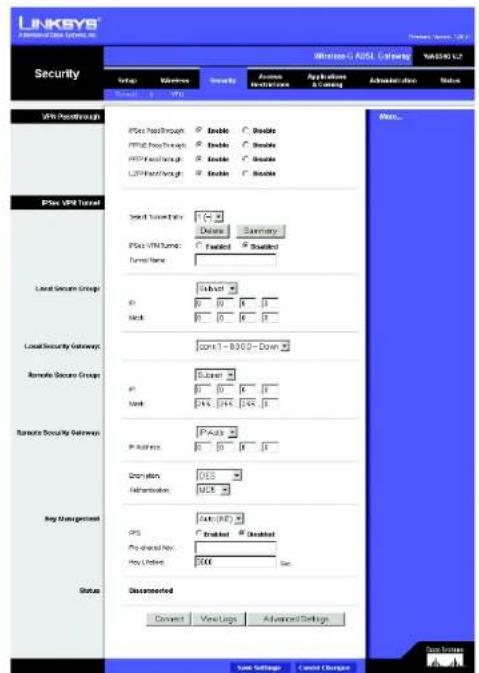
Abbildung 5-22:VPN
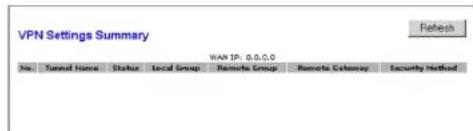
Abbildung 5-23: Zusammenfassung der VPN-Einstellungen
- Local Secure Group (Lokale sichere Gruppe) und Remote Secure Group (Entfernte sichere Gruppe): Local Secure Group (Lokale sichere Gruppe) umfasst die Computer in Ihr LAN, die auf den Tunnel zugreifen können. Remote Secure Group (Entfernte sichere Gruppe) umfasst die Computer am entfernten Ende des Tunnels, die auf den Tunnel zugreifen können. Diese Computer können durch ein Subnet, eine spezielle IP-Adresse oder einen Bereich festgelegt werden.
- Local Security Gateway (Lokales Sicherheits-Gateway).
Remote Security Gateway (Entferntes Sicherheits-Gateway): Bei dem Remote Security Gateway (Entferntes Sicherheits-Gateway) handelt es sich um das VPN-Gerät (beispiselsweise ein zweites VPN-Gateway) am entfernten Ende des VPN-Tunnels. Geben Sie die IP-Adresse oder Domane des VPN-Gerats am anderen Ende des Tunnels ein. Bei dem entfernten VPN-Gerät kann es sich um anaderes VPN-Gateway, einen VPN-Server oder einen Computer mit VPN-Client-Software handeln, der IPSec unterstützen. Bei der IP-Adresse kann es sich je nach den Einstellungen des entfernten VPN-Gerats um eine staatische (permanente) Adresse oder um eine dynamische (sich andernde) Adresse handeln. Vergewisern sie sind, dass Sie die korrekte IP-Adresse eingebehen haben; anderenfalls kann keine Verbindung hergestellt werden. Denken Sie daran, dass dies NICHT die IP-Adresse des lokalen VPN-Gateway ist, sondern die IP-Adresse des entfernten VPN-Gateways bzw.-Gerats, mit dem communiziert werden soll. Wenn Sie eine IP-Adresse eingeben, kann nur mit der angegebenen IP-Adresse auf den Tunnel zugegriffen werden. Wenn Sie Any (Alle) auswahlen, kann mit jeder IP-Adresse auf den Tunnel zugegriffen werden. - Encryption (Verschlüsselung): Mit Encryption (Verschlüsselung) machen Sie die Verbindung nochNICHER. Es stehen zwei Verschlüsselungstypen zur Verfung: DES und 3DES (empfohlen wird 3DES, da dieser Typ Sicherer ist). Sie konnen einen der beiden Typen wahlen; die Einstellung muss noch mit dem Verschlüsselungstyp übereinstimmen, der vom VPN-Gerat am anderen Ende des Tunnels verwendet wird. Sie konnen aber auch ohne Verschlüsselung arbeiten, indem Sie Disable (Deaktivieren) aushalten. In Abbildung 5-22 wurde DES ausgewählt (Standardebinstellung).
- Authentication (Authentifizierung): Die Authentifizierung stellt eine weitere Sicherheitsstufe dar. Es stehen zwei Authentifizierungstypen zur Verflügung: MD5 und SHA (empfohlen wird SHA, da dieser Typ{sicherer ist). Wie bei der Verschlussung kann einer der beiden Tunnels gewählt werden, vorausgesetzt, das VPN-Gerät am anderen Ende des Tunnels verwendet denselben Authentifizierungstyp. Die Authentifizierung kann aber auch mit Disable (Deaktivierten) an beiden Enden des Tunnels deaktiviert werden. Im Fenster Manual Key Management (Manuelle Schlüsselverwaltung) wurde der Standardwert MD5 ausgewähl.
Key Management (Schlüsselverwaltung): Wahlen Sie aus dem ↓Dropdown-Menu Auto (IKE) oder Manual (Manuell) aus. Beide Methoden werden im Folgenden beschrieben. Auto (IKE)
Wahlen Sie Auto (IKE), und geben sie eine Folge aus Zahlen oder Buchstaben in das Feld Pre-shared Key (Vorläufiger gemeinsamer Schlüssel) ein. Wenn diese Verfahren verwenditet wird, MÜSS das Wort an beiden Enden des Tunnels eingegeben werden. Auf der Grundlage这点 Worts wird ein Schlüssel erstellt, mit dem die über den Tunnel versendeten Daten verschlüsselt und entschlusslett werden. Sie können in dieser Feld eine Kombination aus bis zu 24 Zahlen und Buchstaben eingeben. Es)durfen keine Sonderzeichen oder Leerzeichen verwendet werden. Im Feld Key Lifetime (Schlüssel-Verwendungsdauer) konnen Sie die Gültigkeitsdauer eines Schlüssels festliegen. Genbe Sie die gewünschte Nutzungszeit in Sekunden ein, oder lessen Sie das Feld leer, so dass der Schlüssel unbegrenzt langte zur Verfügung staat. Markieren Sie das Kontrollkästcheniben PFS (Perfect Forward Secrecy; Vollständige Geheimhaltung bei Weiterleitung), um sicherzustellen, dass der ersten Schlüsselaustausch und die IKE-Vorschläge sicheren sind.
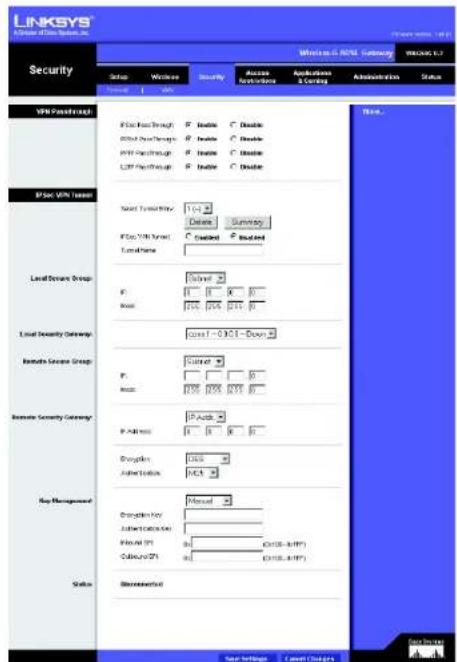
Abbildung 5-24: Manuelle Schlüsselverwaltung
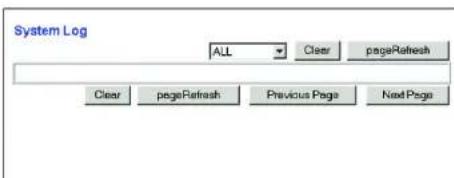
Abbildung 5-25: Systemprotokoll
Wahlen Sie Manual (Manuell) und anschließlich den Verschlussungsalgorithmus aus dem Dropout-Menu aus. Geben Sie den Codierschluss in das dazu vorgesehene Feld ein (weni Sie DES als Verschlussungsalgorithmus ausgewählt haben, gegen Sie 16 hexadecimale Zeichen ein, wenn sie 3DES ausgewahlt haben, gegen Sie 48 hexadecimale Zeichen ein). Wahlen Sie den Authentifizierungsalgorithmus aus dem Dropout-Menü aus. Geben Sie den Authentifizierungsschlüssel in das dazu vorgesehene Feld ein (weni SMD als Verschlussungsalgorithmus ausgewählten haben, gegen Sie 32 hexadecimale Zeichen ein, wenn sie SHA1 ausgewahlt haben, gegen Sie 40 hexadecimale Zeichen ein). Geben Sie in die entsprichenden Felder Inbound SPI (Eingangs-SPI) und Outbound SPI (Ausgangs-SPI) ein.
- Status: In dieser Zeile wird der Status der Verbindung angezeigt.
Klicken Sie auf die Schaltfläche Connect (Verbinden), um ihren VPN-Tunnel zu verbinden. Klicken Sie auf View Logs (Protokolle anzeigen), um die System-, UPnP-, VPN-, Firewall-, Zugriffs- oder alle Protokolle anzuzeigen. Klicken Sie auf die Schaltfläche Advanced Settings (Weitere Einstellungen), um das Fenster Advanced IPSec VPN Tunnel Setup (Erweiterte IPSec VPN-Tunnel-Einrichtung) anzuzeigen.
Nach dem Sie die Änderungen auf dieser Registerkarte vorgenommen haben, klichen Sie auf die Schaltfläche Save Settings (Einstellungen speichern), um diese Änderungen zu übernehmen. Um ihre Änderungen rückgangig zu machen, klichen Sie auf die Schaltfläche Cancel Changes (Änderungen verwerten).
Erweiterte IPSec VPN-Tunnel-Einrichtung
Sie konnen über das Fenster Advanced IPSec VPN Tunnel Setup (Erweiterte IPSec VPN-Tunnel-Einrichtung) die Einstellungen für bestimmte VPN-Tunnel anpassen.
Phase 1
- Phase 1 wird zur Erstellung einer Sicherheitsverkündung (SA), auch „IKE SA" (Internet Key Exchange, Security Association) genutzt, verwendet. Nach Abschluss von Phase 1 wird in Phase 2 mindestens eine „IPSec SA" erstellt und für IPSec-Sitzungen verwendet.
Operation Mode (Betriebsmodus): Es gibt zwei Modi: Main (Hauptmodus) und Aggressive (Aggressiver Modus), die die gleichen IKE-Nutzlasten auf entsprechenden Sequenzen ausstauschen. Der Hauptmodus wird haffter verwendet, wobel etwa Anwender jedoch den schellenen aggressiven Modus vorliehen. Der Hauptmodus kann zur durchschnittlichen Verwendung eingesetzt werden und enthalt mehr Authentifizierungserfordernisse als der aggressive Modus. Die Verwendung des Hauptmodus wird empfohlen, da dieser Modus sicherer ist. Bei beiden Modi werden vom VPN-Gateway Anfragen sowohl Im Haupt- als auch im aggressiven Modus vom standortfernen VPN-Gerät akzeptiert. - Encryption (Verschlüsselung): Wahlen Sie die Lage des Schlussels aus, der zum Verschlüsseln/ Entschlüssen von ESP-Paketen verwendet wird. Sie konnen zwischen zwei Verschlüsselungsarten wahren: DES und 3DES. Die Verwendung von 3DES wird empfehlen, da diese Verschlüsselungsart)sicherer ist.
- Authentication (Authentication): Wahlen Sie die Methode aus, die zur Authenticationierung von ESP-Paketen verwendet wird. Sie konnen zwischen zwei Methoden wahren: MD5 und SHA. Die Verwendung von SHA wird empfehlen, da diese sicher ist.
Kapitel 5: Konfigurieren des Gateways
Registerkarte „Security“ (Sicherheit)
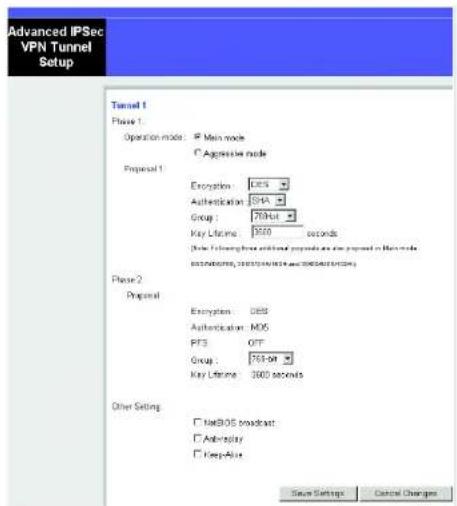
Abbildung 5-26: Erweiterte IPSec VPN-Tunnel-Einrichtung
- Group (Gruppe): Es stehen zwei Diffie-Hellman-Gruppen zur Auswahr: 768 Bit und 1024 Bit. Der Begriff Diffie-Hellman bezeichnet eine kryptografische Verschlüsselungstechnik, bei der sowohl öffentliche als auch private Schlussel zur Ver- und Entschlussung verwendet werden.
Key Life Time (Schlüssel-Verwendungsdauer): Im Feld Key Lifetime (Schlüssel-Verwendungsdauer) konnen Sie die Gültigkeitsdauer eines Schlüssels festlegen. Geben Sie die gewünschte Nutzungszeit in Sekunden ein, so dass der Schlüssel bis zur erneuten Schlüsselverhandlung zwischen den Endpunkten zur Verfügung besteht.
Phase 2
- Encryption (Verschlusselung): Die in Phase 1 ausgewählte Verschlusselungsmethode wird angezeigt.
- Authentication (Authentifizierung): Die in Phase 2 ausgewählte Authentifizierungsmethode wird angezeigt.
- PFS (PFS, Perfect Forward Secrecy): In dieser Zeile wird der PFS-Status angezeigt.
- Group (Gruppe): Es stehen zwei Diffie-Hellman-Gruppen zur Auswahr: 768 Bit und 1024 Bit. Der Begriff Diffie-Hellman bezeichnet eine kryptografische Verschlüsselungstechnik, bei der sowohl öffentliche als auch private Schlussel zur Ver- und Entschlussung verwendet werden.
Key Life Time (Schlussel-Verwendungsdauer): Im Feld Key Lifetime (Schlussel-Verwendungsdauer) konnen Sie die Gültigkeitsdauer eines Schlüssels festlegen. Geben Sie die gewünschte Nutzungsjahr in Sekunden ein, so dass der Schlussel bis zur erneuten Schlüsselverhandlung zwischen den Endpunkten zur Verfügung liegt.
Zusätzliche Einstellung
- NetBIOS broadcast (NetBIOS-Broadcast): Aktivieren Sie das Kontrollkastcheniben NetBIOS broadcast (NetBIOS-Broadcast),um den NetBIOS-Datenverkehr durch den VPN-Tunnel zu leiten.
- Anti-replay (Anti-Replay): Aktivieren Sie das Kontrollkästchen neben Anti-replay (Anti-Replay), um den Anti-Replay-Schutz zu aktivieren. Mithilfe dieser Funktion werden die Sequenznummern der eingehenden Datenpakete aufgezeichnet, wodurch die Sicherheit auf IP-Paketebene gewährleistet wird.
- Keep-Alive (Verbindung aufrechterhalten): Wenn Sie diese Option auswahlen, überprüft das Gateway regelmäßige Internetverbindung. Wenn die Verbindung getrennt wird, stellt das Gateway ihre Verbindung automatisch wieder her.
Aktivieren Sie这点 Kontrollkästchen, um unberechtigte IP-Adress zu blockieren. Fullen Sie这点 Feld aus, um die Anzahl der fehlgeschlagenen IKE festzulegen, bevör die unberechtigte IP-Adresse blockiert wird. Geben Sie den Zeitraum in Sekunden in这点 Feld ein.
Nach dem Sie die Änderungen auf dieser Registerkarte vorgenommen haben, klichen Sie auf die Schaltfläche Save Settings (Einstellungen speichern), um diese Änderungen zu übernehmen. Um ihre Änderungen rückgangig zu machen, klichen Sie auf die Schaltfläche Cancel Changes (Änderungen verwerten). Klichen Sie auf die Schaltfläche Help (Hilfe), um weitere Informationen zu dieser Registerkarte zu erhalten.
Kapitel 5: Konfigurleren des Gateways
Registerkarte „Security“ (Sicherheit)
Registerkarte „Access Restrictions“ (Zugriffsbeschränkungen)
Internetzugriff
Mit der Registerkarte Access Restrictions (Zugriffsbeschränkungen) können Sie bestimmte Arten der Internetverwendung blockieren bzw. zulassen. Sie können für bestimmte Computer Sicherheitsrichtlinien für den Intemetzugriff und Filter mithilfe von Netzwerk-Anschlussnummern einrichten.
- Internet Access Policy (Richtlinien für Internetzugriff): Mehrfache Filter konnen als Sicherheitsrichtlinien für den Internetzugriff gespeichert werden. Wahlen zur Bearbeitung einer Richtlinie die entsprechende Nummer aus dem Dropout-Menu aus. Die Anzeige der Registerkarte ändert sich, um die Änderungen an den Einstellungen an dieser Richtlinie anzuzeigen. Klichen Sie zum Löschen dieser Richtlinie auf die Schaltfläche Delete (Löschen). Klichen Sie zur Anzeige einer Zusammenfassung aller Richtglinien auf die Schaltfläche Summary (Zusammenfassung).
Die Zusammenfassung wird in einem Fenster mit dem entsprechenden Name und den entsprechenden Einstellungen angezeigt. Um zur Registerkarte Filters (Filter) zurückzukehren, klichen Sie auf die Schaltfläche Close (Schliefen).
- Enter Policy Name (Richtliniennamen eingeben): Richtlinien werden auf Grundlage der hier aufgeführten Felder erstellt.
So erstellen Sie eine Richtlinie für den Internetzugriff:
- Geben Sie im Feld Policy Name (Richtlinienname) einen Namen für die Richtlinie ein. Wahlen Sie Internet Access (Internetzugriff) als Richtlinientyp aus.
- Klichen Sie auf die Schaltfläche Edit List of PCs (PC-Liste bearbeiten). Das Fenster List of PCs (PC-Liste) wird geöffnet. In thisem Feld konnen Sie die IP-Adresse bzw. MAC-Adresse der Computer angegeben, auf die die Richtlinie angewendet werden soll. Sie konnen auch über die IP-Adresse Computerbereiche eingeben. Klichen Sie auf die Schaltfläche Save Settings (Einstellungen speichern), um ihre Einstellungen zu speichern, oder klichen Sie auf die Schaltfläche Cancel Changes (Änderungen verwerfen), um ihre Änderungen zu verwerfen und zur Registerkarte Filters (Filter) zurückzukehren.
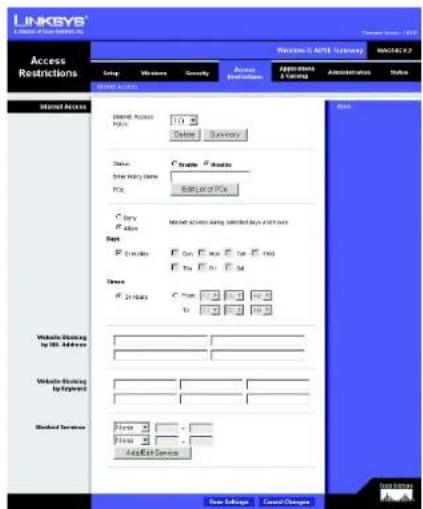
Abbildung 5-27: Internetzugriff
Abbildung 5-28: Internet-Richtlinien - Zusammenfassung
| Internet Policy Summary | ||||
| No. | Policy Name | Days | Time of Day | Date |
| 1. | - | S MT W T F S | -- | F |
| 2. | - | S MT W T F S | -- | F |
| 3. | - | S MT W T F S | -- | F |
| 4. | - | S MT W T F S | -- | F |
| 5. | - | S MT W T F S | -- | F |
| 6. | - | S MT W T F S | -- | F |
| 7. | - | S MT W T F S | -- | F |
| 8. | - | S MT W T F S | -- | F |
| 9. | - | S MT W T F S | -- | F |
| 10. | - | S MT W T F S | -- | F |
- Klichen Sie auf die entsprechende Option [Deny (Verweigern) oder Allow (Zulassen)], um den Internetzugriff für die PCs, die im Fenster List of PCs (PC-Liste) aufgeführnt sind, zu blockieren oder zuzulassen.
- Sie können den Zugang zu verschiedenen Diensten filtern, auf die über das Internet zugegriffen werden kann, wie z. B. FTP oder Telnet, indem Sie diese Dienste in den ↓Dropdown-Menus ↓neben blocked Services (Blockierte Dienste) auswählen. Wenn ein Dienst nicht in der Liste aufgefrührt ist, klichen Sie auf die Schaltfläche Add/Edit Service (Dienst hinzufugen/bearbeiten), um das Fenster Port Services (Anschlussdienste) zu öffnen und der Liste einen Dienst hinzuzufugen. Sie müssen einen Dienstnamen und das von dieser demn Verbendete Protokoll sowie den Anschlussbereich eingeben.
- Durch Auswahl der entsprechenden Zeit- und Datumseinstellung legen Sie den Zeitpunkt fest, zu dem der Internetzugriff gefiltert wird.
- Klichen Sie auf die Schaltfläche Save Settings (Einstellungen speichern), um die Richtlinie zu aktivieren.
Der Internetzugriff kann auch über die URL-Adresse gefiltert werden, die Sie für den Zugriff auf Internetadressen eingebehen haben. Geben Sie hierfür die Adres in eines der Felder Website Blocking by URL Address (Website nach URL-Adresse blockieren) ein. Wenn Ihen die URL-Adresse nicht besteht ist, konnen sie das Filter mithilfe bestimmter Stickworter vornehmen. Geben Sie hierfür ein Stichwort in eines der Felder Website Blocking by Keyword (Website nach Schlusselwort blockieren) ein.
Nach dem Sie die Änderungen auf dieser Registerkarte vorgenommen haben, klichen Sie auf die Schaltfläche Save Settings (Einstellungen speichern), um diese Änderungen zu übernehmen. Um ihre Änderungen rückgangig zu machen, klichen Sie auf die Schaltfläche Cancel Changes (Änderungen verwerfen).
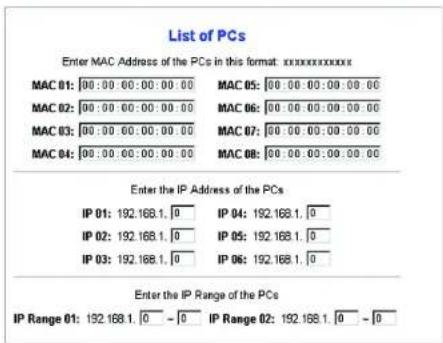

Abbildung 5-29: PC-Liste
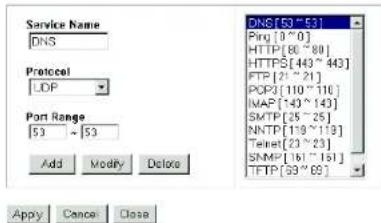
Abbildung 5-30: Anschlussdienste
Registerkarte „Applications and Gaming“ (Anwendungen und Spieler)
Einfaches Port-Forwarding
Das Fenster Single Port Forwarding (Einfaches Port-Forwarding) betet Optionen zur Anpassung der Anschlussdienste der gängigsten Anwendungen.
Wenn Anfrage dieser Art von Benutzern über das Internet an Ihr Netzwerk gesendet werden, leitet das Gateway diese Anfragen an den entsprechenden PC weiter. Auf dem某个 Computer, dessen Anschluss weitergeleitet wird, muss die DCHP-Client-Funktion deaktiviert sein; darüber hinaus sollte jeder Computer eine neue staatische IP-Adresse zugewiesen werden, da die IP-Adresse bei Verwendung der DHCP-Funktion u. U. geändert wird.
Wahlen Sie in this Feld eine Anwendung aus, oder geben Sie eine Anwendung ein. Geben Sie in die Felder einschließlich die Anschlussnummern der externen und internen Anschlüsse an. Wahlen Sie den Protokoltyp aus, den Sie für jeder Anwendung verwenden möhten: TCP oder UDP. Geben Sie in das Feld die IP-Adresse ein. Klicken Sie auf Enabled (Aktiviert), um die Weiterleitung für die ausgewählte Anwendung zu aktivieren.
Nach dem Sie die Änderungen auf dieser Registerkarte vorgenommen haben, klichen Sie auf die Schaltfläche Save Settings (Einstellungen speichern), um diese Änderungen zu übernehmen. Um ihre Änderungen rückgangig zu machen, klichen Sie auf die Schaltfläche Cancel Changes (Änderungen verwerfen).
Weiterleitung an einen Anschlussbereich
Im Fenster Port Forwarding (Port-Forwarding) konnen Sie öffentliche Dienste auf ihrer Netzwerk, wie z. B. Web-, FTP-, E-Mail-Server oder spezielle Internet-Anwendungen, festlegen. (Unter speziellen Internet-Anwendungen verstehen man alle Anwendungen, die über den Internetzugang Funktion werden z. B. Videokonferenzen oder Internet-Spieke ausführten. Bei einigen Internet-Anwendungen ist keine Weiterleitung erforderlich.)
Wenn Anfrage dieser Art von Benutzern über das Internet an Ihr Netzwerk gesendet werden, leitet das Gateway diese Anfragen an den entsprechenden PC weiter. Auf jeder Computer, dessen Anschluss weitergeleitet wird, muss die DCHP-Client-Funktion deaktiviert sein; darüber hinaus solte jeder Computer eine neue statutsche IP-Adresse zugewiesen werden, da die IP-Adresse bei Verwendung der DHCP-Funktion u. U. geändert wird.
- Application (Anwendung): Geben Sie für jeder Anwendung den gewürschten Namen ein.
- Start (Von) und End (Bis): Geben Sie die Anfangs- und Endnummern der Ports ein, die weitergeleitet werden sollen.
- TCP und UDP: Wahlen Sie den Protokoltyp aus, den Sie für jeder Anwendung verwenden möhen: TCP, UDP oder Both (Beide).
- IP Address (IP-Adresse): Geben Sie die IP-Adresse ein, und klichen Sie auf Enabled (Aktiviert).
Nach dem Sie die Änderungen auf dieser Registerkarte vorgenommen haben, klichen Sie auf die Schaltfläche Save Settings (Einstellungen speichern), um diese Änderungen zu übernehmen. Um ihre Änderungen rückgangig zu machen, klichen Sie auf die Schaltfläche Cancel Changes (Änderungen verwerfen).
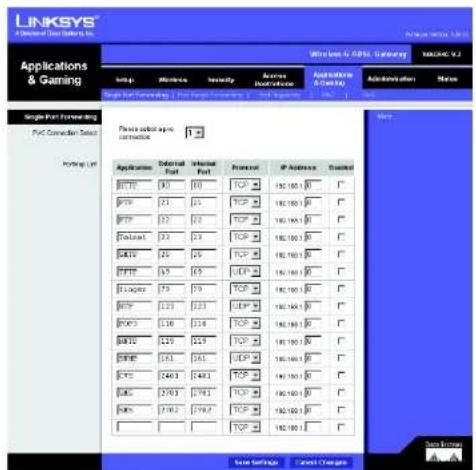
Abbildung 5-31: Einfaches Port-Forwarding
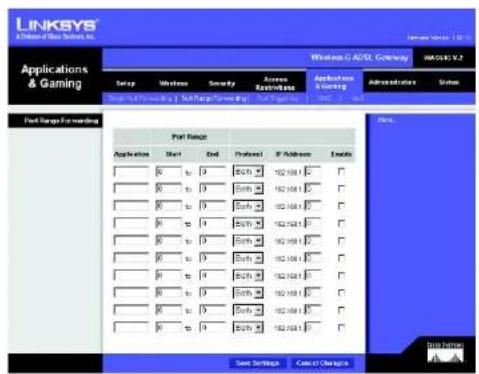
Abbildung 5-32: Weiterleitung an einen Anschlussbereich
Port-Triggering wird bei speziellen Anwendungen verwendet, über die ein Anschluss auf Anfrage geöffnet werden kann. Bei dieser Funktion überprüft das Gateway ausgegehende Daten auf spezielle Anschlussnummern. Das Gateway speichert die IP-Adresse des Computers, der Daten zur Übertragung abruft. Wenn die abgerufenen Daten über das Gateway übertragen werden, werden die Daten über IP-Adresse und Port-Mapping-Regeln dem wichtigen Computer weitergeleitet.
- Application (Anwendung): Geben Sie für jeder Anwendung den gewünschten Namen ein.
- Start Port (Start-Port) und End Port (End-Port): Geben Sie Anfang und Ende der Bereichsnummern für Port-Triggering sowie die Bereichsnummern für Port-Forwarding der Anschlüsse ein, die Sie weiterleiten möchten.
Nach dem Sie die Änderungen auf dieser Registerkarte vorgenommen haben, klichen Sie auf die Schaltfläche Save Settings (Einstellungen speichern), um diese Änderungen zu übernehmen. Um ihre Änderungen rückgangig zu machen, klichen Sie auf die Schaltfläche Cancel Changes (Änderungen verwerfen).
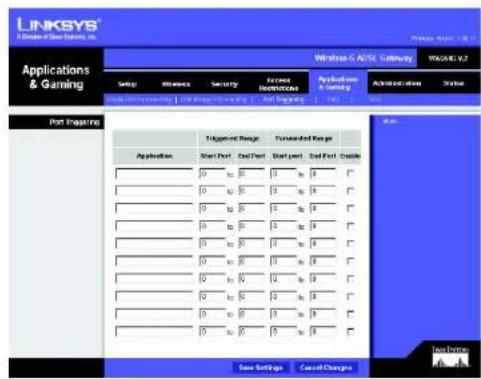
Abbildung 5-33: Port-Triggering
DMZ
Über das Fenster DMZ kann mithilfe von DMZ-Hosting für einen Netzwerkbenutzer eine Verbindung zum Internet hergestellt werden, damit dieser spezielle Dienste, wie Internet-Spiele oder Videokonferenzen, nutzen kann. Mit DMZ-Hosting werden alle Anschlüsse gleichzeitig an einen PC weitergeleitet, im Unterschied zu Port Range Forwarding (Weiterleitung an einen Anschlussbereich), bei dem nur maximal 10 Anschlussbereiche weitergeleitet werden können.
- DMZ Hosting (DMZ-Hosting): Mit der DMZ-Funktion (Demilitarized Zone; Entmilitarisierte Zone) kann für einen lokalen Benutzer eine Verbindung zum Internet hergestellt werden, damit dieser einen speziellen Dienst, wie z. B. Internet-Spiele oder Videokonferenzen, nutzen kann. Klicken Sie auf Enabled (Aktiviert), um diese Funktion zu verwenden. Klicken Sie auf Disabled (Deaktiviert), um die DMZ-Funktion zu deaktivieren.
- DMZ Host IP Address (IP-Adresse des DMZ-Hosts): Um einen Computer mit dem Internet zu verbinden, geben Sie die IP-Adresse des Computers ein. Weitere Informationen zum Ermitteln einer IP-Adresse finden Sie in „Anhang D: Ermitteln der MAC-Adresse und der IP-Adresse des Ethernet-Adapters".
Nach dem Sie die Änderungen auf dieser Registerkarte vorgenommen haben, klichen Sie auf die Schaltfläche Save Settings (Einstellungen speichern), um diese Änderungen zu übernehmen. Um ihre Änderungen rückgangig zu machen, klichen Sie auf die Schaltfläche Cancel Changes (Änderungen verwerfen).
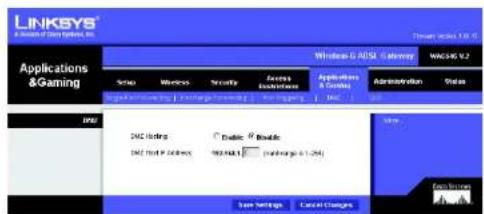
Abbildung 5-34:DMZ
Kapitel 5: Konfigurieren des Gateways Reglsterkarte..Applications and Gaming (Anwendungen und Spleie)
QoS (Quality of Service) sorgt bei Netzwerkverkehr mit hoher Priorität, beispisseweise bei anspruchsvollen Echtzeitanwendungen wie Intemetelefonie oder Videokonferenzen, für betteren Service.
Anwendungsbasierte QoS
Uer Application-based QoS (Anwendungsbasierte QoS) werden Informationen beim Übertragen und Empfängen verwaltet. Je nach dem, welche Einstellungen im Fenster QoS festgelegt sind, weist diese Funktion Informationen eine hohe oder niedrige Priorität für die füll voreingestalten Anwendungen und drei zusätzliche Anwendungen zu, die Ste bestimmten.
Enable/Disable (Aktivieren/Deaktivieren): Wahlen Sie zur Verwendung der anwendungsbasierten QoS die Option Enable (Aktivieren). Behalten Sie andernfalls die Standardinstellung Disable (Deaktivieren) bei.
High priority/Medium priority/Low priority (Hohe/mittlere/niedrige Priorität): Wahlen Sie für jeder der Anwendungen High priority (Hohe Priorität, Datenverkehr in dieser Warteschlangbeegt 60 % der gesamtten Bandbreite), Medium priority (Mittlere Priorität; Datenverkehr in dieser Warteschlangbeegt 18 % der gesamtten Bandbreite) oder Low priority (Niedrige Priorität; Datenverkehr in dieser Warteschlangbeegt 1 % der gesamtten Bandbreite).
FTP (File Transfer Protocol): Ein Protokoll für die Übertragung von Daten über ein TCP/IP-Netzwerk (Internet, UNIX usw.). Nach dem HTML-Seiten für eine Website auf einem localen System gestellt wurden, werden sie üblicherweise über FTP auf den Server geladen.
HTTP (HyperText Transport Protocol): Kommunikationsprotokoll, das zum Anschlieben von Servern an das World Wide Web verwendet wird. Seine Hauptfunktion besteht darin, eine Verbindung mit einem Webserver herzstellen und HTML-Seiten an den Webbrowser des Clients zu übertragen.
Telnet: Ein Protokoll zur Terminal-Emulation, das früig in Internet- und TCP/IP-basierten Netzwerken verwendet wird. Es ernlichtigt es einem Benutzer an einem Terminal oder Computer, sich bei einem entfernten Gerät anzumelden und ein Programm auszufahren.
SMTP (Simple Mail Transfer Protocol): Das standardmäßige E-Mail-Protokoll im Internet. Ein TCP/IP-Protokoll, mit dem das Meldungsf格式 sowie der MTA (Message Transfer Agent; Meldungsübertragungsagent) festgelegt werden, der die Mail speichert und weiterleitet.
POP3 (Post Office Protocol 3): Ein im Internet verbriefet eingesetzter Standard-Mailserver. Er bietet einen Meldungsspeicher, in dem eingehende Mails gespeichert werden, bis sich der entsprechende Empfänger anmeldet und die Mails herunterd. POP3 ist ein einfaches System mit weniger Auswahmpossikkeiten. Alle ausstehenden Meldungen und Anhange werden zur selbst Zeit heruntergeladen. POP3 verwendet das SMTP-Meldungsprotokoll.
Specific Port# (Spezielle Anschlussnummer): Sie können drei zusätzliche Anwendungen hinzufugen, Indem Sle deren jeweilige Anschlussnummern in die Felder Specific Port# (Spezielle Anschlussnummer) eingeben.
Erweiterte QoS
Mit dieser Einstellung konnen Sie Prioritäten für die Datenverkehrswarteschlange festlegen.
Fragment packet's size of AF and BE traffic to be equal to the size of EF traffic (Gröbe des Pakets von AF- und BE-Datenverkehr fragmentieren, so dass diese der Gröbe des EF-Datenverkehr entspricht): Wahlen Sie diese Option aus, um die Paketgrößen von Warteschlangen der Art AF (Assured Forwarding; Garantierte Weiterleitung) und BE (Best Effort; Beste Bemühung) zu fragmentieren, so dass die Effizienz zum Übertragen von Warteschlangen der Art EF (Expedited Forwarding; Express-Weiterleitung) erhöht wird. Geben Sie einen Bereich zwischen 68 und 1492 Byte ein.
Kapitel 5: Konfigurierenden Gateways
Reglsterkarte,Applications and Gaming (Anwendungen und Splele)
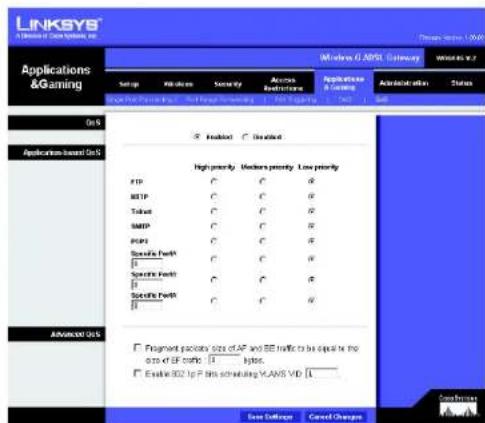
Abbildung 5-35: QOS
Enable 802.1p P bits scheduling. VLAN's VID (Planen von 802.1p P-Bits aktivieren. ID des VLAN): Wahlen Sie diese Option aus, um das Planen von 802.1p P-Bits-Klassifizierung fur das entsprechende VLAN basierend auf der IEEE 802.1Q VLAN-Identifikation zu aktivieren. Geben Sie die VLAN-ID in das Feld ein.
Klichen Sie nach dem Vornehmen aller Änderungen in thisem Fenster auf die Schaltfliche Save Settings (Einstellungen speichern), oder klichen Sie auf die Schaltfliche Cancel Changes (Änderungen verwerten), um die Änderungen ruckgangig zu machen.
Registerkarte „Administration“ (Verwaltung)
Verwaltungsfunktionen
Über das Fenster Management (Verwaltungsfunktionen) konnen Sie die Einstellungen für den Gateway-Zugriff sowie die Einstellungen für SNMP (Simple Network Management Protocol) und UPnP (Universal Plug and Play)ändem.
Gateway-Zugriff
Local Gateway Access (Lokaler Gateway-Zurgriff): Um die Sicherheit des Gateway zu gewährleisten, werden Sie beim Zugriff auf das webbasierte Dienstprogramm des Gateways zur Ungabe ihres Kennworts aufgefordert. Der Standardbenutzername und das Standardkennwort sind admin.
- Gateway username (Gateway-Benutzername): Geben Sie den Standardbenutzernamen admin ein. Es wird empfohlen, dass Sie ihren Standardbenutzernamen in einen persönlichen Benutzernamen ändern.
- Gateway Password (Gateway-Kennwort): Es wird empfohlen, dass Sie Ihr Standardkennwort in ein persönliches Kennwort ändern.
- Re-enter to confirm (Zur Bestätigung erneut eingeben): Geben Sie das neue Gateway-Kennwort erneut ein, um es zu bestäten.
Remote Gateway Access (Entfernter Gateway-Zugriff): Mit dieser Funktion können Sie auf das Gateway von einem entfernten Standort aus über das Internet zugreifen.

WICHTIG: Durch Aktivieren der Funktion Remote Administration (Entfernte Verwaltung) ist es jedem Benutzer, der auf Ihr Kennwort zugreifen kann, möglich, das Gateway von jedem beliebigen Standort im Internet aus zu konfigurierten.
Remote Administration (Entfernte Verwaltung): Mit dieser Funktion konnen Sie das Gateway von einem entfernten Standort aus über das Internet verhalten. Um Remote Administration (Entfernte Verwaltung) zu aktivieren, klichen Sie auf die Option Enabled (Aktiviert).
- Administration Port (Verwaltungsanschluss): Geben Sie die Anschlussnummer ein, die Sie für den entfernten Zugriff auf das Gateway verwenden möhen.
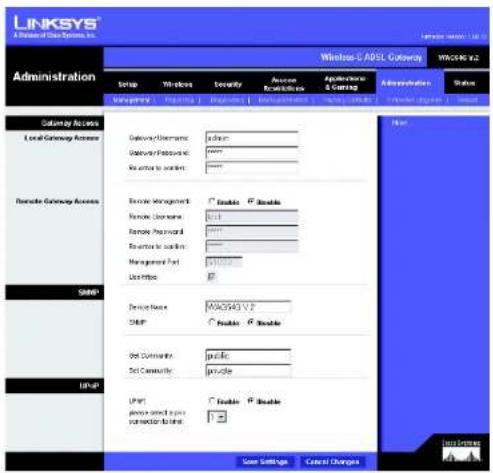
Abbildung 5-36: Verwaltungsfunktionen
SNMP ist ein früig verwendetes Protokoll zur Netzwerküberwachung und -verwaltung.
Identification (Identification): Um SNMP zu verwenden, klichen Sie auf Enabled (Aktiviert). Um SNMP zu deaktivieren, klichen Sie auf Disabled (Deaktiviert).
UPnP
Mit UPnP kann unter Windows XP das Gateway automatisch für verschiedene Internet-Anwendungen, wie z. B. Internet-Spiele oder Videokonferenzen, konfiguriert werden.
UPnp (Universal Plug and Play): Um UPnP zu verwenden, klichen Sie auf Enabled (Aktiviert).
Nachdem Sie die Änderungen auf dieser Registerkarte vorgenommen haben, klichen Sie auf die Schaltfläche Save Settings (Einstellungen speichern), um diese Änderungen zu übernehmen. Um ihre Änderungen rückgangig zu machen, klichen Sie auf die Schaltfläche Cancel Changes (Änderungen verwerten).
Berichtaufzeichnung
Über die Registerkarte Reporting (Berichtaufzeichnung) stehn ein Protokoll zur Verfügung, in dem alle eingehenden und ausgehenden URLs bzw. IP-Adressen für ihre Internetverbindung aufgeführ sind. Über diese Registerkarte stehen auch Protokolle für VPN- und Firewall-Ereignisse zur Verfügung.
- Log (Protokoll): Um die Berichtaufzeilchnung zu verwenden, klichen Sie auf Enabled (Aktiviert).
- Logviewer IP Address (Logviewer-IP-Adresse): Geben Sie in thesees Feld die IP-Adresse ein, über die die Protokolle empfangen werden sollen.
E-Mail-Warnings
Email Alerts (E-Mail-Warnings): Um E-Mail-Warnings zu verwenden, klichen Sie auf die Option Enabled (Aktiviert).
Denial of Service Thresholds (DoS-Schwellwerte): Geben Sie die Schwellwerte der Ereignisse an, die Sie empfangen möhen.
- SMTP Mail Server (SMTP Mail-Server): Geben Sie in diesen Feld die IP-Adresse des SMTP-Servers ein.
- E-Mail Address for Alert Logs (E-Mail-Adresse für Warnungsprotokolle): Geben Sie in thesefes Feld die E-Mail-Adresse für die Warnungsprotokolle ein.
- Return E-Mail address (E-Mail-Antwortadresse): Geben Sie die E-Mail-Adresse für Antwort-E-Mails ein.
Um Protokolle anzuzeigen, klichen Sie auf die Schaltfliche View Logs (Protokolle anzeigen).
Nach dem Sie die Änderungen auf dieser Registerkarte vorgenommen haben, klichen Sie auf die Schaltfläche Save Settings (Einstellungen speichern), um diese Änderungen zu übernehmen. Um ihre Änderungen rückgangig zu machen, klichen Sie auf die Schaltfläche Cancel Changes (Änderungen verwerten).
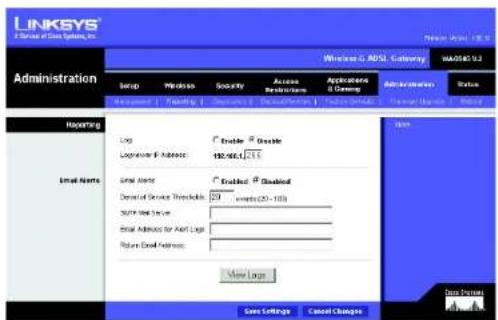
Abbildung 5-37: Berichtaufzeichnung
Abbildung 5-38: Systemprotokoll
- Ping Target IP (Ping-Ziel-IP-Adresse): Geben Sie in体系建设 Feld die IP-Adresse ein, die Sie für den Ping-Befehl verwenden möhen. Dies kann eine lokale IP-Adresse (LAN) oder eine Internet-IP-Adresse (WAN) sein.
- Ping Size (Ping-GröBe): Geben Sie die GrüBe des Ping-Pakets an.
Number of Pings (Anzahl der Pings): Geben Sie die Anzahl der Pings an, die durchgefuhrt werden soll. - Ping Interval (Ping-Interval): Geben Sie das Ping-Interval in Millisekunden an.
- Ping Timeout (Ping-Wartzeit): Geben Sie die Wartzeit in Millisekunden an.
- Ping Result (Ping-Ergebnisse): In dieser Zeile werden die Ergebnisse des Ping-Tests angezeigt.
Klicken Sie auf die Schaltfläche Start Test (Test starten), um den Ping-Test zu starten.
Sichern und Wiederherstellen
Mit der Registerkarte Backup & Restore (Sichern und Wiederherstellen) konnen Sie eine Sicherungskopie der Konfigurationsdatel des Gateways erstellen und diese wiederherstellen.
Klicken Sie zum Erstellen einer Sicherungskopie der Konfigurationsdatei des Gateways auf die Schaltfläche Backup (Sichern). Befolgen Sie dann die Anweisungen auf dem Bildschirm.
Klichen Sie zum Wiederherstellen der Konfigurationsdatei des Gateways auf die Schaltfläche Browse (Durchsuchen), um nach der Datei zuuchen, und befolgen Sie dann die Anweisungen auf dem Bildschirm. Wenn Sie die Datei gefunden haben, klichen Sie auf die Schaltfläche Restore (Wiederherstellen).
Werkseinstellungen
Restore Factory Defaults (Werkseinstellungen wiederherstellen): Wenn Sie das Gateway auf die Werkseinstellungen zusücken, können (Ohne Einstellungen werden damit nicht bebehalten), klichen Sie auf Yes (Ja).
Um den Wiederherstellungsvorgang zu starten und die Einstellungen zu speichern, kicken Sie auf die Schaltfläche Save Settings (Einstellungen speichern) bzw. klichen Sie auf Cancel Changes (Änderungen verwerfen), um ihre Änderungen zu verwerfen.
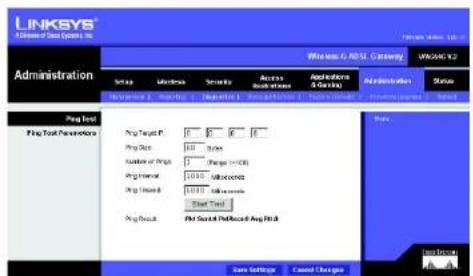
Abbildung 5-39: Ping-Test
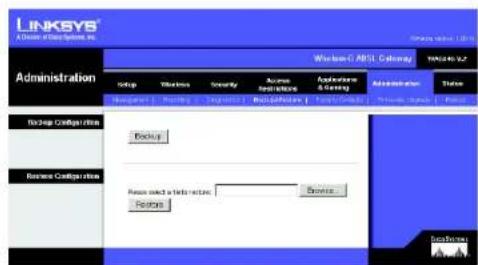
Abbildung 5-40: Sicher und Wiederherstellen
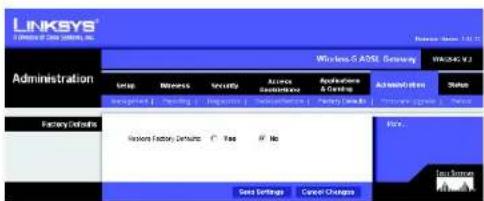
Abbildung 5-41: Werkseinstellungen
Kapitel 5: Konfigurieren des Gateways
Registerkarte „Administraion“ (Verwaltung)
Mit dem ADSL Gateway können Sie Firmware für die LAN-Seite (Netzwerkseite) des Gatewaysactualisieren.
Aktualisieren aus dem LAN
SoaktualisierenSie die Gateway-Firmware aus dem LAN:
- Klichen Sie auf die Schaltfläche Browse (Durchsuchen), um nach der Firmware-Aktualisierungsdatei zuuchen, die Sie von der Linksys Website heruntergeladen und extrahiert haben.
- Doppelklicken Sie auf die Firmware-Datei, die sie heruntergeladen und extrahiert haben. Klichen Sie auf die Schaltfläche Upgrade (Aktualisieren), und folgen Sie den daraufhin angezeigten Anweisungen.
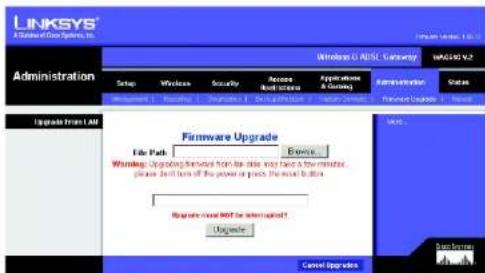
Abbildung 5-42: Firmware aktualisieren
Neustart
Über diese Registerkarte können Sie für Ihr Gateway einen Warm- oder Kaltstart ausführten.
Reboot Mode (Neustart-Modus): Um ihr Gateway neu zu starten, wahlen Sie Hard (Kaltstart) oder Soft (Warmstart) aus. Um das Gateway aus- und wieder einzuschalten, wahlen Sie die Option Hard (Kaltstart). Um das Gateway neu zu starten, ohne es auszuschalten, wahlen Sie die Option Soft (Warmstart).
Klicken Sie auf die Schälffläche Save Settings (Einstellungen speichern), um den Neustart zu starten. Wenn ein Fenster angezeigt wird, in dem Sie gefragt werden, ob Sie für das Gerät wirklich einen Neustart ausführten möchten, klienk Sie auf OK.
Klichen Sie auf die Schaltfläche Cancel Changes (Änderungen verwerfen), wenn Sie ihre Änderungen rückgangig machen möchten.
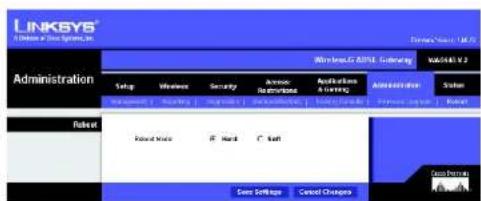
Abbildung 5-43: Neustart des ADSL-Gatewayns ausfuhren
Registerkarte „Status“
Gateway
In thisem Fenster werden Informationen zu ihrem Gateway und den WAN-Internetverbindungen angezeigt.
Gateway-Informationen
Im Bereich der Gateway-Informationen sind Angaben zur Software-Version, MAC-Adresse und zur derzeitigen Zeit enthalten.
Internet-Verbindungen
Nach dem Sie die Nummer der Internet-Verbindung aus dem ↓dropdown-Men ausgewählt haben, werden die Optionen der Internet-Verbindungen angezeigt. Dabel handelt es sich um Login Type (Anmiedetyp), Interface (Schnittstelle), IP Address (IP-Adresse), Subnet Mask (Subnetzmaske), Default Gateway (Standard-Gateway) und die Server DNS 1, 2 und 3.
DHCP Renew (DHCP erneuern): Klichen Sie auf die Schaltfläche DHCP Renew (DHCP erneuern), um die aktuelle IP-Adresse Ihrsgateways durch eine neue IP-Adresse zu ersetzen.
DHCP Release (DHCP Löschen): Klichen Sie auf die Schaltfläche DHCP Release (DHCP Löschen), um die aktuelle IP-Adresse Ihrsgateways zu Löschen.
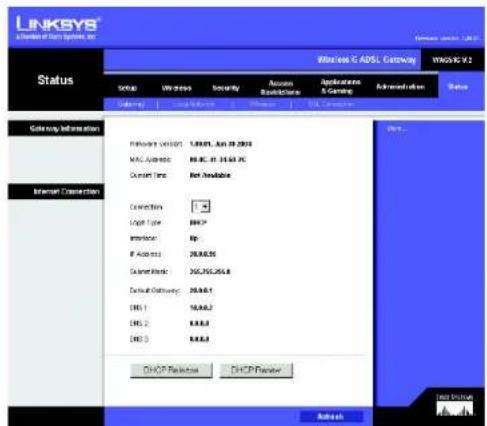
Abbildung 5-44: Status
Klicken Sie auf die Schaltfläche Refresh (Aktualisieren), um die Anzeige zuactualisieren.
Im Bereich der Angaben zum lokalen Netzwerk sind Informationen zur lokalen Mac-Adresse, IP-Adresse, Subnetmaske, DHCP-Server und zur End-IP-Adresse aufgeführrt. Um die DHCP-Client-Tabelle anzuzeigen, klichen Sie auf die Schaltfläche DHCP Clients Table (DHCP-Client-Tabelle).
DHCP Client Table (DHCP-Client-Tabelle): Klichen Sie auf die Schaltfläche DHCP Client Table (DHCP-Client-Tabelle), um die aktuellen DHCP-Client-Daten aufzurufen. In thisem Bereich sind MAC-Adresse, Computername sowie IP-Adresse der Netzwerk-Clients, die den DHCP-Server verwenden, aufgereffrt. (Diese Daten werden im temporären Speicher gespeichert und ändern sich in regelmäßigen Abständen.) Um einen Client vom DHCP-Server zu löschen, wahren Sie den entsprechenden Client aus, und klichen Sie anschließend auf die Schaltfläche Delete (Löschen).
Klicken Sie auf die Schaltfläche Refresh (Aktualisieren), um die Anzeige zuactualisieren. Klicken Sie auf die Schaltfläche Close (SchlieBen), um das Fenster zu schlieBen.
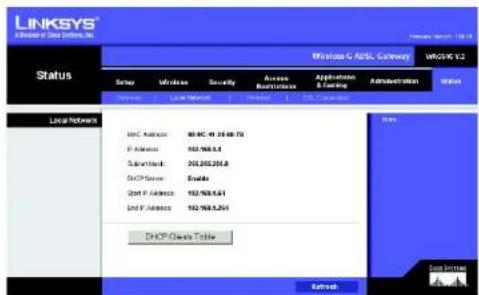
Abbildung 5-45: Lokales Netzwerk
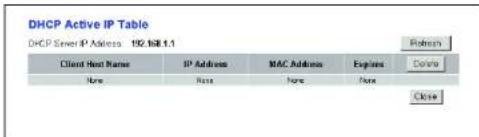
Abbildung 5-46: DHCP-Client-Tabelle
Im Bereich der Wireless-Netzwerkinformationen sind Angaben zu Wireless-Firmware-Version, MAC-Adresse, Modus, SSD, DHCP-Server, Kanal sowie zur Verschlussungsfunktion aufgeführrt.
Klicken Sie auf die Schaltfläche Wireless Clients Connected (Wireless-Clients verbunden), um die Wireless-Clients anzuzeigen, die mit dem Gateway verbunden sind.
Klichen Sie auf die Schaltfläche Refresh (Aktualisieren), um die Anzeige zuactualisieren. Klichen Sie auf die Schaltfläche Close (Schlieben), um das Fenster zu schlieben.
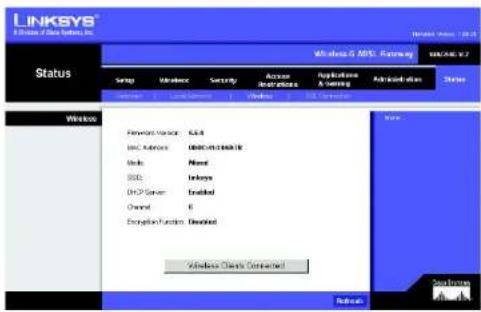
Abbildung 5-47: Wireless
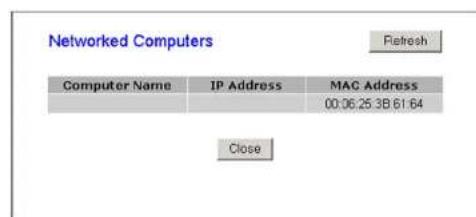
Abbildung 5-48: Wireless-Clients
Kapitel 5: Konfigurieren des Gateways Registerkarte „Status“
Die angezeitgen DSL-Verbindungsinformationen beziehen sich auf den Status, die Downstream- und die Upstream-Rate.
Im Bereich der PVC-Verbindung sind folgende Informationen aufgeführ: Kapelungsmethode, Multiplexing, QoS (Quality of Service; Dienstqualität), PCR-Rate, SCR-Rate, automatische Erkennungsfunktion, VPI (Virtual Path Identifier; Virtueller Pfadidentifizierer), VCI (Virtual Channel Identifier; Virtueller Kanalidentifizierer) sowie PVC-Status.
Klichen Sie auf die Schaltfläche Refresh (Aktualisieren), um die Anzeige zuactualisieren.
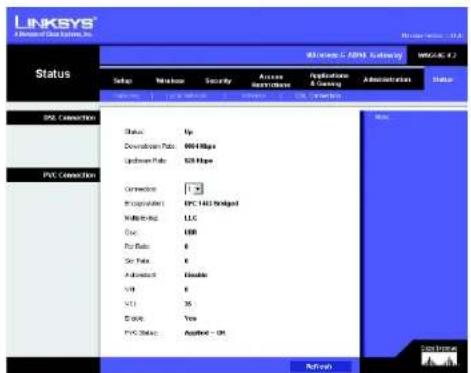
Abbildung 5-49:DSL-Verbindung
Kapitel 5: Konfigurieren des Gateways Registerkarte „Status“
Anhang A: Fehlerbehebung
Dleser Anhang besteht aus zwei Teilen: "Behebung früig auftretender Probleme" und "Häufig gestellte Fragen". Er enthalt Lösungsvorschlüge zu Problemen, die während der Installation und des Betriebs des Gatewayes aufreten können. Lesen Sie sich zur Fehlerbehebung die unter aufgeführten Beschreibungen durch. Wenn hier kein Lösungsvorschlag zu ihrem Problem aufgefuht ist,finden Sie weitere Informationen auf der Website von Linksys unter www.linksys.com/international.
Behebung halten auftretender Probleme
- Wie lege ich eine staticiche IP-Adresse auf einem Computer fest?
Führn Sie die folgenden Schritte aus, um einem Computer eine staatische IP-Adresse zuzuweisen:
-
Für Benutzer von Windows 98 und ME:
-
Klichen Sie auf Start, Einstellungen und Systemsteuerung. Doppelklichen Sie auf die Option Netzwerk.
- Wahlen Sie im Feld Die folgenden Netzwerkkomponenten sind installiert die mit dem Ethernet-Adapter verbundene Option TCP/IP-> aus. Falls nur ein Ethernet-Adapter installiert ist, wird nur in einer Zelle „TCP/IP“ ohne Verknüpfung mit einem Ethernet-Adapter aufgeführrt. Wahlen Sie den Eintrag aus, und klien Sie auf die Schaltfläche Eigenschaften.
- Wahlen Sie im Fenster für die TCP/IP-Eigenschaften in der Registerkarte IP-Adresse die Option IP-Adresse festlegen aus. Geben Sie eine eindeutige IP-Adresse ein, die von keinem anderen an das Gateway angeschlossenen Computer im Netzwerk verwendet wird. Vergewisern Sie sich, dass für jeder Computer bzw. Jedes Netzwerkgeräte ein eindeutige IP-Adresse verwendet wird.
- Klichen Sie auf die Registerkarte Gateway und geben Sie 192.168.1.1 ein, wenn die Ungebauaffordierung für das neue Gateway angezeigt wird (dies ist die Standard-IP-Adresse für das Gateway). Klichen Sie auf die Schaltfliche Hinzufügen, um die Ungabe zu übernehmen.
- Klichen Sie auf die Registerkarte DNS, und stellen Sie safer, dass DNS aktiviert ist. Geben Sie den Host- und den Domännamen ein (z. B. „Johann" alsHostname und „home" als Domännamen). Geben Sie den DNS-Eintrag ein, den Sie von Ihr ISP erhalten haben. Falls Sie keine DNS-IP-Adresse von Ihr ISP erhalten haben, wenden Sie sich an ihren ISP bzw. sehen Sie auf dessen Website nach, um diese Informationen zu erhalten.
- Klichen Sie im Fenster für die TCP/IP-Eigenschaften auf OK, und klichen Sie anschliebend auf die Schaltfläche Schlieben bzw. die Schaltfläche OK, um das Fenster Netzwerk zu schlieben.
- Wenn Sie dazu aufgeforderd werden, starten Sie ihren Computer neu.
Anhang A: Fehlerbehebung
Behebung hauflg auftretender Probleme
-
Für Benutzer von Windows 2000:
-
Klichen Sie auf Start, Einstellungen und Systemsteuerung. Doppelklichen Sie auf Netzwerk- und DFÜ-Verbindungen.
- Klichen Sie mit der rechten Maustaste auf die LAN-Verbindung, die mit dem von Ihnen verwendeten Ethernet-Adapter verknüpt ist, und wahlen Sie die Option Eigenschaften aus.
- Wahlen Sie im Feld Aktivierte Komponenten werden von dieser Verbindung verwendet die Option Internetprotokoll (TCP/IP) aus, und klichen Sie auf die Schaltfläche Eigenschaften. Wahlen sie die Option Folgende IP-Adresse verwenden aus.
- Geben Sie eine eindeutige IP-Adresse ein, die von keinem anderen an das Gateway angeschlossenen Computer im Netzwerk verwendet wird.
- Geben Sie für die Subnetzmaske den Eintrag 255.255.255.0 ein.
- Geben Sie für das Standardgateway den Eintrag 192.168.1.1 ein (die Standard-IP-Adresse des Gateways).
- Wahlen Sie im unteren Fensterbereich die Option Folgende DNS-Serveradressen verwenden aus, und geben Sie den bevorzugten und den alternativen DNS-Server ein (diese Angaben erhalten Sie von Ihr ISP). Wenden Sie sich an ihren ISP bzw. sehen Sie auf dessen Website nach, um diese Informationen zu erhalten.
- Klichen Sie im Fenster Internetprotokollegenschaften (TCP/IP) auf die Schaltfläche OK sowie im Fenster Eigenschaften von LAN-Verbindung auf die Schaltfläche OK.
-
Wenn Sie dazu aufgefordert werden, starten Sie ihren Computer neu.
-
Für Benutzer von Windows XP:
Die folgenden Anweisungen gelten, wenn Sie Windows XP mit der Standard-Benutzeroberfläche ausfuhren. Wenn Sie die klassische Benutzeroberfläche verwenden (bei der die Symbole und Menus wie in vorherigen Windows-Versionen ausgehen), befolgen Sie die Anweisungen für Windows 2000.
-
Klichen Sie auf Start und Systemsteuerung.
-
Klichen Sie auf das Symbol Netzwerk- und Internetverbindungen und dann auf Netzwerkverbindungen.
- Klichen Sie mit der rechten Maustaste auf die LAN-Verbindung, die mit dem von Ohnen verwendeten Ethernet-Adapter verknüpf ist, und wahlen Sie die Option Eigenschaften aus.
- Wahlen Sie im Feld Diese Verbindung verwendet folgende Elemente die Option Internetprotokoll (TCP/IP). Klichen Sie auf die Schaltfläche Eigenschaften.
- Geben Sie eine eindeutige IP-Adresse ein, die von keinem anderen an das Gateway angeschlossenen Computer im Netzwerk verwendet wird.
- Geben Sie für die Subnetmaske den Eintrag 255.255.255.0 ein.
- Geben Sie für das Standardgateway den Eintrag 192.168.1.1 ein (die Standard-IP-Adresse des Gateways).
- Wahlen Sie im unteren Fensterbereich die Option Folgende DNS-Serveradressen verwenden aus, und geben Sie den bevorzugten und den alternativen DNS-Server ein (diese Angaben erhalten Sie von Ihr ISP). Wenden sie sich an ihren ISP bzw. sehen Sie auf dessen Website nach, um diese Informationen zu erhalten.
- Klichen Sie im Fenster Internetprotokollegenschaften (TCP/IP) auf die Schaltfläche OK. Klichen Sie im Fenster Eigenschaften von LAN-Verbindung auf die Schaltfläche OK.
Anhang A: Fehlerbehebung
Behebung hauflg auftretender Probleme
2. Ich möchte meine Internetverbindung prufen.
A. Überprüfen Sie ihre TCP/IP-Einstellungen.
Für Benutzer von Windows 98, ME, 2000 und XP:
- Weitere Informationen finden Sie in der Windows-Hilfe. Stellen Sie sicher, dass in den Einstellungen die Option IP-Adresse automatisch beziehen aktiviert ist.
Für Benutzer von Windows NT 4.0:
- Klichen Sie auf Start, Einstellungen und Systemsteuerung. Doppelklicken Sie auf das Symbol Netzwerk.
- Klicken Sie auf die Registerkarte Protokoll, und doppelklicken Sie auf TCP/IP-Protokoll.
- Wenn das Fenster angezeigt wird, stellen Sie richer, dass Sie den richtigen Adapter als ihren Ethernet-Adapter und die Option IP-Adresse von einem DHCP-Server beziehen ausgewählt haben.
- Klichen Sie im Fenster mit den TCP/IP-Protopolleigenschaften auf die Schaltfläche OK und im Fenster Netzwerk auf die Schaltfläche Schlieben.
- Wenn Sie dazu aufgefordert werden, starten Sie ihren Computer neu.
B. Offnen Sie eine Eingabeaufforderung.
Für Benutzer von Windows 98 und ME:
- Klicken Sie auf Start und Ausführten. Geben Sie in das Feld Öffnen den Eintrag command ein. Drücken Sie dann die Eingabetaste, oder klicken Sie auf die Schaltfläche OK.
Für Benutzer von Windows NT, 2000 und XP:
- Klichen Sie auf Start und Ausführten. Geben Sie im Feld öffnen den Eintrag cmd ein. Drücken Sie dann die Eingabetaste, oder klichen Sie auf die Schaltfläche OK. Geben Sie in die Eingabeaufforderung den Eintrag ping 192.168.1.1 ein, und drücken Sie die Eingabetaste.
- Wenn Sie eine Antwort erhalten,COMMUNIZIERd der Computer mit dem Gateway.
- Wenn Sie KEINE Antwort erhalten, überprüften Sie die Kabelverbindung und stellen Sie sicher, dass in den TCP/IP-Einstellungen für den Ethernet-Adapter die Option IP-Adresse automatisch beziehen aktiviert ist.
C. Geben Sie in die Eingebaufforderung den Eintrag ping gefolggt von ihrer Internet- bzw. WAN-IP-Adresse ein, und drucken Sie die Eingebateste. Die Internet-bzw. WAN-IP-Adresse wird im Statusfenster des webbasierten Dienstprogramms des Gateways angezeigt. Beispiel: Wenn ihre Internet-bzw. WAN-IP-Adresse 1.2.3.4 lautet, müssen Sie den Eintrag ping 1.2.3.4 eingeben und anschließend die Eingebateste drucken.
- Wenn Sie eine Antwort erhalten, ist Ihr Computer mit dem Gateway verbunden.
- Wenn Sie KEINE Antwort erhalten, geben Sie den Ping-Befehl über einen anderen Computer ein, um dadurch sicherzustellen, dass das Problem nicht vom ersten Computer verursacht wird.
D. Geben Sie in die Eingabeaufforderung den Eintrag ping www.yahoo.com ein, und drücken Sie die Eingabetaste. - Wenn Sie eine Antwort erhalten, ist Ihr Computer mit dem Internet verbunden. Wenn Sie KEINE Website öffnen können, geben Sie den Ping-Befehl über einen anderen Computer ein, um dadurch sicherzustellen, dass das Problem nicht vom ersten Computer verursacht wird.
- Wenn Sie KEINE Antwort erhalten, kann ein Verbindungsproblem vorliegen. Geben Sie den Ping-Befehl über einen anderen Computer ein, um dadurch sicherzustellen, dass das Problem nicht vom ersten Computer verursacht wird.
Anhang A: Fehlerbehebung
Behebung hauflg auftretender Probleme
3. Mit是我的 Internetverbindung erhalten ich keine IP-Adresse im Internet.
-
Lesen Sie sich den oben aufgeführten Abschnitt „2. Ich möchte meine Internetverbindung prufen" durch, und überprüfen Sie anhand dessen ihre Verbindung.
-
Stellen Sie sich, dass Sie die korrekten Einstellungen für die Internetverbindung verwenden. Wenden Sie sich an ihren ISP, um die Art ihrer Internetverbindung zu überprüfen: RFC 1483 Bridged (RFC 1483-Überbrückung), RFC 1483 Routed (RFC 1483-Übertragung), RFC 2516 PPPoE oder RFC 2364 PPPoA. Weitere Einzelheiten zu den Einstellungen für die Internetverbindung finden Sie in „Kapitel 5: Konfigurieren des Gateways" im Abschnitt zur Einrichtung.
-
Stellen Sie sichere, dass Sie das richtige Kabel verwenden. Überprüfen Sie, ob in der Spalte für das Gateway die ADSL-LED konstant leuchtet.
-
Stellen Sie sichere, dass das an den ADSL-Port Ihres Gatewayes angeschlossene Kabel in die Wandbuchse der ADSL-Verbindung eingesteckt ist. Überprüfen Sie, ob in der Statusende des webbasierten Dienstprogramms des Gateways eine gültige IP-Adresse Ihres ISP aufgeführ ist.
-
Schalten Sie den Computer und das Gateway aus. Warten Sie 30 Sekunden, und schalten Sie dann das Gateway und den Computer ein. Überprüfen Sie, ob im webbasierten Dienstprogramm des Gateways auf der Registerkarte Status eine IP-Adresse angezeigt wird.
4. Ich kann auf die Setup-Sections des webbasierten Dienstprogramms des Gateways nicht zugreifen.
-
Informationen zur Überprüfung einer ordnungsgemäß Verbindung des Computers mit dem Gateway finden Sie unter 2. Ich möchte unsere Internetverbindung prufen.
-
Informationen zur Überprüfung, ob Ihr Computer eine IP-Adresse, eine Subnetzmaske, ein Gateway und einen DNS besitz, finden Sie in „Anhang D: Ermitteln der MAC-Adresse und der IP-Adresse des Ethernet-Adapters".
-
Legen Sie eine staticische IP-Adresse für ihren Computer fest. Weitere Informationen hierzu finden Sie unter „1. Wie lege ich eine staticische IP-Adresse fest?".
-
Folgen Sie den Anweisungen unter 10. Wie kann ich als PPPoE-Benutzer die Proxy-Einstellungen bzw. das Popup-Fenster für DFU-Verbindungen entfernen?
5. Mein VPN (Virtual Private Network) Funktioniert nicht über das Gateway.
Rufen Sie über http://192.168.1.1 bzw. über die IP-Adresse des Gateways das webbasierte Dienstprogramm des Gateways auf, und offen Sie die Registerkarte Security (Sicherheit). Stellen Sie sichere, dass Sie die Option IPSec Passthrough (IPSec-Passthrough) und/oder PPTP Passthrough (PPTP-Passthrough) aktiviert haben.
-
VPNs, in denen IPSec mit der ESP-Authentifizierung (Encapsulation Security Payload, auch als Protokoll 50 bezeichnet) verwendet wird, Funktionieren einwandfrei. Über das Gateway wird mindestens eine IPSec-Sitzung übertragen; je nach den Spezifikationen Ihres VPNs sind jedoch auch zeitgleihe IPSec-Sitzungen möglich.
-
VPNs, in denen IPSec und AH (Authentication Header, auch als Protokoll 51 bezeichnet) verwendet werden, sind mit dem Gateway nicht kompatibel. Die Verwendung von AH ist aufgrund gelegentlicher Inkompatibilität mit dem NAT-Standard beschrankt.
Anhang A: Fehlerbehebung
Behebung hauflg auftretender Probleme
- Andern Sie die IP-Adresse des Gateways auf ein anderes Subnetz, so dass Konflikte zwischen der IP-Adresse des VPNs und ihrer lokalen IP-Adresse vermieden werden. Wenn Ihr VPN-Server beispieleweise die IP-Adresse 192.168.1.X zuweist (wobei „X" für eine Zahl zwischen 1 und 254 steht) und die IP-Adresse Ihres LANs 192.168.1.X lautet (wobei „X" mit der in der IP-Adresse des VPNs verwendenten Zahl identisch ist), werden Informationen vom Gateway u. U. nicht richtig übertragen. Zur Problemebeziehung ändern Sie die IP-Adresse des Gateways zu 192.168.2.1. Ändern Sie die IP-Adresse des Gateways im webbasierten Dienstprogramm auf der Registerkarte Setup (Einrichtung).
- Wenn Sie einem Computer oder einem anderen Gerät in Ihrnetzwerk eine statische IP-Adresse zugewiesen haben, müssen Sie seine IP-Adresse dementsprechend zu 192.168.2.Y (wobe „Y" für eine Zahl zwischen 1 und 254 stehen)ändern. Beachten Sie, dass jeder IP-Adresse im Netzwerk eindeutig sein muss.
-
Bel Ihr VPN ist es u. U. erforderlich, dass Port 500/UDP-Pakete an den Computer übertragen werden, der mit dem IPSec-Server verbunden ist. Details hierzu finden Sie unter „7. Ich möchte das Hosting für Online-Spiele einrichten bzw., weitere Internet-Anwendungen verwenden."
Weitere Informationen finden Sie auf der Website von Linksys unter www.linksys.com/international. -
Wie richte ich einen Server hinter dem Gateway ein und geheihn für alle Benutzer frei? Um einen Server als Web-, FTP- oder Mail-Server zu verwenden, muss ihren die jeweils verwendete Anschlussnummer besteht sein. Beisiel: Port 80 (HTTP) wird für Webserver, Port 21 (FTP) für FTP-Server und Port 25 (SMTP Ausgang) sowie Port 110 (POP3 Eingang) für Mail-Server verwendet. Weitere Informationen finden Sie in der Dokumentation des installierten Servers.
-
Befolgen Sie die hier aufgeführten Schritte, um die Port-Weiterleitung über das webbasierte Dienstprogramm des Gateways einzurichten. Im Folgenden finden Sie Anweisungen zum Einrichten von Web-, FTP- und Mail-Servern.
-
Rufen Sie über http://192.168.1.1 bzw. über die IP-Adresse des Gatewayes das webbasierte Dienstprogramm des Gatewayes auf. Rufen Sie unter Applications and Gaming (Anwendungen und Spleie) die Registerkarte Port Range Forwarding (Weiterleitung an einen Anschlussbereich) auf.
- Geben Sie für die benutzerdefinierte Anwendung einen beliegigen Namen ein.
- Geben Sie den Bereich der externen Anschlusses für den verwendeten Dienst an. Wenn Sie beispiselsweise einen Webserver verwenden, legen Sie den Bereich zwischen 80 und 80 fest.
- Überprüfen Sie, welches Protokoll (TCP und/oder UDP) verwendet werden soll.
- Geben Sie die IP-Adresse des Ziel-Computers bzw. -Netzwerkgerats für den Anschluss-Server ein. Beispiel: Wenn die IP-Adresse für den Ethernet-Adapter des Webservers 192.168.1.100 lautet, geben Sie den Wert 100 in das dazu vorgesehene Feld ein. Weitere Informationen zum Ermitteln von IP-Adressen finden Sie in „Anhang E: Ermitteln der MAC-Adresse und der IP-Adresse des Ethernet-Adapters".
- Aktivieren Sie für die zu verwendenden Anschlussdienste die Option Aktivieren. Beachten Sie folgenden Beispiel:
Anhang A: Fehlerbehebung
Behebung hauflg auftretender Probleme
Benutzerdefinierte Anwendung Externer Port TCP UDP IP-Adresse Aktivieren
Webserver 80 bis 80 X 192.168.1.100 X
FTP-Server 21 bis 21 X 192.168.1.101 X
SMTP (Ausgang) 25 bis 25 X 192.168.1.102 X
POP3 (Eingang) 110 bis 110 X 192.168.1.102 X
Klichen Sie nach Abschluss der Konfiguration auf die Schaltfläche Save Settings (Einstellungen speichern).
- Ich möchte das Hosting für Online-Spiele einrichten bzw. weitere Internet-Anwendungen verwenden.
Zum Verwendungen von Online-Spielen oder Internet-Anwendungen ist i. d. R. keine Port-Weiterleitung oder kein DMZ-Hosting notwendig. In einigen Fällen müssen Sie u. u. das Hosting für Online-Spielen oder Internet-Anwendungen anwenden. Dafür müssen Sie das Gateway so einrichten, dass eingehende Datenpakete oder Daten an einen bestimmen Computer gefeliefert werden. Dies trifft auch auf die verwendenteten Internet-Anwendungen zu. Sie erhalten Informationen zu den zu verwendenden Anschlussdiensten auf der Website des betreffenden Online-Spiels bzw. der Anwendung, das bzw. die Sie verwenden möchten. Führn Sie diese Schritte aus, um ein Hosting für ein Online-Spiel aussuführen bzw. um eine bestimmte Internet-Anwendung zu verwenden:
- Rufen Sie über http://192.168.1.1 bzw. über die IP-Adresse des Gatewayes das webbasierte Dienstprogramm des Gatewayes auf. Rufen Sie unter Applications and Gaming (Anwendungen und Spielte) die Registerkarte Port Range Forwarding (Weiterleitung an einen Anschlussbereich) auf.
- Geben Sie für die benutzerdefinierte Anwendung einen beliebigen Namen ein.
- Geben Sie den Bereich der externen Anschlüsse für den verwendeten Dienst an. Um beispelseweise Unreal Tournament (UT) auszuführen, müssen Sie den Bereich von 7777 bis 27900 eingeben.
- Überprüfen Sie, welches Protokoll (TCP und/oder UDP) verwendet werden soll.
- Geben Sie die IP-Adresse des Ziel-Computers bzw.-Netzwerkgerats für den Anschluss-Server ein. Beispiel: Wenn die IP-Adresse für den Ethernet-Adapter des Webservers 192.168.1.100 lautet, geben Sie den Wert 100 in das dazu vorgesehene Feld ein. Weitere Informationen zum Ermitteln von IP-Adassen finden Sie in „Anhang E: Ermitteln der MAC-Adresse und der IP-Adresse des Ethernet-Adapters".
- Aktivieren Sie für die zu verwendenden Anschlussdienste die Option Aktivieren. Beachten Sie folgenden Beispiel:
| Benutzerdefinierte Anwendung | Extermer Port | TCP | UDP | IP-Adresse | Aktivieren |
| UT | 7777 bis 27900 | X | X | 192.168.1.100 | X |
| Halflife | 27015 bis 27015 | X | X | 192.168.1.105 | X |
| PCAnywhere | 5631 bis 5631 | X | 192.168.1.102 | X | |
| VPN/IPSEC 500 bis 500 | X | 192.168.1.100 | X |
Klichen Sie nach Abschluss der Konfiguration auf die Schaltfläche Save Settings (Einstellungen speichern).
- Weder Internetspiele, Internetserver noch Internetanwendungen Funktionieren.
Falls Sie Schwierigkeiten haben, Internetspleie, -server und -anwendungen zu verwenden, verbinden Sie einen Computer über das DMZ-Hosting (DeMilitarized Zone) mit dem Internet. Diese Option ist verfügbar, wenn für eine Anwendung zu viere Forts erforderlich sind oder Sie nicht sichacer sind, welchen Anschlussdienst Sie verwenden sollen. Stellen Sie safer, dass alle Weiterleitungseinträge deaktiviert sind, um das
DMZ-Hosting erfolgreich zu verwenden, da das Forwarding Vorrang vor dem DMZ-Hosting hat. (Mit anderen Worten: In dem Gateway eingehende Daten werden zuerst nach den Forwarding-Einstellungen überprüft.
Falls die Daten von einer Portnummer eingehen, für die kein Port-Weiterleitung aktiviert ist, sendet das Gateway die Daten an einen beliebigen Computer oder ein beliebiges Netzwerkgerät, der bzw. das für DMZ-Hosting festgelegt wurde.)
-
Führn Sie folgende Schritte aus, um DMZ-Hosting festzulegen:
-
Rufen Sie über http://192.168.1.1 bzw. über die IP-Adresse des Gateways das webbasierte Dienstprogramm des Gateways auf. Rufen Sie unter Applications and Gaming (Anwendungen und Siele) die Reglsterkarte DMZ auf. Wahlen Sie Enabled (Aktiviert) aus, und geben Sie die IP-Adresse des Computers ein.
-
Überprüfen Sie die Seiten zur Port-Weiterleitung, und deaktivieren bzw. entfernen Sie die Einträge zum Forwarding. Speichern Sie diese Informationen, falls Sie sie zu einem späteren Zeitpunkt verwenden möhen.
-
Klichen Sie nach Abschluss der Konfiguration auf die Schaltfläche Save Settings (Einstellungen spelichem).
-
Ich habe das Kennwort vergessen bzw. die Aufforderung zur Eingabe des Kennworts wird jeder Mal angezeigt, wenn ich die Einstellungen für das Gateway speichere.
-
Setzen Sie das Gateway auf die Werkseinstellungen zureck, indem Sie die Reset-Taste 10 Sekunden lang gedrück halten. Wenn Sie Immer noch bei jedem Spielchem der Einstellungen zur Ungabe des Kennworts aufgefondert werden, führen Sie die folgenden Schritte aus:
-
Rufen Sie über http://192.168.1.1 bzw. über die IP-Adresse des Gatewayes das webbasierte Dienstprogramm des Gatewayes auf. Geben Sie den Standardbenutzernamen und das Standardkennwort admin ein, und rufen Sie unter Administration (Verwaltung) die Registerkarte Management (Verwaltungsfunktionen) auf.
- Geben Sie in das Feld für das Gateway-Kennwort ein anderes Kennwort ein. Geben Sie anschließend das gleiche Kennwort in das zweite Feld ein, um es dadurch zu bestätigen.
-
Klichen Sie auf die Schaltfläche Save Settings (Einstellungen speichern).
-
Wie kann ich als PPOE-Benutzer die Proxy-Einstellungen bzw. das Popup-Fenster für DFÜ-Verbindungen entfernen?
Wenn Sie Proxy-Einstellungen verwenden, müssen Sie diese auf Ihr Computer deaktivieren. Da das Gateway das Gateway für die Internetverbindung ist, bereits der Computer keine Proxy-Einstellungen für den Zugriff auf das Internet. Führen Sie die folgenden Anweisungen aus, um sicherzustellen, dass Sie keine Proxy-Einstellungen verwenden und der verwendete Browser direkt eine Verbindung mit dem LAN herstellt.
Anhang A: Fehlerbehebung
Behebung hauflg auftretender Probleme
-
Für Microsoft Internet Explorer 5.0 oder higher:
-
Klichen Sie auf Start, Einstellungen und Systemsteuerung. Doppelklichen Sie auf Internetoptionen.
- Klichen Sie auf die Registerkarte Verbindungen.
- Klichen Sie auf die Schaltfliche LAN-Einstellungen, und deaktivieren Sie alle aktivierten Optionen.
- Klichen Sie auf die Schaltfläche OK, um zum vorherigen Fenster zu wechseln.
-
Aktivieren Sie die Option Keine Verbindung wahlen. Dadurch werden alle Popup-Fenster für DFU-Verbindungen für PPPoE-Benutzer entwickelten.
-
Für Netscape 4.7 oder higher:
-
Starten Sie Netscape Navigator, und klichen Sie auf Bearbeiten, Einstellungen, Erweitert und Proxies.
- Stellen Sie sichere, dass in thisem Fenster die Option Direkte Verbindung zum Internet ausgewählt ist.
-
Schlieben Sie alle Fenster, um den Vorgang zu beenden.
-
Ich muss das Gateway auf die Werkseinstellungen zurücksetzen, um den Vorgang noch einmal von vorn zu beginnen.
Halten Sie die Reset-Taste 10 Sekunden lang gedrück. Dadurch werden die Interneteinstellungen, das Kennwort, die Forwarding-Funktion sowie weitere Einstellungen des Gateway auf die Werkseinstellungen zurückgesetzt. Anders ausgedrück: Das Gateway greft auf die worksitegen Konfigurationsinstellungen zurück.
- Ich möchte die Firmwareactualisieren.
Um die aktuellsten Funktionen für ihre Firmware zu erhalten, gehen Sie auf die internationale Website von Linksys und laden Sie die neuste Firmware unter www.linksys.com/international herunter.
Fuhren Sie die folgenden Schritte aus:
- Wahlen Sie auf der internationalen Website von Linksys unter http://www.linksys.com/international/ Ihre Region bzw. Ihr Land aus.
- Klichen Sie auf die Registerkarte Products (Produkte), und wahlen Sie das Gateway aus.
- Klichen Sie auf der Website des Gateways auf Firmware, und laden Sie anschließend die aktuelle Firmware für das Gateway herunter.
- Um die Firmware zuactualisieren, führen Sie die in „Kapitel 5: Konfigurieren des Gateways" im Abschnitt Administration (Verwaltung) aufgeführten Schritte durch.
13.Die Aktualisierung der Firmware ist fehlgeschlagen bzw. die Netzstrom-LED blinkt.
Die Aktualisierung der Firmware kann aus mehreren Gründen fehlschlagen. Führn Sie diese Schritte aus, um die Firmware zuactualisieren bzw. das Blinken der Netzstrom-LED zu stoppen:
- Wenn die Akidualisierung der Firmware fehlgeschlagen ist, verwenden Sie das TFTP-Programm (das Programm wurde zusammen mit der Firmware heruntergeladen). Öffnen Sie die zusammen mit der Firmware und dem TFTP-Programm heruntergeladene PDF-Datei, und befolgen Sie die darin aufgeführten Anweisungen.
- Legen Sie eine staticische IP-Ad处方 für ihren Computer fest. Weitere Informationen hierzu finden Sie unter „1. Wie lege ich eine staticische IP-Ad处方 auf einem Computer fest?". Verwendten Sie für den Computer die folgenden Einstellungen für die IP-Ad处方:
IP-Adresse: 192.168.1.50
Subnetmaske: 255.255.255.0
Gateway: 192.168.1.1
- Nehmen Sie die Aktualisierung mithilfe des TFTP-Programms oder der Registerkarte Administration (Verwaltung) im webbasierten Dienstprogramm des Gateways vor.
14.Das PPPoE-Protokoll des DSL-Anbieters wird stets unterbrochen.
PPoE ist keine dedizierte oder stets aktive Verbindung. Die DSL-Verbindung kann durch den ISP getreten werden, wenn die Verbindung einige Zeit inaktiv war, ähnlich wie bei einer normalen Telefon-DFU-Verbindung zum Internet.
-
Es steht eine Setup-Option zur Aufrechterhaltung der Verbindung zur Verfügung. Diese Option fonctioniert möglicherweise nicht immer, Sie müssen dazu die Verbindung regelmäßigen neu herstellen.
-
Rufen Sie zum Verbinden des Gateways den Web-Browser auf, und geben Sie http://192.168.1.1 bzw. die IP-Adresse des Gateways ein.
- Geben Sie, falls erforderlich, ihren Benutzernamen und Ihr Kennwort ein. (Der Standardbenutzername und das Standardkennwort sind admin.)
- Wahlen Sie im Setup-Fenster die Option Keep Alive (Verbindung aufrechtenhalten) aus, und legen Sie für die Option Radial Period (Wahlwiederholung) 20 Sekunden fest.
- Klicken Sie auf die Schaltfläche Save Settings (Einstellungen speichern). Klicken Sie auf die Registerkarte Status (Status), und klien Sie auf Schaltfläche Connect (Verbinden).
- Mochierweise wird für den Anmeldestatus Connecting (Verbindung wird hergestellt) angezeigt. Drücken Sle die F5-Taste, um den Bildschirm zu aktauslieren, bis Connected (Verbunden) für den Anmeldestatus angezeigt wird.
-
Klichen Sie auf die Schaltfläche Save Settings (Einstellungen speichern), um fortzufahren.
-
Fails die Verbindung erneut unterbrochen wird, führen Sie die Schritte 1 bis 6 aus, um die Verbindung wiederherzustellen.
15. Ich kann weiter auf meine E-Mail noch auf das Internet oder auf das VPN zugreifen, oder ich besteht nur beschädigte Daten aus dem Internet.
Sie müssen den Wert für die MTU-Einstellung (Maximum Transmission Unit, Maximale Übertragungseinheit) anpassen. Die maximale Übertragungseinheit wird standardmäßig automatisch festgelegt.
fenn Sie Schwierigkeiten haben, führen Sie folgende Schritte aus:
1. Rufen Sie zum Verbinden des Gateways den Web-Browser auf, und geben Sie http://192.168.1.1 bzw. die IP-Adresse des Gateways ein.
2. Geben Sie, falls erforderlich, ihren Benutzemamen und Ihr Kennwort ein. (Der Standardbenutzername und das Standardkennwort sind admin.)
3. Wahlen Sie für die MTU-Option Manual (Manuell) aus. Geben Sie in das Feld Size (Gröbe) den Wert 1492 ein.
4. Klichen Sie auf die Schaltfläche Save Settings (Einstellungen speichern), um fortzufahren.
- Wenn das Problem weiterhin besteht,ändern Sie den MTU-Wert auf einen anderen Wert. Verwenden Sie aus der folgenden Liste jeweils einen Wert in der angegebenen Reihenfolge, bis Ihr Problem gelöst ist:
1462
1400
1362
1300
16.Die Netzstrom-LED leuchtet durchgehend.
Die Netzstrom-LED leuchtet auf, wenn das Gerät erstmals eingeschelt wird. Zwischenheitlich fahrth der Computer hoch und wird auf einen ordnungsgemänen Betrieb hin geprüft. Nach dem Überprüfungsvorgang leuchtet die LED konstant, wodurch der ordnungsgemäß Betrieb angezeigt wird. Wenn die LED immer noch blinkkt, Funktioniert das Gerät nicht ordnungsgemäß. Führn Sie einen Firmware-Flash durch, indem Sie dem Computer eine staatliche IP-Adresse zuwelsen, undactualisieren Sie anschließend die Firmware. Verwendten Sie hierfür die folgenden Einstellungen: IP-Adresse 192.168.1.50, Subnetzmaske 255.255.255.0.
17. Bei Eingabe einer URL- oder IP-Adresse erhalten ich eine Meldung, dass eine Zeitüberschreitung vorliegt, bzw. die Aufforderung, den Vorgang nochmals auszuführen.
- Prüfen Sie, ob Sie den Vorgang auf einem anderen Computer ausführten können. Ist dies der Fall, stellen Sie sicher, dass die IP-Einstellungen Ihrnes Computers korrekt sind (IP-Adresse, Subnetmaske, Standardgateway und DNS). Starten Sie den Computer, bei dem das Problem aufgetreten ist, erneut.
- Falls der Computer korrekt konfiguriert ist, jedoch immer noch nicht Funktioniert, überprüften Sie das Gateway. Überprüften Sie, aberrichtig angeschlossen und eingescheltet Ist. Stellen Sie die Verbindung mit dem Gateway her, und überprüften Sie die Einstellungen. (Wenn Sie keine Verbindung herstellen können, prufen Sie die LAN-Verbindung und die Stromversorgung.)
- Wenn das Gateway korrekt konfiguriert ist, prüfen Sie ihre Internetverbindung (Kabel-/ADSL-Modem usw.), um den ordnungsgemäß Betrieb des Gateways zu überprüufen. Sie können das Gateway entfernen, daß durch die direkte Verbindung zu prüfen.
Anhang A: Fehlerbehebung
Behebung hauflg auftretender Probleme
- Konfigurieren Sie die TCP/IP-Einstellung mithilfe einer von ihrem ISP zur Verfügung gestellten DNS-Adresse manuell.
- Vergewissem Sie sich, dass Ihr Browser die Verbindung direkt herstellt und jegliche DFÜ-Verbindung deaktiviert ist. Wenn Sie Internet Explorer verwenden, klichen Sie auf Extras, Internetoptionen und anschleiBend auf die Registerkarte Verbindungen. Stellen Sie sicher, dass für Internet Explorer die Option Keine Verbindung wahlen aktiviert ist. Wenn Sie Netscape Navigator verwenden, klichen Sie auf Bearbeitten, Einstellungen, Erweitert und Proxies. Stellen Sie sicher, dass für Netscape Navigator die Option Direkte Verbindung zum Internet aktiviert ist.
Häufig gestellte Fragen
Wie vièle IP-Adressen kann das Gateway maximal unterstützen?
Das Gateway unterstützt bis zu 253 IP-Adressen.
Unterstutz das Gateway IPSec-Passthrough?
Ja, damit handelt es sich um eine integrierte Funktion, die standardmäßig aktiviert ist.
An welcher Stelle im Netzwerk wird das Gateway installiert?
In einer typischen Umgebung wird das Gateway zwischen der ADSL-Wandbuchse und dem LAN installiert.
Unterstutz das Gateway IPX oder AppleTalk?
Nein. TCP/IP ist der einzige Internet-Protokollstandard und ist heutztage globaler Kommunikationsstandard. IPX ist ein Kommunikationsprotokoll von NetWare, das zur Weiterleitung von Nachrichten von einem Knotenkpunkt zum nachsten verwendet wird. AppleTalk ist ein Kommunikationsprotokoll, das in Apple- und Macintosh-Netzwerken für LAN-zu-LAN-Verbindungen verwendet wird. Bele Derokolle konnen jedoch nicht zur Verbindung des Internets mit einem LAN verwendet werden.
Unterstutz die LAN-Verbindung des Gateways 100-MBit/s-Ethernet?
Das Gateway unterstützt über den EtherFast 10/100-Switch mit Auto-Sensing-Funktion auf der LAN-Seite des Gateways auch 100 MBit/s.
Was ist die Netzwerk-Adressen-Übersetzung, und wofür wird sie verwendet?
Die Netzwerk-Adressen-Ubersetzung (Network Address Translation, NAT) übersetzt mehrere IP-Adressen in einem privaten LAN in eine öffentliche Adresse, die im Internet verwendet wird. Dadurch wird die Sicherheitsstufe erhöht, da die Adresse eines mit dem privaten LAN verbundenen Computers nie an das Internet übertragen wird. Darüber hinaus ermöglich der Einsatz von NAT die Verwendung Kostengünstiger Internetverbindungen, wenn nur eine TCP/IP-Adresse vom ISP zur Verflügung gestellt wurde. So konnen Benutzer mehrere private Adressen hinter einer einzigen vom ISP zur Verflügung gestaltenten Adresse verwenden.
Anhang A: Fehlerbehebung
Häufig gestellte Fragen
Unterstutz das Gateway auch andere Betriebssysteme als Windows 98 SE, ME, 2000 oder XP?
Ja. Linksys bietet jeder Zeit kein technischen Kundendienst hinsichtlich Installation, Konfiguration oder Fehlersuche für andere Betriebssysteme als die Windows-Betriebssysteme an.
Unterstzt das Gateway die ICQ-Dateiübertragung?
Ja, mithilfe der folgenden Lösung: Klichen Sie auf das Menu ICQ, Preference (Einstellungen) und auf die Registerkarte Connections (Verbindungen). Aktivieren Sie dann die Option I am behind a firewall or proxy (Ich bin hinter einer Firewall oder einem Proxy). Legen Sie nun in den Einstellungen für die Firewall für die Zeitüberschreitung 80 Sekunden fest. Ein Internetbenutzer kann nun eine Daten an einen Benutzer hinter dem Gateway senden.
Ich kann einen Unreal Tournament-Server einrichten, andere Benutzer im LAN können sich jedoch nicht mit dem Server verbinden. Was muss ich tun?
Nach der Installation eines dedizierten Unreal Tournament-Servern mussen Sie eine statice IP-Adresse für jeder Computer im LAN sowie die Weiterleitungs-Ports 7777, 7778, 7779, 7780, 7781 und 27900 für die IP-Adresse des Servers einrichten. Sie können hierfür auch einen Bereich zwischen 7777 und 27900 festlegen. Um die Funktion für UT Server Admin zu verwenden, mussen Sie die Weiterleitung an einen weiteren Port vornehmen. (Die Einstellung „Port 8080“ kann hier eingesetzt werden,findet jedoch nur bei einer Remote-Administration Verwendung. Sie mussen u. U. diese Funktion deaktivieren.) Legen sie anschlieBend in der Datel SERVER.INI Im Abschnitt [UWeb.WebServer] fur „ListenPort" den Wert 8080 (in Überinstimmung mit dem oben erwähnten zugeordneten Port) und für „ServerName" die von Ihr ISP zur Verflugung gestellte IP-Adresse des Gateways fest.
Können mehrere Spieler im LAN auf einen Spielserver zugreifen und mit nur einer öffentlichen
IP-Adresse gleichzeitig spielen?
Das hangt vom verwendeten Netzwerkspiel bzw. vom verwendeten Server ab. So unterstützt z. B. Unreal Tournament eine mehrfache Anmeldung bei nur einer öffentlichen IP-Adresse.
Wie kann ich Half-Life - Team Fortress mit dem Gateway verwenden?
Der standardmäßige Client-Port für Half-Life ist 27005. Für die Computer in Ihr LAN muss in der Befehlszeile für Half-Life-Verknüpfungen, +clientport 2700x^ hinzugefügt werden, wobei _X dann 6, 7, 8 usw. entspricht. Dadurch können sich mehrere Computer mit dem gleichen Server verbinden. Problem: Bei Version 1.0.1.6 konnen mehrere Computer, die die gleiche CD-Kennnummer verwenden, nicht gleichzeitig mit dem Server verbunden sein, auch wenn sie sich im gleichen LAN befinden. Dieses Problem tritt bei Version 1.0.1.3 nicht auf. Beim Ausführten von Spielena muss sich der Half-Life-Server jedoch nicht in der DMZ befinden. Es muss leidlich der Port 27015 an die lokale IP-Adresse des Server-Computers weitergeleitet werden.
Anhang A: Fehlerbehebung
Häufig gestellte Fragen
Die Website reagiert nicht, heruntergeladene Dateien sind beschädigt, oder es werden nur unleserliche Zeichen auf dem Bildschirm angezeigt. Was muss ich tun?
Legen Sie für ihren Ethernet-Adapter 10 MBit/s bzw. den Halbduplex-Modus fest, und deaktivieren Sie als vorübergehende Maßnahme für den Ethernet-Adapter die Funktion zur automatischen Aushandlung. (Rufen Sie über die Netzwerksystemsteuerung die Registerkarte für die erweiterten Eigenschaften des Ethernet-Adapters auf.) Stellen Sie sicher, dass die Proxy-Einstellung im Browser deaktiviert ist. Weitere Informationen erhalten Sie unter www.linksys.com/international.
Was kann ich tun, wenn alle Maßnahmen bei einer fehlgeschlagenen Installation erfolglos bleiben?
Setzen Sie das Gateway auf die Werkseinstellungen zurück, indem Sie die Reset-Taste drucken, bis die Netzstrom-LED aufleuchtet und wieder erlischt. Setzen Sie das ADSL-Modem zurück, indem Sie die Einheit aus- und erneut einschalten. Laden Sie die neuste Firmware-Version über die internationale Website von Linksys unter www.linksys.com/international herunter, und nehmen Sie die Aktualisierung vor.
Wie erhalte ich Informationen zu neuen Aktualisierungen der Gateway-Firmware?
Sämtliche Aktualisierungen für Linksys-Firmware werden auf der internationalen Website von Linksys unter www.linksys.com/international-veröffentlichung und können kostenlos heruntergeladen werden. Verwenden Sie zur Aktualisierung der Gateway-Firmware die Registerkarte System des webbasierten Dienstprogramms des Gateways. Wenn die Internetverbindung des Gateways zufriedenstellend Funktioniert, besteht keine Notwendigkeit, eine neue Firmware-Version herunterzuladen, es Sel dann, Sie möchten neue Funktionen deractualisierten Version verwenden.
Funktioniert das Gateway in einer Macintosh-Umgebung?
Ja, es kann jeder och nur über Internet Explorer 4.0 bzw. über Netscape Navigator 4.0 oder higher für Macintosh auf die Setup-Seiten des Gateways zugegriffen werden.
Ich kann die Seite für die Webkonfiguration des Gateways nicht aufrufen. Was kann ich tun?
Sie müssen möglicherweise die Proxy-Einstellungen in Ihr Internet-Browser, z. B. Netscape Navigator oder Internet Explorer, entfernen. Weitere Anweisungen erhalten Sie in der Dokumentation zu ihrer Browser. Stellen Sie sichere, dass Ihr Browser die Verbindung direkt herstellt und jegliche DFU-Verbindung deaktiviert ist. Wenn Sie Internet Explorer verwenden, klichen Sie auf Extras, Internetoptionen und anschliebend auf die Registerkarte Verbindungen. Stellen Sie sichere, dass für Internet Explorer die Option Keine Verbindung wahren aktiviert ist. Wenn Sie Netscape Navigator verwenden, klichen Sie auf Bearbeitten, Einstellungen, Erweitert und Proxies. Stellen Sie sichere, dass für Netscape Navigator die Option Direkte Verbindung zum Internet aktiviert ist.
Anhang A: Fehlerbehebung
Häufig gestellte Fragen
Was bedeutet DMZ-Hosting?
Mithliffe der DMZ (Demilitarized Zone, Entmilitarisierte Zone) kann über eine IP-Adresse (d. h. über einen Computer) eine Verbindung zum Internet hergestellt werden. Für eine Anwendungen ist es erforderlich, dass mehrere TCP/IP-Ports geöffnet sind. Es ist empfehlenswert, dass sie zur Verwendung des DMZ-Hostings für ihren Computer eine staatische IP-Adresse festlegen. Weitere Informationen zum Ermitteln einer LAN-IP-Adresse finden Sie in „Anhang D: Ermitteln der MAC-Adresse und der IP-Adresse des Ethernet-Adapters".
Verwenden bei DMZ-Hosting sowohl Benutzer als auch Gateway die öffentliche IP-Adresse?
Nein.
Leitet das Gateway PPTP-Datenpakete oder PPTP-Sitzungen aktiv weiter?
Durch das Gateway werden PPTP-Datenpakete weitergeleitet.
Ist das Gateway auch plattformübergleifend einsetzbar?
Jede Plattform, die Ethernet und TCP/IP unterstützen, ist mit dem Gateway kompatibel.
Wie weitere Ports können gleichzeitig weitergeleitet werden?
Das Gateway kann theoretisch 520 Sitzungen gleichzeitig ausführten, Sie können jedoch nur 10 Anschlussbereiche weiterleiten.
Über welche erweiterten Funktionen verfügbar das Gateway?
Zu den erweiterten Funktionen des Gateways zahlen u. a. erweiterte Wireless-Einstellungen, Filter, Port-Weiterleitung, Routing und DDNS.
Wie viele VPN-Sitzungen unterszt das Gateway maximal?
Die maximale Anzahl hängt von vielen Faktoren ab. Über das Gateway wird mindestens eine IPSec-Sitzung übertragen; je nach den Spezifikationen ihren VPNs sind jedoch auch zeitgleiche IPSec-Sitzungen möglich.
Wie kann ich überprüfen, ob ich über staatische oder DHCP-IP-Adressen verfüge?
Wenden Sie sich für diese Informationen an ihren ISP.
Wie kann Ich mIRC mit dem Gateway verwenden?
Legen Sie in der Registerkarte Port Forwarding (Port-Weiterleitung) den Wert 113 für den Computer fest, auf dem Sie mIRC verwenden möhen.
Kann das Gateway als DHCP-Server eingesetzt werden?
Ja. Das Gateway verfügbar über eine integrierte DHCP-Server-Software.
Anhang A: Fehlerbehebung
Häufig gestellte Fragen
Kann ich eine Anwendung von einem standortfernen Computer aus über das Wireless-Netzwerk ausführten?
Dies ist abhängig davon, ob die Anwendung zur Verwendung in einem Netzwerk entwickelt wurde. Weitere Informationen dazu, ob die Anwendung in einem Netzwerk verwendet werden kann, finden Sie in der Dokumentation zur Anwendung.
Was ist der IEEE 802.11g-Standard?
Dies ist ein IEEE-Standard für Wireless-Netzwerke. Mit dem 802.11g-Standard konnen Geräte von unterschieden Herstellern im Wireless-Netzwerk miteinander communierten, sofern die Geräte mit dem 802.11g-Standard kompatitel sind. Durch den 802.11g-Standard ist eine maximale Datenübertragungsrate von 54 Mbit/s und eine Betriebsfrequenz von 2,4 GHz vorgegeben.
Welche IEEE 802.11b- und 802.11g-Funktionen werden unterszt?
Das Produkt understands die folgenden IEEE 802.11b- und IEEE 802.11g-Funktionen:
CSMA/CA sowie das Acknowledge-Protokoll
Multi-Kanal-Roaming
Automatische Ratenauswahl
RTS/CTS
- Fragmentierung
Energieverwaltung
Was bedeutet Ad-Hoc-Modus?
Wenn für ein Wireless-Netzwerk der Ad-Hoc-Modus festgelegt ist, sind die Wireless-fähigen Computer so konfiguriert, dass sie ohne Acces Point direkt miteinanderCOMMUNIZIEREN (Peer-to-Peer).
Was bedeutet Infrastrukturmodus?
Ist für ein Wireless-Network der Infrastrukturmodus festgelegt, ist es so konfiguriert, dass es mit einem Netzwerk über einen Wireless Access PointCOMMUNIZiert.
Was ist Roaming?
Roaming bezeichnet die Möglichkeit, bei Verwendung von tragbaren Computern kontinuierlich über eine größere Distanz hinweg zu communizieren, als durch einen einzigten Access Point abgedeckt werden kann. Vor Verwendung des Roaming muss der Computer auf die gleiche Kanalnummer wie der Access Point des dedlizenften Empfangsbereichs gesetzt werden.
Um eine dauerhafte nahtlose Verbindung zu erzielen, muss das Wireless-LAN eine Reihe an entsprechenden Funktionen besitzen. So müssen z. B. alle Nachrichten von jedem Knoten und jeder Access Point bestätigt werden. Jeder Knoten muss den Kontakt mit dem Wireless-Netzwerk aufrechterhalten, auch wenn keine Datenübertragung staatfindet. Um diese Funktionen gleichzeitig verwenden zu können, ist eine dynamische Funkfrequenz-Netzwerktechnologie erforderlich, durch die Access Points und Knoten mitelnander verknüpfft
Anhang A: Fehlerbehebung
Häufig gestellte Fragen
werden. In solchen Systemenucht der Endknoten des Benutzers nach dem jeweils besten Zugriff auf das System. Zunachst werden Faktoren wie Signalstärke und -qualität, die aktuelle Nachrichtenmenge, die von jedem Access Point verarbeitet wird, und die Entfernung zwischen jedem Access Point zum verdrahteten Backbone ausgewertet. Anschließlich ermittelt der Knoten auf Grundlage dieser Informationen den geeigneten Access Point und registriert dessen Adresse. Die Kommunikation zwischen Knoten und Host-Computer kann in beide Richtungen des Backbones verlaufen.
Beiortschreitender Kommunikation pruft der Funkfrequenz-Sender des Endknotens in regelmäßigen Abständen, ob eine Verbindung mit dem ursprünglichen Access Point vorliegt oder ob ein neuer Access Point gesucht werden soll. Wenn ein Knoten keine Bestätigung des ursprünglichen Access Point mehr erhält, wird eine neue Verbindungssuche gestartet. Wenn ein neuer Access Point gefunden wurde, wird dessen Adresse registriert und die Kommunikation fortgesetzt.
Was bedeutet ISM-Band?
Die FCC-Behörde und die jeweiligen Behörden außerhalb der USA haben Bestimmungen hinsichtlich der Bandbreite für eine nicht durch Lizenzen abgedeckte Verwendung im ISM-Band erlassen. Die Freqenz liegt bei ca. 2,4 GHz und kann weltweit genutzten werden. Mit dieser währlich revolutionären Maßnahme können nun problemlos High Speed-Wireless-Funktionen von Benutzern weltweit genutzten werden.
Was bedeutet Bandspreizung?
Die Technologie der Bandspreizung (Spread Spectrum Technology) ist eine vom Militär entwickelte Breitband-Funkfrequency-Technologie, die für zuverlässige, sichere und störresistente Kommunikationsysteme eingesetzt werden kann. Bei dieser Technologie werden gewisse Abstriche bei der Bandbreiteneffizienz hingenommen, um eine höhere Zuverlässigkeit, Integrität und Sicherheit zu erreichen. Es wird hier also eine größere Bandbreite als bei der Schmalbandübertragung verwendet. Im Gegenzug wird jedoch ein Signal erreicht, das lauter und einfacher zu lokalisieren ist, allerdings unter der Voraussetzung, dass der Empfänger die Parameter des mittels Bandspreizung übertragenen Signals kennt. Wenn ein Empfänger nicht auf die richtige Freqenz eingestellt ist, scheint ein mittels Bandspreizung übertragenes Signal nicht anders als ein Hintergrundgeräusch zu sein. Es stehen zwei unterscheidliche Verfahren für die Bandsprezung zur Verfugung: DSSS (Direct Sequence Spread Spectrum, Direkte Bandspreizung) und FHSS (Frequency Hopping Spread Spectrum, Frequenzsprungverfahren).
Was ist DSSS? Was ist FHSS? Worin liegt der Unterschied?
Bel FHSS wird ein Schmalbandträger verwendet, der nach einem für Sender und Empfänger besteht Muster die Frenzung entdert. Bei ordnungsgemäß Synchronisation wird jeweils ein einziger logischer Kanal aufrechtenhalten. Unerwünschten Empfängern erscheidet das FHSS-Signal als kurzzeitiges Impulsrauschen. DSSS generiert ein redundantes Bitmuster für jeder zu übertragende Bit. Diese Bitmuster wird „Chip" oder „Chipping Code" genommen. Je länger der Chip ist,esto größter ist die Wahrscheinlichkeit, dass die ursprüngliche Information weiterer generiert werden kann. Auch wenn ein oder mehrere Bits im Chip während der Übertragung beschädigt wurden,konnen diese durch eine statistische Technik im Empfänger regeneriert werden und,müssen daher nicht nochmals übertragen werden. Unerwünschten Empfängern erscheidet das DSSS-Signal als schwaches Breitbandrauschen und wird von den meisten Schmalbandempfängern ignorant.
Anhang A: Fehlerbehebung
Häufig gestellte Fragen
Können die Daten bei der Funkübertragung abgefangen werden?
WLAN verfügbar über zweifichen Schutz im Sicherheitsbereich. Im Hardwarebereich sorgt DSSS-Technologie (Direct Sequence Spread Spectrum; Direkte Bandspreizung) für die integrierte Sicherheitsfunktion der Verschlussung. Im Softwarebereich bietet WLAN die WEP-Verschlusselungsfunktion, um die Sicherheit zu erhöhen und die Zugriffssteuerung zu verbessern.
Was ist WEP?
WEP ist die Abkürzung für Wired Equivalent Privacy. Herbei handelt es sich um einen Datenschutzmechanismus, der auf einem 64-Bit- oder 128-Bit-Algorithmus mit gemeinsam verwendeten Schlüssel basiert und im IEEE 802.11-Standard festgelegt ist.
Was ist eine MAC-Adresse?
Eine MAC-Adresse (Media Access Control) ist eine eindeutige Nummer, die jedem Ethernet-Netzwerkgerät, wie z. B. einem Netzwerkadapter, vom Hersteller zugewiesen wird und mit der das Gerät im Netzwerk auf Hardware-Ebene identifiziert werden kann. Aus praktischen Gründen wird diese Nummer dauerhaft vergeben. Im Gegensatz zu IP-Adressen, die sich bei jeder Anneldung des Computers beim Netzwerkändern können, bleibt die MAC-Adresse eines Gerats stets gleich und ist dadurch eine äußertst nutzliche Kennung im Netzwerk.
Wie setze ich das Gateway zusück?
Halten Sie die Reset-Taste auf der Rückseite des Gateways ca. 10 Sekunden lang gedrückt. Dadurch wird das Gateway auf die Werkseinstellungen zurückgesetzt.
Wie behebe ich einen Signalverlust?
Ohne Überprüfung ist es nicht möglich, die genaue Reichweite Ihres Wireless-Netzwerks zu bestimmen. Jedes Hindermis zwischen dem Gateway und einem Wireless-Computer führt zu Signalverlust. Durch verbleittes Glas, Metall, Betonboden, Wasser und Wände werden Signale befindert und die Reichweite vermindert. Verwenden Sie das Gateway und den Wireless-Computer zunachst im gleichen Zimmer und stellen Sie bereits Geräte schrittweise weiter entfernnt auf, um dadurch die maximale Reichweite in ihrer Umgebung zu bestimmen.
Verwenden Sie auch unterschiedliche Kanäle, da dies Störungen, die nur einen Canal betreffen, vermindert.
Die Signalstarke ist absolut ausreichend, das Netzwerk wird jedoch nicht angezeigt.
Die Funktion WEP ist vermutlich im Gateway, jedoch nicht im Wireless-Adapter (oder umgekehrt) aktiviert. Stellen Sie sicher, dass die gleichen WEP-Schlüssel und -Ebenen (64 bzw. 128) in allen Knoten in ihrer Wireless-Network verwendet werden.
Wie viele Kanäle/Frequenzen sind mit dem Gateway verfügbar?
Es stehen insgesamt 11 Kanäle, von 1 bis 11 (für Nordamerika), zur Verfügung.
Wenn ihre Fragen hier nicht beantwortet wurden, finden Sie weitere Informationen auf der internationalen Linksys-Website unter www.linksys.com/international
Anhang B: Sicherheit im Wireless-Netzwerkbetrieb
Wichtige Informationen für Wireless-Produkte
Linksys hat es sich zum Ziel gesetzt, den Wireless-Netzwerkbetrieb für Sie so sicher und einfach wie möglich zu gestalten. Beachten Sie daher Folgenden beim Einrichten bzw. Verwenden Ihres Wireless-Netzwerks.
1. Leistung
Die Leistung Ihres Wireless-Netzwerks hangt von einer Relhe von Faktoren ab:
Die Entflammung vom Access Point in einer Infrastrukturumgebung. Je weiter Sie entfernrt sind, desto geringer wird die Übertragungsgeschwindigkeit.
Strukturelle Interferenzen: Die bauliche Auslegung bzw. Struktur Its Gebäudes sowie die Bauart und die Baumaterialien wirken sich unter Umständen negativ auf die Signalqualität und -geschwindigkeit aus.
Der Standort und die Ausrichtung der Wireless-Geräte.
2. Interferenzen
Jedes Gerät, das innerhalb des 2,4-GHz-Spektrums arbeitet, kann Netzwerkinterferenzen bei Wireless-Geräten des Standards 802.11b verursachen. Störungen können unter anderem von schnurlosen 2,4-GHz-Telefonen, Mikrowellenöfen, in der Höhe befindlichen öffentlichen "Hotspots" und Wireless-LANs des Standards 802.11b ausgegeben.
3. Sicherheit
Die aktuellen Produkte von Linksys bieten verschiedene Netzwerksicherheitsfunktionen, die ein Eingreifen Ihrseits erfordern, um diese umsetzen zu konnen.
Führn Sie von der nachfolgend aufgeführten vollständigen Ende mindestens die Schritte A bis E durch:
A. Anderm Sie die Standard-SSID.
B. Deaktivieren Sie SSD-Übertragungen.
C. Anderm Sie das Standardkennwort für das Administrator-Konto.
D. Aktivieren Sie die MAC-Adressfilterung.
Anhang B: Sicherheit Im Wireless-Netzwerkbetrieb Wichtige Informationen für Wireless-Produkte
E. Andern Sie die SSID regelmäßig.
F. Aktivieren Sie die 128-Bit-WEP-Verschlussung. Beachten Sie, dass die Netzwerkleistung hierdurch verringiert wird.
G. Anderm Sie die WEP-Codierschlüssel regelmäßig.
Informationen zum Umsetzen dieser Sicherheitsfunktionen finden Sie im Benutzerhandbuch.
4. Sicherheitsrisiken für Wireless-Netzwerke
Wireless-Netzwerke sind einlich zu finden. Hacker wollen, dass Geräte für den Wireless-Netzwerkbetrieb nach so genannten Beacon-Meldungen suchen, bevör sie sich in ein Wireless-Netzwerk einklinken. Diese Meldungen sind entschlussiert und enthalten umfassende Netzwerkinformationen wie beispelseweise die SSID (Service Set Identifier) des Netzwerks und die IP-Adresse des Netzwerk-PCs oder des Access Points. Dagegen können Sie sich folgendermaßen schätzen:
Ändern Sie das Administratorkennwort regelmäßig. Bedenken Sie, dass bei jedem Im Wireless-Netzwerkbetrieb verwendeten Gört die Netzwerkeinstellungen (SSID, WEP-Schlüssl usw.) in der Firmware gespeichert sind. Die Netzwerkeinstellungen können nur vom Netzwerk administrator geändert werden. Wenn einem Hacker das Administratorkennwort besteht, kann auch er diese Einstellungen ändern. Deshalb sollen den Sie es ihm so schwar wie möglich machen, an diese Informationen zu gelangen. Ändern Sie das Administratorkennwort regelmäßig.
SSID: Im Zusammenhang mit der SSID ist Folgenden zu beachten:
A. Deaktivieren Sie die Übertragung.
B. Wahlen Sie eine individuelle SSD.
C.ÄndernSie sie regelmäBig.
Bei den milsten Geräten für den Wireless-Netzwerkbetrieb gibt es die Option, die SSID zu übertragen. Diese Option istzarrecht practiktisch,bedeutet jeder, dass sich jeder in ihr Wireless-Netzwerk einklinken kann. Jeder, auch Hacker. Daher sollenn Sie die SSID nicht übertragen.
Geräte für den Wireless-Netzwerkbetrieb sind ab Werk auf eine Standard-SSID eingestellt. (Die Standard-SSID von Linksys laut „linksys”). Hacker kennen diese Standardinstellungen und konnen ihr Netzwerk darauf überprüfen. Ändern Sie ihre SSID zu einer individuellen Angabe, die keinerlei Bezug zu ihrem Unternehmen oder zu den von denen verwendeten Netzwerkprodukten hat.
Anhang B: Sicherheit Im Wireless-Netzwerkbetrieb
Wichtige Informationen für Wireless-Produkte
Ändern Sie ihre SSID regelmäßig, damit Hacker, die sich Zugriff auf Ihr Wireless-Netzwerk verschafft haben, erneut das Kennwort knacken müssen.
MAC-Adressen: Aktivieren Sie die MAC-Adressfilterung. Durch die MAC-Adressfilterung wird nur Wireless-Knoten mit bestimmten MAC-Adressen der Zugriff auf das Netzwerk möglich. Dies erschwert es den Hackern, mit einer zufällig gewährten MAC-Adresse auf ihr Netzwerk zuzugreifen.
WEP-Verschlusselung: WEP (Wired Equivalent Privacy) wird oft als eine Art Allheimittel gegen Sicherheitsrisiken bei Wireless-Geräten gesehen. Damit werden die Fähigkeiten von WEP jedoch überschiedt. Auch WEP kann nur sowieit zur Sicherheit beitragen, dass es dem Hacker das Eindringen erschwert.
Es gibt mehrere Methoden, um die Wirksamkeit von WEP zu optimieren:
A. Verwenden Sie die höchste Verschlussungsebene.
B. Verwenden Sie einen freiigegeben Schlüssel.
C. Verwenden Sie mehrere WEP-Schlüssel.
D. Andern Sie ihre WEP-Schlüssel regelmäßig.
Verschlussungsfunktionen haben negative Auswirkungen auf die Netzwerkleistung. Wenn Sie sensible Daten über das Netzwerk senden, sollen deniese verschlusseln.
Durch die Einhaltung dieser Sicherheitsempfehlungen konnen Sie ganz berühigt arbeiten und die flexible und praktische Technologie von Linksys bedenkenlos einsetzen.
Anhang C: Konfigurieren von IPSec zwischen einem Windows 2000-/XP-Computer und dem Gateway
Einführung
In thisem Dokument finde Sie Anweisungen dazu, wie Sie über vorläufige gemeinsame Schlüssel einen sicheren IPSec-Tunnel einrichten, um ein privates Netzwerk Innerhalb des VPN-Gateway mit einem Windows 2000- oder Windows XP-Computer zu verbinden. Detaillierte Informationen zur Konfiguration von Windows 2000-Servern finde Sie auf der Website von Microsoft:
Microsoft KB Q252735 - How to Configure IPSec Tunneling in Windows 2000
http://support.microsoft.com/support/kb/articles/Q252/7/35.asp
Microsoft KB Q257225 - Basic IPSec Troubleshooting in Windows 2000 http://support.microsoft.com/support/kb/articles/Q257/2/25.asp
Umgebung
Die hier erwähnten IP-Adressen und weiteren Einstellungen sind lediglich zu Darstellungszwecken aufgeführnt.
Für Windows 2000 oder Windows XP
IP-Adresse: 140.111.1.2 <= Die IP-Adresse wird vom ISP des Benutzers zur Verfügung gestellt; die hier aufgeführte IP-Adresse dient ludiglich als Beispiel.
WAN-IP-Adresse: 140.111.1.1 <= Die IP-Adresse wird vom ISP des Benutzers zur Verflügung gestellt; die hier aufgeführte WAN-IP-Adresse dient lediglich als Beispiel.
Subnetzmaske: 255.255.255.0 LAN-IP-Adresse: 192.168.1.1 Subnetzmaske: 255.255.255.0

HINWEIS: Zeichnen und bewahren Sie samsliche von Hinnen vorgenommen Änderungen auf.
These Änderungen sind für die WindowsAnwendung „secpol" und dem webbasierten Dienstprogramm des Routers identisch.

HINWEIS: Die Anweisungen und Abbildungen in this Abschnitt der Anleitung bezieh. sich auf den Router. Erseten Sie Gateway" durch „Router". Die Optionen, OK" bzw. Schlieben" konnen in den auf Ihm Computer angezeigten Fenstern vom Text in der Anleitung abweichen; klichen Sie auf die Ihm Fenster entsprechende Schaltfliche.
Hinweise zum Einrichten eines sicheren IPSec-Tunnels
Schnitt 1: Erstellen einer IPSec-Richtlinie
- Klichen Sie auf die Schaltfläche Start, wahren Sie Austführten aus, und geben Sie in das Feld Öffnen den Eintrag sepol.msc ein. Das in Abbildung C-1 dargestelter Fenster Lokale Sicherheitseinstellungen wird angezeigt.
- Klichen Sie mit der rechten Maustaste auf IP-Sicherheitsrichtlinien auf Lokaler Computer (Win XP) bzw. auf IP-Sicherheitsrichtlinien auf lokalem Computer (Win 2000), und wahren Sie anschließend IP-Sicherheitsrichtlinie erstehen aus.
- Klichen Sie auf die Schaltfläche Weiter, und geben Sie für ihre Richtlinie einen Namein (zum Beispiel „an_Router"). Klichen Sie anschließend auf Weiter.
- Deaktivieren Sie das Kontrollkastchen Die Standardantwortregel aktivieren, und klichen Sie anschließend auf die Schaltfläche Welter.
- Klichen Sie auf die Schaltfläche Fertig stellen, und vergewissern Sie sich, dass das Kontrollkästchen Eigenschaften bearbeiten aktiviert ist.
Schnitt 2: Erstellen von Filterlisten
Filterliste 1: win -> Router
- Vergewissern Sie sich, dass Im Fenster für die Eigenschaften der neuen Richtlinie die Registerkarte Regel ausgewähl ist (siehe Abbildung C-2). Deaktivieren Sie das Kontrollästchen Assistant verwenden, und klichen Sie auf die Schaltfläche Hinzufugen, um eine neue Regel zu erstehen.
- Stellen Sie sichere, dass die Registerkarte IP-Filterliste ausgewählt ist, und klien Sie auf die Schaltfläche Hinzufügen (siehe Abbildung C-3). Das Fenster IP-Filterliste wird angezeigt (siehe Abbildung C-4). Geben Sie für die Filterliste einen geeigneten Name, wie z. B. win -> Router, ein, und deaktivieren Sie das Kontrollkäschen Assistant verwenden. Klien sie anschließend auf die Schaltfläche Hinzufügen.
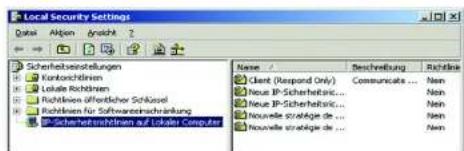
Abbildung C-1: Fenster „Lokale Sicherheitsinstellungen"

HINWEIS: Jeder Bezug in dieser Kapitel auf win" verweist auf Windows 2000 und Windows XP. Ersetzen Sie die Hinweise auf "Router" mit Gateway". Die Optionen OK" bzw. Schlieben konnen in den aufhem Computer angezeiteten Fenstern vom Text in der Anleitung abweichen; klichen Sie auf die hem Fenster entsprechende Schaltflache.
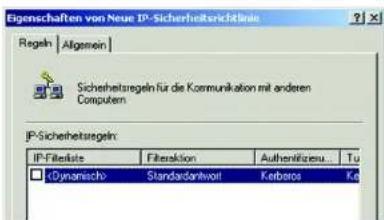
Abbildung C-2: Registerkarte „Regeln"
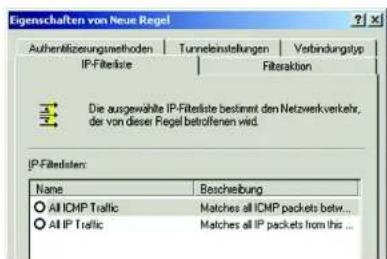
Abbildung C-3: Registerkarte „IP-Filterliste“
- Das Fenster für die Filtereigenschaften wird angezeigt (siehe Abbildung C-5). Wahlen Sie die Registerkarte Adressierung. Wahlen Sie im Feld Quelladresse die Option Eigene IP-Adresse aus. Wahlen Sie im Feld Zieladresse die Option Spezialles IP-Subnetz aus, und geben Sie die IP-Adresse 192.168.1.0 und Subnetzmaske 255.255.255.0 ein. (Dabei handelt es sich um die Standardeinstellungen des Routers. Falls Sie an diesen Einstellungen Änderungen vorgenommen haben, geben Sie die geänderten Werte ein.)
- Wenn Sie eine Beschreibung für ihren Filter eingeben möchten, klichen Sie auf die Registerkarte Beschreibung und geben die Beschreibung ein.
- Klichen Sie auf OK. Klichen Sie anschliebend im Fenster Filterliste auf die Schaltfläche OK bzw. SchleBen.
Filterliste 2: Router->win
6. Das Fenster Eigenschaften von Neue Regel wird angezeigt (siehe Abbildung C-6). Wahlen Sie die Registerkarte IP-Filterliste aus, und stellen Sie sicher, dass win ->Router markiert ist. Klichen Sie anschließend auf die Schaltfläche Hinzufugen.
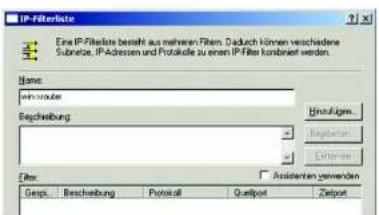
Abbildung C-4: Dialogfeld „IP-Filterliste“
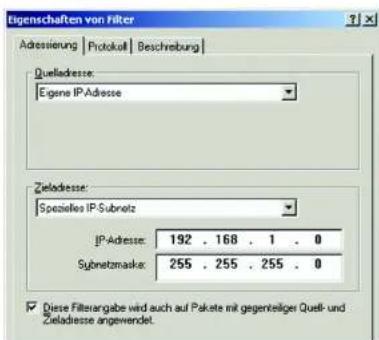
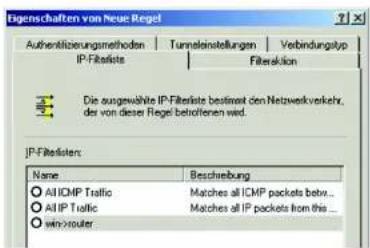
Abbildung C-5: Dialogfeld „Eigenschaften von Filter“
Abbildung C-6: Eigenschaften von Neue Regel
- Das Fenster IP-Filterliste wird angezeigt (siehe Abbildung C-7). Geben Sie für die Filterliste einen geeigneten Name, z. B. Router->win, ein, und deaktivieren Sie das Kontrollkastchen Assistant verwenden. Klichen Sie anschließend auf die Schaltfliche Hinzufugen.
- Das Fenster für die Filterengenschaften wird angezeigt (siehe Abblidung C-8). Wahlen Sie die Registerkarte Adressierung. Wahlen Sie im Feld Quelladresse die Option Spezielles IP-Subnetz aus, und geben Sie die IP-Adresse 192.168.1.0 und Subnetzmaske 255.255.255.0 ein. (Falls Sie an diesen Standardeinstellungen Änderungen vorgenommen haben, geben Sie hier die neuen Werte ein.) Wahlen Sie im Feld Zieladresse die Option Eigene IP-Adresse aus.
- Wenn Sie eine Beschreibung für ihren Filter eingeben möchten, klichen Sie auf die Registerkarte Beschreibung und geben die Beschreibung ein.
- Klichen Sie auf die Schaltfläche OK bzw. Schleifen, woraufhin das Fenster Eigenschaften von Neue Regel angezeigt wird und die Registerkarte IP-Filterliste ausgewählt ist (siehe Abbildung C-9). Hier sollte der Listeneintrag „Router -> win" und „win ->Router" aufgeführst sein. Klichen Sie im Fenster IP-Filterliste auf die Schaltfläche OK (unter Windows XP) bzw. die Schaltfläche Schleifen (unter Windows 2000).
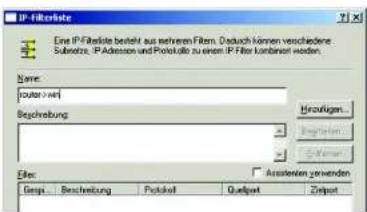
Abbildung C-7: Dialogfeld „IP-Filterliste“
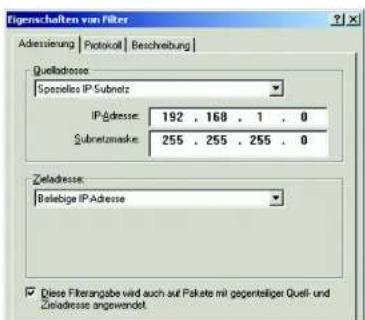
Abbildung C-8: Dialogfeld „Eigenschaften von Filter"
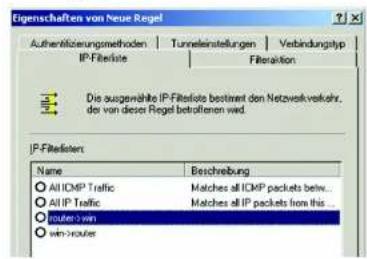
Abbildung C-9: Eigenschaften von Neue Regel
Schnitt 3: Konfigurieren von individuellen Tunnelregeln
- Klichen Sie, wie in Abbildung C-10 dargestelt, auf die Registerkarte IP-Filterliste und anschließend auf die Filterliste „win ->Router".
- Klichen Sie auf die Registerkarte Filteraktion (siehe Abbildung C-11), und klichen Sie auf die für die Filteraktion erforderliche Optionsschaltfläche Sicherheit erforderlich. Klichen Sie anschließend auf die Schaltfläche Bearbeiten.
- Stellen Sie in der Registerkarte Sicherheitsmethoden (siehe Abbildung C-12) richer, dass die Option Sicherheit aushandeln aktiviert Ist, und deaktivieren Sie das Kontrollkastchen Unsichere Kommunikat. annehmen, aber immer mit IPSec anteworten. Wahlen Sie die Option Sitzungsschlüssel mit Perfect Forward Secrecy (PFS) aus, und klichen Sie auf die Schaltfläche OK.
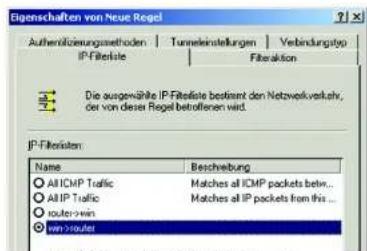
Abbbildung C-10: Registerkarte IP-Filterlste
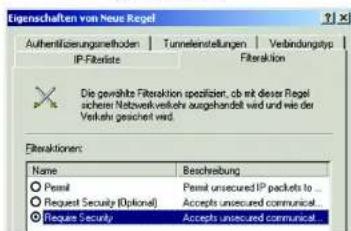
Abbildung C-11: Reglsterkarte „Filteraktion“
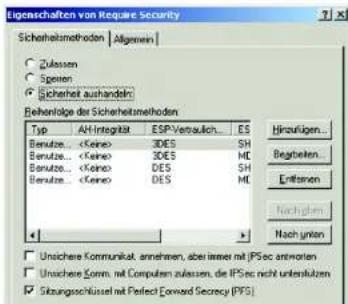
Abbildung C-12: Registerkarte „Sicherheitsmethode“
- Klichen Sie auf die Registerkarte Authentifizierungsmethoden (siehe Abbildung C-13), und klichen Sie auf die Schaltfläche Bearbeiten.
- Ändern Sie die Authentifizierungsmethode auf Diese Zeichenkette (vorinstallierter Schlüssel) verwenden (siehe Abbildung C-14), und geben Sie die Zeichenkette für den vorinstallierten Schlüssel, z. B. XYZ12345, ein. Klichen Sie auf OK.
- Dieser neue vorinstallierte Schlüssel ist in Abbildung C-15 aufgeführrt. Klichen Sie gegebenefalls auf die Schaltfläche Übernehmen, um fortzufahren; andernfalls fahren Sie mit dem nachsten Schritt fort.
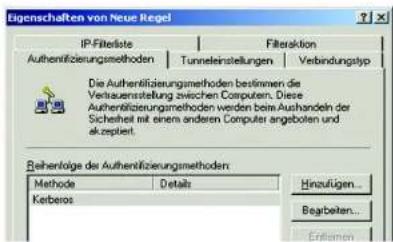
Abbildung C-13: Registerkarte „Authentifizierungsmethoden“
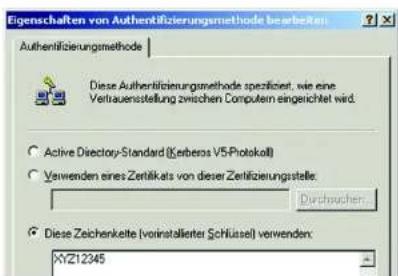
Abbildung C-14: Vorinstallierter Schlüssel
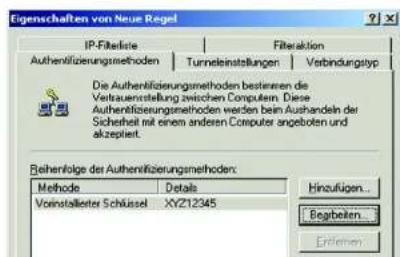
Abbildung C-15: Neuer vorinstallierter Schlüssel
- Wahlen Sie die Registerkarte Tonneleinstellungen (siehe Abbildung C-16), und aktivieren Sie die Optionsschaltfläche Der Tunnelendpunkt wird durch diese IP-Adresse spezifiziert. Geben Sie anschließend die WAN-IP-Adresse des Routers ein.
- Wahlen Sie die Registerkarte Verbindungstyp (siehe Abbildung C-17), und klichen Sie auf Alle Netzwerkverbindungen. Klichen Sie anschließend auf die Schaltfläche OK bzw. auf Schlieben, um diese Regel abzuschreiben.
Tunnel 2:Router->win
9. Vergewissern Sie sich, dass Im Dialogfeld für die Eigenschaften der neuen Richtlinie (siehe Abbildung C-18), der Eintrag „win ->Router" ausgewähl ist, und deaktivieren Sie das Kontrollkastchen Assistant verwenden. Klichen Sie anschließend die Schaltfläche Hinzufugen, um einen zweiten IP-Filter zu erstehen.
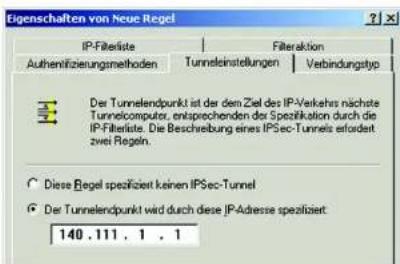
Abbildung C-16: Registerkarte „Tunneleinstellungen“
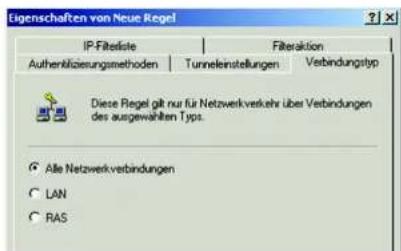
Abbildung C-17: Registerkarte Verbindungstyp
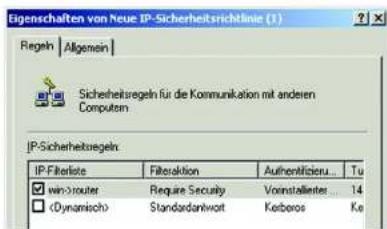
Abbildung C-18: Fenster für die Eigenschaften der neuen Richtlinse
- Aktivieren Sie in der Registerkarte IP-Filterliste die Optionsschaltfläche für die Filterliste Router -> win (siehe Abbildung C-19).
- Klichen Sie auf die Registerkarte Filteraktion, und wahren Sie die Filteraktion Sicherheit erforderlich aus (siehe Abbildung C-20). Klichen Sie anschliebend auf die Schaltfläche Bearbeiten. Stellen Sie in der Registerkarte Sicherheitsmethoden (siehe Abbildung C-12) sichere, dass die Option Sicherheit aushandeln aktiviert ist, und deaktivieren Sie das Kontrollkastchen Unsichere Kommunikat. annehmen, aber Immer mit IPSec anteilen. Wahren Sie die Option Sitzungsschluss mit Perfect Forward Secrecy (PFS) aus, und klichen Sie auf die Schaltfläche OK.
- Klichen Sie auf die Registerkarte Authentifizierungsmethoden, und stellen Sie sicher, dass die Kerberos-Authentifizierungsmethode aktiviert ist (siehe Abbildung C-21). Klichen Sie anschließend auf die Schaltfläche Bearbeiten.
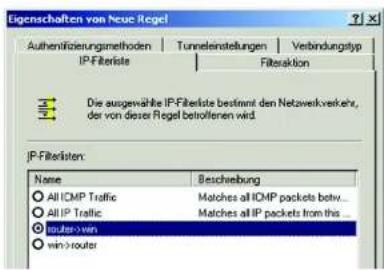
Abbildung C-19: Registerkarte „IP-Filterliste"
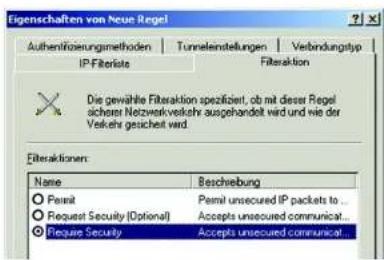
Abbildung C-20: Registerkarte „Filteraktion4
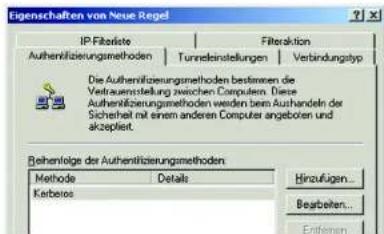
Abbildung C-21: Registerkarte "Authentifizierungsmethode"
- Ändern Sie die Authentifizierungsmethode auf Diese Zeichenkette (vorinstallierter Schlüssel) verwenden (siehe Abbildung C-22), und geben Sie die Zeichenkette für den vorinstallierten Schlüssel, z. B. XYZ12345, ein. (Die hier aufgeführte Schlüsselzeichenkette dient als Beispiel. Ihr Schlüsselzeichenkette soll eindeutig und leicht zu merken sein.) Klichen Sie anschließend auf die Schaltfläche OK.
- Dieser neue vorinstallierte Schlüssel ist in Abbildung C-23 aufgeführrt. Klichen Sie gegebenefalls auf die Schaltfläche Übernehmen, um fortzufahren; andernfalls fahren Sie mit dem nachsten Schritt fort.
- Aktivieren Sie in der Registerkarte Tonneleinstellungen (siehe Abbildung C-24) die Optionsschaltfläche Der Tonnelependpunkt wird durch diese IP-Adresse spezifiziert, und geben Sie die IP-Adresse des Computers ein, auf dem Windows 2000 bzw. Windows XP verwendet wird.
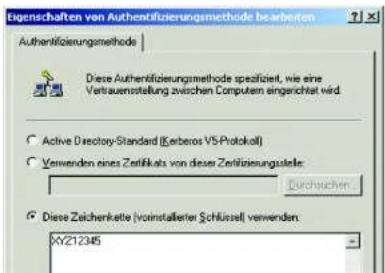
Abbildung C-22: Vorinstallierter Schlüssel
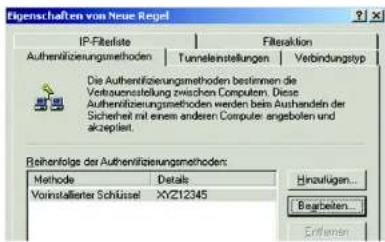
Abbildung C-23: Neuer vorinstallierter Schlüssel
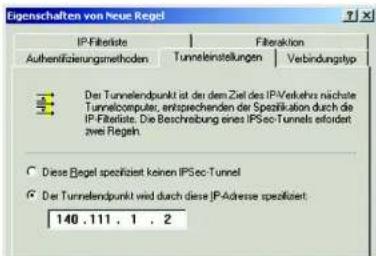
Abbildung C-24: Registerkarte „Tunneleinstellungen“
Anhang C: Konfiguranten von IPSec zwischen einem Windows 2000-/XP-Computer und dem Gateway HInwelse zum Einrichten eines sicheren IPSec-Tunnels
- Klichen Sie auf die Registerkarte Verbindungstyp (siehe Abbildung C-25), und klichen Sie auf alle Netzwerkverbindungen. Klichen Sie anschließend auf die Schaltfläche OK bzw. auf SchlieBen, um den Vorgang zu beenden.
- Klichen Sie in der Registerkarte Regel (siehe Abbildung C-26) auf die Schaltfläche OK bzw. auf Schlieben, um zum secpol-Bildschirm zusammenzukehren.
Schritt 4: Zuweisen einer neuen IPSec-Richtlinie
Klichen Sie im Bereich Struktur auf den Eintrag IP-Sicherheitsrichtlinien auf lokalem Computer (Abbildung C-27) und anschließend mit der rechten Maustaste auf die Richtlinie „an_Router". Klichen Sie nun auf die Option Zuweisen. Im Ordnersymbol wird ein grüner Pfeil angezeigt.
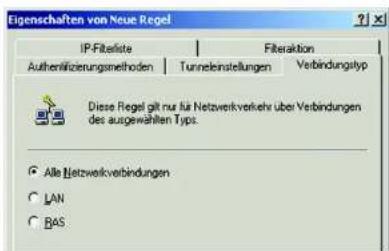
Abbildung C-25: Verbindungstyp
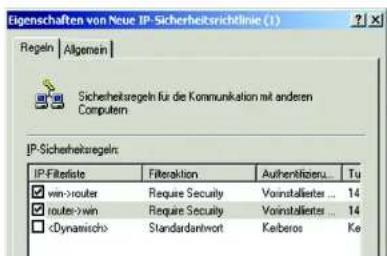
Abbildung C-26:Regeln
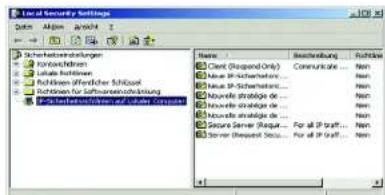
Abbildung C-27: Lokale Sicherheitsinstellungen
Schnitt 5: Erstellen eines Tunnels mithilfe des webbasierten Dienstprogramms
- Geben Sie im Adressfeld des Browsers 192.168.1.1 ein. Drücken Sie die Eingabeteiste.
- Wenn die Felder Benutzername und Kennwort angezeigt werden, geben Sie den Standard-Benutzernamen und das -Kennwort admin ein. Drücken Sie die Ungabetaste.
- Klichen Sie in der Registerkarte Setup (Einrichtung) auf die Registerkarte VPN.
- Wahlen Sie in der Registerkarte VPN, wie in Abbildung C-28 dargestelt, den zu erstellenden Tunnel aus der Dropout-Liste Select Tunnel Entry (Tunnelintrag auswahlen) aus. Klichen Sie dann auf Enabled (Aktiviert). Geben Sie im Feld Tunnel Name (Tunnelname) den Name des Tunnels ein. Auf diese Weise konnen Sie die verschiedene Tunnel erkennen. Der eingebene Name muss nicht dem Name entsprechen, der am anderen Ende des Tunnels verwendt wird.
- Geben Sie im Feld Local Secure Group (Lokale sichere Gruppe) die IP-Adresse und Subnetzmaske des Lokalen VPN-Routers ein. Geben für den letzten IP-Adressensatz 0 ein, um das gesamte IP-Subnet freizugegeben (z. B. 192.168.1.0).
- Geben Sie im Feld Remote Security Router (Entfernter Sicherheits-Router) die IP-Adresse und die Subnetzmaiske des VPN-Geräts am anderen Ende des Tunnels ein (der entente VPN-Router oder das Gerät, mit dem SieCOMMUNIZIERENmochten).
- Wahlen Sie aus zwei entsprechenden Verschlussungstypen aus: DES oder 3DES (empfohlen wird 3DES, well dieser Typischer Ist).Sie konnen einen der beiden Typen wahren; die Einstellung muss jedoch mit dem Verschlussungstyp übereinstimmen, der vom VPN-Gerät am anderen Ende des Tunnels verwendet wird. Sie konnen aber auch ohne Verschlussung arbeiten, indem Sie Disable (Deaktivieren) ausgehalten.
- Wahlen Sie aus zwei Authentificierungstypen aus: MD5 und SHA (empfohlen wird SHA, weil dieser Typischer ist). Wie bei der Verschlussung kann einer der beiden Typen gewählt werden, vorausgesetzt, das VPN-Gerät am anderen Ende des Tunnels verwendet denselben Authentificierungstyp. Die Authentificierung kann aber auch mit Disable (Deaktivieren) an beiden Enden des Tunnels deaktiviert werden.
- Wahlen Sie die Schlüsselverwaltung aus. Wahlen Sie Auto (IKE), und geben Sie eine Reihe von Zahlen oder Buchstaben in das Feld Pre-shared Key (Vorläufiger gemeinsamer Schlüssel) ein. Markieren Sie das Kontrollkastcheniben PFS (Perfect Forward Secrecy) [Vollständige Geheimhaltung bei Weiterleitung], um sicherzustellen, dass der erste Schlusselaustausch und die IKE-Vorschage)sicher sind. Sie konnen in thisem Feld eine Kombination aus bis zu 24 Zahlen und Buchstaben eingeben. Es durlen keine Sonderzeichen oder Leerzeichen verwendet werden. Im Feld Key Lifetime (Schlüssel-Verwendungsdauer) konnen Sie die Güttigkeitsdauer eines Schlüssels festlegten. Geben Sie die gewuntsche Nutzungzeit in Sekunden ein, oder lessen Sie das Feld leer, so dass der Schlüssel unbegrenzt langle zur Verflugung liegt.
- Klichen Sie auf die Schaltfläche Save Settings (Einstellungen speichern), um die Änderungen zu speichern.
Der Tunnel ist nun hergestellt.
Anhang C: Konfigurieren von IPSec zwischen einem Windows 2000-XP-Computer und dem Gateway Hnwelse zum Einrichten eines sicheren IPSec-Tunnels
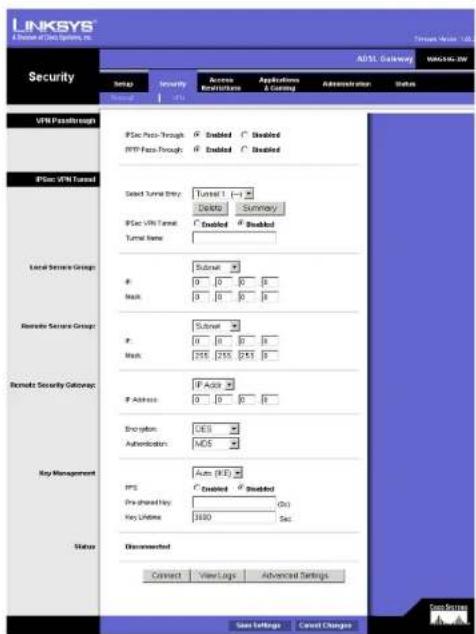
Abbildung C-28: Registerkarte,VPN
Anhang D: Ermitteln der MAC-Adresse und der IP-Adresse des Ethernet-Adapters
In this Abschnitt wird beschrieben, wie Sie die MAC-Adresse für den Ethernet-Adapter Ihres Computers ermittelt, um die MAC-Filtersungsfunktion des Gateways verwenden zu konnen. Sie konnen außer dem IP-Adresse für den Ethernet-Adapter Ihres Computers ermittelt. Die IP-Adresse wird für die Filterungs-, Weiterleitungs- und DMZ-Funktionen des Gateways verwendent. Führer sie die in dieser Anhang aufgeglisteten Schritte aus, um die MAC- oder IP-Adresse des Adapters unter Windows 96, ME, 2000 bzw. XP zu ermitteln.
Anweisungen für Windows 98/ME
- Klichen Sie auf Start und Ausführten. Geben Sie im Feld Öffnen winipcfg ein. Drücken Sie dann die Eingabetaste, oder klichen Sie auf die Schaltfläche OK.
- Wahlen Sie im Fenster IP-Konfiguration den Ethernet-Adapter aus, den Sie über ein Ethernet-Netzwerkkabel der Kategorie 5 mit dem Gateway verbunden haben. Siehe Abbildung D-1.
- Notieren Sie die Adapteradresse so, wie sie auf dem Bildschirm Ihr's Computers angezeigt wird (siehe Abbildung D-2). Sie bildet die MAC-Adresse Ihr's Ethernet-Adapters und wird im hexadzimalen Format als Folge von Zahlen und Buchstaben darestellt.
Die MAC-Adresse/Adapteradresse ist der Wert, der fur die MAC-Filterung verwendet wird. Bei dem Beispiel in Abbildung D-2 lautet die MAC-Adresse des Ethernet-Adapters 00-00-00-00-00-00. Die auf Ihrem Computer angezeigte Adresse wird anders lauten.

Hinweis: Die MAC-Adresse wird auch als Adapteradresse bezeichnet.
Bei dem Beispiel in Abbildung D-2 lautet die IP-Adresse des Ethernet-Adapters 192.168.1.100. Die auf ihrem Computer angezeigte Adresse kann davon abweichen.
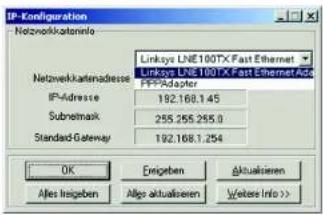
Abbildung D-1: Fenster IP-Konfiguration
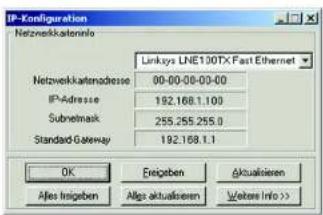
Abbildung D-2: MAC-Adresse/Adapteradresse
- Klichen Sie auf Start und Ausführten. Geben Sie im Feld Öffnen cmd ein. Drücken Sie dann die Eingabetaste, oder klichen Sie auf die Schaltfläche OK.

Hinweis: Die MAC-Adresse wird auch als physikalische Adresse bezeichnet.
- Geben Sie in die Eingebaufforderung ipconfig /all ein. Drücken Sie die Eingabetaste.
- Notieren Sie die physikalische Adresse so, wie sie am Computer anziegt wird (Abbildung D-3). Diese Adresse besteht die MAC-Adresse Ihr's Ethernet-Adapters dar. Sie wird als Folge von Zahlen und Buchstaben dargestellt.
Die MAC-Adresse/physikalische Adresse ist der Wert, der für die MAC-Filterung verwendet wird. Bei dem Beispiel in Abbildung D-3 lautet die MAC-Adresse des Ethernet-Adapters 00-00-00-00-00-00. Die auf Ihr dem Computer angezeigte Adresse wird anders lauten.
Bei dem Beispiel in Abbildung E-3 lautet die IP-Adresse des Ethernet-Adapters 192.168.1.100. Die auf ihrem Computer angezeigte Adresse kann davon abweichen.
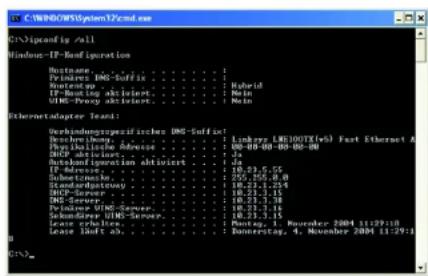
Abbildung D-3: MAC-Adresse/physikalische Adresse
Mit dem ADSL-Gateway können Sie die Firmware des Gateways für WAN (Internet) und für LAN (Netwerk) über die Registerkarte Administration (Verwaltung) des webbasierten Dienstprogrammsactualisieren. Führer Sie die folgenden Schritte aus:
Aktualisieren aus dem WAN
So aktualisieren Sie die Firmware des Gateways aus dem WAN: Geben Sie die URL-Adresse der Firmware in das URL-Feld ein, klichen Sie anschließend auf die Schaltfläche Upgrade (Aktualisieren), und folgen Sie den daraufhin angezeigten Anweisungen.
Aktualisieren aus dem LAN
SoactualiserenSie die Gateway-Firmware aus dem LAN:
- Klichen Sie auf die Schaltfläche Browse (Durchsuchen), um nach der Firmware-Aktualisierungsdatei zuuchen, die Sie von der Website von Linksys heruntergeladen und extrahiert haben.
- Doppelklicken Sie auf die Firmware-Datei, die Sie heruntergeladen und extrahiert haben. Klichen Sie auf die Schaltfläche Upgrade (Aktualisieren), und folgen Sie den daraufhin angezeigten Anweisungen.
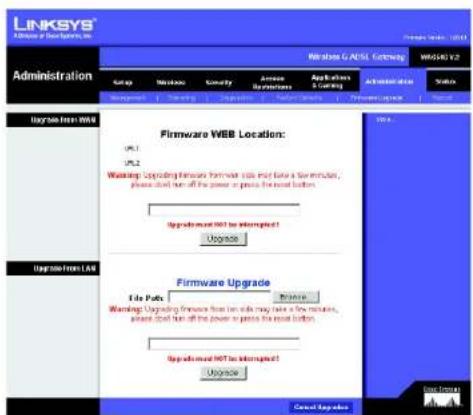
Abbildung E-1: Firmware aktualisieren
802.11a: IEEE-Standard für den Wireless-Netzwerkbetrieb, der eine maximale Datenübertragungsrate von 54 MBit/s sowie eine Betriebsfrequenz von 5 GHz festlegt.
802.11b: IEEE-Standard für den Wireless-Netzwerkbetrieb, der eine maximale Datenübertragungsrate von 11 MBit/s sowie eine Betriebsfrequenz von 2,4 GHz festlegt.
802.11g: IEEE-Standard für den Wireless-Netzwerkbetrieb, der eine maximale Datenübertragungsrate von 54 MBit/s und eine Betriebsfrequenz von 2,4 GHz festlegt sowie Abwärtskompatilität mit Geräten garantiert, die dem Standard 802.11b entsprechen.
Adapter: Gerat, mit dem Ihr Computer Netzwerkfunktionalität erhalten.
Ad-Hoc: Eine Gruppe von Wireless-Geräten, die staat über einen Access Point direkt miteinanderCOMMUNIZIEREN (Peer-to-Peer).
Aktualisierung: Das Ersetzen vorhandener Software oder Firmware durch eine neuere Version.
Backbone: Der Teil des Netzwerks, der die meisten Systeme und Netzwerke miteinander verbindet und die meisten Daten verarbeitet.
Bandbreite: Die Übertragungskapazität eines bestimmen Geräts oder Netzwerks.
Bandspreizung: Weitband-Funkfrequenzmethode, die für eine zuverlässigere und sicherere Datenübertragung verwendet wird.
Beacon-Interval: Das Sendeinterval des Beacons, einer Paketübertragung eines Gateways zur Synchronisierung eines Wireless-Netzwerks.
Bit: Eine Informationseinheit.
Breitband: Eine stets aktive, Schnelle Internetverbindung.
Bridge: Ein Gerät, das zwei verschiedene lokale Netzwerke verbindet, wie beispisseweise ein Wireless-Netzwerk mit einem verdrahteten Netzwerk.
Browser: Ein Browser ist eine Anwendung, mit der auf alle im World Wide Web enthaltenen Informationen zugefrüften werden kann.
CSMA/CA (Carrier Sense Multiple Access/Collision Avoidance): Eine Datenübertragungsmethode, die verwendet wird, um Datenverluste im Netzwerk zu verhindern.
CTS (Clear To Send): Ein von einem Gerät gesendetes Signal, das angibt, dass das Gerät für Daten empfangsbereit ist.
Daisy Chain (Verkettung): Eine Methode, bei der Geräte in Reihe (in einer Kette) miteinander verbunden werden.
Datumbank: Eine Datansammlung, die so organisiert ist, dass die enthaltenen Daten schnell und einfach verwaltet undactualisiert werden konnen sowie problemlos abrufbar sind.
DDNS (Dynamic Domain Name System): System, in dem eine Website, ein FTP- oder E-Mail-Server mit einer dynamischen IP-Adresse einen festen Domannennamen verwenden kann.
DHCP (Dynamic Host Configuration Protocol): Ein Protokoll, das es einem Gerät in einem LAN (auch als DHCP-Server bezeichnet) erhöht, anderen Geräten im Netzwerk, üblicherweise Computern, temporäre IP-Adressen zuzuwelsen.
DMZ (Demilitarized Zone): Hebt den Firewall-Schutz des Gateways für einen Computer auf, so dass dieser im Internet „sichtbar“ wird.
DNS (Domain Name Server): Die IP-Adresse des Servers Ihres Internetdienstanieters, der die Name von Websites in IP-Adressen übersetzt.
Domäne: Ein spezifischer Name für ein Netzwerk aus mehreren Computern.
DSL (Digital Subscriber Line): Eine stets aktive Breitbandverbindung über herkömmliche Telefonleitungen.
DSSS (Direct-Sequence Spread-Spectrum): Eine bestimmte Art der Funkübertragungstechnologie, die ein redundantes Bit-Muster enthalt, um die Wahrscheinlichkeit von Datenverlusten bei der Übertragung zu senken. Wird für 802.11b-Netzwerke verwendet.
DTIM (Delivery Traffic Indication Message): Eine in Datenpaketen enthaltene Nachricht, die zur Verbesserung der Effizienz von Wireless-Verbindungen beitragen kann.
Durchsatz: Die Datenmenge, die in einem bestimmten Zeitraum erfolgreich von einem Knoten an einen anderen übertragen werden kann.
Dynamische IP-Adresse: Eine von einem DHCP-Server zugewiesene temporäre IP-Adresse.
Ethernet: IEEE-Standardnetzwerkprotokoll, mit dem festgelegt wird, wie Daten auf gängigen Übertragungsmedien gespeichert und von Dort abgerufen werden.
Finger: Ein Programm, das ihren den Name angibt, der einer E-Mail-Adresse zugewiesen ist.
Firewall: Sicherheitsmaßnahmen, durch die die Ressourcen in einem lokalen Netzwerk vor dem Zugriff durch nicht autorisierte Dritte geschlossen werden.
Firmware: 1. Die Programmierung in Netzwerkgeräten, mit der das Gerät gesteuert wird. 2. In den Lesespeicher (ROM) bzw. programmierbaren Lesespeicher (PROM) geladene Programmierung, die von Endbenutzern nicht geändert werden kann.
Fragmentierung: Das Aufteilen von Paketen in keinere Einheiten bei der Übertragung über ein Netzwerkmedium, das die ursprüngliche große des Pakets nicht Unterstützung.
FTP (File Transfer Protocol): Standardprotokoll für das Senden von Dateien zwischen Computern über ein TCP/IP-Netzwerk und das Internet.
Gateway: System zur Verbindung von Netzwerken unterinander.
Halbduplex: Datenübertragung, die über eine Leitung in beiden Richtungen erfolgt, jedoch entweder in die eine oder die andere Richtung, nicht gleichzeitig in beiden.
Hardware: Als Hardware bezeichnet man die physischen Geräte im Bereich Computer und Telekommunikation sowie andere Informationstechnologiegeräte.
Herunterladen: Das Empfangen einer Datie, die über ein Netzwerk übertragen wurde.
Hochfahren: Starten des Computers, so dass dieser Befehle ausfuhrt.
HTTP (HyperText Transport Protocol): Kommunikationsprotokoll, das zum Anschlieben von Servern an das World Wide Web verwendet wird.
IEEE (The Institute of Electrical and Electronics Engineers): Unabhängiges Institut, das Standards für den Netzwerkbetrieb entwickelt.
Infrastruktur: Die aktuell installierten Computer und Geräte im Netzwerk.
Infrastrukturmodus: Konfiguration, bei der ein Wireless-Network über einen Access Point mit einem verdrahteten Netzwerk verbunden ist.
IP (Internet Protocol): Zum Senden von Daten über das Netzwerk verwendetes Protokoll.
IP-Adresse: Die Adresse, anhand der ein Computer oder ein Gerät im Netzwerk identifiziert werden kann.
IPCONFIG: Ein Dienstprogramm für Windows 2000 und Windows XP, das die IP-Adresse eines bestimmen Geräts im Netzwerk anzelgt.
IPSec (Internet Protocol Security): VPN-Protokoll, das für den sicheren Austausch von Paketen auf der IP-Ebene verwendet wird.
ISM-Band: Bei Übertragungen im Wireless-Netzwerkbetrieb verwendetes Funkband.
ISP (Internet Service Provider): Internetdienstantieter; Anbieter, über den auf das Internet zugegriffen werden kann.
Kabelmodem: Ein Gerät, über das ein Computer mit dem Kabelfernsehnetzwerk verbunden wird, das wiederum eine Verbindung zum Internet herstellt.
Knoten: Ein Netzwerkknotenpunkt bzw. -verbindungspunkt, üblicherweise ein Computer oder eine Arbeitsstation.
Laden: Das Übertragen einer Datei über das Netzwerk.
LAN (Local Area Network): Die Computer und Netzwerkbetriebsprodukte, aus denen sich Ihr Heim- oder Büronetzwerk zusammensetzt.
MAC-Adresse (Media Access Control): Die eindeutige Adresse, die ein Hersteller den einzelnen Netzwerkbetriebsgeräten zuweist.
MBit/s (Megabit pro Sekunde): Eine Million Bit pro Sekunde. Messeinheit für die Datenübertragung.
Multicasting: Das gleichzeitige Senden von Daten an mehrere Ziele.
NAT (Network Address Translation): Die NAT-Technologie übersetzt IP-Adressen von lokalen Netzwerken in eine andere IP-Adresse für das Internet.
Netzwerk: Mehrere Computer oder Geräte, die miteilnander verbunden sind, damit Benutzer Daten gemeinsam nutzen, speichern und untereinander übertragen können.
NNTP (Network News Transfer Protocol): Das Protokoll, mit dem eine Verbindung zu Usenet-Gruppen im Internet hergestellt wird.
OFDM (Orthogonal Frequency Division Multiplexing): Eine bestimmte Art der Modulationstechnologie, bei der Datenstrom in eine Reihe von Datenströmen mit geringerer Geschwindigkeit geteilt wird, die dann parallel übertragen werden. Wird in 802.11a- und 802.11g-Netzwerken sowie beim Netzwerkbetrieb über Stromkabel verwendet.
Paket: Eine Datenheit, die über ein Netzwerk gesendet wird.
Passphrase: Wird wie ein Kennwort verwendet und erleichtert die WEP-Verschlüsselung, Indem für Linksys Produkte automatisch WEP-Codierschlussel erstellt werden.
Ping (Packet I'ternet Groper): Internetdienstprogramm, mit dem bestimmt werden kann, ob eine bestimmte IP-Adresse online ist.
POP3 (Post Office Protocol 3): Standardprotokoll, das zum Abrufen von E-Mails verwendet wird, die auf einem Mail-Server gespeichert sind.
Port: 1. Der Anschlusspunkt an einem Computer oder Netzwerkbetriebsgerät, an dem ein Kabel oder ein Adapter angeschlossen wird. 2. Der virtuelle Anschlusspunkt, über den ein Computer auf eine bestimmte Anwendung auf dem Server zugreift.
PPPoE (Point to Point Protocol over Ethernet): Eine Art Breitbandverbindung, die darüber vertragung eine Authentifizierungsmöglichkeit (Benutzername und Kennwort) bietet.
PPTP (Point-to-Point Tunneling Protocol): VPN-Protokoll, mit dem das Point-to-Point-Protokoll (PPP) über einen Tunnel durch das IP-Netzwerk geleitet werden kann. Dieses Protokoll wird darüber hinaus in Europa als eine Art Breitbandverbindung verwendet.
Praambel: Teil des Wireless-Signals, mit dem der Netzwerkdatenverkehr synchronisiert wird.
Puffer: Ein Speicherblock, der vorübergehend Daten zur späteren Bearbeitung zureckhalt, wenn ein Gerät zum betreffenden Zeitpunkt zu beschäftigt ist, um die Daten zu empfangen.
RJ-45 (Registered Jack-45): Ethernet-Anschluss für bis zu acht Drahte.
Roaming: Die Möglichkeit, mit einem Wireless-Gerät aus einem Access Point-Bereich in einen anderen zu wechseln, ohne die Verbindung zu unterbrechen.
Router: Ein Netzwerkgerät, mit dem mehrere Netzwerke miteinander verbunden werden, wie beispissewe das lokale Netzwerk und das Internet.
RTS (Request To Send): Ein Paket, das gesendet wird, wenn ein Computer über Daten zur Übertragung verfügbar. Der Computer wartet den Eingang einer CTS-Mitteilung (Clear To Send) ab, bevör die Daten gesendet werden.
Server: Ein beliebiger Computer, der innerhalb eines Netzwerks besteht sorgt, dass Benutzer auf Daten zugreifen,COMMUNIZIEREN sowie Druckvorgänge und andere Aktionen ausfuhren können.
SMTP (Simple Mail Transfer Protocol): Das standardmäßige E-Mail-Protokoll im Internet.
SNMP (Simple Network Management Protocol): Einweitverbreitetes und hαufig verwendetes Protokoll zur Netzwerküberwachung und -steuerung.
Software: Befehle für den Computer. Ein Satz an Befehlen, mit denen eine bestimmte Aufgabe ausgeführrt wird, bezeichnet man als „Programm".
SSID (Service Set Identifier): Der Name Ihres Wireless-Netzwerks.
Standard-Gateway: Ein Gerät, über das der Internetdatenverkehr von Ihrlem LAN weitergeleitet wird.
Statische IP-Adresse: Eine feste Adresse, die einem in ein Netzwerk eingebundenen Computer oder Gerät zugewiesen ist.
Statisches Routing: Das Weiterleiten von Daten in einem Netzwerk über einen festen Pfad.
Subnetmask: Ein Adressencode, der die Grübe des Netzwerks festlegt.
Switch: 1. Gerät, das den zentralen Verbindungspunkt für Computer und andere Geräte in einem Netzwerk darstellt, so dass Daten bei voller Übertragungsgeschwindigkeit gemeinsam genutzt werden konnen. 2. Ein Gerät zum Herstellen, Trennen und Ändern der Verbindungen innerhalb von elektrischen Schaltkreisen.
TCP/IP (Transmission Control Protocol/Internet Protocol): Ein Netzwerkprotokoll zum Übertragen von Daten, bei dem eine Bestätigung des Empfängers der gesendeten Daten erforderlich ist.
Telnet Benutzerbefehl und TCP/IP-Protokoll zum Zugriff auf entfernte Computer.
TFTP (Trivial File Transfer Protocol): Eine Version des TCP/IP-FTP-Protokolls, das UDB verwendet und über keinerlei Verzeichnis- oder Kennwortfunktionaletäten verfügbar.
Topologie: Die physische Anordnung eines Netzwerks.
TX-Rate: Ubertragungsrate.
UDP (User Datagram Protocol): Ein Netzwerkprotokoll zur Datenübertragung, bei dem keine Bestätigung vom Empfänger der gesendeten Daten erforderlich ist.
URL (Uniform Resource Locator): Die Adresse einer sich im Internet befindlichen Datei.
Verschlüsselung: Die Kodierung von Daten, um diese vor einem Zugriff durch nicht autorisierte Dritte zu schätzen.
Vollduplex: Die Fähigkeit eines Netzwerkgerats, Daten gleichzeitig empfangen und übertragen zu können.
VPN (Virtual Private Network): Sicherheitsmaßnahme zum Schutz von Daten im Internet zwischen dem Verlassen eines Netzwerks und dem Einlagen bei einem anderen.
WAN (Wide Area Network): Das Internet.
WEP (Wired Equivalent Privacy): Eine hochgradig sichere Methode zum Verschlüsseln von Daten, die In einem Wireless-Netzwerk übertragen werden.
WINPCFG: Dienstprogramm für Windows 98 und Windows ME, das die IP-Adresse für ein bestimmtes Netzwerkbetriebsgerät anziegt.
WLAN (Wireless Local Area Network): Eine Reihe von Computern und Geräten, die über Wireless-Verbindungen miteinanderCOMMUNIZIEREN.
Anhang G: Spezifikationen
Standards IEEE 802.11g, IEEE 802.11b, IEEE 802.3u, IEEE 802.3, G.992.1 (G.dmt), G.992.2 (G.lite), ITU G.992.3, ITU G.992.5, ANSI T1.413i2, WAG54G-E1: Annex-B, WAG54G-DE: UR-2
Ports Netzstrom, LINE (ADSL), Ethernet (1 bis 4)
Tasten Reset-Taste, Ein-/Aus-Taste
Kabeltyp UTP CAT 5 oder hoher, Telefonkabel (analog)
Datenrate Bis zu 54 MBit/s im Wireless-Betrieb Bis zu 8 MBit/s im ADSL-Downstream-Betrieb Bis zu 800 KBit/s im ADSL-Upstream-Betrieb
Übertragungsleistung 18 dBm bei 802.11b und 15 dBm bei 802.11g
LEDs Netzstrom, Ethernet (1 bis 4), Wireless-G (WLAN), DSL, Internet
Sicherheitsmerkmale WEP, WPA, RADIUS
Abmessungen 186mm× 48mm× 188mm
Gerategewicht 0,48 kg
Stromversorgung Extern, 12 V GS, 1 A
Zertifizierungen FCC Teil 15B Klasse B, FCC Teil 15C Klasse B, FCC Teil 68, UL 1950, CSA, CE
Betriebstemperatur 0^ bis 40^
Lagertemperatur -20°C bis 70°C
Betriebsfeuchtigkeit 10% bis 85% , nicht kondensierend
Lagerfeuchtigkeit 5% bis 90%, nicht kondensierend
Anhang H: Zulassungsinformationen
FCC-Bestimmungen
Dieses Gerät wurde geprüft und entspricht den Bestimmungen für ein digitales Gerät der Klasse B gemäß Teil 15 der FCC-Bestimmungen. Die Grenzwerte wurden so festgelegt, dass ein angemessener Schutz gegen Störungen in einer Wohngegend gewährleistet ist. Dieses Gerät erzeutigt und verwendet Hochfrequenznergie und kann diese abstracten. Wir des nicht gemäß den Angaben des Herstellers installiert und betrieben, kann es sich störend auf den Rundfunk- und Fernsehemempfang auswirken. Es besteht jedoch keine Gewähr, dass bei einer bestimmten Installation keine Störungen auften. Soltte这点es Gerät Störungen des Radio- und Fernsehempfangs verursachen (was durch Ein- und Ausschalten des Geräts feststellbar ist), wird der Benutzer aufgefordert, die Störungen durch eine oder mehrere der folgenden Maßnahmen zu behehen:
- Richten Sie die Empfangsantenne neu aus, oder stellen Sie sie an einem anderen Ort auf.
- Erhöhen Sie den Abstand zwischen der Ausrüstung oder den Geräten.
- Schlieben Sie das Gerät an eine andere Buchse als die des Empfängers an.
- Wenden Sie sich bei Fragen an ihren Handlcer oder an einen erfahrenen Funk-/Femsehtechniker.
FCC-Bestimmungen zur Freisetzung gefährlicher Strahlung
Dieses Gerät ertfält die FCC-Bestimmungen zur Freisetzung gefährlicher Strahlung in einer nicht gesteueterten Umgebung. Dieses Gerät soll in einem Mindestabstand von 20 cm zwischen dem Radiator und Ihr Körper installiert und betrieben werden.
Kanadische Industriebestimmungen
Dieses digitale Gerät der Klasse B erfüllt die kanadischen Bestimmungen der Richtlinie ICES-003, RSS210.
Be der Verwendung deses Gerats innerhalb eines Systems, das teilweise oder vollständig im Freien betrieben wird, ist es möglicherweise gemäß kanadischen Bestimmungen erforderlich, eine Genehmigung fur das System zu beantragen.
Informationen zur Einhaltung gesetzlicher Vorschriften bei 2,4-GHz-Wireless-Produkten für den Bereich der EU und anderer Länder gemäß der EU-Richtlinie 1999/5/EG (R&TTE-Richtlinie)
Konformitätserklarung in Bezug auf EU-Richtlinie 1995/5/EG (R&TTE-Richtlinie)
| Çesky[Czech]: | Toto zaizeni je v souladu se zikladinimi požadavyk a ostatnimi odpovidajcimi ustanovenini Šměince 1999/5/EC. |
| Dansk[Danish]: | Dette udstyr er i overensstemmelse med de vasantlige krav og andrelevante bestemmelser i Direktiv 1999/5/EF. |
| Deutsch[German]: | Dieses Gerät entspricht den grundlegenden Anforderungen und den weiteren entsprechenden Vorgaben der Richtlinie 1999/5/EU. |
| Eesti[Estonian]: | See seende vastab direktiivi 1999/5/EU olulistele nõuutele ja teistele asjakohastele sõteile. |
| English: | This equipment is in compliance with the essential requirements and other relevant provisions of Directive 1999/5/EC. |
| Espanol[Spanish]: | Este equipo cumple con los requisitos esencias asi como conoras disposiciones de la Diretica 1999/5/CE. |
| Elaунгic[Greek]: | Auróq o αυλαμούς ενινοστηροσε με πε σουπόδες απατήρασε κα έλλες σχετικίς δειτόδες Μι Εθημας 1999/5/EC. |
| Français[French]: | Cet approué est conforme aux exigencies essentielles et aux autres dispositions pertinentes de la Diretica 1999/5/EC. |
| fislenska[Icelandic]: | Betta tékir er samkvænt grunnkröfum og øðrum vindëgandi ákveðum Tilskipunar 1999/5/EC. |
| Italiano[Italian]: | Questo apparato é conforme ai requisiti essenziali edagli和其他 principisanciti alla Diretica 1999/5/CE. |
| Latviski[Latvian]: | Śi ekárta atbilst Direktivas 1999/5/EK böttiskajam prasfbam un citien ar toaisitlajem notekumium. |
| Lietuviq[Lithuanian]: | Sis jenginys tenkina 1999/5/EB Direktyvos esminius rekalavirus ir kitas sios direktiyvos nuostaras. |
| Nederlands[Dutch]: | Dit apparat voldoet aan de essentiele eisen en andere van toepassing zijnde bepalingen van de Richtlija 1999/5/EC. |
| Maiti[Maltese]: | Dan l-apparat huvu konformu mal-htigjet essenjali u l-provedimenti l-ohra rilevanti tad-Diretica 1999/5/EC. |
| Magyar[Hungarian]: | Ez a készülük teljesiti az alapvető kővételményeket és mais 1999/5/EK irányelven meghatárezott voratkzo rendelkeşelmet. |
Anhang H: Zulassungsinformationen
Hinweis: Wenn Sie technische Dokumente benötigen, finden Sie im Abschnitt „Technische Dokumente unter www.linksys.com/International" weitere Informationen.
Bei der Bewertung des Produkts hinsichtlich der Anforderung der Richtlinie 1999/5/EG kamen die folgenden Standards zur Anwendung:
Funkausrüstung: EN 300 328
EMV: EN 301 489-1, EN 301 489-17
- Sicherheit: EN 60950
CE-Kennzeichnung
Die Wireless-B- und Wireless-G-Produkte von Linksys sind mit der folgenden CE-Kennzeichnung, der Nummer der Überwachungs- und Zertifizierungstelle (sofern zutreffend) und der Kennung der Klasse 2 versehen.
C€0560 ① oder C€0678 ① oder C€ ①
Überprüfen Sie das CE-Etikett auf dem Produkt, um die Überwachungs- und Zertifizierungstelle zu ermitteln, die in die Bewertung einbezogen wurde.
Nationale Beschrankungen
Das Produkt kann in allen EU-Staaten ohne Einschränkungen eingesetzt werden (sowie in anderen Staaten, die der EU-Richtlinie 1999/5/EG folgen), mit Ausnahme der folgenden Staaten:
Belgien
Wireless-Verbindungen im Freien mit einer Reichweite über 300 m müssen beim Belgischen Institut für Postdienste und Telekommunikation (BIPT) angemeldet werden. Weitere Informationen finden Sie unter http://www.bipt.be.
Bei Verwendung des Produkts im Freien geten für die Ausgangsleistung in bestimmten Bandbereichen Beschrankungen. Weitere Informationen finden Sie in Tabelle 1 oder unter http://www.artelecom.fr/.
Tabelle 1: In Frankreich zulässige Leistungspiegel
| Standort Frequenzbereich (MHz) Leistung (EIRP; Effective Isotropic Radiated Power) | ||
| In Gebäuden (keine Beschchränkungen) | 2400-2483,5 100 mW (20 dBm) | |
| Im Freien 2400-2454 | 2454-2483,5 | 100 mW (20 dBm)10 mW (10 dBm) |
Italian
Dieses Produkt entspricht den nationalen Vorschriften für Funkschnittstellen und den in der nationalen Frequenzzuwelsungstabelle für Italien aufgeführten Anforderungen. Für den Betrieb这点es 2,4-GHz-Wireless-LAN-Produkte außerhalb der Grundstücksgrenz des Eigentümers ist eine allgemeine Genehmigung erforderlich. Weitere Informationen find Sie unter http://www.conunicazioni.it/it/.
Beschränkungen hinsichtlich der Verwendung des Produkts
Dieses Produkt wurde ausschließlich für die Verwendung in Gebäuden entwickelt. Die Verwendung im Freien wird nicht empfohlen.
Dieses Produkt wurde für die Verwendung mit der im Lieferumfang enthaltenen integrierten bzw. externen (speziell für diesen Zweck vorgesehenen) Antenne entwickelt. Die Verwendung von nicht speziell für diesen Zweck vorgesehenen Antennen wie auch die Verwendung von Drittanieter-Antennen wird nicht empfohlen und von Linksys nicht unterstützt.
Ausgangsleistung des Geräts
Zur Einhaltung der jeweiligen nationalen Vorschriften müssen Sie u. U. die Ausgangsleistung Ihres Wireless-Geräts anpassen. Fahren Sie mit dem entsprechenden Abschnitt für Ihr Gerät fort.
Hinweis: Die Einstellungen für die Ausgangsleistung sind u. U. nicht für alle Wireless-Produkte verfügbar. Weitere Informationen finden Sie in der Dokumentation auf der Produkt-CD oder unter http://www.linksys.com/ international.
Wireless-Adapter
Bei Wireless-Adaptern ist die Ausgangsleistung standardmäß auf 100 % eingestellt. Die Ausgangsleistung der einzelnen Adapter beträgt maximal 20 dBm (100 mW), liegt aber gewöhnlich bei 18 dBm (64 mW) oder darüber. Wenn Sie die Ausgangsleistung Ihr's Wireless-Adapters anpassen müssen, befolgen Sie die entsprechenden Anweisungen für das Windows-Betriebssystem Ihr's Computers.
Windows XP
- Doppelklicken Sie auf dem Desktop in der Taskleiste auf das Symbol Drahtlose Verbindung.
- Offnen Sie das Fenster Drahtlose Netzwerkverbindung.
- Klichen Sie auf die Schaltfläche Eigenschaften.
- Klichen Sie auf die Registerkarte Allgemein und dann auf die Schaltfläche Konfigurieren.
- Klichen Sie im Fenster Eigenschaften auf die Registerkarte Erweitert.
- Wahlen Sie Ausgangsleistung.
- Wahlen Sie aus dem rechts angezeigten Pulldown-Menu den Prozentsatz für die Ausgangsleistung des Wireless-Adapters aus.
Windows 2000
- Offnen Sie das Fenster Systemsteuerung.
- Doppelklichen Sie auf Netzwerk- und DFU-Verbindungen.
- Wahlen Sie ihre aktuelle Wireless-Verbindung aus, und wahlen Sie dann Eigenschaften.
- Klichen Sie im Fenster Eigenschaften auf die Schaltfläche Konfigurieren.
- Klichen Sie auf die Registerkarte Erweitert, und wahren Sie Ausgangsleistung.
- Wahlen Sie aus dem rechts angezeigten Pulldown-Menu die Leistungseinstellung fur den Wireless-Adapter aus.
Wenn auf Ihr Computer Windows ME oder Windows 98 ausgeführ wird, finden Sie in der Windows-Hilfe Anweisungen zum Aufrufen der erweiterten Einstellungen eines Netzwerkadapters.
Wireless Access Points, Router und andere Wireless-Produkte
Wenn Sie über einen Wireless Access Point, einen Router oder ein anderes Wireless-Produkt verfügbar, verwenden Sie das zugehörige webbasierte Dienstprogramm, um die Einstellungen für die Ausgangsleistung zu konfigurieren (weitere Informationen finden Sie in der Dokumentation zum jeweiligen Produkt).
Technische Dokumente unter www.linksys.com/international
Führn Sie die folgenden Schritte aus, um auf die gewünschten technischen Dokumente zuzugreifen:
- Navigieren Sie mit dem Browser zur Website http://www.linksys.com/international.
- Klichen Sie auf ihre Region.
- Klichen Sie auf den Nameh Ihres Landes.
- Klichen Sie auf Products (Produkte).
- Klichen Sie auf die entsprechende Produktkategorie.
- Wahlen Sie ein Produkt aus.
- Klichen Sie auf den gewündsten Dokumentationstyp. Das Dokument wird automatisch im PDF-Format geöffnet.
Hinweis: Wenn Sie Fragen zur Einhaltung gesetzlicher Vorschriften bei diesen Produkten haben oder die gewündsten Informationen nicht finden können, wenden Sie sich an die Vertriebsniederlassung vor Ort. Weitere Informationen finden Sie unter http://www.linksys.com/international.
Linksys sichert ihren für einen Zeitaum von drei Jahren (die „Gewährleistungsfrist") zu, dass这点es Linksys Produkt bei normaler Verwendung keine Material- oder Verarbeitungsfehler aufweist. Im Rahmen dieser Gewährleistung beschränkten sich ihre Rechtsmittel und der Haftungssumfang von Linksys wie folgt: Linksys kann nach eigenen Ermessen das Produkt reparieren oder ausstausen oderlichen den Kaufpreis abzüglich etwaiger Nachlässe zürckerstatten. Diese eingeschränkte Gewährleistung gilt nur für den ursprünglichen Käuser.
Sollte sich das Produkt während der Gewährleistungsfrist als fehlerhaft erweisen, wenden Sie sich an den technischen Kundendienst von Linksys, um eine so genannte Return Authorization Number (Nummer zur berechtigten Rücksendsung) zu erhalten. WENN SIE SICH AN DEN TECHNISCHEN KUNDENDIENST WENDEN, SOLLITEN SIE IHREN KAUFBELEG ZUR HAND HABEN. Wenn Sie gebeten werden, das Produkt einzuschicken, geben Sie die Nummer zur berechtigten Rücksendsung gut sichtbar auf der Verpackung an und legen sie eine Kopie des Originalkaufbelegs bei. RUCKSENDEANFRAGEN KONNEN NICT OHNE DEN KAUFBELEG BEARBEITET WERDEN. Der Versand fehlherfter Produkte an Linksys erfolgt auf ihre eigene Verantwortung. Linksys kommt nur für Versandkosten von Linksys zu ihrem Standort per UPS auf dem Landweg auf. Bei Kunden außerhalb der USA und Kanadas sind ähnliche Versand- und Abfertigungskosten durch die Kunden selbst zu tragen.
ALLE GWAHRLEISTUNGEN UND BEDINGUEN STILLSCHWEIGENDER ART HINSICHTLICH DER MARKTUBLICHEN QUALITAT ODER EIGNUNG FÜR EINEN BESTIMTMEN ZWECK SIND AUF DIE DAIER DER GWAHRLEISTUNGSFRIST BESCHRANKT. JEGLiche WEITEREN BEDINGUEN, ZUSICHERUNGEN UND GWAHRLEISTUNGEN SOWOHL AUSDRUCKLICHER ALS AUCH STILLSCHWEIGENDER ART, EINSCHLISSLCHE JEGLICHER STILLSCHWEIGENDER GWAHRLEISTUNG DER NICTVERLETZUNG, WERDEN AUSGESCHLOSSEN. Einige Gerichtsbarkeiten gestalten keine Beschränkungen hinsichtlich der Güttigkeitsdauer einer stillschweigenden Gewahrleistung; die offen genannte Beschränkung findet davon unter Umstanden auf Sie keine Anwendung. Die vorliegende Gewahrleistung sichert ihren bestimmte gesetzlich verankerte Rechte zu. Darüber hinaussten denen je nach Gerichtsbarkeit unter Umstanden weitere Rechte zu.
These Gewährleistungs gitt nicht, wenn das Produkt (a) von einer anderen Partei als Linksys verändert wurde, (b) nicht gemäß den von Linksys bereitgestellten Anweisungen installiert, betrieben, repariert oder gewartet wurde oder (c) unüblichen physischen oder elektrischen Belastungen, Missbrauch, Nachlässigkeit oder Unfälle ausgesetzt wurde. Darüber hinaus kann Linksys angesichts der ständigen Weiterentwicklung neuer Methoden zum unerlaubten Zugriff und Angriff auf Netzwerke nicht gewährleisten, dass das Produkt keinerlei Schwachstellen für unerlaubte Zugriffe oder Angriffe bietet.
SOWEIT NICT GETESZLICH UNTERSAGT, SCHLIESST LINKSYS JEGLiche HAFTUNG FUR VERLOREN GEGANGENE DATEN, ENTGANGENE EINNAHmen, ENTGANGENE GWINNE ODER SONSTIGE SCHÄDEN BESCONDERER, INDIREKER, MITTELBARER, ZUFLIGTER ODER BESTRAFENDER ART AUS, DIE SACH AUS DER VERWENDUNG BZW. DER NICHVERWENDBARKEIT DES PRODUKTS (AUCH DER SOFTWARE) ERGEBEN ODR MIT DIESER ZUSAMMENHANGEN, UNABHANGIG VON DER HAFTUNGSTHERIE (EINSCHLESSLICH NACHLASSIGKET), AUCH WENN LINKSYS UBER DIE MÖGlichKEIT SOLCHER SCHÄDEN INFORMIERT WURDE. DIE HAFTUNG VON LINKSYS IST STETS Auf DEN FÜR DAS PRODUCTE GEZAHLEN TETRAG BESCHÄRNKT. Die oven genannten Beschränkungenkommen auch dann zur Anwendung, wenn eine in thisem Abschnitt aufgeführte Gewährleistung oder Zusicherung ihren wesentlichen Zweck verfehl. Einige Gerichtsbarkeiten gestatten keinen Ausschluss von bzw.Keine Beschränkungen auf zufällige/n oder Folgeschäde/n; die oven genannte Beschränkung oder der oven genannte Ausschluss findenaher unter Umständen auf Sie keine Anwendung.
Die vorliegende Gewährleistung ist nur in dem Land gültig bzw. kann nur in dem Land verarbeitet werden, in dem das Produkt erworben wurde.
Richten Sie alle Anfragen direktn an: Linksys, P.O. Box 18558, Irvine, CA 92623, USA.
Möchten Sie sich personlich an Linksys wenden?
Informationen zu den aktuellen Produkten und Aktualisierungen für bereits installierte Produkte finden
Sie online unter:
http://wwwlinksys.com/international
Wenn Sie im Zusammenhang mit Linksys Produkten auf Probleme stoßen, können Sie uns unter folgenden
Adressen eine E-Mail senden:
| In Europa E-Mail-Adresse | |
| Belgien support.be@linksys.com | |
| Dänemark support.dk@linksys.com | |
| Deutschland support.de@linksys.com | |
| Frankreich support.fr@linksys.com | |
| Großbritannien & Irland support.uk@linksys.com | |
| Italien support.it@linksys.com | |
| Niederlande support.nl@linksys.com | |
| Norwegen support.no@linksys.com | |
| Österreich support.at@linksys.com | |
| Portugal support.pt@linksys.com | |
| Schweden support.se@linksys.com | |
| Schweiz support.ch@linksys.com | |
| Spanien support.es@linksys.com |
| Außerhalb von Europa E-Mail-Adresse | |
| Lateinamerika support.la@linksys.com | |
| USA und Kanada | support@linksys.com |