WirelessG WAG54G2 - Enrutador LINKSYS - Manual de uso y guía de instrucciones gratis
Encuentra gratis el manual del aparato WirelessG WAG54G2 LINKSYS en formato PDF.



| Tipo de producto | Puerta de enlace ADSL inalámbrica G |
| Marca | Linksys |
| Modelo | WirelessG WAG54G2 |
| Dimensiones | 186 x 48 x 188 mm |
| Peso | 0,48 kg |
| Alimentación | 12 VCC, 1 A (adaptador externo) |
| Estándares de red | IEEE 802.11g, 802.11b, 802.3u, 802.3 |
| Puertos | 4 puertos Ethernet 10/100, 1 puerto ADSL (LINE), 1 puerto de alimentación |
| Velocidad inalámbrica máxima | 54 Mbit/s (802.11g), compatible con 802.11b a 11 Mbit/s |
| Seguridad inalámbrica | WEP 64/128 bits, WPA (precompartido o RADIUS) |
| Funciones | Cortafuegos, NAT, VPN (IPSec/PPTP), servidor DHCP, DDNS, control parental |
| Temperatura de funcionamiento | 0 a 40 °C |
| Humedad de funcionamiento | 10 a 85 % (sin condensación) |
| Certificaciones | FCC Clase B, CE, UL, CSA |
| Contenido del paquete | Puerta de enlace, CD-ROM, cable Ethernet, cable telefónico, adaptador de corriente, microfiltro(s), guía de instalación rápida |
| Mantenimiento y limpieza | Limpiar con un paño suave y seco. No usar productos líquidos o abrasivos. Desconectar antes de limpiar. |
| Piezas de repuesto y reparabilidad | Ninguna pieza reparable por el usuario. Contactar al soporte técnico de Linksys para cualquier intervención. |
| Información general | Manual descargable gratuitamente en notice-facile.com. Manual completo disponible en CD-ROM incluido. |
Preguntas frecuentes - WirelessG WAG54G2 LINKSYS
Preguntas de los usuarios sobre WirelessG WAG54G2 LINKSYS
0 pregunta sobre este aparato. Responde a las que conoces o haz la tuya.
Hacer una nueva pregunta sobre este aparato
Descarga las instrucciones para tu Enrutador en formato PDF gratis! Encuentra tus instrucciones WirelessG WAG54G2 - LINKSYS y toma tu dispositivo electrónico nuevamente en la mano. En esta página están publicados todos los documentos necesarios para el uso de su dispositivo. WirelessG WAG54G2 de la marca LINKSYS.
MANUAL DE USUARIO WirelessG WAG54G2 LINKSYS
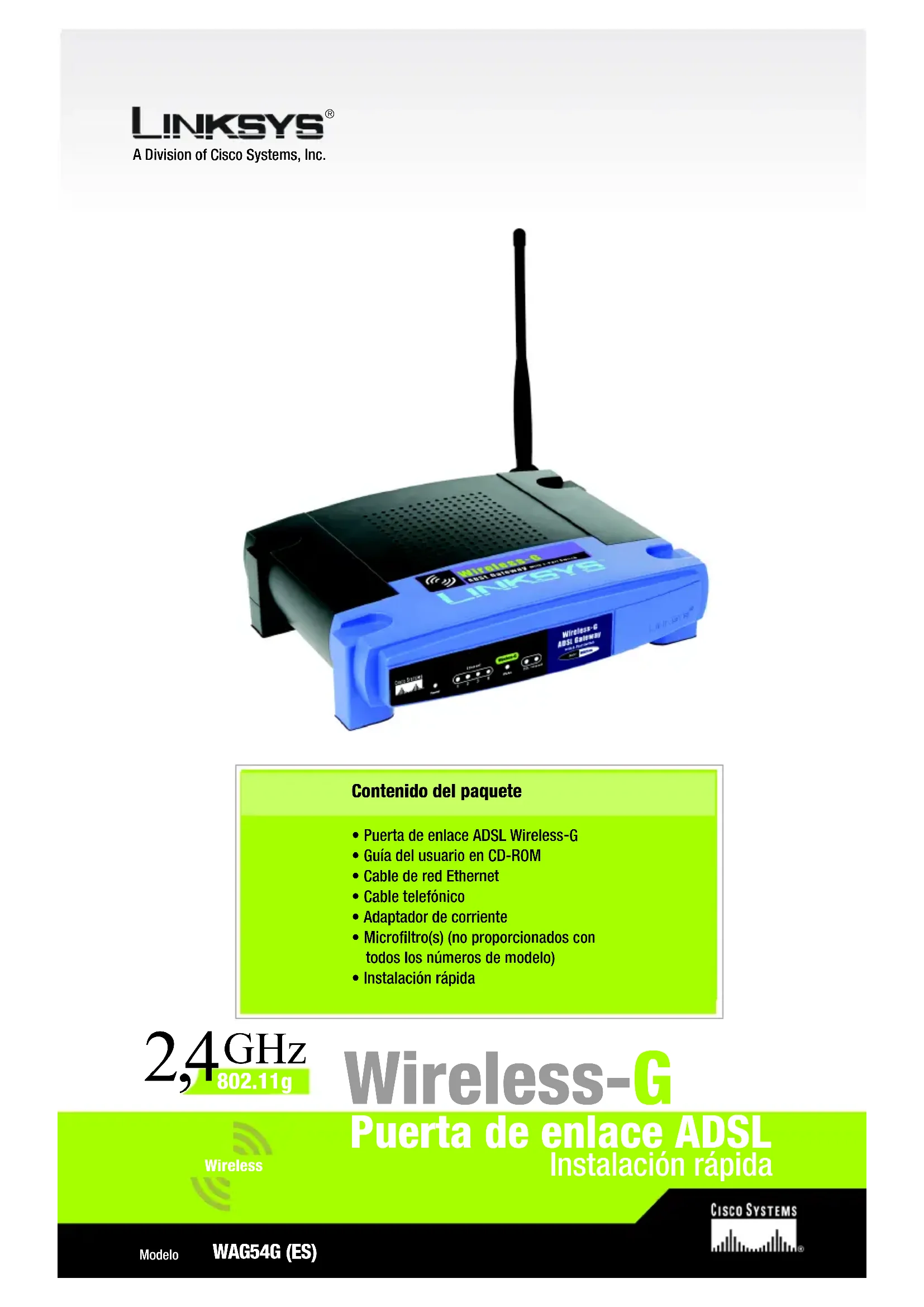
Contenido del paquete
- Puerta de enlace ADSL Wireless-G
- Guía del usuario en CD-ROM
- Cable de red Ethernet
- Cable Telefonico
- Adaptador de corrente
- Microfiltro(s) (nomericanos con todos losnumeros de modelo)
- Instalación rápida
2,4GHz 802.11g
Wireless-G
Puerta de enlace ADSL
Instalacion rapaia
Wireless
1
Conecte la puerta de enlace ADSL
En el caso 1, deben conectar la puerta de enlace a la linea ADSL y a los ordinadores de casa o de la-oficina.
En primer lugar, asegúrese de que todos los dispositivos con los que va a trabajo está apagados, incluyendo los PC y la puerta de enlace.
A
Conecte un extremo del cable telefónica proportionado al jack de pared provisto del service ADSL.
NOTA: Paraxitar
interferencias,可以更好 que necesite utiliser un microfiltro o un divisor entre el cable Telefonico y el jack. Póngase en contacto con el proveedor de servicios para Obtener más información.
B
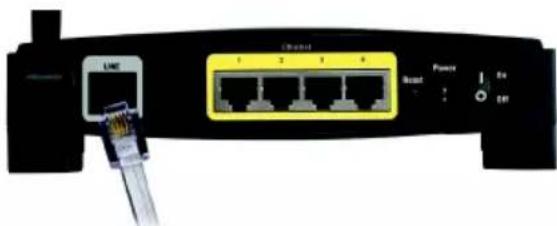
Conecte el除外 extremo del cable Telefonico al puerto LINE situado en la parte posterior de la puerta de enlace. (Figura B)
C
Conecte un extremo del cable Ethernet proportionado al adaptador Ethernet del PC (figura C1). Conecte elOTHER extremo del cable a uno de los puertos Ethernet de la parte posterior de la puerta de enlace (figura C2). Repita este proceso para cada PC que deseeconectar a la puerta de enlace.
B
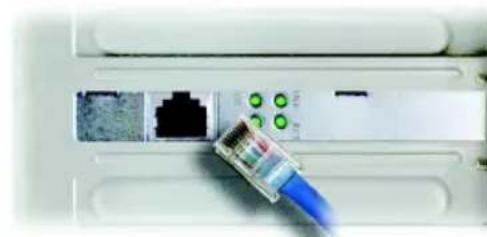
C1
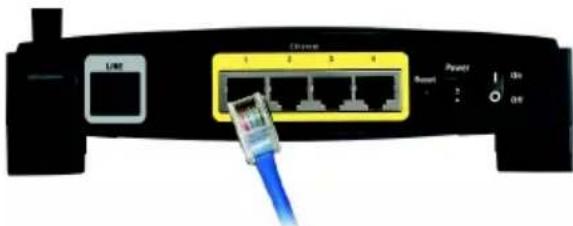
C2
Si va a conectar más de quatre PC a la puerta de enlace, también deben conectar un concentrador o commutador a la mesma.
NOTA: Si el adaptorador Ethernet del ordinador no está configurado, consulte la guía del usuario delismo para Obtener más información.
D Conecte el adaptor de corriente a la puerta de enlace. Conecte el adaptor de corriente a la toma de corriente. (Figura D)
E Encienda la puerta de enlace. A continuación, encienda el primer PC que utilizes para configurar la puerta de enlace.
IMPORTANTE: Asegúrese de que sólo situá el microfiltro o divisor entre el téléphone y el jack de parey y no entre la puerta de enlace y dicho jack. De lo contrario, la linea ADSL no realizará la connexion.
Siga en el caso 2: Configure la puerta de enlace ADSL.
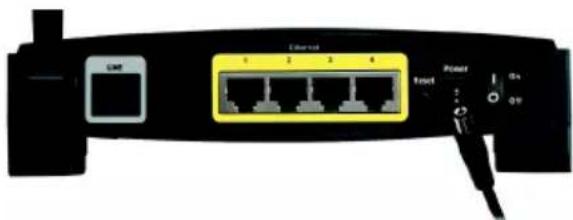
D
En el caso 2, deben configurar la puerta de enlace ADSL Wireless-G de Linksys para poder acceder a Internet mediante un proveedor de servicios de Internet (ISP). Necesitará la información proportionada por el ISP de ADSL. Si no laiene,pongase en contacto con el ISP antes dekeeping.
Las instrucciones del ISP?le indican como configurar el acceso a Internet. Debido a que va a utiliser la puerta de enlace para partir el acceso a Internet entre various ordinadores, deben usar la informacion de configuracion para configurarla en lugar del PC.
NOTA: Solo tiene que configurar la puerta de enlace una vez mediante el primer ordinador que vaya a configurar.
A
Abra el explorador Web. (En este punto, pueda que reciba un mensaje de error. Siga las instrucciones normalmente.) Escribe http://192.168.1.1/ en el camino Dirección del explorador Web. Pulse la tecla Intro.
B
Aparece la ventana Escribir contrasea de red que se pueda ver en la figura B (los)."
os.]
una ventana de connexion a 192.168.1.1).Escriba admin en minuoculars en el camino
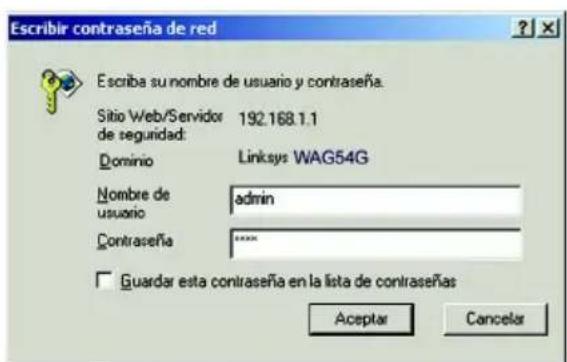
B
Nombre de usuario y de nuevo en el camino Contrasena (admin es el nombre de usuario y la contrasena predeterminados). A continuación, hagablick en el botón ACEPTAR.

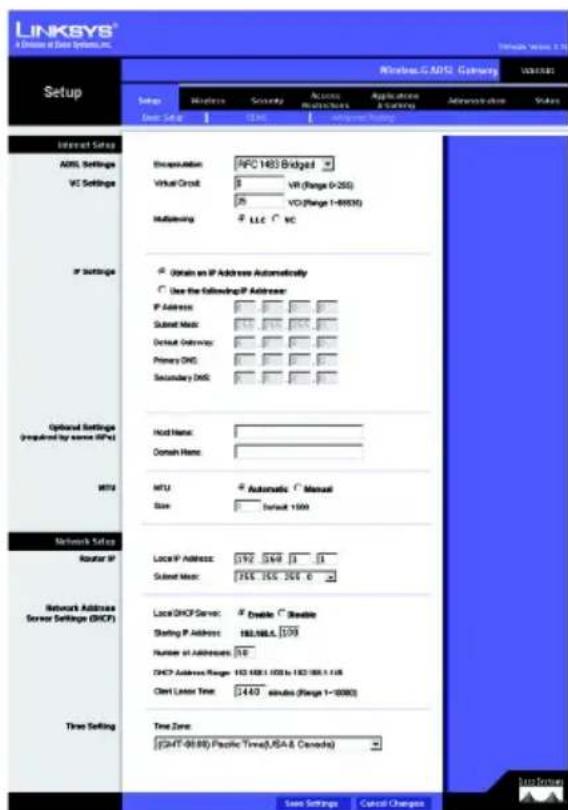
Aparece la pantalla Basic Setup (Configuración Basics) con la ficha Setup (Configurar) selección. (Figura C) Según las instrucciones de configuración del ISP, quiza necesite proportionar la",[siguiente información].
Virtual Circuit (Circuito virtual; VPI y VCI): este campo consta de dos elementos: VPI (Identificador de ruta virtual) y VCI (Identificador de canal virtual). El ISP le proportionsará los parámetros correctos para cada campo.

Encapsulation (Encapsulation):
this a puerta de enlace admite
varios parámetros de
encapsulation. Los métodos
más habituales son los descriños
a continua. Todos los
metodos se detallan en la guía
del usuario (sólo en ingles) del
CD-ROM.
Los parámetros Necessary
dependen de la encapsulación
Selección. El ISP le
proportionará los parámetros
correctos.
(
1 RFC 1483 Bridged (RFC 1483 con puente)
Dynamic IP Address (Dirección IP dinámica)
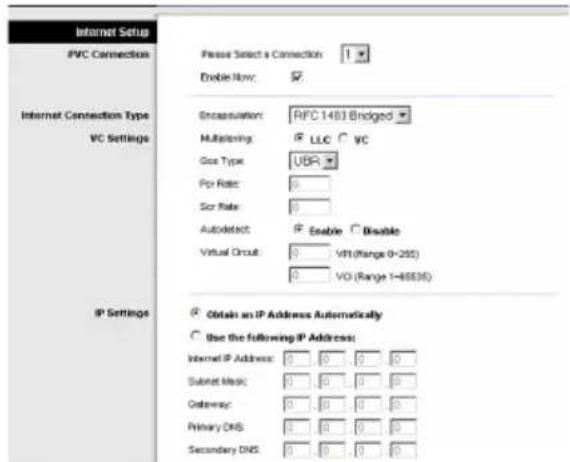
Si el ISP indica que su connexion se realiza mediante una direccion IP dinamica (figura D1), siga these pasos:

En Encapsulation (Encapsulation), selección RFC 1483 Bridged (RFC 1483 con puente).

En IP Settings (Parámetros IP), selección Obtain an IP Address Automatically (Obtener una direccion IP automatístico).

Haga Cli en el boton Save Settings (Guardar parametros) para guardar los paramevos.
Dirección IP estatica
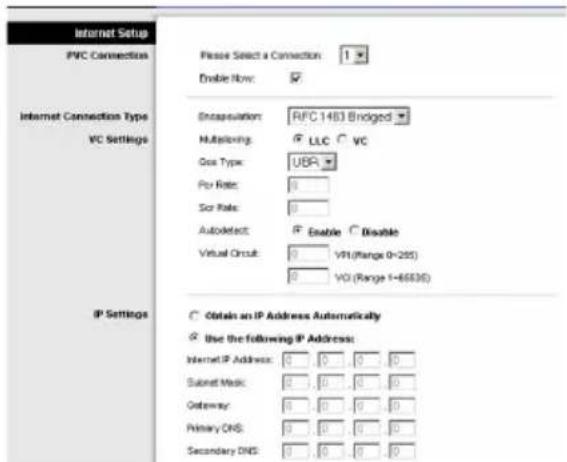
Si el ISP indica que su connexion se realiza mediante una direccion IP estatica o fija (figura D2), siga these pasos:

En Encapsulation (Encapsulation), selección RFC 1483 Bridged (RFC 1483 con puente).

En IP Settings (Parámetros IP), selección Use the following IP Address (Usar la",[dirección] IP).

Introduzca la direccion IP (IP Address) y la mascara de subred (Subnet Mask).
D1
Dinámica
D2
Estática
d Introduzca la direccion de la puerta de enlace predeterminada (Default Gateway).
Introduzca la direccion DNS en los Campos correspondientes a las direcciones DNS principal (Primary) y secundaria (Secondary). Debe introducir por lo menos una direccion DNS.
Hagalick en el boton Save Settings (Guardar parametros) para guardar los paramevos.
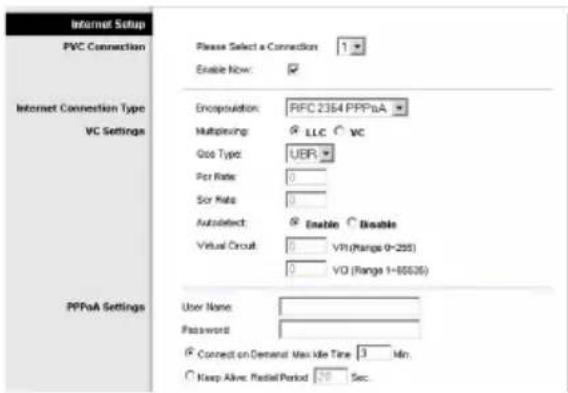
2 RFC 2516 PPPoE o RFC 2364 PPPoA
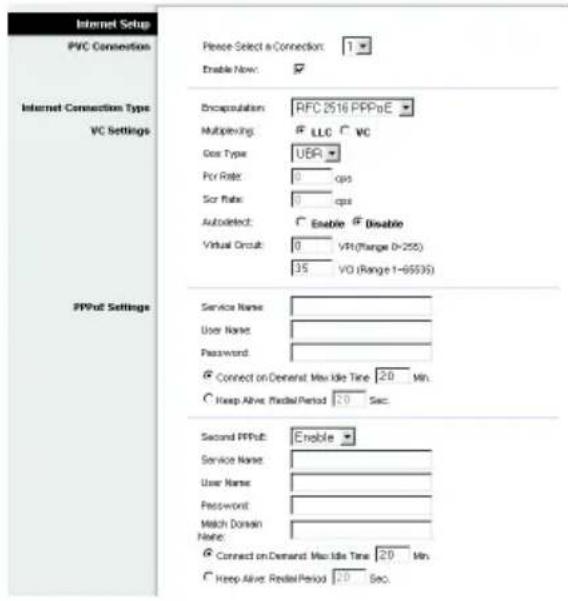
Si el ISP le indica que la connexion se realiza mediante PPPoE (figura D3) o PPPoA (figura D4) o si tiene que introducir un nombre de usuario y una restrasa para acceder a Internet, siga这些东西 pasos:
a Selección PPPoE o PPPoA, según corresponda, en Encapsulation (Encapsulation).
b Si seleccióna PPPoE, introduzca, si esnecessary, el nombre de servicios (Service Name).
C Introduzca el nombre de usuario (UserID).
d Introduzca la contrasena (Password).
Selezione Keep Alive (Mantener activo) si desea estar continuamente coniectado al ISP. De lo contrario, selezione Connect on Demand (Conectar
D3
PPPoE
D4
PPPoA
cuando se solicite) si debe pagar todo el tiempo que este conectado al ISP.
f Haga cig en el boton Save Settings (Guardar parametros) para guardar los parametros.
Si aun no lo ha hecho, hagalick en el boton Save Settings (Guardar parametros) para guardar los parametros. Cierre el explorador Web.
F Para configuracion inalámbrica: consultte la guia del usuario (solo en ingles) para Obtener instrucciones sobre la configuracion de la puerta de enlace en una red inalámbrica. Linksys recomienda modifier los parámetros predeterminados de la configuracion inalámbrica y activar las options de seguridadADECUadas.
G Enhorabuena. Ha configurado la puerta de enlace correctamente. Compruebe la configuracion. Paraarlo, abra el explorador Web desdeczuelquier ordinador e introduzca www.linksys.com/registration.
Si no pueda acceder a nuestra página Web, quiza le interese revisar las secciones de instalación y configuración de esta guía de instalación<rápida o consultar la sección Troubleshooting (Resolución de problemas) de la guía de usuario.
LINKSYS
Para Obtener información adicional otipsa sobre solución de problemas, consulte la guía del usuario en CD-ROM o consulte el complemento de asistencia技术水平a para Obtener asistencia.
Pagina Web http://wwwlinksys.com/international
Linksys es unamarcacommercial registrada o marca commercial de Cisco Systems, Inc. y/o sus filiales de EE.UU. yotiros paises.Copyright © 2004 Cisco Systems, Inc. Todos los derechos reservados.
WAG54G-ES-V.2-QIG-40928NC BW