WirelessG WAG54G2 - Routeur LINKSYS - Notice d'utilisation et mode d'emploi gratuit
Retrouvez gratuitement la notice de l'appareil WirelessG WAG54G2 LINKSYS au format PDF.



| Type de produit | Passerelle ADSL sans fil G |
| Marque | Linksys |
| Modèle | WirelessG WAG54G2 |
| Dimensions | 186 x 48 x 188 mm |
| Poids | 0,48 kg |
| Alimentation | 12 Vcc, 1 A (adaptateur externe) |
| Normes réseau | IEEE 802.11g, 802.11b, 802.3u, 802.3 |
| Ports | 4 ports Ethernet 10/100, 1 port ADSL (LINE), 1 port alimentation |
| Débit sans fil maximal | 54 Mbit/s (802.11g), compatible 802.11b à 11 Mbit/s |
| Sécurité sans fil | WEP 64/128 bits, WPA (pré-partagé ou RADIUS) |
| Fonctions | Pare-feu, NAT, VPN (IPSec/PPTP), serveur DHCP, DDNS, contrôle parental |
| Température de fonctionnement | 0 à 40 °C |
| Humidité de fonctionnement | 10 à 85 % (sans condensation) |
| Certifications | FCC Classe B, CE, UL, CSA |
| Contenu de l'emballage | Passerelle, CD-ROM, câble Ethernet, câble téléphonique, adaptateur secteur, microfiltre(s), guide d'installation rapide |
| Entretien et nettoyage | Nettoyer avec un chiffon doux et sec. Ne pas utiliser de produits liquides ou abrasifs. Débrancher avant nettoyage. |
| Pièces détachées et réparabilité | Aucune pièce réparable par l'utilisateur. Contacter le support technique Linksys pour toute intervention. |
| Informations générales | Notice téléchargeable gratuitement sur notice-facile.com. Manuel complet disponible sur CD-ROM fourni. |
FOIRE AUX QUESTIONS - WirelessG WAG54G2 LINKSYS
Questions des utilisateurs sur WirelessG WAG54G2 LINKSYS
0 question sur cet appareil. Repondez a celles que vous connaissez ou posez la votre.
Poser une nouvelle question sur cet appareil
Téléchargez la notice de votre Routeur au format PDF gratuitement ! Retrouvez votre notice WirelessG WAG54G2 - LINKSYS et reprennez votre appareil électronique en main. Sur cette page sont publiés tous les documents nécessaires à l'utilisation de votre appareil WirelessG WAG54G2 de la marque LINKSYS.
MODE D'EMPLOI WirelessG WAG54G2 LINKSYS
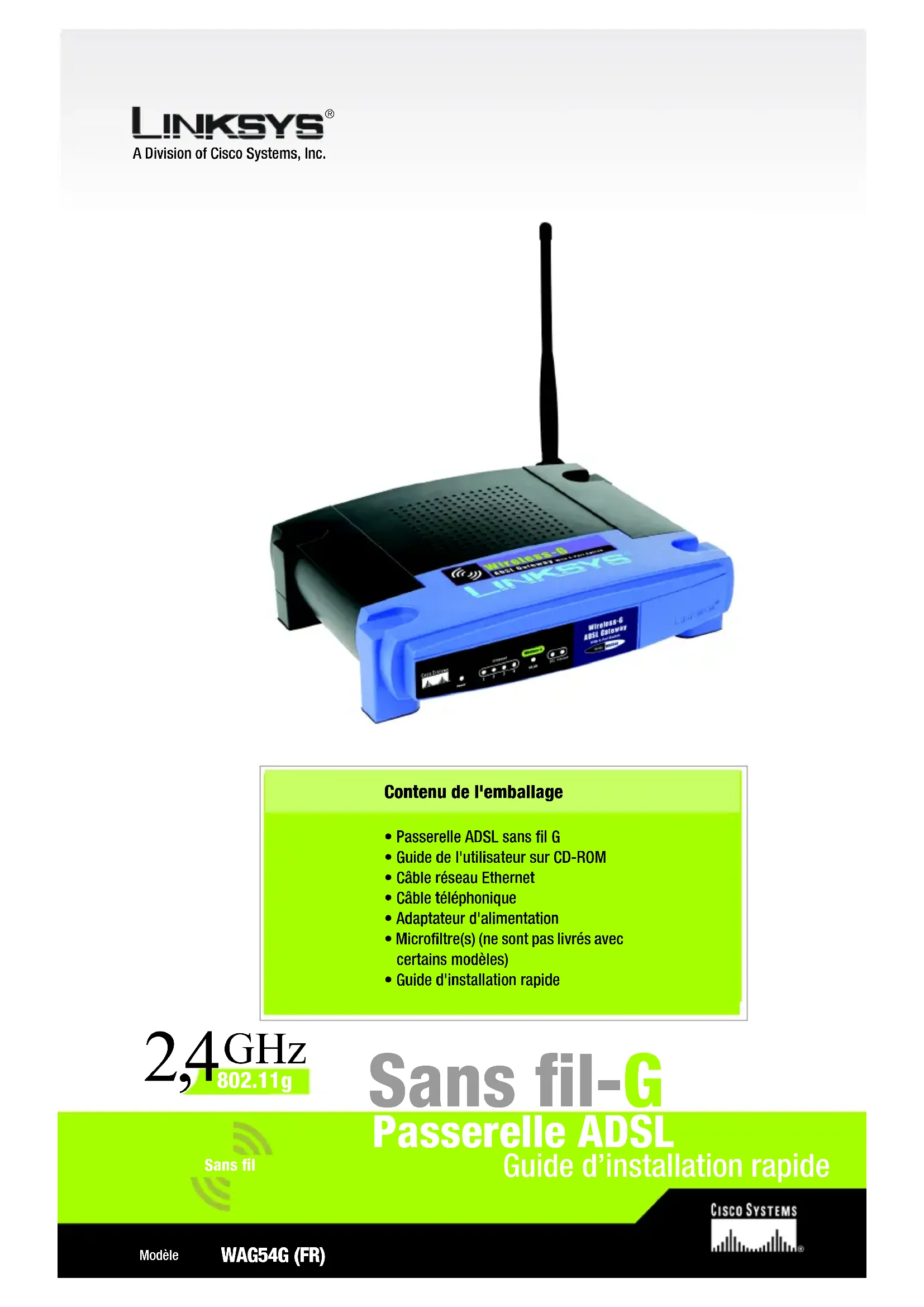
Contenu de l'emballage
- Passerelle ADSL sans fil G
Guide de l'utilisateur sur CD-ROM
Cable reseau Ethernet
Cable telephonique - Adaptateur d'alimentation
- Microfiltré(s) (ne sont pas livrés avec certains modèles)
Guide d'installation rapide
2,4GHz 802.11g
Sans fil
Sans fil-G
Passerelle ADSL
Guide d'installation rapide
1
Connexion de la passerelle ADSL
L'étépe 1 consiste à connecter la passerelle à votre ligne ADSL ainsi qu'aux ordinateurs installés à domicile ou sur votre lieu de travail.
Assurez-vous d'abord de la mise hors tension de tous les périphériques que vous allez utiliser, ordinateurs et passerelle inclus.
A
Branchez l'une des extrémités du cable téléphonique fourni sur la prise téléphonique murale associée au service ADSL
REMARQUE: Pour prévenir les
parasites, vous
serez peut'être
amné à monter
un microfiltre ou
separateur entre
la prise murale et
le cable
déléphonique. Pour
plus d'informations,
prénez contact
avec votre
fournisseur d'accès.
B
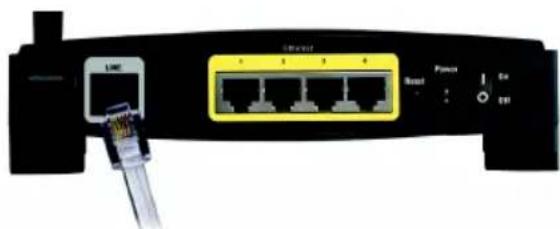
Branchez l'autre extrémité du cable téléphonique sur le port LINE situé sur la face arrêté de la passerelle. (Figure B)
C
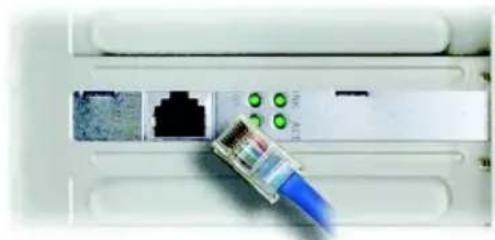
Branchez l'une des extrémités du cable Ethernet fourni sur la carte Ethernet de votre ordinateur (Figure C1). Branchez l'autre extrémité du cable sur l'un des ports Ethernet situés sur la face arrêté de la passerelle. (Figure C2) Répétez l'opération pour tous les ordinateurs que vous souhaitez connecter à la passerelle.
B
C1
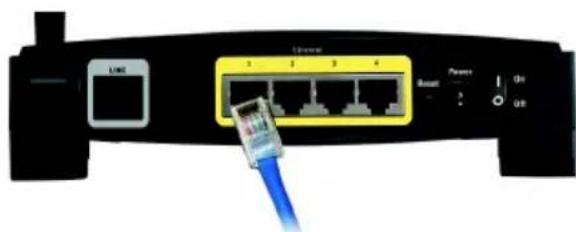
C2
Si vous raccordez plus de quatre ordinateurs à la passerelle, vous devrez également raccarder un concentrateur ou un commutateur à la passerelle.
REMARQUE: Si la carte
Ethernet de votre ordinateur n'est pas configurée, reportez-vous au guide de l'utilisateur de cette carte pour plus d'informations.
D Reliez l'adaptateur electrique à la passerelle. Branchez l'adaptateur electrique sur une prise secteur. (Figure D)
E Mettez la passerelle sous tension. Ensuite, mettez sous tension le premier ordinateur que vous souhaitez utiliser pour configurer la passerelle.
IMPORTANT: Assurez-vous que vous avez effectivement monté le microfiltre ou le séparateur entre le téléphone et la prise murale et non pas entre la passerelle et la prise murale. Sinon, vous ne parviendrez pas à étabir votre liaison ADSL.
Passez à l'étépe 2: Configuration de la passerelle ADSL.
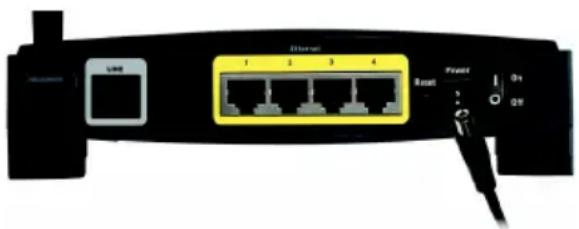
D
A l'objet 2, vous configurerez votre passerelle ADSL sans fil G Linksys afin qu'elle puisse acceder à l'Internet par l'intérimédiaire de votre Fournisseur d'accès Internet (FAI). Vous devrez avoir à votre disposition les informations de configuration fournies par votre FAI. Si vous ne possédez pas ces informations, contactez votre FAI avant de continuer.
Les instructions de votre FAI indiquent comment configureraire ordinateur pour acceder a Internet. Etant donne que vous utilisez désormais cette passerelle pour partager un acces Internet entre plusieurs ordinateurs, ces informations vous permettront de la configurer au lieu de leur ordinateur.
REMARQUE: Vous ne devrez proceder qu'une seule fois à la configuration de la passerelle en vous servant pour ce faire du premier ordinateur raccordé à celle-ci.
A Ouvrez votre navigateur Web.
A ce stade, vous risquez de voir s'afficher un message d'erreur.
Continuez à suivre les prsentes instructions. Saisissez http://192.168.1.1 dans le champ Adresse du navigateur Web. Appuyez sur la touche Entrée.
B Une fenêtre de saisie du mot de passer réseau (Figure B) apparait (les utilisateurs de Windows XP verront apparaitre une fenêtre de connexion au site 192.168.1.1). Entrez admin en minuscules dans le champ
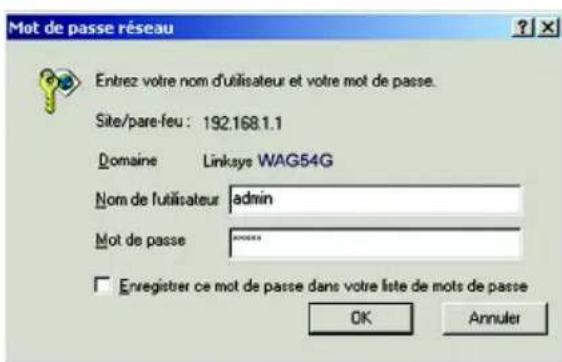
B
User Name (Nom d'utilisateur), puis admin en minuscules dans le champ Password (Mot de passer) (admin correspond aux nom d'utilisateur et mot de passer par défaut). Cliquez sur le bouton OK.

L'écran Basic Setup (Configuration de base) apparaitra en affichant son onglet Setup (Configuration). (Figure C) Selon les instructions de configuration de votre FAI, vous devrez peut-être fournir les informations ci-après.
Circuit virtuel (VPI et VCI). Ces champes se rapportent à deux éléments : VPI (Virtual Path Identifier) et VCI (Virtual Channel Identifier). Notre FAI vous indiquera le paramétrage approprié de chacun de ces deux champes.

Encapsulation: cette passerelle est compatible avec de nombreux modes d'encapsulation. Les modes d'encapsulation les plus couramment utilisés font l'objet d'une description ci-après. Toutes ces méthodes figurent dans le Guide de l'utilisateur (version anglaise uniquement) enregistré sur le CD-ROM.
Les paramètres requis dépendront du mode d'encapsulation sélectionné ici. Notre FAI vous indiquera les paramètres appropriés.
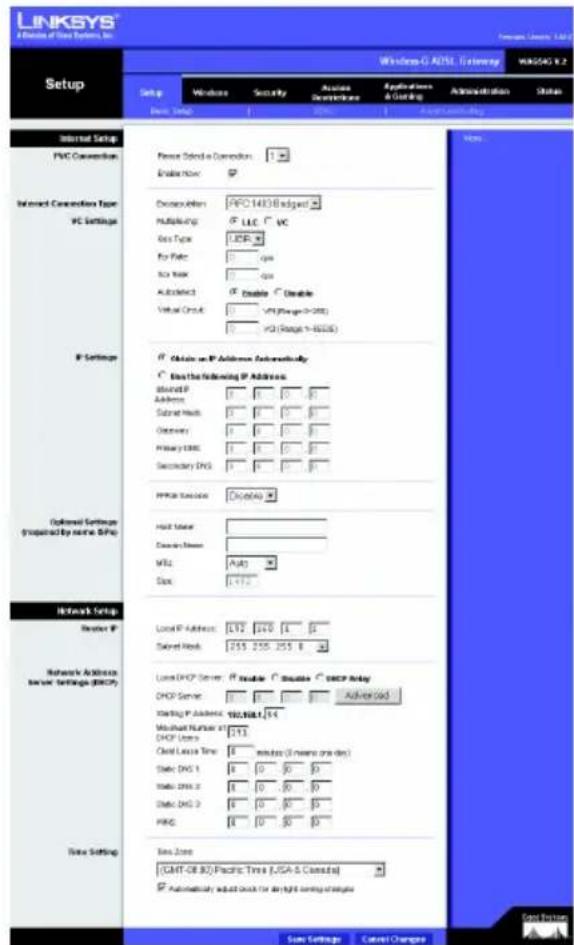

1 RFC 1483 Bridged
Adresse IP dynamique
Si vous FAI vous indique que vous vous connectez par l'intermédiaire d'une adresse IP dynamique (Figure D1), executez la procedure ci-après :
a Sélectionnez RFC 1483 Bridged pour l'encapsulation.
b Sélectionnez Obtain an IP Address Automatically (Obtenir automatiquement une adresse IP) pour définir l'adresse IP.
C Cliquez sur le bouton Save Settings (Enregistrer parametes) pour enregistrer les modifications apportées aux parametes.
Adresse IP statique
Si vous FAI vous indique que vous给您 connectez par l'intermédiaire d'une adresse IP statique ou fixe (Figure D2), executez la Procedure ci-après :
a Sélectionnez RFC 1483 Bridged pour l'encapsulation.
b Sélectionnez Use the following IP Address (Utiliser l'adresse IP suivante) pour définir l'adresse IP.
C Entrez l'adresse IP et le masque de sous-réseau.
d Entrez l'adresse de la passerelle par défaut.
Entrez les adresses DNS dans les champs Primary (Nom de Domaine principal) et/ou Secondary (Nom de Domaine
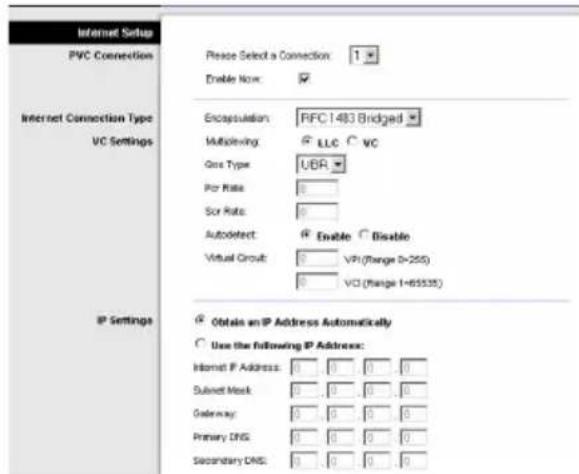
D] Dynamique
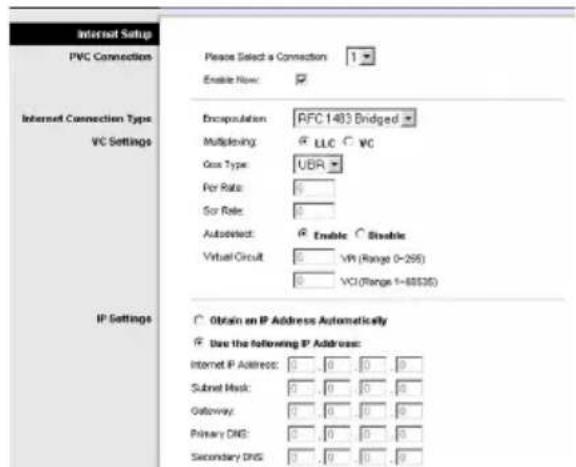
D2 Statique
seconde].Vousdevezentrer au moins une adresseDNS.
f Cliquez sur le bouton Save Settings (Enregistrer parametes) pour enregistrer les modifications apportées aux parametes.
2 RFC 2516 PPPoE ou RFC 2364 PPPoA
Si vous FAI vous indique que vous
vous connectez par le biais du
protocole PPPoE (Figure D3) ou
PPPoA (Figure D4) ou si vous devez
généralement saisir un nom
d'utilisateur et un mot de passer pour
acceder à Internet, executez la
procedure ci-après :
a Sélectionnez le protocole PPPoE ou PPPoA en fonction de l'encapsulation.
b Si vous avez selectionné le protocole PPPoE, saisissez le nom du service (le cas échéant).
C Saisissez le nom d'utilisateur.
d Saisissez le mot de passer.
Selectionnez Keep Alive (Activé) si vous souhaitez rester connecté à votre fournisseur d'accès Internet ou selectionnez Connect on Demand (Connexion à la demande) si l'on vous facture le temps de connexion à votre fournisseur d'accès Internet.
f Cliquez sur le bouton Save Settings (Enregistrer parametes) pour enregistrer
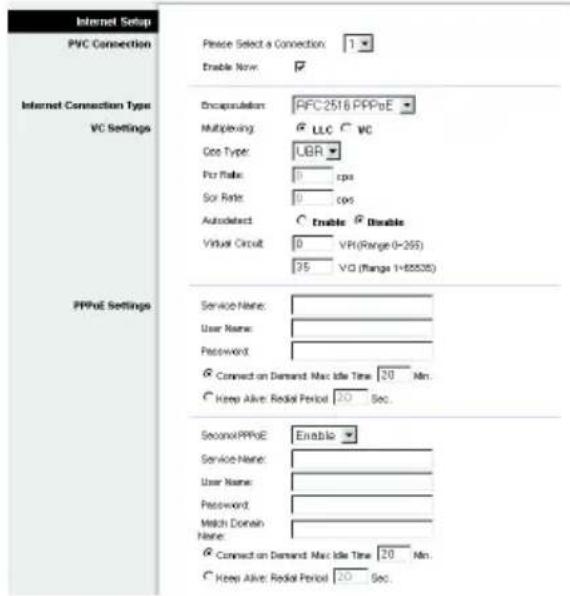
D3 PPPoE
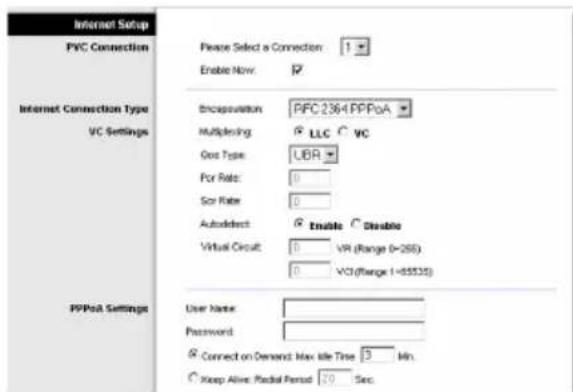
D4 PPPoA
les modifications apportées aux paramètres.
E Si ce n'est déjà fait, cliquez sur le bouton Save Settings (Enregistrer paramétres) pour enregistrer vos paramétres de configuration. Fermez le navigateur Web.
F Configuration sans fil : reportez-vous au Guide de l'utilisateur (en anglais uniquement) pour obtenir des instructions détaillées de configuration de votre passerelle en fonction de votre réseau sans fil. Linksys vous recommende d'abandonner vos paramètres sans fil par défaut et d'activer les options de sécurité appropriées.
G Félicitations! La passerelle est correctement configurée. Testez la configuration en ouvrant le navigateur Web à partir de n'importe quel ordinateur et en saississant www.linksys.com/registration
H Si vous ne parvenez pas à atteindre notre site Web, nous给您 recommendons de rélier les paragraphs de ce Guide d'installationrapide consacrés à l'installation et à la configuration de la passerelle ou de consulter le chapitre Troubleshooting (Dépannage) du Guide de l'utilisateur.
LINKSYS
Pour obtenir plus d'informations ou une aide technique, reportez-vous au Guide de l'utilisateur qui figure sur le CD-ROM; pour prendre contact avec le service d'assistance technique, reportez-vous à la Fiche d'assistance technique.
Site Web http://www.linksys.com/international
Linksys est une marque déposée ou une marque commerciale de Cisco Systems, Inc. et/ou ses filiales aux États-Unis et dans certains autres pays. Copyright © 2004 Cisco Systems, Inc. Tous droits réservés.
Cet appeareil numérique de la classe B est conforme à la norme NMB-003 du Canada.
Ce produit peut être utilisé dans tous les pays de l'UE (et dans tous les pays ayant transposés la directive 1999/5/CE) sans aucune limitation, excepté pour les pays mentionnés ci-dessous:
Les liaisons sans fil pour une utilisation en extérieur d'une distance supérieure à 300 metres doivent être notifies à l'Institut Belge des services Postaux et des Telecommunications (IBPT). Visitez http://www.ibpt.be pour de plus amples détails.
France
Dans la cas d'une utilisation en extérieur, la puissance de sortie est limitée pour certaines parties de la bande. Reportez-vous à la table 1 ou visitez http://www.artelecom.fr/ pour de plus amples détails.
Guide de l'utilisateur
CISCO SYSTEMS

Modèle ref. WAG54G (FR)
Passerelle ADSL sans fil G
Copyright et marques commerciales
Les specifications peuvent être modifiées sans préavis. Linksys est une marque déposée ou une marque commerciale de Cisco Systems, Inc. et/ou ses filiales aux Etats-Unis et dans certains autres pays. Copyright © 2004 Cisco Systems, Inc. Tous droits réservés. Les autres noms de marque et de produit sont des marques commerciales ou déposées de leur détenteur respectif.
Comment utiliser ce Guide de l'utilisateur ?
Ce guide représentant la Passerelle ADSL sans fil G a ete concu pour faciliter au maximumYOUR comprehension de la mise en reseau au'aide de la passerelle. Les symboles suivants sont contenus dans ce Guide de l'utilisateur :

Cette coche indique un élément qui mérite une attention plus particulière lors de l'utilisation de votre passerelle.

Ce point d'exclamation indique un averissement et vous avertit de la possibilité d'endommagement de votre installation ou de votre passerelle.

Figure 0-1: Description d'un exemple de figure
Ce point d'interrrogation indique un rappel concernant qu'elle chose que vous etes susceptible de devoir faire pour utiliser votre passerelle.
Outre ces symboles, les définitions concernant des termes techniques sontprésentées de la façon suivante :
mot : définition.
Chaque figure (diagramme, capture d'écran ou toute autre image) est arrivagnée d'un numéro et d'une description, comme ceci :
Les nombres de figures et les descriptions sont également répertoriés dans la section « List des figures » de la « Table des matières »
Chapitre 1: Introduction 1
Bienvenue
1
Contenu de ce guide 2
Chapitre 2: Planification de la configuration de votre réseau 4
Fonctions de la passerelle 4
Adresses
IP
Qu'est ce qu'un VPN ? 5
Pourquoi ai-je besoin d'un VPN ? 7
Chapitre 3: Présentation de la passerelle ADSL sans fil G 9
Panneau arrête 9
Panneau avant 10
Chapitre 4: Connexion de la passerelle ADSL sans fil G 11
Presentsation
11
Connexion cablée a un ordinateur 12
Connexion sans fil à un ordinateur 13
Chapitre 5: Configuration de la passerelle 14
Presentsation
14
Comment acceder à l'utilitaire Web ? 16
Onglet Security (Securité)
29
Onglet Access Restrictions (Restrictions d'accès)
34
Onglet Applications and Gaming (Applications et jeu)
36
Problèmes courants et solutions
47
Questions fréquement posées
56
Annexe B: Sécurité sans fil
63
Informations importantes relatives aux produits sans fil
63
Passerelle ADSL sans fil G
Annexe C:Configuration de IPSec entre un ordinateur Windows2000 ouWindowsXP et la passerelle 66
Introduction 66
Environment 66
Comment étabir un tunnel IPSec sécurisé ? 67
Annexe D: Recherche des adresses MAC et IP de votre adaptateur Ethernet 77 Instructions pour Windows 98 ou Me 77
Instructions pour Windows 2000 ou Windows XP 78
Annexe E:Mise a niveau du micrologiciel 79
Annexe F: Glossaire 80
Annexe G: Specifications 86
Annexe H: Réglementation 88
Annexe I: Informations de garantie 94
Annexe J: Contacts 95
Listed figures
Figure 2-1: Réseau 4
Figure 2-2: Passerelle connectant l'ordinateur et le réseau VPN 6
Figure 2-3: Passerelle VPN vers passerelle VPN 7
Figure 3-1: Panneau arrête 9
Figure 3-2: Panneau avant 10
Figure 4-1: Connexion Ethernet 12
Figure 4-2: Connexion de l'ADSL 12
Figure 4-3: Connexion de l'alimentation 12
Figure 5-1: Ecran de saisie du mot de passage 16
Figure 5-2:Onglet Configuration de base 16
Figure 5-3: Adresse IP dynamique 17
Figure 5-4: Adresse IP statique 17
Figure 5-5: RFC 1483 Routed 18
Figure 5-6: RFC 2516 PPPoE 18
Figure 5-7: RFC 2364 PPPoA 19
Figure 5-8: Bridged Mode uniqueness 19
Figure 5-9: Paramètres facultatifs 20
Figure 5-10:DynDNS.org 21
Figure 5-11: TZ0.com 21
Figure 5-12:Routage avancé 22
Figure 5-13:Table deroutage 23
Figure 5-14: Mode réseau sans fil 24
Figure 5-15:Clé WPA pré-partagée 25
Figure 5-16:WPA RADIUS 25
Figure 5-17: WEP 26
Figure 5-18: Accès reseau sans fil 27
Figure 5-19: Liete d'accès des adresses/filtres MAC 27
Figure 5-20:Parametres sans fil avancés 28
Figure 5-21: Pare-feu 29
Figure 5-22:VPN 30
Figure 5-23: Récapitulatif des paramètres VPN 30
Figure 5-24:Gestion de clé manuelle 31
Figure 5-25: Fichier journal système 31
Figure 5-26:Configuration avancée du tunnel VPN IPSec 32
Figure 5-27: Accès Internet 34
Figure 5-28: Récapitulatif de la strategie Internet 34
Figure 5-29: Listes des ordinateurs 35
Figure 5-30: Services des ports 35
Figure 5-31: Transfert de connexion unique 36
Figure 5-32: Transfert de connexion 36
Figure 5-33: Déclenchement de connexion 37
Figure 5-34:DMZ 37
Figure 5-35:QS 38
Figure 5-36 : Gestion 39
Figure 5-37: Rapports 40
Figure 5-38:Fichier journal système 40
Figure 5-39: Test Ping 41
Figure 5-40: Sauvegarde et restauration 41
Figure 5-41:Parametes d'usine 41
Figure 5-42:Mise a niveau du micrologiciel 42
Figure 5-43:Redemarrage de la passerelle ADSL 42
Figure 5-44:Etat 43
Figure 5-45:Réseau local 44
Figure 5-46:Tableau des clients DHCP 44
Figure 5-47: Sans fil 45
Figure 5-48:Clients sans fil 45
Figure 5-49: Connexion DSL 46
Figure C-1: Ecran de sécurité locale 67
Figure C-2:Onglet Regles 67
Figure C-3:Onglet Lieste de filtres IP 67
Figure C-4: Lieste de filtres IP 68
Figure C-5: Propriétés de filtré 68
Figure C-6: Propriétés de Nouvelle règle 68
Passerelle ADSL sans fil G
Figure C-7: List de filtres IP 69
Figure C-8: Propriétés de filtre 69
Figure C-9: Propriétés de Nouvelle règle 69
Figure C-10:Onglet Liste de filtres IP 70
Figure C-11:Onglet Action de filtrage 70
Figure C-12:Onglet Methodes de securite 70
Figure C-13: Méthodes d'authentication 71
Figure C-14: Clé pré-partagée 71
Figure C-15: Nouvelle clé pré-partagée 71
Figure C-16:Onglet Parametres du tunnel 72
Figure C-17:Onglet Type de connexion 72
Figure C-18 : Ecran Propriétés 72
Figure C-19:Onglet Liste de filtres IP 73
Figure C-20:Onglet Action de filtrage 73
Figure C-21:Onglet Methode d'authentication 73
Figure C-22: Clé pré-partagée 74
Figure C-23: Nouvelle clé pré-partagée 74
Figure C-24:Onglet Parametes du tunnel 74
Figure C-25:Type de connexion 75
Figure C-26: Regles 75
Figure C-27: Ordinateur local 75
Figure C-28:Onglet VPN 76
Figure D-1: Ecran Configuration IP 77
Figure D-2: Adresse MAC/Adresse de l'adaptateur 77
Figure D-3: Adresse MAC/Adresse Physique 78
Figure E-1:Mise a niveau du micrologiciel 79
Passerelle ADSL sans fil G
Chapitre 1: Introduction
Bienvenue
La passerelle ADSL sans fil G de Linksys est la solution tout-en-un pour la connectivité Internet à la maison. La fonction modem ADSL vous offre une connexion Internet ultra-rapide, bien plus rapide que par ligne commutée et sans monopoliser或者其他 ligne téléphonique.
Connectez vos ordinateurs à la passerelle via le commutateur Ethernet 4 ports 10/100 intégré pour démarrer rapidement votre réseau. Vous pouvez partager des fichiers, des imprimantes, de l'espace disque ainsi que d'autres ressources ou encore journé à des jours en « tête-à-tête ». Branchez jusqu'à 4 ordinateurs directement ou reliez plusieurs concentrateurs et commutateurs pour creer un réseau dont l'extension correspond à vos besoin. Le point d'accès sans fil G intégré (802.11g) vous permet de connecter jusqu'à 32 périhériques sans fil sur votre réseau à un débit de 54 Mbits/s, sans installer de cable dans toute la maison. Il est également compatible avec des périhériques sans fil B (802.11b), à 11 Mbits/s. La passerelle sert de lien entre ces fonctionnalités et permet à votre réseau de partager cette connexion Internet haut débit
En outre, afin de protégér vos données et votre vie privée, la passerelle ADSL sans fil G dispose d'un pare-feu avancé empêchant les intrusions et les attaques par le blais d'internet. Les transmissions sans fil peuvent être protégées par un cryptage de données puissant. Protégéz vous famille grâce aux fonctions de contrôle parental telles que la limitation du temps d'accès et le blocage par mot clé. Tout navigateur Web rend la configuration instantanée.
Avec la passerelle ADSL sans fil G de Linksys au cœur de votre réseau domestique, vous étés en ligne avec l'avenir.
Chapitre 1: Introduction
Bienvenue
Passerelle ADSL sans fil G
Contenu de ce guide
Ce guide de l'utilisateur presente les étapes inherentes à l'installation et à l'utilisation de la passerelle ADSL sans fil G.
- Chapitre 1: Introduction
Ce chapitre présente les applications de la passerelle ADSL sans fil G ainsi que le présente Guide de l'utilisateur.
- Chapitre 2: Planification de la configuration de votre réseau
Ce chapitre décrit les éléments de base nécessaires à la mise en place d'un réseau.
- Chapitre 3 : Pésentation de la passerelle ADSL sans fil G
Ce chapitre décrit les caractéristiques physiques de la passerelle.
- Chapitre 4: Connexion de la passerelle ADSL sans fil G
Ce chapitre vous explique pas à pas comment connecter la passerelle à votre réseau.
- Chapitre 5: Configuration de la passerelle
Ce chapitre explique comment manipuler l'utilitaire Web pour configurer les paramétres de la passerelle.
Annexe A:Dépannage
Cette annexe expose les problèmes courants et leurs solutions, ainsi que les questions fréquement posées au sujet de l'installation et de l'utilisation de la passerelle ADSL sans fil G.
Annexe B: Sécurité sans fil
Cette annexe déscrit les risques liés aux réseaux sans fil et propose quelques solutions en vue de réduire ces risques.
Annexe C:Configuration de IPSec entre un ordinateur Windows 2000 et la passerelle
Cette annexe vous explique comment étabir un tunnel IPSec sécurisé à l'aide de clés pré-partagées pour connecter un réseau privé au sein de la passerelle VPN et un ordinateur Windows 2000 or XP.
Annexe D:Mise a niveau du micrologiciel
Cette annexe vous explique commentmettre a niveaile micrologiciel survoire passerelle si cette operation s'avere necessaire.
Annexe E: Recherche des adresses MAC et IP de votre adaptateur Ethernet
Cette annexe explique comment rechercher l'adresse MAC de l'adaptateur Ethernet de votre ordinateur pour être en mesure d'utiliser la fonctionnalité de filtrage MAC et/ou la fonctionnalité de clonage des adresses MAC de la passerelle.
Chapitre 1: Introduction
Contenu de ce guide
Passerelle ADSL sans fil G
Annexe F: Glossaire
Cette annexe propose un glossaire des termes fréquement utilisés dans le cadre des réseaux.
Annexe G: Specifications
Cette annexe déscrit les specifications techniques de la passerelle.
Annexe H: Informations de garantie
Cette annexe fournit des informations relatives à la garantie de la passerelle.
Annexe I: Réglementation
Cette annexe fournit des informations relatives à la réglementation relative à l'utilisation de la passerelle.
Annexe J: Contacts
Cette annexe fournit des informations sur diverses ressources Linksys que vous pouvez contacter, notamment le Support technique.
Passerelle ADSL sans fil G
Chapitre 2 : Planification de la configuration de votre réseau
Fonctions de la passerelle
Une passerelle est un périphérique réseau qui connecte deux réseaux entre eux.
Dans ce cas, la passerelle connecte à Internet votre réseau local (LAN) ou un groupe d'ordinateurs situés à votre bureau ou à votre domicile. La passerelle traite et régule les données transmises entre ces deux réseaux.
La fonctionnalité NAT de la passerelle protègegue vos reseau d'ordinateurs, de maniere à ce que les utilisateurs Internet publics ne puisent pas « voir » vos ordinateurs. De cette façon, votre reseau restePrivé. La passerelle protègegue vos reseau en inspectant tous les paquets entrant via le port Internet avant quils soient transmis vers l'ordinateur approprié sur le reseau. La passerelle inspecte les services du port Internet tels que le serveur Web, le serveur FTP ou toute autre application Internet. Si elle est autorisée à le faire, elle transmet ensuite le paquet à l'ordinateur approprié du reseau local.
N'oubliez pas que les ports de la passerelle sont connectés à deux « côtes ». Les ports LAN sont connectés à leur réseau local (LAN) et le port ADSL est connecté à Internet. Les ports LAN transmettent les données à un débit de 10/100 Mbits/s.
Adresses IP
Qu'est ce qu'une adresse IP ?
IP signifie Internet Protocol. Chaque périhérique d'un réseau basé sur des adresses IP, comprenant des ordinateurs, des serveurs d'impression et des passerelles, requiert une adresse IP pour l'identification de son « emplacement » ou adresse sur le réseau. Elle s'applique aux connexions LAN et Internet. Il existe deux façon d'attribuer une adresse IP à vos périhériques réseau. Vous pouvez attribuer des adresses IP statiques ou utiliser la passerelle pour attribuer dynamiquement ces adresses IP.
Adresses IP statiques
Une adresse IP statique est une adresse IP fixe que vous attribuez manuellement à un ordinateur ou à un autre péripérisque du réseau. Etant donné qu'une adresse IP statique resté juste jusqu'à ce que vous la désactiviez, l'utilisation d'une adresse IP statique permet de s'assurer que le péripérisque correspondant aura toutes la même adresse IP tant que vous ne la changez pas. Les addresses IP statiques doivent être uniques et sont généralement utilisées avec des péripérisques réseau tels que les serveurs d'ordinateurs ou les serveurs d'impression.
Chapitre 2: Planification de la configuration de votre réseau Fonctions de la passerelle
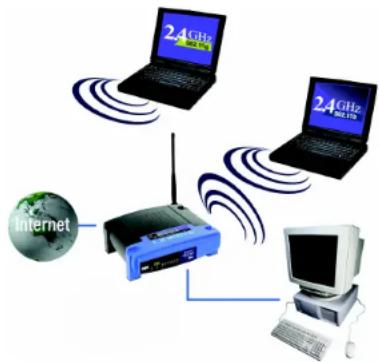
Figure 2-1:Réseau
LAN: ordinateurs ou produits mis en reseau qui constituent notre reseau local.
REMARQUE: Etant donné que la passerelle est un périhérique connecté à deux réseaux, elle requiert deux adresses IP: une pour le réseau local et une pour Internet. Dans ce Guide de l'utilisateur, vous trouvez des références à I' « adresse IP Internet » et à I' « adresse IP LAN »
Puisque la passerelle utilise la technologie NAT, la seule adresse IP de votre réseau qui peut être « vue » à partir d'Internet est l'adresse IP Internet de la passerelle. Néanmoins, même cette adresse IP peut être bloquée afin que la passerelle et le réseau soient invisibles sur Internet. Veuiliez vous reporter à la presentation du blocage des requêtes WAN à la section Sécurité du « Chapitre 5 : Configuration de la passerelle »
Passerelle ADSL sans fil G
Etant donné que vous utilisez la passerelle pour partager votre connexion Internet DSL, contactez vos fournisseur d'acces Internet pour savoir si une adresse IP statique a ete attribuée a suaive compte. Si c'est le cas, vous aurez besoin de cette adresse IP statique lors de la configuration de suaive passerelle. Vous pouvez obtenir cette information en contactant your fouinisseur d'acces Internet.
Adresses IP dynamiques
Une adresse IP dynamique est automatiquement attribuée à un périhérique du réseau, tel que des ordinateurs et des serveurs d'impression. Ces adresses IP sont dites « dynamiques » car elles sont attribuées temporairement à l'ordinateur ou au périhérique. Àprous un certain temps, elles expient et peuvent être changées. Si un ordinateur se connecte au réseau (ou à Internet) et que son adresse IP dynamique aExpired, le serveur DHCP lui attribue automatiquement une nouvelle adresse IP dynamique.
Serveurs DHCP (Dynamic Host Configuration Protocol)
Les ordinateurs et tous les autres peripériques réseau utilisant des adresses IP dynamiques se voient attribuer une nouvelle adresse IP par un serveur DHCP. L'ordinateur ou le peripérisque réseau qui obtient une adresse IP est appelé le client DHCP. DHCP vous évite d'avoir à attribuer des adresses IP manuellement lorsqu'un nouvel utilisement est ajusté à votre réseau.
Un serveur DHCP peut etre soit un ordinateur dédié du réseau, soit un autre périhérique réseau, tel que la passerelle. Par défaut, la fonction de serveur DHCP de la passerelle est activée.
Si vous disposez déjà d'un serveur DHCP sur votre réseau, vous doivent désactiver l'un des deux serveurs DHCP. Si vous exécutez plusieurs serveurs DHCP sur leur réseau, des erreurs se produit, telles que des conflicts d'adresses IP. Pour désactiver la fonction DHCP sur la passerelle, reportez-vous à la section relative au DHCP dans le « Chapitre 5 : Configuration de la passerelle »
Un VPN (Virtual Private Network - réseau privé virtuel) est une connexion entre deux points terminaux (une passerelle VPN, par exemple) de différents réseaux, qui permet la transmission de données privées sur un réseau partagé ou public, tel qu'Internet. Cette structure permet la transmission sécurisée de données d'un réseau privé entre ces deux emplacements ou réseaux.
Cette opération nécessite la création d'un « tunnel ». Un tunnel VPN connecte les deux ordinateurs ou réseaux et permet aux données d'être transmises via l'Internet comme si elles étaient toujoursiors sur ces réseaux. Il ne s'agit évidemment pas d'un tunnel mais d'une connexion sécurisée grâce au cryptage des données transmises entre les deux réseaux.
Passerelle ADSL sans fil G
Le VPN (réseau privé virtuel) est une solution offrant un excellent rapport coult/efficacité, qui se substitue à la ligneLouée, privée et dédiée d'un réseau privé. Grace à l'utilisation des techniques standard de l'industrie en matière de cryptage et d'authentication, appelées IPSec (abréviation de IP Security), le VPN create une connexion sécurisée qui fonctionne effectivement comme si vous étiez directement connecté à votre réseau local. Le VPN peut être utilisé pour creer des liaisons réseau sécurisées entre le siege d'une entreprise et ses filiales. Il est également destiné au télé-travail et/ou aux professionnels souvent en déplacement. Ces derniers peuvent se connecter à une passerelle VPN à partir de n'importe quel ordinateur sur lequel un logiciel client VPN prénant an charge IPSec est installé (SSH Sentinel, par exemple.)
Il existe deux façon très simples de creer une connexion VPN :
- Passerelle VPN vers passerelle VPN
- Ordinateur (utilisant le logiciel client VPN qui prend en charge IPSec) vers passerelle VPN
La passerelle VPN create un tunnel, ou canal, entre les deux points terminaux, assurant la sécurité des données transitant entre ces deux points terminaux. Un ordinateur equipe d'un logiciel client VPN prenatal an charge IPSec peut etre l'un des deux points terminaux. Tout ordinateur equipe de IPSec Security Manager (Microsoft 2000 et XP) integree permiet a la passerelle VPN de creer un tunnel VPN a I'aide de IPSec.Reportez-vous a!Anexe C: Configuration de IPSec entre un ordinateur Windows 2000 ou XP et la passerelle VPN .D'autres versions de systèmes d'exploitation requiere n installation de logiciels client VPN tiers supplémentaires qui prenent en charge IPSec.
Ordinateur (utilisant le logiciel client VPN prenatal en charge IPSec) vers passerelle VPN
Voici un exemple d'installation VPN entre un ordinaire et une passerelle VPN. (voir figure 2-2.) Dans sa chamambre d'hôtel, une femme en déplacement pour son travail se connecte à son fournisseur d'accès Internet. Sur son ordinateur portable, le logiciel client VPN est configuré avec les paramètres VPN de son bureau. Elle accede au logiciel client VPN qui prend en charge IPSec et se connecte à la passerelle VPN au siège de sa société. Puisque les VPN utilisent Internet, la distance ne pose aucune problème. Grace au VPN, elle disposeMAINANT d'une connexion sécurisée au réseau du siège de sa société, comme si elle y'était physiquement connectée.
Passerelle VPN vers passerelle VPN
Voici un exemple d'installation VPN entre deux passerelles VPN (voir figure 2-3). A son domicile, une personne en télé-travail utilise sa passerelle VPN pour sa connexion Internet continue. Sa passerelle est configurée avec les paramétres VPN de son bureau. Lorsqu'il se connecte à la passerelle de son bureau, les deux passerelles créé un tunnel VPN, permettant le cryptage et le decryptage des données. Puisque les VPN utilisent Internet, la distance ne pose aucurn problème. A l'aide du VPN, le télé-travailleur dispose d'une connexion sécurisée au réseau du siège de sa société, comme s'il y'était physiquement connecté.
Chapitre 2 : Planification de la configuration de votre réseau Qu'est ce qu'un VPN ?
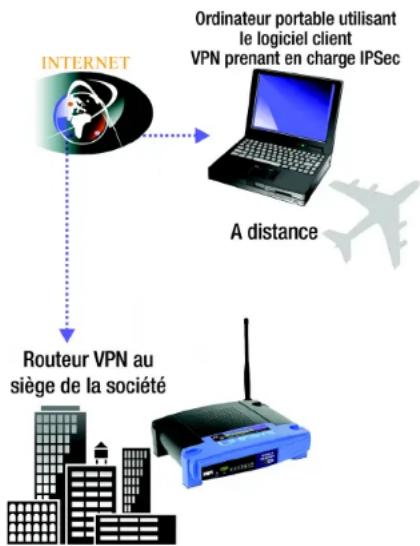
Figure 2-2: Passerelle connectant l'ordinateur et le réseau VPN

IMPORTANT : Youveeze installer au moins une passerelle VPN a une extrémité du tunnel VPN. A l'autre extrémité du tunnel VPN, vous veez est Installer une seconde passerelle VPN ou un ordinateur équipé du logiciel client VPN prenatal en charge IPSec.
Passerelle ADSL sans fil G
Pour obtenir de plus amples Informations et des instructions sur la creation de votre propre VPN, veillez consulter le site Web international de Linksys à www.linksys.com/international ou reportez-vous à l'« Annexe C: Configuration de IPSec entre un ordinateur Windows 2000 ou XP et la passerelle VPN »
Pourquoi ai-je besoin d'un VPN ?
La mise en réseau d'ordinateurs offre une flexibilité que l'on ne fouve pas sur un système classique d'échange de données (documents papiers). Cette flexibilité s'accompagne néanmoins d'un risque plus important en matière de sécurité. C'est pour cette raison que les pare-feu ont ete mis en place a l'origine. Les pare-feu aident a protegger les données d'un réseau local. Cependant, que faites-vous une fois que les informations sont envoyees hors de sua reseau local, lorsque des messages Electroniques sont envoyes a leur destinataire ou lorsque you est en depacement et que you vece you nevez you connecter au réseau du voire societe? Comment vos données sont-elles protégées?
Le VPN est la solution à vos problèmes. Les VPN sécurisent les données transmises à l'extérieur de votre réseau comme si elles étaient toujours sur leur réseau.
Lorsque des données sont envoyées à l'extérieur via Internet à partir de votre ordinateur, elles sont toujours vulnables. Il se peut que vous ayez déjà un pare-feu, qui vous aidera à protégger les données transmises sur leur réseau ou contenues sur ce dernier contre des corruptions ou interceptions par des entités extérieures. Néanmoins, dés que ces données quittent cette réseau, lorsque vous envoyez des données par messagelectronique ou que vous communiquez avec une personne via Internet, le pare-feu ne les protège plus.
A ce stade, vos données deviennent alors accessibles aux pirates qui utilisent diverses méthodes pour voter non seulement les données que vous transmettez mais aussi vos informations de connexion réseau et de sécurité. Les méthodes les plus couramment utilisées sont décrites ci-après:
1) Usurpation d'adresses MAC (MAC Address Spoofing)
Les paquets transmis sur un réseau, soit leur réseau local, soit Internet, sont precedés d'un en-tee de paquet. Ces en-têtes de paquet contiennent les informations de source et de destination permettant au paquet d'etre transmis efficacement. Un pirate peut utiliser ces informations pour usurper l'adresse MAC autorisée sur un réseau. Avec cette adresse MAC usurpée, le pirate peut également interceptor des informations destinées à un autre utilisateur.
2) Analyse des données (Data Sniffing)
L'analyse des données est une méthode utilisée par les pirates pour obtenir des données réseau transmises sur des réseaux non-securisés tels qu'Internet. Les outils permettant ce type d'activité, tels que les analyses de protocole et les outils de diagnostic réseau, sont souvent intégrés aux systèmes d'exploitation et les données peuvent être visualisées normalement.
Chapitre 2 : Planification de la configuration de votre réseau Pourquoi ai-je besoin d'un VPN ?
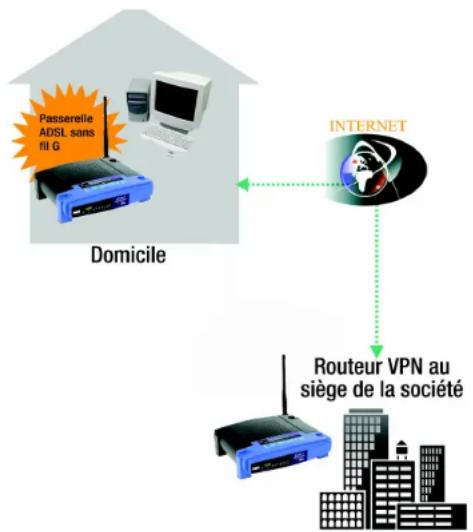
Figure 2-3: Passerelle VPN vers passerelle VPN
Passerelle ADSL sans fil G
3) Attaques centralisées (Man in the Middle Attacks)
Une fois que le pirate a analysé ou usurpé suffisamment d'informations, il peut entreprises une attaque centralisée. Ces attaques peuvent se produit lorsque les données sont transmises d'un ordinateur à un autre, en déroutant les données vers une autre destination. même si les données ne sont pas reçues par le destinataire d'origine, l'expéditeur ne le sait pas.
Il s'agit seulement d'une petite partie des méthodes utilisées par les pirates qui ne cèssent de perfectionner leurs techniques. Sans la sécurité d'un VPN, vos données sont constamment à la merci de telles attaques lorsqu'elles sont transmises via Internet. Les données transmises via Internet transient souvent par de nouveaux serveurs dans le monde avant d'arriver à destination. Ce parcours est très long lorsqu'il s'agit de données non-securisées, ce qui montre bien tout l'intérêt du VPN.
Chapitre 2 : Planification de la configuration de votre réseau Pourquoi ai-je besoin d'un VPN ?
Passerelle ADSL sans fil G
Chapitre 3 : Présentation de la passerelle ADSL sans fil G
Panneau arrête
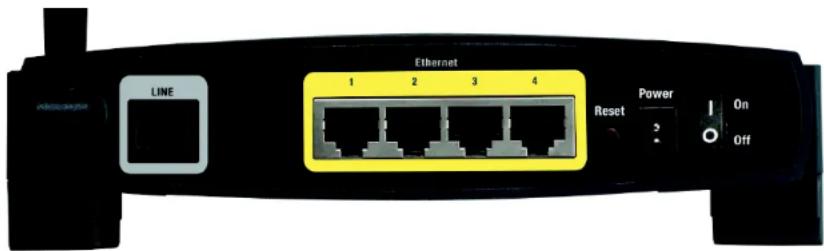
Figure 3-1: Panneau arrête
Les portes de la passerelle permettant de connecter les cables reseau, sont situés sur le panneau arriere de l'appareil. Les boutons de la passerelle sont également situés sur le panneau arriere de l'appareil.
LINE (Ligne)
Le port LINE permet d'établier la connexion à la ligne ADSL.
Ethernet (1-4)
Les ports Ethernet permettent de connecter l'apparéil à votre ordinateur et à d'autres périhériques réseau.
Le port Power est l'emplacement auquel vous doivent connecter l'adaptateur électrique.
Bouton Reset (Réinitialisation)
Il existe deux fonctions de réinitialiser les paramètres d'usine de votre passerée: soit en appuyant sur le bouton Reset pendant une dizaine de secondes, soit en accédant à l'écran Factory Defaults (Paramètres d'usine) dans l'onglet Administration de l'utilitaire Web de la passerée.
On/Off (Marche/Arret)
Ce commutateur permet d'allumer ou d'éteindre la passerelle.
Fortes de tous ces éléments et des nombreux autres produits Linksys, vos possibités en matière de développement réseau sont illimitées. Pour obtenir de plus amples informations sur les produits compatibles avec la passerelle, consultez le site Web international de Linksys à www.linksys.com/international.
Chapitre 3: Présentation de la passerelle ADSL sans fil G Panneau arrêté

Important: la réinitialisation de l'appareil vers les paramètres d'usine supprime tous les paramètres personalisés (Cryptage WEP, paramètres de connexion sans fil et LAN, etc.). Ne réinitialise pas les paramètres de la passerelle si vous souhaïez les conserver.
Passerelle ADSL sans fil G
Panneau avant
Les voyants de la passerelle, qui vous informant de l'activité du réseau, se trouvent sur le panneau avant.
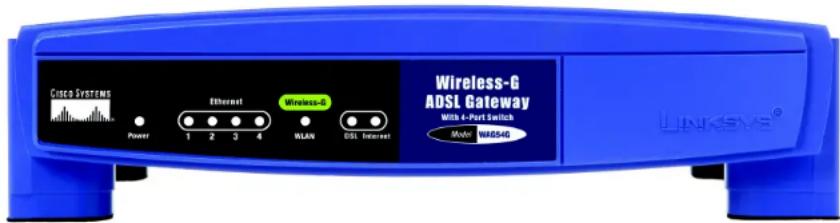
Figure 3-2: Panneau avant
Vert. Levoyant Power s'allume lorsquel'adaptateur est sous tension.
Ethernet (1-4)
Vert. Levoyant LAN a deux fonctions.S'il est allumé en permanence,ela signifie que la passerelle est connectee correctement a un peripérisque via le port LAN (réseau local).S'il clignote, il indique une activités reseau.
WLAN
Vert. Levoyant WLAN s'allume chaque fois qu'une connexion sans fil a eté établie avec succès. S'il clignote, cela signifie que la passerelle envoie des données à l'un des péripériques du réseau ou reçoit des données de l'un des péripériques du réseau.
DSL
Vert. Levoyant DSL s'allume lorsqu'une connexion DSL est réalisée avec succès. Il clignote au moment de l'établissement de la connexion.
Internet
Vert. Levoyant Internet est vert lorsqu'une connexion au fournisseur d'acces Internet (FAI) a eté établie. Le voyant Internet est rouge si la connexion au fournisseur d'acces Internet (FAI) a échoué.
Passerelle ADSL sans fil G
Chapitre 4 : Connexion de la passerelle ADSL sans fil G
Présentation
La configuration de la passerelle ne consiste pas seulement à connecter les apparciels entre eux. Vous devez configurer vos ordinateurs du réseau pour qu'ils acceptent les adresses IP que leur attribue la passerelle (le cas échéant). Vous devez également configurer la passerelle à l'aide des paramétres fournis par votre fournisseur d'accès Internet (FAI).
Le technicien de votre fournisseur d'accès Internet doit vous avoir communiqué les données concernant votre modem après avoir installé votre connexion large bande. Si ce n'est pas le cas, contactez votre FAI.
Si vous disposez des informations de configuration correspondant à votre type de connexion Internet, vous pouvezCOMMencer l'installation et la configuration de votre passerelle.
Si vous souhaitez utiliser un ordinateur équipé d'un adaptateur Ethernet pour configurer la passerelle, passes à la rubrique « Connexion cablee à un ordinateur ». Si vous souhaitez utiliser un ordinateur équipé d'un adaptateur sans fil pour configurer la passerelle, passes à la rubrique « Connexion sans fil à un ordinateur »
Chapitre 4: Connexion de la passerelle ADSL sans fil G Prensetation
Passerelle ADSL sans fil G
Connexion cablée à un ordinateur
- Avant de commencer, vérifie que tous les apparciels du réseau sont hors tension, y compris la passerelle et tous les ordinateurs.
- Reliez une extrémité d'un cable réseau Ethernet à l'un des ports Ethernet (numérotes de 1 à 4) situés sur le panneau arrière de la passerelle (voir figure 4-1) et l'autre extrémité au port Ethernet d'un ordinateur.
- Procedez de même pour relier d'autres ordinateurs, un commutateur ou des péripériques réseau à la passerelle.

REMARQUE: Il peut être nécessaire de placer un petit périphérique appelé microfiltre (non fourni) entre chaque téléphone et prise murale pour éliminer les interférences. Pour plus d'informations, veuillez contacter votre FAI.

IMPORTANT : Dans les pays où les prises téléphoniques sont utilisées avec des connecteurs RJ-11, veiliez à placer les microfiltres entre le téléphone et la prise murale et non pas entre le modem et la prise murale. Sinon, la connexion ADSL ne pourrait pas être établie.
Dans les pays où les prises téléphoniques ne sont pas de connecteurs RJ-11 (par exemple, France, Suède, Suisse, Royaume-Uni, etc.), sauf pour les utilisateurs RNIS, le microfiltre doit être place entre le modem et la prise murale, car il contient le connecteur RJ-11.
Les utilisateurs de Annex B (versions E1 et DE de la passerelle) doivent utiliser le cable spécial formi pour connecter la passerelle à la prise murale (RJ-45 vers RJ-12). Si vous avez besoin de séparateurs ou de prises spéciales, prenez contact avec votre fournisseur d'accès.
- Branchez un cable téléphonique entre le port Line (Ligne) du panneau arriere de la passerelle (voir figure 4-2) et la prise murale de la ligne ADSL. Il peut être nécessaire de placer un microfiltre entre chaque téléphone et prise murale pour éliminer les interférences. Pour plus d'informations, veillez contacter votre FAI.
-
Branchez l'adaptateur électricque au port Power (Alimentation) de la passerelle (voir figure 4-3) puis raccordez l'autre extrémité à une prise d'alimentation électricque. Appuyez sur le bouton On/Off (Marche/Arrêt).
-
Levoyant d'alimentation situé sur le panneau avant est vert des que l'adaptateur électrique est correctement connecté et que le commutateur est en position Marche. Levoyant d'alimentation clignote pendant quelques secondes puis resté allumé une fois le test d'autodiagnostic terminé. Si levoyant clignotependant au moins une minute, reportez-vous à l'Annexe A:Dépannage »
-
Allumez un des ordinateurs connectés à la passerelle.
Chapitre 4: Connexion de la passerelle ADSL sans fil G Connexion cablée a un ordinateur
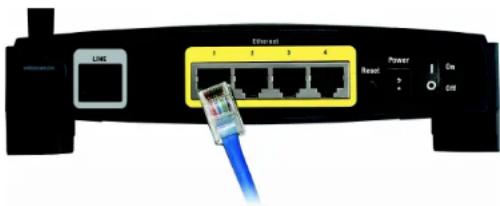
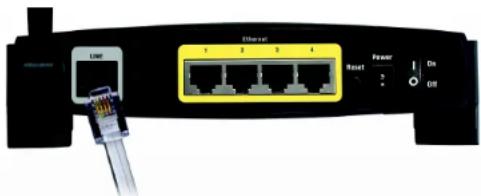
Figure 4-1: Connexion Ethernet
Figure 4-2: Connexion de l'ADSL

REMARQUE: Branchez toujours l'adaptateur électrique de la passerelle sur une barrette de connexion protégée contre les surtensions.
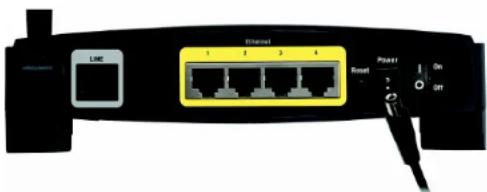
Figure 4-3: Connexion de l'alimentation
Passerelle ADSL sans fil G
Connexion sans fil à un ordinateur
Si vous souhaitez utiliser une connexion sans fil pour acceder à la passerelle, précisé comme suit :
- Avant de commencer, vérifie que tous les apparciels du réseau sont hors tension, y compris la passerelle et tous les ordinateurs.

REMARQUE: Il peut être nécessaire de placer un petit périphérique appelé microfiltre (non fourni) entre chaque téléphone et prise murale pour éliminer les interférences. Pour plus d'informations, veuillez contacter vous FAI.

REMARQUE: Veillez à toujours modifier les paramétres SSID par défaut, linksys, et activer le cryptage WEP.

IMPORTANT: Dans les pays où les prises téléphoniques sont utilisées avec des connecteurs RJ-11, veiliez à placer les microfiltres entre le téléphone et la prise murale et non pas entre le modem et la prise murale. Sinon, la connexion ADS ne pourrait pas être établie.
Dans les pays où les prises téléphoniques ne sont pas utilisées avec des connecteurs RJ-11 (par exemple, France, Suède, Suisse, Royaume-Uni, etc.), sauf pour les utilisateurs RNIS, le microfiltré doit être placé entre le modem et la prise murale, car il contient le connecteur RJ-11.
Les utilisateurs de Annex B (versions E1 et DE de la passerelle) doivent utiliser le cable spécial fourni pour connecter la passerelle à la prise murale (RJ-45 vers RJ-12). Si vous ave besoin de séparateurs ou de prises spéciales, prenez contact avec cette fournisseur d'accès.
- Branchez un cable téléphonique entre le port Line (Ligne) du panneau arriere de la passerelle et la prise murale de la ligne ADSL Il peut être nécessaire de placer un microfiltrtre entre chaque téléphone et prise murale pour éliminer les interférences. Pour plus d'informations, veullez contacter votre FAI.
-
Connectez l'adaptateur électriche fourni au port Power (Alimentation), puis branchez-le sur une prise d'alimentation. Appuyez sur le bouton On/Off (Marche/Arrêt).
-
Levoyant d'alimentation situé sur le panneau avant est vert depuis que l'adaptateur électrique est correctement connecté et que le commutateur est en position Marche. Levoyant d'alimentation clignote pendant quelques secondes puis resté allumé une fois le test d'autodiagnostic terminé. Si le voyant clignote pendant au moins une minute, reportez-vous à l'Annexe A : Dépannage »
-
Allumez un des ordinateurs de votre/vos reseau(x) sans fil.
- Pour acceder initialement à la passerelle via une connexion sans fil, assurez-vous que le SSID de l'adaptateur sans fil est défini à « linksys » (paramètre par défaut de la passerelle) et que sa fonction de sécurité sans fil est déactivée. Àprouc que vous avez accédé à la passerelle, vous pouvez modifier les paramétres de la passerelle et de l'adaptateur de cet rdinateur pour qu'ils correspondant à vos paramétres réseau habituels.
L'installation matérielle de la passerelle est maintainant terminée.
Passez au « Chapitre 5 : Configuration de la passerelle »
Chapitre 4: Connexion de la passerelle ADSL sans fil G Connexion sans fil à un ordinateur
Passerelle ADSL sans fil G
Chapitre 5: Configuration de la passerelle
Présentation
Suiviez les étapes contenues dans ce chapitre et configurez la passerelle en utilisant son utiliserie Web. Ce chapitre décrit les pages Web de l'utilitaire ainsi que leurs fonctions clés. Vous pouze acceder à l'utilitaire à partir de votre navigateur Web par l'intermédiaire d'un ordinateur connecté à la passerelle. Dans le cadre d'une configuration reseau de base, la plupart des utilisateurs pourrait effectuer leurs opérations uniquement à partir des écrites de l'utilitaire suivants :
- Basic Setup (Configuration de base). Dans l'écran Basic Setup (Configuration de base), entrez les paramétres fournis par votre fournisseur d'accès Internet (FAI).
- Management (Gestion). Cliquez sur l'onglet Administration, puis sur l'onglet Management (Gestion). Le nom d'utilisateur et le mot de passer par défaut de la passerelle est admin. Pour sécuriser la passerelle, désisissez un mot de passer autre que le mot de passer par défaut.
Il existe sept ontlets principaux: Setup (Configuration), Wireless (Sans fil), Security (Sécurité), Access Restrictions (Restrictions d'accès), Applications etieux (Applications & Gaming), Administration et Status (Etat). D'autres ontlets apparaissent lorsqu'you cliquez sur les ontlets principaux.
- Basic Setup (Configuration de base). Entre les paramètres de connexion Internet et de réseau dans cet écran.
- DDNS. Pour activer la fonctionnalité DDNS (Dynamic Domain Name System) de la passerelle, renseignez les champs à l'écran.
- Advanced Routing (Routage avancé). Dans cet écran, vous pouvez configurer les options Dynamic Routing (Routage dynamique) et Static Routing (Routage statique).
Wireless (Sans fil)
- (Basic Wireless Settings) Paramétres sans fil de base. Dans cet écran, vous pouvez sélectionner les options Wireless Network Mode (Mode de réseau sans fil) et Sécurité sans fil (Wireless Security).
- Wireless Network Access (Accès réseau sans fil). Cet écran contient votre liste d'accès au réseau sans fil.
- Advanced Wireless Settings (Paramétres sans fil avances). Dans cet écran, vous pouvez acceder aux fonctionnalités de paramétres sans fil avances.
Chapitre 5: Configuration de la passerelle Présentation

Avez-vous: activé TCP/IP sur vos ordinateurs? Les ordinateurs utilisent ce protocole pour communiquer sur le réseau. Pour obtenir plus d'informations sur TCP/IP, consultez l'aide de Windows.

Remarque: Pour plus de sécurité, modifiervezotromotdepassaàpartiderd'ongletAdministration.
Passerelle ADSL sans fil G
Security (Securité)
- Firewall (Pare feu). Cet écran permet de définir les options Filters (Filtres) et Block WAN Requests (Blocage des requêtes WAN). Les filtres permettent d'empêcher des utilisateurs internes d'acceder à Internet mais aussi de bloquer les requêtes Internet anonymes.
- VPN. Cet écran permet d'activer ou de désactiver IPSec et/ou l'intercommunication PPTP mais aussi de configurer des tunnels VPN.
Access Restrictions (Restrictions d'accès)
- Internet Access (Accès Internet). Cet écran permet d'autoriser ou non l'accès au réseau aux utilisateurs souhaités.
Applications & Gaming (Applications et jeu)
- Single Port Forwarding (Transfert de connexion unique). Cet écran vous permet de configurer des services ou des applications standard sur votre réseau.
- Port Range Forwarding (Transfert de connexion). Cet onglet vous permet de configurer des services publics ou d'autres applications Internet spécialisées sur votre réseau.
- Port Triggering (Déclenchement de connexion). Cet onglet vous permet de configurer des connexions déclenchées et des connexions transférées pour des applications Internet.
- DMZ. Cet écran vous permet d'autoriser l'exposition à Internet d'un utilisateur local, pour l'accès à des services spécifique.
Administration
- Management (Gestion). Dans cet écran, vous pouvez modifier les privilèges d'accès à la passerelle, les paramétres SNMP, UPnP et WT-82.
- Reporting (Rapports). Cet onglet vous permet de visualiser ou d'enregistrer des fichiers journaux d'activités.
- Diagnostics. Cét écran vous permet d'effectuer un test Ping.
Factory Defaults (Paramétres d'usine). Cet écran vous permet de restaurer les paramétres d'usine (par défaut) de la passerelle. - Firmware Upgrade (Mise à niveau du micrologiciel). Cet onglet vous permet de partager à niveau le micrologiciel de la passerelle.
Chapitre 5: Configuration de la passerelle Présentation
Passerelle ADSL sans fil G
Status (Etat)
- Gateway (Passerelle). Cet écran contient des informations sur l' état de la passerelle.
- Local Network (Réseau local). Cet écran contient des informations sur l' état du réseau local.
- Wireless (Sans fil). Cet écran contient des informations sur l' état du réseau sans fil.
- DSL Connection (Connexion DSL). Cet écran contient des informations sur l' état de la connexion DSL.
Comment acceder à l'utilitaire Web ?
Pour acceder à l'utilitaire Web, démarrez Internet Explorer ou Netscape Navigator, puis entrez l'adresse IP par défaut de la passerelle (192.168.1.1) dans le champ Adresse. Appuyez ensuite sur la touche Entrée.
Une page demandant la salle d'un mot de salle apparait (figure 5-1). (Les utilisateurs non-Windows XP obtiennent un écran similaire.) Entrez administr (par défaut) dans le champ Nom d'utilisateur, puis administr (par défaut) dans le champ Mot de salle. Cliquez sur le bouton OK.
Le premier écran qui s'affiche est l'onglet Basic Setup (Configuration de base). Les options de cet onglet vous permettent de modifier les paramétres généraux de la passerelle. Modifie ces paramétres comme déscrit clô ntre, puis cliquez sur le bouton Save Settings (Enregistrer les paramétres) pour appliquer vos modifications ou sur le bouton Cancel Changes (Annuler les modifications) pour les annuler.
Internet Setup (Configuration Internet)
- PVC Connection (Connexion PVC). Sélectionnéz un numéro de connexion PVC dans le menu déroulant. Puis, sélectionnéz Enable Now (Activer maintainant) pour activer la connexion.
- VC Settings (Paramétres VC). Virtual Circuits (Circuits virtuels) Ces champs contiennent deux options : VPI (Virtual Path Identifier) et VCI (Virtual Channel Identifier). Notre FAI vous indiquera le paramétrage approprié de chacun de ces deux champs.
- Multiplexing (Multiplexage) : Sélectionnéz LLC ou VC, en fonction de votre FAI.
QOS Type (Type QS): Sélectionnez une option dans le menu dérouulant: CBR, Continuous Bit Rate pour désigner une bande passante fixe pour les transmissions vocales ou de données; UBR, Unspecific Bit Rate pour les applications qui ne sont pas sensibles au temps, comme la messagerie; ou VBR, Variable Bite Rate pour le traffic en rafales et le partage de bande passante avec d'autres applications.
Chapitre 5: Configuration de la passerelle Comment acceder à l'utilitaire Web?
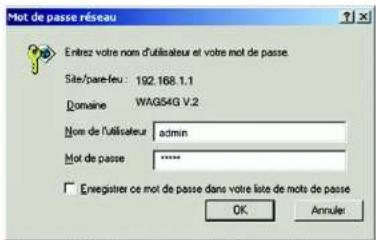
Figure 5-1: Ecran de salle du mot de passage
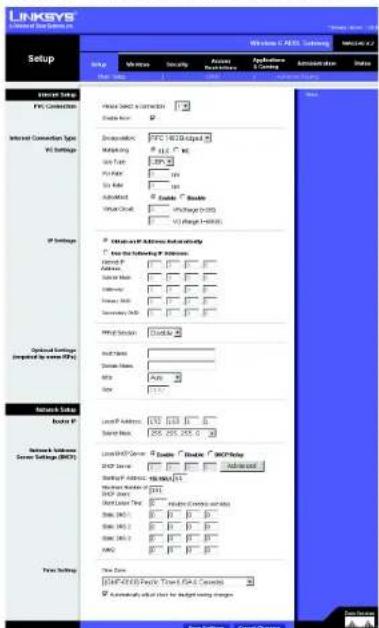
Figure 5-2:Onglet Configuration de base
Passerelle ADSL sans fil G
- Pcr Rate (Taux cr): Peak Cell Rate, divise le taux de la ligne DSL par 424 pour définir le PCR afin d'obtenir le taux maximum auquel l'expéditeur peut envoyer les cellules. Entrez le taux dans ce champ (s'il est requis par votre FAI).
- Scr Rate (Taux Scr): Maintient la vitesse de cellule, définit le taux moyen de cellules pouvant être transmises. Normalement, SCR est inférieur à PCR. Entrez le taux dans ce champ (s'il est requis par vous FAI).
- Autodetect (Détction automatique) : Sélectionnez Enable (Activer) pour que les paramètres soient entre automatiquement ou Disable (Déactiver) pour entre les valeurs manuellement.
- Virtual Circuit (Circuit virtuel) : Entre les plages VPI et VCI dans les champs.
- Internet Connection Type (Type de connexion Internet). La passerelle prend en charge cinq encapsulations : RFC 1483 Bridged, RFC 1483 Routed, RFC 2516 PPPoE, RFC 2364 PPPoA et Bridged Mode Only (Bridged Mode uniquement). Les écrans Configuration de base et les options disponibles varient selon le type d'encapsulation sélectionné.
RFC 1483 Bridged
Adresse IP dynamique
Paramètres IP. Sélectionnez Obtain an IP Address Automatically (Obtenir une adresse IP automatique) si vous indiquè que vous étés connecté via une adresse IP dynamique.
Adresse IP statique
Si vous doivent utiliser une adresse IP permanente (statique) pour vous connecter à Internet, Sélectionnez Use the following IP Address (Utiliser l'adresse IP suivante).
- Internet IP Address (Adresse IP Internet). Il s'agit de l'adresse IP de la passerelle, vue par le WAN ou Internet. Voite FAI peut vous fournir l'adresse IP que vous doivent spécifier dans ce champ.
- Subnet Mask (Masque de sous-reseau). Il s'agit du masque de sous-reseau de la passerelle. Vote FAI peut vous fournir le masque de sous-reseau.
- Gateway (Passerelle). Voite FAI peut vous fournir l'adresse par défaut de la passerelle. Il s'agit en fait de l'adresse IP du serveur du FAI.
- Primary DNS (Nom de Domaine principal) (obligatoire) et Secondary DNS (Nom de Domaine secondaire) (facultatif). Notre FAI peut vous fournir au moins une adresse IP de serveur DNS (Domain Name System).
Une fois que vos modifications sont effectuees dans cet ongel, cliquez sur Save Settings (Enregistrer les parametes) pour les enregistrer ou cliquez sur le bouton Cancel Changes (Annuler les modifications) pour les annuler.
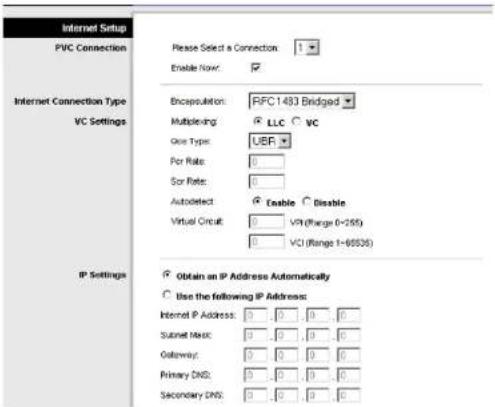
Figure 5-3: Adresse IP dynamique

Figure 5-4: Adresse IP statique
Chapitre 5: Configuration de la passerelle
Si vous devez utiliser RFC 1483 Routed, Sélectionnez RFC 1483 Routed.
- IP Address (Adresse IP). Il s'agit de l'adresse IP de la passerelle, vue par le WAN ou Internet. Vote FAI peut vous fournir l'adresse IP que vous doivent dans ce champ.
- Subnet Mask (Masque de sous-reseau). Il s'agit du masque de sous-reseau de la passerelle. Vote FAI peut vous fournir le masque de sous-reseau.
- Default Gateway (Passerelle par défaut). Voitr FAI peut vous fournir I'adresse par défaut de la passerelle. Il s'agit en fait de I'adresse IP du serveur du FAI.
- Primary DNS (Nom de Domaine principal) (obligatoire) et Secondary DNS (Nom de Domaine secondaire) (facultatif). Notre FAI peut vous fournir au moins une adresse IP de serveur DNS (Domain Name System).
RFC 2516 PPPoE
Certains fournisseurs d'accès Internet DSL utilisent le protocole PPPoE (protocole de point-à-point sur Ethernet) pour établier des connexions Internet. Si vous étés connecté à Internet par l'intermédiaire d'une ligne DSL, demandez à votre FAI s'il utilise le protocole PPPoE. Si tel est le cas, vous dévrez selectionner l'options PPPoE.
- Service Name (Nom du service). Entrez le nom du service PPPo dans le champ.
- User Name (Nom d'utilisateur) et Password (Mot de passer). Entrez le nom d'utilisateur et le mot de passer fournis par votre FAI.
- Connect on Demand (Connexion à la demande). Max Idle Time (Délai d'inactivité maximal). Vous pouvez configurer la passerelle afin qu'elle désactive la connexion Internet après une période donnée d'inactivité. Si votre connexion Internet a été désactivée suite à son inactivité, l'option Connect on Demand (Connexion à la demande) permet à la passerelle de rétablit automatiquement votre connexion dés que vous tentez d'acceder de nouveau à Internet. Si vous souhaitez sélectionner cette option, cliqueze sur le bouton radio Connect on Demand (Connexion à la demande). Dans le champ Max Idle Time (Délai d'inactivité maximal), entrez le nombre de minutes que vous souhaitez voir s'écouler avant la désactivation de votre connexion Internet.
- Keep Alive: Redial Period (Activée : Rappel après). Si vous Sélectionnez cette option, la passerelle procédé régulierement à une vérification de votre connexion Internet. Si vous étés déconnecté, la passerelle rétablit automatiquement votre connexion. Si vous souhaitez Sélectionner cette option, cliquez sur le bouton radio Keep Alive (Activée). Dans le champ Redial Period (Rappel après), spécifie la fréquence à laquelle la passerelle doit vérifier votre connexion Internet. La durée par défaut temps devant s'écouler avant rappel est de 30 secondes.
Pour utiliser un second PPPoE, activez l'option Second PPPoE (Deuxieme PPPoE) dans le menu dérounant. Complétez les champs Service Name (Nom du service), User Name (Nom d'utilisateur), Password (Mot de passer), Connect on Demand (Connexion à la demande) et Keep Alive (Activée). Entrez le nom de Domaine dans le champ Match Domain Name (Correspondance avec le nom de Domaine).
Une fois que vos modifications sont effectuees dans cet onglet, cliquez sur Save Settings (Enregister les parametes) pour les enregistrer ou cliquez sur le bouton Cancel Changes (Annuler les modifications) pour les annuler.
RFC 2364 PPPoA
Cernts fournisseurs d'acces Internet (FAI) DSL utilisant le protocole PPPoA (protocole de point-à-point sur ATM) pour établier des connexions Internet. Si vous étés connecté à Internet par l'intermédiaire d'une ligne DSL, demandez à votre FAI s'il utilise le protocole PPPoA. Si tel est le cas, vous dérez sélectionner l'option PPPoA.
- User Name (Nom d'utilisateur) et Password (Mot de passer). Entrez le nom d'utilisateur et le mot de passer fournis par votre FAI.
- Connect on Demand (Connexion à la demande). Max Idle Time (Délai d'inactivité maximal). Vous pouvez configurer la passerelle afin qu'elle désactive la connexion Internet après une période donnée d'inactivité. Si votre connexion Internet a été désactivée suite à son inactivité, l'option Connect on Demand (Connexion à la demande) permet à la passerelle de rétablir automatiquement votre connexion dés que vous tentez d'acceder de nouveau à Internet. Si vous souhaitez scélectionner cette option, cliquez sur le bouton radioConnect on Demand (Connexion à la demande). Dans le champ Max Idle Time (Délai d'inactivité maximal), entrez le nombre de minutes que vous souhaitez voir s'écouler avant la désactivation de votre connexion Internet.
- Option Keep Alive: Redial Period (Activée : Rappel après). Si vous scélectionnez cette option, la passerelle procèle régulierément à une verification de votre connexion Internet. Si vous étés déconnecté, la passerelle rétablit automatiquement votre connexion. Si vous souhaitez scélectionner cette option, cliquez sur le bouton radio Keep Alive (Activée). Dans le champ Redial Period (Rappel après), spécifique la fréquence à laquelle la passerelle doit vérifier Your connexion Internet. Le temps devant s'écouler par défaut avant rappel est de 30 secondes.
Une fois que vos modifications sont effectuees dans cet onglet, cliquez sur Save Settings (Enregister les parametes) pour les enregister ou cliquez sur le bouton Cancel Changes (Annuler les modifications) pour les annuler.
Si vous utilisez cette passerelle en tant que pont (elle fonctionne comme un modem autonome), selectionnez Bridged Mode Only (Bridged Mode uniquement). La technologie NAT et le routage sont desactifs dans ce mode.
Une fois que vos modifications sont effectuees dans cet onglet, cliquez sur Save Settings (Enregister les parametes) pour les enregistrer ou cliquez sur le bouton Cancel Changes (Annuler les modifications) pour les annuler.
Chapitre 5: Configuration de la passereille
Optional Settings (Paramétres facultatifs) (requis par certains FAI)
- Host Name (Nom d'hote) et Domain Name (Nom de domaine). Entrez les noms d'hote et de domaine de la passerelle dans des deux champs. Certains FAI requiren ces noms pour I'authentication.Vous devrez peutetre contacter vous FAI et vérifier si voitre service Internet haut debit a ete configuré avec un nom d'hote et un nom de Domaine.Dans la plupart des cas,vous pourrez laisser ces champes vides.
- MTU. Le paramètre MTU (Maximum Transmission Unit) spécifie la taillie de paquet maximale autorise pour la transmission reseauu. Sélectionnez Manual (Manuel) et entrez la valeur souhaitee dans le champ Size (Taille). Il est recommanded d'enter une valeur comprise entre 1200 et 1500. Par defaut, le parametre MTU est configuré automatiquement.
Network Setup (Configuration réseau)
-
Router IP (Adresse IP du routeur). Les valeurs d'adresse IP locale et de masque de sous-réseau de la passerelle sont spécifiées dans ces champs. Dans la plupart des cas, il est recommendé de conserver les valeurs par défaut.
-
Local IP Address (Adresse IP locale). La valeur par défaut est 192.168.1.1.
- Subnet Mask (Masque de sous-réseau). La valeur par défaut est 255.255.255.0.
Network Address Server Settings (DHCP) (Paramétrés du serveur d'adresse de réseau (DHCP)). Un serveur Dynamic Host Configuration Protocol (DHCP) attribue automatiquement une adresse IP à chaque ordinateur du réseau. A moins que vous ne disposlez déjà d'un serveur DHCP, il est recommendé de laisser la fonction de serveur DHCP activée pour la passerelle.
- DHCP Server (Serveur DHCP). Si vous activez l'option Serveur DHCP ou Relais DHCP pour le serveur DHCP local, entrez l'adresse IP du serveur DHCP dans les champs. Cliquez sur le bouton Advanced (Avance) pour réserver une adresse IP spécifique destinée à être affectée à une adresse MAC (10 entrées au maximum) et un nom d'hote à une adresse IP (10 entrées au maximum).
- Starting IP Address (Adresse IP de départ). Entrez une valeur de départ pour la publication d'adresses IP sur le serveur DHCP. Cette valeur doit être au moins égale à 192.168.1.2, car l'adresse IP par défaut de la passerelle est 192.168.1.1.
Maximum Number of DHCP Users (Nombre maximal d'utiliseurs DHCP). Entrez le nombre maximal d'utiliseurs/ clients pouvant obtenir une adresse IP. Ce nombre varie en fonction de l'adresse IP de début spécifique. - Client Lease Time (Durée de ball du client). Cette option déterminé la période pendant laquelle un utilisateur du réseau est autorisé à se connecter à la passerelle à l'aide de son adresse IP dynamique actuelle. Entrez la durée (en minutes) pendant laquelle l'adresse IP dynamique est allouée à l'utilisateur.
Chapitre 5: Configuration de la passerelle
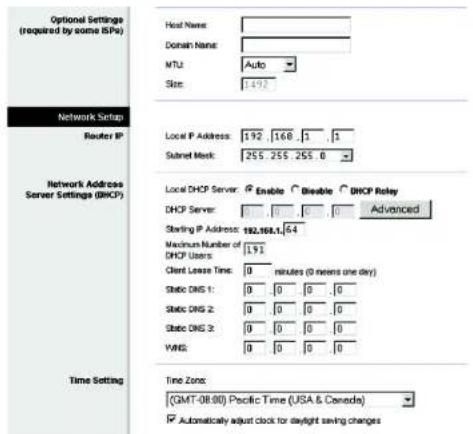
Figure 5-9: Paramètres facultatifs
Passerelle ADSL sans fil G
- Static DNS (DNS statique), 1 à 3. Le système DNS (Domain Name System) est le service adopté par Internet pour convertir des noms de Domaine ou de site Web en adresses Internet ou URL. Voite FAI peut vous fournir au moins une adresse IP de serveur DNS. Vous pouvez taper jusqu'à trois adresses IP de serveur DNS. La passerelle utilise alors ces trois adresses IP pour acceder en un clin d'cell aux serveurs DNS en cours d'utilisation.
- WINS. Le système WINS (Windows Internet Naming Service) convertit des noms NetBIOS en adresses IP. Si vous optez pour un serveur WINS, entrez son adresse IP dans ce champ. Autrement, laissez-le vide.
- Time Setting (Réglage de l'heure). Ce paramètre vous permet de spécifique le fuseau horsaire de votre passerelle. Sélectionné le fuseau horsaire dans le menu déroulant. Vous pouvez activer la case à cocher Automatically adjust clock for daylight saving changes (Régler automatiquement l'horloge en fonction des modifications de l'heure d'été).
Une fois que vos modifications sont effectuées dans cet onglet, cliquez sur Save Settings (Enregistrer les paramétres) pour les enregistrer ou cliquez sur le bouton Cancel Changes (Annuler les modifications) pour les annuler.
Onglet DDNS
La passerelle inclut une fonction DDNS (Dynamic Domain Name System). Elle vous permet d'attribuer un nom de domaine et d'hote fixe à une adresse IP Internet dynamique. Ce peut s'avérer utile si vous hébergez votre propre site Web, un serveur FTP ou tout autre type de serveur derrière la passerelle.
Avant d'opter pour cette fonctionnalité, vous devez obtenir la connexion à un service DDNS à l'adresse DynDNS.org.
DDNS
DDNS Service (Service DDNS). Si voitre service DDNS est fourni par DynDNS.org, selectionnez DynDNS.org dans le menu derouant (figure 5-10). Pour deselectiver le service DDNS, selectionnez Disabled (Désactive).
DynDNS.org
- User Name (Nom d'utilisateur), Password (Mot de salle) et Host Name (Nom d'hôte). Entrez le nom d'utilisateur, le mot de salle et le nom d'hôte du compte configuré avec DynDNS.org.
- Internet IP Address (Adresse IP Internet). L'adresse IP Internet actuelle de la passerelle est spécifiée dans ce champ. Puisqu'elle est dynamique, cette adresse change.
- Status (Etat). L'etat de la connexion du service DDNS est spécifique dans ce champ.
TZ0.com
- Email Address (Adresse e-mail), Password (Mot de passer) et Domain Name (Nom de domaine). Entrez l'Adresse e-mail, la clé du mot de passer TZO et le nom de Domaine du service que vous définisse avec TZO.
Chapitre 5: Configuration de la passerelle
Onglet Setup (Configuration)
- Internet IP Address (Adresse IP Internet). L'adresse IP Internet actuelle de la passerelle est spécifiée dans ce champ. Puisqu'elle est dynamique, cette adresse change.
- Status (Etat). L'état de la connexion du service DDNS est spécifique dans ce champ.
Une fois que vos modifications sont effectuées dans cet onglet, cliquez sur Save Settings (Enregistrer les paramétres) pour les enregistrer ou cliquez sur le bouton Cancel Changes (Annuler les modifications) pour les annuler.
L'écran Advanced Routing (Routage avancé) vous permet de configurer les paramètres de routage dynamique et de routage statique.
Routage avancé
- Operating Mode (Mode opérationnel). NAT est une fonction de sécurité qui est activée par défaut. Elle permet à la passerelle de convertir les adresses IP de votre réseau local en une adresse IP différente pour Internet. Pour désactiver NAT, cliquez sur le bouton d'options Disabled (Désactivé).
-
Dynamic Routing (Routage dynamique). Le routage dynamique vous permet d'exiger de la passerelle qu'elle s'adapte aux modifications physiques de la configuration du réseau. La passerelle, à l'aide du protocole RIP, déterminé l'itinétaire des paquets du réseau en fonction du plus petit nombre de sauts relevantes entre la source et la destination. Le protocole RIP transmet régulément les informations de routage aux autres passerelles du réseau. Pour activer le RIP, cliquez sur Enabled (Activé). Pour désactiver le RIP, cliquez sur Disabled (Déactivé).
-
Transmit RIP Version (Version de transmission RIP). Pour transmettre des messages RIP, Sélectionnez le protocole de votre choix : RIP1, RIP1-Compatible (Compatible RIP1) ou RIP2. Si vous ne poulez pas transmettre de messages RIP, Sélectionnez None (Aucun).
-
Receive RIP Version (Version de réception RIP). Pour receivevoir des messages RIP, Sélectionnez le protocole de votre choix: RIP1 ou RIP2. Si vous ne pouvez pas receivevoir de messages RIP, Sélectionnéz None (Aucun).
-
Static Routing (Routage statique). Si la passerelle est connectée à plusieurs réseaux, il peut être nécessaire de définir un itinétaire statique entre eux. Un itinétaire statique est une voie prédéfinie que les informations du réseau doivent empruntier pour atteindre un hôte ou un réseau spécifique. Pour creer un itinétaire statique, modifie les paramètres suivants :
- Sélectionner le nombre de jeu (set number). Sélectionnez le nombre de l'itinéraire statique dans le menu dérouulant. La passerelle peut prendre en charge jusqu'à 20 entres d'itinéraires statques. Si vous sauahietez supprimer un itinéraire, une fois l'entrée sélectionnée, cliquez sur le bouton Delete This Entry (Supprimer cette entrée).
Chapitre 5: Configuration de la passereille
- Destination IP Address (Adresse IP de destination). Cette option identifie l'adresse du réseau distant, ou hote, auquel vous souhaitez attribuer un itinétaire statique. Entrez l'adresse IP de l'hote pour lequel vous souhaitez créé un itinétaire statique. Si vous créez un itinétaire pour l'intégrality du réseau, assurez-vous que la portion de réseau de l'adresse IP est définie à 0.
- Subnet Mask (Masque de sous-réseau). Cette option, que l'on appelle également Masque de réseau, déterminé la portion de l'adresse IP qui correspond au réseau et la portion de l'adresse IP qui correspond à l'hôte.
- Gateway (Passerelle). Il s'agit de l'adresse IP de la passerelle permettant le contact entre la passerelle et le réseau distant ou hote.
-
Hop Count (Nombre de sauts). Il s'agit du nombre de sauts entre un noeud et la destination (16 tronçons au maximum). Entrez le nombre de sauts dans ce champ.
-
Show Routing Table (Afficher la table de routage). Cliquez sur le bouton Show Routing Table (Afficher la table de routage) pour afficher un écran indiquant l'itinéraire des données sur le réseau local (LAN). Pour chaque itinéraire, l'adresse IP de destination, le masque de sous-reseau, la passerelle et l'interface sont affchéés. Cliquez sur le bouton Refresh (Actualiser) pourmettre à jour les informations. Cliquez sur le bouton Close (Fermer) pour revenir à l'écran précédent.
Une fols que vos modifications sont effectuées dans cet onglet, cliquez sur Save Settings (Enregister les paramétres) pour les enregistrer ou cliquez sur le bouton Cancel Changes (Annuler les modifications) pour les annuler.
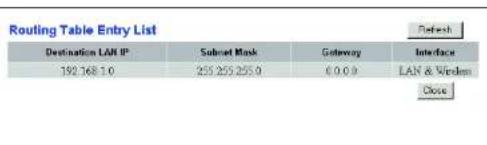
Figure 5-13: Table de routage
Chapitre 5: Configuration de la passerelle Onglet Setup (Configuration)
Passerelle ADSL sans fil G
Onglet Wireless (Sans fil)
Onglet Basic Wireless Settings (Paramétres sans fil de base)
Cet écran vous permet de sélectionner votre mode réseau sans fil ainsi que vous sécurité sans fil.
Wireless Network (Réseau sans fil)
- Wireless Network Mode (Mode réseau sans fil). Si vous réseau comporte des péripériques 802.11g et 802.11b, conservez le paramètre par défaut, Mixed (Mixte). Si vous réseau ne comporte que des péripériques 802.11g, Sélectionnez l'option 802.11g. Si vous réseau ne comporte que des péripériques 802.11b, Sélectionnez l'option 802.11b. Si vous souhaitez désactiver la gestion de réseau sans fil, Sélectionnez Disabled (Déactiver).
- Wireless Network Name (SSID) (Nom du réseau sans fil). Entrez le nom de votre réseau sans fil dans ce champ. Il s'agit du nom de réseau que partagert tous les périhériques interconnectés à un réseau sans fil. Il doit être identique pour tous les périhériques du réseau sans fil. Ce paramètre est sensible à lacke et ne doit pas comprendre plus de 32 caractères alphonumeriques. Tous les caractères du clavier peuvent être utilisés. Linksys vous recommende de remplaçer le nom SSID par défaut (linksys) par un nom unique de votre besoin.
- Wireless Channel (Canal sans fil). Dans la liste déroulante, Sélectionnez le canal correspondant à vos paramétres réseau, entre 1 et 11 (Amérique du Nord). Tous les points de votre réseau sans fil doivent utiliser le même canal pour fonctionner correctement. Les clients sans fil Linksys détecteront automatiquement le canal sans fil de la passerelle.
- Wireless SSID Broadcast (Diffusion SSID sans fil). Lorsque des ordinateurs clients sans fil recherchent sur le réseau local des réseaux sans fil auxquels s'associer, ils détectent le SSID diffusé par le routeur. Pour diffuser le SSID du routeur, conservez le paramètre par défaut Enable (Activer). Si vous ne souhaitez pas diffuser le SSID du routeur, Sélectionnez Disable (Déactiver).
Une fois que vos modifications sont effectuées dans cet onglet, cliquez sur Save Settings (Enregister les paramétres) pour les enregistrer ou cliquez sur le bouton Cancel Changes (Annuler les modifications) pour les annuler.
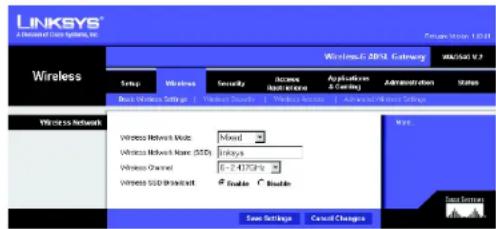
Figure 5-14: Mode réseau sans fil
Passerelle ADSL sans fil G
Onglet Wireless Security (Sécurité sans fil)
Les paramétres de cette section permettent de configurer la sécurité de votre réseau sans fil. La passerelle prend en charge trois options de mode de sécurité sans fil: WPA Pre-Shared Key (Clé WPA pré-partagée), WPA RADIUS et WEP. WPA, acronyme de Wi-Fi Protected Access, désigne une norme de sécurité plus poussante que le système de cryptage WEP. WEP est l'acronyme de Wired Equivalent Privacy, alors que RADIUS est l'acronyme de Remote Authentication Dial-In User Service.) Ces trois options font l'objet d'une description sommaire ci-après. Pour obtenir des instructions plus détaillées sur la configuration de la sécurité sans fil de la passerelle, consultez l'annexe B: Sécurité sans fil «. Si vous souhaitez désactiver la sécurité sans fil, sélectionné Disable (Déactiver) dans le menu déroulant Mode de sécurité.
WPA Pre-Shared Key (Clé WPA prépartagée). Entrez une clé partagée WPA composée de 8 à 32 caractères. Renseignez ensuite le champ Group Key Renewal (Renouvellement des clés du groupe) pour indiquer à la passerelle la fréquence à laquelle elle doit changer les clés de cryptage.
WPA RADIUS. Cette option associe le système WPA à l'utilisation conjointe d'un serveur RADIUS (ne doit être utilisée que lorsqu'un serveur RADIUS est connecté à la passerelle). Entrez l'adresse IP et le numero de port du serveur RADIUS, ainsi qu'une clé partagée entre la passerelle et le serveur. Renseignez ensuite le champ Key Renewal Timeout (Détai de renouvellement des clés), pour préciser à la passerelle la fréquence à laquelle elle doit changer les clés de cryptage.
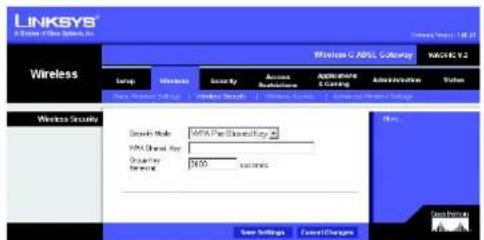
Figure 5-15: Clé WPA pré-partagée
WEP. Le système WEP est une méthode de cryptage de base qui n'est pas aussi sure que le système WPA. Pour utiliser ce système, Sélectionné une clé par défaut (cholsissez la clé à utiliser), puis un niveau de cryptage WEP : 64 bits et 10 chiffres hexadécimaux ou 128 bits et 26 chiffres hexadécimaux. Générez ensuite une clé WEP à partir de l'option Passphrase (Phrase mot de passer) ou entrez-la manuellement.
- WEP Encryption (Cryptage WEP). Acronyme de Wired Equivalent Privacy, le WEP est une méthode de cryptage utilisée pour protéger vos communications sans fil. Le WEP utilise des clés 64 bits ou 128 bits pour contrôler l'accès à votre réseau et assurer la sécurité par le cryptage de chaque transmission de données. Pour décoder les données transmises, tous les péripériques d'un réseau doivent utiliser une clé WEP identique. Des niveaux de cryptage supérieur offrent des niveaux de sécurité supérieur mais, en raison de la complexité du cryptage, ils peuvent également diminuer les performances du réseau. Pour activer le cryptage WEP, sélectionnez 64 bits (10 hex digits) (64 bits (10 chiffres hexadécimaux)) ou 128 bits (26 hex digits) (128 bits (26 chiffres hexadécimaux)).
- Default Transmit Key (Clé de transmission par défaut). Sélectionnéz la clé WEP (1-4) que vous souhaitez utiliser lorsque la passerelle transmet des données. Assurez-vous que le périhérique récepteur (client sans fil) utilise la même clé.
- Passphrase (Phrase mot de passer). Au lieu d'entrez manuellement les clés WEP, vous pouze entrez une phrase mot de passer. Cette phrase mot de passage permet de générer une ou plusieurs clés WEP. Ce paramètre sensible à la case ne doit pas compter plus de 32 caractères alphanumeriques. cette fonction est compatible avec les produits sans fil Linksys uniquement et ne peut pas être utilisée avec l'utilitaire de configuration automatique de réseau sans fil de Windows XP. Si vous souhaitez communiquer avec des produits sans fil autres que des produits Linksys ou avec l'utilitaire de configuration automatique de réseau sans fil de Windows XP, notez la clé WEP généraee dans le champ WEP Key 1 (Clé WEP 1) et entrez-la manuellement dans le client sans fil. Une fois la phrase mot de passage saisie, cliquez sur le bouton Generate (Générate) pour creer les clés WEP.
- WEP Keys 1-4 (Clés WEP 1-4). Les clés WEP vous permettent de créé un schéma de cryptage pour les transmissions réseau local sans fil. Si vous n'utilisez pas de phrase mot de passer, entrez manuellement un ensemble de valeurs. (Ne laissiez aucun champ vierge et n'entrez pas de zéro; ce ne sont pas des valeurs de clés valides.) Si vous utilisez un cryptage WEP 64 bits, la clé doit être constituée de 10 caractères hexadécimaux. Si vous utilisez un cryptage WEP 128 bits, la clé doit être constituée de 26 caractères hexadécimaux exactement. Les caractères hexadécimaux valides sont: « 0 à 9 » et « A à F »
Une fois que vos modifications sont effectuees dans cet onglet, cliquez sur Save Settings (Enregister les parametes) pour les enregistrer ou cliquez sur le bouton Cancel Changes (Annuler les modifications) pour les annuler. Pour obtaining des instructions plus détaillées sur la configuration de la sécurité sans fil de la passerelle, consultez l'annexe B: Sécurité sans fil «.
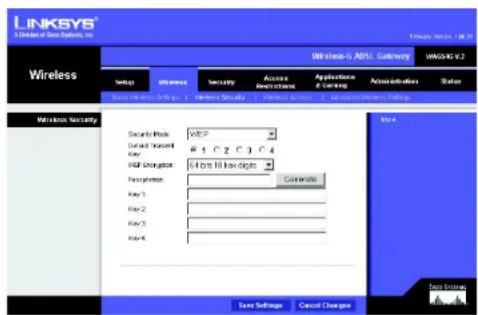
Figure 5-17: WEP
Passerelle ADSL sans fil G
Onglet Wireless Access (Accès sans fil)
Wireless Network Access (Accès réseau sans fil)
Wireless Network Access (Accès réseau sans fil). Si vous sélectionnez Allow All (Tout autoriser), tous les ordinateurs sont autorisés à acceder au réseau sans fil. Pour restreindre l'accès au réseau, sélectionnez Restrict Access (Restreindre l'accès), puis sélectionne Prevent (Interdire) pour interdiré l'accès ou Permit only (Autoriser uniquement) pour autoriser l'accès. Cliquer sur le bouton Edit MAC Address Access List (Modifier la liste de filtrage des addresses MAC). L'écran apparait alors.
Selectionnez I'adresse MAC dans la liste et cliquez sur Lieste MAC des clients sans fil.
Une fois que vos modifications sont effectuees dans cet ongel, cliquez sur Save Settings (Enregistrer les parametes) pour les enregistrer ou cliquez sur le bouton Cancel Changes (Annuler les modifications) pour les annuler.
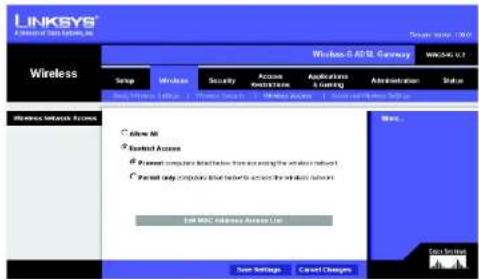
Figure 5-18: Accès réseau sans fil
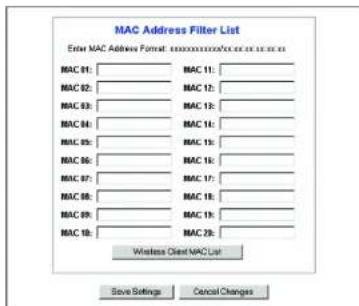
Figure 5-19: List d'acces des adresses/filtres MAC
Chapitre 5: Configuration de la passerelle
Onglet Wireless (Sans fil)
Passerelle ADSL sans fil G
Onglet Advanced Wireless Settings (Paramétres sans fil avances)
Advanced Wireless (Paramètres sans fil avances)
Cet écram vous permet d'acceder aux paramètres sans fil avances dont Authentication Type (Type d'authentication), Basic Data Rates (Débits de données de base), Control Tx Rates (Débits Tx de contrôle), Beacon Interval (Intervalle de transmission de balise), DTIM Interval (Intervalle DTIM), RTS Threshold (Seuil RTS) et Fragmentation Threshold (Seuil de fragmentation).
- Authentication Type (Type d'authentication) La valeur par défaut, Auto, vous permet de désirir entre une authentication Open System (Système ouvert) ou Shared Key (Clé partagée). En mode d'authentication Système ouvert, l'expéditeur et le destinatitaire n'utilisant pas de clé WEP pour l'authentication mais peuvent utiliser le WEP pour le cryptage des données. Si vous souhaitez autoriser une抗氧化ationSystème ouvert, selectionnez Système ouvert Pour l'authentication Clé partagée, l'expéditeur et le destinatitaire utilisant une clé WEP pour l'authentication et le cryptage des données. Si vous souhaitez uniquement utiliser l'authentication Clé partagée, selectionnez Clé partagée. Il est recommendé de conserver cette option en mode par défaut (Auto), car certains clients ne peuvent pas'être configurés pour l'authentication Clé partagée.
- Control Tx Rates (Débits Tx de contrôle). Le débit de transmission par défaut est Auto. Elle peut être comprise entre 1 et 54 Mbits/s. Vous doivent définir le taux de transmission des données en fonction de la vitesse de votre réseau sans fil. Vous pouvez faire votre choix parmi les diverses vitesses de transmission proposées ou selectionner l'option Auto pour demander à la passerelle d'adopter automatiquement le taux de transmission le plus rapipe possible et activer la fonctionnalité de reconnaction automatique. Cette fonctionnalité est alors chargeée de définir la meilleure vitesse de connexion possible entre la passerelle et un client sans fil.
- Beacon Interval (Intervalle de transmission de balise). La valeur par défaut est 100. Entrez une valeur comprise entre 1 et 65 535 milliseconds. La valeur Intervalle de transmission de balise indique l'intervalle de fréquence de la balise. Une balise désigne un paquet diffusé par la passerelle pour synchroniser le réseau sans fil.
- DTIM Interval (Intervalle DTIM). La valeur par défaut est 3. Cette valeur, comprise entre 1 et 255, indique l'intervalle du message d'indication de transmission de données (DTIM). Un champ DTIM est un champ de compte à rebours chargé d'informer les clients sur la prochaine fenêtre à utiliser pour écouter des messages de diffusion ou de multidiffusion. Àprouv avoir mis en mémoire tampon les messages de diffusion ou de multidiffusion des clients qui lui sont associés, la passerelle transmet le DTIM suivant avec une valeur d'intervalle DTIM. Ses clients sont informés par les balises et se préparent à receivevoir les messages de diffusion et de multidiffusion.
- Fragmentation Threshold (Seuil de fragmentation). Il est préférible de conserver la valeur par défaut de 2346. L'endetude est 256-2346 octets. Cette valeur permet de spécifier la taillie maximale d'un paquet avant de fragmenter les données en plusieurs paquets. Si le taux d'erreur de paquet que vous rencontres est élevé, vous pouze légèrement augmenter le seuil de fragmentation. Un seuil de fragmentation trop bas peut se traduire par des performances faibles du réseau. Seule une petite modification de cette valeur est recommandée.
Chapitre 5: Configuration de la passerelle
Onglet Wireless (Sans fil)
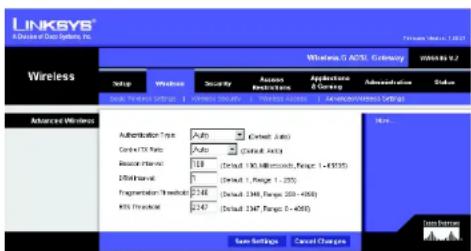
Figure 5-20: Paramétres sans fil avances
Passerelle ADSL sans fil G
RTS Threshold (Seuil RTS). It is preferable to conserve the value in the default of 2347. L'etendue est 0-2347 octets. Si vous faits face à un flux de données incoherent, seule une modification légère de la valeur est reconnommée. Si un paquet du réseau apparaît plus petit que la taille pré-définie du seuil RTS, le mecanisme RTS/CTS n'est pas activé. La passerelle transmet des trames RTS (Request To Send, demande d'émission) à une station de réception donnée et négoiche l'envoi d'une trame de données. Às réception d'un signal RTS, la station sans fil répond par une trame CTS (Clear To Send, pré à émettre) pour autoriser le début de la transmission.
Onglet Security (Sécurité)
Firewall (Pare-feu)
Lorsque vous cliquez sur l'onglet Security (Sécurité), l'écran Firewall (Pare-feu) apparait. Cet écran permet de définir les options Filters (Filtres) et Block WAN Requests (Blocage des requêtes WAN). Les filtresBloquent certains types de données Internet ainsi que les requêtes Internet anonymes. Pour ajouter la protection par pare-feu, cliquez sur Enable (Activée). Si vous ne souhaitez pas sélectionner cette option, cliquez sur Disable (Désactiver).
Additional Filters (Filtres supplémentaires)
- Filter Proxy (Filterre le proxy). L'utilisation de serveurs proxy WAN peut comprometer la sécurité de la passerelle. La suppression du filtré de proxy déACTIVE l'accès aux serveurs de proxy WAN. Pour activer le filtré de proxy, cliquez sur Enabled (Activé).
Filter Cookies (Filtrer les cookies). Un cookie est un ensemble de données stocké sur toute ordinateur et utilisé par les sites Internet lorsque vous consultez des pages Web. Pour activer le filtrage des cookies, cliquez sur Enabled (Active). - Filter Java Applets (Filter les Applets Java). Java est un langage de programmation pour sites Web. Si vous supprimez le filtrage des applets Java, vous risquez de ne pas avoir accès aux sites Internet créés à l'aide de ce langage de programmation. Pour activer le filtrage des Applet Java, cliquez sur Enabled (Activé).
- Filter ActiveX (Filter ActiveX). ActiveX est un langage de programmation pour sites Web. Si vous supprimez le filtrage ActiveX, vous risquez de ne pas avoir accès aux sites Internet créé à l'alde de ce langage de programmation. Pour activer le filtrage ActiveX, cliquez sur Enabled (Active).
Blocage des requêtes WAN
- Block Anonymous Internet Requests (Bloquer les requêtes Internet anonymes). Cette option permet à votre réseau de ne pas être détecté et renforce cette sécurité en cachant vos portes réseau. Les intrus auront ainsi plus de difficultés à découvert votre réseau. Sélectionnez l'option Block Anonymous Internet Requests (Bloquer les requêtes Internet anonymes). Pour autoriser ces requêtes, désélectionné cette option, désélectionné cette option.
Une fois que vos modifications sont effectuées dans cet onglet, cliquez sur Save Settings (Enregistrer les paramétres) pour les enregistrer ou cliquez sur le bouton Cancel Changes (Annuler les modifications) pour les annuler.
VPN (Virtual Private Networking) est une mesure de sécurité qui create une connexion sécurisée entre deux emplacements distants. L'écran VPN vous permet de configurer vos paramètres VPN afin d'améliorer la sécurité de votre réseau
- IPSec Passthrough (Intercommunication IPSec). La technologie IPSec (Internet Protocol Security) désigne une série de protocoles utilisés pour la mise en place d'un échange sécurisé des paquets au niveau de la couche IP. Pour activer l'option Intercommunication IPSec, cliquez sur le bouton Enable (Activée). Pour désactiver l'option Intercommunication IPSec, cliquez sur le bouton Disable (Désactivée).
- PPTP Passthrough (Intercommunication PPTP). L'intercommunication PPTP (Point-to-Point Tunneling Protocol) est la méthode utilisée pour activer les sessions VPN dans un serveur Windows NT 4.0 ou 2000. Pour activer l'option Intercommunication PPTP, cliquez sur le bouton Enable (Activer). Pour désactiver l'option Intercommunication PPTP, cliquez sur le bouton Disable (Déactiver).
- L2TP Passthrough (Intercommunication L2TP). L'Intercommunication L2TP (Layer 2 Tunneling Protocol) est une extension de PPTP (Point-to-Point Tunneling Protocol) utilisée pour activer le fonctionnement d'un VPN sur Internet. Pour activer l'intercommunication L2TP, cliquez sur le bouton Enable (Activer). Pour désactiver l'option Intercommunication L2TP, cliquez sur le bouton Disable (Déactiver).
IPSec VPN Tunnel (Tunnel VPN IPSec)
La passerelle VPN cree un tunnel, ou canal, entre deux points terminaux, alsis les donnees ou Informations transient entre ces deux points terminaux sont securises.
- Pour étabir ce tunnel, Sélectionné le tunnel que vous VOUZ creER dans la liste déroulante Select Tunnel Entry (SeLECTIONNER une entree de tunnel). Vous pouze creer jusqu'a 5 tunnels simulanés. Cliquez ensuite sur Enabled (Active) pour activer le tunnel VPN IPSec. Une fois le tunnel active, donnez-lui un nom dans le champ Tunnel Name (Nom du tunnel). Ceci vous permet d'identifier les divers tunnels et il n'est donc pas nécessaire que ce nom corresponde au nom utilisé à l'autre bout du tunnel. Pour supprimer une entree de tunnel, sélectionné-le, puls cliquez sur Delete (Supprimer). Pour afficher un récapitulatif des paramétres, cliquez sur Summary (Récapitulatif).
- Local Secure Group and Remote Secure Group (Groupe sécurisé local et Groupe sécurisé distant). Groupe sécurisé local correspond à l'ordinateur ou aux ordinateurs de votre réseau local (LAN) pouvant acceder au tunnel. Groupe sécurisé distant correspond à l'ordinateur ou aux ordinateurs du côte distant du tunnel pouvant acceder au tunnel. Ces ordinateurs peuvent être spécifiés par un sous-réseau, une adresse IP spécifique ou une étendue.
- Local Security Gateway (Passerelle de sécurité locale).
Chapitre 5: Configuration de la passerelle
Onglet Security (Sécurité)
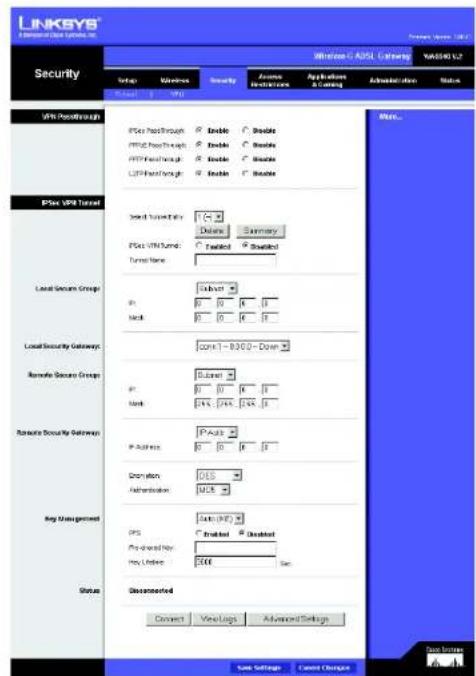
Figure 5-22:VPN
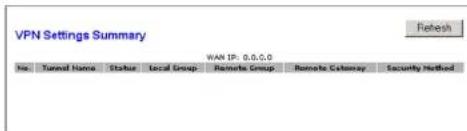
Figure 5-23: Récapitalatif des paramètres VPN
Passerelle ADSL sans fil G
- Remote Security Gateway (Passerelle de sécurité distante). La passerelle de sécurité distante correspond au pérophérique VPN, tel qu'une deuxième passerelle, du côte distant du tunnel VPN. Renseignez les champs IP Address (Adresse IP) et Domain (Domaine) pour le pérophérique VPN se trouvant de l'autre côte du tunnel. Le pérophérique VPN distant peut être une autre passerelle VPN, un serveur VPN?ou un ordinateur exécutant un logiciel client VPN prénant en charge IPSec. L'adresse IP peut être statique (permanente) ou dynamique (changeante) selon les paramétres du pérophérique VPN distant. Vérifiez que vous avec saisiCorrectement l'adresse IP. Sinon la connexion ne peut pas être établie. Gardez à l'esprit qu'il ne s'agit PAS de l'adresse IP?de la passerelle locale, mais de l'adresse IP de la passerelle ou du pérophérique VPN?distant avec lequel vous poulez communiquer. Si vous entrez une adresse IP, seule l'adresse IP spécifique pourra acceder au tunnel. Si vous selectionné Any (Toutes), toutes les addresses IP peuvent acceder au tunnel.
- Encryption (Cryptage). Le paramètre Encryption (Cryptage) permet de sécuriser davantage votre connexion. Il existe deux types de cryptage : DES ou 3DES (3DES étant reconntré car garantissant un niveau de protection plus élevé). Vous pouze selectionner l'un de ces deux paramétres, mais le même type de cryptage doit être utilisé par le périhérique VPN à l'autre bout du tunnel. Vous pouze également ne pas souhaiter utiliser de cryptage. Dans ce cas, Sélectionnez l'options Disable (Déactiver). A la figure 5-19, DES (paramètre par défaut) a été sélectionné.
- Authentication (Authentication). L'authentication constitue un niveau de sécurité supplémentaire. Il existe deux types d'authentication: MD5 et SHA (SHA étant reconnexe car garantissant un niveau de protection plus élevé). Comme pour le cryptage, vous peuvent selectionner l'un de ces deux parametres, mais le même type d'authentication doit être utilisé par le périphérique VPN à l'autre bout du tunnel. L'authentication peut également être désactivée des deux cotés du tunnel, à l'aide de l'option Disable (Déactiver). Dans l'écran Manual Key Management (Gestion de clé manuelle), la valeur par défaut, MD5, a été sélectionnée.
Key Management (Gestion de clé). Sélectionnez Auto (IKE) ou Manual (Manuelle) dans le menu déroulant. Les deux méthodes sont décrites ci-dessous.
Auto (IKE)
Sélectionnez Auto (IKE) et saisissez une suite de chiffres ou de lettres dans le champ Pre-shared Key (Clé prépartagée). Une clé est généraù sur la base de ce mot, qui DOIT être saisi des deux côtes du tunnel si cette méthode de cryptage est utilisée. Elle permet de crypter les données transmises par le tunnel et de les decrypter à l'autre bout du tunnel. Ce champ peut être renseigné à l'aide d'une combinaison de chiffres et de lettres de 24 caractères maximum. Les caractères spéciaux ou les espaces ne sont pas autorisés. Dans le champ Key Lifetime (Durée de validité de la clé), vous pouvez selectionner une date d'expiration de la clé. Saisissez la durée de validité de la clé en secondes ou laissiez ce champ vierge pour que la clé reste valide indéfiniment. Cochez la case correspondant à l'options PFS (Perfect Forward Secrecy, Secret de transmission total) pour vous assurer que l'échange de clé et les propositions IKE sont sécurisées.
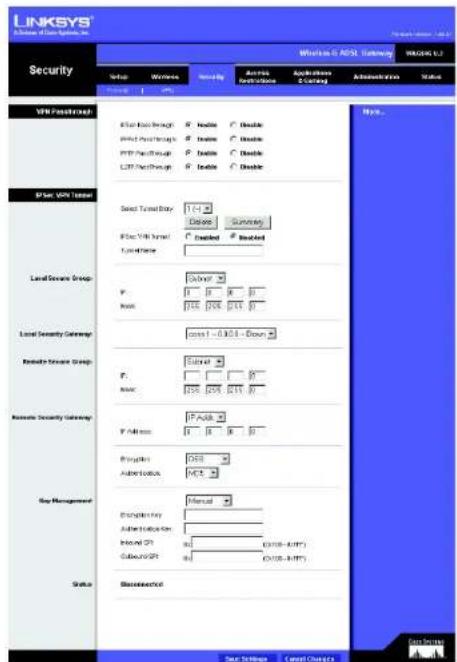
Figure 5-24: Gestion de clé manuelle
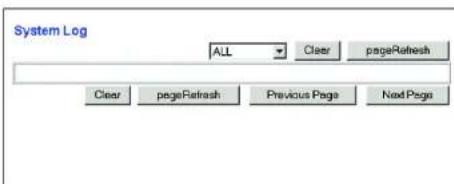
Figure 5-25 : Fichier journal système
Passerelle ADSL sans fil G
Manual (Manuelle)
Selectionnez Manual (Manuelle), puis l'algorithm de cryptage souhaite dans le menu dérounant. Entrez la clé de cryptage dans le champ Encryption Key (Clé de cryptage). Si vous avez scélectionné DES pour toute algorithme de cryptage, entrez 16 caractères hexadécimaux. Si vous avez scélectionné 3DES, entrez 48 caractères hexadécimaux. Selectionnez l'algorithm souhaite dans le menu dérounant Authentication Algorithm (AlGORITHM d'authentication). Entrez la clé d'authentication dans le champ Clé d'authentication. Si vous avez scélectionné MD5 pour toute algorithme d'authentication, entrez 32 caractères hexadécimaux. Si vous avez scélectionné SHA1, entrez 40 caractères hexadécimaux. Entrez les données souhaitemes dans les champs Inbound SPI (SPI entrant) et Outbound SPI (SPI sortants).
- Status (Etat). Ce paramètre indique l'etat de la connexion.
Cliquez sur le bouton Connect (Connector) pour connecter votre tunnel VPN. Cliquez sur View Logs (Afficher les fiichiers journaux) pour afficher les journaux relatifs au système, au pare-feu, aux accès ou l'ensemble des journaux. Cliquez sur le bouton Advanced Settings (Paramétres avances). L'écran Advanced IPSec VPN Tunnel Setup (Configuration avancée du tunnel VPN IPSec) s'affiche.
Une fois que vos modifications sont effectuées dans cet onglet, cliquez sur Save Settings (Enregistrer les paramétres) pour les enregistrer ou cliquez sur le bouton Cancel Changes (Annuler les modifications) pour les annuler.
Advanced VPN Tunnel Setup (Configuration avancé du tunnel VPN IPSec)
L'écran Advanced IPSec VPN Tunnel Setup (Configuration avancée du tunnel VPN IPSec) vous permet de définir les paramétres de tunnels VPN spécifique.
Phase 1
- Cette phase permet de creer une association de sécurité (SA) souvent appelée IKE SA. Une fois la Phase 1 terminée, la Phase 2 permet de creer une ou plusieurs IPSec SA, qui sont ensuite utilisées dans les sessions de clés IPSec.
- Operation Mode (Mode of fonctionnement). Il existe deux modes. Main (Principal) et Aggressive (Agressif). Ils peuvent échanger les mêmes charges IKE en différentes séquences. Le mode Principal est le plus utilisé. Néanmoins, certains utilisateurs préférent le mode Agressif car il est plus rapide. Le mode Principal est destiné à'utilisation normale et inclut plus de requêtes d'authentication que le mode Agressif. Le mode Principal est recommendé car il est plus sur. Quel que soit le mode sélectionné, la passerelle VPN acceptera les requêtes Principal et Agressif du périphérique VPN distant.
- Encryption (Cryptage). Sélectionnéz la longueur de la clé utilisé pour crypter/décrypter les paquets ESP. Vous avez deux choix possibles : DES et 3DES (3DES étant recommende car plus sûr).
- Authentication (Authentication). Sélectionné la méthode utilisée pour authenticate les paquets ESP. Vous avez deux choix possibles : MD5 et SHA (SHA étant recommende car plus sur).
Chapitre 5: Configuration de la passerelle
Onglet Security (Sécurité)
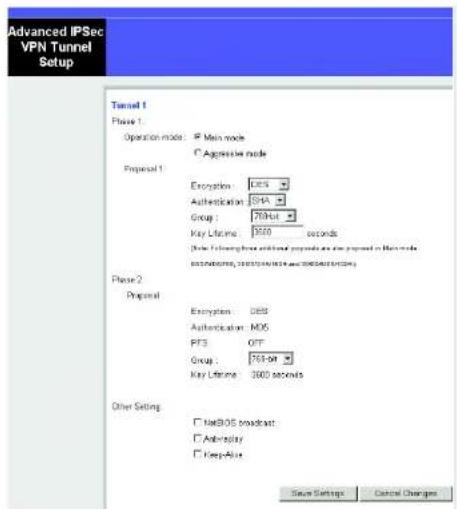
Figure 5-26:Configuration avancée du tunnel VPN IPSec
Passerelle ADSL sans fil G
- Group (Groupe). Vous pouvez désiré entre deux groupes Diffle-Hellman : 768 bits et 1024 bits. Diffle-Hellman se référa à une technique de cryptographie utilisé par les clés publiques et privées pour le cryptage et le décryptage.
- Key Life Time (Durée de validité de la clé). Dans le champ Key Lifetime (Durée de validité de la clé), vous pouze selectionner une date d'expiration de la clé (facultatif). Entrez la durée de validité de la clé en secondes avant la prochaine renégociation de clé entre chaque point terminal.
Phase 2
- Encryption (Cryptage). La méthode de cryptage sélectionnée à la Phase 1 s'affiché à l'écran.
- Authentication (Authentication). La méthode d'authentication sélectionnée à la Phase 1 s'affiche à l'écran.
- PFS. L'etat du PFS s'affiche à l'écran.
- Group (Groupe). Vous pouvez désirir entre deux groupes Diffie-Hellman : 768 bits et 1024 bits. Diffie-Hellman se référe à une technique de cryptographie utilisé par les clés publiques et privées pour le cryptage et le décryptage.
- Key Life Time (Durée de validité de la clé). Dans le champ Key Lifetime (Durée de validité de la clé), vous pouze selectionner une date d'expiration de la clé. Entrez la durée de validité de la clé en secondes avant la prochaine renégociation de clé entre chaque point terminal.
Other Setting (Autres paramétres)
- NetBIOS broadcast (Diffusion NetBIOS). Cochez cette case pour permettre au traffic NetBIOS de passer par le tunnel VPN.
- Anti-replay (Anti-reprise). Cochez cette case pour activer la protection Anti-reprise. Cette fonctionnalité effectue un suivi des séquences à l'arrivée des paquets, assurant ainsi la sécurité au niveau des paquets IP.
- Keep-Alive (Activée). Si vous Sélectionné cette option, la passerelle propre régulière à une vérification de votre connexion Internet. Si vous étés déconnecté, la passerelle rétablit automatiquement votre connexion.
- Cochez cette case pour bloquer les adresses IP non autorisées. Dans le champ prévu à cet effet, spécifique combien de fois IKE peut échouser avant le blocage de toutes les adresses IP non autorisées. Entrez cette durée en secondes.
Une fois que vos modifications sont effectuees dans cet onglet, cliquez sur Save Settings (Enregistrer les parametes) pour les enregistrer ou cliquez sur le bouton Cancel Changes (Annuler les modifications) pour les annuler. Pour plus d'informations sur cet onglet, cliquez sur le bouton Help (Aide).
Chapitre 5: Configuration de la passereille
Onglet Access Restrictions (Restrictions d'accès)
Internet Access (Accès Internet)
L'écran Access Restrictions (Restrictions d'accès) vous permet de bloquer ou d'autoriser des modes spécifique d'exploitation Internet. Vous pouvez définir vos stratégies d'accès à Internet pour des ordinateurs spécifique et définir des filters en utilisant les numérodes de port du réseau.
- Internet Access Policy (Stratégie d'accès à Internet). L'option Multiple Filters (Filtres multiples) peut être enregistrée sous les paramétres Internet Access Policies (Stratégies d'accès à Internet). Pour modifier une stratégie, Sélectionné son nombre dans le menu déroulant. L'onglet qui apparait contient les paramétres de cette strategie. Si vous souhaïte suppresser cette strategie, cliquez sur le bouton Delete (Supprimer). Pour afficher un récapitulatif de toutes les stratégies, cliquez sur le bouton Summary (Récapitulatif).
Les récapitulatifs sont repertoriés dans cet écran. Il contient le nom et les paramètres de chaque stratégie Pour revenir à l'onglet Filters (Filtres), cliquez sur le bouton Close (Fermer).
- Entrer le nom de la strategie. Les strategies sont créées à partir des champs presentés ici.
Pour creer une strategie d'accès à Internet :
- Entrez le nom de la strategie dans le champ Policy Name (Nom de la strategie) prévu à cet effet. Sélectionnez Internet Access (Accès à Internet) comme type de strategie dans le champ Policy Type (Type de strategie).
- Cliquez sur le bouton Edit List of PCs (Liste des ordinateurs). L'écran List of PCs (Liste des ordinateurs) s'affiche à l'écran. Dans cet écran, vous pouvez enter l'adresse IP ou l'adresse MAC de tous les ordinateurs auxquels la strategie s'applique. Vous pouvez même entre une etendue d'ordinateurs par adresse IP. Cliquez sur le bouton Save Settings (Enregistrer les paramétres) pour enregistrer vos paramétres. Cliquez sur le bouton Cancel Changes (Annulé les modifications) pour annuler les modifications et revenir dans l'onglet Filters (Filtres).
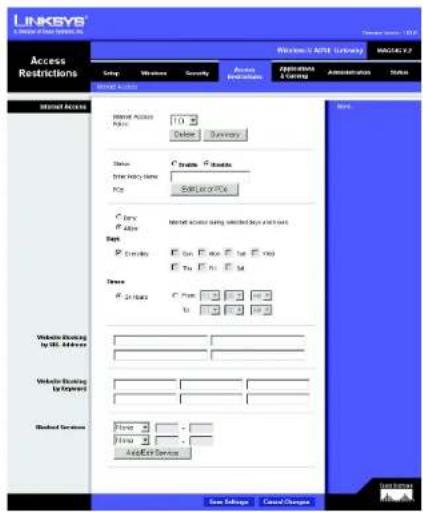
Figure 5-27: Accès Internet
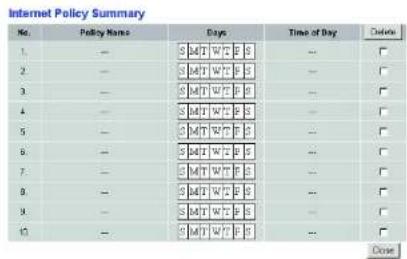
Figure 5-28: Récapitulatif de la stratégie Internet
Chapitre 5: Configuration de la passerelle Onglet Access Restrictions (Restrictions d'accès)
Passerelle ADSL sans fil G
- Dans la liste de l'écran List of PCs (Liste des ordinateurs), cliquez sur Allow (Autoriser) pour autoriser l'accès Internet à des ordinateurs ou sur Deny (Refuser) pour le refuser.
- Vous pouvez filtrer l'accès à divers services accessibles par Internet, notamment le service FTP ou Telnet, en choisisant un service dans les menus déroulants en regard de l'options Blocked Services (Services bloqués). Si un service n'est pas répertorié, vous pouvez clicker sur le bouton Add/Edit Service (Ajouter/Modifier un service) pour ouvrir l'écran Port Services (Services des ports) et ajouter un service à la liste. Vous déverrez alors renseigner les champs Service name (Nom du service), Protocol (Protocole) et Port Range (Connexion).
- En choisisant les paramétres de jour et d'heure appropriés, spécifie la date et l'heure du filtrage d'accès à Internet.
- Cliquez sur le bouton Save Settings (Enregister les parametes) pour activer la strategie.
Il est également possible de filtrer l'accès à Internet par URL, c'est-à-dire l'adresse Internet permettant d'accéder à un site Web. Pour cela, entrez l'adresse URL souhaïtée dans l'un des champs Website Blocking by URL Address (Blocage du site Web par adresse URL). Si vous ne connaissiez pas l'adresse URL, vous pouvez effectuer un filtrage par mot-clé en entrant un mot-clé dans l'un des champs Website Blocking by Keyword (Blocage du site Web par mot-clé).
Une fois que vos modifications sont effectuees dans cet onglet, cliquez sur Save Settings (Enregistrer les parametes) pour les enregistrer ou cliquez sur le bouton Cancel Changes (Annuler les modifications) pour les annuler.
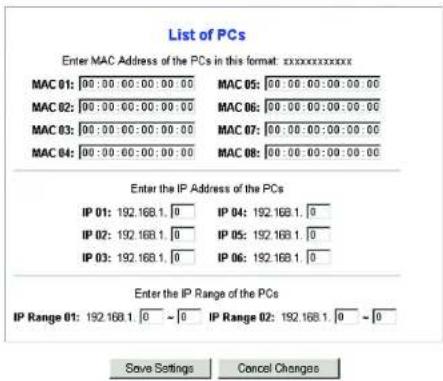
Figure 5-29: Listes des ordinateurs
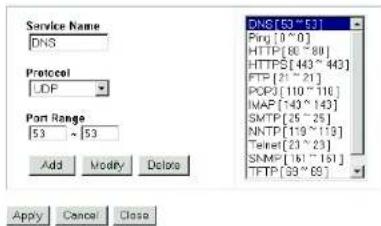
Figure 5-30: Services des ports
Passerelle ADSL sans fil G
Cet écran contient des options de personnalisation de vos services de ports pour les applications fréquement utilisées.
Lorsque des utilisateurs envoient ce type de requête vers votre réseau via Internet, la passerelle transfère ces requêtes vers l'ordinateur approprié. Tout ordinateur dont le port est transféré doit avoir sa fonction de client DHCP désactivée et doitisser d'une nouvelle adresse IP statique puisque son adresse IP risque de changer lors de l'utilisation de la fonction DHCP.
Sélectionnez ou entrez un nom d'application dans les champs prévus à cet effet. Entrez ensuite les nombres de portes internes et externes dans les champs External Port (Port externe) et Internal Port (Port interne). Sélectionné le type de protocole que vous souhaïte utiliser pour chaque application :TCP ou UDP. Entrez l'adresse IP dans le champ Adresse IP. Clique surEnabled (Activé) pour activer le transfert vers l'application可以选择.
Une fois que vos modifications sont effectuees dans cet onglet, cliquez sur Save Settings (Enregister les parametes) pour les enregistrer ou cliquez sur le bouton Cancel Changes (Annuler les modifications) pour les annuler.
Ce écran permet de configurer les services publics sur votre réseau, tels que les serveurs Web, les serveurs FTP, les serveurs de messagerie électronique ou toutes les autres applications Internet spécialisées. Par applications spécialisées, on entend toutes les applications qui utilisent un accès Internet pour effectuer des fonctions spécifique, telles que la videoconference ou les Jeux en ligne. Certaines applications Internet peuvent n'exgier aucment transfert.
Lorsque des utilisateurs envoient ce type de requête vers votre réseau via Internet, la passerelle transfère ces requêtes vers l'ordinateur approprié. Tout ordinateur dont le port est transféré doit avoir sa fonction de client DHCP désactivée et doitisser d'une nouvelle adresse IP statique puisque son adresse IP risque de changer lors de l'utilisation de la fonction DHCP.
- Application. Entrez le nom que vous souhaitez donner à chaque application.
- Start (Début) et End (Fin). Dans les champs Start (Début) et End (Fin), entrez les numérios de début et de fin du port que vous souhaitez transférer.
- TCP UDP. Sélectionné le type de protocole que vous souhaitez utiliser pour chaque application : TCP, UDP ou Both (Les deux).
- IP Address (Adresse IP). Entrez l'adresse IP et cliquez sur Enabled (Activee).
Une fois que vos modifications sont effectuées dans cet onglet, cliquez sur Save Settings (Enregister les paramétres) pour les enregistrer ou cliquez sur le bouton Cancel Changes (Annuler les modifications) pour les annuler.
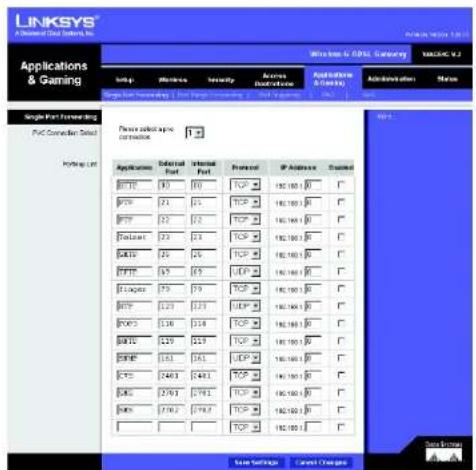
Figure 5-31: Transfert de connexion unique
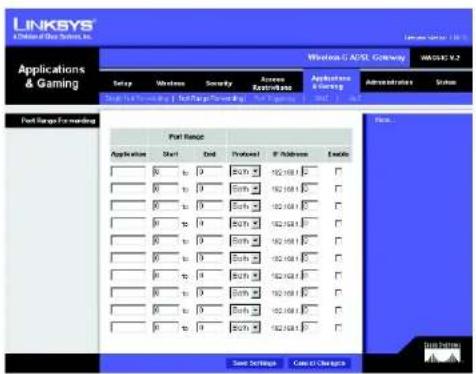
Figure 5-32: Transfert de connexion
Chapitre 5: Configuration de la passerelle
Onglet Applications and Gaming (Applications etieux)
Passerelle ADSL sans fil G
Port Triggering (Déclenchement de connexion)
Le déclenchement de connexion est utilisé pour des applications spécifiques qui peuvent nécessiter l'ouverture d'un port à la demande. Pour cette fonction, la passerelle contrôle les données sortantes de certains numériels de ports spécifique. La passerelle enregistré l'adresse IP de l'ordinateur qui envoie une requête de données. Àsi lorsqu'les données transident de nouveau par la passerelle, les données sont dirigées vers l'ordinateur approprié au moyen de l'adresse IP et des règles de mappyage de ports.
- Application. Entrez le nom que vous souhaitez donner à chaque application.
- Start Port (Port de début) et End Port (Port de fin). Aux sections Triggered Range (Connexion sortante déclenchée) et Forwarded Range (Connexion entrante transférée), entrez vos Informations dans les champs
Start Port (Port de début) et End Port (Port de fin) pour le port que vous souhaitez transférer.
Une fois que vos modifications sont effectuees dans cet onglet, cliquez sur Save Settings (Enregister les parametes) pour les enregistrer ou cliquez sur le bouton Cancel Changes (Annuler les modifications) pour les annuler.
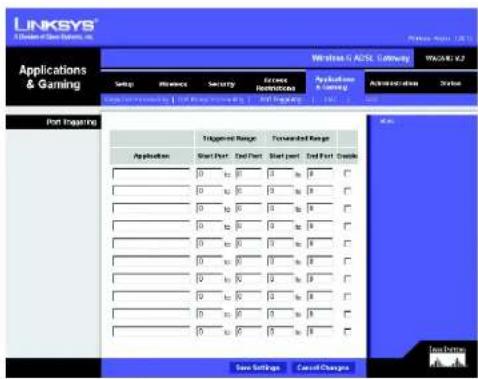
Figure 5-33: Déclenchement de connexion
DMZ
L'écran DMZ permet à un utilisateur local d'acceder à Internet en vue d'utiliser un service à usage spécifique, tel que des jours Internet ou un système de videoconference via l'hebergement DM. L'hebergement DMZ transfère simultanément tous les ports d'un ordinateur, à la différence de l'option Port Range Forwarding (Transfert de connexion) qui ne permet de transférer que 10 connexions au maximum.
- DMZ Hosting (Hébergement DMZ). Cette fonctionnalité permet à un utilisateur local d'acceder à Internet en vue d'utiliser un service à usage spécifique, tel que des jours Internet ou un système de videoconference. Pour activer cette fonctionnalité, Sélectionnez Enabled (Actived). Pour la désactiver, Sélectionnez Disabled (Désactive).
- DMZ Host IP Address (Adresse IP d'hote DMZ). Pour exposer un ordinateur, entrez l'adresse IP de cet ordinateur. Pour obtaining l'adresse IP d'un ordinateur, reportez-vous à l'Annexe D: Recherche des adresses MAC et IP de votre adaptateur Ethernet *.
Une fois que vos modifications sont effectuees dans cet ongel, cliquez sur Save Settings (Enregister les parametes) pour les enregistrer ou cliquez sur le bouton Cancel Changes (Annuler les modifications) pour les annuler.
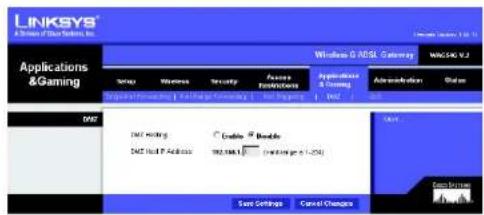
Figure 5-34:DMZ
Passerelle ADSL sans fil G
Qualité de serve (QS)
La qualité de service (QS) assure un meilleur service aux types de priorité élevée du traffic réseau, pouvant impliquer des applications importantes en temps réel, comme les appels téléphoniques ou la videoconference via Internet.
QS basée sur une application
La qualite de service basée sur une application gere les informations telles qu'elles sont transmises et recues. Selon le parametre de I'ecran QoS (QS) cette fonction afferce une priorite faible ou elevated aux cinq applications prdefiniennes et aux trois applications supplémentaires que you specifiez.
Enable/Disable (Activer/Désactiver). Pour utiliser QS basé sur une application, Sélectionnez Enable (Activer). Sinon, conserve la valeur par défaut, Disable (Déactual).
High priority (Priorité élevée)/Medium priority (Priorité moyenne)/Low priority (Faible priorité). Pour chaque application, seLECTIONNZ High priority (Priorité élevée) (le traffic de cette file d'attente partage 60 % de la bande passante totale), Medium priority (Priorité moyenne) (le traffic de cette file d'attente partage 18 % de la bande passante totale) ou Low priority (Priorité faible) (le traffic de cette file d'attente partage 1 % de la bande passante totale).
FTP (File Transfer Protocol). Protocole utilise pour la transmission de fichiers sur un réseau TCP/IP (internet, UNIX, etc.). Par exemple, lorsque des pages HTML sont développées pour un site Web sur une machine locale, elles sont généralement téléchargées sur le serveur Web via FTP.
HT (HyperText Transport Protocol). Protocole de communication utilise pour la connexion a des serveurs sur le World Wide Web. Sa principale fonction est d'établier une connexion à un serveur Web et de transmettre les pages HTML au navigateur Web du client.
Telnet. Protocole d'émulation de terminal couramment utilise sur les reseaux Internet et TCP/IP. Il permet à un utilisateur d'un terminal ou d'un ordinateur de se connecter à un péphérique distant et d'executer un programme.
SMTP (Simple Mall Transfer Protocol). Protocole de messagerie standard utilise sur Internet. Il s'agit d'un protocole TCP/IP qui définit le message et l'agent de transfert de messages (MTA), qui enregistre et transmet les messages.
POP3 (Post Office Protocol 3). Serveur de messagerie standard coumment utilise sur Internet. Il fournit un emplacement de stockage des messages qu contient les messages entrants jusqu'à ce que les utilisateurs se connect et les tetechargeant. POP3 est un systeme simple requerant peu de selections. Tous les messages et pieces jointes en attente sont tetecharges en même temps. POP3 utilise le protocole de messagerie SMTP.
Specific Port# (Numero de port spécifique). Vous pouvez ajouter trois applications supplémentaires en entrant leur numero de port correspondant dans les champs Specific Port# (Numero de port spécifique).
Advanced QoS (QS avancé)
Ce paramètre permet de spécifier une priorité de file d'attente du traffic.
Fragment packet's size of AF and BE traffic to be equal to the size of EF traffic (Fragmenter la taillie des paquets du traffic AF et BE pour qu'elle soit égale à celle du traffic EF). Sélectionnez cette option pour fragmenter les taillies de paquet des files d'attente AF (Assured Forwarding) et BE (Best Effort) afin d'augmenter l'efficacité des files d'attente EF (Expedited Forwarding) de transport. Entrez une plage comprise en 68 et 1492 octets.
Chapitre 5: Configuration de la passerelle
Onglet Applications and Gaming (Applications etieux)
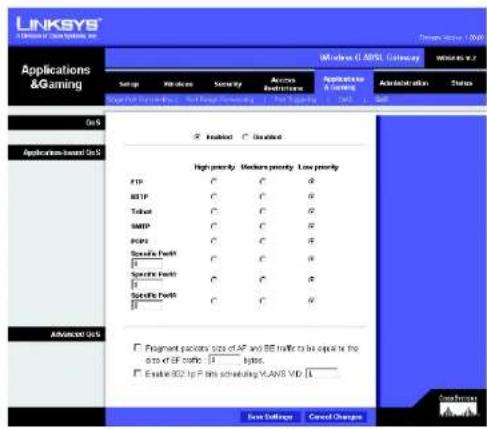
Figure 5-35:QS
Passerelle ADSL sans fil G
Enable 802.1p P bits scheduling (Activer la planification de bits 802.1p P) VLAN's VID (VID VLAN). Sélectionnez cette option pour activer la planification de la classification de bits 802.1p P dans le VLAN approprié en fonction de l'identification IEEE 802.1Q VLAN. Entrez le numéro VID VLAN (Identificateur VLAN) dans ce champ.
Lorsque vous avez terminé d'apporter des modifications dans cet écran, cliquez sur le bouton Save Settings (Enregister les paramétres) pour enregistrer les modifications ou le bouton Cancel Changes (Annuler les modifications) pour les annuler.
L'écran Management (Gestion) vous permet de modifier les paramètres d'accès à la passerelle et de configurer le protocole SNMP (Simple Network Management Protocol) ainsi que la fonctionnalité UPnP (Universal Plug and Play).
Gateway Access (Accès à la passerelle)
Local Gateway Access (Accès local à la passerelle). Pour assurer la sécurité de la passerelle, vous doivent entre un mot de passer pour acceder à l'utilitaire Web de la passerelle. Le nom d'utilisteur et le mot de passer par défaut est administré.
- GatewayUsername (Nom d'utilisateur de la passerelle). Entrez le nom d'utilisateur par défaut : admin. Il est reconntré de remplaçcer ce nom d'utilisateur par défaut par un nom de votre choix.
- Gateway Password (Mot de passer de la passerelle). Il est recommandé de replacer ce mot de passer par défaut par un mot de passer de votrechoix.
- Re-enter to confirm (Confirmation du mot de passer). Entrez de nouveau le nouveau mot de passer de la passerelle pour le confirmer.
- Remote Gateway Access (Accès distant à la passerelle). Cette fonction vous permet d'acceder à la passerelle à partir d'un emplacement distant, via Internet.

IMPORTANT : L'activation de l'administration à distance permet à chaque personne disposant de votre mot de passer de configurer à distance la passerelle via Internet.
- Remote Administration (Administration à distance). Cette fonction vous permet d'administer la passerelle à partir d'un emplacement distant, via Internet. Pour activer l'administration à distance, cliquez sur Enabled (Actived).
- Administration Port (Port d'administration). Entrez le nombre de port que vous souhaitez utiliser pour acceder à distance à la passerelle.
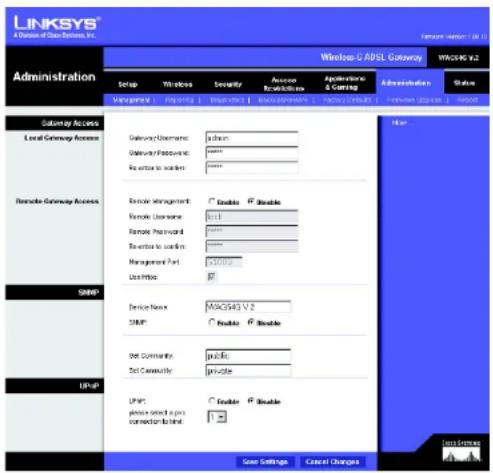
Figure 5-36 : Gestion
Passerelle ADSL sans fil G
SNMP
SNMP est un protocole très repandu de contrôle et de gestion réseau.
Identification. Pour activer le SNMP, cliquez sur Active. Pour désactiver le SNMP, cliquez sur Désactive.
UPnP
UPnP permet à Windows XP de configurer automatiquement la passerelle pour diverses applications Internet, telles que des jours Internet ou un système de videoconference.
UPnp. Pour activer la fonctionnalité UPnP,clistique sur Enabled (Activée).
Une fois que vos modifications sont effectuées dans cet onglet, cliquez sur Save Settings (Enregistrer les paramétres) pour les enregistrer ou cliquez sur le bouton Cancel Changes (Annuler les modifications) pour les annulier.
L'onglet Reporting (Rapports) vous fournir un filchier joural de toutes les URL ou adresses IP entrantes et sortantes de votre connexion Internet. Il fournit également des filchiers journaux de tous les événements VPN et de pare-feu.
- Log (Fichier journal). Pour activer la génération de fichiers jourmaux, cliquez sur Enabled (Activee).
- Logviewer IP Address (Adresse IP de réception des fichiers journaux). Entrez l'adresse IP de réception des fichiers journaux.
Email Alerts (Alertes de messagerie électronique)
E-Mail Alerts (Alertes de messagerie électronique). Pour activer les alertes de messagerie électronique, cliquez sur Enabled (Activées).
Denial of Service Thresholds (Seuils de refus de service). Entrez les seuils des événements que vous souhaitez receivevoir.
- SMTP Mail Server (Serveur de messagerie électronique SMTP). Entrez l'adresse IP du serveur SMTP.
- E-Mail Address for Alert Logs (Adresse de messagerie électronique pour fichiers journaux d'alertes). Entrez l'adresse de messagerie électronique pour les fichiers jourmaux d'alertes.
- Return E-Mail address (Adresse de messagerie Electronique de retard). Entrez l'adresse de retard des messageslectroniques.
Pour afficher les fichiers journaux, cliquez sur le bouton View Logs (Afficher les fichiers journaux).
Une fois que vos modifications sont effectuees dans cet onglet, cliquez sur Save Settings (Enregister les parametes) pour les enregistrer ou cliquez sur le bouton Cancel Changes (Annuler les modifications) pour les annuler.
Chapitre 5: Configuration de la passerelle
Onglet Administration
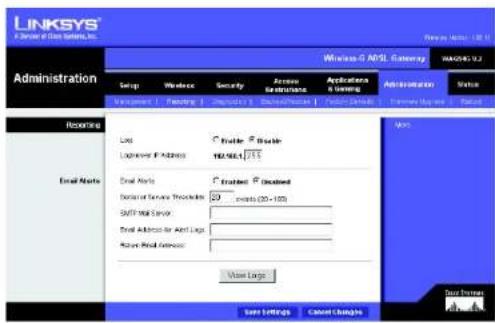
Figure 5-37: Rapports
Figure 5-38 : Fichier journal système
Passerelle ADSL sans fil G
Diagnostics
Test Ping
Ping Test Parameters (Paramétres de test Ping)
- Ping Target IP (IP de cible Ping). Entrez l'adresse IP pour laquelle vous souhaitez effectuer le test Ping. Il peut s'agir d'une adresse IP locale (LAN) ou Internet (WAN).
- Ping Size (Taille de Ping). Entrez une taille de paquets Ping.
- Number of Pings (Nombre de Pings). Entrez le nombre de fois que vous souhaitez effectuer le Ping.
- Ping Interval (Intervalle de Ping). Entrez l'intervalle de Ping en millisecond.
- Ping Timeout (Délai de Ping). Entrez le décal en millisecond.
- Ping Result (Résultat de Ping). Les résultats du test de Ping sont affichés ici.
Cliquez sur le bouton Start Test (Demarrer le test) pour demarrer le test de Ping.
Backup&Restore (Sauvegarde et restauration)
Cet onglet permet de sauvegarder et de restaurer le fichier de configuration de la passerelle.
Pour sauvegarder le fichier de configuration du routeur, cliquez sur le bouton Backup (Sauvegarder). Suivez les instructions affichees.
Pour restaurer le fjichier de configuration du routeur, cliquez sur le bouton Browse (Parcourir) pour localiser le fjichier et suivez les instructions affichees. Avres avoir selectionné le fjichier, cliquez sur le bouton Restore (Restaurer).
Factory Defaults (Paramétres d'usine)
Restore Factory Defaults (Restaurer les paramétres d'usine). Si vous souhaite restaurer les paramétres d'usine de la passerelle (vous perdrez alors tous vos paramétres), cliquez sur Yes (Oui).
Pour débuter le processus de restauration, cliquez sur le bouton Save Settings (Enregistrer les paramétres) pour enregistrer ces modifications ou cliquez sur le bouton Cancel Changes (Annuler les modifications) pour annuler les modifications effectues.
Chapitre 5: Configuration de la passerelle
Onglet Administration
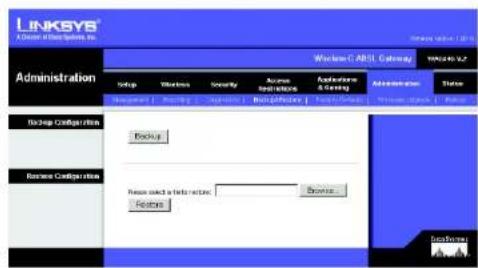
Figure 5-40: Sauvegarde et restauration
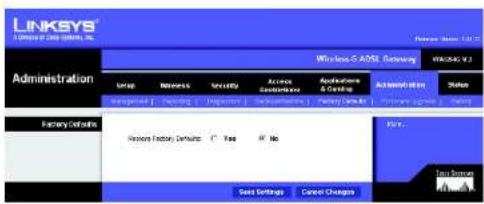
Figure 5-41: Paramètres d'usine
Passerelle ADSL sans fil G
Firmware Upgrade (Mise à niveau du micrologiciel)
La passerelle ADSL permet demettre a niveau le micrologiciel cote LAN (reseau) de la passerelle.
Upgrade from LAN (Mise à niveau à partir du réseau LAN)
Pourmettrea nivealemicrologicielde la passereillea partir du reseau LAN:
- Cliquez sur le bouton Browse (Parcourir) pour rechercher le fichier de mise à niveau du micrologiciel que vous avez télécharge à partir du site Web de Linksys puis décompressé.
- Cliquez deux fois sur le fichier du micrologiciel que vous venez de télécharger et de décompresser. Cliquez sur le bouton Upgrade (Méttre à niveau) et suivez les instructions à l'écran.
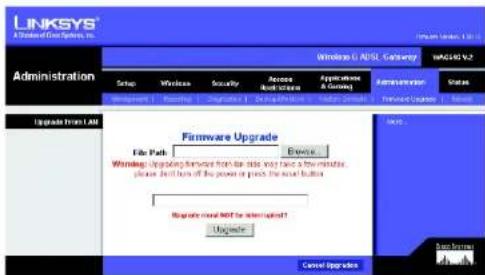
Figure 5-42:Mise a niveau du micrologiciel
Reboot (Redemarrage)
Cet onglet permet d'effectuer un redémarrage logiciel ou matériel de la passerelle.
Mode de redemarrage. Pour redemarrer la passerelle, selectionnez Hard (Matériel) ou Soft (Logiciel). Sélectionnéz Hard (Matériel) pour lancer le cycle d'alimentation de la passerelle ou sur Soft (Logiciel) pour le redemarrer sans recourir au cycle d'alimentation.
Pour lancer la procEDURE de redémarrage, cliquez sur le bouton Save Settings (Enregistrer les paramétres). Lorsque le système vous demande si vous souhaitez simplement redémarrer le périhérique, Cliquez sur OK.
Cliquez sur le bouton Cancel Changes (Annuler les modifications) pour annuler vos modifications.
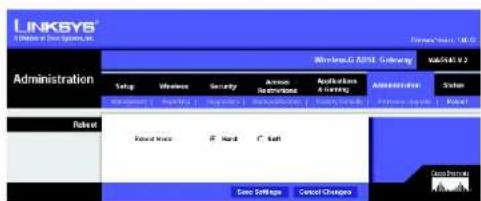
Figure 5-43: Redemarrage de la passerelle ADSL
Passerelle ADSL sans fil G
Onglet Status (Etat)
Gateway (Passerelle)
Cet écran contient des Informations sur votre passerelle et ses connexions WAN (Internet).
Gateway Information (Informations sur la passerelle)
Cette section contient les éléments suivants : Software Version (Version du logiciel), MAC Address (Adresse Mac) et Current Time (Heure actuelle).
Internet Connections (Connexions Internet)
Lorsque le numero de connexion Internet est selectionné dans le menu déroulant, les connexions Internet sont affichées. Il s'agit des options suivantes: Login Type (Type de connexion), Interface, IP Address (Adresse IP), Subnet Mask (Masque de sous-réseau), Default Gateway (Passerelle par défaut) et DNS Server (Serveurs DNS) 1, 2 et 3.
DHCP Renew (Renouvellement DHCP). Cliquez sur le bouton DHCP Renew (Renouvellement DHCP) pour remplaçer l'adresse IP actuelle de la passerelle par une nouvelle adresse IP.
DHCP Release (Version DHCP). Cliquez sur le bouton DHCP Release (Version DHCP) pour supprimer l'adresse IP actuelle de la passerelle.
Cliquez sur le bouton Refresh (Actualiser) si vous souhaitez actualiser l'écran.
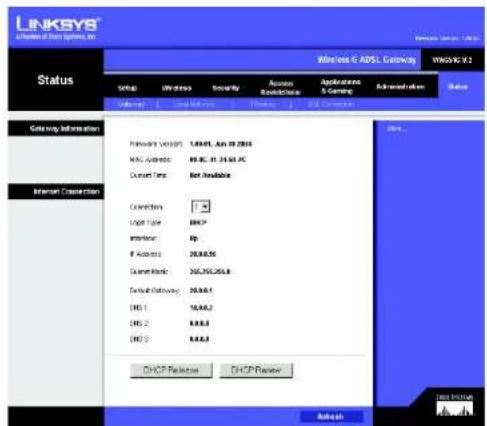
Figure 5-44 : Etat
Passerelle ADSL sans fil G
Local Network (Réseau local)
Cte section contient les elements suivants: Mac Address (Adresse Mac locale), IP Address (Adresse IP), Subnet Mask (Masque de sous-reseau), DHCP Server (Serveur DHCP), Start IP Address (Adresse IP de début) et End IP Address (Adresse IP de fin). Pour afficher le tableau des clients DHCP, cliquez sur le bouton DHCP Clients Table (Tableau des clients DHCP).
DHCP Clients Table (Tableau des clients DHCP). Cliquez sur le bouton DHCP Clients Table (Tableau des clients DHCP) pour afficher les données actuelles des clients DHCP. Ce tableau contient l'adresse Mac, le nom de l'ordinaire et l'adresse IP des clients reseau qui utilise le serveur DHCP. (Les données sont stockées dans la mémoire-temporaire et sont régulément modifiées.) Pour supprimer un client d'un serveur DHCP, Sélectionnez le client, puis cliquez sur le bouton Delete (Supprimer).
Cliquez sur le bouton Refresh (Actualiser) si vous souhaitez actualiser l'écran. Cliquez sur le bouton Close (Fermer) pour fermer l'écran.
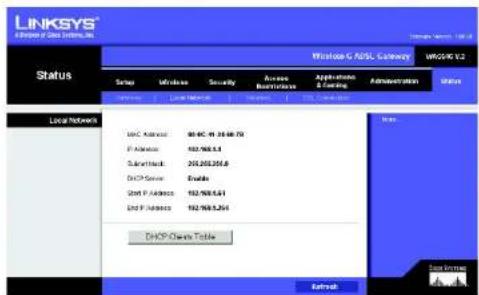
Figure 5-45:Réseau local
Figure 5-46: Tableau des clients DHCP
Chapitre 5: Configuration de la passerelle
Onglet Status (Etat)
Passerelle ADSL sans fil G
Wireless (Sans fil)
Cette section contient les éléments suivants: Wireless Firmware Version (Version du micrologiciel), MAC Address (Adresse MAC), Mode,SSID, DHCP Server (Serveur DCP), Channel (Canal) et Encryption Function (Fonction de cryptage).
Cliquez sur le bouton Wireless Clients Connected (Clients sans fil connectés) pour afficher les clients sans fil connectés à la passerelle.
Cliquez sur le bouton Refresh (Actualiser) si vous souhaitez actualiser l'écran. Cliquez sur le bouton Close (Fermer) pour fermer l'écran.
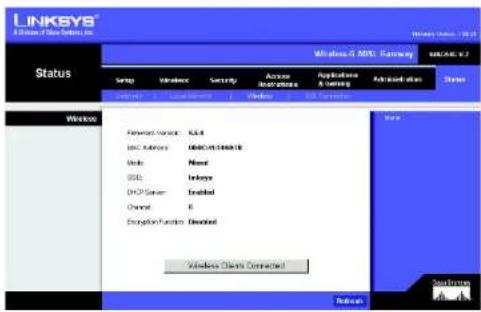
Figure 5-47 : Sans fil
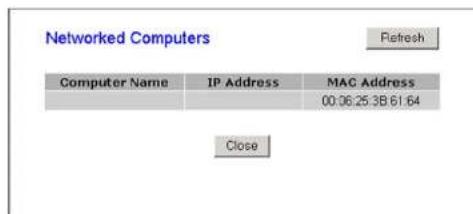
Figure 5-48: Clients sans fil
Chapitre 5: Configuration de la passerelle
Onglet Status (Etat)
Passerelle ADSL sans fil G
DSL Connection (Connexion DSL)
La section DSL Connection (Connexion DSL) contient les éléments suivants : Status (Etat), Downstream Rate (Débit de réception), Upstream Rate (Débit d'émission).
La section PVC Connection (Connexion PVC) contient les éléments suivants Encapsulation, Multiplexing (Multiplexage), QoS (QS), Pcr Rate (Taux Pcr), Scr Rate (Taux Scr), Autodetect (Detection automatique), VPI, VCI et PVC Status (Etat PVC).
Cliquez sur le bouton Refresh (Actualiser) si vous souhaitez actualiser l'écran.
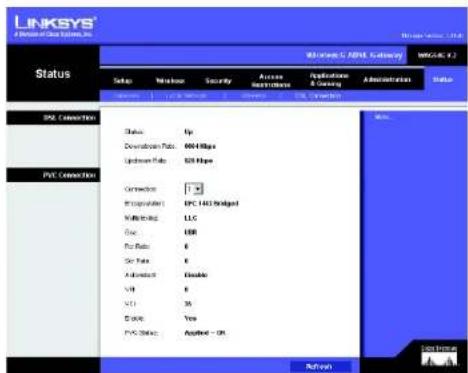
Figure 5-49: Connexion DSL
Chapitre 5: Configuration de la passerelle Onglet Status (Etat)
Passerelle ADSL sans fil G
Annexe A:Dépannage
Cette annexe comporte deux parties : « Problèmes courants et solutions » et « Questions féquèment posées ». Elle contient des solutions envisageables aux problèmes susceptibles de se produit lors de l'installation et de l'exploitation de la passerelle. Lisez les descriptions ci-dessous pour vous aider à résoudre vos problèmes. Si vous n'y trouvez aucune ↔ response, consultez le site Web international de Linksys à l'adresse suivante : www.linksys.com/International.
Problèmes courants et solutions
1. Je souhaite définir une adresse IP statique sur un ordinateur.
Voupevez attribuer une adresse IP statique à un ordinateur en procedant comme suit :
-
Windows 98 et Windows Me :
-
Cliquez sur Demarrer, Parametes et Panneau de configuration. Cliquez deux fois sur Rseau.
- Dans la zone Les composants réseau suivants sont installés, sélectionnez le composant TCP/IP associé à toute adaptateur Ethernet. Si un seul adaptateur Ethernet est installé, une seule ligne TCP/IP apparait sans association à un adaptateur Ethernet. Mettez-la en surbrillation, puis cliquez sur le bouton Propriétés.
- Dans la fenetre Propriétés TCP/IP, Sélectionnéz l'onglet Adresse IP, puis l'options Specifier une adresse IP. Entreze une adresse IP unique utilisée paraucun autre ordinateur du réseau connecté à la passerelle. Assurez-vous que chaque adresse IP est unique pour chaque ordinateur ou péripérisque du réseau.
- Cliquez sur l'onglet Passerelle, puis tapez 192.168.1.1 dans le champ Nouvelle passerelle, c'est-à-dire l'adresse IP par défaut de la passerelle. Cliquez sur le bouton Ajouter pour valider cette entrée.
- Cliquez sur l'onglet Configuration DNS et assurez-vous que l'options Désactiver DNS est sélectionnée. Entrez les noms de l'hôte et du domaine (par exemple, Jean pour l'hôte et « domicile » pour le domaine). Entrez le DNS fourni par votre fournisseur d'accès Internet (FAI). Si vous FAI ne vous a foumi aucune adresse IP DNS, contactez-le pour Brokerir cette information ou recherchez l'information en question sur son site Web.
- Cliquez sur le bouton OK dans la fenetre Propriétés TCP/IP, puis cliquez sur Fermer ou sur OK dans la fenetre Réseau.
- Redemarrez l'ordinateur des que le système vous le demande.
Sous Windows 2000:
- Cliquez sur Demarrer, Parametes et Panneau de configuration. Cliquez deux fois sur Connexions réseau et accès à distance.
- Cliquez à l'aide du bouton droit de la souris sur la Connexion au réseau local associée à l'adaptateur Ethernet que vous utilisez, puis selectionnez l'option Propriétés.
Annexe A:Dépannage
Problèmes courants et solutions
Passerelle ADSL sans fil G
- Dans la zone Les composants sélectionnés sont utilisés par cette connexion, mettez l'option Protocole Internet (TCP/IP) en surbrillance, puis sélectionnez l'option Propriétés. Sélectionné l'option Utiliser l'adresse IP suivante.
- Entre une adresse IP unique utilisée paraucun autre ordinateur du reseau connecté à la passerelle.
- Entrez le masque de sous-reseau 255.255.255.0.
- Entrez l'adresse IP par défaut de la passerelle : 192.168.1.1.
- Dans la partie inférieure de la tenetre, selectionnez l'option Utiliser I'adresse de serveur DNS suivante, puis entrez le serveur DNS préféRED et le serveur DNS auxiliaire (fournis par notre FAI). Contactez vous FAI ou consultez son site Web pour vous procurar cette information.
- Cliquez sur OK dans la fenetre Propriétés de Protocole Internet (TCP/IP), puis de nouveau sur OK dans la fenetre Propriétés de Connexion au réseau local.
- Redemarrez l'ordinateur si le système vous le demande.
Sous Windows XP
Les instructions ci-après supposant que vous utilisez l'interface par défaut de Windows XP. Si vous utilisez l'Interface Classique (ou les icones et les menus seprésentent comme dans les versions précéndes de Windows), suivez les instructions fournies pour Windows 2000.
- Cliquez sur Demarrer, puis sur Panneau de configuration.
- Cliquez sur I'icone Connexions reseau et Internet, puis sur I'icone Connexions reseau.
- Clique à l'aide du bouton droit de la souris sur la Connexion au réseau local associée à l'adaptateur Ethernet que vous utilisez, puis Sélectionnez l'options Propriétés.
- Dans la zone Cette connexion utilise les éléments suivants, mettez l'option Protocole Internet (TCP/IP) en surbriliance. Cliquez sur le bouton Propriétés.
- Entrez une adresse IP unique utilisée paraucun autre ordinateur du reseau connecte à la passerelle. 6. Entrez le masque de sous-reseau 255.255.255.0.
- Entrez l'adresse IP par défaut de la passerelle : 192.168.1.1.
- Dans la partie inférieure de la fenetre, Sélectionnez l'option Utilisér l'adresse de serveur DNS suivante, puis entrez le serveur DNS préféRED et le serveur DNS auxiliaire (fournis par vous FAI). Contactez cette FAI ou consultez son site Web pour vous procurar cette information.
-
Cliquez sur le bouton OK dans la fenetre Propriétés de Protocole Internet (TCP/IP). Cliquez sur le bouton OK dans la fenetre Propriétés de Connexion au réseau local.
-
Je souhaite tester ma connexion Internet.
A. Verifiez vos paramètres TCP/IP.
Windows 98, Me, 2000 et XP :
- Pour plus de détails, reportez-vous à l'aide de Windows. Assurez-vous que l'option Obtenir automatiquement une adresse IP est selectionné dans les paramétres.
Annexe A:Dépannage
Problèmes courants et solutions
Passerelle ADSL sans fil G
Windows NT 4.0 :
- Cliquez sur Demarrer, Paramètres et Panneau de configuration. Cliquez deux fois sur l'icone Réseau.
- Cliquez sur l'onglet Protocole, puis double-cliquez sur le protocole TCP/IP.
- Dans la fenêtre qui s'affiche, assurez-vous que vous avez sélectionné l'adaptateur approprié et définièsse-le à Obtirer une adresse IP à partir d'un serveur DHCP.
- Cliquez sur le bouton OK dans la fenêtre Propriétés TCP/IP, puis cliquez sur le bouton Fermer dans la fenêtre Réseau.
Redemarrez l'ordinaire si le système vous le demande.
B. Ouvrez une invite de commande.
Windows 98 et Windows Me :
- Cliquez sur Demarrer, puis selectionnez Executer. Dans le champ Ouvrir, tapez command. Appuyez ensuite sur la touche Entre ou cliquez sur OK.
Windows NT, 2000 et XP:
- Cliquez sur Demarrer, puis selectionné Exécuter. Dans le champ Ouvrir, tapez cmd. Appuyez ensuite sur la touche Entrée ou cliquez sur OK. Dans l'invite de commande, tapez ping 192.168.1.1, puis appuyez sur la touche Entrée.
- Si vous obtenez une réponse, cela signifie que l'ordinateur communique avec la passerelle.
- Si vous n'obtenez PAS de réponse, vérifie le cable et assurez-vous que l'option Obtenir une adresse IP automatiquement est sélectionnée dans les paramètres TCP/IP de votre adaptorateur Ethernet.
C. Dans l'invite de commande, tapez la commande ping suivie de votre adresse IP Internet ou WAN, puis appuyez sur la touche Entrée. Vous pouvez vous procurer l'adresse IP Internet ou WAN dans l'écran Etat de l'utilitaire Web de la passerelle. Par exemple, si vous adresse IP Internet ou WAN est 1.2.3.4, vous doivent enter la commande ping 1.2.3.4, puis appuyez sur la touche Entrée. - Si vous obtenez une réponse, cela signifie que l'ordinateur est connecté à la passerelle.
- Si vous n'obtenez PAS de réponse, essayez d'appliquer la commande Ping à partir d'un autre ordinateur pour vérifier s'il s'agit de l'ordinateur d'origine qui est la cause du problème.
D. Dans l'invite de commande, tapez ping www.yahoo.com, puis appuyez sur la touche Entree. - Si vous obtenez une response, cela signifie que l'ordinateur est connecté à Internet. Si vous ne parvelez pas à ouvrer une page Web, exécutez la commande Ping à partir d'un autre ordinateur pour vérifier s'il s'agit de l'ordinateur d'origine qui est la cause du problème.
- Si vous n'obtenez PAS de réponse, le problème est peut-être lié à la connexion. Essayez d'appliquer la commande Ping à partir d'un autre ordinateur pour vérifier s'il s'agit de l'ordinateur d'origine qui est la cause du problème.
Annexe A:Dépannage
Problèmes courants et solutions
Passerelle ADSL sans fil G
-
Je n'obtiens aucune adresse IP sur Internet par le bias de ma connexion Internet.
-
Reportez-vous au problème n°2 (Je souhaite tester ma connexion Internet) pour vérifier votre connectivité.
-
Assurez-vous que vous utilisez les parametres de connexion Internet corrects. ContactezVote FAI pour savoir si cette connexion Internet est de type RFC 1483 Bridged, RFC 1483 Routed, RFC 2516 PPPoE ou RFC 2364 PPPoA. Reportez-vous à la section Configuration du « Chapitre 5: Configuration de la passerelle » pour Obtien des informations détaillées sur les parametres de connexion Internet.
- Assurez-vous que vous disposez du cable approprié. Vérifiez si levoyant ADSL de la passerelle est allumé.
- Assurez-vous que le cable reliant le port ADSL de la passerelle est connecté à la prise murale ADSL. Verifie que la page Status (Etat) de l'utilitaire Web de la passerelle indique une adresse IP valide fournie par votre FAI.
-
Eteignez I'ordinateur et la passerelle. Attendez 30 secondes puis allumez de nouveau la passerelle et l'ordinateur. Verifiez que vous disposez bien d'une adresse IP dans l'onglet Status (Etat) de l'utilitaire Web de la passerelle.
-
Je ne parviens pas à acceder à la page de configuration de l'utilitaire Web de la passerelle.
-
Reportez-vous au « Problème 2 : Je souhaite tester ma connexion Internet » pour vérifier que votre ordinateur est correctement connecté à la passerelle.
-
Reportez-vous à « l'Annexe D : Recherche des addresses MAC et IP de votre adaptateur Ethernet » pour vérifier que vous ordinateur possède bien une adresse IP, un masque de sous-réseau, une passerelle et une adresse DNS.
- Définissez une adresse IP statique sur votre système. Reportez-vous au « Probleme 1 : Je doit définir une adresse IP statique »
-
Reportez-vous au « Probleme 10 : Je doit supprimer les paramétres de proxy ou la fenêtre de connexion à distance (pour les utilisateurs PPPoE).
-
Mon VPN (Virtual Private Network) ne fonctionne pas via la passerelle.
Accédez à l'interface Web de la passerelle en spécifient http://192.168.1.1 ou l'adresse IP de la passerelle, puis sélectionnez l'onglet Security (Sécurité). Assurez-vous que l'intercommunication IPsec et/ou l'intercommunication PPTP sont activées.
- Les VPN qui utilisent l'authentication IPSec avec ESP (Encapsulation Security Payload, quiporte également le nom de Protococle 50) fonctionnement alors correctement. Au moins une session IPSec fonctionne via la passerelle, Néanmoins, il est possible d'ouvrir plusieurs sessions IPSec simultanément, en fonction des specifications de vos VPN.
- Les VPN qui utilisent IPSec et AH (Authentication Header, quiporte également le nom de Protocole 51) sont incompatibles avec la passerelle. AH est soumis à des limitations en raison d'une incompatibilité occasionnelle avec la norme NAT.
- Remplacez l'adresse IP de la passerelle par un autre sous-réseau, afin d'éviter les conflits entre l'adresse IP du VPN et votre adresse IP locale. Par exemple, si vous serveur VPN attribué une adresse IP 192.168.1.X (X étant un nombre entre 1 et 254) et que vous adrese IP LAN locale est 192.168.1.X (X étant le même numéro utilisé dans l'adresse IP VPN), la passerelleaura des difficultés à envoyer les
Annexe A:Dépannage
Problèmes courants et solutions
Passerelle ADSL sans fil G
Informations vers l'emplacement correct. Si vous changez I'adresse IP de la passerelle en 192.168.2.1, le problème devrait etre resolu. Changez I'adresse IP de la passerelle dans I'onglet Setup (Configuration) de I'interface Web.
- Si vous avons attribué une adresse IP statique à un ordinateur ou péripérisque du réseau, vous doivent changer son adresse IP en 192.168.2.Y (Y étant n'importe quel nombre entre 1 et 254). Veuillez notes que chaque adresse IP doit être unique sur le réseau.
- Voite VPN peut exiger l'envoi de paquets port 500/UDP vers l'ordinateur connecté au serveur IPSec. Pour plus d'informations, reportez-vous au « Problème 7 : Je souhaite configurer un hébergement pour juste en ligne ou utiliser d'autres applications Internet. »
- Pour plus d'informations, consultez le site Web international de Linksys à l'adresse suivante: www.linksys.com/international.
6. Je souhaite configurer un serveur derrière ma passerelle et le rendre accessible au public.
Pour utiliser un serveur tel qu'un serveur de messagerie, un serveur Web ou FTP, vous devez connaître les nombres de port utilisés. Par exemple, le port 80 (HTTP) est utilisé pour le Web, le port 21 (FTP) pour le FTP et les portes 25 (SMTP-sortant) et 110 (POP3 entrant) pour le serveur de messagerie. Pour obtenir plus d'informations, reportez-vous à la documentation fournie avec le serveur que vous avez installe.
-
Pour configurer le transfert de connexion via l'utilitaire Web de la passerelle, procédez comme suit : Nous allons configurer des serveurs Web, FTP et de messagerie.
-
Accédez à l'utilitaire Web de la passerelle en spécifique http://192.168.1.1 ou l'adresse IP de la passerelle. Cliquez sur Applications and Gaming (Applications etieux), puis sur Port Range Forwarding (Transfert de connexion).
- Entrez dans ce champ le nom que vous souhaitez donner à l'application personalisée.
- Entrez l'etendue des ports externes du service que vous utilisez. Par exemple, si vous utilisez un serveur Web, entrez l'etendue 80 à 80.
- Verifie le protocole que vous alze utilise : TCP et/ou UDP.
- Entrez l'adresse IP de l'ordinateur ou du périphérique réseau auquel vous souhaitez que le serveur de port accédé. Par exemple, si l'adresse IP de l'adaptateur Ethernet du serveur Web est 192.168.1.100, entrez 100 dans le champ. Consultée « l'Annexe D : Recherche des addresses MAC et IP de lauf adaptateur Ethernet » pour plus d'informations sur l'obtention d'une adresse IP.
- Activez la case à cocher Enable (Activer) correspondant au service des portes à utiliser. Considerons l'exemple suivant:
Application personalisée Port externe TCP UDP Adresse IP Activer
| Serveur Web 80 à 80 X 192.168.1.100 | X | |||
| Serveur FTP | 21 à 21 | X | 192.168.1.101 | X |
| SMTP (sortant) | 25 à 25 | X | 192.168.1.102 | X |
| POP3 (entrant) | 110 à 110 | X | 192.168.1.102 | X |
Une fois la configuration terminée, cliquez sur le bouton Save Settings (Enregister les paramétres).
Annexe A:Dépannage
Problèmes courants et solutions
Passerelle ADSL sans fil G
7. Je doit configurer un hébergement pour yeux en ligne ou utiliser d'autres applications Internet.
Si vous souhaitez jouer en ligne ou utiliser des applications Internet, la plupart des opérations fonctionnent sans aucun transfert de connexion ouhébergement DMZ. Il se peut, dans certains cas, que vous souhaiitiez héberger un jeu en ligne ou une application Internet. Vous doivent dans ce cas configurer la passeréelle pour qu'elle envoie les paquets entrants ou les données entrantes vers un ordinateur spécifique. Ceci s'applique également aux applications Internet que vous utilisez. Pour connaître les portes à utiliser, le mieux est de consulter directement le site Web des jours en ligne ou des applications. Pour configurer l'hébergement de yeux en ligne ou utiliser une application Internet spécifique, précérez comme suit :
- Accedez à l'Interface Web de la passerelle en spécifiant http://192.168.1.1 ou l'adresse IP de la passerelle. Cliquez sur Applications and Gaming (Applications etieux), puis sur Port Range Forwarding (Transfert de connexion).
- Entrez dans ce champ le nom que vous souhaitez donner à l'application personalisée.
- Entrez l'endetue des ports externes du service que vous utilisez. Par exemple, si vous souhaitez héberger Unreal Tournament (UT), entrez l'endetue 7777 à 27900.
- Vérifiez le protocole que vous allez utiliser : TCP et/ou UDP.
- Entrez l'adresse IP de l'ordinaire ou du périphérique réseau auquel vous souhaitez que le serveur de port accede. Par exemple, si l'adresse IP de l'adaptateur Ethernet du serveur Web est 192.168.1.100, entrez 100 dans le champ. Consultez « l'Annexe D : Recherche des addresses MAC et IP de votre adaptateur Ethernet » pour plus d'informations sur l'obtention d'une adresse IP.
- Activez la case à cocher Enable (Activer) correspondant au service des ports à utiliser. Considerons l'exemple suivant:
Application personnalise Port externe TCP UDP Adresse IP Activer
| UT 7777 à 27900 X X | 192.168.1.100 X | ||||
| Halflife | 27015 à 27015 | X | X | 192.168.1.105 | X |
| PC Anywhere | 5631 à 5631 | X | 192.168.1.102 | X | |
| VPN IPSEC | 500 à 500 | X | 192.168.1.100 | X | |
Une fois la configuration terminée,clinque sur le bouton Save Settings (Enregister les paramétres).
8. Le jeu Internet, le serveur ou l'application ne fonctionne pas.
Si vous rencontrez des difficultés à faire fonctionner correctement un Jeu Internet, un serveur ou une application, exposéz un ordinateur à Internet à l'aide de l'hebergement DMZ (DeMilitarized Zone). Cette option peut être utilisée lorsqu'une application requiert trop de ports ou lorsque vous ne connaissiez pas les services de port à utiliser. Assurez-vous que toutes les entres de transfert sont déactivées si vous souhaïez utiliser l'hebergement DMZ. Le transfert a en effet priorite sur l'hebergement DMZ. En d'autres termes, les données qui accédent à la passerèelle seront d'abord contrôleles par les paramétres de transfert. Si le nombre de port d'accès des données accédent n'est pas soumis au transfert de connexion, la passerèlle transmet les données à l'ordinateur ou au périhérique réseau défini pour l'hebergement DMZ.
Annexe A:Dépannage
Problèmes courants et solutions
Passerelle ADSL sans fil G
-
Pour définiir l'hebergement DMZ, procédez comme suit :
-
Accédez à l'utilitaire Web de la passerelle en spécifique http://192.168.1.1 ou l'adresse IP de la passerelle. Cliquer sur Applications and Gaming (Applications etieux), puis sur DMZ. Cliquer sur Enabled (Acté) et entrez l'adresse IP de l'ordinateur.
-
Contrôlez les pages Port Forwarding (Transfert de connexion) et déactivatez les entêtes que vous avez spécifiées pour le transfert. Conservez ces informations au cas où vous souhaiteriez les utiliser utérieurement.
-
Une fois la configuration terminée, cliquez sur le bouton Save Settings (Enregistrer les paramétres).
-
J'ai oublie mon mot de passer ou l'invite de mot de passer apparait toujours lorsque j'enregistre des paramétres de la passerelle.
-
Réinitialisé la passerelle vers les paramétres d'usine. Pour cela, appuyez sur le bouton Reset (Réinitialisation) pendant 10 secondes puis relâchez-le. Si le système vous demande toujours votre mot de passer lors de l'enregistrement des paramétres, procédéz comme suit :
-
Accédez à l'utilitaire Web de la passerelle en spécifient http://192.168.1.1 ou l'adresse IP de la passerelle. Entrez le nom d'utilisateur et le mot de passer par défaut admin (pour les deux), cliquez sur l'onglet Administrations, puis sur Management (Gestion).
-
Entrez un nouveau mot de passer dans le champ Gateway Password (Mot de passer de la passerelle) et entrez le même mot de passer dans le second champ pour confirmation.
-
Cliquez sur le bouton Save Settings (Enregister les parametes).
-
Je doit supprimer les paramétres de proxy ou la fenêtre de connexion à distance (pour les utilisateurs PPPoE).
Si vous disposez de paramétres de proxy, vous doivent les désactiver sur toute ordinateur. La passerelle étant destinée à la connexion Internet, l'ordinateur n'a pas besoin des paramétres de proxy pour l'accès à Internet. Pour vérifier que vos paramétres de proxy sont supprimés et que le navigateur que vous utilissez est défini pour se connecter directement au réseau local (LAN), procédez comme suit :
Pour Microsoft Internet Explorer 5.0 ou version ultérieure :
- Cliquez sur Demarrer, Parametes et Panneau de configuration. Cliquez deux fois sur Options Internet.
- Cliquez sur I'onglet Connexions.
- Cliquez sur le bouton Parametes reseau et desactivez toutes les cases à cocher.
- Cliquez sur le bouton OK pour revenir a l'écran précédent.
-
Activez la case à cocher Ne jamais étabir de connexion. Vous supprimez ainsi toutes les invites de connexion à distance pour les utilisateurs PPPoE.
-
Pour Netscape 4.7 ou version ultérieure :
-
Demarrez Netscape Navigator et cliquez sur Edition, Prefrences, Avancé et Proxies.
- Assurez-vous que la connexion directe à Internet est selectionnée à l'écran.
- Fermez toutes les fenêtres pour terminer.
Annexe A:Dépannage
Problèmes courants et solutions
Passerelle ADSL sans fil G
- Pour recommencer, je doit redéfinir la passerelle aux réglages d'usine.
Appuyez pendant 10 secondes sur le bouton Reset (Réinitialisation), puis relâchéz-le. Les paramétres Internet, le mot de passer, le transfert ainsi que tous les autres paramétres sont rédéfiés aux réglages d'usine. En d'autres termes, la passerelle revient à sa configuration initiale.
- Je doit le micrologiciel à niveau.
Pourmettrea niveau le micrologiciel avec les dernieres fonctionallites,voeveze acceder au site Web international de Linksys (www.linksys.com/international) et telecharger la derniere version du micrologiciel. Procedez comme suit:
- Accédez au site Web international de Linksys à www.linksys.com/international et Sélectionnez votre région ou pays.
- Cliquez sur I'onglet Produit et selectionnez la passerelle.
- Sur la page Web de la passerelle, cliquez sur Micrologiciel puis téléchargez la derniere version disponible.
- Pourmettrea niveaile micrologiciel,suivez les etapes decrites dans la section Administration du « Chapitre 5:Configuration de la passerelle »
13.La mise a niveau du micrologiciel a échéoué et/ou levoyant Power (Alimentation) clignote.
La mise à niveau peut avoir échoué pour diverses raisons. Pourmettre à niveau le micrologiciel et/ou arreter le clignotement duvoyant d'alimentation,procedez comme suit:
- Si la mise à niveau du micrologiciel a échoué, utilisez le programme TFTP (telecharge avec le micrologiciel). Ouvrez le fischiert PDF telecharge avec le micrologiciel et le programme TFTP et suivez les instructions contenues dans le fischiert.
- Définissez une adresse IP statique sur l'ordinateur. Reportez-vous au « Problème 1: Je souhaite définiir une adresse IP statique sur un ordinateur. » Utilisez les paramètres d'adresse IP suivants pour l'ordinateur que vous utilisez :
Adresse IP:192.168.1.50
Masque de sous-réseau : 255.255.255.0
Passerelle:192.168.1.1
-
Effectuez la mise à niveau à l'aide du programme TFTP ou l'utilitaire Web de la passerelle via l'onglet Administration.
-
Le protocole PPPoE de mon service DSL se déconnecté sans dette.
PPPoE n'est pas réellement une connexion dédiée ou permanente. Il se peut que le FAI DSL déconnecté le service après une période d'inactivité, comme c'est le cas pour une connexion téléphonique à distance Internet.
-
Une option de configuration permet de conserver la connexion « activée ». Il se peut que cela ne fonctionne pas. Dans ce cas, vous dévrez rétablier la connexion de temps à autre.
-
Pour connecter la passerelle, ouvre le navigateur Web et entrez http://192.168.1.1 ou l'adresse IP de la passerelle.
- Si le système vous y invite, entrez le nom d'utilisateur et le mot de passer. Le nom d'utilisateur et le mot de passer par défaut est admin.
Annexe A:Dépannage
Problèmes courants et solutions
Passerelle ADSL sans fil G
- Dans l'écran Setup (Configuration), SéLECTIONNZ'option Keep Alive (Activée) et définièsez le début derappe à 20 (seconds).
- Cliquez sur le bouton Save Settings (Enregistrer les parametes). Sélectionnez l'onglet Status (Etat), puis cliquez sur le bouton Connect (Connector).
- Il se peut que l'etat de la connexion soit définir a Connexion en cours. Appuyez sur la touche F5 pour actualiser l'écran jusqu'à ce que l'etat de la connexion soit définir a Connecté.
-
Cliquez sur le bouton Save Settings (Enregistrer les paramétres) pour continuer.
-
Si vous perdez de nouveau la connexion, effectuez les étapes 1 à 6 pour la rétablit.
15. Je ne parviens pas à acceder à ma messagerie électronique, au Web ou au VPN, ou je recois des données corrompues d'Internet.
Il se peut que le paramètre d'unité de transmission maximale (MTU) nécessite une modification. Par défaut, le paramètre MTU est défini automatiquement.
-
Si vous rencontrez des difficultés, procédez comme suit :
-
Pour connecter la passerelle, ouvre le navigateur Web et entrez http://192.168.1.1 ou l'adresse IP de la passerelle.
- Si le système vous y invite, entrez le nom d'utilisateur et le mot de passer. Le nom d'utilisateur et le mot de passer par défaut est admin.
- Accédez à l'option MTU, puis Sélectionnéz Manual (Manuel). Dans le champ Taille, entrez 1492.
-
Cliquez sur le bouton Save Settings (Enregister les paramétres) pour continuer.
-
Si vous rencontretzousjoursdesdifficultés,essayezdiferentesvaleursde taille.Essayezlaiste de valeurs suivantesunea la fois et dans cet ordre) jusqu'acce quele probleme soit résolu:
1462
1400
1362
1300
16. Levoyant Power (Alimentation) clignote.
Levoyant Power (Alimentation) clignote lors de la mise sous tension de l'appareil. Pendant ce temps, le système démarre et vérifie les différents composants. Une fois cette opération terminée, levoyant resté allumé pour indiquer que le système fonctionne correctement. Si levoyant continue à clignoter, le système est défauillant. Essayez de démarrer le micrologiciel en attribuant une adresse IP statique à l'ordinateur, puis mettez le micrologiciel à niveau. Essayez les paramétres suivants, IP Address (Adresse IP): 192.168.1.50 et Subnet Mask (Masque de sous-rière) : 255.255.255.0.
17. Lorsque je spécifique une URL ou une adresse IP, J'obtiens une erreur liée à l'expiration du déal et le système m'invite à recommencer.
- Verifiez si les autres ordinateurs fonctionnent. Si c'est le cas, assurez-vous que les paramètres IP de la vente ordinateur sont corrects (IP Address (Adresse IP), Subnet Mask (Masque de sous-réseau), Default Gateway (passerelle par défaut) et DNS). Redémarrez l'ordinateur défailant.
Annexe A:Dépannage
Problèmes courants et solutions
Passerelle ADSL sans fil G
- Si l'ordinaire est configuré correctement, mais ne fonctionné toujours pas, vérifie la passerelle. Verifie qu'elle est connectée et sous tension. Connectez-y vous et vérifie ses paramétres. Si vous ne parlèven pas à vous connecter à la passerelle, vérifie le réseau local (LAN) et les connexions d'alimentation.
- Si la passerelle est configurée correctement, contrôlez votre connexion Internet (modem DSL/cable, etc.). Vous pouvez-retirer la passerelle pour vérifier la connexion directe.
- Configurez manuellement les paramétres TCP/IP à l'aide d'une adresse DNS fournie par votre FAI
- et assurez-vous que le navigateur est configuré pour une connexion directe et que les connexions à distance sont déactivées. Dans Internet Explorer, cliquez sur Outils, Options Internet puis sur l'onglet Connexions. Assurez-vous que la case à cocher Ne jamais établit de connexion est activée. Dans Netscape Navigator, cliquez sur Edition, Préférences, Avancé et Proxies. Assurez-vous que la case à cocher Connexion directe à Internet est activée.
Questions féquement posées
Quel est le nombre d'adresses IP maximal que la passerelle peut prendre en charge ?
La passerelle peut prendre en charge jusqu'à 253 adresses IP.
L'intercommunication IPSec est-elle prise en charge par la passerelle?
Oui, il s'agit d'une fonction intégrée qui est activée par défaut.
Où la passerelle est-elle installée sur le réseau ?
Dans un environnement standard, la passerelle est installée entre la prise murale ADSL et le réseau local (LAN).
La passerelle prend-elle en charge IPX ou AppleTalk?
Non. TCP/IP est le seul protocole standard pour Internet et est devenu la norme internationale appliquee dans le cadre des communications. Les protocoles IPX (protocole de communication NetWare utilise uniquement pour acheminer des messages d'un ncd u un autre) et AppleTalk (protocole de communication utilise sur les reseaux Apple et Macintosh) peuvent ete adoptes pour des connexions de LAN a LAN mais ne peuvent etre utiliseds pour reierlnternet et un LAN.
La connexion LAN de la passerelle prend-elle en charge Ethernet 100 Mbit/s?
La passerelle prend en charge 100 Mbit/s par l'intermédiaire d'un commutateur 10/100 Fast Ethernet à détention automatique sur le côte LAN de la passerelle.
Qu'est-ce que la technologie NAT (Network Address Translation) et celle est sa fonction ?
La technologie NAT (Network Address Translation) permet de convertir plusieurs addresses IP d'un réseau local privé en une adresse IP publique diffusée sur Internet. Ceci ajoute un niveau de sécurité car l'adresse de l'ordinateur connecté au LAN privé ne transite jamais via Internet. En outre, la technologie NAT permet l'utilisation de la passerelle sur des comptes Internet bon marché alors que l'adresse TCP/IP est fournie par le FAI. L'utilisateur peut posseder plusieurs addresses privées derrière cette adresse unique fournie par le FAI.
Annexe A:Dépannage
Questions fréquement posées
Passerelle ADSL sans fil G
La passerelle prend-elle en charge d'autres systèmes d'exploitation que Windows 98SE, Windows Millennium, Windows 2000 ou Windows XP?
Oui mais Linksys ne propose à l'heure actuelleaucun service de support technique réservé à l'installation,à la configuration et au dépannage de ces systèmes d'exploitation.
La passerelle prend-elle en charge le fichler d'envol ICQ?
Oui, à l'aide du correctif suivant : cliquez sur le menu ICQ -> Préférences -> onglet Connexions ->, puls activez la case à cocher indiquant que vous système se trouve derrière un pare-feu ou un serveur proxy. Dans les paramétres du pare-feu, définièssé ensuite le délambda à 80 secondes. L'utilisateur Internet peut alors envoyer un fischié à un autre utiliser derrière la passerelle.
Je souhaite définiir un serveur Unreal Tournament (UT) mais les autres utilisateurs du réseau local (LAN) ne peuvent pas y acceder. Que doit je faire?
Si vous avez configuré un serveur Unreal Tournament, vous doivent creer une adresse IP statique pour chaque ordinateur du réseau local et transférer les portes 7777, 7778, 7779, 7780, 7781 et 27900 vers l'adresse IP du serveur. Vous pouvez également utiliser une etendue de transfert de connexion comprise entre 7777 et 27900. Si vous souhaitez utiliser UT Server Admin, transféréz un autre port. (Le port 8080 fonctionné généralement bien mais est utilisé pour l'administration à distance. Vous dérez peut-être le désactiver.) Ensuite, dans la section [UWeb.WebServer] du fichier server.ini, définitsez ListenPort à 8080 (pour qu'il corresponde au port mapper cédessus) et ServerName à l'adresse IP attribuée au routeur par votre FAI.
Plusieurs joueurs sur le réseau local (LAN) peuvent acceder à un seul serveur de jours et jour simulantément à l'aide d'une seule adresse IP publique ?
Cela dépend du jeu réseau et du type de serveur de produits que vous utilisez. Par exemple, Unreal Tournament prend en charge les connexions multiples avec une seule adresse IP publique.
Comment puis-je faire fonctionner le jeu Half-Life: Team Fortress avec la passerelle?
Le port client par défaut pour Half-Life est 27005. « +clientport 2700x » doit être ajusté à la ligne de commande de raccourci HL sur les ordinateurs de votre LAN, x correspondant à 6, 7, 8 et ainsi de suite. Plusieurs ordinateurs peuvent ainsi être connectés au même serveur. Il existe cependant un problème : la version 1.0.1.6 n'authorise pas plusieurs ordinateurs dotés de la même clé CD à se connecter simultanément, même s'il s'agit du même LAN (ce qui n'est pas le case avec la version 1.0.1.3). En matière d'hébergement de produits, il n'est pas nécessaire que le serveur HL soit dans la zone démilitarisée (DMZ). Transférrez simplement le port 27015 vers l'adresse IP locale du serveur.
La page Web se bloque, les fichiers téléchargés sont corrompus et des caractères illisibles apparaissent à l'écran. Que doit je faire ?
Forcez votre adaptateur Ethernet à 10 Mbits/s ou en mode semi-duplex, puis désactiver temporairement la fonctionnalité d'évaluation automatique de la configuration (Auto-negotiate) de votre adaptateur Ethernet (accédez au Panneau de configuration du réseau dans l'onglet Propriétés avances de l'adaptateur Ethernet.) Assurez-vous que cette paramètre de proxy est désactivé dans le navigateur. Pour plus d'informations, consultez le site Web international de Linksys à l'adresse suivante: www.linksys.com/international.
Annexe A:Dépannage
Questions fréquement posées
Passerelle ADSL sans fil G
Si tout le reste échou au cours de l'installation, que puis-je faire?
Réinitialisé z la passerelle en appuyant sur le bouton Reset (Réinitialisation) jusqu'à ce que levoyant Power (Allimentation) s'étaigne puis s'allume. Réinitialisé avec tout modem DSL en le mettant hors tension puis sous tension. Téchéargez et installez la première version du micrologiciel à partir du site Web international de Linksys, à l'adresse suivante: www.linksys.com/international.
Comment seront-je averti de la disponibilité des nouvelles mises à niveau du micrologiciel de la passerelle?
Toutes les mises à niveau du micrologiciel Linksys sont disponibles sur le site Web international de Linksys (www.linksys.com/international). Vous pouze les télécharger gratuitement. Pourmettre a nivele le micrologiciel de la passerelle,utilisez I'onglet Administration de l'utilitaire Web de la passerelle. Si la connexion Internet de laisserelle fonctionne correctement, il est inutile de telecharger une version plus recente du micrologiciel,à moins que cette version ne contienne des nouvelles fonctionnalités que vous souhaitez utiliser.
La passerelle fonctionne-t-elle dans un environnement Macintosh ?
Oui mais les pages de configuration de la passerelle ne sont accessibles que par l'intermédiaire de Internet Explorer 4.0 ou Netscape Navigator 4.0 (ou version ultérieure) pour Macintosh.
Je ne parviens pas à afficher l'écran de configuration Web de la passerelle. Que puis-je faire ?
Il se peut que vous deviez supprimer les paramétres de proxy sur votre navigateur Internet (par exemple, Netscape Navigator ou Internet Explorer). Consultez la documentation de votre navigateur. Assurez-vous également que votre navigateur est défini pour une connexion directe et que l'option de connexion à distance est désactivée. Dans Internet Explorer, cliquez sur Outils, Options Internet puis sur l'onglet Connexions. Assurez-vous que la case Ne jamais établit der connexion est cochée Dans Netscape Navigator, cliquez sur Edition, Preférances, Avancé et Proxies. Assurez-vous que la case a cocher Connexion directe a Internet est activée.
Qu'est-ce que I'hebergement DMZ?
L'hebergement DMZ (DeMilitarized Zone) permet à une adresse IP (ordinaire) d'être exposée à Internet. Certaines applications nécessitent l'ouverture de plusieurs ports TCP/IP. Il est recommendé de configurer votre ordinaire avec une adresse IP statique si vous souhaitez utiliser l'hebergement DMZ. Pour obtenir l'adresse IP du réseau local (LAN), reportez-vous à « l'Annexe D : Recherche des addresses MAC et IP de votre adaptateur Ethernet »
Si I'hébergement DMZ est utilisé, l'utilisateur expeço partage-t-il l'adresse IP publique avec la passerelle?
Non.
Est-ce que la passerelle transmet les paquets PPTP ou route activement les sessions PPTP ?
La passerelle permet la transmission des paquets PPTP.
La passerelle est-elle compatible avec différentes plates-formes?
Toutes les plates-formes qui prenrent en charge Ethernet et TCP/IP sont compatibles avec la passerelle.
Annexe A:Dépannage
Questions fréquement posées
Passerelle ADSL sans fil G
Combien de ports peuvent etre transferees simultanement?
Théoriquement, la passerelle peut étabir 520 sessions simultanément mais vous ne pouvez transférer que 10 étendues de ports.
Quelles sont les fonctionnalités avances de la passerelle?
Les fonctionnalités avances de la passerelle sont les paramétres sans fil avances, les filtres, le transfert de connexion, le routage et DDNS.
Quel est le nombre de sessions VPN maximal que la passerelle peut prendre en charge ?
Ce nombre dépend de plusieurs facteurs. Au moins une session IPSec fonctionne via la passerelle. Néanmoins, il est possible d'ouvr plusieurs sessions IPSec simultanément, en fonction des specifications de vos VPN.
Comment puis-je savoir si je dispose d'une adresse IP statique ou DHCP ?
Contactez-vous FAI pour obtenir cette information.
Comment puis-je faire fonctionner mIRC avec la passerelle?
Dans l'onglet Port Forwarding (Transfert de connexion), définissee le transfert de connexion à 113 pour l'ordinateur sur lequel vous utilisez mIRC.
La passerelle peut-elle etre utilise en tant que serveur DHCP ?
Oui. Le logiciel serveur DHCP est intégré à la passerelle.
Puis-je exécuter une application à partir d'un ordinateur distant via le réseau sans fil ?
Cela dépend du fait que votre application est conçue ou non pour une'utilisation via un réseau. Consultez la documentation de l'application pour déterminer si elle prend en charge le fonctionnement en réseau.
Qu'est-ce que la norme IEEE 802.11g?
Il s'agit de l'une des normes IEEE appliquées aux reseaux sans fil. La norme 802.11g permet à des apparéils réseau sans fil issues de différents fabricants de communiquer, pourvu qu'ils seront conformés à cette norme. La norme 802.11g établit un taux de transfert de données maximal de 54 Mbits/s et une fréquence de fonctionnement de 2,4 GHz.
Quelles sont les fonctionnalités IEEE 802.11b et IEEE 802.11g prises en charge ?
Le produit prend en charge les fonctions IEEE 802.11b et IEEE 802.11g suivantes :
- Protocole CSMA/CA plus Acknowledge
Itinéranecomulti-canaux - Sélection de début automatique
- Fonctionnalité RTS/CTS
- Fragmentation
- Gestion de l'alimentation
Annexe A:Dépannage
Questions fréquement posées
Passerelle ADSL sans fil G
Qu'est-ce que le mode ad hoc?
Lorsqu'un réseau sans fil est défini en mode ad hoc (point à point), les ordinateurs équipés sans fil sont configurés pour communiquer directement entre eux, point à point, sans l'intervention d'un point d'accès.
Qu'est-ce que le mode d'infrastructure?
Lorsqu'un réseau sans fil est défini en mode d'infrastructure, le réseau sans fil est configuré pour communiquer avec un réseau via un point d'accès sans fil.
Qu'est-ce que I'itinérance?
L'itinérance est la capacité d'un utilisateur d'ordinateur portable à communiquer en continu tout en se déplacant dans une zone supérieure à la zone couverte par un point d'accès unique. Avant d'utiliser la fonction d'itinérance, l'ordinateur doit s'assurer que le nombre de canal est identique au point d'accès de la zone de couverture dédiée.
Pour garantir une connectivité partaire et harmonieuse, le réseau local (LAN) sans fil doit incorporer différentes fonctions. Chaque nœud et point d'accès, par exemple, doit toujours accuser réception de chaque message. Chaque nœud doit maintainir le contact avec le réseau sans fil, même en l'absence de transmission de données. L'application simulantée de ces fonctions requiert une technologie de mise en réseau RF dynamique qui reliée les points d'accès et les nœuds. Dans ce système, le nœud de l'utilisateur final recherche le meilleur accès possible au système. Il évalué tout d'abord les facteurs tels que la longueur et la qualité du signal, le chargement du message par chaque point d'accès et la distance entre chaque point d'accès et le réseau federateur cable. Sur la base de ces informations, le nœud seLECTIONne ensuite le point d'accès correct et enregistrre son adresse. Les communications entre le nœud final et l'ordinateur hôte peuvent alors être acheminées depuis ou vers le réseau federateur.
Lorsque l'utilisateur se déplace, l'émetteur RF du nœud final contrôle régulièrement le système afin de déterminer s'il est en contact avec le point d'accès d'origine ou s'il doit en rechercher un autre. Lorsqu'un nœud ne recoit plus de confirmation de son point d'accès d'origine, il entrepend une nouvelle recherche. Une fois le nouveau point d'accès trouve, il l'enregistre et le processus de communication se poursuit.
La FCC et ses homologues internationaux ont defini une bande passante destinée à une utilisation hors licence : la bande ISM (Industrial, Scientific and Medical). Le spectre spécifique d'environ 2,4 GHz est disponible dans le monde entier. Il s'agit de la possibilité sans precedent demettre à la disposition des utilisateurs du monde entier un système haut débit sans fil.
Qu'est-ce que la technologie d'etalement du spectre ?
La technologie d'etatement du spectre est une fréquence radio large bande développementée par l'armée pour-disposer d'un système fiable de transmission des communications jugées sensibles. Elle est conque pour optimiser l'efficacité de la bande passante pour plus de fiabilité, d'intégrité et de sécurité. En d'autres termes, ce système utilise plus de bande passante que la transmission à bande étoite. Cependant, l'optimisation produit un signal qui, dans les faits, est plus important et donc plus facile à détecter, pourvu que le récepteur connisse les paramétres du signal d'etatement du spectre transmis. Si un récepteur n'est pas définir à la belle fréquence, le signal d'etatement du spectre est Perkins comme un bruit en arrêt-Plan. Il existe deux autres possibités principales avec les systèmes DSSS (Direct Sequence Spread Spectrum) et FHSS (Frequency Hopping Spread Spectrum).
Annexe A:Dépannage
Questions fréquement posées
Passerelle ADSL sans fil G
Qu'est-ce que DSSS? Qu'est-ce que FHSS? Et quelles sont leurs différences?
Le système FHSS (Frequency-Hopping Spread-Spectrum) utilise une porteuse à bande étroite qui modifie la fréquence en un réseau connu à la fois de l'émetteur et du récepteur. S'il est synchronisé correctement, l'effect net est le mainit d'un canal logique unique. Pour un récepteur non concerné, le signal FHSS ressemble à un bruit à impulsions courtes. Le système DSSS (Direct-Sequence Spread-Spectrum) généra un réseau de bit redondant pour chaque bit transmis. Pour ce réseau de bit, on parlera alors de puce. Plus la puce est longue, plus la probabilité de recupérer les données d'origine est grande. Meme si un ou plusieurs bits de la puce sont endommages au cours de la transmission, les techniques statistiques intégrées à la radio peuvent restaurer les données d'origine sans avoir à les retransmettre. Pour un récepteur non concerné, DSSS apparait comme un faible bruit de transmission à large bande et est rejeté (ignore) par la plupart des récepteurs à bande étroite.
Les informations peuvent elles être interceptées lors de leur transmission « par les air » ?
Le WLAN offre deux types de protections. Au niveau matériel, le WLAN offre une sécurité inherente de cryptage via la technologie Direct Sequence Spread Spectrum. Au niveau logiciel, le WLAN offre une fonction de cryptage (WEP) qui améliore la sécurité et le contrôle des accès.
Qu'est-ce que le WEP?
WEP (Wired Equivalent Privacy) est un système de protection des données fondé sur un algorithme de clé partagée 64 bits ou 128 bits, conformé à la norme IEEE 802.11.
Qu'est-ce qu'une adresse MAC?
L'adresse MAC (Media Access Control) est un numéro unique attribué par le fabricant à un périhérique réseau Ethernet, tel qu'un adaptateur réseau, qui permet au réseau de l'identifier au niveau matériel. Pour des raisons de simplicité d'utilisation, ce numéro est généralement permanent. A la différence des adresses IP qui peuvent changer dés qu'un ordinateur se connecte au réseau, l'adresse MAC d'un périhérique reste identique, ce qui en fait un identifient réseau particulièrement fiable.
Comment puis-je réinitialiser la passerelle?
Appuyez pendant environ 10 secondes sur le bouton Reset (Réinitialisation) situé sur le panneau arrêté de la passerelle. Cette opération réinitialise la passerelle à ses paramètres d'usine.
Comment puis-je résoudre les problèmes liés à une perte de signal ?
Il n'est pas possible de connaître l'étendue exacte de votre réseau sans fil sans le tester. Chaque obstacle placé entre la passerelle et un ordinaire sans fil create une perte de signal. Les écans de verre au plomb, le métal, les sols en béton, l'eau et les murs réduisent le signal et sa portée. Placez d'abord la passerelle et l'ordinaire sans fil dans la même pièce et déplacez-la progressivement afin de déterminer l'étendue maximale de votre environnement.
Vous pouvez également essayer d'utiliser différents canaux et éliminer ainsi les interférences liées à un canal unique.
Annexe A:Dépannage
Questions fréquement posées
Passerelle ADSL sans fil G
Mon signal est excellent mais je ne parviens pas à « voir » mon réseau.
Le WEP est probabilitément activé sur la passerelle mais désactivé sur votre adaptateur sans fil (ou inversement).
Vérifiez que des clés et des niveaux WEP (64 ou 128) identiques sont utilisés sur tous les nœuds de votre réseau sans fil.
Combien de canaux/fréquences sont disponibles avec la passerelle ?
Onze canaux sont disponibles, classés de 1 à 11 (pour l'Amérique du Nord).
Si certaines de vos questions ne sont pas abordees dans cette annexe, consultez le site Web international de
Linksys à l'adresse suivante :
www.linksys.com/international.
Annexe A: Dépannage
Questions fréquement posées
Passerelle ADSL sans fil G
Annexe B : Sécurité sans fil
Informations importantes relatives aux produits sans fil
Linksys souhaite rendre la mise en reseau sans fil aussi fiable et facile que possible. Aussi, gardez à l'esprit les points suivants, lorsque vous Installez ou utilisez votre reseau sans fil.
1. Performances.
Les performances de votre réseau sans fil dépendent de nombreux facteurs :
Dans un environnement de type Infrastructure, la distance à laquelle vous vous trouvez du point d'accès (plus vous en serez éloigné, plus la vitesse de transmission sera réduite).
Les interférences liées aux aspects structuraels. La forme du batiment ou de l'édifice, ainsi que le type et les matériaux de construction (possibilité d'impact défavorable sur la qualité et la vitesse du signal).
L'emplacement et l'orientation des periphériques sans fil.
2. Interférences.
Tout périhérique utilisant le spectre de 2,4 GHz peut engendrer des interférences réseau avec un périhérique sans fil 802,11b. Exemple de périhériques : téléphones sans fil 2,4 GHz, fours à micro-ondes, lieux publics adjacents et les réseaux locaux sans fil 802,11b voisins.
3. Sécurité.
La génération actuelle de produits Linksys intègre plusieurs fonctions de sécurité réseau que vous devez cependantmettre en œuvre vous-même.
En voici laiste complete. Il est necessaire d'appliquer au moins les etapes A à E.
A.Modifielez nom SSId par defaut.
B. Désactieve la diffusion du nom SSID (SSID Broadcasts).
C. Modifie le mot de passer par défaut du compte de l'administrateur.
D. Activez la fonctionnalite de filtrage des adresses MAC (MAC Address Filtering).
Annexe B: Sécurité sans fil
Informations importantes relatives aux produits sans fil
Passerelle ADSL sans fil G
E.Modifiez reguillerelement le nom SSID.
F. Activez le cryptage WEP 128 bits. Veuillez noter que ceci réduira les performances de votre réseau.
G. Modifiez les clés de cryptage WEP régulierement.
Pour plus d'informations sur la mise en œuvre de ces fonctions de sécurité, reportez-vous au guide de l'utilitaire.
4. Menaces liées à la sécurité des reseaux sans fil
Les réseaux sans fil sont facés à tracer. Les pirates informatiques savent que pour se connecter à un réseau sans fil, les produits réseau sans fil doivent d'abord écouter et détaquer les « messages des balises ». Ces messages ne sont pas cryptés et contiennent la plupart des données propres au réseau telles que son SSID (Service Set Identifier) et l'adresse IP de l'ordinateur en réseau ou du point d'accès. Voici la procédure de protection que vous pouverezmettre en place :
Modifiez regulierement le mot de passer de I'administrateur. Il faut savoir que les parametes de reseau (SSID, cle WEP, etc.) des peripheriques sans fil que vous utilise sont stockés dans le micrologiciel. L'administrateur reseau est la seule personne qui pulse modifier les parametes de reseau. Si un pirate informatique vient à connaître le mot de passer de I'administrateur, il a également la possiblité de modifier ces parametes à sa guise. Compliquez-lui alors la tâche et rendez cette information plus difficile à obtenir. Modifiez regulierement le mot de passer de I'administrateur.
SSID. Plusieurs éléments concernant le nom SSID sont à prendre en compte :
A. Desactiver la diffusion.
B. Définir un SSID unique.
C. Le modifier régulierement.
La plupart des péripériques sans fil vous donnant la possibité de diffuser le SSID. Bien que cette option puisse s'avérer pratique, elle permet à n'importe qui de se connecter à votre réseau sans fil, y compris les pirates informatiques. Par conséquent, ne diffusez pas le nom SSID.
Les périhériques réseau sans fil possèdent un nom SSID par défaut, configéré en usine (celui de Linksys est « linksys »). Les pirates informatiques connaissent ces noms par défaut et peuvent vérifier s'ils sont utilisés sur votre réseau. Modifiez votre nom SSID, afin qu'il soit unique, tout en évitant d'en désirir un en relation avec cette société ou les périhériques réseau que vous utilisez.
Modifiez voire nom SSID regulierement afin que les pirates informatiques qui ont reussi a acceder a vaue reseau sans fil se voient contraints de tout recommencer pour retenter d'en forcer l'acces.
Annexe B: Sécurité sans fil
Informations importantes relatives aux produits sans fil
Passerelle ADSL sans fil G
Adresses MAC. Activez le filtrage des adresses MAC. La fonctionnalité de filtrage des adresses MAC vous permet de réserver l'accès aux nœuds sans fil dotés de certaines adresses MAC. Le pirate informatique rencontres ainsi plus de difficultés à acceder à votre réseau au moyen d'une adresse MAC désisie au hasard.
Cryptage WEP. Le cryptage WEP (Wired Equivalent Privacy) est souvent considéré comme la panacée en matière de protection sans fil, ce qui n'est pas toujours vrai. Cette technique fournit seulement un niveau de sécurité suffisant pour compliquer la tâche du pirate informatique.
Plusieurs moyens permettent d'optimiser l'efficacité du cryptage WEP :
A. Utilisez le niveau de cryptage le plus élevé.
B. Utilisez une clé partagée.
C. Utilisez plusieurs clés WEP.
D.Modifiez vos clés WEP regulierement.
La mise en œuvre du cryptage réduit les performances du réseau. Lors de la transmission de données stratégiques par le biais de votre réseau, vous doivent utiliser ce cryptage.
Ces consels de sécurité vous permettent de conserver votre tranquilité d'esprit tout en profitant de la technologie la plus adaptée et la plus souple que Linksys vous propose.
Passerelle ADSL sans fil G
Annexe C : Configuration de IPSec entre un ordinateur Windows 2000 ou Windows XP et la passerelle
Introduction
Cette annexe vous explique comment établit un tunnel IPSec sécurisé à l'aide de clés partagées pour connecter un réseau privé via la passerelle VPN et une machine Windows 2000 ou XP. Les informations relatives à la configuration d'un serveur Windows 2000 sont disponibles sur le site Web de Microsoft, dans la Base de reconnaissance technique :
Q252735 - How to Configure IPSec Tunneling in Windows 2000 (Comment configurer un tunnel IPSec sous Windows 2000)
http://support.microsoft.com/support/kb/articles/Q252/7/35.asp
Q257225 - Basic IPSec Troubleshooting in Windows 2000 (Bases du dépannage IPSec sous Windows 2000)
http://support.microsoft.com/support/kb/articles/Q257/2/25.asp
Environnement
Les adresses IP et les autres éléments spécifique aux composants/produits mentionnés dans cette annexe sont des exemple.
Windows 2000 ou Windows XP
Adresse IP: 140.111.1.2 <= Le FAI de l'utilisateur fournir l'adresse IP (exemple uniquement).
Masque de sous-réseau: 255.255.255.0
WAG54G
Adresse IP WAN: 140.111.1.1 <= Le FAI de l'utilisateur fournir l'adresse IP (exemple uniquement).
Masque de sous-reseau : 255.255.255.0
Adresse IP LAN:192.168.1.1
Masque de sous-reseau: 255.255.255.0

REMARQUE: Notez toutes les modifications que vous effectue. Ces modifications sont identiques dans l'application Windows « secpol » et l'utilitaire Web du routeur.

REMARQUE: Les instructions et les chiffres de cette section font reference au routeur. Remplacez « Gateway » par « Router«. De même, le texte de l'écran peut être différent de celui de vos instructions pour « OK » ou «Fermer »; cliquez sur le bouton approprié de votre écran.
Passerelle ADSL sans fil G
Comment établier un tunnel IPSec sécurisé ?
Etape 1: Etablissement d'une(Strategie) IPSec
- Cliquez sur le bouton Demarrer, selectionneze Executer et entrez secpol.msc dans le champ Ouvrir. L'ecran Parametes de sécurité locaux s'affiche (figure C-1).
- A l'aide du bouton droit de la souris, cliquez sur Stratégies de sécurité IP sur Ordinateur local (Win XP) ou Stratégies de sécurité IP sur Ordinateur local (Win 2000), puis cliquez sur Creer une strategie de sécurité IP.
- Cliquez sur le bouton Suivant, puis entrez un nom pour la strategie (par exemple, to_Router). Puis cliquez sur Suivant.
- Decochez la case Activer la règle de réponse par défaut, puis cliquez sur le bouton Suivant.
- Cliquez sur le bouton Terminer en vérifier que la case Modifier est cochée.
Etape 2: Création deslists defiltres
Listedefiltres1:win->Router
- Dans ce nouvel écran des propriétés de règles, vérifie que l'onglet Règles est sélectionné (figure C-2). Décochez la case Utiliser l'Assistant Ajout, puis cliquez sur le bouton Ajouter pour creer une nouvelle règle.
- Assurez-vous que l'onglet Liste de filtres IP est selectionné, puis cliquez sur le bouton Ajouter. (voir la figure C-3.) L'écran Liste de filtres IP apparait (figure C-4). Entrez le nom souhaité pour la liste de filtres (win->Router, par exemple) et décochez la case Utiliser l'Assistant Ajout. Cliquez ensuite sur le bouton Ajouter.
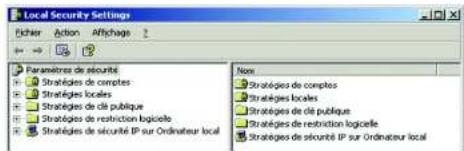
Figure C-1: Ecran de sécurité locale
REMARQUE: Les références Windows containues dans cette section sont des références Windows 2000 et Windows XP. Remplacez les références de « Router » par « Gateway ». De même, le texte de l'écran peut être différent de celui de vos instructions pour « OK » ou « Fermer »; cliquez sur le bouton approprié de votre écran.
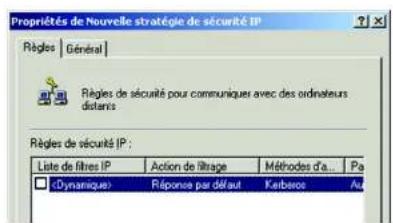
Figure C-2: Onglet Regles
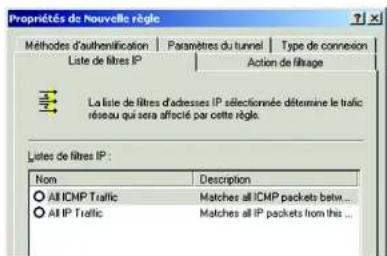
Figure C-3:Onglet Liste de filtres IP
Annexe C: Configuration de IPSec entre un ordinateur Windows 2000 ou Windows XP et la passerelle Comment étabir un tunnel IPSec sécurisé?
Passerelle ADSL sans fil G
- L'écran Propriétés de filtré apparaît (figure C-5). Sélectionné I'onglet Adressage. Dans le champ Adresse source, sélectionné Mon adresse IP. Dans le champ Adresse de destination, sélectionné Un sous-reseau spécifique, et entrez l'adresse IP 192.168.1.0 et le masque de sous-reseau : 255.255.255.0. (Il s'agit des paramétres par défaut du routeur. Si vous avez modifié ces paramétres, entrez les nouvelles valeurs dans ces champs.)
- Si vous souhaitez entre une description de votre fille, cliquez sur l'onglet Description et saisissez votre description.
- Cliquez sur le bouton OK. Puis cliquez sur le bouton OK ou Fermer de la fenetre Lieste de filtres IP.
Listedefiltres2:Router->win
- L'écran Propriétés de Nouvelle règle apparait (figure C-6). Sélectionnez l'onglet Liste de filtres IP et assurez-vous que win -> Router apparait en surbrillance. Cliquez ensuite sur le bouton Ajouter.
Annexe C: Configuration de IPSec entre un ordinateur Windows 2000 ou Windows XP et la passerelle Comment étabir un tunnel IPSec sécurisé ?
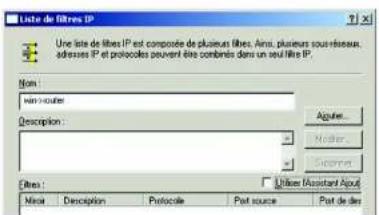
Figure C-4: Liste de filtres IP
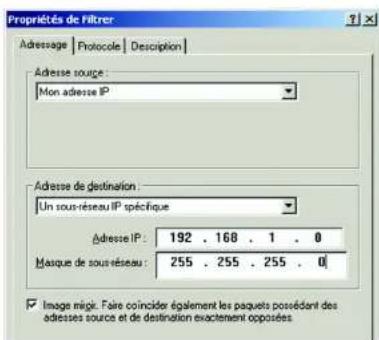
Figure C-5: Propriétés de filtre
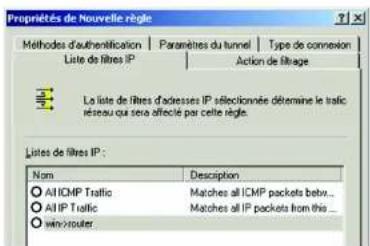
Figure C-6: Propriétés de Nouvelle règle
Passerelle ADSL sans fil G
- L'écran Nombre de filtres IP apparait (figure C-7). Entreze le nom souhaité pour la liste de filtres (Router->win, par exemple) et décochez la case Utilisé l'Assistant Ajout. Cliquez ensuite sur le bouton Ajouter.
- L'écran Propriétés de filtré apparait (figure C-8). Sélectionnez l'onglet Adressage. Dans le champ Adresse source, Sélectionnez Un sous-réseau IP spécifique et entrez l'adresse IP : 192.168.1.0 et le masque de sous-réseau : 255.255.255.0. (Si vous avez modifié les paramétres par défaut, entrez vos nouvelles valeurs.) Dans le champ Adresse de destination, Sélectionnez Mon adresse IP.
- Si vous souhaitez entre une description de votre filtré, cliquez sur l'onglet Description et saisissez votre description.
- Cliquez sur le bouton OK ou Fermer. L'écran Propriétés de Nouvelle règle apparait. L'onglet Liste de filtres IP est sélectionné (figure C-9). « Routerer -> win » et «win ->Router» doivent maintainant être repertoriés. Cliquez sur le bouton OK (Win XP) ou Fermer (Win 2000) de la fenêtre Liste des filtres IP.
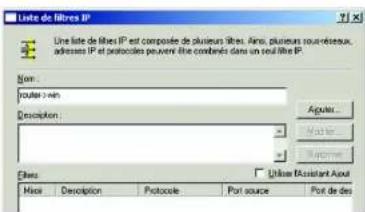
Figure C-7: Liste de filtres IP
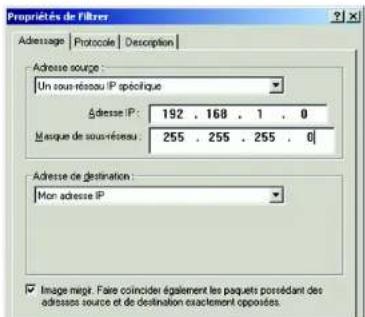
Figure C-8: Propriétés de filtré
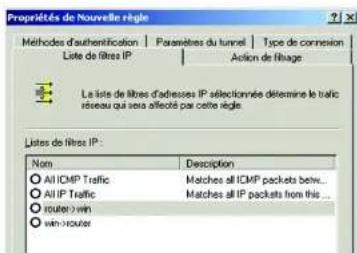
Figure C-9: Propriétés de Nouvelle règle
Passerelle ADSL sans fil G
Etape 3: Configuration des règles de tunnel individuelles
- Dans l'onglet Liste de filtres IP (figure C-10), cliquez la liste de filtres win->Router.
- Cliquez sur l'onglet Action de filtrage (figure C-11) et cliquez sur le bouton radio Sécurité requise. Cliquez ensuite sur le bouton Modifier.
- Dans l'onglet Méthodes de sécurité (figure C-12), assurez-vous que l'options Negocier la sécurité est activée. Decochez la case Accepter les communications non sécurisées, mais toujours répondre en utilisant IPSec. Sélectionnez Session de clé principale PFS puis cliquez sur le bouton OK.
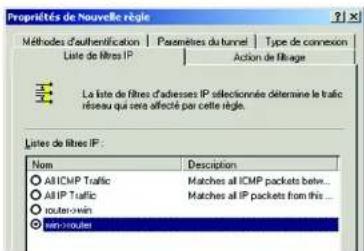
Figure C-10:Onglet Liste de filtres IP
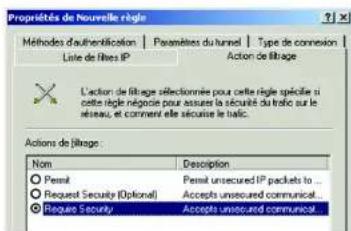
Figure C-11:Onglet Action de filtrage
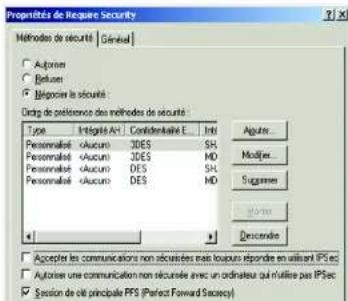
Figure C-12: Onglet Méthodes de sécurité
Passerelle ADSL sans fil G
- Sélectionnéz l'onglet Méthodes d'authentification (figure C-13) puis cliquez sur le bouton Modifier.
- Sélectionnéz la méthode d'authentication Utiliser cette chaine (clé partagée au préalable) (figure C-14) et entrez une chaine de clé prépartagée, celle que XYZ12345. Cliquez sur le bouton OK.
- Cette nouvelle clé partagée est presentée à la figure C-15. Cliquez sur le bouton Appliquer pour continuer si elle s'affiche sur toute écran ; sinon passez à l'étape suivante.
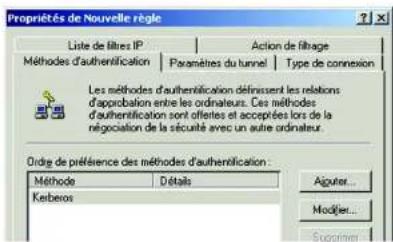
Figure C-13: Méthodes d'authentication
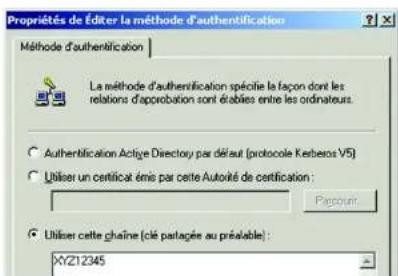
Figure C-14: Clé pré-partagée
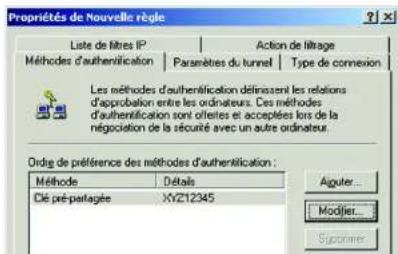
Figure C-15: Nouvelle clé pré-partagée
Passerelle ADSL sans fil G
- Sélectionnez l'onglet Paramétrés du tunnel (figure C-16) et cliquez sur le bouton radio Le point d'arrêt du tunnel est spécifique par cette adresse IP. Entrez ensuite l'adresse IP WAN du routeur.
- Sélectionnez l'onglet Type de connexion (figure C-17) et cliquez sur Toutes les connexions réseau. Cliquez ensuite sur OK (Windows XP) ou Fermer (Windows 2000) pour terminer cette règle.
Tunnel 2:Router->win
9. Dans l'écran Propriétés de Nouvelle stratégie de sécurité IP (figure C-18), assurez-vous que « win ->Router » est sélectionné et décochez la case Utiliser l'Assistant Ajout. Cliquez ensuite sur Ajouter pour créé le second contrôle IP.
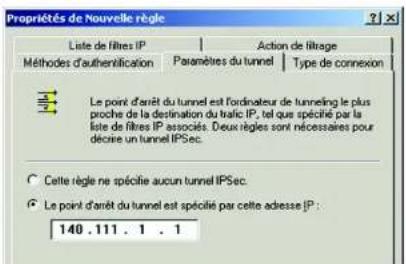
Figure C-16 : Onglet Paramétres du tunnel

Figure C-17:Onglet Type de connexion
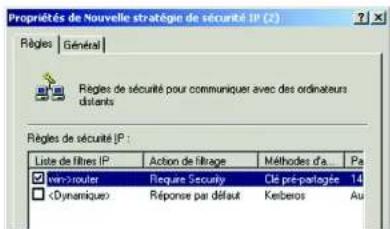
Figure C-18 : Ecran Propriétés
Passerelle ADSL sans fil G
- Sélectionnéz l'onglet Liste de filtres IP et cliquez sur la liste de filtres Router ->win (figure C-19).
- Cliquez sur l'onglet Action de filtrage et selectionnez l'action de filtrage Sécurité requise (figure C-20). Cliquez ensuite sur le bouton Modifier. Dans l'onglet Méthodes de sécurité (figure C-12), assurez-vous que l'option Négocier la sécurité est activée. Décochez la case Accepter les communications non sécurisées, mais always répondre en utilisant IPSec. Sélectionnez Session de clé principale PFS puis cliquez sur le bouton OK.
- Cliquez sur l'onglet Méthode d'authentication et vérifie que la méthode Kerberos est selectionné (figure C-21). Cliquez ensuite sur le bouton Modifier.
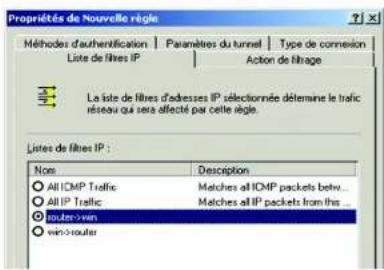
Figure C-19:Onglet Lieste de filtres IP
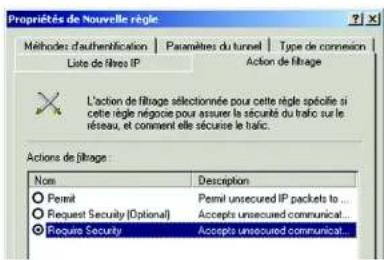
Figure C-20:Onglet Action de filtrage
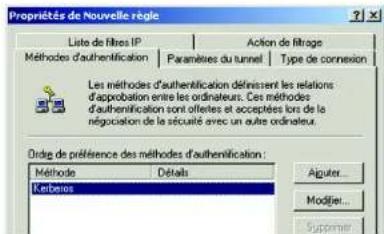
Figure C-21: Onglet Methode d'authentication
Passerelle ADSL sans fil G
- Sélectionnez la méthode d'authentication Utiliser cette chaine (cle pré-partagée au préalable) et entrez une chaine de clé pré-partagée, telle que XYZ12345 (figure C-22). (Il s'agit d'un exemple de chaine de clé. Voitre clé doit être unique et facile à memoriser.) Cliquez sur le bouton OK.
- Cette nouvelle clé pré-partagée est représentée à la figure C-23. Cliquez sur le bouton Appliquer pour continuer si elle s'affiche sur votre écran; sinon passerez à l'objet suivante.
- Cliquez sur l'onglet Paramétres du tunnel (figure C-24), cliquez sur le bouton radio Le point d'arrêt du tunnel est spécifique par cette adresse IP. Entrez ensuite l'adresse IP de l'ordinateur Windows 2000/XP.
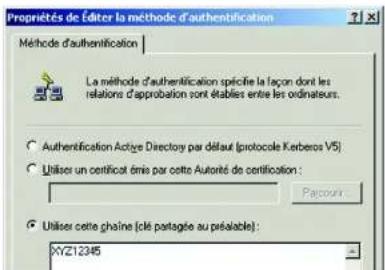
Figure C-22: Clé pré-partagée
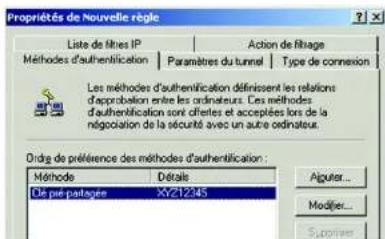
Figure C-23: Nouvelle clé pré-partagée
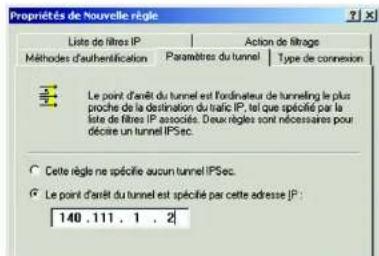
Figure C-24: Onglet Paramètres du tunnel
Annexe C: Configuration de IPSec entre un ordinateur Windows 2000 ou Windows XP et la passerelle Comment étabir un tunnel IPSec sécurisé ?
Passerelle ADSL sans fil G
- Sélectionnez l'onglet Type de connexion (figure C-25) et cliquez sur Toutes les connexions réseau. Cliquez ensuite sur OK ou Fermer pour terminer.
- Dans l'onglet Régles (figure C-26), cliquez sur le bouton OK ou Fermer pour revenir a l'écran scpol.
Etape 4: Attribution d'une nouvelle stratégie IPSec
Dans la fenetre Stratégies de sécurité IP sur l'ordinateur local (figure C-27), cliquez à l'aide du bouton droit sur la strategie to_Router, puis cliquez sur Attribuer. Une flèche verte apparait sur l'icone du dossier.

Figure C-25:Type de connexion

Figure C-26: Regles
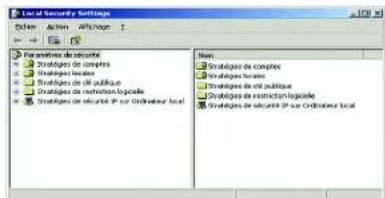
Figure C-27: Ordinateur local
Passerelle ADSL sans fil G
Etape 5: Creation d'un tunnel à l'aide de l'utilitaire Web
- Ouvrez votre navigateur Web et entrez 192.168.1.1 dans le champ Address (Adresse), Appuyez sur la touche Entre.
- Entrez admin dans les champs User name (Nom de l'utilisateur) et Password (Mot de passer). Appuyez sur la touche Entrée.
- Dans l'onglet Setup (Configuration), cliquez sur l'onglet VPN.
- Dans l'onglet VPN (figure C-28), Sélectionnez le tunnel que vous souhaitez créé dans la liste déroulante Select Tunnel Entry (SeLECTIONNER une entrée de tunnel). Cliquez sur Enabled (Actived). Entrez le nom du tunnel dans le champ Tunnel Name (Nom du tunnel). Ceci vous permet d'identifier les divers tunnels et il n'est donc pas nécessaire que ce nom corresponde au nom utilisé à l'autre bout du tunnel.
- Entrez l'adresse IP et le masque de sous-reseau du routeur VPN local dans les champs de la section Local Secure Group (Groupe sécurisé local). Pour autoriser l'accès à l'intégrality du sous-reseau IP, entrez 0 pour le dernier ensemble des addresses IP (par exemple, 192.168.1.0).
- Entrez l'adresse IP et le masque de sous-reseau du périhérique VPN à l'autre extrémité du tunnel (la passerelle VPN distante ou le périhérique VPN distant avec laquelle/lequel vous pouvez communiquer) dans les champs Routeur de sécurité distante.
- Sélectionnéz l'un des deux types de cryptage: DES ou 3DES (3DES recommendé car garantissant un niveau de protection plus élevé). Vous pouze sélectionner l'un de ces deux paramètres, mais le même type de cryptage doit être utilisé par le péripérisque VPN à l'autre bout du tunnel. Vous pouze également ne pas souhaiter utiliser de cryptage. Dans ce cas, sélectionnéz l'option Disable (Désactiver).
- Sélectionnez l'un des deux types d'authentication : MD5 et SHA (SHA étant recommende car garantissant un niveau de protection plus élevé). comme pour le cryptage, vous pouvez selectionner l'un de ces deux paramétres, mais le même type d'authentication doit être utilisé par le périhérique VPN à l'autre bout du tunnel. L'authentication peut également être désactivée des deux cotés du tunnel, à l'aide du paramètre Disable (Déactiver).
- Sélectionnez les paramétres de la section Key Management (Gestion de clé) appropriés. Sélectionnez Auto (IKE) et saississez une suite de chiffres ou de lettres dans le champ Pre-shared Key (Clé pré-partagée). Cochez la case correspondant à l'option PFS (Perfect Forward Secrecy, Secret de transmission total) pour vous assurer que l'échange de clé et les propositions IKE sont sécurisées. Ce champ peut être renseigné à l'alde d'une combinaison de chiffres et de lettres de 24 caractères maximum. Les caractères spéciaux ou les espaces ne sont pas autorisés. Dans le champ Key Lifetime (Durée de validité de la clé), vous pouvez Sélectionner une date d'expiration de la clé (facultatif). Saisisser la durée de validité de la clé en secondes ou laissiez ce champ vierge pour que la clé reste valide indefiniment.
- Cliquez sur le bouton Save Settings (Enregistrer les paramétres) pour enregistrer les modifications apportées aux paramétres.
Votre tunnel est maintainant definite.
Annexe C: Configuration de IPSec entre un ordinateur Windows 2000 ou Windows XP et la passerelle Comment étabir un tunnel IPSec sécurisé ?
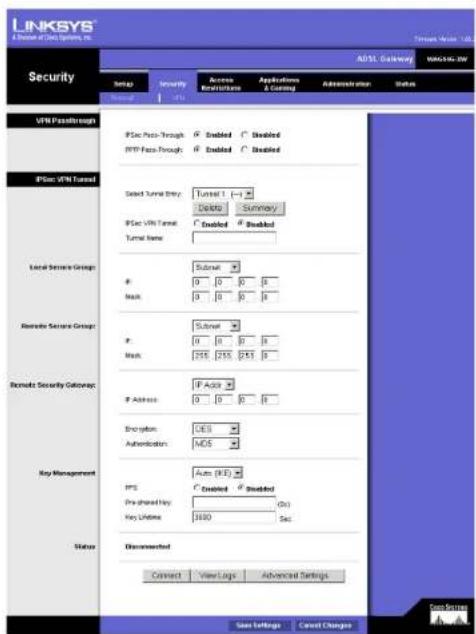
Figure C-28:Onglet VPN
Passerelle ADSL sans fil G
Annexe D : Recherche des addresses MAC et IP de votre adaptateur Ethernet
Cette section explique comment rechercher l'adresse MAC de l'adaptateur Ethernet de votre ordinateur pour être en mesure d'utiliser la fonctionnelle de filtrage MAC de la passerelle. Vous pouze également rechercher l'adresse IP de l'adaptateur Ethernet de votre ordinateur. Cette adresse IP est utilisé pour les fonctionnalités de filtrage, de transfert de connexion et/ou DMZ de la passerelle. Suivez la procédure déscribe dans cette annexe pour rechercher l'adresse MAC ou IP de l'adaptateur sous Windows 98, Windows Me, Windows 2000 ou Windows XP.
Instructions pour Windows 98 ou Me
- Cliquez sur Demarrer, puis selectionnez Executer. Dans le champ Ouvrir, entrez winipcfg. Appuyez ensuite sur la touche Entre ou cliquez sur OK.
- Lorsque l'écran Configuration IP apparait, selectionnez l'adaptateur Ethernet que vous avez connecté à la passerelle à l'aide d'un cable réseau Ethernet CAT 5. Voir figure D-1.
- Notez l'adresse de l'adaptateur qui s'inscrit à l'écran (voir figure D-2). Il s'agit de l'adresse MAC de votre adaptateur Ethernet. Elle apparait sous une forme hexadécimale (serie de nombres et de lettres).
L'adresse MAC/adresse de l'adaptateur vous servira pour le filtrage MAC. L'exemple de la figure D-2 indique l'adresse MAC 00-00-00-00-00-00 de l'adaptateur Ethernet. Cette adresse sera probablement différente sur voire ordinateur.
L'exemple de la figure D-2 indique l'adresse IP 192.168.1.100 de l'adaptateur Ethernet. Cette adresse sera probably différente sur toute ordinateur.

Remarque: L'adresse MAC est également appelée Adresse de l'adaptateur.
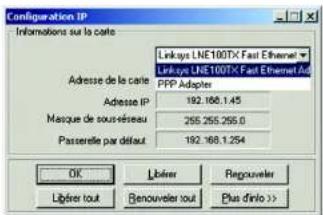
Figure D-1: Ecran Configuration IP
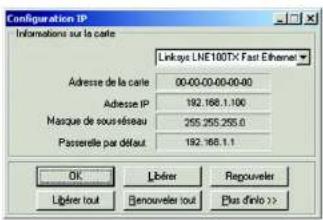
Figure D-2: Adresse MAC/Adresse de l'adaptateur
Passerelle ADSL sans fil G
Instructions pour Windows 2000 ou Windows XP
- Cliquez sur Demarrer, puis selectionnez Executer. Dans le champ Ouvrir, saisisse cmd. Appuyez ensuite sur

Remarque: L'adresse MAC est également appelée Adresse physique.
la touche Entre et ou cliquez sur OK.
- A l'invite de commande, entrez ipconfig /all. Appuyez ensuite sur la touche Entree.
- Notez l'adresse physique indiquée à l'écran (figure D-3). Il s'agit de l'adresse MAC de votre adaptateur Ethernet. Elle apparait sous la forme d'une série de chiffres et de lettres.
L'adresse MAC/adresse physique vous sera utile pour le filtrage MAC. L'exemple de la figure D-3 indique l'adresse MAC 00-00-00-00-00-00 de l'adaptateur Ethernet. Cette adresse sera probablement différente sur toute ordinateur.
L'exemple de la figure E-3 indique l'adresse IP 192.168.1.100 de l'adaptateur Ethernet. Cette adresse sera probablement différente sur toute ordinateur.
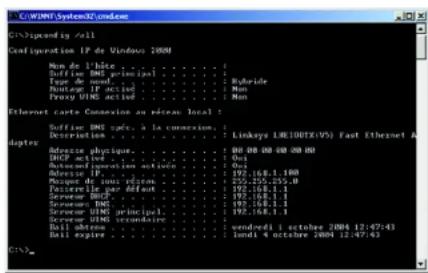
Figure D-3: Adresse MAC/Adresse Physique
Passerelle ADSL sans fil G
Annexe E: Mise à niveau du micrologiciel
Voupez metre a niveau le micrologiciel coté WAN (Internet) et côte LAN (Réseau) de la passerelle ADSL depuis la section Firmware Upgrade (Mise à niveau du micrologiciel) de l'onglet Administration de l'utilitaire Web. Pour cela, procédex comme suit.
Mise à niveau à partir du réseau WAN
Pourmettrea niveaile micrologicielde la passerelle a partir du reseau WAN:entrez l'URL du micrologiciel dans le champ URL,puis cliquez sur le bouton Upgrade (Metre a niveau) et suivez les instructions.
Mise à niveau à partir du réseau LAN
Pourmettrea niveaule micrologicielde la passerelle a partir du reseau LAN:
- Cliquez sur le bouton Browse (Parcourir) pour rechercher le fjichier de mise à niveau du micrologiciel que vous avez télécharge à partir du site Web de Linksys puls décompressé.
- Cliquez deux fois sur le fichier du micrologiciel que vous venez de télécharger et de décompresser. Cliquez sur le bouton Upgrade (Mettre à niveau) et suivez les instructions à l'écran.
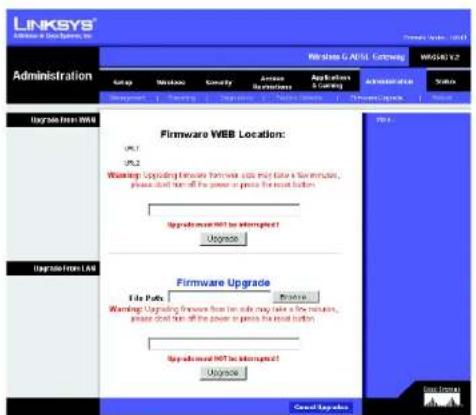
Figure E-1: Mise à niveau du micrologiciel
Passerelle ADSL sans fil G
Annexe F: Glossaire
802.11a: norme de mise en réseau sans fil IEEE qui spécifie un débit de transfert de données maximum de 54 Mbits/s et une fréquence de 5 GHz.
802.11b: norme de mise en réseau sans fil IEEE qui spécifie un début de transfert de données maximum de 11 Mbits/s et une fréquence de 2,4 GHz.
802.11g: norme de mise en réseau sans fil IEEE qui spécifie un début de transfert de données maximum de 54 Mbits/s, une fréquence de 2,4 GHz et une retro-compatible avec les périhériques 802.11b.
Adaptateur: péripérisque ajoutant de nouvelles fonctionnalités réseau à votre ordinateur.
Ad-hoc : groupe de périhériques sans fil communiquant directement entre eux (point à point) sans l'intervention d'un point d'accès.
Adresse IP: adressuseutiliseepourl'identificationd'un ordinateur ou d'unperiphériquesurun reseau.
Adresse IP dynamique: adresse IP attribuée provisoirement par un serveur DHCP.
Adresse IP statique: adresse fixe attribuée à un ordinateur ou un périphérique connecté à un réseau.
Adresse MAC (Media Access Control): adresse unique qu'un fabricant attribue a chaque periphérique d'un réseau.
Bande ISM : bande radio utilise lors de transmissions réseau sans fil.
Bande passante: capacité de transmission d'un périphérique ou d'un réseau donné.
Base de données : ensemble de données organises pour faciliter l'accès, la gestion et la mise à jour de leur!. contenu.
Bit: chiffre binaire.
Commande Finger : programme indiquant le nom associé à une adresse de messagerie.
Commutateur: 1. Periphérique servant de « noyau » de connexion à des ordinateurs ou d'autres péripériques d'un réseau et permettant le partage de données à haut débit. 2. Periphérique permettant de produit, interrompree ou modifier les connexions au sein d'un circuit électrique.
Cryptage: codage de données pour empêcher qu'elles ne soient lues par des personnes non autorisées.
Passerelle ADSL sans fil G
CSMA/CA (Carrier Sense Multiple Access/Collision Avoidance): méthode de transfert des données adoptée pour évider la perte de données sur un réseau.
CTS (Clear To Send): signal émis par un périhérique pour Indiquer qu'il est pré à receivevoir des données.
DDNS (Dynamic Domain Name System): système permettant de partager d'un site Web, d'un site FTP ou d'un serveur de messagerie avec une adresse IP dynamique et un nom de domaine fixe.
Débit: quantité de données déplacées avec succès d'un neud à un autre dans un délai donné.
DHCP (Dynamic Host Configuration Protocol): protocole permettant à un périphérique sur un réseau local (on parle alors de serveur DHCP) d'attribuer des adresses IP temporaires aux périhériques d'un autre réseau, généralement des ordinateurs.
DNS (Domain Name Server) : adresse IP du serveur de votre fournisseur d'accès Internet (FAI). Le système DNS permet de convertir des noms de sites Web en adresses IP.
Domaine : nom spécifique d'un réseau d'ordinateurs.
DSL (Digital Subscriber Line): connexion haut débit toujours active par le biais des lignes téléphoniques standard.
DSSS (Direct-Sequence Spread-Spectrum): type de technologie de transmission radio qui introduit un modele de bit redondant pour diminuer les risques de perte de données lors d'une transmission. Elle est utilisée dans le cadre de reseaux 802.11b.
DTIM (Delivery Traffic Indication Message): message intégré aux paquets de données et capable d'accroître l'efficacité des structures sans fil.
Etaleurment de spectre : technique de fréquence radio à large bande utilisée pour une transmission plus fiable et sécurisée des données.
Ethernet : protocole réseau IEEE standard qui spécifie le mode de placement et d'extraction des données via un support de transmission courant.
FAI (fournisseur d'accès Internet) : société offrant un accès à Internet.
Fragmentation : acte de scinder un paquet en unités plus petites lors d'une transmission sur un support réseau inapte à prendre en charge la taille d'origine du paquet.
FTP (File Transfer Protocol): protocole standard utilisé pour la transmission de fichiers entre des ordinateurs sur un réseau TCP/IP et sur Internet.
Passerelle ADSL sans fil G
Full Duplex: aptitude d'un périhérique réseau à receiveoir et transmettre simultanement des données.
Guirlande: méthode utilisée pour connecter des périhériques en série, l'un après l'autre.
Haut débit: connexion Internet Rapide etTimeouts active.
HTTP (HyperText Transport Protocol): protocole de communication utilise pour la connexion a des serveurs sur le World Wide Web.
IEEE (The Institute of Electrical and Electronics Engineers): institut independant chargé du développement des normes réseau standard.
Infrastructure: équipement informatique et réseau actuellément instalé.
Initialiser : demarrer un pérophérique et lui demander d'exécuter des instructions.
Intervalle de transmission de balise : intervalle de fréquence de la balise, c'est-à-dire un paquet diffusé par une passerelle en vue de synchroniser un réseau sans fil.
IP (Internet Protocol) : protocole utilisé pour transmettre des données sur un réseau.
IPCONFIG: utilise des systèmes Windows 2000 et XP qui affiche l'adresse IP d'un périhérique réseau spécifique.
IPSec (Internet Protocol Security): protocole VPN employé pour la mise en place d'un échange sécurisé des paquets au niveau de la couche IP.
Itinérance : acte de faire passer un périphérique sans fil d'un point d'accès à un autre sans perdre la connexion.
LAN (réseau local) : ordinateurs et produits composant le réseau que vous installez chez vous ou dans vos locaux professionnels.
Logiciel : instructions destinées à l'ordinateur. Série d'instructions destinée à la réalisation d'une tâche donnée appelée « programme »
Masque de sous-réseau : code d'adresse qui détermine la taille du réseau.
Matériel : représentation physique des ordinateurs, des systèmes de télécommunication et d'autres péripériques liés aux technologies de l'information.
Mbit/s (mégabit par seconde) : soit un million de bits par seconde ; unité de mesure de transmission des données.
Micrologiciel : 1. Programme destiné à exécuter un périhérique réseau. 2. Il est charge dans la mémoire morte (ROM) ou la mémoire morte calculable (PROM) et ne peut être modifié par chaque utilisateur final.
Annexe F: Glossaire
Passerelle ADSL sans fil G
Mise à niveau : acte de remplacer un logiciel ou micrologiciel existant par une nouvelle version.
Mode d'infrastructure: configuration dans laquelle un réseau sans fil est relié à un réseau cable par l'intermédiaire d'un point d'accès.
Modem cable: périhérique qui reli est un ordinateur au réseau de télévision cable, ce réseau permettant à son tour de se connecter à Internet.
Multidiffusion: envoi simultané de données à un groupe de destinataires.
NAT (Network Address Translation): la technologie NAT permet de convertir les adresses IP d'un réseau local en une adresse IP distincte sur Internet.
Navigateur : application offrant un mode d'affichage et de manipulation des informations sur le World Wide Web.
NNTP (Network News Transfer Protocol): protocole utilise pour connecter des groupes Usenet sur Internet.
Noeud : liaison ou point de connexion reseau (généralement, un ordinateur ou une station de travail).
OFDM (Orthogonal Frequency Division Multiplexing): type de technologie de modulation qui permet de séparer le flux de données en un nombre donné de flux de données à moins débit, transmis ensuite en parallele. Cette technologie est utilisé dans le cadre de réseaux 802.11a, 802.11g et PowerLine.
Paquet: unité de données transmises sur un réseau.
Pare-feu: mesures de sécurité protégeant les ressources d'un réseau local contre toute intrusion.
Passerelle : système permettant de relier entre euxs des réseaux.
Passerelle par défaut : périhérique utilisé pour transférer un traffic de données Internet depuis vous réseau local.
Phrase mot de passage : utilise comme un mot de passage, une phrase mot de passage simplifie le processus de cryptage WEP en generations automatique les clés de cryptage WEP des produits Linksys.
Ping (Packet Internet Groper) : utilise Internet utilise pour déterminer si une adresse IP particulière est en ligne.
Point d'accès : périhérique permettant aux ordinateurs et aux autres périhériques sans fil de communiquer avec un réseau cable. Il sert également à étendre la portée d'un réseau sans fil.
Pont: périphérique reliant entre eux deux différents types de réseau local (par exemple, un réseau sans fil à un réseau cable Ethernet).
Passerelle ADSL sans fil G
POP3 (Post Office Protocol 3): protocole standard utilisé pour extraire des messages électroniques stockés sur un serveur de messagerie.
Port : 1. Port de connexion sur un ordinateur ou un périhérique réseau utilisé pour le branchement à un cable ou un adaptateur. 2. Point de connexion virtuelle via lequel un ordinateurexploite une application spécifique sur un serveur.
PPPoE (Point to Point Protocol over Ethernet, protocole de point à point sur Ethernet) : type de connexion haut débit qui permet l'authentication (nom d'utilisateur et mot de passer) et l'acheminement des données.
PPTP (Point-to-Point Tunneling Protocol, protocole tunnel point à point): protocole VPN qui permet au protocole PPP (Point to Point Protocol) de traverser un réseau IP. Il est également utilisé comme type de connexion haut débit en Europe.
Preambule : partie du signal sans fil chargée de synchroniser le traffic réseau.
Réseau : plusieurs ordinateurs ou périphériques reliés entre eux dans le but de partager et de stocker des données et/ou de permettre la transmission de données entre des utilisateurs.
Réseau federateur : partie d'un réseau qui permet de relier la plupart des systèmes et des reseaux entre eux et de gérer la majorité des données.
RJ-45 (Registered Jack-45): connecteur Ethernet pouvant accueiller jusqu'à huit broches.
Routage statique: transfert de données sur un réseau par une voie fixe.
Routeur: peripérisque de mise en réseau qui reliée entre eux plusieurs ordinateurs (réseau local, Internet).
RTS (Request To Send) : paquet transmis lorsqu'un ordinateur dispose de données qu'il doit transmettre. L'ordinateur attend l'avriée d'un message CTS (Clear To Send) avant de transmettre les données.
Semi-duplex : transmission de données pouvant survenir dans deux directions sur une ligne unique, mais une direction à la fois.
Serveur : tout ordinateur dont le role sur un réseau est de fournir aux utilisateurs un accès à des fichiers, des imprimantes, des outils de communication et d'autres services.
SMTP (Simple Mail Transfer Protocol): protocole de messagerie standard utilise sur Internet.
SNMP (Simple Network Management Protocol): protocole très repandu de contrôle et d'administration de réseau.
SSID (Service Set Identifier) : nom de votre réseau sans fil.
Passerelle ADSL sans fil G
Tampon: bloc de mémoire qui stocke provisolement des données à manipuler ultérieurement lorsqu'un périhérique trop enconné ne peut accueillir ces données.
TCP/IP (Transmission Control Protocol/Internet Protocol): protocole réseau de transmission de données exigeant la validation de la personne à qui elles sont destinées.
Téléchargement: réception d'un fichler transmis sur un réseau.
Téléchargement: transmission ou réception d'un fichier sur un réseau.
Telnet : commande utilisateur et protocole TCP/IP utilisés pour l'accès à des ordinateurs distants.
TFTP (Trivial File Transfer Protocol): version du protocole FTP TCP/IP qui utilise le protocole UDP et n'offre aucune fonction de repertoire ou de mot de salle.
Topologie: configuration physique d'un réseau.
UDP (User Datagram Protocol): protocole réseau de transmission de données n'exigeant aucune validation de la personne à qui elles sont destinées.
URL (Uniform Resource Locator): adress d'un fichier situé sur Internet.
Vitesse de transmission : taux de transmission.
VPN (Virtual Private Network): mesure de sécurité visant à protégger des données lorsqu'elles quittent un réseau et s'acheminent vers un réseau différent via Internet.
WAN (Wide Area Network) : Internet.
WEP (Wired Equivalent Privacy): méthode permettant de crypter des données transmises sur un réseau sans fil pour une sécurité accrue.
WINIPCFG: utilise Windows 98 et Windows Millennium qui affiche l'adresse IP d'un périphérique réseau spécifique.
WLAN (Wireless Local Area Network) : groupe d'ordinateurs et de périhériques associés qui communiquent entre euxsansff.
Zone DMZ (zone demilitarisée): élément qui supprime la protection pare-feu de la passerelle sur un ordinateur et permet ainsi à ce dernier d'être visible sur Internet.
Passerelle ADSL sans fil G
Annexe G : Specifications
Normes IEEE 802.11g, IEEE 802.11b, IEEE 802.3u, IEEE 802.3,
Boutons bouton Reset (Réinitialisation), commutateur On/Off
(Marche/Arret)
Type de cablage UTP CAT 5 ou supérieur, Cable téléphonique (POTS)
Débit de données Jusqu'à 54 Mbits/s (sans fil)
Vitesse de téléchargement atteignant 8 Mbits/s
(reception)
Vitesse de téléchargement atteignant 800 Kbits/s
(émission)
Puisance a l'émission 18 dBm sur 802.11b et 15 dBm sur 802.11g
Fonctions de sécurité WEP, WPA, RADIUS
Configuration binaire de la clé WEP 64, 128
Dimensions 186mm× 48mm× 188mm
Poids 0,48 kg
Passerelle ADSL sans fil G
Alimentation Externe 12 Vcc, 1 A
Certifications FCC section 15B Classe B, FCC section 15C Classe B,
FCC section 68, UL 1950, CSA, CE
Température de fonctionnement 0 à 40^ C
Température de stockage -20 à 70° C
Humidité en fonctionnement 10 à 85 % non condensée
Humidité de stockage 5 à 90 % non condensée
Annexe H: Réglementation
Déclaration FCC
Cet équipement a ete teste et declare conforme aux normes des equipments numériques de categore A, conformement à la section 15 de la reglementation FCC. L'objectif de ces normes est de fournir une protection raisonnable contre toute interference nuisible dans une installation residentelle. Cet équipement generne, utilise et peut emetre de I'energie radio frquence nuisible et, s'il n'est pas installed et utilise selon le manuel d'instruction, peut provoquer une interference nuisible sur les communications radio. Le fonctionnement de cet équipement dans une zone residentelle est susceptible de provoquer des interferences nuisibles. Si cet équipement provque des interferences nuisibles lors de la reception radio ou television, detectables en mettant I'equipement hors tension puis sous tension, l'utiliseur peut tenter de remedier a ces interferences en effectuant les operations suivantes :
- Réorientation ou déplacement de l'antenna de réception
- Augmentation de la distance entre l'équipment ou les péripériques
- Branchement de l'équipement sur une prise autre que celle du récepteur
- Demande d'aide à un revendeur ou un technicien radio/television experimenté
Déclaration FCC sur l'exposition aux radiations
Cet équipement est conforme aux normes FCC d'exposition en matière de radiations définies pour un environnement non controlé. Cet équipement doit être installé et opérationnel à une distance minimale de 20 cm entre le radiateur et vous-même.
Industrie Canada (Canada)
Cet apparéil numérique de la classe B est conforme à la norme NMB-003 du Canada.
L'utilisation de ce périhérique sur un système fonctionnant partiellement ou complètement à l'extérieur peut requérir une licence pour le système conformément aux réglementsions en vigueur au Canada.
Informations de conformité pour les produits sans fil 2,4 GHz concernant l'Union europeenne et les autres pays suivant la directive européen 1999/5/EC (R&TTE)
Déclaration de conformité concernant la directive européen 1995/5/EC (R&TTE)
| Cesky[Czech]: | Toto zaizeni je v souladu se zikladinimi pozadavya a ostatni imodpovidajici imustanovenimi Směmice 1999/5/EC. |
| Dansk[Daishi]: | Dette udaryr er i overensstemmelse med de vasantlige krav og andre relevante bestemmelser i Direktiv 1999/5/EF. |
| Deutsch[German]: | Dieses Gerät entspricht den grundlegenden Anforderungen und den weiteren entsprichenden Vorgaben der Richtlinie 1999/5/EU. |
| Eesti[Estonian]: | See sende vastab direktiivi 1999/5/EÜ olulistele nõuetele ja teistele asjakohastele säteile. |
| English: | This equipment is in compliance with the essential requirements and other relevant provisions of Directive 1999/5/EC. |
| Espanol[Spanish]: | Este equipo cumple con los requisitos esenciales asi como conoras disposiciones de la Direactiva 1999/5/CE. |
| Elaун枝[Greek]: | Autóg o égonáloρός εννοσιμρραση με πε οουκόδας απατήσας κα ἀλλε σχετικός δειτόβας ης Μόγημας 1999/5/EC. |
| Français[French]: | Cet appeaireit est conforme aux exigencies essentielles et aux autres dispositions pertinentes de la Direactiva 1999/5/EC. |
| ISlenska[Icelandic]: | Jetta tæk er samkvaent grunnkröfum og ððrum videigandi ákvaðum Tilskipunar 1999/5/EC. |
| Italiano[Italian]: | Questo appearato è conforme ai requisiti essenziali ed agli altri principisanciti alla Diretiva 1999/5/CE. |
| Latviski[Lavian]: | Śi ekkārta atbilst Direktivas 1999/5/EK būtiskajam prasibān um citien ar to saistilajem noteikuniem. |
| Lieuviq[Lithuanian]: | Śis jrenginyts tenkina 1999/5/EB Direktyvos esminius rekalavirus ir kitas sidos direktyvos nuostatas. |
| Nederlands[Dutch]: | Dit appearat voldoet aan de essentiele eisen en andere van toepassing zijnde bpalingen van de Richtigijn 1999/5/EC. |
| Malti[Maltese]: | Dan l-apparat hwu konformi mal-ittogel essenzjali u l-provedimenti l-ohra rilevanti tad-Direttiva 1999/5/EC. |
| Margyar[Hungarian]: | Ez a keszülék teljesiti az alapvető kővetelményeket és mais 1999/5/EK irányelvenb meghatározott vonaţaköz rendékeşeker. |
Passerelle ADSL sans fil G
| Norsk [Norwegian]: | Dette utstyret er i samvar med de grunleggende krav og andre relevante bestemmelser i EU-directiv 1999/5/EF. |
| Polski [Polish]: | Urzadzenie jest zgodne z ogólnym wymaganiymi oraz szczegronymi warunkami okreslonymi Dyrektrywaq UE: 1999/5/EC. |
| Portugues [Portuguese]: | Este equipamento está em conformidade com os requisitos essenciais e outras provisos relevantes da Direiva 1999/5/EC. |
| Slovensko [Slovenian]: | Ta naprava je skladna z bistvenimi zahévevami in ostalimi relevantni pogoji Direktive 1999/5/EC. |
| Slovensky [Slovak]: | Toto zariadenie je v zhode so základnými požiadavkami a irymi príslužnými nariadieniami direktiv: 1999/5/EC. |
| Suomi [Finnish]: | Tami laite taytta direktivin 1999/5/EY olennaiset vaatimukset ja on siina asettujen maiden latetta koskevien márálysten mukainen. |
| Svenska [Swedish]: | Denna utrustning年起 i overensstammelse med de väsentliga kraven och andere relevanta bestammelseri i Direktiv 1999/5/EC. |
Remarque: Si vous avez besoin de documentation technique, reportez-vous à la section « Comment acceder aux documents techniques depuis l'adresse www.linksys.com/international » pour plus d'informations.
Les normes suivantes ont ete appliquees lors de l'appreciation du produit avec les normes de la directive 1999/5/EC:
Radio:EN300328
-Compatibilité electromagnétique:EN301489-1,EN301489-17
- Sécurité : EN 60950
Marquage CE
Pour les produits Linksys sans fil B et G, le marquage CE, le numero de l'organisme notified (le cas échéant) et l'identifant de classe 2 suivants sont ajoutés à l'équipment.
C∈0560①
ou ou
C€0678①
C E ①
Vérifiez l'étiquette CE sur le produit pour déterminerquel numéro d'organisme notice a été pris en compte pendant l'appréciation.
Passerelle ADSL sans fil G
Restrictions nationales
Ce produit peut être utilisé dans tous les pays de l'UE (et dans tous les pays ayant transposés la directive 1999/5/CE) sans aucune limitation, excepté pour les pays mentionnés ci-dessous:
Les liaisons sans fil pour une utilisation en extérieur d'une distance supérieure à 300 metres doivent être notifies à l'Institut Belge des services Postaux et des Telecommunications (IBPT). Visitez http://www.ibpt.be pour de plus amples détails.
France
Dans le cas d'une utilisation en extérieur, la puissance de sortie est limitée pour certaines parties de la bande. Reportez-vous au tableau 1 ou visitez le site Web http://www.artelecom.fr/ pour de plus amples détails.
Table 1: Niveau de puissance en vigueur en France
| Emplacement Bande de fréquences (Mhz) Puissance (PIRE) | ||
| Utilisation en Intérieur (pas de restrictions) | 2400-2483.5 100 mW (20 dBm) | |
| Utilisation en extérieur 24 | 00-24542454-2483.5 | 100 mW (20 dBm)10 mW (10 dBm) |
Passerelle ADSL sans fil G
Italie
Ce produit est conforme à National Radio Interface et aux recommandations définies dans la National Frequency Allocation Table de l'Italie. L'utilisation de ce produit LAN 2,4 GHz est soumis à une autorisation générale, sauf s'il est utilisé dans les limites de la propriété de l'utilisateur. Consultez le site http://www.comunicazioni.it/it/ pour de plus amples détails.
Restrictions d'utilisation du produit
Ce produit est concu pour une utilisation interieure uniquement. L'utilisation en exterieure n'est pas recommandee.
Ce produit est concu pour une utilisation avec une ou plusieurs antennes integrales ou externes (dédiées). L'utilisation d'antennes non dédiées ou fierces n'est pas recommendée et n'est pas prise en charge par Linksys.
Sortie de voire peripherique
Afin de respecter les reglementations de votre pays, vous devrez peut-être modifier la sortie de votre péripérisque sans fil.
Reportez-vous à la section appropriée à votre péripérisque.
Remarque: Le paramètre de sortie n'est peut être pas disponible sur tous les produits sans fil. Pour de plus amples informations, reportez-vous à la documentation sur le CD du produit à l'adresse http://wwwlinksys.com/international.
Adaptateurs sans fil
La sortie des adaptateurs sans fil est définié à 100% par défaut. La sortie maximale sur chaque adaptateur ne dépasse pas 20 dBm (100 mW). Elle est généralement de 18 dBm (64 mW) ou inférieure. Si vous avez besoin de modifier la sortie de votre adaptateur sans fil, suivez les instructions correspondantes au système d'exploitation de votre ordinateur :
Passerelle ADSL sans fil G
Windows XP
- Cliquez deux fois sur l'icone Sans fil dans la barre d'etat système de votre bureau.
- Ouvrez la fenetre Connexion reseau sans fil.
- Cliquez sur le bouton Propriétés.
- Sélectionnéz l'onglet Général et cliquez sur le bouton Configurer.
- Dans la fenêtre Propriétés, cliquez sur l'onglet Avance.
- Sélectionnez Sortie.
- A partir du menu déroulant à droite, Sélectionné le pourcentage de sortie de l'adaptateur sans fil.
Windows 2000
- Ouvrez le Panneau de configuration.
- Cliquez deux fols sur Connexions reseau et acces a distance.
- Sélectionnez votre connexion sans fil actuelle et Sélectionnez Propriétés.
- Dans l'écran Propriétés, cliquez sur le bouton Configurer.
- Cliquez sur l'onglet Avance et selectionnez Sortie.
- A partir du menu déroulant à droite, Sélectionné le paramètre de puissance de l'adaptateur sans fil.
Si vous utilise Windows Millennium ou 98, reportez-vous à l'aide de Windows pour Obtir des instructions sur le mode d'accès des paramétres avances d'un adaptateur réseau.
Points d'accès, routeurs ou autres produits sans fil
Si vous utilisez un point d'accès, un routeur ou un autre produit sans fil, utilisez son utilitaire Web pour configurer son paramètre de sortie (reportez-vous à la documentation du produit pour obtenir davantage d'informations).
Documents techniques disponibles sur le site www.linksys.com/international
Suivez la procEDURE suivante pour acceder aux documents techniques :
- Aliez à la page http://www.linksys.com/international.
- Cliquez sur toute région de residence.
- Cliquez sur le nom du pays de votre residence.
- Cliquez sur Produkt.
- Cliquez sur la catégorie de produit appropriée.
- Sélectionnez un produit.
- Cliquez sur le type de documentation que vous souhaitez. Le document va s'ouvrir automatiquement au format PDF.
Remarque: Si vous avez des questions au sujet de la conformite de ces produits ou que vous ne trouvez pas les informations que vous recherchez, contactez votre bureau de vente local. Visitez le site http://www.linksys.com/international pour de plus amples informations.
Passerelle ADSL sans fil G
Annexe I: Informations de garantie
Linksys garantit que vos produits Linksys seront, pour l'essentiali, exempts de vices matériels et de fabrication, sous reserve d'une utilisation normale, pendant une période de trois années consecutives (Pereide de garantie).Votique unique recours et l'entiere responsabilité de Linksys seront limités, au choix de Linksys, soit a la réparation ou au remplacement du produit, soit au remboursement du prix a Iachat moins les remises effectuees. Cette garantie limitee concerne unquimenl Iacheteur d'origine.
Si ce produit devait s'avérer défecteurs pendant cette période de garantie, contactez le support technique de Linksys pour obltenir, si besoin est, un nombre d'autorisation de return. N'OUBLIEZ PAS DE CONSERVER VOTRE PREUVE D'ACHAT A PORTEE DE MAIN LORS DE TOUT CONTACT TELEPHONIQUE. Si Linksys vous demande de returner le produit, indicatez lisiblement le nombre d'autorisation de return à l'extérieur de l'emballage et joignez-y une copie de l'original de votre preue d'achat. Toute DEMANDE DE RETOUR NE POT ETRE TRAITEEN L'ABSENCE D'UNE PREUVE D'ACHAT. Les frais d'expedition des produits défecteurs à Linksys sont à sauter charge. Linksys prend uniquement en charge les envois via UPS Ground de Linksys chez vous. Les frais d'envoi restent à la charge des clients implantés en dehors des Etats-Unis et du Canada.
TOUTES LES GARANTIES IMPLICITES ET CONDITIONS DE VALEUR MARCHANDE OU D'ADEQUATION A UN USAGE PARTICULARI SONT LIMITÉES À LA DUREE À LA PERiode DE GARANTIE. TOUTES LES AUTRES CONDITIONS, DECLARATIONS ET GARANTIES IMPLICITES OU EXPLICITES, Y COMPRIS TOUTE GARANTIE IMPLICITE DE NON-CONTREFACON SONT DEMENTIES. Certains juridictions n'autorisent pas les restrictions relatives à la durée d'une garantie implicite. Par conséquent, la restriction susmentionné peut ne pas s'appliquer dans votre cas. Cette garantie vous accorde des droits spécifique. Vous pouvez avoir d'autres droits qui varient en fonction des juridictions.
Cette garantie ne s'applique pas si le produit (a) a ete modifie, sauf si cette modification est le fait de Linksys, (b) n'a pas ete installe, explote, repare ou entretenu conformement aux instructions fournies pas Linksys ou (c) a ete altere suite a une charge physique ou eletrique anormale, un usage inadapte du produit, une négligence ou un accident. De plus, en raison du développement permanent de nouvelles techniques visant a infilterre et attaquer les reseaux, Linksys ne garantit pas que le present produit est protegedre contre toute intrusion ou attaque dont vous fieriez I'objet.
CONFORMEMENT A LA LOI ET INDEPENDAMMENT DE LA THEorie SUR LES RESPONSABILITES, LINKSYS NE POURRA EN AUCUN CAS ETRE TENU RESPONSABLE DES PERTES DE DONNEES, DE REVENUES OU DE BENEFICES OU DES DOMMAGES SPECIAUX, INDIRECTS, CONSECUTIFS, ACCIDENTELS OU DISSUASIFS (Y COMPRIS LES ACTES DE NEGLIGENCE) LIÉS OU NON LIÉS A L'UTILISATION OU A L'INCAPACITE A UTILISER LE PRODUIT (Y COMPRIS TOUS LES LOGICIELS), MEME SI LINKSYS A ET E AVERTI DE LA POSSIBILITE DE TELS DOMMAGES. LA RESPONSABILITE DE LINKSYS NE DEPASSÉ EN AUCUN CAS LE MONTANT REGLE PAR VOS SOINS POUR LE PRODUIT. Les restrictions susmentionnées s'appliqueront même si toutes les garanties ou les recours stipulés dans le present Contrat ne remplicant pas leur fonction principale. Certaines juridictions n'autorisent pas l'exclusion ou la limitation des dommages accessoires ou fortuits, de telle sorte que la limitation ou l'exclusion susmentionné peut ne pas vous être applicable.
Cette garantie est valide et peut ne s'appliquer que dans le pays d'acquisition du produit.
Veuillez envoyer toutes vos demandes de renseignement à l'adresse suivante: Linksys, P.O. Box 18558, Irvine, CA 92623.
Annexe J: Contacts
Besoin de contacter Linksys?
Consultez-nous en ligne pour Obtir des informations sur les derniers produits et les mises a jour disponibles pour vos produits existants à l'adresse suivante :
http://wwwlinksys.com/international
Si vous rencontres des problèmes avec un produit Linksys, adresse-nous un courrier électronique et envoyez-le au service Support technique du pays où vous résiduez :
| Europe Adresselectronique | |
| Allemagne support.de@linksys.com | |
| Autriche support.at@linksys.com | |
| Belgique support.be@linksys.com | |
| Danemark support.dk@linksys.com | |
| Espagne support.es@linksys.com | |
| France support.fr@linksys.com | |
| Italie support.it@linksys.com | |
| Norvège support.no@linksys.com | |
| Pays-Bas support.nl@linksys.com | |
| Portugal support.pt@linksys.com | |
| Royaume-Uni et Irlande support.uk@linksys.com | |
| Suède support.se@linksys.com | |
| Suisse support.ch@linksys.com |
| Hors Europe Adresse électronique | |
| Amérique Latine support.la@linksys.com | |
| Etats-Unis et Canada | support@linksys.com |
LINKSYS
Cet apparéil numérique de la classe B est conforme à la norme NMB-003 du Canada.
Ce produit peut être utilisé dans tous les pays de l'UE (et dans tous les pays ayant transposés la directive 1999/5/CE) sans aucune limitation, excepté pour les pays mentionnés ci-dessus:
Les liaisons sans fil pour une utilisation en extérieur d'une distance supérieure à 300 metres doivent être notifies à l'Institut Belge des services Postaux et des Telecommunications (IBPT). Visitez http://www.ibpt.be pour de plus amples détails.
Frankreich
Dans la cas d'une utilisation en extérieur, la puissance de sortie est limitée pour certaines parties de la bande.
Reportez-vous à la table 1 ou visitez http://www.artelecom.fr/ pour de plus amples détails.