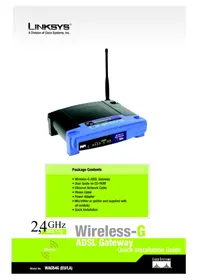
WirelessG WAG54G2 - Router LINKSYS - Gratis brugsanvisning og manual
Find enhedens vejledning gratis WirelessG WAG54G2 LINKSYS i PDF-format.

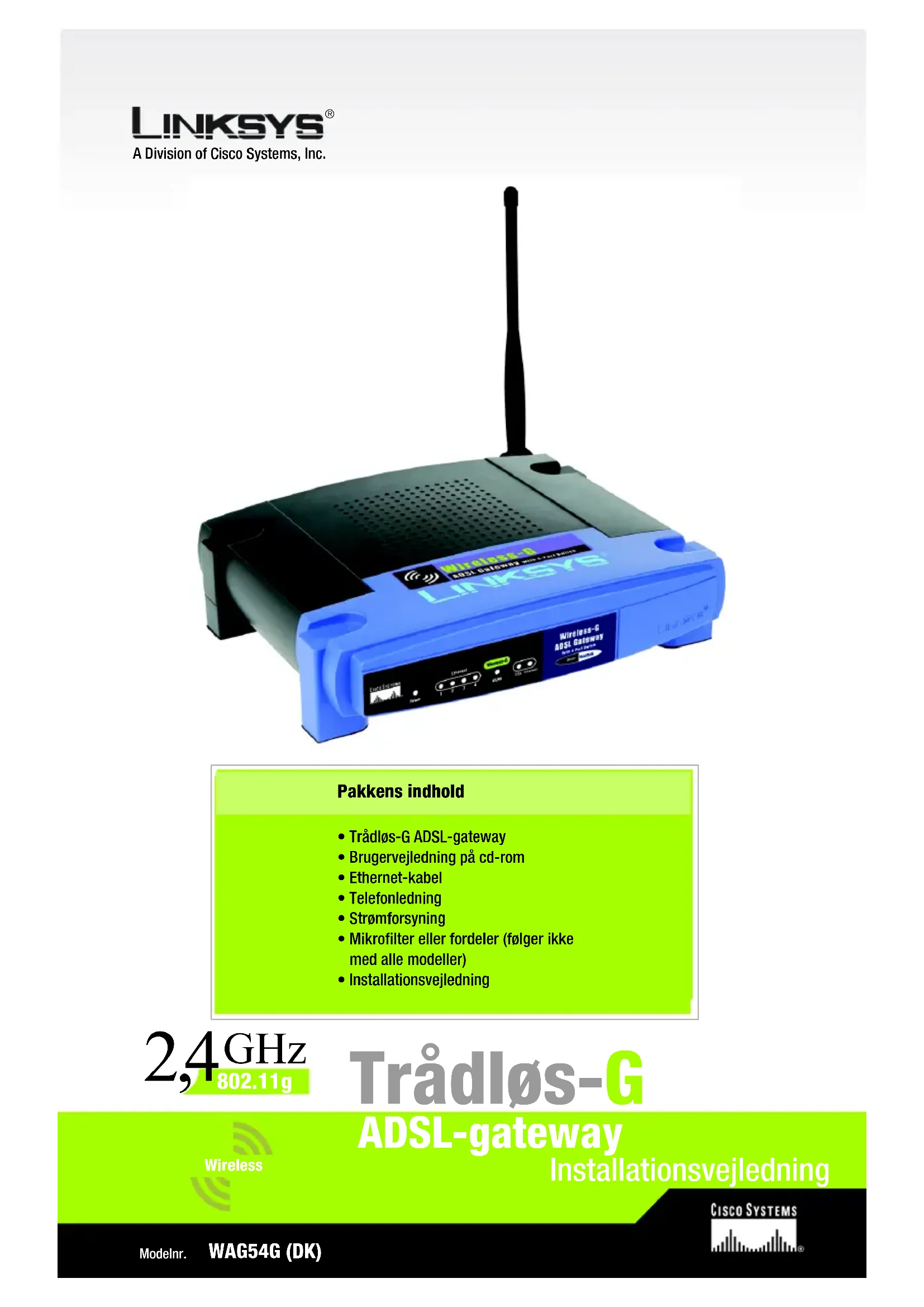


| Produkttype | Trådløs ADSL Gateway G |
| Mærke | Linksys |
| Model | WirelessG WAG54G2 |
| Dimensioner | 186 x 48 x 188 mm |
| Vægt | 0,48 kg |
| Strømforsyning | 12 V jævnstrøm, 1 A (ekstern adapter) |
| Netværksstandarder | IEEE 802.11g, 802.11b, 802.3u, 802.3 |
| Porte | 4 Ethernet porte 10/100, 1 ADSL port (LINE), 1 strømforsyningsport |
| Maksimal trådløs hastighed | 54 Mbit/s (802.11g), kompatibel med 802.11b ved 11 Mbit/s |
| Trådløs sikkerhed | WEP 64/128 bit, WPA (forudelt eller RADIUS) |
| Funktioner | Firewall, NAT, VPN (IPSec/PPTP), DHCP-server, DDNS, forældrekontrol |
| Driftstemperatur | 0 til 40 °C |
| Driftsfugtighed | 10 til 85 % (uden kondens) |
| Certificeringer | FCC klasse B, CE, UL, CSA |
| Emballageindhold | Gateway, CD-ROM, Ethernetkabel, telefonkabel, strømadapter, mikrofilter(e), hurtig installationsguide |
| Vedligeholdelse og rengøring | Rengør med en blød, tør klud. Brug ikke flydende eller slibende produkter. Tag stikket ud før rengøring. |
| Reservedele og reparationsmuligheder | Ingen dele kan repareres af brugeren. Kontakt Linksys tekniske support for enhver indgriben. |
| Generelle oplysninger | Brugsanvisning kan downloades gratis på notice-facile.com. Komplet manual findes på den medfølgende CD-ROM. |
Ofte stillede spørgsmål - WirelessG WAG54G2 LINKSYS
Brugerspørgsmål om WirelessG WAG54G2 LINKSYS
0 spørgsmål om dette apparat. Besvar dem du kender, eller stil dit eget.
Stil et nyt spørgsmål om dette apparat
Download vejledningen til din Router i PDF-format gratis! Find din vejledning WirelessG WAG54G2 - LINKSYS og tag din elektroniske enhed tilbage i hånden. På denne side er alle dokumenter nødvendige for brugen af din enhed offentliggjort. WirelessG WAG54G2 af mærket LINKSYS.
BRUGSANVISNING WirelessG WAG54G2 LINKSYS
Tradlos-G ADSL-gateway
Brugervejledning pa cd-rom
- Ethernet-kabel
Telefonledning
- Strömforsyning
- Mikrofilter aller fordeler (folger ici med alle modeller)
- Installationsvejledning
2,4GHz 802.11g
Trådløs-G
ADSL-gateway
Installationsvejledning
Wireless
1
I trin 1 tilslutter du gatewayen til ADSL-linjen og til computerne i dit hjem/din virksomhed.
Tilslut den ene ende af den medfolgende Telefonledning til ADSL-vaegstikket.
BEMAERK: Det kan vaere
nødvendigt at placere
et mikrofilter aller en
forderer mellem
telefonledningen og
vaegstikket for at undgå
interferens. Kontakt din
tjenesteudbyder for at
få yderligere
oplysninger.
B
Tilslut den,andenende af telefonledningen til LINE-porten bagpagatewayn.(Figur B)
C
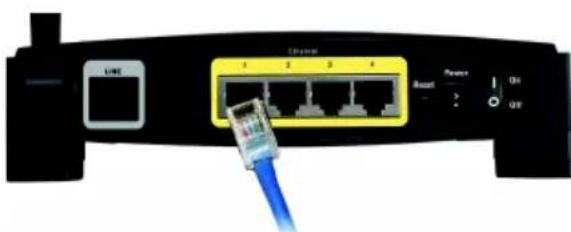
Tilslut den ene ende af det medfolgende Ethernet-kabel til pc'ens Ethernet-adapter (Figur C1). Tilslut den anden ende af kablet til en af Ethernet-portene bag pa gatewayen (Figur C2). Gentag donne fremgangsmade for alle de pc'er, du vil tilslutte til gatewayen.
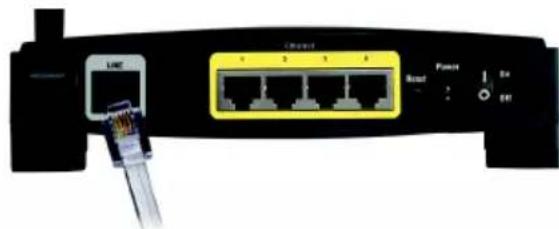
B
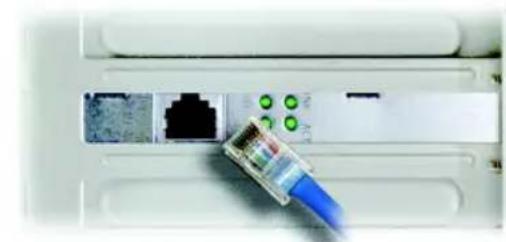
C1
C2
Hvis du tilslutter mere end fire pc'er til gatewayen, skal du ogsa tilslutte en hub aller switch til gatewayen.
BEMAERK: Hvis pc'ens Ethernet-adapter畸形er konfigureret, skal du se brugervejledningen til Ethernet-adapteren for at fya yderligere ophysninger.
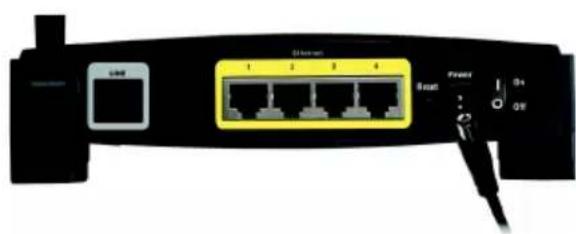
Tilslut strømforsyningen til gatewayen. Tilslut strømforsyningen til stikkontakten. (Figur D)
E Taend gateway. Taend derefter den feste pc, som du vil bruge til konfiguration af gateway.
VIGTIGT: Sorg for kun at placere mikrofilteret eller fordeleren mellem Telefonen og vægstikket og ikke mellem gatewayen og vægstikket. I modsat fald kan du ikke bruge ADSL-linjen.
Fortscet til trin 2: Konfiguration af ADSL-gatewayn.
D
2
I trin 2 konfigurerer du Linksys Trådløs-G ADSL-gatewayen, sö du kan oprette adgang til internettet via din internetudbyder. Du skal have konfigurationsoplysningerne af din ADSL-udbyder. Hvis du ikke har disse ophysninger, skal du kontakte udbyderen, før du fortsetter.
Ivejledningen fra din internetudbyder kan du Iaese, hvordan du konfigurerer pc'en til internetadgang. Da du nu anvender gatewayen til deling af internetadgang mellem flere computere, skal du konfigurreg gatewayen i stedet for pc'en ved hijaelp af konfigurationsvejledningen.
BEMAERK: Du skal blot konfigurere gatewayen en gang ved hjælp af den første computer, du har installereret.
A Abn webbrowseren. (Der vises muligvis en fejlmeddeelse. Fortscet, idet du folger disse anvisninger). Skriv http:// 192.168.1.1 i feltet Address (Adresse) i webbrowseren. Tryk på Enter.
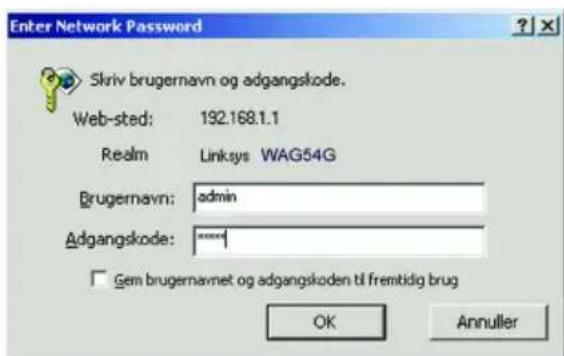
B Vinduet Enter Network Password (Skriv adgangskoden til netværket) vises, se Figur B (Windows XP-brugere fær vist et vindue, hvor de bliver bedt om at oprette forbindelse til 192.168.1.1). Indtast admin med små bogstaver i feltet User Name (Brugernavn), og indtast
B
admin med små bogstaver i feltet Password (Adgangskode) (admin er standardbrugernavnet og -adgangskoden.) Klik derefter på knappen OK.

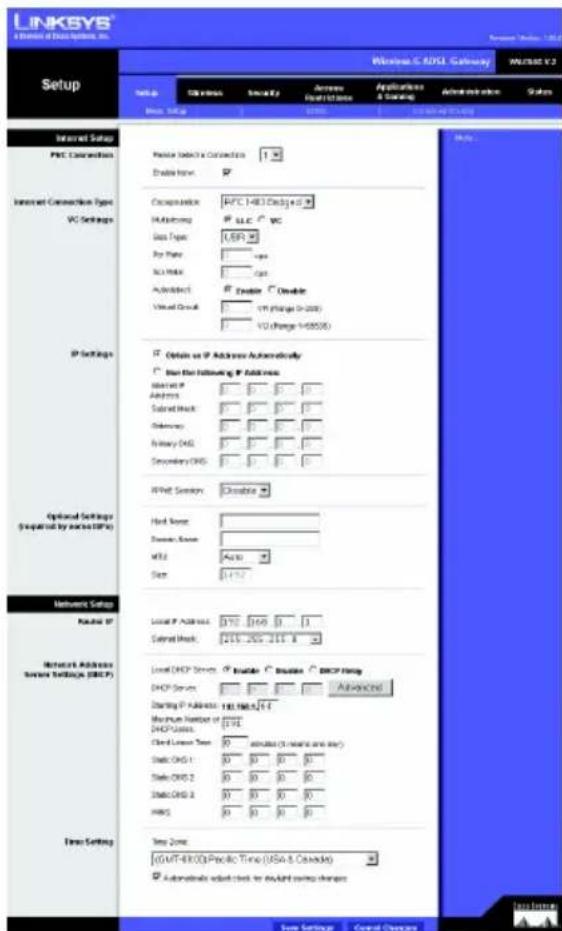
Skaermbilledet Basic Setup vises med fanen Setup valgt. (Figur C) Afhoengigt af konfigurationsvejledningen fra din internetudbyder skal du muligvis angive ffolgende oplysninger.
VPI og VCI (Virtual Circuit): Disse felter bestar af to punkter: VPI (Virtual Path Identifier) og VCI (Virtual Channel Identifier). Få de korrekte indstillinger til felfterne hos din internetudbyder.

Indkapsling: Denne gateway understotter flere indstlinger for indkapsling. De meste anvendte indkapslingsmetoder er beskrevet nedenfor. Alle metoderne er beskrevet i brugervejledningen (kun pa engelsk) pa cd-rom'en.
De nadvendige indstlinger afhaenger af den indkapslingsmetode, der er valgt her. Få de korrekte indstlinger hos din internetudbyder.
C
1 RFC 1483 Bridged
Dynamisk IP-adresse
Hvis din internetudbyder har oplyst, at du opretter forbindelse via en dynamisk IP-adresse (Figur D1), skal du ffolge nedenstående fremgangsmåde:
Vaelg RFC 1483 Bridged som indkapslingsmetode.
b Voelg Obtain an IP Address Automatically som IP-indstilling.
C Klik pa knappen Save Settings for at gemme indstillingerne.
Statisk IP-adresse
Hvis din internetudbyder har oplyst, at du opretter forbindelse via en statisk erler fast IP-adresse (Figur D1), skal du ffolge nedenstaende fremgangsmade:
Vaelg RFC 1483 Bridged som indkapslingsmetode.
b Voelg Use the following IP Address som IP-indstilling.
C Indast IP-adressen og undernetmasken.
d Indast adressen pa standardgatewayen.
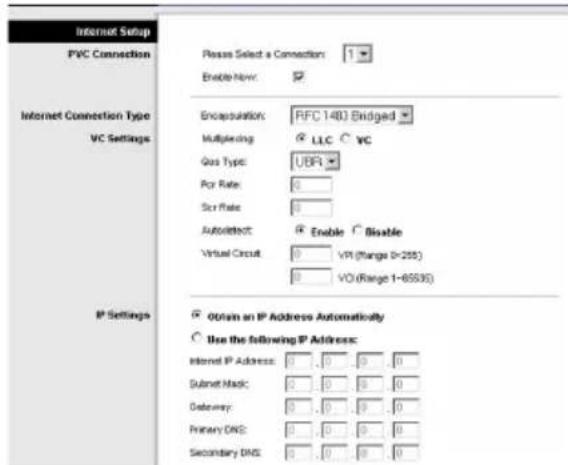
D1 Dynamisk
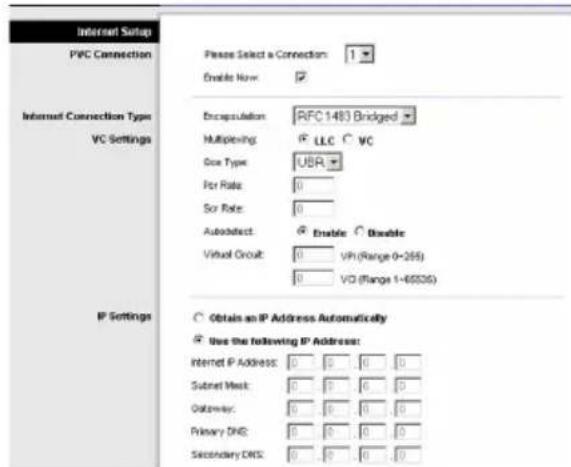
D2 Statisk
Indtast DNS-adressen i feltet Primary og/eller Secondary. Du skal indtaste mindst en DNS-adresse.
f Klik på knappen Save Settings for at gemme indstillingerne.
2 RFC 2516 PPPoE ellr RFC 2364 PPPoA
Hvis din internetudbyder har oplyst, at du opretter forbindelse via PPPoE (Figur D3) eller PPPoA (Figur D4),ller hvis du normalt indtaster et brugernavn og en adgangskode for at oprette forbindelse til internettet, skal du ffolgenedenstående fremgangsmåde:
Vaelg PPPoE aller PPPoA som indkapslingsmetode.
b Hvis du har valgt PPPoE, skal du intaste tjenestenavnet (hvis det er plokveet).
C Indast brugernavnet.
d Indast adgangskoden.
e VoeIg Connect on Demand, hvis du betaler minuttakst aller Keep Alive, hvis du betaler en fast afgift.
f Klik på knappen Save Settings for at gemme indstillingerne.
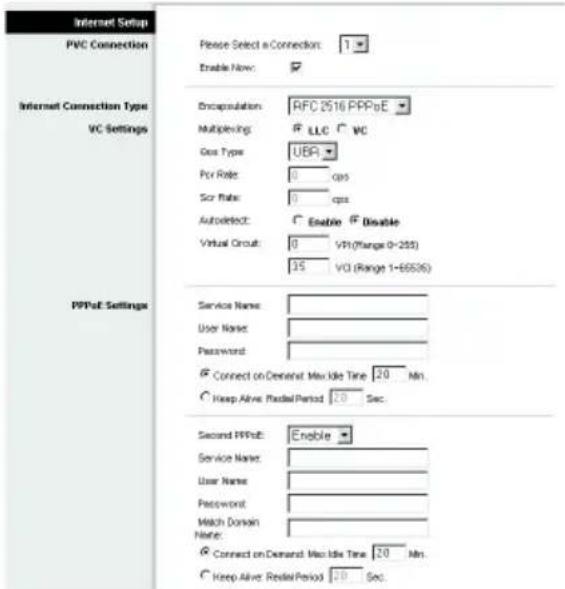
D3
PPPoE
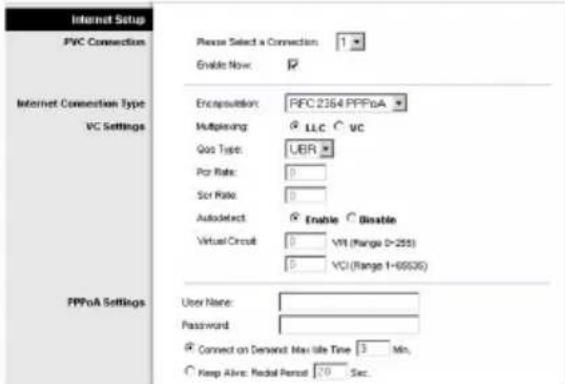
D4
PPPoA
E Hvis du ikke allerede har gjort det, skal du klikke på knappen Save Settings for at gemme dine konfigurationsindstillinger. Luk webbrowseren.
Trådløs konfiguration: Se brugervejledningen (kun på engelsk) for at få detaljerede oplyninger om, hvordan du konfigurerer gatewayen til dit trådløse netværk. Linksys anbefaler, at du øndrer de trådløse indstillinger, sö du ikke bruger standardindstillingerne, og aktiverer de relevante sikkerhedsindstillinger.
G Tillykke! Du er færdig med at konfigurere gatewayen. Test konfigurationen ved at abne webbrowseren på en computer og indastene følgende: www.linksys.com/registration
Hvis du ikke kan oprette forbindelse til vores websted, kan du prove igen at gennemgå afsnittene om installation og konfiguration i denen installationsvejledning, eller du kan se afsnittet om fejlfinding i brugervejledningen.
LINKSYS
Yderligere oplysninger eller hjaelp til fejlfinding finder du i brugervejledningen pa cd-rom'en ull ved at kontakte Teknisk support (se arket om tekniik support).
Websted http://www.linksys.com/international
Linksys er et registreter varemærke tilhorende Cisco Systems, Inc. og/eller Cisco Systems associere de selskaber i USA og visse andre andre lande. Copyright © 2004 Cisco Systems, Inc. Alle rettigheder forbeholds.