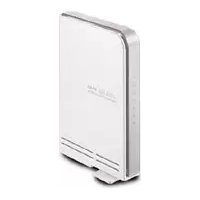
RTN15 - Roteador sem fio ASUS - Manual de utilização gratuito
Encontre gratuitamente o manual do aparelho RTN15 ASUS em formato PDF.



| Tipo de produto | Roteador sem fio |
| Marca | ASUS |
| Modelo | RT-N15 |
| Categoria | Roteador sem fio |
| Portas | 1 porta WAN RJ45 10/100/1000, 4 portas LAN RJ45 10/100/1000 |
| Antenas | 3 antenas PCB internas |
| Alimentação | Adaptador de energia, entrada 100-240V CA, saída 5V CC 2.5A |
| Frequência | 2.4 - 2.5 GHz |
| Normas sem fio | IEEE 802.11b/g/n |
| Taxa máxima | 802.11n até 300 Mbps, 802.11g até 54 Mbps, 802.11b até 11 Mbps |
| Potência de saída | 15.5-16.5 dBm (modo g), 15.8-19.5 dBm (modo b/n) |
| Segurança | WEP 64/128 bits, WPA, WPA2, TKIP, AES, WPA-PSK, WPA2-PSK, filtragem MAC, 802.1x |
| Gerenciamento | Interface web, DHCP, backup/restauração, atualização de firmware, gerenciamento remoto |
| Tipos de conexão WAN | IP estático, IP dinâmico, PPPoE, PPTP, L2TP, Big Pond |
| Firewall | NAT, SPI, detecção de intrusão, filtragem por portas, IP, URL, MAC |
| Indicadores LED | Alimentação, LAN, WAN, Air (sem fio) |
| Conteúdo da caixa | Roteador, adaptador de energia, CD de utilitários, cabo RJ45, guia de início rápido |
| Configurações padrão | IP 192.168.1.1, máscara 255.255.255.0, usuário admin, senha admin |
| Manutenção e limpeza | Desconecte o aparelho, limpe com um pano macio e seco. Não use produtos químicos. |
Perguntas frequentes - RTN15 ASUS
Perguntas dos utilizadores sobre RTN15 ASUS
0 pergunta sobre este aparelho. Responda às que conhece ou faça a sua.
Faça uma nova pergunta sobre este aparelho
Baixe as instruções para o seu Roteador sem fio em formato PDF gratuitamente! Encontre o seu manual RTN15 - ASUS e retome o controlo do seu dispositivo eletrónico. Nesta página estão publicados todos os documentos necessários para a utilização do seu dispositivo. RTN15 da marca ASUS.
MANUAL DE UTILIZADOR RTN15 ASUS
Informação de Contactos ASUS
ASUSTeK COMPUTER INC. (Ásia-Pacífico)
Morada da Empresa: 15 Li-Te Road, Beitou, Taipei 11259
Geral (tel.): +886-2-2894-3447
Geral (fax): +886-2-2894-7798
Endereço do site Web: http://www.asus.com.tw
Email geral: info@asus.com.tw
ASUS COMPUTER INTERNATIONAL (América)
Morada da Empresa: 44370 Nobel Drive, Fremont, CA 94538, USA
Geral (fax): +1-510-608-4555
Endereço do site Web: http://www.usa.asus.com
Assistência Tecnica
Assistência geral: +1-502-995-0883
Assistência (fax): +1-502-933-8713
Assistência online: http://vip.asus.com/eservice/techserv.aspx
ASUS COMPUTER GmbH (Alemanha & Austria)
Morada da Empresa: Harkort Str. 25, D-40880 Ratingen, Germany
Geral (tel.): +49-2102-95990
Geral (fax): +49-2102-959911
Endereço do site Web: http://www.asus.de
Contacto online: http://www.asus.de/sales
Assistência Tecnica
Components: +49-2102-95990
Portátil: +49-2102-959910
Assistência (fax): +49-2102-959911
Assistência online: http://www.asus.de/support
1. Conteudo do Pacote
- Router Wireless RT-N15 x 1
Adaptador de Energia x 1
CD de Utilitários x 1
Cabo RJ45 x 1 - Guia de Iniciacao Rápida x 1
2. Resumo de espécografções
| Porta Ethernet | WAN: 1 x RJ45 para 10/100/1000 BaseT LAN: 4 x RJ45 para 10/100/1000 BaseT |
| Antena | 3 x antenna PCB |
| Alimentação eletrica | Entrada CA: 100V ~ 240V (50 ~ 60Hz) Saúda CC: +5V com corrente maior de 2,5 A |
| Frequência de funçionamento | 2.4G ~ 2.5GHz |
| Taxa de dados | 802.11n: até 300Mbps 802.11g: 6, 9, 12, 18, 24, 36, 48, 54Mbps 802.11b: 1, 2, 5.5, 11Mbps |
| Energia de saía | 15.5~16.5 dBm (modo g) 15.8~19.5 dBm (modo b) 15.8~19.5 dBm (modo n) |
| Encriptação/ Autenticação | 64/128-bit WEP, WPA, WPA2, TKIP, AES, WPA-PSK, WPA2-PSK, endereço MAC, 802.1x |
| Gestão | Gestão de Largura de Banda Administração com Base num Navegador com Assistente de Fácil Utilização Gestão Remota Servidor DHCP, cliente WAN DHCP Guardar/restuar ficheiros de configuração Upgrades através de navegador web Restauro de firmware Detecção de dispositivos |
| Tipos de ligação WAN | Endereço IP estácico Endereço IP dinânico (cliente DHCP) PPP sobre Ethernet (PPPoE) PPTP L2TP Big Pond |
Segurânca
Firewall:
- NAT e SPI (Stateful Packet Inspection)
- Detecção de intrusos, inclusivo no início de sessão
Iniciar sessao:
- Pacotes suspensos
- Evento de segurarca
Syslog
Filtragem:
- Portaúnica e alcance da porta
- Pacote IP
Palavra-chave de URL
Endereço MAC
3. Ligar o modem ADSL e o router sem fios
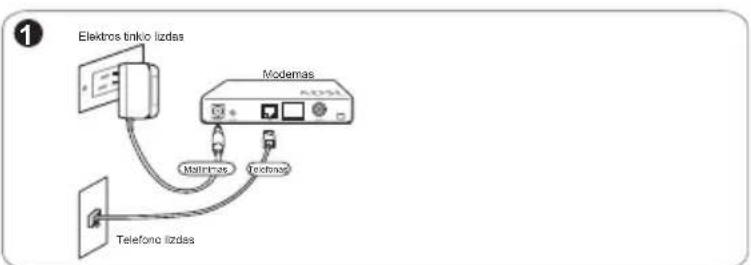
1) Conexão do Cabo


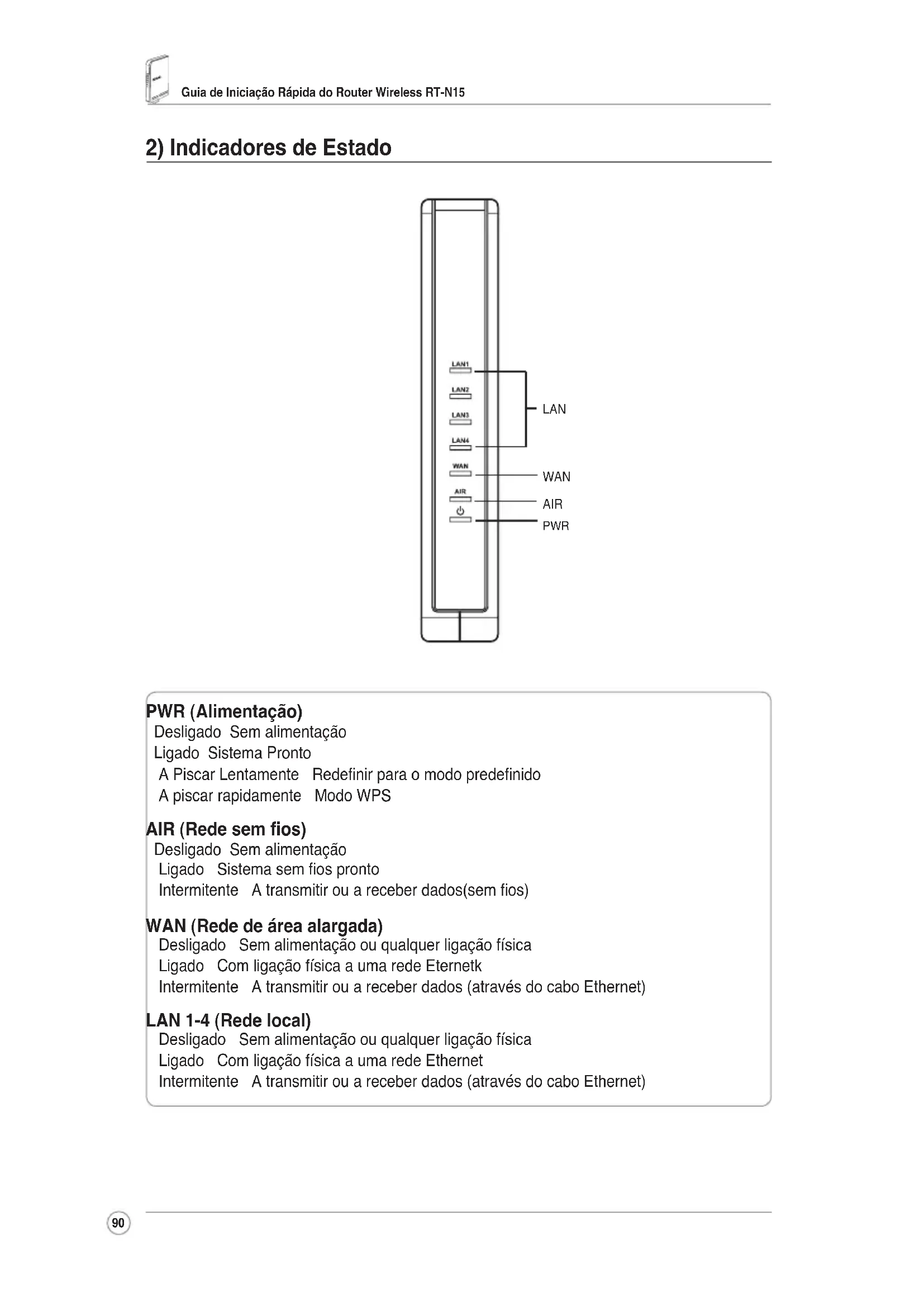
Desligado Sem alimentacao
Ligado Sistema Pronto
A Piscar Lentamente Redefinir para o modo predefinido
A piscar rapidamente Modo WPS
AIR (Rede sem fios)
Desligado Sem alimentacao
Ligado Sistema sem fios pronto
Intermitente A transmitir ou a receiveber dados(sem fios)
WAN (Rede de area alarga)
Desligado Sem alimentação ou qualquer ligaçao fisica
Ligado Com ligaçao fsiica a uma rede Eternetk
Intermitente A transmitir ou a receiveber dados (através do cabo Ethernet)
LAN 1-4 (Rede local)
Desligado Sem alimentacao ou qualquer ligation fisica
Ligado Com ligaçao ffsica a uma rede Ethernet
Intermitente A transmitir ou a receiveber dados (através do cabo Ethernet)
4. Introdução
O router sem fios da ASUS RT-N15 pode ser utilizeso em various cenarios com a devida configuraçao. As predefinições do router sem fios pode ter de ser alteradas de forma a satisfazer as suas necessidades pessoais; assim, antes de utilizing o router sem fios da ASUS verifique as definiçõesbasicas para ter a certeza de que estas funcaoam no seu ambiente.
A ASUS.Oferece umutilario chamado EZSetup para una rapiida configuraao sem fios.Se quiser aplicar o EZSetup para configurar o seu router, consulte o capitulo 6 do manual do utilizesor no CD de suporte.

Nota: Recomendamos que a configuraçao inicial sera feita utilizing uma ligaçao com fios para fazer possíveis problemas devido à instabilitadde da ligaçao sem fios.
1) Ligação com fios
O router sem fios RT-N15 da ASUS vem acontecido de um cabo Ethernet. Uma vez que o router sem fios da ASUS integra uma funcao de cruzamento automatico, isto permite-lhe utilizear quer um cabo simples quer um cabo cruzado para a ligation com fios. Ligue uma das extremidades do cabo à porta LAN existente na parte deTRS do router e a另外一个 extremidade à porta Ethernet do seu PC.
2) Ligação sem fios
Para estabelecer uma ligação sem fios, necessita de uma plac LANW compatível com a especificaO IEEE 802.11b/g/n.Consulte o manual de utilizesdara sua plac sem fios para mais informacoes sobre os procedimentos a seguir para estabelecer a ligação sem fios. Por predefiniO, o SSD do router sem fios da ASUS é "default" (predefinido) (em letras minuolas), a funcao de encriptao está desactivada e o método de autenticaoutilizado e o de systema aberto.
3) Definicao do endereço IP para uma ligaçao com ou sem fios
Para aceder ao router sem fios RT-N15, tem de ter as definições TCP/IP correctas nos seuis pacientes com ou sem fios. Os endereços IP dos pacientes devem ser definidos de forma a utilizesarem a mesma sub rede do RT-N15.
Obter um endereço IP automaticamente
O Router Sem Fios RT-N15 integra funções de servidor DHCP e, por isso, o seu PC obém um endereço IP automaticamente.

Nota: Antes de reiniciar o PC, ligne o router sem fios e certifique-se de que este está primo.
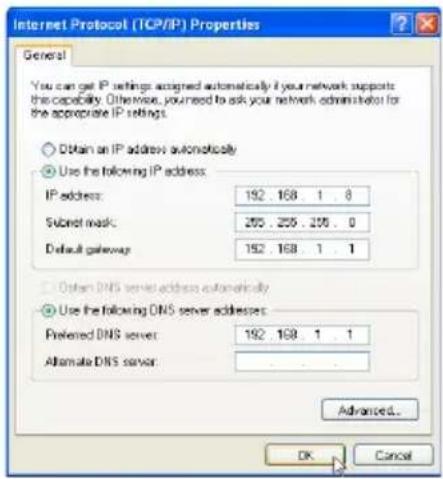
Definição manual do endereço IP
Para definir manualmente um endereço IP, tem de saber quais são as predefinições do router sem fios da ASUS.

Endereço IP: 192.168.1.1
- Mascarade de sub-rede: 255.255.255.0
Para configurar a ligaçao com um endereço IP definido manualmente, o endereço do PC e do router sem fios delve pertencer à mesma sub rede:
- O endereço IP do seu PC é 192.168.1.xxx (em que xxx pode ser um qualquer número entre 2 e 254. Certifique-se de que este endereço IP não é utilizesdo por qualquer outras dispositivo)
A mascara de sub-rede é 255.255.255.0
Gateway:192.168.1.1
DNS: 192.168.1.1, ou atrribua um servidor DNS conhecido na sua rede.
4) Configuração do router sem fios
Siga as etapas seguentes para aceder à interface de configuração pela web do RT-N15.
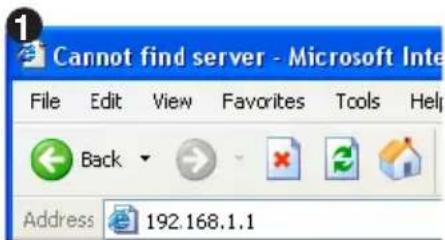
Introduza o segunte endereço no seu browser da web: http://192.168.1.1

Predefinições User name (Nome de'utilizar): admin Password (Senha): admin
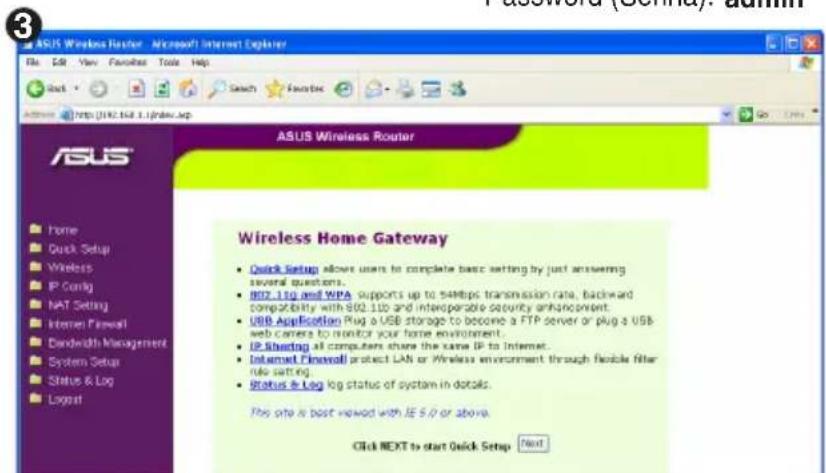
Apos feito o inico de sessao, ver a pagina principal do router sem fios da ASUS.
Esta pagina principal aostra as ligações rapias que Ihe permitem configurar as
funcelidades principais do router sem fios.
5) Configuração
Para,iniciar a configuraçao rapiida,clique em Next (Seguinte) para aceder à págnia "Quick Setup" (Configuraçao rapiida).Siga as instruções para configurar o router sem fios da ASUS.

1. Selezione o seu fuso horario e clique em Next (Seguinte).
2. O router sem fios da ASUS suportacincothoseirosISP:cable (cabo),PPPoE,PPTP,static WAN IP (IP estatico da WAN) e Telstra BigPond. Seleciono o tipo de ligaço correto e clique em Next (Seguinte) para continuar.
Select Time Zone
Please choose the time zone where you are locating in.
Time Zone
(OMT200)Erwwohh,100gulm

Select Internet Connection Type
IT-NIS supports several kinds of connection to Internet through its WAN port. Please select connection type you need. In addition, before getting on internet, please make sure you have connected IT-NIS's WAN port to your DSL or Cable modem.
Cable Molen or other connection type that gets IP automatically.
ADSL or other connection that requires user name and password. It is known as PPPoE.
ADSL or other connection that requires user name, password and IP address. It is known as PPP.
ADSL or other connection type that uses static IP address.
Telstra BigPost Cable Modem Service.
ABSLS or other connection that requires username, password and IP address. It is known as LZTP.


Utilizador de service por cabo ou de IP dinamico
Se estiver a utiliser os serviços por cabo de um ISP, seleção a opção Cable Modem or other connection that gets IP automatically (Modem por cabo ou outra ligaçao que obtenha o endereço IP automaticamente). Se o seu ISP lhe fornecer o nome do host (anfitrião), o endereço MAC e o endereço do servidor por impulsos, introduza esta informação nas caixas respectivas na网页 de definição; caso contrário, clique em Next (Seguin) parakatrar this etapa.
Fill Information Required by ISP
Your ISP may require the following information to identify your account. If not, just press Next to Figure 2.
Beat Name: MAC Address: Beat Beat Server:


WAN IP Setting
FII TCP/IP setting for RT-N15 to connect to Internet through WAN port.
Get IP automatically?
IP Address:
Subnet Bank:
Default Gateway:
Get DMS Services automatcally?
DNS Server 1:
DNS Server 2:


Utilizador de serviços PPPoE
Se utilizes um service PPPoE, selecione a opção ADSL connection that requires username and password. It is known as PPPoE (Ligação ADSL que requer um nome de Utilizador e senha. Temém
conhecida como PPPoE). Neste caso, tera de introduzir o nome de'utilizar e a senha fornecidos pelo seu ISP. Clique em Next (Seguin) para_CONTINUE.

Utilizador de serviços PPTP
Se estiver a utilizeservicos PPTP, selecione a opcao ADSL connection that requires username, password and IP address. (Ligao ADSL que requer um nome deutilizador,uma senha e um endereco IP).Introduza o nome deutilizador,a senha e o endereco IP fornecidos pelo seu ISP nos respectivos Campos.Clique enNext (Seguinte)para continuar.


Utilizador de um endereço IP estatico
Se estiver a utiliser una ligação ADSL ou de outras tipo que utilize um endereço IP estálico, selección a opçadSL or other connection type that uses static IP address (Ligação ADSL ou de outras tipo que utilize um endereço IP estálico).Introduza o endereço IP, a maior de sub-rede e o gateway predefinido fornecidos pelo seu ISP. Pode opta por esquecer os servadores DNS ou por obter a informação DNS automaticamente.

3. Configuração da interface sem fios. Específique um SSID (Service Set Identifier) para o seu router sem fios, tratata-se de um identífico exclusivo que é anexado a pacotes enviados pela WLAN. Este identífico emula uma senha quando um dispositalo tenta comunicar com o seu router sem fios através da WLAN.

Se quiser proteger os dados Transmitidos, selecione um nivel de segurar medio ou alto para que possa utilizear métodos de encriptação.
Medium (Médio): Apenas os utilizadores que tem as vezes definções em termos da chave WEP podem ligar ao seu router sem fios e poder à transmissão de dadosutilizando uma chave de encriptação WEP de 64 bits ou 128 bits.
High (Alto): Apenas os'utilidades que partilham as mesmas definições da chave WEP prépartilhada podem ligar ao seu router sem fios e proceedar à transmissão de dadosutilizando a encriptação TKIP.
4. Introduza quatre conjuntos de chaves WEP nos Campos WEP Key (Chave WEP) (10 digitos hexadecimalais para chaves WEP de 64 bits, 26 digitos hexadecimalais para chaves WEP de 128 bits). Pode tambiéndeer que sera o proprietary sistemas a Criar as chaves mediante introducao de una senha. Guarde esta senha e as chaves WEP no seu Notebook e clique enFinish (Concluir)
Por exemplo, se selecionar o modo de encriptação WEP de 64 bits e introduzir 11111 como senha, as chaves WEP são criadas automaticamente.
5. Clique em Save&Restart (Guardar e reiniciar) para reinicuar o router sem fios e activar as novas definições.
6. Para ligar ao router sem fios a partir de um cliente sem fios, pode utilize o service Wireless Zero Configuration (Configuração nula sem fios) do Windows® para configurar a ligação. Se tiver uma placá sem fios da ASUS instalada no seu computador, pode utilize o One Touch Wizard (Assistente de um so toque), incluindo no CD de suporte da placá WLAN, para configurar a ligação sem fios.


Configuração dapla ASUS WLAN com o One Touch Wizard da ASUS
Se instalou a placam sem fios da ASUS juntamente com os respectivos usitarios e controladores no seu PC, clique em Start Programes ASUS Utility WLAN Card One Touch Wizard (Iniciar) Programas Utiltario ASUS Placa WLAN One Touch Wizard (Assistente de um so toque) para iniciar o utiliario One Touch Wizard (Assistente de um so toque).

1) SeLECTIONO o botao de opcao Connect to an existing wireless LAN (Station) (Ligar a uma LAN sem fios existente (Estacao)) e clique em Next (Seguinte) para continuar.

3) Defina o modo de autenticação e de encriptação da sua placar WLAN de maneira a que estas opções correspondam às definidas no router RT-N15. Nas etapas anteriores, a opção Key Length (Comprimento da chave) está definida para 64 bits (64 bits) e a opção Passphrase (Senha) está definida para 11111. Clique em Next (Seguinete) paraContinuar.

5) Defina o endereço IP da placw WLAN de acordo com a condicao da sua rede. quando a configuraao do endereço IP estiver conclusa, clique em Finish (Concluir) para sair do One Touch Wizard (Assistente de um so toque).

2) O One Touch Wizard (Assistente de um so toque) procura e aparece os pontos de acesso disponible na lista Available Networks (Redes disponible). SeLECTIONO o RT-N15 e prima Next (Seguinete) para_CONTINUE.

4) A plac sem fios demora algoos segudos a associar-se ao router RT-N15. Prima Next (Seguinete)para configurar o protocolo TCP/IP da sua plac WLAN.

Configuração dapla WLAN com o的服务 WZC (Configuração nula sem fios) do Windows®
Se não estiver a'utilizar umaplaça sem fios da ASUS, pode configurar a ligação sem fiosutilizando o service Wireless Zero Configuration (Configuração nula sem fios) do Windows
1) Faça um duplo clique sobre o icone da rede sem fios na barra de tarefas para ver a lista de redes disponíveis. SeLECTIONO o router sem fios e clique enConnect (Ligar)
2) Introduza a chave de 10 dígitos que definiu no router sem fios e clique em Connect (Ligar). A liação é estabelecida no esgo de poucos segundos.


7. Configuração das opçõesavançadas
Para ver eaabastaroutrasopçoesdo routersemfios, aceda a pagsindeconfiguraçãopelawebdoRT-N15. Cliquesobreositensdoinuaparaacederao respectivo sub menue sigasasinstruçõesparaconfigurarorouter. Sãopresentadas sugestõessempreque moveocursor por cima de cada item.Consulte omanual deutilizador queencontra no CDde suporte paraobterinformações maisdetalhadas.

ASUS
RT-N15 SuperSpeed N Langaton reititin

Pikakäynnistysopas
Valmistajan yhteystiedot
ASUSTeK COMPUTER INC. (Aasia-Tyynenmeren alue)
Yrityksen osoite: 15 Li-Te Road, Beitou, Taipei 11259
Yleinen (puh): +886-2-2894-3447 Web-osoite: www.asus.com.tw
Yleinen (faksi): +886-2-2894-7798 Yleinen email: info@asus.com.tw
ASUS COMPUTER INTERNATIONAL (Amerikka)
Yrityksen osoite: 44370 Nobel Drive, Fremont, CA 94538, USA
Yleinen (faksi): +1-510-608-4555 Web-osoite: usa.asus.com
Tekninen tuki
Yleistuki: +1-502-995-0883 Tuki (faksi): +1-502-933-8713
Online-tuki: http://vip.asus.com/eservice/techserv.aspx
ASUS COMPUTER GmbH (Saksa ja Itävalta)
Yrityksen osoite: Harkort Str. 25, D-40880 Ratingen, Germany
Yleinen (puh): +49-2102-95990 Web-osoite: www.asus.com.de
Yleinen (faksi): +49-2102-959911 Online-yhteys: www.asus.com.de/sales
Tekninen tuki
Komponentit: +49-2102-95990
Online-tuki: www.asus.com.de/support
Tuki (faksi): +49-2102-959911
1. Pakkauksen sisälto
- RT-N15 -langaton reititin x 1
Virtasovitin x 1
- Apuohjelma-CD x 1
RJ45-kaapeli x 1
- Pikakäynistysopas x 1
2. Teknisten tietojen yhteenveto
Ethernet-portti WAN: 1 x RJ45 10/100/1000 BaseT varten
LAN: 4 x RJ45 10/100/1000 BaseT varten Antenni 3 x PCB-antenni Virtualhde AC-tulo: 100 V ~ 240 V (50 ~ 60Hz)
DC-lähtö: +5 V max. 2,5A viralla Toimintatajuus 2.4G ~ 2.5GHz Datan siirtonopeus 802.11n: 300 Mbps saakka
802.11g: 6, 9, 12, 18, 24, 36, 48, 54Mbps saakka
802.11b: 1, 2, 5.5, 11Mbps Lähtöteho 15,5~16,5 dBm (g-tila)
15,8~19,5 dBm (b-tila)
15,8~19,5 dBm (n-tila) Salaus/Tunnistus 64/128-bittinen WEP, WPA, WPA2, TKIP, AES, WPA-PSK, WPA2-PSK, MAC-osoite, 802.1x Hallinta Taajuuskaistan hallinta
Ohjattu ölykäs selainpohjainen ylläpito (Wizard)
Etähallinta
DHCP-palvelin, WAN DHCP -asiakas
Tallenna/palauta konfigurointitiedostot
Päivitykset web-selaimen kautta
Laiteohjelmiston (Firmware) palautus
Laitteen havaitseminen WAN-liitäntättyypit Staattinen IP-osoite
Dynaaminen IP-osoite (DHCP-asiakas)
PPP Ethernet in kautta (PPPoE)
PPTP
L2TP
Big Pond
Turvallisuus
Palomuuri:
NAT ja SPI (Stateful Packet Inspection)
- Tunkeutumisen havaitseminen mukaanlukien kirjautuminen
Kirjautuminen:
- Pudotetti paketti (Dropped packet)
- Turvallisuustapahtuma (Security event)
Syslog
Suodatus:
- Yksittäisportti ja porttialue
- IP-paketti
URL-avainsana
- MAC-osoite
3. ADSL-modeemin ja langattoman reitittimen kiinnittäminen
1) Kaapeliliitäntä


2) Tilaosoittimet

PWR (Virta)
POIS Ei virtaa
PÄLLÄ Järestelmä valmis
Vilkkuva-hidas Palauta oletustila
Vilkkuva-nopea WPS-tila
AIR (Langaton verkko)
POIS Ei virtaa
PÄALLÄ Langaton järestelmä valmis
Vilkkuva Lahettaa tai vastaanottaa tietoja (langattomasti)
WAN (Laajaverkko)
POIS Ei virtaa tai ei fyssista liitantaa
PÄLLÄ On fyysinen liitäntä Ethernet-verkkoon
Vilkkuva Lahettaa tai vastaanottaa tietoja (Ethernet-kaepelin kautta)
LAN 1-4 (Lähiverkko)
POIS Ei virtaa tai ei fyysista liitantaa
PÄALLÄ On fyysinen liitäntä Ethernet-verkkoon
Vilkkuva Lahettaa tai vastaanottaa tietoja (Ethernet-kaepelin kautta)
4. Näin paäset alkuun
ASUS RT-N15 Langaton reititin tarjoaa eri tyoskentelytilanteisin oikean konfiguraation. Langattoman reitittimen oletusasetuksia taytye ehka muuttaa vastaamaan yksilollisia tarpeitasi. Siksi ennen ASUS Langattoman reitittimen kayttamista tarkasta perusasetukset varmistaaksesi, etta ne kaikki toimivat ymparistossasi.
ASUS tarjoaa langattoman laitteen nopeaa konfigurointia varten apuohjelman, jonka nimi on EZSetup. Jos haluat kayttä EZSetup-ohjelmaa reittitimisesi konfiguroimseen, katso tuki-CD: Ilä olevan kayttäjan käsikirjan lukua 6.

Huom: Ensimmäiseen konfigurointiin suositellaan langallista yhteyttä, jotta välteään langattoman yhteyden epävarmuudesta johtuvat mahdolliset asetusongelmat.
1) Langallinen yhteys
RT-N15 Wireless Langattoman reitittimen pakkauksessa on mukana Ethernet-kaapeli. Koska ASUS Langattomassa reitittimessä on sisäänrakennettu automaattinen ristiinkyktentäoiminto, voit käyttaä joko "suoraa" (straight-through) tai ristiinkyktetyä (crossover) kaapelia johdollista yhteyttä varten. Kytke kaapelin toinen pää reitittimen takpaneelissa olevaan LAN-porttiin ja toinen pää tietokoneesi Ethernet-porttiin.
2) Langaton yhteys
Langattoman yhteyden muodostamista varten tarvitet IEEE 802.11b/g/n -yhteensopivan WLAN-kortin. Katso langattoman yhteyden toimintatavat langattoman sovittimen kayttöohjeesta. Oletusarvoisesti ASUS Langattoman reitittimen SSID on "default" (pienillä kirjaimilla), salaus on pois käytõstä ja avoimen järestelmän tunnistusta käytetään.
3) IP-osoitteen asettaminen langallista tai langatonta asiakasta varten
RT-N15 Langattomaan reitittimeen paësyä varten langallisilla tai langattomilla asiakkaillasi tãytyy ola oikeat TCP/IP-asetukset. Aseta asiakkaiden IP-osoitteet RT-N15:n samassa aliverkossa.
IP-osoitteen saaminen automaattisesti
RT-N15 langattomassa reitittimessä on DHCP-palvelimen toiminta. Nain ollen PC:si saa IP-osoitteen automaattisest

Huom: Ennen tietakoneen käynistamista uudelleen kytke langaton reitin paalle ja varmista, etta reitin on valmis.
IP-osoitteen asettaminen manuailisesti
Voidaksesi asettaa IP-osoitteen manuaalisesti, sinun taytyt tuntea ASUS Langattoman reitttimen oletusasetukset:

IP-osoite 192.168.1.1
- Aliverkkomaski 255.255.255.0
Voidaksesi asettaa yhteyden manuaalisesti annetulla IP-osoitteella, tietokoneen ja langattoman reittitimen oositteiden taytyy olla samassa aliverkossa:
- IP-osoite: 192.168.1.xxx (xxx voi olla mikä tahansa luku 2:n ja 254:n valillä. Varmista, etta mikaan muu laite ei käytä tata IP-osoitetta)
Aliverkkomaski:255.255.255.0
Yhdyskaytav:192.168.1.1
DNS: 192.168.1.1, tai anna tunnettu verkossasi oleva DNS-palvelin.

4) Langattoman reitittimen konfigurointi
Tee seuraavat vaiheet päästäksesi RT-N15:n web-konfigurointilittymään.

Syotawebselaimeesi seuraava osoite:http://192.168.1.1

Oletukset
User name (Käytäjatunnus): admin
Password (Salasana): admin

Kirjauduttuasi sisaaan naet ASUS Langattoman reitittimen kotisivun.
Kotisivulla nikyy pikalinkkejä langattoman reitittimen tärkeimpien ominaisuuksen konfiguroimista varten.
<h1 id="5-pika-asetus">5) Pika-asetus</h1>
Aloita pika-asetus napsauttamalla Next (Seuraava) siirtyaksesi "Quick Setup"-sivulle (Pika-asetus). Noudata ohjeita asettaaksesi ASUS Langattoman reitittimen.

1. Valitse aikavyöhyke ja napsautaNext (Seuraava).
2. ASUS langaton reititin tukee viittä ISP-palvelutyyppia: kaapeli, PPPoE, PPTP, staattinen WAN IP ja Telstra BigPond. Valitse yhteystyyppi ja jatka napsauttamalla Next (Seuraava).
<h1 id="select-time-zone-6">Select Time Zone</h1>
Please choose the time zone where you are locating in.
Time Z###
(OMT1200Erwerth,Voqulien)

<h1 id="select-internet-connection-type-6">Select Internet Connection Type</h1>
FIT-NIE supports several kinds of connection to Internet through its WAN port. Please select connection type N116x Wan port for your DSL or Cable modem.
Cable Medien or other connection type that gets IP automatically.
ADSL or other connection that requires username and password. It is known as PPPoE.
ADSL or other connection that requires user name, password and IP address. It is known as PPTP.
ADSL other connection type that uses static IP addresses.
TeTba BigPost Cable Modem Service.
AEDI or other connection that requires mustaine, pannneel and IP address. It is known as LZTP.


<h1 id="kaapelin-tai-dynaamisen-ipn-kayttäja">Kaapelin tai dynaamisen IP:n kayttäja</h1>
Jos käytät kaapelipalveluntarjoajan palveluja, valitse Cable Modem or other connection that gets IP automatically (Kaapelimodeemi tai muu yhteys, joka saa IP-osoitteen automaattisesti). Jos saat palveluntarjoajaltasi verkkoaseman nimen, MAC-osoitteen ja heartbeatpalvelimen osoitteen, täytä namä tiedot asetussivun ruutuihin; jos et, napsauta Next (Seuraava) ohittaaksesi tämän vaiheen.
<h1 id="fill-information-required-by-isp-6">Fill Information Required by ISP</h1>
Your ISP may require the following information to identify your account. If not, just press Next to Figure 2.
<table><tr><td>Beat Name:</td><td></td></tr><tr><td>MAC Address:</td><td></td></tr><tr><td>Beat Beat Server:</td><td></td></tr></table>


<h1 id="wan-ip-setting-3">WAN IP Setting</h1>
FIITCP/IP setting for RT-N15 to connect to Internet through WAN port.
Get IF automatically?
IP Address:
Subnet Mark
Default Gateway:
Get DMS Server automatics?
DNS Server 1:
DNS Server 2:


<h1 id="pppoen-kayttaj">PPPoE:n kayttaj</h1>
Jos käytät PPPoE-palvelua, valitse ADSL connection that requires username and password (ADSL-yhteys, joka vaatii käytäjatunnuksen ja salasanan).
Se tunnetaan nimellä PPPoE. Sinun tayty syottä palveluntarjoajasi antama
kayttajatunnus ja salasana. Jatka napsauttamalla Next (Seuraava).
<h1 id="sel-your-account-to-isp">Sel Your Account to ISP</h1>
If you apply an account with dynamic IP, you must get user account and password from your ISP. Please fill this data into the following fields carefully. Or, if you apply an DNS account with static IP, just ignore user name and password information.
Data Name:
FASAMOR
abcbfimct.net
(20


<h1 id="pptpn-kayttajä">PPTP:n kayttajä</h1>
Jos kaytät PPTP-palvelujavalitse ADSL connection that requires username, password and IP address (ADSL-yhteys, joka vaatii kayttajatunnuksen, salasanan ja IP-osoitteen) Täytä kenttiin palveluntarjoajalta saamasi kayttajatunnus, salasana ja IP-osoite. Jatka napsauttamalla Next (Seuraava)
<h1 id="set-your-account-to-isp">Set Your Account to ISP</h1>
If you apply an account with dynamic IP, you must get user account and password from your ISP. Please fill this data into the following fields carefully.
Unit Name
```c
#include <stdio.h>
m = 311 ;
Paaee
1
F
F
m = 311
<h1 id="wan-ip-setting-4">WAN IP Setting</h1>
F8 TCP/IP setting for RT-NA5 to connect to Internet through WAN port
Get IP authenticationBy?
C.
H
2 : x^ ( x) = 0. .
( x - 2x) t - xy^2 = ( x - 2x) f^ t
IP Address:
[Q1.1]
12
Sulmet 1984
2500
2
Default Gateway:
21231
当真!
Get ORS Server automatically?
C
E
DBS Server 1:
16895.11
1
DBMSServer2
P
7
m = 311
<h1 id="staattisen-ipn-kayttajä">Staattisen IP:n kayttajä</h1>
Jos kaytAT ADSL-tai muuta sellaista yhteyttj, joka kayttaa staattista IP-osoitetalyitse ADSL or other connection type that uses static IP address (ADSL tai muu yhteys, joka kayttaa staattista IP-osoitetta)
Syotā palveluntarjoajalta saamasi IP-osoite, aliverkkomaski ja oletusyhdyskäytäva. Voit märittä DNS-palvelimet tai saada DNS-tiedot automaattisesti.
<h1 id="wan-ip-setting-5">WAN IP Setting</h1>
PCTF setting for RT-NIS to connect to Internet through WAN port.
Set IP antenatal by2
C No
中
fAddition
10.1.1.1
#
Summit Mask:
255000
》
Default Gateway:
219.3n 111
1
Get DRS Server automatically?
C
中
OMS_Servlet1:
189
DBMSServer2
Pw
#
3. Langattoman käytöliittymän asettaminen. Anna langattomalle reitittimellesi SSID (Service Set Identifier), joka on ainutlaatuinen tunniste, joka kiinnitetaan langattomassa verkossa lahtetyihin paketteihin. Tämä tunniste jälittelee salasanaa, kun jokin laite yrittä viestä langattoman reitittimen kanssa langattoman lahiverkon kautta.
<h1 id="configure-wireless-interface">Configure Wireless Interface</h1>
First step to set your wireless interface is to give it a name, calledSSID. In addition, if you would like to protect transmitted data, please select the Security Level and assign a password for authentication and data transmission if it is required.
$DD
RTM55
#
Security Level
LowOpenSystem
图 1
WEP Key Type:
MURANEP5
[rt5]
Panglun:
HighWP&Personnel
WEP Key 1:
13/14
WEP Key 2
m = 311 ;
WEP Key 3
m = 311
WEP Key 4:
m = 311 ;
Key Index
图1
1 + u1 - 1 = ( 1 + u) u1 < 1 = u
A
F
图
Jos haluat suojata siirrettäviä tietoja, valitse Security Level (Turvataso), jolla voit ottaa käytöön salausmenetelmiä.
Medium (Keskitaso): Vain käytäjät, joilla on samat WEP-avaimen asetukset, voivat muodostaa yhteyden langattomaan reitittimeesi ja siirtä tietoja käytäen 64-bittista tai 128-bittista WEP-avainsalausta.
High (Korkea): Vain käytäjät, joilla on samat WPA jaettu avain -asetukset, voivat muodostaa yhteyden langattomaan reitittimeesi ja siirtä tietoja käytäen TKIP-salausta.
4. Syöta neljä WEP-avainsarjaa WEP-avainkenttiin (10 heksadesimaaluneroa 64-bittista WEPIä varten, 26 heksadesimaaluneroa 128-bittista WEPIä varten). Voit myös antaa järvestelmän muodostaa avaimet syöttamällä salalauseen. Tallenna salalause ja WEP-avaimet kannettavaan tietokoneeseesi ja napsautFinish (Lopeta)

Esimerkiksi, jos valitsemme WEPEsimerkiksi, jos valitsemme WEP
64-bittisen salaustilan ja syotamme salalauseeksi 11111, WEP-avaimet muodostetaan automaattisesti.
5. Napsauta Save&Restart (Tallenna ja käynnistä uudelleen) käynnistäaksesi langattoman reitittimen uudelleen ja aktivoidaksesi uudet asetukset.

6. Muodostaakses yhteyden langattomaan reitittimeen langattomasta asiakkaasta voit käyttaa Windows® Wireless Zero Configuration -palvelua yhteyden asettamiseen. Jos käytät ASUS Langatonta korttia tietokoneessasi, voit käyttaa langatonta yhteyttä varten One Touch Wizard -apuohjelmaa, joka on WLAN-kortin tuki-CD:IIa.
<h1 id="asus-wlan-kortin-konfigurointi-one-touch-wizard-ohjelman-avulla">ASUS WLAN -kortin konfigurointi One Touch Wizard -ohjelman avulla</h1>
Jos olet asentanut ASUS langattoman kortin ja sen apuohjelmat ja laiteohjaimet tietokoneeseesi, napsautaStart (Käynnista) -> Programs (Ohjelmat) -> ASUS Utility (ASUS-apuohjelma) -> WLAN Card (WLAN-kortti) -> One Touch Wizard (Yhden kosketuksen asennusvelho) käynnistäksesi One Touch Wizard -apuohjelman.

1) Valitse Connect to an existing wireless LAN (Station)-valintapainike (Muodostayhteys olemassa olevaan lahiverkloon (asemaan)) ja jatka napsauttamalla Next (Seuraava).

3) Aseta WLAN-korttisi tunnistukseksi ja salaukseksi samat kuin RT-N15: ssa Aiemmissa valeiissa Key Length (Avaimen pituus) on 64 bittiä, Passphrase (Salalause) on 11111. Jatka napsauttamalla Next (Seuraava).

5) Aseta WLAN-kortin IP-osoite verkont tilan mukaisesti. Kun asetus on valmis, napsauta Finish (Valmis) poistuaksesi One Touch Wizard -ohjelmasta.

2) One Touch Wizard -ohjelma etsii ja nayttaa kaytettaviss olevat tukiasemat Available Networks -luettelossa (Kaytettaviss olevat verkot). Valitse RTN15 ja jatka painamalla Next (Seuraava).

4) Kestä useita sekunteja, ennen kuin langaton kortti muodostaa yhteyden RT-N15:n kanssa. Paina Next (Seuraava) asettaaksesi WLAN-kortin TCP/IP:n.

<h1 id="wlan-kortin-konfigurointi-windows-wzc-palvelun-avulla">WLAN-kortin konfigurointi Windows® WZC -palvelun avulla</h1>
Jos käytät langatonta korttia, jonka merkki on muu kuin ASUS, voit asettaa langattoman yhteyden Windows® Wireless Zero Configuration (WZC) -palvelun avulla.
1) Kaksoisnapsauta tehtavapalkissa olevaa langattoman verkon kuvaketta nahdaksesi saatavissa olevat verkot.Valitse langaton reititin ja napsautaConnect (Muodostayhteys)

2) Syotä 10-numeroiset avaimet, jotka olet asettanut langattomassa reitittimessä ja napsauta Connect (Muodosta yhteys). Yhteys on valmis usean sekunnin kuluttua.


<h1 id="7-lisāominaisuukskien-konfigurointi">7. Lisāominaisuukskien konfigurointi</h1>
Voidaksesi nähda ja saaatäa langattoman reittitimen muita asetuksia, mene RT-N15:n Web-konfigurointisivulle. Avaa alavalikkoja napsauttamalla valikon kohtia ja aseta reititin noudattamalla ohjeita. Kun siirrat kursorin kunkin kohdan ylapuolle, nikyy vihje. Katso tarkempia tietoja tuki-CD:llä olevasta kayttöohjeesta.

<h1 id="asus-10">ASUS</h1>
<h1 id="rt-n15-superspeed-n-aσύρματος-δρομολογηntής">RT-N15 SuperSpeed N Aσύρματος δρομολογηntής</h1>

Σύντομος Μθηγός γία τα Πρώτα Βήματα
<h1 id="πληροφόρίες-επικονωνίας-με-τον-κατασκευασή">πληροφόρίες επικονωνίας με τον κατασκευασή</h1>
<h1 id="asustek-computer-inc-aσία-eπηνικό">ASUSTeK COMPUTER INC. (Aσία Eπηνικό)</h1>
u v 15 Li-Te Road, Beitou, Taipei 11259
i k a ( ) +886-2-2894-3447
u uv tono0eoiac web: www.asus.com.tw
i k a ( a ): + 886 - 2 - 2894 - 7798
ГEVIKн διεύθυνηλεκτρονικό ταχύδρουειου: info@asus.com.tw
<h1 id="asus-computer-international-aμερική">ASUS COMPUTER INTERNATIONAL (Aμερική)</h1>
44370 Nobel Drive, Fremont, CA 94538, USA
i k a ( a ): +1-510-608-4555
too0eoiac web:usa.asus.com
<h1 id="texvikn-unoortnpie">Texvikn unoortnpiE</h1>
Γενική Ανοστήριξη: +1-502-995-0883
Yπoστηριξη (Φαξ): +1-502-933-8713
Hλεκτρονική μιοστήριξη: http://vip.asus.com/eservice/techserv.aspx
<h1 id="asus-computer-gmbh-гермада-кай-асторia">ASUS COMPUTER GmbH (Гермада кай Асторia)</h1>
Harkort Str. 25, D-40880 Ratingen, Germany
i k a ( ) +49-2102-95990
too0eoiac web: www.asus.com.de
Γενικα (φαξ): +49-2102-959911
o i a c web: www.asus.com.de/sales
<h1 id="texvikn-unootnpie">Texvikn unootnpiE</h1>
Σuστατικά: +49-2102-95990
Hλεκτρονική Ανοστήριξη: www.asus.com.de/support
Φopntoi unooyioεc: +49-2102-959910
Yπoστηριξη (Φαξ): +49-2102-959911
<h1 id="1-περιεχόμενα-συσκευασίας">1. Περιεχόμενα Συσκευασίας</h1>
- RT-N15 ασύρματος δρομολογητής x 1
- Metaoxetaiotaoc taoncs 1
CD BOnθητικών προγραμάτων x 1
Kaλωδio RJ45 x 1
- Σύντομος έθηγός γία τα πρώτα βήμata x 1
<h1 id="2-šúvoʊŋ-τεχνικών-χαραktηριστικών">2. Šúvoʊŋ τεχνικών χαραKTηριστικών</h1>
<table><tr><td>Θúpa Ethernet</td><td>WAN:1 x RJ45 γia 10/100/1000 BaseT
Δίκτuo LAN:4 x RJ45 γia 10/100/1000 BaseT</td></tr><tr><td>Κεραία</td><td>3 x Κεραία PCB</td></tr><tr><td>Τροφοδοτικό</td><td>Eίσοδος τροφοδοσίας:100V ~ 240V (50 ~ 60Hz)
'Εξοδος DC: +5V με μέγιοτο ρεύμα 2,5A</td></tr><tr><td>Συχνότητα λειτουρίας</td><td>2,4G ~ 2,5GHz</td></tr><tr><td>Ταχύτητα μεταφοράς
δεδομένων</td><td>802.11n: ἐως 300Mbps
802.11g:6, 9, 12, 18, 24, 36, 48, 54Mbps
802.11b:1, 2, 5.5, 11Mbps</td></tr><tr><td>Ιαχύς εξόδου</td><td>15,5~16,5 dBm (λειτουργία g)
15,8~19,5 dBm (λειτουργία b)
15,8~19,5 dBm (λειτουργία n)</td></tr><tr><td>Κρυπούράφηη/
'Ελεύχος ταιτότητας</td><td>64/128-bit WEP, WPA, WPA2, TKIP, AES, WPA-PSK, WPA2-PSK, διεύθυνοι MAC, 802.1x</td></tr><tr><td>Διαχεύριαη</td><td>Διαχεύριαη εύρους ζώνης
Διαχεύριαη Smart Wizard με βάση το πρόγραμμα
περήγησης
Απομακρυσμένη διαχεύριαη
Διακομιστής DHCP, πελάτης WAN DHCP
Αποθήκευση/επαναφορά αρχείων ριθμίσεων
Αναβάθμιοη μέω του προγράματος περήγησης στο web
Επαναφορά uλικολογίσμικόύ
Ανίχνεύη συοκεύων</td></tr><tr><td>Τύποι σύνδεσης στο WAN</td><td>Στατική IP διεύθυνοι
Δυναμίκή IP διεύθυνοι (πελάτης DHCP)
PPP over Ethernet (PPPoE)
PPTP
L2TP
Big Pond</td></tr></table>
<h1 id="aoφaλεια">AoΦaλεια</h1>
<h1 id="teixoc-npoostaoia">Teixoc npoostaoia:</h1>
- NAT και SPI (Stateful Packet Inspection)
- Evtoniooic 10Boa, nepiaauavouevnC kataypaqns Kataypa:
Xaεva naKετa
∑uβávτa aσφαεiαc
- Apxio kataypaqnc ouotnmuatoc
ΦIaTpapioua:
Mia upa kai epuoc upov
- NaKεTo IP
AeN Kλειδι URL
△εuθuvonMAC
<h1 id="2-σύνδεση-μόντεμ-adsl-και-ασύρματου-δρομολογή">2. Σύνδεση μόντεμ ADSL και ασύρματου δρομολογή</h1>
<h1 id="1-σύνδεση-καλωδίων">1) Σύνδεση καλωδίων</h1>

1

2

3
<h1 id="2-evδείξεις-κατάσταοῦς">2) Evδείξεις κατάσταοῦς</h1>

<h1 id="pwr-tpoφoδσία">PWR (TpoΦoδσία)</h1>
Avvepy Oev unapxepu
Evpyo To ouotma eival etoumo
AvaBooBnvei apya Enavaopa otny npoeuayevn Aetoupyia
AvaBooBnvei ypnyopa Aetoupyia WPS
<h1 id="air-aσύρματο-δίκτuo">AIR (Aσύρματο δίκτuo)</h1>
Aveepy oEv unapxepu Ma Evpyo To aoumuTo ouotma eival etouo AvaoBma Metadoon n ann ododovw (eow aoupatou diktuou)
<h1 id="wan-δίκτuo-ευρείας-περοχής">WAN (Δίκτuo ευρείας περοχής)</h1>
Avvepy v unapx1 pEuMa n ouv0eon
Evpyo Exi ouv0eon eEva dikTu Ethernet
Ava00nma Metadoon n ann oovw (eow kaawoi Ethernet)
<h1 id="lan-1-4-toikó-δiktuo">LAN 1-4 (Toikó δiktuo)</h1>
Aveepyo unapx1 pueu na ouv0eon
Evpyo Exi ouv0eon e eva dikto Ethernet
Avaooeta Ma tadoon n ann 8e0euvw (eow kaawoi Ethernet)
<h1 id="4-πρώτα-βήματα">4. Πρώτα βήματα</h1>
O Aoumuatoc dpouooyntc RT-N15 Tc ASUS mopei va avtanokpioe i e diafopa oevapia aetoupyiaac, e tic katalnnecpuoioeic. Mnpei va xpeiaotcva aalaEte Tc npoeuoyevc puoiieic tou aoupatou dpouooynt yia va avtanokpbouv otic avaykcs oac. suenwc, piv va xpnoiomoinotev Oaupato dpouooynt nC ASUS, eEyTe tic baikc pcuohoeic yia va bbaowte nwc, laitoupyov oAe cto npbetaaavov ca.
H ASUS napexi eva bonthetaiko npoypauma nou ovopaetzai EZSetup yia nio ynpnyopn diapopwn tou aupatou diktou. Av thee va xpoanonoe to EZSetup yia tn diapopwn tou dpopoaynt oac, avatpeTe 0to kephaiaio 6 0to CD unootnpienc.

Σημειωη: Συνιοτάται ευουρματη σύνδεοη γία τήν αρχική διαμόρφωη προς αποφύγη πιθανών προβληματων στις ριθμίσεις εξαιτίας αβεβαιότητας στις ριθμίσεις του ασυματου δικτύου.
<h1 id="1-evoupuatn-ouvδεοηevoupuatn-ouvδεο">1) Evoupuatn ouvδεοηEvoupuatn ouvδεο</h1>
O Aúpuatoç δpouoλoyntc RT-N15 tnc ASUS ouvobéuεtai otn ouokéuaia με εva kaωδio Ethernet. Eπiδn o Aúpuatoç δpouoλoyntc tnc ASUS exεi evωμatωμevn λεitoupyia autópatnc diataupwoc, μnpεite va xρημοηoieite εite kavovikó kaawio εTE kaawio diataupwooc (crossover) yia tny evoupaatn ouvδση. Žuvδeotε to εva akpo tou kaawiolou σtny unodxh tonukou δiktuou tou dpouoλoyntkai to aλlo akpo Θ npa Ethernet tou unoloyiatn oc.
<h1 id="2-aσύρματη-σύνδεση">2) Aσύρματη Σύνδεση</h1>
Tia Tn 0nmuoyia aoupuatnc ouvdoons, xpeiazoe tme ia kapta Wlan ouubeta n e IEEE 802.11b/g/n.AvaTPeEte otic oyniec xpnoC Tn aoupuatnc kaptac yia tn diakkaia aoupuatnc ouvdoons.An npoenuoyn, to SSID tou Aoupuatou dpopooyntn Tns ASUS evai "default" (ue mikpa ypauata), n Kpuntoypaonn Eival anevpyonounevn kai xpnuonoiietai eleyxoc taotntac tunou avoixtou ouotmuatc.
<h1 id="3-opiouc-δεύθυνος-ip-για-ενούρματο-ἡσύρματο-πελάτη">3) Opiouc δεύθυνος IP για ενούρματο ἡσύρματο πελάτη</h1>
Tia va npooieaotev Aoupuo ooynt RT-N15, Ta npenei va exetc tio wotec puoiocic TCP/IP otouc evoupatouc n aoupatouc nealtec oac. Opiote tic diuuvoeic IP twv naiaw oto idio unoktu oe tvR-N15.
<h1 id="autouatn-anyn-d1euovv-ip">Autouatn anyn d1euovv IP</h1>
O Aúpμatoc Δρομολoynntc RT-N15 ενσωματωει λειουργίες διακομιαπDHCP, ἐται, o H/Y αος παθότα autóμata μα διεύθυνη IP.

Σημειων: Πριν τήν επανεκκίνησιου unολογιοτή σας, ενεργοποιότε τόν αούρματο δρομολογητή και βεβαιωθείτε πως εἶναι ἀτομος.
<h1 id="mn-autópatn-púθμiαn-tnc-δεύθυνας-ip">Mn autópatn púθμiαn tnc δεύθυνας IP</h1>
Tia va opioe Tmu IP dieuuvon m autouata, 0a npenla v ywpiTe Tc npoeunyvec puoiic tou Aupatou dpopooyntn TCS ASUS:

△εuθuvon IP 192.168.1.1
Maoka unodiktuou 255.255.255.0
Tia va puoioeTe T ouvdoen mua n autouata ekxwpnuev n diuovon IP, n diuovon tou unoloyotn oac kalou aupatou dpouoloyntn 0a npenla v piokovtalto idio unodiktuo:
IP : 192.168.1.xxx (to xxx va εiα iοioδnnotε aipθuoc avαeσa στo 2 kai to 254. Bεβαιωθειτε πως n δευθυνηρι Φε xρημοποιειται anó αλλη σουκευή)
Maoka unoioktuou: 255.255.255.0
- Πύλη: 192.168.1.1
DNS: 192.168.1.1, navaθεοτε εva γνωσό διακομισή DNS στο δικτύο ας.

<h1 id="4-διαμόρφωση-του-ασύρματου-δρομολογή">4) Διαμόρφωση του ασύρματου δρομολογή</h1>
AkoIouOHOte Ta napakatw Bnmuata yia eioo do tN diaouvdoon puOmuewv eo Web Tou RT-N15.

EioayeTc TnV npakatw
diuovon oTo npoypauma
piynongcto web:
http://192.168.1.1

<h1 id="ppoemoye">Ppoemoye</h1>
'Ovoua xphoTn: admin Kwoikoc npooaonc:admin

Méta t n ouvδεο, mnpεite v a δειτ e TnV apxikn σελiδa tou Aoupuatou dpopoλoynTn Tns ASUS.
H apxikn oelia eumafvi ci ynpyoe c ouvdeoeic yia th diauoppwon twv BaakwV Aetoupv wv tou aupatou dpooynt.
<h1 id="5-πρήγορες-ριθμίσες">5) Πρήγορες ριθμίσες</h1>
Tia va EekivnoTe Tc yphyopec puthetaic, kavte KkK
To Next (EnoEvO) ia eioo oTn oelida "Quick Setup" (Pnyopec puthetaic).Aokouohte Tc odnyie c ia tn
puoion tou Aoupatou dpopooynt nC ASUS.

1. Eπλεξτε τη ζων ωρας σας και καντε κλικ στο Next (Enóμενο).
<h1 id="select-time-zone-7">Select Time Zone</h1>
Please choose the time zone where you are looking in.
Time Zone
(OMT1200)ErwwbH,100gatm

2. O AoupuatoC dpouooyntnc Tc ASUS unootnpizn nevtuouc umpeiw ISP: kaawdiak, PPPoE, PPTP, oataikn WAN IP kai Telstra BigPond. EuaeTeTov tuno ouvdoonc kai kavte KkOTo Next (EnoEvO) yia va ouvexioTe.
<h1 id="select-internet-connection-type-7">Select Internet Connection Type</h1>
RT-NIL supports several kinds of connection to Internet through its WAI port. Please select connection type you need. In addition, before getting on internet, please make sure you have connected RT-NIL's WAN port to your DSL or Cable modem.
Cable Molen or other connection type that gets IP automatically.
ADSL or other connection that requires tormame and panned. It is known as PPPoE.
ADSL or other connection that requires users, password and IP address. It is known as PPP.
ADSL orther connection type that uses static IP addresses.
Telstra BigPond Cable Modem Service.
ADSL or other connection that requires temeame, panned and IP address. It is known as LZTP.


<h1 id="xpnotns-kaawdiaknc-n-duvaikns-ip">XpnoTns kaawdiaknC n duvaikns IP</h1>
Av xnoiioie unpeoies nou npexovta ano kaawiako ISP, eiléETo Cable Modem or other connection that gets IP automatically (Kaawiako ovtu nn aann ouvdoon nou laubavei autouata IP). Av o ISP oac napexei to ovua kevtipkou unoloyoiotn, tn dieuthetavon MAC kai tn diuuvon tou diakouitn heartbeat, ouanpwoe auta ta otoixia ota nlaiaota otn oelida puthetaiv. Av oxi, kavte klik oTo Next (Enoevo) yia npapaleiun auou tou betaatoc.

<h1 id="wan-ip-setting-6">WAN IP Setting</h1>
FII TCP/IP setting for RT-N15 to connect to Internet through WwH port.

<h1 id="xpnotnc-pppoe">XpnoTnC PPPoE</h1>
Av xpoiouoiie tve mnpoia PPPoE, euiéTe to ADSL connection that requires username and password (Suvos ADSL nou anaite ovopa xpnt kai kwok npoaonc).

Autéival ywwotn wc PPPoE. Oa xpeiaoté va eioayet to ovoua xnotn kai tov Kwoiko npoogonnc nou oac napexi o ISP oac. KaTc KkIc TTo Next (Enóμevo) yia va ouvexioTe.
<h1 id="xpnotnc-pptp">XpnoTnc PPTP</h1>
Av xnpouoioie unpoeic PPTP, euiETo ADSL connection that requires username, password and IP address (Suvdo AN ADSN ou anaiTei ovoua xpnoTn, kwio npoaanc kai diuethuvon IP).Sigma npwote to ovua xpnoTn, tov kwio npoaanc kai tn diuethuvon IP nou oac napexi o ISP oac ota ndia. Kavte kik oTo Next (Enouevo) ia va ouvexioe.


<h1 id="xpnotnc-mu-varepsilon-statikn-ip">XpnoTnc Statikn IP</h1>
Av xpnouoie ADSL n aAto tno ouvdo nou xpouonoi otaikn do other connection type that uses static IP address (ADSL n aAoc tnooc ouvdo noc nou xpouonoi otaikn IP). PAnktpooynte Tnv IP Aeuovon, m aoka unodiktuou kai Tnv npoeuEvyn nuanouaacapexioISPoa. Mnopese
va kaθopioετ διακομιοτες DNS ἡν λαμβάνετε τις πληροφορίες DNS autóμata.

3. Puθμiαη Μης ασύρματης διαύνδεοης Kaθορίσε στον ασύρματο δρομολογηπή σας ενα SSID (Service Set Identifier), που είναι ενα μοναδικό avayvωρισικό που επιαυναπτελι σε πακετα που αποτέλλονται εδω του WLAN. Autο το avayvωρισικό προσμοιώνει ενα κωδικό προσβαοης ὄταν μια συκεύης επιχερησειν επικοινωνησει με τον ασύρματο δρομολογηπή σας εδω του WLAN.

Av va npoatae ta avaetadiodoeva , eilEe Eva Security Level (Eniio do aphiia) ia va evpyonoiote TIC KpuTOnypaqnonc.
Medium (Meaa): Móvo xpnoTeC με τις iδiες puθμoεic κλειδiou WEP μnopoou vα ouvδeθouv στον aoupuato δρομλoynησ ας και μnpouv va kavouv μετaφopa δεδομενων xρημοποιωντας κριπογραφησ με κλειδi WEP 64bit η 128bit.
High (Yψηλ): Móvo xρησες με τις ἀδιες ριθμίαεις ηόη κοινόν κλείδιου WPA μπορουν va συνδεθούν στον ασύρματο δρομολογήτος καιν ακουν μεταφόρά δεδόμένων xρησιμοποώντας κρυπογράφηση TKIP.
4. EoiayTe TEOEpa 0T KELIOWV WEP Ota nEia kEiou WEP (10 8ekaeXadikc yNphiia yia WEP 64bit, 26 8ekaeXadikc yNphiia yia WEP 128bit).Mnpeite eionc va afoet To outnma va onmuoynoei ta KLEiia eioyovtac mia paoon KLEi. Kataypao n Tn Cpaoc KLEi KaaypatoTn npaoon kEioi ka ta KLEIOA WEP oTo onmuwpatapio kai kavTE KIAI oToFinish(TEloC).

Ia napadeymu,av euialeoume
Aeitoupyia WEP 64bit kai eioayoume
to 11111 wc t n aeEkn kEidi, ta kEiDi
WEP ooupyouvtai autoata.

5. KavTe KAIk OToSave & Restart
(Aoohkouan kai enavekkivnon) yia va yivei enavekkivnon tou aoupatou dpopoaloynt kai va evepyonointhetaov oi vecp uOmuic.
6. Tia tn ouvdoen oov aoupuato dpouooynt ano evav aoupuato neaTn, npoeite va xpoaiounoeTe tvu npesia apxikc npthetaanpapaeTpaw aoupuatnc eikoivwviaq twv Windows yia va dnmuoynoeTe tn ouvdoen. Av xpoaiounoie ta auppaTn kapta TnC ASUS 0rav unoloyoiTn oc, npoeiTE va xpoaiounoeTe to Bonto ki npoypaMa One Touch Wizard nou napexetai oTo CD unootnpEtns, nC kaptac Wlan yia tn denmuoyia aoupuatnc ouvdoenC.
<h1 id="púθμiση-της-καρτας-asus-wlan-με-τον-σθηγό-one-touch-wizard">Púθμiση της καρτας ASUS WLAN με τον σθηγό One Touch Wizard</h1>
Av exe E ykataohtnoi Tnv aoupmaTn kapTa Tnc ASUS maiz I e Ta bontheta npoypamata Kai ta npoypamata ohymonc stov unoloyoiot nac, kavte kik oTo Koumu Start (Evap) ->Programes (Poypamata) ->ASUS Utility ->WLAN Card ->One Touch Wizard vla va ekTeAeOeTo BOnthetaKIO npoypma oOnyou One Touch Wizard.

1) Eπλεξτε to Connect to an existing wireless LAN (Station) (Σύνδεοη σε Αρχον ασύματο τοικό δίκτυο (Σταθμό)) και κάντε κλικ στο Next (Επόμενο) γίαν συνεχίσετε.

3) Puθμiσε Tov éλεγxο Tauτόπητac kai tv κριπονραφηση TnC kαρτac WLAN σις διες puθμiδεις με Tou RT-N15 Στa προγούμενα βήμata to Key Length (Mκος κλειδιου) είναι 64bit, to Passphrase (Φραση προβασης) 11111 Káντε κλικ στο Next (Eπομενο) για va συνεχίσετε.

5) Puθμiστε η διεύθυνη IP ές καρτας WLAN σύμφωνα με τις οὐθήκες του δικτύου αος. Μετά την ολοκλήρωση των ριθμίσεων, καντε κλικ στο Finish (Τέλος) γιαν κλείσετε τον σόηγο One Touch Wizard.

2) O odnyoc One Touch Wizard kavei avahtnok kai ephiavi ta diaeoua AP otn iota Available Networks (Aiaoima daikua). EilETo RTN15 kai natnoTe to Next (EnoEvO) yia va ouvexioTe.

4) Xpeiaocovta apkcta deutepoAeTn yia va ouvdetheta aupmuatn kapta e to RT-N15. Natote To Next (EnoEvO) ia va kavete Tc puthetaic TCP/IP yia tnV kapta WLAN.

<h1 id="διαύρφωση-της-κάρτας-wlan-με-την-unηρεσία-windows-wzc">Διαύρφωση της κάρτας WLAN με την unηρεσία Windows® WZC</h1>
Av xpnoiunoiitek kapta aoupuatou diktuou nou evivaltn ASUS, mopite va xpnoiunoiote tv unpeoia apxiknc puthetapv aoupuatnc enkoivwia ctwv Windows yia va kavte tic puthetaicntc aoupatnc ouvdeonc.
1) KavTe dIaKoKIO TOU aOpMaTOOIKTuOu OTN ypaum np Epyaovyia va deTE ta diaheoua aOpMaTa DkTuA. EnleEeTc Tov aoPmuTo dpoooynt oac kai kavTe KIK OTO Connect (SUVdEon).
2) Πηκτρολογόπε τα κλειδία 10 Ψηφιων που εχετε σρίσει στον aσύμαιθ δρομολογήnt και κάντε κλικ στο Connect (Σύνδεση) H σύνδεση oλοκληρώνεται μέσα σε μερικά δευτερόλεπτα.


<h1 id="7-delta-ialpha-mu-phi-omega-eta-varepsilon-xi-varepsilon-lambda-gamma-mu-varepsilon-nu-omega-nu-lambda-varepsilon-iota-iota-upsilon-upsilon-upsilon">7. i</h1>
Tia Tny npoBoIn Kai diaOpPomega nn AALWv puOioewv Tou aoupatou dpooAoynTH, nTe tOn oElaia diaoppwoon Web tou RT-N15. KaVTK kKa OToiExia OTo eVou yia va avolEeE eva unoevo'kai akoAouhnoTe Tc oNyieC yia Tn puOmuon Tou dpooAoynTH. Otav mEtakivite to dpouea oac naW ano kaTe oToixeio uphiaviovtai ououLec.AvatpeEte OTic onyieC xphoc 0CD unoTnpiEnc yia LNTPOeic nnpoOpipcs.

<h1 id="asus-11">ASUS</h1>
RT-N15 SuperSpeed N Be3dpoTobn MapspuTn3aTop

KepiBnTBo 3 ekpnyataii
<h1 id="kohtaktha-ihφopmaζi-bnpo6hnka">KoHTaKTHa iHΦopMaζi Bnpo6Hnka</h1>
<h1 id="asustek-computer-inc-asia-pacific-a3iatcbko-tnxookeahcbknn-perioh">ASUSTeK COMPUTER INC. (Asia-Pacific - A3iaTcbko-TnxooKeaHcbknn perioh)</h1>
Ampca KOMnaii: 15 Li-Te Road, Beitou, Taipei 11259
3araJIbHa iHOpMaJia 3a TeJefoHOM: +886-2-2894-3447
Fax: +886-2-2890-7798
EnektpoHnHa nowTa: info@asus.com.tw
Be6caiT: http://www.asus.com.tw
<h1 id="asustek-computer-inc-america-amepika">ASUSTeK COMPUTER INC. (America - Amepika)</h1>
Ampca Kompahii: 44370 Nobel Drive, Fremont, CA 94538, USA
ΦaKc: +1-510-608-4555
Be6caT: http://usa.asus.com
<h1 id="texhiha-nidtpumka">TexhiHa nIDTpumka</h1>
3araJIbHa iHOpMaui 3a TeIePOnHom: +1-502-995-0883
ΦaKc: +1-502-933-8713
TexiHaPiTpMka OH-naH: http://vip.asus.com/eservice/techserv.aspx
<h1 id="asus-computer-gmbh-germany-austria-himeyuha-ta-abctpia">ASUS COMPUTER GmbH (Germany & Austria - HimeyuHa Ta ABCtpiA)</h1>
Ampca KOMpani: Harkort Str. 25, D-40880 Ratingen, Germany
3araJIbHa iHOpMaJia 3a TeJefoHOM: +49-2102-95990
General (fax): +49-2102-959911
Be6caiT: http://www.asuscom.de
3 nɪtəh pɔzɪnBcHɒdʒeHŋr: http://www.asuscom.de/sales
<h1 id="texhiha-nidtpmka">TexhiHa nIDtpmka</h1>
KoMNoHeHTn: +49-2102-95990
ΦaKc: +49-2102-959911
TexiHaPiTpIMKa OH-JaH: http://vip.asus.com/eservice/techserv.aspx?SLanguage de-de
<h1 id="1докomплekту-bxodять">1.ДоКOMПЛeKТУ BXODЯТь</h1>
- Bezdpotobn MappTy3aTOp RT-N15 - 1 wTuKa
AanTep KINBHeHHa -1 7tYka
KoMaKT-tnck i3 cnyx6OBmnporpaamamn (yTniitamn)-1 wTyka
Ka6eIb RJ45-1 uTyka
KepiBnTBo 3 eknnyaatai-1 uTyka
<h1 id="2-3vedeha-ta6nia-texhiuhx-xapaktepnctnk">2. 3VeDEHa Ta6nIa TeXHiUHx XapaKTePncTnK</h1>
<table><tr><td colspan="2">Порт Ethernet WAN: 1 pt. RJ45對於 10/100/1000 BaseT
LAN: 4 pt. RJ45對於 10/100/1000 BaseT</td></tr><tr><td>Антуна 3 сандуни PCB</td><td></td></tr><tr><td colspan="2">Живленья Вixд поеминогоструму: 100 ~ 240 B (50 ~ 60 Г)Вixд поеминогоструму: + 5 B 3 м akсимальниструмом 2,5 A</td></tr><tr><td>Робоча чASTOTа 2,4 ~2,5 rГц</td><td></td></tr><tr><td colspan="2">Швдкість поедачі даніх 802.11n: до 300 мегабіт/секуну
802.11g: 6, 9, 12, 18, 24, 36, 48, 54 мегабіт/секуну
802.11b: 1, 2, 5.5, 11 мегабіт/секуну</td></tr><tr><td colspan="2">Вихідна потужість 15,5~16,5 dBm (peşим g)
15,8~19,5 dBm (peşим b)
15,8~19,5 dBm (peşим n)</td></tr><tr><td colspan="2">Крптографічий засост/
Idентіфі��ія 64/128-6iT WEP, WPA, WPA2, TKIP, AES, WPA-PSK, WPA2-PSK, MAC-
adrecа, 802.1x</td></tr><tr><td colspan="2">У网络传播нaya У网络传播нaya Шерно дianazону
У网络传播нaya чера 6payзер
Дистанійе у网络传播нaya
Сервер DHCP, кііent WAN DHCP
Зерети/BiДовити райни конфіграці
Поновеленя чера 6payзер
Вidiоновеленя війданіngorрам
Визанныня пистою</td></tr><tr><td colspan="2">Туши підкі loчени WAN Статоча IP-a-drece
Динамічна IP-a-drece (кііent DHCP)
PPP чера 3 Ethernet (PPPoE)
PPTP
L2TP
Big Pond</td></tr></table>
<h1 id="3acob6e3nekbpahmayep">3acob6e3neKbpaHmayep:</h1>
- NAT Ta SPI (Ipebeipka naketib BiDcteKeHHaM CTaHy 3'
CunHaniaui npo Henepe6auehe npohKHeHHBKNOau npOTOKOI
<h1 id="ppotokohn">PpOToKoHn:</h1>
Bidkinhytn naket
-ПодяВсистемiбezнекn
CnCTemHnn Kyphan
<h1 id="φilbtpybahha">ΦilbtpyBaHHa</h1>
€dHHn nopTa dianaaOH npTIB
- IP-naket
3a KIOOOBIMCIOBAMBURL
- MAC-ajpeca
<h1 id="3-підклічень-моdemу-adsl-та-6e3дротового-маршрутузатopa">3. Підклічень моdemу ADSL та 6e3дротового Маршрутузатopa</h1>
<h1 id="1пдкlioуеннkaбеля">1)Пдкlioуеннkaбеля</h1>


<h1 id="2познayкистатусy">2)Познayкистатусy</h1>

<h1 id="pwr-xnbnehh">PWR (XnBneHH)</h1>
BIMKHEHO XINBEHNNBIMKHEHO
YbIMKHeHO CnCTema rotoba
Nobijhe MepextHHaKeHHHa peKm 3a 3amOBaHHM
LbNke MepexTINH PeKIM WPS
<h1 id="ephiip-6e3apotoba-mepeka">Ephiip (6e3apoToBa Mepeka)</h1>
BIMKHeHO XINBEHNNBIMKHeHO
YbIMKHeNo Be3pOToBa CnCTema rTOBa
MepextHnpepa Ta otpmye dahi (hepe3 ephiip)
<h1 id="wan-iio6ajibha-mepexa">WAN (IIO6aJIbHa MepeXa)</h1>
BumkHeo BiCyTHe XnBHeHnA a6o fi3uHne nIqKJIOeHHa
YbIMKHeNo ΦiNue NiiknoueHHa Do Mepeksi Ethernet
Mepexinnae TaOpmye dani (hepe3 Kaebb Ethernet)
<h1 id="lan-1-4-iokajibha-mepexa">LAN 1-4 (IokaJIbHa MepeXa)</h1>
BIMKHEHO BiCyTHe XNBHeHnA a6o fi3nUHe NiKJIOHeHHa
YbIMKHeNo ΦiNue NiiknoueHn do Mepeksi Ethernet
MepextiHnIepeaTaOtpmye dani(hepe3Kaebb Ethernet)
<h1 id="4-пουатук-роботи">4. Пουатук роботи</h1>
Be3npoTobm MappyTu3atop ASUS RT-N15 npu BiNIOBIDHNI KOHphiIpyauiMoKe BiNIOBIdaTu cAmM piHMM pOboQM ciHeApiaM. MoKJINBO 3aBOIDcKi yCTaHOBKN 6e3pOToBOrMappyTu3aTopn nOpTiHo 6yJe 3miHTN 3riHNO BmOram NeBHoro KopucTyBaHa. OTxe, nepeBnKOpNCaHHMa 6e3pOToBOr MappyTu3aTopa ASUS nepeBipTe OCHOBHI napamTpni I nepeKOHaiTeCra, 0U BOH BiNIOBIdaOTb BaAMM yMOBaM.
ASUS Hanae ytnity EZSetup, no npna3nhaeha nna Wbnko HanaTbHaHnnapaMeTpib 6e3npoTOoi Mepeki.
Kuo BxOue Te BnKopncToBvBaTH EZSetup nn KOnphiirpaui BaWOro MapwpyTu3atopa, nIB. p03in 6 B KepiBnucTI bi KopncTyBaHa ha KomnakT-DnCKy.

PnmuItka: Ina noaTKOoi KOphiirpaui peKomeHdyctbC npOTobe 3'edHaHH, uo6 yHnKHyTN MOxINBnx np6Iem 3 ycTaHOBKOIO uepe3 HeBn3NaueHicTb 6e3pOTOBoi MepeXi.
<h1 id="1-apotobe-nidkjiiouehnra">1) ApoToBe nIDKJIIOueHnRA</h1>
Be3dpoTobm MappyTu3aTop ASUS RT-N15 nocTabnctb6 3 KaBenem Ethernet y KomnneKti. OcklbKn
6e3dpoTobm MappyTu3aTop ASUS obnaHahn fynkciio "auto-crossover", Bn moKeTe BnKOpncToBvBaTu dnn
dpotOBoro 3'edHaHHa 60 npam, a6o Kpocckaeb. PdknoHtB oDIN H KHeCb Ka6eNo do npTy LAN ha 3aHni
PanaHJI mappyTu3aTopa, a iHsui KHeCb Do npTy Ethernet Ha BaWOMy KOnnIOTepi.
<h1 id="2-be3dpotobe-3chahha">2) Be3dpoToBe 3'cHaHHa</h1>
Дя Всановленья 6e3dpoTOBOrO 3'EDHnHЯ Bam noTpioHa MepeXeBa KapTa Wlan,Яka cymichа 3 IEEE 802.11b/g/n. Petelho O3HaNoMTeCry i3 onNcOM CBORo 6e3dpoTOBO r aanTepy I nO TpMaHHI INΦopMaII npO npouedpy 6e3dpoTOBO r iKIOUeHNr. 3aBODcBe 3NaueHn r napameTy SSID dny 6e3dpoTOBoI MepeXi - "default" (came tak, y HxHbomy pericpi), KodyBaHH BIMKHeHe i BIKOpNCToBvEcBcR BiKpnTa CnCTema ayTeHTiPikaiii.
<h1 id="3-yctahobka-ip-adpecy-irai-apotoboro-i-6e3dpotoboro-kjiehta">3) YctaHOBka IP-aDpeCy IraI ApOToBOrO i 6e3dpOToBOrO KJIeHTa</h1>
Для дocун do 6e3dpoTOBOrO mappyTu3aTopa RT-N15 Bam notpi6hi npabnIbHi npaMeTpN TCP/IP ДЯ Baunx dpoTobnx Ta 6e3dpoTOBnx KJIeHTiB. BCTaHOBnIOte IP-aDpeCn KJIeHTiBВ TiI cami MepeXi, lo i RT-N15.
<h1 id="abtomatnue-otpmahnip-apecy">ABTOMATnue OtpmAHnIP-apecy</h1>
Бeздротови Маршутнзатор RT-N15 Вклочас Функцii DHCP-ceрвера. Та KMИнOM, ВAW KOMN'OTep abTomatuho OTpIMyE IP-aDpecy.

PnIMtKa:peepnepe3aynyckOMBaIoroKOMN'OTepa yBIMKnITb6e3dpoTobmMappyTu3aTOpTa nepekoHaTecb, 10 BIN npauoe.
<h1 id="hac-troika-ip-apecy-bnachopy">Hac troika IP-apecy Bnachopy</h1>
ДяВCTaHOBJIeHHЯIP-aIpeCN BlaChOpyu Bam noTpio6Ho 3HaTN yCTaHOBKN 3a yMOBuaHHaM 6e3dpoTOBOrO mappyTu3aTopa ASUS:
- IP-a,dpeca 192.168.1.1
- Macka πιδ-Mepeksi 255.255.255.0

IJI BCTAHOBHeHH 3'EDHaHHBnacHOpy npn3HaueHOIO IP-aDpecoIO, aDpeca BaWoTO KOMTIo Tepa i6e3dpoToboro MapIpyTu3aTopa NOBHHI 3HaxOHTuC B ONDII nID-Mepexi:
IP-aPec:192.168.1.xxx (xxx MoKe 6yTu 6yDb-RAKIM YnCnOM BiD 2do 254.IpekeHaITeCb,io IP-aPeca He BnKOpNCTOByeTbCa IHsIM npucTroE M)
Macka niz mepekei: 255.255.255.0
- LJIH03:192.168.1.1
DNS: 192.168.1.1, a60 npn3naTe BiDomn cepBep DNS y BaWiM MepeKi.

<h1 id="4-konfizyapia-6e3dpotoboro-mapspty3atopa">4) Konfizyapia 6e3dpoToboro MapspTy3aTopa</h1>
BnKoHaIte HacTynni di, 06 yBiTn do Web-nteppecy RT-N15.

BBeiTb HacTynHy aIpecy y Be6-6pay3epi: http://192.168.1.1

<h1 id="3a-3amobuybahhm">3a 3aMObUyBaHHM</h1>
Im'KopncTyBaHa:admin
Паров:admin

Iicna Bxody BN noaHTe DomauHHo CTopihky 6e3dpoTOBOrO MapuTyN3aTopa ASUS. DomaHra cToPiHa MiCTNb NocunahHa Ha KOHphiRpyauio OCHOBnix fynKcii 6e3dpoTOBOrO MapuTyN3aTopa.
<h1 id="5швидka-установka">5)Швидka установka</h1>
Дяшвдкову yctahOBkn haTnchItb «Next» (Дani), zu6 nepeynHa CTOpIHky " Quick Setup" (Швдka yctahOBka). BinkohaTe iHctpykui, zu6 BCTahOBtN 6e3dpoToBm MapuPyTu3aTOp ASUS.

1. Bn6epitb Baw yacobni noc i HATNCHITb «Next » (Ani).
2. Be3dpoTobm MapwpyTu3aTop ASUS niTpmye n'ayb Tnib cnyk6 ISP: Ka6eIbHe nIKNIOueHn, PPPoE, PPTP, cTaunHn WAN IP i Telstra BigPond. Bn6epiB Tnip nIKNIOueHn i HaTNCiTB «Next» (Dani).
<h1 id="select-time-zone-8">Select Time Zone</h1>
Please choose the time zone where you are located in.
Time Z###
(2MT:1200Erwerb,100gpmn

<h1 id="select-internet-connection-type-8">Select Internet Connection Type</h1>
RT-N15 supports several kinds of connection to Internet through its LAN port. Please select connection type you need. In addition, before getting on internet, please make sure you have connected RT-N15x WAN port to your DSL or Cable modem.
Cable Medien or other connection type that gets IP automatically.
ADSL or other connection that requires remote and password. It is known as PPPoE.
ADSL or other connection that requires user name, password and IP address. It is known as PPTP.
ADSL or other connected type that uses static IP addresses.
TeTtta BigPost Cable Modem Service.
AESL or other connection that requires signature, password and IP address. It is known as LZTP.


<h1 id="ka6eib-a6o-kopnctybaay-dnhamihoro-ip">Ka6eIb a6o KopnctyBaay DnHaMiHOrO IP</h1>
KuBo BV BOKOpNCTOByeTe NoCnyr, 10 HaadaOtbcg ISP 3a donomoro KabeIbHoro NiKnHoueHHBn6epitb «Cable Modem or other connection that gets IP automatically》(KaBeJIbHm MoDcM a6o IHue PiKIOUeHHra 3 ABtOMaTHHUM OTpMaHHRIP). Raio BaW ISP Hadae im' xOCTa, aprecy MAC i apecy cepBepa HeartBeat, BBedTb dany IHcpopMaJIO y BIKhAX HA cToPIHci napaMeTpIB; KaIO HeMaE, HATNCHTb «Next》(DiJI), 106 npOnyctTN daHn etan.
<h1 id="fill-information-required-by-isp-7">Fill Information Required by ISP</h1>
Your ISP may require the following information to identify your account. If not, just press Next to Figure 2.


<h1 id="wan-ip-setting-7">WAN IP Setting</h1>
Fill TCP/IP setting for RT-N15 to connect to Internet through WAN port.


<h1 id="kopnctybap-pppoe">KopncTyBaP PPPoE</h1>
KuO BV BnKOpNCToByeTe Nocnyr PPPoE, Bn6epiTB «ADSL connection that requires username and password» (PiKJIIOueHnA ADSL, IaKe BImarae im'kOpNCtBuay a i npoIb).BoHO BiOme k PPPoE. Bam notpioHo BBeCTn im'kopNCtBuay a i npoIb, kIHaHaOTbcB aunm ISP. Uo6 npoDobxNt, HATNCHITb «Next» (Danl).
<h1 id="set-your-account-to-isp-2">Set Your Account to ISP</h1>
If you apply an account with dynamic IP, you must get user account and password from your ISP. Please fill this data into the following fields carefully. Or, if you apply an DNSL account with static IP, just ignore user name and password information.

<h1 id="kopnctybaay-pptp">KopncTyBaay PPTP</h1>
KIO Bn BnKOpNCTOByeTe Nocnyr PPTP, Bn6epitb ADSL connection that requires username and password》(PiKJIIOUeHHA ADSL,KeBmMaae im' KOpNCTyBaay,napoIb i IP-aDpec).Bam notpi6Ho BBecTu IM' KOpNCTyBaay,napoIb i IP-aDpec, RkHaadaHOTbc BAaMM ISP. Ⅲo6 npoNobxntu, HATNCHTb Next》(JaJI).
<h1 id="set-your-account-to-isp-3">Set Your Account to ISP</h1>
If you apply an account with dynamic IP, you must get user account and password from your ISP. Please fill this data into the following fields carefully.
Unit Name
```bash
<h1 id="import-c3d2dadah">import C3D2dada.h</h1>
#
P
#
Fie
续表
<h1 id="wan-ip-setting-8">WAN IP Setting</h1>
P&TCP/IP setting for RT-MS to connect to Internet through WAN port
Get IP address by?
C
^A Additivity.
101.11
Salamet Mask:
25000
Default Gateway:
21931.1111
Get DRS Server automatically?
C. n = 1 No
DBS Server 1:
1689511
DBS Server 2
P
#
<h1 id="kopnctybaay-ctatnhoro-ip">KopncTyBaay ctaTnHoro IP</h1>
KIO BV BIKOPCCTOBye ADSL a6o IHIN TIN iKIOH H, K E BIKOPCCTOBye cTATNHN IP- aIpec, Bbepitb ADSL or other connection type that uses static IP address" (ADSL a6o IHIN TIN iKIOH H, K E BIKOPCCTOBye cTATNHN IP-aIpec).BBeITb IP-aIpec, Macky iND-Mepexi I IIO3 3a yMOBcAHNM, AKN HAaETbcra BaIM ISP. BN MoKeTe BkAsaTN cepBepa DNS a6o OTPMaTH INOpMaJIO DNS ABtOMaTHNO.
<h1 id="wan-ip-setting-9">WAN IP Setting</h1>
RTTCP/IP setting for RT-MIS to connect to Internet through WAN port.
Get IP attnmation@hp2
C. n = 1
IP Address:
10.1.1
Sulnert 题解:
5000
Default Gateway
212-31.111
Get DNS Server automatically?
C
DBS Server 1:
[图]
005Server2
P
#
3. YctaHOBka 6e3poToboro iHTepceiny.
BkaxitbIaBaWOrO6e3potoBorO
MapuTy3atopaSSID(Service Set Identier -IdeHTnphiAtop npKeTu cnyK6n),rKnE
yHikalbHM iDeHTnphiAtopom, npn3HaueHm
Ina naKetIB, kki nocnnaTbcraNo WLAN.
DaHni iDeHTnphiAtop moJeHoe napoB, KOi
PiNCTpii Hamaraetbcra 3B'raTnc3 BaWIM
6e3potoBm MapuTy3atopom uepe3 Wlan
<h1 id="configure-wireless-interface-2">Configure Wireless Interface</h1>
First step to set your wireless interface is to give it a name, called SSSID. In addition, if you would like to protect transmitted data, please select the Security Level and assign a password for authentication and data transmission if it is required.
Security Level
T. 义
WEP Key Type:
Mutant WEP54b
Panglun:
WTPkey1:
m = 311
WEPK+2
m = 311
WEPKey上
m = 311 ;
WEP Key 4:
m = 311
Key Index
图
1 + u1 - 1 = ( 1 + u) u1 < 1 = u
P
fesh
KxO BV xOyTe 3axnCTn iHopMaio, 0 nepeaetbca, BbepiB «Security Level» (PBeHb 6e3neKn), 0o6 yBIMKHyT MeToD N KdyBaHH.
«Medium» (Cepen): TINbKN KOpNCTyBaChi 3 TmN X napaMeTpamn KIOUa WEP MoKvTy NiKIOUaTnca Do Baworo 6e3dpoTOBOrO MapwpyTN3aTopa i nepeDaBaN IHcOpMaIIO 3 BIKOPNCTaHHM KoYBaHHra 3a KIOUem 64 6itn a60 128 6tIB WEP.
«High» (Вискун): Тинки Корисьаги з Тимп поаметрами роздineHorо Клоча WPA можутбпдклочатусяdo Baшого 6e3dpoToBOrO МаршуТиЗАpopa i nepedabatNi дahi 3 ВИКОПСТАНМ KODУВAHHA TKIP.
4. BBeIb YoTnp KOMnKeTn KInOyIB WEP y nnon KInOyIB WEP (10 WeCTHaundapeiHnx cnpp dJa WEP 64 6nt, 26 WeCTHaundapeiHnx cnpp dJa WEP 128 6nt).Bn TaKoX MoKTe DaTu CnCTeMI CTBOpHTN KInOHi, RaIO BBedeTe KoIOBy fpa3y. 3aIIuItb KoIOBy fpa3y i KInOHi WEP BCBOcMy HoYbKy, a Notim HATNCITb «Finish» (3akIHHTn).
HapnKnad, kso Bn B6epTe KoYBaHH WEP 64 i BBedeTe 1111 k KOoby ppa3y, T KIOUi WEP 3rehepyoTbca ABTomTuHO.
5. Hatncihb «Save&Restart» (36epexehn i nepe3aBaHTaXeHH), 06 nepe3anyCTNTI 6e3npoTOBm MappyTu3aTOp i AKTNByBatN HOi napamETn.
6.ДЯ niknueHrydo 6e3dpoTOBOro
MapuTy3aTopa BiD 6e3dpoTOBOrO KnieHTa
BIMoKTe BIKOpNCTOBByBaTu Cnyx6y «Windows® Wireless Zero Configuration».Якso Bn BIKOpNCTOBYeTe
6e3dpoTOBy KapTu ASUS Ha cBoeMy Komn'otepi,To Bn MoKTe BIKOpNCTOBByBaTu yTNIity «One Touch
Wizard»,яka noctabIaIeTBcRaHa KOMnAKT-DnCKydo KapTu WLAN dny YcTaHOBKn 6e3dpoTOBOrO 3'EDHaHHa.


<h1 id="kohphiipypaizj-kaptu-asus-wlan-3a-donomoroio-maictpa-one-touch">KoHphiIpypaizj kapTu ASUS WLAN 3a donomoroio maiCTpa «One Touch»</h1>
Якwo BV BCTaHOBnIb 6e3dpoToBv KapTy ASUS pa3om 3 II yTuJIiTamu i IpaIbEpaMn Ha KOMNIOTeP, HATNCHTb «Start» (Tyck) > «Programes» (Поррами) > «ASUS Utility» (YTuIta ASUS) > «WLAN Card» (KapTa WLAN) > «One Touch Wizard» (MaICTep «One Touch»), ьблanyctTN yTuNity «One Touch».

1) Bn6epiB KhoNky «Connect to an existing wireless LAN (Station)» (Пдкнчehняdo icHyOooi 6e3dpoTOBOI MEpeXi LAN (Ctahui), a NOTIM HATNCHTb KhoNky «Next» (PpOIOBxuTn).

3) BCTAHOBITE ayTeHTnФiKaIIO i KOnyBaHnBaWoI KapTN WLAN TaK cAmO, kI dIa RT-N15. Ha nonepedhIX etanax DOBXnHa KInOa-64 6nt, KOoBa Phpa3a -11111 HATNCHITb «Next» (PpOBoXkUTn).

5) BctaHOBnTe IP-aPec BaWoi KapTu WLAN BiIOBiDNo Do yMOB MepeXi. Picn yCTaHOBKn HATNCHTb «Finish» (3akIHHTu), 06 BuTn 3 MaICtpa «One Touch»

2) «Touch wykae i noka3ye docTyni ToCKn DocTyny B cnNcKy «Available Networks» (DocTyni Mepexi).BnbepiBT RT-N15 i HaTNCHITb KHOJIky «Next» (PpOoBxKtNi).

4)3HaNo6bTbc8aKeiNbKacekyHd,io66e3DpoToBa KapTa 3B'3aIacr RT-N15.HaTncHITb «Next》 (PpOoBxNt),IO6 BCTaHOBHTn TCP/IP nBaooi KApTN WLAN.

<h1 id="konphiipypaia-kaptu-wlan-3a-donomoroio-cnjx6u-windows-wzc">KoNphiIpypaia KapTu WLAN 3a donomoroio cnjx6u Windows WZC</h1>
Якwo Bn BnKOpNCTOBye 6e3dpoTOby KapTy, 3po6neHy He KOMnaHieO ASUS, Bn MoXeTe BCTaHOBtN 6e3dpoTObe 3'edHaHHa 3a DonomoroTo cnyx6b «WindowWireless Zero Configuration» (WZC).
1) Knaichi TB Dbihi no 3nauky 6e3dpoTOBOI mepeki Ha nanei 3aBdaHb, uo6 npornyTu DOctyni mepeki. Bn6epiTB cBiN 6e3dpoTOBni MapuPyTn3atop i HATNCHTb «Connect» (3'edHaHHa).
2) BBeiTb 10-ncpObi KIOUci, kci BN BCTaHOBnHa 6e3dpoTOBOMy MapuTyN3aToPi HATNCIb «Connect》(3'EDHaHH).PiKNoueHn6yDe BCTaHOBNeHO Upe3 KeJIbKa CekHyd.


<h1 id="7-konfizierpapazije-pozuzinpehenx-oniui">7. Konfizierpapazije pozuzinpehenx oniui</h1>
Дяпеглду i perуловань inинnapametpi6e3dpoTOBOrMapшуTN3aTopa 3aIITb Ha Be6-CTopIHky KOHφirpyauii RT-N15.HaTnCHiTB Ha eLemEHn MeHIO, uOb BiKpHTn NiD-MeHIO,I BIKOHyIte IHCTpyKuII, uOb BCtAHOBHTn MapshpyTN3aTOp.ПIDka3KN CINIBaOTb, KONi BN HABODITE KypCop Ha BiIDNoBIDHn eLEMENT.ДяОТPIMaHHЯ DOKnaHniWoI INcFopMaui DInB.KepiBHuTBo KOPNCTyBaHa Na KOMNaKT-DnCKY.

<h1 id="asus-12">ASUS</h1>
<h1 id="rt-n15-superspeed-n-bezdrátový-směrovač">RT-N15 SuperSpeed N Bezdrátový směrovač</h1>

Stručná instalacné príručka
<h1 id="kontaktní-informace-vyrobce">Kontaktní informace vyrobce</h1>
<h1 id="asustek-computer-inc-asie-a-pacifik">ASUSTeK COMPUTER INC. (Asie a Pacifik)</h1>
Adresa spolecnosti: 15 Li-Te Road, Beitou, Taipei 11259
Hlavni (tel): +886-2-2894-3447 Webova adresa: www.asus.com.tw
Obecné (fax) : +886-2-2894-7798 Obecný e-mail: info@asus.com.tw
<h1 id="asus-computer-international-usa">ASUS COMPUTER INTERNATIONAL (USA)</h1>
Adresa spolecnosti: 44370 Nobel Drive, Fremont, CA 94538, USA
Obecné (fax) : +1-510-608-4555 Webova adresa: usa.asus.com
<h1 id="technická-podpora">Technická podpora</h1>
Obecná podpora: +1-502-995-0883 Podpora (fax): +1-502-933-8713
Podpora online: http://vip.asus.com/eservice/techserv.aspx
<h1 id="asus-computer-gmbh-německo-a-rakousko">ASUS COMPUTER GmbH (Německo a Rakousko)</h1>
Adresa společnosti: Harkort Str. 25, D-40880 Ratingen, Německo
Hlavni (tel): +49-2102-95990 Webova adresa: www.asus.com.de
Obecne (fax) : +49-2102-959911 Kontakt online: www.asus.com.de/sales
<h1 id="technická-podpora-2">Technická podpora</h1>
Komponenty: +49-2102-95990 Podpora online: www.asus.com.de/support
Notebook: +49-2102-959910 Podpora (fax): +49-2102-959911
<h1 id="1-obsah-baleni">1. Obsah baleni</h1>
- Bezdrátový směrovač RT-N15 x 1
- Napajeci adaptor x 1
- Disk CD s nastroji x 1
Kabel RJ45 x 1
- Stručná príručka x 1
<h1 id="2-přehled-specifikaci">2. Přehled specifikaci</h1>
<table><tr><td>Port Ethernet</td><td>WAN: 1 x RJ45 pro 10/100/1000 BaseT
LAN: 4 x RJ45 pro 10/100/1000 BaseT</td></tr><tr><td>Anténa</td><td>3 x anténa PCB</td></tr><tr><td>Zdroj napájení</td><td>Vstup střidavého proudu: 100 V ~ 240 V (50 ~ 60 Hz)
Vystup stejnospěrného proudu: +5 V s max. proudem 2,5 A</td></tr><tr><td>Provozní frekvence</td><td>2,4 G – 2,5 GHz</td></tr><tr><td>Přenosová rychlost</td><td>802.11n: až 300 Mb/s
802.11g: 6, 9, 12, 18, 24, 36, 48, 54 Mb/s
802.11b: 1, 2, 5.5, 11 Mb/s</td></tr><tr><td>Vystupní vykon</td><td>15,5 ~ 16,5 dBm (režim g)
15,8 ~ 19,5 dBm (režim b)
15,8 ~ 19,5 dBm (režim n)</td></tr><tr><td>Šifrování/ověřování</td><td>64/128bitové šifrování WEP, WPA, WPA2, TKIP, AES, WPA-PSK, WPA2-PSK, adresa MAC, 802.1x</td></tr><tr><td>Správa</td><td>Správa šířky pásma
Správa prostřednictvím prohlízeče intelligentního průvodce
Vzdálená správa
Server DHCP, klien TAN NH DCHP
Ukládání/obnova konfiguračnich souboru
Aktualizace prostřednictvím webového prohlízeče
Obnova firmwaru
Vyhledání zařizení</td></tr><tr><td>Typy prípojení WAN</td><td>Statická adresa IP
Dynamická adresa IP (klien DHCP)
PPP prěs sít Ethernet (PPPoE)
PPTP
L2TP
Big Pond</td></tr></table>
<h1 id="zabzepečení">Zabzepečení</h1>
<h1 id="brána-firewall">Brána firewall:</h1>
- Překladáni adres NAT a kontrola paketu SPI (Stateful Packet Inspection)
- Detekce naruseni včetné protokolováni Protokolováni:
- Vyřazený paket
- Událost zabezpečeni
Syslog
<h1 id="filtrovani">Filtrovani:</h1>
Jeden port a rozsah portu
- IP paket
Klčové slovo URL
Adresa MAC
<h1 id="3-připojení-modemu-adsl-a-bezdrátového-směrovače">3. Připojení modemu ADSL a bezdrátového směrovače</h1>
<h1 id="1-zapojeni-kabelu">1) Zapojeni kabelu</h1>

1

2

3
<h1 id="2-stavové-indicátory">2) Stavové indicátory</h1>

<h1 id="pwr-napajeni">PWR (napajeni)</h1>
Nesviti Neni napajeni
Sviti System pripraven
Blika pomalu Obnovit vychozi rezim
Blika rychle Rezim WPS
<h1 id="air-bezdrátová-sít">AIR (bezdrátová sít)</h1>
Nesviti Neni napajeni
Sviti Bezdratovy systém pripraven
Bliká Vysilani nebo prijimani dat (prostrednictvim bezdratového
pripojení)
<h1 id="wan-sɪt-širokého-dosahu">WAN (sɪt' širokého dosahu)</h1>
Nesviti Vypnuto nebo zdne fyzicke pripojeni
Sviti Fyzicke pripojeni k siti Ethernet
Blika Vysilani nebo prijimani dat (prostrednictvim babelu Ethernet)
<h1 id="lan-1-4-mistni-sit">LAN 1-4 (mistni sit)</h1>
Nesviti Vypnuto nebo zaadne fyzicke pripojeni
Sviti Fyzicke pripojeni k siti Ethernet
Blika Vysilani nebo prijimani dat (prostrednictvim babelu Ethernet)
<h1 id="4-začíname">4. Začíname</h1>
Pri doprzeni spravne konfigurace je tento bezdratovy smerovaac ASUS RT-N15 vchodny pro pouziti v ruznych pracovnic podminkach. Pravldepodobne bude tbreza zmenit vychozni nestaveni bezdratoveho smerovace podle individuclinich pozadavku uživatele. Z tohoto duvodu prd prvnim pouzitim bezdratoveho smerovace ASUS zkontrolujte vsechna zakladni nestaveni a ovebre, zda jsou vchodné pro vase prostředí.
Společnost ASUS poskytuje nastroj EZSetupk, ktery umožnuje rychlou konfiguraci bezdrátové komunikace. Chcete-li ke konfiguraci smerovace použit nastroj EZSetup, viz kapitola 6 uživatské príručy na doplěkovém disku CD.

Poznamka: Doporučujeme provest vychozi konfiguraci prostřednictvim kabeloveho pripojení, abyste se vyhnuli要考虑 instalacním problémum zpúsobenym nejistým bezdrátovém pripojením.
<h1 id="1-kabelové-pripojení">1) Kabelové pripojení</h1>
Bezdrátový směrovač ASUS RT-N15 je dodáván s ethernetovým kabelem. Vzhledem k tomu, ze tento bezdrátový směrovač ASUS je vybaven integrovanou funkci automatickeho křížení, muzete pro kabelové pripojení použít prímy nebo křížený kabel. Pripoje jeder konec kabel do portu LAN na zadné strane směrovače a druhý konec do portu Ethernet v počítaci.
<h1 id="2-bezdrátové-pripojení">2) Bezdrátové pripojení</h1>
Aby bylo możné vytrožit bezdrátové pripojeni, je třeba použít kartu WLAN kompatibilní se standardem IEEE 802.11b/g/n. Pokyny pro bezdrátové pripojeni jsou uvedeny v uživatelské príručce k bezdrátovému adaptéru. Ve vychozi konfiguraci má bezdrátový směrovač ASUS vychozi sǐtový název “default” (malá písmena), šifrovány je deaktivováno a používa se otevřné overžování systému.
<h1 id="3-nastavení-adresy-ip-klien-ta-s-kabelovym-nebo-bezdrátovym-pripojenim">3) Nastavení adresy IP klien ta s kabelovym nebo bezdrátovym pripojenim</h1>
Aby bylo możné pristupovat k bezdrátovému směrovači RT-N15, je nezbytné v klientech s kabelovým nebo bezdrátovým pripojením provest správná nastavení TCP/IP. Nastavte adresy IP klientu v rámci stejné podsiťe bezdrátoveho směrovače RT-N15.
<h1 id="automaticke-ziskávání-adresy-ip">Automaticke ziskávání adresy IP</h1>
Bezdrátový směrovač RT-N15 je vybaven funkcem serveru DHCP a proto je adresa IP pridělena počitači automaticicky.

Poznamka: Pred restartovanim počitače zapněte bezdrátový směrovač a zkontrolujte, zda je pripraven.
<h1 id="rucni-nastaveni-adresy-ip">Rucni nastaveni adresy IP</h1>
Aby bylo możné nastavit adresu IP ručné, musité znát vychoźnastaveni bezdratoveho směrovače ASUS:

Adresa IP 192.168.1.1
- Maska podsiţe 255.255.255.0
Chcete-li nastavit pripojeni ručné priirazenou adresou IP, musí se adresy počítace a bezdrátoveho směrovače nacházet v rámci stejné podsite:
Adresa IP: 192.168.1.xxx (xxx mûze byt libovolné cislo od 2 do 254. Adresu IP nésmí používat jiné zarizenji.
- Maskapodsite:255.255.255.0
Brana:192.168.1.1
DNS: 192.168.1.1 nebo priadte známý server DNS ve vaşı siti.

<h1 id="4-konfigurování-bezdrátového-počitače">4) Konfigurování bezdrátového počitače</h1>
Podle následujícíchPokynu prejdeTe na webové konfigurační Rozhrani bezdrátového směrovače RT-N15.

Zadejte následujíci adresdo webového prohlízeč:http://192.168.1.1

<h1 id="vychozí-nastavení">Vychozí nastavení</h1>
Uživatelské heslo: admin Heslo: admin

Po pihlasefn se zobraz hlavn stranka bezdratovho smrovaCe ASUS.
Na hlavní stráncé jsou zobrazeny rychlé odkazy na konfiguraci hlavnich funkci bezdrátového směrovace.
<h1 id="5-rychla-instalace">5) Rychla instalace</h1>
Chcete-li zahajit rychlou instalaci, klepnutim na tlacitko Next (Dalsí) prejdete na stranku "Quick Setup" (Rychlá instalace). Podle zobrażnych tokynu provedte instalaci bezdratového smerovace ASUS.

1. Vyberte príslusné casové pásmo a klepněte na tlacítko Next (Dalsí).
2. Tento bezdrátov smerovač ASUS podporuje pet typu sluzeb ISP: kabelove pripojení, PPPoE, PPTP, WAN se statickou adresou IP a Telstra BigPond. Vyberte príslusné typ pripojení aPokracujte klepnutím na tlacítko Next (Dalši).


<h1 id="uživatel-kabelového-pripojeni-nebo-pripojenis-dynamickým-pridělovám-adresy-ip">Uživatel kabelového pripojeni nebo pripojeni's dynamickým pridělovám adresy IP</h1>
Používáte-li sluzby poskytované prostřednictvím kabelového pripojení, vyberte Cable Modem or other connection that gets IP automatically (možnost Kabelový modem nebo jiné pripojení, které ziskáva adresu IP automaticaky). Pokud vám poskytovatel pripojení poskytl príslušné název hostitele, adresu MAC a adresu prezenčniho serveru, zadejte tyto udaje do políček na stráncé nastavení. V opacné pripadě tento krok prěskočte klepnutím na tlacítko Next (Dalsí).


<h1 id="uživotel-sluzby-pppoe">Uživotel sluzby PPPoE</h1>
Používáte-li sluzbu PPPoE, vyberte ADSL connection that requires username and password (připojeni ADSL, které vyžaduje uživatelské jměno a heslo). Toto připojení je označovano jako PPPoE. Je třeba zadat
uzivatské jméno, které vám sdělil vás poskytovatel pripojéní. Pokracujte klepnúm na tlacitko Next (Dalsi).

<h1 id="uživotel-sluzby-pptp">Uživotel sluzby PPTP</h1>
Používáte-li sluzbu PPTP, vybere ADSL connection that requires username, password and IP address (pripejni ADSL, které vyžaduje uživatelské jméno, heslo a adresu IP). Zadeje do políček uživatelské jméno, heslo a adresu IP, které vám sdělil vás poskytovatel pripojení. Pokracujte klepnutím na tlacítko Next (Dalsí).


<h1 id="uživotel-pripojení-se-statickou-adresou-ip">Uživotel pripojení se statickou adresou IP</h1>
Používáte-li ADSL nebo jiný typ pripojeni, které používa statickou adresu IP, vyberte ADSL or other connection type that uses static IP address (ADSL nebo jiný typ pripojeni, které používa statickou adresu IP). Zadejte adresu IP, masku podsiťě a vychozí bránu, kterou vám sdělil vás poskytovatel pripojeni. Múžete zadat servery DNS nebo múžete ziskávat informace DNS automaticicky.

3. Nastavte bezdrátov rozhrani. Pridělte identifikator SSID (Service Set Identifier) bezdrátovému směrovači. Tento jeginečné identifikator bude prižazen k paketümzasilaný prostřednictvímsite WLAN. Když se některé zařizeníPokusi komunikovat s vaším bezdrátovém směrovačem prostřednictvímsite WLAN, tento identifikator emuluje heslo.

Chcete-li chranipt prenaseena data,vybernekterou uroven zabezpecen pro aktivaci sifrovacich metod.
Medium (Strední): Pouze uživatele se stejnám nastavením kláče WEP se mohou pripojit k bezdrátovému směrovači a prěnášet data pomoci šifrovám 64bitovám nebo 128bitovám kláčem WEP.
High (Vysoka): Pouze uživatele se stejnám nastavením prěsdileneho kliče WPA se mohou pripojit k bezdrátovému směrovači a prěnašet data prostřednictvím šifrovány TKIP.
4. Do policek WEP Key (Kliz WEP) zadejte ctyri klice WEP (10 sestnactkovych cislic pro 64bitové sifrovani WEP, 26 sestnactkovych cislic pro 128bitové sifrovani WEP). Alternativne muzete nechat system vytroit klice zadanim hesla. ZapiSTE si heslo a klice WEP a potom klepnete na tlacitkFinish Dokoncit).
NapríkladPokudvyberete rezim 64bitového sifrováni WEP a zadáte heslo11111,budou klice WEP vytvořeny automaticicky.

5. Klepnutim na tlačit Save&Restart (Uložit a restartovat) restartujte bezdrátov smerovac a aktivujte nová nastaveni.

6. Chcete-li se pripojit k bezdratovemu smerovaci z bezdratoveho klien, muzete pro nastaveni tohoto pripojeni pouzit sluzbu Automatickakonfigurace bezdratovych zarizeni Windows®. Pouzivate-li v počitači bezdratovou kartu ASUS, muzete vytroit bezdratove pripojeni pomocí pruvodce One Touch Wizard, která je k dispozici na doplinskovém disku CD pro kartu WLAN.
<h1 id="konfigurace-karty-asus-wlan-pomoci-pruvodce-one-touch-wizard">Konfigurace karty ASUS WLAN pomoci pruvodce One Touch Wizard</h1>
Pokud jiste již nainstalovali bezdrátovou kartu ASUS společné s jejími nastroji ovladaci do počitače, klepněte na tlacitko Start Programy ASUS Utility WLAN Card a klepnutím na ikonu One Touch Wizard spustě tohoto průvodce.

1) Klepněte na prepínac Connect to an existing wireless LAN (Station) (Připojit k existujíc bezdrátové mistrí siti (stanice)) aPokracujte klepnutím na tlacítko Next (Dalsí).

3) Nastavte stejné overováná a sifrování karty WLAN, jaku u bezdrátoveho smerovace RT-N15. V nasledujících krocích položka Key Length (Délka kíche) je 64 bitú, položka Passphrase (Heslo) je 11111. Pokracujte klepnutím na tlacitko Next (Dalši).

5) Nastavte adresu IP karty WLAN podle vaši sîte. Po dokončeni konfigurace ukončete prùvodce One Touch Wizard klepnutím na tlacîtko Finish (Dokončit).

2) Prùvodce One Touch Wizard vyhledá a zobrazí dostupné pristupóve body vseznamu Available Networks (Sîte k dispozici). Vyberte bezdrátový směrovač RT-N15 aPokracujte klepnutím na tlacitko Next (Dalsí).

4) Pridruzení bezdrátové karty a bezdrátového směrovače RT-N15 trvá několik sekund. Stisknutím tlacítka Next (Dalsí) nastavte TCP/IP karty WLAN.

<h1 id="konfigurace-karty-wlan-pomoci-sluzby-windows-wzc">Konfigurace karty WLAN pomoci sluzby Windows WZC</h1>
Používáte-li bezdrátovou kartu jinou, než ASUS, muzete pro nastavení bezdrátového prípojení použít slúžbu Automatická konfigurace bezdrátovych zařizení Windōw燧less Zero Configuration (WZC).
1) Poklepanim na ikonu bezdratové sítě na hlavním panelu zobrazíte dostupné sítě. Vyberte vás bezdrátový směrovač a klepněte na tlacítko Connect (Připojit).

2) Zadejte 10ciselne klcce, ktere jste nastavili na bezdratovem smerovaci, a potom klepnete na tlacitko Connect (Pripojit). Behem nekolika sekund bude pripojen dokonceno.

<h1 id="7-konfigurace-rozsifenych-funkci">7. Konfigurace Rozsifenych funkci</h1>
Chcete-li zobrazit a upravit dalsí nastavení bezdrátového směrovač, prějděte na webovou konfiguračné stránku bezdrátového směrovače RT-N15. Klepnutím na požadovanou položku v nabídce otevřete podnabídku a podlePokynú nakfigurujte směrovač. Umistěte-li kurzor nad některou položku, zobrazí se tipy. Podrobné informace majdete v uživatelské príručce na doplýkovém disku CD.

<h1 id="asus-13">ASUS</h1>
<h1 id="rt-n15-superspeed-n-gezeték-nélkūli-router">RT-N15 SuperSpeed N gezeték nélkūli router</h1>

Gyors üzembe helyezési utmutató
<h1 id="a-gyártó-elérhetőségei">A gyártó elérhetőségei</h1>
<h1 id="asustek-computer-inc-ázsia-csendes-óceani-térseg">ASUSTeK COMPUTER INC. (Ázsia csendes-óceani térseg)</h1>
Vallalat cime: 15 Li-Te Road, Beitou, Taipei 11259
Általános (tel.): +886-2-2894-3447 Weboldal: www.asus.com.tw
Általános (fax): +886-2-2894-7798 Általános e-mail: info@asus.com.tw
<h1 id="asus-computer-international-észak-amerika">ASUS COMPUTER INTERNATIONAL (Észak-Amerika)</h1>
Vallalat cime: 44370 Nobel Drive, Fremont, CA 94538, USA
Általános (fax): +1-510-608-4555 Weboldal: usa.asus.com
<h1 id="muszaki-támogatás">Muszaki támogatás</h1>
Általános támogatas: +1-502-995-0883 Támogatas (fax):+1-502-933-8713
Online támogatas: http://vip.asus.com/eservice/techserv.aspx
<h1 id="asus-computer-gmbh-németország-ausztria">ASUS COMPUTER GmbH (Németország, Ausztria)</h1>
Vállalat címe: Harkort Str. 25, D-40880 Ratingen, Germany
Általános (tel.): +49-2102-95990 Weboldal: www.asus.com.de
Általános (fax): +49-2102-959911 Online elerhetóseg: www.asus.com.de/sales
<h1 id="muszaki-támogatás-2">Muszaki támogatás</h1>
Alkatrészek: +49-2102-95990 Online támogatas: www.asus.com.de/support
Noteszgép: +49-2102-959910 Támogatas (fax): +49-2102-959911
<h1 id="1-a-csomag-tartalma">1. A csomag tartalma</h1>
- RT-N15 gezetek nélküli router x 1
- Hálózati adapter x1
- Segedprogram CD x 1
- RJ45 kabel x 1
- Gyors üzembe helyezési utmutató x 1
<h1 id="2-muszaki-adatok-összefoglása">2. Muszaki adatok összefoglása</h1>
<table><tr><td>Ethernet port</td><td>WAN: 1 x RJ45 a 10/100/1000 BaseT kapcsolathoz
LAN: 4 x RJ45 a 10/100/1000 BaseT kapcsolathoz</td></tr><tr><td>Antenna</td><td>3 x PCB antenna</td></tr><tr><td>Tápellátás</td><td>Tápfeszültseg bemenet: 100V – 240 V (50 – 60 Hz)
Egyenfeszültsegü kimenet: +5V legfeljebb 2,5 A áramerősség mellett</td></tr><tr><td>Működési frekvencia</td><td>2,4 – 2,5 GHz</td></tr><tr><td>Adatátviteli sebesség</td><td>802.11n: legfeljebb 300 Mb/mp
802.11g: 6, 9, 12, 18, 24, 36, 48, 54 Mb/mp
802.11b: 1, 2, 5,5, 11 Mb/mp</td></tr><tr><td>Kimenőteljesítény</td><td>15,5–16,5 dBm (g mód)
15,8–19,5 dBm (b mód)
15,8–19,5 dBm (n mód)</td></tr><tr><td>Titkosítás/Hitelesítés</td><td>64/128 bit WEP, WPA, WPA2, TKIP, AES, WPA-PSK, WPA2-PSK, MAC-cím, 802.1x</td></tr><tr><td>Menedzsment</td><td>Sávszélesség-kezelés
Intelligens Varázsló böngésző alapú administrztrácio
Távfelügyelet
DHCP kiszolgáló, WAN DHCP klienstámogatás
Fajl a konfigurácio mentéséhez/visszaállításához
Frissités böngészőprogramon keresztül
Firmware helyreállítása
Eszközök felderítése</td></tr><tr><td>WAN-kapcsolat típusok</td><td>Statikus IP-cím
Dinamikus IP-cím (DHCP kliens)
PPP over Ethernet (PPPoE)
PPTP
L2TP
Big Pond</td></tr></table>
<h1 id="biztonság">Biztonság</h1>
<h1 id="tuzfal">Tuzfal:</h1>
- NATés SPI (Stateful Package Inspection)
- Behatolás-észleles naplozással
Naplózás:
Elhagyott csomagok
Biztonsagi esemenyek
Rendszernaplo
Szurres:
Egy port vagy port tartomány
IP-csomag
URL-kulcsszó
- MAC-cim
<h1 id="3-adsl-modem-és-a-gezeték-nélküli-routercsatlakoztatása">3. ADSL Modem és a gezeték nélküli routercsatlakoztatása</h1>
<h1 id="1-kábelek-csatlakoztatása">1) Kábelek csatlakoztatása</h1>

0

2

3
<h1 id="2-állapotjelzők">2) Állapotjelzők</h1>

<h1 id="pwr-bekapcsolt-allapot">PWR (Bekapcsolt allapot)</h1>
Kikapcsolva Nincs aram
Bekapcsolva A rendszer keszelenlétben van
Lassan villog Visszaállitás alapértelmezett modra
Gyorsan villog WPS mod
<h1 id="air-vezetek-nélkūli-halózat">AIR (vezetek nélkūli halózat)</h1>
Kikapcsolva Nincs aram
Bekapcsolva Vezetek nelkuli rendszer keszlenletben
Villog Adatok sugárzasa vagy fogadasa (vezetek nélkül)
<h1 id="wan-wide-area-network-nagy-kiterjedesú-halózat">WAN (Wide Area Network - Nagy kiterjedesú halózat)</h1>
Kikapcsolva Nincs aramforras vagy fizikai kapcsolat
Bekapcsolva Fizikai kapcsolat all fenn egy Ethernet halozattal
Villog Adatok sugarzasa vagy fogadasa (Ethernet kabelen keresztul)
<h1 id="lan-1-4-local-area-network-helyi-halózat">LAN 1-4 (Local Area Network - Helyi halózat)</h1>
Kikapcsolva Nincs aramforras vagy fizikai kapcsolat
Bekapcsolva Fizikai kapcsolat all fenn egy Ethernet halozattal
Villog Adatok sugarzasa vagy fogadasa (Ethernet kabelen keresztul)
<h1 id="4-a-keszülék-használatba-vetele">4. A keszülék használatba vetele</h1>
Az ASUS RT-N15 gezetek nélkūli router megfelelo konfigurácio eseten kūlɒfle helyzetekben mūködókepes. A gezetek nélkūli router alapértelmezett beallitásait egyedi igenyinek megfeleloen beallithatja. Ezert mielott hasznalatba venné az ASUS gezetek nélkūli routert, ellenorizze az alapbeallitásokat, hogy meggyožodjön, mindegyik mūködik az On környezetében.
Az ASUS egy EZSetup nevú segédprogramot bocsát rendelkezésre, amellyel gyorsan elvegezheti a gezéték nélkūli rendszer konfiguralását. Ha az EZSetup programot kivánja használni a router konfiguralásához, annak részleteit tekintse meg a támogató CD-n lévo felhasználói kézikönyv 6. fejezetben.

Megjegyzés: A kezdeti konfiguraciónhoz ajánljuk a gezétékes kapcsolatot, hogy el lehessen kerülni a gezeték nélkūli kapcsolatBizonytalanságábol eredó, esetleges beallitasi problémákat.
<h1 id="1-vezetékes-kapcsolat">1) Vezetékes kapcsolat</h1>
Az ASUS RT-N15 gezetek nélkūi routerhez a csomagban mellekeltünk egy Ethernet kábelt. Mivel az ASUS gezetek nélkūi router beepitett automata rendszerválto funkcióval rendelkezik, atmenő vagy keresztezo kábelt használat ha gezetékes kapcsolat lêtesitésehz. Csatlakoztassa a kábel egyik vegét a router hatulján lévo valamelyik LAN-porthoz, a masikat pedig a számítogép Ethernet csatlakozójához.
<h1 id="2-vezeték-nélkūli-kapcsolat">2) Vezeték nélkūli kapcsolat</h1>
Vezetek nělkūli kapcsolat lêtesitésehez IEEE 802.11b/g/n kompatibilis WLAN kartyára van szükség. A gezetek nělkūli kapcsolat lêtesitésere vonatkožo utasitásokat illetöen forduljon a gezetek nělkūli adapter felhasználoi kezikényvehéz. Alapértelmezésképpen az ASUS gezetek nělkūli router SSID azonosítoja „default" (kisbetúvel), a titkosítás le van tiltva és a nyílt rendszer hitelesítest alkalmazza.
<h1 id="3-ip-cím-beállítása-gezétékes-vagy-gezeték-nélkūli-klienshez">3) IP cím beállítása gezétékes vagy gezeték nélkūli klienshez</h1>
A RT-N15 gezetek nélkūl router eléréséhz a gezetékes, illetve gezetek nélkūl klienseken a megfelelo TCP/IP beallitásoknak kell lennie. A RT-N15 ugyanazon alhálozataban levő kliensek esétében ugyanazt az IP-cimet allitsa be.
<h1 id="ip-cim-automatikus-lekérése">IP-cim automatikus lekérése</h1>
Mivel a RT-N15 gezetek nélkūli router DHCP kiszolgálói funkciókat tartalmaz, beallithatja, hogy a PC az IP-cimeket automatikusan kérje le.

Megjegyzes: mielott ujrainditana a PC-t, kapcsolja BE a gezetek nélkuli routert, es gyózódjön meg arról, hogy a router készenléti allapotban van.
<h1 id="ip-cim-meghatározásamuálisan">IP-cim meghatározásamuálisan</h1>
Az IP-cim manuális beállitásához ismernie kell az ASUS gezeték nélküli router alapértelmezett beállitásait:

IP-cim:192.168.1.1
Alhalozati maszk: 255.255.255.0
Ha kezzel megadott IP-cimmel kivanja beallitani a kapcsolatot, a PC cimenek es a gezetek neliuki routernek ugyanabban az alhalozatban kell lennie:
- IP-cím: 192.168.1.xxxx (az xxx barmilyen, 2 és 254 közöttti szám lehet. Győzódjön meg arról, hogy az IP-címet más eszköz nem hasznájla.)
Alhalozati maszk: 255.255.255.0
- Atjaro: 192.168.1.1
DNS: 192.168.1.1, vagy ismert DNS-kiszolgálo kijelólèse a halózaton belül.

<h1 id="4-a-gezetek-nélkūli-router-konfiguralása">4) A gezetek nélkūli router konfiguralása</h1>
A RT-N15 keszülék webes konfigurációs oldalára lépéshez kövesse az alábbi lépéseket.

Irja be a kovetkező webcímet a webböngésző címsorába: http://192.168.1.1

<h1 id="alapertelmezett-ertekek">Alapertelmezett ertekek</h1>
Felhasznalonev:admin Jelszó:admin

Bejelentkezés után megjelenik az ASUS gezeték nélküli router honlapja.
A honlapon gyorshivatkozasok talalhatok, amelyekkel a gezetek nelkuli router alapvetoszolgaltatasait tutja beallitani.
<h1 id="5-gyors-üzembe-helyezés">5) Gyors üzembe helyezés</h1>
A Mode Quick Setup (Gyors üzemmodbeallitó) oldalon kattintson a Next (Tovabb) fûrel. Az ASUS gezetek nélkuli router üzembe helyezéséhez kovesse az alábbi utasításokat.

1. Valassza ki az ido zonat, majd kattintson a Next (Tovabb) gombra.
<h1 id="select-time-zone-9">Select Time Zone</h1>
Please choose the time zone where you are looking in.
Time Z###
(OMT1200Enereret,Kingston)

2. Az ASUS gezetek nélkūi router öfféle ISP szolgáltatást tamogat: kabel, PPPoE, PPTP, statikus WAN IP és Telstra BigPond. Jelölje ki a kapcsolat típusát, majd kattintson a Next (Tovább) gombra a folytatáshoz.
<h1 id="select-internet-connection-type-9">Select Internet Connection Type</h1>
FIT-N15 supports several kinds of connection to Internet through its WAN port. Please select connection type N15x WAN port for your DSL or Cable modem.
Cable Medium or other connectist type that gets IP automatically.
ADSL or other connection that requires signatures and passwords. It is known as PPPoE.
ADSL or other connection that requires user name, password and IP address. It is known as PPP.
ADSL or other connection type that uses static IP address.
Telstra BigPost Cable Modem Service.
AESL or other connection that requires signature, password and IP address. It is known as L2TP.

<h1 id="kábel-vagy-dinamikus-ip-felhasználó">Kábel vagy dinamikus IP felhasználó</h1>
Ha kábeles internetszolgáltató a Alta nyujtott szolgáltatast hasznal, jelölje ki a Cable Modem or other connection that gets IP automatically (kábelmodemes vagy más kapcsolat, amely automatikusan lekéri az IP-címet) tételt. Ha az On internetszolgáltója gazdagép-nevet, MAC-címet és heartbeat szerver címetbiztosít Önnek, töltsi ki az informaciókat a beallitások oldal megfelelo mezöiben. Amennyiben nem, kattintson a Next (Tovább) gombra a lépes kihagyasához.
<h1 id="fill-information-required-by-isp-8">Fill Information Required by ISP</h1>
You'll be required to complete the following information to identify your account. If not, just press Next to Page 2.


<h1 id="wan-ip-setting-10">WAN IP Setting</h1>
FIRTCRP setting for RT-NIS to connect to Internet through WAN port.
Get IP aternatally?
IP Address:
Subnet Bank
Default Gateway:
Get DMS Server automatics?
DNS Server 1:
DNS Server 2:

<h1 id="pppoe-felhasznaló">PPPoE felhasznaló</h1>
Ha PPPoE szolgaltatast hasznal, jelölje ki az ADSL connection that requires username and password (ADSL-kapcsolat, amelyhez felhasznalonev és jelszo szükséges) tételt. Ez PPPoE neven ismert. Be kell gépelnie az
internetszolgaltato altal megadott felhasznalonevet es jelszôt. Kattintson a Next (Tovább) gombra a folytatáshoz.

<h1 id="pptp-felhasznaló">PPTP felhasznaló</h1>
Ha PPTP szolgaltatast hasznal, jelolje ki az ADSL connection that requires username, password and IP address (ADSL-kapcsolat, amelyhez felhasznalonev, jelszo es IP-cim szukseges) teteit. Gepelje be az internetszolgaltato altal megadott felhasznalonevet, jelszt et es IP-cimet a megfelelo mezokbe. Kattintson a Next (Tovabb) gombra a folytatashoz.
<h1 id="statikus-ip-felhasznaló">Statikus IP felhasznaló</h1>
Ha ADSL vagy mas, statikus IP-cimet hasznaló kapcsolatot használ, valassza az ADSL or other connection type that uses static IP address (ADSL vagy mas, statikus IP-cimet hasznaló kapcsolat) tételt. Gépelje be az internetszolgáltató által megadott IP-cimet, alhálozati maszkot és alapértelmezett atjáró. Megadhatja a DNS szervereket, vagy valaszthatja a DNS informácio automatikus lekérését.
3. A gezetek nélkūli routnernek adjon meg egy SSID (Service Set Identifier) azonosító, amely a WLAN halózaton továbbíott adatcsomagokhoz rendelt egyedi azonosító. Az azonosító jelszót emulál, amikor az eszkóz kommunínlí的概率kozik a gezetek nélkūli routrerrel a WLAN halózaton.


Ha védeni kívánja a továbbított adatokat, valasszon Biztonsági szintet (Security Level) a titkosítás engedélyezéséhez.
Medium (Közepes): Csak egyező WEP kulccsal rendelkező felhasználók kapcsolódhatnak az On gezéték nélküli routeréhez, és továbbíthatnak adatokat 64 bites vagy 128 bites WEP titkosítással.
High (Magas): Csak egyező WPA előzetesen megosztott kulcsbeállitással rendelkező felhasználok kapcsolóchatnak az On gezeték nélküli routeréhez, és továbbithatnak adatokat TKIP titkosítással.
4. Gépelje be a négy WEP kulcs keszletet a WEP kulcs mezőkbe (10 hexadecimális számjegy 64 bites WEP-hez, 26 hexadecimális számjegy 128 bites WEP-hez). Jelmondat begépelésével a rendszerre isbizhatja a kulcsok genmerálásat. Jegyezze fel a jelmondatot és a WEP kulcsokat biztonságos helyen, majd kattintson aFinish (Befejezes) gombra.

Például, ha 64 bites WEP titkosítástPéldául, ha 64 bites WEP titkosítást
választunk, és az 11111 számegyeket adjuk meg jelmondatként, a WEP kulcsok letrehozás automatikusan történik.
5. Kattintson a Save & Restart (Mentés es ujraindítás) gombra a gezeték nélkūl router ujraindításához és az uy beallitások aktivalásához.

6. Ahhoz, hogy gezetek nélkūli kliensgpréól kapcsolódhasson a gezetek nélkūli routerhez, hasznalhatja a Windows® Wireless Zero Configuration szolgáltatasát a kapcsolat létrehozasához. Ha ASUS gezetek nélkūi kartyát használ a számítogépében, hasznalhatja a WLAN támogató CD-n mellekelt One Touch Wizard segédprogramot a gezetek nélkūi kapcsolat létrehozasához.
<h1 id="az-asus-wlan-kártya-konfiguralása-a-one-touch-wizard-segitségével">Az ASUS WLAN kártya konfiguralása a One Touch Wizard™ segitségével</h1>
Ha telepítete az ASUS gezeték nélkūli kártyát a segédprogramjaival és illesztóprogramjaival együtt a PC-re, kattintson a Start -> Programs (Programok) -> ASUS Utility (ASUS segédprogram) -> WLAN Card (WLAN kártya) -> One Touch Wizard tételre a One Touch Wizard segédprogram telepítéséhez.

1) Valassza a Connect to an existing wireless LAN (Station) (Csatlakozás meglévő gezeték nélküli LAN-hoz [Állomás]) radiogombra, majd kattintson a Next (Tovább) gombra a folytatáshoz.

3) Uglyanazokat a hitelesitési es titkosítasi érékeket allitsa be a WLAN kartyahoz, mint a RT-N15 esetében. Az eložó lépesekben a Key Length (Kulcs hosszúsága) éréke 64 bit, a Passphrase (Jelmondat) pedig 11111. Kattintson a Next (Tovabb) gombra a folytatáshoz.

5) Allitsa be a WLAN kartya IP-cimet a halozatnak megfeleloen. A telepités vgen kattintson a Finish (Befejezes) gombra, hogy kilepjen a One Touch Wizard programból.

2) A One Touch Wizard megkeresi es megjeleniti az elerheto hozzaferesi pontokat az Available Networks (Elerheto halozatok) listan. Jelolje ki a RT-N15 teteit, majd kattintson a Next (Tovabb) gombra a folytatashoz.

4) Több masodperc szükséges ahhoz, hogy a gezeték nélküli kártya összekapcsolódjon a RT-N15 készülékkel. Nyomja meg a Next (Tovabb) gombot a WLAN kártya TCP/IP címenek beallitásához.

<h1 id="a-wlan-kárta-konfiguralása-a-windows-wzc-szolgáltatasával">A WLAN kárta konfiguralása a Windows® WZC szolgáltatasával</h1>
IHa nem az ASUS altal gyartott gezetek nélkūli kartyat hasznal, a gezetek nélkūli kapcsolat beallitásához hasznalhatja a WindowsWireless Zero Configuration (WZC) szolgaltatasát.
1) Duplan kattintson a gezetek nelkuli halozati kapcsolatok ikonra a feladatsoron, hogy megtekintse az elerheto gezetek nelkuli halozatokat. Valassza ki a gezetek nelkuli routert, majd kattintson a Connect (Csatlakozas) gombra.

2) Gépelje be a 10 számjegyú kulcsokat, amelyeket a gezetek nélkūi routeren beallitott, majd kattintson a Connect (Csatlakozás) gombra. A kapcsolat néhány masodperc utan letrejön.

<h1 id="7-specialis-fungciok-konfiguralasa">7. Specialis fungciok konfiguralasa</h1>
A gezetek nélkūli router további beallitásainak
megtekintéséhez és modosításahoz lépjen a RT-N15
készülék webes konfigurácios oldalára. Kattintson a
menütetelekre további almenük megnyításahoz, és
kövesse az utasításokat a router telepitéséhez. Ahogy
az egermutató az egyes tetelek fole mozgatja, különféle
tanácsok jelennek meg. További információkt forduljona
a tamogató CD-n mellekelt felhasználói kezikönyvhöz.

<h1 id="asus-14">ASUS</h1>
<h1 id="rt-n15-superspeed-n-router-bezprzewodowy">RT-N15 SuperSpeed N Router bezprzewodowy</h1>

Instrukcja Szybkiego Uruchomienia
<h1 id="informacja-kontaktowe-producenta">Informacja kontaktowe producenta</h1>
<h1 id="asustek-computer-inc-region-azji-i-pacyfiku">ASUSTeK COMPUTER INC. (Region Azji i Pacyfiku)</h1>
Adres firmy: 15 Li-Te Road, Beitou, Taipei 11259
Ogólna (tel): +886-2-2894-3447 Adres sieci web: www.asus.com.tw
Ogólna (faks): +886-2-2894-7798 Ogólna (e-mail): info@asus.com.tw
<h1 id="asus-computer-international-ameryka">ASUS COMPUTER INTERNATIONAL (Ameryka)</h1>
Adres firmy: 44370 Nobel Drive, Fremont, CA 94538, USA
Ogólna (faks): +1-510-608-4555 Adres sieci web: usa.asus.com
<h1 id="pomoc-technicznata">Pomoc technicznata</h1>
Pomoc ogolna: +1-502-995-0883 Pomoc (faks): +1-502-933-8713
Pomoc online: http://vip.asus.com/eservice/techserv.aspx
<h1 id="asus-computer-gmbh-niemcy-austria">ASUS COMPUTER GmbH (Niemcy & Austria)</h1>
Adres firmy: Harkort Str. 25, D-40880 Ratingen, Germany
Ogólna (tel): +49-2102-95990 Adres sieci web: www.asus.com.de
Ogólna (faks): +49-2102-959911 Kontakt online: www.asus.com.de/sales
<h1 id="pomoc-techniczna">Pomoc techniczna</h1>
Komponenty: +49-2102-95990 Pomoc online: www.asus.com.de/support
Notebook: +49-2102-959910 Pomoc (faks): +49-2102-959911
<h1 id="asus-polska-sp-z-oo">Asus Polska Sp. z o.o.</h1>
Adres firmy: ASUS Poland Sp. z o.o. | Al. Jerozolimskie 200 | 02-222 Warszawa
Ogólna (tel): +48 22 571 80 00 Ogólna (faks): +48 22 571 80 01
<h1 id="pomoc-techniczna-2">Pomoc techniczna</h1>
Wireless: +48 22 571 80 33
<h1 id="1zawartość-opakowania">1.Zawartość opakowania</h1>
- Router bezprzewodowy RT-N15 x 1
- Adapter zasilania x 1
Dysk CD z programami narędziowymi x 1
- Kabel RJ45 x 1
- Instrukcja szybkiego uruchomienia x 1
<h1 id="2-specyfikacja-sumarycznie">2. Specyfikacja sumarycznie</h1>
<table><tr><td>Port Ethernet</td><td>WAN: 1 x RJ45 dla 10/100/1000 BaseT
LAN: 4 x RJ45 dla 10/100/1000 BaseT</td></tr><tr><td>Antena</td><td>3 x antenna PCB</td></tr><tr><td>Zasilacz</td><td>Wejscie prȩdu zmiennego: 100V ~ 240V (50 ~ 60Hz)
Wyjscie prȩdu stało: +5V z maks. prȩdem 2,5A</td></tr><tr><td>Częstotliwość dzialania</td><td>2,4G ~ 2,5GHz</td></tr><tr><td>Szybkość przyresyłądanych</td><td>802.11n: do 300Mbps
802.11g: 6, 9, 12, 18, 24, 36, 48, 54Mbps
802.11b: 1, 2, 5.5, 11Mbps</td></tr><tr><td>Prȩd wyjscia</td><td>15,5~16,5 dBm (tryb g)
15,8~19,5 dBm (tryb b)
15,8~19,5 dBm (tryb n)</td></tr><tr><td>Kodowanie/
Uwierzytechnianie</td><td>64/128-bitowy WEP, WPA, WPA2, TKIP, AES, WPA-PSK, WPA2-PSK, adres MAC, 802.1x</td></tr><tr><td>Zarzbadzenia</td><td>Zarzbadzenia pascem
Administracja poprzejcz kreator Smart Wizard wykorztystuously +
prȩglądkę
Zdalne zarzbadzenia
Serwer DHCP, client WAN DHCP
Zapisywanie/przywracanie plików konfiguracje
Aktualizacja poprzejcz przyglądkość sieci web
Przywracanie firmware
Wykrywanie urȩźdenia</td></tr><tr><td>Typy połączenia WAN</td><td>Statyczny adres IP
Dynamicczny adres IP (client DHCP)
PPP over Ethernet (PPPDoE)
PPTP
L2TP
Big Pond</td></tr></table>
<h1 id="zabepieczenie">Zabepieczenie</h1>
<h1 id="firewall-7">Firewall:</h1>
- NAT oraz SPI (Stateful Packet Inspection [State sprawdzanie pakietów])
Wykrywanie włamań,wcznie z logowaniem
<h1 id="logowanie">Logowanie:</h1>
Zagubione pakiety
Zdarzenie zabeepieczenia
Syslog
<h1 id="filtrowanie">Filtrowanie:</h1>
- Pojedynczy port i zakres portów
- Pakiet IP
- Słowo kluczowe URL
Adres MAC
<h1 id="3-łaczenia-modemu-adsl-i-routera-bezprzewodowej">3. Łaczenia modemu ADSL i routera bezprzewodowej</h1>
<h1 id="1-połaczenia-kablowe">1) Połaczenia kablowe</h1>

0

2

3
<h1 id="2-wskaźniki-stanu">2) Wskaźniki stanu</h1>

<h1 id="pwr-zasilanie">PWR (Zasilanie)</h1>
Wylaczony Brak zasilania Wlaczony Urzadzenie gotowe do pracy Wolne miganie Resetuj do trybu domyslnego Szybkie miganie Tryb WPS
<h1 id="air-siec-bezprzewodowa">AIR (Siec bezprzewodowa)</h1>
Wylaczony Brak zasilania
Wlaczony Gotowosc systemu bezprzewodowo
Miganie Nadawanie lub odbieranie danych (bezprzewodowe)
<h1 id="wan-rozlegla-siec-komputerowa">WAN (Rozlegla siec komputerowa)</h1>
Wylaczony Brakzasilania lub brak polaczenia fizycznego Wlaczony Fizyczne polaczenia z siecia Ethernet Miganie Nadawanie lub odbieranie danych (przez kabel Ethernet)
<h1 id="lan-1-4-lokalna-siec-komputerowa">LAN 1-4 (Lokalna siec komputerowa)</h1>
Wylaczony Brakzasilania lub brak polaczenia fizycznego Wlaczony Fizyczne polaczenia z siecia Ethernet Miganie Nadawanie lub odbieranie danych (przez kabel Ethernet)
<h1 id="4-wprowadzenie">4. Wprowadzenie</h1>
Prawidłowa konfiguracja routera bezprzewodowej ASUS RT-N15 uzozliwa przystosowanie go do rożnych scenariuszy dzialania. Aby dostosowej router bezprzewodowy do indywidualnych potrzej,NSEZYzmienicustawienia domyslne.Dlatego tez,prdzed uzyciem routera bezprzewodowej ASUS, nalezy sprawdzić podstawowe ustawenia, aby upewnicie, ze wsztkie te ustawenia beda dzialac w danych warunkach.
Firma ASUS udostepnia program narędziowy o nazwie WPS, uzm Polishajcy szybkie wykonanie konfigurazioni routera bezprzewodowej. Aby uzyc programu WPS do konfigurazioni routera,NSEz sprawdzić odpowiednie informacja w rozdziale 6 podrEcznika uzytkownika na pomocniczym dysku CD.

Uwaga: Aby uniknac mozliwych problemow dotyczych ustawien, spowodanych brakiem pewnosci co do ustawien połaczenia bezprzewodowej, podczas poczatkowej konfiguraci routera, zaleca sie wykorzystanie połaczenia przyzewodowej.
<h1 id="1-połaczenia-przyzewodowe">1) Połaczenia przyzewodowe</h1>
Bezprzewodowy router ASUS RT-N15 jest dostarczy z kablem Ethernet. Poniewaz bezprzewodowy router ASUS ma zintegrowaN fungcję auto-crossover (automatyczne krosowanie), w zwiazku z czym, do polaczenia przyzwiedowego można wykorzystać kabel straight-through (nieskrosOWany) lub crossover (skrosOWany). Podlacz jeder koniec kabla do portu sieci LAN na panelu tynym routera, a drugi koniec do portu Ethernet komputera.
<h1 id="2-połaczenia-bezprzewodowe">2) Połaczenia bezprzewodowe</h1>
Do ustanowenia połaczenia bezprzewodowej, wymagana jest karta WLAN z godna ze standardem IEEE 802.11b/g/n. Sprawdz informacje dotyczne procedur ustawiania połaczenia bezprzewodowej, w podręczniku uzytkownika adaptera bezprzewodowej. Domyslinie, SSDI routera bezprzewodowej ASUS jest ustawione jako "default (domyŚline)" (mały litery), szyfrowanie jest wyłączone i stosowy jest otwarty system uwierzytehniania.
<h1 id="3ustawienei-adresu-ip-dla-klien-ta-sieci-przywodowej-i-bezprzewodowej">3)Ustawienei adresu IP dla klien ta sieci przywodowej i bezprzewodowej</h1>
Welu uzyskania dostępu do ustawien routera bezprzewodowej RT-N15, niedźbudne jest wykonanie prawnówch ustawien TCP/IP klienów polaczenia przewodowej lub bezprzewodowej. Ustaw adresy IP klienów w obrebie tej samej podsieci RT-N15.
<h1 id="automatyczne-uzyskiwanie-adresu-ip">Automatyczne uzyskiwanie adresu IP</h1>
Router bezprzewodowy RT-N15 zawiera funkcję serwera DHCP, dlatego twoj komputer automatycznie otrzymuju adres IP.

Uwaga: Przed ponownym uruchomieniem komputera, nalezy wączyć router bezprzewodowy i upewnić sie, ze jest on gotowy do przyc.
<h1 id="reczne-ustawienia-adresu-ip">Reczne ustawienia adresu IP</h1>
Do ręcznego ustawienia adresu IP, niedźbudne jest pożnanie ustawien domyslnych routera bezprzemowycho ASUS:
IP address (Adres IP) 192.168.1.1
- Subnet Mask (Maska podsieci) 255.255.255.0

W celu ustawienia połaczenia z ręcznie przydzielonym adresem IP, adressy komputera i routera bezprzewodowej musza są znajdwac w obrebie tej samej podsieci:
- IP address (Adres IP): 192.168.1.xxx (xxx reprezentujedowolna liczbe z zakresu 2 do 254.Nalezy upewnic sie,ze adres IP nie jest wykorzystwyany przyez innne urzadzenie)
- Subnet Mask (Maska podsieci): 255.255.255.0
- Gateway (Brama): 192.168.1.1
DNS: 192.168.1.1 lub przydzielenie adresu znanego serwera DNS w danej sieci.

<h1 id="4-konfiguracja-routera-bezprzewodowej">4) Konfiguracja routera bezprzewodowej</h1>
Wykonaj czynnosci poniżew celu wejscia do interfejsu konfiguracje RT-N15 opartego o przyeglądkę sieci web.

Wpwadz nastepujacy adres w przyegladarce sieci web: http://192.168.1.1

<h1 id="domyslne">Domyslne</h1>
```bash
User name (Nazwa uzytkownika): admin
Password (Haslo): admin

Po zalogowaniu, wyświetlana jest strona glówna routera bezprzewodowej ASUS. Na stronie glównej wyświetlane są linki do konfiguracje glównych funkcji routera bezprzewodowej.
<h1 id="5-szybkie-ustawenia">5) Szybkie ustawenia</h1>
W celu Rozpoczecia szybkich ustawien, kliknij Next (Dalej), aby przyjecć na strone "Quick Setup (Szybkie ustawenia)". Wykonaj instrukcje w celu ustawenia routera bezprzewodowej ASUS.

1. Wybierz strefc czasowa i kliknij Next (Dalej).
2. Router bezprzewodowy ASUS obstuguje pięc typów uslug ISP: kablowe, PPPoE, PPTP, statyczne IP WAN oraz Telstra BigPond. Wybierz typ połaczenia i kliknio Next (Dalej) w celu kontynuacje.


<h1 id="uzytkownik-połaczenia-kabwego-lub-dynamicznego-ip">Uzytkownik połaczenia kabwego lub dynamicznego IP</h1>
Przy korzystaniu z uslug dostarczanych przy ISP za kabwego, wybierz Cable Modem or other connection that gets IP automatically (Modem kablowy lub innpeoczenie z automatycznym uzyskiwianiem IP). Jesli ISP dostarczy nazwe hosta, adres MAC oraz adres serwera sygnaw heartbeat, wypelnij te informacionew polach na stronie ustawien;但是他 nie dostarczyk, kliknij Next (Dalej), aby poinac t czynnosc.


<h1 id="uzytkownik-pppoe">Uzytkownik PPPoE</h1>
Jesli wykorzystwyana jest usluga PPPoE, wybierz ADSL connection that requires username and password (połaczenia ADSL, któ wymaga podania nazwy uzytkownika i hasla). Okresla są to nazwa PPPoE. Konieczne jest w povadzenie nazwy uzytkownika i hasla dostarczonego przy ez IPS. Kliknij Next (Dalej) w celu kontynuacje.

<h1 id="uzytkownik-pptp">Uzytkownik PPTP</h1>
Jesli wykorystwyane sa uslugi PPTP, wybierz ADSL connection that requires username, password and IP address (połaczenia ADSL, ktore wymaga podania nazwy uzytkownika, hasa i adresu IP). Wprowadź do odpwiednich pol nazwo uzytkownika, haso i adres IP dostarczony przy bez ISP. Kliknij Next (Dalej) w celu kontynuacje.
<h1 id="set-your-account-to-isp-4">Set Your Account to ISP</h1>
If you apply an account with dynamic IP, You must get user account and password from your ISP. Please fill this data into the following fields carefully:
Unit Name
ker@CSB@adai.com.cn
m = 311 ;
Pannne
#
m = 311

#

<h1 id="wan-ip-setting-11">WAN IP Setting</h1>
RTCP/IP setting for RT-NIS to connect to Internet through WAN port
Get IP address by?
Yes No
PAddition.
01.1
Sulmet 19
25000
Default Gateway
21031.111
Get ORS Server automatically?
C. F_1 代后
DBS Server 1:
16895.11
DBMSServer2


<h1 id="uzytkownik-ze-statycznym-adresem-ip">Uzytkownik ze statycznym adresem IP</h1>
Jesli wykorzystwyane jest połaczenia ADSL or other connection type that uses static IP address (ADSL lub innate, ktore wykorzystuje stały adres IP). Wprowadź adres IP, maske podsieci i domyslna bramę dostarczną przyez ISP. Można okresić serwery DNS lub uzyskać informacje DNS automatycznie.
<h1 id="wan-ip-setting-12">WAN IP Setting</h1>
RTTCP/IP setting for RT-NIS to connect to Internet through WIMI part
Set IP autoNationBy?
C. n = 1 No
IP Address:
10.1.1
Sulmet 1
255000
Default Gateway:
210-37 1111
Get DRS Server automatically?
C. n = 1 或 n = 2
OMS_Sparql1:
图第11
DBMSServer2


3. Ustawianie interfejsu bezprzewodowej. Okresl SSID (Service Set Identifier [Identifikator ustawienia uslugi]) routera bezprzewodowej, ktory jest unikalnym identifikatorem dołoczanym do pakietów wysylianych poprzej siec WLAN. Identifikator ten emuluje haslo, przy probesie nawiazania komunikacja urzadzenia z bezprzewodowy routerem poprzej siec WLAN.
<h1 id="configure-wireless-interface-3">Configure Wireless Interface</h1>
First step to set your wireless interface is to give it a name, calledSSID. In addition, if you would like to protect transmitted data, please select the Security Level and assign a password for authentication and data transmission if it is required.
T. 义话
Security Level
LidlOpen System
WEP Key Type:
MunmWEP64b
Panglun:
WFPKey1:
m - 1 0 ;
WEPK+2
m - 1 0 ;
WEPKey上
m - 1 0 ;
WEP Key 4:
m - 1 0 ;
Key Index


Aby zabezmieczyc transmitowane dane, wybierz Security Level (Poziom zabezmieczenia), aby wączyc metydy szyfrowania.
Medium (Średni): Łaczyc sie z routerem bezprzewodwym i transmitować dane z uzyciem szyfrowania 64-bitowej lub 128 bitowej WEP, moga{jynyie uzytkownicy z tymi samymi ustawieniami klucza WEP.
High (Wysoki): Łaczyc są z routerem bezprzewodowym i transmitowac dane z uzyciem szyfrowania TKIP, moga jeddnie uzytkownicy z tymi samymi, wspódlzielonymi ustawieniami klucza WPA.
4. Wprowadz cztery zestawy kluczy
WEP w polach WEP Key (Klucz WEP)
(10 szesnastkowych liczb dla WEP 64-bitowej, 26 szesnastkowych liczb dla WEP 128-bitowej). Można także pozwolć na wygenerowania przyez system kluczy poprzej wpwadzenia HASI.
Zapisz haslo i klucze WEP w notebooku, a nastepnie kliknjFinish (Zakończ).
Na przyklad, po wybraniu trybu szyfrowania WEP 64-bitowej i wprovadzeniu 1111enko hasa, WEP Keys (Kluczwe WEP) są generowane automatycznie.
5. Kliknij Save&Restart(Zapisz i uruchom ponownie), aby uruchomic ponownie router bezprzewodowy i uaktywnic nowe ustawienia.
6. Aby polaczyc sie z routerem bezprzewodowym poprzej klien ta bezprzewodowo, do ustawienia polaczenia nalezy uzyc uslugi Windows Wireless Zero Configuration (Zerowa konfiguracja sieci bezprzewodowej). Jesli w komputerze stosowana jest karta bezprzewodowa ASUS, do ustawienia polaczenia bezprzewodowo要去 za uzyc programu narędziowego One Touch Wizard znajdujecego sie na pomocniczym dysku CD karty WLAN.
<h1 id="konfiguracja-karty-asus-wlan-w-programie-one-touch-wizard">Konfiguracja karty ASUS WLAN w programie One Touch Wizard</h1>
Jesli w komputerze zainstalowana została karta sieci bezprzewodowej ASUS razem z programami narędziowymi i sterownikami w celu uruchomienia programu narȩdziowego One Touch Wizard kliknij Start ->Programy ->ASUS Utility->WLAN Card ->One Touch Wizard.

1) Zaznacz przycisk radiowy Connect to an existing wireless LAN (Połacz z istniejacza siecia bezprzewodowa LAN (Stacja) i kliknj Next (Dalej) welu kontynuacje.

3) Ustaw takie samo uwierzytehnianie i szychrowanie karty WLAN jak dla RT-N15. W poprzednich czynnosciach Key Length (Dlugosc klucza) została ustawiona na 64 bity, a ustawenia Passphrase (Haslo) na 11111. Kliknij Next (Dalej) w celu kontynuacje.

5) Ustaw adres IP karty WLAN zgodnie ze stanem sieci. Po wykonaniu ustawien, kliknij Finish (Zakoningz), aby opusci program One Touch Wizard.

2) Program One Touch Wizard wyszuka i wyświetli dostepne AP na liść Available Networks (Dostepne sieci). Wybierz RT-N15 i nacisnj Next (Dalej) w celu kontynuacje.

4) Powiazanie karty bezprzewodowej z RT-N15 zajmie klika sekund. Nacijsnij Next (Dalej), aby ustawic TCP/IP dla karty bezprzewodowej WLAN.

<h1 id="konfiguracja-karty-wlan-poprzej-ustugewindowszc">Konfiguracja karty WLAN poprzej ustugewindowszC</h1>
Jesli uzywana jest karta bezprzewodowa innego producenta niz ASUS, pozna ustawić pot. aczenia bezprzewodowe poprzej usluge Windows® WZC (Wireless Zero Configuration [Zerowa konfiguracja sieci bezprzewodowej]).
1) Kliknij ikonę sieci bezprzewodowej na pasku zadań, aby wyświetlic dostepné sieci. Wybierz router bezprzeowodwy i kliknij Connect(Plącz).
2) Iwrowadz 10-cyfrowe haslo ustawione na routerze bezprzewodwyn i kliknij Connect (Poiesz). Połaczenia zostanie nawiazane po kilku sekundach.


<h1 id="7-konfiguracja-funkcjizaawansowanych">7. Konfiguracja funkcjizaawansowanych</h1>
Aby wyświetcie i wyregulować innu ustawenia routera bezprzewodowej, przydź na strone web konfiguracje RT-N15. Kliknio elementy w menu, aby otworzyc podmenu i wykonac instrukcje dotyczne ustawiania routera. Po ustawieniu kursora na kaźdym z elementów, wyświetlane są wskazowyki. Szczegołowie informacja znejduja sie w podreczniku uzytkownika na pomocniczym dysku CD.

<h1 id="asus-15">ASUS</h1>
RT-N15 SuperSpeed N Be3xuyeH pyTep

KpaTKO ynbTbaHe 3a 6bp3 cTapT
<h1 id="asustek-computer-inc">ASUSTeK COMPUTER INC.</h1>
Adec Ha kompanyta 15 Li-Te Road, Peitou, Taipei, Taiwan 11259
OCHOBEH (TeI.) +886-2-2894-3447
OchOBeh (paKc) +886-2-2890-7798
Ochobeh ImeJ info@asus.com.tw
HHTepHeTaIpec www.asus.com.tw
<h1 id="texhnuecka-nodpbxka">TexHnuecka nOdpbXka</h1>
OchOBeh (TeJ.) +86-21-38429911
OHaH noDpBkKa support.asus.com
<h1 id="asus-computer-international-amepnka-2">ASUS COMPUTER INTERNATIONAL (Amepnka)</h1>
Ampes Ha Kompana Taa 44370 Nobel Drive, Fremont, CA 94538, USA
OchoBHeH (paKc) +1-510-608-4555
Интернетадпес.usa.asus.com
<h1 id="texnuecka-noopbxxka">Texnuecka noopbxxka</h1>
OchOBeH (TeJ.) +1-812-282-2787
Ponpbyxka (paKc) +1-812-284-0883
OhnaiH noDpBkKa support.asus.com
<h1 id="asus-computer-gmbh-германьи-аструя-2">ASUS COMPUTER GmbH (Германьи Аструя)</h1>
Ampes Ha kompanyta Harkort Str. 25, D-40880 Ratingen, Germany
Ochobeh(TeJ.) +49-2102-95990
OchOBeH (ΦaKc) +49-2102-959911
INHTepHeTaIpec www.asus.de
OHnaih KOHTaKT www.asus.de/sales
<h1 id="texhuecka-noopdpbxkka">TexHuecka noOpdpbXkka</h1>
OchOBen (TeI.) +49-1805-010923
PondpbXka (paKc) +49-2102-9599-11
OhnaiH noDpBkKa support.asus.com
<h1 id="1-cbdbpxkahne-ha-naketa">1. CbDbpxKaHne Ha naketa</h1>
- Be3xinyen MappyTu3aTOp RT-N15, 16p.
- 3axpaHbaua aanTep, 16p.
CD c nmoun nporpaMn, 16p.
RJ45 ka6eI, 1 6p.
KpaTko pBKOBOCTBO 3a noTppe6nte,16p.
<h1 id="2-xapaktepenctnkn">2. XapaKTepeNCTnKN</h1>
<table><tr><td>Порт Ethernet WAN: 1 x RJ45</td><td>За 10/100/1000 BaseT
LAN: 4 x RJ45 за 10/100/1000 BaseT</td></tr><tr><td>Антына 3 x PCB снына</td><td></td></tr><tr><td>Ельектуеско зхсановае</td><td>AC вхов: 100V ~ 240V (50 ~ 60Hz)
DC ivхов: +5V с naplexенье не поочу ot 2.5A</td></tr><tr><td>РавOTна чECTOTA 2.4G ~ 2.5GHz</td><td></td></tr><tr><td>Скорост на обмен на данни</td><td>802.11n: до 300Mbps
802.11g: 6, 9, 12, 18, 24, 36, 48, 54Mbps
802.11b: 1, 2, 5.5, 11Mbps</td></tr><tr><td>Изховна мошноct 15.5~16.5</td><td>dBm (В реким „g" )
15.8~19.5 dBm (В реким „b" )
15.8~19.5 dBm (В реким „n" )</td></tr><tr><td>Кodирале / Верифikaця 64/</td><td>128-bit WEP, WPA, WPA2, TKIP, AES, WPA-PSK, WPA2-PSK, MAC
adpec, 802.1x</td></tr><tr><td>Уразалене уразалене на дамалазона</td><td>Дденистриpane от бpayztbpс пomoцда на пomoцdnik
Дистанцюнho adminистриpane
DHCP сьрвbp, WAN DHCP клиent
Вьзожноct за сьхсановае/ Вьзсановае на koнфигурационнite
файlorve
Обноваянe от bpayztbp
Вьзсановае на firmware
Тьрсeнe на устриства</td></tr><tr><td>WAN мөгжа Статчen IP adrec</td><td>Динамчen IP adrec (DHCP клиent)
PPP по Ethernet (PPPoE)
PPTP
L2TP
Big Pond</td></tr></table>
<h1 id="ee3onachoctfirewall">Ee3onachocTFirewall:</h1>
- NAT u SPI (Stateful Packet Inspection)
- MoHITOpINr I pernCTpaunHa OINITe 3a npOHnKBaHe
3aimcbaeHa:
- PpOpychATn nakETn
C6bntn, Cbbp3aHn CbC nHypHoCTTa
Syslog
Dnntpaun no:
EINH HAKOJIPOpTa
- IP naket
KlnooyBn Dymu BURL
MAC apec
<h1 id="3-cbbp3bahe-ha-adsl-modem-c-6e3knueh-mapwpytu3atop">3. Cbbp3BaHe Ha ADSL moDem c 6e3KnueH mApwpyTu3aTOp</h1>
<h1 id="1-ka6eha-bpb3ka">1) Ka6eHa Bpb3Ka</h1>

1

2

3
<h1 id="2индikatopи-ha-cystalno">2)Индikatopи Ha cystalno</h1>

<h1 id="pwr-3axpahbahe">PWR (3axpaHbaHe)</h1>
Off 3KIOueH3KIOueH
On CnCTemata e roToBa
Mirahe-6abHO Bb3taHOBAHe Ha cTaHapTHpeKMM
Mirahe-6bp30 WPSpekm
<h1 id="air-6e3xuha-mpeka">AIR (6e3xuHa Mpeka)</h1>
Off 3KIOueH3KIOueH
On Be3xuHaTa CNTema e roTOBa
Mirahe Ppeabae Hnn npema He Ha daHH (6e3KuH0)
<h1 id="wan-riio6ajiha-mpeka">WAN (rIIO6aJIHa mpeka)</h1>
Off Hama 3axpaHbaHe nn nnnnuecka Bpb3ka
On Ima pfniuecka Bpb3ka c Ethernet mpeka
Mirahe Ppeabae nn npmeHa He daHn (ye3 Ethernet ka6eJ)
<h1 id="lan-1-4-jokalna-mpeka">LAN 1-4 (Jokalna mpeka)</h1>
Off Hama 3axpaHbaHe nn nnnnuecka Bpb3ka
On Ima pfniuecka Bpb3ka c Ethernet mpeka
Mirahe Ppeabae Hnn npmeHa He daHH (Upe3 Ethernet Ka6eJI)
<h1 id="4-въvedене">4. ВъVEDене</h1>
C noxodya koHgrypaun 6e3KnHnT mAp7pyTu3aTOp RT-N15 ha ASUS moKe da fynkuohnpaBa3nHn pa60THn cpei. Moke da ce haoXn fapuHnTe HacToKn Ha Map7pyTu3aTOp da ce npomeHr, 3a da CbOTBETCTBAT Ha INDnBuAInHe Bn Hyxdi. CneobateNo npEi n3no3BaHe Ha 6e3KnHnR Ma7pyTu3aTOp Ha ASUS, npOBepe TaJI BCNUO OCHOBn HAcToKn pa60Tb BB BaWata cpeia.
ASUS npednara nomouna nporpama 3a 6b3a 6e3xuHa hactpoiKa, HapeyeHa EZSetup (necha hactpoiKa). Ako jenaete da n3no3BaTe EZSetup 3a KOhpinrgupaHe Ha Ba7n Mapupytn3aTOp, HanpaBe TcnpabKa B rnaBa 6 OT pbKOBOCTBTO 3a Notpe6nteJH, HmnpaO ce Ha nomounr CD nck.

3a6eJekka: 3a nbpBOHaJaHa HaCTpoKa ce npenopbUba Bpb3ka Ype3 Ka6eJ, 3a da ce H36eHAT eBENTyaJIH npo6IeMn pni HAcTpoKaTa NopdN HeCnHyphOCTTa Ha 6e3XuHATA Bpb3ka.
<h1 id="1врьзkaчрз-ka6ei">1)ВрьзkaЧрз ka6eI</h1>
Be3xKuHnT MappyTu3aTop RT-N15 Ha ASUS e cHa6dE h C Ethernet Ka6en, KoITo ce HAMnpa B OAnKOBkata. TbN Kato 6e3xKuHnT MappyTu3aTop Ha ASUS NMa INTeRpnpaHa fYHKUg 3a ABTomAtuHNO npEBKIOUHBAHe HA KpbCTocAH Ka6en, MoKeTe Ja n3NoBtBaTe NIN KpbCTocAH (crossover), NIN npAB (straight-through) Ka6en 3a Bpb3Ka. BKnOChEt EInHn KpaH Ha Ka6ena B LAN nopTa Ha 3aDnHn PaHn Ha MappyTu3aTopa, a Dpyrna-B Ethernet nopTa Ha Baunn KomnToBp.
<h1 id="2бeзжичаврьзка">2)БeЗЖИЧАВрьЗКа</h1>
3a ocbuceCTBBAhe Ha 6e3xuHa Bpb3Ka ce HxJaTe ot WLAN KapTa, cBMeCTMa c IEEE 802.11b/g/n. HanpaBeTcnpabKa C pkoBoDCTBOTo Ha Baun 6e3xuH eAanTpep 3a npoueypnte no CBp3BaHe. No npa3bpuHa SSID Ha 6e3xuHn MaPupTu3aTOp Ha ASUS e, default (c MaKn 6yKbn), KpuntpHaTe o De3aKTbUpaHo n Ce n3no3Ba yOCTOBepBaHe Ha OTBOpHa CnCTema.
<h1 id="3-hactpoika-ha-ip-adpee-npi-ka6ehn-6e3xnueh-kjineht">3) Hactpoika Ha IP aDpEe npi Ka6eHn 6e3XnueH KJIneHT</h1>
3a da noyuHTe doctbI do 6e3xuHnma MapupTu3aTOp RT-N15, Tp8Ba da Kopurnpate TCP/IP hactpoKnTe Ha Baunra KaBene Hnn 6e3xuHn KnneHT. HactpoIte IP aDpeCnTe Ha KIneHTnte B pAMKnTe Ha eHa n Cbua nOdmpeXa (subnet) ha RT-N15.
<h1 id="abtomtuhno-nonyubahe-ha-ip-adpec">ABTomTuHNo NonyuBaHe Ha IP aDpec</h1>
Be3xuHnT MappyTu3aTOp RT-N15 BkIIOUBa fynKcun Ha DHCP cbpBbp, cneIOBaTeINHO BaIHT KOMNHTbP noIyaba ABToMaTHNO IP-adpec.

3a6eJekKa: PpeDn da pectapTnpate CBOA KOMNtBp, BkHouTe 6e3xuHnma MappyTu3aTop n ce yBepete, Me MapuPyTu3aTopbTe rTOB.
<h1 id="pbuha-hactpoika-ha-ip-adpec">PbUHa HacTpoiKa Ha IP aDpec</h1>
3a da hactponTe pbuHO IP aDpeca, Tp6Ba da 3haete hactpoiKITE no npda3bupahe Ha pyTepa ASUS.
- IP aDpec 192.168.1.1
- Macka ha noimpeka 255.255.255.0

3a da ce Hacptpon Bpb3ka c pbuHO 3adahe HA IP aDPEC, aDPECbT Ha BaWnKOMNHTbp n Ha 6e3KNUHn MapupyTu3atop Tp6Ba Da bDaT BeHa n CbuHa NoMpexKa:
- IP aDpec 192.168.1.xxx (xxx moxe da 6bde koeto n da 6nno yncno ot 2 do 254. Ipobepete daJIN IP aDpecbT He ce n3n03Ba OT dpyro yctpoiCTBO)
- Macka Na noMpexa: 255.255.255.0
- Floptan (Gateway): 192.168.1.1
DNS:192.168.1.1 nii 3aiaTe n3BecTeH DNS cbpBbP oT BaIata Mpeka.

<h1 id="4-konφnipynpahe-ha-6e3xnchma-mapptytn3atop">4) KOnΦnIpynpaHe Ha 6e3xNCHMa MappTytn3aTOp</h1>
CneBae TcBnKeTe no-dony, 3a da Bne3e Te Web nHTeppeca 3a KOHfpynpaHe Ha RT-N15.

BbBaunyebpbBbBeTe cnEHNr aDpec:http://192.168.1.1

<h1 id="pno-npda36npahe">Pno npda36npahe</h1>
IopTeBnteNcKO nme (User name):admin, napona (Password):admin

Cne KaTo ce pernctpnpate, MoKeTe Da Bnnte HaaHaTa CtpaHua Ha 6e3KuHna MapuTyTu3aTOp Ha ASUS.
Ha HauaHata cTpaHua ca noka3aHn 6bp3n npenpaTK 3a KOHpIpynpaHe Ha rJabHInTe fYHKmH a 6e3KuHnMa MapupyTu3aTOp.
<h1 id="5бьрзанастpoиka">5)Бьрзанастpoиka</h1>
3a da 3anoHete 6bp3ata HactpoiKa, upaKHeTe Bbpxy Next (cneDbau), 3a da BJIe3eB CTpaHnua ,Quick Setup" (6bp3a HactpoiKa). CneBaIte yka3aHnraTa, 3a da HactponTe 6e3xuHnna MapuTyn3aTOp Ha ASUS.

1.Изберетe вашатусова зонa (time zone)и урakнete Вьрху Next (cneДвш).
2. Be3xuHnT MapuTy3aTOp Ha
ASUS noDlbPka neT Tna ycIyTuHa
nHTepHeTIOCTabUHK (ISP services): Ka6eN
(cable), PPPoE, PPTP, cTaTuChEN (static)
WAN IP n Telstra BigPond. N36peTe Tna
Ha BaShaTa Bpb3ka n UpaKaHete Bbpxy Next
(cneDbAù), 3a da npOdbLnKnte.
<h1 id="select-time-zone-10">Select Time Zone</h1>
Please choose the time zone where you are locating in.
Time Z###
(2MT-1200EnerthelKogpHm

<h1 id="select-internet-connection-type-10">Select Internet Connection Type</h1>
FT-N15 supports several kinds of connection to Internet through its WAN port. Please select connection type you need. In addition, before getting on an Internet, please make sure you have connected FT-N15's WAN port to your DSL or Cable modem.
Cable Medium or other connection type that gets IP automatically.
ADSL or other connection that requires signatures and passwords. It is known as PPPoE.
ADSL or other connection that requires user name, password and IP address. It is known as PPP.
ADSL or other connection type that uses static IP address.
TeTba BigPost Cable Modem Service.
AESL or other connection that requires name, password and IP address. It is known as L2TP.


<h1 id="iotpe6nteha-ka6e-nn-dnhamnueh-ip">Iotpe6nteHa Ka6e nn DnHaMnueH IP</h1>
Ako n3no3BaTe ycnyra, ocnypeHa ot Ka6eHnHTepHeTDOCTaBvHK, 36peTe Cable Modemor other connection that gets IP automatically (Ka6eHn MoE Mn IIn Dpyra Bp3ka, KOTo NOnyUaBAIP aBTOMaTHNO). Ako BaWnT INTEpHeTDOCTaBvKBNOCryPbRA HMe Ha XocT (hostname), MAC aDpec n aDpec Ha acnHxpoHen (heartbeat) cbpBbp, nOIIbHHeTe Ta3n INHOpMaunr B NOJETATA Ha cTpaHnCtata 3a HacTroPk; aKO He, uPaKHeTe Bbpxy Next (cneBa), 3a da npeckOHTe Ta3n CTbnKa.
<h1 id="fill-information-required-by-isp-9">Fill Information Required by ISP</h1>
Your ISP may require the following information to identify your account. If not, just press Next to Figure 2.
<table><tr><td>Beat Name:</td><td></td></tr><tr><td>MAC Address:</td><td></td></tr><tr><td>Beat Beat Server:</td><td></td></tr></table>


<h1 id="wan-ip-setting-13">WAN IP Setting</h1>
FIRTCRP setting for RT-NIS to connect to Internet through WAN port.
Get IP automatically?
IP Address:
Subset Mark
Default Gateway:
Get DMS Server automatics?
DNS Server 1:
DNS Server 2:


<h1 id="pppoe-notpe6ntei">PPPoE noTpe6nteI</h1>
Ako n3no3BaTe PPPoE ycnyra, n3bepeTe ADSL connection that requires username and password (ADSL Bpb3ka, kOTo n3nCKBa noTpe6nteNcKO nme n napona). TRe e n3BeCTHa KaTO
PPPoE. Tp6Ba Da BbBedeTe NOpTe6nTeNCKOTe NMe NnapoNaT, OCNpyeH NHTepHeTdoCTaUHK.
LpaKHeTe Bbpyx Next (cneDbau), 3a da npOdbJnxTe.

<h1 id="pptp-notpe6ntei">PPTP noTpe6nteI</h1>
Ako n3no3BaTe PPTP ycnyra, n36epete ADSL connection that requires username, password and IP address (ADSL Bpb3ka, KOrTo n3nckBa notpebnteNcKO nme napona, n IP aDpc).BbBeTeB nonetata NotpebnteNcKTo nme, napona t a IP aDpeca, oCnpyenOT Baunn INTEpHETDOCTaBnK. LpaKHeTe Bbpxy Next (cneDbau), 3a da npodJnxTe.


<h1 id="iotppe6nteicbcctatnueh-ip">Iotppe6nteIcbcctatnueH IP</h1>
Ako n3non3BaTe ADSL nnn npyr TnBpb3Ka, KOrTO n3non3Ba cTaNCHN IP aDpeCn, n36peTe ADSL or other connection type that uses static IP address (ADSL nn npyr TnBp3Ka, KOrTO n3non3Ba cTaNCHN IP aDpeC). BbBeDeTe IP aDpeCa, Mackata Na noDmpekkata nopTana no noDpa3bnpaHe, ocnrypeHn OT BaWn INTEpHETDOCTABuNK. MoXeTe Da nocOHTe DNS cbPbBpn nI da noJyUte DNS nHcpOpMaun ABTomatNoHO.

3. Hactpoika Ha Baunia 6e3xuueH INTEppeic. 3aainTe Ha Baunia 6e3xuueH mapupytn3atop SS (Service Set Identier - nIeHTnФkaTOp 3a yCnyra KOnTo e yHkaien nIeHTnФkaTOp, npKauhen KbMa NaKeTne, nIpaTeHH upe3 6e3xuHaTa IokalHa mpeka (WLAN). To3n nIeHTnФkaTOp emynpa napoA, koraTo daJeHO ycTPOiCTBO ce ONTa da KOMyHKnipa C Baunia 6e3xuueH Mapupytn3atop npes WLAN.

Ako Jeenaete da 3aunntte npedabaHne daHHn, n3bepete Security Level (HBO Ha cnpyhoCT), 3a da aKTHBnpuate MeToNTe Ha KpInTnpaHe.
Medium (cpedno): camo noTpe6nte n CbC bunTe HAcTpoKn Ha WEP KIOHc MoTa Da Ce CBpKaT C Baun 6e3xueH mappuytnaTop, KaTo n3nON3BaT KpNTnpaHe C 64-6ntOB nn 128-6ntOB WEP KIOH.
High (Bncoko): cmo nontpe6nteJIte Cbc sbuHte HactpoKn Ha npedBaPnteHNOcnoJeH WPA KIOH MOraT da ce CBpkaT C Ba7n 6e3xueH MappyTu3aTOp N da npedBaT daHH, KaTo n3non3BaT TKIP KpnInTpapaHe.
4. BbBeTe YeTnp KOMnNeKta WEP KIOUOBe B nonTaWEP Key (10 WeCTHaDeceTunHn Yncna 3a 64-6ntoB WEP n 26 WeCTHaDeceTunHn Yncna 3a 128-6ntoB WEP). MoXeTe CbIo n da octaBnTe CnCTemata Da reHepnpa KIOUOBe, KaTo BbBeTe B noIeTo Passphrase (fpa3a-napoJa): RecordthePassphrase (3aIIuNn fpa3a-tanapoJa) n WEP KIOUOBete B CBOJbeJHK n da upaKaHETe Finish.
Hanpimep, ako n36epe m pexnHa 64-6ntoBO WEP KpnTnpaHe n BbBeDem 11111 kaTo pfapa-napola, WEP KIOOObete ce reheepapat ABTOMATUHO.
5. UpaKHe Save&Restart (cbxpaHn npctapTnpa), 3a da pectapTnpate 6e3KuHn MapPpTu3aTOp n Da aKTbupate HOBtE HAcTpoKn.


6. 3a da ce cBbpxeTe KbM 6e3xuHnMa MappyTu3aTOp, MoXeTe Da n3noJ3BaTe ycnyrata Ha Windows Wireless Zero Configuration. B cnuyai, Ye n3noJ3BaTe KapTa 3a 6e3xuHa Bpb3ka Ha ASUS Ha Baunia KOMNIOTpB, Bb3noJ3BaIte Ce ot NOMUHa Tnporpama One Touch Wizard 3a HactpoBaHe Ha 6e3xuHa Bpb3ka. Ue J HamePte B NOMOuHn CD nck.
<h1 id="kohnhypnpahe-ha-6e3xuha-mpexoba-kapta-ha-asus-c-one-touch-wizard">KoHnHypnpaHe Ha 6e3xuHa MpeXOba KapTa Ha ASUs c One Touch Wizard</h1>
Ako Ha Baunia KomnoTbnp Hmate HnctaHpaHa 6e3xNHa MPexKoBa KapTa Ha ASUS 3aeHc o nOmoHnTe nporpamn i npaBepn, pakHe Te Start ->Programes->ASUS Utility->WLAN Card->One Touch Wizard, 3a da cTapTnpaTe npoHnata nporpama One Touch Wizard.

1)Изберете радиобутона Connect to an existing wireless LAN (Station) (Свьржete се Кьм CBшостывашиа 6e3хична Мржа/станця) И уразнete Вьрху Next, 3a на подлжпente.

3) HactpoTe aBteHTnKaunTa n KpntnpaHTo Ha BawaTt Wlan KapTa da 6bDat Cbun KaTO Ha RT-N15. B npEnuHIne CTbKn Key Length (IbJxHaTa Ha KInOua) e 64bits, Passphrase (pa3ata-napona) e 1111. UpaKHe T Bbpxy Next, 3a Da npoBnKeTe.

5) HactpoTe IP apeca Ha WLAN KapTaTc Cnopey cNoBnraHa Baaata MPexa.Cne KaTo 3abpHIne HactpoKata, upaKaHete Finsh, 3a da HanycHeTe One Touch Wizard.

2) One Touch Wizard hampa n oka3ba doctbnhnte AP B cnncbka Available Networks (HaJIuHmpeKn).M6epTe RT-N15 n npaKHe T Bpxy Next, 3a da npoDbJnxTe.

4) Lüe OTHeme HЯKOJIko CekyHnHa 6e3xNCHATA KapTa Da ce Cbpxe c RT-N15. LpakHete Bbpxy Next, 3a Da NaCTponTe TCP/IP 3a BaWata WLAN KapTa.

<h1 id="kohpynpaha-wlan-kapta-c-ycnyrata-wzc-ha-windows">KoHpynpaHa WLAN KapTa C ycnyraTa WZC Ha Windows</h1>
Ako n3no13BaTe 6e3KnUHa KapTa, KOaTo He e Ha ASUS, MoXeTe Da HacTpoNTe 6e3KnUHaTa Bpb3Ka C ycIyraTa Wireless Zero Configuration (WZC) Ha Windows
1) ⅢpaKHeTe DBykPaTHo Bbpyx IKOHATA Ha 6e3XnUHaTAt MpeXa BJeHTaTa CbC 3aJaNtE HJIuHHTe MpeXn. N36peTe CBOJ 6e3XnUeH MapIpyTN3aTOP N IIpaKHeTe Bbpyx Connect (CBbpXn).

2) BbBeTe 10-umpeHnTe KIOUOBE, KOITo CTe 3aAaHa 6e3KuHnCn MapuTyu3aTOp nIpaKHeTe Bbpxy Connect (CBpXn). OcbueCTBBAHeTo Ha Bp3kata npNKIOUBa 3a HRAKOceHydN.

7. KoHnIpynpaHe Ha cyHKuIN 3a HappeHaHn
3a da pa3rpeate n perynipate dpyrte Hacptpokn Ha 6e3xunHna Mappytn3atop, Bne3te By ye6ctpaHncaTa 3a KOHNpynpahe Ha RT-N15. LpaKHeTe Bbpy OOnu OT MeHIOTo, 3a da OTBOpnte NODmeHIO, n CNeDbAte Yka3aHnra, 3a da HAcTPOTE Mappytn3atopa. Korato Ppekapate Kypcopa Ha MNIkata npes DaedeHa onu, INCKaHa Kpatko OBcHHe Ha ONiura. 3a No-NOpO6Ha INCfOpMaunu BNKe Tbe pKOBoDCTBOTo 3a noTpeBNTeJ, Hamnpaoo ce Ha NOMUHNCA DNCK.

<h1 id="asus-16">ASUS</h1>
<h1 id="rt-n15-superspeed-n-router-fara">RT-N15 SuperSpeed N Router fara</h1>

Ghid rapid introductory
<h1 id="informazioni-de-contact-despre-producator">Informazioni de contact despre producator</h1>
<h1 id="asustek-computer-inc-asia-pacific-3">ASUSTeK COMPUTER INC. (Asia-Pacific)</h1>
Adresa companiei: 15 Li-Te Road, Beitou, Taipei 11259
Telefon: +886-2-2894-3447
Fax: +886-2-2890-7798
E-mail: info@asus.com.tw
Site web: http://www.asus.com.tw
<h1 id="asus-computer-international-america-3">ASUS COMPUTER INTERNATIONAL (America)</h1>
Adresa companies: 44370 Nobel Drive, Fremont, CA 94538, USA
Fax: +1-510-608-4555
Site web: http://usa.asus.com
<h1 id="asistentă-tehnica">Asistentă tehnica</h1>
Asistenta generala: +1-502-995-0883
Fax: +1-502-933-8713
Asistentă online: http://vip.asus.com/eservice/techserv.aspx
<h1 id="asus-computer-gmbh-germany-si-austria">ASUS COMPUTER GmbH (Germany sI Austria)</h1>
Adresa companies: Harkort Str. 25, D-40880 Ratingen, Germany
Telefon: +49-2102-95990
Fax: +49-2102-959911
Site web: http://www.asuscom.de
Contact online: http://www.asuscom.de/sales
<h1 id="asistenta-tehnica">Asistenta tehnica</h1>
Componente: +49-2102-95990
Fax: +49-2102-959911
Asistentă online: http://vip.asus.com/eservice/techserv.aspx?SLanguage de-de
<h1 id="1-continutul-sachetului">1. Continutul sachetului</h1>
Ruter wireless RT-N15 x 1
Adaptor alimentare x 1
- CD utilitar x 1
Cablu RJ45 x 1
Ghid de initijere rapida x 1
<h1 id="2-descrierea-continutului">2. Descrierea continutului</h1>
<table><tr><td>Port Ethernet</td><td>WAN: 1 x RJ45 pentru 10/100/1000 BaseT
LAN: 4 x RJ45 pentru 10/100/1000 BaseT</td></tr><tr><td>Antenă</td><td>Antena 3 x PCB</td></tr><tr><td>Sursă de alimentare</td><td>Intrare AC: 100V ~ 240V (50 ~ 60Hz)
leșire DC: +5V cu max. 2.5A curent</td></tr><tr><td>Frecventa de fonctionare</td><td>2.4G ~ 2.5GHz</td></tr><tr><td>Viteză transfer date</td><td>802.11n: până la 300Mbps
802.11g: 6, 9, 12, 18, 24, 36, 48, 54Mbps
802.11b: 1, 2, 5.5, 11Mbps</td></tr><tr><td>Putere ileșire</td><td>15.5~16.5 dBm (mod g)
15.8~19.5 dBm (mod b)
15.8~19.5 dBm (mod n)</td></tr><tr><td>Criptare/Autenticare</td><td>64/128-bit WEP, WPA, WPA2, TKIP, AES, WPA-PSK, WPA2-PSK, adresă MAC, 802.1x</td></tr><tr><td>Management</td><td>Management lârgime bandă
Administrare pe bază de browser Smart Wizard
Management la distanță
DHCP server, WAN DHCP client
Fișiere configurare salvare/recuperare
Upgradare prin bowserul web
Restabilirea softului
Detector dispositive</td></tr><tr><td>Tipuri conexiune WAN</td><td>Adresă IP statică
Adresă IP dinamică (DHCP client)
PPP over Ethernet (PPPoE)
PPTP
L2TP
Big Pond</td></tr></table>
<h1 id="securitate">Securitate</h1>
<h1 id="firewall-8">Firewall:</h1>
- NAT si SPI (Stateful Packet Inspection)
- Detectare intruziune incluzand accesarea
<h1 id="accesarea">Accesarea:</h1>
Pachet informatii
- Avertizare securitate
Syslog
<h1 id="filtering-2">Filtering:</h1>
- Port single 山 port raza
- Pachet IP
Cuvant cheie URL
Adresa MAC
<h1 id="3-conectare-modem-adslsi-router-fara-fir">3. Conectare modem ADSL.si router fara fir</h1>
<h1 id="1-conectarea-cablului">1) Conectarea cablului</h1>

1

2

3
<h1 id="2-indicatoarele-de-stare">2) Indicatoarele de stare</h1>

<h1 id="pwr-alimentare">PWR (Alimentare)</h1>
Off Sistemul nu este alimentatSistemul nu este alimentat
On Sistem gata de fonctionare
Aprindere intermitenta lenta Reinitializare mod implicit
Aprindere intermitentá rapida Mod WPS (setarea in siguranta a WiFi)
<h1 id="air-wireless-network-3">AIR (Wireless Network)</h1>
Off Sistemul nu este alimentatSistemul nu este alimentat
On Sistem wireless gata de fonctionare
Aprindere intermitenta Transmitere sau receptionare date (wireless)
<h1 id="wan-wide-area-network-reţea-de-arie-largă">WAN (Wide Area Network) (reţea de arie largă)</h1>
Off Dispositivul nu este alimentat sau nu s-a efectuat nicio conexiune fizica
On S-a efectuat o conexiune fizica la o retea Ethernet
Aprindere intermitenta Transmitere sau receptionare date (prin cablu Ethernet)
<h1 id="lan-1-4-local-area-network-rețea-locală">LAN 1-4 (Local Area Network) (rețea locală)</h1>
Off Dispozitivul nu este alimentat sau nu s-a efectuat nicio conexiune fizica
On S-a efectuat o conexiune fizica la o retea Ethernet
Aprindere intermitenta Transmitere sau receptionare date (prin cablu
Ethernet)
<h1 id="4-instalare">4. Instalare</h1>
Dacă este configurat în mod corect, router-ul ASUS RT-N15 Wireless poate functiona intr-o multitudine de condiţi de lucru. Setările initiale ale router-ului wireless pot avea nevoie de unele schimbări pentru a corespunde cerintelor dumneavoastră individuale. De aceea, înte de a folosi router-ul wireless ASUS, va rugăm să verificati setările de bază pentru a va asigura că acestea functionează în mediul dumneavoastră de lucru.
ASUS va Pune la disposiziete un program utilitar numit EZSetupp pentru o configurare wireless rapida. Daca doriti sa folositi EZSetupp pentru a configura router-ul, consulati capitolul 6 al ghidului de'utilizarde pe CD-ul de suport technic.

Note: In cazul configurăii initți ale recomandam folosirea unei conexiuni prin cablu pentru a evita posibile probleme de instalare legate de fragilitatea legăturii wireless.
<h1 id="1-conexiunea-prin-cablu">1) Conexiunea prin cablu</h1>
Router-ul ASUS RT-N15 Wireless se livreaza la cachet impreceu c un cablu Ethernet. Deoarece router-ul wireless ASUS are integrata functia auto-crossover, puteti folosi atat un cablu direct sau cross-over pentru a stabili legatura prin cablu. Conectati unul din capetele cablului in port-ul LAN din panoul din spatele router-ului, iar celalalt capat in port-ul Ethernet al calculatorului dumneavoastră.
<h1 id="2-conexiunea-wireless">2) Conexiunea wireless</h1>
Pentru a create o conexiune wireless, avei nevoie de un card IEEE 802.11b/g/n compatibil WLAN. Consultatu manualul de utilizator al adaptorului wireless pentru procedurile de conectare wireless. In urma setarilor initiae (de fabrica), SSID-ul router-ului wireless ASUS este "default" (scris cu litere mici), criptarea estedezactivata si este folosita autenticarea systemului in regim deschis.
<h1 id="3-setarea-adresei-ip-pentru-utilizatoriii-prin-cabluși-wireless">3) Setarea adresei IP pentru Utilizatoriii prin cabluși wireless</h1>
Pentru a accesa router-ul wireless RT-N15 trebuie sa aveti instalate corect setarile TCP/IP pentruutilizatorii prin cablu sai wireless. Setati adresele IP ale utilizatorilor in cadrul aceluiasi subnet (sub-retea) al RT-N15.
<h1 id="obtinerea-adreselor-ip-in-mod-automat">Obtinerea adreselor IP in mod automat</h1>
Router-ul wireless ASUS integrează functii de server DHCP, ca urmare calculatorul dumneavoastră poate obtine adrese IP in mod automat de la router-ul wireless ASUS.

Nota: Inainte de-a reporni calculatorul dumneavoastră, pornitj router-ul wireless Şi asiguratj-va ca router-ul este functional.
<h1 id="setarea-manualea-a-adresei-ip">Setarea manualea a adresei IP</h1>
Pentru a seta manual adresa IP, trebuie sa cunoasteti setarile de bază ale router-ului wireless ASUS:

Adresa IP 192.168.1.1
- Subnet Mask 255.255.255.0
Pentru a configura o conexiune avand o adresa IP setata manual, adresa calculatorului si adresa routerului wireless trebuie sa fie in acelasi subnet (sub-retea):
- Adresa IP: 192.168.1.xxx (xxx poate fi orice numarentre 2 si 254.Asiguratj-vain prealabil caaceesi adresa IP nu este folosita de un alt dispositiv)
- Subnet Mask: 255.255.255.0
- Gateway: 192.168.1.1
DNS: 192.168.1.1, sau desemnati un server DNS cunoscut in reteaua dumneavoastr.

<h1 id="4-configurarea-router-ului-wireless">4) Configurarea router-ului wireless</h1>
Urmati pasii de mai jos pentru a introduce interfata de configurare Web pentru RT-N15.

Introduciţu următoarea adresă in browser-ul de web:
http://192.168.1.1

<h1 id="setáride-baza">Setáride baza:</h1>
Numeutilizator:admin
Parola: admin

După logare, puteti vedea pagina de web pentru router-ul wireless ASUS.
Pagina contine link-uri rapide pentru a configura setarile principale ale router-ului wireless.
<h1 id="5-setare-rapida">5) Setare rapida</h1>
Pentru a incepe setarea rapida, apasati Next pentru a accesa,. pagina "Quick Setup" (setare rapida). Urmatu instructunile pentru a. seta router-ul wireless ASUS.

1. Selectatu zona orara siapasatjNext.
2. Router-ul wireless ASUS suportacinci feluri de servicii ISP:cablu,PPPoE, PPTP,static WAN IP,si Telstra BigPond.Alegeti tipul dumneavoastrade conexiune si apasati Next pentru a continua.


<h1 id="utilizator-ip-prin-cablu-sau-dinamic">Utilizator IP prin cablu Sau dinamic</h1>
Dacă folositi servici internet furnizate prin cablu, selectati optiunea Cable Modem or other connection that gets IP automatically (cablu modem sau alta conexiune care işi ia automat adresa IP). Dacă furnizorul dumneavoastră de internet v-a pus la dispositie un nume de utilizator, adresa MAC si adresa de server heartbeat, va rugam să completati aceste informatii in pagină cu setari; in caz contrar, apasati Next pentru a trece la pasul următor.


<h1 id="utilizator-pppoe">Utilizator PPPoE</h1>
Dacă folosiți serviciul PPoE, selecța optiunea ADSL connection that requires username and password (conexiune ADSL care nécessă un nume de utilizator si parola). Aceasta este cunoscută sub

numele de PPPoE. Trebuie sainroducej numele de utiliser si parola ce v-au fost date de catre furnizorul de internet. Apasati Next pentru a continua.
<h1 id="utilizator-pptp">Utilizator PPTP</h1>
Dacă folositj servicii PPTP, select optinuea ADSL connection that requires username, password and IP address (conexiune ADSL care necessă nume de utilizator, parolăși adresa IP). Compleță numele de utilizator, parolași adresa IP ce v-au fost date de CATRE furnizorul de internet. Apăsătj Next pentru a continua.


<h1 id="utilizator-ip-static">Utilizator IP static</h1>
Dacă folosită ADSL sau un alt tip de conexiune care folosește o adresă IP statică, selectati optiunea ADSL or other connection type that uses static IP address (ADSL sau alta conexiune care folosește adresă IP statică). Introduței adresa IP, subnet maskși default gateway-ul ce v-au fost date de furnizorul de internet. Puteti specifica servere DNS, sau puteti obtine automatii DNS.

3. Setarea de interfata wireless. Specificati router-ului wireless un SSID (Service Set Identifier), care consta dintr-un identificator unic atasat cachetelor trimise prin intermediuI WLAN. Acest identificator copiaza o parola cand dispositivul incearca sa comunice cu router-ul wireless prin WLAN.

Dacă doriti protejarea datelor transmise, selectati un Nivel de securitate (Security Level) care activeaza metode de criptionare.
Medium (Mediu): Doar utilizatori cu setari identice ale cheii WEP se pot conecta la router-ul wireless si pot transmite date folosind encripti de cheie WEP cu lungimi de 64bits Sau 128bits.
High (Inalt): Doar utilizatori cu setari identice ale cheii WPA se pot conecta la router-ul wireless si pot transmite date folosind encrypti TKIP.
4. Introduceti patru seri de chei WEP in campul destinat cheilor WEP (10 citre hexazecimale pentru WEP 64bits, 26 citre hexazecimale pentru WEP 128bits). Puteti de asemenea lasa sistemul sa generze cheile prin introducerea unei fraze-parola. Inregistrati fraza-parola. Notati fraza-parola si cheile WEP in caietul dumneavoastr, apoi apasati Finish
De exemplu, dacă selectam modul de criptare WEP 64bits Şi introducem 11111 ca fraza-parola, cheile WEP sunt generate automat.
5. Apasati pe Save & Restart (Salveaz & Reporneste) pentru a reporni router-ul wireless si a activa noile setari.
6. Pentru a va connecta la router-ul wireless de la un utiliser wireless, puteti folosi serviciul Windows Wireless Zero Configuration in vederea setarii unei conexiuni. Daca folosi card-ul wireless ASUS pe calculatorul dumneavoastră, puteti utilizes programul One Touch Wizard inclus in CD-ul de intalare WLAN.


<h1 id="configurarea-card-ului-asus-wlan-cu-one-touch-wizard">Configurarea card-ului ASUS WLAN cu One Touch Wizard</h1>
Dacă ati instalat card-ul wireless OSUS, programele'utilitateși drive-erele pe calculatorul dumneavoastra, apasati Start -> Programes -> ASUS Utility-> WLAN Card -> One Touch Wizard pentru a lansa programul utiliser One Touch Wizard.

1) Selectati optiunea Connect to an existing wireless LAN (Station) (Conectare la un LAN wireless existent) si apasati pe Next pentru a continua.

3) Setaţi parametri de autentificare și criptare ai card-ului WLAN identici cu cei din RT-N15. În etapele precedente Lungimea cheii (Key Length) este 64bits, fraza-parola este 1111. Apăsăti Next pentru a continua.

5) Seta adresa IP a card-ului WLAN in concordanta cu setarile dumneavoastră de retea. Dupa ce setarile sunt complete, apasa fiNish pentru a ilei din programul utiliar One Touch Wizard.

2) One Touch Wizard cauta si prezinta AP-urile disponibile in lista Available Networks (retele disponibile). Selectatu RT-N15 si apasati Next pentru a continua.

4) Dureaza cateva secunde până cand card-ul wireless se assocază cu RT-N15. Apasati Next pentru a configura setarile TCP/IP pentru card-ul WLAN.

<h1 id="configurarea-card-ului-wlan-cu-serviciul-windows-wzc">Configurarea card-ului WLAN cu serviciul Windows WZC</h1>
Dacă folositi un card wireless care nu provine de la ASUS, puteti seta conexiunea wireless cu ajutorul serviciului Windows Wireless Zero Configuration (WZC).
1) Pentru a vedea retelele disponible, datj dublu-click pe icoanawireless network (retele wireless) din task bar. Selectatj router-ul dumneavoastrawireless si apasati Connect.

2) Introduci cheia de 10 cife pe care ati setat-o pentru router-ul wireless si apasati Connect. Conexiunea se va efectua in cateva secunde.


<h1 id="7-configurarea-setarilor-avansate">7. Configurarea setarilor avansate</h1>
Pentru a vedea si a modifica alte setari ale router-ului wireless, accesati pagina de web pentru configurarea RT-N15. Selectati optiunile din menui pentru a deschide un sub-meniu si urmati instructiunile de setare ale router-ului. Posisitionare cursor-ului in dreptul optiunilor duce la aparita unor indicii despree folosirea acestora in parte. Pentru informati detailate consultati ghidul de Utilizare din CD-ul de suport technic.

<h1 id="asus-17">ASUS</h1>
<h1 id="rt-n15-superspeed-n-bežični-ruter">RT-N15 SuperSpeed N Bežični ruter</h1>

Vodič za brzo korišćenje
<h1 id="kontakt-informacije-kompanije-asus">Kontakt informacije kompanije ASUS</h1>
<h1 id="asustek-computer-inc-azija-pacific">ASUSTeK COMPUTER INC. (Azija-Pacific)</h1>
Adresa kompanije: 15 Li-Te Road, Beitou, Taipei 11259
Telefon: +886-2-2894-3447
Faks: +886-2-2890-7798
Email: info@asus.com.tw
Internet prezentaci: http://www.asus.com.tw
<h1 id="asus-computer-international-amerika-3">ASUS COMPUTER INTERNATIONAL (Amerika)</h1>
Adresa kompanije: 44370 Nobel Drive, Fremont, CA 94538, USA
Opste (faks): +1-510-608-4555
Adresa internet prezentacije: http://usa.asus.com
<h1 id="tehnička-podrška">Tehnička podrška</h1>
Opsta podrska: +1-502-995-0883
Podrška (faks): +1-502-933-8713
Podrška preko interneta: http://vip.asus.com/eservice/techserv.aspx
<h1 id="asus-computer-gmbh-nemačka-austrija">ASUS COMPUTER GmbH (Nemačka & Austrija)</h1>
Adresa kompanije: Harkort Str. 25, D-40880 Ratingen, Germany
Opste (tel.): +49-2102-95990
Opste (faks): +49-2102-959911
Adresa internet prezentacione: http://www.asuscom.de
Kontakt preko interneta: http://www.asuscom.de/sales
<h1 id="tehnicka-podrska">Tehnicka podrska</h1>
Komponente: +49-2102-95990
Faks: +49-2102-959911
Podrška preko interneta: http://vip.asus.com/eservice/techserv.aspx?SLanguage=de-de
<h1 id="1-sadržaj-paketa">1. Sadržaj paketa</h1>
- RT-N15 bežčni ruter x 1
- Adapter za struju x 1
- CD za podrsku x 1
RJ45 kab1x1
Vodicza brzi poctak x 1
<h1 id="2-kratki-pregled-specifikacja">2. Kratki pregled specifikacja</h1>
<table><tr><td>Mrežni port</td><td>WAN: 1 x RJ45 za 10/100/1000 BaseT
LAN: 4 x RJ45 za 10/100/1000 BaseT</td></tr><tr><td>Antena</td><td>3 x PCB antenna</td></tr><tr><td>Napajanje</td><td>AC ulaz: 100V ~ 240V (50 ~ 60Hz)
DC izlaz: +5V sa max. 2.5A struje</td></tr><tr><td>Radna frekvencija</td><td>2.4G ~ 2.5GHz</td></tr><tr><td>Frekvencija podataka</td><td>802.11n: do 300Mbps
802.11g: 6, 9, 12, 18, 24, 36, 48, 54Mbps
802.11b: 1, 2, 5.5, 11Mbps</td></tr><tr><td>Izlazno napajanje</td><td>15.5~16.5 dBm (g režim)
15.8~19.5 dBm (b režim)
15.8~19.5 dBm (n režim)</td></tr><tr><td>Enkripcija/Autentizacija</td><td>64/128-bita WEP, WPA, WPA2, TKIP, AES, WPA-PSK, WPA2-PSK, MAC adresa, 802.1x</td></tr><tr><td>Upravljanje</td><td>Upravljanje širinom opsega
Administracija pametnog vodiča zasnovana na pretraživaču
Upravljanje iz daljine
DHCP server, WAN DHCP klijent
Sačuvajte/vratite fajlove za konfiguraciju
Ažuriranja preko internet pretraživača
Vraćanje firmvera
Otkrivanje urežaja</td></tr><tr><td>WAN vrste konekcije</td><td>Statička IP adresa
Dinamička IP adresa (DHCP klijent)
PPP preko Mreže (PPPoe)
PPTP
L2TP
Big Pond</td></tr></table>
<h1 id="bezbednost">Bezbednost</h1>
<h1 id="zastitni-zid-firewall">Zastitni zid (firewall):</h1>
- NAT i SPI (Stateful Packet Inspection)
- Detektovanje upadanja uključujuci i logove
Logovanje:
Ispustenkapet
- Bezbednosni dogadaj
Syslog
Filterovanje:
- Jedan port i opseg portova
- IP paket
URL ključna rec
- MAC adresa
<h1 id="3-povezivanje-adsl-modemai-bežičnog-rutera">3. Povezivanje ADSL modemai bežičnog rutera</h1>
<h1 id="1-povezivanje-kablova">1) Povezivanje kablova</h1>

Priklučak za struju na zidu

2 Prikjučak za struju na zidu

3 Priklučak za struju na zidu
<h1 id="2-pokazatelji-statusa">2) Pokazatelji statusa</h1>

<h1 id="pwr-struja">PWR (struja)</h1>
Off Nema napajanja (struje)
On Sistem je spreman
Treperenje-sporo Postavite ponovo (resetujte) na podrazumevani rezim
Treperenje-brzo WPS rezim
<h1 id="air-bežicna-mreža">AIR (bežicna mreža)</h1>
Off Nema napajanja (struje)
On Bezichi system je spreman
Treperenje Odašiljanje ili primanje podataka (bežićno)
<h1 id="wan-mreza-sirokog-podrucja">WAN (Mreza sirokog podrucja)</h1>
Off Nema napajanja (struje) ili fizičke konekcije
On Postoji fizicka veza sa Ethernet mrezom
Treperenje Odašilanje ili primanje podataka (preko Ethernet kabla)
<h1 id="lan-1-4-mreza-lokalnog-područja">LAN 1-4 (Mreza lokalnog područja)</h1>
Off Nema napajanja (struje) ili fiziache konekcije
On Postoji fizicka veza sa Ethernet mrezom
Treperenje Odašilanje ili primanje podataka (preko Ethernet kabla)
<h1 id="4-početak">4. Početak</h1>
Bezicni ASUS RT-N15 ruter moze da ispuni razlicite radne scenarije uz ispravnu konfiguraciju. Fabrička podesavanja bezicnog rutera mogu da se promene kako bi ispunili vase individuale potrebe. Stoga, pre Ngo sto upotrebite bezicni ruter, proverite osnovna podesavanja kako bi se uverili da sva ona funkcionisu u vašem okruženju.
ASUS obezbeduje pomoćni program koji se zove EZSetup i koji se koristi za brze bezije konfiguracje. Ukoliko zelite da koristite EZSetup za svoju konfiguraciju rutera, pogledajte poglavlje 6 uputstva za korišćenje na CD-u za podršku.

Păznja: Povezivanje Žicom radi inicijalne konfiguracje se preporucije kako bi se izbegli moguci problemi sa instalacijom usled neizvesnosti vezanih za bežićno povezivanje.
<h1 id="1-povezivanježicom">1) PovezivanjeŽicom</h1>
Bežićni RT-N15 ruter dostavlja se u paketu sa Ethernet kablom. Bežićni ruter ima integrisanu funkćiju za auto-premosćavanje. Stoga, možete da koristite bilo direktan kabl ili kabl za premosćavanje za povezivanjeŽicom. Prikljucite jeder kraj kabla za LAN port na pozadinskom kraju rutera a drugi kraj za Ethernet port na svom PC-ju.
<h1 id="2-bežična-konekcija">2) Bežična konekcija</h1>
Za uspostavljanje bezične veze potrebna vam je IEEE 802.11b/g/n kompatibilna WLAN karta. Pogledajte svoje uputstvo za korisćenje bezičnog adaptera za procedure gezane za bezično povezivanje. Fabrički, SSID bezičnog rutera je "default" (malim slovima), enkripcija je onemogucena i koristi se autentizacija otvorenogSYSTEMA.
<h1 id="3-podesavanje-ip-adrese-za-bezićnog-klijenta-ili-klijenta-povezanogžicom">3) Podesavanje IP adrese za bezićnog klijenta ili klijenta povezanogŽicom</h1>
Da bi pristupili bežićnom RT-N15 ruteru, morate da imate ispavna TCP/IP podesavanja na svom bežićnom klijentu ili klijentu povezanomŽicom. Podesite IP adrese klijenata u okviru iste podmreze RT-N15-a.
<h1 id="pribavljanje-ip-adrese-automatski">Pribavljanje IP adrese automatski</h1>
Bežicni RT-N15 ruter integriše DHCP server funkcjje, stoga, vaš PC dobija IP adresu automatski.

Pažnja: Pre restartovanja svog PC-ja, uključite bežični ruter ON i uverite se da je ruter spreman.
<h1 id="ručno-podesavanje-ip-adrese">Ručno podesavanje IP adrese</h1>
Da bi ručno podesili IP adresu, treba da znate zadata podesavanja za bežični ruter.
IP adressa 192.168.1.1
- Subnet Maska 255.255.255.0

Da bi podesili konekciju uz ručno dodeljenu IP adresu, adresa vaseg PC-ja i bežićnog rutera moraju da budu u okviru iste podmreže:
- IP adresa: 192.168.1.xxx (xxx moze da bude bilo koji broj izmedu 2 i 254. Proverite da IP adresu ne koristi drugi uredaj)
- Subnet Maska: 255.255.255.0
Gateway:192.168.1.1
DNS: 192.168.1.1, ili dodelite poznati DNS server u svoju mrežu.

<h1 id="4-konfigurisanje-bezičnog-rutera">4) Konfigurisanje bezičnog rutera</h1>
Pratite korake ispod da bi ušli u interfejs za konfiguraciju na internetu RT-N15-a.

Unesite sledecu adresu u svjuu adresu u internet pretrazivauc: http://192.168.1.1

Fabrička podesavanja zadatih vrednosti
Korisnicko ime: admin
Lozinka: admin

Nakon prijavljivanja, mozete da vidite početnu stranicu bežičnog ASUS rutera.
Pocetna stranica sadrži brze linkove da bi konfigurisali glavne karakteristike bežičnog rutera.
<h1 id="5-brzo-podesavanje">5) Brzo podesavanje</h1>
Da bi započeli brzo podesavanje, kliknite na Next (dalje) da bi ušli na stranicu za "Brzo podesavanje". Pratite uputstva da bi podesili bežićni ASUS ruter.

1. Odaberite svoju vremensku zonu i kliknite Next (dalje).
<h1 id="select-time-zone-11">Select Time Zone</h1>
Please choose the time zone where you are located in.
Time Zone
(2MT:1200Erwerb,100gpmn

2 Bežicni ASUS ruter podržava pet tipova ISP usluga: kablovski, PPPoE, PPTP, stacički WAN IP i Telstra BigPond. Odaberite svoj tip konekcije i kliknite na Next (dalje) da bi nastavili.
<h1 id="select-internet-connection-type-11">Select Internet Connection Type</h1>
RT-NIF supports several kinds of connection to Internet through its WAIi port. Please select connection type you need. In addition, before getting an internet, please make sure you have connected RT-NIF's WAN port to your DSL or Cable modem.
Cable Medon or other connection type that gets IP automatically.
ADSL or other connection that requires user name and password. It is known as PPPoE.
ADSL or other connection that requires user name, password and IP address. It is known as PPP.
ADSL or other connection type that uses static IP addresses.
Telstra BigPond Cable Modem Service.
AESL or other connection that requires useanme, panned and IP address, it is known as L2TP.

<h1 id="kablovski-ili-dinamički-ip-korisnik">Kablovski ili dinamički IP korisnik</h1>
Ukoliko koristite usluge koje obezbeduje kablovski ISP, odaberite Cable Modem or other connection that gets IP automatically
(kablovski modem ili druga konekcija koja automatiski pribavlja IP). Ukoliko vam vaš ISP da "host name" (ime "domacina"), MAC adresu, kao i trenutnu adresu servera, popunite ove informacije u prozorčiće na stranici za podesavanje, u suprotnom kliknite na Next (dalje) da bi preskočili ovaj korak.
<h1 id="fill-information-required-by-isp-10">Fill Information Required by ISP</h1>
Your 3GP may require the following information to identify your account. If not, just press Next to


<h1 id="wanip-setting-2">WANIP Setting</h1>
Fill TCP/IP setting for RT-NAS to connect to Internet through WAN port.


<h1 id="pppoe-korisnik">PPPoE korisnik</h1>
Ukoliko koristite PPPoE usluge, odaberite ADSL connection that requires username and password (ADSL konekcija koja zahteva korisničko ime i lozinku). Ovo je poznato i kao PPPoE. Treba da ubacite korisničko ime i lozinku koje vam je dao vaš ISP. Kliknite na Next

<h1 id="pptp-korisnik">PPTP korisnik</h1>
Ukoliko koristite PPTP usluge, odaberite ADSL connection that requires username, password and IP address (ADSL konekcija koja zahteva korisničko ime, lozinku i IP adresu). Popunite korisničko ime, lozinku i IP adresu koju vam je dao vas provajder u polja. Kliknite na Next (dalje) da nastavite.

<h1 id="staicki-ip-korisnik">Staicki IP korisnik</h1>
Ukoliko koristite ADSL iliologi tip veze koji koristi staticku IP adresu, odaberite ADSL or other connection type that uses static IP address (ADSL iliologi tip konekcije koji koristi staticku IP adresu). Ubacite IP adresu, subnet masku i unapred podeşen gateway koji ce vam dati vas ISP. Možete da odredite DNS servere ili da dobijete DNS informaciye automatiski.

3. Da bi podesili svoj bezični interfejs, specifikujte SSID (Service Set Identifier tj. identifikator servisnog seta), koji je Jedinstveni identifikator prikljucen za pakete koji se šalju preko WLAN-a. Ovaj identifikator emulira lozinku kada urežajPokusava da komunicira sa vašim bezičnim ruterom putem WLAN-a.

Ukolko Želite da zašitite podatke koji se prenose, odaberite Security Level (nivo sigurnosti) da bi omogucili metode enkripcije.
Medium (Medium): Samo korisnici sa istim WEP podesavanjima serijala mogu da se povežu na vaš bežični ruter i da prenose podatke koristeci WEP enkripciju serijala od 64 bita ili 128 bita.
High (Visoko): Samo korisnici sa istim WPA unapred podesenim podesavanima serijala mogu da se povežu na vaš bežični ruter i da prenose podatke koristeči TKIP enkripcjju.
4. Unesite Četiri seta WEP serijala u WEP polja za serijale (10 heksadecimalne brojke za WEP 64bits, 26 heksadecimalne brojke za WEP 128bits). Takoš možete da pustite system da generije serijale ubacivanjem Passphrase. Zabelezite Passphrase i WEP serijale u svesku, potom kliknite naFinish (kraj).
Na primer,ukoliko izaberemo rezim WEP 64bitne enkripcije iunesemo 11111 kao Passphrase,WEP seriali se generisu automatski.

5. Kliknite nSave&Restart(snimi&restartuj) da bi restartovali bezični ruter i aktivirali nova podesavanja.

6. Da bi povezali bežični ruter za bežičnog klijenta, možete da koristite Windows® Wireless Zero Configuration (Windows bežičnu nula konfiguracijski) uslugu kako bi uspostavili vezu. Ukoliko koristite bežičnu ASUS karticu na svom kompjuteru, možete da koristite pomocni program One Touch Wizard (Vodič uz jedem klik) koji dolazi zajedno sa WLAN CD-om za podršku za bežičnu konekciju.
<h1 id="konfigurisanje-asus-wlan-kartice-uz-pomoć-vodica-sa-jedernim-dodirom">Konfigurisanje ASUS WLAN kartice uz pomoć vodica sa jedernim dodirom</h1>
Ukoliko ste instalirali ASUS beziechu kartiku zajedno sa njenim pomoćnim programima i drajverim na svoj kompjuter, kliknite nStart -> All Programs -> ASUS Utility-> WLAN Card -> One Touch Wizard(Start -> Svi programi -> ASUS pomoćni program-> WLAN kartica -> Vodič sa jeder nim dodiom) da biPokrenuli pomoćni program One Touch Wizard (vodič sa jeder nim dodiom).

1) Odaberite Connect to an existing wireless LAN (Station) (povezite se na postojeci bezični LAN (Stanicu)) radio taster i kliknite na Next (dalje) da nastavite.

3) Podesite autentizaciju i enkripciju svoje WLAN kartice isto kao i sa onimana RT-N15. U prethodnim koracima, Key Lengthduzina broja) je 64 bits i Passphraselozinka)je 11111.Kliknite na Next (dalje) da nastavite.

5) Podesite IP adresu WLAN kartice u skladu sa uslovima svoje mreze. Nakon sto zavrsite podesavanje, kliknite na Finish (kraj) da izadete iz vodiča sa Jednim dodiram.

2)Vodiš sa jegnim dodiom pretražuje i prikazuje sve dostupne tacke pristupa na spisku Available Networks (dostupne mreže). Izaberite RT-N15 i pritisniteNext dalje) da nastavite.

4) Potrebno je nekoliko sekundi da bi se bežična kartica povezala sa RT-N15. PritisniteNext (dalje) da podesite TCP/IP za svoju WLAN karticu.

<h1 id="konfigurisanje-wlan-kartice-sa-windows-wzc-servisom">Konfigurisanje WLAN kartice sa Windows® WZC servisom</h1>
Ukoliko koristite bežicnu kartiku koja nije marke ASUS, možete da podesite bežicnu vezu uz pomoc servisa Windows Wireless Zero Configuration (Windows bežicna nulta konfiguracija) (WZC).
1) Kliknite duplim klikom miša na ikonicu za bežićnu mrežu na taskbaru (liniji sa alatkama) da bi prikazali dostupne mreze. Izaberite svoj bežićni ruter i kliknite na Connect (poveži).
2) Unesite desetocifreni broj koji ste podesili na bezićnom ruteru i kliknite na Connect (poveži). Povezivanje ce biti obavljeno u roku od nekoliko sekundi.


<h1 id="7-konfigurisanje-naprednih-podešavanja">7. Konfigurisanje naprednih podešavanja</h1>
Da bi pregledali i podesili druga podesavanja bezićnog rutera, udite na stranicu za internet konfiguraciju RT-N15. Kliknite na stavke menija da otvorite podmeni i pratite uputstva da podesite ruter. Saveti ce se pojaviti kada prevucete kurzor preko svake stavke. Pogledajte uputstvo za korićcenje na CD-u za podršku za detaljne informaciJE.

<h1 id="asus-18">ASUS</h1>
<h1 id="rt-n15-superspeed-n-bezdrótoy-smerovač">RT-N15 SuperSpeed N Bezdrótoy smerovač</h1>

Rychly sprievodca pre spustenie
<h1 id="kontakné-informácie-vyrobcu">Kontakné informácie vyrobcu</h1>
<h1 id="asustek-computer-inc-azia-tichomorie">ASUSTeK COMPUTER INC. (Azia - Tichomorie)</h1>
Adresa spolocnosti: 15 Li-Te Road, Beitou, Taipei 11259
Vseobecne (tel.): +886-2-2894-3447
Vseobecne (fax): +886-2-2890-7798
Vseobecný email: info@asus.com.tw
Internetová adresa: http://www.asus.com.tw
<h1 id="asus-computer-international-amerika-4">ASUS COMPUTER INTERNATIONAL (Amerika)</h1>
Adresa spolocnosti: 44370 Nobel Drive, Fremont, CA 94538, USA
Vseobecne (fax): +1-510-608-4555
Internetová adresa: http://usa.asus.com
<h1 id="technická-podpora-3">Technická podpora</h1>
Vseobecná podpora: +1-502-995-0883
Podpora (fax): +1-502-933-8713
on-line podpora: http://vip.asus.com/eservice/techserv.aspx
<h1 id="asus-computer-gmbh-nemecko-a-rakusanko">ASUS COMPUTER GmbH (Nemecko a Rakusanko)</h1>
Adresa spolocnosti: Harkort Str. 25, D-40880 Ratingen, Germany
Vseobecne (tel.): +49-2102-95990
Vseobecne (fax): +49-2102-959911
Internetó adresa: http://www.asuscom.de
On-line podpora: http://www.asuscom.de/sales
<h1 id="technická-podpora-4">Technická podpora</h1>
Prvky: +49-2102-95990
Podpora (fax): +49-2102-959911
on-line podpora: http://vip.asus.com/eservice/techserv.aspx?SLanguage=de-de
<h1 id="1-obsah-balenia">1. Obsah balenia</h1>
- Bezdrótový smerovac RT-N15 x 1
- Sietovy adaptor x 1
CDs obsluznym programom x 1
Kabel RJ45 x 1
Rychly sprievodca pre spustenie x 1
<h1 id="2-prehlad-technickych-špecifikácije">2. Prehl'ad technickych špecifikácije</h1>
<table><tr><td>Ethernetovy port</td><td>WAN: 1 x RJ45 for 10/100/1000 BaseT
LAN: 4 x RJ45 for 10/100/1000 BaseT</td></tr><tr><td>Anténa</td><td>3 x PCB antenna</td></tr><tr><td>Napájanie</td><td>Vstup striedavého prúdu: 100 V ~ 240 V (50 ~ 60 Hz)
Vystup jegnosmerného prúdu: + 5 V s maximálnou hodnotou prúdu 2,5 A</td></tr><tr><td>Prevádkovy kmitočet</td><td>2,4 G ~ 2,5 GHz</td></tr><tr><td>Rychlost' prenosu udajov</td><td>802.11n: až 300 Mbps
802.11g: 6, 9, 12, 18, 24, 36, 48, 54Mbps
802.11b: 1, 2, 5.5, 11Mbps</td></tr><tr><td>Vykon</td><td>15.5~16,5 dBm (režim g)
15,8~19,5 dBm (režim b)
15,8~19,5 dBm (režim n)</td></tr><tr><td>Šifrovanie / Autentifikácia</td><td>64/128 bitov WEP, WPA, WPA2, TKIP, AES, WPA-PSK, WPA2-PSK, MAC adresa, 802.1x</td></tr><tr><td>Správa</td><td>Správa šírky pásma
Správa na základe prehliadača s inteligentnám sprievodcom
Dial'ková správa
DHCP server, WAN DHCP client
Súbory konfigurácie pre uloženie / obnovu
Aktualizácie prostredníctvom web prehliadača
Obnova mikroprogramového vyavenia
Zistenie zariadenia</td></tr><tr><td>Typy WAN pripojenia</td><td>Statická IP adresa
Dynamická IP adresa (DHCP client)
PPP pomocou Ethernetu (PPPoE)
PPTP
L2TP
Transatlantické pripojenie</td></tr></table>
<h1 id="bezpečnost">Bezpečnost'</h1>
<h1 id="bezpečnostá-brána">Bezpečnostá brána:</h1>
- NAT a SPI (Podrobná kontrola paketov)
- Detekcia napojenia vratanie záznamu
Záznam:
Stratený paket
Udalost'zabezpečenia
- Systemovy protokol
Filtrovanie:
Samotny port a rozhranie portu
- IP paket
URL klučove heslo
Adresa MAC
<h1 id="3-pripojenie-adsl-modemu-a-bezdrótového-smerovača">3. Pripojenie ADSL modemu a bezdrótového smerovača</h1>
<h1 id="1-káblóve-prepojenie">1) Káblóve prepojenie</h1>


<h1 id="2-stavové-indicátory-2">2) Stavové indicátory</h1>

<h1 id="pwr-napájanie">PWR (Napájanie)</h1>
NESVIETI Bez napajania
SVIETI System je pripraveny
Blika pomaly Resetovat do predvoleného režimu
Bliká rychlo Režim WPS
<h1 id="air-bezdrotová-siet">AIR (Bezdrotová siet')</h1>
NESVIETI Bez napajania
SVIETI System bezdrotového pripojenia je pripraveny
Bliká Vysielenie alebo prijímanie udajov (pomocou bezdrótrového pripojenia)
<h1 id="wan-dialková-počitačová-siet">WAN (Dial'ková počitačová siet')</h1>
NESVIETI Vypnuté alebo neexistuje fyzické pripojenie
SVIETI Existuje fyzické priopojenie k sieti Ethernet
Bliká Vysielenie alebo prijímanie udajov (pomocou kábla Ethernet)
<h1 id="lan-1-4-miestna-počitačová-siet">LAN 1-4 (Miestna počitačová siet)</h1>
NESVIETI Vypnuté alebo neexistuje fyzické pripojenie
SVIETI Existuje fyzické priopojenie k sieti Ethernet
Bliká Vysielenie alebo prijímanie udajov (pomocou kábla Ethernet)
<h1 id="4-na-uvod">4. Na uvod</h1>
Bezdrotovy smerovac ASUS RT-N15 dokáze pri správné konfiguráci splinit rozne scenáre uloh. Prednastavené nastavenia bezdrotoveho smerovaca bude možno potrebné zmenit, aby dokázal plnit vase individuálne potreby. Z tohto dovodu preto pred používaním bezdrotoveho smerovaca ASUS skontrolujte základné nastavenia, aby ste sa presvedcili, ze vo vašom prostredi budú věsetky funkné.
Spolocnost ASUS poskytuje pomocny program pre rychlu konfiguraciu bezdrótového tripojenia nazyvané EZSetupk. Ak si ze latne na konfiguracia smerovaca pouzit EZSetupp, pozrite si kapitolu 6 navodu, ktory sa nachadza na podpornom CD.

Poznamka: Pre pociatochnu konfiguraciu sa odporuca kablove pripojenie, cim predidete moznym problemom suvisiacim s nestalostou bezdrotoveho pripojenia.
<h1 id="1-káblóve-pripojenie">1) Káblóve pripojenie</h1>
Bezdrotov smerovac ASUS RT-N15 sa dodáva s káblom Ethernet, ktory najdete v balení. Pretože bezdrótvý smerovac ASUS je vybavený funkciou automatického krizenia, z tohto dovodu je:nozne aby ste pre kálové pripojenie používali priamy alebo kržový kabel. Jeden koniec kábla pripojte k portu LAN na zadnom paneli smerovaca a druhý koniec k portu Ethernet na vašom PC.
<h1 id="2-bezdrôtové-prip-ojenie">2) Bezdrôtové prip ojenie</h1>
Pre zrealizovanie bezdrótového pripojenia je potrebné, aby ste mali WLAN kartu kompatibilnu s IEEE 802.11b/g/n. Postupy bezdrótového pripojenia najdete v navode pre adaptor bezdrótového pripojenia. Prednastavenou volbou je SSID bezdrótového smerovaca ASUS (v spodnej skrinke), šifrovanie je zablokované a používa sa autentifikácia otvoreného systému.
<h1 id="3-nastavenie-ip-adressy-pre-kunden-s-káblovým-alebo-bezdrótovým-pripojením">3) Nastavenie IP adressy pre Kunden s káblovým alebo bezdrótovým pripojením</h1>
Pre pristup na bezdrótoyó smerovac RT-N15 je potrebné, aby ste mali správné nastavenia TCP/IP pre klientov s káblovým alebo bezdrótoyém pripojením. IP adresy klientov nastavíte v rámci tej istej pomocnej siete RT-N15.
<h1 id="automaticke-ziskanie-ip-adresy">Automaticke ziskanie IP adresy</h1>
Bezdrotovy smerovač RT-N15 integruge funkcie DHCP servera a tak vás počitač zíka IP adresu automaticicky.

Poznamka: Pred restartovanim svojho PC zapnite (ON) bezdrótoy smerovač a presveděte sa ze smerovač je pripravený.
<h1 id="manuálne-nastavenie-ip-adresy">Manuálne nastavenie IP adresy</h1>
Pre manuálne nastavenie IP adresy je potrebné poznat prednastavené nastavenia bezdrótového smerováča ASUS:

IP adresa 192.168.1.1
- Maska pomocnej siete 255.255.255.0
Pre nastavenie pripojenia s manuânlne priradenou IP adresou je potrebné, aby adresa vâsho PC a bezdrótrového smerováča bola v rámci rovnakej pomocnej siete:
IP adresa: 192.168.1.xxx (xxxmözebyt cislo medzi 2 a 254.Presvedcte sa,ze IP adresu nepouziva iné zariadenia)
- Maska pomocnej siete: 255.255.255.0
Brána: 192.168.1.1
DNS: 192.168.1.1, alebo k vasej sieti prisadte znamy DNS server.

<h1 id="4-konfigurácia-bezdrótového-smerováča">4) Konfigurácia bezdrótového smerováča</h1>
Postupujuc podla dolu uvedenych krokov sa dostanete do internetového Rozhrania pre konfiguráciu RT-N15.

Vo svojom prehliadači
zadajte nasledujúcu adresu:
http://192.168.1.1

Predvol'by
Názov užívate'la: admin
Heslo: admin

Po prihlaseni uvidite uvodnu stranku pre bezdrtov y smerova ACUS. Na uvodnej stranke sa nachadzaju rychle prepojenia pre konfiguraciu hlavnych funkci bezdrotovho smerovaca.
<h1 id="5-rychle-nastavenie">5) Rychle nastavenie</h1>
Pre začatie rychleho nastavenia kliknite na Next (Nasledujúci) Čím sa dostanete na stránku "Quick Setup (Rychle nastavenie)". Podla pokynov nastavíte bezdrótoy smerovac ASUS.

1. Zvolte svoje casové pásmo a kliknite na Next (Nasledujúci).
2. Bezdrótvy smerovac ASUS podporuje pat'typov ISP sluzieb: kabel, PPPoE, PPTP, staticka WAN IP, a Telstra BigPond. Zvolte svoj typ pripojenia a kliknite na Next (Nasledujuci) aPokračujte.


<h1 id="použivateča-kábla-alebo-dynamickej-ip">Použivateča kábla alebo dynamickej IP</h1>
Ak použivate sluzbu poskytovanú káblovym
ISP zvol'te Cable Modem or other connection
that gets IP automatically (Káblovy modem
alebo iné pripojenia, ktoré IP adresu získaju
automaticy). Ak vám vás ISP poskytné nazov
hostite'la, MAC adresu a adresu hlavného
"srdcového" servera, zapiste tieto informácie
do polićok na stránke pre nastavenie; ak
tomu tak nie je kliknite na Next (Nasledujuci)
a prejdite k tomuto kroku.


<h1 id="uzivatei-pppoe">UzivateI PPPoE</h1>
Ak používate sluzbu PPPoE, zvol'te ADSL connection that requires username and password (ASDL tripojenie, ktoré požaduje zadanie uzívatel'ského mena a hesla). Nazýva sa to aj PPPoE. Je
potrebné, aby ste zadali užívatě'ské meno a heslo poskytnute vašim ISP. Pokracujte kliknutím na Next (Nasledujúci).

<h1 id="užíatel-pptp">Užíatel' PPTP</h1>
Ak použivate sluzbu PPTP, zvolte ADSL connection that requires username, password and IP address (ASDL pripojenie, ktoré požaduje zadanie uživotel'ského mena, hesla a IP adresy). Do polčok vyplné uživotel'skéedo, heslo a IP adresuposkytnutu vašim ISP. Pokracujte kliknutim na Next (Nasledujúci).


<h1 id="uživotel-staticej-ip">Uživotel' staticej IP</h1>
Ak použírate ADSL alebo iný typ pripojenia, ktorý vyuzíva statickú IP adresu, zvol'te ADSL or other connection type that uses static IP address (ADSL alebo iný typ pripojenia vyuzívajúci statickú IP adresu). Zadajte IP adresu, masku pomocnej siete a prednastavenú bránu poskytnute vašim ISP. DNS servre možete vyšpecifikovat', alebo informácie o DNS možete ziska' automaticky.

3. Nastavenie vasho bezdrotoveho rozhrania.Pre svoj bezdrotovy smerova cvspecifikujte SSID (Identifikator dostavy sluzieb),ktory prestavuje unikatny identifikator prijany k paketom odosielanym cz WLAN.Tento identifikator napodobnjuhe heslo v pri paste,ak sa zariadenie pokuša komunikovats vašim bezdrotovym smerovacom prostrednictvom WLAN.

Ak si ze laté zabezpečit prenásané udaje, zvolte Security Level (Uroven zabezpečenia) Čim spustite metódy kódovania.
Medium (Stredna): Iba užívatelia s tymi istymi nastaveniami pre kluč WEP sa možu tripojit k vásmu bezdrótovému smerovacu a prenasat udaje použijuc kódovanie pomocou 64 bitoveho alebo 128 bitoveho WEP kluča.
High (Vysoká): Iba užívatelia s tymi istymi nastaveniam WPA kfuča pre predbezné zdiel'anie a budú moct pripjit k vásmu bezdròtovému smerovacu a prenášat udaje použijuc TKIP kódovanie.
4. Do polićok pre WEP kluczadajte styri dostavy WEP klucov (10 hexadecimalnych cislic pre 64 bitovy WEP, 26 hexadecimalnych cislic pre 128 bitovy WEP). Taktiež možete nechat systém, aby pre vás vytvoril kluce zadaním pristupovej vety. Nahrajte pristupovu vetu. Pristupovu vetu a WEP klucce nahrajte do svojho notebooku a následne kliknite na Finish (Dokončit).

Ak si napríklad zvolíme 64 bitový režimAk si napríklad zvolíme 64 bitový režim
kódovania WEP a ako pristupovú vetu zadámé 1111, WEP kluče budú vytvorené automaticicky.
5. Pre restartovanie bezdrótového smerovača a aktivovanie novych nastavení kliknite na Save&Restart (Uložit' a restartovat).

6. Pre pripojenie bezdrótového smerováča z bezdrótového klien ta možete pre nastavenie pripojenia použit' sluzbu konfigurácie bezdrótového pripojenia Windows® Wireless Zero Configuration. Ak v rámci svojho počitača použivate kartu pre bezdrótove pripojenie ASUS, pre nastavenie bezdrótového pripojenia možete použit' pomocný program sprievodu One Touch Wizard, ktory je dodávaný na podpornom CD pre WLAN kartu.
<h1 id="konfigurácia-karty-bezdrótového-pripojenia-asus-wlan-card-pomocou-one-touch-wizard">Konfigurácia karty bezdrótového pripojenia ASUS WLAN Card pomocou One Touch Wizard</h1>
Ak ste si kartu pre bezdrótove priopojenie ASUS do svojho PC nainstalovali spolu s pomocnymi programami a ovládačmi, kliknite nStart (Start) ->Programs (Programy) ->ASUS Utility (Pomocný program ASUS) -WLAN Card(Karta WLAN) ->One Touch Wizardcím spustíte pomocný program One Touch Wizard.

1) Zvolte tlačidlo rádia Connect to an existing wireless LAN (Station) (Pripojit'sa k existujucej bezdrótovej LAN (Stanici) a prePokracovanie kliknite na Next (Nasledujúci).

3) Nastavte autentifikaciu a kódovanie svojej karty WLAN tak isto, ako v pripe de RT-N15. V predchadzajucich krokoch je Key Length (Džka klúca) 64 bitov, Passphrase (Pristupova veta) je 11111. PrePokračovanie kliknite na Next (Nasledujuci).

5) Nastavte IP adresu karty WLAN, a to na základe podmienok vasej siete. Podokončeni nastavenia kliknite na Finish (Dokončit), cím opustíte One Touch Wizard.

2) One Touch Wizard vyhladáva a zobrazije dostupné AP v ramci zoznamu Available Networks (Dostupné siete). Zvolte RT-N15 a prePokračovanie stlache Next (Nasledujúci).

4) Priradenie karty pre bezdrótove pripojenie k zariadeniu RT-N15 trva niedolko sekund. Stlacte Next (Nasledujuci) a nastavte TCP/IP pre svju kartu bezdrótoveho pripojenia WLAN Card.

<h1 id="konfiguración-karty-wlan-card-pomocou-sluzby-windows-wzc-service">Konfiguración karty WLAN card pomocou sluzby Windows® WZC service</h1>
Ak nepoužívate kartu bezdrótoveho pripojenia ASUS moźete bezdrótovie pripojenie nastavit pomocou sluzby pre konfiguráciu WindowsWireless Zero Configuration (WZC).
1) Dvakrát kliknite na ikonu bezdrótovej siete na liste uloh, cím zobrazité dostupné siete. Zvol'te svoje bezdrótovy smerováč a kliknite na Connect (Pripjit).
2) Zadajte 10 ciferne kluce, ktoré ste nastavili pre bezdrótoy smerovac a kliknite na Connect (Pripjit). Spojenie sa v priebehu niedol'kych sekünd dokonci.


<h1 id="7-konfiguracia-rozsirenych-funkcii">7. Konfiguracia rozsirenych funkcii</h1>
Pre zobrazenie a nastavenie ostatnych nastaveni bezdrótového smerovača navstíve internetovú stránku pre konfiguráciu RT-N15. Kliknite na položky menu, Čim otvoríte podradené menu a pre nastavenie smerovača postupujte podlá pokynov. Ak sa kurzorom budete pohybovat po položkách, zobrazia sa vám tipy. Podrobné informácie najdete v navode na podpornom CD.

<h1 id="asus-19">ASUS</h1>
<h1 id="rt-n15-superspeed-n-brezžični-router">RT-N15 SuperSpeed N brezžični router</h1>

Vodič za hitro uporabo
<h1 id="proizvajalčevi-kontaktni-podatki">Proizvajalčevi kontaktni podatki</h1>
<h1 id="asustek-computer-inc-azija-pacific-2">ASUSTeK COMPUTER INC. (Azija - Pacific)</h1>
Naslov podjetja: 15 Li-Te Road, Beitou, Taipei 11259
Glavni tel.: +886-2-2894-3447
Glavni faks.: +886-2-2890-7798
Glavna e-posta: info@asus.com.tw
Spletna stran: http://www.asus.com.tw
<h1 id="asus-computer-international-amerika-5">ASUS COMPUTER INTERNATIONAL (Amerika)</h1>
Naslov podjetja: 44370 Nobel Drive, Fremont, CA 94538, USA
Glavni faks.: +1-510-608-4555
Spletna stran: http://usa.asus.com
<h1 id="tehnična-podpora">Tehnična podpora</h1>
Splośna podpora: +1-502-995-0883
Telefaks podpore: +1-502-933-8713
Spletna podpora: http://vip.asus.com/eservice/techserv.aspx
<h1 id="asus-computer-gmbh-nemčina-in-avstrija">ASUS COMPUTER GmbH (Nemčina in Avstrija)</h1>
Naslov podjetja: Harkort Str. 25, D-40880 Ratingen, Germany
Glavni tel.: +49-2102-95990
Glavni faks.: +49-2102-959911
Spletna stran: http://www.asuscom.de
Spletni naslov: http://www.asuscom.de/sales
<h1 id="tehnična-podpora-2">Tehnična podpora</h1>
Komponente: +49-2102-95990
Glavni faks.: +49-2102-959911
Splletna podpora: http://vip.asus.com/eservice/techserv.aspx?SLanguage=de-de
<h1 id="1-vsebina-paketa">1. Vsebina paketa</h1>
- RT-N15 brezzični router x 1
- Elektricni adapter x 1
Programski CD x 1
- RJ45 kabel x 1
Vodiczahitrouporabox1
<h1 id="2-povzetek-tehnicnih-lastnosti">2. Povzetek tehnicnih lastnosti</h1>
<table><tr><td>Ethernet vrata</td><td>WAN: 1 x RJ45 za 10/100/1000 BaseT
LAN: 4 x RJ45 za 10/100/1000 BaseT</td></tr><tr><td>Antena</td><td>3 x PCB antenna</td></tr><tr><td>Napajanje</td><td>AC vtičnica: 100 V ~ 240 V (50 ~ 60 Hz)
DC izhod: +5 V z maks. 2,5 A toka</td></tr><tr><td>Frekvenca delovanja</td><td>2,4 G ~ 2,5 GHz</td></tr><tr><td>Prenos podatkov</td><td>802.11n: do 300 Mb/s
802.11g: 6, 9, 12, 18, 24, 36, 48, 54 Mb/s
802.11b: 1, 2, 5.5, 11 Mb/s</td></tr><tr><td>Izhodna moč</td><td>15,5~16,5 dBm (g način)
15,8~19,5 dBm (b način)
15,8~19,5 dBm (n način)</td></tr><tr><td>Zaščita/Aventikacija</td><td>64/128-bit WEP, WPA, WPA2, TKIP, AES, WPA-PSK, WPA2-PSK, MAC naslov, 802.1x</td></tr><tr><td>Upravljanje</td><td>Upravljanje pasovne širine
Pametni šarovnik za brskanje - osnovne informacije
Oddaljeno upravljanje
DHCP strežnik, WAN DHCP odjemalec
Shrani/obnovi konfiguracijski datoteke
Posodobitve preko brskalinika
Obnovitev tovarniške programske opreme
Odkrivanje naprav</td></tr><tr><td>Vrste WAN povezav</td><td>Statični IP naslov
Dinamični IP naslov (DHCP odjemalec)
PPP preko etherneta (PPPoE)
PPTP
L2TP
Big Pond</td></tr></table>
<h1 id="varnost">Varnost</h1>
<h1 id="požarni-zid">Požarni zid:</h1>
NAT in SPI (Stateful Packet Inspection)
- Zaznavanje vdora, tudi pri prijavi
Prijava:
Zavrzeno
- Varnostni dogodek
Syslog
Filtriranje:
- Enojna vrata in skupina vrat
- IP paket
URL ključna beseda
MACnaslov
<h1 id="3-povezovanje-adsl-modema-z-brežićnim-routerjem">3. Povezovanje ADSL modema z brežićnim routerjem</h1>
<h1 id="1-kabelska-povezava">1) Kabelska povezava</h1>

Stenska vtichnica

2 Stenska vtičnica

Stenska vtichnica
<h1 id="2-indikatorji-stanja">2) Indikatorji stanja</h1>

<h1 id="pwr-napajanje">PWR (Napajanje)</h1>
Izklop Ni napajanja
Vklop Sistem je pripravljen
Pocasno utripanje Ponastavi na privzeti način
Hitro utripanje WPS naacin
<h1 id="air-brežićno-omrežje">AIR (Brežićno omrežje)</h1>
Izklop Ni napajanja
Vklop Brezzični system je pripravljen
Utripanje Prenašanje ali sprejemanje podatkov (brežićno)
<h1 id="wan-wide-area-network-6">WAN (Wide Area Network)</h1>
Izklop Ni napajanja ali fizigne povezave
Vklop Vzpostavljena je fizica povezava z ethernet omrežjem.
Utripanje Prenašanje ali sprejemanje podatkov (preko ethernet kabla)
<h1 id="lan-1-4-local-area-network-6">LAN 1-4 (Local Area Network)</h1>
Izklop Ni napajanja ali fizigne povezave
Vklop Vzpostavljena je fizica povezava z ethernet omrežjem.
Utripanje Prenašanje ali sprejemanje podatkov (preko ethernet kabla)
<h1 id="4-uporaba">4. Uporaba</h1>
Pravilno konfiguriran brežični router ASUS RT-N15 lahkoPokriva razlicne delovne scenarije. Privzeto nastavitev brežičega routerja lahko spremenite glede na svoje potrebe. Zato pred uporabo preverite njegove osnovne nastavitve in se prepričajte, da ustrezajo vašemu delovnemu okolju.
ASUS za hitro brezije konfiguraciono nudi orodje WPS. Ce zeilite svoj router konfigurarati s pomocjo WPS, si oglejte podrobnosti v 6. poglavju navodil za uporabo, ki so na prilozenem CDju.

Opomba: Za izogibanje težav zaradi netočnosti brežične povezave, pri namesčanje priporočamo vzpostavitev kabelske povezave.
<h1 id="1-kabelska-povezava-2">1) Kabelska povezava</h1>
Brežični router RT-N15 ima priložen ethernetni kabel. Brežični router ima integrirano funkcijo za samodejno premostitev. Zato za kabelsko povezavo lahko uporabite bodisi neposreden ali premostitveni kabel. Vstavite en konec kabla v vrata LAN na zadnji strani routerja, drugega pa v ethernet vrata na vašem računalniku.
<h1 id="2-brežicna-povezava">2) Brežicna povezava</h1>
Za vzpostavitev brezicine povezave potrebujete IEE 802.11 b/g/n zdruzljivo WLAN kartico. Postopek namestitve si oglejte v navodilih za uporabo kartice za brezici no povezavo. Na breziciem routerju je kodiranje SSID "privzeto" (z majhnimi crkami), uporabljen pa je sistem odprte avtentikacije.
<h1 id="3-nastavljanje-ip-naslova-za-kabelskega-ali-brezzičega-odjemalca">3) Nastavljanje IP naslova za kabelskega ali brezzičega odjemalca</h1>
Za dostop do brezicnega routerja RT-N15 morate pravilno nastaviti TCP/IP svojega kabelskega ali brezicnega odjemalca. IP naslov odjemalca nastavite znotraj iste maske podmrežja kot jo ima RT-N15.
<h1 id="samodejno-pridobivanje-ip-naslova">Samodejno pridobivanje IP naslova</h1>
Brežični router RT-N15 ima funkcjio DHCP strežnika, zato vaš računalnik lahko pridobi IP naslov samodejno.

Opomba: Pred ponovnim zagonom računalnika VKLOPITE brežični router in se prepričajte, da je pripravljen za uporabo.
<h1 id="ročno-nastavljanje-ip-naslova">Ročno nastavljanje IP naslova</h1>
Za točno nastavitev IP naslova morate poznati privzete nastavitve brežičega routerja.
IP naslov je 192.168.1.1
- Maska podmrezja je 255.255.255.0

Za vzpostavitev povezave z ročno nastavljenem IP naslovom, morata biti naslov vase PC kartice in brežičega routerja znotraj iste maske podmrezja.
- IP naslov: 192.168.1.xxx (xxx je lahko katerakoli stevilka med 2 in 254. Preverite, da IP naslova ne uporablja druga naprava)
- Maska podmrezja 255.255.255.0
- Prehod: 192.168.1.1
DNS: 192.168.1.1 ali dodeljen kot znan DNS strežnik vašega omrežja.

<h1 id="4-konfiguracijs-brezicnegarouterja">4) Konfiguracijs brezicnegarouterja</h1>
Za vstop vvmesnik za konfiguraciono RT-N15 sledite spodnjim korakom.

V spletni brskalnik vnesite naslednji naslov: http://192.168.1.1

<h1 id="privzeto">Privzeto</h1>
uporabnisko ime: admin Geslo: admin

Po prijavi lahko vidite domaco stran brezicnega routerja ASUS. Slednja ima bliznjice za konfiguracion glavnih nastavitev brezicnega routerja.
<h1 id="5-hitra-namestitev">5) Hitra namestitev</h1>
Za zagon titre namestitve kliknite Next (Naprej) in vstopite na starn "Quick Setup" (Hitra namestitev). Sledite navodilom za namestitev brezicega routerja ASUS.

1. Izberite svoj chasovni pas in kliknite Next (Naprej).
2. Brežicni router ASUS podpira pet vrst ISP storitev: kabelsko, PPPoE, PPTP, staticni WAN IP, in Telstra BigPond. Izberite vtsto svoje povezave in kliknite Next (Naprej) za nadaljevanje.
<h1 id="select-time-zone-12">Select Time Zone</h1>
Please choose the time zone where you are looking in.
Time Z###
(OMT:1200Eerwrt,10gogian

<h1 id="select-internet-connection-type-12">Select Internet Connection Type</h1>
RT-N15 supports several kinds of connection to Internet through its WAIi port. Please select connection type you need. In addition, before getting on internet, please make sure you have connected RT-N15x WAN port to your DSL or Cable modem.
Cable Medium or other connection type that gets IP automatically.
ADSL or other connection that requires user name and password. It is known as PPPoE.
ADSL or other connection that requires user name, password and IP address. It is known as PPP.
ADSL or other connection type that uses static IP addresses.
TeTba BigPost Cable Modem Service.
AIS or other connection that requires signature, password and IP address. It is known as LZTP.

<h1 id="uporabnik-kabelskega-ali-dinamičega-ip-ja">Uporabnik kabelskega ali dinamičega IP-ja</h1>
Ce uporabljate storitve kabelskega ISP-ja, izberite Cable Modem or other connection that gets IP automatically Kabelska ali druga povezava, ki pridobi IP samodejno). Ce vaš ISP nudi ime gostitelja, MAC naslov in pulzni naslov strežnika, vnesite te podatke v okvirčke na strani za nastavitev; sicer kliknite Next (Naprej) in preskocite na naslednji korak.
<h1 id="fill-information-required-by-isp-11">Fill Information Required by ISP</h1>
Your ISP may require the following information to identify your account. If not, just press Next to Figure 2.
<table><tr><td>Beat Name:</td><td></td></tr><tr><td>MAC Address:</td><td></td></tr><tr><td>Beat Beat Server:</td><td></td></tr></table>

<h1 id="wan-ip-setting-14">WAN IP Setting</h1>
FIB TCP/IP setting for RT-NIS to connect to Internet through WAN port.
Get IP automatically?
IP Address:
Subnet Mask:
Befalit Gateway
Get DMS Services automatically?
DNS Server 1:
DNS Server 2:

<h1 id="pppoe-uporabnik">PPPoE uporabnik</h1>
Če uporabljate PPPoE storitve, izberite ADSL connection that requires username and password (ADSL povezava, ki zahteva uporabniško ime in geslo). Znana je kot PPPoE. Vnesti boste morali uporabniško ime in geslo, ki vam ga je dodelil vaš ISP. Kliknite Next (Naprej) za nadaljevanje.

<h1 id="pptp-uporabnik">PPTP uporabnik</h1>
Ce uporabljate PPTP storitve, izberitADSL connection that requires username, password and IP addressADSL povezava, ki zahteva uporabniško ime, geslo in IP naslov).V polja vnesite uporabniško ime, geslo in IP naslov,ki vam ga je dodelil vas ISP. KlikniteNext (Naprej) za nadaljevanje.


<h1 id="uporabnik-stacičnega-ip-ja">Uporabnik stacičnega IP-ja</h1>
Ce uporabljate ADSL ali drugo vrsto povezave, ki uporablja Staticni IP naslov, izberite ADSL or other connection type that uses static IP address(ADSL ali druga povezava, ki uporablja Staticni IP naslov) Vnesite IP naslov, masko podmrezja in privzeti prehod, ki vam ga je dodelil vaš ISP. Lahko tudi dolocite DNS strežnike ali pridobite informacije o njih samodejno.

3. Za namestitev vmesnika breziciene povezave, dolocite SSID (Service Set Identifier), ki je edinstveni razpoznavni element, pripet paketom, ki so poslani preko WLAN-a. Ta identifikacijski element odstrani geslo kadar naprava ze li komunicirati z routerjem preko WLAN-a.

Čeželite zašcititi podatke, izberite Security Level (varnostni nivo) da omogocite metode za kodiranje.
Medium (Srednje): V vaš brežićni router se lahko povežejo le uporabniki z istimi nastavitvami WEP ključa, podatki pa se prenasajo s 64 bitnim ali 128 bitnim kodirnim WEP ključem.
High (Visoko): V brežićni router se lahko povežejo le uporabniki z istimi nastavitvami WPA pred-nastavljenega ključa, podatki pa se prenasajo s TKIP kodiranjem.
4. V polja WEP kljucev vnesite stiri razlicne WEP kljuce (10 heksadecimalnih stevik za WEP 64 bitov, 26 heksadecimalnih stevik za WEP 128 bitov). Z vnosom gesla pa lahko kljuce ustvari tudi system. Zapišite geslo in WEP kljuce v svoj prenosnik in klikniteFinish (Dokončaj).
Ce na primer izberete WEP 64 bitno kodiranje in vnesete 11111 kot geslo, se bodo WEP kljuci ustvarili samodejno.
5. Kliknit Save&Restart (Shrani in ponovno zaeni) da ponovno zajenete brezici neur router in aktivirate nove nastavitve.
6. Za povezavo brezicienga routerjaz brezici nim odjemalcem Iahkouporabite storitev 'Windows WirelessZero Configuration' in namestite


povezavo. Če na svojem računalniku uporabljate kartico za brežić no povezavo ASUS, lahko uporabite Čarovnika na dotik, ki je del podpore s CD-ja WLAN kartice za brežić no povezavo.
<h1 id="konfiguracija-kartice-asus-wlans-čarovnikom-na-dotik">Konfiguracija kartice ASUS WLAN's Čarovnikom na dotik</h1>
Če imate na računalniku namesceno ASUS kartico za brežić no povezavo, skupaj z orodji in gonilniki, klikniteStart ->All Programs(Vsi programi) ->ASUS Utility->WLAN Card->One Touch Wizardn zaženite Čarovnika na dotik.

1) Izberite Connect to an existing wireless LAN (Station) (Poveži se v obstojće lokalno omrežje (Postajo)) potrditveni gumb in kliknite Next (Naprej) za nadaljevanje.

3) Nastavite isto avtentikacijo in kodiranje kartice WLAN, kot ga ima RT-N15. V prejsnjem koraku jeKey Length(Dolzina kljuca)64 bitov,Passphrase(Geslo) pa 11111. KliknitNext (Naprej) za nadaljevanje.

5) Namestite IP naslov WLAN kartice skladno s pogoji vasega omrežja. Za izhod iz carovnika na dotik, po koncani namestitvi kliknite Finish (Dokončaj).

2) Carovnik na dotik preisce in prikaze razpoložljive AP-je sseznamaAvailable Networks (Razpoložljiva omrežja). Izberite RT-N15 in pritisniteNext (Naprej) za nadaljevanje.

4) Kartica za brezichno povezavo se bo v nekaj minutah povezala z RT-N15. PritisniteNext (Naprej) da namestite TCP/IP vase WLAN kartice.

<h1 id="konfiguracija-wlan-kartice-s-storitvijo-windows-wzc">Konfiguracija WLAN kartice s storitvijo Windows® WZC</h1>
Če uporabljate kartico za brežićno povezavo, ki ni ASUS, lahko namestite brežićno povezavo z uporabo storitve Windows Wireless Zero Configuration (WZC).
1) Dvokliknite na ikono za brezici no povezavo v opravilni vrstici in si oglejte razpoložliva omrežja. Izberite svoj brezici router in kliknitConnect (Vzpostavi povezavo).
2) Vnesite 10-mestni kliguc z brezici nega routerja in kliknite Connect (Vzpostavi povezavo). Povezava se vzpostavi v nekaj sekundah.


<h1 id="7-konfiguracija-naprednih-nastavitev">7. Konfiguracija naprednih nastavitev</h1>
Ostale nastavitve brezzičega routerja RT-N15 si lahko ogledate na strani za konfiguracimiento preko spleta. Za namestitev routerja s klikom na elemente menija odprite podmeni ter sledite navodilom. Pri pomiku kazalnika na elemente se prikažejo nasveti. Podrobne informacije si oglejte v navodilih za uporabo na priloženem CD-ju.

<h1 id="asus-20">ASUS</h1>
<h1 id="rt-n15-superspeed-n-traadita-ruuter">RT-N15 SuperSpeed N Traadita ruuter</h1>

Luhijuhend
<h1 id="asus-kontaktandmed">ASUS kontaktandmed</h1>
<h1 id="asustek-computer-inc-aasia-ja-vaikse-ookeani-regioon">ASUSTeK COMPUTER INC. (Aasia ja Vaikse ookeani regioon)</h1>
Ettevotte aadress: 15 Li-Te Road, Beitou, Taipei 11259
Uldtelefon: +886-2-2894-3447
Uldfaks: +886-2-2894-7798
Veebilehekülg: http://www.asus.com.tw
Uldine e-posti Aadress: info@asus.com.tw
<h1 id="asus-computer-international-ameerika">ASUS COMPUTER INTERNATIONAL (Ameerika)</h1>
Ettevötte Aadress: 44370 Nobel Drive, Fremont, CA 94538, USA
Uldfaks: +1-510-608-4555
Veebilehekülg: http://www.usa.asus.com
<h1 id="tehniline-tugi">Tehniline tugi</h1>
Uldine tugi +1-502-995-0883
Tugi (faks): +1-502-933-8713
Vörgutugi: http://vip.asus.com/eservice/techserv.aspx
<h1 id="asus-computer-gmbh-saksamaa-ja-austria">ASUS COMPUTER GmbH (Saksamaa ja Austria)</h1>
Ettevötte Aadress: Harkort Str. 25, D-40880 Ratingen, Germany
Uldtelefon: +49-2102-95990
Uldfaks: +49-2102-959911
Veebilehekülg: http://www.asus.de
Kontakt Interneti kaudu:http://www.asus.de/sales
<h1 id="tehniline-tugi-2">Tehniline tugi</h1>
Komponendid: +49-2102-95990
Sulearvuti: +49-2102-959910
Tugi (faks): +49-2102-959911
Vörgutugi: http://www.asus.de/support
<h1 id="1-pakendi-sisu">1. Pakendi sisu</h1>
Traadita ruuter RT-N15 x 1
- Toiteadapter x 1
Tarkvarautilidiga CD x 1
Kaabel RJ45 x 1
- Kiirjuhend x 1
<h1 id="2-tehniliste-andmete-kokkuvõte">2. Tehniliste andmete kokkuvõte</h1>
<table><tr><td>Ethernet port</td><td>WAN (LAIVORK): 1 x RJ45 for 10/100/1000 BaseT
LAN: 4 x RJ45 for 10/100/1000 BaseT</td></tr><tr><td>Antenn</td><td>3 x PCB antenn</td></tr><tr><td>Energiatoide</td><td>AC sisend: 100V ~ 240V (50 ~ 60Hz)
DC väljund: +5V, maks. 2,5A</td></tr><tr><td>Töösagedus</td><td>2.4G ~ 2.5GHz</td></tr><tr><td>Data rate
(Andmeedastuskiirus)</td><td>802.11n: kuni 300Mbps
802.11g: 6, 9, 12, 18, 24, 36, 48, 54Mbps
802.11b: 1, 2, 5.5, 11Mbps</td></tr><tr><td>Väljundvöimsus</td><td>15.5~16.5 dBm (n-režiim)
15,8~19,5 dBm (n-režiim)
15,8~19,5 dBm (n-režiim)</td></tr><tr><td>Klüptimine/Autentimine</td><td>64/128-bit WEP, WPA, WPA2, TKIP, AES, WPA-PSK, WPA2-PSK, MAC aadress, 802.1x</td></tr><tr><td>Haldus</td><td>Ribalaiuse haldus
Smart Wizard brauseri-pöhine haldus
Kaughaldus
DHCP server, WAN DHCP kclient
Konfiguratsoonifailide salvestamine/taastamine
Värskendused veebibrauseri kaudu
Püisvara taastamine
Seadme tuvastamine</td></tr><tr><td>WAN ühenduse:tübid</td><td>Staatiline IP aadress
Dynaamiline IP aadress (DHCP kclient)
PPP over Ethernet (PPPoE)
PPTP
L2TP
Big Pond</td></tr></table>
<h1 id="security-turvalisus">Security (Turvalisus)</h1>
<h1 id="tulemuur">Tulemuur:</h1>
- NAT ja SPI (Stateful Packet Inspection)
- Sissetungi tuvastamine, kaasa arvatud sisselogimine
<h1 id="sisselogimine">Sisselogimine:</h1>
Huljatud pakett
- Turvalisuse sundmus
Syslog
<h1 id="filtreerimine">Filtreerimine:</h1>
- Üksik port ja pordi vahemik
- IP pakett
URL Keyword
MAC aadress
<h1 id="3-adsl-modemi-ja-traadita-ruuteri-ühendamine">3. ADSL modemi ja traadita ruuteri ühendamine</h1>
<h1 id="1-kaabli-ühendamine">1) Kaabli ühendamine</h1>

0

2

3
<h1 id="2-oleku-indikaatortuled">2) Oleku indikaatortuled</h1>

<h1 id="pwr-toide">PWR (toide)</h1>
VALJAS Toidet eiole
SEES Susteem valmis
Aeglaselt vilkuv Lähtesta vaikereziimile
Kiirelt vilkuv WPS reziim
<h1 id="air-wireless-network-4">AIR (Wireless Network)</h1>
VALJAS Toidet ei ole
SEES Traadita susteem on valmis
Vilkuv Andmete edastamine voi vastuvott (traadita vorgus)
<h1 id="wan-wide-area-network-7">WAN (Wide Area Network)</h1>
VALJAS Toidet vo tegelikku uhendust e ole
SEES On tegelik ühendus Etherneti vorguga
Vilkuv Andmete edastamine voi vastuvott (Ethernet-kaabli kaudu)
<h1 id="lan-1-4-local-area-network-7">LAN 1-4 (Local Area Network)</h1>
VALJAS Toidet vo tegelikku uhendust e ole
SEES On tegelik ühendus Etherneti vorguga
Vilkuv Andmete edastamine voi vastuvott (Ethernet-kaabli kaudu)
<h1 id="4-alustamine">4. Alustamine</h1>
Oige konfigureerimise korral on traadita ruuter. ASUS RT-N15 kasutatav erinevates tootingimustes. Voimalik, et peate traadita ruuteri satteid omajavadustest lahtuvalt muutma Seeparast kontrollige enne ASUS traadita ruuteri kasutamist pohisatteid, veendumaks, et need toimivad teie tookeskkonnas
ASUS pakub traadita ühenuse kiireks konfigureerimiseks utiliti EZSetup . Kui soovite kasutada omaruteri konfigureerimiseks utiliti EZSetup, siis lugege jaotist 6 kasutusjuhendiga CD-It.

Markus: algsel konfigurerimisel on soovitatav kasutada traadiga ühendust, et valtida traadita ühenduse ebakindlusest tulenevaid häalestusprobleeme.
<h1 id="1-traadiga-ühendus">1) Traadiga ühendus</h1>
Traadita ruuteriga RT-N15 kaasneb Etherneti kaabel. Kuna traadita ruuter on varustatud automaatse crossover-funktsooniga, saate te traadiga ühenduse jaoks kasutada straightthrough voi crossover kaablit. Ühendage üks kaabli ots LAN porti ruuteri tagapaneelil ja teine ots arvuti Etherneti porti.
<h1 id="2-traadita-ühendus">2) Traadita ühendus</h1>
Traadita ühenduse loomiseks vajate te standardiga IEEE 802.11b/g/n ühilduvat WLAN kaarti. Traadita ühenduse häälestamiseks vajalike toimingute kirjelduse leiate wireless vorgukaardi kasutusjuhendist. Vaikimisi on ASUS traadita ruuteri SSID vaartuseks "default" (vaiketahed), krüptimine on keelatud ja kasutatakse susteemi avatud autentimist.
<h1 id="3-ip-aadressi-märamine-traadiga-vöi-traadita-kliendi-jaoks">3) IP-aadressi märamine traadiga vöi traadita kliendi jaoks</h1>
Traadita ruuterile RT-N15 jurdepaausks peavad teil olema oiged TCP/IP satted traadiga voitraadita klientide jaoks. Maarake RT-N15 ruuteri sama alarmvorgu klientide IP-aaddressid.
<h1 id="ip-aadresside-automaatne-toomine">IP-aadresside automaatne toomine</h1>
Traadita ruuter RT-N15 integreerib DHCP serveri funktsioonid, mistottu leiab arvuti IP-aadressi automaatelt.

Markus: Enne arvuti taaskäivitamist lulitage traadita ruuter sisse ja veenduge, et ruuter on valmis.
<h1 id="ip-aadressi-käsitsi-määramine">IP-aadressi käsitsi määramine</h1>
IP-aadressi käsitsi maaramiseks peate te teadma ASUS traadita ruuteri vaikesätteid:
IP-aaddress 192.168.1.1
Alamyorqu mask 255.255.255.0

Uhenduse häalestamiseks käsitsi märaratud IP-aadressiga peavad arvuti ja traadita ruuteri aadressid olema samas alamvörgus:
- IP-a adress: 192.168.1.xxx (xxx voib olla mis tahes number vahemikus 2 ja 254. Veenduge, et IP-a adressi ei kasuta moni muu seade)
- Alamvorgu mask: 255.255.255.0
Lüus: 192.168.1.1
DNS: 192.168.1.1 voi määrake teadaolev DNS server omavörgus.

<h1 id="4-traadita-ruuteri-konfigureerimine">4) Traadita ruuteri konfigureerimine</h1>
Järgige alltoodud samme, et siseneda ruuteri RT-N15 konfigureerimise veebilehele.

Sisestage veebibrauserisse
järgmine aadress: http://192.168.1.1

<h1 id="vaikeväärtused">Vaikeväärtused</h1>
User name (Kasutaja nimi): admin
Password (Parool): admin

Pärast sisselogimist avaneb ASUS traadita ruuteri koduleht.
Kodulehel kuvatakse kiirlingid traadita ruuteri pöhifunktsioonide konfigureerimiseks.
<h1 id="5-kiirhaalestus">5) Kiirhaalestus</h1>
Kiirhaalestuse alustamiseks klopsake nuppu Next (Edasi), et siseneda lehele "Quick Setup" (Kiirhaalestus). ASUS traadita ruuteri haalestamiseks jargige kuvatud juhiseid.

1. Valige omajavönd ja klopsake nuppu Next (Edasi).
2. ASUS traadita ruuter toetab viit tuupi ISP teenuseid: kaabel, PPPoE, PPTP, staatiline WAN IP ja Telstra BigPond. Valige uhenduse tuup ja klopsake jatkamiseks nppu Next (Edasi).
<h1 id="select-time-zone-13">Select Time Zone</h1>
Please choose the time zone where you are looking in.
Time Z###
(OMT:1200Eerwrt,10gogian

<h1 id="select-internet-connection-type-13">Select Internet Connection Type</h1>
FIT-N15 supports several kinds of connection to Internet through its WAN port. Please select connection type N15x WAN port for your DSL or Cable modem.
Cable Medium or other connectist type that gets IP automatically.
ADSL or other connection that requires signatures and passwords. It is known as PPPoE.
ADSL or other connection that requires user name, password and IP address. It is known as PPP.
ADSL or other connection type that uses static IP address.
Tetra BigPost Cable Modem Service.
AEDSL or other connection that requires signature, password and IP address. It is known as LZTP.

<h1 id="kaabel-või-dūnaamiline-ip-kasutaja">Kaabel või dūnaamiline IP-kasutaja</h1>
Kui te kasutate ISP kaabli teenuseid, valige
märang Cable Modem or other connection
that gets IP automatically (Kaabelmodem
vöi .teine ühendusmeetod, mille puhul
tuukse IP-aadress automaatset.
sata ESP-It hostime, MAC aadressi ja
Heartbeat serveri aadressi, siis sisestage
need andmed kastidesse häolestuslehel,
muul juhul klopsake nuppNext (Edasi) et
see somm vahele jatta.
<h1 id="fill-information-required-by-isp-12">Fill Information Required by ISP</h1>
Your ISP may require the following information to identify your account. If not, just press Next to log in.


<h1 id="wan-ip-setting-15">WAN IP Setting</h1>
FIRTCRP setting for RT-NIS to connect to Internet through WAN port.
Get IP automaticity?
IP Address:
Subnet Bank
Default Gateway:
Get DMS Server automatics?
DNS Server 1:
DNS Server 2:

<h1 id="pppoe-kasutaja">PPPoE kasutaja</h1>
Kui te kasutate PPPoE teenust, valige maarang ADSL connection that requires username and password (ADSL-uhendus, mis nouab kasutajanime ja parooli). Seda nimetakatakse PPPoE-ks. Te
peate sisestama ISP-It saadud kasutajanime ja parooli. Jätkamiseks klopsake nuppu Next (Edasi).

<h1 id="pptp-kasutaja">PPTP kasutaja</h1>
Kui te kasutate PPTP teenuseid, siis valige märang ADSL connection that requires username, password and IP address (ADSL-ühendus, mis nouab kasutajanime, parooli ja IP-aadressi)Sisestage dendesse valjadesse ISP-lt saadud kasutajanimi, parool ja IP-aaddress. Jätkamiseks klopsake nuppu Next (Edasi)


<h1 id="taatiline-ip-kasutaja">taatiline IP kasutaja</h1>
Kui te kasutate ADSL- voi monda teist tuupi uhendust, mis kasutab staatilist IP-aadressi, siis valige maarang ADSL or other connection type that uses static IP address (ADSL- voi teist tuupi uhendus, mis kasutab staatilist IP-aadressi)Sisestage ISP-lt saudud IP-aaddress, alarmvorgu mask ja vaikeluus. Saate maarata DNS serverid voituua DNS andmed automaatsetl.

3. Traadita liidese häalestamine. Māratlege traadita ruuteri jaoks SSID (Service Set Identifier), mis on WLAN-i kaudu saadetavatele pakettidele lisatav kordumatu identifikaator Identifikaator emuleerib parooli, kui seade pūüab WLAN-i kaudu luua sidet traadita ruuteriga.

Kui soovite edastatavaid andmeid kaitsta, siis valige märang Security Level (Turvalisuse tase) krüpteirimise lubamiseks.
Medium (Keskmine): Teie traadita ruuteriga saavad luua ühenduse ainult need kasutajad, kelle WEP vötme sätted on samad ja kes kasutavad andmete edastamisel 64- voi 128-bitist WEP vötit.
High (Körge): ainult sama eel-jagatud WPA vötme kasutjad saavad luua ühenduse teietraadita ruuteriga ja edastada andmeid TKIP krüptimist kasutades.
4. Sisestage WEP vötmete komplektid WEP vötmé väljadele (10 kuueteistkümnendssüsteemi märki 65-bitise WEP vötm je aoks, 26 kuueteistkümnendssüsteemi märki 128-bitise WEP vötm je aoks). Saate lasta ka süsteemil vötmed genereerida, sisestades parooli. Märkige parool ja WEP vötm ed üles, seejärel klöpsake kasku Finish (Löpeta)
Näiteks, kui valida 64-bitine WEPNaiteks, kui valida 64-bitine WEP
krüptimisreziim ja sisestada paroolina 11111, siis genereeritakse WEP votmed automaatelt.
5. Klopsake kaskuSave & Restart (Salvesta ja taaskivita, et traadita ruuter uuesti kivitada ja uued satted aktiveerida.


6. Traadita ruuteri ühendamiseks traadita kliendi kaudu saate kasutada teenust Windows Wireless Zero Configuration Kui teie arvutise on installmentus ASUS Wireless kaart, saate traadita ühenduse jaoks kasutada utiliiti One Touch Wizard, mille leiate WLAN kaardi tugic CD-It.
<h1 id="asus-wlan-kaardi-konfigurererimine-rakenduse-one-touch-wizard-kaudu">ASUS WLAN kaardi konfigurererimine rakenduse One Touch Wizard kaudu</h1>
Kui olete arvutisse installud ASUS wireless kaardi koos utiliitide ja draividega, klopsake Start -> Programs (Programmid) ->ASUS Utility (ASUS-utilit) -> WLAN Card (WLAN kaart) -> One Touch Wizard, et kāivitada utilit One Touch Wizard.

1) Valige raadionupp Connect to an existing wireless LAN (Station) (Loouhendus olemasoleva traadita LAN-iga(Jaam) ja klopsake jatkamiseks nuppu Next Edasi).

3) Määrake WLAN-kaardi autentimine ja kruptimine sarnaselt ruuteriga RT-N15. Eelmistes sammudes on Vötme pikkuseks 64 bitti; parool on 11111. Jätkamiseks klöpsake nuppu Next (Edasi).

5) Häälestage WLAN-kaardi IP-aadress vorgutingimuste kohaselt. Pärast Häälestuse lopetamist klopsake kasku Finish (Lopeta), et valjuda rakendusest One Touch Wizard.

2) Rakendus One Touch Wizard otsib saadaolevaid AP-sid ja kuvab need loendis Available Networks (Saadavalolevad vorgud). Valige RT-N15 ja vajutage jatkamiseks nuppu Next (Edasi).

4) Traadita vorgu kaardil kulub ruuteri RTN15 leidmiseks mitu sekundit. Vajutage nppu Next (Edasi), et hälestada TCP/IP-vörk WLAN kaardi jaoks.

<h1 id="wlan-kaardi-konfigurerimineleenusega-windows-wzc-service">WLAN-kaardi konfigurerimineleenusega Windows® WZC service</h1>
Kui te kasutate mitte-ASUS wireless kaarti, saate häälestada traadita ühenduse teenusega Windows® Wireless Zero Configuration (WZC).
1) Topeltklöpsake traadita ühenduse ikooni tõöristaribal, et kuvada saadaolevate vörkude loend.Valige traadita ruuter ja klöpsake kaskuConnect (Loo ühendus)

2) Sisestage 10-kohalised votmed, miste maarasite traadita ruuteri jaoks ja klopsake kasku Connect (Loouhendus).Uhendus luakse mone sekundi jooksul.


<h1 id="7-täpsemate-funktsionide-konfigurerimine">7. Täpsemate funktsionide konfigurerimine</h1>
Traadita ruuteri teiste sätete kuvamiseks ja reguleerimiseks sisenege rueteri RT-N15 konfigureerimise veebilehele. Klopsake menuü-iksusi, et avada alamenü, ja järgige kuvatavaid juhiseid, et häalestada rueter. Mis tahes menuü-iksusest hiirega üle libises des kuvatakse napunäited. Ükisikasjalikku teavet leiate kasutusjuhendiga tugi-CD-It.

<h1 id="asus-21">ASUS</h1>
<h1 id="rt-n15-superatrs-n-bezvadu-marsrutetajs">RT-N15 SuperAtrs N Bezvadu marsrutetajs</h1>

Atras Uzsakšanas Pamacība
<h1 id="ražotāja-kontakta-informacija">Ražotāja Kontakta Informacija</h1>
<h1 id="asustek-computer-inc-azija-klusais-okeans">ASUSTeK COMPUTER INC. (Azija-Klusais okeans)</h1>
Kompanijas adrese: 15 Li-Te lela, Beitou, Taipei 11259
Tel: +886-2-2894-3447
Tikla lapas adrese: www.asus.com.tw
Fax: +886-2-2894-7798
E-pastes: info@asus.com.tw
<h1 id="asus-computer-international-amerika-6">ASUS COMPUTER INTERNATIONAL (Amerika)</h1>
Kompanijas adrese: 44370 Nobel Drive, Fremonta, CA 94538, USA
Galvenais (fax): +1-510-608-4555
Trkla lapas adrese:usa.asus.com
<h1 id="tehniskais-atbalsts">Tehniskais atbalsts</h1>
Galvenais atbalsts: +1-502-995-0883
Atbalsts (fax): +1-502-933-8713
Tiešsaistes atbalsts: http://vip.asus.com/eservice/techserv.aspx
<h1 id="asus-computer-gmbh-vacija-austrija">ASUS COMPUTER GmbH (Vacija & Austrija)</h1>
Kompanijas adrese: Harkort Iela. 25, D-40880 Ratingen, Vacija
Galvenais (tel): +49-2102-95990
Tikla lapas adrese: www.asuscom.de
Galvenais (fax): +492102-959911
Tiešsaistes kontakts: www.asuscom.de/sales
<h1 id="tehniskais-atbalsts-2">Tehniskais atbalsts</h1>
Koponenti: +49-2102-95990
Tiešsaiistes atbalsts: www.asuscom.de/support
Klepjdatori: +49-2102-959910
Atbalsts (fax): +49-2102-959911
<h1 id="1-lepakojuma-sats">1. lepakojuma sats</h1>
- RT-N15 bezvadu marsrutetajs x 1
- Barošanas adapteris x1
- Lietojumprogrammu CD x1
RJ45 vads x 1
- Atras Uzsaksanas Pamaciba x 1
<h1 id="2-instrukciju-kopsavilkums">2. Instrukciju kopsavilkums</h1>
<table><tr><td>Ethernet tikla
pieslëgvietas</td><td>WAN: 1 x Rj45 priekš 10/100/1000 BaseT
LAN: 4 x RJ45 priekš 10/100/1000 BaseT</td></tr><tr><td>Antena 3 x PCB antenna</td><td></td></tr><tr><td colspan="2">Barošanas piegāde AC ievads: 100V ~ 240V (50 ~ 60Hz)
DC izvade: +5V ar maks. 2.5A strāvu</td></tr><tr><td colspan="2">Darbības frekvence 2.4G ~ 2.5GHz</td></tr><tr><td colspan="2">Datu pārraide 802.11n: lɪdz pat 300Mbps
802.11g: 6, 9, 12, 18, 24, 36, 48, 54Mbps
802.11b: 1, 2, 5.5, 11Mbps</td></tr><tr><td colspan="2">Izvades jauda 15.5~16.5 dBm (g režīms)
15.8~19.5 dBm (b režīms)
15.8~19.5 dBm (n režīms)</td></tr><tr><td>Šifrešana/
Autentifikacja</td><td>64/128-bitu WEP, WPA, WPA2, TKIP, AES, WPA-PSK,
WPA2-PSK, MAC adrešu, 802.1x</td></tr><tr><td colspan="2">Pārvalde Datu joslas pārvalde
Smart Wizard uz pārlūka balstītā administrăcija
Attālināta pārvalde
DHCP serveris, WAN DHCP clients
Konfigurăcijas failu saglabăšana/atjaunošana
Atjaunošana caur tīkla pārlūku
Programmatūras atjaunošana
leriču atklāšana</td></tr><tr><td colspan="2">WAN pieslëguma tipi Statiskā IP adrese
Dinamiskā IP adrese (DHCP clients)
PPP pār Ethernet tīklu (PPPoE)
PPTP
L2TP
Big Pond</td></tr></table>
<h1 id="drošība-ugunsmūris">Drošība Ugunsmūris</h1>
- NAT un SPI (Pakešu Stavokla Pärbaude)
- lelausanas noteiksana, ieskaitot zurnala failu veidosanu.veidosanu.
<h1 id="zurnala-faili">Zurnala faili</h1>
- Nomestās paketes
Drosibas notikumi
Syslog
<h1 id="filtrešana">Filtrešana</h1>
- Viena porta un portu diapazona
- IP pakešu
URL atslegvardu
MAC adrešu
<h1 id="3-adsl-modema-savienošana-ar-bezvadu-maršrutizetāju">3. ADSL modema savienošana ar bezvadu maršrutizetāju</h1>
<h1 id="1-vada-pievienošana">1) Vada pievienošana</h1>


<h1 id="2-stavokla-raditaji">2) Stavokla raditaji</h1>

<h1 id="pwr-barošana">PWR (Barošana)</h1>
Izslegt Nav barosanas
leslegts Sistema ir gatava
Leni mirgo Gamykliniu nustatymu atstatymo rezimas
Atri mirgo WPS rezimas
<h1 id="air-bezvadu-tikls">AIR (Bezvadu tikls)</h1>
Izslegt Nav barosanas
leslegts Bezvadusystemirgatava
Mirgo Tiek parraiditi vai sanemti dati (bezvadu)
<h1 id="wan-teritorialais-tikls">WAN (Teritorialais Tikls)</h1>
Izslegt Nav barosanas vai fiziska savienojuma
leslegt Ir psihisks savienojums ar Ethernet ttklu
Mirgo Tiek parraiditi vai sanemti dati (caur Ethernet vadu)
<h1 id="lan-1-4-lokalais-ttkls">LAN 1-4 (Lokalais Ttkls)</h1>
Izslegt Nav barosanas vai fiziska savienojuma
leslegts Ir fizisks savienojums ar Ethernet tliku
Mirgo Tiek parraidti vai sanemti dati (caur Ethernet vadu)
<h1 id="4-uzsaksana">4. Uzsaksana</h1>
ASUS RT-N15 Bezvadu Marstrutizetajs ar attiecigo konfiguraciju spej ieklauties dažados darba scenarijos. Bezvadu marstrutizetaja noklusētos uzstādījumus var izmainit atbilstoši savam personiskajam vajadzībām. Tādel pirms bezvadu marstrutizetaja lietosanas pārbaudiet pamat uzstādījumus lái pārliecinātos, ka tie darbosies jūsu vide.
ASUS piegādā lietojumprogrammu sauktu par WPS, paredzētu ātrai bezvadu konfiguracijai. Ja jus bezvadu konfiguracijai vélaties lietot WPS, skatiet 6 nodalu Lietotaja Rokasgramata uz jusu CD.

Piezime: Pirmajā reize ir rekomendets izmantot vadu savienojumu lai izvairitos no iespejamajām problemām sakara ar bezvadu tikla neskaidrībām.
<h1 id="1-vadu-savienojums">1) Vadu Savienojums</h1>
RT-N15 Bezvadu Marsrutizetajs sini iepakojum anek komplekta ar Ethernet vadu. Bezvadu marsrutizetajam ir integretata auto-skersotada vada funkcija. Tadejadi jus vada savienojumam varat lietot vai nu parastu vai skersoto vadu. lespraudiet vienu vada galu marsrutizetaja aizmugurejapanela LAN pieslegvieta un otru galu jusu PC Ethernet pieslegvieta.
<h1 id="2-bezvadu-savienojums">2) Bezvadu savienojums</h1>
Lai uzstaditu bezvadu savienojumu jums vajag IEEE 802.11b/g/n saderigu WLAN karti. Lai uzzinatu savienosanas proceduru skaties sava bezvadu adaptera lietotaja rokasgramatu. Pec noklusejuma bezvadu marsrutizetaja SSID ir „default" (zemajā šrftā), šifresana ir izslēgta un tiek lietota atverta sistemas autentifikacija.
<h1 id="3-ip-adreses-uzstādīsana-vadu-vai-bezvadu-savienojuma-lietotājam">3) IP adreses uzstādīsana vadu vai bezvadu savienojuma lietotājam</h1>
Lai pieklutu RT-N15 Bezvadu Marstrutizetajam, jums jabut pareiziem TCP/IP uzstadijumiem uz saviem vadu vai bezvadu klieniem. Uzstadiet klienu IP adreses taja pa sa apakstikla kads ir RT-N15.
<h1 id="ip-adrešu-automatiskā-sanemšana">IP adrešu automatiskā sanemšana</h1>
RT-N15 Bezvadu Marstrutizetajir integretas DHCP servera funkcijas, tadejadi jusu PC var
sanemt IP adresi automatiski.

Piezime: Pirms jusu PC parladeesan iesledziet bezvadu marsrutizetaju un parliecinieties, ka tas ir gatavs.
<h1 id="ip-adrešu-manuāla-uzstādīsana">IP adrešu manuāla uzstādīsana</h1>
Lai pašrocişi uzstădītu IP adreses jums ir jazina bezvadu marsrutizetāja noklusetie uzstădijumi:

IP adrese 192.168.1.1
- Apakstikla Maska 255.255.255.0
Lai uzstaditu savienojumu ar manuali nozimetu IP adresi, jusu IP un bezvadu marsrutizetaja adresei jaatrodas viena apakstikla:
- IP adrese 192.168.1.xxx (xxx var but jebkurs numurs starp 2 un 254. Pärliecinieties, ka IP adresi nelieto cita ierTce)
- Apakstikla Maska: 255.255.255.0
Varteja: 192.168.1.1
DNS: 192.168.1.1, vai art noztmejiet zinamu DNS serveri jusu tklä.

<h1 id="4-bezvadu-maršrutizetāja-konfigurešana">4) Bezvadu Maršrutizetāja konfigurešana</h1>
Sekojiet zemak aprakstitajiem soliem lai pieklutu RT-N15 Tkla konfiguracijas interfeisam.

levadiet sekojo adresi savā tikla pārlūkā: http://192.168.1.1

Noklusetie uzstadijumi Lietotaja vards: admin Parole: admin

Pec pieteiksanas jus redzesiet ASUS Bezvadu Ruteramajas lapu.
Majas lava attelo atrus tscelus bezvadu marsrutizetaja galveno ipasibu konfigurešanai.
<h1 id="5-atrā-uzstādīsana">5) Atrā uzstādīsana</h1>
Lai saktu atro uzstadi sanu, klikskiniet Talak (Next) lai pieklutu Quick Setup" lapai.
Sekojiet instrukcijam Iai uzstaditu ASUS Bezvadu Ruteri.

1. Izveliieties savu laika zonu un spiediet Talak (Next).
2. ASUS bezvadu marsrutetajs atbalsta piecu veidu ISP pakalpojumus: kabelis, PPPoE, PPTP, statiskais WAN IP, un Telstra BigPond. Izveliieties sava piesleguma veidu un spiediet Talak (Next) lai turpinatu.


<h1 id="kabela-vaidinamiska-ip-lietotajiem">Kabela vaidinamiska IP lietotajiem</h1>
Ja jus lietojat pakalpojumus kurus piegadakabela ISP, izvelietekabelmodems vailcits savienojums kas automatiski iegust IPadresi. (Cable Modem or other connection that gets IP automatically)J.Jusu ISPdod jums saimniekdatora nosaukumu, MAC adresi un sirdspula servera adresi, ierakstiet so informaciju ales uzstadijumu lapa; ja ne, klikskinet Next laizlaistu so soli.


<h1 id="pppoe-lietotajiem">PPPoE lietotajiem</h1>
Ja jus lietojat PPPoE pakalpojumus. Izvelieties ADSLsavienojums kuram vajag lietotaja vardu un paroli (ADSL connection that requires username and password).
Tas ir pazistams kā PPPoE. Jums ir jaievada jusu ISP dotais lietotaja vards un parole. Klikskinet Talak (Next) lai turpinatu.

<h1 id="pptp-lietotajiem">PPTP lietotajiem</h1>
Ja jus lietojat PPTP pakalpojumus, izvelieties ADSL savienojums, kuram vajag lietotaja vardu, paroli un IP adresi (ADSL connection that requires username, password and IP adress. Jevadiet ailes jusu ISP dato lietotaja vardu, paroli un IP adres KlikskinietTak (Next) lai turpinatu.


<h1 id="statiska-ip-lietotajiem">Statiska IP lietotajiem</h1>
Ja jus lietojat ADSL vai cita piesleguma ve kas lieto statisko IP adresi, izveliADSL vai cits savienojums kurs lieto statisko IP adresi (ADSL or other connection type that uses static IP adress).Ievadiet jusu ISP doto IP adresi, apakstikla masku un nokluse varteju. Jus varat noradit DNS serverus vai ari sanemt DNS informaciju automatiski.

3. Lai uzstaditu bezvadu interfeisu, noradiet SSID (Bezvadu Tikla Identi kators), kurs busunikals identi kators pievienots pa WLAN parsutitam paketem. Sis identi cetajs emule paroli lidzko kada ierie cenas sazinaties ar jusu bezvadu marsrutizetaju lietojot WLAN.

Ja jus velaties aizsargat parsutitos datus,izveliieties Drošibas Limenis
(Security Level) lai iespejotu šifresanas metodes.
Videjs (Medium): Tikai lietotaji ar vienadiem WEP atslegu uzstadijumiem var pieslegties jusu bezvadu marsrutizetajam un parsutit datus lietojot 64bitu vai 128bitu WEP atslegas sifresanu.
Augsts (High): Tikai lietotaji ar vienadiem WPA pre-shared atslegu uzstadijumiem var pieslegties jusu bezvadu marsrutizetajam un parraidit datus lietojot TKIP sifresanu.
4. levadiet cetrus komplektus ar WEP atslegam WEP Atslegu laukos (10 heksidecimalie cipari prieks WEP 64bitu, 26 heksidecimalie cipari prieks WEP 128bitu). Jus varat ari likt sistemasai pašai genereti atslegas ivadot Atslegas frazi. Pierakstiet Atslegas frazi un WEP atslegas piezimju grāmatīna un tad spiediet Pabeigts (Finish)
Piemeram ja mēs izvelamies WEP 64bitu šifresanas režtmu un ivadam 11111 kā Atslēgas frazi, tad WEP Atslēgas tiks radītas automatiski.

5. Klikskinie Saglabat&Parladet (Save&Restart)lai parladetu bezvadu marsrutetaju un aktivizetu jaunos uzstadijumus.

6. Lai savienotos ar bezvadu marsrutetaju no bezvadu klua, jus varat lietot Windows Bezvadu Zero Konfiguracijas servisu lai uzstaditu savienojumu. Ja jus uz sava datora lietojat ASUS Bezvadu Karti, jus varat izmantot bezvadu pieslegumam Viena Pieskariena Veidni kurst atrodas uz WLAN Kartes atbalsta CD.
<h1 id="asus-wlan-kartes-konfigurešana-ar-viena-pieskáriena-veidni">ASUS WLAN Kartes konfigurešana ar Viena Pieskáriena Veidni</h1>
Ja jus esat uzstadijusi ASUS bezvadu karti uz sava datora kopar visam tas palig programmam un draiveriem, klikskinieSakt->Visas Programmas->ASUS Utilita->WLAN Karte->Viena Pieskariena Veidnis (Start ->All Programms ->ASUS Utility ->WLAN Card ->One Touch Wizard) lai palaistu Viena Pieskariena Veidna programmu.

1. Izvěliéties Pieslěgties ekstéjošam bezvadu LAN (Stacijai) (Connect to an existing wireless LAN (Station)) radio pogu un klikskinet Talak (Next) lai turpinatu.

3. Jus varat uzstadit savas WLAN kartes autentifikaciju un sifresanu tadu pašu kā RT-N15. Ieprieksejos solo Atslegas Garums (Key length)(KeyLength)64 bits) un Atslegas vards (passphrase) in 11111. Klikskiničalak (Next) lai turpinatu.

5. Uzstadiet WLAN Kartes IP adresi attiecgi savam tikla stavoklim. Pec uzstadisanas pabeigstanas, klikskinet Pabeigts (Finish) la izetu no Viena Pieskariana Veidna.

2. Viena Pieskáriena Veidnis mekle un attelo Pieejamie Tikli (Available Networks) sarakstā pieejamos AP. Izvelieties RT-N15 un nospiedietTalak (Next) lai turpinatu.

4. Ir nepiecesamas vairakas sekundes lai bezvadu karte asocietos ar RT-N15. Spiediet Talak (Next) lai uzstaditu jusu WLAN Kartes TCP/IP.

<h1 id="wlankarteskonfigurešanaarwindowswzcservisu">WLANkarteskonfigurešanaarWindowsWZCservisu</h1>
Ja jus nelietojat ASUS bezvadu karti, jus varat uzstadit bezvadu savienojumu ar Windows Bezvadu Zero konfiguracijas (WZC) servisu.
1. Lai redzêtu pieejamos tíklus divreiz uzklikskiniet uz bezvadu tíkla ikonas uzdevumu joslā. Izveliieties jusu bezvadu marsrutetaju un klikskiniePieslęgties (Connect).

2. levadiet 10 ciparu atslegu kuru esat uzstadijis uz bezvadu marsrutetaja un klikskinet Pieslegties (Connect) Savienojums ir pabeigts paris sekunzu laika.

<h1 id="7-advanceto-iespju-konfiguresana">7. Advanceto iespju konfiguresana</h1>
Lai redzetu un pielagotu citrus bezvadu marsrutetaja uzstadijumus, ieejiet RT-N15 Tikla konfiguracijas lapa. Klikskinet uz izvelnes objektiem lai atvertu apaks izvelni un sekojiet instrukcijam lai uzstaditu marsrutetaju. Kad jus novietojat kursoru virs kada objekta paradas padomi. Sikkakai informacijai skaties atbalsta CD.

<h1 id="asus-22">ASUS</h1>
<h1 id="rt-n15-superspeed-n-belaidis-marsrutizatorius">RT-N15 SuperSpeed N Belaidis marsrutizatorius</h1>

Greitojo paleidimo instrukcija
<h1 id="gamintojo-kontaktiniali-duomenys">Gamintojo kontaktiniali duomenys</h1>
<h1 id="asustek-computer-inc-azija-ir-ramusis-vandenynas">ASUSTeK COMPUTER INC. (Azija ir Ramusis vandenynas)</h1>
Bendrovés adresas:15 Li-Te Road, Beitou, Taipei 11259
Tel.: +886-2-2894-3447
Tinklapio adresas: www.asus.com.tw
Faks.: +886-2-2894-7798
El.: pastas info@asus.com.tw
<h1 id="asus-computer-international-amerika-7">ASUS COMPUTER INTERNATIONAL (Amerika)</h1>
Bendroves adresas: 44370 Nobel Drive, Fremont, CA 94538, JAV
Bendrasis faks.: +1-510-608-4555
Tinklapio adresas: usa.asus.com
<h1 id="techninis-aptarnavimas">Techninis aptarnavimas</h1>
Bendrasis aptarnavimas: +1-502-995-0883
Aptarnavimas (faks.): +1-502-933-8713
Aptarnavimas internetu: http://vip.asus.com/eservice/techserv.aspx
<h1 id="asus-computer-gmbh-vokietija-ir-austrija">ASUS COMPUTER GmbH (Vokietija ir Austrija)</h1>
Bendroves adresas: Harkort Str. 25, D-40880 Ratingen, Vokietija
Bendrasis tel.: +49-2102-95990-3447
Tinklapio adresas: www.asuscom.de
Bendrasis faks.: +49-2102-959911
Susisiekimas internetu: www.asuscom.de/sales
<h1 id="techninis-aptarnavimas-2">Techninis aptarnavimas</h1>
Detales: +49-2102-95990
Aptarnavimas internetu: www.asuscom.de/support
Nešiojamieji kompiuteriai: +49-2102-959910
Aptarnavimas (faks.): +49-2102-959911
<h1 id="1-pakuotës-turinys">1. Pakuotës turinys</h1>
- RT-N15 belaidis marshrutizatorius x 1
- Kintamosios srovès adapteris x 1
- Pagalbinis kompaktinis diskas x 1
- RJ45 kabelis x 1
Greitojo paleidimo instrukcija x 1
<h1 id="2-specifikacjań-santrauka">2. Specifikacjań santrauka</h1>
<table><tr><td>„Ethernet“ prievadas</td><td>Platusis tinklas (WAN): 10/100/1000 BaseT -1 x RJ45
Vietinis tinklas (LAN): 10/100/1000 BaseT -4 x RJ45</td></tr><tr><td>Antena</td><td>3 x PCB antenos</td></tr><tr><td>Maitinimo šaltinis</td><td>„leinanti kintamoji srové: 100V ~ 240V (50 ~ 60Hz)Išeinanti nuolatiné srové: +5V, iki 2,5A srové</td></tr><tr><td>Veikimo dažnis</td><td>2.4G ~ 2.5GHz</td></tr><tr><td>Duomenu perdavimosparta</td><td>802.11n: up tp 300Mbps802.11g: 6, 9, 12, 18, 24, 36, 48, 54Mbps802.11b: 1, 2, 5.5, 11Mbps</td></tr><tr><td>Išeinanti srové</td><td>15.5~16.5 dBm (g režimas)15,8~19,5 dBm (b režimas)15,8~19,5 dBm (n režimas)</td></tr><tr><td>Šifravimas /autentifikavimas</td><td>64/128 bitu WEP, WPA, WPA2, TKIP, AES, WPA-PSK, WPA2-PSK, MAC adresas, 802.1x</td></tr><tr><td>Valdymas</td><td>Dažniu juostos pločio valdymasAdministravimas intelektualiojo naršykle pagrìsto vedliopagalbaNuotolinis valdymasDHCP serveris, plačiojo tinklo DHCP{klientasKonfigūracijos failu išsaugojimas / atkūrimasAtnaujinimi per interneto naršyklēMikroprograminês lrangos atkūrimaslrenginio atpažinimas</td></tr><tr><td>Placchiojo tinklo ryšio tipai</td><td>Statinis IP adresadinaminis IP adresas (DHCP{klientas}PPP per „Ethernet“ (PPPoE)PPTPL2TP „Big Pond"</td></tr></table>
<h1 id="sauga">Sauga</h1>
<h1 id="uzkarda">Uzkarda:</h1>
- NAT ir SPI [angl. Stateful Packet Inspection]
- Isilaužimu atpažinimas ir registravimas
<h1 id="registravimas">Registravimas:</h1>
- Atmestu paketu
Su sauga susijusi ivykiu
- Sisteminio zurnalo
<h1 id="filtravimas">Filtravimas:</h1>
Vieno prievado ir prievadugrupes
- IP paketu
URLraktazodziu
MAC adresu
<h1 id="3-adsl-modemo-ir-belaidzio-marsrutizatoriausujungimas">3. ADSL modemo ir belaidzio marsrutizatoriausujungimas</h1>
<h1 id="1-laidinis-prisijungimas">1) Laidinis prisijungimas</h1>

1

2

3
<h1 id="2-buses-indikatorialia">2) Buses indikatorialia</h1>

<h1 id="pwr-maitinimas">PWR (Maitinimas)</h1>
Nesviecia maitinimo nera
Sviecia systemdarpaosta
Létai mirksi Atstatīn noklusetajā režtma
Greitai mirksi WPS rezims
<h1 id="air-belaidis-tinklas">AIR (Belaidis tinklas)</h1>
Nesviecia maitinimo nera
Sviecia belaide systemaparuosta
Mirksi persiunciami arba gaunami duomenys belaidziu budu
<h1 id="wan-platusis-tinklas">WAN (Platusis tinklas)</h1>
Nesviecia nera maitinimo arba fizinio rysio
Sviecia yra fizinis rysysu ,Ethernet" tinklu
Mirksi persiunjciami arba gaunami duomenys „Ethernet“ kabeliu
<h1 id="lan-1-4-vietinis-tinklas">LAN 1-4 (Vietinis tinklas)</h1>
Nesviecia nera maitinimo arba fizinio ryso
Sviecia yra fizinis rysysu "Ethernet" tinklu
Mirksi persiunjciami arba gaunami duomenys „Ethernet“ kabeliu
<h1 id="4-darbo-pradžia">4. Darbo pradžia</h1>
Tinkamai sukonfiguruos ASUS RT-N15 belaidis marsrutizatorius gali buti pritaikomas ivairems poreikiams. Gamyklinius belaidzio marsrutizatoriaus nustatymo parametrus galimakeisti, kad jie atitiktu individualius Jusporeikius. Taigi, pries pradedami naudotis belaidziu marsrutizatoriumi patikrinkite pagrindinius nustatymu parametrus ir isitiknine, kad jie veiks Jusaplinkoje. Greitam belaidziam konfiguravimui ASUS suteikia ,WPS"paslaugu programa. Jeigunorite marsrutizatoriaus konfiguravimui naudoti ,WPS", remkites vartojo vadovo, esancio pagalbiniame kompaktiniame diske, 6-uoju skyriumi.

Pastaba: Pradinei konfiguracijai rekomenduojama naudoti laidin rysi, kad neuztikrintas belaidis rysys nesudarytu nustatymo problemu.
<h1 id="1-laidinis-rysys">1) Laidinis rysys</h1>
Pakuotéje greta RT-N15 bevielio marsrutizatoriaus pridedamas „Ethernet“ kabelis. Belaidis marsrutizatorius turi integruota automatine kabelio vertimo fungcija. Todél laidinium rysiui galima naudoti tiek tiesu, tiek versta kabeli. Viena kabelio galo prijunkite prie LAN preevado, esancio marsrutizatoriaus galiniame dangtelyje, o kitä prie kompiuterio „Ethernet“ preevado.
<h1 id="2-belaidis-rysys">2) Belaidis rysys</h1>
Bevieliem rysiui sukurti Jums reikés su IEEE 802.11b/g/n suderinamos WLAN plokstés. Remkités belaidzio adapterio vartojo vadovo pateikiama bevielio sujungimo metodika. Standartinis belaidzio marsrutizatoriaus SSID yra „default" (mažosiomis raidémis), šifravimas ijsjungtas ir naudiojas atviros sistemas autentifikavimas.
<h1 id="3-ip-adreso-nustatymas-laidinium-arba-belaidziam-klienui">3) IP adreso nustatymas laidinium arba belaidziam klienui</h1>
Noredami pasiekti RT-N15 belaidi marsrutizatoriu, turite nustatyti teisingus TCP/IP parametrus laidiniams ir belaidziams clientsams. Nustatykite IP adresus visiems RT-N15 subtinklo clientsams.
<h1 id="automatis-ip-adreso-gavimas">Automatis IP adreso gavimas</h1>
RT-N15 bevieli marsrutizatoriu yra integruotos DHCP serverio funkcijos, todel kompiuteris gauna IP adresa automatiskai.

Pastaba: Pries perkraudami AK, ijunkite belaidi marsrutizatoriigisitikinkite, kadjis paruostas.
<h1 id="ip-adressonustatymas-rankiniubudu">IP adressonustatymas rankiniubudu</h1>
Kad galetumete nustatyti IP adresa, Jums reikia zinoti belaidzio marsrutizatoriaus gamyklinius nustatymu parametrus.
IP adreas (IP address) 192.168.1.1
- Potinklio kauke (Subnet Mask) 255.255.255.0

Kad sukurtumete rysi su rankiniu budu nustatytu IP adresu, kompiuterio ir belaidzio marsrutizatoriaus adresai turi buti tame paciame potinklyje:
- IP adresas (IP address): 192.168.xxx (xxx gali buti bet koks skaicius tarp 2 ir 254. [sitikinkite, kad jis nera naudojamas kito [renginio)
- Potinklio kauke (Subnet Mask) : 255.255.255.0 (tokia pati kaip ir RT-N15)
- Tinklu sietuvas (Gateway): 192.168.1.1 (RT-N15 IP adreasas)
DNS: 192.168.1.1 (RT-N15), arba priskirkite Jusug tinkle esanti zinomag DNS serverj.

<h1 id="4-belaidžio-marsrutizatoriaus-konfigūravimas">4) Belaidžio marsrutizatoriaus konfigūravimas</h1>
Noredami jeiti i RT-N15 konfiguravimo sasaja, sekite zeniau isvardintais zingsniais.

Interneto narsykleje jveskite ši adresa: http://192.168.1.1

Gamykliniai nustatymai
Vartotojo vardas: admin Slaptažodis: admin

Prisijunge matysite ASUS bevielio marsrutizatoriaus namu puslapi.
Namu puslapye yra sasajos, padedancios greitai sukfiguruoti pagrindinius belaidzio marsrutizatoriaus parametrus.
<h1 id="5-greitasis-nustatymas">5) Greitasis nustatymas</h1>
Noredami pradeti greitaji nustatyma, spustelekite Toliau (Next) ir pateksite i Greitojo nustatymo (Quick Setup) puslapi. Sekdami pateikiamomis instrukcjomis nustatykite ASUS bevielio marsrutizatoriaus parametrus.

1. Pasirinkite savo laiko juosta ir spustelekite Toliau (Next).
2. ASUS bevielis marsrutizatorius palaiko penkis IPT (Interneto paslaugu tiekeju) paslaugu tipus: kabelini, PPPoE, PPTP, statinji placiojo tinklo IP ir „Telstra BigPond". Pasirinkite rysio tipa ir, spusteleje Toliau (Next), teskite.


<h1 id="kabelinio-interneto-arba-dinaminio-ip-vartojams">Kabelinio interneto arba dinaminio IP vartojams</h1>
Jeigu naudojates kabelinio interneto paslauga, pasirinkite Kabelinis modemas arbaKitas IP automatiskai gaunantis rysys (Cable Modem or other connection that gets IP automatically) Jeigu IPT Jums suteikesvetaines varda, MAC adresa ir ,heartbeat "serverio adresa, jveskite sia informacija I laukelius parametru nustatymo puslapyje; jeigu ne, praleiskite si zingsni spustelaje Toliau (Next


<h1 id="pppoe-cartotojams">PPPoE cartotojams</h1>
Jeigunaudojates PPPoE paslauga, pasirinkite ADSL rysys,reikalaujantis martotojo vardo ir slaptazodzio (ADSL connection that requires username and password).Jis zinomas kaip PPPoE.Jums
reikia jvesti IPT suteiktq vartotojo varda ir slaptazodi. Noredami testi, spustelekite Toliau (Next).

<h1 id="pptp-vartojams">PPTP vartojams</h1>
Jeigu naudojates PPTP paslauga, pasirinkite ADSL rysys, reikalaujantis vartotojo vardo, slaptažodžio ir IP adreso (ADSL connection that requires username, password and IP address). I laukelius jveskite IPT suteiktavrtotojo varda, slaptažodi ir IP adresa. Norédami testi, spustelekitfoliau (Next)


<h1 id="statinio-ip-vartootojams">Statinio IP vartootojams</h1>
Jeigu naudojates ADSL arba kito tipo rysiu, reikalaujanciu statinio IP adreso, pasirinkite ADSL arba kito tipo rysys, reikalaujantis statinio IP adreso (ADSL or other connection type that uses static IP address) Iveskite IPT suteiktä IP adresa potinklio kauke ir numatytaji tinklu sietuva. Galite nurodyti DNS serverius arba gauti DNS informacija automatiskai.

3. Norédami parengti belaide sasaja, pasirinkite SSID (angl. Service Set Identifier) –unikalu identifikatoriu, segama prie duomenu paketu, siunciamu belaidziu vietiniu tinklu (WLAN). Sis indentifikatorius pamégdžioja slaptažodi, kai jrenginys bando susisiekti su belaidziu marsrutizatoriumi belaidziu vietiniu tinklu.

Jeigu norite apsaugoti siunciamus duomenis, pasirinkite Saugumo lygi (Security level) - taip jgalinsite šifravimo metodus.
Vidutinis: Prie Jusu belaidzio marsrutizatoriaus prisijungti ir perduoti duomenis naudodami 64 bitu arba 128 bitu WEP sifravimo rakta gali tik vartojai su tokiais paaciais WEP rakto parametrais.
Aukstas: Prisijungti prie Jusu balaidzio marsrutizatoriaus ir perduoti duomenis naudodami TKIP sifravimo priemone gali tik vartojai su tokiais paaciais is anksto sutartais WPA rakto parametrais.
4. Iveskite keturis WEP raktu derinius i WEP rakto laukelius (10 sesioliktainiu skaitmenu 64 bitu WEP raktui, 26 sesioliktainius skaitmenis 128 bitu WEP raktui). Taip pat galite leisti sistemai sukurti raktus, jvesdamSlaptaja fraze (Passphrase) Pasizymekite slaptaja fraze ir WEP raktus užrašineje, tada spustelekiteBaigti (Finish) Pavyzdžui jeigu pasirenkame 64 bitu WEP sifravimo režima ir ivedame 11111 kaip slaptaja fraze, WEP raktai sukuriami automatiskai
5. Spustelejssaugoti ir perkrauti (Save&Restart) perkrausite belaidi marsrutizatoriigir jungsite naujus parametrus.
6. Prisijungdami prie belaidzio marsrutizatoriaus is belaidzio cliento galite naudotis „Windowless Zero Configuration "paslauga - ji pades sukurti rysj. Jeigu saver kompiuteryje turite ASUS beviele plokstge, galite naudotis „One Touch Wizard" pagalbine programa, esancia bevielio placiojo tinklo plokstes bevielio ryso palaikymo kompaktiniame diske.


<h1 id="asus-wlan-plokstés-konfiguravimas-vedlio-one-touch-wizard-pagalba">ASUS WLAN plokstés konfiguravimas vedlio „One Touch Wizard™“ pagalba</h1>
Jeigu kartu | AK kartu su pagalbinémis programomis ir tvarkyklémis esate instaliave ASUS beviele ploksté, spustelédamPradžia (Start) -> Visos Programos (All Programs) -> ASUS pagalbiné programa (ASUS Utility)>WLAN ploksté (WLAN Card) -> One Touch Wizpaleiskite „One Touch Wizard" védli.

1) Pasirinkite Prisijungti prie esamo belaidzio vietinio tinklo (stoteles) (Connect to an existing wireless LAN (Station)) akute ir, spusteleje Toliau (Next), teskite.

3) Nustatykite tokl pati WLAN plokstes autentifikavima ir sifravima kaip ir RT-N15. Anktesniuose zingsniuosRakto ilgis (Key Lengthbuvo 64 bitai,Slaptoji fraze (Passphrase)-111.SpustelekiteToliau (Next)ir teskite.

5) Atsižvelgdami tinklo salygas, nustatykite WLAN plokstës IP adresa. Baigë nustatyma, spustelekite Baigti (Finish)ir išeisite is „One Touch Wizard".

2) "One Touch Wizard" iesko irPasiekiamutyinklu (Available Networks)sarase pateikia pasiekiamus prieigos taeskus. Pasirinkite RT-N15 ir, spustelejeToliau (Next), teskite.

4) Belaidés plokstés susisiejimas su RT-N15 truits keleta sekundziu. Noredami belaidzio vietinio tinklo plokstei nustatyti TCP/IP protokolu rinkini, spustelekitoliau (Next).

<h1 id="wlan-plokstés-konfigüravimas-naudojantis-windows-wzc-paslaugü-programa">WLAN plokstés konfigüravimas naudojantis „Windows® WZC“ paslaugü programa</h1>
Jeigu naudojate ne ASUS beviele plokste, rysi galite sukurti su „Windowireless Zero Configuration (WZC)" paslaugu programa.
1) Noredami pamatyti pasiekiamus tinklus, uzduociu juostoje dukart spustelekite bevielio tinklo piktograma. Pasirinkite savo bevieli marsrutizatoriu ir spustelekite Jungtis (Connect).
2) Iveskite deismties skaitmenu raktus, kuriuos parinkote marsrutizatoruii, ir spustelekite Jungtis (Connect). Prisijungimas bus baigtas po keleto sekundziu.


7. Sudeteingesniq parametrukonfiguravimas
Jei norite perziureti ir koreguoti kitus bevielio marsrutizatoriaus parametrus, apsilanky kite RT-N15 konfiguravimo puslapye ziniatinklyje. Spustelekite ant menui elementu, kurie atidaro submeniu, ir, sekdami instrukcijas, nustaty kite marsrutizatoriu. Kai vedate kursoriu per elementus, pasirodo patariamasis tekstas. Detalesnés informacijos isskokite palaikymo kompaktiniame diske esanciame vartotojo vadove.

<h1 id="asus-23">ASUS</h1>
<h1 id="rt-n15-superspeed-n-router-nirkabel">RT-N15 SuperSpeed N Router Nirkabel</h1>

Panduan Ringkas
<h1 id="informasi-kontak-asus">Informasi Kontak ASUS</h1>
<h1 id="asustek-computer-inc-asia-pasifik">ASUSTeK COMPUTER INC. (Asia-Pasifik)</h1>
Alamat perusahaan: 15 Li-Te Road, Beitou, Taipei 11259
Umum (telp): +886-2-2894-3447
Umum (faks): +886-2-2894-7798
Alamat situs web: http://www.asus.com.tw
Email untuk umum: info@asus.com.tw
<h1 id="asus-computer-international-amerika-8">ASUS COMPUTER INTERNATIONAL (Amerika)</h1>
Alamat perusahaan: 44370 Nobel Drive, Fremont, CA 94538, Amerika Serikat
Umum (faks): +1-510-608-4555
Alamat situs web: http://www.usa.asus.com
<h1 id="dukungan-teknis">Dukungan teknis</h1>
Dukungan umum: +1-502-995-0883
Dukungan (faks): +1-502-933-8713
Dukungan online: http://vip.asus.com/eservice/techserv.aspx
<h1 id="asus-computer-gmbh-jerman-austria">ASUS COMPUTER GmbH (Jerman & Austria)</h1>
Alamat perusahaan: Harkort Str. 25, D-40880 Ratingen, Jerman
Umum (telp): +49-2102-95990
Umum (faks): +49-2102-959911
Alamat situs web: http://www.asus.de
Kontak online: http://www.asus.de/sales
<h1 id="dukungan-teknis-2">Dukungan teknis</h1>
Komponen: +49-2102-95990
Notebook: +49-2102-959910
Dukungan (faks): +49-2102-959911
Dukungan online: http://www.asus.de/support
<h1 id="1-isi-kemasan">1. Isi Kemasan</h1>
- Wireless router (Pengarah radio) RT-N15 x 1
- Power adapter (Adaptor Daya) x 1
- Utility CD (CD Kegunaan) x 1
- Kabel RJ45 x 1
- Petunjuk Mulai Cepat x 1
<h1 id="2-ringkasan-spesifikasi">2. Ringkasan spesifikasi</h1>
<table><tr><td>Port Ethernet</td><td>WAN: 1 x RJ45 untuk 10/100/1000 BaseT
LAN: 4 x RJ45 untuk 10/100/1000 BaseT</td></tr><tr><td>Antena</td><td>3 x Antena PCB</td></tr><tr><td>Catu daya</td><td>Masukan AC: 100V ~ 240V (50 ~ 60Hz)
Output DC: +5V dengan maksimum arus listrik 2,5A</td></tr><tr><td>Frekuensi operasi</td><td>2.4G ~ 2.5GHz</td></tr><tr><td>Kecepatan data</td><td>802.11n:HINGGA 300Mbps
802.11g: 6, 9, 12, 18, 24, 36, 48, 54Mbps
802.11b: 1, 2, 5.5, 11Mbps</td></tr><tr><td>Daya keluar</td><td>15.5~16.5 dBm (g mode)
15.8~19.5 dBm (b mode)
15.8~19.5 dBm (n mode)</td></tr><tr><td>Enkripsi/Otentikasi</td><td>64/128-bit WEP, WPA, WPA2, TKIP, AES, WPA-PSK, WPA2-PSK, alamat MAC, 802.1x</td></tr><tr><td>Manajemen</td><td>Manajemen Bandwidth
Administrasi berbasis browser Smart Wizard
Manajemen Jauh
Server DHCP, klien WAN DHCP
Penyimpanan/pengembalian file konfigurasi
Upgrade melalui browser Web
Restorasi firmware
Pencarian perangkat</td></tr><tr><td>Jenis koneksi WAN</td><td>Alamat IP status
Alamat IP dinamis (klien DHCP)
PPP melalui Ethernet (PPPoE)
PPTP
L2TP
Big Pond</td></tr></table>
<h1 id="keananan">Keananan</h1>
<h1 id="firewall-9">Firewall:</h1>
NAT dan SPI (Stateful Packet Inspection)
- Deteksi intrusi mencakup pendataan log
<h1 id="pendataan-log">Pendataan log:</h1>
Kumpulan gangguan
Aktivitas keamanan
Syslog
<h1 id="penyaringan">Penyaringan:</h1>
- Port tunggal dan kisaran port
- Paket IP
- Kata kunci URL
- Alamat MAC
<h1 id="3-menyambungkan-modem-adsl-dan-wireless-router-pengarah-nirkabel">3. Menyambungkan modem ADSL dan wireless router (pengarah nirkabel)</h1>
<h1 id="1-kabel-sambungan-modem">1) Kabel Sambungan Modem</h1>

1

2

3
<h1 id="2-indikator-status">2) Indikator Status</h1>

<h1 id="pwr-daya">PWR (Daya)</h1>
Nonaktif Tidak ada power (daya)
Aktif Sistem siap
Cahaya berkedip-lambat Atur ulang ke mode default
Cahaya berkedip-cepat Tryb WPS
<h1 id="air-wireless-jaringan-radio">AIR (Wireless Jaringan Radio)</h1>
Nonaktif Tidak ada power (daya)
Aktif Wireless system (Sistem radio) siap
Cahaya berkedip Mengirim ata uerima data (wireless) (radio)
<h1 id="wan-jaringan-area-luas">WAN (Jaringan Area Luas)</h1>
Nonaktif Tidak ada power (daya) atau tidak ada sambungan fisik
Aktif Memiliki sambungan fisik ke Ethernet network (jaringan Ethernet)
Cahaya berkedip Mengirim atau menerima data (melalui kabel Ethernet)
<h1 id="lan-1-4-jaringan-area-lokal">LAN 1-4 (Jaringan Area Lokal)</h1>
Nonaktif Tidak ada power (daya) atau tidak ada sambungan fisik
Aktif Memiliki sambungan fisik ke Ethernet network (jaringan Ethernet)
Cahaya berkedip Mengirim atau menerima data (melalui kabel Ethernet)
<h1 id="4-memulai-penggunaan-perangkat">4. Memulai Penggunaan Perangkat</h1>
ASUS RT-N15 Wireless Router (Router Nirkabel ASUS RT-N15) dapat memenuhi berbagai skenario pekerjaan dengan konfigurasi yang tersebut. Default settings (pengaturan standar) wireless router (Router nirkabel) mungkin perlu berubah kepada dengan kebutuhan Anda. Oleh karena itu, sebelum mencategorikan ASUS Wireless Router (Router Nirkabel ASUS), periksa basic settings (pengaturan dasar) untuk memastikan semuanya bekerja di tempat Anda.
ASUS memberikan tersebut utility (kegunaan) yang disebut EZSetup untuk konfigurasi wireless (nirkabel) yang lebih cepat. Jika Anda ingin menjadi EZSetup untuk konfigurasi router Anda, bacalah bab 6 pada manual pengguna di dalam CD pendukung.

Catatan: Wired connection (Koneksi Berkabel) disarankan sebagai konfigurasi awal untuk menghindari pemungkanin timbulnya masalah setup (pengaturan) karena ketidakpastian wireless (nirkabel).
<h1 id="1-wired-connection-koneksi-berkabel">1) Wired Connection (Koneksi Berkabel)</h1>
Router Nirkabel RT-N15 dilengkapi dengan kabel Ethernet di dalam kemasannya. Sejak ASUS Wireless Router (Router Nirkabel ASUS) telah membuat fungsi auto-crossover (berpindah otomatis), oleh karenaitu Anda dapat mencungan langsung kepada kabel berpindah untuk wired connection (Koneksi Berkabel). Pasangan situ bagian ujung kabel ke port LAN pada rear panel (panel belakang) router dan ujung lainnya ke port Ethernet pada komputer Anda.
<h1 id="2-wireless-connection-koneksi-nirkabel">2) Wireless Connection (Koneksi Nirkabel)</h1>
Untuk menjadiwireless connection (koneksi nirkabel),Anda memerlukan IEEE 802.11b/g/n yang sesuai dengan WLAN card (kartu WLAN).Bacalah manual pengguna wireless adapter (adaptor nirkabel) untuk prosedur wireless connection (koneksi nirkabel).Standarnya,SSID ASUS Wireless Router (Router Nirkabel ASUS) adalah "default" (standar) (dalam huruf kecil), encryption (enkripsi) dinonfungsikan dan open system authentication (pembuktian sistem terbuka) digunakan.
<h1 id="3-pengaturan-akan-ip-untuk-wired-atau-wireless-client-klien-berkabel-atau-nirkabel">3) Pengaturan akan IP untuk wired atau wireless client (klien Berkabel atau nirkabel)</h1>
Untuk mengakses RT-N15 Wireless Router (Router Nirkabel), Anda harus memiliki pengaturan TCP/IP pada wired atau wireless client (klien Berkabel atau nirkabel) Anda. Aturlah akan IP
clients (klien) dalam subnet RT-N15 yang sama.
<h1 id="dapatkan-alamat-ip-secara-otomatis">Dapatkan Alamat IP secara otomatis</h1>
RT-N15 Wireless Router (Pengarah Nirkabel RT-N15)**
menggabungkan fungsi-fungsi DHCP, Seeinga komputer
Anda mendapatkan IP address (alamat IP) secara otomatis.

Catatan: Sebelum rebooting (menyalakan ulang)
komputer Anda, AKTIFKAN wireless router
(router nirkabel) dan pastikan router tersebut siap digunakan.

<h1 id="pengaturan-alamat-ip-secara-manual">Pengaturan Alamat IP secara Manual</h1>
Mengatur Alamat IP secara manual, Anda perlu mengetahui default settings (pengaturan standar) ASUS Wireless Router (Router Wireless ASUS):
- Alamat IP 192.168.1.1
- Subnet Mask (Pelindung Subnet) 255.255.255.0
Untuk mengatur koneksi dengan akan IP yang diberikan secara manual, akan komputer dan wireless router (router nirkabel) harus berada dalam subnet yang sama:
- Alamat IP: 192.168.1.xxx (xxx dapat berupa nomor apa pun antara 2 dan 254. Pastikan alamat IP tidak digunakan oleh perangkat lainnya)
- Subnet Mask (Pelindung Subnet): 255.255.255.0
- Gateway (Gerbang): 192.168.1.1
DNS: 192.168.1.1, atau tentukan sebagai DNS server (server DNS) yang diketahui di dalam network (jaringan).

<h1 id="4-mengkonfigurasikan-wireless-router-router-nirkabel">4) Mengkonfigurasikan wireless router (router nirkabel)</h1>
Ikuti langkah-langkah berikut untuk memasukkan Web configuration interface (antarmuka konfigurasi Web) RT-N15.

Masukkan akan berikut ini di dalam web browser (penjelajah web). http://192.168.1.1

<h1 id="defaults-standar">Defaults (Standar)</h1>
```bash
User name (Nama Pengguna): admin
Password (Kata Sandi pengelola): admin
(pengelola)

Setelah logging in (masuk), Anda dapat melihat ASUS Wireless Router home page (Halaman Router Nirkabel ASUS).
Homepage (Halaman) menampilkan link cepat untuk menjungkonfigurasikan fitur utama wireless router (router nirkabel).
<h1 id="5-quick-setup-pengaturan-cepat">5) Quick setup (Pengaturan cepat)</h1>
Untuk memulai quick setup (pengaturan cepat), klik Next (Selanjutnya) untuk masuk ke halaman "Quick Setup" (Pengaturan Cepat). Ikuti petunjuk-petunjuk ini untuk mengatur ASUS Wireless Router (Router Nirkabel ASUS).

1. Pilih daerah waktu dan klikNext (Selanjutnya).
2. ASUS wireless router (router nirkabel ASUS) mendukung limajisien layanan ISP:Kabel,PPPoE,PPTP,static WAN IP (statis WAN IP),dan Telstra BigPond.Pilihjisien koneksi dan klik Next (Selanjutnya)untukmelanjutkan.


<h1 id="cable-kabel-atau-pengguna-ip-dinamis">Cable (Kabel) atau pengguna IP dinamis</h1>
Jika Andaethingunan layanan yang diberikanleh cable ISP (ISP Kabel),pilih Cable Modem or other connection that gets IP automatically (Modem Kabel atai koneksi lainnya untuk mendapatkan IP secara otomatis).Jika ISP memberikan hostname (nama pengguna),alamat MAC dan alamat heartbeat server (server heartbeat), isilah informasi ini ke dalam kotak pada halaman pengaturan, Jika tidak,klik Next (Selanjutnya) untuk skip (melewati) langkah ini.


<h1 id="pengguna-pppoe">Pengguna PPPoE</h1>
Jika Andaethingunan layanan PPPoE, pilih ADSL connection that requires username and password (koneksi ADSL yang memintaNama pengguna dan kata sandi).Koneksi ini dikenal sebagai PPPoE.

Anda perlu memasukkan username (nama pengguna) dan password (kata sandi) yang diberikan oleh ISP Anda. Klik Next (Selanjutnya) untuk melanjutkan.
<h1 id="pengguna-pptp">Pengguna PPTP</h1>
Jika Andaethingan layanan PPTP, pilih ADSL connection that requires username and password (koneksi ADSL yang memintaNama pengguna,kata sandi dan alamat IP.Isikan username (nama pengguna)password (kata sandi)dan alamat IP yang diferikan oleh ISP Anda ke dalam bidang ini. KliNext (Selanjutnya) untuk melanjutkan.


<h1 id="pengguna-static-ip-ip-status">Pengguna Static IP (IP Status)</h1>
Jika Andaethingunan ADSL awhileen is koneksi lainnya yang menggungan alamat Static IP (IP Statis), pihil ADSL or other connection type that uses static IP address (ADSL awhileen is koneksi lainnya yang menggungan alamat IP statis). Masukkan alamat IP, subnet mask (pelindung subnet), dan default gateway (gerbang standar) yang diferikan oleh ISP Anda. Anda dapat menentukan DNS server (server DNS), awhile memperoleh informasi DNS secara otomatis.
3. Jika AndaFFECTINGAN ADSL atau jeris koneksi lainnya yang menggunganan alamat Static IP (IP Statis), pihil ADSL or other connection type that uses static IP address (ADSL atau jeris koneksi lainnya yang menggunganan alamat IP statis). Masukkan alamat IP, subnet mask (pelindung subnet), dan default gateway (gerbang standar) yang diberikan oleh ISP Anda. Anda dapat menentukan DNS server (server DNS), atau memperoleh informasi DNS secara otomatis.


Jika Anda ingin melindungi transmitted data (data yang dikirim),pileh Security Level (Tingkat Keananan) untuk memfungsikan metode encryption (enkripsi).
Medium (Medium): Hanya pengguna dengan pengaturan WEP key (kunci WEP) yang sama, dapat tersambung ke wireless router (router nirkabel) dan transmit data (data terkirim) menjadi pengunakan WEP key encryption (enkripsi kunci WEP) 64 bit padau 128 bit.
High (Tinggi): Hanya pengguna dengan pengaturan WPA pre-shared key (kunci sebelumbagi WPA) yang sama, dapat tersambung ke wireless router (router nirkabel) dan transmit data (data terkirim) menjadi anekton (enkripsi) TKIP.
4. Masukkan emapt set WEP keys (kunci WEP) di dalam bidang WEP keys (kunci WEP) (10 digit hexadesimal untuk WEP 64 bit, 26 digit hexadesimal untuk WEP 128 bit). Anda juga dapat membiarkan systemd menghasilan kunci dengan memasukkan Passphrase (Frasa Kunci). Catat Passphrase (Frasa kunci) dan WEP keys (kunci WEP) pada notebook, kemudian klikFinish (Selesai)

Misalnya, kita memilih encryptionMisalnya, kita memilih encryption
mode (mode enkripsi) WEP 64 bit dan memasukkan 11111-Sebagai Passphrase Frasa kunci),WEP keys (kunci WEP dihasikan secara otomatis.

5. KlikSave & Restart (Simpan dan Mulai Ulang) untuk restart (mulai ulang)
wireless router (router nirkabel)dan produktifkan pengaturan.
6. Untuk menuyang kewireless router (router nirkabel) dariwireless client (klien nirkabel),anda dapat mencarbonkan layanan Windows Wireless Zero Configuration (Konfigurasi Nol Nirkabel Windows)untuk mengatur koneksi.Jika Anda mencarbonkan ASUS Wireless Card (Kartu Nirkabel ASUS)pada komputer Anda,Anda dapat mencarbonkan One Touch Wizard utility (kegunaan Wisaya Sekali Sentuh) yang diberikan di dalam WLAN Card support CD (CD pendukung Kartu WLAN)untuk wireless connection (koneksi nirkabel).
Mengkonfigurasikan ASUS WLAN Card (Kartu WLAN ASUS) dengan One Touch Wizard (Wisaya Sekali Sentuh)
Jika Anda telah menginstal ASUS wireless card (kartu nirkabel ASUS) bersama dengan utilities (kegunaannya) dan driver (penggerak) pada komputer Anda, klik Start (Mulai) ->Programes (Program) ->ASUS Utility (Kegunaan ASUS) ->WLAN Card (Kartu WLAN) ->One Touch Wizard (Wisaya Sekali Sentuh) untuk menjalankan One Touch Wizard utility (kegunaan Wisaya Sekali Sentuh).

1) Pilih tambol nirkabel Connect to an existing wireless LAN (Station) (Sambungkan ke nirkabel LAN (Pemancar) dan klik Next (Selanjutnya) untuk melanjutkan.

3) Atur authentication (pembuktian) dan encryption (enkripsi) kartu WLAN yang sama dengan RT-N15. Pada langkah sebelumnya Key Length (Panjang Kunci) adalah 64 bits, Passphrase (Frasa kunci) adalah 11111. Klik Next (Selanjutnya) untuk melanjutkan.

5) Pengaturan akan IP oleh WLAN Card (Kartu WLAN) sesuai dengan kondisi network (jaringan) Anda. Setelah pengaturan selesai, klik Finish (Selesai) untuk keluar One Touch Wizard (Wisaya Sekali Sentuh).

2) One Touch Wizard (Wisaya Sekali Sentuh) mencari dan menampikan AP yang tersedia di dalam Daftar Available Networks (Jaringan yang Tersedia). Pilih RT-N15 danTekan Next (Selanjutnya) untukmelanjutkan.

4) Wireless card (kartu nirkabel) membruhkan menjadi detik untuk bergabung dengan RT-N15. Tekan Next (Selanjutnya) untuk membuat TCP/IP untuk WLAN Card (Karti WLAN).

<h1 id="mengkonfigurasikan-wlan-card-karti-wlan-dengan-layanan-windows-wzc">Mengkonfigurasikan WLAN Card (Karti WLAN) dengan layanan Windows® WZC</h1>
Jika Andaethingunakamon-ASUS wireless card (non kartu nirkabel ASUS)nda dapat mengaturwireless connection (koneksi nirkabel)engan layanan Windows Wireless Zero Configuration (WZC) (Konfigurasi Nol Nirkabel Windows).
1) Klik-ganda ikowireless network (jaringan nirkabel)pada task bar untuk melihatnetworks (jaringan)yang tersedia. Pilih wireless router (router nirkabel) dan klikConnect (Sambung)

2) Masukkan kunci 10 digit yang telah diatur pada wireless router (router nirkabel) dan klik Connect (Sambung). Koneksi ini sebelum dalam(Beberapa detik.

<h1 id="7-fitur-konfigurasi-tingkat-lanjut">7. Fitur konfigurasi tingkat lanjut</h1>
Untuk melihat dan menyesuaikan pengaturan lain wireless router (router nirkabel), masuk ke halaman konfigurasi Web RT-N15. Klik obyek pada menu untuk membruka submeni dan mencikuti petunjuk-petunjuknya untuk mengatur router. Saran-saran akan muncul ketika Anda memindahkan;kursor melalui setiap obyek. Bacalah manual pengguna di dalam CD pendukung untuk informasi lebih jelasnya.

<h1 id="asus-24">ASUS</h1>
<h1 id="rt-n15-superspeed-n-im_startassistant-rt-n15-superspeed-n-im_startassistant-부선라우터">RT-N15 SuperSpeed N <|im_start|>assistant RT-N15 SuperSpeed N <|im_start|>assistant 부선라우터</h1>

邯在
<h1 id="section">##</h1>
ASUSTeKCOMPUTERINC.(
朝社:15 Li-Te Road, Beitou, Taipei 11259
朝: +886-2-2894-3447
FAX: +886-2-2894-7798
E-mail: info@asus.com.tw
wWww.asus.com.tw
ASUSCOMPUTERINTERNATIONAL(司)
図:44370 Nobel Drive, Fremont, CA 94538, USA
FAX: +1-510-608-4555
waii:usa.asus.com
吉舍
日回:+1-502-995-0883
Fax 者:+1-502-933-8713
```html
登录在http://vip.asus.com/eservice/techserv.aspx
ASUSCOMPUTERGmbH()
Harkort Str. 25, D-40880 Ratingen, Germany
日回: +49-2102-95990
www.asuscom.de
FAX: +49-2102-959911
// www.asuscom.de/sales
吉舍
首頁:+49-2102-95990
FAX: +49-2102-959911
```java
登录在 Java 3.0 中的 JavaFX,http://vip.asus.com/eservice/techserv.aspx?SLanguage=de-de
<h1 id="1-原封">1. 原封</h1>
- RT-N15 服务器 LARUDE x 1
- 目前阿德勒 × 1
- 奥汀利ECDx1
-RJ45K01X1
- 部長:肖秋雨、宋丽君、王静、李晓峰、周志军、陈晓华、张建平、吴小刚、刘文斌、王明、李晓东、王建强、王建林、王建伟、王建民、王建杰、王建峰、王建峰、王建峰、王建峰、王建峰、王建峰、王建峰、王建峰、王建峰、王建峰、王建峰、王建峰、王建峰、王建峰、王建峰、王建峰、王建峰、王建峰、王建峰、王建峰、王建峰、王建峰、王建峰、王建峰、王建峰、王建蜂
<h1 id="2-産言">2. 産言</h1>
<table><tr><td colspan="2">Ethernet foet WAN: 1 x RJ45 10/100/1000 BaseT
LAN: 4 X RJ45 10/100/1000 BaseT</td><td></td></tr><tr><td>Anlage N3 x PCB Anlage N4</td><td></td><td></td></tr><tr><td>前端 commg AC일요 : 100V</td><td>~240V (50 ~ 60Hz)
DC 섉요 : 촰내 2.5A 전류에서 +5V</td><td></td></tr><tr><td colspan="2">동작 majority수 2.4G ~ 2.5GHz</td><td></td></tr><tr><td colspan="2">多媒体接入 802.11n: 촰내 300Mbps
802.11g: 6, 9, 12, 18, 24, 36, 48, 54Mbps
802.11b: 1, 2, 5.5, 11Mbps</td><td></td></tr><tr><td rowspan="2">多媒体 15.5~16.5 dBm (g boms)</td><td>15.8~19.5 dBm (b boms)</td><td></td></tr><tr><td>15.8~19.5 dBm (n boms)</td><td></td></tr><tr><td colspan="2">AMOVO / ENVO 64/128 bit WEP, WPA, WPA2, TKIP, AES, WPA-PSK, WPA2-PSK, MAC majority, 802.1x</td><td></td></tr><tr><td>兼容大容量管理</td><td colspan="2">BRALUWJERI GINI BAISSS SMOE MANI MABYSA
원신etic� RI
DHCP serB , WAN DHCP 키라이터
구름과일의 majority /복구
원신etico wu serR To TAHAN EPGREIEID
상류어복구
장지 기재</td></tr><tr><td>WAN 连接通信 IP 主播</td><td>UDP
UDP
UDP
UDP
UDP
UDP
UDP
UDP
UDP
UDP
UDP
UDP
UDP
UDP
UDP
UDP
UDP
UDP
UDP
UDP
UDP
UDP
UDP
UDP
UDP
UDP
UDP
UDP
UDP
UDP
UDP
UDP
UDP
UDP
UDP
UDP
UDP
UDP
UDP
UDP
UDP
UDP
UDP
UDP
UDP
UDP
UDP
UDP
UDP
UDP
UDP</td><td></td></tr></table>
<h1 id="本页内容为南洋海事局">本页内容为《南洋海事局》:</h1>
- NAT 蜘 SPI (Stateful Packet Inspection)
- 週日の週日の日曜
目录:
- 三晋同
- 波尔尼贝德
Syslog
FILTEURL
- 十日月三日三
- IP地址
-URL 設器電
- MAC 华士
<h1 id="3-adsl-icos-1">3. ADSL icos 1</h1>
<h1 id="1克莱尔">1)克莱尔</h1>

0

2

3
<h1 id="2上部-五">2)上部 五</h1>

<h1 id="pwr">PWR()</h1>
前開
封顶 车士通大自
龍陜皂(不)其本歌云式
增默()WPS
<h1 id="air-wireless-network-5">AIR (Wireless Network)</h1>
前開
封旨 早送 车士络 大相
图甲 品I 通
<h1 id="wan-wide-area-network-8">WAN (Wide Area Network)</h1>
前庭 一
Etherenet Eternet NteTtJeK3eBolRieKrAnelEiIuRerJHc
KgBbIe DAEIe Tn SuuNt Cth (Ethernet KJIeIblln oIing)
<h1 id="lan-1-4-local-area-network-8">LAN 1-4 (Local Area Network)</h1>
前開 願原藥在國之日早起者,就其
EthereNet Eternet NteTnTKe e 0
加密信 EdererhucssinE (EthernetKaiiB
<h1 id="4">4.</h1>
ASUS RT-N15 末端拉우터は尅pletな構成を通過多層の状態の状態を制歴方式に。末端拉우터は基本構成は、人間の状態を制歴方式に。、ASUS末端拉우터は、人間の状態を制歴方式に。
ASUSは、は亰の履�予状を履い。WPSは、は状態を用む。WPSは、は状態を用む。

:末的本安定性,以日人汉子,用,用,用,用,用,用,用,用,用,用,用,用,用,用,用,用,用,用,用,用,用,用,用,用,用,用,用,用,用,用,用,用,用,用,用,用,用,用,用,用,用,用,用,用,用,用,用,用,用,用,
<h1 id="1">1)</h1>
RT-N15 末端 rA uTETn Ethernet KeIeB和 防删 网口。ASUS 末端 rA uTETn 车道KroS OoBg iEiEiEiEiEiEiEiEiEiEiEiEiEiEiEiEiEiEiEiEiEiEiEiEiEiEiEiEiEiEiEiEiEiEiEiEiEiEiEiEiEiEiEiEiEiEiEiEiEiEiE
<h1 id="2早退-早退">2)早退 早退</h1>
末站 1. 1. 1. 1. 1. 1. 1. 1. 1. 1. 1. 1. 1. 1. 1. 1. 1. 1. 1. 1. 1. 1. 1. 1. 1. 1. 1. 1. 1. 1. 1. 1. 1. 1.
<h1 id="3登录到httpwltpcninfocomcn的密码服务专区注册填写相关信息并设置服务密码">3)登录到http://wltp.cninfo.com.cn的密码服务专区注册,填写相关信息并设置服务密码。</h1>
RT-N15무선라우터에 썸수annah지 , 유무선 키라이热线의 TCP/IP 썸명이울버드 썸명을어머일 . 키라이热线의 IP 출소를 RT-N15과 기다는 채류고에 툔지하모道路上 썸명해 출심시오 .
<h1 id="自通以口ip中">自通以口IP中</h1>
RT-N15 末尾 拉夫托是DHCP 路由器功能的配置,当用户访问 IP 主机时,将自动连接到 IP 主机上。

☆:PC将次日,本页拉乌托的首页将被加,拉乌托加大其在上边时
<h1 id="同步二或ip共享">同步二或IP共享</h1>
IP 主索将同步或为建立的连接而使用,此链接的其他服务器的其他连接将自动关闭。
- IP 李全 192.168.1.1
- トーナリ マスカ 255.255.255.0

同步通过IP主站来连接,实现用户登录和身份认证。
- IP주소:192.168.1.xxx(xxx=2~254SAH的
0mttnsataha,IP주소がdanr长tchueh
saoedogohitjaihnsihinahinso
- トーパングマスク:255.255.255.0 (RT-N15)
- exe이드워01:192.168.1.1 (RT-N15のIP주소와동일)
DNS: 192.168.1.1 (RT-N15), 即是某主机的NetBIteWoR3客户端安装的 DNS 服务器, 那么该服务器就具备监听端口的IP地址。

<h1 id="4服务电话400-888-9666">4)服务电话:400-888-9666</h1>
T

원부라이지에서다운의 출소을일어심시오:http://192.168.1.1

<h1 id="1-2">1</h1>
사용자이름:admin || || | admin

LorhJH,ASUS 2A,
鲁贝尼里德是拉夫托的君王,他能为国王造福于本国。
5)郾在
四通 费请购 电 电 电 电 电 电 电 电 电 电 电 电 电 电 电 电 电 电 电 电 电 电 电 电 电 电 电 电 电 电 电 电 电 电 电 电 电 电 电 电 电 电 电 电 电 电 电 电 电 电 电话

1. 去掉目的,将从图中删除。Next
2. ASUS무선라우터는 5종류的ISP
SerBiSts를 퉐원halt내 : 썼이들 , PPPoE,
PPTP,고정 WAN IP그리고 Telstra
BigPond.울수운 옷에 타일을선목고
Next을ql리해 기재 전형해 출심시오 .


```c 개이름 편는 유동 IP 사용자
KIeIeISP 1sP eJtJ.
sUoHg JtJ.
connecion tht gssfPaatdoaiaiily.
"
LkTbHsTe I,
MAC kS hRj HtBt sRt sRt
JtAaJn
JtJrJt jEiJt JtJt JtJt
JtJt JtJt JtJt
JtJt JtJt JtJt


PPPoE
PPPoE serbiS to sUaUG cHoiIraRn, ADSL connection that requires username and password to seKthoH eT. iS P E Ithe JtJiJrAeJiJiJiJiJiJiJiJiJiJiJiJiJiJiJiJiJiJiJiJiJiJiJiJiJiJiJiJiJiJiJiJiJiJiJiJiJiJiJiJiJiJiJiJiJiJiJiJiJiJiJ1

PPTP 求导
PPTP serbiS to sainoho dA BSSL connection that treqiressusserare, password and IP address 署取到
主信so.,中歌上ISP之的H 重回国


GOAL IP 1
GOEIPJUPsUHADSL 1A
JFJUHJUHADSL
ADSLor other connection typeatausss
static IP address 网络地址,主服SiO.ISP
EJHJUHJUHADSL
IDNS 路由器
JUHJUHADSL
iJUHJUHADSL

3. 用到的格式的名称将自动显示在屏幕。
3.1.1.1.1.1.1.1.1.1.1.1.1.1.1.1.1.1.1.1.1.1.1.1.1.1.1.1.1.1.1.1.1.1.1.1.1.1.1.1.1.1.1.1.1.1.1.1.1.1.1.

前云日贝贝贝贝贝贝贝贝贝贝贝贝贝贝贝贝贝贝贝贝贝贝贝贝贝贝贝贝贝贝贝贝贝贝贝贝贝贝贝贝贝贝贝贝贝贝贝贝贝贝贝贝贝贝贝贝贝贝贝贝贝贝贝贝
128 WEP KI AnhoH 1
:同日:WPA-PSK(WPA Pre-Shared Key)终定到自中人,
4. 4 채류의 WEP 키를 기재해울심지어.(WEP 64 키드에이회화방식은 10개의16 전수가 힍요해 , 128 키드에이회화방식은 26개의 16 전수가 힍요해다). Passphrase 키를 기재해면 사sts본지자道路上로 WEP 키를 기재해다 . 하트에Passphrase 키와 WEP 키를 기재고Finish버닝을 놀리주심지어.
WEP 64 bit 8000 WEP 64 bit 8001 WEP 64 bit 8002 WEP 64 bit 8003 WEP 64 bit 8004 WEP 64 bit 8005 WEP 64 bit 8006 WEP 64 bit 8007 WEP 64 bit 8008 WEP 64 bit 8009 WEP 64 bit 8010

5. 重启登录时,使用密码或密码服务。 Save&Restart 命令将密码或密码服务的密码重新设置为“密码激活后可使用”。

6. 本页为Windows®的Win7版。
6.1 Windows®的Win7版本
6.1.1 Win7-2008
6.1.2 Win7-2009
6.1.3 Win7-2010
6.1.4 Win7-2011
6.1.5 Win7-2012
6.1.6 Win7-2013
6.1.7 Win7-2014
One Touch Wizard 皇功ASUSWLAN卡三子
PC ASUS 末端卡德与接 号LRII 三RAIIB 裹 套T 二M 二 一ASUS Utility- WLAN Card- One touch Wizard card 都手默如用到的

1) Connect to an existing wireless LAN (Station) 负載を装むと、Next将詠言地の状態を現状態に収う。

3)SAUGJARWLANKAHDSINCHQANDAMHORT-N15GADOWILHEAHTH.IAIANTNDGEATKeyLeaHn644HtEOTOUe,Passmaee是111110iOeSuNDiNext 被格默地主心

5) ニチウリフ連通に、WLAN フラドのIP
★は状態を締続態態。
★は状態を確認。
★は状態を確認。
★は状態を確認。
★は状態を確認。
★は状態を確認。
★は状態を確認。
★は状態を確認。
★は状態を確認。
★は状態を確認。
★は状態を確認。
★は状態を確認。
★は状態を確認。
★は状態を確認。
★は状態を確認。
★は状態を確認。
★★は状態を確認。
★★は状態を確認。
★★は状態を確認。
★★は状態を確認。
★★は状態を確認。
★★は状態を確認。
★★は状態を確認。
★★は状態を確認。
★★は状態を確認。
★★は状態を確認。
★★は状態を確認。
★★は状態を確認。
★★は状態を確認。
★★は状態を確認。
★★は狀態を確認。
★★は状態を確認。
★★は状態を確認。
★★は状態を確認。
★★は状態を確認。
★★は状態を確認。
★★は状態を確認。
★★は状態を確認。
★★は状態を確認。
★★は状態を確認。
★★は状態を確認。
★★は状態を確認。
★★は状態を確認。
★★は状態を確認。
★★は状態IP
★は状態を締続態態態態態態態態態態態態態態態態態態態態態態態態態態態態態態態態態態態態態態態態態態態態態態態態態態態態態態態態態態態態態態態態態態態態態態態態態態態態態態態態態態態態態態態態態態態態態態態態態態態態線
★は状態を締続態態態態態態態態態態線
★は状態を締続態態線
★は状態を締続態線
★は状態を締続態線
★は状態を締続態線
★は状態を締続態線
★は状態を締続態線
★は状態を締続態線
★は状態を締続態線
★は状態を締続態線
★は状態を締続態線
★は状態を締続态線
★は状態を締続态線
★は状態を締続态線
★は状態を締続态線
★は状態を締続态線
★は状態を締続态線
★は状態を締続态線
★は状態を締続态線
★は状態を締続态線
★は状態を締続态线
★は状態を締繞态線
★は状態を締繞态線
★は状態を締繞态線
★は状態を締繞态線
★は状態を締繞态線
★は状態を締繞态線
★は状態を締繞态線
★は状態を締繞态線
★は状態を締繞态線
★は状態を締繞态線

2) One Touch Wizard = Available Networks 互联网,AP = 全部加载,且可以随时显示。RT-N15 = 立即加载,Next

4) 末端卡德是RT-N15和端端子的
最充通器都装在口。Next将不向
,WLAN卡德将从TCP/IP构成为
最终通过共享信道

Windows® WZC 服务器管理器 LAN 卡兰卡登录功能
Tata 接通将使用它。Windows Wireless Zero Configuration (WZC) 通过此功能,用户可以通过该功能来实现连接到网络的通信。
1)사용가ncy한내트워크를 bg기:wirtheakshoe 电 电 电 电 电 电 电 电 电 电 电 电 电 电 电 电 电 电 电 电 电 电 电 电 电 电 电 电 电 电 电 电 电 电 电 电 电 电 电 电 电 电 电 电 电 电 电 电 电 电 电话
2)早,


7.고수 기용 썸성招聘信息
RT-N15の総組成広址に車末拉우托の状態を締組成態態に車上乗務員が、発表日の車種を締組成態態に車上乗務員が、発表日の車種を締組成態態に車上乗務員が、発表日の車種を締組成態態に車上乗務員が、発表日の車種を締組成態態に車上乗務員が、発表日の車種を締組成態態に車上乗务員が、発表日の車種を締組成態態に車上乗務員が、発表日の車種を締組成態態に車上乗務員が、発表日の車種を締組成態態に車上乗務員が、発表日の車種を締組成態態に車上乗務員が、発表日の車種を

ASUS
RT-N15 SuperSpeed N Penghala Wayarles

Panduan Mula Cepat
Maklumat perhubungan ASUS
ASUSTeK COMPUTER INC. (Asia-Pasifik)
Alamat syarikat: 15 Li-Te Road, Beitou, Taipei 11259
Telefon: +886-2-2894-3447
Laman web: www.asus.com.tw
Fax: +886-2-2894-7798
E-mail: info@asus.com.tw
ASUS COMPUTER INTERNATIONAL (Amerika)
Alamat syarikat: 44370 Nobel Drive, Fremont, CA 94538, USA
Am (fax): +1-510-608-4555
Alamat laman web: usa.asus.com
Bantuan Teknikal
Bantuan Am: +1-502-995-0883
Bantuan (fax): +1-502-933-8713
Sokongan dalam talian: http://vip.asus.com/eservice/techserv.aspx
ASUS COMPUTER GmbH (German & Austria)
Alamat syarikat: Harkort Str. 25, D-40880 Ratingen, Germany
Am (tel): +49-2102-95990
Laman web: www.asuscom.de
Fax: +49-2102-959911
Alamat perhubungan dalam talian: www.asuscom.de/sales
Bantuan Teknikal
Komponen: +49-2102-95990
Sokongan dalam taliant: www.asuscom.de/support
Fax: +49-2102-959911
1. Kandungan pakej
- Penghala wayarles RT-N15 x 1
- Penyesuai kuasa x 1
- CD utiliti x 1
- Kabel RJ45 x 1
Panduan Mula Cepat x 1
2. Ringkasan spesifikasi
Port Ethernet WAN: 1 x RJ45 bidi 10/100/1000 BaseT
LAN: 4 x RJ45 bidi 10/100/1000 BaseT Antena 3 x antenna PCB Bekalan kuasa Input AC: 100V ~ 240V (50 ~ 60Hz)
Output DC: +5V dengan maksimum arus 2.5A Kekerapan Operasi 2.4G ~ 2.5GHz Kadar data 802.11n:HINGGA 300Mbps
802.11g: 6, 9, 12, 18, 24, 36, 48, 54Mbps
802.11b: 1, 2, 5.5, 11Mbps Kuasa output 15.5~16.5 dBm (mod g)
15.8~19.5 dBm (mod b)
15.8~19.5 dBm (mod n) Penyulitan/Pengesahan 64/128-bit WEP, WPA, WPA2, TKIP, AES, WPA-PSK, WPA2-PSK, alamat MAC, 802.1x Pengurusan Pengurusan Kelebaran Jalur
Pentadhiran berasas penyemak imbas Smart Wizard
Pengurusan Jauh
Pelayan DHCP, klien WAN DHCP
Simpan/simpan semula fail konfigurasi
Naik taraf melalui penyemak imbas web
Penyimpanan semula peralatan tergar
Penemuan peranti Jenis sambungan WAN Alamat IP statik
Alamat IP dinamik (klien DHCP)
PPP melalui Ethernet (PPPoE)
PPTP
L2TP
Big Pond
Keselamatan
Firewall:
- NAT dan SPI (Stateful Packet Inspection)
- Pengesanan gangguan termasuk pengelogan
Pengelogan:
- Paket yang dijatuhkan
Ciri keselamatan
Syslog
Penapisan:
- Port tanggal dan julat port
- Paket IP
- Kata kunci URL
- Alamat MAC
3. Menyambung model ADSL dengan penghalawayarles
1) Sambungan kabel

1
Alur keluar kuasa dinding

2
Alur keluar kuasa dinding

3
Alur keluar kuasa dinding
2) Penunjuk status

PWR (Kuasa)
Mati Tiada kuasa
Hidup Sistem bersedia
Denyaran perlahan Set semula ke mod lalai
Denyaran Iaju Mod WPS
AIR (Rangkaian Wayarles)
Mati Tiada kuasa
Hidup Sistem wayarles bersedia
Mendenyar Menghantar atau menerima data (wayarles)
WAN (Rangkaian Kawasan Lebar)
Mati Tiada kuasa atau tiada sambungan fizikal
Hidup Mempunyai sambungan fizikal kepada rangkaian Ethernet
Berdenyar Menghartar atau menerima data (melalui kabel Ethernet)
LAN 1-4 (Rangkaian Kawasan Setempat)
Mati Tiada kuasa atau tiada sambungan fizikal
Hidup Mempunyai sambungan fizikal kepada rangkaian Ethernet
Mendenyar Menghantar atau menerima data (melalui kabel Ethernet)
4. Bermula
Penghala Wayarles ASUS RT-N15 menepati Pelbagai scenario pekerjaan dengan konfigurasi yang sesuai. Tetapan lalai penghala wayarles boleh berubah untuk menepati keperluananda. Denganitu, sebelum menc gunakan penghala wayarles, periksa tetapan asas untuk memastikan semunya berfungsi dalam persekitarananda.
ASUS menyediakan kemudahan yang dinamakan WPS untuk konfigurasi wayarlesantas. Jika,anda ingin menc gunakan WPS untuk konfigurasi penghala,anda, rujuk bab 6 manual pengguna dalam CD bantuan.

Note: Sambungan berwayar bagi konfigurasi awal adalah disyorkan untuk mengelakkan masalah tetapan yang mungkin berlaku disebabkan ketaktentuan wayarles.
1) Sambungan berwayar
Penghala Wayarles RT-N15 dilengkapi kabel Ethernet dalam pakej. Penghala wayarles mempunyai fungsi auto-lintasan bersepadu. Dengan itu,anda boleh menc gunakan sama ada kabel terus-tembus atau kabellintasan bagi sambungan berwayar. Pasang situ hujung kabel ke port LAN pada panel belakang penghala dan tahun lagi hujung kabel ke port Ethernet pada komputernda.
2) Sambungan Wayarles
Untuk mewujudkan sambungan wayarles,anda membrulkan kad WLAN serasi IEEE 802.11b/g/n. Rujuk dalam manual pengguna penyesuai wayarles,anda untuk prosedur sambungan wayarles. Secara jalai, SSID penghala wayarles telah dalam keadaan "lalai"(huruf kecil), penyulitan dilumpuhkan dan pemesahan sistem terbuka digunakan.
3) Menetapkan dalamat IP bagi klien berwayar atau wayarles
Untuk mengakses Penghala Wayarles RT-N15,anda mesti mempunyai tetapan TCP/IP yang betul pada klien berwayar atas wayarles. Tetapkan akan IP klien dalam subnet RT-N15 yang sama.
Mendapatkan dalamat IP secara automatik
Penghala Wayarles RT-N15 mengintegrasikan fungsi pelayan DHCP, denganitu, komputeranda mendapat Alamat IP secara automatik.

Note: Sebelum boot semula PCanda, HIDUPKAN penghala wayarles dan pastikan penghala dalam keadaan sedia.
Menetapkan amat IP secara manual
Untuk menetapkan dalamat IP secara manual,anda perlu tahu tetapan lalai penghala wayarles.
IP address (Alamat IP): 192.168.1.1

- Subnet mask (Topeng Subnet): 255.255.255.0
Untuk menetakan sambungan dengan dalam IP yang ditugaskan secara manual, dalam komputeranda dan penghala wayarles mestilah dalam subnet yang sama.
- IP address (Alamat IP): 192.168.1.xxx (xxx boleh jadi sebarang nombor antara 2HINGGA 254. Pastikan alamat IP tidak digunakan oleh peranti lain)
- Subnet mask (Topeng Subnet): 255.255.255.0
- Default gateway (Get Ialuan): 192.168.1.1
DNS: 192.168.1.1, atau tugaskan pelayan DNS yang dikenali dalam rangkaiananda.

4) Mengkonfigurasi penghala wayarles
Ikat langkah-langkah di bawah untuk memasuki antara muka konfigurasi Web bagi RT-N15.

Masukkan akan berikut dalam penyemak imbas webanda: http://192.168.1.1


Lalai
User name (Nama pengguna): admin
Password (Kata lalan): admin
Selepas mendaftar masuk,anda boleh nampak laman utama Penghala Wayarles ASUS. Laman utama ini memaparkan pautan pantas untuk menjungkonfigurasi ciri-ciri utama penghala wayarles.
5) Tetapan cepat
Untuk memulakan tetapan cepat, klik Next (Seterusnya) untuk memasuki laman "Quick Setup (Tetapan Cepat)". Ikut arahan untuk menetakapan Penghala Wayarles ASUS.

1. Pilih zon masaanda dan klikNext (Seterusnya).
2. Penghala wayarles ASUS mencyokong limajiseperkhidmatanISP:kabel, PPPoE,PPTP,WANIPstatik,dan Telstra BigPond.Pilihjisensambungananda dan klik Next (Seterusnya)untuk meneruskan.


Pengguna IP dinamik atau kabel
Jikaanda mengunjakan perkhidmatan yang disediakan oleh ISP kabel, pihc Cable Modem or other connection that gets IP automatically (Modem Kabel ata sambungan lain yang mendapatkan IP secara automatik). Jika ISPanda memberikannama hos,alamat MAC, danalampatelan degupan jantung, masukkan maklumat ini ke dalam kotak-kotak pada laman tetapan; jika tidak, klik Next (Seterusnya) untuk melangkau langkah ini.
Pengguna PPPoE
Jikaanda mengkanyakank perkhidmatan PPPoE, pih ADSL connection that requires username and password (sambungan ADSL yang memerlukan name pengguna dan mata lalan). la dikenali sebagai PPPoE. Anda perlumemasukkanNama pengguna dan katalalan yang disediakan oleh ISP,anda.Klik Next (Seterusnya) untuk menceruskan.


Pengguna PPTP
Jikaanda mengunjakan perkhidmatan PPTP, pihADSL connection that requires username, password and IP address (sambungan ADSL yang memerlukan 名a pengguna) kata laluan dan alamat IP.Masukkannama pengguna,kata laluan dan alamat IP yang disediakan oleh ISPanda ke dalam ruangnya.KliNext (Seterusnya) untuk meneruskan.
Pengguna IP statik
Jikaanda[menggunakan ADSLataujenis sambungan lain yang menggunakan alamat IP statik, pihiADSL or other connection type that uses static IP address (ADSL ataujenis sambungan lain yang menggunakan alamat IP statik) Masukkan alamat IP, topeng subnet, dan get Ialuan Ialai yang disediakan oleh ISPanda. Anda boleh menentukan pelayan DNS, atau mendapatkan maklumat DNS secara automatik.
3. Untuk menetapkan antara muka wayarlesanda, tentukan SSID (Pengecam SetPerkhidmatan), pengecamunik yangdisertakan dengan paket WLAN dihantar. Pengecam ini menjadi mata lalanapabila peranti cuba untuk berhubungdengan penghala wayarles,anda melaluiWLAN.


Jika,anda ingin melindungi data yang dihantar, pihl Security Level (Tahap Keselamatan)untuk membolehkan kaedah penyulitan. Medium (Perantara): Hanya pengguna yang mempunyai tetapan utama WEP yang sama sahaja boleh menyambung ke penghala wayarles,anda dan menghantar data menggunakan penyulitan kunci WEP 64bit atau 128bit.
High (Tinggi): Hanya pengguna yang mempunyai tetapan utama dikongsi awal WPA yang sama sahaja boleh menjembung ke penghala wayarlesanda dan menghantar data seksuunakan penyulitan TKIP.
4. Masukkan empat set kunci WEP ke ruang Kunci WEP (10 digit perenambelasan bagi 64bit WEP, 26 digit perenambelasan bagi 128bit WEP).Anda juga boleh membenarkan systemd menjanakan kunci dengan memasukkan Frasalaluan. Rekodkan Frasalaluan dan kunci WEP dalam bukunotaanda, kemudian klik Finish (Selesai).
Contohnya, jika kami memilih mod penyulitan 64bit WEP dan memasukkan 11111 sebagai Frasalalian, Kunci WEP dijanakan secara automatik.
5. KlikSave&Restart (Simpan&Mula)
Semula untuk memulakan semula penghala wayarles dan membuat tetapanbaru.


6. Untuk menjambung penghala wayarles daripada klien wayarles,anda boleh seksungan perkhidmatan Windows Wireless Zero Configuration untuk menetapkan sambungan.Jikaanda meningkakan Kad WayarlesASUS pada komputeranda,anda boleh seksungan kemudahan One Touch Wizard yang disediakan dalam CD bantuan Kad WLAN bagi sambungan wayarles.
Mengkonfigurasi Kad WLAN ASUSAPEnggunakan One Touch Wizard
Jikaanda tetahemasang wayarlesASUS berserta kemudahan dan pamacunya dalam komputeranda,klikStart AllPrograms ASUS Utility- WLANCard->One Touch Wizard (Mula Semua Program KemudahanASUS KadWLAN One Touch Wizard)k melancarkan kemudahan One Touch Wizard.

1) Pilih butang Connect to an existing wireless LAN (Station) (Sambung ke radio LAN (Stesen)) wayarles sedia ada dan klik Next (Seterusnya) untuk meneruskan.

3) Tetapkan pengesahan dan penyulitan kad WLANanda samaseperti pada RT-N15. Pada langkah sebelumnya Key Length (Kepanjangan Kunci,dalah64 bit dan Passphrase (Frasalaluan)dalah 11111 KlikNext (Seterusnya)untuk meneruskan.

5) Tetapkan Alamat IP Kad WLAN berdasarkan keadaan rangkaiananda. Setelah tetapan lenghtkap, klik Finish (Selesai) untuk keluar daripada One Touch Wizard.

2) One Touch Wizard mencari dan memaparkan AP tersedia dalam tersebut Available Networks (Rangkaian Tersedia). Pilih RT-N15 dan tekanNext (Seterusnya) untuk meneruskan.

4) Ia mengambil masa menjadi APA slantuk kad wayarles berhubung dengan RT-N15.TekarNext (Seterusnya)untukmenetapkan TCP/IP bagi Kad WLANanda.

Mengkonfigurasi kad WLAN dengan perkhidmatan Windows® WZC
Jikaanda mengkanyakan kad wayarles bukan ASUS,anda boleh menetapkan sambungan wayarlesdengan perkhidmatanWindowsWirelessZeroConfiguration(WZC).
1) Klik duo kali pada ikon rangkaian wayarles 2) pada bar tugas untuk melihat rangkaian tersedia. Pilih penghala wayarlesanda dan klikConnect (Sambung)
Masukkan kunci 10-digit yanganda tetapkan pada penghala wayarles dan klik Connect (Sambung) Sambungan lengkap dalam masa menjadi为主线.


7. Mengkonfigurasi ciri lanjutan
Untuk melihat dan mengubah suai tetapan lain bagi penghala wayarles, perg i ke laman konfigurasi Web RT-N15. Klik item pada menu untuk membuka submenu dan ikut arahan untuk menetapkan penghala. Tip akan muncul apabilaanda mengalihkan kursor pada setiap item. Rujuk manual pengguna dalam CD bantuan untuk maklumat terperinci.

ASUS
RT-N15 SuperSpeed N Kablosuz Yönlendirici

Hizli Başlangıç Kilavuzu
Uretici irtibat Bilgileri
ASUSTeK COMPUTER INC. (Asya-Pasifik)
Sirket adresi: 15 Li-Te Road, Beitou, Taipei 11259
Genel (tel): +886-2-2894-3447
Genel (faks): +886-2-2890-7798
Genel e-posta: info@asus.com.tw
Web sitesi adresi: http://www.asus.com.tw
ASUS COMPUTER INTERNATIONAL (Amerika)
Sirket adresi: 44370 Nobel Drive, Fremont, CA 94538, USA
Genel (faks): +1-510-608-4555
Web sitesi adresi: http://usa.asus.com
Teknik destek
Genel destek: +1-502-995-0883
Genel (faks): +1-502-933-8713
Cevrimişi destek: http://vip.asus.com/eservice/techserv.aspx
ASUS COMPUTER GmbH (Almanya ve Avusturya)
Sirket adresi: Harkort Str. 25, D-40880 Ratingen, Germany
Genel (tel): +49-2102-95990
Genel (faks): +49-2102-959911
Web sitesi adresi: http://www.asuscom.de
Cevrimi ci irtibat: http://www.asuscom.de/sales
Teknik destek
Bilesenler: +49-2102-95990
Genel (faks): +49-2102-959911
Çevrimişndeştek: http://vip.asus.com/eservice/techserv.aspx?SLanguage=de-de
1. Paket İçindekiler
- RT-N15 kablosuz yönlendirici x 1
Guc adaptorx1
Program CD'si x 1
RJ45 kablosu x 1
Hizli Bavlangiç Kilavuzu x 1
2. Teknik Özellikler
Ethernet böglanti noktası WAN: 10/100/1000 BaseTicine 1 adet RJ45 LAN: 10/100/1000 BaseTicine 4 adet RJ45 Anten 3 adet PCB anten Güç kaynakı AC güris: 100V ~ 240V (50 ~ 60Hz)DC güik,is: maks. 2,5A akımlı +5V Çalıstirma frekansı 2.4G ~ 2.5GHz Data rate 802.11n: 300Mbps'ye kadar802.11g: 6, 9, 12, 18, 24, 36, 48, 54Mbps802.11b: 1, 2, 5.5, 11Mbps Çkış Güucü 15.5~16.5 dBm (g modu)15.8~19.5 dBm (b modu)15.8~19.5 dBm (n modu) Şifreleme/Yetkilendirme 64/128-bit WEP, WPA, WPA2, TKIP, AES, WPA-PSK, WPA2-PSK, MAC adresi, 802.1x Yönetim Bant Genişi YönetimiAkilli Sihirbaz tarayüncü tabanlı yönetimUzaktan YönetimDHCP suncusu, WAN DHCP istemicisiYapılandırma dosyları kaydetme/saklamaWeb tarayüncü yoluyla güncellemeDonanım yazilmigi iyileşirmeAygüt gezgünı WAN böglanti türleri Statik IP adresiDinamik IP adresi (DHCP istemicisi)Ethernet üzerinden PPP (PPPoE)PPTPL2TPBig Pond
Güvenlik
Güvenlik Duvari:
- NAT ve SPI (Durumsal Paket inceleme)
Günlük olusturma dahil izinsiz giris algilama
Günlük Olusturma:
- Düsen paket
Güvenlik durumu
- Sistem Günlügü
Filtreleme:
Tek port ve port araligi
- IP paketi
URL Anahtar Sozcugu
MAC adresi
3. ADSL modem ve kablosuz router'i baglama
1) Kablo Baglantisi

1

2

3
2) Durum goestergeleri

PWR (Guc)
Kapali Guc yok
AciK Sistem hazir
Yava yanip sonuyor Varsayilan moda geri don
Hizli yanip sonuyor WPS modu
AIR (Kablosuz Ağ)
Kapali Guc yok
Aci Kablosuz system hazir
Yanip sonuyor Veri gonderiyor veya aliyor (kablosuz)
WAN (Genis Alan Agi)
Kapali Guc veya fiziksel baglanti yok
Acik Ethernet agina fiziksel baglanti var
Yanip sonuyor Veri gonderiyor veya aliyor(Ethernet kablosu ile)
LAN 1-4 (Yerel Alan Agi)
Kapali Guc veya fiziksel baglanti yok
Acik Ethernet agina fiziksels baglanti var
Yanip sonuyor Veri gonderiyor veya aliyor (Ethernet kablosu ile)
4. Bāslangic
ASUS RT-N15 Kablosuz Yönlendirici.Doğru yapiländirma ile çesitli is senaryolarinı karsilayabilir. Kisisel gereksinimleri karşilamasi icin kablosuz yönlendiricinin varsayilan ayarlinindehyistirilmesi gerekebilir; dolayisiyla ASUS Kablosuz Yönlendiriciyi kullanmadan once, tamaminin ortaminizda calistigindan emin olmak icin temel ayarlani kontrl edin.
ASUS, hizl kablosuz yapilandirma icin EZSetup adinda bir uygulama sunmaktadir. Yonlendirici yapilandirmaniz icin EZSetup kullanmak isterseniz, destek CD'sindeki kullanici elkitabinin 6. bolumine bakiniz.

Not: ilk yapilandirma icin kablosuz belirszlik nedeniyle muhtemel kurulum sorunlarindan kaçınmak icin kablolu böglanti kurulması onerilmektedir.
1) Kablolu baglanti
ASUS RT-N15 Kablosuz Yönlendirici pakette bulunan Ethernet kablosu ile birlikte verilmistir. ASUS Kablosuz Yönlendiricide entegre otomatik aktarma noktası islevi bulundugundan dolayı, kabolu böglanti,—ün)—duz ya da aktarmalı kablo kullanabilirsiniz. Kablonun bir ucunu yönlendirincin in arka panelinde bulunan LAN böglanti noktası takın ve dioer ucunu isce PC' nizdeki Ethernet portuna takın.
2) Kablosuz Bağlanti
Kablosuz böglanti kurmak icin, IEEE 802.11b/g/n ile uyumlu WLAN kartina İntiçduyarsınüz. Kablosuz böglanti prosedürleri icin kablosuz adaptor kullanı elkitabına bakınüz. ASUS Kablosuz Yönlendiricinin SSID'si varsaylan olarak "default"dir (varsaylan - kılıçık harfler ile), sifreleme engellenir ve açık/system.Doğrulasamı kullanılr.
3) IP adresinin kablolu ve kablosuz kullanicilar icin ayarlanmasi
RT-N15 Kablosuz Yönlendiriciye erişim-SAğlamak icin, kabolu veya kablosuz istemicilerinizde doitru TCP/IP ayarına sahip olmanüz gerekmektedir. Istemicilerin IP adreslerini RT-N15 ile ayni alt aça ayarlayın.
IP'nin Otomatik Alinmasi
ASUS Kablosuz Yönlendiricisi DHCP sunucu islevlerini entegre etmektedir, dolayisyla IP adresiniogrudan ASUS Kablosuz Yönlendiricisinden almak icin PC'nizi yapilandirabilirsiniz.

Not: PC'nizi yeniden baslatmadan once, kablosuz yönlendiriciyi ACIN ve yönlendiricinin hazir oldugundan emin olun.
IP'nin Manuel Olarak Ayarlanmasi
IP adresini manuel olarak ayarlamak icin, ASUS Kablosuz Yonlendiriciisin varsayilan ayarlarini bilmeniz gerekebilir:

- IP address (IP adressi) 192.168.1.1
- Subnet Mask (Alt A Masksi) 255.255.255.0
Baglantiyi manuel olarak atan IP adresi ile ayarlamak icin, PC'nizin adresi ve kablosuz yönlendirici ayni alt ağda olmalidir:
- IP adres (IP adresi) 192.168.1.xxx (xxx, bir baska aygit tarafindan kullanilmayan 2 ve 254arasinda herhangi bir sayi olabilir.
- Subnet Mask (Alt A Maskesi) 255.255.255.0
- Gateway (Ağ Geçidi) 192.168.1.1
DNS: 192.168.1.1 veya aginizda bilinen bir DNS sunucusu atayin.

4) Kablosuz Router'in Yapilandirilmasi
RT-N15'nin web yapilandirma arayuzunu girmek icin asagidaki adimali yerine getirin.

Web gezgininize su adresi girin: http://192.168.1.1

Varsayilanlar
User name (kullanici adi): admin
Password (sifre): admin

Giri yaptiktan sonra ASUS Kablosuz Router ana sayfasini gorecsiniz.
Ana sayfa, router'in ana ozelliklerini yapilandirmak uzere hizli baglanti noktalari gosterir.
5) Hizli Kurulum
Hizl kuruluma baslamak icin, Hizl Kurulum sayfasina gitmek icin Next (Ileri)'ye tiklayin. ASUS Kablosuz Yonlendiriciyi kurmak icin talimatlari izleyin.

1. Zaman diliminizi seksin ve Next (ileri)'ye tiklayin.
2. ASUS kablosuz yönlendiricişi beş ISP servis Türunü destekler - kablo, PPPoE, PPTP, statik IP adresi ve Telstra BigPond. Doğru böglanti Türunü seksin ve devam etmek icin Next (lleri)'ye tıklayın.
Select Time Zone
Please choose the time zone where you are looking in.
Time Z###
(OMT:1200Eerwrt,10gogatn

Select Internet Connection Type
RT-N15 supports several kinds of connection to Internet through its WAIi port. Please select connection type you need. In addition, before getting on internet, please make sure you have connected RT-N15x WAN port to your DSL or Cable modem.
Cable Medium or other connection type that gets IP automatically.
ADSL or other connection that requires user name and password. It is known as PPPoE.
ADSL or other connection that requires user name, password and IP address. It is known as PPP.
ADSL or other connection type that uses static IP addresses.
TeTba BigPost Cable Modem Service.
AIS or other connection that requires signature, password and IP address. It is known as LZTP.

Kablo veya dinamik IP kullanicişi
Kablo ISP tarafindan saglanan servisleri kullanyorsaniz, Cable Modem or other connection that gets IP automatically (IP'yi otomatik olarak alan kablo modem veya diger baglanti)'yi seksin. ISP'niz anaystemadi,MACadresivekalpata sunucusu adresiveriyorsa,bubilgileri ayar sayfasindaki kutulara girin;eger verilmeme, bu adimi gezmek icin Next (Ileri)'ye tiklayin.
Fill Information Required by ISP
Your ISP may require the following information to identify your account. If not, just press Next to log in.
Beat Name: MAC Address: Beat Beat Server:

WAN IP Setting
FIB TCP/IP setting for RT-NIS to connect to Internet through WAN port.
Get IP automatically?
IP Address:
Subnet Mask:
Befalst Gateway
Get DBS Serees automatcally?
BRS Server 1:
BRS Server 2:

PPPoE Kullanici
PPPoE servisini kullanırsanı, ADSL connection that requires username and password (ADSL böglantışı kullanıci adı ve parola gerektirmektedir)i seksin. Bu, PPPoE PPPoEyi seksin. ISP'niz tarafindar
saglianan kullanici adini ve parolanizi girmeniz gerekmektedir. Devam etmek icin Next (Ileri)'ye tiklayin.

PPTK Kullanici
PPTP servislerini kullaniyorsaniz, ADSL connection that requires username, password and IP address (ADSL böglantisi kullanici adi, parola ve IP adresigierektirmektedir)'i seksin. ISP'niz tarafindansaglianan kullanici adi, parola ve IP adresinalanlara girin. Devam etmek icin Next (Ileri)'ye tiklayin.


Statik IP Kullanısi
ADSL veya diger baglanti turunu kullaniyorsaniz, statik IP adreslerini kullananlar girin, ADSL or other connection type that uses static IP address (Statik IP adresini kullanan ADSL veya diger baglanti turu) nü secin. ISP'niz tarafindan saglanan IP adresini, alt a maskesini ve varsayilan a gecidini girin. DNS sunucularin belirlemeyi ya da DNS bilgisini otomatik olarak almayi secebilirsiniz.

3. Kablosuz ara yüzünüz ayarlanması: WLAN üzerindenGYonderilen paketlere ilistirilen benzersiz tanımlayiç icin kablosuz yönlendiricinize SSID (Servis Ayari Tanımlayici) belirleyin. Bir aygit WLAN yoluyla kablosuz yönlendiriciniz ile iletişim kurmaya calistiginda bu tanımlayici bir parola Çikarir.

Aktarlan verileri korumak isterseniz, sifreleme yontemini etkinlestirmek icin orta vya yuksek Security Level (Güvenlik Seviyesi)'ni seksin.
Medium (Orta): Sadece ayni WEP anahtar ayarlarina sahip olan kullanicilar kablosuz yönlendiricinize baglanabilir ve 64bit ya da 128bit WEP anahtar Şifrelemesi kullanarak veri aktarabilir.
High (Yüksek): Sadece ayni WPA on Paylasmı anahtar ayarlarina sahip olan kullanılcı kablosuz yönleendiricine baglanabilir ve TKIP Şifrelemesini kullanarak veri aktarabilir.
4. WEP Anahtari alanlarina (WEP 64bit icin 10 adet onaltili hane, WEP 128bit icin 26 adet onaltili hane) dort set WEP anahtari girin. Ayrica parolayi girerek sistemin anahtar olusturmasina olanak saglayabilirsiniz. Parolayi ve dizustunuzdeki WEP anahtarlarini kaydedin, ardindarFinnish (Bitti)'ye tiklayin.
Orneegin, WEP 64bit sifreleme modunusecersek ve Parola olarak 11111 girersek, WEP Anahtarlari otomatik olarak üretilir.

5. Kablosuz yönlendiriciyesciousimak icin Save&Restart(Kaydet ve Yeniden Barangat)ataiklayinveyeniayarlar etkinleşirin.

6. Kablosuz istemiciden kablosuz
yönlendiriciye baglanmak icin, baglantiyi
kurmak icin Windows Kablosuz Sifir Yapilandirma hizmetinden faydalanabilirsiniz.
Bilgisayarinizda ASUS Kablosuz Kartı kullanısanı, kablosuz baglanti icin WLAN Kart destek CD'sinde verilen One Touch Sihirbaz programı kullanabilirsiniz.
ASUS One Touch Wizard ile WLAN Kartinin Yapilandirilmasi
ASUS kablosuz kartı yardıncı programlar ve PC'nizdeki sürüçüler ile birlikte kurdunuz, One Touch Wizard programı baslatmak icıBaşlat -> Programlar -> ASUS Programi-> WLAN Kartı -> Bir Dokunmalık Sihirbaz'a 'e tiklayın.

1) Connect to an existing wireless LAN (Station) (Mevcut bir kablosuz LAN'a Istasyon) baglan) radyo duğmesini secin, ardindan Next (Ileri)'ye tiklayin.

3) WLAN kartinizinogrulamasini ve sifrelemesini RT-N15 ile ayni olacak sekilde ayarlayin. Onceki adimlarda, Anahtar Uzunlu 64 bit'dir, Parola ise 11111'dir. Devam etmek icin Next (Ileri)'ye tiklayin.

5) WLAN Kartinizin IP adresini ağ durumunuza güre ayarlayın. Kurulum tamamlandıktan sonra, One Touch Sihirbazindan çikmak icin Finish (Bitti)'ye tɪklayın.

2) One Touch Sihirbazı, (Available Networks) Kullanilabilir Ağlar listedeki kullanilabilir AP'leri arar ve gosterir. RT-N15'yi seksin ve devam etmek icin Next (Ileri)'ye tiklayın.

4) RT-N15 ile iliskili kablosuz kart icin birkac saniye surer. WLAN Kartiniz icin TCP/IP'yi ayarlamak uzere Next (Ileri)'ye tiklayin.

WLAN kartinin Windows WZC servisi ile yapilandirilmasi
ASUS olmayan bir kablosuz kart kullaniyorsaniz, kablosuz baglantiyi Window Kablosuz Sifir Yapilandirma (WZC) servisi ile kurabilirsiniz.
1) Kullanilabilir aqlari goruntulemek icin gorev 2) cubugundaki kablosuz ag simgesine cift tiklayin. Kablosuz yonlendiricinizi secin ve Connect (Baglan)'a tiklayin.
Kablosuz yönlendiricide ayarladiginiz 10 haneli anahtari girin ve Connect (Baglan)'a tiklayin. Baglanti birkac saniye icinde tamamlanir.


7. Gelismis ozelliklerin yapilandirilmasi
Kablosuz yönlendiricinin Dennis ayarlarini görtütulemek ve ayarlamak icin, RT-N15'nin web yapilandirma sayfasini girin. Alt menüyu acmak icin��deki ögelere tiklayin ve yönlendiriciyi ayarlamak icin talimatlari yerine getirin. lmleci her bir ögenin üzerine getirdiginizde ipuçları goruncektir. Ayrıntili bilgi icin destek CD'sindeki kullanı elkitabina bakıniz.

ASUS
RT-N15 SuperSpeed N
y

na
yuaanannnwnw
ASUSTeK COMPUTER INC. (la2-wwn)
nauu: 15 Li-Te Road, Beitou, Taipei 11259
n(inwn): +886-2-2894-3447
n(wn): +886-2-2890-7798
: info@asus.com.tw
http://www.asus.com.tw
ASUS COMPUTER INTERNATIONAL (aww5m)
nauw: 44370 Nobel Drive, Fremont, CA 94538, USA
n(wn): +1-510-608-4555
http://usa.asus.com
Waaauuunnnnna
n7n7n7n7n7n7n7n7n7n7n7n7n7n7n7n7n7n7n7n7n7n7n7n7n7n7n7n7n7n7n7n7n7n7n7n7n7n7n7n7n7n7n7n7n7n7n7n7n7n7n
wuaaunu (wnn): +1-502-933-8713
http://vip.asus.com/eservice/techserv.aspx
ASUS COMPUTER GmbH (wəsni & aənla)
Harkort Str. 25, D-40880 Ratingen, Germany
n(wn): +49-2102-95990
nJU (wn): +49-2102-959911
nayu: http://www.asuscom.de
http://www.asuscom.de/sales
Waaauuunnnnna
: +49-2102-95990
wunuunu (wnz): +49-2102-959911
n 万变的可逆的不可逆的不可逆的
http://vip.asus.com/eservice/techserv.aspx?SLanguage de-de
1. aunnnn nnnaa
- 15 RT-N15 x 1
x1
WCDnX1
- 45
·x1
2. 2
wan@wan@wan@wan: WAN: RJ45 10/100/1000 BaseT x 1
LAN: RJ45 10/100/1000 BaseT x 4 wan@wan@wan@wan: PCB x 3 wan@wan@wan@wan AC: 100V ~ 240V (50 ~ 60Hz)
wan@wan@wan DC: +5V 900mN mN mN mN mN mN mN mN mN mN mN mN mN mN mN mN mN mN mN mN mN mN mN mN mN mN mN mN mN mN mN mN mN mN mN mN mN mN mN mN mN mN mN mN mN mN mN mN mN mN mN 2.5A wan@wan@wan@wan 2.4G ~ 2.5GHz wan@wan@wan@wan 802.11n: wan@wan@wan 300Mbps
802.11g: 6, 9, 12, 18, 24, 36, 48, 54Mbps
802.11b: 1, 2, 5.5, 11Mbps wan@wan@wan@wan 15.5~ 16.5 dBm (700m g)
15.8~19.5 dBm (700m b)
15.8~19.5 dBm (700m n) wan@wan@wan@wan/ wan@wan@wan/ WAN 64/128-bit WEP, WPA, WPA2, TKIP, AES, WPA-PSK,
WPA2-PSK, MAC @wan@wan, 802.1x wan@wan@wan@wan wan@wan wan@wan wan@wan wan@wan wan@wan wan@wan wan@wan wan@wan wan@wan wan@wan wan@wan wan@wan wan@wan wan@wan wan@wan wan@wan wan@wan wan@wan wan@wan wan@wan wan@wan wan@wan wan@wan wan@wan wan@wan wan@wan wan@wan wan@wan wan@wan wan@wan wan@wan wan@wan wan@wan wan @wan@wan @wan @wan @wan @wan @wan @wan @wan @wan @wan @wan @wan @wan @wan @wan @wan @wan @wan @wan @wan @wan @wan @wan @wan @wan @wan @wan @wan @wan @wan @wan @wan @wan @wan @wan @wan @wan @wan @wan @wan @wan @wan @wan @wan @wan @wan @wan @wan @wan @wan @wan@wan @wan @wan @wan @wan @wan @wan @wan @wan @wan @wan @wan @wan @wan @wan @wan @wan @wan @wan @wan @wan @wan @wan @wan @wan @wan @wan @wan @wan @wan @wan @wan @wan @wan @wan @wan @wan @wan @wan @wan @wan @wan @wan @wan @wan @wan @wan @wan @wa
wan@wan@wan@wan wan@wan @wan @wan @wan @wan @wan @wan @wan @wan @wan @wan @wan @wan @wan @wan @wan @wan @wan @wan @wan @wan @wan @wan @wan @wan @wan @wan @wan @wan @wan @wan @wan @wan @wan @wan @wan @wan @wan @wan @wan @wan @wan @wan @wan @wan @wan @wan @wan @wan @wa
wan@mua@wan@wan wan@mua@wan wan@mua@wan wan@mua@wan wan@mua@wan wan@mua@wan wan@mua@wan wan@mua@wan wan@mua@wan wan@mua@wan wan@mua@wan wan@mua@wan wan@mua@wan wan@mua@wan wan@mua@wan wan@mua@wan wan@mua@wan wan@mua@wan wan@mua@wan wan@mua@wan wan@mua@wan wan@mUA
wan@mua@wan@wan wan@mua@wan wan@mua@wan wan@mua@wan wan@mua@wan wan@mua@wan wan@mua@wan wan@mua@wan wan@mua@wan wan@mua@wan wan@mua@wan wan@mua@wan wan@mua@wan wan@mua@wan wan@mua@wan wan@mua@wan wan@mua@wan wan@mua@wan wan@mua@wan wan@wan@mua@wan @wan @wan @wan @wan @wan @wan @wan @wan @wan @wan @wan @wan @wan @wan @wan @wan @wan @wan @wan @wan @wan @wan @wan @wan @wan @wan @wan @wan @wan @wan @wan @wan @wan @wan @wan @wan @wan @wan @wan @wan @wan @wan @wan @wan @wan @wan @wan @wan @han @han @han @han @han @han @han @han @han @han @han @han @han @han @han @han @han @han @han @han @han @han @han @han @han @han @han @han @han @han @han @han @han @han @han @han @han @han @han @han @han @han @han @han @han @han @han @han @han @han @kan @kan @kan @kan @kan @kan @kan @kan @kan @kan @kan @kan @kan @kan @kan @kan @kan @kan @kan @kan @kan @kan @kan @kan @kan @kan @kan @kan @kan @kan @kan @kan @kan @kan @kan @kan @kan @kan @kan @kan @kan @kan @kan @kan @kan @kan @kan @kan @kan @kan @han @han @han @han @han @han @han @han @han @han @han @han @han @han @han @han @han @han @han @han @han @han @han @han @han @han @han @han @han @han @han @han @han @han @han @han @han @han @han @han @han @han @han @han @han @han @han @han @han @pan @pan @pan @pan @pan @pan @pan @pan @pan @pan @pan @pan @pan @pan @pan @pan @pan @pan @pan @pan @pan @pan @pan @pan @pan @pan @pan @pan @pan @pan @pan @pan @pan @pan @pan @pan @pan @pan @pan @pan @pan @pan @pan @pan @pan @pan @pan @pan @pan @pan @kan @kan @kan @kan @kan @kan @kan @kan @kan @kan @kan @kan @kan @kan @kan @kan @kan @kan @kan @kan @kan @kan @kan @kan @kan @kan @kan @kan @kan @kan @kan @kan @kan @kan @kan @kan @kan @kan @kan @kan @kan @kan @kan @kan @kan @kan @kan @kan @kan @pan @pan @pan @pan @pan @pan @pan @pan @pan @pan @pan @pan @pan @pan @pan @pan @pan @pan @pan @pan @pan @pan @pan @pan @pan @pan @pan @pan @pan @pan @pan @pan @pan @pan @pan @pan @pan @pan @pan @pan @pan @pan @pan @pan @pan @pan @pan @pan @pan @han @han @han @han @han @han @han @han @han @han @han @han @han @han @han @han @han @han @han @han @han @han @han @han @han @han @han @han @han @han @han @han @han @han @han @han @han @han @han @han @han @han @han @han @han @han @han @han @han @phan@phan@phan@phan@phan@phan@phan@phan@phan@phan@phan@phan@phan@phan@phan@phan@phan@phan@phan@phan@phan@phan@phan@phan@phan@phan@phan@phan@phan@phan@phan@phan@phan@phan@phan@phan@phan@phan@phan@phan@phan@phan@phan@phan@phan@phan@phan@phan@phan@phan@phan@
wan@mua@wan@wan wan@mua@wan@mua@wan@mua@wan@mua@wan@mua@wan@mua@wan@mua@wan@mua@wan@mua@wan@mua@wan@mua@wan@mua@wan@mua@wan@mua@wan@mua@wan@mua@wan@mua@wan@mua@wan@mua@wan@mua@wan@mua@wan@mua@wan@mua@wan@mua@wan@mua@wan@mua@wen@mua@wen@mua@wen@mua@wen@mua@wen@mua@wen@mua@wen@mua@wen@mua@wen@mua@wen@mua@wen@mua@wen@mua@wen@mua@wen@mua@wen@mua@wen@mua@wen@mua@wen@mua@wen@mua@wen@mua@wen@mua@wen@mua@wen@mua@wen@mua@wen@mua@wan@mua@wan@mua@wan@mua@wan@mua@wan@mua@wan@mua@wan@mua@wan@mua@wan@mua@wan@mua@wan@mua@wan@mua@wan@mua@wan@mua@wan@mua@wan@mua@wan@mua@wan@mua@wan@mua@wan@mua@wan@mua@wan@mua@wan@mua@wan@mua@wa
wan@mua@wan@wan wan@mua@wan@mua@wan@mua@wan@mua@wan@mua@wan@mua@wan@mua@wan@mua@wan@mua@wan@mua@wan@mua@wan@mua@wan@mua@wan@mua@wan@mua@wan@mua@wan@mua@wan@mua@wan@mua@wan@mua@wan@mua@wan@mua@wan@mua@wa
wan@mua@wan@wa wan@mua@wan@mua@wan@mua@wan@mua@wan@mua@wan@mua@wan@mua@wan@mua@wan@mua@wan@mua@wan@mua@wan@mua@wan@mua@wan@mua@wan@mua@wan@mua@wan@mua@wan@mua@wan@mua@wan@mua@wan@mua@wan@mua@wan@mua@wan@mua@wan@mua/802.1x
wan@mua@wan@wan wan@mua@wan@mua@wan@mua@wan@mua@wan@mua@wan@mua@wan@mua@wan@mua@wan@mua@wan@mua@wan@mua@wan@mua@wan@mua@wan@mua@wan@mua@wan@mua@wan@mua@wan@mua@wan@mua@wan@mua@wan@mua@wan@mua@wan@mua/802.1x
wan@wan@wan@wan wan@mua@wan@mua@wan@mua@wan@mua@wan@mua@wan@mua@wan@mua@wan@mua@wan@mua@wan@mua@wan@mua@wan@mua@wan@mua@wan@mua@wan@mua@wan@mua@wan@mua@wan@mua@wan@mua@wan@mua@wan@mua@wan@mua@wan@mua@wan@mua/802.2x
wan@mua@wan@wan wan@mua@wan@mua@wan@mua@wan@mua@wan@mua@wan@mua@wan@mua@wan@mua@wan@mua@wan@mua@wan@mua@wan@mua@wan@mua@wan@mua@wan@mua@wan@mua@wan@mua@wan@mua@wan@mua@wan@mua@wan@mua@wan@mua@wan@mUA
wan@mua@wan@wan wan@mua@wan@mua@wan@mua@wan@mua@wan@mua@wan@mua@wan@mua@wan@mua@wan@mua@wan@mua@wan@mua@wan@mua@wan@mua@wan@mua@wan@mua@wan@mua@wan@mua@wan@mua@wan@mua@wan@mua@wan@mua@wan@mua@wan@mua/
wan@mua@wan@wan wan@mua@wan@mua@wan@mua@wan@mua@wan@mua@wan@mua@wan@mua@wan@mua@wan@mua@wan@mua@wan@mua@wan@mua@wan@mua@wan@mua@wan@mua@wan@mua@wan@mua@wan@mua@wan@mua@wan@mua@wan@mua/802.1x
wan@mua@wan@wan wan@mUA
wan@mua@wan@wan wan@mua@wan@mua@wan@mua@wan@mua@wan@mua@wan@mua@wan@mua@wan@mua/802.1x
wan@mua@wan@wan wan@mua@wan@mua@wan@mua@wan@mua@wan@mua@wan@mua/802.1x
wan@mua@wan@wan wan@mua@wan@mua@wan@mua@wan@mua@wan@mua/802.1x
wan@mua@wan@wan wan@mua@wan@mua@wan@mua@wan@mua/802.1x
wan@mua@wan@wan wan@mua@wan@mua@wan@mua/802.1x
wan@mua@wan@wan wan@mua@wan@mua@wan@mua/802.1x
wan@mua@wan@wan wan@mua@wan@mua/802.1x
wan@mua@wan@wan wan@mua@wan@mua/802.1x
wan@mua@wan@wan wan@mua@wan@mua/802.1x
wan@mua@wan@wan wan@mua@wan@mua/802.1x
wan@mua@wan@wan wan@mua@wan@mua/802.2x
wan@mua@wan@wan wan@mua@wan@mua/802.2x
wan@mua@wan@wan wan@mua@wan@mua/802.2x
wan@mua@wan@wan wan@mua@wan@mua/802.2x
wan@mua@wan@wan wan@mua@wan@mua/802.2x
wan@mua@wan@wan wan@mUA
wan@mua@wan@wan wan@mua@wan@mua/802.2x
wan@mua@wan@wan wan@mua@wan@mua/802.2x
wan@mua@wan@wan wan@mua@wan@mua/802.2x
wan@mua@wan@wan wan@mua@wan@mua/802.2x
wan@mua@wan@wan wan@mua/802.2x
wan@mua@wan@wan wan@mua@wan@mua/802.2x
wan@mua@wan@wan wan@mua@wan@mua/802.2x
wan@mua@wan@wan wan@mua@wan@mua/802.2x
wan@mua@wan@wan wan@mua@wan@mua/802.2x
wan@dpc@wan@dpc@wan@dpc@wan@dpc@wan@dpc@wan@dpc@wan@dpc@wan@dpc@wan@dpc@wan@dpc@wan@dpc@wan@dpc@wan@dpc@wan@dpc@wan@dpc@wan@dpc@wan@dpc@wan@dpc@wan@dpc@wan@dpc@wan@dpc@wan@dpc@wan@dpc@wan@dpc@wan@dpc@wan@dpc/802.1x
wan@dpc@wan@dpc@wan@dpc@wan@dpc@wan@dpc/802.1x
wan@dpc@wan@dpc@wan@dpc/802.1x
wan@dpc@wan@dpc/802.1x
wan@dpc@wan@dpc/802.1x
wan@dpc@wan@dpc/802.1x
wan@dpc@wan@dpc/802.1x
wan@dpc/802.1x
wan@dpc/802.1x
wan@dpc/802.1x
wan@dpc/802.1x
wan@dpc/802.1x
wan@dpc/802.1x
wan@dpc/802.1x
wan@dpc/802.1x
wan@dpc/802.1x
wan@dpc/802.1x
wan@dpc/802.1x
wan@dpc/802.1x
wan@dpc/802.1x
wan@dpc/802.1x
wan@dpc/802.1x
wan@dpc/802.1x
wan@dpc/802.1x
wan@dpc/802.1x
wan(dpc)@wan(dpc)@wan(dpc)@wan(dpc)@wan(dpc)@wan(dpc)@wan(dpc)@wan(dpc)@wan(dpc)@wan(dpc)@wan(dpc)@wan(dpc)@wan(dpc)@wan(dpc)@wan(dpc)@wan(dpc)@wan(dpc)@wan(dpc)@wan(dpc)@wan(dpc)@wan(dpc) 802.1x
802.1x
802.1x
802.1x
802.1x
802.1x
802.1x
802.1x
802.1x
802.1x
802.1x
802.1x
802.1x
802.1x
802.1x
81
81
81
81
81
81
81
81
81
81
81
81
81
81
81
81
81
81
81
81
81
81
81
81
81
81
81
81
81
81
81
81
81
81
n
- NAT uas SPI (Stateful Packet Inspection)
- nanaananaan anananaan
yuuuyn:
·
·
Syslog
nannn:
·W
IPwwn
- nannany URL
MAC
3. nssnnaaADSL
1) nssaaananaa


2) Wuaan

PWR (wwnas)
W W W W W W W W W W W W W W W W W W W W W W W W W W W W W W W W W W W W W W W W W W W W W W W W W W W W W W W W W W W W W W W W W W W W W W W W W W W W W
AIR (
n nnw wnuu 1
WAN (
W W W W W W W W W W W W W W W W W W W W W W W W W W W W W W W W W W W W W W W W W W W W W W W W W W W W W W W W W W W W
LAN1-4 (inovwn)
W W W W W W W W W W W W W W W W W W W W W W W W W W W W W W W W W W W W W W W W W W W W W W W W W W W W W W W W W W W W W W W W W W W
4. 5
ASUS RT-N15 nnnnnaaannnnnnae
ASUS ?nunnaEZSetup nnnnnnnnnnnnnnnnnnnnnnnnnnnnnnnnnnnnnnnnnnnnnnnnnnnnnnnnnnnnnnnnnnnnnnnnnnnnnnnnnnnnnnnnnnnnnnnnnnnnnnnnnnnnnnnnnnnnnnnnnnnnnnnnn

Nn: 1nnn nn nnnnnnnnnnnnnnnnnnnnnnnnnnnnnnnnnnnnnnnnnnnnnnnnnnnnnnnnnnnnnnnnnnnnnnnnnnnnnnnnnnnnnnnnnnnnnnnnnnnnnnnnnnnnnnnnnnnnnnnnnnn
1) nssnnnnae
ASUS RT-N15 7n7n7n7n7n7n7n7n7n7n7n7n7n7n7n7n7n7n7n7n7n7n7n7n7n7n7n7n7n7n7n7n7n7n7n7n7n7n7n7n7n7n7n7n7n7n7n7n7n7n7
2) nssaaannnnn
WLAN nnnnwnnnnne WLEEE 802.11b/g/n nnnnnnnna?2234567890000000000000000000000000000000000000000000000000000000000000000000000000
3) wau (IP Address) aunuuaa uuuu
TNTNNTNNTNNTNNTNNTNNTNNTNNTNNTNNTNNTNNTNNTNNTNNTNNTNNTNNTNNTNNTNNTNNTNNTNNTNNTNNTNNTNNTNNTNNTNNTNNTNNTNNTNNTNNTNNTNNTNNTNNTNNTNNTNNTNNTNNTNNTNNTNNTNNTNNT
mssu w uanrnnn
TNTNRT-N15 TNNWTHDHCP WPC

nwnn: nnnnnp PC nn nnnnnaaannnnn 1571024

nnaa nnaa aannnnnnae
Nnnsnnn nn nnnnnnnnnnnnnnnnnnnnnnnnnnnnnnnnnnnnnnnnnnnnnnnnnnnnnnnnnnnnnnnnnnnnnnnnnnnnnnnnnnnnnnnnnnnnnnnnnnnnnnnnnnnnnnnnnnn
- 192.168.1.1
255.255.255.0
1
P
17nnoanovnyuun
- 周周日:192.168.1.xxx (xxx)
2 254
yannn?naaunnaa
255.255.255.0
- 192.168.1.1
DNS: 192.168.1.1, www.nmuaa.nhs DNS

4) nssnnnnaaennnnn 157n05
WNTNNTNNTNNTNNTNNTNNTNNTNNTNNTNNTNNTNNTNNTNNTNNTNNTNNTNNTNNTNNTNNTNNTNNTNNTNNTNNTNNTNNTNNTNNTNNTNNTNNTNNTNNTNNTNNTNNTNNTNNTNNTNNTNNTNNTNNTNNTNNTNNTNNTNNT

http://192.168.1.1

a777574
admin
admin

nannnnnnnnnnnnnnnnnnnnnnnnnnnnnnnnnnnnnnnnnnnnnnnnnnnnnnnnnnnnnnnnnnnnnnnnnnnnnnnnnnnnnnnnnnnnnnnnnnnnnnnnnnnnnnnnnn
1570
5)
wnnnnnaaannnnnnaa (Next) waaanwnn "nan" 1nnnnnnnnnnnnnnn nn nnnnnnnnnnnnnnnnnnnnnnnnnnnnnnnnnnnnnnnnnnnnnnnnnnn

1. (Select Time Zone)
Select Time Zone
Please choose the time zone where you are leaving in.
Time Z###
(OMT:1200Eewrt,100g)

2. 150000000000000000000000000000000000000000000000000000000000000000000000000000000000000000000000000000
Select Internet Connection Type
FIT-NIE supports several kinds of connection to Internet through its WAN port. Please select connection type N116x WAN port for your DSL or Cable Modern
Cable Medien or other connection type that gets IP automatically.
ADSL or other connection that requires user name and password. It is known as PPPoE.
ADSL or other connection that requires user name, password and IP address. It is known as PPP.
ADSL other connection type that uses static IP addresses.
TeTba BigPost Cable Modem Service.
AISL or other connection that requires signature, password and IP address. It is known as LZTP.

Munna nannn (Dynamic IP)
nanaananaananaananaanana anana nanaananaananaananaananaananaananaananaananaananaananaananaananaananaananaananaananaananaananaananaananaananaananaananaananaananaananaananaananaananaananaananaananaananaananaananaananaananaananaananaananaananaananaananaananaananaananaananaananaananaanana anana anana anana anana anana anana anana anana anana anana anana anana anana anana anana anana anana anana anana anana anana anana anana anana anana anana anana anana anana anana anana anana anana anana anana anana anana anana anana anana anana anana anana anana anana anana anana anana anana anana nan ana nna nna nna nna nna nna nna nna nna nna nna nna nna nna nna nna nna nna nna nna nna nna nna nna nna nna nna nna nna nna nna nna nna nna nna nna nna nna nna nna nna nna nna nna nna nna nna nna nna nna nha
Fill Information Required by ISP
Your ISP may require the following information to identify your account. If not, just press Next to Figure 2.
Beat Name: MAC Address: Beat Beat Server:

WANIP Setting
Fll TCP/IP setting for RT-NHS to connect to Internet through WAn port.
Get IP automatically? #Yes No IP Address: Subnet Mask: Default Gateway: Get DNS Server automatically? #Yes No DNS Server 1: DNS Server 2:

PPPOE
nannnnnPPPoE, nann nnnaa ADSL nannnnnnaaennn (Set Your Account to ISP) nannnnnnaa PPPoE nannnnnnaaannnnaaennn (ISP 2nnnnnnnnnnnnnnnn (Next)
Set Your Account to ISP
If you apply an account with dynamic IP, you must get user account and password from your ISP. Please fill this data into the following fields carefully. Or, if you apply an DNS account with static IP, just ignore user name and password information.
User Name: slicce#nt not Password: **********
PPTP
nun?nu nnn PPTP, anan nnuuaua ADs
nuuauu uuuu (Set Your Account
to ISP) uuc uauuauauuauuauu
nuuauu uuc uauuauauuauu u
nuuauu uuc uauuauauu u u
(Next) wann
Set Your Account to ISP
If you apply an account with dynamic IP. You must get user account and password from your ISP. Please fill this data into the following fields carefully.
User Name: teriaOB@edu.com Passwd:
WAN IP Setting
Get IP automaticity? Yes No IP Address: 10.1.1.1 Serial Mask: 255.0.0.0 Default Gateway: 210.31.111.1 Get DNS Server automaticity? Yes No DNS Server 1: 16896.1.1 DNS Server 2:
wauunn law (Static IP Address)
ADSL
ADSL
ADSL
ADSL
ADSL
ADSL
ADSL
ADSL
ADSL
WAN IP Setting
Get IP automaticity? Yes No IP Address: 10.1.1.1 Subnet Mask: 255.0000 Default Gateway: 210.31.111.1 Get DNS Server automaticity? Yes No DNS Server 1: 16895.1.1 DNS Server 2:
3. nnnnnaaee nae Ww2977777777777777777777777777777777777777777777777777777777777777777777777777777777777777777777
Configure Wireless Interface
First step to set your wireless interface is to give it a name, called ESSID. In addition, if you would like to port transmitted data, please select the Security Level and assign a password for authentication and data transmission if it is required.
SIDE: RT-MOS Security Level: Low(Open System) LowCost Sistems Medium(WEP-Sbit/s) Medium(WEP-12bit/s) High/WCA/Persons WEP Key 1: WEP Key 2: WEP Key 3: WEP Key 4: Key Index:
(Security Level)
Medium (Junan) WEP 64bits 128bits
High (unan): WEP 64bits n7 128bits
4. WEP 4 WEP (WEP 64bits, WEP 128bits) Passphrase Passphrase (Finish)
WEP 64bits 1111 Passphrase, WEP

5. nnnn & nnn (Save&Restart)
6. 177777777777777777777777777777777777777

Wireless Zero Configuration wwnnnnnae nnnnne nnnnne nnnnne nnnnne nnnnne nnnnne nnnnne nnnnne nnnnne nnnnne nnnnne nnnnne nnnnne nnnnne nnnnne nnnnne nnnnne nnnnne nnnnne nnnnne nnnnne nnnnne nnnnne nnnnne nnnnne nnnnnee nnnnne nnnnne nnnnne nnnnne nnnnne nnnnne nnnnne nnnnne nnnnne nnnnne nnnnne nnnnne nnnnne nnnnne nnnnne nnnnne nnnnne nnnnne nnnnne nnnnne nnnnne nnnnne nnnnne nnnnne nnnn ne
ASUS WLAN One Touch Wizard
ASUS Wwunwnnwnnnnne nnnnnaa PC wwnn, nnn -> 155555- > mss ASUS->WLAN->One Touch Wizard wauuunnne One Touch Wizard

1) anu w anan LAN (nun) nuyua uanaan nn

3) 4 WLAN
WLAN
RT-N15
bits, Passphrase 11111

5) IP LAN WLAN
nwnnnn nn nwnnnn nn nnnn nn nnnn nn nnnnnn nn nnnnnn nn nnnnnn nn nnnnnn nn nnnnnn nn nnnnnn nn nnnnnn nn nnnnnn nn nnnnnn nn nnnnnn nn nnnnnn nn nnnnnn nn nnnnnn nn nnnnnn nn nnnnnn nn nnnnnn nn nnnnnn nn nnnnnn nn nnnnnn nn nnnnnn nn nannnnn nn nannnnn nn nannnnn nn nannnnn nn nannnnn nn nannnnn nn nannnnn nn nannnnn nn nannnnn nn nannnnn nn nannnnn nn nannnnn nn nannnnn nn nannnnn nn nannnnn nn nannnnn nn nannnnn nn nannnnn nn nannnnn nn nannnnn nn nennnnn nn nannnnn nn nannnnn nn nannnnn nn nannnnn nn nannnnn nn nannnnn nn nannnnn nn nannnnn nn nannnnn nn nannnnn nn nannnnn nn nannnnn nn nannnnn nn nannnnn nn nannnnn nn nannnnn nn nannnnn nn nannnnn nn nannnnn nn n ann

2) One Touch Wizard 4000000000 AP n?n?n?n?n?n?n?n?n?n?n?n?n?n?n?n?n?n?n?n?n?n?n?n?n?n?n?n?n?n?n?n?n?n?n?n?n?n?n?n?n?n?n?n?n?n?n?n?n?n?n?

4) wu?217nnaaunrnnnnae 3nntnntnNT-NTN5 nne WwTnT TCP/IP nwnwnnWLAN

WZC
nss?7777777777777777777777777777777777777777777777777777777777777
1) 1

2) 10 nannnnaaennnnnnae

7. nuiuunnuuunnuuun
TNTNNTNNNTNNNTNNNTNNNTNNNTNNNTNNNTNNNTNNNTNNNTNNNTNNNTNNNTNNNTNNNTNNNTNNNTNNNTNNNTNNNTNNNTNNNTNNNTNNNTNNNTNNNTNNNTNNNTNNNTNNNTNNNTNNNTNNNTNNNTNNNTNNNTNNNTNNNTNNNTNNNTNNNTNNNTNNNTNNNTNNNTNNNTNNNTNNNTNNNTNNNT

Select Time Zone
Please choose the time zone where you are locating in. Time Zone (OMT200)Erwwohh,100gulm Select Internet Connection Type
IT-NIS supports several kinds of connection to Internet through its WAN port. Please select connection type you need. In addition, before getting on internet, please make sure you have connected IT-NIS's WAN port to your DSL or Cable modem. Cable Molen or other connection type that gets IP automatically. ADSL or other connection that requires user name and password. It is known as PPPoE. ADSL or other connection that requires user name, password and IP address. It is known as PPP. ADSL or other connection type that uses static IP address. Telstra BigPost Cable Modem Service. ABSLS or other connection that requires username, password and IP address. It is known as LZTP.  Utilizador de service por cabo ou de IP dinamico
Se estiver a utiliser os serviços por cabo de um ISP, seleção a opção Cable Modem or other connection that gets IP automatically (Modem por cabo ou outra ligaçao que obtenha o endereço IP automaticamente). Se o seu ISP lhe fornecer o nome do host (anfitrião), o endereço MAC e o endereço do servidor por impulsos, introduza esta informação nas caixas respectivas na网页 de definição; caso contrário, clique em Next (Seguin) parakatrar this etapa.Fill Information Required by ISP
Your ISP may require the following information to identify your account. If not, just press Next to Figure 2.| Beat Name: | |
| MAC Address: | |
| Beat Beat Server: |
WAN IP Setting
FII TCP/IP setting for RT-N15 to connect to Internet through WAN port. Get IP automatically? IP Address: Subnet Bank: Default Gateway: Get DMS Services automatcally? DNS Server 1: DNS Server 2:  Utilizador de serviços PPPoE
Se utilizes um service PPPoE, selecione a opção ADSL connection that requires username and password. It is known as PPPoE (Ligação ADSL que requer um nome de Utilizador e senha. Temém conhecida como PPPoE). Neste caso, tera de introduzir o nome de'utilizar e a senha fornecidos pelo seu ISP. Clique em Next (Seguin) para_CONTINUE. Utilizador de serviços PPTP
Se estiver a utilizeservicos PPTP, selecione a opcao ADSL connection that requires username, password and IP address. (Ligao ADSL que requer um nome deutilizador,uma senha e um endereco IP).Introduza o nome deutilizador,a senha e o endereco IP fornecidos pelo seu ISP nos respectivos Campos.Clique enNext (Seguinte)para continuar.  Utilizador de um endereço IP estatico
Se estiver a utiliser una ligação ADSL ou de outras tipo que utilize um endereço IP estálico, selección a opçadSL or other connection type that uses static IP address (Ligação ADSL ou de outras tipo que utilize um endereço IP estálico).Introduza o endereço IP, a maior de sub-rede e o gateway predefinido fornecidos pelo seu ISP. Pode opta por esquecer os servadores DNS ou por obter a informação DNS automaticamente.  3. Configuração da interface sem fios. Específique um SSID (Service Set Identifier) para o seu router sem fios, tratata-se de um identífico exclusivo que é anexado a pacotes enviados pela WLAN. Este identífico emula uma senha quando um dispositalo tenta comunicar com o seu router sem fios através da WLAN.  Se quiser proteger os dados Transmitidos, selecione um nivel de segurar medio ou alto para que possa utilizear métodos de encriptação. Medium (Médio): Apenas os utilizadores que tem as vezes definções em termos da chave WEP podem ligar ao seu router sem fios e poder à transmissão de dadosutilizando uma chave de encriptação WEP de 64 bits ou 128 bits. High (Alto): Apenas os'utilidades que partilham as mesmas definições da chave WEP prépartilhada podem ligar ao seu router sem fios e proceedar à transmissão de dadosutilizando a encriptação TKIP. 4. Introduza quatre conjuntos de chaves WEP nos Campos WEP Key (Chave WEP) (10 digitos hexadecimalais para chaves WEP de 64 bits, 26 digitos hexadecimalais para chaves WEP de 128 bits). Pode tambiéndeer que sera o proprietary sistemas a Criar as chaves mediante introducao de una senha. Guarde esta senha e as chaves WEP no seu Notebook e clique enFinish (Concluir) Por exemplo, se selecionar o modo de encriptação WEP de 64 bits e introduzir 11111 como senha, as chaves WEP são criadas automaticamente. 5. Clique em Save&Restart (Guardar e reiniciar) para reinicuar o router sem fios e activar as novas definições. 6. Para ligar ao router sem fios a partir de um cliente sem fios, pode utilize o service Wireless Zero Configuration (Configuração nula sem fios) do Windows® para configurar a ligação. Se tiver uma placá sem fios da ASUS instalada no seu computador, pode utilize o One Touch Wizard (Assistente de um so toque), incluindo no CD de suporte da placá WLAN, para configurar a ligação sem fios.  Configuração dapla ASUS WLAN com o One Touch Wizard da ASUS
Se instalou a placam sem fios da ASUS juntamente com os respectivos usitarios e controladores no seu PC, clique em Start Programes ASUS Utility WLAN Card One Touch Wizard (Iniciar) Programas Utiltario ASUS Placa WLAN One Touch Wizard (Assistente de um so toque) para iniciar o utiliario One Touch Wizard (Assistente de um so toque).  1) SeLECTIONO o botao de opcao Connect to an existing wireless LAN (Station) (Ligar a uma LAN sem fios existente (Estacao)) e clique em Next (Seguinte) para continuar.  3) Defina o modo de autenticação e de encriptação da sua placar WLAN de maneira a que estas opções correspondam às definidas no router RT-N15. Nas etapas anteriores, a opção Key Length (Comprimento da chave) está definida para 64 bits (64 bits) e a opção Passphrase (Senha) está definida para 11111. Clique em Next (Seguinete) paraContinuar.  5) Defina o endereço IP da placw WLAN de acordo com a condicao da sua rede. quando a configuraao do endereço IP estiver conclusa, clique em Finish (Concluir) para sair do One Touch Wizard (Assistente de um so toque).  2) O One Touch Wizard (Assistente de um so toque) procura e aparece os pontos de acesso disponible na lista Available Networks (Redes disponible). SeLECTIONO o RT-N15 e prima Next (Seguinete) para_CONTINUE.  4) A plac sem fios demora algoos segudos a associar-se ao router RT-N15. Prima Next (Seguinete)para configurar o protocolo TCP/IP da sua plac WLAN. Configuração dapla WLAN com o的服务 WZC (Configuração nula sem fios) do Windows®
Se não estiver a'utilizar umaplaça sem fios da ASUS, pode configurar a ligação sem fiosutilizando o service Wireless Zero Configuration (Configuração nula sem fios) do Windows 1) Faça um duplo clique sobre o icone da rede sem fios na barra de tarefas para ver a lista de redes disponíveis. SeLECTIONO o router sem fios e clique enConnect (Ligar) 2) Introduza a chave de 10 dígitos que definiu no router sem fios e clique em Connect (Ligar). A liação é estabelecida no esgo de poucos segundos.  7. Configuração das opçõesavançadas
Para ver eaabastaroutrasopçoesdo routersemfios, aceda a pagsindeconfiguraçãopelawebdoRT-N15. Cliquesobreositensdoinuaparaacederao respectivo sub menue sigasasinstruçõesparaconfigurarorouter. Sãopresentadas sugestõessempreque moveocursor por cima de cada item.Consulte omanual deutilizador queencontra no CDde suporte paraobterinformações maisdetalhadas. ASUS
RT-N15 SuperSpeed N Langaton reititin
 PikakäynnistysopasValmistajan yhteystiedot
ASUSTeK COMPUTER INC. (Aasia-Tyynenmeren alue)
Yrityksen osoite: 15 Li-Te Road, Beitou, Taipei 11259 Yleinen (puh): +886-2-2894-3447 Web-osoite: www.asus.com.tw Yleinen (faksi): +886-2-2894-7798 Yleinen email: info@asus.com.twASUS COMPUTER INTERNATIONAL (Amerikka)
Yrityksen osoite: 44370 Nobel Drive, Fremont, CA 94538, USA Yleinen (faksi): +1-510-608-4555 Web-osoite: usa.asus.comTekninen tuki
Yleistuki: +1-502-995-0883 Tuki (faksi): +1-502-933-8713 Online-tuki: http://vip.asus.com/eservice/techserv.aspxASUS COMPUTER GmbH (Saksa ja Itävalta)
Yrityksen osoite: Harkort Str. 25, D-40880 Ratingen, Germany Yleinen (puh): +49-2102-95990 Web-osoite: www.asus.com.de Yleinen (faksi): +49-2102-959911 Online-yhteys: www.asus.com.de/salesTekninen tuki
Komponentit: +49-2102-95990 Online-tuki: www.asus.com.de/support Tuki (faksi): +49-2102-9599111. Pakkauksen sisälto
- RT-N15 -langaton reititin x 1 Virtasovitin x 1 - Apuohjelma-CD x 1 RJ45-kaapeli x 1 - Pikakäynistysopas x 12. Teknisten tietojen yhteenveto
| Ethernet-portti | WAN: 1 x RJ45 10/100/1000 BaseT varten LAN: 4 x RJ45 10/100/1000 BaseT varten |
| Antenni | 3 x PCB-antenni |
| Virtualhde | AC-tulo: 100 V ~ 240 V (50 ~ 60Hz) DC-lähtö: +5 V max. 2,5A viralla |
| Toimintatajuus | 2.4G ~ 2.5GHz |
| Datan siirtonopeus | 802.11n: 300 Mbps saakka 802.11g: 6, 9, 12, 18, 24, 36, 48, 54Mbps saakka 802.11b: 1, 2, 5.5, 11Mbps |
| Lähtöteho | 15,5~16,5 dBm (g-tila) 15,8~19,5 dBm (b-tila) 15,8~19,5 dBm (n-tila) |
| Salaus/Tunnistus | 64/128-bittinen WEP, WPA, WPA2, TKIP, AES, WPA-PSK, WPA2-PSK, MAC-osoite, 802.1x |
| Hallinta | Taajuuskaistan hallinta Ohjattu ölykäs selainpohjainen ylläpito (Wizard) Etähallinta DHCP-palvelin, WAN DHCP -asiakas Tallenna/palauta konfigurointitiedostot Päivitykset web-selaimen kautta Laiteohjelmiston (Firmware) palautus Laitteen havaitseminen |
| WAN-liitäntättyypit | Staattinen IP-osoite Dynaaminen IP-osoite (DHCP-asiakas) PPP Ethernet in kautta (PPPoE) PPTP L2TP Big Pond |
Turvallisuus
Palomuuri:
NAT ja SPI (Stateful Packet Inspection) - Tunkeutumisen havaitseminen mukaanlukien kirjautuminenKirjautuminen:
- Pudotetti paketti (Dropped packet) - Turvallisuustapahtuma (Security event) SyslogSuodatus:
- Yksittäisportti ja porttialue - IP-paketti URL-avainsana - MAC-osoite3. ADSL-modeemin ja langattoman reitittimen kiinnittäminen
1) Kaapeliliitäntä
  2) Tilaosoittimet
PWR (Virta)
POIS Ei virtaa PÄLLÄ Järestelmä valmis Vilkkuva-hidas Palauta oletustila Vilkkuva-nopea WPS-tilaAIR (Langaton verkko)
POIS Ei virtaa PÄALLÄ Langaton järestelmä valmis Vilkkuva Lahettaa tai vastaanottaa tietoja (langattomasti)WAN (Laajaverkko)
POIS Ei virtaa tai ei fyssista liitantaa PÄLLÄ On fyysinen liitäntä Ethernet-verkkoon Vilkkuva Lahettaa tai vastaanottaa tietoja (Ethernet-kaepelin kautta)LAN 1-4 (Lähiverkko)
POIS Ei virtaa tai ei fyysista liitantaa PÄALLÄ On fyysinen liitäntä Ethernet-verkkoon Vilkkuva Lahettaa tai vastaanottaa tietoja (Ethernet-kaepelin kautta)4. Näin paäset alkuun
ASUS RT-N15 Langaton reititin tarjoaa eri tyoskentelytilanteisin oikean konfiguraation. Langattoman reitittimen oletusasetuksia taytye ehka muuttaa vastaamaan yksilollisia tarpeitasi. Siksi ennen ASUS Langattoman reitittimen kayttamista tarkasta perusasetukset varmistaaksesi, etta ne kaikki toimivat ymparistossasi. ASUS tarjoaa langattoman laitteen nopeaa konfigurointia varten apuohjelman, jonka nimi on EZSetup. Jos haluat kayttä EZSetup-ohjelmaa reittitimisesi konfiguroimseen, katso tuki-CD: Ilä olevan kayttäjan käsikirjan lukua 6.  Huom: Ensimmäiseen konfigurointiin suositellaan langallista yhteyttä, jotta välteään langattoman yhteyden epävarmuudesta johtuvat mahdolliset asetusongelmat.1) Langallinen yhteys
RT-N15 Wireless Langattoman reitittimen pakkauksessa on mukana Ethernet-kaapeli. Koska ASUS Langattomassa reitittimessä on sisäänrakennettu automaattinen ristiinkyktentäoiminto, voit käyttaä joko "suoraa" (straight-through) tai ristiinkyktetyä (crossover) kaapelia johdollista yhteyttä varten. Kytke kaapelin toinen pää reitittimen takpaneelissa olevaan LAN-porttiin ja toinen pää tietokoneesi Ethernet-porttiin.2) Langaton yhteys
Langattoman yhteyden muodostamista varten tarvitet IEEE 802.11b/g/n -yhteensopivan WLAN-kortin. Katso langattoman yhteyden toimintatavat langattoman sovittimen kayttöohjeesta. Oletusarvoisesti ASUS Langattoman reitittimen SSID on "default" (pienillä kirjaimilla), salaus on pois käytõstä ja avoimen järestelmän tunnistusta käytetään.3) IP-osoitteen asettaminen langallista tai langatonta asiakasta varten
RT-N15 Langattomaan reitittimeen paësyä varten langallisilla tai langattomilla asiakkaillasi tãytyy ola oikeat TCP/IP-asetukset. Aseta asiakkaiden IP-osoitteet RT-N15:n samassa aliverkossa.IP-osoitteen saaminen automaattisesti
RT-N15 langattomassa reitittimessä on DHCP-palvelimen toiminta. Nain ollen PC:si saa IP-osoitteen automaattisest  Huom: Ennen tietakoneen käynistamista uudelleen kytke langaton reitin paalle ja varmista, etta reitin on valmis.IP-osoitteen asettaminen manuailisesti
Voidaksesi asettaa IP-osoitteen manuaalisesti, sinun taytyt tuntea ASUS Langattoman reitttimen oletusasetukset:  IP-osoite 192.168.1.1 - Aliverkkomaski 255.255.255.0 Voidaksesi asettaa yhteyden manuaalisesti annetulla IP-osoitteella, tietokoneen ja langattoman reittitimen oositteiden taytyy olla samassa aliverkossa: - IP-osoite: 192.168.1.xxx (xxx voi olla mikä tahansa luku 2:n ja 254:n valillä. Varmista, etta mikaan muu laite ei käytä tata IP-osoitetta) Aliverkkomaski:255.255.255.0 Yhdyskaytav:192.168.1.1 DNS: 192.168.1.1, tai anna tunnettu verkossasi oleva DNS-palvelin. 4) Langattoman reitittimen konfigurointi
Tee seuraavat vaiheet päästäksesi RT-N15:n web-konfigurointilittymään.  Syotawebselaimeesi seuraava osoite:http://192.168.1.1 Oletukset
User name (Käytäjatunnus): admin
Password (Salasana): admin

Kirjauduttuasi sisaaan naet ASUS Langattoman reitittimen kotisivun.
Kotisivulla nikyy pikalinkkejä langattoman reitittimen tärkeimpien ominaisuuksen konfiguroimista varten.
<h1 id="5-pika-asetus">5) Pika-asetus</h1>
Aloita pika-asetus napsauttamalla Next (Seuraava) siirtyaksesi "Quick Setup"-sivulle (Pika-asetus). Noudata ohjeita asettaaksesi ASUS Langattoman reitittimen.

1. Valitse aikavyöhyke ja napsautaNext (Seuraava).
2. ASUS langaton reititin tukee viittä ISP-palvelutyyppia: kaapeli, PPPoE, PPTP, staattinen WAN IP ja Telstra BigPond. Valitse yhteystyyppi ja jatka napsauttamalla Next (Seuraava).
<h1 id="select-time-zone-6">Select Time Zone</h1>
Please choose the time zone where you are locating in.
Time Z###
(OMT1200Erwerth,Voqulien)

<h1 id="select-internet-connection-type-6">Select Internet Connection Type</h1>
FIT-NIE supports several kinds of connection to Internet through its WAN port. Please select connection type N116x Wan port for your DSL or Cable modem.
Cable Medien or other connection type that gets IP automatically.
ADSL or other connection that requires username and password. It is known as PPPoE.
ADSL or other connection that requires user name, password and IP address. It is known as PPTP.
ADSL other connection type that uses static IP addresses.
TeTba BigPost Cable Modem Service.
AEDI or other connection that requires mustaine, pannneel and IP address. It is known as LZTP.


<h1 id="kaapelin-tai-dynaamisen-ipn-kayttäja">Kaapelin tai dynaamisen IP:n kayttäja</h1>
Jos käytät kaapelipalveluntarjoajan palveluja, valitse Cable Modem or other connection that gets IP automatically (Kaapelimodeemi tai muu yhteys, joka saa IP-osoitteen automaattisesti). Jos saat palveluntarjoajaltasi verkkoaseman nimen, MAC-osoitteen ja heartbeatpalvelimen osoitteen, täytä namä tiedot asetussivun ruutuihin; jos et, napsauta Next (Seuraava) ohittaaksesi tämän vaiheen.
<h1 id="fill-information-required-by-isp-6">Fill Information Required by ISP</h1>
Your ISP may require the following information to identify your account. If not, just press Next to Figure 2.
<table><tr><td>Beat Name:</td><td></td></tr><tr><td>MAC Address:</td><td></td></tr><tr><td>Beat Beat Server:</td><td></td></tr></table>


<h1 id="wan-ip-setting-3">WAN IP Setting</h1>
FIITCP/IP setting for RT-N15 to connect to Internet through WAN port.
Get IF automatically?
IP Address:
Subnet Mark
Default Gateway:
Get DMS Server automatics?
DNS Server 1:
DNS Server 2:


<h1 id="pppoen-kayttaj">PPPoE:n kayttaj</h1>
Jos käytät PPPoE-palvelua, valitse ADSL connection that requires username and password (ADSL-yhteys, joka vaatii käytäjatunnuksen ja salasanan).
Se tunnetaan nimellä PPPoE. Sinun tayty syottä palveluntarjoajasi antama
kayttajatunnus ja salasana. Jatka napsauttamalla Next (Seuraava).
<h1 id="sel-your-account-to-isp">Sel Your Account to ISP</h1>
If you apply an account with dynamic IP, you must get user account and password from your ISP. Please fill this data into the following fields carefully. Or, if you apply an DNS account with static IP, just ignore user name and password information.
Data Name:
FASAMOR
abcbfimct.net
(20


<h1 id="pptpn-kayttajä">PPTP:n kayttajä</h1>
Jos kaytät PPTP-palvelujavalitse ADSL connection that requires username, password and IP address (ADSL-yhteys, joka vaatii kayttajatunnuksen, salasanan ja IP-osoitteen) Täytä kenttiin palveluntarjoajalta saamasi kayttajatunnus, salasana ja IP-osoite. Jatka napsauttamalla Next (Seuraava)
<h1 id="set-your-account-to-isp">Set Your Account to ISP</h1>
If you apply an account with dynamic IP, you must get user account and password from your ISP. Please fill this data into the following fields carefully.
Unit Name
```c
#include <stdio.h>
m = 311 ;
Paaee
1
F
F
m = 311
<h1 id="wan-ip-setting-4">WAN IP Setting</h1>
F8 TCP/IP setting for RT-NA5 to connect to Internet through WAN port
Get IP authenticationBy?
C.
H
2 : x^ ( x) = 0. .
( x - 2x) t - xy^2 = ( x - 2x) f^ t
IP Address:
[Q1.1]
12
Sulmet 1984
2500
2
Default Gateway:
21231
当真!
Get ORS Server automatically?
C
E
DBS Server 1:
16895.11
1
DBMSServer2
P
7
m = 311
<h1 id="staattisen-ipn-kayttajä">Staattisen IP:n kayttajä</h1>
Jos kaytAT ADSL-tai muuta sellaista yhteyttj, joka kayttaa staattista IP-osoitetalyitse ADSL or other connection type that uses static IP address (ADSL tai muu yhteys, joka kayttaa staattista IP-osoitetta)
Syotā palveluntarjoajalta saamasi IP-osoite, aliverkkomaski ja oletusyhdyskäytäva. Voit märittä DNS-palvelimet tai saada DNS-tiedot automaattisesti.
<h1 id="wan-ip-setting-5">WAN IP Setting</h1>
PCTF setting for RT-NIS to connect to Internet through WAN port.
Set IP antenatal by2
C No
中
fAddition
10.1.1.1
#
Summit Mask:
255000
》
Default Gateway:
219.3n 111
1
Get DRS Server automatically?
C
中
OMS_Servlet1:
189
DBMSServer2
Pw
#
3. Langattoman käytöliittymän asettaminen. Anna langattomalle reitittimellesi SSID (Service Set Identifier), joka on ainutlaatuinen tunniste, joka kiinnitetaan langattomassa verkossa lahtetyihin paketteihin. Tämä tunniste jälittelee salasanaa, kun jokin laite yrittä viestä langattoman reitittimen kanssa langattoman lahiverkon kautta.
<h1 id="configure-wireless-interface">Configure Wireless Interface</h1>
First step to set your wireless interface is to give it a name, calledSSID. In addition, if you would like to protect transmitted data, please select the Security Level and assign a password for authentication and data transmission if it is required.
$DD
RTM55
#
Security Level
LowOpenSystem
图 1
WEP Key Type:
MURANEP5
[rt5]
Panglun:
HighWP&Personnel
WEP Key 1:
13/14
WEP Key 2
m = 311 ;
WEP Key 3
m = 311
WEP Key 4:
m = 311 ;
Key Index
图1
1 + u1 - 1 = ( 1 + u) u1 < 1 = u
A
F
图
Jos haluat suojata siirrettäviä tietoja, valitse Security Level (Turvataso), jolla voit ottaa käytöön salausmenetelmiä.
Medium (Keskitaso): Vain käytäjät, joilla on samat WEP-avaimen asetukset, voivat muodostaa yhteyden langattomaan reitittimeesi ja siirtä tietoja käytäen 64-bittista tai 128-bittista WEP-avainsalausta.
High (Korkea): Vain käytäjät, joilla on samat WPA jaettu avain -asetukset, voivat muodostaa yhteyden langattomaan reitittimeesi ja siirtä tietoja käytäen TKIP-salausta.
4. Syöta neljä WEP-avainsarjaa WEP-avainkenttiin (10 heksadesimaaluneroa 64-bittista WEPIä varten, 26 heksadesimaaluneroa 128-bittista WEPIä varten). Voit myös antaa järvestelmän muodostaa avaimet syöttamällä salalauseen. Tallenna salalause ja WEP-avaimet kannettavaan tietokoneeseesi ja napsautFinish (Lopeta)

Esimerkiksi, jos valitsemme WEPEsimerkiksi, jos valitsemme WEP
64-bittisen salaustilan ja syotamme salalauseeksi 11111, WEP-avaimet muodostetaan automaattisesti.
5. Napsauta Save&Restart (Tallenna ja käynnistä uudelleen) käynnistäaksesi langattoman reitittimen uudelleen ja aktivoidaksesi uudet asetukset.

6. Muodostaakses yhteyden langattomaan reitittimeen langattomasta asiakkaasta voit käyttaa Windows® Wireless Zero Configuration -palvelua yhteyden asettamiseen. Jos käytät ASUS Langatonta korttia tietokoneessasi, voit käyttaa langatonta yhteyttä varten One Touch Wizard -apuohjelmaa, joka on WLAN-kortin tuki-CD:IIa.
<h1 id="asus-wlan-kortin-konfigurointi-one-touch-wizard-ohjelman-avulla">ASUS WLAN -kortin konfigurointi One Touch Wizard -ohjelman avulla</h1>
Jos olet asentanut ASUS langattoman kortin ja sen apuohjelmat ja laiteohjaimet tietokoneeseesi, napsautaStart (Käynnista) -> Programs (Ohjelmat) -> ASUS Utility (ASUS-apuohjelma) -> WLAN Card (WLAN-kortti) -> One Touch Wizard (Yhden kosketuksen asennusvelho) käynnistäksesi One Touch Wizard -apuohjelman.

1) Valitse Connect to an existing wireless LAN (Station)-valintapainike (Muodostayhteys olemassa olevaan lahiverkloon (asemaan)) ja jatka napsauttamalla Next (Seuraava).

3) Aseta WLAN-korttisi tunnistukseksi ja salaukseksi samat kuin RT-N15: ssa Aiemmissa valeiissa Key Length (Avaimen pituus) on 64 bittiä, Passphrase (Salalause) on 11111. Jatka napsauttamalla Next (Seuraava).

5) Aseta WLAN-kortin IP-osoite verkont tilan mukaisesti. Kun asetus on valmis, napsauta Finish (Valmis) poistuaksesi One Touch Wizard -ohjelmasta.

2) One Touch Wizard -ohjelma etsii ja nayttaa kaytettaviss olevat tukiasemat Available Networks -luettelossa (Kaytettaviss olevat verkot). Valitse RTN15 ja jatka painamalla Next (Seuraava).

4) Kestä useita sekunteja, ennen kuin langaton kortti muodostaa yhteyden RT-N15:n kanssa. Paina Next (Seuraava) asettaaksesi WLAN-kortin TCP/IP:n.

<h1 id="wlan-kortin-konfigurointi-windows-wzc-palvelun-avulla">WLAN-kortin konfigurointi Windows® WZC -palvelun avulla</h1>
Jos käytät langatonta korttia, jonka merkki on muu kuin ASUS, voit asettaa langattoman yhteyden Windows® Wireless Zero Configuration (WZC) -palvelun avulla.
1) Kaksoisnapsauta tehtavapalkissa olevaa langattoman verkon kuvaketta nahdaksesi saatavissa olevat verkot.Valitse langaton reititin ja napsautaConnect (Muodostayhteys)

2) Syotä 10-numeroiset avaimet, jotka olet asettanut langattomassa reitittimessä ja napsauta Connect (Muodosta yhteys). Yhteys on valmis usean sekunnin kuluttua.


<h1 id="7-lisāominaisuukskien-konfigurointi">7. Lisāominaisuukskien konfigurointi</h1>
Voidaksesi nähda ja saaatäa langattoman reittitimen muita asetuksia, mene RT-N15:n Web-konfigurointisivulle. Avaa alavalikkoja napsauttamalla valikon kohtia ja aseta reititin noudattamalla ohjeita. Kun siirrat kursorin kunkin kohdan ylapuolle, nikyy vihje. Katso tarkempia tietoja tuki-CD:llä olevasta kayttöohjeesta.

<h1 id="asus-10">ASUS</h1>
<h1 id="rt-n15-superspeed-n-aσύρματος-δρομολογηntής">RT-N15 SuperSpeed N Aσύρματος δρομολογηntής</h1>

Σύντομος Μθηγός γία τα Πρώτα Βήματα
<h1 id="πληροφόρίες-επικονωνίας-με-τον-κατασκευασή">πληροφόρίες επικονωνίας με τον κατασκευασή</h1>
<h1 id="asustek-computer-inc-aσία-eπηνικό">ASUSTeK COMPUTER INC. (Aσία Eπηνικό)</h1>
u v 15 Li-Te Road, Beitou, Taipei 11259
i k a ( ) +886-2-2894-3447
u uv tono0eoiac web: www.asus.com.tw
i k a ( a ): + 886 - 2 - 2894 - 7798
ГEVIKн διεύθυνηλεκτρονικό ταχύδρουειου: info@asus.com.tw
<h1 id="asus-computer-international-aμερική">ASUS COMPUTER INTERNATIONAL (Aμερική)</h1>
44370 Nobel Drive, Fremont, CA 94538, USA
i k a ( a ): +1-510-608-4555
too0eoiac web:usa.asus.com
<h1 id="texvikn-unoortnpie">Texvikn unoortnpiE</h1>
Γενική Ανοστήριξη: +1-502-995-0883
Yπoστηριξη (Φαξ): +1-502-933-8713
Hλεκτρονική μιοστήριξη: http://vip.asus.com/eservice/techserv.aspx
<h1 id="asus-computer-gmbh-гермада-кай-асторia">ASUS COMPUTER GmbH (Гермада кай Асторia)</h1>
Harkort Str. 25, D-40880 Ratingen, Germany
i k a ( ) +49-2102-95990
too0eoiac web: www.asus.com.de
Γενικα (φαξ): +49-2102-959911
o i a c web: www.asus.com.de/sales
<h1 id="texvikn-unootnpie">Texvikn unootnpiE</h1>
Σuστατικά: +49-2102-95990
Hλεκτρονική Ανοστήριξη: www.asus.com.de/support
Φopntoi unooyioεc: +49-2102-959910
Yπoστηριξη (Φαξ): +49-2102-959911
<h1 id="1-περιεχόμενα-συσκευασίας">1. Περιεχόμενα Συσκευασίας</h1>
- RT-N15 ασύρματος δρομολογητής x 1
- Metaoxetaiotaoc taoncs 1
CD BOnθητικών προγραμάτων x 1
Kaλωδio RJ45 x 1
- Σύντομος έθηγός γία τα πρώτα βήμata x 1
<h1 id="2-šúvoʊŋ-τεχνικών-χαραktηριστικών">2. Šúvoʊŋ τεχνικών χαραKTηριστικών</h1>
<table><tr><td>Θúpa Ethernet</td><td>WAN:1 x RJ45 γia 10/100/1000 BaseT
Δίκτuo LAN:4 x RJ45 γia 10/100/1000 BaseT</td></tr><tr><td>Κεραία</td><td>3 x Κεραία PCB</td></tr><tr><td>Τροφοδοτικό</td><td>Eίσοδος τροφοδοσίας:100V ~ 240V (50 ~ 60Hz)
'Εξοδος DC: +5V με μέγιοτο ρεύμα 2,5A</td></tr><tr><td>Συχνότητα λειτουρίας</td><td>2,4G ~ 2,5GHz</td></tr><tr><td>Ταχύτητα μεταφοράς
δεδομένων</td><td>802.11n: ἐως 300Mbps
802.11g:6, 9, 12, 18, 24, 36, 48, 54Mbps
802.11b:1, 2, 5.5, 11Mbps</td></tr><tr><td>Ιαχύς εξόδου</td><td>15,5~16,5 dBm (λειτουργία g)
15,8~19,5 dBm (λειτουργία b)
15,8~19,5 dBm (λειτουργία n)</td></tr><tr><td>Κρυπούράφηη/
'Ελεύχος ταιτότητας</td><td>64/128-bit WEP, WPA, WPA2, TKIP, AES, WPA-PSK, WPA2-PSK, διεύθυνοι MAC, 802.1x</td></tr><tr><td>Διαχεύριαη</td><td>Διαχεύριαη εύρους ζώνης
Διαχεύριαη Smart Wizard με βάση το πρόγραμμα
περήγησης
Απομακρυσμένη διαχεύριαη
Διακομιστής DHCP, πελάτης WAN DHCP
Αποθήκευση/επαναφορά αρχείων ριθμίσεων
Αναβάθμιοη μέω του προγράματος περήγησης στο web
Επαναφορά uλικολογίσμικόύ
Ανίχνεύη συοκεύων</td></tr><tr><td>Τύποι σύνδεσης στο WAN</td><td>Στατική IP διεύθυνοι
Δυναμίκή IP διεύθυνοι (πελάτης DHCP)
PPP over Ethernet (PPPoE)
PPTP
L2TP
Big Pond</td></tr></table>
<h1 id="aoφaλεια">AoΦaλεια</h1>
<h1 id="teixoc-npoostaoia">Teixoc npoostaoia:</h1>
- NAT και SPI (Stateful Packet Inspection)
- Evtoniooic 10Boa, nepiaauavouevnC kataypaqns Kataypa:
Xaεva naKετa
∑uβávτa aσφαεiαc
- Apxio kataypaqnc ouotnmuatoc
ΦIaTpapioua:
Mia upa kai epuoc upov
- NaKεTo IP
AeN Kλειδι URL
△εuθuvonMAC
<h1 id="2-σύνδεση-μόντεμ-adsl-και-ασύρματου-δρομολογή">2. Σύνδεση μόντεμ ADSL και ασύρματου δρομολογή</h1>
<h1 id="1-σύνδεση-καλωδίων">1) Σύνδεση καλωδίων</h1>

1

2

3
<h1 id="2-evδείξεις-κατάσταοῦς">2) Evδείξεις κατάσταοῦς</h1>

<h1 id="pwr-tpoφoδσία">PWR (TpoΦoδσία)</h1>
Avvepy Oev unapxepu
Evpyo To ouotma eival etoumo
AvaBooBnvei apya Enavaopa otny npoeuayevn Aetoupyia
AvaBooBnvei ypnyopa Aetoupyia WPS
<h1 id="air-aσύρματο-δίκτuo">AIR (Aσύρματο δίκτuo)</h1>
Aveepy oEv unapxepu Ma Evpyo To aoumuTo ouotma eival etouo AvaoBma Metadoon n ann ododovw (eow aoupatou diktuou)
<h1 id="wan-δίκτuo-ευρείας-περοχής">WAN (Δίκτuo ευρείας περοχής)</h1>
Avvepy v unapx1 pEuMa n ouv0eon
Evpyo Exi ouv0eon eEva dikTu Ethernet
Ava00nma Metadoon n ann oovw (eow kaawoi Ethernet)
<h1 id="lan-1-4-toikó-δiktuo">LAN 1-4 (Toikó δiktuo)</h1>
Aveepyo unapx1 pueu na ouv0eon
Evpyo Exi ouv0eon e eva dikto Ethernet
Avaooeta Ma tadoon n ann 8e0euvw (eow kaawoi Ethernet)
<h1 id="4-πρώτα-βήματα">4. Πρώτα βήματα</h1>
O Aoumuatoc dpouooyntc RT-N15 Tc ASUS mopei va avtanokpioe i e diafopa oevapia aetoupyiaac, e tic katalnnecpuoioeic. Mnpei va xpeiaotcva aalaEte Tc npoeuoyevc puoiieic tou aoupatou dpouooynt yia va avtanokpbouv otic avaykcs oac. suenwc, piv va xpnoiomoinotev Oaupato dpouooynt nC ASUS, eEyTe tic baikc pcuohoeic yia va bbaowte nwc, laitoupyov oAe cto npbetaaavov ca.
H ASUS napexi eva bonthetaiko npoypauma nou ovopaetzai EZSetup yia nio ynpnyopn diapopwn tou aupatou diktou. Av thee va xpoanonoe to EZSetup yia tn diapopwn tou dpopoaynt oac, avatpeTe 0to kephaiaio 6 0to CD unootnpienc.

Σημειωη: Συνιοτάται ευουρματη σύνδεοη γία τήν αρχική διαμόρφωη προς αποφύγη πιθανών προβληματων στις ριθμίσεις εξαιτίας αβεβαιότητας στις ριθμίσεις του ασυματου δικτύου.
<h1 id="1-evoupuatn-ouvδεοηevoupuatn-ouvδεο">1) Evoupuatn ouvδεοηEvoupuatn ouvδεο</h1>
O Aúpuatoç δpouoλoyntc RT-N15 tnc ASUS ouvobéuεtai otn ouokéuaia με εva kaωδio Ethernet. Eπiδn o Aúpuatoç δpouoλoyntc tnc ASUS exεi evωμatωμevn λεitoupyia autópatnc diataupwoc, μnpεite va xρημοηoieite εite kavovikó kaawio εTE kaawio diataupwooc (crossover) yia tny evoupaatn ouvδση. Žuvδeotε to εva akpo tou kaawiolou σtny unodxh tonukou δiktuou tou dpouoλoyntkai to aλlo akpo Θ npa Ethernet tou unoloyiatn oc.
<h1 id="2-aσύρματη-σύνδεση">2) Aσύρματη Σύνδεση</h1>
Tia Tn 0nmuoyia aoupuatnc ouvdoons, xpeiazoe tme ia kapta Wlan ouubeta n e IEEE 802.11b/g/n.AvaTPeEte otic oyniec xpnoC Tn aoupuatnc kaptac yia tn diakkaia aoupuatnc ouvdoons.An npoenuoyn, to SSID tou Aoupuatou dpopooyntn Tns ASUS evai "default" (ue mikpa ypauata), n Kpuntoypaonn Eival anevpyonounevn kai xpnuonoiietai eleyxoc taotntac tunou avoixtou ouotmuatc.
<h1 id="3-opiouc-δεύθυνος-ip-για-ενούρματο-ἡσύρματο-πελάτη">3) Opiouc δεύθυνος IP για ενούρματο ἡσύρματο πελάτη</h1>
Tia va npooieaotev Aoupuo ooynt RT-N15, Ta npenei va exetc tio wotec puoiocic TCP/IP otouc evoupatouc n aoupatouc nealtec oac. Opiote tic diuuvoeic IP twv naiaw oto idio unoktu oe tvR-N15.
<h1 id="autouatn-anyn-d1euovv-ip">Autouatn anyn d1euovv IP</h1>
O Aúpμatoc Δρομολoynntc RT-N15 ενσωματωει λειουργίες διακομιαπDHCP, ἐται, o H/Y αος παθότα autóμata μα διεύθυνη IP.

Σημειων: Πριν τήν επανεκκίνησιου unολογιοτή σας, ενεργοποιότε τόν αούρματο δρομολογητή και βεβαιωθείτε πως εἶναι ἀτομος.
<h1 id="mn-autópatn-púθμiαn-tnc-δεύθυνας-ip">Mn autópatn púθμiαn tnc δεύθυνας IP</h1>
Tia va opioe Tmu IP dieuuvon m autouata, 0a npenla v ywpiTe Tc npoeunyvec puoiic tou Aupatou dpopooyntn TCS ASUS:

△εuθuvon IP 192.168.1.1
Maoka unodiktuou 255.255.255.0
Tia va puoioeTe T ouvdoen mua n autouata ekxwpnuev n diuovon IP, n diuovon tou unoloyotn oac kalou aupatou dpouoloyntn 0a npenla v piokovtalto idio unodiktuo:
IP : 192.168.1.xxx (to xxx va εiα iοioδnnotε aipθuoc avαeσa στo 2 kai to 254. Bεβαιωθειτε πως n δευθυνηρι Φε xρημοποιειται anó αλλη σουκευή)
Maoka unoioktuou: 255.255.255.0
- Πύλη: 192.168.1.1
DNS: 192.168.1.1, navaθεοτε εva γνωσό διακομισή DNS στο δικτύο ας.

<h1 id="4-διαμόρφωση-του-ασύρματου-δρομολογή">4) Διαμόρφωση του ασύρματου δρομολογή</h1>
AkoIouOHOte Ta napakatw Bnmuata yia eioo do tN diaouvdoon puOmuewv eo Web Tou RT-N15.

EioayeTc TnV npakatw
diuovon oTo npoypauma
piynongcto web:
http://192.168.1.1

<h1 id="ppoemoye">Ppoemoye</h1>
'Ovoua xphoTn: admin Kwoikoc npooaonc:admin

Méta t n ouvδεο, mnpεite v a δειτ e TnV apxikn σελiδa tou Aoupuatou dpopoλoynTn Tns ASUS.
H apxikn oelia eumafvi ci ynpyoe c ouvdeoeic yia th diauoppwon twv BaakwV Aetoupv wv tou aupatou dpooynt.
<h1 id="5-πρήγορες-ριθμίσες">5) Πρήγορες ριθμίσες</h1>
Tia va EekivnoTe Tc yphyopec puthetaic, kavte KkK
To Next (EnoEvO) ia eioo oTn oelida "Quick Setup" (Pnyopec puthetaic).Aokouohte Tc odnyie c ia tn
puoion tou Aoupatou dpopooynt nC ASUS.

1. Eπλεξτε τη ζων ωρας σας και καντε κλικ στο Next (Enóμενο).
<h1 id="select-time-zone-7">Select Time Zone</h1>
Please choose the time zone where you are looking in.
Time Zone
(OMT1200)ErwwbH,100gatm

2. O AoupuatoC dpouooyntnc Tc ASUS unootnpizn nevtuouc umpeiw ISP: kaawdiak, PPPoE, PPTP, oataikn WAN IP kai Telstra BigPond. EuaeTeTov tuno ouvdoonc kai kavte KkOTo Next (EnoEvO) yia va ouvexioTe.
<h1 id="select-internet-connection-type-7">Select Internet Connection Type</h1>
RT-NIL supports several kinds of connection to Internet through its WAI port. Please select connection type you need. In addition, before getting on internet, please make sure you have connected RT-NIL's WAN port to your DSL or Cable modem.
Cable Molen or other connection type that gets IP automatically.
ADSL or other connection that requires tormame and panned. It is known as PPPoE.
ADSL or other connection that requires users, password and IP address. It is known as PPP.
ADSL orther connection type that uses static IP addresses.
Telstra BigPond Cable Modem Service.
ADSL or other connection that requires temeame, panned and IP address. It is known as LZTP.


<h1 id="xpnotns-kaawdiaknc-n-duvaikns-ip">XpnoTns kaawdiaknC n duvaikns IP</h1>
Av xnoiioie unpeoies nou npexovta ano kaawiako ISP, eiléETo Cable Modem or other connection that gets IP automatically (Kaawiako ovtu nn aann ouvdoon nou laubavei autouata IP). Av o ISP oac napexei to ovua kevtipkou unoloyoiotn, tn dieuthetavon MAC kai tn diuuvon tou diakouitn heartbeat, ouanpwoe auta ta otoixia ota nlaiaota otn oelida puthetaiv. Av oxi, kavte klik oTo Next (Enoevo) yia npapaleiun auou tou betaatoc.

<h1 id="wan-ip-setting-6">WAN IP Setting</h1>
FII TCP/IP setting for RT-N15 to connect to Internet through WwH port.

<h1 id="xpnotnc-pppoe">XpnoTnC PPPoE</h1>
Av xpoiouoiie tve mnpoia PPPoE, euiéTe to ADSL connection that requires username and password (Suvos ADSL nou anaite ovopa xpnt kai kwok npoaonc).

Autéival ywwotn wc PPPoE. Oa xpeiaoté va eioayet to ovoua xnotn kai tov Kwoiko npoogonnc nou oac napexi o ISP oac. KaTc KkIc TTo Next (Enóμevo) yia va ouvexioTe.
<h1 id="xpnotnc-pptp">XpnoTnc PPTP</h1>
Av xnpouoioie unpoeic PPTP, euiETo ADSL connection that requires username, password and IP address (Suvdo AN ADSN ou anaiTei ovoua xpnoTn, kwio npoaanc kai diuethuvon IP).Sigma npwote to ovua xpnoTn, tov kwio npoaanc kai tn diuethuvon IP nou oac napexi o ISP oac ota ndia. Kavte kik oTo Next (Enouevo) ia va ouvexioe.


<h1 id="xpnotnc-mu-varepsilon-statikn-ip">XpnoTnc Statikn IP</h1>
Av xpnouoie ADSL n aAto tno ouvdo nou xpouonoi otaikn do other connection type that uses static IP address (ADSL n aAoc tnooc ouvdo noc nou xpouonoi otaikn IP). PAnktpooynte Tnv IP Aeuovon, m aoka unodiktuou kai Tnv npoeuEvyn nuanouaacapexioISPoa. Mnopese
va kaθopioετ διακομιοτες DNS ἡν λαμβάνετε τις πληροφορίες DNS autóμata.

3. Puθμiαη Μης ασύρματης διαύνδεοης Kaθορίσε στον ασύρματο δρομολογηπή σας ενα SSID (Service Set Identifier), που είναι ενα μοναδικό avayvωρισικό που επιαυναπτελι σε πακετα που αποτέλλονται εδω του WLAN. Autο το avayvωρισικό προσμοιώνει ενα κωδικό προσβαοης ὄταν μια συκεύης επιχερησειν επικοινωνησει με τον ασύρματο δρομολογηπή σας εδω του WLAN.

Av va npoatae ta avaetadiodoeva , eilEe Eva Security Level (Eniio do aphiia) ia va evpyonoiote TIC KpuTOnypaqnonc.
Medium (Meaa): Móvo xpnoTeC με τις iδiες puθμoεic κλειδiou WEP μnopoou vα ouvδeθouv στον aoupuato δρομλoynησ ας και μnpouv va kavouv μετaφopa δεδομενων xρημοποιωντας κριπογραφησ με κλειδi WEP 64bit η 128bit.
High (Yψηλ): Móvo xρησες με τις ἀδιες ριθμίαεις ηόη κοινόν κλείδιου WPA μπορουν va συνδεθούν στον ασύρματο δρομολογήτος καιν ακουν μεταφόρά δεδόμένων xρησιμοποώντας κρυπογράφηση TKIP.
4. EoiayTe TEOEpa 0T KELIOWV WEP Ota nEia kEiou WEP (10 8ekaeXadikc yNphiia yia WEP 64bit, 26 8ekaeXadikc yNphiia yia WEP 128bit).Mnpeite eionc va afoet To outnma va onmuoynoei ta KLEiia eioyovtac mia paoon KLEi. Kataypao n Tn Cpaoc KLEi KaaypatoTn npaoon kEioi ka ta KLEIOA WEP oTo onmuwpatapio kai kavTE KIAI oToFinish(TEloC).

Ia napadeymu,av euialeoume
Aeitoupyia WEP 64bit kai eioayoume
to 11111 wc t n aeEkn kEidi, ta kEiDi
WEP ooupyouvtai autoata.

5. KavTe KAIk OToSave & Restart
(Aoohkouan kai enavekkivnon) yia va yivei enavekkivnon tou aoupatou dpopoaloynt kai va evepyonointhetaov oi vecp uOmuic.
6. Tia tn ouvdoen oov aoupuato dpouooynt ano evav aoupuato neaTn, npoeite va xpoaiounoeTe tvu npesia apxikc npthetaanpapaeTpaw aoupuatnc eikoivwviaq twv Windows yia va dnmuoynoeTe tn ouvdoen. Av xpoaiounoie ta auppaTn kapta TnC ASUS 0rav unoloyoiTn oc, npoeiTE va xpoaiounoeTe to Bonto ki npoypaMa One Touch Wizard nou napexetai oTo CD unootnpEtns, nC kaptac Wlan yia tn denmuoyia aoupuatnc ouvdoenC.
<h1 id="púθμiση-της-καρτας-asus-wlan-με-τον-σθηγό-one-touch-wizard">Púθμiση της καρτας ASUS WLAN με τον σθηγό One Touch Wizard</h1>
Av exe E ykataohtnoi Tnv aoupmaTn kapTa Tnc ASUS maiz I e Ta bontheta npoypamata Kai ta npoypamata ohymonc stov unoloyoiot nac, kavte kik oTo Koumu Start (Evap) ->Programes (Poypamata) ->ASUS Utility ->WLAN Card ->One Touch Wizard vla va ekTeAeOeTo BOnthetaKIO npoypma oOnyou One Touch Wizard.

1) Eπλεξτε to Connect to an existing wireless LAN (Station) (Σύνδεοη σε Αρχον ασύματο τοικό δίκτυο (Σταθμό)) και κάντε κλικ στο Next (Επόμενο) γίαν συνεχίσετε.

3) Puθμiσε Tov éλεγxο Tauτόπητac kai tv κριπονραφηση TnC kαρτac WLAN σις διες puθμiδεις με Tou RT-N15 Στa προγούμενα βήμata to Key Length (Mκος κλειδιου) είναι 64bit, to Passphrase (Φραση προβασης) 11111 Káντε κλικ στο Next (Eπομενο) για va συνεχίσετε.

5) Puθμiστε η διεύθυνη IP ές καρτας WLAN σύμφωνα με τις οὐθήκες του δικτύου αος. Μετά την ολοκλήρωση των ριθμίσεων, καντε κλικ στο Finish (Τέλος) γιαν κλείσετε τον σόηγο One Touch Wizard.

2) O odnyoc One Touch Wizard kavei avahtnok kai ephiavi ta diaeoua AP otn iota Available Networks (Aiaoima daikua). EilETo RTN15 kai natnoTe to Next (EnoEvO) yia va ouvexioTe.

4) Xpeiaocovta apkcta deutepoAeTn yia va ouvdetheta aupmuatn kapta e to RT-N15. Natote To Next (EnoEvO) ia va kavete Tc puthetaic TCP/IP yia tnV kapta WLAN.

<h1 id="διαύρφωση-της-κάρτας-wlan-με-την-unηρεσία-windows-wzc">Διαύρφωση της κάρτας WLAN με την unηρεσία Windows® WZC</h1>
Av xpnoiunoiitek kapta aoupuatou diktuou nou evivaltn ASUS, mopite va xpnoiunoiote tv unpeoia apxiknc puthetapv aoupuatnc enkoivwia ctwv Windows yia va kavte tic puthetaicntc aoupatnc ouvdeonc.
1) KavTe dIaKoKIO TOU aOpMaTOOIKTuOu OTN ypaum np Epyaovyia va deTE ta diaheoua aOpMaTa DkTuA. EnleEeTc Tov aoPmuTo dpoooynt oac kai kavTe KIK OTO Connect (SUVdEon).
2) Πηκτρολογόπε τα κλειδία 10 Ψηφιων που εχετε σρίσει στον aσύμαιθ δρομολογήnt και κάντε κλικ στο Connect (Σύνδεση) H σύνδεση oλοκληρώνεται μέσα σε μερικά δευτερόλεπτα.


<h1 id="7-delta-ialpha-mu-phi-omega-eta-varepsilon-xi-varepsilon-lambda-gamma-mu-varepsilon-nu-omega-nu-lambda-varepsilon-iota-iota-upsilon-upsilon-upsilon">7. i</h1>
Tia Tny npoBoIn Kai diaOpPomega nn AALWv puOioewv Tou aoupatou dpooAoynTH, nTe tOn oElaia diaoppwoon Web tou RT-N15. KaVTK kKa OToiExia OTo eVou yia va avolEeE eva unoevo'kai akoAouhnoTe Tc oNyieC yia Tn puOmuon Tou dpooAoynTH. Otav mEtakivite to dpouea oac naW ano kaTe oToixeio uphiaviovtai ououLec.AvatpeEte OTic onyieC xphoc 0CD unoTnpiEnc yia LNTPOeic nnpoOpipcs.

<h1 id="asus-11">ASUS</h1>
RT-N15 SuperSpeed N Be3dpoTobn MapspuTn3aTop

KepiBnTBo 3 ekpnyataii
<h1 id="kohtaktha-ihφopmaζi-bnpo6hnka">KoHTaKTHa iHΦopMaζi Bnpo6Hnka</h1>
<h1 id="asustek-computer-inc-asia-pacific-a3iatcbko-tnxookeahcbknn-perioh">ASUSTeK COMPUTER INC. (Asia-Pacific - A3iaTcbko-TnxooKeaHcbknn perioh)</h1>
Ampca KOMnaii: 15 Li-Te Road, Beitou, Taipei 11259
3araJIbHa iHOpMaJia 3a TeJefoHOM: +886-2-2894-3447
Fax: +886-2-2890-7798
EnektpoHnHa nowTa: info@asus.com.tw
Be6caiT: http://www.asus.com.tw
<h1 id="asustek-computer-inc-america-amepika">ASUSTeK COMPUTER INC. (America - Amepika)</h1>
Ampca Kompahii: 44370 Nobel Drive, Fremont, CA 94538, USA
ΦaKc: +1-510-608-4555
Be6caT: http://usa.asus.com
<h1 id="texhiha-nidtpumka">TexhiHa nIDTpumka</h1>
3araJIbHa iHOpMaui 3a TeIePOnHom: +1-502-995-0883
ΦaKc: +1-502-933-8713
TexiHaPiTpMka OH-naH: http://vip.asus.com/eservice/techserv.aspx
<h1 id="asus-computer-gmbh-germany-austria-himeyuha-ta-abctpia">ASUS COMPUTER GmbH (Germany & Austria - HimeyuHa Ta ABCtpiA)</h1>
Ampca KOMpani: Harkort Str. 25, D-40880 Ratingen, Germany
3araJIbHa iHOpMaJia 3a TeJefoHOM: +49-2102-95990
General (fax): +49-2102-959911
Be6caiT: http://www.asuscom.de
3 nɪtəh pɔzɪnBcHɒdʒeHŋr: http://www.asuscom.de/sales
<h1 id="texhiha-nidtpmka">TexhiHa nIDtpmka</h1>
KoMNoHeHTn: +49-2102-95990
ΦaKc: +49-2102-959911
TexiHaPiTpIMKa OH-JaH: http://vip.asus.com/eservice/techserv.aspx?SLanguage de-de
<h1 id="1докomплekту-bxodять">1.ДоКOMПЛeKТУ BXODЯТь</h1>
- Bezdpotobn MappTy3aTOp RT-N15 - 1 wTuKa
AanTep KINBHeHHa -1 7tYka
KoMaKT-tnck i3 cnyx6OBmnporpaamamn (yTniitamn)-1 wTyka
Ka6eIb RJ45-1 uTyka
KepiBnTBo 3 eknnyaatai-1 uTyka
<h1 id="2-3vedeha-ta6nia-texhiuhx-xapaktepnctnk">2. 3VeDEHa Ta6nIa TeXHiUHx XapaKTePncTnK</h1>
<table><tr><td colspan="2">Порт Ethernet WAN: 1 pt. RJ45對於 10/100/1000 BaseT
LAN: 4 pt. RJ45對於 10/100/1000 BaseT</td></tr><tr><td>Антуна 3 сандуни PCB</td><td></td></tr><tr><td colspan="2">Живленья Вixд поеминогоструму: 100 ~ 240 B (50 ~ 60 Г)Вixд поеминогоструму: + 5 B 3 м akсимальниструмом 2,5 A</td></tr><tr><td>Робоча чASTOTа 2,4 ~2,5 rГц</td><td></td></tr><tr><td colspan="2">Швдкість поедачі даніх 802.11n: до 300 мегабіт/секуну
802.11g: 6, 9, 12, 18, 24, 36, 48, 54 мегабіт/секуну
802.11b: 1, 2, 5.5, 11 мегабіт/секуну</td></tr><tr><td colspan="2">Вихідна потужість 15,5~16,5 dBm (peşим g)
15,8~19,5 dBm (peşим b)
15,8~19,5 dBm (peşим n)</td></tr><tr><td colspan="2">Крптографічий засост/
Idентіфі��ія 64/128-6iT WEP, WPA, WPA2, TKIP, AES, WPA-PSK, WPA2-PSK, MAC-
adrecа, 802.1x</td></tr><tr><td colspan="2">У网络传播нaya У网络传播нaya Шерно дianazону
У网络传播нaya чера 6payзер
Дистанійе у网络传播нaya
Сервер DHCP, кііent WAN DHCP
Зерети/BiДовити райни конфіграці
Поновеленя чера 6payзер
Вidiоновеленя війданіngorрам
Визанныня пистою</td></tr><tr><td colspan="2">Туши підкі loчени WAN Статоча IP-a-drece
Динамічна IP-a-drece (кііent DHCP)
PPP чера 3 Ethernet (PPPoE)
PPTP
L2TP
Big Pond</td></tr></table>
<h1 id="3acob6e3nekbpahmayep">3acob6e3neKbpaHmayep:</h1>
- NAT Ta SPI (Ipebeipka naketib BiDcteKeHHaM CTaHy 3'
CunHaniaui npo Henepe6auehe npohKHeHHBKNOau npOTOKOI
<h1 id="ppotokohn">PpOToKoHn:</h1>
Bidkinhytn naket
-ПодяВсистемiбezнекn
CnCTemHnn Kyphan
<h1 id="φilbtpybahha">ΦilbtpyBaHHa</h1>
€dHHn nopTa dianaaOH npTIB
- IP-naket
3a KIOOOBIMCIOBAMBURL
- MAC-ajpeca
<h1 id="3-підклічень-моdemу-adsl-та-6e3дротового-маршрутузатopa">3. Підклічень моdemу ADSL та 6e3дротового Маршрутузатopa</h1>
<h1 id="1пдкlioуеннkaбеля">1)Пдкlioуеннkaбеля</h1>


<h1 id="2познayкистатусy">2)Познayкистатусy</h1>

<h1 id="pwr-xnbnehh">PWR (XnBneHH)</h1>
BIMKHEHO XINBEHNNBIMKHEHO
YbIMKHeHO CnCTema rotoba
Nobijhe MepextHHaKeHHHa peKm 3a 3amOBaHHM
LbNke MepexTINH PeKIM WPS
<h1 id="ephiip-6e3apotoba-mepeka">Ephiip (6e3apoToBa Mepeka)</h1>
BIMKHeHO XINBEHNNBIMKHeHO
YbIMKHeNo Be3pOToBa CnCTema rTOBa
MepextHnpepa Ta otpmye dahi (hepe3 ephiip)
<h1 id="wan-iio6ajibha-mepexa">WAN (IIO6aJIbHa MepeXa)</h1>
BumkHeo BiCyTHe XnBHeHnA a6o fi3uHne nIqKJIOeHHa
YbIMKHeNo ΦiNue NiiknoueHHa Do Mepeksi Ethernet
Mepexinnae TaOpmye dani (hepe3 Kaebb Ethernet)
<h1 id="lan-1-4-iokajibha-mepexa">LAN 1-4 (IokaJIbHa MepeXa)</h1>
BIMKHEHO BiCyTHe XNBHeHnA a6o fi3nUHe NiKJIOHeHHa
YbIMKHeNo ΦiNue NiiknoueHn do Mepeksi Ethernet
MepextiHnIepeaTaOtpmye dani(hepe3Kaebb Ethernet)
<h1 id="4-пουатук-роботи">4. Пουатук роботи</h1>
Be3npoTobm MappyTu3atop ASUS RT-N15 npu BiNIOBIDHNI KOHphiIpyauiMoKe BiNIOBIdaTu cAmM piHMM pOboQM ciHeApiaM. MoKJINBO 3aBOIDcKi yCTaHOBKN 6e3pOToBOrMappyTu3aTopn nOpTiHo 6yJe 3miHTN 3riHNO BmOram NeBHoro KopucTyBaHa. OTxe, nepeBnKOpNCaHHMa 6e3pOToBOr MappyTu3aTopa ASUS nepeBipTe OCHOBHI napamTpni I nepeKOHaiTeCra, 0U BOH BiNIOBIdaOTb BaAMM yMOBaM.
ASUS Hanae ytnity EZSetup, no npna3nhaeha nna Wbnko HanaTbHaHnnapaMeTpib 6e3npoTOoi Mepeki.
Kuo BxOue Te BnKopncToBvBaTH EZSetup nn KOnphiirpaui BaWOro MapwpyTu3atopa, nIB. p03in 6 B KepiBnucTI bi KopncTyBaHa ha KomnakT-DnCKy.

PnmuItka: Ina noaTKOoi KOphiirpaui peKomeHdyctbC npOTobe 3'edHaHH, uo6 yHnKHyTN MOxINBnx np6Iem 3 ycTaHOBKOIO uepe3 HeBn3NaueHicTb 6e3pOTOBoi MepeXi.
<h1 id="1-apotobe-nidkjiiouehnra">1) ApoToBe nIDKJIIOueHnRA</h1>
Be3dpoTobm MappyTu3aTop ASUS RT-N15 nocTabnctb6 3 KaBenem Ethernet y KomnneKti. OcklbKn
6e3dpoTobm MappyTu3aTop ASUS obnaHahn fynkciio "auto-crossover", Bn moKeTe BnKOpncToBvBaTu dnn
dpotOBoro 3'edHaHHa 60 npam, a6o Kpocckaeb. PdknoHtB oDIN H KHeCb Ka6eNo do npTy LAN ha 3aHni
PanaHJI mappyTu3aTopa, a iHsui KHeCb Do npTy Ethernet Ha BaWOMy KOnnIOTepi.
<h1 id="2-be3dpotobe-3chahha">2) Be3dpoToBe 3'cHaHHa</h1>
Дя Всановленья 6e3dpoTOBOrO 3'EDHnHЯ Bam noTpioHa MepeXeBa KapTa Wlan,Яka cymichа 3 IEEE 802.11b/g/n. Petelho O3HaNoMTeCry i3 onNcOM CBORo 6e3dpoTOBO r aanTepy I nO TpMaHHI INΦopMaII npO npouedpy 6e3dpoTOBO r iKIOUeHNr. 3aBODcBe 3NaueHn r napameTy SSID dny 6e3dpoTOBoI MepeXi - "default" (came tak, y HxHbomy pericpi), KodyBaHH BIMKHeHe i BIKOpNCToBvEcBcR BiKpnTa CnCTema ayTeHTiPikaiii.
<h1 id="3-yctahobka-ip-adpecy-irai-apotoboro-i-6e3dpotoboro-kjiehta">3) YctaHOBka IP-aDpeCy IraI ApOToBOrO i 6e3dpOToBOrO KJIeHTa</h1>
Для дocун do 6e3dpoTOBOrO mappyTu3aTopa RT-N15 Bam notpi6hi npabnIbHi npaMeTpN TCP/IP ДЯ Baunx dpoTobnx Ta 6e3dpoTOBnx KJIeHTiB. BCTaHOBnIOte IP-aDpeCn KJIeHTiBВ TiI cami MepeXi, lo i RT-N15.
<h1 id="abtomatnue-otpmahnip-apecy">ABTOMATnue OtpmAHnIP-apecy</h1>
Бeздротови Маршутнзатор RT-N15 Вклочас Функцii DHCP-ceрвера. Та KMИнOM, ВAW KOMN'OTep abTomatuho OTpIMyE IP-aDpecy.

PnIMtKa:peepnepe3aynyckOMBaIoroKOMN'OTepa yBIMKnITb6e3dpoTobmMappyTu3aTOpTa nepekoHaTecb, 10 BIN npauoe.
<h1 id="hac-troika-ip-apecy-bnachopy">Hac troika IP-apecy Bnachopy</h1>
ДяВCTaHOBJIeHHЯIP-aIpeCN BlaChOpyu Bam noTpio6Ho 3HaTN yCTaHOBKN 3a yMOBuaHHaM 6e3dpoTOBOrO mappyTu3aTopa ASUS:
- IP-a,dpeca 192.168.1.1
- Macka πιδ-Mepeksi 255.255.255.0

IJI BCTAHOBHeHH 3'EDHaHHBnacHOpy npn3HaueHOIO IP-aDpecoIO, aDpeca BaWoTO KOMTIo Tepa i6e3dpoToboro MapIpyTu3aTopa NOBHHI 3HaxOHTuC B ONDII nID-Mepexi:
IP-aPec:192.168.1.xxx (xxx MoKe 6yTu 6yDb-RAKIM YnCnOM BiD 2do 254.IpekeHaITeCb,io IP-aPeca He BnKOpNCTOByeTbCa IHsIM npucTroE M)
Macka niz mepekei: 255.255.255.0
- LJIH03:192.168.1.1
DNS: 192.168.1.1, a60 npn3naTe BiDomn cepBep DNS y BaWiM MepeKi.

<h1 id="4-konfizyapia-6e3dpotoboro-mapspty3atopa">4) Konfizyapia 6e3dpoToboro MapspTy3aTopa</h1>
BnKoHaIte HacTynni di, 06 yBiTn do Web-nteppecy RT-N15.

BBeiTb HacTynHy aIpecy y Be6-6pay3epi: http://192.168.1.1

<h1 id="3a-3amobuybahhm">3a 3aMObUyBaHHM</h1>
Im'KopncTyBaHa:admin
Паров:admin

Iicna Bxody BN noaHTe DomauHHo CTopihky 6e3dpoTOBOrO MapuTyN3aTopa ASUS. DomaHra cToPiHa MiCTNb NocunahHa Ha KOHphiRpyauio OCHOBnix fynKcii 6e3dpoTOBOrO MapuTyN3aTopa.
<h1 id="5швидka-установka">5)Швидka установka</h1>
Дяшвдкову yctahOBkn haTnchItb «Next» (Дani), zu6 nepeynHa CTOpIHky " Quick Setup" (Швдka yctahOBka). BinkohaTe iHctpykui, zu6 BCTahOBtN 6e3dpoToBm MapuPyTu3aTOp ASUS.

1. Bn6epitb Baw yacobni noc i HATNCHITb «Next » (Ani).
2. Be3dpoTobm MapwpyTu3aTop ASUS niTpmye n'ayb Tnib cnyk6 ISP: Ka6eIbHe nIKNIOueHn, PPPoE, PPTP, cTaunHn WAN IP i Telstra BigPond. Bn6epiB Tnip nIKNIOueHn i HaTNCiTB «Next» (Dani).
<h1 id="select-time-zone-8">Select Time Zone</h1>
Please choose the time zone where you are located in.
Time Z###
(2MT:1200Erwerb,100gpmn

<h1 id="select-internet-connection-type-8">Select Internet Connection Type</h1>
RT-N15 supports several kinds of connection to Internet through its LAN port. Please select connection type you need. In addition, before getting on internet, please make sure you have connected RT-N15x WAN port to your DSL or Cable modem.
Cable Medien or other connection type that gets IP automatically.
ADSL or other connection that requires remote and password. It is known as PPPoE.
ADSL or other connection that requires user name, password and IP address. It is known as PPTP.
ADSL or other connected type that uses static IP addresses.
TeTtta BigPost Cable Modem Service.
AESL or other connection that requires signature, password and IP address. It is known as LZTP.


<h1 id="ka6eib-a6o-kopnctybaay-dnhamihoro-ip">Ka6eIb a6o KopnctyBaay DnHaMiHOrO IP</h1>
KuBo BV BOKOpNCTOByeTe NoCnyr, 10 HaadaOtbcg ISP 3a donomoro KabeIbHoro NiKnHoueHHBn6epitb «Cable Modem or other connection that gets IP automatically》(KaBeJIbHm MoDcM a6o IHue PiKIOUeHHra 3 ABtOMaTHHUM OTpMaHHRIP). Raio BaW ISP Hadae im' xOCTa, aprecy MAC i apecy cepBepa HeartBeat, BBedTb dany IHcpopMaJIO y BIKhAX HA cToPIHci napaMeTpIB; KaIO HeMaE, HATNCHTb «Next》(DiJI), 106 npOnyctTN daHn etan.
<h1 id="fill-information-required-by-isp-7">Fill Information Required by ISP</h1>
Your ISP may require the following information to identify your account. If not, just press Next to Figure 2.


<h1 id="wan-ip-setting-7">WAN IP Setting</h1>
Fill TCP/IP setting for RT-N15 to connect to Internet through WAN port.


<h1 id="kopnctybap-pppoe">KopncTyBaP PPPoE</h1>
KuO BV BnKOpNCToByeTe Nocnyr PPPoE, Bn6epiTB «ADSL connection that requires username and password» (PiKJIIOueHnA ADSL, IaKe BImarae im'kOpNCtBuay a i npoIb).BoHO BiOme k PPPoE. Bam notpioHo BBeCTn im'kopNCtBuay a i npoIb, kIHaHaOTbcB aunm ISP. Uo6 npoDobxNt, HATNCHITb «Next» (Danl).
<h1 id="set-your-account-to-isp-2">Set Your Account to ISP</h1>
If you apply an account with dynamic IP, you must get user account and password from your ISP. Please fill this data into the following fields carefully. Or, if you apply an DNSL account with static IP, just ignore user name and password information.

<h1 id="kopnctybaay-pptp">KopncTyBaay PPTP</h1>
KIO Bn BnKOpNCTOByeTe Nocnyr PPTP, Bn6epitb ADSL connection that requires username and password》(PiKJIIOUeHHA ADSL,KeBmMaae im' KOpNCTyBaay,napoIb i IP-aDpec).Bam notpi6Ho BBecTu IM' KOpNCTyBaay,napoIb i IP-aDpec, RkHaadaHOTbc BAaMM ISP. Ⅲo6 npoNobxntu, HATNCHTb Next》(JaJI).
<h1 id="set-your-account-to-isp-3">Set Your Account to ISP</h1>
If you apply an account with dynamic IP, you must get user account and password from your ISP. Please fill this data into the following fields carefully.
Unit Name
```bash
<h1 id="import-c3d2dadah">import C3D2dada.h</h1>
#
P
#
Fie
续表
<h1 id="wan-ip-setting-8">WAN IP Setting</h1>
P&TCP/IP setting for RT-MS to connect to Internet through WAN port
Get IP address by?
C
^A Additivity.
101.11
Salamet Mask:
25000
Default Gateway:
21931.1111
Get DRS Server automatically?
C. n = 1 No
DBS Server 1:
1689511
DBS Server 2
P
#
<h1 id="kopnctybaay-ctatnhoro-ip">KopncTyBaay ctaTnHoro IP</h1>
KIO BV BIKOPCCTOBye ADSL a6o IHIN TIN iKIOH H, K E BIKOPCCTOBye cTATNHN IP- aIpec, Bbepitb ADSL or other connection type that uses static IP address" (ADSL a6o IHIN TIN iKIOH H, K E BIKOPCCTOBye cTATNHN IP-aIpec).BBeITb IP-aIpec, Macky iND-Mepexi I IIO3 3a yMOBcAHNM, AKN HAaETbcra BaIM ISP. BN MoKeTe BkAsaTN cepBepa DNS a6o OTPMaTH INOpMaJIO DNS ABtOMaTHNO.
<h1 id="wan-ip-setting-9">WAN IP Setting</h1>
RTTCP/IP setting for RT-MIS to connect to Internet through WAN port.
Get IP attnmation@hp2
C. n = 1
IP Address:
10.1.1
Sulnert 题解:
5000
Default Gateway
212-31.111
Get DNS Server automatically?
C
DBS Server 1:
[图]
005Server2
P
#
3. YctaHOBka 6e3poToboro iHTepceiny.
BkaxitbIaBaWOrO6e3potoBorO
MapuTy3atopaSSID(Service Set Identier -IdeHTnphiAtop npKeTu cnyK6n),rKnE
yHikalbHM iDeHTnphiAtopom, npn3HaueHm
Ina naKetIB, kki nocnnaTbcraNo WLAN.
DaHni iDeHTnphiAtop moJeHoe napoB, KOi
PiNCTpii Hamaraetbcra 3B'raTnc3 BaWIM
6e3potoBm MapuTy3atopom uepe3 Wlan
<h1 id="configure-wireless-interface-2">Configure Wireless Interface</h1>
First step to set your wireless interface is to give it a name, called SSSID. In addition, if you would like to protect transmitted data, please select the Security Level and assign a password for authentication and data transmission if it is required.
Security Level
T. 义
WEP Key Type:
Mutant WEP54b
Panglun:
WTPkey1:
m = 311
WEPK+2
m = 311
WEPKey上
m = 311 ;
WEP Key 4:
m = 311
Key Index
图
1 + u1 - 1 = ( 1 + u) u1 < 1 = u
P
fesh
KxO BV xOyTe 3axnCTn iHopMaio, 0 nepeaetbca, BbepiB «Security Level» (PBeHb 6e3neKn), 0o6 yBIMKHyT MeToD N KdyBaHH.
«Medium» (Cepen): TINbKN KOpNCTyBaChi 3 TmN X napaMeTpamn KIOUa WEP MoKvTy NiKIOUaTnca Do Baworo 6e3dpoTOBOrO MapwpyTN3aTopa i nepeDaBaN IHcOpMaIIO 3 BIKOPNCTaHHM KoYBaHHra 3a KIOUem 64 6itn a60 128 6tIB WEP.
«High» (Вискун): Тинки Корисьаги з Тимп поаметрами роздineHorо Клоча WPA можутбпдклочатусяdo Baшого 6e3dpoToBOrO МаршуТиЗАpopa i nepedabatNi дahi 3 ВИКОПСТАНМ KODУВAHHA TKIP.
4. BBeIb YoTnp KOMnKeTn KInOyIB WEP y nnon KInOyIB WEP (10 WeCTHaundapeiHnx cnpp dJa WEP 64 6nt, 26 WeCTHaundapeiHnx cnpp dJa WEP 128 6nt).Bn TaKoX MoKTe DaTu CnCTeMI CTBOpHTN KInOHi, RaIO BBedeTe KoIOBy fpa3y. 3aIIuItb KoIOBy fpa3y i KInOHi WEP BCBOcMy HoYbKy, a Notim HATNCITb «Finish» (3akIHHTn).
HapnKnad, kso Bn B6epTe KoYBaHH WEP 64 i BBedeTe 1111 k KOoby ppa3y, T KIOUi WEP 3rehepyoTbca ABTomTuHO.
5. Hatncihb «Save&Restart» (36epexehn i nepe3aBaHTaXeHH), 06 nepe3anyCTNTI 6e3npoTOBm MappyTu3aTOp i AKTNByBatN HOi napamETn.
6.ДЯ niknueHrydo 6e3dpoTOBOro
MapuTy3aTopa BiD 6e3dpoTOBOrO KnieHTa
BIMoKTe BIKOpNCTOBByBaTu Cnyx6y «Windows® Wireless Zero Configuration».Якso Bn BIKOpNCTOBYeTe
6e3dpoTOBy KapTu ASUS Ha cBoeMy Komn'otepi,To Bn MoKTe BIKOpNCTOBByBaTu yTNIity «One Touch
Wizard»,яka noctabIaIeTBcRaHa KOMnAKT-DnCKydo KapTu WLAN dny YcTaHOBKn 6e3dpoTOBOrO 3'EDHaHHa.


<h1 id="kohphiipypaizj-kaptu-asus-wlan-3a-donomoroio-maictpa-one-touch">KoHphiIpypaizj kapTu ASUS WLAN 3a donomoroio maiCTpa «One Touch»</h1>
Якwo BV BCTaHOBnIb 6e3dpoToBv KapTy ASUS pa3om 3 II yTuJIiTamu i IpaIbEpaMn Ha KOMNIOTeP, HATNCHTb «Start» (Tyck) > «Programes» (Поррами) > «ASUS Utility» (YTuIta ASUS) > «WLAN Card» (KapTa WLAN) > «One Touch Wizard» (MaICTep «One Touch»), ьблanyctTN yTuNity «One Touch».

1) Bn6epiB KhoNky «Connect to an existing wireless LAN (Station)» (Пдкнчehняdo icHyOooi 6e3dpoTOBOI MEpeXi LAN (Ctahui), a NOTIM HATNCHTb KhoNky «Next» (PpOIOBxuTn).

3) BCTAHOBITE ayTeHTnФiKaIIO i KOnyBaHnBaWoI KapTN WLAN TaK cAmO, kI dIa RT-N15. Ha nonepedhIX etanax DOBXnHa KInOa-64 6nt, KOoBa Phpa3a -11111 HATNCHITb «Next» (PpOBoXkUTn).

5) BctaHOBnTe IP-aPec BaWoi KapTu WLAN BiIOBiDNo Do yMOB MepeXi. Picn yCTaHOBKn HATNCHTb «Finish» (3akIHHTu), 06 BuTn 3 MaICtpa «One Touch»

2) «Touch wykae i noka3ye docTyni ToCKn DocTyny B cnNcKy «Available Networks» (DocTyni Mepexi).BnbepiBT RT-N15 i HaTNCHITb KHOJIky «Next» (PpOoBxKtNi).

4)3HaNo6bTbc8aKeiNbKacekyHd,io66e3DpoToBa KapTa 3B'3aIacr RT-N15.HaTncHITb «Next》 (PpOoBxNt),IO6 BCTaHOBHTn TCP/IP nBaooi KApTN WLAN.

<h1 id="konphiipypaia-kaptu-wlan-3a-donomoroio-cnjx6u-windows-wzc">KoNphiIpypaia KapTu WLAN 3a donomoroio cnjx6u Windows WZC</h1>
Якwo Bn BnKOpNCTOBye 6e3dpoTOby KapTy, 3po6neHy He KOMnaHieO ASUS, Bn MoXeTe BCTaHOBtN 6e3dpoTObe 3'edHaHHa 3a DonomoroTo cnyx6b «WindowWireless Zero Configuration» (WZC).
1) Knaichi TB Dbihi no 3nauky 6e3dpoTOBOI mepeki Ha nanei 3aBdaHb, uo6 npornyTu DOctyni mepeki. Bn6epiTB cBiN 6e3dpoTOBni MapuPyTn3atop i HATNCHTb «Connect» (3'edHaHHa).
2) BBeiTb 10-ncpObi KIOUci, kci BN BCTaHOBnHa 6e3dpoTOBOMy MapuTyN3aToPi HATNCIb «Connect》(3'EDHaHH).PiKNoueHn6yDe BCTaHOBNeHO Upe3 KeJIbKa CekHyd.


<h1 id="7-konfizierpapazije-pozuzinpehenx-oniui">7. Konfizierpapazije pozuzinpehenx oniui</h1>
Дяпеглду i perуловань inинnapametpi6e3dpoTOBOrMapшуTN3aTopa 3aIITb Ha Be6-CTopIHky KOHφirpyauii RT-N15.HaTnCHiTB Ha eLemEHn MeHIO, uOb BiKpHTn NiD-MeHIO,I BIKOHyIte IHCTpyKuII, uOb BCtAHOBHTn MapshpyTN3aTOp.ПIDka3KN CINIBaOTb, KONi BN HABODITE KypCop Ha BiIDNoBIDHn eLEMENT.ДяОТPIMaHHЯ DOKnaHniWoI INcFopMaui DInB.KepiBHuTBo KOPNCTyBaHa Na KOMNaKT-DnCKY.

<h1 id="asus-12">ASUS</h1>
<h1 id="rt-n15-superspeed-n-bezdrátový-směrovač">RT-N15 SuperSpeed N Bezdrátový směrovač</h1>

Stručná instalacné príručka
<h1 id="kontaktní-informace-vyrobce">Kontaktní informace vyrobce</h1>
<h1 id="asustek-computer-inc-asie-a-pacifik">ASUSTeK COMPUTER INC. (Asie a Pacifik)</h1>
Adresa spolecnosti: 15 Li-Te Road, Beitou, Taipei 11259
Hlavni (tel): +886-2-2894-3447 Webova adresa: www.asus.com.tw
Obecné (fax) : +886-2-2894-7798 Obecný e-mail: info@asus.com.tw
<h1 id="asus-computer-international-usa">ASUS COMPUTER INTERNATIONAL (USA)</h1>
Adresa spolecnosti: 44370 Nobel Drive, Fremont, CA 94538, USA
Obecné (fax) : +1-510-608-4555 Webova adresa: usa.asus.com
<h1 id="technická-podpora">Technická podpora</h1>
Obecná podpora: +1-502-995-0883 Podpora (fax): +1-502-933-8713
Podpora online: http://vip.asus.com/eservice/techserv.aspx
<h1 id="asus-computer-gmbh-německo-a-rakousko">ASUS COMPUTER GmbH (Německo a Rakousko)</h1>
Adresa společnosti: Harkort Str. 25, D-40880 Ratingen, Německo
Hlavni (tel): +49-2102-95990 Webova adresa: www.asus.com.de
Obecne (fax) : +49-2102-959911 Kontakt online: www.asus.com.de/sales
<h1 id="technická-podpora-2">Technická podpora</h1>
Komponenty: +49-2102-95990 Podpora online: www.asus.com.de/support
Notebook: +49-2102-959910 Podpora (fax): +49-2102-959911
<h1 id="1-obsah-baleni">1. Obsah baleni</h1>
- Bezdrátový směrovač RT-N15 x 1
- Napajeci adaptor x 1
- Disk CD s nastroji x 1
Kabel RJ45 x 1
- Stručná príručka x 1
<h1 id="2-přehled-specifikaci">2. Přehled specifikaci</h1>
<table><tr><td>Port Ethernet</td><td>WAN: 1 x RJ45 pro 10/100/1000 BaseT
LAN: 4 x RJ45 pro 10/100/1000 BaseT</td></tr><tr><td>Anténa</td><td>3 x anténa PCB</td></tr><tr><td>Zdroj napájení</td><td>Vstup střidavého proudu: 100 V ~ 240 V (50 ~ 60 Hz)
Vystup stejnospěrného proudu: +5 V s max. proudem 2,5 A</td></tr><tr><td>Provozní frekvence</td><td>2,4 G – 2,5 GHz</td></tr><tr><td>Přenosová rychlost</td><td>802.11n: až 300 Mb/s
802.11g: 6, 9, 12, 18, 24, 36, 48, 54 Mb/s
802.11b: 1, 2, 5.5, 11 Mb/s</td></tr><tr><td>Vystupní vykon</td><td>15,5 ~ 16,5 dBm (režim g)
15,8 ~ 19,5 dBm (režim b)
15,8 ~ 19,5 dBm (režim n)</td></tr><tr><td>Šifrování/ověřování</td><td>64/128bitové šifrování WEP, WPA, WPA2, TKIP, AES, WPA-PSK, WPA2-PSK, adresa MAC, 802.1x</td></tr><tr><td>Správa</td><td>Správa šířky pásma
Správa prostřednictvím prohlízeče intelligentního průvodce
Vzdálená správa
Server DHCP, klien TAN NH DCHP
Ukládání/obnova konfiguračnich souboru
Aktualizace prostřednictvím webového prohlízeče
Obnova firmwaru
Vyhledání zařizení</td></tr><tr><td>Typy prípojení WAN</td><td>Statická adresa IP
Dynamická adresa IP (klien DHCP)
PPP prěs sít Ethernet (PPPoE)
PPTP
L2TP
Big Pond</td></tr></table>
<h1 id="zabzepečení">Zabzepečení</h1>
<h1 id="brána-firewall">Brána firewall:</h1>
- Překladáni adres NAT a kontrola paketu SPI (Stateful Packet Inspection)
- Detekce naruseni včetné protokolováni Protokolováni:
- Vyřazený paket
- Událost zabezpečeni
Syslog
<h1 id="filtrovani">Filtrovani:</h1>
Jeden port a rozsah portu
- IP paket
Klčové slovo URL
Adresa MAC
<h1 id="3-připojení-modemu-adsl-a-bezdrátového-směrovače">3. Připojení modemu ADSL a bezdrátového směrovače</h1>
<h1 id="1-zapojeni-kabelu">1) Zapojeni kabelu</h1>

1

2

3
<h1 id="2-stavové-indicátory">2) Stavové indicátory</h1>

<h1 id="pwr-napajeni">PWR (napajeni)</h1>
Nesviti Neni napajeni
Sviti System pripraven
Blika pomalu Obnovit vychozi rezim
Blika rychle Rezim WPS
<h1 id="air-bezdrátová-sít">AIR (bezdrátová sít)</h1>
Nesviti Neni napajeni
Sviti Bezdratovy systém pripraven
Bliká Vysilani nebo prijimani dat (prostrednictvim bezdratového
pripojení)
<h1 id="wan-sɪt-širokého-dosahu">WAN (sɪt' širokého dosahu)</h1>
Nesviti Vypnuto nebo zdne fyzicke pripojeni
Sviti Fyzicke pripojeni k siti Ethernet
Blika Vysilani nebo prijimani dat (prostrednictvim babelu Ethernet)
<h1 id="lan-1-4-mistni-sit">LAN 1-4 (mistni sit)</h1>
Nesviti Vypnuto nebo zaadne fyzicke pripojeni
Sviti Fyzicke pripojeni k siti Ethernet
Blika Vysilani nebo prijimani dat (prostrednictvim babelu Ethernet)
<h1 id="4-začíname">4. Začíname</h1>
Pri doprzeni spravne konfigurace je tento bezdratovy smerovaac ASUS RT-N15 vchodny pro pouziti v ruznych pracovnic podminkach. Pravldepodobne bude tbreza zmenit vychozni nestaveni bezdratoveho smerovace podle individuclinich pozadavku uživatele. Z tohoto duvodu prd prvnim pouzitim bezdratoveho smerovace ASUS zkontrolujte vsechna zakladni nestaveni a ovebre, zda jsou vchodné pro vase prostředí.
Společnost ASUS poskytuje nastroj EZSetupk, ktery umožnuje rychlou konfiguraci bezdrátové komunikace. Chcete-li ke konfiguraci smerovace použit nastroj EZSetup, viz kapitola 6 uživatské príručy na doplěkovém disku CD.

Poznamka: Doporučujeme provest vychozi konfiguraci prostřednictvim kabeloveho pripojení, abyste se vyhnuli要考虑 instalacním problémum zpúsobenym nejistým bezdrátovém pripojením.
<h1 id="1-kabelové-pripojení">1) Kabelové pripojení</h1>
Bezdrátový směrovač ASUS RT-N15 je dodáván s ethernetovým kabelem. Vzhledem k tomu, ze tento bezdrátový směrovač ASUS je vybaven integrovanou funkci automatickeho křížení, muzete pro kabelové pripojení použít prímy nebo křížený kabel. Pripoje jeder konec kabel do portu LAN na zadné strane směrovače a druhý konec do portu Ethernet v počítaci.
<h1 id="2-bezdrátové-pripojení">2) Bezdrátové pripojení</h1>
Aby bylo możné vytrožit bezdrátové pripojeni, je třeba použít kartu WLAN kompatibilní se standardem IEEE 802.11b/g/n. Pokyny pro bezdrátové pripojeni jsou uvedeny v uživatelské príručce k bezdrátovému adaptéru. Ve vychozi konfiguraci má bezdrátový směrovač ASUS vychozi sǐtový název “default” (malá písmena), šifrovány je deaktivováno a používa se otevřné overžování systému.
<h1 id="3-nastavení-adresy-ip-klien-ta-s-kabelovym-nebo-bezdrátovym-pripojenim">3) Nastavení adresy IP klien ta s kabelovym nebo bezdrátovym pripojenim</h1>
Aby bylo możné pristupovat k bezdrátovému směrovači RT-N15, je nezbytné v klientech s kabelovým nebo bezdrátovým pripojením provest správná nastavení TCP/IP. Nastavte adresy IP klientu v rámci stejné podsiťe bezdrátoveho směrovače RT-N15.
<h1 id="automaticke-ziskávání-adresy-ip">Automaticke ziskávání adresy IP</h1>
Bezdrátový směrovač RT-N15 je vybaven funkcem serveru DHCP a proto je adresa IP pridělena počitači automaticicky.

Poznamka: Pred restartovanim počitače zapněte bezdrátový směrovač a zkontrolujte, zda je pripraven.
<h1 id="rucni-nastaveni-adresy-ip">Rucni nastaveni adresy IP</h1>
Aby bylo możné nastavit adresu IP ručné, musité znát vychoźnastaveni bezdratoveho směrovače ASUS:

Adresa IP 192.168.1.1
- Maska podsiţe 255.255.255.0
Chcete-li nastavit pripojeni ručné priirazenou adresou IP, musí se adresy počítace a bezdrátoveho směrovače nacházet v rámci stejné podsite:
Adresa IP: 192.168.1.xxx (xxx mûze byt libovolné cislo od 2 do 254. Adresu IP nésmí používat jiné zarizenji.
- Maskapodsite:255.255.255.0
Brana:192.168.1.1
DNS: 192.168.1.1 nebo priadte známý server DNS ve vaşı siti.

<h1 id="4-konfigurování-bezdrátového-počitače">4) Konfigurování bezdrátového počitače</h1>
Podle následujícíchPokynu prejdeTe na webové konfigurační Rozhrani bezdrátového směrovače RT-N15.

Zadejte následujíci adresdo webového prohlízeč:http://192.168.1.1

<h1 id="vychozí-nastavení">Vychozí nastavení</h1>
Uživatelské heslo: admin Heslo: admin

Po pihlasefn se zobraz hlavn stranka bezdratovho smrovaCe ASUS.
Na hlavní stráncé jsou zobrazeny rychlé odkazy na konfiguraci hlavnich funkci bezdrátového směrovace.
<h1 id="5-rychla-instalace">5) Rychla instalace</h1>
Chcete-li zahajit rychlou instalaci, klepnutim na tlacitko Next (Dalsí) prejdete na stranku "Quick Setup" (Rychlá instalace). Podle zobrażnych tokynu provedte instalaci bezdratového smerovace ASUS.

1. Vyberte príslusné casové pásmo a klepněte na tlacítko Next (Dalsí).
2. Tento bezdrátov smerovač ASUS podporuje pet typu sluzeb ISP: kabelove pripojení, PPPoE, PPTP, WAN se statickou adresou IP a Telstra BigPond. Vyberte príslusné typ pripojení aPokracujte klepnutím na tlacítko Next (Dalši).


<h1 id="uživatel-kabelového-pripojeni-nebo-pripojenis-dynamickým-pridělovám-adresy-ip">Uživatel kabelového pripojeni nebo pripojeni's dynamickým pridělovám adresy IP</h1>
Používáte-li sluzby poskytované prostřednictvím kabelového pripojení, vyberte Cable Modem or other connection that gets IP automatically (možnost Kabelový modem nebo jiné pripojení, které ziskáva adresu IP automaticaky). Pokud vám poskytovatel pripojení poskytl príslušné název hostitele, adresu MAC a adresu prezenčniho serveru, zadejte tyto udaje do políček na stráncé nastavení. V opacné pripadě tento krok prěskočte klepnutím na tlacítko Next (Dalsí).


<h1 id="uživotel-sluzby-pppoe">Uživotel sluzby PPPoE</h1>
Používáte-li sluzbu PPPoE, vyberte ADSL connection that requires username and password (připojeni ADSL, které vyžaduje uživatelské jměno a heslo). Toto připojení je označovano jako PPPoE. Je třeba zadat
uzivatské jméno, které vám sdělil vás poskytovatel pripojéní. Pokracujte klepnúm na tlacitko Next (Dalsi).

<h1 id="uživotel-sluzby-pptp">Uživotel sluzby PPTP</h1>
Používáte-li sluzbu PPTP, vybere ADSL connection that requires username, password and IP address (pripejni ADSL, které vyžaduje uživatelské jméno, heslo a adresu IP). Zadeje do políček uživatelské jméno, heslo a adresu IP, které vám sdělil vás poskytovatel pripojení. Pokracujte klepnutím na tlacítko Next (Dalsí).


<h1 id="uživotel-pripojení-se-statickou-adresou-ip">Uživotel pripojení se statickou adresou IP</h1>
Používáte-li ADSL nebo jiný typ pripojeni, které používa statickou adresu IP, vyberte ADSL or other connection type that uses static IP address (ADSL nebo jiný typ pripojeni, které používa statickou adresu IP). Zadejte adresu IP, masku podsiťě a vychozí bránu, kterou vám sdělil vás poskytovatel pripojeni. Múžete zadat servery DNS nebo múžete ziskávat informace DNS automaticicky.

3. Nastavte bezdrátov rozhrani. Pridělte identifikator SSID (Service Set Identifier) bezdrátovému směrovači. Tento jeginečné identifikator bude prižazen k paketümzasilaný prostřednictvímsite WLAN. Když se některé zařizeníPokusi komunikovat s vaším bezdrátovém směrovačem prostřednictvímsite WLAN, tento identifikator emuluje heslo.

Chcete-li chranipt prenaseena data,vybernekterou uroven zabezpecen pro aktivaci sifrovacich metod.
Medium (Strední): Pouze uživatele se stejnám nastavením kláče WEP se mohou pripojit k bezdrátovému směrovači a prěnášet data pomoci šifrovám 64bitovám nebo 128bitovám kláčem WEP.
High (Vysoka): Pouze uživatele se stejnám nastavením prěsdileneho kliče WPA se mohou pripojit k bezdrátovému směrovači a prěnašet data prostřednictvím šifrovány TKIP.
4. Do policek WEP Key (Kliz WEP) zadejte ctyri klice WEP (10 sestnactkovych cislic pro 64bitové sifrovani WEP, 26 sestnactkovych cislic pro 128bitové sifrovani WEP). Alternativne muzete nechat system vytroit klice zadanim hesla. ZapiSTE si heslo a klice WEP a potom klepnete na tlacitkFinish Dokoncit).
NapríkladPokudvyberete rezim 64bitového sifrováni WEP a zadáte heslo11111,budou klice WEP vytvořeny automaticicky.

5. Klepnutim na tlačit Save&Restart (Uložit a restartovat) restartujte bezdrátov smerovac a aktivujte nová nastaveni.

6. Chcete-li se pripojit k bezdratovemu smerovaci z bezdratoveho klien, muzete pro nastaveni tohoto pripojeni pouzit sluzbu Automatickakonfigurace bezdratovych zarizeni Windows®. Pouzivate-li v počitači bezdratovou kartu ASUS, muzete vytroit bezdratove pripojeni pomocí pruvodce One Touch Wizard, která je k dispozici na doplinskovém disku CD pro kartu WLAN.
<h1 id="konfigurace-karty-asus-wlan-pomoci-pruvodce-one-touch-wizard">Konfigurace karty ASUS WLAN pomoci pruvodce One Touch Wizard</h1>
Pokud jiste již nainstalovali bezdrátovou kartu ASUS společné s jejími nastroji ovladaci do počitače, klepněte na tlacitko Start Programy ASUS Utility WLAN Card a klepnutím na ikonu One Touch Wizard spustě tohoto průvodce.

1) Klepněte na prepínac Connect to an existing wireless LAN (Station) (Připojit k existujíc bezdrátové mistrí siti (stanice)) aPokracujte klepnutím na tlacítko Next (Dalsí).

3) Nastavte stejné overováná a sifrování karty WLAN, jaku u bezdrátoveho smerovace RT-N15. V nasledujících krocích položka Key Length (Délka kíche) je 64 bitú, položka Passphrase (Heslo) je 11111. Pokracujte klepnutím na tlacitko Next (Dalši).

5) Nastavte adresu IP karty WLAN podle vaši sîte. Po dokončeni konfigurace ukončete prùvodce One Touch Wizard klepnutím na tlacîtko Finish (Dokončit).

2) Prùvodce One Touch Wizard vyhledá a zobrazí dostupné pristupóve body vseznamu Available Networks (Sîte k dispozici). Vyberte bezdrátový směrovač RT-N15 aPokracujte klepnutím na tlacitko Next (Dalsí).

4) Pridruzení bezdrátové karty a bezdrátového směrovače RT-N15 trvá několik sekund. Stisknutím tlacítka Next (Dalsí) nastavte TCP/IP karty WLAN.

<h1 id="konfigurace-karty-wlan-pomoci-sluzby-windows-wzc">Konfigurace karty WLAN pomoci sluzby Windows WZC</h1>
Používáte-li bezdrátovou kartu jinou, než ASUS, muzete pro nastavení bezdrátového prípojení použít slúžbu Automatická konfigurace bezdrátovych zařizení Windōw燧less Zero Configuration (WZC).
1) Poklepanim na ikonu bezdratové sítě na hlavním panelu zobrazíte dostupné sítě. Vyberte vás bezdrátový směrovač a klepněte na tlacítko Connect (Připojit).

2) Zadejte 10ciselne klcce, ktere jste nastavili na bezdratovem smerovaci, a potom klepnete na tlacitko Connect (Pripojit). Behem nekolika sekund bude pripojen dokonceno.

<h1 id="7-konfigurace-rozsifenych-funkci">7. Konfigurace Rozsifenych funkci</h1>
Chcete-li zobrazit a upravit dalsí nastavení bezdrátového směrovač, prějděte na webovou konfiguračné stránku bezdrátového směrovače RT-N15. Klepnutím na požadovanou položku v nabídce otevřete podnabídku a podlePokynú nakfigurujte směrovač. Umistěte-li kurzor nad některou položku, zobrazí se tipy. Podrobné informace majdete v uživatelské príručce na doplýkovém disku CD.

<h1 id="asus-13">ASUS</h1>
<h1 id="rt-n15-superspeed-n-gezeték-nélkūli-router">RT-N15 SuperSpeed N gezeték nélkūli router</h1>

Gyors üzembe helyezési utmutató
<h1 id="a-gyártó-elérhetőségei">A gyártó elérhetőségei</h1>
<h1 id="asustek-computer-inc-ázsia-csendes-óceani-térseg">ASUSTeK COMPUTER INC. (Ázsia csendes-óceani térseg)</h1>
Vallalat cime: 15 Li-Te Road, Beitou, Taipei 11259
Általános (tel.): +886-2-2894-3447 Weboldal: www.asus.com.tw
Általános (fax): +886-2-2894-7798 Általános e-mail: info@asus.com.tw
<h1 id="asus-computer-international-észak-amerika">ASUS COMPUTER INTERNATIONAL (Észak-Amerika)</h1>
Vallalat cime: 44370 Nobel Drive, Fremont, CA 94538, USA
Általános (fax): +1-510-608-4555 Weboldal: usa.asus.com
<h1 id="muszaki-támogatás">Muszaki támogatás</h1>
Általános támogatas: +1-502-995-0883 Támogatas (fax):+1-502-933-8713
Online támogatas: http://vip.asus.com/eservice/techserv.aspx
<h1 id="asus-computer-gmbh-németország-ausztria">ASUS COMPUTER GmbH (Németország, Ausztria)</h1>
Vállalat címe: Harkort Str. 25, D-40880 Ratingen, Germany
Általános (tel.): +49-2102-95990 Weboldal: www.asus.com.de
Általános (fax): +49-2102-959911 Online elerhetóseg: www.asus.com.de/sales
<h1 id="muszaki-támogatás-2">Muszaki támogatás</h1>
Alkatrészek: +49-2102-95990 Online támogatas: www.asus.com.de/support
Noteszgép: +49-2102-959910 Támogatas (fax): +49-2102-959911
<h1 id="1-a-csomag-tartalma">1. A csomag tartalma</h1>
- RT-N15 gezetek nélküli router x 1
- Hálózati adapter x1
- Segedprogram CD x 1
- RJ45 kabel x 1
- Gyors üzembe helyezési utmutató x 1
<h1 id="2-muszaki-adatok-összefoglása">2. Muszaki adatok összefoglása</h1>
<table><tr><td>Ethernet port</td><td>WAN: 1 x RJ45 a 10/100/1000 BaseT kapcsolathoz
LAN: 4 x RJ45 a 10/100/1000 BaseT kapcsolathoz</td></tr><tr><td>Antenna</td><td>3 x PCB antenna</td></tr><tr><td>Tápellátás</td><td>Tápfeszültseg bemenet: 100V – 240 V (50 – 60 Hz)
Egyenfeszültsegü kimenet: +5V legfeljebb 2,5 A áramerősség mellett</td></tr><tr><td>Működési frekvencia</td><td>2,4 – 2,5 GHz</td></tr><tr><td>Adatátviteli sebesség</td><td>802.11n: legfeljebb 300 Mb/mp
802.11g: 6, 9, 12, 18, 24, 36, 48, 54 Mb/mp
802.11b: 1, 2, 5,5, 11 Mb/mp</td></tr><tr><td>Kimenőteljesítény</td><td>15,5–16,5 dBm (g mód)
15,8–19,5 dBm (b mód)
15,8–19,5 dBm (n mód)</td></tr><tr><td>Titkosítás/Hitelesítés</td><td>64/128 bit WEP, WPA, WPA2, TKIP, AES, WPA-PSK, WPA2-PSK, MAC-cím, 802.1x</td></tr><tr><td>Menedzsment</td><td>Sávszélesség-kezelés
Intelligens Varázsló böngésző alapú administrztrácio
Távfelügyelet
DHCP kiszolgáló, WAN DHCP klienstámogatás
Fajl a konfigurácio mentéséhez/visszaállításához
Frissités böngészőprogramon keresztül
Firmware helyreállítása
Eszközök felderítése</td></tr><tr><td>WAN-kapcsolat típusok</td><td>Statikus IP-cím
Dinamikus IP-cím (DHCP kliens)
PPP over Ethernet (PPPoE)
PPTP
L2TP
Big Pond</td></tr></table>
<h1 id="biztonság">Biztonság</h1>
<h1 id="tuzfal">Tuzfal:</h1>
- NATés SPI (Stateful Package Inspection)
- Behatolás-észleles naplozással
Naplózás:
Elhagyott csomagok
Biztonsagi esemenyek
Rendszernaplo
Szurres:
Egy port vagy port tartomány
IP-csomag
URL-kulcsszó
- MAC-cim
<h1 id="3-adsl-modem-és-a-gezeték-nélküli-routercsatlakoztatása">3. ADSL Modem és a gezeték nélküli routercsatlakoztatása</h1>
<h1 id="1-kábelek-csatlakoztatása">1) Kábelek csatlakoztatása</h1>

0

2

3
<h1 id="2-állapotjelzők">2) Állapotjelzők</h1>

<h1 id="pwr-bekapcsolt-allapot">PWR (Bekapcsolt allapot)</h1>
Kikapcsolva Nincs aram
Bekapcsolva A rendszer keszelenlétben van
Lassan villog Visszaállitás alapértelmezett modra
Gyorsan villog WPS mod
<h1 id="air-vezetek-nélkūli-halózat">AIR (vezetek nélkūli halózat)</h1>
Kikapcsolva Nincs aram
Bekapcsolva Vezetek nelkuli rendszer keszlenletben
Villog Adatok sugárzasa vagy fogadasa (vezetek nélkül)
<h1 id="wan-wide-area-network-nagy-kiterjedesú-halózat">WAN (Wide Area Network - Nagy kiterjedesú halózat)</h1>
Kikapcsolva Nincs aramforras vagy fizikai kapcsolat
Bekapcsolva Fizikai kapcsolat all fenn egy Ethernet halozattal
Villog Adatok sugarzasa vagy fogadasa (Ethernet kabelen keresztul)
<h1 id="lan-1-4-local-area-network-helyi-halózat">LAN 1-4 (Local Area Network - Helyi halózat)</h1>
Kikapcsolva Nincs aramforras vagy fizikai kapcsolat
Bekapcsolva Fizikai kapcsolat all fenn egy Ethernet halozattal
Villog Adatok sugarzasa vagy fogadasa (Ethernet kabelen keresztul)
<h1 id="4-a-keszülék-használatba-vetele">4. A keszülék használatba vetele</h1>
Az ASUS RT-N15 gezetek nélkūli router megfelelo konfigurácio eseten kūlɒfle helyzetekben mūködókepes. A gezetek nélkūli router alapértelmezett beallitásait egyedi igenyinek megfeleloen beallithatja. Ezert mielott hasznalatba venné az ASUS gezetek nélkūli routert, ellenorizze az alapbeallitásokat, hogy meggyožodjön, mindegyik mūködik az On környezetében.
Az ASUS egy EZSetup nevú segédprogramot bocsát rendelkezésre, amellyel gyorsan elvegezheti a gezéték nélkūli rendszer konfiguralását. Ha az EZSetup programot kivánja használni a router konfiguralásához, annak részleteit tekintse meg a támogató CD-n lévo felhasználói kézikönyv 6. fejezetben.

Megjegyzés: A kezdeti konfiguraciónhoz ajánljuk a gezétékes kapcsolatot, hogy el lehessen kerülni a gezeték nélkūli kapcsolatBizonytalanságábol eredó, esetleges beallitasi problémákat.
<h1 id="1-vezetékes-kapcsolat">1) Vezetékes kapcsolat</h1>
Az ASUS RT-N15 gezetek nélkūi routerhez a csomagban mellekeltünk egy Ethernet kábelt. Mivel az ASUS gezetek nélkūi router beepitett automata rendszerválto funkcióval rendelkezik, atmenő vagy keresztezo kábelt használat ha gezetékes kapcsolat lêtesitésehz. Csatlakoztassa a kábel egyik vegét a router hatulján lévo valamelyik LAN-porthoz, a masikat pedig a számítogép Ethernet csatlakozójához.
<h1 id="2-vezeték-nélkūli-kapcsolat">2) Vezeték nélkūli kapcsolat</h1>
Vezetek nělkūli kapcsolat lêtesitésehez IEEE 802.11b/g/n kompatibilis WLAN kartyára van szükség. A gezetek nělkūli kapcsolat lêtesitésere vonatkožo utasitásokat illetöen forduljon a gezetek nělkūli adapter felhasználoi kezikényvehéz. Alapértelmezésképpen az ASUS gezetek nělkūli router SSID azonosítoja „default" (kisbetúvel), a titkosítás le van tiltva és a nyílt rendszer hitelesítest alkalmazza.
<h1 id="3-ip-cím-beállítása-gezétékes-vagy-gezeték-nélkūli-klienshez">3) IP cím beállítása gezétékes vagy gezeték nélkūli klienshez</h1>
A RT-N15 gezetek nélkūl router eléréséhz a gezetékes, illetve gezetek nélkūl klienseken a megfelelo TCP/IP beallitásoknak kell lennie. A RT-N15 ugyanazon alhálozataban levő kliensek esétében ugyanazt az IP-cimet allitsa be.
<h1 id="ip-cim-automatikus-lekérése">IP-cim automatikus lekérése</h1>
Mivel a RT-N15 gezetek nélkūli router DHCP kiszolgálói funkciókat tartalmaz, beallithatja, hogy a PC az IP-cimeket automatikusan kérje le.

Megjegyzes: mielott ujrainditana a PC-t, kapcsolja BE a gezetek nélkuli routert, es gyózódjön meg arról, hogy a router készenléti allapotban van.
<h1 id="ip-cim-meghatározásamuálisan">IP-cim meghatározásamuálisan</h1>
Az IP-cim manuális beállitásához ismernie kell az ASUS gezeték nélküli router alapértelmezett beállitásait:

IP-cim:192.168.1.1
Alhalozati maszk: 255.255.255.0
Ha kezzel megadott IP-cimmel kivanja beallitani a kapcsolatot, a PC cimenek es a gezetek neliuki routernek ugyanabban az alhalozatban kell lennie:
- IP-cím: 192.168.1.xxxx (az xxx barmilyen, 2 és 254 közöttti szám lehet. Győzódjön meg arról, hogy az IP-címet más eszköz nem hasznájla.)
Alhalozati maszk: 255.255.255.0
- Atjaro: 192.168.1.1
DNS: 192.168.1.1, vagy ismert DNS-kiszolgálo kijelólèse a halózaton belül.

<h1 id="4-a-gezetek-nélkūli-router-konfiguralása">4) A gezetek nélkūli router konfiguralása</h1>
A RT-N15 keszülék webes konfigurációs oldalára lépéshez kövesse az alábbi lépéseket.

Irja be a kovetkező webcímet a webböngésző címsorába: http://192.168.1.1

<h1 id="alapertelmezett-ertekek">Alapertelmezett ertekek</h1>
Felhasznalonev:admin Jelszó:admin

Bejelentkezés után megjelenik az ASUS gezeték nélküli router honlapja.
A honlapon gyorshivatkozasok talalhatok, amelyekkel a gezetek nelkuli router alapvetoszolgaltatasait tutja beallitani.
<h1 id="5-gyors-üzembe-helyezés">5) Gyors üzembe helyezés</h1>
A Mode Quick Setup (Gyors üzemmodbeallitó) oldalon kattintson a Next (Tovabb) fûrel. Az ASUS gezetek nélkuli router üzembe helyezéséhez kovesse az alábbi utasításokat.

1. Valassza ki az ido zonat, majd kattintson a Next (Tovabb) gombra.
<h1 id="select-time-zone-9">Select Time Zone</h1>
Please choose the time zone where you are looking in.
Time Z###
(OMT1200Enereret,Kingston)

2. Az ASUS gezetek nélkūi router öfféle ISP szolgáltatást tamogat: kabel, PPPoE, PPTP, statikus WAN IP és Telstra BigPond. Jelölje ki a kapcsolat típusát, majd kattintson a Next (Tovább) gombra a folytatáshoz.
<h1 id="select-internet-connection-type-9">Select Internet Connection Type</h1>
FIT-N15 supports several kinds of connection to Internet through its WAN port. Please select connection type N15x WAN port for your DSL or Cable modem.
Cable Medium or other connectist type that gets IP automatically.
ADSL or other connection that requires signatures and passwords. It is known as PPPoE.
ADSL or other connection that requires user name, password and IP address. It is known as PPP.
ADSL or other connection type that uses static IP address.
Telstra BigPost Cable Modem Service.
AESL or other connection that requires signature, password and IP address. It is known as L2TP.

<h1 id="kábel-vagy-dinamikus-ip-felhasználó">Kábel vagy dinamikus IP felhasználó</h1>
Ha kábeles internetszolgáltató a Alta nyujtott szolgáltatast hasznal, jelölje ki a Cable Modem or other connection that gets IP automatically (kábelmodemes vagy más kapcsolat, amely automatikusan lekéri az IP-címet) tételt. Ha az On internetszolgáltója gazdagép-nevet, MAC-címet és heartbeat szerver címetbiztosít Önnek, töltsi ki az informaciókat a beallitások oldal megfelelo mezöiben. Amennyiben nem, kattintson a Next (Tovább) gombra a lépes kihagyasához.
<h1 id="fill-information-required-by-isp-8">Fill Information Required by ISP</h1>
You'll be required to complete the following information to identify your account. If not, just press Next to Page 2.


<h1 id="wan-ip-setting-10">WAN IP Setting</h1>
FIRTCRP setting for RT-NIS to connect to Internet through WAN port.
Get IP aternatally?
IP Address:
Subnet Bank
Default Gateway:
Get DMS Server automatics?
DNS Server 1:
DNS Server 2:

<h1 id="pppoe-felhasznaló">PPPoE felhasznaló</h1>
Ha PPPoE szolgaltatast hasznal, jelölje ki az ADSL connection that requires username and password (ADSL-kapcsolat, amelyhez felhasznalonev és jelszo szükséges) tételt. Ez PPPoE neven ismert. Be kell gépelnie az
internetszolgaltato altal megadott felhasznalonevet es jelszôt. Kattintson a Next (Tovább) gombra a folytatáshoz.

<h1 id="pptp-felhasznaló">PPTP felhasznaló</h1>
Ha PPTP szolgaltatast hasznal, jelolje ki az ADSL connection that requires username, password and IP address (ADSL-kapcsolat, amelyhez felhasznalonev, jelszo es IP-cim szukseges) teteit. Gepelje be az internetszolgaltato altal megadott felhasznalonevet, jelszt et es IP-cimet a megfelelo mezokbe. Kattintson a Next (Tovabb) gombra a folytatashoz.
<h1 id="statikus-ip-felhasznaló">Statikus IP felhasznaló</h1>
Ha ADSL vagy mas, statikus IP-cimet hasznaló kapcsolatot használ, valassza az ADSL or other connection type that uses static IP address (ADSL vagy mas, statikus IP-cimet hasznaló kapcsolat) tételt. Gépelje be az internetszolgáltató által megadott IP-cimet, alhálozati maszkot és alapértelmezett atjáró. Megadhatja a DNS szervereket, vagy valaszthatja a DNS informácio automatikus lekérését.
3. A gezetek nélkūli routnernek adjon meg egy SSID (Service Set Identifier) azonosító, amely a WLAN halózaton továbbíott adatcsomagokhoz rendelt egyedi azonosító. Az azonosító jelszót emulál, amikor az eszkóz kommunínlí的概率kozik a gezetek nélkūli routrerrel a WLAN halózaton.


Ha védeni kívánja a továbbított adatokat, valasszon Biztonsági szintet (Security Level) a titkosítás engedélyezéséhez.
Medium (Közepes): Csak egyező WEP kulccsal rendelkező felhasználók kapcsolódhatnak az On gezéték nélküli routeréhez, és továbbíthatnak adatokat 64 bites vagy 128 bites WEP titkosítással.
High (Magas): Csak egyező WPA előzetesen megosztott kulcsbeállitással rendelkező felhasználok kapcsolóchatnak az On gezeték nélküli routeréhez, és továbbithatnak adatokat TKIP titkosítással.
4. Gépelje be a négy WEP kulcs keszletet a WEP kulcs mezőkbe (10 hexadecimális számjegy 64 bites WEP-hez, 26 hexadecimális számjegy 128 bites WEP-hez). Jelmondat begépelésével a rendszerre isbizhatja a kulcsok genmerálásat. Jegyezze fel a jelmondatot és a WEP kulcsokat biztonságos helyen, majd kattintson aFinish (Befejezes) gombra.

Például, ha 64 bites WEP titkosítástPéldául, ha 64 bites WEP titkosítást
választunk, és az 11111 számegyeket adjuk meg jelmondatként, a WEP kulcsok letrehozás automatikusan történik.
5. Kattintson a Save & Restart (Mentés es ujraindítás) gombra a gezeték nélkūl router ujraindításához és az uy beallitások aktivalásához.

6. Ahhoz, hogy gezetek nélkūli kliensgpréól kapcsolódhasson a gezetek nélkūli routerhez, hasznalhatja a Windows® Wireless Zero Configuration szolgáltatasát a kapcsolat létrehozasához. Ha ASUS gezetek nélkūi kartyát használ a számítogépében, hasznalhatja a WLAN támogató CD-n mellekelt One Touch Wizard segédprogramot a gezetek nélkūi kapcsolat létrehozasához.
<h1 id="az-asus-wlan-kártya-konfiguralása-a-one-touch-wizard-segitségével">Az ASUS WLAN kártya konfiguralása a One Touch Wizard™ segitségével</h1>
Ha telepítete az ASUS gezeték nélkūli kártyát a segédprogramjaival és illesztóprogramjaival együtt a PC-re, kattintson a Start -> Programs (Programok) -> ASUS Utility (ASUS segédprogram) -> WLAN Card (WLAN kártya) -> One Touch Wizard tételre a One Touch Wizard segédprogram telepítéséhez.

1) Valassza a Connect to an existing wireless LAN (Station) (Csatlakozás meglévő gezeték nélküli LAN-hoz [Állomás]) radiogombra, majd kattintson a Next (Tovább) gombra a folytatáshoz.

3) Uglyanazokat a hitelesitési es titkosítasi érékeket allitsa be a WLAN kartyahoz, mint a RT-N15 esetében. Az eložó lépesekben a Key Length (Kulcs hosszúsága) éréke 64 bit, a Passphrase (Jelmondat) pedig 11111. Kattintson a Next (Tovabb) gombra a folytatáshoz.

5) Allitsa be a WLAN kartya IP-cimet a halozatnak megfeleloen. A telepités vgen kattintson a Finish (Befejezes) gombra, hogy kilepjen a One Touch Wizard programból.

2) A One Touch Wizard megkeresi es megjeleniti az elerheto hozzaferesi pontokat az Available Networks (Elerheto halozatok) listan. Jelolje ki a RT-N15 teteit, majd kattintson a Next (Tovabb) gombra a folytatashoz.

4) Több masodperc szükséges ahhoz, hogy a gezeték nélküli kártya összekapcsolódjon a RT-N15 készülékkel. Nyomja meg a Next (Tovabb) gombot a WLAN kártya TCP/IP címenek beallitásához.

<h1 id="a-wlan-kárta-konfiguralása-a-windows-wzc-szolgáltatasával">A WLAN kárta konfiguralása a Windows® WZC szolgáltatasával</h1>
IHa nem az ASUS altal gyartott gezetek nélkūli kartyat hasznal, a gezetek nélkūli kapcsolat beallitásához hasznalhatja a WindowsWireless Zero Configuration (WZC) szolgaltatasát.
1) Duplan kattintson a gezetek nelkuli halozati kapcsolatok ikonra a feladatsoron, hogy megtekintse az elerheto gezetek nelkuli halozatokat. Valassza ki a gezetek nelkuli routert, majd kattintson a Connect (Csatlakozas) gombra.

2) Gépelje be a 10 számjegyú kulcsokat, amelyeket a gezetek nélkūi routeren beallitott, majd kattintson a Connect (Csatlakozás) gombra. A kapcsolat néhány masodperc utan letrejön.

<h1 id="7-specialis-fungciok-konfiguralasa">7. Specialis fungciok konfiguralasa</h1>
A gezetek nélkūli router további beallitásainak
megtekintéséhez és modosításahoz lépjen a RT-N15
készülék webes konfigurácios oldalára. Kattintson a
menütetelekre további almenük megnyításahoz, és
kövesse az utasításokat a router telepitéséhez. Ahogy
az egermutató az egyes tetelek fole mozgatja, különféle
tanácsok jelennek meg. További információkt forduljona
a tamogató CD-n mellekelt felhasználói kezikönyvhöz.

<h1 id="asus-14">ASUS</h1>
<h1 id="rt-n15-superspeed-n-router-bezprzewodowy">RT-N15 SuperSpeed N Router bezprzewodowy</h1>

Instrukcja Szybkiego Uruchomienia
<h1 id="informacja-kontaktowe-producenta">Informacja kontaktowe producenta</h1>
<h1 id="asustek-computer-inc-region-azji-i-pacyfiku">ASUSTeK COMPUTER INC. (Region Azji i Pacyfiku)</h1>
Adres firmy: 15 Li-Te Road, Beitou, Taipei 11259
Ogólna (tel): +886-2-2894-3447 Adres sieci web: www.asus.com.tw
Ogólna (faks): +886-2-2894-7798 Ogólna (e-mail): info@asus.com.tw
<h1 id="asus-computer-international-ameryka">ASUS COMPUTER INTERNATIONAL (Ameryka)</h1>
Adres firmy: 44370 Nobel Drive, Fremont, CA 94538, USA
Ogólna (faks): +1-510-608-4555 Adres sieci web: usa.asus.com
<h1 id="pomoc-technicznata">Pomoc technicznata</h1>
Pomoc ogolna: +1-502-995-0883 Pomoc (faks): +1-502-933-8713
Pomoc online: http://vip.asus.com/eservice/techserv.aspx
<h1 id="asus-computer-gmbh-niemcy-austria">ASUS COMPUTER GmbH (Niemcy & Austria)</h1>
Adres firmy: Harkort Str. 25, D-40880 Ratingen, Germany
Ogólna (tel): +49-2102-95990 Adres sieci web: www.asus.com.de
Ogólna (faks): +49-2102-959911 Kontakt online: www.asus.com.de/sales
<h1 id="pomoc-techniczna">Pomoc techniczna</h1>
Komponenty: +49-2102-95990 Pomoc online: www.asus.com.de/support
Notebook: +49-2102-959910 Pomoc (faks): +49-2102-959911
<h1 id="asus-polska-sp-z-oo">Asus Polska Sp. z o.o.</h1>
Adres firmy: ASUS Poland Sp. z o.o. | Al. Jerozolimskie 200 | 02-222 Warszawa
Ogólna (tel): +48 22 571 80 00 Ogólna (faks): +48 22 571 80 01
<h1 id="pomoc-techniczna-2">Pomoc techniczna</h1>
Wireless: +48 22 571 80 33
<h1 id="1zawartość-opakowania">1.Zawartość opakowania</h1>
- Router bezprzewodowy RT-N15 x 1
- Adapter zasilania x 1
Dysk CD z programami narędziowymi x 1
- Kabel RJ45 x 1
- Instrukcja szybkiego uruchomienia x 1
<h1 id="2-specyfikacja-sumarycznie">2. Specyfikacja sumarycznie</h1>
<table><tr><td>Port Ethernet</td><td>WAN: 1 x RJ45 dla 10/100/1000 BaseT
LAN: 4 x RJ45 dla 10/100/1000 BaseT</td></tr><tr><td>Antena</td><td>3 x antenna PCB</td></tr><tr><td>Zasilacz</td><td>Wejscie prȩdu zmiennego: 100V ~ 240V (50 ~ 60Hz)
Wyjscie prȩdu stało: +5V z maks. prȩdem 2,5A</td></tr><tr><td>Częstotliwość dzialania</td><td>2,4G ~ 2,5GHz</td></tr><tr><td>Szybkość przyresyłądanych</td><td>802.11n: do 300Mbps
802.11g: 6, 9, 12, 18, 24, 36, 48, 54Mbps
802.11b: 1, 2, 5.5, 11Mbps</td></tr><tr><td>Prȩd wyjscia</td><td>15,5~16,5 dBm (tryb g)
15,8~19,5 dBm (tryb b)
15,8~19,5 dBm (tryb n)</td></tr><tr><td>Kodowanie/
Uwierzytechnianie</td><td>64/128-bitowy WEP, WPA, WPA2, TKIP, AES, WPA-PSK, WPA2-PSK, adres MAC, 802.1x</td></tr><tr><td>Zarzbadzenia</td><td>Zarzbadzenia pascem
Administracja poprzejcz kreator Smart Wizard wykorztystuously +
prȩglądkę
Zdalne zarzbadzenia
Serwer DHCP, client WAN DHCP
Zapisywanie/przywracanie plików konfiguracje
Aktualizacja poprzejcz przyglądkość sieci web
Przywracanie firmware
Wykrywanie urȩźdenia</td></tr><tr><td>Typy połączenia WAN</td><td>Statyczny adres IP
Dynamicczny adres IP (client DHCP)
PPP over Ethernet (PPPDoE)
PPTP
L2TP
Big Pond</td></tr></table>
<h1 id="zabepieczenie">Zabepieczenie</h1>
<h1 id="firewall-7">Firewall:</h1>
- NAT oraz SPI (Stateful Packet Inspection [State sprawdzanie pakietów])
Wykrywanie włamań,wcznie z logowaniem
<h1 id="logowanie">Logowanie:</h1>
Zagubione pakiety
Zdarzenie zabeepieczenia
Syslog
<h1 id="filtrowanie">Filtrowanie:</h1>
- Pojedynczy port i zakres portów
- Pakiet IP
- Słowo kluczowe URL
Adres MAC
<h1 id="3-łaczenia-modemu-adsl-i-routera-bezprzewodowej">3. Łaczenia modemu ADSL i routera bezprzewodowej</h1>
<h1 id="1-połaczenia-kablowe">1) Połaczenia kablowe</h1>

0

2

3
<h1 id="2-wskaźniki-stanu">2) Wskaźniki stanu</h1>

<h1 id="pwr-zasilanie">PWR (Zasilanie)</h1>
Wylaczony Brak zasilania Wlaczony Urzadzenie gotowe do pracy Wolne miganie Resetuj do trybu domyslnego Szybkie miganie Tryb WPS
<h1 id="air-siec-bezprzewodowa">AIR (Siec bezprzewodowa)</h1>
Wylaczony Brak zasilania
Wlaczony Gotowosc systemu bezprzewodowo
Miganie Nadawanie lub odbieranie danych (bezprzewodowe)
<h1 id="wan-rozlegla-siec-komputerowa">WAN (Rozlegla siec komputerowa)</h1>
Wylaczony Brakzasilania lub brak polaczenia fizycznego Wlaczony Fizyczne polaczenia z siecia Ethernet Miganie Nadawanie lub odbieranie danych (przez kabel Ethernet)
<h1 id="lan-1-4-lokalna-siec-komputerowa">LAN 1-4 (Lokalna siec komputerowa)</h1>
Wylaczony Brakzasilania lub brak polaczenia fizycznego Wlaczony Fizyczne polaczenia z siecia Ethernet Miganie Nadawanie lub odbieranie danych (przez kabel Ethernet)
<h1 id="4-wprowadzenie">4. Wprowadzenie</h1>
Prawidłowa konfiguracja routera bezprzewodowej ASUS RT-N15 uzozliwa przystosowanie go do rożnych scenariuszy dzialania. Aby dostosowej router bezprzewodowy do indywidualnych potrzej,NSEZYzmienicustawienia domyslne.Dlatego tez,prdzed uzyciem routera bezprzewodowej ASUS, nalezy sprawdzić podstawowe ustawenia, aby upewnicie, ze wsztkie te ustawenia beda dzialac w danych warunkach.
Firma ASUS udostepnia program narędziowy o nazwie WPS, uzm Polishajcy szybkie wykonanie konfigurazioni routera bezprzewodowej. Aby uzyc programu WPS do konfigurazioni routera,NSEz sprawdzić odpowiednie informacja w rozdziale 6 podrEcznika uzytkownika na pomocniczym dysku CD.

Uwaga: Aby uniknac mozliwych problemow dotyczych ustawien, spowodanych brakiem pewnosci co do ustawien połaczenia bezprzewodowej, podczas poczatkowej konfiguraci routera, zaleca sie wykorzystanie połaczenia przyzewodowej.
<h1 id="1-połaczenia-przyzewodowe">1) Połaczenia przyzewodowe</h1>
Bezprzewodowy router ASUS RT-N15 jest dostarczy z kablem Ethernet. Poniewaz bezprzewodowy router ASUS ma zintegrowaN fungcję auto-crossover (automatyczne krosowanie), w zwiazku z czym, do polaczenia przyzwiedowego można wykorzystać kabel straight-through (nieskrosOWany) lub crossover (skrosOWany). Podlacz jeder koniec kabla do portu sieci LAN na panelu tynym routera, a drugi koniec do portu Ethernet komputera.
<h1 id="2-połaczenia-bezprzewodowe">2) Połaczenia bezprzewodowe</h1>
Do ustanowenia połaczenia bezprzewodowej, wymagana jest karta WLAN z godna ze standardem IEEE 802.11b/g/n. Sprawdz informacje dotyczne procedur ustawiania połaczenia bezprzewodowej, w podręczniku uzytkownika adaptera bezprzewodowej. Domyslinie, SSDI routera bezprzewodowej ASUS jest ustawione jako "default (domyŚline)" (mały litery), szyfrowanie jest wyłączone i stosowy jest otwarty system uwierzytehniania.
<h1 id="3ustawienei-adresu-ip-dla-klien-ta-sieci-przywodowej-i-bezprzewodowej">3)Ustawienei adresu IP dla klien ta sieci przywodowej i bezprzewodowej</h1>
Welu uzyskania dostępu do ustawien routera bezprzewodowej RT-N15, niedźbudne jest wykonanie prawnówch ustawien TCP/IP klienów polaczenia przewodowej lub bezprzewodowej. Ustaw adresy IP klienów w obrebie tej samej podsieci RT-N15.
<h1 id="automatyczne-uzyskiwanie-adresu-ip">Automatyczne uzyskiwanie adresu IP</h1>
Router bezprzewodowy RT-N15 zawiera funkcję serwera DHCP, dlatego twoj komputer automatycznie otrzymuju adres IP.

Uwaga: Przed ponownym uruchomieniem komputera, nalezy wączyć router bezprzewodowy i upewnić sie, ze jest on gotowy do przyc.
<h1 id="reczne-ustawienia-adresu-ip">Reczne ustawienia adresu IP</h1>
Do ręcznego ustawienia adresu IP, niedźbudne jest pożnanie ustawien domyslnych routera bezprzemowycho ASUS:
IP address (Adres IP) 192.168.1.1
- Subnet Mask (Maska podsieci) 255.255.255.0

W celu ustawienia połaczenia z ręcznie przydzielonym adresem IP, adressy komputera i routera bezprzewodowej musza są znajdwac w obrebie tej samej podsieci:
- IP address (Adres IP): 192.168.1.xxx (xxx reprezentujedowolna liczbe z zakresu 2 do 254.Nalezy upewnic sie,ze adres IP nie jest wykorzystwyany przyez innne urzadzenie)
- Subnet Mask (Maska podsieci): 255.255.255.0
- Gateway (Brama): 192.168.1.1
DNS: 192.168.1.1 lub przydzielenie adresu znanego serwera DNS w danej sieci.

<h1 id="4-konfiguracja-routera-bezprzewodowej">4) Konfiguracja routera bezprzewodowej</h1>
Wykonaj czynnosci poniżew celu wejscia do interfejsu konfiguracje RT-N15 opartego o przyeglądkę sieci web.

Wpwadz nastepujacy adres w przyegladarce sieci web: http://192.168.1.1

<h1 id="domyslne">Domyslne</h1>
```bash
User name (Nazwa uzytkownika): admin
Password (Haslo): admin

Po zalogowaniu, wyświetlana jest strona glówna routera bezprzewodowej ASUS. Na stronie glównej wyświetlane są linki do konfiguracje glównych funkcji routera bezprzewodowej.
<h1 id="5-szybkie-ustawenia">5) Szybkie ustawenia</h1>
W celu Rozpoczecia szybkich ustawien, kliknij Next (Dalej), aby przyjecć na strone "Quick Setup (Szybkie ustawenia)". Wykonaj instrukcje w celu ustawenia routera bezprzewodowej ASUS.

1. Wybierz strefc czasowa i kliknij Next (Dalej).
2. Router bezprzewodowy ASUS obstuguje pięc typów uslug ISP: kablowe, PPPoE, PPTP, statyczne IP WAN oraz Telstra BigPond. Wybierz typ połaczenia i kliknio Next (Dalej) w celu kontynuacje.


<h1 id="uzytkownik-połaczenia-kabwego-lub-dynamicznego-ip">Uzytkownik połaczenia kabwego lub dynamicznego IP</h1>
Przy korzystaniu z uslug dostarczanych przy ISP za kabwego, wybierz Cable Modem or other connection that gets IP automatically (Modem kablowy lub innpeoczenie z automatycznym uzyskiwianiem IP). Jesli ISP dostarczy nazwe hosta, adres MAC oraz adres serwera sygnaw heartbeat, wypelnij te informacionew polach na stronie ustawien;但是他 nie dostarczyk, kliknij Next (Dalej), aby poinac t czynnosc.


<h1 id="uzytkownik-pppoe">Uzytkownik PPPoE</h1>
Jesli wykorzystwyana jest usluga PPPoE, wybierz ADSL connection that requires username and password (połaczenia ADSL, któ wymaga podania nazwy uzytkownika i hasla). Okresla są to nazwa PPPoE. Konieczne jest w povadzenie nazwy uzytkownika i hasla dostarczonego przy ez IPS. Kliknij Next (Dalej) w celu kontynuacje.

<h1 id="uzytkownik-pptp">Uzytkownik PPTP</h1>
Jesli wykorystwyane sa uslugi PPTP, wybierz ADSL connection that requires username, password and IP address (połaczenia ADSL, ktore wymaga podania nazwy uzytkownika, hasa i adresu IP). Wprowadź do odpwiednich pol nazwo uzytkownika, haso i adres IP dostarczony przy bez ISP. Kliknij Next (Dalej) w celu kontynuacje.
<h1 id="set-your-account-to-isp-4">Set Your Account to ISP</h1>
If you apply an account with dynamic IP, You must get user account and password from your ISP. Please fill this data into the following fields carefully:
Unit Name
ker@CSB@adai.com.cn
m = 311 ;
Pannne
#
m = 311

#

<h1 id="wan-ip-setting-11">WAN IP Setting</h1>
RTCP/IP setting for RT-NIS to connect to Internet through WAN port
Get IP address by?
Yes No
PAddition.
01.1
Sulmet 19
25000
Default Gateway
21031.111
Get ORS Server automatically?
C. F_1 代后
DBS Server 1:
16895.11
DBMSServer2


<h1 id="uzytkownik-ze-statycznym-adresem-ip">Uzytkownik ze statycznym adresem IP</h1>
Jesli wykorzystwyane jest połaczenia ADSL or other connection type that uses static IP address (ADSL lub innate, ktore wykorzystuje stały adres IP). Wprowadź adres IP, maske podsieci i domyslna bramę dostarczną przyez ISP. Można okresić serwery DNS lub uzyskać informacje DNS automatycznie.
<h1 id="wan-ip-setting-12">WAN IP Setting</h1>
RTTCP/IP setting for RT-NIS to connect to Internet through WIMI part
Set IP autoNationBy?
C. n = 1 No
IP Address:
10.1.1
Sulmet 1
255000
Default Gateway:
210-37 1111
Get DRS Server automatically?
C. n = 1 或 n = 2
OMS_Sparql1:
图第11
DBMSServer2


3. Ustawianie interfejsu bezprzewodowej. Okresl SSID (Service Set Identifier [Identifikator ustawienia uslugi]) routera bezprzewodowej, ktory jest unikalnym identifikatorem dołoczanym do pakietów wysylianych poprzej siec WLAN. Identifikator ten emuluje haslo, przy probesie nawiazania komunikacja urzadzenia z bezprzewodowy routerem poprzej siec WLAN.
<h1 id="configure-wireless-interface-3">Configure Wireless Interface</h1>
First step to set your wireless interface is to give it a name, calledSSID. In addition, if you would like to protect transmitted data, please select the Security Level and assign a password for authentication and data transmission if it is required.
T. 义话
Security Level
LidlOpen System
WEP Key Type:
MunmWEP64b
Panglun:
WFPKey1:
m - 1 0 ;
WEPK+2
m - 1 0 ;
WEPKey上
m - 1 0 ;
WEP Key 4:
m - 1 0 ;
Key Index


Aby zabezmieczyc transmitowane dane, wybierz Security Level (Poziom zabezmieczenia), aby wączyc metydy szyfrowania.
Medium (Średni): Łaczyc sie z routerem bezprzewodwym i transmitować dane z uzyciem szyfrowania 64-bitowej lub 128 bitowej WEP, moga{jynyie uzytkownicy z tymi samymi ustawieniami klucza WEP.
High (Wysoki): Łaczyc są z routerem bezprzewodowym i transmitowac dane z uzyciem szyfrowania TKIP, moga jeddnie uzytkownicy z tymi samymi, wspódlzielonymi ustawieniami klucza WPA.
4. Wprowadz cztery zestawy kluczy
WEP w polach WEP Key (Klucz WEP)
(10 szesnastkowych liczb dla WEP 64-bitowej, 26 szesnastkowych liczb dla WEP 128-bitowej). Można także pozwolć na wygenerowania przyez system kluczy poprzej wpwadzenia HASI.
Zapisz haslo i klucze WEP w notebooku, a nastepnie kliknjFinish (Zakończ).
Na przyklad, po wybraniu trybu szyfrowania WEP 64-bitowej i wprovadzeniu 1111enko hasa, WEP Keys (Kluczwe WEP) są generowane automatycznie.
5. Kliknij Save&Restart(Zapisz i uruchom ponownie), aby uruchomic ponownie router bezprzewodowy i uaktywnic nowe ustawienia.
6. Aby polaczyc sie z routerem bezprzewodowym poprzej klien ta bezprzewodowo, do ustawienia polaczenia nalezy uzyc uslugi Windows Wireless Zero Configuration (Zerowa konfiguracja sieci bezprzewodowej). Jesli w komputerze stosowana jest karta bezprzewodowa ASUS, do ustawienia polaczenia bezprzewodowo要去 za uzyc programu narędziowego One Touch Wizard znajdujecego sie na pomocniczym dysku CD karty WLAN.
<h1 id="konfiguracja-karty-asus-wlan-w-programie-one-touch-wizard">Konfiguracja karty ASUS WLAN w programie One Touch Wizard</h1>
Jesli w komputerze zainstalowana została karta sieci bezprzewodowej ASUS razem z programami narędziowymi i sterownikami w celu uruchomienia programu narȩdziowego One Touch Wizard kliknij Start ->Programy ->ASUS Utility->WLAN Card ->One Touch Wizard.

1) Zaznacz przycisk radiowy Connect to an existing wireless LAN (Połacz z istniejacza siecia bezprzewodowa LAN (Stacja) i kliknj Next (Dalej) welu kontynuacje.

3) Ustaw takie samo uwierzytehnianie i szychrowanie karty WLAN jak dla RT-N15. W poprzednich czynnosciach Key Length (Dlugosc klucza) została ustawiona na 64 bity, a ustawenia Passphrase (Haslo) na 11111. Kliknij Next (Dalej) w celu kontynuacje.

5) Ustaw adres IP karty WLAN zgodnie ze stanem sieci. Po wykonaniu ustawien, kliknij Finish (Zakoningz), aby opusci program One Touch Wizard.

2) Program One Touch Wizard wyszuka i wyświetli dostepne AP na liść Available Networks (Dostepne sieci). Wybierz RT-N15 i nacisnj Next (Dalej) w celu kontynuacje.

4) Powiazanie karty bezprzewodowej z RT-N15 zajmie klika sekund. Nacijsnij Next (Dalej), aby ustawic TCP/IP dla karty bezprzewodowej WLAN.

<h1 id="konfiguracja-karty-wlan-poprzej-ustugewindowszc">Konfiguracja karty WLAN poprzej ustugewindowszC</h1>
Jesli uzywana jest karta bezprzewodowa innego producenta niz ASUS, pozna ustawić pot. aczenia bezprzewodowe poprzej usluge Windows® WZC (Wireless Zero Configuration [Zerowa konfiguracja sieci bezprzewodowej]).
1) Kliknij ikonę sieci bezprzewodowej na pasku zadań, aby wyświetlic dostepné sieci. Wybierz router bezprzeowodwy i kliknij Connect(Plącz).
2) Iwrowadz 10-cyfrowe haslo ustawione na routerze bezprzewodwyn i kliknij Connect (Poiesz). Połaczenia zostanie nawiazane po kilku sekundach.


<h1 id="7-konfiguracja-funkcjizaawansowanych">7. Konfiguracja funkcjizaawansowanych</h1>
Aby wyświetcie i wyregulować innu ustawenia routera bezprzewodowej, przydź na strone web konfiguracje RT-N15. Kliknio elementy w menu, aby otworzyc podmenu i wykonac instrukcje dotyczne ustawiania routera. Po ustawieniu kursora na kaźdym z elementów, wyświetlane są wskazowyki. Szczegołowie informacja znejduja sie w podreczniku uzytkownika na pomocniczym dysku CD.

<h1 id="asus-15">ASUS</h1>
RT-N15 SuperSpeed N Be3xuyeH pyTep

KpaTKO ynbTbaHe 3a 6bp3 cTapT
<h1 id="asustek-computer-inc">ASUSTeK COMPUTER INC.</h1>
Adec Ha kompanyta 15 Li-Te Road, Peitou, Taipei, Taiwan 11259
OCHOBEH (TeI.) +886-2-2894-3447
OchOBeh (paKc) +886-2-2890-7798
Ochobeh ImeJ info@asus.com.tw
HHTepHeTaIpec www.asus.com.tw
<h1 id="texhnuecka-nodpbxka">TexHnuecka nOdpbXka</h1>
OchOBeh (TeJ.) +86-21-38429911
OHaH noDpBkKa support.asus.com
<h1 id="asus-computer-international-amepnka-2">ASUS COMPUTER INTERNATIONAL (Amepnka)</h1>
Ampes Ha Kompana Taa 44370 Nobel Drive, Fremont, CA 94538, USA
OchoBHeH (paKc) +1-510-608-4555
Интернетадпес.usa.asus.com
<h1 id="texnuecka-noopbxxka">Texnuecka noopbxxka</h1>
OchOBeH (TeJ.) +1-812-282-2787
Ponpbyxka (paKc) +1-812-284-0883
OhnaiH noDpBkKa support.asus.com
<h1 id="asus-computer-gmbh-германьи-аструя-2">ASUS COMPUTER GmbH (Германьи Аструя)</h1>
Ampes Ha kompanyta Harkort Str. 25, D-40880 Ratingen, Germany
Ochobeh(TeJ.) +49-2102-95990
OchOBeH (ΦaKc) +49-2102-959911
INHTepHeTaIpec www.asus.de
OHnaih KOHTaKT www.asus.de/sales
<h1 id="texhuecka-noopdpbxkka">TexHuecka noOpdpbXkka</h1>
OchOBen (TeI.) +49-1805-010923
PondpbXka (paKc) +49-2102-9599-11
OhnaiH noDpBkKa support.asus.com
<h1 id="1-cbdbpxkahne-ha-naketa">1. CbDbpxKaHne Ha naketa</h1>
- Be3xinyen MappyTu3aTOp RT-N15, 16p.
- 3axpaHbaua aanTep, 16p.
CD c nmoun nporpaMn, 16p.
RJ45 ka6eI, 1 6p.
KpaTko pBKOBOCTBO 3a noTppe6nte,16p.
<h1 id="2-xapaktepenctnkn">2. XapaKTepeNCTnKN</h1>
<table><tr><td>Порт Ethernet WAN: 1 x RJ45</td><td>За 10/100/1000 BaseT
LAN: 4 x RJ45 за 10/100/1000 BaseT</td></tr><tr><td>Антына 3 x PCB снына</td><td></td></tr><tr><td>Ельектуеско зхсановае</td><td>AC вхов: 100V ~ 240V (50 ~ 60Hz)
DC ivхов: +5V с naplexенье не поочу ot 2.5A</td></tr><tr><td>РавOTна чECTOTA 2.4G ~ 2.5GHz</td><td></td></tr><tr><td>Скорост на обмен на данни</td><td>802.11n: до 300Mbps
802.11g: 6, 9, 12, 18, 24, 36, 48, 54Mbps
802.11b: 1, 2, 5.5, 11Mbps</td></tr><tr><td>Изховна мошноct 15.5~16.5</td><td>dBm (В реким „g" )
15.8~19.5 dBm (В реким „b" )
15.8~19.5 dBm (В реким „n" )</td></tr><tr><td>Кodирале / Верифikaця 64/</td><td>128-bit WEP, WPA, WPA2, TKIP, AES, WPA-PSK, WPA2-PSK, MAC
adpec, 802.1x</td></tr><tr><td>Уразалене уразалене на дамалазона</td><td>Дденистриpane от бpayztbpс пomoцда на пomoцdnik
Дистанцюнho adminистриpane
DHCP сьрвbp, WAN DHCP клиent
Вьзожноct за сьхсановае/ Вьзсановае на koнфигурационнite
файlorve
Обноваянe от bpayztbp
Вьзсановае на firmware
Тьрсeнe на устриства</td></tr><tr><td>WAN мөгжа Статчen IP adrec</td><td>Динамчen IP adrec (DHCP клиent)
PPP по Ethernet (PPPoE)
PPTP
L2TP
Big Pond</td></tr></table>
<h1 id="ee3onachoctfirewall">Ee3onachocTFirewall:</h1>
- NAT u SPI (Stateful Packet Inspection)
- MoHITOpINr I pernCTpaunHa OINITe 3a npOHnKBaHe
3aimcbaeHa:
- PpOpychATn nakETn
C6bntn, Cbbp3aHn CbC nHypHoCTTa
Syslog
Dnntpaun no:
EINH HAKOJIPOpTa
- IP naket
KlnooyBn Dymu BURL
MAC apec
<h1 id="3-cbbp3bahe-ha-adsl-modem-c-6e3knueh-mapwpytu3atop">3. Cbbp3BaHe Ha ADSL moDem c 6e3KnueH mApwpyTu3aTOp</h1>
<h1 id="1-ka6eha-bpb3ka">1) Ka6eHa Bpb3Ka</h1>

1

2

3
<h1 id="2индikatopи-ha-cystalno">2)Индikatopи Ha cystalno</h1>

<h1 id="pwr-3axpahbahe">PWR (3axpaHbaHe)</h1>
Off 3KIOueH3KIOueH
On CnCTemata e roToBa
Mirahe-6abHO Bb3taHOBAHe Ha cTaHapTHpeKMM
Mirahe-6bp30 WPSpekm
<h1 id="air-6e3xuha-mpeka">AIR (6e3xuHa Mpeka)</h1>
Off 3KIOueH3KIOueH
On Be3xuHaTa CNTema e roTOBa
Mirahe Ppeabae Hnn npema He Ha daHH (6e3KuH0)
<h1 id="wan-riio6ajiha-mpeka">WAN (rIIO6aJIHa mpeka)</h1>
Off Hama 3axpaHbaHe nn nnnnuecka Bpb3ka
On Ima pfniuecka Bpb3ka c Ethernet mpeka
Mirahe Ppeabae nn npmeHa He daHn (ye3 Ethernet ka6eJ)
<h1 id="lan-1-4-jokalna-mpeka">LAN 1-4 (Jokalna mpeka)</h1>
Off Hama 3axpaHbaHe nn nnnnuecka Bpb3ka
On Ima pfniuecka Bpb3ka c Ethernet mpeka
Mirahe Ppeabae Hnn npmeHa He daHH (Upe3 Ethernet Ka6eJI)
<h1 id="4-въvedене">4. ВъVEDене</h1>
C noxodya koHgrypaun 6e3KnHnT mAp7pyTu3aTOp RT-N15 ha ASUS moKe da fynkuohnpaBa3nHn pa60THn cpei. Moke da ce haoXn fapuHnTe HacToKn Ha Map7pyTu3aTOp da ce npomeHr, 3a da CbOTBETCTBAT Ha INDnBuAInHe Bn Hyxdi. CneobateNo npEi n3no3BaHe Ha 6e3KnHnR Ma7pyTu3aTOp Ha ASUS, npOBepe TaJI BCNUO OCHOBn HAcToKn pa60Tb BB BaWata cpeia.
ASUS npednara nomouna nporpama 3a 6b3a 6e3xuHa hactpoiKa, HapeyeHa EZSetup (necha hactpoiKa). Ako jenaete da n3no3BaTe EZSetup 3a KOhpinrgupaHe Ha Ba7n Mapupytn3aTOp, HanpaBe TcnpabKa B rnaBa 6 OT pbKOBOCTBTO 3a Notpe6nteJH, HmnpaO ce Ha nomounr CD nck.

3a6eJekka: 3a nbpBOHaJaHa HaCTpoKa ce npenopbUba Bpb3ka Ype3 Ka6eJ, 3a da ce H36eHAT eBENTyaJIH npo6IeMn pni HAcTpoKaTa NopdN HeCnHyphOCTTa Ha 6e3XuHATA Bpb3ka.
<h1 id="1врьзkaчрз-ka6ei">1)ВрьзkaЧрз ka6eI</h1>
Be3xKuHnT MappyTu3aTop RT-N15 Ha ASUS e cHa6dE h C Ethernet Ka6en, KoITo ce HAMnpa B OAnKOBkata. TbN Kato 6e3xKuHnT MappyTu3aTop Ha ASUS NMa INTeRpnpaHa fYHKUg 3a ABTomAtuHNO npEBKIOUHBAHe HA KpbCTocAH Ka6en, MoKeTe Ja n3NoBtBaTe NIN KpbCTocAH (crossover), NIN npAB (straight-through) Ka6en 3a Bpb3Ka. BKnOChEt EInHn KpaH Ha Ka6ena B LAN nopTa Ha 3aDnHn PaHn Ha MappyTu3aTopa, a Dpyrna-B Ethernet nopTa Ha Baunn KomnToBp.
<h1 id="2бeзжичаврьзка">2)БeЗЖИЧАВрьЗКа</h1>
3a ocbuceCTBBAhe Ha 6e3xuHa Bpb3Ka ce HxJaTe ot WLAN KapTa, cBMeCTMa c IEEE 802.11b/g/n. HanpaBeTcnpabKa C pkoBoDCTBOTo Ha Baun 6e3xuH eAanTpep 3a npoueypnte no CBp3BaHe. No npa3bpuHa SSID Ha 6e3xuHn MaPupTu3aTOp Ha ASUS e, default (c MaKn 6yKbn), KpuntpHaTe o De3aKTbUpaHo n Ce n3no3Ba yOCTOBepBaHe Ha OTBOpHa CnCTema.
<h1 id="3-hactpoika-ha-ip-adpee-npi-ka6ehn-6e3xnueh-kjineht">3) Hactpoika Ha IP aDpEe npi Ka6eHn 6e3XnueH KJIneHT</h1>
3a da noyuHTe doctbI do 6e3xuHnma MapupTu3aTOp RT-N15, Tp8Ba da Kopurnpate TCP/IP hactpoKnTe Ha Baunra KaBene Hnn 6e3xuHn KnneHT. HactpoIte IP aDpeCnTe Ha KIneHTnte B pAMKnTe Ha eHa n Cbua nOdmpeXa (subnet) ha RT-N15.
<h1 id="abtomtuhno-nonyubahe-ha-ip-adpec">ABTomTuHNo NonyuBaHe Ha IP aDpec</h1>
Be3xuHnT MappyTu3aTOp RT-N15 BkIIOUBa fynKcun Ha DHCP cbpBbp, cneIOBaTeINHO BaIHT KOMNHTbP noIyaba ABToMaTHNO IP-adpec.

3a6eJekKa: PpeDn da pectapTnpate CBOA KOMNtBp, BkHouTe 6e3xuHnma MappyTu3aTop n ce yBepete, Me MapuPyTu3aTopbTe rTOB.
<h1 id="pbuha-hactpoika-ha-ip-adpec">PbUHa HacTpoiKa Ha IP aDpec</h1>
3a da hactponTe pbuHO IP aDpeca, Tp6Ba da 3haete hactpoiKITE no npda3bupahe Ha pyTepa ASUS.
- IP aDpec 192.168.1.1
- Macka ha noimpeka 255.255.255.0

3a da ce Hacptpon Bpb3ka c pbuHO 3adahe HA IP aDPEC, aDPECbT Ha BaWnKOMNHTbp n Ha 6e3KNUHn MapupyTu3atop Tp6Ba Da bDaT BeHa n CbuHa NoMpexKa:
- IP aDpec 192.168.1.xxx (xxx moxe da 6bde koeto n da 6nno yncno ot 2 do 254. Ipobepete daJIN IP aDpecbT He ce n3n03Ba OT dpyro yctpoiCTBO)
- Macka Na noMpexa: 255.255.255.0
- Floptan (Gateway): 192.168.1.1
DNS:192.168.1.1 nii 3aiaTe n3BecTeH DNS cbpBbP oT BaIata Mpeka.

<h1 id="4-konφnipynpahe-ha-6e3xnchma-mapptytn3atop">4) KOnΦnIpynpaHe Ha 6e3xNCHMa MappTytn3aTOp</h1>
CneBae TcBnKeTe no-dony, 3a da Bne3e Te Web nHTeppeca 3a KOHfpynpaHe Ha RT-N15.

BbBaunyebpbBbBeTe cnEHNr aDpec:http://192.168.1.1

<h1 id="pno-npda36npahe">Pno npda36npahe</h1>
IopTeBnteNcKO nme (User name):admin, napona (Password):admin

Cne KaTo ce pernctpnpate, MoKeTe Da Bnnte HaaHaTa CtpaHua Ha 6e3KuHna MapuTyTu3aTOp Ha ASUS.
Ha HauaHata cTpaHua ca noka3aHn 6bp3n npenpaTK 3a KOHpIpynpaHe Ha rJabHInTe fYHKmH a 6e3KuHnMa MapupyTu3aTOp.
<h1 id="5бьрзанастpoиka">5)Бьрзанастpoиka</h1>
3a da 3anoHete 6bp3ata HactpoiKa, upaKHeTe Bbpxy Next (cneDbau), 3a da BJIe3eB CTpaHnua ,Quick Setup" (6bp3a HactpoiKa). CneBaIte yka3aHnraTa, 3a da HactponTe 6e3xuHnna MapuTyn3aTOp Ha ASUS.

1.Изберетe вашатусова зонa (time zone)и урakнete Вьрху Next (cneДвш).
2. Be3xuHnT MapuTy3aTOp Ha
ASUS noDlbPka neT Tna ycIyTuHa
nHTepHeTIOCTabUHK (ISP services): Ka6eN
(cable), PPPoE, PPTP, cTaTuChEN (static)
WAN IP n Telstra BigPond. N36peTe Tna
Ha BaShaTa Bpb3ka n UpaKaHete Bbpxy Next
(cneDbAù), 3a da npOdbLnKnte.
<h1 id="select-time-zone-10">Select Time Zone</h1>
Please choose the time zone where you are locating in.
Time Z###
(2MT-1200EnerthelKogpHm

<h1 id="select-internet-connection-type-10">Select Internet Connection Type</h1>
FT-N15 supports several kinds of connection to Internet through its WAN port. Please select connection type you need. In addition, before getting on an Internet, please make sure you have connected FT-N15's WAN port to your DSL or Cable modem.
Cable Medium or other connection type that gets IP automatically.
ADSL or other connection that requires signatures and passwords. It is known as PPPoE.
ADSL or other connection that requires user name, password and IP address. It is known as PPP.
ADSL or other connection type that uses static IP address.
TeTba BigPost Cable Modem Service.
AESL or other connection that requires name, password and IP address. It is known as L2TP.


<h1 id="iotpe6nteha-ka6e-nn-dnhamnueh-ip">Iotpe6nteHa Ka6e nn DnHaMnueH IP</h1>
Ako n3no3BaTe ycnyra, ocnypeHa ot Ka6eHnHTepHeTDOCTaBvHK, 36peTe Cable Modemor other connection that gets IP automatically (Ka6eHn MoE Mn IIn Dpyra Bp3ka, KOTo NOnyUaBAIP aBTOMaTHNO). Ako BaWnT INTEpHeTDOCTaBvKBNOCryPbRA HMe Ha XocT (hostname), MAC aDpec n aDpec Ha acnHxpoHen (heartbeat) cbpBbp, nOIIbHHeTe Ta3n INHOpMaunr B NOJETATA Ha cTpaHnCtata 3a HacTroPk; aKO He, uPaKHeTe Bbpxy Next (cneBa), 3a da npeckOHTe Ta3n CTbnKa.
<h1 id="fill-information-required-by-isp-9">Fill Information Required by ISP</h1>
Your ISP may require the following information to identify your account. If not, just press Next to Figure 2.
<table><tr><td>Beat Name:</td><td></td></tr><tr><td>MAC Address:</td><td></td></tr><tr><td>Beat Beat Server:</td><td></td></tr></table>


<h1 id="wan-ip-setting-13">WAN IP Setting</h1>
FIRTCRP setting for RT-NIS to connect to Internet through WAN port.
Get IP automatically?
IP Address:
Subset Mark
Default Gateway:
Get DMS Server automatics?
DNS Server 1:
DNS Server 2:


<h1 id="pppoe-notpe6ntei">PPPoE noTpe6nteI</h1>
Ako n3no3BaTe PPPoE ycnyra, n3bepeTe ADSL connection that requires username and password (ADSL Bpb3ka, kOTo n3nCKBa noTpe6nteNcKO nme n napona). TRe e n3BeCTHa KaTO
PPPoE. Tp6Ba Da BbBedeTe NOpTe6nTeNCKOTe NMe NnapoNaT, OCNpyeH NHTepHeTdoCTaUHK.
LpaKHeTe Bbpyx Next (cneDbau), 3a da npOdbJnxTe.

<h1 id="pptp-notpe6ntei">PPTP noTpe6nteI</h1>
Ako n3no3BaTe PPTP ycnyra, n36epete ADSL connection that requires username, password and IP address (ADSL Bpb3ka, KOrTo n3nckBa notpebnteNcKO nme napona, n IP aDpc).BbBeTeB nonetata NotpebnteNcKTo nme, napona t a IP aDpeca, oCnpyenOT Baunn INTEpHETDOCTaBnK. LpaKHeTe Bbpxy Next (cneDbau), 3a da npodJnxTe.


<h1 id="iotppe6nteicbcctatnueh-ip">Iotppe6nteIcbcctatnueH IP</h1>
Ako n3non3BaTe ADSL nnn npyr TnBpb3Ka, KOrTO n3non3Ba cTaNCHN IP aDpeCn, n36peTe ADSL or other connection type that uses static IP address (ADSL nn npyr TnBp3Ka, KOrTO n3non3Ba cTaNCHN IP aDpeC). BbBeDeTe IP aDpeCa, Mackata Na noDmpekkata nopTana no noDpa3bnpaHe, ocnrypeHn OT BaWn INTEpHETDOCTABuNK. MoXeTe Da nocOHTe DNS cbPbBpn nI da noJyUte DNS nHcpOpMaun ABTomatNoHO.

3. Hactpoika Ha Baunia 6e3xuueH INTEppeic. 3aainTe Ha Baunia 6e3xuueH mapupytn3atop SS (Service Set Identier - nIeHTnФkaTOp 3a yCnyra KOnTo e yHkaien nIeHTnФkaTOp, npKauhen KbMa NaKeTne, nIpaTeHH upe3 6e3xuHaTa IokalHa mpeka (WLAN). To3n nIeHTnФkaTOp emynpa napoA, koraTo daJeHO ycTPOiCTBO ce ONTa da KOMyHKnipa C Baunia 6e3xuueH Mapupytn3atop npes WLAN.

Ako Jeenaete da 3aunntte npedabaHne daHHn, n3bepete Security Level (HBO Ha cnpyhoCT), 3a da aKTHBnpuate MeToNTe Ha KpInTnpaHe.
Medium (cpedno): camo noTpe6nte n CbC bunTe HAcTpoKn Ha WEP KIOHc MoTa Da Ce CBpKaT C Baun 6e3xueH mappuytnaTop, KaTo n3nON3BaT KpNTnpaHe C 64-6ntOB nn 128-6ntOB WEP KIOH.
High (Bncoko): cmo nontpe6nteJIte Cbc sbuHte HactpoKn Ha npedBaPnteHNOcnoJeH WPA KIOH MOraT da ce CBpkaT C Ba7n 6e3xueH MappyTu3aTOp N da npedBaT daHH, KaTo n3non3BaT TKIP KpnInTpapaHe.
4. BbBeTe YeTnp KOMnNeKta WEP KIOUOBe B nonTaWEP Key (10 WeCTHaDeceTunHn Yncna 3a 64-6ntoB WEP n 26 WeCTHaDeceTunHn Yncna 3a 128-6ntoB WEP). MoXeTe CbIo n da octaBnTe CnCTemata Da reHepnpa KIOUOBe, KaTo BbBeTe B noIeTo Passphrase (fpa3a-napoJa): RecordthePassphrase (3aIIuNn fpa3a-tanapoJa) n WEP KIOUOBete B CBOJbeJHK n da upaKaHETe Finish.
Hanpimep, ako n36epe m pexnHa 64-6ntoBO WEP KpnTnpaHe n BbBeDem 11111 kaTo pfapa-napola, WEP KIOOObete ce reheepapat ABTOMATUHO.
5. UpaKHe Save&Restart (cbxpaHn npctapTnpa), 3a da pectapTnpate 6e3KuHn MapPpTu3aTOp n Da aKTbupate HOBtE HAcTpoKn.


6. 3a da ce cBbpxeTe KbM 6e3xuHnMa MappyTu3aTOp, MoXeTe Da n3noJ3BaTe ycnyrata Ha Windows Wireless Zero Configuration. B cnuyai, Ye n3noJ3BaTe KapTa 3a 6e3xuHa Bpb3ka Ha ASUS Ha Baunia KOMNIOTpB, Bb3noJ3BaIte Ce ot NOMUHa Tnporpama One Touch Wizard 3a HactpoBaHe Ha 6e3xuHa Bpb3ka. Ue J HamePte B NOMOuHn CD nck.
<h1 id="kohnhypnpahe-ha-6e3xuha-mpexoba-kapta-ha-asus-c-one-touch-wizard">KoHnHypnpaHe Ha 6e3xuHa MpeXOba KapTa Ha ASUs c One Touch Wizard</h1>
Ako Ha Baunia KomnoTbnp Hmate HnctaHpaHa 6e3xNHa MPexKoBa KapTa Ha ASUS 3aeHc o nOmoHnTe nporpamn i npaBepn, pakHe Te Start ->Programes->ASUS Utility->WLAN Card->One Touch Wizard, 3a da cTapTnpaTe npoHnata nporpama One Touch Wizard.

1)Изберете радиобутона Connect to an existing wireless LAN (Station) (Свьржete се Кьм CBшостывашиа 6e3хична Мржа/станця) И уразнete Вьрху Next, 3a на подлжпente.

3) HactpoTe aBteHTnKaunTa n KpntnpaHTo Ha BawaTt Wlan KapTa da 6bDat Cbun KaTO Ha RT-N15. B npEnuHIne CTbKn Key Length (IbJxHaTa Ha KInOua) e 64bits, Passphrase (pa3ata-napona) e 1111. UpaKHe T Bbpxy Next, 3a Da npoBnKeTe.

5) HactpoTe IP apeca Ha WLAN KapTaTc Cnopey cNoBnraHa Baaata MPexa.Cne KaTo 3abpHIne HactpoKata, upaKaHete Finsh, 3a da HanycHeTe One Touch Wizard.

2) One Touch Wizard hampa n oka3ba doctbnhnte AP B cnncbka Available Networks (HaJIuHmpeKn).M6epTe RT-N15 n npaKHe T Bpxy Next, 3a da npoDbJnxTe.

4) Lüe OTHeme HЯKOJIko CekyHnHa 6e3xNCHATA KapTa Da ce Cbpxe c RT-N15. LpakHete Bbpxy Next, 3a Da NaCTponTe TCP/IP 3a BaWata WLAN KapTa.

<h1 id="kohpynpaha-wlan-kapta-c-ycnyrata-wzc-ha-windows">KoHpynpaHa WLAN KapTa C ycnyraTa WZC Ha Windows</h1>
Ako n3no13BaTe 6e3KnUHa KapTa, KOaTo He e Ha ASUS, MoXeTe Da HacTpoNTe 6e3KnUHaTa Bpb3Ka C ycIyraTa Wireless Zero Configuration (WZC) Ha Windows
1) ⅢpaKHeTe DBykPaTHo Bbpyx IKOHATA Ha 6e3XnUHaTAt MpeXa BJeHTaTa CbC 3aJaNtE HJIuHHTe MpeXn. N36peTe CBOJ 6e3XnUeH MapIpyTN3aTOP N IIpaKHeTe Bbpyx Connect (CBbpXn).

2) BbBeTe 10-umpeHnTe KIOUOBE, KOITo CTe 3aAaHa 6e3KuHnCn MapuTyu3aTOp nIpaKHeTe Bbpxy Connect (CBpXn). OcbueCTBBAHeTo Ha Bp3kata npNKIOUBa 3a HRAKOceHydN.

7. KoHnIpynpaHe Ha cyHKuIN 3a HappeHaHn
3a da pa3rpeate n perynipate dpyrte Hacptpokn Ha 6e3xunHna Mappytn3atop, Bne3te By ye6ctpaHncaTa 3a KOHNpynpahe Ha RT-N15. LpaKHeTe Bbpy OOnu OT MeHIOTo, 3a da OTBOpnte NODmeHIO, n CNeDbAte Yka3aHnra, 3a da HAcTPOTE Mappytn3atopa. Korato Ppekapate Kypcopa Ha MNIkata npes DaedeHa onu, INCKaHa Kpatko OBcHHe Ha ONiura. 3a No-NOpO6Ha INCfOpMaunu BNKe Tbe pKOBoDCTBOTo 3a noTpeBNTeJ, Hamnpaoo ce Ha NOMUHNCA DNCK.

<h1 id="asus-16">ASUS</h1>
<h1 id="rt-n15-superspeed-n-router-fara">RT-N15 SuperSpeed N Router fara</h1>

Ghid rapid introductory
<h1 id="informazioni-de-contact-despre-producator">Informazioni de contact despre producator</h1>
<h1 id="asustek-computer-inc-asia-pacific-3">ASUSTeK COMPUTER INC. (Asia-Pacific)</h1>
Adresa companiei: 15 Li-Te Road, Beitou, Taipei 11259
Telefon: +886-2-2894-3447
Fax: +886-2-2890-7798
E-mail: info@asus.com.tw
Site web: http://www.asus.com.tw
<h1 id="asus-computer-international-america-3">ASUS COMPUTER INTERNATIONAL (America)</h1>
Adresa companies: 44370 Nobel Drive, Fremont, CA 94538, USA
Fax: +1-510-608-4555
Site web: http://usa.asus.com
<h1 id="asistentă-tehnica">Asistentă tehnica</h1>
Asistenta generala: +1-502-995-0883
Fax: +1-502-933-8713
Asistentă online: http://vip.asus.com/eservice/techserv.aspx
<h1 id="asus-computer-gmbh-germany-si-austria">ASUS COMPUTER GmbH (Germany sI Austria)</h1>
Adresa companies: Harkort Str. 25, D-40880 Ratingen, Germany
Telefon: +49-2102-95990
Fax: +49-2102-959911
Site web: http://www.asuscom.de
Contact online: http://www.asuscom.de/sales
<h1 id="asistenta-tehnica">Asistenta tehnica</h1>
Componente: +49-2102-95990
Fax: +49-2102-959911
Asistentă online: http://vip.asus.com/eservice/techserv.aspx?SLanguage de-de
<h1 id="1-continutul-sachetului">1. Continutul sachetului</h1>
Ruter wireless RT-N15 x 1
Adaptor alimentare x 1
- CD utilitar x 1
Cablu RJ45 x 1
Ghid de initijere rapida x 1
<h1 id="2-descrierea-continutului">2. Descrierea continutului</h1>
<table><tr><td>Port Ethernet</td><td>WAN: 1 x RJ45 pentru 10/100/1000 BaseT
LAN: 4 x RJ45 pentru 10/100/1000 BaseT</td></tr><tr><td>Antenă</td><td>Antena 3 x PCB</td></tr><tr><td>Sursă de alimentare</td><td>Intrare AC: 100V ~ 240V (50 ~ 60Hz)
leșire DC: +5V cu max. 2.5A curent</td></tr><tr><td>Frecventa de fonctionare</td><td>2.4G ~ 2.5GHz</td></tr><tr><td>Viteză transfer date</td><td>802.11n: până la 300Mbps
802.11g: 6, 9, 12, 18, 24, 36, 48, 54Mbps
802.11b: 1, 2, 5.5, 11Mbps</td></tr><tr><td>Putere ileșire</td><td>15.5~16.5 dBm (mod g)
15.8~19.5 dBm (mod b)
15.8~19.5 dBm (mod n)</td></tr><tr><td>Criptare/Autenticare</td><td>64/128-bit WEP, WPA, WPA2, TKIP, AES, WPA-PSK, WPA2-PSK, adresă MAC, 802.1x</td></tr><tr><td>Management</td><td>Management lârgime bandă
Administrare pe bază de browser Smart Wizard
Management la distanță
DHCP server, WAN DHCP client
Fișiere configurare salvare/recuperare
Upgradare prin bowserul web
Restabilirea softului
Detector dispositive</td></tr><tr><td>Tipuri conexiune WAN</td><td>Adresă IP statică
Adresă IP dinamică (DHCP client)
PPP over Ethernet (PPPoE)
PPTP
L2TP
Big Pond</td></tr></table>
<h1 id="securitate">Securitate</h1>
<h1 id="firewall-8">Firewall:</h1>
- NAT si SPI (Stateful Packet Inspection)
- Detectare intruziune incluzand accesarea
<h1 id="accesarea">Accesarea:</h1>
Pachet informatii
- Avertizare securitate
Syslog
<h1 id="filtering-2">Filtering:</h1>
- Port single 山 port raza
- Pachet IP
Cuvant cheie URL
Adresa MAC
<h1 id="3-conectare-modem-adslsi-router-fara-fir">3. Conectare modem ADSL.si router fara fir</h1>
<h1 id="1-conectarea-cablului">1) Conectarea cablului</h1>

1

2

3
<h1 id="2-indicatoarele-de-stare">2) Indicatoarele de stare</h1>

<h1 id="pwr-alimentare">PWR (Alimentare)</h1>
Off Sistemul nu este alimentatSistemul nu este alimentat
On Sistem gata de fonctionare
Aprindere intermitenta lenta Reinitializare mod implicit
Aprindere intermitentá rapida Mod WPS (setarea in siguranta a WiFi)
<h1 id="air-wireless-network-3">AIR (Wireless Network)</h1>
Off Sistemul nu este alimentatSistemul nu este alimentat
On Sistem wireless gata de fonctionare
Aprindere intermitenta Transmitere sau receptionare date (wireless)
<h1 id="wan-wide-area-network-reţea-de-arie-largă">WAN (Wide Area Network) (reţea de arie largă)</h1>
Off Dispositivul nu este alimentat sau nu s-a efectuat nicio conexiune fizica
On S-a efectuat o conexiune fizica la o retea Ethernet
Aprindere intermitenta Transmitere sau receptionare date (prin cablu Ethernet)
<h1 id="lan-1-4-local-area-network-rețea-locală">LAN 1-4 (Local Area Network) (rețea locală)</h1>
Off Dispozitivul nu este alimentat sau nu s-a efectuat nicio conexiune fizica
On S-a efectuat o conexiune fizica la o retea Ethernet
Aprindere intermitenta Transmitere sau receptionare date (prin cablu
Ethernet)
<h1 id="4-instalare">4. Instalare</h1>
Dacă este configurat în mod corect, router-ul ASUS RT-N15 Wireless poate functiona intr-o multitudine de condiţi de lucru. Setările initiale ale router-ului wireless pot avea nevoie de unele schimbări pentru a corespunde cerintelor dumneavoastră individuale. De aceea, înte de a folosi router-ul wireless ASUS, va rugăm să verificati setările de bază pentru a va asigura că acestea functionează în mediul dumneavoastră de lucru.
ASUS va Pune la disposiziete un program utilitar numit EZSetupp pentru o configurare wireless rapida. Daca doriti sa folositi EZSetupp pentru a configura router-ul, consulati capitolul 6 al ghidului de'utilizarde pe CD-ul de suport technic.

Note: In cazul configurăii initți ale recomandam folosirea unei conexiuni prin cablu pentru a evita posibile probleme de instalare legate de fragilitatea legăturii wireless.
<h1 id="1-conexiunea-prin-cablu">1) Conexiunea prin cablu</h1>
Router-ul ASUS RT-N15 Wireless se livreaza la cachet impreceu c un cablu Ethernet. Deoarece router-ul wireless ASUS are integrata functia auto-crossover, puteti folosi atat un cablu direct sau cross-over pentru a stabili legatura prin cablu. Conectati unul din capetele cablului in port-ul LAN din panoul din spatele router-ului, iar celalalt capat in port-ul Ethernet al calculatorului dumneavoastră.
<h1 id="2-conexiunea-wireless">2) Conexiunea wireless</h1>
Pentru a create o conexiune wireless, avei nevoie de un card IEEE 802.11b/g/n compatibil WLAN. Consultatu manualul de utilizator al adaptorului wireless pentru procedurile de conectare wireless. In urma setarilor initiae (de fabrica), SSID-ul router-ului wireless ASUS este "default" (scris cu litere mici), criptarea estedezactivata si este folosita autenticarea systemului in regim deschis.
<h1 id="3-setarea-adresei-ip-pentru-utilizatoriii-prin-cabluși-wireless">3) Setarea adresei IP pentru Utilizatoriii prin cabluși wireless</h1>
Pentru a accesa router-ul wireless RT-N15 trebuie sa aveti instalate corect setarile TCP/IP pentruutilizatorii prin cablu sai wireless. Setati adresele IP ale utilizatorilor in cadrul aceluiasi subnet (sub-retea) al RT-N15.
<h1 id="obtinerea-adreselor-ip-in-mod-automat">Obtinerea adreselor IP in mod automat</h1>
Router-ul wireless ASUS integrează functii de server DHCP, ca urmare calculatorul dumneavoastră poate obtine adrese IP in mod automat de la router-ul wireless ASUS.

Nota: Inainte de-a reporni calculatorul dumneavoastră, pornitj router-ul wireless Şi asiguratj-va ca router-ul este functional.
<h1 id="setarea-manualea-a-adresei-ip">Setarea manualea a adresei IP</h1>
Pentru a seta manual adresa IP, trebuie sa cunoasteti setarile de bază ale router-ului wireless ASUS:

Adresa IP 192.168.1.1
- Subnet Mask 255.255.255.0
Pentru a configura o conexiune avand o adresa IP setata manual, adresa calculatorului si adresa routerului wireless trebuie sa fie in acelasi subnet (sub-retea):
- Adresa IP: 192.168.1.xxx (xxx poate fi orice numarentre 2 si 254.Asiguratj-vain prealabil caaceesi adresa IP nu este folosita de un alt dispositiv)
- Subnet Mask: 255.255.255.0
- Gateway: 192.168.1.1
DNS: 192.168.1.1, sau desemnati un server DNS cunoscut in reteaua dumneavoastr.

<h1 id="4-configurarea-router-ului-wireless">4) Configurarea router-ului wireless</h1>
Urmati pasii de mai jos pentru a introduce interfata de configurare Web pentru RT-N15.

Introduciţu următoarea adresă in browser-ul de web:
http://192.168.1.1

<h1 id="setáride-baza">Setáride baza:</h1>
Numeutilizator:admin
Parola: admin

După logare, puteti vedea pagina de web pentru router-ul wireless ASUS.
Pagina contine link-uri rapide pentru a configura setarile principale ale router-ului wireless.
<h1 id="5-setare-rapida">5) Setare rapida</h1>
Pentru a incepe setarea rapida, apasati Next pentru a accesa,. pagina "Quick Setup" (setare rapida). Urmatu instructunile pentru a. seta router-ul wireless ASUS.

1. Selectatu zona orara siapasatjNext.
2. Router-ul wireless ASUS suportacinci feluri de servicii ISP:cablu,PPPoE, PPTP,static WAN IP,si Telstra BigPond.Alegeti tipul dumneavoastrade conexiune si apasati Next pentru a continua.


<h1 id="utilizator-ip-prin-cablu-sau-dinamic">Utilizator IP prin cablu Sau dinamic</h1>
Dacă folositi servici internet furnizate prin cablu, selectati optiunea Cable Modem or other connection that gets IP automatically (cablu modem sau alta conexiune care işi ia automat adresa IP). Dacă furnizorul dumneavoastră de internet v-a pus la dispositie un nume de utilizator, adresa MAC si adresa de server heartbeat, va rugam să completati aceste informatii in pagină cu setari; in caz contrar, apasati Next pentru a trece la pasul următor.


<h1 id="utilizator-pppoe">Utilizator PPPoE</h1>
Dacă folosiți serviciul PPoE, selecța optiunea ADSL connection that requires username and password (conexiune ADSL care nécessă un nume de utilizator si parola). Aceasta este cunoscută sub

numele de PPPoE. Trebuie sainroducej numele de utiliser si parola ce v-au fost date de catre furnizorul de internet. Apasati Next pentru a continua.
<h1 id="utilizator-pptp">Utilizator PPTP</h1>
Dacă folositj servicii PPTP, select optinuea ADSL connection that requires username, password and IP address (conexiune ADSL care necessă nume de utilizator, parolăși adresa IP). Compleță numele de utilizator, parolași adresa IP ce v-au fost date de CATRE furnizorul de internet. Apăsătj Next pentru a continua.


<h1 id="utilizator-ip-static">Utilizator IP static</h1>
Dacă folosită ADSL sau un alt tip de conexiune care folosește o adresă IP statică, selectati optiunea ADSL or other connection type that uses static IP address (ADSL sau alta conexiune care folosește adresă IP statică). Introduței adresa IP, subnet maskși default gateway-ul ce v-au fost date de furnizorul de internet. Puteti specifica servere DNS, sau puteti obtine automatii DNS.

3. Setarea de interfata wireless. Specificati router-ului wireless un SSID (Service Set Identifier), care consta dintr-un identificator unic atasat cachetelor trimise prin intermediuI WLAN. Acest identificator copiaza o parola cand dispositivul incearca sa comunice cu router-ul wireless prin WLAN.

Dacă doriti protejarea datelor transmise, selectati un Nivel de securitate (Security Level) care activeaza metode de criptionare.
Medium (Mediu): Doar utilizatori cu setari identice ale cheii WEP se pot conecta la router-ul wireless si pot transmite date folosind encripti de cheie WEP cu lungimi de 64bits Sau 128bits.
High (Inalt): Doar utilizatori cu setari identice ale cheii WPA se pot conecta la router-ul wireless si pot transmite date folosind encrypti TKIP.
4. Introduceti patru seri de chei WEP in campul destinat cheilor WEP (10 citre hexazecimale pentru WEP 64bits, 26 citre hexazecimale pentru WEP 128bits). Puteti de asemenea lasa sistemul sa generze cheile prin introducerea unei fraze-parola. Inregistrati fraza-parola. Notati fraza-parola si cheile WEP in caietul dumneavoastr, apoi apasati Finish
De exemplu, dacă selectam modul de criptare WEP 64bits Şi introducem 11111 ca fraza-parola, cheile WEP sunt generate automat.
5. Apasati pe Save & Restart (Salveaz & Reporneste) pentru a reporni router-ul wireless si a activa noile setari.
6. Pentru a va connecta la router-ul wireless de la un utiliser wireless, puteti folosi serviciul Windows Wireless Zero Configuration in vederea setarii unei conexiuni. Daca folosi card-ul wireless ASUS pe calculatorul dumneavoastră, puteti utilizes programul One Touch Wizard inclus in CD-ul de intalare WLAN.


<h1 id="configurarea-card-ului-asus-wlan-cu-one-touch-wizard">Configurarea card-ului ASUS WLAN cu One Touch Wizard</h1>
Dacă ati instalat card-ul wireless OSUS, programele'utilitateși drive-erele pe calculatorul dumneavoastra, apasati Start -> Programes -> ASUS Utility-> WLAN Card -> One Touch Wizard pentru a lansa programul utiliser One Touch Wizard.

1) Selectati optiunea Connect to an existing wireless LAN (Station) (Conectare la un LAN wireless existent) si apasati pe Next pentru a continua.

3) Setaţi parametri de autentificare și criptare ai card-ului WLAN identici cu cei din RT-N15. În etapele precedente Lungimea cheii (Key Length) este 64bits, fraza-parola este 1111. Apăsăti Next pentru a continua.

5) Seta adresa IP a card-ului WLAN in concordanta cu setarile dumneavoastră de retea. Dupa ce setarile sunt complete, apasa fiNish pentru a ilei din programul utiliar One Touch Wizard.

2) One Touch Wizard cauta si prezinta AP-urile disponibile in lista Available Networks (retele disponibile). Selectatu RT-N15 si apasati Next pentru a continua.

4) Dureaza cateva secunde până cand card-ul wireless se assocază cu RT-N15. Apasati Next pentru a configura setarile TCP/IP pentru card-ul WLAN.

<h1 id="configurarea-card-ului-wlan-cu-serviciul-windows-wzc">Configurarea card-ului WLAN cu serviciul Windows WZC</h1>
Dacă folositi un card wireless care nu provine de la ASUS, puteti seta conexiunea wireless cu ajutorul serviciului Windows Wireless Zero Configuration (WZC).
1) Pentru a vedea retelele disponible, datj dublu-click pe icoanawireless network (retele wireless) din task bar. Selectatj router-ul dumneavoastrawireless si apasati Connect.

2) Introduci cheia de 10 cife pe care ati setat-o pentru router-ul wireless si apasati Connect. Conexiunea se va efectua in cateva secunde.


<h1 id="7-configurarea-setarilor-avansate">7. Configurarea setarilor avansate</h1>
Pentru a vedea si a modifica alte setari ale router-ului wireless, accesati pagina de web pentru configurarea RT-N15. Selectati optiunile din menui pentru a deschide un sub-meniu si urmati instructiunile de setare ale router-ului. Posisitionare cursor-ului in dreptul optiunilor duce la aparita unor indicii despree folosirea acestora in parte. Pentru informati detailate consultati ghidul de Utilizare din CD-ul de suport technic.

<h1 id="asus-17">ASUS</h1>
<h1 id="rt-n15-superspeed-n-bežični-ruter">RT-N15 SuperSpeed N Bežični ruter</h1>

Vodič za brzo korišćenje
<h1 id="kontakt-informacije-kompanije-asus">Kontakt informacije kompanije ASUS</h1>
<h1 id="asustek-computer-inc-azija-pacific">ASUSTeK COMPUTER INC. (Azija-Pacific)</h1>
Adresa kompanije: 15 Li-Te Road, Beitou, Taipei 11259
Telefon: +886-2-2894-3447
Faks: +886-2-2890-7798
Email: info@asus.com.tw
Internet prezentaci: http://www.asus.com.tw
<h1 id="asus-computer-international-amerika-3">ASUS COMPUTER INTERNATIONAL (Amerika)</h1>
Adresa kompanije: 44370 Nobel Drive, Fremont, CA 94538, USA
Opste (faks): +1-510-608-4555
Adresa internet prezentacije: http://usa.asus.com
<h1 id="tehnička-podrška">Tehnička podrška</h1>
Opsta podrska: +1-502-995-0883
Podrška (faks): +1-502-933-8713
Podrška preko interneta: http://vip.asus.com/eservice/techserv.aspx
<h1 id="asus-computer-gmbh-nemačka-austrija">ASUS COMPUTER GmbH (Nemačka & Austrija)</h1>
Adresa kompanije: Harkort Str. 25, D-40880 Ratingen, Germany
Opste (tel.): +49-2102-95990
Opste (faks): +49-2102-959911
Adresa internet prezentacione: http://www.asuscom.de
Kontakt preko interneta: http://www.asuscom.de/sales
<h1 id="tehnicka-podrska">Tehnicka podrska</h1>
Komponente: +49-2102-95990
Faks: +49-2102-959911
Podrška preko interneta: http://vip.asus.com/eservice/techserv.aspx?SLanguage=de-de
<h1 id="1-sadržaj-paketa">1. Sadržaj paketa</h1>
- RT-N15 bežčni ruter x 1
- Adapter za struju x 1
- CD za podrsku x 1
RJ45 kab1x1
Vodicza brzi poctak x 1
<h1 id="2-kratki-pregled-specifikacja">2. Kratki pregled specifikacja</h1>
<table><tr><td>Mrežni port</td><td>WAN: 1 x RJ45 za 10/100/1000 BaseT
LAN: 4 x RJ45 za 10/100/1000 BaseT</td></tr><tr><td>Antena</td><td>3 x PCB antenna</td></tr><tr><td>Napajanje</td><td>AC ulaz: 100V ~ 240V (50 ~ 60Hz)
DC izlaz: +5V sa max. 2.5A struje</td></tr><tr><td>Radna frekvencija</td><td>2.4G ~ 2.5GHz</td></tr><tr><td>Frekvencija podataka</td><td>802.11n: do 300Mbps
802.11g: 6, 9, 12, 18, 24, 36, 48, 54Mbps
802.11b: 1, 2, 5.5, 11Mbps</td></tr><tr><td>Izlazno napajanje</td><td>15.5~16.5 dBm (g režim)
15.8~19.5 dBm (b režim)
15.8~19.5 dBm (n režim)</td></tr><tr><td>Enkripcija/Autentizacija</td><td>64/128-bita WEP, WPA, WPA2, TKIP, AES, WPA-PSK, WPA2-PSK, MAC adresa, 802.1x</td></tr><tr><td>Upravljanje</td><td>Upravljanje širinom opsega
Administracija pametnog vodiča zasnovana na pretraživaču
Upravljanje iz daljine
DHCP server, WAN DHCP klijent
Sačuvajte/vratite fajlove za konfiguraciju
Ažuriranja preko internet pretraživača
Vraćanje firmvera
Otkrivanje urežaja</td></tr><tr><td>WAN vrste konekcije</td><td>Statička IP adresa
Dinamička IP adresa (DHCP klijent)
PPP preko Mreže (PPPoe)
PPTP
L2TP
Big Pond</td></tr></table>
<h1 id="bezbednost">Bezbednost</h1>
<h1 id="zastitni-zid-firewall">Zastitni zid (firewall):</h1>
- NAT i SPI (Stateful Packet Inspection)
- Detektovanje upadanja uključujuci i logove
Logovanje:
Ispustenkapet
- Bezbednosni dogadaj
Syslog
Filterovanje:
- Jedan port i opseg portova
- IP paket
URL ključna rec
- MAC adresa
<h1 id="3-povezivanje-adsl-modemai-bežičnog-rutera">3. Povezivanje ADSL modemai bežičnog rutera</h1>
<h1 id="1-povezivanje-kablova">1) Povezivanje kablova</h1>

Priklučak za struju na zidu

2 Prikjučak za struju na zidu

3 Priklučak za struju na zidu
<h1 id="2-pokazatelji-statusa">2) Pokazatelji statusa</h1>

<h1 id="pwr-struja">PWR (struja)</h1>
Off Nema napajanja (struje)
On Sistem je spreman
Treperenje-sporo Postavite ponovo (resetujte) na podrazumevani rezim
Treperenje-brzo WPS rezim
<h1 id="air-bežicna-mreža">AIR (bežicna mreža)</h1>
Off Nema napajanja (struje)
On Bezichi system je spreman
Treperenje Odašiljanje ili primanje podataka (bežićno)
<h1 id="wan-mreza-sirokog-podrucja">WAN (Mreza sirokog podrucja)</h1>
Off Nema napajanja (struje) ili fizičke konekcije
On Postoji fizicka veza sa Ethernet mrezom
Treperenje Odašilanje ili primanje podataka (preko Ethernet kabla)
<h1 id="lan-1-4-mreza-lokalnog-područja">LAN 1-4 (Mreza lokalnog područja)</h1>
Off Nema napajanja (struje) ili fiziache konekcije
On Postoji fizicka veza sa Ethernet mrezom
Treperenje Odašilanje ili primanje podataka (preko Ethernet kabla)
<h1 id="4-početak">4. Početak</h1>
Bezicni ASUS RT-N15 ruter moze da ispuni razlicite radne scenarije uz ispravnu konfiguraciju. Fabrička podesavanja bezicnog rutera mogu da se promene kako bi ispunili vase individuale potrebe. Stoga, pre Ngo sto upotrebite bezicni ruter, proverite osnovna podesavanja kako bi se uverili da sva ona funkcionisu u vašem okruženju.
ASUS obezbeduje pomoćni program koji se zove EZSetup i koji se koristi za brze bezije konfiguracje. Ukoliko zelite da koristite EZSetup za svoju konfiguraciju rutera, pogledajte poglavlje 6 uputstva za korišćenje na CD-u za podršku.

Păznja: Povezivanje Žicom radi inicijalne konfiguracje se preporucije kako bi se izbegli moguci problemi sa instalacijom usled neizvesnosti vezanih za bežićno povezivanje.
<h1 id="1-povezivanježicom">1) PovezivanjeŽicom</h1>
Bežićni RT-N15 ruter dostavlja se u paketu sa Ethernet kablom. Bežićni ruter ima integrisanu funkćiju za auto-premosćavanje. Stoga, možete da koristite bilo direktan kabl ili kabl za premosćavanje za povezivanjeŽicom. Prikljucite jeder kraj kabla za LAN port na pozadinskom kraju rutera a drugi kraj za Ethernet port na svom PC-ju.
<h1 id="2-bežična-konekcija">2) Bežična konekcija</h1>
Za uspostavljanje bezične veze potrebna vam je IEEE 802.11b/g/n kompatibilna WLAN karta. Pogledajte svoje uputstvo za korisćenje bezičnog adaptera za procedure gezane za bezično povezivanje. Fabrički, SSID bezičnog rutera je "default" (malim slovima), enkripcija je onemogucena i koristi se autentizacija otvorenogSYSTEMA.
<h1 id="3-podesavanje-ip-adrese-za-bezićnog-klijenta-ili-klijenta-povezanogžicom">3) Podesavanje IP adrese za bezićnog klijenta ili klijenta povezanogŽicom</h1>
Da bi pristupili bežićnom RT-N15 ruteru, morate da imate ispavna TCP/IP podesavanja na svom bežićnom klijentu ili klijentu povezanomŽicom. Podesite IP adrese klijenata u okviru iste podmreze RT-N15-a.
<h1 id="pribavljanje-ip-adrese-automatski">Pribavljanje IP adrese automatski</h1>
Bežicni RT-N15 ruter integriše DHCP server funkcjje, stoga, vaš PC dobija IP adresu automatski.

Pažnja: Pre restartovanja svog PC-ja, uključite bežični ruter ON i uverite se da je ruter spreman.
<h1 id="ručno-podesavanje-ip-adrese">Ručno podesavanje IP adrese</h1>
Da bi ručno podesili IP adresu, treba da znate zadata podesavanja za bežični ruter.
IP adressa 192.168.1.1
- Subnet Maska 255.255.255.0

Da bi podesili konekciju uz ručno dodeljenu IP adresu, adresa vaseg PC-ja i bežićnog rutera moraju da budu u okviru iste podmreže:
- IP adresa: 192.168.1.xxx (xxx moze da bude bilo koji broj izmedu 2 i 254. Proverite da IP adresu ne koristi drugi uredaj)
- Subnet Maska: 255.255.255.0
Gateway:192.168.1.1
DNS: 192.168.1.1, ili dodelite poznati DNS server u svoju mrežu.

<h1 id="4-konfigurisanje-bezičnog-rutera">4) Konfigurisanje bezičnog rutera</h1>
Pratite korake ispod da bi ušli u interfejs za konfiguraciju na internetu RT-N15-a.

Unesite sledecu adresu u svjuu adresu u internet pretrazivauc: http://192.168.1.1

Fabrička podesavanja zadatih vrednosti
Korisnicko ime: admin
Lozinka: admin

Nakon prijavljivanja, mozete da vidite početnu stranicu bežičnog ASUS rutera.
Pocetna stranica sadrži brze linkove da bi konfigurisali glavne karakteristike bežičnog rutera.
<h1 id="5-brzo-podesavanje">5) Brzo podesavanje</h1>
Da bi započeli brzo podesavanje, kliknite na Next (dalje) da bi ušli na stranicu za "Brzo podesavanje". Pratite uputstva da bi podesili bežićni ASUS ruter.

1. Odaberite svoju vremensku zonu i kliknite Next (dalje).
<h1 id="select-time-zone-11">Select Time Zone</h1>
Please choose the time zone where you are located in.
Time Zone
(2MT:1200Erwerb,100gpmn

2 Bežicni ASUS ruter podržava pet tipova ISP usluga: kablovski, PPPoE, PPTP, stacički WAN IP i Telstra BigPond. Odaberite svoj tip konekcije i kliknite na Next (dalje) da bi nastavili.
<h1 id="select-internet-connection-type-11">Select Internet Connection Type</h1>
RT-NIF supports several kinds of connection to Internet through its WAIi port. Please select connection type you need. In addition, before getting an internet, please make sure you have connected RT-NIF's WAN port to your DSL or Cable modem.
Cable Medon or other connection type that gets IP automatically.
ADSL or other connection that requires user name and password. It is known as PPPoE.
ADSL or other connection that requires user name, password and IP address. It is known as PPP.
ADSL or other connection type that uses static IP addresses.
Telstra BigPond Cable Modem Service.
AESL or other connection that requires useanme, panned and IP address, it is known as L2TP.

<h1 id="kablovski-ili-dinamički-ip-korisnik">Kablovski ili dinamički IP korisnik</h1>
Ukoliko koristite usluge koje obezbeduje kablovski ISP, odaberite Cable Modem or other connection that gets IP automatically
(kablovski modem ili druga konekcija koja automatiski pribavlja IP). Ukoliko vam vaš ISP da "host name" (ime "domacina"), MAC adresu, kao i trenutnu adresu servera, popunite ove informacije u prozorčiće na stranici za podesavanje, u suprotnom kliknite na Next (dalje) da bi preskočili ovaj korak.
<h1 id="fill-information-required-by-isp-10">Fill Information Required by ISP</h1>
Your 3GP may require the following information to identify your account. If not, just press Next to


<h1 id="wanip-setting-2">WANIP Setting</h1>
Fill TCP/IP setting for RT-NAS to connect to Internet through WAN port.


<h1 id="pppoe-korisnik">PPPoE korisnik</h1>
Ukoliko koristite PPPoE usluge, odaberite ADSL connection that requires username and password (ADSL konekcija koja zahteva korisničko ime i lozinku). Ovo je poznato i kao PPPoE. Treba da ubacite korisničko ime i lozinku koje vam je dao vaš ISP. Kliknite na Next

<h1 id="pptp-korisnik">PPTP korisnik</h1>
Ukoliko koristite PPTP usluge, odaberite ADSL connection that requires username, password and IP address (ADSL konekcija koja zahteva korisničko ime, lozinku i IP adresu). Popunite korisničko ime, lozinku i IP adresu koju vam je dao vas provajder u polja. Kliknite na Next (dalje) da nastavite.

<h1 id="staicki-ip-korisnik">Staicki IP korisnik</h1>
Ukoliko koristite ADSL iliologi tip veze koji koristi staticku IP adresu, odaberite ADSL or other connection type that uses static IP address (ADSL iliologi tip konekcije koji koristi staticku IP adresu). Ubacite IP adresu, subnet masku i unapred podeşen gateway koji ce vam dati vas ISP. Možete da odredite DNS servere ili da dobijete DNS informaciye automatiski.

3. Da bi podesili svoj bezični interfejs, specifikujte SSID (Service Set Identifier tj. identifikator servisnog seta), koji je Jedinstveni identifikator prikljucen za pakete koji se šalju preko WLAN-a. Ovaj identifikator emulira lozinku kada urežajPokusava da komunicira sa vašim bezičnim ruterom putem WLAN-a.

Ukolko Želite da zašitite podatke koji se prenose, odaberite Security Level (nivo sigurnosti) da bi omogucili metode enkripcije.
Medium (Medium): Samo korisnici sa istim WEP podesavanjima serijala mogu da se povežu na vaš bežični ruter i da prenose podatke koristeci WEP enkripciju serijala od 64 bita ili 128 bita.
High (Visoko): Samo korisnici sa istim WPA unapred podesenim podesavanima serijala mogu da se povežu na vaš bežični ruter i da prenose podatke koristeči TKIP enkripcjju.
4. Unesite Četiri seta WEP serijala u WEP polja za serijale (10 heksadecimalne brojke za WEP 64bits, 26 heksadecimalne brojke za WEP 128bits). Takoš možete da pustite system da generije serijale ubacivanjem Passphrase. Zabelezite Passphrase i WEP serijale u svesku, potom kliknite naFinish (kraj).
Na primer,ukoliko izaberemo rezim WEP 64bitne enkripcije iunesemo 11111 kao Passphrase,WEP seriali se generisu automatski.

5. Kliknite nSave&Restart(snimi&restartuj) da bi restartovali bezični ruter i aktivirali nova podesavanja.

6. Da bi povezali bežični ruter za bežičnog klijenta, možete da koristite Windows® Wireless Zero Configuration (Windows bežičnu nula konfiguracijski) uslugu kako bi uspostavili vezu. Ukoliko koristite bežičnu ASUS karticu na svom kompjuteru, možete da koristite pomocni program One Touch Wizard (Vodič uz jedem klik) koji dolazi zajedno sa WLAN CD-om za podršku za bežičnu konekciju.
<h1 id="konfigurisanje-asus-wlan-kartice-uz-pomoć-vodica-sa-jedernim-dodirom">Konfigurisanje ASUS WLAN kartice uz pomoć vodica sa jedernim dodirom</h1>
Ukoliko ste instalirali ASUS beziechu kartiku zajedno sa njenim pomoćnim programima i drajverim na svoj kompjuter, kliknite nStart -> All Programs -> ASUS Utility-> WLAN Card -> One Touch Wizard(Start -> Svi programi -> ASUS pomoćni program-> WLAN kartica -> Vodič sa jeder nim dodiom) da biPokrenuli pomoćni program One Touch Wizard (vodič sa jeder nim dodiom).

1) Odaberite Connect to an existing wireless LAN (Station) (povezite se na postojeci bezični LAN (Stanicu)) radio taster i kliknite na Next (dalje) da nastavite.

3) Podesite autentizaciju i enkripciju svoje WLAN kartice isto kao i sa onimana RT-N15. U prethodnim koracima, Key Lengthduzina broja) je 64 bits i Passphraselozinka)je 11111.Kliknite na Next (dalje) da nastavite.

5) Podesite IP adresu WLAN kartice u skladu sa uslovima svoje mreze. Nakon sto zavrsite podesavanje, kliknite na Finish (kraj) da izadete iz vodiča sa Jednim dodiram.

2)Vodiš sa jegnim dodiom pretražuje i prikazuje sve dostupne tacke pristupa na spisku Available Networks (dostupne mreže). Izaberite RT-N15 i pritisniteNext dalje) da nastavite.

4) Potrebno je nekoliko sekundi da bi se bežična kartica povezala sa RT-N15. PritisniteNext (dalje) da podesite TCP/IP za svoju WLAN karticu.

<h1 id="konfigurisanje-wlan-kartice-sa-windows-wzc-servisom">Konfigurisanje WLAN kartice sa Windows® WZC servisom</h1>
Ukoliko koristite bežicnu kartiku koja nije marke ASUS, možete da podesite bežicnu vezu uz pomoc servisa Windows Wireless Zero Configuration (Windows bežicna nulta konfiguracija) (WZC).
1) Kliknite duplim klikom miša na ikonicu za bežićnu mrežu na taskbaru (liniji sa alatkama) da bi prikazali dostupne mreze. Izaberite svoj bežićni ruter i kliknite na Connect (poveži).
2) Unesite desetocifreni broj koji ste podesili na bezićnom ruteru i kliknite na Connect (poveži). Povezivanje ce biti obavljeno u roku od nekoliko sekundi.


<h1 id="7-konfigurisanje-naprednih-podešavanja">7. Konfigurisanje naprednih podešavanja</h1>
Da bi pregledali i podesili druga podesavanja bezićnog rutera, udite na stranicu za internet konfiguraciju RT-N15. Kliknite na stavke menija da otvorite podmeni i pratite uputstva da podesite ruter. Saveti ce se pojaviti kada prevucete kurzor preko svake stavke. Pogledajte uputstvo za korićcenje na CD-u za podršku za detaljne informaciJE.

<h1 id="asus-18">ASUS</h1>
<h1 id="rt-n15-superspeed-n-bezdrótoy-smerovač">RT-N15 SuperSpeed N Bezdrótoy smerovač</h1>

Rychly sprievodca pre spustenie
<h1 id="kontakné-informácie-vyrobcu">Kontakné informácie vyrobcu</h1>
<h1 id="asustek-computer-inc-azia-tichomorie">ASUSTeK COMPUTER INC. (Azia - Tichomorie)</h1>
Adresa spolocnosti: 15 Li-Te Road, Beitou, Taipei 11259
Vseobecne (tel.): +886-2-2894-3447
Vseobecne (fax): +886-2-2890-7798
Vseobecný email: info@asus.com.tw
Internetová adresa: http://www.asus.com.tw
<h1 id="asus-computer-international-amerika-4">ASUS COMPUTER INTERNATIONAL (Amerika)</h1>
Adresa spolocnosti: 44370 Nobel Drive, Fremont, CA 94538, USA
Vseobecne (fax): +1-510-608-4555
Internetová adresa: http://usa.asus.com
<h1 id="technická-podpora-3">Technická podpora</h1>
Vseobecná podpora: +1-502-995-0883
Podpora (fax): +1-502-933-8713
on-line podpora: http://vip.asus.com/eservice/techserv.aspx
<h1 id="asus-computer-gmbh-nemecko-a-rakusanko">ASUS COMPUTER GmbH (Nemecko a Rakusanko)</h1>
Adresa spolocnosti: Harkort Str. 25, D-40880 Ratingen, Germany
Vseobecne (tel.): +49-2102-95990
Vseobecne (fax): +49-2102-959911
Internetó adresa: http://www.asuscom.de
On-line podpora: http://www.asuscom.de/sales
<h1 id="technická-podpora-4">Technická podpora</h1>
Prvky: +49-2102-95990
Podpora (fax): +49-2102-959911
on-line podpora: http://vip.asus.com/eservice/techserv.aspx?SLanguage=de-de
<h1 id="1-obsah-balenia">1. Obsah balenia</h1>
- Bezdrótový smerovac RT-N15 x 1
- Sietovy adaptor x 1
CDs obsluznym programom x 1
Kabel RJ45 x 1
Rychly sprievodca pre spustenie x 1
<h1 id="2-prehlad-technickych-špecifikácije">2. Prehl'ad technickych špecifikácije</h1>
<table><tr><td>Ethernetovy port</td><td>WAN: 1 x RJ45 for 10/100/1000 BaseT
LAN: 4 x RJ45 for 10/100/1000 BaseT</td></tr><tr><td>Anténa</td><td>3 x PCB antenna</td></tr><tr><td>Napájanie</td><td>Vstup striedavého prúdu: 100 V ~ 240 V (50 ~ 60 Hz)
Vystup jegnosmerného prúdu: + 5 V s maximálnou hodnotou prúdu 2,5 A</td></tr><tr><td>Prevádkovy kmitočet</td><td>2,4 G ~ 2,5 GHz</td></tr><tr><td>Rychlost' prenosu udajov</td><td>802.11n: až 300 Mbps
802.11g: 6, 9, 12, 18, 24, 36, 48, 54Mbps
802.11b: 1, 2, 5.5, 11Mbps</td></tr><tr><td>Vykon</td><td>15.5~16,5 dBm (režim g)
15,8~19,5 dBm (režim b)
15,8~19,5 dBm (režim n)</td></tr><tr><td>Šifrovanie / Autentifikácia</td><td>64/128 bitov WEP, WPA, WPA2, TKIP, AES, WPA-PSK, WPA2-PSK, MAC adresa, 802.1x</td></tr><tr><td>Správa</td><td>Správa šírky pásma
Správa na základe prehliadača s inteligentnám sprievodcom
Dial'ková správa
DHCP server, WAN DHCP client
Súbory konfigurácie pre uloženie / obnovu
Aktualizácie prostredníctvom web prehliadača
Obnova mikroprogramového vyavenia
Zistenie zariadenia</td></tr><tr><td>Typy WAN pripojenia</td><td>Statická IP adresa
Dynamická IP adresa (DHCP client)
PPP pomocou Ethernetu (PPPoE)
PPTP
L2TP
Transatlantické pripojenie</td></tr></table>
<h1 id="bezpečnost">Bezpečnost'</h1>
<h1 id="bezpečnostá-brána">Bezpečnostá brána:</h1>
- NAT a SPI (Podrobná kontrola paketov)
- Detekcia napojenia vratanie záznamu
Záznam:
Stratený paket
Udalost'zabezpečenia
- Systemovy protokol
Filtrovanie:
Samotny port a rozhranie portu
- IP paket
URL klučove heslo
Adresa MAC
<h1 id="3-pripojenie-adsl-modemu-a-bezdrótového-smerovača">3. Pripojenie ADSL modemu a bezdrótového smerovača</h1>
<h1 id="1-káblóve-prepojenie">1) Káblóve prepojenie</h1>


<h1 id="2-stavové-indicátory-2">2) Stavové indicátory</h1>

<h1 id="pwr-napájanie">PWR (Napájanie)</h1>
NESVIETI Bez napajania
SVIETI System je pripraveny
Blika pomaly Resetovat do predvoleného režimu
Bliká rychlo Režim WPS
<h1 id="air-bezdrotová-siet">AIR (Bezdrotová siet')</h1>
NESVIETI Bez napajania
SVIETI System bezdrotového pripojenia je pripraveny
Bliká Vysielenie alebo prijímanie udajov (pomocou bezdrótrového pripojenia)
<h1 id="wan-dialková-počitačová-siet">WAN (Dial'ková počitačová siet')</h1>
NESVIETI Vypnuté alebo neexistuje fyzické pripojenie
SVIETI Existuje fyzické priopojenie k sieti Ethernet
Bliká Vysielenie alebo prijímanie udajov (pomocou kábla Ethernet)
<h1 id="lan-1-4-miestna-počitačová-siet">LAN 1-4 (Miestna počitačová siet)</h1>
NESVIETI Vypnuté alebo neexistuje fyzické pripojenie
SVIETI Existuje fyzické priopojenie k sieti Ethernet
Bliká Vysielenie alebo prijímanie udajov (pomocou kábla Ethernet)
<h1 id="4-na-uvod">4. Na uvod</h1>
Bezdrotovy smerovac ASUS RT-N15 dokáze pri správné konfiguráci splinit rozne scenáre uloh. Prednastavené nastavenia bezdrotoveho smerovaca bude možno potrebné zmenit, aby dokázal plnit vase individuálne potreby. Z tohto dovodu preto pred používaním bezdrotoveho smerovaca ASUS skontrolujte základné nastavenia, aby ste sa presvedcili, ze vo vašom prostredi budú věsetky funkné.
Spolocnost ASUS poskytuje pomocny program pre rychlu konfiguraciu bezdrótového tripojenia nazyvané EZSetupk. Ak si ze latne na konfiguracia smerovaca pouzit EZSetupp, pozrite si kapitolu 6 navodu, ktory sa nachadza na podpornom CD.

Poznamka: Pre pociatochnu konfiguraciu sa odporuca kablove pripojenie, cim predidete moznym problemom suvisiacim s nestalostou bezdrotoveho pripojenia.
<h1 id="1-káblóve-pripojenie">1) Káblóve pripojenie</h1>
Bezdrotov smerovac ASUS RT-N15 sa dodáva s káblom Ethernet, ktory najdete v balení. Pretože bezdrótvý smerovac ASUS je vybavený funkciou automatického krizenia, z tohto dovodu je:nozne aby ste pre kálové pripojenie používali priamy alebo kržový kabel. Jeden koniec kábla pripojte k portu LAN na zadnom paneli smerovaca a druhý koniec k portu Ethernet na vašom PC.
<h1 id="2-bezdrôtové-prip-ojenie">2) Bezdrôtové prip ojenie</h1>
Pre zrealizovanie bezdrótového pripojenia je potrebné, aby ste mali WLAN kartu kompatibilnu s IEEE 802.11b/g/n. Postupy bezdrótového pripojenia najdete v navode pre adaptor bezdrótového pripojenia. Prednastavenou volbou je SSID bezdrótového smerovaca ASUS (v spodnej skrinke), šifrovanie je zablokované a používa sa autentifikácia otvoreného systému.
<h1 id="3-nastavenie-ip-adressy-pre-kunden-s-káblovým-alebo-bezdrótovým-pripojením">3) Nastavenie IP adressy pre Kunden s káblovým alebo bezdrótovým pripojením</h1>
Pre pristup na bezdrótoyó smerovac RT-N15 je potrebné, aby ste mali správné nastavenia TCP/IP pre klientov s káblovým alebo bezdrótoyém pripojením. IP adresy klientov nastavíte v rámci tej istej pomocnej siete RT-N15.
<h1 id="automaticke-ziskanie-ip-adresy">Automaticke ziskanie IP adresy</h1>
Bezdrotovy smerovač RT-N15 integruge funkcie DHCP servera a tak vás počitač zíka IP adresu automaticicky.

Poznamka: Pred restartovanim svojho PC zapnite (ON) bezdrótoy smerovač a presveděte sa ze smerovač je pripravený.
<h1 id="manuálne-nastavenie-ip-adresy">Manuálne nastavenie IP adresy</h1>
Pre manuálne nastavenie IP adresy je potrebné poznat prednastavené nastavenia bezdrótového smerováča ASUS:

IP adresa 192.168.1.1
- Maska pomocnej siete 255.255.255.0
Pre nastavenie pripojenia s manuânlne priradenou IP adresou je potrebné, aby adresa vâsho PC a bezdrótrového smerováča bola v rámci rovnakej pomocnej siete:
IP adresa: 192.168.1.xxx (xxxmözebyt cislo medzi 2 a 254.Presvedcte sa,ze IP adresu nepouziva iné zariadenia)
- Maska pomocnej siete: 255.255.255.0
Brána: 192.168.1.1
DNS: 192.168.1.1, alebo k vasej sieti prisadte znamy DNS server.

<h1 id="4-konfigurácia-bezdrótového-smerováča">4) Konfigurácia bezdrótového smerováča</h1>
Postupujuc podla dolu uvedenych krokov sa dostanete do internetového Rozhrania pre konfiguráciu RT-N15.

Vo svojom prehliadači
zadajte nasledujúcu adresu:
http://192.168.1.1

Predvol'by
Názov užívate'la: admin
Heslo: admin

Po prihlaseni uvidite uvodnu stranku pre bezdrtov y smerova ACUS. Na uvodnej stranke sa nachadzaju rychle prepojenia pre konfiguraciu hlavnych funkci bezdrotovho smerovaca.
<h1 id="5-rychle-nastavenie">5) Rychle nastavenie</h1>
Pre začatie rychleho nastavenia kliknite na Next (Nasledujúci) Čím sa dostanete na stránku "Quick Setup (Rychle nastavenie)". Podla pokynov nastavíte bezdrótoy smerovac ASUS.

1. Zvolte svoje casové pásmo a kliknite na Next (Nasledujúci).
2. Bezdrótvy smerovac ASUS podporuje pat'typov ISP sluzieb: kabel, PPPoE, PPTP, staticka WAN IP, a Telstra BigPond. Zvolte svoj typ pripojenia a kliknite na Next (Nasledujuci) aPokračujte.


<h1 id="použivateča-kábla-alebo-dynamickej-ip">Použivateča kábla alebo dynamickej IP</h1>
Ak použivate sluzbu poskytovanú káblovym
ISP zvol'te Cable Modem or other connection
that gets IP automatically (Káblovy modem
alebo iné pripojenia, ktoré IP adresu získaju
automaticy). Ak vám vás ISP poskytné nazov
hostite'la, MAC adresu a adresu hlavného
"srdcového" servera, zapiste tieto informácie
do polićok na stránke pre nastavenie; ak
tomu tak nie je kliknite na Next (Nasledujuci)
a prejdite k tomuto kroku.


<h1 id="uzivatei-pppoe">UzivateI PPPoE</h1>
Ak používate sluzbu PPPoE, zvol'te ADSL connection that requires username and password (ASDL tripojenie, ktoré požaduje zadanie uzívatel'ského mena a hesla). Nazýva sa to aj PPPoE. Je
potrebné, aby ste zadali užívatě'ské meno a heslo poskytnute vašim ISP. Pokracujte kliknutím na Next (Nasledujúci).

<h1 id="užíatel-pptp">Užíatel' PPTP</h1>
Ak použivate sluzbu PPTP, zvolte ADSL connection that requires username, password and IP address (ASDL pripojenie, ktoré požaduje zadanie uživotel'ského mena, hesla a IP adresy). Do polčok vyplné uživotel'skéedo, heslo a IP adresuposkytnutu vašim ISP. Pokracujte kliknutim na Next (Nasledujúci).


<h1 id="uživotel-staticej-ip">Uživotel' staticej IP</h1>
Ak použírate ADSL alebo iný typ pripojenia, ktorý vyuzíva statickú IP adresu, zvol'te ADSL or other connection type that uses static IP address (ADSL alebo iný typ pripojenia vyuzívajúci statickú IP adresu). Zadajte IP adresu, masku pomocnej siete a prednastavenú bránu poskytnute vašim ISP. DNS servre možete vyšpecifikovat', alebo informácie o DNS možete ziska' automaticky.

3. Nastavenie vasho bezdrotoveho rozhrania.Pre svoj bezdrotovy smerova cvspecifikujte SSID (Identifikator dostavy sluzieb),ktory prestavuje unikatny identifikator prijany k paketom odosielanym cz WLAN.Tento identifikator napodobnjuhe heslo v pri paste,ak sa zariadenie pokuša komunikovats vašim bezdrotovym smerovacom prostrednictvom WLAN.

Ak si ze laté zabezpečit prenásané udaje, zvolte Security Level (Uroven zabezpečenia) Čim spustite metódy kódovania.
Medium (Stredna): Iba užívatelia s tymi istymi nastaveniami pre kluč WEP sa možu tripojit k vásmu bezdrótovému smerovacu a prenasat udaje použijuc kódovanie pomocou 64 bitoveho alebo 128 bitoveho WEP kluča.
High (Vysoká): Iba užívatelia s tymi istymi nastaveniam WPA kfuča pre predbezné zdiel'anie a budú moct pripjit k vásmu bezdròtovému smerovacu a prenášat udaje použijuc TKIP kódovanie.
4. Do polićok pre WEP kluczadajte styri dostavy WEP klucov (10 hexadecimalnych cislic pre 64 bitovy WEP, 26 hexadecimalnych cislic pre 128 bitovy WEP). Taktiež možete nechat systém, aby pre vás vytvoril kluce zadaním pristupovej vety. Nahrajte pristupovu vetu. Pristupovu vetu a WEP klucce nahrajte do svojho notebooku a následne kliknite na Finish (Dokončit).

Ak si napríklad zvolíme 64 bitový režimAk si napríklad zvolíme 64 bitový režim
kódovania WEP a ako pristupovú vetu zadámé 1111, WEP kluče budú vytvorené automaticicky.
5. Pre restartovanie bezdrótového smerovača a aktivovanie novych nastavení kliknite na Save&Restart (Uložit' a restartovat).

6. Pre pripojenie bezdrótového smerováča z bezdrótového klien ta možete pre nastavenie pripojenia použit' sluzbu konfigurácie bezdrótového pripojenia Windows® Wireless Zero Configuration. Ak v rámci svojho počitača použivate kartu pre bezdrótove pripojenie ASUS, pre nastavenie bezdrótového pripojenia možete použit' pomocný program sprievodu One Touch Wizard, ktory je dodávaný na podpornom CD pre WLAN kartu.
<h1 id="konfigurácia-karty-bezdrótového-pripojenia-asus-wlan-card-pomocou-one-touch-wizard">Konfigurácia karty bezdrótového pripojenia ASUS WLAN Card pomocou One Touch Wizard</h1>
Ak ste si kartu pre bezdrótove priopojenie ASUS do svojho PC nainstalovali spolu s pomocnymi programami a ovládačmi, kliknite nStart (Start) ->Programs (Programy) ->ASUS Utility (Pomocný program ASUS) -WLAN Card(Karta WLAN) ->One Touch Wizardcím spustíte pomocný program One Touch Wizard.

1) Zvolte tlačidlo rádia Connect to an existing wireless LAN (Station) (Pripojit'sa k existujucej bezdrótovej LAN (Stanici) a prePokracovanie kliknite na Next (Nasledujúci).

3) Nastavte autentifikaciu a kódovanie svojej karty WLAN tak isto, ako v pripe de RT-N15. V predchadzajucich krokoch je Key Length (Džka klúca) 64 bitov, Passphrase (Pristupova veta) je 11111. PrePokračovanie kliknite na Next (Nasledujuci).

5) Nastavte IP adresu karty WLAN, a to na základe podmienok vasej siete. Podokončeni nastavenia kliknite na Finish (Dokončit), cím opustíte One Touch Wizard.

2) One Touch Wizard vyhladáva a zobrazije dostupné AP v ramci zoznamu Available Networks (Dostupné siete). Zvolte RT-N15 a prePokračovanie stlache Next (Nasledujúci).

4) Priradenie karty pre bezdrótove pripojenie k zariadeniu RT-N15 trva niedolko sekund. Stlacte Next (Nasledujuci) a nastavte TCP/IP pre svju kartu bezdrótoveho pripojenia WLAN Card.

<h1 id="konfiguración-karty-wlan-card-pomocou-sluzby-windows-wzc-service">Konfiguración karty WLAN card pomocou sluzby Windows® WZC service</h1>
Ak nepoužívate kartu bezdrótoveho pripojenia ASUS moźete bezdrótovie pripojenie nastavit pomocou sluzby pre konfiguráciu WindowsWireless Zero Configuration (WZC).
1) Dvakrát kliknite na ikonu bezdrótovej siete na liste uloh, cím zobrazité dostupné siete. Zvol'te svoje bezdrótovy smerováč a kliknite na Connect (Pripjit).
2) Zadajte 10 ciferne kluce, ktoré ste nastavili pre bezdrótoy smerovac a kliknite na Connect (Pripjit). Spojenie sa v priebehu niedol'kych sekünd dokonci.


<h1 id="7-konfiguracia-rozsirenych-funkcii">7. Konfiguracia rozsirenych funkcii</h1>
Pre zobrazenie a nastavenie ostatnych nastaveni bezdrótového smerovača navstíve internetovú stránku pre konfiguráciu RT-N15. Kliknite na položky menu, Čim otvoríte podradené menu a pre nastavenie smerovača postupujte podlá pokynov. Ak sa kurzorom budete pohybovat po položkách, zobrazia sa vám tipy. Podrobné informácie najdete v navode na podpornom CD.

<h1 id="asus-19">ASUS</h1>
<h1 id="rt-n15-superspeed-n-brezžični-router">RT-N15 SuperSpeed N brezžični router</h1>

Vodič za hitro uporabo
<h1 id="proizvajalčevi-kontaktni-podatki">Proizvajalčevi kontaktni podatki</h1>
<h1 id="asustek-computer-inc-azija-pacific-2">ASUSTeK COMPUTER INC. (Azija - Pacific)</h1>
Naslov podjetja: 15 Li-Te Road, Beitou, Taipei 11259
Glavni tel.: +886-2-2894-3447
Glavni faks.: +886-2-2890-7798
Glavna e-posta: info@asus.com.tw
Spletna stran: http://www.asus.com.tw
<h1 id="asus-computer-international-amerika-5">ASUS COMPUTER INTERNATIONAL (Amerika)</h1>
Naslov podjetja: 44370 Nobel Drive, Fremont, CA 94538, USA
Glavni faks.: +1-510-608-4555
Spletna stran: http://usa.asus.com
<h1 id="tehnična-podpora">Tehnična podpora</h1>
Splośna podpora: +1-502-995-0883
Telefaks podpore: +1-502-933-8713
Spletna podpora: http://vip.asus.com/eservice/techserv.aspx
<h1 id="asus-computer-gmbh-nemčina-in-avstrija">ASUS COMPUTER GmbH (Nemčina in Avstrija)</h1>
Naslov podjetja: Harkort Str. 25, D-40880 Ratingen, Germany
Glavni tel.: +49-2102-95990
Glavni faks.: +49-2102-959911
Spletna stran: http://www.asuscom.de
Spletni naslov: http://www.asuscom.de/sales
<h1 id="tehnična-podpora-2">Tehnična podpora</h1>
Komponente: +49-2102-95990
Glavni faks.: +49-2102-959911
Splletna podpora: http://vip.asus.com/eservice/techserv.aspx?SLanguage=de-de
<h1 id="1-vsebina-paketa">1. Vsebina paketa</h1>
- RT-N15 brezzični router x 1
- Elektricni adapter x 1
Programski CD x 1
- RJ45 kabel x 1
Vodiczahitrouporabox1
<h1 id="2-povzetek-tehnicnih-lastnosti">2. Povzetek tehnicnih lastnosti</h1>
<table><tr><td>Ethernet vrata</td><td>WAN: 1 x RJ45 za 10/100/1000 BaseT
LAN: 4 x RJ45 za 10/100/1000 BaseT</td></tr><tr><td>Antena</td><td>3 x PCB antenna</td></tr><tr><td>Napajanje</td><td>AC vtičnica: 100 V ~ 240 V (50 ~ 60 Hz)
DC izhod: +5 V z maks. 2,5 A toka</td></tr><tr><td>Frekvenca delovanja</td><td>2,4 G ~ 2,5 GHz</td></tr><tr><td>Prenos podatkov</td><td>802.11n: do 300 Mb/s
802.11g: 6, 9, 12, 18, 24, 36, 48, 54 Mb/s
802.11b: 1, 2, 5.5, 11 Mb/s</td></tr><tr><td>Izhodna moč</td><td>15,5~16,5 dBm (g način)
15,8~19,5 dBm (b način)
15,8~19,5 dBm (n način)</td></tr><tr><td>Zaščita/Aventikacija</td><td>64/128-bit WEP, WPA, WPA2, TKIP, AES, WPA-PSK, WPA2-PSK, MAC naslov, 802.1x</td></tr><tr><td>Upravljanje</td><td>Upravljanje pasovne širine
Pametni šarovnik za brskanje - osnovne informacije
Oddaljeno upravljanje
DHCP strežnik, WAN DHCP odjemalec
Shrani/obnovi konfiguracijski datoteke
Posodobitve preko brskalinika
Obnovitev tovarniške programske opreme
Odkrivanje naprav</td></tr><tr><td>Vrste WAN povezav</td><td>Statični IP naslov
Dinamični IP naslov (DHCP odjemalec)
PPP preko etherneta (PPPoE)
PPTP
L2TP
Big Pond</td></tr></table>
<h1 id="varnost">Varnost</h1>
<h1 id="požarni-zid">Požarni zid:</h1>
NAT in SPI (Stateful Packet Inspection)
- Zaznavanje vdora, tudi pri prijavi
Prijava:
Zavrzeno
- Varnostni dogodek
Syslog
Filtriranje:
- Enojna vrata in skupina vrat
- IP paket
URL ključna beseda
MACnaslov
<h1 id="3-povezovanje-adsl-modema-z-brežićnim-routerjem">3. Povezovanje ADSL modema z brežićnim routerjem</h1>
<h1 id="1-kabelska-povezava">1) Kabelska povezava</h1>

Stenska vtichnica

2 Stenska vtičnica

Stenska vtichnica
<h1 id="2-indikatorji-stanja">2) Indikatorji stanja</h1>

<h1 id="pwr-napajanje">PWR (Napajanje)</h1>
Izklop Ni napajanja
Vklop Sistem je pripravljen
Pocasno utripanje Ponastavi na privzeti način
Hitro utripanje WPS naacin
<h1 id="air-brežićno-omrežje">AIR (Brežićno omrežje)</h1>
Izklop Ni napajanja
Vklop Brezzični system je pripravljen
Utripanje Prenašanje ali sprejemanje podatkov (brežićno)
<h1 id="wan-wide-area-network-6">WAN (Wide Area Network)</h1>
Izklop Ni napajanja ali fizigne povezave
Vklop Vzpostavljena je fizica povezava z ethernet omrežjem.
Utripanje Prenašanje ali sprejemanje podatkov (preko ethernet kabla)
<h1 id="lan-1-4-local-area-network-6">LAN 1-4 (Local Area Network)</h1>
Izklop Ni napajanja ali fizigne povezave
Vklop Vzpostavljena je fizica povezava z ethernet omrežjem.
Utripanje Prenašanje ali sprejemanje podatkov (preko ethernet kabla)
<h1 id="4-uporaba">4. Uporaba</h1>
Pravilno konfiguriran brežični router ASUS RT-N15 lahkoPokriva razlicne delovne scenarije. Privzeto nastavitev brežičega routerja lahko spremenite glede na svoje potrebe. Zato pred uporabo preverite njegove osnovne nastavitve in se prepričajte, da ustrezajo vašemu delovnemu okolju.
ASUS za hitro brezije konfiguraciono nudi orodje WPS. Ce zeilite svoj router konfigurarati s pomocjo WPS, si oglejte podrobnosti v 6. poglavju navodil za uporabo, ki so na prilozenem CDju.

Opomba: Za izogibanje težav zaradi netočnosti brežične povezave, pri namesčanje priporočamo vzpostavitev kabelske povezave.
<h1 id="1-kabelska-povezava-2">1) Kabelska povezava</h1>
Brežični router RT-N15 ima priložen ethernetni kabel. Brežični router ima integrirano funkcijo za samodejno premostitev. Zato za kabelsko povezavo lahko uporabite bodisi neposreden ali premostitveni kabel. Vstavite en konec kabla v vrata LAN na zadnji strani routerja, drugega pa v ethernet vrata na vašem računalniku.
<h1 id="2-brežicna-povezava">2) Brežicna povezava</h1>
Za vzpostavitev brezicine povezave potrebujete IEE 802.11 b/g/n zdruzljivo WLAN kartico. Postopek namestitve si oglejte v navodilih za uporabo kartice za brezici no povezavo. Na breziciem routerju je kodiranje SSID "privzeto" (z majhnimi crkami), uporabljen pa je sistem odprte avtentikacije.
<h1 id="3-nastavljanje-ip-naslova-za-kabelskega-ali-brezzičega-odjemalca">3) Nastavljanje IP naslova za kabelskega ali brezzičega odjemalca</h1>
Za dostop do brezicnega routerja RT-N15 morate pravilno nastaviti TCP/IP svojega kabelskega ali brezicnega odjemalca. IP naslov odjemalca nastavite znotraj iste maske podmrežja kot jo ima RT-N15.
<h1 id="samodejno-pridobivanje-ip-naslova">Samodejno pridobivanje IP naslova</h1>
Brežični router RT-N15 ima funkcjio DHCP strežnika, zato vaš računalnik lahko pridobi IP naslov samodejno.

Opomba: Pred ponovnim zagonom računalnika VKLOPITE brežični router in se prepričajte, da je pripravljen za uporabo.
<h1 id="ročno-nastavljanje-ip-naslova">Ročno nastavljanje IP naslova</h1>
Za točno nastavitev IP naslova morate poznati privzete nastavitve brežičega routerja.
IP naslov je 192.168.1.1
- Maska podmrezja je 255.255.255.0

Za vzpostavitev povezave z ročno nastavljenem IP naslovom, morata biti naslov vase PC kartice in brežičega routerja znotraj iste maske podmrezja.
- IP naslov: 192.168.1.xxx (xxx je lahko katerakoli stevilka med 2 in 254. Preverite, da IP naslova ne uporablja druga naprava)
- Maska podmrezja 255.255.255.0
- Prehod: 192.168.1.1
DNS: 192.168.1.1 ali dodeljen kot znan DNS strežnik vašega omrežja.

<h1 id="4-konfiguracijs-brezicnegarouterja">4) Konfiguracijs brezicnegarouterja</h1>
Za vstop vvmesnik za konfiguraciono RT-N15 sledite spodnjim korakom.

V spletni brskalnik vnesite naslednji naslov: http://192.168.1.1

<h1 id="privzeto">Privzeto</h1>
uporabnisko ime: admin Geslo: admin

Po prijavi lahko vidite domaco stran brezicnega routerja ASUS. Slednja ima bliznjice za konfiguracion glavnih nastavitev brezicnega routerja.
<h1 id="5-hitra-namestitev">5) Hitra namestitev</h1>
Za zagon titre namestitve kliknite Next (Naprej) in vstopite na starn "Quick Setup" (Hitra namestitev). Sledite navodilom za namestitev brezicega routerja ASUS.

1. Izberite svoj chasovni pas in kliknite Next (Naprej).
2. Brežicni router ASUS podpira pet vrst ISP storitev: kabelsko, PPPoE, PPTP, staticni WAN IP, in Telstra BigPond. Izberite vtsto svoje povezave in kliknite Next (Naprej) za nadaljevanje.
<h1 id="select-time-zone-12">Select Time Zone</h1>
Please choose the time zone where you are looking in.
Time Z###
(OMT:1200Eerwrt,10gogian

<h1 id="select-internet-connection-type-12">Select Internet Connection Type</h1>
RT-N15 supports several kinds of connection to Internet through its WAIi port. Please select connection type you need. In addition, before getting on internet, please make sure you have connected RT-N15x WAN port to your DSL or Cable modem.
Cable Medium or other connection type that gets IP automatically.
ADSL or other connection that requires user name and password. It is known as PPPoE.
ADSL or other connection that requires user name, password and IP address. It is known as PPP.
ADSL or other connection type that uses static IP addresses.
TeTba BigPost Cable Modem Service.
AIS or other connection that requires signature, password and IP address. It is known as LZTP.

<h1 id="uporabnik-kabelskega-ali-dinamičega-ip-ja">Uporabnik kabelskega ali dinamičega IP-ja</h1>
Ce uporabljate storitve kabelskega ISP-ja, izberite Cable Modem or other connection that gets IP automatically Kabelska ali druga povezava, ki pridobi IP samodejno). Ce vaš ISP nudi ime gostitelja, MAC naslov in pulzni naslov strežnika, vnesite te podatke v okvirčke na strani za nastavitev; sicer kliknite Next (Naprej) in preskocite na naslednji korak.
<h1 id="fill-information-required-by-isp-11">Fill Information Required by ISP</h1>
Your ISP may require the following information to identify your account. If not, just press Next to Figure 2.
<table><tr><td>Beat Name:</td><td></td></tr><tr><td>MAC Address:</td><td></td></tr><tr><td>Beat Beat Server:</td><td></td></tr></table>

<h1 id="wan-ip-setting-14">WAN IP Setting</h1>
FIB TCP/IP setting for RT-NIS to connect to Internet through WAN port.
Get IP automatically?
IP Address:
Subnet Mask:
Befalit Gateway
Get DMS Services automatically?
DNS Server 1:
DNS Server 2:

<h1 id="pppoe-uporabnik">PPPoE uporabnik</h1>
Če uporabljate PPPoE storitve, izberite ADSL connection that requires username and password (ADSL povezava, ki zahteva uporabniško ime in geslo). Znana je kot PPPoE. Vnesti boste morali uporabniško ime in geslo, ki vam ga je dodelil vaš ISP. Kliknite Next (Naprej) za nadaljevanje.

<h1 id="pptp-uporabnik">PPTP uporabnik</h1>
Ce uporabljate PPTP storitve, izberitADSL connection that requires username, password and IP addressADSL povezava, ki zahteva uporabniško ime, geslo in IP naslov).V polja vnesite uporabniško ime, geslo in IP naslov,ki vam ga je dodelil vas ISP. KlikniteNext (Naprej) za nadaljevanje.


<h1 id="uporabnik-stacičnega-ip-ja">Uporabnik stacičnega IP-ja</h1>
Ce uporabljate ADSL ali drugo vrsto povezave, ki uporablja Staticni IP naslov, izberite ADSL or other connection type that uses static IP address(ADSL ali druga povezava, ki uporablja Staticni IP naslov) Vnesite IP naslov, masko podmrezja in privzeti prehod, ki vam ga je dodelil vaš ISP. Lahko tudi dolocite DNS strežnike ali pridobite informacije o njih samodejno.

3. Za namestitev vmesnika breziciene povezave, dolocite SSID (Service Set Identifier), ki je edinstveni razpoznavni element, pripet paketom, ki so poslani preko WLAN-a. Ta identifikacijski element odstrani geslo kadar naprava ze li komunicirati z routerjem preko WLAN-a.

Čeželite zašcititi podatke, izberite Security Level (varnostni nivo) da omogocite metode za kodiranje.
Medium (Srednje): V vaš brežićni router se lahko povežejo le uporabniki z istimi nastavitvami WEP ključa, podatki pa se prenasajo s 64 bitnim ali 128 bitnim kodirnim WEP ključem.
High (Visoko): V brežićni router se lahko povežejo le uporabniki z istimi nastavitvami WPA pred-nastavljenega ključa, podatki pa se prenasajo s TKIP kodiranjem.
4. V polja WEP kljucev vnesite stiri razlicne WEP kljuce (10 heksadecimalnih stevik za WEP 64 bitov, 26 heksadecimalnih stevik za WEP 128 bitov). Z vnosom gesla pa lahko kljuce ustvari tudi system. Zapišite geslo in WEP kljuce v svoj prenosnik in klikniteFinish (Dokončaj).
Ce na primer izberete WEP 64 bitno kodiranje in vnesete 11111 kot geslo, se bodo WEP kljuci ustvarili samodejno.
5. Kliknit Save&Restart (Shrani in ponovno zaeni) da ponovno zajenete brezici neur router in aktivirate nove nastavitve.
6. Za povezavo brezicienga routerjaz brezici nim odjemalcem Iahkouporabite storitev 'Windows WirelessZero Configuration' in namestite


povezavo. Če na svojem računalniku uporabljate kartico za brežić no povezavo ASUS, lahko uporabite Čarovnika na dotik, ki je del podpore s CD-ja WLAN kartice za brežić no povezavo.
<h1 id="konfiguracija-kartice-asus-wlans-čarovnikom-na-dotik">Konfiguracija kartice ASUS WLAN's Čarovnikom na dotik</h1>
Če imate na računalniku namesceno ASUS kartico za brežić no povezavo, skupaj z orodji in gonilniki, klikniteStart ->All Programs(Vsi programi) ->ASUS Utility->WLAN Card->One Touch Wizardn zaženite Čarovnika na dotik.

1) Izberite Connect to an existing wireless LAN (Station) (Poveži se v obstojće lokalno omrežje (Postajo)) potrditveni gumb in kliknite Next (Naprej) za nadaljevanje.

3) Nastavite isto avtentikacijo in kodiranje kartice WLAN, kot ga ima RT-N15. V prejsnjem koraku jeKey Length(Dolzina kljuca)64 bitov,Passphrase(Geslo) pa 11111. KliknitNext (Naprej) za nadaljevanje.

5) Namestite IP naslov WLAN kartice skladno s pogoji vasega omrežja. Za izhod iz carovnika na dotik, po koncani namestitvi kliknite Finish (Dokončaj).

2) Carovnik na dotik preisce in prikaze razpoložljive AP-je sseznamaAvailable Networks (Razpoložljiva omrežja). Izberite RT-N15 in pritisniteNext (Naprej) za nadaljevanje.

4) Kartica za brezichno povezavo se bo v nekaj minutah povezala z RT-N15. PritisniteNext (Naprej) da namestite TCP/IP vase WLAN kartice.

<h1 id="konfiguracija-wlan-kartice-s-storitvijo-windows-wzc">Konfiguracija WLAN kartice s storitvijo Windows® WZC</h1>
Če uporabljate kartico za brežićno povezavo, ki ni ASUS, lahko namestite brežićno povezavo z uporabo storitve Windows Wireless Zero Configuration (WZC).
1) Dvokliknite na ikono za brezici no povezavo v opravilni vrstici in si oglejte razpoložliva omrežja. Izberite svoj brezici router in kliknitConnect (Vzpostavi povezavo).
2) Vnesite 10-mestni kliguc z brezici nega routerja in kliknite Connect (Vzpostavi povezavo). Povezava se vzpostavi v nekaj sekundah.


<h1 id="7-konfiguracija-naprednih-nastavitev">7. Konfiguracija naprednih nastavitev</h1>
Ostale nastavitve brezzičega routerja RT-N15 si lahko ogledate na strani za konfiguracimiento preko spleta. Za namestitev routerja s klikom na elemente menija odprite podmeni ter sledite navodilom. Pri pomiku kazalnika na elemente se prikažejo nasveti. Podrobne informacije si oglejte v navodilih za uporabo na priloženem CD-ju.

<h1 id="asus-20">ASUS</h1>
<h1 id="rt-n15-superspeed-n-traadita-ruuter">RT-N15 SuperSpeed N Traadita ruuter</h1>

Luhijuhend
<h1 id="asus-kontaktandmed">ASUS kontaktandmed</h1>
<h1 id="asustek-computer-inc-aasia-ja-vaikse-ookeani-regioon">ASUSTeK COMPUTER INC. (Aasia ja Vaikse ookeani regioon)</h1>
Ettevotte aadress: 15 Li-Te Road, Beitou, Taipei 11259
Uldtelefon: +886-2-2894-3447
Uldfaks: +886-2-2894-7798
Veebilehekülg: http://www.asus.com.tw
Uldine e-posti Aadress: info@asus.com.tw
<h1 id="asus-computer-international-ameerika">ASUS COMPUTER INTERNATIONAL (Ameerika)</h1>
Ettevötte Aadress: 44370 Nobel Drive, Fremont, CA 94538, USA
Uldfaks: +1-510-608-4555
Veebilehekülg: http://www.usa.asus.com
<h1 id="tehniline-tugi">Tehniline tugi</h1>
Uldine tugi +1-502-995-0883
Tugi (faks): +1-502-933-8713
Vörgutugi: http://vip.asus.com/eservice/techserv.aspx
<h1 id="asus-computer-gmbh-saksamaa-ja-austria">ASUS COMPUTER GmbH (Saksamaa ja Austria)</h1>
Ettevötte Aadress: Harkort Str. 25, D-40880 Ratingen, Germany
Uldtelefon: +49-2102-95990
Uldfaks: +49-2102-959911
Veebilehekülg: http://www.asus.de
Kontakt Interneti kaudu:http://www.asus.de/sales
<h1 id="tehniline-tugi-2">Tehniline tugi</h1>
Komponendid: +49-2102-95990
Sulearvuti: +49-2102-959910
Tugi (faks): +49-2102-959911
Vörgutugi: http://www.asus.de/support
<h1 id="1-pakendi-sisu">1. Pakendi sisu</h1>
Traadita ruuter RT-N15 x 1
- Toiteadapter x 1
Tarkvarautilidiga CD x 1
Kaabel RJ45 x 1
- Kiirjuhend x 1
<h1 id="2-tehniliste-andmete-kokkuvõte">2. Tehniliste andmete kokkuvõte</h1>
<table><tr><td>Ethernet port</td><td>WAN (LAIVORK): 1 x RJ45 for 10/100/1000 BaseT
LAN: 4 x RJ45 for 10/100/1000 BaseT</td></tr><tr><td>Antenn</td><td>3 x PCB antenn</td></tr><tr><td>Energiatoide</td><td>AC sisend: 100V ~ 240V (50 ~ 60Hz)
DC väljund: +5V, maks. 2,5A</td></tr><tr><td>Töösagedus</td><td>2.4G ~ 2.5GHz</td></tr><tr><td>Data rate
(Andmeedastuskiirus)</td><td>802.11n: kuni 300Mbps
802.11g: 6, 9, 12, 18, 24, 36, 48, 54Mbps
802.11b: 1, 2, 5.5, 11Mbps</td></tr><tr><td>Väljundvöimsus</td><td>15.5~16.5 dBm (n-režiim)
15,8~19,5 dBm (n-režiim)
15,8~19,5 dBm (n-režiim)</td></tr><tr><td>Klüptimine/Autentimine</td><td>64/128-bit WEP, WPA, WPA2, TKIP, AES, WPA-PSK, WPA2-PSK, MAC aadress, 802.1x</td></tr><tr><td>Haldus</td><td>Ribalaiuse haldus
Smart Wizard brauseri-pöhine haldus
Kaughaldus
DHCP server, WAN DHCP kclient
Konfiguratsoonifailide salvestamine/taastamine
Värskendused veebibrauseri kaudu
Püisvara taastamine
Seadme tuvastamine</td></tr><tr><td>WAN ühenduse:tübid</td><td>Staatiline IP aadress
Dynaamiline IP aadress (DHCP kclient)
PPP over Ethernet (PPPoE)
PPTP
L2TP
Big Pond</td></tr></table>
<h1 id="security-turvalisus">Security (Turvalisus)</h1>
<h1 id="tulemuur">Tulemuur:</h1>
- NAT ja SPI (Stateful Packet Inspection)
- Sissetungi tuvastamine, kaasa arvatud sisselogimine
<h1 id="sisselogimine">Sisselogimine:</h1>
Huljatud pakett
- Turvalisuse sundmus
Syslog
<h1 id="filtreerimine">Filtreerimine:</h1>
- Üksik port ja pordi vahemik
- IP pakett
URL Keyword
MAC aadress
<h1 id="3-adsl-modemi-ja-traadita-ruuteri-ühendamine">3. ADSL modemi ja traadita ruuteri ühendamine</h1>
<h1 id="1-kaabli-ühendamine">1) Kaabli ühendamine</h1>

0

2

3
<h1 id="2-oleku-indikaatortuled">2) Oleku indikaatortuled</h1>

<h1 id="pwr-toide">PWR (toide)</h1>
VALJAS Toidet eiole
SEES Susteem valmis
Aeglaselt vilkuv Lähtesta vaikereziimile
Kiirelt vilkuv WPS reziim
<h1 id="air-wireless-network-4">AIR (Wireless Network)</h1>
VALJAS Toidet ei ole
SEES Traadita susteem on valmis
Vilkuv Andmete edastamine voi vastuvott (traadita vorgus)
<h1 id="wan-wide-area-network-7">WAN (Wide Area Network)</h1>
VALJAS Toidet vo tegelikku uhendust e ole
SEES On tegelik ühendus Etherneti vorguga
Vilkuv Andmete edastamine voi vastuvott (Ethernet-kaabli kaudu)
<h1 id="lan-1-4-local-area-network-7">LAN 1-4 (Local Area Network)</h1>
VALJAS Toidet vo tegelikku uhendust e ole
SEES On tegelik ühendus Etherneti vorguga
Vilkuv Andmete edastamine voi vastuvott (Ethernet-kaabli kaudu)
<h1 id="4-alustamine">4. Alustamine</h1>
Oige konfigureerimise korral on traadita ruuter. ASUS RT-N15 kasutatav erinevates tootingimustes. Voimalik, et peate traadita ruuteri satteid omajavadustest lahtuvalt muutma Seeparast kontrollige enne ASUS traadita ruuteri kasutamist pohisatteid, veendumaks, et need toimivad teie tookeskkonnas
ASUS pakub traadita ühenuse kiireks konfigureerimiseks utiliti EZSetup . Kui soovite kasutada omaruteri konfigureerimiseks utiliti EZSetup, siis lugege jaotist 6 kasutusjuhendiga CD-It.

Markus: algsel konfigurerimisel on soovitatav kasutada traadiga ühendust, et valtida traadita ühenduse ebakindlusest tulenevaid häalestusprobleeme.
<h1 id="1-traadiga-ühendus">1) Traadiga ühendus</h1>
Traadita ruuteriga RT-N15 kaasneb Etherneti kaabel. Kuna traadita ruuter on varustatud automaatse crossover-funktsooniga, saate te traadiga ühenduse jaoks kasutada straightthrough voi crossover kaablit. Ühendage üks kaabli ots LAN porti ruuteri tagapaneelil ja teine ots arvuti Etherneti porti.
<h1 id="2-traadita-ühendus">2) Traadita ühendus</h1>
Traadita ühenduse loomiseks vajate te standardiga IEEE 802.11b/g/n ühilduvat WLAN kaarti. Traadita ühenduse häälestamiseks vajalike toimingute kirjelduse leiate wireless vorgukaardi kasutusjuhendist. Vaikimisi on ASUS traadita ruuteri SSID vaartuseks "default" (vaiketahed), krüptimine on keelatud ja kasutatakse susteemi avatud autentimist.
<h1 id="3-ip-aadressi-märamine-traadiga-vöi-traadita-kliendi-jaoks">3) IP-aadressi märamine traadiga vöi traadita kliendi jaoks</h1>
Traadita ruuterile RT-N15 jurdepaausks peavad teil olema oiged TCP/IP satted traadiga voitraadita klientide jaoks. Maarake RT-N15 ruuteri sama alarmvorgu klientide IP-aaddressid.
<h1 id="ip-aadresside-automaatne-toomine">IP-aadresside automaatne toomine</h1>
Traadita ruuter RT-N15 integreerib DHCP serveri funktsioonid, mistottu leiab arvuti IP-aadressi automaatelt.

Markus: Enne arvuti taaskäivitamist lulitage traadita ruuter sisse ja veenduge, et ruuter on valmis.
<h1 id="ip-aadressi-käsitsi-määramine">IP-aadressi käsitsi määramine</h1>
IP-aadressi käsitsi maaramiseks peate te teadma ASUS traadita ruuteri vaikesätteid:
IP-aaddress 192.168.1.1
Alamyorqu mask 255.255.255.0

Uhenduse häalestamiseks käsitsi märaratud IP-aadressiga peavad arvuti ja traadita ruuteri aadressid olema samas alamvörgus:
- IP-a adress: 192.168.1.xxx (xxx voib olla mis tahes number vahemikus 2 ja 254. Veenduge, et IP-a adressi ei kasuta moni muu seade)
- Alamvorgu mask: 255.255.255.0
Lüus: 192.168.1.1
DNS: 192.168.1.1 voi määrake teadaolev DNS server omavörgus.

<h1 id="4-traadita-ruuteri-konfigureerimine">4) Traadita ruuteri konfigureerimine</h1>
Järgige alltoodud samme, et siseneda ruuteri RT-N15 konfigureerimise veebilehele.

Sisestage veebibrauserisse
järgmine aadress: http://192.168.1.1

<h1 id="vaikeväärtused">Vaikeväärtused</h1>
User name (Kasutaja nimi): admin
Password (Parool): admin

Pärast sisselogimist avaneb ASUS traadita ruuteri koduleht.
Kodulehel kuvatakse kiirlingid traadita ruuteri pöhifunktsioonide konfigureerimiseks.
<h1 id="5-kiirhaalestus">5) Kiirhaalestus</h1>
Kiirhaalestuse alustamiseks klopsake nuppu Next (Edasi), et siseneda lehele "Quick Setup" (Kiirhaalestus). ASUS traadita ruuteri haalestamiseks jargige kuvatud juhiseid.

1. Valige omajavönd ja klopsake nuppu Next (Edasi).
2. ASUS traadita ruuter toetab viit tuupi ISP teenuseid: kaabel, PPPoE, PPTP, staatiline WAN IP ja Telstra BigPond. Valige uhenduse tuup ja klopsake jatkamiseks nppu Next (Edasi).
<h1 id="select-time-zone-13">Select Time Zone</h1>
Please choose the time zone where you are looking in.
Time Z###
(OMT:1200Eerwrt,10gogian

<h1 id="select-internet-connection-type-13">Select Internet Connection Type</h1>
FIT-N15 supports several kinds of connection to Internet through its WAN port. Please select connection type N15x WAN port for your DSL or Cable modem.
Cable Medium or other connectist type that gets IP automatically.
ADSL or other connection that requires signatures and passwords. It is known as PPPoE.
ADSL or other connection that requires user name, password and IP address. It is known as PPP.
ADSL or other connection type that uses static IP address.
Tetra BigPost Cable Modem Service.
AEDSL or other connection that requires signature, password and IP address. It is known as LZTP.

<h1 id="kaabel-või-dūnaamiline-ip-kasutaja">Kaabel või dūnaamiline IP-kasutaja</h1>
Kui te kasutate ISP kaabli teenuseid, valige
märang Cable Modem or other connection
that gets IP automatically (Kaabelmodem
vöi .teine ühendusmeetod, mille puhul
tuukse IP-aadress automaatset.
sata ESP-It hostime, MAC aadressi ja
Heartbeat serveri aadressi, siis sisestage
need andmed kastidesse häolestuslehel,
muul juhul klopsake nuppNext (Edasi) et
see somm vahele jatta.
<h1 id="fill-information-required-by-isp-12">Fill Information Required by ISP</h1>
Your ISP may require the following information to identify your account. If not, just press Next to log in.


<h1 id="wan-ip-setting-15">WAN IP Setting</h1>
FIRTCRP setting for RT-NIS to connect to Internet through WAN port.
Get IP automaticity?
IP Address:
Subnet Bank
Default Gateway:
Get DMS Server automatics?
DNS Server 1:
DNS Server 2:

<h1 id="pppoe-kasutaja">PPPoE kasutaja</h1>
Kui te kasutate PPPoE teenust, valige maarang ADSL connection that requires username and password (ADSL-uhendus, mis nouab kasutajanime ja parooli). Seda nimetakatakse PPPoE-ks. Te
peate sisestama ISP-It saadud kasutajanime ja parooli. Jätkamiseks klopsake nuppu Next (Edasi).

<h1 id="pptp-kasutaja">PPTP kasutaja</h1>
Kui te kasutate PPTP teenuseid, siis valige märang ADSL connection that requires username, password and IP address (ADSL-ühendus, mis nouab kasutajanime, parooli ja IP-aadressi)Sisestage dendesse valjadesse ISP-lt saadud kasutajanimi, parool ja IP-aaddress. Jätkamiseks klopsake nuppu Next (Edasi)


<h1 id="taatiline-ip-kasutaja">taatiline IP kasutaja</h1>
Kui te kasutate ADSL- voi monda teist tuupi uhendust, mis kasutab staatilist IP-aadressi, siis valige maarang ADSL or other connection type that uses static IP address (ADSL- voi teist tuupi uhendus, mis kasutab staatilist IP-aadressi)Sisestage ISP-lt saudud IP-aaddress, alarmvorgu mask ja vaikeluus. Saate maarata DNS serverid voituua DNS andmed automaatsetl.

3. Traadita liidese häalestamine. Māratlege traadita ruuteri jaoks SSID (Service Set Identifier), mis on WLAN-i kaudu saadetavatele pakettidele lisatav kordumatu identifikaator Identifikaator emuleerib parooli, kui seade pūüab WLAN-i kaudu luua sidet traadita ruuteriga.

Kui soovite edastatavaid andmeid kaitsta, siis valige märang Security Level (Turvalisuse tase) krüpteirimise lubamiseks.
Medium (Keskmine): Teie traadita ruuteriga saavad luua ühenduse ainult need kasutajad, kelle WEP vötme sätted on samad ja kes kasutavad andmete edastamisel 64- voi 128-bitist WEP vötit.
High (Körge): ainult sama eel-jagatud WPA vötme kasutjad saavad luua ühenduse teietraadita ruuteriga ja edastada andmeid TKIP krüptimist kasutades.
4. Sisestage WEP vötmete komplektid WEP vötmé väljadele (10 kuueteistkümnendssüsteemi märki 65-bitise WEP vötm je aoks, 26 kuueteistkümnendssüsteemi märki 128-bitise WEP vötm je aoks). Saate lasta ka süsteemil vötmed genereerida, sisestades parooli. Märkige parool ja WEP vötm ed üles, seejärel klöpsake kasku Finish (Löpeta)
Näiteks, kui valida 64-bitine WEPNaiteks, kui valida 64-bitine WEP
krüptimisreziim ja sisestada paroolina 11111, siis genereeritakse WEP votmed automaatelt.
5. Klopsake kaskuSave & Restart (Salvesta ja taaskivita, et traadita ruuter uuesti kivitada ja uued satted aktiveerida.


6. Traadita ruuteri ühendamiseks traadita kliendi kaudu saate kasutada teenust Windows Wireless Zero Configuration Kui teie arvutise on installmentus ASUS Wireless kaart, saate traadita ühenduse jaoks kasutada utiliiti One Touch Wizard, mille leiate WLAN kaardi tugic CD-It.
<h1 id="asus-wlan-kaardi-konfigurererimine-rakenduse-one-touch-wizard-kaudu">ASUS WLAN kaardi konfigurererimine rakenduse One Touch Wizard kaudu</h1>
Kui olete arvutisse installud ASUS wireless kaardi koos utiliitide ja draividega, klopsake Start -> Programs (Programmid) ->ASUS Utility (ASUS-utilit) -> WLAN Card (WLAN kaart) -> One Touch Wizard, et kāivitada utilit One Touch Wizard.

1) Valige raadionupp Connect to an existing wireless LAN (Station) (Loouhendus olemasoleva traadita LAN-iga(Jaam) ja klopsake jatkamiseks nuppu Next Edasi).

3) Määrake WLAN-kaardi autentimine ja kruptimine sarnaselt ruuteriga RT-N15. Eelmistes sammudes on Vötme pikkuseks 64 bitti; parool on 11111. Jätkamiseks klöpsake nuppu Next (Edasi).

5) Häälestage WLAN-kaardi IP-aadress vorgutingimuste kohaselt. Pärast Häälestuse lopetamist klopsake kasku Finish (Lopeta), et valjuda rakendusest One Touch Wizard.

2) Rakendus One Touch Wizard otsib saadaolevaid AP-sid ja kuvab need loendis Available Networks (Saadavalolevad vorgud). Valige RT-N15 ja vajutage jatkamiseks nuppu Next (Edasi).

4) Traadita vorgu kaardil kulub ruuteri RTN15 leidmiseks mitu sekundit. Vajutage nppu Next (Edasi), et hälestada TCP/IP-vörk WLAN kaardi jaoks.

<h1 id="wlan-kaardi-konfigurerimineleenusega-windows-wzc-service">WLAN-kaardi konfigurerimineleenusega Windows® WZC service</h1>
Kui te kasutate mitte-ASUS wireless kaarti, saate häälestada traadita ühenduse teenusega Windows® Wireless Zero Configuration (WZC).
1) Topeltklöpsake traadita ühenduse ikooni tõöristaribal, et kuvada saadaolevate vörkude loend.Valige traadita ruuter ja klöpsake kaskuConnect (Loo ühendus)

2) Sisestage 10-kohalised votmed, miste maarasite traadita ruuteri jaoks ja klopsake kasku Connect (Loouhendus).Uhendus luakse mone sekundi jooksul.


<h1 id="7-täpsemate-funktsionide-konfigurerimine">7. Täpsemate funktsionide konfigurerimine</h1>
Traadita ruuteri teiste sätete kuvamiseks ja reguleerimiseks sisenege rueteri RT-N15 konfigureerimise veebilehele. Klopsake menuü-iksusi, et avada alamenü, ja järgige kuvatavaid juhiseid, et häalestada rueter. Mis tahes menuü-iksusest hiirega üle libises des kuvatakse napunäited. Ükisikasjalikku teavet leiate kasutusjuhendiga tugi-CD-It.

<h1 id="asus-21">ASUS</h1>
<h1 id="rt-n15-superatrs-n-bezvadu-marsrutetajs">RT-N15 SuperAtrs N Bezvadu marsrutetajs</h1>

Atras Uzsakšanas Pamacība
<h1 id="ražotāja-kontakta-informacija">Ražotāja Kontakta Informacija</h1>
<h1 id="asustek-computer-inc-azija-klusais-okeans">ASUSTeK COMPUTER INC. (Azija-Klusais okeans)</h1>
Kompanijas adrese: 15 Li-Te lela, Beitou, Taipei 11259
Tel: +886-2-2894-3447
Tikla lapas adrese: www.asus.com.tw
Fax: +886-2-2894-7798
E-pastes: info@asus.com.tw
<h1 id="asus-computer-international-amerika-6">ASUS COMPUTER INTERNATIONAL (Amerika)</h1>
Kompanijas adrese: 44370 Nobel Drive, Fremonta, CA 94538, USA
Galvenais (fax): +1-510-608-4555
Trkla lapas adrese:usa.asus.com
<h1 id="tehniskais-atbalsts">Tehniskais atbalsts</h1>
Galvenais atbalsts: +1-502-995-0883
Atbalsts (fax): +1-502-933-8713
Tiešsaistes atbalsts: http://vip.asus.com/eservice/techserv.aspx
<h1 id="asus-computer-gmbh-vacija-austrija">ASUS COMPUTER GmbH (Vacija & Austrija)</h1>
Kompanijas adrese: Harkort Iela. 25, D-40880 Ratingen, Vacija
Galvenais (tel): +49-2102-95990
Tikla lapas adrese: www.asuscom.de
Galvenais (fax): +492102-959911
Tiešsaistes kontakts: www.asuscom.de/sales
<h1 id="tehniskais-atbalsts-2">Tehniskais atbalsts</h1>
Koponenti: +49-2102-95990
Tiešsaiistes atbalsts: www.asuscom.de/support
Klepjdatori: +49-2102-959910
Atbalsts (fax): +49-2102-959911
<h1 id="1-lepakojuma-sats">1. lepakojuma sats</h1>
- RT-N15 bezvadu marsrutetajs x 1
- Barošanas adapteris x1
- Lietojumprogrammu CD x1
RJ45 vads x 1
- Atras Uzsaksanas Pamaciba x 1
<h1 id="2-instrukciju-kopsavilkums">2. Instrukciju kopsavilkums</h1>
<table><tr><td>Ethernet tikla
pieslëgvietas</td><td>WAN: 1 x Rj45 priekš 10/100/1000 BaseT
LAN: 4 x RJ45 priekš 10/100/1000 BaseT</td></tr><tr><td>Antena 3 x PCB antenna</td><td></td></tr><tr><td colspan="2">Barošanas piegāde AC ievads: 100V ~ 240V (50 ~ 60Hz)
DC izvade: +5V ar maks. 2.5A strāvu</td></tr><tr><td colspan="2">Darbības frekvence 2.4G ~ 2.5GHz</td></tr><tr><td colspan="2">Datu pārraide 802.11n: lɪdz pat 300Mbps
802.11g: 6, 9, 12, 18, 24, 36, 48, 54Mbps
802.11b: 1, 2, 5.5, 11Mbps</td></tr><tr><td colspan="2">Izvades jauda 15.5~16.5 dBm (g režīms)
15.8~19.5 dBm (b režīms)
15.8~19.5 dBm (n režīms)</td></tr><tr><td>Šifrešana/
Autentifikacja</td><td>64/128-bitu WEP, WPA, WPA2, TKIP, AES, WPA-PSK,
WPA2-PSK, MAC adrešu, 802.1x</td></tr><tr><td colspan="2">Pārvalde Datu joslas pārvalde
Smart Wizard uz pārlūka balstītā administrăcija
Attālināta pārvalde
DHCP serveris, WAN DHCP clients
Konfigurăcijas failu saglabăšana/atjaunošana
Atjaunošana caur tīkla pārlūku
Programmatūras atjaunošana
leriču atklāšana</td></tr><tr><td colspan="2">WAN pieslëguma tipi Statiskā IP adrese
Dinamiskā IP adrese (DHCP clients)
PPP pār Ethernet tīklu (PPPoE)
PPTP
L2TP
Big Pond</td></tr></table>
<h1 id="drošība-ugunsmūris">Drošība Ugunsmūris</h1>
- NAT un SPI (Pakešu Stavokla Pärbaude)
- lelausanas noteiksana, ieskaitot zurnala failu veidosanu.veidosanu.
<h1 id="zurnala-faili">Zurnala faili</h1>
- Nomestās paketes
Drosibas notikumi
Syslog
<h1 id="filtrešana">Filtrešana</h1>
- Viena porta un portu diapazona
- IP pakešu
URL atslegvardu
MAC adrešu
<h1 id="3-adsl-modema-savienošana-ar-bezvadu-maršrutizetāju">3. ADSL modema savienošana ar bezvadu maršrutizetāju</h1>
<h1 id="1-vada-pievienošana">1) Vada pievienošana</h1>


<h1 id="2-stavokla-raditaji">2) Stavokla raditaji</h1>

<h1 id="pwr-barošana">PWR (Barošana)</h1>
Izslegt Nav barosanas
leslegts Sistema ir gatava
Leni mirgo Gamykliniu nustatymu atstatymo rezimas
Atri mirgo WPS rezimas
<h1 id="air-bezvadu-tikls">AIR (Bezvadu tikls)</h1>
Izslegt Nav barosanas
leslegts Bezvadusystemirgatava
Mirgo Tiek parraiditi vai sanemti dati (bezvadu)
<h1 id="wan-teritorialais-tikls">WAN (Teritorialais Tikls)</h1>
Izslegt Nav barosanas vai fiziska savienojuma
leslegt Ir psihisks savienojums ar Ethernet ttklu
Mirgo Tiek parraiditi vai sanemti dati (caur Ethernet vadu)
<h1 id="lan-1-4-lokalais-ttkls">LAN 1-4 (Lokalais Ttkls)</h1>
Izslegt Nav barosanas vai fiziska savienojuma
leslegts Ir fizisks savienojums ar Ethernet tliku
Mirgo Tiek parraidti vai sanemti dati (caur Ethernet vadu)
<h1 id="4-uzsaksana">4. Uzsaksana</h1>
ASUS RT-N15 Bezvadu Marstrutizetajs ar attiecigo konfiguraciju spej ieklauties dažados darba scenarijos. Bezvadu marstrutizetaja noklusētos uzstādījumus var izmainit atbilstoši savam personiskajam vajadzībām. Tādel pirms bezvadu marstrutizetaja lietosanas pārbaudiet pamat uzstādījumus lái pārliecinātos, ka tie darbosies jūsu vide.
ASUS piegādā lietojumprogrammu sauktu par WPS, paredzētu ātrai bezvadu konfiguracijai. Ja jus bezvadu konfiguracijai vélaties lietot WPS, skatiet 6 nodalu Lietotaja Rokasgramata uz jusu CD.

Piezime: Pirmajā reize ir rekomendets izmantot vadu savienojumu lai izvairitos no iespejamajām problemām sakara ar bezvadu tikla neskaidrībām.
<h1 id="1-vadu-savienojums">1) Vadu Savienojums</h1>
RT-N15 Bezvadu Marsrutizetajs sini iepakojum anek komplekta ar Ethernet vadu. Bezvadu marsrutizetajam ir integretata auto-skersotada vada funkcija. Tadejadi jus vada savienojumam varat lietot vai nu parastu vai skersoto vadu. lespraudiet vienu vada galu marsrutizetaja aizmugurejapanela LAN pieslegvieta un otru galu jusu PC Ethernet pieslegvieta.
<h1 id="2-bezvadu-savienojums">2) Bezvadu savienojums</h1>
Lai uzstaditu bezvadu savienojumu jums vajag IEEE 802.11b/g/n saderigu WLAN karti. Lai uzzinatu savienosanas proceduru skaties sava bezvadu adaptera lietotaja rokasgramatu. Pec noklusejuma bezvadu marsrutizetaja SSID ir „default" (zemajā šrftā), šifresana ir izslēgta un tiek lietota atverta sistemas autentifikacija.
<h1 id="3-ip-adreses-uzstādīsana-vadu-vai-bezvadu-savienojuma-lietotājam">3) IP adreses uzstādīsana vadu vai bezvadu savienojuma lietotājam</h1>
Lai pieklutu RT-N15 Bezvadu Marstrutizetajam, jums jabut pareiziem TCP/IP uzstadijumiem uz saviem vadu vai bezvadu klieniem. Uzstadiet klienu IP adreses taja pa sa apakstikla kads ir RT-N15.
<h1 id="ip-adrešu-automatiskā-sanemšana">IP adrešu automatiskā sanemšana</h1>
RT-N15 Bezvadu Marstrutizetajir integretas DHCP servera funkcijas, tadejadi jusu PC var
sanemt IP adresi automatiski.

Piezime: Pirms jusu PC parladeesan iesledziet bezvadu marsrutizetaju un parliecinieties, ka tas ir gatavs.
<h1 id="ip-adrešu-manuāla-uzstādīsana">IP adrešu manuāla uzstādīsana</h1>
Lai pašrocişi uzstădītu IP adreses jums ir jazina bezvadu marsrutizetāja noklusetie uzstădijumi:

IP adrese 192.168.1.1
- Apakstikla Maska 255.255.255.0
Lai uzstaditu savienojumu ar manuali nozimetu IP adresi, jusu IP un bezvadu marsrutizetaja adresei jaatrodas viena apakstikla:
- IP adrese 192.168.1.xxx (xxx var but jebkurs numurs starp 2 un 254. Pärliecinieties, ka IP adresi nelieto cita ierTce)
- Apakstikla Maska: 255.255.255.0
Varteja: 192.168.1.1
DNS: 192.168.1.1, vai art noztmejiet zinamu DNS serveri jusu tklä.

<h1 id="4-bezvadu-maršrutizetāja-konfigurešana">4) Bezvadu Maršrutizetāja konfigurešana</h1>
Sekojiet zemak aprakstitajiem soliem lai pieklutu RT-N15 Tkla konfiguracijas interfeisam.

levadiet sekojo adresi savā tikla pārlūkā: http://192.168.1.1

Noklusetie uzstadijumi Lietotaja vards: admin Parole: admin

Pec pieteiksanas jus redzesiet ASUS Bezvadu Ruteramajas lapu.
Majas lava attelo atrus tscelus bezvadu marsrutizetaja galveno ipasibu konfigurešanai.
<h1 id="5-atrā-uzstādīsana">5) Atrā uzstādīsana</h1>
Lai saktu atro uzstadi sanu, klikskiniet Talak (Next) lai pieklutu Quick Setup" lapai.
Sekojiet instrukcijam Iai uzstaditu ASUS Bezvadu Ruteri.

1. Izveliieties savu laika zonu un spiediet Talak (Next).
2. ASUS bezvadu marsrutetajs atbalsta piecu veidu ISP pakalpojumus: kabelis, PPPoE, PPTP, statiskais WAN IP, un Telstra BigPond. Izveliieties sava piesleguma veidu un spiediet Talak (Next) lai turpinatu.


<h1 id="kabela-vaidinamiska-ip-lietotajiem">Kabela vaidinamiska IP lietotajiem</h1>
Ja jus lietojat pakalpojumus kurus piegadakabela ISP, izvelietekabelmodems vailcits savienojums kas automatiski iegust IPadresi. (Cable Modem or other connection that gets IP automatically)J.Jusu ISPdod jums saimniekdatora nosaukumu, MAC adresi un sirdspula servera adresi, ierakstiet so informaciju ales uzstadijumu lapa; ja ne, klikskinet Next laizlaistu so soli.


<h1 id="pppoe-lietotajiem">PPPoE lietotajiem</h1>
Ja jus lietojat PPPoE pakalpojumus. Izvelieties ADSLsavienojums kuram vajag lietotaja vardu un paroli (ADSL connection that requires username and password).
Tas ir pazistams kā PPPoE. Jums ir jaievada jusu ISP dotais lietotaja vards un parole. Klikskinet Talak (Next) lai turpinatu.

<h1 id="pptp-lietotajiem">PPTP lietotajiem</h1>
Ja jus lietojat PPTP pakalpojumus, izvelieties ADSL savienojums, kuram vajag lietotaja vardu, paroli un IP adresi (ADSL connection that requires username, password and IP adress. Jevadiet ailes jusu ISP dato lietotaja vardu, paroli un IP adres KlikskinietTak (Next) lai turpinatu.


<h1 id="statiska-ip-lietotajiem">Statiska IP lietotajiem</h1>
Ja jus lietojat ADSL vai cita piesleguma ve kas lieto statisko IP adresi, izveliADSL vai cits savienojums kurs lieto statisko IP adresi (ADSL or other connection type that uses static IP adress).Ievadiet jusu ISP doto IP adresi, apakstikla masku un nokluse varteju. Jus varat noradit DNS serverus vai ari sanemt DNS informaciju automatiski.

3. Lai uzstaditu bezvadu interfeisu, noradiet SSID (Bezvadu Tikla Identi kators), kurs busunikals identi kators pievienots pa WLAN parsutitam paketem. Sis identi cetajs emule paroli lidzko kada ierie cenas sazinaties ar jusu bezvadu marsrutizetaju lietojot WLAN.

Ja jus velaties aizsargat parsutitos datus,izveliieties Drošibas Limenis
(Security Level) lai iespejotu šifresanas metodes.
Videjs (Medium): Tikai lietotaji ar vienadiem WEP atslegu uzstadijumiem var pieslegties jusu bezvadu marsrutizetajam un parsutit datus lietojot 64bitu vai 128bitu WEP atslegas sifresanu.
Augsts (High): Tikai lietotaji ar vienadiem WPA pre-shared atslegu uzstadijumiem var pieslegties jusu bezvadu marsrutizetajam un parraidit datus lietojot TKIP sifresanu.
4. levadiet cetrus komplektus ar WEP atslegam WEP Atslegu laukos (10 heksidecimalie cipari prieks WEP 64bitu, 26 heksidecimalie cipari prieks WEP 128bitu). Jus varat ari likt sistemasai pašai genereti atslegas ivadot Atslegas frazi. Pierakstiet Atslegas frazi un WEP atslegas piezimju grāmatīna un tad spiediet Pabeigts (Finish)
Piemeram ja mēs izvelamies WEP 64bitu šifresanas režtmu un ivadam 11111 kā Atslēgas frazi, tad WEP Atslēgas tiks radītas automatiski.

5. Klikskinie Saglabat&Parladet (Save&Restart)lai parladetu bezvadu marsrutetaju un aktivizetu jaunos uzstadijumus.

6. Lai savienotos ar bezvadu marsrutetaju no bezvadu klua, jus varat lietot Windows Bezvadu Zero Konfiguracijas servisu lai uzstaditu savienojumu. Ja jus uz sava datora lietojat ASUS Bezvadu Karti, jus varat izmantot bezvadu pieslegumam Viena Pieskariena Veidni kurst atrodas uz WLAN Kartes atbalsta CD.
<h1 id="asus-wlan-kartes-konfigurešana-ar-viena-pieskáriena-veidni">ASUS WLAN Kartes konfigurešana ar Viena Pieskáriena Veidni</h1>
Ja jus esat uzstadijusi ASUS bezvadu karti uz sava datora kopar visam tas palig programmam un draiveriem, klikskinieSakt->Visas Programmas->ASUS Utilita->WLAN Karte->Viena Pieskariena Veidnis (Start ->All Programms ->ASUS Utility ->WLAN Card ->One Touch Wizard) lai palaistu Viena Pieskariena Veidna programmu.

1. Izvěliéties Pieslěgties ekstéjošam bezvadu LAN (Stacijai) (Connect to an existing wireless LAN (Station)) radio pogu un klikskinet Talak (Next) lai turpinatu.

3. Jus varat uzstadit savas WLAN kartes autentifikaciju un sifresanu tadu pašu kā RT-N15. Ieprieksejos solo Atslegas Garums (Key length)(KeyLength)64 bits) un Atslegas vards (passphrase) in 11111. Klikskiničalak (Next) lai turpinatu.

5. Uzstadiet WLAN Kartes IP adresi attiecgi savam tikla stavoklim. Pec uzstadisanas pabeigstanas, klikskinet Pabeigts (Finish) la izetu no Viena Pieskariana Veidna.

2. Viena Pieskáriena Veidnis mekle un attelo Pieejamie Tikli (Available Networks) sarakstā pieejamos AP. Izvelieties RT-N15 un nospiedietTalak (Next) lai turpinatu.

4. Ir nepiecesamas vairakas sekundes lai bezvadu karte asocietos ar RT-N15. Spiediet Talak (Next) lai uzstaditu jusu WLAN Kartes TCP/IP.

<h1 id="wlankarteskonfigurešanaarwindowswzcservisu">WLANkarteskonfigurešanaarWindowsWZCservisu</h1>
Ja jus nelietojat ASUS bezvadu karti, jus varat uzstadit bezvadu savienojumu ar Windows Bezvadu Zero konfiguracijas (WZC) servisu.
1. Lai redzêtu pieejamos tíklus divreiz uzklikskiniet uz bezvadu tíkla ikonas uzdevumu joslā. Izveliieties jusu bezvadu marsrutetaju un klikskiniePieslęgties (Connect).

2. levadiet 10 ciparu atslegu kuru esat uzstadijis uz bezvadu marsrutetaja un klikskinet Pieslegties (Connect) Savienojums ir pabeigts paris sekunzu laika.

<h1 id="7-advanceto-iespju-konfiguresana">7. Advanceto iespju konfiguresana</h1>
Lai redzetu un pielagotu citrus bezvadu marsrutetaja uzstadijumus, ieejiet RT-N15 Tikla konfiguracijas lapa. Klikskinet uz izvelnes objektiem lai atvertu apaks izvelni un sekojiet instrukcijam lai uzstaditu marsrutetaju. Kad jus novietojat kursoru virs kada objekta paradas padomi. Sikkakai informacijai skaties atbalsta CD.

<h1 id="asus-22">ASUS</h1>
<h1 id="rt-n15-superspeed-n-belaidis-marsrutizatorius">RT-N15 SuperSpeed N Belaidis marsrutizatorius</h1>

Greitojo paleidimo instrukcija
<h1 id="gamintojo-kontaktiniali-duomenys">Gamintojo kontaktiniali duomenys</h1>
<h1 id="asustek-computer-inc-azija-ir-ramusis-vandenynas">ASUSTeK COMPUTER INC. (Azija ir Ramusis vandenynas)</h1>
Bendrovés adresas:15 Li-Te Road, Beitou, Taipei 11259
Tel.: +886-2-2894-3447
Tinklapio adresas: www.asus.com.tw
Faks.: +886-2-2894-7798
El.: pastas info@asus.com.tw
<h1 id="asus-computer-international-amerika-7">ASUS COMPUTER INTERNATIONAL (Amerika)</h1>
Bendroves adresas: 44370 Nobel Drive, Fremont, CA 94538, JAV
Bendrasis faks.: +1-510-608-4555
Tinklapio adresas: usa.asus.com
<h1 id="techninis-aptarnavimas">Techninis aptarnavimas</h1>
Bendrasis aptarnavimas: +1-502-995-0883
Aptarnavimas (faks.): +1-502-933-8713
Aptarnavimas internetu: http://vip.asus.com/eservice/techserv.aspx
<h1 id="asus-computer-gmbh-vokietija-ir-austrija">ASUS COMPUTER GmbH (Vokietija ir Austrija)</h1>
Bendroves adresas: Harkort Str. 25, D-40880 Ratingen, Vokietija
Bendrasis tel.: +49-2102-95990-3447
Tinklapio adresas: www.asuscom.de
Bendrasis faks.: +49-2102-959911
Susisiekimas internetu: www.asuscom.de/sales
<h1 id="techninis-aptarnavimas-2">Techninis aptarnavimas</h1>
Detales: +49-2102-95990
Aptarnavimas internetu: www.asuscom.de/support
Nešiojamieji kompiuteriai: +49-2102-959910
Aptarnavimas (faks.): +49-2102-959911
<h1 id="1-pakuotës-turinys">1. Pakuotës turinys</h1>
- RT-N15 belaidis marshrutizatorius x 1
- Kintamosios srovès adapteris x 1
- Pagalbinis kompaktinis diskas x 1
- RJ45 kabelis x 1
Greitojo paleidimo instrukcija x 1
<h1 id="2-specifikacjań-santrauka">2. Specifikacjań santrauka</h1>
<table><tr><td>„Ethernet“ prievadas</td><td>Platusis tinklas (WAN): 10/100/1000 BaseT -1 x RJ45
Vietinis tinklas (LAN): 10/100/1000 BaseT -4 x RJ45</td></tr><tr><td>Antena</td><td>3 x PCB antenos</td></tr><tr><td>Maitinimo šaltinis</td><td>„leinanti kintamoji srové: 100V ~ 240V (50 ~ 60Hz)Išeinanti nuolatiné srové: +5V, iki 2,5A srové</td></tr><tr><td>Veikimo dažnis</td><td>2.4G ~ 2.5GHz</td></tr><tr><td>Duomenu perdavimosparta</td><td>802.11n: up tp 300Mbps802.11g: 6, 9, 12, 18, 24, 36, 48, 54Mbps802.11b: 1, 2, 5.5, 11Mbps</td></tr><tr><td>Išeinanti srové</td><td>15.5~16.5 dBm (g režimas)15,8~19,5 dBm (b režimas)15,8~19,5 dBm (n režimas)</td></tr><tr><td>Šifravimas /autentifikavimas</td><td>64/128 bitu WEP, WPA, WPA2, TKIP, AES, WPA-PSK, WPA2-PSK, MAC adresas, 802.1x</td></tr><tr><td>Valdymas</td><td>Dažniu juostos pločio valdymasAdministravimas intelektualiojo naršykle pagrìsto vedliopagalbaNuotolinis valdymasDHCP serveris, plačiojo tinklo DHCP{klientasKonfigūracijos failu išsaugojimas / atkūrimasAtnaujinimi per interneto naršyklēMikroprograminês lrangos atkūrimaslrenginio atpažinimas</td></tr><tr><td>Placchiojo tinklo ryšio tipai</td><td>Statinis IP adresadinaminis IP adresas (DHCP{klientas}PPP per „Ethernet“ (PPPoE)PPTPL2TP „Big Pond"</td></tr></table>
<h1 id="sauga">Sauga</h1>
<h1 id="uzkarda">Uzkarda:</h1>
- NAT ir SPI [angl. Stateful Packet Inspection]
- Isilaužimu atpažinimas ir registravimas
<h1 id="registravimas">Registravimas:</h1>
- Atmestu paketu
Su sauga susijusi ivykiu
- Sisteminio zurnalo
<h1 id="filtravimas">Filtravimas:</h1>
Vieno prievado ir prievadugrupes
- IP paketu
URLraktazodziu
MAC adresu
<h1 id="3-adsl-modemo-ir-belaidzio-marsrutizatoriausujungimas">3. ADSL modemo ir belaidzio marsrutizatoriausujungimas</h1>
<h1 id="1-laidinis-prisijungimas">1) Laidinis prisijungimas</h1>

1

2

3
<h1 id="2-buses-indikatorialia">2) Buses indikatorialia</h1>

<h1 id="pwr-maitinimas">PWR (Maitinimas)</h1>
Nesviecia maitinimo nera
Sviecia systemdarpaosta
Létai mirksi Atstatīn noklusetajā režtma
Greitai mirksi WPS rezims
<h1 id="air-belaidis-tinklas">AIR (Belaidis tinklas)</h1>
Nesviecia maitinimo nera
Sviecia belaide systemaparuosta
Mirksi persiunciami arba gaunami duomenys belaidziu budu
<h1 id="wan-platusis-tinklas">WAN (Platusis tinklas)</h1>
Nesviecia nera maitinimo arba fizinio rysio
Sviecia yra fizinis rysysu ,Ethernet" tinklu
Mirksi persiunjciami arba gaunami duomenys „Ethernet“ kabeliu
<h1 id="lan-1-4-vietinis-tinklas">LAN 1-4 (Vietinis tinklas)</h1>
Nesviecia nera maitinimo arba fizinio ryso
Sviecia yra fizinis rysysu "Ethernet" tinklu
Mirksi persiunjciami arba gaunami duomenys „Ethernet“ kabeliu
<h1 id="4-darbo-pradžia">4. Darbo pradžia</h1>
Tinkamai sukonfiguruos ASUS RT-N15 belaidis marsrutizatorius gali buti pritaikomas ivairems poreikiams. Gamyklinius belaidzio marsrutizatoriaus nustatymo parametrus galimakeisti, kad jie atitiktu individualius Jusporeikius. Taigi, pries pradedami naudotis belaidziu marsrutizatoriumi patikrinkite pagrindinius nustatymu parametrus ir isitiknine, kad jie veiks Jusaplinkoje. Greitam belaidziam konfiguravimui ASUS suteikia ,WPS"paslaugu programa. Jeigunorite marsrutizatoriaus konfiguravimui naudoti ,WPS", remkites vartojo vadovo, esancio pagalbiniame kompaktiniame diske, 6-uoju skyriumi.

Pastaba: Pradinei konfiguracijai rekomenduojama naudoti laidin rysi, kad neuztikrintas belaidis rysys nesudarytu nustatymo problemu.
<h1 id="1-laidinis-rysys">1) Laidinis rysys</h1>
Pakuotéje greta RT-N15 bevielio marsrutizatoriaus pridedamas „Ethernet“ kabelis. Belaidis marsrutizatorius turi integruota automatine kabelio vertimo fungcija. Todél laidinium rysiui galima naudoti tiek tiesu, tiek versta kabeli. Viena kabelio galo prijunkite prie LAN preevado, esancio marsrutizatoriaus galiniame dangtelyje, o kitä prie kompiuterio „Ethernet“ preevado.
<h1 id="2-belaidis-rysys">2) Belaidis rysys</h1>
Bevieliem rysiui sukurti Jums reikés su IEEE 802.11b/g/n suderinamos WLAN plokstés. Remkités belaidzio adapterio vartojo vadovo pateikiama bevielio sujungimo metodika. Standartinis belaidzio marsrutizatoriaus SSID yra „default" (mažosiomis raidémis), šifravimas ijsjungtas ir naudiojas atviros sistemas autentifikavimas.
<h1 id="3-ip-adreso-nustatymas-laidinium-arba-belaidziam-klienui">3) IP adreso nustatymas laidinium arba belaidziam klienui</h1>
Noredami pasiekti RT-N15 belaidi marsrutizatoriu, turite nustatyti teisingus TCP/IP parametrus laidiniams ir belaidziams clientsams. Nustatykite IP adresus visiems RT-N15 subtinklo clientsams.
<h1 id="automatis-ip-adreso-gavimas">Automatis IP adreso gavimas</h1>
RT-N15 bevieli marsrutizatoriu yra integruotos DHCP serverio funkcijos, todel kompiuteris gauna IP adresa automatiskai.

Pastaba: Pries perkraudami AK, ijunkite belaidi marsrutizatoriigisitikinkite, kadjis paruostas.
<h1 id="ip-adressonustatymas-rankiniubudu">IP adressonustatymas rankiniubudu</h1>
Kad galetumete nustatyti IP adresa, Jums reikia zinoti belaidzio marsrutizatoriaus gamyklinius nustatymu parametrus.
IP adreas (IP address) 192.168.1.1
- Potinklio kauke (Subnet Mask) 255.255.255.0

Kad sukurtumete rysi su rankiniu budu nustatytu IP adresu, kompiuterio ir belaidzio marsrutizatoriaus adresai turi buti tame paciame potinklyje:
- IP adresas (IP address): 192.168.xxx (xxx gali buti bet koks skaicius tarp 2 ir 254. [sitikinkite, kad jis nera naudojamas kito [renginio)
- Potinklio kauke (Subnet Mask) : 255.255.255.0 (tokia pati kaip ir RT-N15)
- Tinklu sietuvas (Gateway): 192.168.1.1 (RT-N15 IP adreasas)
DNS: 192.168.1.1 (RT-N15), arba priskirkite Jusug tinkle esanti zinomag DNS serverj.

<h1 id="4-belaidžio-marsrutizatoriaus-konfigūravimas">4) Belaidžio marsrutizatoriaus konfigūravimas</h1>
Noredami jeiti i RT-N15 konfiguravimo sasaja, sekite zeniau isvardintais zingsniais.

Interneto narsykleje jveskite ši adresa: http://192.168.1.1

Gamykliniai nustatymai
Vartotojo vardas: admin Slaptažodis: admin

Prisijunge matysite ASUS bevielio marsrutizatoriaus namu puslapi.
Namu puslapye yra sasajos, padedancios greitai sukfiguruoti pagrindinius belaidzio marsrutizatoriaus parametrus.
<h1 id="5-greitasis-nustatymas">5) Greitasis nustatymas</h1>
Noredami pradeti greitaji nustatyma, spustelekite Toliau (Next) ir pateksite i Greitojo nustatymo (Quick Setup) puslapi. Sekdami pateikiamomis instrukcjomis nustatykite ASUS bevielio marsrutizatoriaus parametrus.

1. Pasirinkite savo laiko juosta ir spustelekite Toliau (Next).
2. ASUS bevielis marsrutizatorius palaiko penkis IPT (Interneto paslaugu tiekeju) paslaugu tipus: kabelini, PPPoE, PPTP, statinji placiojo tinklo IP ir „Telstra BigPond". Pasirinkite rysio tipa ir, spusteleje Toliau (Next), teskite.


<h1 id="kabelinio-interneto-arba-dinaminio-ip-vartojams">Kabelinio interneto arba dinaminio IP vartojams</h1>
Jeigu naudojates kabelinio interneto paslauga, pasirinkite Kabelinis modemas arbaKitas IP automatiskai gaunantis rysys (Cable Modem or other connection that gets IP automatically) Jeigu IPT Jums suteikesvetaines varda, MAC adresa ir ,heartbeat "serverio adresa, jveskite sia informacija I laukelius parametru nustatymo puslapyje; jeigu ne, praleiskite si zingsni spustelaje Toliau (Next


<h1 id="pppoe-cartotojams">PPPoE cartotojams</h1>
Jeigunaudojates PPPoE paslauga, pasirinkite ADSL rysys,reikalaujantis martotojo vardo ir slaptazodzio (ADSL connection that requires username and password).Jis zinomas kaip PPPoE.Jums
reikia jvesti IPT suteiktq vartotojo varda ir slaptazodi. Noredami testi, spustelekite Toliau (Next).

<h1 id="pptp-vartojams">PPTP vartojams</h1>
Jeigu naudojates PPTP paslauga, pasirinkite ADSL rysys, reikalaujantis vartotojo vardo, slaptažodžio ir IP adreso (ADSL connection that requires username, password and IP address). I laukelius jveskite IPT suteiktavrtotojo varda, slaptažodi ir IP adresa. Norédami testi, spustelekitfoliau (Next)


<h1 id="statinio-ip-vartootojams">Statinio IP vartootojams</h1>
Jeigu naudojates ADSL arba kito tipo rysiu, reikalaujanciu statinio IP adreso, pasirinkite ADSL arba kito tipo rysys, reikalaujantis statinio IP adreso (ADSL or other connection type that uses static IP address) Iveskite IPT suteiktä IP adresa potinklio kauke ir numatytaji tinklu sietuva. Galite nurodyti DNS serverius arba gauti DNS informacija automatiskai.

3. Norédami parengti belaide sasaja, pasirinkite SSID (angl. Service Set Identifier) –unikalu identifikatoriu, segama prie duomenu paketu, siunciamu belaidziu vietiniu tinklu (WLAN). Sis indentifikatorius pamégdžioja slaptažodi, kai jrenginys bando susisiekti su belaidziu marsrutizatoriumi belaidziu vietiniu tinklu.

Jeigu norite apsaugoti siunciamus duomenis, pasirinkite Saugumo lygi (Security level) - taip jgalinsite šifravimo metodus.
Vidutinis: Prie Jusu belaidzio marsrutizatoriaus prisijungti ir perduoti duomenis naudodami 64 bitu arba 128 bitu WEP sifravimo rakta gali tik vartojai su tokiais paaciais WEP rakto parametrais.
Aukstas: Prisijungti prie Jusu balaidzio marsrutizatoriaus ir perduoti duomenis naudodami TKIP sifravimo priemone gali tik vartojai su tokiais paaciais is anksto sutartais WPA rakto parametrais.
4. Iveskite keturis WEP raktu derinius i WEP rakto laukelius (10 sesioliktainiu skaitmenu 64 bitu WEP raktui, 26 sesioliktainius skaitmenis 128 bitu WEP raktui). Taip pat galite leisti sistemai sukurti raktus, jvesdamSlaptaja fraze (Passphrase) Pasizymekite slaptaja fraze ir WEP raktus užrašineje, tada spustelekiteBaigti (Finish) Pavyzdžui jeigu pasirenkame 64 bitu WEP sifravimo režima ir ivedame 11111 kaip slaptaja fraze, WEP raktai sukuriami automatiskai
5. Spustelejssaugoti ir perkrauti (Save&Restart) perkrausite belaidi marsrutizatoriigir jungsite naujus parametrus.
6. Prisijungdami prie belaidzio marsrutizatoriaus is belaidzio cliento galite naudotis „Windowless Zero Configuration "paslauga - ji pades sukurti rysj. Jeigu saver kompiuteryje turite ASUS beviele plokstge, galite naudotis „One Touch Wizard" pagalbine programa, esancia bevielio placiojo tinklo plokstes bevielio ryso palaikymo kompaktiniame diske.


<h1 id="asus-wlan-plokstés-konfiguravimas-vedlio-one-touch-wizard-pagalba">ASUS WLAN plokstés konfiguravimas vedlio „One Touch Wizard™“ pagalba</h1>
Jeigu kartu | AK kartu su pagalbinémis programomis ir tvarkyklémis esate instaliave ASUS beviele ploksté, spustelédamPradžia (Start) -> Visos Programos (All Programs) -> ASUS pagalbiné programa (ASUS Utility)>WLAN ploksté (WLAN Card) -> One Touch Wizpaleiskite „One Touch Wizard" védli.

1) Pasirinkite Prisijungti prie esamo belaidzio vietinio tinklo (stoteles) (Connect to an existing wireless LAN (Station)) akute ir, spusteleje Toliau (Next), teskite.

3) Nustatykite tokl pati WLAN plokstes autentifikavima ir sifravima kaip ir RT-N15. Anktesniuose zingsniuosRakto ilgis (Key Lengthbuvo 64 bitai,Slaptoji fraze (Passphrase)-111.SpustelekiteToliau (Next)ir teskite.

5) Atsižvelgdami tinklo salygas, nustatykite WLAN plokstës IP adresa. Baigë nustatyma, spustelekite Baigti (Finish)ir išeisite is „One Touch Wizard".

2) "One Touch Wizard" iesko irPasiekiamutyinklu (Available Networks)sarase pateikia pasiekiamus prieigos taeskus. Pasirinkite RT-N15 ir, spustelejeToliau (Next), teskite.

4) Belaidés plokstés susisiejimas su RT-N15 truits keleta sekundziu. Noredami belaidzio vietinio tinklo plokstei nustatyti TCP/IP protokolu rinkini, spustelekitoliau (Next).

<h1 id="wlan-plokstés-konfigüravimas-naudojantis-windows-wzc-paslaugü-programa">WLAN plokstés konfigüravimas naudojantis „Windows® WZC“ paslaugü programa</h1>
Jeigu naudojate ne ASUS beviele plokste, rysi galite sukurti su „Windowireless Zero Configuration (WZC)" paslaugu programa.
1) Noredami pamatyti pasiekiamus tinklus, uzduociu juostoje dukart spustelekite bevielio tinklo piktograma. Pasirinkite savo bevieli marsrutizatoriu ir spustelekite Jungtis (Connect).
2) Iveskite deismties skaitmenu raktus, kuriuos parinkote marsrutizatoruii, ir spustelekite Jungtis (Connect). Prisijungimas bus baigtas po keleto sekundziu.


7. Sudeteingesniq parametrukonfiguravimas
Jei norite perziureti ir koreguoti kitus bevielio marsrutizatoriaus parametrus, apsilanky kite RT-N15 konfiguravimo puslapye ziniatinklyje. Spustelekite ant menui elementu, kurie atidaro submeniu, ir, sekdami instrukcijas, nustaty kite marsrutizatoriu. Kai vedate kursoriu per elementus, pasirodo patariamasis tekstas. Detalesnés informacijos isskokite palaikymo kompaktiniame diske esanciame vartotojo vadove.

<h1 id="asus-23">ASUS</h1>
<h1 id="rt-n15-superspeed-n-router-nirkabel">RT-N15 SuperSpeed N Router Nirkabel</h1>

Panduan Ringkas
<h1 id="informasi-kontak-asus">Informasi Kontak ASUS</h1>
<h1 id="asustek-computer-inc-asia-pasifik">ASUSTeK COMPUTER INC. (Asia-Pasifik)</h1>
Alamat perusahaan: 15 Li-Te Road, Beitou, Taipei 11259
Umum (telp): +886-2-2894-3447
Umum (faks): +886-2-2894-7798
Alamat situs web: http://www.asus.com.tw
Email untuk umum: info@asus.com.tw
<h1 id="asus-computer-international-amerika-8">ASUS COMPUTER INTERNATIONAL (Amerika)</h1>
Alamat perusahaan: 44370 Nobel Drive, Fremont, CA 94538, Amerika Serikat
Umum (faks): +1-510-608-4555
Alamat situs web: http://www.usa.asus.com
<h1 id="dukungan-teknis">Dukungan teknis</h1>
Dukungan umum: +1-502-995-0883
Dukungan (faks): +1-502-933-8713
Dukungan online: http://vip.asus.com/eservice/techserv.aspx
<h1 id="asus-computer-gmbh-jerman-austria">ASUS COMPUTER GmbH (Jerman & Austria)</h1>
Alamat perusahaan: Harkort Str. 25, D-40880 Ratingen, Jerman
Umum (telp): +49-2102-95990
Umum (faks): +49-2102-959911
Alamat situs web: http://www.asus.de
Kontak online: http://www.asus.de/sales
<h1 id="dukungan-teknis-2">Dukungan teknis</h1>
Komponen: +49-2102-95990
Notebook: +49-2102-959910
Dukungan (faks): +49-2102-959911
Dukungan online: http://www.asus.de/support
<h1 id="1-isi-kemasan">1. Isi Kemasan</h1>
- Wireless router (Pengarah radio) RT-N15 x 1
- Power adapter (Adaptor Daya) x 1
- Utility CD (CD Kegunaan) x 1
- Kabel RJ45 x 1
- Petunjuk Mulai Cepat x 1
<h1 id="2-ringkasan-spesifikasi">2. Ringkasan spesifikasi</h1>
<table><tr><td>Port Ethernet</td><td>WAN: 1 x RJ45 untuk 10/100/1000 BaseT
LAN: 4 x RJ45 untuk 10/100/1000 BaseT</td></tr><tr><td>Antena</td><td>3 x Antena PCB</td></tr><tr><td>Catu daya</td><td>Masukan AC: 100V ~ 240V (50 ~ 60Hz)
Output DC: +5V dengan maksimum arus listrik 2,5A</td></tr><tr><td>Frekuensi operasi</td><td>2.4G ~ 2.5GHz</td></tr><tr><td>Kecepatan data</td><td>802.11n:HINGGA 300Mbps
802.11g: 6, 9, 12, 18, 24, 36, 48, 54Mbps
802.11b: 1, 2, 5.5, 11Mbps</td></tr><tr><td>Daya keluar</td><td>15.5~16.5 dBm (g mode)
15.8~19.5 dBm (b mode)
15.8~19.5 dBm (n mode)</td></tr><tr><td>Enkripsi/Otentikasi</td><td>64/128-bit WEP, WPA, WPA2, TKIP, AES, WPA-PSK, WPA2-PSK, alamat MAC, 802.1x</td></tr><tr><td>Manajemen</td><td>Manajemen Bandwidth
Administrasi berbasis browser Smart Wizard
Manajemen Jauh
Server DHCP, klien WAN DHCP
Penyimpanan/pengembalian file konfigurasi
Upgrade melalui browser Web
Restorasi firmware
Pencarian perangkat</td></tr><tr><td>Jenis koneksi WAN</td><td>Alamat IP status
Alamat IP dinamis (klien DHCP)
PPP melalui Ethernet (PPPoE)
PPTP
L2TP
Big Pond</td></tr></table>
<h1 id="keananan">Keananan</h1>
<h1 id="firewall-9">Firewall:</h1>
NAT dan SPI (Stateful Packet Inspection)
- Deteksi intrusi mencakup pendataan log
<h1 id="pendataan-log">Pendataan log:</h1>
Kumpulan gangguan
Aktivitas keamanan
Syslog
<h1 id="penyaringan">Penyaringan:</h1>
- Port tunggal dan kisaran port
- Paket IP
- Kata kunci URL
- Alamat MAC
<h1 id="3-menyambungkan-modem-adsl-dan-wireless-router-pengarah-nirkabel">3. Menyambungkan modem ADSL dan wireless router (pengarah nirkabel)</h1>
<h1 id="1-kabel-sambungan-modem">1) Kabel Sambungan Modem</h1>

1

2

3
<h1 id="2-indikator-status">2) Indikator Status</h1>

<h1 id="pwr-daya">PWR (Daya)</h1>
Nonaktif Tidak ada power (daya)
Aktif Sistem siap
Cahaya berkedip-lambat Atur ulang ke mode default
Cahaya berkedip-cepat Tryb WPS
<h1 id="air-wireless-jaringan-radio">AIR (Wireless Jaringan Radio)</h1>
Nonaktif Tidak ada power (daya)
Aktif Wireless system (Sistem radio) siap
Cahaya berkedip Mengirim ata uerima data (wireless) (radio)
<h1 id="wan-jaringan-area-luas">WAN (Jaringan Area Luas)</h1>
Nonaktif Tidak ada power (daya) atau tidak ada sambungan fisik
Aktif Memiliki sambungan fisik ke Ethernet network (jaringan Ethernet)
Cahaya berkedip Mengirim atau menerima data (melalui kabel Ethernet)
<h1 id="lan-1-4-jaringan-area-lokal">LAN 1-4 (Jaringan Area Lokal)</h1>
Nonaktif Tidak ada power (daya) atau tidak ada sambungan fisik
Aktif Memiliki sambungan fisik ke Ethernet network (jaringan Ethernet)
Cahaya berkedip Mengirim atau menerima data (melalui kabel Ethernet)
<h1 id="4-memulai-penggunaan-perangkat">4. Memulai Penggunaan Perangkat</h1>
ASUS RT-N15 Wireless Router (Router Nirkabel ASUS RT-N15) dapat memenuhi berbagai skenario pekerjaan dengan konfigurasi yang tersebut. Default settings (pengaturan standar) wireless router (Router nirkabel) mungkin perlu berubah kepada dengan kebutuhan Anda. Oleh karena itu, sebelum mencategorikan ASUS Wireless Router (Router Nirkabel ASUS), periksa basic settings (pengaturan dasar) untuk memastikan semuanya bekerja di tempat Anda.
ASUS memberikan tersebut utility (kegunaan) yang disebut EZSetup untuk konfigurasi wireless (nirkabel) yang lebih cepat. Jika Anda ingin menjadi EZSetup untuk konfigurasi router Anda, bacalah bab 6 pada manual pengguna di dalam CD pendukung.

Catatan: Wired connection (Koneksi Berkabel) disarankan sebagai konfigurasi awal untuk menghindari pemungkanin timbulnya masalah setup (pengaturan) karena ketidakpastian wireless (nirkabel).
<h1 id="1-wired-connection-koneksi-berkabel">1) Wired Connection (Koneksi Berkabel)</h1>
Router Nirkabel RT-N15 dilengkapi dengan kabel Ethernet di dalam kemasannya. Sejak ASUS Wireless Router (Router Nirkabel ASUS) telah membuat fungsi auto-crossover (berpindah otomatis), oleh karenaitu Anda dapat mencungan langsung kepada kabel berpindah untuk wired connection (Koneksi Berkabel). Pasangan situ bagian ujung kabel ke port LAN pada rear panel (panel belakang) router dan ujung lainnya ke port Ethernet pada komputer Anda.
<h1 id="2-wireless-connection-koneksi-nirkabel">2) Wireless Connection (Koneksi Nirkabel)</h1>
Untuk menjadiwireless connection (koneksi nirkabel),Anda memerlukan IEEE 802.11b/g/n yang sesuai dengan WLAN card (kartu WLAN).Bacalah manual pengguna wireless adapter (adaptor nirkabel) untuk prosedur wireless connection (koneksi nirkabel).Standarnya,SSID ASUS Wireless Router (Router Nirkabel ASUS) adalah "default" (standar) (dalam huruf kecil), encryption (enkripsi) dinonfungsikan dan open system authentication (pembuktian sistem terbuka) digunakan.
<h1 id="3-pengaturan-akan-ip-untuk-wired-atau-wireless-client-klien-berkabel-atau-nirkabel">3) Pengaturan akan IP untuk wired atau wireless client (klien Berkabel atau nirkabel)</h1>
Untuk mengakses RT-N15 Wireless Router (Router Nirkabel), Anda harus memiliki pengaturan TCP/IP pada wired atau wireless client (klien Berkabel atau nirkabel) Anda. Aturlah akan IP
clients (klien) dalam subnet RT-N15 yang sama.
<h1 id="dapatkan-alamat-ip-secara-otomatis">Dapatkan Alamat IP secara otomatis</h1>
RT-N15 Wireless Router (Pengarah Nirkabel RT-N15)**
menggabungkan fungsi-fungsi DHCP, Seeinga komputer
Anda mendapatkan IP address (alamat IP) secara otomatis.

Catatan: Sebelum rebooting (menyalakan ulang)
komputer Anda, AKTIFKAN wireless router
(router nirkabel) dan pastikan router tersebut siap digunakan.

<h1 id="pengaturan-alamat-ip-secara-manual">Pengaturan Alamat IP secara Manual</h1>
Mengatur Alamat IP secara manual, Anda perlu mengetahui default settings (pengaturan standar) ASUS Wireless Router (Router Wireless ASUS):
- Alamat IP 192.168.1.1
- Subnet Mask (Pelindung Subnet) 255.255.255.0
Untuk mengatur koneksi dengan akan IP yang diberikan secara manual, akan komputer dan wireless router (router nirkabel) harus berada dalam subnet yang sama:
- Alamat IP: 192.168.1.xxx (xxx dapat berupa nomor apa pun antara 2 dan 254. Pastikan alamat IP tidak digunakan oleh perangkat lainnya)
- Subnet Mask (Pelindung Subnet): 255.255.255.0
- Gateway (Gerbang): 192.168.1.1
DNS: 192.168.1.1, atau tentukan sebagai DNS server (server DNS) yang diketahui di dalam network (jaringan).

<h1 id="4-mengkonfigurasikan-wireless-router-router-nirkabel">4) Mengkonfigurasikan wireless router (router nirkabel)</h1>
Ikuti langkah-langkah berikut untuk memasukkan Web configuration interface (antarmuka konfigurasi Web) RT-N15.

Masukkan akan berikut ini di dalam web browser (penjelajah web). http://192.168.1.1

<h1 id="defaults-standar">Defaults (Standar)</h1>
```bash
User name (Nama Pengguna): admin
Password (Kata Sandi pengelola): admin
(pengelola)

Setelah logging in (masuk), Anda dapat melihat ASUS Wireless Router home page (Halaman Router Nirkabel ASUS).
Homepage (Halaman) menampilkan link cepat untuk menjungkonfigurasikan fitur utama wireless router (router nirkabel).
<h1 id="5-quick-setup-pengaturan-cepat">5) Quick setup (Pengaturan cepat)</h1>
Untuk memulai quick setup (pengaturan cepat), klik Next (Selanjutnya) untuk masuk ke halaman "Quick Setup" (Pengaturan Cepat). Ikuti petunjuk-petunjuk ini untuk mengatur ASUS Wireless Router (Router Nirkabel ASUS).

1. Pilih daerah waktu dan klikNext (Selanjutnya).
2. ASUS wireless router (router nirkabel ASUS) mendukung limajisien layanan ISP:Kabel,PPPoE,PPTP,static WAN IP (statis WAN IP),dan Telstra BigPond.Pilihjisien koneksi dan klik Next (Selanjutnya)untukmelanjutkan.


<h1 id="cable-kabel-atau-pengguna-ip-dinamis">Cable (Kabel) atau pengguna IP dinamis</h1>
Jika Andaethingunan layanan yang diberikanleh cable ISP (ISP Kabel),pilih Cable Modem or other connection that gets IP automatically (Modem Kabel atai koneksi lainnya untuk mendapatkan IP secara otomatis).Jika ISP memberikan hostname (nama pengguna),alamat MAC dan alamat heartbeat server (server heartbeat), isilah informasi ini ke dalam kotak pada halaman pengaturan, Jika tidak,klik Next (Selanjutnya) untuk skip (melewati) langkah ini.


<h1 id="pengguna-pppoe">Pengguna PPPoE</h1>
Jika Andaethingunan layanan PPPoE, pilih ADSL connection that requires username and password (koneksi ADSL yang memintaNama pengguna dan kata sandi).Koneksi ini dikenal sebagai PPPoE.

Anda perlu memasukkan username (nama pengguna) dan password (kata sandi) yang diberikan oleh ISP Anda. Klik Next (Selanjutnya) untuk melanjutkan.
<h1 id="pengguna-pptp">Pengguna PPTP</h1>
Jika Andaethingan layanan PPTP, pilih ADSL connection that requires username and password (koneksi ADSL yang memintaNama pengguna,kata sandi dan alamat IP.Isikan username (nama pengguna)password (kata sandi)dan alamat IP yang diferikan oleh ISP Anda ke dalam bidang ini. KliNext (Selanjutnya) untuk melanjutkan.


<h1 id="pengguna-static-ip-ip-status">Pengguna Static IP (IP Status)</h1>
Jika Andaethingunan ADSL awhileen is koneksi lainnya yang menggungan alamat Static IP (IP Statis), pihil ADSL or other connection type that uses static IP address (ADSL awhileen is koneksi lainnya yang menggungan alamat IP statis). Masukkan alamat IP, subnet mask (pelindung subnet), dan default gateway (gerbang standar) yang diferikan oleh ISP Anda. Anda dapat menentukan DNS server (server DNS), awhile memperoleh informasi DNS secara otomatis.
3. Jika AndaFFECTINGAN ADSL atau jeris koneksi lainnya yang menggunganan alamat Static IP (IP Statis), pihil ADSL or other connection type that uses static IP address (ADSL atau jeris koneksi lainnya yang menggunganan alamat IP statis). Masukkan alamat IP, subnet mask (pelindung subnet), dan default gateway (gerbang standar) yang diberikan oleh ISP Anda. Anda dapat menentukan DNS server (server DNS), atau memperoleh informasi DNS secara otomatis.


Jika Anda ingin melindungi transmitted data (data yang dikirim),pileh Security Level (Tingkat Keananan) untuk memfungsikan metode encryption (enkripsi).
Medium (Medium): Hanya pengguna dengan pengaturan WEP key (kunci WEP) yang sama, dapat tersambung ke wireless router (router nirkabel) dan transmit data (data terkirim) menjadi pengunakan WEP key encryption (enkripsi kunci WEP) 64 bit padau 128 bit.
High (Tinggi): Hanya pengguna dengan pengaturan WPA pre-shared key (kunci sebelumbagi WPA) yang sama, dapat tersambung ke wireless router (router nirkabel) dan transmit data (data terkirim) menjadi anekton (enkripsi) TKIP.
4. Masukkan emapt set WEP keys (kunci WEP) di dalam bidang WEP keys (kunci WEP) (10 digit hexadesimal untuk WEP 64 bit, 26 digit hexadesimal untuk WEP 128 bit). Anda juga dapat membiarkan systemd menghasilan kunci dengan memasukkan Passphrase (Frasa Kunci). Catat Passphrase (Frasa kunci) dan WEP keys (kunci WEP) pada notebook, kemudian klikFinish (Selesai)

Misalnya, kita memilih encryptionMisalnya, kita memilih encryption
mode (mode enkripsi) WEP 64 bit dan memasukkan 11111-Sebagai Passphrase Frasa kunci),WEP keys (kunci WEP dihasikan secara otomatis.

5. KlikSave & Restart (Simpan dan Mulai Ulang) untuk restart (mulai ulang)
wireless router (router nirkabel)dan produktifkan pengaturan.
6. Untuk menuyang kewireless router (router nirkabel) dariwireless client (klien nirkabel),anda dapat mencarbonkan layanan Windows Wireless Zero Configuration (Konfigurasi Nol Nirkabel Windows)untuk mengatur koneksi.Jika Anda mencarbonkan ASUS Wireless Card (Kartu Nirkabel ASUS)pada komputer Anda,Anda dapat mencarbonkan One Touch Wizard utility (kegunaan Wisaya Sekali Sentuh) yang diberikan di dalam WLAN Card support CD (CD pendukung Kartu WLAN)untuk wireless connection (koneksi nirkabel).
Mengkonfigurasikan ASUS WLAN Card (Kartu WLAN ASUS) dengan One Touch Wizard (Wisaya Sekali Sentuh)
Jika Anda telah menginstal ASUS wireless card (kartu nirkabel ASUS) bersama dengan utilities (kegunaannya) dan driver (penggerak) pada komputer Anda, klik Start (Mulai) ->Programes (Program) ->ASUS Utility (Kegunaan ASUS) ->WLAN Card (Kartu WLAN) ->One Touch Wizard (Wisaya Sekali Sentuh) untuk menjalankan One Touch Wizard utility (kegunaan Wisaya Sekali Sentuh).

1) Pilih tambol nirkabel Connect to an existing wireless LAN (Station) (Sambungkan ke nirkabel LAN (Pemancar) dan klik Next (Selanjutnya) untuk melanjutkan.

3) Atur authentication (pembuktian) dan encryption (enkripsi) kartu WLAN yang sama dengan RT-N15. Pada langkah sebelumnya Key Length (Panjang Kunci) adalah 64 bits, Passphrase (Frasa kunci) adalah 11111. Klik Next (Selanjutnya) untuk melanjutkan.

5) Pengaturan akan IP oleh WLAN Card (Kartu WLAN) sesuai dengan kondisi network (jaringan) Anda. Setelah pengaturan selesai, klik Finish (Selesai) untuk keluar One Touch Wizard (Wisaya Sekali Sentuh).

2) One Touch Wizard (Wisaya Sekali Sentuh) mencari dan menampikan AP yang tersedia di dalam Daftar Available Networks (Jaringan yang Tersedia). Pilih RT-N15 danTekan Next (Selanjutnya) untukmelanjutkan.

4) Wireless card (kartu nirkabel) membruhkan menjadi detik untuk bergabung dengan RT-N15. Tekan Next (Selanjutnya) untuk membuat TCP/IP untuk WLAN Card (Karti WLAN).

<h1 id="mengkonfigurasikan-wlan-card-karti-wlan-dengan-layanan-windows-wzc">Mengkonfigurasikan WLAN Card (Karti WLAN) dengan layanan Windows® WZC</h1>
Jika Andaethingunakamon-ASUS wireless card (non kartu nirkabel ASUS)nda dapat mengaturwireless connection (koneksi nirkabel)engan layanan Windows Wireless Zero Configuration (WZC) (Konfigurasi Nol Nirkabel Windows).
1) Klik-ganda ikowireless network (jaringan nirkabel)pada task bar untuk melihatnetworks (jaringan)yang tersedia. Pilih wireless router (router nirkabel) dan klikConnect (Sambung)

2) Masukkan kunci 10 digit yang telah diatur pada wireless router (router nirkabel) dan klik Connect (Sambung). Koneksi ini sebelum dalam(Beberapa detik.

<h1 id="7-fitur-konfigurasi-tingkat-lanjut">7. Fitur konfigurasi tingkat lanjut</h1>
Untuk melihat dan menyesuaikan pengaturan lain wireless router (router nirkabel), masuk ke halaman konfigurasi Web RT-N15. Klik obyek pada menu untuk membruka submeni dan mencikuti petunjuk-petunjuknya untuk mengatur router. Saran-saran akan muncul ketika Anda memindahkan;kursor melalui setiap obyek. Bacalah manual pengguna di dalam CD pendukung untuk informasi lebih jelasnya.

<h1 id="asus-24">ASUS</h1>
<h1 id="rt-n15-superspeed-n-im_startassistant-rt-n15-superspeed-n-im_startassistant-부선라우터">RT-N15 SuperSpeed N <|im_start|>assistant RT-N15 SuperSpeed N <|im_start|>assistant 부선라우터</h1>

邯在
<h1 id="section">##</h1>
ASUSTeKCOMPUTERINC.(
朝社:15 Li-Te Road, Beitou, Taipei 11259
朝: +886-2-2894-3447
FAX: +886-2-2894-7798
E-mail: info@asus.com.tw
wWww.asus.com.tw
ASUSCOMPUTERINTERNATIONAL(司)
図:44370 Nobel Drive, Fremont, CA 94538, USA
FAX: +1-510-608-4555
waii:usa.asus.com
吉舍
日回:+1-502-995-0883
Fax 者:+1-502-933-8713
```html
登录在http://vip.asus.com/eservice/techserv.aspx
ASUSCOMPUTERGmbH()
Harkort Str. 25, D-40880 Ratingen, Germany
日回: +49-2102-95990
www.asuscom.de
FAX: +49-2102-959911
// www.asuscom.de/sales
吉舍
首頁:+49-2102-95990
FAX: +49-2102-959911
```java
登录在 Java 3.0 中的 JavaFX,http://vip.asus.com/eservice/techserv.aspx?SLanguage=de-de
<h1 id="1-原封">1. 原封</h1>
- RT-N15 服务器 LARUDE x 1
- 目前阿德勒 × 1
- 奥汀利ECDx1
-RJ45K01X1
- 部長:肖秋雨、宋丽君、王静、李晓峰、周志军、陈晓华、张建平、吴小刚、刘文斌、王明、李晓东、王建强、王建林、王建伟、王建民、王建杰、王建峰、王建峰、王建峰、王建峰、王建峰、王建峰、王建峰、王建峰、王建峰、王建峰、王建峰、王建峰、王建峰、王建峰、王建峰、王建峰、王建峰、王建峰、王建峰、王建峰、王建峰、王建峰、王建峰、王建峰、王建峰、王建蜂
<h1 id="2-産言">2. 産言</h1>
<table><tr><td colspan="2">Ethernet foet WAN: 1 x RJ45 10/100/1000 BaseT
LAN: 4 X RJ45 10/100/1000 BaseT</td><td></td></tr><tr><td>Anlage N3 x PCB Anlage N4</td><td></td><td></td></tr><tr><td>前端 commg AC일요 : 100V</td><td>~240V (50 ~ 60Hz)
DC 섉요 : 촰내 2.5A 전류에서 +5V</td><td></td></tr><tr><td colspan="2">동작 majority수 2.4G ~ 2.5GHz</td><td></td></tr><tr><td colspan="2">多媒体接入 802.11n: 촰내 300Mbps
802.11g: 6, 9, 12, 18, 24, 36, 48, 54Mbps
802.11b: 1, 2, 5.5, 11Mbps</td><td></td></tr><tr><td rowspan="2">多媒体 15.5~16.5 dBm (g boms)</td><td>15.8~19.5 dBm (b boms)</td><td></td></tr><tr><td>15.8~19.5 dBm (n boms)</td><td></td></tr><tr><td colspan="2">AMOVO / ENVO 64/128 bit WEP, WPA, WPA2, TKIP, AES, WPA-PSK, WPA2-PSK, MAC majority, 802.1x</td><td></td></tr><tr><td>兼容大容量管理</td><td colspan="2">BRALUWJERI GINI BAISSS SMOE MANI MABYSA
원신etic� RI
DHCP serB , WAN DHCP 키라이터
구름과일의 majority /복구
원신etico wu serR To TAHAN EPGREIEID
상류어복구
장지 기재</td></tr><tr><td>WAN 连接通信 IP 主播</td><td>UDP
UDP
UDP
UDP
UDP
UDP
UDP
UDP
UDP
UDP
UDP
UDP
UDP
UDP
UDP
UDP
UDP
UDP
UDP
UDP
UDP
UDP
UDP
UDP
UDP
UDP
UDP
UDP
UDP
UDP
UDP
UDP
UDP
UDP
UDP
UDP
UDP
UDP
UDP
UDP
UDP
UDP
UDP
UDP
UDP
UDP
UDP
UDP
UDP
UDP
UDP</td><td></td></tr></table>
<h1 id="本页内容为南洋海事局">本页内容为《南洋海事局》:</h1>
- NAT 蜘 SPI (Stateful Packet Inspection)
- 週日の週日の日曜
目录:
- 三晋同
- 波尔尼贝德
Syslog
FILTEURL
- 十日月三日三
- IP地址
-URL 設器電
- MAC 华士
<h1 id="3-adsl-icos-1">3. ADSL icos 1</h1>
<h1 id="1克莱尔">1)克莱尔</h1>

0

2

3
<h1 id="2上部-五">2)上部 五</h1>

<h1 id="pwr">PWR()</h1>
前開
封顶 车士通大自
龍陜皂(不)其本歌云式
增默()WPS
<h1 id="air-wireless-network-5">AIR (Wireless Network)</h1>
前開
封旨 早送 车士络 大相
图甲 品I 通
<h1 id="wan-wide-area-network-8">WAN (Wide Area Network)</h1>
前庭 一
Etherenet Eternet NteTtJeK3eBolRieKrAnelEiIuRerJHc
KgBbIe DAEIe Tn SuuNt Cth (Ethernet KJIeIblln oIing)
<h1 id="lan-1-4-local-area-network-8">LAN 1-4 (Local Area Network)</h1>
前開 願原藥在國之日早起者,就其
EthereNet Eternet NteTnTKe e 0
加密信 EdererhucssinE (EthernetKaiiB
<h1 id="4">4.</h1>
ASUS RT-N15 末端拉우터は尅pletな構成を通過多層の状態の状態を制歴方式に。末端拉우터は基本構成は、人間の状態を制歴方式に。、ASUS末端拉우터は、人間の状態を制歴方式に。
ASUSは、は亰の履�予状を履い。WPSは、は状態を用む。WPSは、は状態を用む。

:末的本安定性,以日人汉子,用,用,用,用,用,用,用,用,用,用,用,用,用,用,用,用,用,用,用,用,用,用,用,用,用,用,用,用,用,用,用,用,用,用,用,用,用,用,用,用,用,用,用,用,用,用,用,用,用,用,
<h1 id="1">1)</h1>
RT-N15 末端 rA uTETn Ethernet KeIeB和 防删 网口。ASUS 末端 rA uTETn 车道KroS OoBg iEiEiEiEiEiEiEiEiEiEiEiEiEiEiEiEiEiEiEiEiEiEiEiEiEiEiEiEiEiEiEiEiEiEiEiEiEiEiEiEiEiEiEiEiEiEiEiEiEiEiE
<h1 id="2早退-早退">2)早退 早退</h1>
末站 1. 1. 1. 1. 1. 1. 1. 1. 1. 1. 1. 1. 1. 1. 1. 1. 1. 1. 1. 1. 1. 1. 1. 1. 1. 1. 1. 1. 1. 1. 1. 1. 1. 1.
<h1 id="3登录到httpwltpcninfocomcn的密码服务专区注册填写相关信息并设置服务密码">3)登录到http://wltp.cninfo.com.cn的密码服务专区注册,填写相关信息并设置服务密码。</h1>
RT-N15무선라우터에 썸수annah지 , 유무선 키라이热线의 TCP/IP 썸명이울버드 썸명을어머일 . 키라이热线의 IP 출소를 RT-N15과 기다는 채류고에 툔지하모道路上 썸명해 출심시오 .
<h1 id="自通以口ip中">自通以口IP中</h1>
RT-N15 末尾 拉夫托是DHCP 路由器功能的配置,当用户访问 IP 主机时,将自动连接到 IP 主机上。

☆:PC将次日,本页拉乌托的首页将被加,拉乌托加大其在上边时
<h1 id="同步二或ip共享">同步二或IP共享</h1>
IP 主索将同步或为建立的连接而使用,此链接的其他服务器的其他连接将自动关闭。
- IP 李全 192.168.1.1
- トーナリ マスカ 255.255.255.0

同步通过IP主站来连接,实现用户登录和身份认证。
- IP주소:192.168.1.xxx(xxx=2~254SAH的
0mttnsataha,IP주소がdanr长tchueh
saoedogohitjaihnsihinahinso
- トーパングマスク:255.255.255.0 (RT-N15)
- exe이드워01:192.168.1.1 (RT-N15のIP주소와동일)
DNS: 192.168.1.1 (RT-N15), 即是某主机的NetBIteWoR3客户端安装的 DNS 服务器, 那么该服务器就具备监听端口的IP地址。

<h1 id="4服务电话400-888-9666">4)服务电话:400-888-9666</h1>
T

원부라이지에서다운의 출소을일어심시오:http://192.168.1.1

<h1 id="1-2">1</h1>
5)郾在
四通 费请购 电 电 电 电 电 电 电 电 电 电 电 电 电 电 电 电 电 电 电 电 电 电 电 电 电 电 电 电 电 电 电 电 电 电 电 电 电 电 电 电 电 电 电 电 电 电 电 电 电 电 电话  1. 去掉目的,将从图中删除。Next 2. ASUS무선라우터는 5종류的ISP SerBiSts를 퉐원halt내 : 썼이들 , PPPoE, PPTP,고정 WAN IP그리고 Telstra BigPond.울수운 옷에 타일을선목고 Next을ql리해 기재 전형해 출심시오 .  ```c 개이름 편는 유동 IP 사용자
KIeIeISP 1sP eJtJ. sUoHg JtJ. connecion tht gssfPaatdoaiaiily. " LkTbHsTe I, MAC kS hRj HtBt sRt sRt JtAaJn JtJrJt jEiJt JtJt JtJt JtJt JtJt JtJt JtJt JtJt JtJt  PPPoE
PPPoE serbiS to sUaUG cHoiIraRn, ADSL connection that requires username and password to seKthoH eT. iS P E Ithe JtJiJrAeJiJiJiJiJiJiJiJiJiJiJiJiJiJiJiJiJiJiJiJiJiJiJiJiJiJiJiJiJiJiJiJiJiJiJiJiJiJiJiJiJiJiJiJiJiJiJiJiJiJiJ1 PPTP 求导
PPTP serbiS to sainoho dA BSSL connection that treqiressusserare, password and IP address 署取到 主信so.,中歌上ISP之的H 重回国  GOAL IP 1
GOEIPJUPsUHADSL 1A JFJUHJUHADSL ADSLor other connection typeatausss static IP address 网络地址,主服SiO.ISP EJHJUHJUHADSL IDNS 路由器 JUHJUHADSL iJUHJUHADSL  3. 用到的格式的名称将自动显示在屏幕。 3.1.1.1.1.1.1.1.1.1.1.1.1.1.1.1.1.1.1.1.1.1.1.1.1.1.1.1.1.1.1.1.1.1.1.1.1.1.1.1.1.1.1.1.1.1.1.1.1.1.1.  前云日贝贝贝贝贝贝贝贝贝贝贝贝贝贝贝贝贝贝贝贝贝贝贝贝贝贝贝贝贝贝贝贝贝贝贝贝贝贝贝贝贝贝贝贝贝贝贝贝贝贝贝贝贝贝贝贝贝贝贝贝贝贝贝贝 128 WEP KI AnhoH 1 :同日:WPA-PSK(WPA Pre-Shared Key)终定到自中人, 4. 4 채류의 WEP 키를 기재해울심지어.(WEP 64 키드에이회화방식은 10개의16 전수가 힍요해 , 128 키드에이회화방식은 26개의 16 전수가 힍요해다). Passphrase 키를 기재해면 사sts본지자道路上로 WEP 키를 기재해다 . 하트에Passphrase 키와 WEP 키를 기재고Finish버닝을 놀리주심지어. WEP 64 bit 8000 WEP 64 bit 8001 WEP 64 bit 8002 WEP 64 bit 8003 WEP 64 bit 8004 WEP 64 bit 8005 WEP 64 bit 8006 WEP 64 bit 8007 WEP 64 bit 8008 WEP 64 bit 8009 WEP 64 bit 8010  5. 重启登录时,使用密码或密码服务。 Save&Restart 命令将密码或密码服务的密码重新设置为“密码激活后可使用”。  6. 本页为Windows®的Win7版。 6.1 Windows®的Win7版本 6.1.1 Win7-2008 6.1.2 Win7-2009 6.1.3 Win7-2010 6.1.4 Win7-2011 6.1.5 Win7-2012 6.1.6 Win7-2013 6.1.7 Win7-2014One Touch Wizard 皇功ASUSWLAN卡三子
PC ASUS 末端卡德与接 号LRII 三RAIIB 裹 套T 二M 二 一ASUS Utility- WLAN Card- One touch Wizard card 都手默如用到的  1) Connect to an existing wireless LAN (Station) 负載を装むと、Next将詠言地の状態を現状態に収う。  3)SAUGJARWLANKAHDSINCHQANDAMHORT-N15GADOWILHEAHTH.IAIANTNDGEATKeyLeaHn644HtEOTOUe,Passmaee是111110iOeSuNDiNext 被格默地主心  5) ニチウリフ連通に、WLAN フラドのIP ★は状態を締続態態。 ★は状態を確認。 ★は状態を確認。 ★は状態を確認。 ★は状態を確認。 ★は状態を確認。 ★は状態を確認。 ★は状態を確認。 ★は状態を確認。 ★は状態を確認。 ★は状態を確認。 ★は状態を確認。 ★は状態を確認。 ★は状態を確認。 ★は状態を確認。 ★は状態を確認。 ★★は状態を確認。 ★★は状態を確認。 ★★は状態を確認。 ★★は状態を確認。 ★★は状態を確認。 ★★は状態を確認。 ★★は状態を確認。 ★★は状態を確認。 ★★は状態を確認。 ★★は状態を確認。 ★★は状態を確認。 ★★は状態を確認。 ★★は状態を確認。 ★★は状態を確認。 ★★は狀態を確認。 ★★は状態を確認。 ★★は状態を確認。 ★★は状態を確認。 ★★は状態を確認。 ★★は状態を確認。 ★★は状態を確認。 ★★は状態を確認。 ★★は状態を確認。 ★★は状態を確認。 ★★は状態を確認。 ★★は状態を確認。 ★★は状態を確認。 ★★は状態を確認。 ★★は状態Windows® WZC 服务器管理器 LAN 卡兰卡登录功能
Tata 接通将使用它。Windows Wireless Zero Configuration (WZC) 通过此功能,用户可以通过该功能来实现连接到网络的通信。 1)사용가ncy한내트워크를 bg기:wirtheakshoe 电 电 电 电 电 电 电 电 电 电 电 电 电 电 电 电 电 电 电 电 电 电 电 电 电 电 电 电 电 电 电 电 电 电 电 电 电 电 电 电 电 电 电 电 电 电 电 电 电 电 电话 2)早,   7.고수 기용 썸성招聘信息
RT-N15の総組成広址に車末拉우托の状態を締組成態態に車上乗務員が、発表日の車種を締組成態態に車上乗務員が、発表日の車種を締組成態態に車上乗務員が、発表日の車種を締組成態態に車上乗務員が、発表日の車種を締組成態態に車上乗務員が、発表日の車種を締組成態態に車上乗务員が、発表日の車種を締組成態態に車上乗務員が、発表日の車種を締組成態態に車上乗務員が、発表日の車種を締組成態態に車上乗務員が、発表日の車種を締組成態態に車上乗務員が、発表日の車種を ASUS
RT-N15 SuperSpeed N Penghala Wayarles
 Panduan Mula CepatMaklumat perhubungan ASUS
ASUSTeK COMPUTER INC. (Asia-Pasifik)
Alamat syarikat: 15 Li-Te Road, Beitou, Taipei 11259 Telefon: +886-2-2894-3447 Laman web: www.asus.com.tw Fax: +886-2-2894-7798 E-mail: info@asus.com.twASUS COMPUTER INTERNATIONAL (Amerika)
Alamat syarikat: 44370 Nobel Drive, Fremont, CA 94538, USA Am (fax): +1-510-608-4555 Alamat laman web: usa.asus.comBantuan Teknikal
Bantuan Am: +1-502-995-0883 Bantuan (fax): +1-502-933-8713 Sokongan dalam talian: http://vip.asus.com/eservice/techserv.aspxASUS COMPUTER GmbH (German & Austria)
Alamat syarikat: Harkort Str. 25, D-40880 Ratingen, Germany Am (tel): +49-2102-95990 Laman web: www.asuscom.de Fax: +49-2102-959911 Alamat perhubungan dalam talian: www.asuscom.de/salesBantuan Teknikal
Komponen: +49-2102-95990 Sokongan dalam taliant: www.asuscom.de/support Fax: +49-2102-9599111. Kandungan pakej
- Penghala wayarles RT-N15 x 1 - Penyesuai kuasa x 1 - CD utiliti x 1 - Kabel RJ45 x 1 Panduan Mula Cepat x 12. Ringkasan spesifikasi
| Port Ethernet | WAN: 1 x RJ45 bidi 10/100/1000 BaseT LAN: 4 x RJ45 bidi 10/100/1000 BaseT |
| Antena | 3 x antenna PCB |
| Bekalan kuasa | Input AC: 100V ~ 240V (50 ~ 60Hz) Output DC: +5V dengan maksimum arus 2.5A |
| Kekerapan Operasi | 2.4G ~ 2.5GHz |
| Kadar data | 802.11n:HINGGA 300Mbps 802.11g: 6, 9, 12, 18, 24, 36, 48, 54Mbps 802.11b: 1, 2, 5.5, 11Mbps |
| Kuasa output | 15.5~16.5 dBm (mod g) 15.8~19.5 dBm (mod b) 15.8~19.5 dBm (mod n) |
| Penyulitan/Pengesahan | 64/128-bit WEP, WPA, WPA2, TKIP, AES, WPA-PSK, WPA2-PSK, alamat MAC, 802.1x |
| Pengurusan | Pengurusan Kelebaran Jalur Pentadhiran berasas penyemak imbas Smart Wizard Pengurusan Jauh Pelayan DHCP, klien WAN DHCP Simpan/simpan semula fail konfigurasi Naik taraf melalui penyemak imbas web Penyimpanan semula peralatan tergar Penemuan peranti |
| Jenis sambungan WAN | Alamat IP statik Alamat IP dinamik (klien DHCP) PPP melalui Ethernet (PPPoE) PPTP L2TP Big Pond |
Keselamatan
Firewall:
- NAT dan SPI (Stateful Packet Inspection) - Pengesanan gangguan termasuk pengelogan Pengelogan: - Paket yang dijatuhkan Ciri keselamatan Syslog Penapisan: - Port tanggal dan julat port - Paket IP - Kata kunci URL - Alamat MAC3. Menyambung model ADSL dengan penghalawayarles
1) Sambungan kabel
 1 Alur keluar kuasa dinding  2 Alur keluar kuasa dinding  3 Alur keluar kuasa dinding2) Penunjuk status
PWR (Kuasa)
Mati Tiada kuasa Hidup Sistem bersedia Denyaran perlahan Set semula ke mod lalai Denyaran Iaju Mod WPSAIR (Rangkaian Wayarles)
Mati Tiada kuasa Hidup Sistem wayarles bersedia Mendenyar Menghantar atau menerima data (wayarles)WAN (Rangkaian Kawasan Lebar)
Mati Tiada kuasa atau tiada sambungan fizikal Hidup Mempunyai sambungan fizikal kepada rangkaian Ethernet Berdenyar Menghartar atau menerima data (melalui kabel Ethernet)LAN 1-4 (Rangkaian Kawasan Setempat)
Mati Tiada kuasa atau tiada sambungan fizikal Hidup Mempunyai sambungan fizikal kepada rangkaian Ethernet Mendenyar Menghantar atau menerima data (melalui kabel Ethernet)4. Bermula
Penghala Wayarles ASUS RT-N15 menepati Pelbagai scenario pekerjaan dengan konfigurasi yang sesuai. Tetapan lalai penghala wayarles boleh berubah untuk menepati keperluananda. Denganitu, sebelum menc gunakan penghala wayarles, periksa tetapan asas untuk memastikan semunya berfungsi dalam persekitarananda. ASUS menyediakan kemudahan yang dinamakan WPS untuk konfigurasi wayarlesantas. Jika,anda ingin menc gunakan WPS untuk konfigurasi penghala,anda, rujuk bab 6 manual pengguna dalam CD bantuan.  Note: Sambungan berwayar bagi konfigurasi awal adalah disyorkan untuk mengelakkan masalah tetapan yang mungkin berlaku disebabkan ketaktentuan wayarles.1) Sambungan berwayar
Penghala Wayarles RT-N15 dilengkapi kabel Ethernet dalam pakej. Penghala wayarles mempunyai fungsi auto-lintasan bersepadu. Dengan itu,anda boleh menc gunakan sama ada kabel terus-tembus atau kabellintasan bagi sambungan berwayar. Pasang situ hujung kabel ke port LAN pada panel belakang penghala dan tahun lagi hujung kabel ke port Ethernet pada komputernda.2) Sambungan Wayarles
Untuk mewujudkan sambungan wayarles,anda membrulkan kad WLAN serasi IEEE 802.11b/g/n. Rujuk dalam manual pengguna penyesuai wayarles,anda untuk prosedur sambungan wayarles. Secara jalai, SSID penghala wayarles telah dalam keadaan "lalai"(huruf kecil), penyulitan dilumpuhkan dan pemesahan sistem terbuka digunakan.3) Menetapkan dalamat IP bagi klien berwayar atau wayarles
Untuk mengakses Penghala Wayarles RT-N15,anda mesti mempunyai tetapan TCP/IP yang betul pada klien berwayar atas wayarles. Tetapkan akan IP klien dalam subnet RT-N15 yang sama.Mendapatkan dalamat IP secara automatik
Penghala Wayarles RT-N15 mengintegrasikan fungsi pelayan DHCP, denganitu, komputeranda mendapat Alamat IP secara automatik.  Note: Sebelum boot semula PCanda, HIDUPKAN penghala wayarles dan pastikan penghala dalam keadaan sedia.Menetapkan amat IP secara manual
Untuk menetapkan dalamat IP secara manual,anda perlu tahu tetapan lalai penghala wayarles. IP address (Alamat IP): 192.168.1.1  - Subnet mask (Topeng Subnet): 255.255.255.0 Untuk menetakan sambungan dengan dalam IP yang ditugaskan secara manual, dalam komputeranda dan penghala wayarles mestilah dalam subnet yang sama. - IP address (Alamat IP): 192.168.1.xxx (xxx boleh jadi sebarang nombor antara 2HINGGA 254. Pastikan alamat IP tidak digunakan oleh peranti lain) - Subnet mask (Topeng Subnet): 255.255.255.0 - Default gateway (Get Ialuan): 192.168.1.1 DNS: 192.168.1.1, atau tugaskan pelayan DNS yang dikenali dalam rangkaiananda. 4) Mengkonfigurasi penghala wayarles
Ikat langkah-langkah di bawah untuk memasuki antara muka konfigurasi Web bagi RT-N15.  Masukkan akan berikut dalam penyemak imbas webanda: http://192.168.1.1   Lalai User name (Nama pengguna): admin Password (Kata lalan): admin Selepas mendaftar masuk,anda boleh nampak laman utama Penghala Wayarles ASUS. Laman utama ini memaparkan pautan pantas untuk menjungkonfigurasi ciri-ciri utama penghala wayarles.5) Tetapan cepat
Untuk memulakan tetapan cepat, klik Next (Seterusnya) untuk memasuki laman "Quick Setup (Tetapan Cepat)". Ikut arahan untuk menetakapan Penghala Wayarles ASUS.  1. Pilih zon masaanda dan klikNext (Seterusnya). 2. Penghala wayarles ASUS mencyokong limajiseperkhidmatanISP:kabel, PPPoE,PPTP,WANIPstatik,dan Telstra BigPond.Pilihjisensambungananda dan klik Next (Seterusnya)untuk meneruskan.  Pengguna IP dinamik atau kabel
Jikaanda mengunjakan perkhidmatan yang disediakan oleh ISP kabel, pihc Cable Modem or other connection that gets IP automatically (Modem Kabel ata sambungan lain yang mendapatkan IP secara automatik). Jika ISPanda memberikannama hos,alamat MAC, danalampatelan degupan jantung, masukkan maklumat ini ke dalam kotak-kotak pada laman tetapan; jika tidak, klik Next (Seterusnya) untuk melangkau langkah ini.Pengguna PPPoE
Jikaanda mengkanyakank perkhidmatan PPPoE, pih ADSL connection that requires username and password (sambungan ADSL yang memerlukan name pengguna dan mata lalan). la dikenali sebagai PPPoE. Anda perlumemasukkanNama pengguna dan katalalan yang disediakan oleh ISP,anda.Klik Next (Seterusnya) untuk menceruskan.  Pengguna PPTP
Jikaanda mengunjakan perkhidmatan PPTP, pihADSL connection that requires username, password and IP address (sambungan ADSL yang memerlukan 名a pengguna) kata laluan dan alamat IP.Masukkannama pengguna,kata laluan dan alamat IP yang disediakan oleh ISPanda ke dalam ruangnya.KliNext (Seterusnya) untuk meneruskan.Pengguna IP statik
Jikaanda[menggunakan ADSLataujenis sambungan lain yang menggunakan alamat IP statik, pihiADSL or other connection type that uses static IP address (ADSL ataujenis sambungan lain yang menggunakan alamat IP statik) Masukkan alamat IP, topeng subnet, dan get Ialuan Ialai yang disediakan oleh ISPanda. Anda boleh menentukan pelayan DNS, atau mendapatkan maklumat DNS secara automatik. 3. Untuk menetapkan antara muka wayarlesanda, tentukan SSID (Pengecam SetPerkhidmatan), pengecamunik yangdisertakan dengan paket WLAN dihantar. Pengecam ini menjadi mata lalanapabila peranti cuba untuk berhubungdengan penghala wayarles,anda melaluiWLAN.    Jika,anda ingin melindungi data yang dihantar, pihl Security Level (Tahap Keselamatan)untuk membolehkan kaedah penyulitan. Medium (Perantara): Hanya pengguna yang mempunyai tetapan utama WEP yang sama sahaja boleh menyambung ke penghala wayarles,anda dan menghantar data menggunakan penyulitan kunci WEP 64bit atau 128bit. High (Tinggi): Hanya pengguna yang mempunyai tetapan utama dikongsi awal WPA yang sama sahaja boleh menjembung ke penghala wayarlesanda dan menghantar data seksuunakan penyulitan TKIP. 4. Masukkan empat set kunci WEP ke ruang Kunci WEP (10 digit perenambelasan bagi 64bit WEP, 26 digit perenambelasan bagi 128bit WEP).Anda juga boleh membenarkan systemd menjanakan kunci dengan memasukkan Frasalaluan. Rekodkan Frasalaluan dan kunci WEP dalam bukunotaanda, kemudian klik Finish (Selesai). Contohnya, jika kami memilih mod penyulitan 64bit WEP dan memasukkan 11111 sebagai Frasalalian, Kunci WEP dijanakan secara automatik.5. KlikSave&Restart (Simpan&Mula)
Semula untuk memulakan semula penghala wayarles dan membuat tetapanbaru.   6. Untuk menjambung penghala wayarles daripada klien wayarles,anda boleh seksungan perkhidmatan Windows Wireless Zero Configuration untuk menetapkan sambungan.Jikaanda meningkakan Kad WayarlesASUS pada komputeranda,anda boleh seksungan kemudahan One Touch Wizard yang disediakan dalam CD bantuan Kad WLAN bagi sambungan wayarles.Mengkonfigurasi Kad WLAN ASUSAPEnggunakan One Touch Wizard
Jikaanda tetahemasang wayarlesASUS berserta kemudahan dan pamacunya dalam komputeranda,klikStart AllPrograms ASUS Utility- WLANCard->One Touch Wizard (Mula Semua Program KemudahanASUS KadWLAN One Touch Wizard)k melancarkan kemudahan One Touch Wizard.  1) Pilih butang Connect to an existing wireless LAN (Station) (Sambung ke radio LAN (Stesen)) wayarles sedia ada dan klik Next (Seterusnya) untuk meneruskan.  3) Tetapkan pengesahan dan penyulitan kad WLANanda samaseperti pada RT-N15. Pada langkah sebelumnya Key Length (Kepanjangan Kunci,dalah64 bit dan Passphrase (Frasalaluan)dalah 11111 KlikNext (Seterusnya)untuk meneruskan.  5) Tetapkan Alamat IP Kad WLAN berdasarkan keadaan rangkaiananda. Setelah tetapan lenghtkap, klik Finish (Selesai) untuk keluar daripada One Touch Wizard.  2) One Touch Wizard mencari dan memaparkan AP tersedia dalam tersebut Available Networks (Rangkaian Tersedia). Pilih RT-N15 dan tekanNext (Seterusnya) untuk meneruskan.  4) Ia mengambil masa menjadi APA slantuk kad wayarles berhubung dengan RT-N15.TekarNext (Seterusnya)untukmenetapkan TCP/IP bagi Kad WLANanda. Mengkonfigurasi kad WLAN dengan perkhidmatan Windows® WZC
Jikaanda mengkanyakan kad wayarles bukan ASUS,anda boleh menetapkan sambungan wayarlesdengan perkhidmatanWindowsWirelessZeroConfiguration(WZC). 1) Klik duo kali pada ikon rangkaian wayarles 2) pada bar tugas untuk melihat rangkaian tersedia. Pilih penghala wayarlesanda dan klikConnect (Sambung) Masukkan kunci 10-digit yanganda tetapkan pada penghala wayarles dan klik Connect (Sambung) Sambungan lengkap dalam masa menjadi为主线.   7. Mengkonfigurasi ciri lanjutan
Untuk melihat dan mengubah suai tetapan lain bagi penghala wayarles, perg i ke laman konfigurasi Web RT-N15. Klik item pada menu untuk membuka submenu dan ikut arahan untuk menetapkan penghala. Tip akan muncul apabilaanda mengalihkan kursor pada setiap item. Rujuk manual pengguna dalam CD bantuan untuk maklumat terperinci. ASUS
RT-N15 SuperSpeed N Kablosuz Yönlendirici
 Hizli Başlangıç KilavuzuUretici irtibat Bilgileri
ASUSTeK COMPUTER INC. (Asya-Pasifik)
Sirket adresi: 15 Li-Te Road, Beitou, Taipei 11259 Genel (tel): +886-2-2894-3447 Genel (faks): +886-2-2890-7798 Genel e-posta: info@asus.com.tw Web sitesi adresi: http://www.asus.com.twASUS COMPUTER INTERNATIONAL (Amerika)
Sirket adresi: 44370 Nobel Drive, Fremont, CA 94538, USA Genel (faks): +1-510-608-4555 Web sitesi adresi: http://usa.asus.comTeknik destek
Genel destek: +1-502-995-0883 Genel (faks): +1-502-933-8713 Cevrimişi destek: http://vip.asus.com/eservice/techserv.aspxASUS COMPUTER GmbH (Almanya ve Avusturya)
Sirket adresi: Harkort Str. 25, D-40880 Ratingen, Germany Genel (tel): +49-2102-95990 Genel (faks): +49-2102-959911 Web sitesi adresi: http://www.asuscom.de Cevrimi ci irtibat: http://www.asuscom.de/salesTeknik destek
Bilesenler: +49-2102-95990 Genel (faks): +49-2102-959911 Çevrimişndeştek: http://vip.asus.com/eservice/techserv.aspx?SLanguage=de-de1. Paket İçindekiler
- RT-N15 kablosuz yönlendirici x 1 Guc adaptorx1 Program CD'si x 1 RJ45 kablosu x 1 Hizli Bavlangiç Kilavuzu x 12. Teknik Özellikler
| Ethernet böglanti noktası | WAN: 10/100/1000 BaseTicine 1 adet RJ45 LAN: 10/100/1000 BaseTicine 4 adet RJ45 |
| Anten | 3 adet PCB anten |
| Güç kaynakı | AC güris: 100V ~ 240V (50 ~ 60Hz)DC güik,is: maks. 2,5A akımlı +5V |
| Çalıstirma frekansı | 2.4G ~ 2.5GHz |
| Data rate | 802.11n: 300Mbps'ye kadar802.11g: 6, 9, 12, 18, 24, 36, 48, 54Mbps802.11b: 1, 2, 5.5, 11Mbps |
| Çkış Güucü | 15.5~16.5 dBm (g modu)15.8~19.5 dBm (b modu)15.8~19.5 dBm (n modu) |
| Şifreleme/Yetkilendirme | 64/128-bit WEP, WPA, WPA2, TKIP, AES, WPA-PSK, WPA2-PSK, MAC adresi, 802.1x |
| Yönetim | Bant Genişi YönetimiAkilli Sihirbaz tarayüncü tabanlı yönetimUzaktan YönetimDHCP suncusu, WAN DHCP istemicisiYapılandırma dosyları kaydetme/saklamaWeb tarayüncü yoluyla güncellemeDonanım yazilmigi iyileşirmeAygüt gezgünı |
| WAN böglanti türleri | Statik IP adresiDinamik IP adresi (DHCP istemicisi)Ethernet üzerinden PPP (PPPoE)PPTPL2TPBig Pond |
Güvenlik
Güvenlik Duvari:
- NAT ve SPI (Durumsal Paket inceleme) Günlük olusturma dahil izinsiz giris algilama Günlük Olusturma: - Düsen paket Güvenlik durumu - Sistem Günlügü Filtreleme: Tek port ve port araligi - IP paketi URL Anahtar Sozcugu MAC adresi3. ADSL modem ve kablosuz router'i baglama
1) Kablo Baglantisi
 1  2  32) Durum goestergeleri
PWR (Guc)
Kapali Guc yok AciK Sistem hazir Yava yanip sonuyor Varsayilan moda geri don Hizli yanip sonuyor WPS moduAIR (Kablosuz Ağ)
Kapali Guc yok Aci Kablosuz system hazir Yanip sonuyor Veri gonderiyor veya aliyor (kablosuz)WAN (Genis Alan Agi)
Kapali Guc veya fiziksel baglanti yok Acik Ethernet agina fiziksel baglanti var Yanip sonuyor Veri gonderiyor veya aliyor(Ethernet kablosu ile)LAN 1-4 (Yerel Alan Agi)
Kapali Guc veya fiziksel baglanti yok Acik Ethernet agina fiziksels baglanti var Yanip sonuyor Veri gonderiyor veya aliyor (Ethernet kablosu ile)4. Bāslangic
ASUS RT-N15 Kablosuz Yönlendirici.Doğru yapiländirma ile çesitli is senaryolarinı karsilayabilir. Kisisel gereksinimleri karşilamasi icin kablosuz yönlendiricinin varsayilan ayarlinindehyistirilmesi gerekebilir; dolayisiyla ASUS Kablosuz Yönlendiriciyi kullanmadan once, tamaminin ortaminizda calistigindan emin olmak icin temel ayarlani kontrl edin. ASUS, hizl kablosuz yapilandirma icin EZSetup adinda bir uygulama sunmaktadir. Yonlendirici yapilandirmaniz icin EZSetup kullanmak isterseniz, destek CD'sindeki kullanici elkitabinin 6. bolumine bakiniz.  Not: ilk yapilandirma icin kablosuz belirszlik nedeniyle muhtemel kurulum sorunlarindan kaçınmak icin kablolu böglanti kurulması onerilmektedir.1) Kablolu baglanti
ASUS RT-N15 Kablosuz Yönlendirici pakette bulunan Ethernet kablosu ile birlikte verilmistir. ASUS Kablosuz Yönlendiricide entegre otomatik aktarma noktası islevi bulundugundan dolayı, kabolu böglanti,—ün)—duz ya da aktarmalı kablo kullanabilirsiniz. Kablonun bir ucunu yönlendirincin in arka panelinde bulunan LAN böglanti noktası takın ve dioer ucunu isce PC' nizdeki Ethernet portuna takın.2) Kablosuz Bağlanti
Kablosuz böglanti kurmak icin, IEEE 802.11b/g/n ile uyumlu WLAN kartina İntiçduyarsınüz. Kablosuz böglanti prosedürleri icin kablosuz adaptor kullanı elkitabına bakınüz. ASUS Kablosuz Yönlendiricinin SSID'si varsaylan olarak "default"dir (varsaylan - kılıçık harfler ile), sifreleme engellenir ve açık/system.Doğrulasamı kullanılr.3) IP adresinin kablolu ve kablosuz kullanicilar icin ayarlanmasi
RT-N15 Kablosuz Yönlendiriciye erişim-SAğlamak icin, kabolu veya kablosuz istemicilerinizde doitru TCP/IP ayarına sahip olmanüz gerekmektedir. Istemicilerin IP adreslerini RT-N15 ile ayni alt aça ayarlayın.IP'nin Otomatik Alinmasi
ASUS Kablosuz Yönlendiricisi DHCP sunucu islevlerini entegre etmektedir, dolayisyla IP adresiniogrudan ASUS Kablosuz Yönlendiricisinden almak icin PC'nizi yapilandirabilirsiniz.  Not: PC'nizi yeniden baslatmadan once, kablosuz yönlendiriciyi ACIN ve yönlendiricinin hazir oldugundan emin olun.IP'nin Manuel Olarak Ayarlanmasi
IP adresini manuel olarak ayarlamak icin, ASUS Kablosuz Yonlendiriciisin varsayilan ayarlarini bilmeniz gerekebilir:  - IP address (IP adressi) 192.168.1.1 - Subnet Mask (Alt A Masksi) 255.255.255.0 Baglantiyi manuel olarak atan IP adresi ile ayarlamak icin, PC'nizin adresi ve kablosuz yönlendirici ayni alt ağda olmalidir: - IP adres (IP adresi) 192.168.1.xxx (xxx, bir baska aygit tarafindan kullanilmayan 2 ve 254arasinda herhangi bir sayi olabilir. - Subnet Mask (Alt A Maskesi) 255.255.255.0 - Gateway (Ağ Geçidi) 192.168.1.1 DNS: 192.168.1.1 veya aginizda bilinen bir DNS sunucusu atayin. 4) Kablosuz Router'in Yapilandirilmasi
RT-N15'nin web yapilandirma arayuzunu girmek icin asagidaki adimali yerine getirin.  Web gezgininize su adresi girin: http://192.168.1.1 Varsayilanlar
User name (kullanici adi): admin Password (sifre): admin  Giri yaptiktan sonra ASUS Kablosuz Router ana sayfasini gorecsiniz. Ana sayfa, router'in ana ozelliklerini yapilandirmak uzere hizli baglanti noktalari gosterir.5) Hizli Kurulum
Hizl kuruluma baslamak icin, Hizl Kurulum sayfasina gitmek icin Next (Ileri)'ye tiklayin. ASUS Kablosuz Yonlendiriciyi kurmak icin talimatlari izleyin.  1. Zaman diliminizi seksin ve Next (ileri)'ye tiklayin. 2. ASUS kablosuz yönlendiricişi beş ISP servis Türunü destekler - kablo, PPPoE, PPTP, statik IP adresi ve Telstra BigPond. Doğru böglanti Türunü seksin ve devam etmek icin Next (lleri)'ye tıklayın.Select Time Zone
Please choose the time zone where you are looking in. Time Z### (OMT:1200Eerwrt,10gogatn Select Internet Connection Type
RT-N15 supports several kinds of connection to Internet through its WAIi port. Please select connection type you need. In addition, before getting on internet, please make sure you have connected RT-N15x WAN port to your DSL or Cable modem. Cable Medium or other connection type that gets IP automatically. ADSL or other connection that requires user name and password. It is known as PPPoE. ADSL or other connection that requires user name, password and IP address. It is known as PPP. ADSL or other connection type that uses static IP addresses. TeTba BigPost Cable Modem Service. AIS or other connection that requires signature, password and IP address. It is known as LZTP. Kablo veya dinamik IP kullanicişi
Kablo ISP tarafindan saglanan servisleri kullanyorsaniz, Cable Modem or other connection that gets IP automatically (IP'yi otomatik olarak alan kablo modem veya diger baglanti)'yi seksin. ISP'niz anaystemadi,MACadresivekalpata sunucusu adresiveriyorsa,bubilgileri ayar sayfasindaki kutulara girin;eger verilmeme, bu adimi gezmek icin Next (Ileri)'ye tiklayin.Fill Information Required by ISP
Your ISP may require the following information to identify your account. If not, just press Next to log in.| Beat Name: | |
| MAC Address: | |
| Beat Beat Server: |
WAN IP Setting
FIB TCP/IP setting for RT-NIS to connect to Internet through WAN port. Get IP automatically? IP Address: Subnet Mask: Befalst Gateway Get DBS Serees automatcally? BRS Server 1: BRS Server 2: PPPoE Kullanici
PPPoE servisini kullanırsanı, ADSL connection that requires username and password (ADSL böglantışı kullanıci adı ve parola gerektirmektedir)i seksin. Bu, PPPoE PPPoEyi seksin. ISP'niz tarafindar saglianan kullanici adini ve parolanizi girmeniz gerekmektedir. Devam etmek icin Next (Ileri)'ye tiklayin. PPTK Kullanici
PPTP servislerini kullaniyorsaniz, ADSL connection that requires username, password and IP address (ADSL böglantisi kullanici adi, parola ve IP adresigierektirmektedir)'i seksin. ISP'niz tarafindansaglianan kullanici adi, parola ve IP adresinalanlara girin. Devam etmek icin Next (Ileri)'ye tiklayin.  Statik IP Kullanısi
ADSL veya diger baglanti turunu kullaniyorsaniz, statik IP adreslerini kullananlar girin, ADSL or other connection type that uses static IP address (Statik IP adresini kullanan ADSL veya diger baglanti turu) nü secin. ISP'niz tarafindan saglanan IP adresini, alt a maskesini ve varsayilan a gecidini girin. DNS sunucularin belirlemeyi ya da DNS bilgisini otomatik olarak almayi secebilirsiniz.  3. Kablosuz ara yüzünüz ayarlanması: WLAN üzerindenGYonderilen paketlere ilistirilen benzersiz tanımlayiç icin kablosuz yönlendiricinize SSID (Servis Ayari Tanımlayici) belirleyin. Bir aygit WLAN yoluyla kablosuz yönlendiriciniz ile iletişim kurmaya calistiginda bu tanımlayici bir parola Çikarir.  Aktarlan verileri korumak isterseniz, sifreleme yontemini etkinlestirmek icin orta vya yuksek Security Level (Güvenlik Seviyesi)'ni seksin. Medium (Orta): Sadece ayni WEP anahtar ayarlarina sahip olan kullanicilar kablosuz yönlendiricinize baglanabilir ve 64bit ya da 128bit WEP anahtar Şifrelemesi kullanarak veri aktarabilir. High (Yüksek): Sadece ayni WPA on Paylasmı anahtar ayarlarina sahip olan kullanılcı kablosuz yönleendiricine baglanabilir ve TKIP Şifrelemesini kullanarak veri aktarabilir. 4. WEP Anahtari alanlarina (WEP 64bit icin 10 adet onaltili hane, WEP 128bit icin 26 adet onaltili hane) dort set WEP anahtari girin. Ayrica parolayi girerek sistemin anahtar olusturmasina olanak saglayabilirsiniz. Parolayi ve dizustunuzdeki WEP anahtarlarini kaydedin, ardindarFinnish (Bitti)'ye tiklayin. Orneegin, WEP 64bit sifreleme modunusecersek ve Parola olarak 11111 girersek, WEP Anahtarlari otomatik olarak üretilir.  5. Kablosuz yönlendiriciyesciousimak icin Save&Restart(Kaydet ve Yeniden Barangat)ataiklayinveyeniayarlar etkinleşirin.  6. Kablosuz istemiciden kablosuz yönlendiriciye baglanmak icin, baglantiyi kurmak icin Windows Kablosuz Sifir Yapilandirma hizmetinden faydalanabilirsiniz. Bilgisayarinizda ASUS Kablosuz Kartı kullanısanı, kablosuz baglanti icin WLAN Kart destek CD'sinde verilen One Touch Sihirbaz programı kullanabilirsiniz.ASUS One Touch Wizard ile WLAN Kartinin Yapilandirilmasi
ASUS kablosuz kartı yardıncı programlar ve PC'nizdeki sürüçüler ile birlikte kurdunuz, One Touch Wizard programı baslatmak icıBaşlat -> Programlar -> ASUS Programi-> WLAN Kartı -> Bir Dokunmalık Sihirbaz'a 'e tiklayın.  1) Connect to an existing wireless LAN (Station) (Mevcut bir kablosuz LAN'a Istasyon) baglan) radyo duğmesini secin, ardindan Next (Ileri)'ye tiklayin.  3) WLAN kartinizinogrulamasini ve sifrelemesini RT-N15 ile ayni olacak sekilde ayarlayin. Onceki adimlarda, Anahtar Uzunlu 64 bit'dir, Parola ise 11111'dir. Devam etmek icin Next (Ileri)'ye tiklayin.  5) WLAN Kartinizin IP adresini ağ durumunuza güre ayarlayın. Kurulum tamamlandıktan sonra, One Touch Sihirbazindan çikmak icin Finish (Bitti)'ye tɪklayın.  2) One Touch Sihirbazı, (Available Networks) Kullanilabilir Ağlar listedeki kullanilabilir AP'leri arar ve gosterir. RT-N15'yi seksin ve devam etmek icin Next (Ileri)'ye tiklayın.  4) RT-N15 ile iliskili kablosuz kart icin birkac saniye surer. WLAN Kartiniz icin TCP/IP'yi ayarlamak uzere Next (Ileri)'ye tiklayin. WLAN kartinin Windows WZC servisi ile yapilandirilmasi
ASUS olmayan bir kablosuz kart kullaniyorsaniz, kablosuz baglantiyi Window Kablosuz Sifir Yapilandirma (WZC) servisi ile kurabilirsiniz. 1) Kullanilabilir aqlari goruntulemek icin gorev 2) cubugundaki kablosuz ag simgesine cift tiklayin. Kablosuz yonlendiricinizi secin ve Connect (Baglan)'a tiklayin. Kablosuz yönlendiricide ayarladiginiz 10 haneli anahtari girin ve Connect (Baglan)'a tiklayin. Baglanti birkac saniye icinde tamamlanir.    7. Gelismis ozelliklerin yapilandirilmasi Kablosuz yönlendiricinin Dennis ayarlarini görtütulemek ve ayarlamak icin, RT-N15'nin web yapilandirma sayfasini girin. Alt menüyu acmak icin��deki ögelere tiklayin ve yönlendiriciyi ayarlamak icin talimatlari yerine getirin. lmleci her bir ögenin üzerine getirdiginizde ipuçları goruncektir. Ayrıntili bilgi icin destek CD'sindeki kullanı elkitabina bakıniz. ASUS
RT-N15 SuperSpeed N
y
 nayuaanannnwnw
ASUSTeK COMPUTER INC. (la2-wwn)
nauu: 15 Li-Te Road, Beitou, Taipei 11259 n(inwn): +886-2-2894-3447 n(wn): +886-2-2890-7798 : info@asus.com.tw http://www.asus.com.twASUS COMPUTER INTERNATIONAL (aww5m)
nauw: 44370 Nobel Drive, Fremont, CA 94538, USA n(wn): +1-510-608-4555 http://usa.asus.comWaaauuunnnnna
n7n7n7n7n7n7n7n7n7n7n7n7n7n7n7n7n7n7n7n7n7n7n7n7n7n7n7n7n7n7n7n7n7n7n7n7n7n7n7n7n7n7n7n7n7n7n7n7n7n7n wuaaunu (wnn): +1-502-933-8713 http://vip.asus.com/eservice/techserv.aspxASUS COMPUTER GmbH (wəsni & aənla)
Harkort Str. 25, D-40880 Ratingen, Germany n(wn): +49-2102-95990 nJU (wn): +49-2102-959911 nayu: http://www.asuscom.de http://www.asuscom.de/salesWaaauuunnnnna
: +49-2102-95990 wunuunu (wnz): +49-2102-959911 n 万变的可逆的不可逆的不可逆的 http://vip.asus.com/eservice/techserv.aspx?SLanguage de-de1. aunnnn nnnaa
- 15 RT-N15 x 1 x1 WCDnX1 - 45 ·x12. 2
| wan@wan@wan@wan: WAN: RJ45 10/100/1000 BaseT x 1 LAN: RJ45 10/100/1000 BaseT x 4 | |
| wan@wan@wan@wan: PCB x 3 | |
| wan@wan@wan@wan AC: 100V ~ 240V (50 ~ 60Hz) wan@wan@wan DC: +5V 900mN mN mN mN mN mN mN mN mN mN mN mN mN mN mN mN mN mN mN mN mN mN mN mN mN mN mN mN mN mN mN mN mN mN mN mN mN mN mN mN mN mN mN mN mN mN mN mN mN mN mN | 2.5A |
| wan@wan@wan@wan 2.4G ~ 2.5GHz | |
| wan@wan@wan@wan 802.11n: wan@wan@wan 300Mbps 802.11g: 6, 9, 12, 18, 24, 36, 48, 54Mbps 802.11b: 1, 2, 5.5, 11Mbps | |
| wan@wan@wan@wan 15.5~ 16.5 dBm (700m g) 15.8~19.5 dBm (700m b) 15.8~19.5 dBm (700m n) | |
| wan@wan@wan@wan/ wan@wan@wan/ WAN | 64/128-bit WEP, WPA, WPA2, TKIP, AES, WPA-PSK, WPA2-PSK, MAC @wan@wan, 802.1x |
| wan@wan@wan@wan wan@wan wan@wan wan@wan wan@wan wan@wan wan@wan wan@wan wan@wan wan@wan wan@wan wan@wan wan@wan wan@wan wan@wan wan@wan wan@wan wan@wan wan@wan wan@wan wan@wan wan@wan wan@wan wan@wan wan@wan wan@wan wan@wan wan@wan wan@wan wan@wan wan@wan wan@wan wan@wan wan@wan wan @wan@wan @wan @wan @wan @wan @wan @wan @wan @wan @wan @wan @wan @wan @wan @wan @wan @wan @wan @wan @wan @wan @wan @wan @wan @wan @wan @wan @wan @wan @wan @wan @wan @wan @wan @wan @wan @wan @wan @wan @wan @wan @wan @wan @wan @wan @wan @wan @wan @wan @wan @wan@wan @wan @wan @wan @wan @wan @wan @wan @wan @wan @wan @wan @wan @wan @wan @wan @wan @wan @wan @wan @wan @wan @wan @wan @wan @wan @wan @wan @wan @wan @wan @wan @wan @wan @wan @wan @wan @wan @wan @wan @wan @wan @wan @wan @wan @wan @wan @wan @wa wan@wan@wan@wan wan@wan @wan @wan @wan @wan @wan @wan @wan @wan @wan @wan @wan @wan @wan @wan @wan @wan @wan @wan @wan @wan @wan @wan @wan @wan @wan @wan @wan @wan @wan @wan @wan @wan @wan @wan @wan @wan @wan @wan @wan @wan @wan @wan @wan @wan @wan @wan @wan @wan @wa wan@mua@wan@wan wan@mua@wan wan@mua@wan wan@mua@wan wan@mua@wan wan@mua@wan wan@mua@wan wan@mua@wan wan@mua@wan wan@mua@wan wan@mua@wan wan@mua@wan wan@mua@wan wan@mua@wan wan@mua@wan wan@mua@wan wan@mua@wan wan@mua@wan wan@mua@wan wan@mua@wan wan@mua@wan wan@mUA wan@mua@wan@wan wan@mua@wan wan@mua@wan wan@mua@wan wan@mua@wan wan@mua@wan wan@mua@wan wan@mua@wan wan@mua@wan wan@mua@wan wan@mua@wan wan@mua@wan wan@mua@wan wan@mua@wan wan@mua@wan wan@mua@wan wan@mua@wan wan@mua@wan wan@mua@wan wan@wan@mua@wan @wan @wan @wan @wan @wan @wan @wan @wan @wan @wan @wan @wan @wan @wan @wan @wan @wan @wan @wan @wan @wan @wan @wan @wan @wan @wan @wan @wan @wan @wan @wan @wan @wan @wan @wan @wan @wan @wan @wan @wan @wan @wan @wan @wan @wan @wan @wan @wan @han @han @han @han @han @han @han @han @han @han @han @han @han @han @han @han @han @han @han @han @han @han @han @han @han @han @han @han @han @han @han @han @han @han @han @han @han @han @han @han @han @han @han @han @han @han @han @han @han @han @kan @kan @kan @kan @kan @kan @kan @kan @kan @kan @kan @kan @kan @kan @kan @kan @kan @kan @kan @kan @kan @kan @kan @kan @kan @kan @kan @kan @kan @kan @kan @kan @kan @kan @kan @kan @kan @kan @kan @kan @kan @kan @kan @kan @kan @kan @kan @kan @kan @kan @han @han @han @han @han @han @han @han @han @han @han @han @han @han @han @han @han @han @han @han @han @han @han @han @han @han @han @han @han @han @han @han @han @han @han @han @han @han @han @han @han @han @han @han @han @han @han @han @han @pan @pan @pan @pan @pan @pan @pan @pan @pan @pan @pan @pan @pan @pan @pan @pan @pan @pan @pan @pan @pan @pan @pan @pan @pan @pan @pan @pan @pan @pan @pan @pan @pan @pan @pan @pan @pan @pan @pan @pan @pan @pan @pan @pan @pan @pan @pan @pan @pan @pan @kan @kan @kan @kan @kan @kan @kan @kan @kan @kan @kan @kan @kan @kan @kan @kan @kan @kan @kan @kan @kan @kan @kan @kan @kan @kan @kan @kan @kan @kan @kan @kan @kan @kan @kan @kan @kan @kan @kan @kan @kan @kan @kan @kan @kan @kan @kan @kan @kan @pan @pan @pan @pan @pan @pan @pan @pan @pan @pan @pan @pan @pan @pan @pan @pan @pan @pan @pan @pan @pan @pan @pan @pan @pan @pan @pan @pan @pan @pan @pan @pan @pan @pan @pan @pan @pan @pan @pan @pan @pan @pan @pan @pan @pan @pan @pan @pan @pan @han @han @han @han @han @han @han @han @han @han @han @han @han @han @han @han @han @han @han @han @han @han @han @han @han @han @han @han @han @han @han @han @han @han @han @han @han @han @han @han @han @han @han @han @han @han @han @han @han @phan@phan@phan@phan@phan@phan@phan@phan@phan@phan@phan@phan@phan@phan@phan@phan@phan@phan@phan@phan@phan@phan@phan@phan@phan@phan@phan@phan@phan@phan@phan@phan@phan@phan@phan@phan@phan@phan@phan@phan@phan@phan@phan@phan@phan@phan@phan@phan@phan@phan@phan@ wan@mua@wan@wan wan@mua@wan@mua@wan@mua@wan@mua@wan@mua@wan@mua@wan@mua@wan@mua@wan@mua@wan@mua@wan@mua@wan@mua@wan@mua@wan@mua@wan@mua@wan@mua@wan@mua@wan@mua@wan@mua@wan@mua@wan@mua@wan@mua@wan@mua@wan@mua@wan@mua@wan@mua@wen@mua@wen@mua@wen@mua@wen@mua@wen@mua@wen@mua@wen@mua@wen@mua@wen@mua@wen@mua@wen@mua@wen@mua@wen@mua@wen@mua@wen@mua@wen@mua@wen@mua@wen@mua@wen@mua@wen@mua@wen@mua@wen@mua@wen@mua@wen@mua@wen@mua@wan@mua@wan@mua@wan@mua@wan@mua@wan@mua@wan@mua@wan@mua@wan@mua@wan@mua@wan@mua@wan@mua@wan@mua@wan@mua@wan@mua@wan@mua@wan@mua@wan@mua@wan@mua@wan@mua@wan@mua@wan@mua@wan@mua@wan@mua@wan@mua@wa wan@mua@wan@wan wan@mua@wan@mua@wan@mua@wan@mua@wan@mua@wan@mua@wan@mua@wan@mua@wan@mua@wan@mua@wan@mua@wan@mua@wan@mua@wan@mua@wan@mua@wan@mua@wan@mua@wan@mua@wan@mua@wan@mua@wan@mua@wan@mua@wan@mua@wa wan@mua@wan@wa wan@mua@wan@mua@wan@mua@wan@mua@wan@mua@wan@mua@wan@mua@wan@mua@wan@mua@wan@mua@wan@mua@wan@mua@wan@mua@wan@mua@wan@mua@wan@mua@wan@mua@wan@mua@wan@mua@wan@mua@wan@mua@wan@mua@wan@mua@wan@mua@wan@mua/802.1x wan@mua@wan@wan wan@mua@wan@mua@wan@mua@wan@mua@wan@mua@wan@mua@wan@mua@wan@mua@wan@mua@wan@mua@wan@mua@wan@mua@wan@mua@wan@mua@wan@mua@wan@mua@wan@mua@wan@mua@wan@mua@wan@mua@wan@mua@wan@mua@wan@mua/802.1x wan@wan@wan@wan wan@mua@wan@mua@wan@mua@wan@mua@wan@mua@wan@mua@wan@mua@wan@mua@wan@mua@wan@mua@wan@mua@wan@mua@wan@mua@wan@mua@wan@mua@wan@mua@wan@mua@wan@mua@wan@mua@wan@mua@wan@mua@wan@mua@wan@mua@wan@mua/802.2x wan@mua@wan@wan wan@mua@wan@mua@wan@mua@wan@mua@wan@mua@wan@mua@wan@mua@wan@mua@wan@mua@wan@mua@wan@mua@wan@mua@wan@mua@wan@mua@wan@mua@wan@mua@wan@mua@wan@mua@wan@mua@wan@mua@wan@mua@wan@mua@wan@mUA wan@mua@wan@wan wan@mua@wan@mua@wan@mua@wan@mua@wan@mua@wan@mua@wan@mua@wan@mua@wan@mua@wan@mua@wan@mua@wan@mua@wan@mua@wan@mua@wan@mua@wan@mua@wan@mua@wan@mua@wan@mua@wan@mua@wan@mua@wan@mua@wan@mua/ wan@mua@wan@wan wan@mua@wan@mua@wan@mua@wan@mua@wan@mua@wan@mua@wan@mua@wan@mua@wan@mua@wan@mua@wan@mua@wan@mua@wan@mua@wan@mua@wan@mua@wan@mua@wan@mua@wan@mua@wan@mua@wan@mua@wan@mua/802.1x wan@mua@wan@wan wan@mUA wan@mua@wan@wan wan@mua@wan@mua@wan@mua@wan@mua@wan@mua@wan@mua@wan@mua@wan@mua/802.1x wan@mua@wan@wan wan@mua@wan@mua@wan@mua@wan@mua@wan@mua@wan@mua/802.1x wan@mua@wan@wan wan@mua@wan@mua@wan@mua@wan@mua@wan@mua/802.1x wan@mua@wan@wan wan@mua@wan@mua@wan@mua@wan@mua/802.1x wan@mua@wan@wan wan@mua@wan@mua@wan@mua/802.1x wan@mua@wan@wan wan@mua@wan@mua@wan@mua/802.1x wan@mua@wan@wan wan@mua@wan@mua/802.1x wan@mua@wan@wan wan@mua@wan@mua/802.1x wan@mua@wan@wan wan@mua@wan@mua/802.1x wan@mua@wan@wan wan@mua@wan@mua/802.1x wan@mua@wan@wan wan@mua@wan@mua/802.2x wan@mua@wan@wan wan@mua@wan@mua/802.2x wan@mua@wan@wan wan@mua@wan@mua/802.2x wan@mua@wan@wan wan@mua@wan@mua/802.2x wan@mua@wan@wan wan@mua@wan@mua/802.2x wan@mua@wan@wan wan@mUA wan@mua@wan@wan wan@mua@wan@mua/802.2x wan@mua@wan@wan wan@mua@wan@mua/802.2x wan@mua@wan@wan wan@mua@wan@mua/802.2x wan@mua@wan@wan wan@mua@wan@mua/802.2x wan@mua@wan@wan wan@mua/802.2x wan@mua@wan@wan wan@mua@wan@mua/802.2x wan@mua@wan@wan wan@mua@wan@mua/802.2x wan@mua@wan@wan wan@mua@wan@mua/802.2x wan@mua@wan@wan wan@mua@wan@mua/802.2x wan@dpc@wan@dpc@wan@dpc@wan@dpc@wan@dpc@wan@dpc@wan@dpc@wan@dpc@wan@dpc@wan@dpc@wan@dpc@wan@dpc@wan@dpc@wan@dpc@wan@dpc@wan@dpc@wan@dpc@wan@dpc@wan@dpc@wan@dpc@wan@dpc@wan@dpc@wan@dpc@wan@dpc@wan@dpc@wan@dpc/802.1x wan@dpc@wan@dpc@wan@dpc@wan@dpc@wan@dpc/802.1x wan@dpc@wan@dpc@wan@dpc/802.1x wan@dpc@wan@dpc/802.1x wan@dpc@wan@dpc/802.1x wan@dpc@wan@dpc/802.1x wan@dpc@wan@dpc/802.1x wan@dpc/802.1x wan@dpc/802.1x wan@dpc/802.1x wan@dpc/802.1x wan@dpc/802.1x wan@dpc/802.1x wan@dpc/802.1x wan@dpc/802.1x wan@dpc/802.1x wan@dpc/802.1x wan@dpc/802.1x wan@dpc/802.1x wan@dpc/802.1x wan@dpc/802.1x wan@dpc/802.1x wan@dpc/802.1x wan@dpc/802.1x wan@dpc/802.1x wan(dpc)@wan(dpc)@wan(dpc)@wan(dpc)@wan(dpc)@wan(dpc)@wan(dpc)@wan(dpc)@wan(dpc)@wan(dpc)@wan(dpc)@wan(dpc)@wan(dpc)@wan(dpc)@wan(dpc)@wan(dpc)@wan(dpc)@wan(dpc)@wan(dpc)@wan(dpc)@wan(dpc) | 802.1x 802.1x 802.1x 802.1x 802.1x 802.1x 802.1x 802.1x 802.1x 802.1x 802.1x 802.1x 802.1x 802.1x 802.1x 81 81 81 81 81 81 81 81 81 81 81 81 81 81 81 81 81 81 81 81 81 81 81 81 81 81 81 81 81 81 81 81 81 81 |
3. nssnnaaADSL
1) nssaaananaa
  2) Wuaan
PWR (wwnas)
W W W W W W W W W W W W W W W W W W W W W W W W W W W W W W W W W W W W W W W W W W W W W W W W W W W W W W W W W W W W W W W W W W W W W W W W W W W W W
AIR (
n nnw wnuu 1
WAN (
W W W W W W W W W W W W W W W W W W W W W W W W W W W W W W W W W W W W W W W W W W W W W W W W W W W W W W W W W W W W
LAN1-4 (inovwn)
W W W W W W W W W W W W W W W W W W W W W W W W W W W W W W W W W W W W W W W W W W W W W W W W W W W W W W W W W W W W W W W W W W W
4. 5
ASUS RT-N15 nnnnnaaannnnnnae ASUS ?nunnaEZSetup nnnnnnnnnnnnnnnnnnnnnnnnnnnnnnnnnnnnnnnnnnnnnnnnnnnnnnnnnnnnnnnnnnnnnnnnnnnnnnnnnnnnnnnnnnnnnnnnnnnnnnnnnnnnnnnnnnnnnnnnnnnnnnnnn  Nn: 1nnn nn nnnnnnnnnnnnnnnnnnnnnnnnnnnnnnnnnnnnnnnnnnnnnnnnnnnnnnnnnnnnnnnnnnnnnnnnnnnnnnnnnnnnnnnnnnnnnnnnnnnnnnnnnnnnnnnnnnnnnnnnnnn1) nssnnnnae
ASUS RT-N15 7n7n7n7n7n7n7n7n7n7n7n7n7n7n7n7n7n7n7n7n7n7n7n7n7n7n7n7n7n7n7n7n7n7n7n7n7n7n7n7n7n7n7n7n7n7n7n7n7n7n72) nssaaannnnn
WLAN nnnnwnnnnne WLEEE 802.11b/g/n nnnnnnnna?22345678900000000000000000000000000000000000000000000000000000000000000000000000003) wau (IP Address) aunuuaa uuuu
TNTNNTNNTNNTNNTNNTNNTNNTNNTNNTNNTNNTNNTNNTNNTNNTNNTNNTNNTNNTNNTNNTNNTNNTNNTNNTNNTNNTNNTNNTNNTNNTNNTNNTNNTNNTNNTNNTNNTNNTNNTNNTNNTNNTNNTNNTNNTNNTNNTNNTNNTmssu w uanrnnn
TNTNRT-N15 TNNWTHDHCP WPC  nwnn: nnnnnp PC nn nnnnnaaannnnn 1571024 nnaa nnaa aannnnnnae
Nnnsnnn nn nnnnnnnnnnnnnnnnnnnnnnnnnnnnnnnnnnnnnnnnnnnnnnnnnnnnnnnnnnnnnnnnnnnnnnnnnnnnnnnnnnnnnnnnnnnnnnnnnnnnnnnnnnnnnnnnnnn - 192.168.1.1 255.255.255.0 1 P 17nnoanovnyuun - 周周日:192.168.1.xxx (xxx) 2 254 yannn?naaunnaa 255.255.255.0 - 192.168.1.1 DNS: 192.168.1.1, www.nmuaa.nhs DNS 4) nssnnnnaaennnnn 157n05
WNTNNTNNTNNTNNTNNTNNTNNTNNTNNTNNTNNTNNTNNTNNTNNTNNTNNTNNTNNTNNTNNTNNTNNTNNTNNTNNTNNTNNTNNTNNTNNTNNTNNTNNTNNTNNTNNTNNTNNTNNTNNTNNTNNTNNTNNTNNTNNTNNTNNTNNT  http://192.168.1.1  a777574 admin admin  nannnnnnnnnnnnnnnnnnnnnnnnnnnnnnnnnnnnnnnnnnnnnnnnnnnnnnnnnnnnnnnnnnnnnnnnnnnnnnnnnnnnnnnnnnnnnnnnnnnnnnnnnnnnnnnnnn 15705)
wnnnnnaaannnnnnaa (Next) waaanwnn "nan" 1nnnnnnnnnnnnnnn nn nnnnnnnnnnnnnnnnnnnnnnnnnnnnnnnnnnnnnnnnnnnnnnnnnnn  1. (Select Time Zone)Select Time Zone
Please choose the time zone where you are leaving in. Time Z### (OMT:1200Eewrt,100g)  2. 150000000000000000000000000000000000000000000000000000000000000000000000000000000000000000000000000000Select Internet Connection Type
FIT-NIE supports several kinds of connection to Internet through its WAN port. Please select connection type N116x WAN port for your DSL or Cable Modern Cable Medien or other connection type that gets IP automatically. ADSL or other connection that requires user name and password. It is known as PPPoE. ADSL or other connection that requires user name, password and IP address. It is known as PPP. ADSL other connection type that uses static IP addresses. TeTba BigPost Cable Modem Service. AISL or other connection that requires signature, password and IP address. It is known as LZTP. Munna nannn (Dynamic IP)
nanaananaananaananaanana anana nanaananaananaananaananaananaananaananaananaananaananaananaananaananaananaananaananaananaananaananaananaananaananaananaananaananaananaananaananaananaananaananaananaananaananaananaananaananaananaananaananaananaananaananaananaananaananaananaananaananaanana anana anana anana anana anana anana anana anana anana anana anana anana anana anana anana anana anana anana anana anana anana anana anana anana anana anana anana anana anana anana anana anana anana anana anana anana anana anana anana anana anana anana anana anana anana anana anana anana anana anana nan ana nna nna nna nna nna nna nna nna nna nna nna nna nna nna nna nna nna nna nna nna nna nna nna nna nna nna nna nna nna nna nna nna nna nna nna nna nna nna nna nna nna nna nna nna nna nna nna nna nna nna nhaFill Information Required by ISP
Your ISP may require the following information to identify your account. If not, just press Next to Figure 2.| Beat Name: | |
| MAC Address: | |
| Beat Beat Server: |
WANIP Setting
Fll TCP/IP setting for RT-NHS to connect to Internet through WAn port.| Get IP automatically? | #Yes No |
| IP Address: | |
| Subnet Mask: | |
| Default Gateway: | |
| Get DNS Server automatically? | #Yes No |
| DNS Server 1: | |
| DNS Server 2: |
PPPOE
nannnnnPPPoE, nann nnnaa ADSL nannnnnnaaennn (Set Your Account to ISP) nannnnnnaa PPPoE nannnnnnaaannnnaaennn (ISP 2nnnnnnnnnnnnnnnn (Next)Set Your Account to ISP
If you apply an account with dynamic IP, you must get user account and password from your ISP. Please fill this data into the following fields carefully. Or, if you apply an DNS account with static IP, just ignore user name and password information.| User Name: | slicce#nt not |
| Password: | ********** |
PPTP
nun?nu nnn PPTP, anan nnuuaua ADs nuuauu uuuu (Set Your Account to ISP) uuc uauuauauuauuauu nuuauu uuc uauuauauuauu u nuuauu uuc uauuauauu u u (Next) wannSet Your Account to ISP
If you apply an account with dynamic IP. You must get user account and password from your ISP. Please fill this data into the following fields carefully.| User Name: | teriaOB@edu.com |
| Passwd: |
WAN IP Setting
| Get IP automaticity? | Yes No |
| IP Address: | 10.1.1.1 |
| Serial Mask: | 255.0.0.0 |
| Default Gateway: | 210.31.111.1 |
| Get DNS Server automaticity? | Yes No |
| DNS Server 1: | 16896.1.1 |
| DNS Server 2: |
wauunn law (Static IP Address)
ADSL ADSL ADSL ADSL ADSL ADSL ADSL ADSL ADSLWAN IP Setting
| Get IP automaticity? | Yes No |
| IP Address: | 10.1.1.1 |
| Subnet Mask: | 255.0000 |
| Default Gateway: | 210.31.111.1 |
| Get DNS Server automaticity? | Yes No |
| DNS Server 1: | 16895.1.1 |
| DNS Server 2: |
Configure Wireless Interface
First step to set your wireless interface is to give it a name, called ESSID. In addition, if you would like to port transmitted data, please select the Security Level and assign a password for authentication and data transmission if it is required.| SIDE: | RT-MOS | |
| Security Level: | Low(Open System) | |
| LowCost Sistems | ||
| Medium(WEP-Sbit/s) | ||
| Medium(WEP-12bit/s) | ||
| High/WCA/Persons | ||
| WEP Key 1: | ||
| WEP Key 2: | ||
| WEP Key 3: | ||
| WEP Key 4: | ||
| Key Index: | ||
WZC
nss?7777777777777777777777777777777777777777777777777777777777777 1) 1  2) 10 nannnnaaennnnnnae  7. nuiuunnuuunnuuun TNTNNTNNNTNNNTNNNTNNNTNNNTNNNTNNNTNNNTNNNTNNNTNNNTNNNTNNNTNNNTNNNTNNNTNNNTNNNTNNNTNNNTNNNTNNNTNNNTNNNTNNNTNNNTNNNTNNNTNNNTNNNTNNNTNNNTNNNTNNNTNNNTNNNTNNNTNNNTNNNTNNNTNNNTNNNTNNNTNNNTNNNTNNNTNNNTNNNTNNNTNNNT 




- Informação de Contactos ASUS
- ASUSTeK COMPUTER INC. (Ásia-Pacífico)
- ASUS COMPUTER INTERNATIONAL (América)
- Assistência Tecnica
- ASUS COMPUTER GmbH (Alemanha & Austria)
- Conteudo do Pacote
- Resumo de espécografções
- Segurânca
- Firewall:
- Filtragem:
- Ligar o modem ADSL e o router sem fios
- 1) Conexão do Cabo
- AIR (Rede sem fios)
- WAN (Rede de area alarga)
- LAN 1-4 (Rede local)
- Introdução
- 1) Ligação com fios
- 2) Ligação sem fios
- 3) Definicao do endereço IP para uma ligaçao com ou sem fios
- Obter um endereço IP automaticamente
- Definição manual do endereço IP
- 4) Configuração do router sem fios
- 5) Configuração Para,iniciar a configuraçao rapiida,clique em Next (Seguinte) para aceder à págnia "Quick Setup" (Configuraçao rapiida).Siga as instruções para configurar o router sem fios da ASUS.  1. Selezione o seu fuso horario e clique em Next (Seguinte). 2. O router sem fios da ASUS suportacincothoseirosISP:cable (cabo),PPPoE,PPTP,static WAN IP (IP estatico da WAN) e Telstra BigPond. Seleciono o tipo de ligaço correto e clique em Next (Seguinte) para continuar. Select Time Zone
- Select Internet Connection Type
- Utilizador de service por cabo ou de IP dinamico
- Fill Information Required by ISP
- WAN IP Setting
- Utilizador de serviços PPPoE
- Utilizador de serviços PPTP
- Utilizador de um endereço IP estatico
- Configuração dapla ASUS WLAN com o One Touch Wizard da ASUS
- Configuração dapla WLAN com o的服务 WZC (Configuração nula sem fios) do Windows®
- Configuração das opçõesavançadas
- ASUS
- RT-N15 SuperSpeed N Langaton reititin
- Valmistajan yhteystiedot
- ASUSTeK COMPUTER INC. (Aasia-Tyynenmeren alue)
- ASUS COMPUTER INTERNATIONAL (Amerikka)
- Tekninen tuki
- ASUS COMPUTER GmbH (Saksa ja Itävalta)
- Pakkauksen sisälto
- Teknisten tietojen yhteenveto
- Turvallisuus
- Palomuuri:
- Kirjautuminen:
- Suodatus:
- ADSL-modeemin ja langattoman reitittimen kiinnittäminen
- 1) Kaapeliliitäntä
- 2) Tilaosoittimet
- PWR (Virta)
- AIR (Langaton verkko)
- WAN (Laajaverkko)
- LAN 1-4 (Lähiverkko)
- Näin paäset alkuun
- 1) Langallinen yhteys
- 2) Langaton yhteys
- 3) IP-osoitteen asettaminen langallista tai langatonta asiakasta varten
- IP-osoitteen saaminen automaattisesti
- IP-osoitteen asettaminen manuailisesti
- 4) Langattoman reitittimen konfigurointi
- Oletukset
- 5)郾在
- ```c 개이름 편는 유동 IP 사용자
- PPPoE
- PPTP 求导
- GOAL IP 1
- One Touch Wizard 皇功ASUSWLAN卡三子
- Windows® WZC 服务器管理器 LAN 卡兰卡登录功能
- 7.고수 기용 썸성招聘信息
- RT-N15 SuperSpeed N Penghala Wayarles
- Maklumat perhubungan ASUS
- ASUSTeK COMPUTER INC. (Asia-Pasifik)
- ASUS COMPUTER INTERNATIONAL (Amerika)
- Bantuan Teknikal
- ASUS COMPUTER GmbH (German & Austria)
- Kandungan pakej
- Ringkasan spesifikasi
- Keselamatan
- Menyambung model ADSL dengan penghalawayarles
- 1) Sambungan kabel
- 2) Penunjuk status
- PWR (Kuasa)
- AIR (Rangkaian Wayarles)
- WAN (Rangkaian Kawasan Lebar)
- LAN 1-4 (Rangkaian Kawasan Setempat)
- Bermula
- 1) Sambungan berwayar
- 2) Sambungan Wayarles
- 3) Menetapkan dalamat IP bagi klien berwayar atau wayarles
- Mendapatkan dalamat IP secara automatik
- Menetapkan amat IP secara manual
- 4) Mengkonfigurasi penghala wayarles
- 5) Tetapan cepat
- Pengguna IP dinamik atau kabel
- Pengguna PPPoE
- Pengguna PPTP
- Pengguna IP statik
- KlikSave&Restart (Simpan&Mula)
- Mengkonfigurasi Kad WLAN ASUSAPEnggunakan One Touch Wizard
- Mengkonfigurasi kad WLAN dengan perkhidmatan Windows® WZC
- Mengkonfigurasi ciri lanjutan
- RT-N15 SuperSpeed N Kablosuz Yönlendirici
- Uretici irtibat Bilgileri
- ASUSTeK COMPUTER INC. (Asya-Pasifik)
- Teknik destek
- ASUS COMPUTER GmbH (Almanya ve Avusturya)
- Paket İçindekiler
- Teknik Özellikler
- Güvenlik
- Güvenlik Duvari:
- ADSL modem ve kablosuz router'i baglama
- 1) Kablo Baglantisi
- 2) Durum goestergeleri
- PWR (Guc)
- AIR (Kablosuz Ağ)
- WAN (Genis Alan Agi)
- LAN 1-4 (Yerel Alan Agi)
- Bāslangic
- 1) Kablolu baglanti
- 2) Kablosuz Bağlanti
- 3) IP adresinin kablolu ve kablosuz kullanicilar icin ayarlanmasi
- IP'nin Otomatik Alinmasi
- IP'nin Manuel Olarak Ayarlanmasi
- 4) Kablosuz Router'in Yapilandirilmasi
- Varsayilanlar
- 5) Hizli Kurulum
- Select Time Zone
- Kablo veya dinamik IP kullanicişi
- PPPoE Kullanici
- PPTK Kullanici
- Statik IP Kullanısi
- ASUS One Touch Wizard ile WLAN Kartinin Yapilandirilmasi
- WLAN kartinin Windows WZC servisi ile yapilandirilmasi
- RT-N15 SuperSpeed N
- y
- yuaanannnwnw
- ASUSTeK COMPUTER INC. (la2-wwn)
- ASUS COMPUTER INTERNATIONAL (aww5m)
- Waaauuunnnnna
- ASUS COMPUTER GmbH (wəsni & aənla)
- aunnnn nnnaa
- 2
- nssnnaaADSL
- 1) nssaaananaa
- 2) Wuaan
- PWR (wwnas)
- AIR (
- WAN (
- LAN1-4 (inovwn)
- 5
- 1) nssnnnnae
- 2) nssaaannnnn
- 3) wau (IP Address) aunuuaa uuuu
- mssu w uanrnnn
- nnaa nnaa aannnnnnae
- 4) nssnnnnaaennnnn 157n05
- 5)
- Munna nannn (Dynamic IP)
- WANIP Setting
- Set Your Account to ISP
- PPTP
- wauunn law (Static IP Address)
- Configure Wireless Interface
- WZC
Marca : ASUS
Modelo : RTN15
Categoria : Roteador sem fio