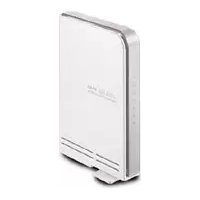
RTN15 - Enrutador inalámbrico ASUS - Manual de uso y guía de instrucciones gratis
Encuentra gratis el manual del aparato RTN15 ASUS en formato PDF.

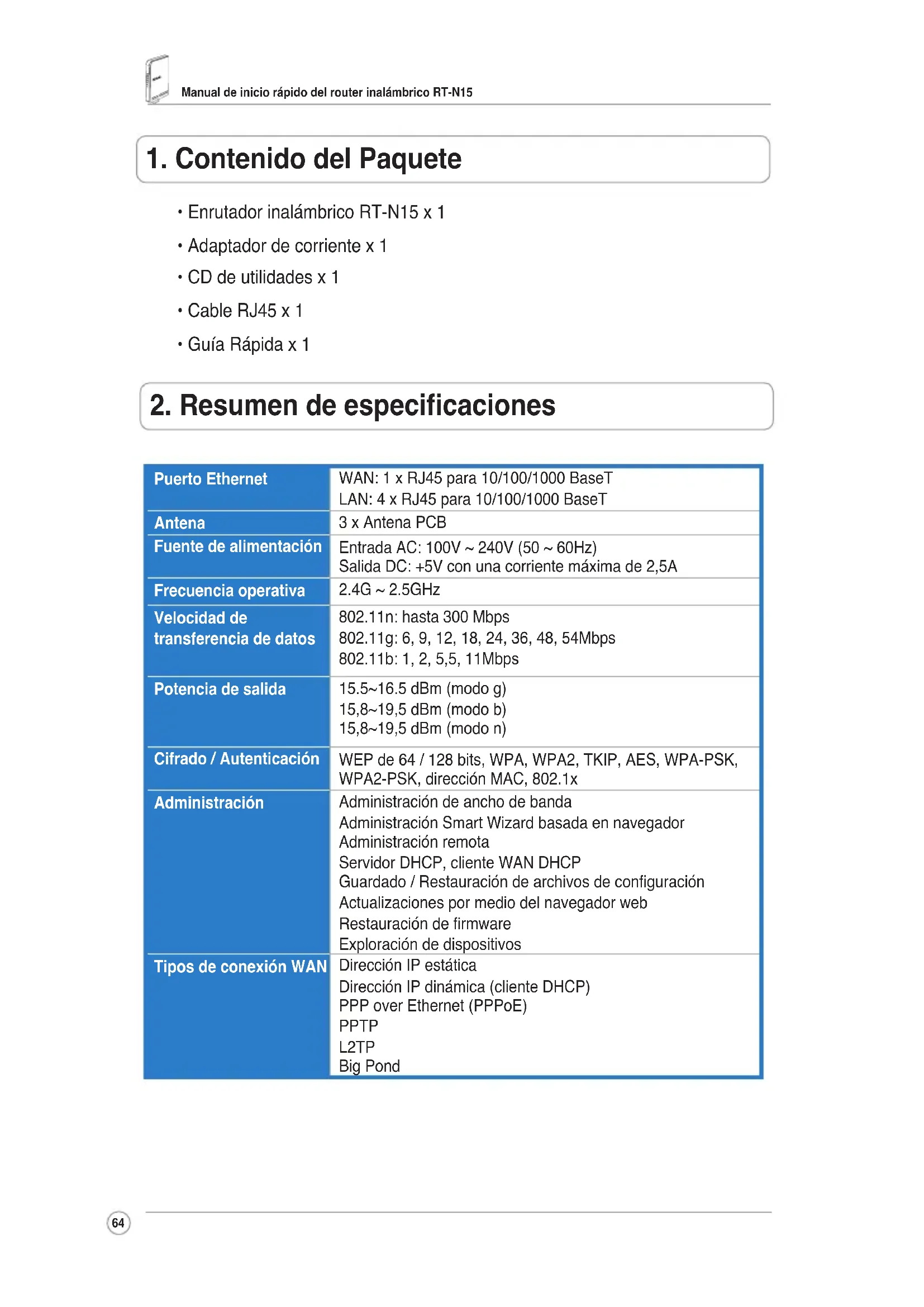


| Tipo de producto | Router inalámbrico |
| Marca | ASUS |
| Modelo | RT-N15 |
| Categoría | Router inalámbrico |
| Puertos | 1 puerto WAN RJ45 10/100/1000, 4 puertos LAN RJ45 10/100/1000 |
| Antenas | 3 antenas PCB internas |
| Alimentación | Adaptador de corriente, entrada 100-240V AC, salida 5V DC 2.5A |
| Frecuencia | 2.4 - 2.5 GHz |
| Normas inalámbricas | IEEE 802.11b/g/n |
| Velocidad máxima | 802.11n hasta 300 Mbps, 802.11g hasta 54 Mbps, 802.11b hasta 11 Mbps |
| Potencia de salida | 15.5-16.5 dBm (modo g), 15.8-19.5 dBm (modo b/n) |
| Seguridad | WEP 64/128 bits, WPA, WPA2, TKIP, AES, WPA-PSK, WPA2-PSK, filtrado MAC, 802.1x |
| Gestión | Interfaz web, DHCP, copia de seguridad/restauración, actualización de firmware, gestión remota |
| Tipos de conexión WAN | IP estática, IP dinámica, PPPoE, PPTP, L2TP, Big Pond |
| Cortafuegos | NAT, SPI, detección de intrusiones, filtrado por puertos, IP, URL, MAC |
| Indicadores LED | Alimentación, LAN, WAN, Aire (inalámbrico) |
| Contenido de la caja | Router, adaptador de corriente, CD de utilidades, cable RJ45, guía de inicio rápido |
| Configuración predeterminada | IP 192.168.1.1, máscara 255.255.255.0, usuario admin, contraseña admin |
| Mantenimiento y limpieza | Desconectar el dispositivo, limpiar con un paño suave y seco. No usar productos químicos. |
Preguntas frecuentes - RTN15 ASUS
Preguntas de los usuarios sobre RTN15 ASUS
0 pregunta sobre este aparato. Responde a las que conoces o haz la tuya.
Hacer una nueva pregunta sobre este aparato
Descarga las instrucciones para tu Enrutador inalámbrico en formato PDF gratis! Encuentra tus instrucciones RTN15 - ASUS y toma tu dispositivo electrónico nuevamente en la mano. En esta página están publicados todos los documentos necesarios para el uso de su dispositivo. RTN15 de la marca ASUS.
MANUAL DE USUARIO RTN15 ASUS
5) Configuration rapide
Acceso Sistema pronto
Acceso Sistema Wireless pronto
Acceso Connessione Fisica con una Rete Ethernet
Acceso Connessione Fisica con una Rete Ethernet
Guía de Instalación Rápida
Información de contacto con ASUS
ASUSTeK COMPUTER INC. (Asia Pacifico)
Domicilio de la companía: 15 Li-Te Road, Beitou, Taipei 11259
General (tel): +886-2-2894-3447
General (fax): +886-2-2894-7798
Dirección web: http://www.asus.com.tw
Correo electrónico general: info@asus.com.tw
ASUS COMPUTER INTERNATIONAL (América)
Domicilio de la familia: 44370 Nobel Drive, Fremont, CA 94538, EE. UU.
General (fax): +1-510-608-4555
Dirección web: http://www.usa.asus.com
Asistencia技术水平
Asistencia general: +1-502-995-0883
Asistencia (fax): +1-502-933-8713
Asistencia en linea: http://vip.asus.com/eservice/techserv.aspx
ASUS COMPUTER GmbH (Alemania y Austria)
Domicilio de lareshía: Harkort Str. 25, D-40880 Ratingen, Alemania
General (tel): +49-2102-95990
General (fax): +49-2102-959911
Dirección web: http://www.asus.de
Contacto en linea: http://www.asus.de/sales
Asistencia技术水平
Components: +49-2102-95990
Portátils: +49-2102-959910
Asistencia (fax): +49-2102-959911
Asistencia en linea: http://www.asus.de/support
1. Contenso del Paquete
- Enrutador inalábrico RT-N15 x 1
- Adaptador de corriente x 1
CD de sistemas x 1
Cable RJ45 x 1
Guía Rápida x 1
2. Resumen de specifications
| Puerto Ethernet | WAN: 1 x RJ45 para 10/100/1000 BaseT LAN: 4 x RJ45 para 10/100/1000 BaseT |
| Antena | 3 x Antena PCB |
| Fuente de alimentación | Entrada AC: 100V ~ 240V (50 ~ 60Hz) Salida DC: +5V con una corriente máximo de 2,5A |
| Frecuencia operativa | 2.4G ~ 2.5GHz |
| Velocidad de transferencia de datos | 802.11n: hasta 300 Mbps 802.11g: 6, 9, 12, 18, 24, 36, 48, 54Mbps 802.11b: 1, 2, 5,5, 11Mbps |
| Potencia de salute | 15.5~16.5 dBm (modo g) 15,8~19,5 dBm (modo b) 15,8~19,5 dBm (modo n) |
| Cifrado / Autenticación | WEP de 64 / 128 bits, WPA, WPA2, TKIP, AES, WPA-PSK, WPA2-PSK, dirección MAC, 802.1x |
| Administración | Administración de ancho de banda Administración Smart Wizard basada en navegador Administración remota Servidor DHCP, cliente WAN DHCP Guardado / Restauración de ARCHivos de configuración Actualizaciones por medio del navegador web Restauración de firmware Exploración de dispositivos |
| Tipos de connexion WAN | Dirección IP estática Dirección IP dinámica (cliente DHCP) PPP over Ethernet (PPPoE) PPTP L2TP Big Pond |
Seguridad
Firewall:
- NAT y SPI (Inspeccion de paquetes estacionaria)
- Detec tion de intruses, incluyendo registro
Registros:
Paquetes perdidos
- Eventos de seguridad
Syslog
Filtrado:
- De un puerto o en rango
Paquete IP
Palabra clave de URL - Direccion MAC
3. Conectando el Modem ADSL y el Enrutador Inalámbrico
1) Conexión por cable


2) Indicadores de estado

PWR (Energía)
Apagado No hay energia
Encendido Sistema preparado
Parpadeo lento Reiniciar al modo predeterminado
Parpadeo rápido Modo WPS
AIR (Red inalámbrica WLAN)
Apagado No hay energia
Encendido Sistema inalambrico lista
Parpadeando Transmitiendo o recibiendo datos (en modo inalámbrico)
WAN (Red de Area Global)
Apagado No hay energia / No hay conexión fisica
Encendido Hay conexión fisica a Red Ethernet
Parpadeando Transmitiendo o recibiendo datos (con cable Ethernet)
Apagado No hay energia / No hay conexión fisica
Encendido Hay conexión fisica a Red Ethernet
Parpadeando Transmitiendo o recibiendo datos (con cable Ethernet)
4. Introduccion
El enrutador inalámbrico ASUS pueda ser configurado para ajustarse a diversos escenarios de utilizesacion. Algunos de los values por defecto de fabrica podrian ajustarse a sus necessities; sin embargo除外 deben ser modificados. Por ello, antes de usar el enrutador inalámbrico ASUS, deben comprobar los ajustes basics para garantizar que funciona en su entorno.
ASUS proportionscna un utilization llamada EZSetup para una rapiida configuracion inalambrica. Si desea utilizing EZSetup para configurar su red inalambrica, consulte el capitulo 6.

Note: Es recommendado usar configuración por cable para realizar la configuración inicial y registrar así posibles problemas de configuración relacionados con una configuración inalámbrica que pourrait ser defectuosa.
1) Conexión por cable
El paquete del enrutador inalámbrico ASUS RT-N15 incluye un cable Ethernet. Como este enrutador incluye soporte para conexiones cruzadas,oulda utilizing tanto cables de conexión directa como cables de conexión cruzada para conexiones por cable. Conecte un extremo del cable en el puerto LAN del panel trasero del enrutador y el除外 al puerto Ethernet de su PC.
2) Conexión inalámbrica
Para establecer una connexion inalábrica, necessitará una tarjeta de red inalábrica (WLAN) compatible con el estándar IEEE 802.11b/g/n. Consulte el manual de usuario de su adaptorador inalábrico para procedimientos de connexion inalábrica. Los valeurs por defecto del enrutador inalábrico ASUS son: Valor SSD "default" (en minúsculas), encryptación desactivada, y sistemas de autentificación en modo abierto.
3) Estableciendo una direccion IP para conexiones por cable e inalámbricas
Para acceder al enrutador inalámbrico ASUS RT-N15, es necessario configurar TCP/IP correctamente. Configure las direcciones IP de los clients para que se encontrar en la mesma subred que el RT-N15.
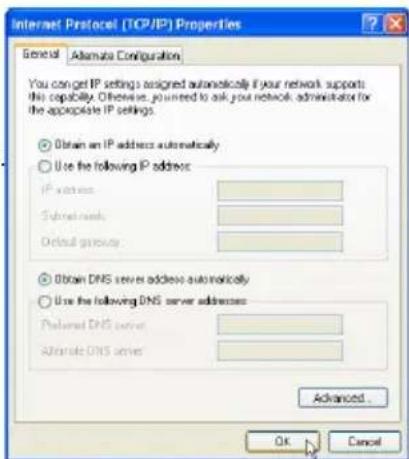
Obteniendo direcciones IP automatístico
El enrutador inalámbrico ASUS integra functions de servidor DHCP, por lo que pueda hacer que sus PCs obtenga direcciones IP automatistically a性和 de este.

Nota: Antes de reinecer su PC, encienda el enrutador inalambrico y asegurese de que esta esta lista.
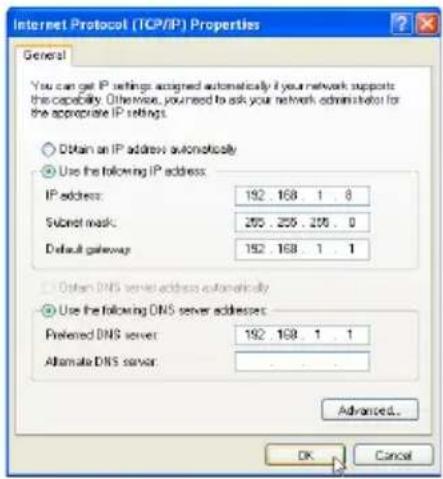
Estableciendo direcciones IP manualmente
Para establecer la direccion de IP de forma manual, seranecessaryconocerlosvalores pordefecto desu enrutadorinalambrico:
- Dirección de IP 192.168.1.1
- Mascar de Subred 255.255.255.0.
Si deseña establerc la direccion de IP manualmente, necessitará que sus PCs y su enrutador estén en el本身就是 segmento. Por ejemplo:
- Dirección de IP 192.168.1.xxx (xxx pueda seromialquier número entre 2 y 254 que no está en uso por otherwise)
- Mascarara de Subred 255.255.255.0 (laquia que la del Enrutador inalámbrico ASUS)
- Gateway 192.168.1.1 (este es el Enrutador inalámbrico ASUS)
DNS 192.168.1.1 (la direccion de IP del Enrutador inalámbrico ASUS o la suya propia).
4) Configurando el enrutador inalámbrico
Siga los siguientes pasos para acceder al interfaz Web de configuración del RT-N15.

Introduzca lasuma de direction de IP en el navegador de Internet: http://192.168.1.1

Valores por defecto
Empresa: admin Contraseña: admin
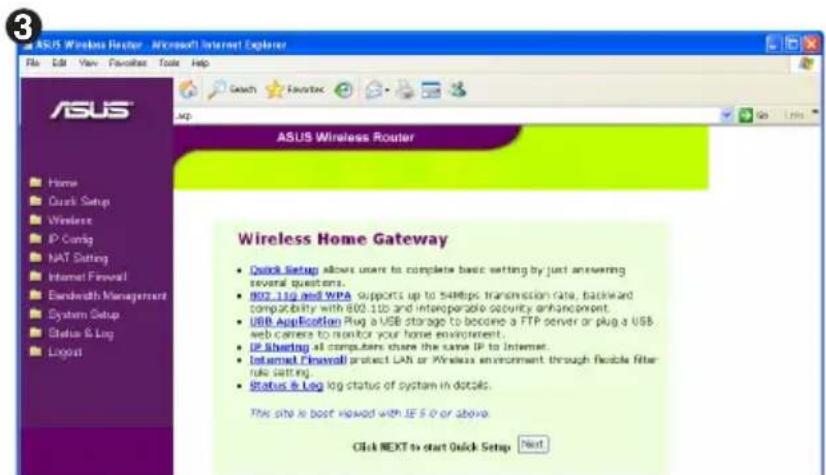
Tras起初 la sesión verá la páginaprincipal del enrutador inalámbrico ASUS.
Esta頁agonal meuda enlaces rápidos para configurar las caracteristicas principales del dispositivo.
5) Configuración
Para起初 la configuración rápida, haga alc en Next (Siguiente) para acceder a la págn de Quick Setup. Siga las instrucciones para configurar el enrutador inalámbrico ASUS.
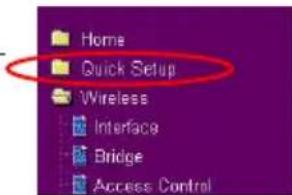
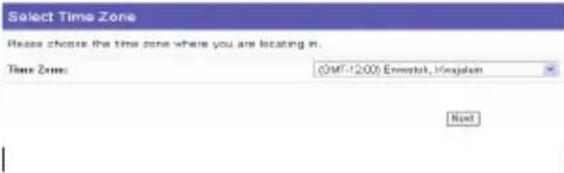
- Seleccione la zona horaria o la region
más cercana.Hagablick en Next (Siguiente) para continuar. - El enrutador inalámbrico ASUS RT-N15 soporta cinco temas de servicios de ISP— cable, ADSL (PPPoE, PPTP, direccion estaica de IP), y Telstra BigPond. Seccione su tipo de conexión y hagablick en Next (Siguiente) para_CONTINUE.

Usarios de Cable o IP dinamica
Si utilizes servicios de IP por Cable, selección Cable Modem or other connection that gets IP automatically. Si usa servicios por Cable y su ISP le ha indicado un nombre de host, direccion MAC y direccion del Servidor Heartbeat, por favor rellene las casillas de la网页 de configuración con这些东西. Si no es asi, Hera cig en Next (Siguiente) para saltar este paso.


rescia PPPOE
Si utilizeservicios PPPoE, seleccione ADSL connection that requires username and password. Este tipo de connexion es conocido como PPPoE. Necesitaraintroducirun nombrede usuario

y contraseña que le serán proportionadas por su ISP. Hagablick en Next (Siguiente) para saltar este paso.
rescia PPTP
Si utilizes servicios PPTP, selección ADSL connection that requires username, password and IP address Necesitará introducir un nombre de usuario, contraşa, y direccion IP que le serán proportionadas por su ISP. Haga click Next (Siguiente) para saltar este paso.


Empresa de IP Estatistica
Si utilizes ADSL u otro tipo de connexion que utilise direcciones de IP estáticas, selección ADSL or other connection type that uses static IP address Necesitará introducir la direccion IP, mácara de subred, y puerta de enlace por defecto que le seran proportionsadas por su ISP. Podrá especializar servidos DNS, o recibir la información DNS automatistically.

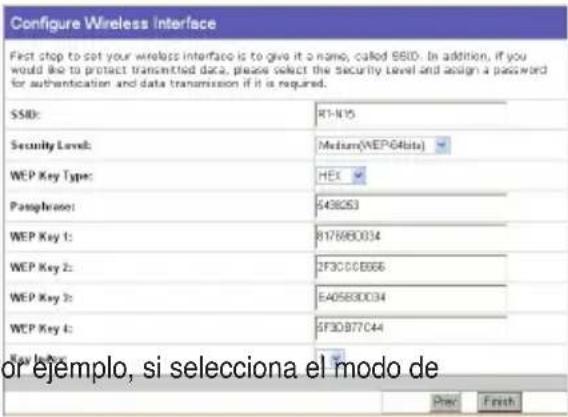
- Para configurar el interfaz inalámbrico deben, en primer lugar, indicar un SSID (Service Set Identifier - Indicador de Ajustes de Servicio), que es un identificador燮 adjunto a paquetes enviados a性和 de Redes inalámbricas (WLAN). Este identificador emula una restrasña cada vez que un dispositivo inalámbrico intentaestablisher comunicaciones con la WAN.

Si desea proteger los datos enviados, selección un nivel de seguridad (Security Level) para activar losDistinctos métodos de encryptación.
Medium: SóloOOKs con la msta clave WEP podran conectar a este punto de acces y transmitir datos usingo 64bits o 128bits con clave WEP de encriptacion.
High: Solo algunos con la misma clave pre-comparta WPA (WPA-PSK) podrárn conectar a este punto de acceso y transmitir datos usingo encriptación TKIP.
- Introduzca cuatro grupos de claves WEP en los Campos "WEP Key" (10 digitos hexadecimales para WEP de 64 bits, 26 digitos hexadecimales para WEP de 128 bits). Internacional es possibledeer que elsystema generelasclavesusandouna palabra de control.Garde la palabra de control y las claves WEP en un lugar seguro,y haga click Finish(Finalizar)
Por exemple, si selección el modo de P encryptación WEP-64bits e introduce 11111 como palabra de control, las claves WEP serán generadas automaticamente.
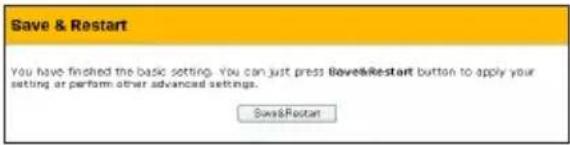
- Hagablick en Save&Restart para guardar los ajustes del enrutador inalámbrico ASUS y activar losuturens ambios.
- Para realizar la connexion con el enrutador inalámbrico desde un cliente inalámbrico,puedeutilizarel服务水平Windows Wireless Zero.Siutilizauna tarjeta inalámbricasaSUS,tembienpodarutilizarlautilidad One Touch Wizard proportionada en el CD de soporte.
Configurando una tarjeta inalámbrica ASUS WLAN con One Touch Wizard
Si tiene instalado un adaptor inalámbrico ASUS y su uso, haga clidnicio Programas ASUS Utility- WLAN Card One Touch Wizarda ranzar esta aplicacion.
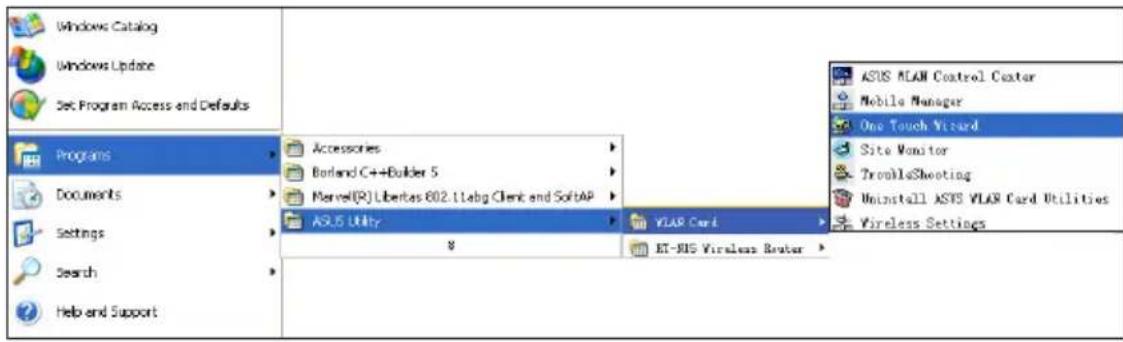
1) Execute "One Touch Wizard" de las manos de inicios y hagalick en Next (Siguiente) para comenzar la configuracion.

3) Seleectione la autenticacion en encriptacion para la tarjeta WLAN, de forma que coincida con RT-N15. En los pasos previos la Key Length (longitud de clave) era 64 bits, Passphrase (Palabra de Acceso) 11111. Hagalick en Next (Siguiente) para continuar.

5) Configure la direccion IP de la tarjeta WLAN de acuerdo con las conditiones de red. Una vez completada la configuracion, hagablick en Finish (Terminar).

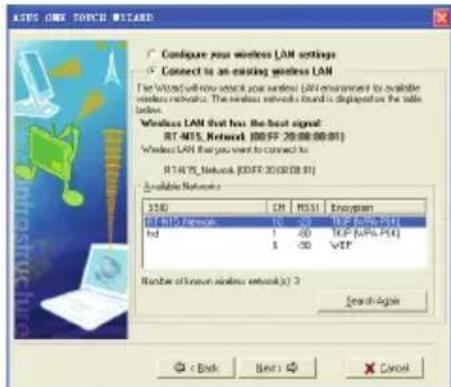
2) One Touch Wizard buscará lasAvailable Networks (Redes disponibles).
Selección RT-N15 y hagablick en Next (Siguiente).
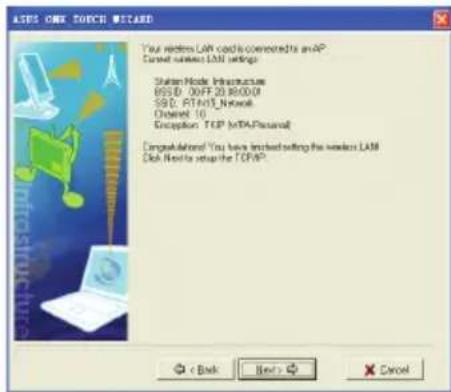
4) La tarjeta inalámbrica nécessitará various seguidos para asociarse con RT-N15. Hagaclinic enNext(Siguiente)para configurar TCP/IP en su tarjeta WLAN.
Configuración de la tarjeta WLAN con el service Windows WZC
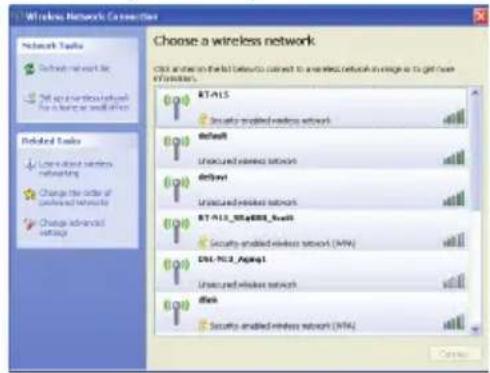
Si no utilizes una tarjeta inalámbrica ASUS,ould configurar su tarjeta WLAN a trovés del service Windows Wireless Zero Configuration (WZC).
1) Haga dobleblick en el icono de redes inalámbricas de la barra de tareas para ver las redes disponibles. Seleectione su enrutador inalámbrico y hagablick en Connect (Conectar).
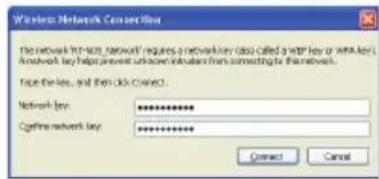
2) Introduzca la clave de 10 dígitos definida en el enrutador inalámbrico y hagablick en Connect (Conectar). La connexion se completará en seguidos.

7. Configuración avanzada
Para ver oaabstarotroselementos del enrutador inalambrico,entre en la pageaWeb de configuracion del RT-N15.Haga click en los elementos el menu para abrir submenus,y siga las instruccionesa para configurar el enrutador.Simueve el cursor sobre los elementos,poderver consejos relacionados.Consulte el manual de usuario en el CD de soporte para informacion detallada.

ASUS
RT-N15 SuperSpeed N Draadloze router

Handleiding
Guia de consulta=rápida
2) Indicadores de Estado





