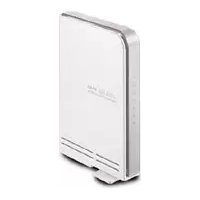
RTN15 - Drahtloser Router ASUS - Kostenlose Bedienungsanleitung
Finden Sie kostenlos die Bedienungsanleitung des Geräts RTN15 ASUS als PDF.



| Produkttyp | WLAN-Router |
| Marke | ASUS |
| Modell | RT-N15 |
| Kategorie | WLAN-Router |
| Anschlüsse | 1 WAN-Port RJ45 10/100/1000, 4 LAN-Ports RJ45 10/100/1000 |
| Antennen | 3 interne PCB-Antennen |
| Stromversorgung | Netzadapter, Eingang 100-240V AC, Ausgang 5V DC 2.5A |
| Frequenz | 2.4 - 2.5 GHz |
| WLAN-Standards | IEEE 802.11b/g/n |
| Max. Datenrate | 802.11n bis zu 300 Mbit/s, 802.11g bis zu 54 Mbit/s, 802.11b bis zu 11 Mbit/s |
| Sendeleistung | 15.5-16.5 dBm (g-Modus), 15.8-19.5 dBm (b/n-Modus) |
| Sicherheit | WEP 64/128 Bit, WPA, WPA2, TKIP, AES, WPA-PSK, WPA2-PSK, MAC-Filter, 802.1x |
| Verwaltung | Web-Oberfläche, DHCP, Sicherung/Wiederherstellung, Firmware-Update, Fernverwaltung |
| WAN-Verbindungstypen | Statische IP, Dynamische IP, PPPoE, PPTP, L2TP, Big Pond |
| Firewall | NAT, SPI, Eindringungserkennung, Port-, IP-, URL-, MAC-Filter |
| LED-Anzeigen | Strom, LAN, WAN, Air (WLAN) |
| Lieferumfang | Router, Netzadapter, Utility-CD, RJ45-Kabel, Kurzanleitung |
| Standardeinstellungen | IP 192.168.1.1, Subnetzmaske 255.255.255.0, Benutzer admin, Passwort admin |
| Wartung und Reinigung | Gerät vom Netz trennen, mit einem weichen, trockenen Tuch reinigen. Keine chemischen Reinigungsmittel verwenden. |
Häufig gestellte Fragen - RTN15 ASUS
Benutzerfragen zu RTN15 ASUS
0 Frage zu diesem Gerät. Beantworten Sie die, die Sie kennen, oder stellen Sie Ihre eigene.
Eine neue Frage zu diesem Gerät stellen
Laden Sie die Anleitung für Ihr Drahtloser Router kostenlos im PDF-Format! Finden Sie Ihr Handbuch RTN15 - ASUS und nehmen Sie Ihr elektronisches Gerät wieder in die Hand. Auf dieser Seite sind alle Dokumente veröffentlicht, die für die Verwendung Ihres Geräts notwendig sind. RTN15 von der Marke ASUS.
BEDIENUNGSANLEITUNG RTN15 ASUS
Technische Unterstützung
Allgemeine Unterstützung: +1-502-995-0883
Support Fax: +1-502-933-8713
Online-Support: http://vip.asus.com/eservice/techserv.aspx
ASUS COMPUTER GmbH (Deutschland & Österreich)
Online-Kontakt: http://www.asuscom.de/sales
Technische Unterstützung
Koponenten: +49-2102-95990
Fax: +49-2102-959911
Online-Support: http://vip.asus.com/eservice/techserv.aspx?SLanguage=de-de
1. Paketinhalt
- RT-N15 Wireless-Router x 1
- Netzteil x 1
- CD mit Treibern und Hilfsprogrammen x 1
- RJ45-Kabel x 1
Schnellstarthilfe x 1
2. Spezifikationsübersicht
| Ethernet-Anschluss | WAN: 1 x RJ45 für 10/100/1000 BaseT LAN: 4 x RJ45 für 10/100/1000 BaseT |
| Antennen | 3 x PCB-Antenne |
| Netzteil | Eingang: 100V - 240V (50 - 60Hz) Ausgang: +5V mit max. 2,5A Spannung |
| Betriebsfrequenz | 2,4G - 2,5GHz |
| Datenrate | 802.11n: bis zu 300Mbps 802.11g: 6, 9, 12, 18, 24, 36, 48, 54Mbps 802.11b: 1, 2, 5.5, 11Mbps |
| Ausgangsstrom | 15,5 - 16,5 dBm (g-Modus) 15,8 - 19,5 dBm (b mode) 15,8 - 19,5 dBm (n mode) |
| Verschlusselung/Authentication | 64/128-bit WEP, WPA, WPA2, TKIP, AES, WPA-PSK, WPA2-PSK, MAC-Adresse, 802.1x |
| Verwaltung | Bandbreiten-Management Smart Wizard Verwaltung, auf Browser basierend Remote Management DHCP Server, WAN DHCP Client Einstellungendateien für Sicherung und Wiederherstellung Upgrades über Web-Browser Firmware-Restauration Geräterkennung |
| WAN-Anschlusstypen | Statische IP-Adresse Dynamische IP-Adresse (DHCP Client) PPP over Ethernet (PPPoE) PPTP L2TP Big Pond |
Sicherheit
Firewall:
- NAT und SPI (Stateful Packet Inspection)
- Erkennung unbefugter Zugriffe bei der Anmeldung
Logging:
Unvollständige Pakete
- Sicherheitsvorfälle
Syslog
Filterung:
- Einzelner Port und mehrere Ports
IP-Paket
URL-Keyword
MAC-Adresse
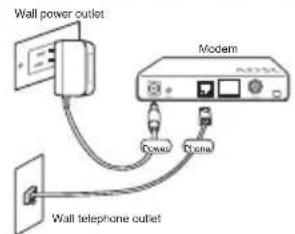
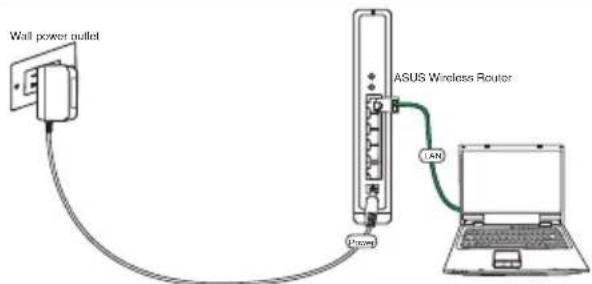
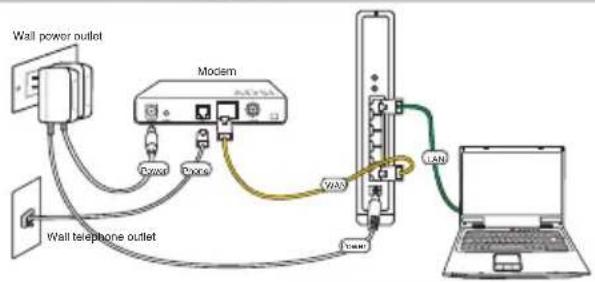
3. Verbindung von DSL-Modem & Wireless-Router
1) Kabelverbindung
0
2
3
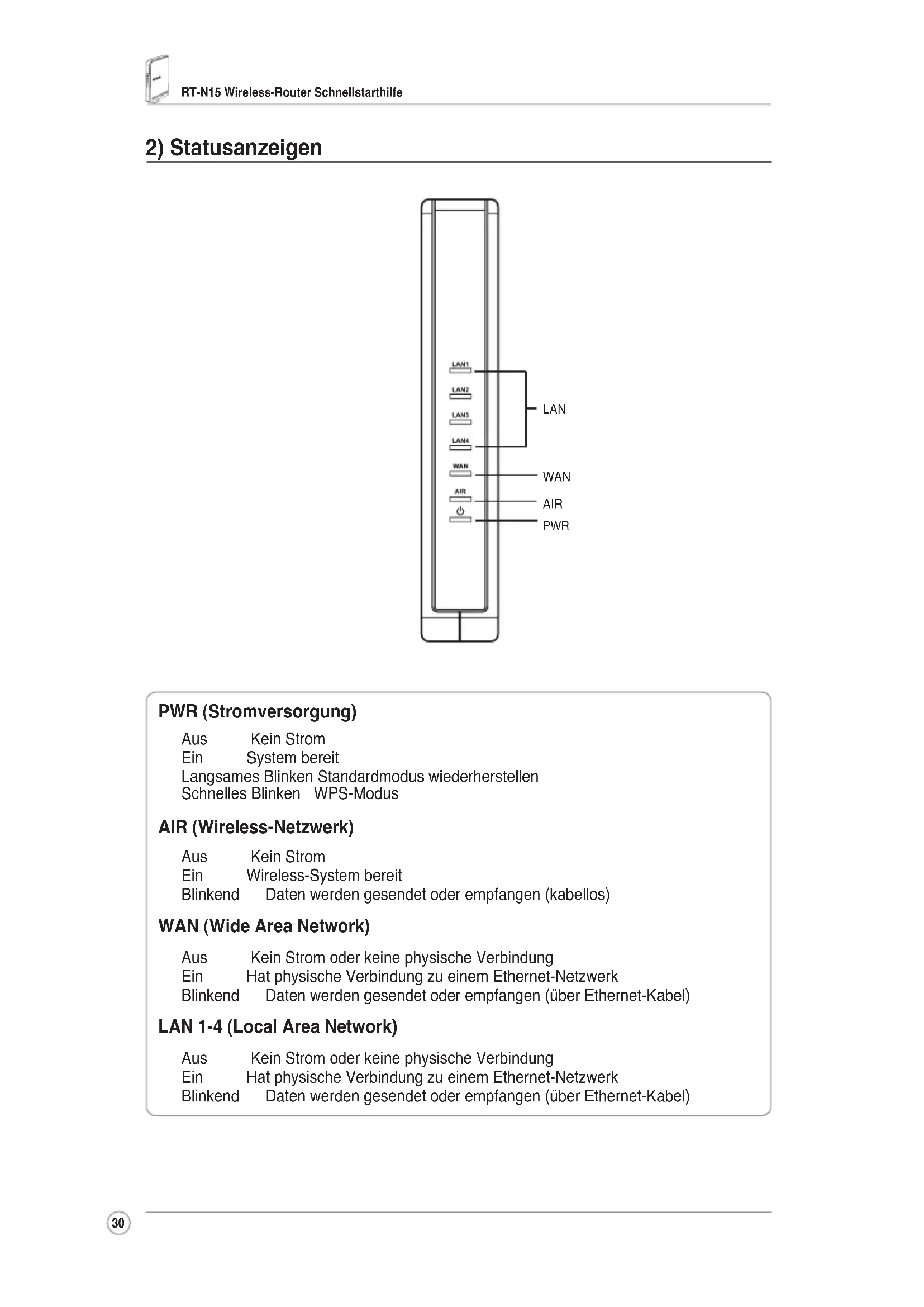
2) Statusanzeigen
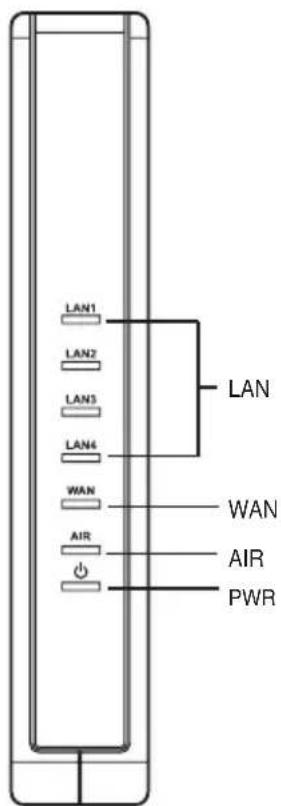
PWR (Stromversorgung)
Aus Kein Strom
Ein System bereit
Langsames Blinken Standardmodus wiederherstellen
Schnelles Blinken WPS-Modus
AIR (Wireless-Netzwerk)
Aus Kein Strom
Ein Wireless-System bereit
Blinkend Daten werden gesendet oder empfangen (kabellos)
WAN (Wide Area Network)
Aus Kein Strom oder keine physische Verbindung
Ein Hat physische Verbindung zu einem Ethernet-Netzwerk
Blinkend Daten werden gesendet oder empfangen (über Ethernet-Kabel)
Aus Kein Strom oder keine physische Verbindung
Ein Hat physische Verbindung zu einem Ethernet-Netzwerk
Blinkend Daten werden gesendet oder empfangen (über Ethernet-Kabel)
4. Erste Schritte
Der ASUS RT-N15 Wireless Router kann für vielsevichiedene Szenarien konfiguriert werden. Einige der Werkseinstellungen konnen Ihr Benutzung entsprechen; andere jedoch müssen ggf. verändert werden. Vor dem Verwenden des kabellosen ASUS Routers müssen Sie die Grundeinstellungen überprüfen, um zu garantieren, dass er in Ihr Umfeld arbeitet.
ASUS stellt ein Hilfsprogramm mit dem Name WPS zur Verfügung, um eine schnelle Wireless-Einstellung vorzunheiten. Wenn Sie WSP für die Konfiguration Ihres Routers benutzen möchten, beziehen Sie sich auf Kapitel 6 der Benutzeranleitung auf der Support-CD.

Hinweis: Bei der ersten Konfiguration wird eine Kabelverbindung empfohlen, um mögliche Einstellungenprobleme aufgrund Unsicherheit bei der Wireless-Einstellung zu vermeiden.
1) Kabelverbindung
Dem RT-N15 Wireless Router ist ein RJ-45-Kabel beigefügt. Die Auto-Crossover-Funktion ist im kabellosen ASUS Router integriert. Sie können also entweder ein direktes oder ein Crossover-Ethernet-Kabel benutzen. Stecken Sie ein Ende des Kabels in den WAN Kanal auf der Rückseite des kabellosen ASUS Routers und das andere Ende in den Ethernet-Kanal Ihres ADSL oder Kabelmodems ein.
2) Kabellose Verbindung
Um eine Wireless-Verbindung aufzubauen, benötigen Sie eine IEEE 802.11b/g/n-kompatible WLAN-Karte. Beziehen Sie sich zum Verbinden mit dem kabellosen Adapter auf das Benutzerhandbuch. Die Standard-SSID des kabellosen ASUS Routers ist "default" (Kleinschreibung), die Verschlussung ist ausgeschaltet und eine offene Systemauthentifizierung wird verwendet.
3) Einstellen der IP-Adresse für Kabel- und kabellose Verbindung
Um Zugriff auf den RT-N15 Wireless Router zu erhalten, müssen Sie die korrekten TCP/IP-Einstellungen an ihren verkabelten und kabellosen Geräten haben. Setzen Sie die IP-Adressen ihrer Geräte in das gleiche Subnetz, in dem sich auch der RT-N15 befindet.
IP-Adresse automatisch beziehen
Der RT-N15 Wireless Router enthalt einen DHCP-Server, deshalb konnen Sie ihren PC so einstehen, dass er die IP-Adresse automatisch vom ASUS Wirelessss Router bezieht.

Hinweis: Bevor Sie den PC neu starten, schalten Sie den Wireless Router ein und vergewissem sich, dass dieser auch bereit ist.
Manuelle IP-Adresseinstellung
Wenn Sie ihre IP-Adresse manuell einstellen möchten, sollen den folgenden Standardeinstellungen des kabellosen ASUS Routers besteht:
IP-Adresse 192.168.1.1
Subnetz-Maske 255.255.255.0
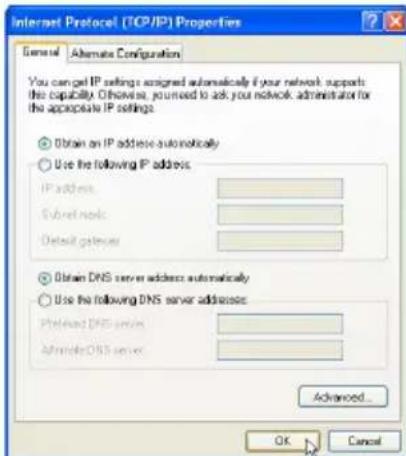
Wenn Sie ihre IP-Adresse manuell einstellen, muss die Adresse des PC und die des Wireless Router im gleichen Subnetz sein:
- IP-Adresse: 192.168.1.xxx (xxx kann eine beliebige Zahl zwischen 2 und 254 sein, diese Adresse wird von keinen anderen Gerät benutzt.)
- Subnetz-Maske 255.255.255.0 (die gleiche wie der RT-N15)
- Gateway: 192.168.1.1 (IP-Adresse des RT-N15)
DNS: 192.168.1.1 (RT-N15), oder die eines anderen DNS-Servers in Ihrm Netzwerk.

4) Konfiguration des Wireless-Routers
Folgen Sie den Schritten, um zur Web-Schnittstelle des RT-N15 zu gelangen.
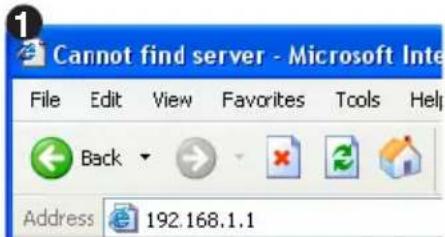
Geben Sie in Ihr Web-Browser die folgende Adresse ein: http://192.168.1.1
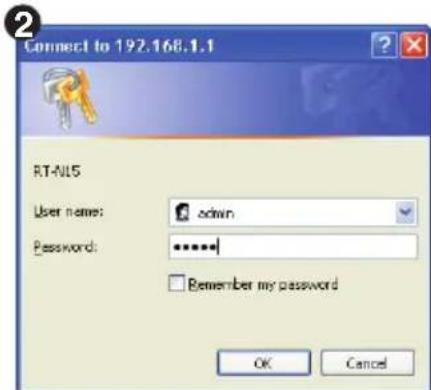
Standardstellung
Benutzername: admin
Password: admin
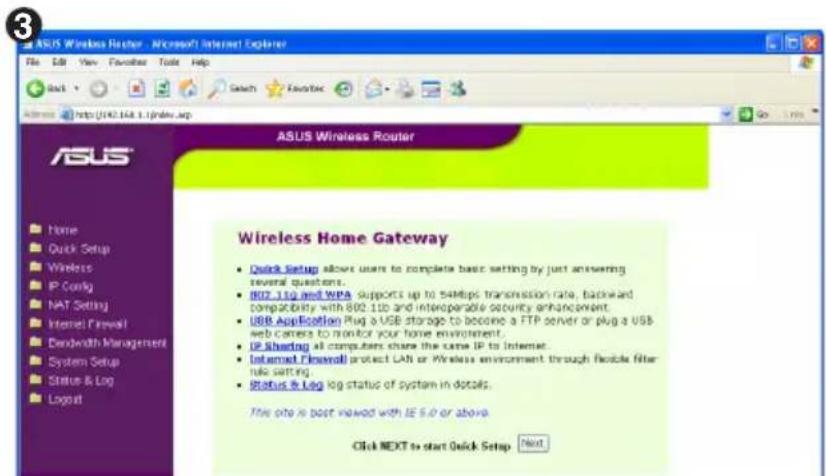
Nach dem Anmelden können Sie die Homepage des Wireless Routers sehen. Diese zeigt die Verknüpfungen zur Konfiguration der Hauptinstellungen des Wireless Routers.
5) Schnelleinstellung
Um die Schnelleinstellung zu starten, klichen Sie Next (Weiter), um zur Quick Setup-Section zu gelangen. Folgen Sie den Anweisungen, um den ASUS Wireless Router zu installieren.
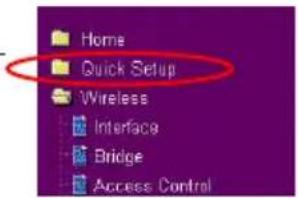
Wahlen Sie ihre Zeitzone, und klichen SieNext (Weiter).
- Der ASUS Wireless Router RT-N15 Unterstützung fünf Arten von ISP-Service: Kabel, PPPoE, PPTP, statische WAN-IP und Telstra BigPond. Wahlen Sie die betreffende Verbindungsart und klichen Sie Next (Weiter).
Select Time Zone
Kabel- oder dynamische IP-Benutzer
Wenn Sie einen Service von einem Kabel-ISP benutzen, wahren Sie Cable Modem or other connection that gets IP automatically (Kabelmodem oder andere Verbindung mit automatischer IP-Adresse). Falls Sie einen Kabelservice in Anspruchnehmen, hat Ihnen Ihr ISP evtl. Hostnamen, MAC-Adresse und Heartbeat-Server zur Verfugung gestellt. In thisem Fall geben Sie diese Informationen bitten in den jeweiligen Feldern auf der Einstellungssite ein. Falls Sie nicht über diese Informationen verfügen, klichen Sieitte auf Next, um diesen Schritt zu uberspringen.
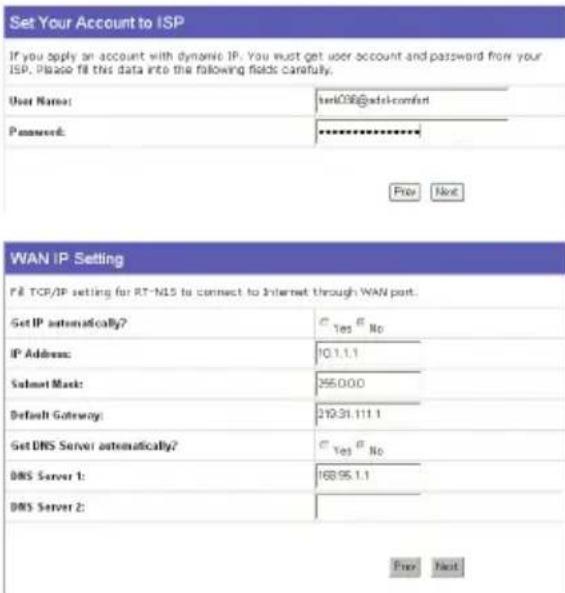
Falls Sie einen PPPoE-Service nutzen, wahlen Sieitte ADSL connection that requires username and password. Esistbeknnt als PPPoE. Siwerden aufgefordert, die von Ihrem ISP zur Verfugung gestelltten Benutzernamen und Password einzugeben. Klicken Sie Next, umfortzufahren.
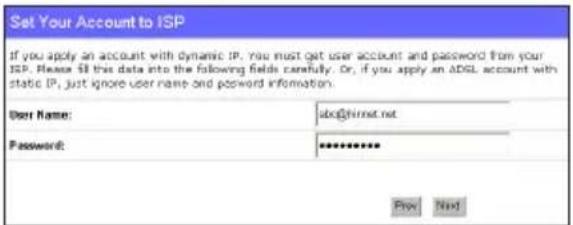
PPTP-Benutzer
Falls Sie einen PPTP-Service verwenden, wahlen Sie ADSL connection that requires username, password and IP address. tragen Sie die von Ihrem ISP zur Verfugung gestelltten Daten für Password, Benutzername und IP-Adresse in die Felder ein und klichen Sie Next, um fortzufahren.
Benutzer statischer IP-Adressen
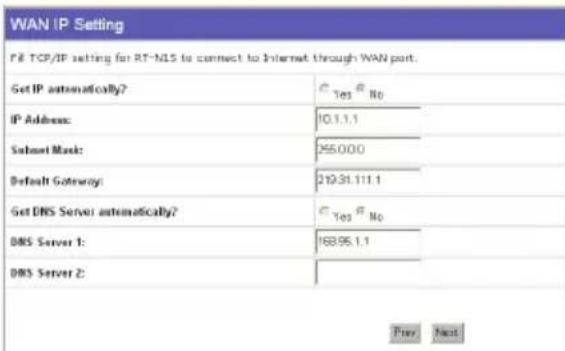
Falls Sie ADSL oder eine andere Verbindungsart mit staatlichen IP-Adressen verwenden, wahlen Sie ADSL or other connection type that uses static IP address. Geben Sie die von Ihr ISP zur Verfugung gestellte IP-Adresse, Subnetz-Maske, und Standardgateway ein. Sie konnen spezielle DNS-Server festlegen, oder einen DNS-Server automatisch zugewiesen zubekommen.
- Stellen Sie Ihrer Wireless-Schnittstelle ein. Legen Sie für ihren Router eine SSID (Service Set Identifier) fest, welche als einmaliger Bezeichner an Pakete, die über das WLAN verschickt werden, angehängt wird. Diese Bezeichner emuliert ein Password, wenn ein Gerät versucht, über das WLAN mit dem Wireless Router zuCOMMUNIZIEREN.

Wenn Sie die übermittelten Daten schützen wollen, wahlen Sie einen Security Level (Sicherheitsstufe), um die Verschlussungsmethoden zu aktivieren.
Medium (Mittel): Nur Benutzer mit dem gleichen WEP-Schlüssel konnen sich mit thisem Wireless Router verbinden und Daten mit 64bit-oder 128bit-WEP-Verschlüsselung übertragen.
High (Hoch): Nur Benutzer mit dem gleichen WPA Pre-Shared Key (WPA-PSK) konnen sich mit thisem Wireless Router verbinden und Daten mit TKIP-Verschlussung übertragen.
- Geben Sie vier Gruppen von WEP-Schlüsseln in die Felder ein (10 hexadezimale Zahlen für WEP 64bit, 26 hexadezimale Zahlen für WEP 128bit). Sie können die Schlüssel durch Eingabe einer Passphrase auch vom System generieren setzen. Notieren Sie die Passphrase und die WEP-Schlüssel auf einem Zettel und klichen Sie auf Finish.
Wenn wir zum Beispiel den WEP-64bits Verschlussungsmodus wahlen, und 11111 als Passphrase eingeben, werden die folgenden WEP-Schlüssel, wie im Bild rechts, automatisch erstellt.
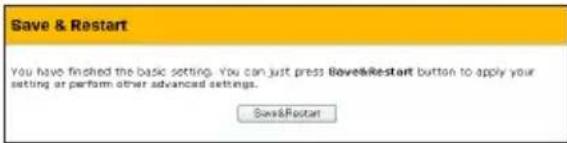
- Klichen Sie Save&Restart, um den Wireless Router neu zu starten und die neuen Einstellungen zu aktivieren.

- Verbinden mit dem Wireless Router via Wireless
Um sich mit dem Wireless Router von einem Wireless-Gerät aus zu verbinden, konnen Sie den Windows® Wireless Zero Configuration-Dienst verwenden, um die Verbindung einzustellen. Wenn Sie eine ASUS Wireless-Karte in Ihr Computer verwenden, konnen Sie das Hilfsprogramm One Touch Wizard verwenden, das mit der Karte gefelft wurde.
Konfiguration der ASUS WLAN-Karte mit dem One Touch Wizard
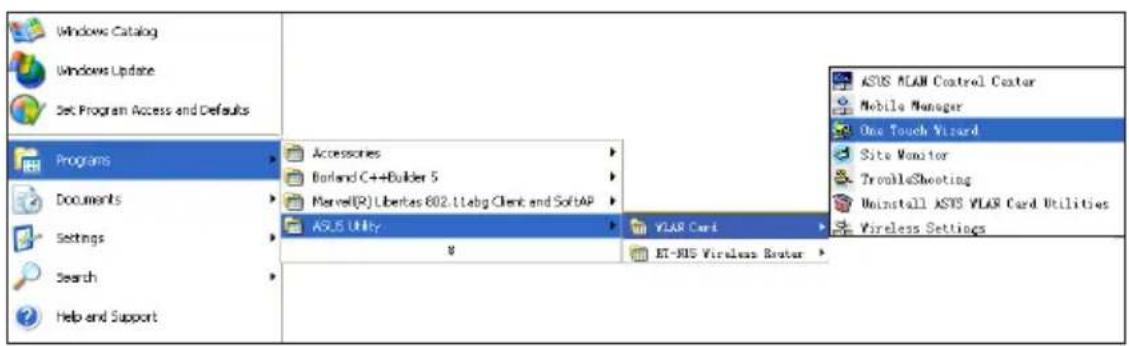
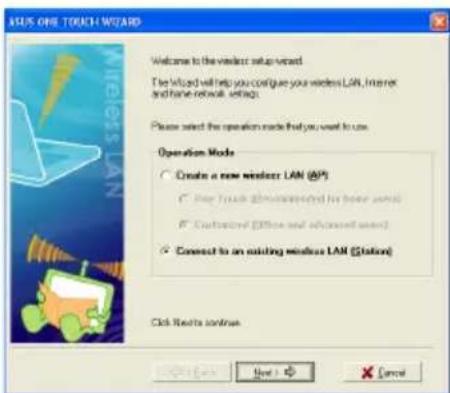
Falls Sie die ASUS Wireless-Karte mit ihren Hilfsprogrammen und Treibern auf Ihrm PC installiert haben, klichen Sie Start ->Programme ->ASUS Utility->WLAN Card ->One Touch Wizard, um den One Touch Wizard zu starten.
1) Wahlen Sie Connect to an existing wireless LAN (Station) und klichen Sie Next, um fortzufahren.
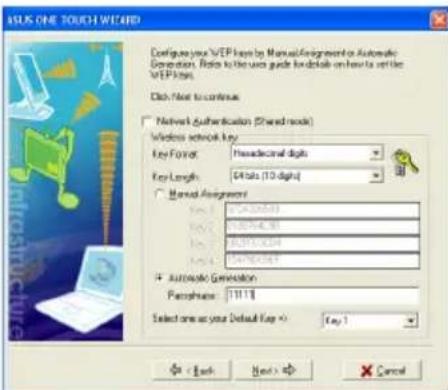
3) Setzen Sie die Authentication und Verschlussung Ihrer WLAN-Karte auf die gleichen Werte wie in den vorhergehenden Schritten des RT-N15, Key Length ist 64 bits, Passphrase ist 11111. Klichen Sie Next, um fortzufahren.
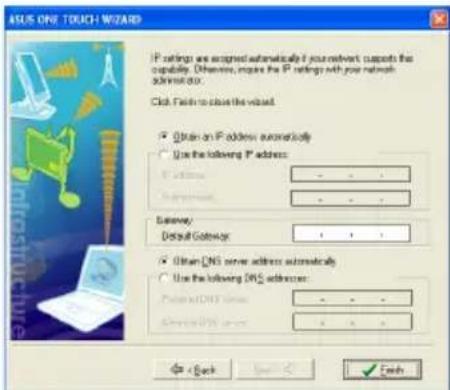
5) Stellen Sie die IP-Adresse ihrer WLAN-Karte entsprechend den Netzwerkbedingungen ein. Klichen Sie nach dem Fertigstellen der Einstellungen Finish, um den One Touch Wizard zu beenden.
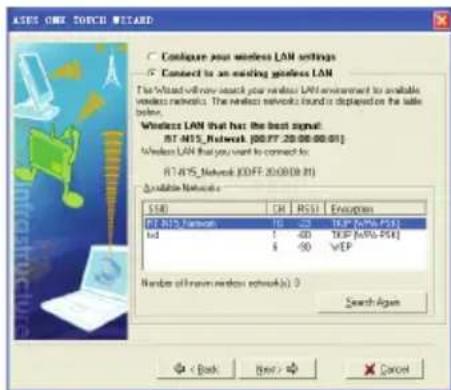
2) One Touch Wizard sucht verfügbar APs und zeigt sie in der liste Available Networks an. Wahlen Sie RT-N15 und klichen Sie Next, um fortzufahren.
4) Die Wireless-Karte besteht eine Sekunden, um sich mit dem RT-N15 zu verstehen. Klichen Sie Next, um TCP/IP für ihre WLAN-Karte einzustellen.

Konfiguration der WLAN-Karte mit dem Windows WZC Service
Falls Sie eine Wireless-Karte eines anderen Anbieters verwenden, können Sie die Wireless-verbindung mit Windows Wireless Zero Configuration (WZC) durchführten.
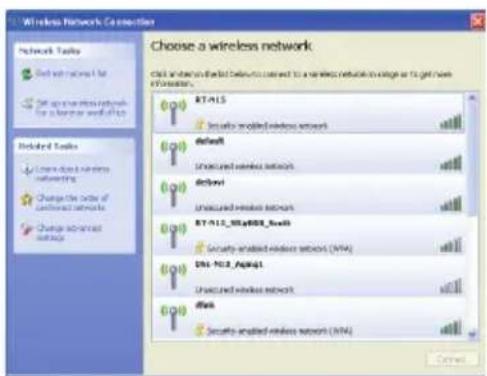
1) Doppelklicken Sie auf das Wireless-Netzwerksymbol in der Startleiste, um die verfügbaren Netzwerke anzuzeigen. Wahlen Sie ihren Wireless Router und klichen Sie auf Connect.
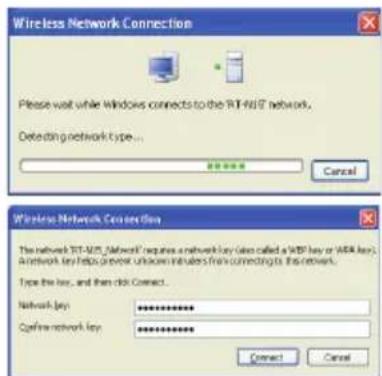
2) Geben Sie den 10-Zahlen-Schlüssel, den Sie am Wireless Router eingestellt haben, und klichen auf Connect. Die Verbindung wird in weniger Sekunden fertiggestellt.
7. Konfiguration der erweiterten Funktionen
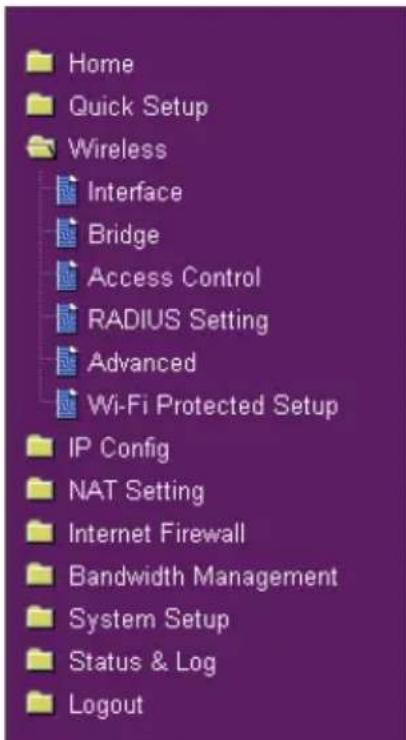
Um die anderen Einstellungen des Wireless Routers anzuzeigen und einzustellen, gehen Sieitte zu Web-Konfigurationsseite des RT-N15. Klichen Sie auf die Elemente im Menu, um ein Untermen zu öffnen und folgen Sie den Anweisungen, um den Router einzustellen. Sobald Sie den Mauszeiger über ein Element bewegen erschinen Hinweise für diesen Element. Für detailierte Informationennehmen Sieitte das Handbuch auf der Support-CD zur Hand.
ASUS
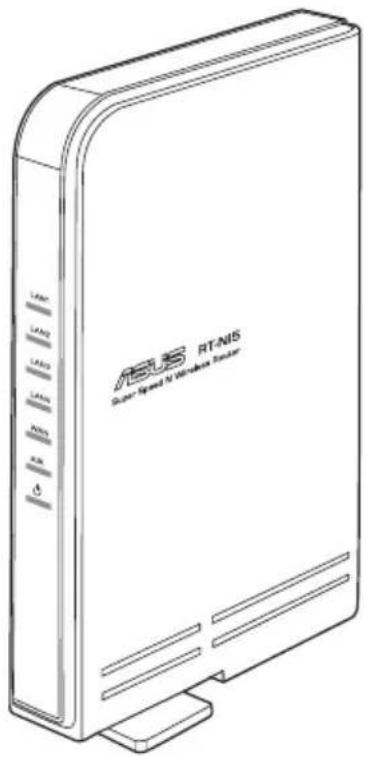
Router Wireless RT-N15 SuperSpeed N
Guida Rapida
Contatti ASUS
ASUSTeK COMPUTER INC. (Asia-Pacific)
Indirizzo: 15 Li-Te Road, Beitou, Taipei 11259
Tel. Centrale: +886-2-2894-3447 Indirizzo site Web: www.asus.com.tw
Fax Centrale: +886-2-2894-7798 Email : info@asus.com.tw
ASUS COMPUTER INTERNATIONAL (America)
Indirizzo: 44370 Nobel Drive, Fremont, CA 94538, USA
1. Komplékt noctabkn
- RT-N15 6ecnpoBODhIbI MapupyTn3aTop x 1
-Блokптунх1
CDcpaBepamn yTnInrarnx1
RJ45 ka6eIb x 1
KpaTKoe pyKOBoDCTBOx1
2. CpeunΦkaçna





- Technische Unterstützung
- ASUS COMPUTER GmbH (Deutschland & Österreich)
- Paketinhalt
- Spezifikationsübersicht
- Sicherheit
- Firewall:
- Logging:
- Filterung:
- Verbindung von DSL-Modem & Wireless-Router
- 1) Kabelverbindung
- 2) Statusanzeigen
- PWR (Stromversorgung)
- AIR (Wireless-Netzwerk)
- WAN (Wide Area Network)
- Erste Schritte
- 2) Kabellose Verbindung
- 3) Einstellen der IP-Adresse für Kabel- und kabellose Verbindung
- IP-Adresse automatisch beziehen
- Manuelle IP-Adresseinstellung
- 4) Konfiguration des Wireless-Routers
- Standardstellung
- 5) Schnelleinstellung
- Select Time Zone
- Kabel- oder dynamische IP-Benutzer
- PPTP-Benutzer
- Benutzer statischer IP-Adressen
- Konfiguration der ASUS WLAN-Karte mit dem One Touch Wizard
- Konfiguration der WLAN-Karte mit dem Windows WZC Service
- Konfiguration der erweiterten Funktionen
- ASUS
- Router Wireless RT-N15 SuperSpeed N
- Contatti ASUS
- ASUSTeK COMPUTER INC. (Asia-Pacific)
- ASUS COMPUTER INTERNATIONAL (America)
- Komplékt noctabkn
- CpeunΦkaçna
Marke : ASUS
Modell : RTN15
Kategorie : Drahtloser Router