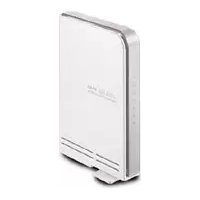
RTN15 - Belaidis maršrutizatorius ASUS - Nemokama naudojimo instrukcija
Raskite įrenginio instrukciją nemokamai RTN15 ASUS PDF formatu.

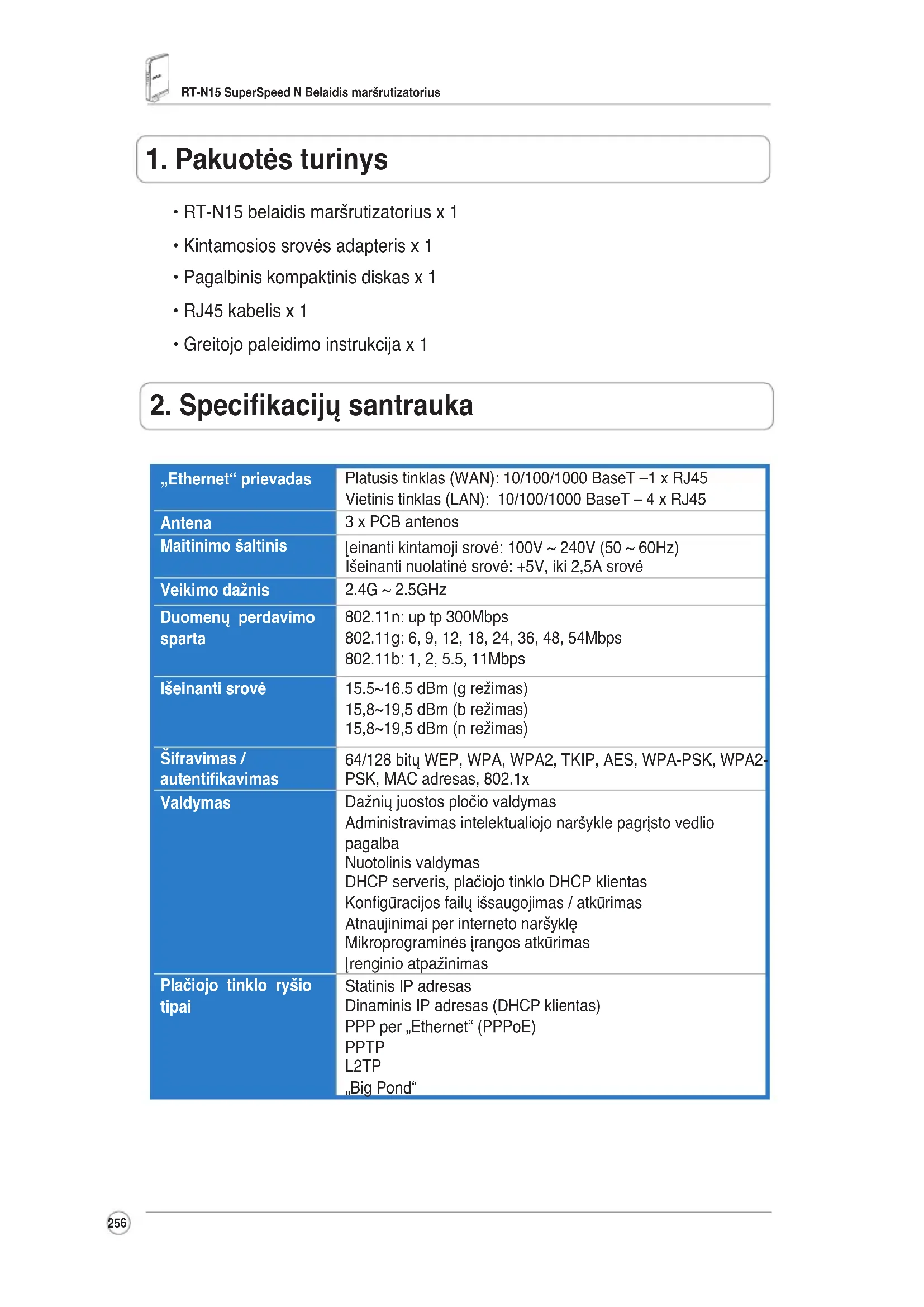


| Produkto tipas | Belaidis maršrutizatorius |
| Prekės ženklas | ASUS |
| Modelis | RT-N15 |
| Kategorija | Belaidis maršrutizatorius |
| Prievadai | 1 WAN RJ45 10/100/1000 prievadas, 4 LAN RJ45 10/100/1000 prievadai |
| Antenos | 3 vidinės PCB antenos |
| Maitinimas | Tinklo adapteris, įėjimas 100-240V AC, išėjimas 5V DC 2.5A |
| Dažnis | 2.4 - 2.5 GHz |
| Belaidžiai standartai | IEEE 802.11b/g/n |
| Maksimalus greitis | 802.11n iki 300 Mbps, 802.11g iki 54 Mbps, 802.11b iki 11 Mbps |
| Išėjimo galia | 15.5-16.5 dBm (g režimas), 15.8-19.5 dBm (b/n režimas) |
| Saugumas | WEP 64/128 bitai, WPA, WPA2, TKIP, AES, WPA-PSK, WPA2-PSK, MAC filtravimas, 802.1x |
| Valdymas | Žiniatinklio sąsaja, DHCP, atsarginė kopija/atstatymas, programinės įrangos atnaujinimas, nuotolinis valdymas |
| WAN ryšio tipai | Statinis IP, dinaminis IP, PPPoE, PPTP, L2TP, Big Pond |
| Užkarda | NAT, SPI, įsibrovimų aptikimas, filtravimas pagal prievadus, IP, URL, MAC |
| LED indikatoriai | Maitinimas, LAN, WAN, Oras (belaidis) |
| Dėžutės turinys | Maršrutizatorius, maitinimo adapteris, pagalbinių programų CD, RJ45 kabelis, greito pradžios vadovas |
| Numatytieji nustatymai | IP 192.168.1.1, kaukė 255.255.255.0, vartotojas admin, slaptažodis admin |
| Priežiūra ir valymas | Atjunkite įrenginį, valykite minkšta, sausa šluoste. Nenaudokite cheminių priemonių. |
Dažnai užduodami klausimai - RTN15 ASUS
Naudotojų klausimai apie RTN15 ASUS
0 klausimas apie šį prietaisą. Atsakykite į tas, kurias žinote, arba užduokite savo.
Užduokite naują klausimą apie šį prietaisą
Atsisiųskite instrukciją savo Belaidis maršrutizatorius PDF formatu nemokamai! Raskite savo instrukciją RTN15 - ASUS ir vėl perimkite savo elektroninį įrenginį. Šiame puslapyje skelbiami visi dokumentai, reikalingi jūsų įrenginio naudojimui. RTN15 prekės ženklo ASUS.
NAUDOJIMO INSTRUKCIJA RTN15 ASUS
RT-N15 SuperSpeed N Routeur sans fil
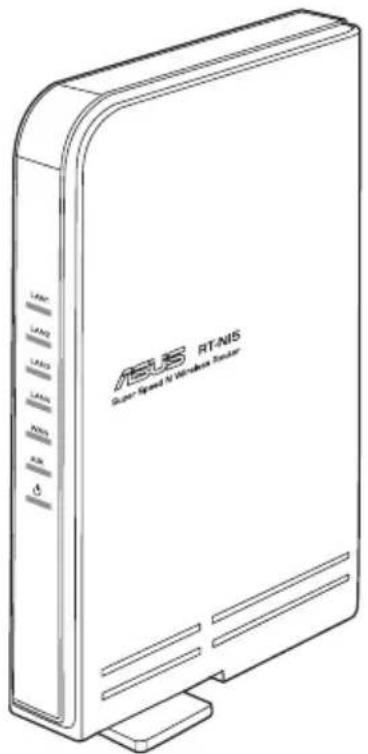
Guide de démarrage rapide
Contacts constructeur
ASUSTeK COMPUTER INC. (Asie-Pacifique)
Adresse: 15 Li-Te Road, Beitou, Taipei 11259
Général (tel) : +886-2-2894-3447
Général (fax) : +886-2-2894-7798
Général (fax) : +1-510-608-4555 Site Web : usa.asus.com
Support technique
Support Général: +1-502-995-0883 Support (fax): +1-502-933-8713
Support en ligne : http://vip.asus.com/eservice/techserv.aspx
ASUS FRANCE
Adresse: 27 Albert Einstein, 77420 Champs-sur-Marne, FRANCE
Fax: +33 (0)1.64.73.30.40
Courriel : commercial@asus.fr (requêtes commerciales uniquement)
Support technique
Composants: +33 (0)1.64.73.30.45 (Notebook)
Courriel: savmb@asus.fr (Composants)
Fax: +33 (0)164.73.30.41
Site Web: france.asus.com
1. Contenu de la boîte
- Routeursans fil RT-N15 x 1
Adaptateur secteur x 1
CD d'utilitaires x 1
Cable RJ45 x 1 - Guide de démarrage rapide x 1
2. Sommaire des caractéristiques
| Port Ethernet | WAN: 1 x cable RJ45 pour une connexion 10/100/1000 BaseT LAN: 4 x cables RJ45 pour une connexion 10/100/1000 BaseT |
| Antenne | 3 x antennas PCB |
| Alimentation | Entrée AC: 100 V ~ 240 V (50 ~ 60 Hz) Sortie DC: +5 V avec un courant max. de 2.5 A |
| Fréquence d'opération | 2.4 G ~ 2.5 GHz |
| Taux de transfert | 802.11n: jusqu'à 300 Mbps802.11g: 6, 9, 12, 18, 24, 36, 48, 54 Mbps802.11b: 1, 2, 5.5, 11 Mbps |
| Output power | 15,5~16,5 dBm (mode g)15.8~19.5 dBm (mode b)15.8~19.5 dBm (mode n) |
| Cryptage/Authentication | WEP 64/128 bits , WPA, WPA2, TKIP, AES, WPA-PSK, WPA2-PSK, adresse MAC, 802.1x |
| Gestion | Gestion de la largeur de bandeAdministration via un assistant basé sur le navigateur webGestion à distanceServeur DHCP, client DHCP WANSauvegarde/restauration des fichiers de configurationMises à jour via le navigateur InternetRestauration du firmwareDevice discovery |
| Types de connexionWAN | Adresse IP statiqueAdresse IP dynamique (client DHCP)PPP over Ethernet (PPPoE)PPTPL2TPBig Pond |
Securité
Pare-feu :
- NAT et SPI (Stateful Packet Inspection)
- Détection des intrus incluant la connexion
Connexion :
- Dropped packet
- Evénement de sécurité
Syslog
Filtrage :
- Single port and port range
Paquet IP - Clavier URL
- Adresse MAC
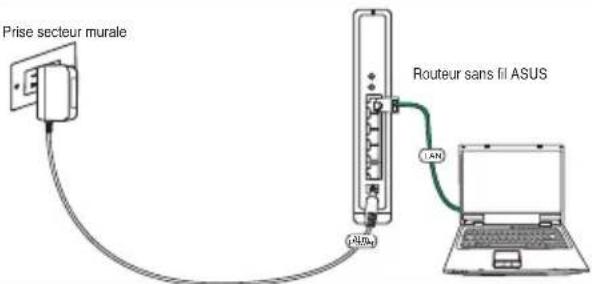
3. Connecter un modem ADSL et un routeur sans fil
1) Connexion des cables
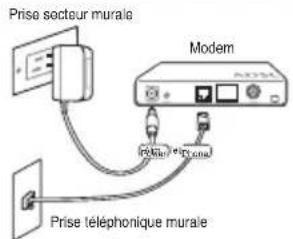
1
2
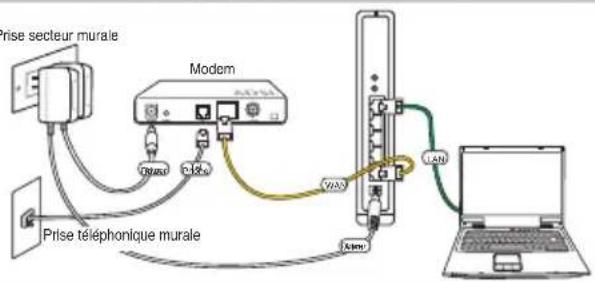
3
2) Indicateurs d'etat
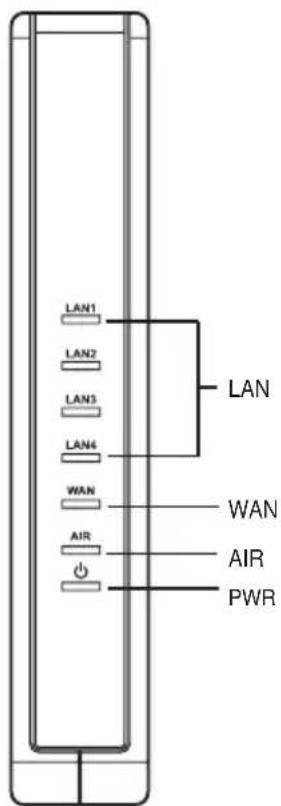
PWR (Alim)
Eteint Pas d'alimentation
Allumé Systeme prét
Clignotement lent Restauration des parametes par défaut
Clignotement rapide Mode WPS
AIR (Réseau sans fil)
Eteint Pas d'alimentation
Allumé Systeme sans fil prét
Clignotement Transmission ou reception de données en cours
(via le réseau sans fil)
WAN (Wide Area Network)
Eteint Pas d'alimentation ou de connexion physique
Allumé Connexion physique à un réseau Ethernet
Clignotement Transmission ou reception de données en cours
(via le cable Ethernet)
Eteint Pas d'alimentation ou de connexion physique
Allumé Connexion physique avec un réseau Ethernet
Clignotement Transmission ou reception de données en cours
(via le cable Ethernet)
4. Pour démarrer
Le routeur sans fil ASUS RT-N15 peut être configuré pour répondre à divers scénarios d'utilisation. Certains paramétres d'usine peuvent convenir à votre usage ; cependant, d'autres devront eventuellement être modifié. Avant d'utiliser le routeur sans fil d'ASUS, vous dérez vérifier ses paramétres par défaut pour s'assurer qu'il fonctionnera sous votre environnement.
ASUS fournit l'utilitaire EZSetup youisablement de configurer rapidement voire routeur.Si vous souhaitez l'utiliser, se referrer au chapitre 6 du manuel de l'utilisteur que vous trouverez sur le CD de support.

Note: Il est recommandé de recourir à une connexion filaire en configuration initiale afin d'éviter les évventuels problèmes liés aux aléas d'une connexion sans fil.
1) Connexion filaire
Un cable RJ-45 cable est fourni avec le routeur sans fil RT-N15. La fonction Auto-crossover est intégrée au routeur sans fil pour que vous puissiez aussi bien utiliser un cable Ethernet droit que croisé. Connectez une des extrémités du cable au port LAN à l'arrière du routeur, et l'autre extrémité au port Ethernet de votre PC.
2) Connexion sans fil
Afin d'établit une connexion sans fil, vous aurez besoin d'une carte réseau sans fil compatible IEEE 802.11b/g/n. Se référer au manuel de l'utilisateur de votre adaptateur sans fil afin de connaître les procédures de connexion sans fil. Par défaut, le SSID du routeur sans fil ASUS WL-500W est définir sur "default" (par défaut); le cryptage est désactivié, et le système d'authentication est définir sur open system (système ouvert).
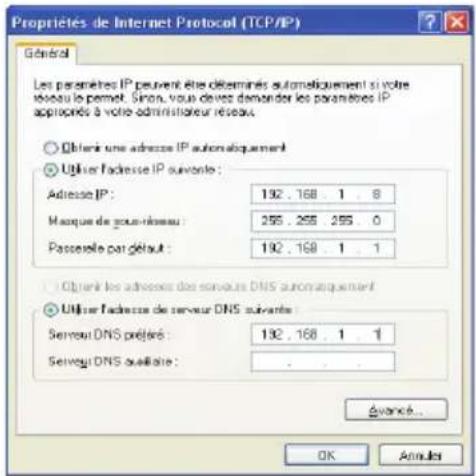
3) Définir l'adresse IP d'un client avec ou sans fil
Pour acceder au routeur sans fil RT-N15, vos clients (avec ou sans fil) doivent dispose de paramétres TCP/IP corrects. Définissez les adresses IP des clients sur le même masque de sous-rière que le routeur RT-N15.
Le routeur RT-N15 intègre des fonctions de serveur DHCP. Notre ordinateur peut ainsi obtenir une adresse IP automatiquement..

Note : Avant de redémarrer votre ordinateur, le routeur sans fil d'ASUS doit être allumé (position ON) et prét.
Définir l'adresse IP manuellement
Pour définit l'adresse IP manuelle, vous devez connaître les réglages par défaut du routeur sans fil :

Adresse IP 192.168.1.1
- Masque de sous-reseau 255.255.255.0.
Si vous configUREZ la connexion avec une adresse IP manuelle, celles de votre ordinateur et du routeur sans fl doivent être sur le même masque de sous-réseau.
- Adresse IP 192.168.1.xxx (xxx étant tout nombre compris entre 2 et 254 et n'exceptant pas utilisé par un autre péripérisque)
- Masque de sous-reseau 255.255.255.0 (identique au RT-N15)
Passerelle 192.168.1.1 (identique au RT-N15)
DNS 192.168.1.1 (RT-N15), ou assignez un serveur DNS à votre réseau.
4) Configurer le routeur sans fil
Suivez les étapes suivantes pour acceder à l'interface Web de configuration du RT-N15.
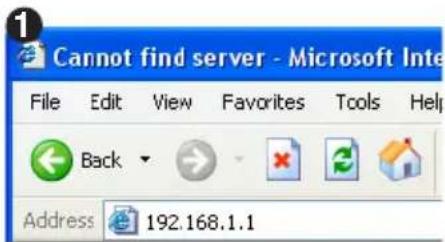
Entrez l'adresse suivante dans votre navigateur Internet : http://192.168.1.1
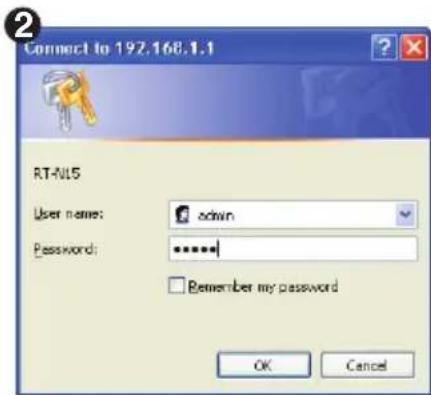
Par défaut
Nom d'utilisateur : admin
Mot de passer : admin
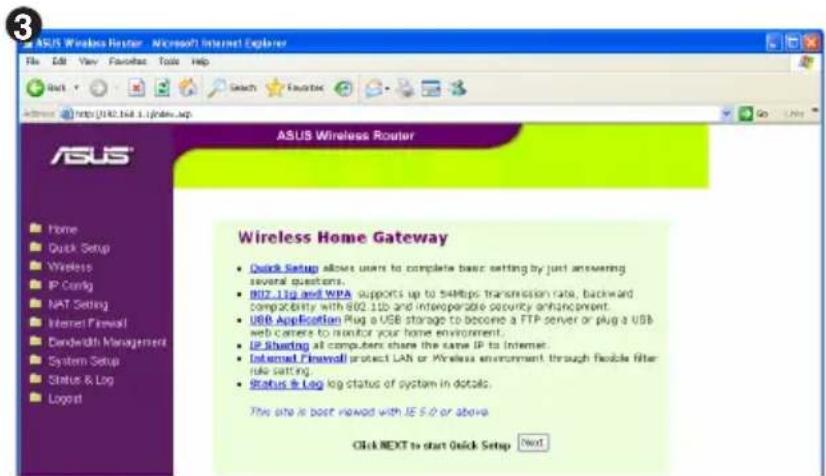
Après vous être connecté, vous apercevrez la page d'accueil du routeur sans fil. La page d'accueil propose des liens rapides afin de configurer les principales fonctions du routeur.
PourCOMMencer la configuration rapide, cliquez sur Next (Suivant)afin d'acceder à la page de Quick Setup.Suivez les instructions pour configurer votre routeur sans fil.
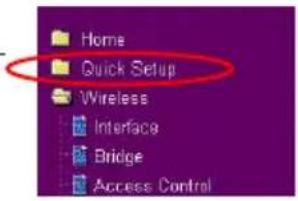
- Choisissez votre fuseau horsaire Cliquez sur Next (Suvant).
- Le routeur sans fil supporte cinq types de connexion : cable, PPPoE, PPTP, adresse IP statique, et Telstra BigPond. Sélectionnez votre type de connexion et cliquez sur Next (Suvient) pour continuer.
Select Time Zone
Modem cable ou IP dynamique
Si vous étés abonné au cable ou utilisez tout autre type de connexion qui attribue une adresse IP automatique, Sélectionnez Cable Modem or other connection that gets IP automatically). Si vous FAI vous a fourni vos nom d'hote, adresse MAC, et serveur Heartbeat, veuillez compléter les champs de la page d'information; sinon cliquez sur Next (Suvient) pour ignorer cette étape.
Si vous utilisez une connexion PPPoE. Sélectionnez ADSL connection that requires username and password (Connexion ADSL qui nécessite un nom d'utilisateur et un mot de salle). Il vous sera demandé de saisir le nom d'utilisateur et le mot de salle fournis par votre FAI. Cliquez sur Next (Suivant) pour continuer.
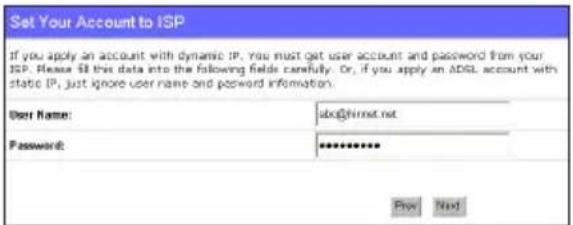
PPTP
Si vous utilisez une connexion PPTP, selectionnez ADSL connection that requires username password and IP address (Connexion ADSI qui nécessite un nom d'utilisateur, un mot de passer et une adresse IP). Il vous sera demandé de saisir le nom d'utilisateur, le mot de passer, ainsi que l'adresse IP fournis par votre FAI. Cliquez sur Next (Suviant) pour continuer.

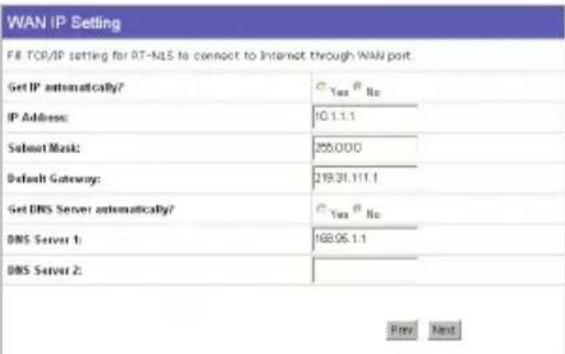
Adresse IP statique
Si vous utilisez une connexion ADSL ou tout autre type de connection qui a recours à une adresse IP fixe, seLECTIONnez ADSL or other connection type that uses static IP address . Puis saisissez l'adresse IP, le masque de sous-reseau, et la passerelle par défaut fournis par votre FAI. Vous pouvez aussi désirir de spécifique certains serveurs DNS ou seLECTIONner Get DNS automatically (Obtenir DNS automatiquement).

- Configurer l'interface sans fil : Attribuez un SSID (Service Set Identifier) qui est un identifient attaché à tous les paquets envoyés par les réseaux sans fil. Cette identifient émule un mot de passage quand un périphérique sans fil tente d'établit une communication avec le réseau sans fil.
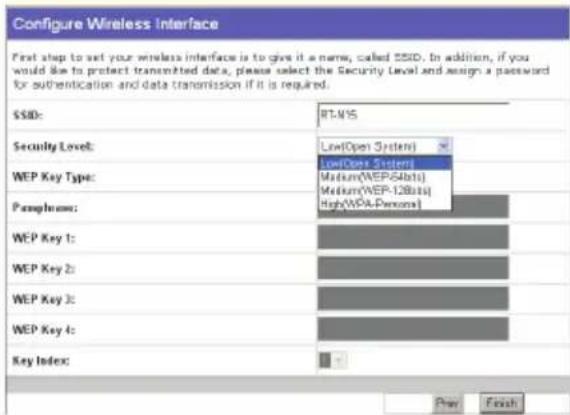
Si vous souhaitez protégé les données transmises, Sélectionnez un niveau de sécurité dans le menu Security Level
Medium (Moyen): Seuls les utilisateurs utilisant la même clé WEP peuvent se connecter à ce point d'accès et transmettre des données grâce à une clé de cryptage de 64 ou 128 bits.
High (Haute): Seuls les utilisateurs utilisant la même WPA Pre-Shared Key peuvent se connecter à ce point d'accès et transmettre des données grâce à un cryptage TKIP.
- Saisissez quatre clés WEP dans les champs WEP Key (10 chiffres hexadécimaux pour une clé de 64 bits, 26 chiffres hexadécimaux pour une clé 128 bits). Vous pouvez également laisser le système générer ces clés, simplement en saisissant une phrase secrete dans le champ Passphrase. Notez la phrase secrete et les clés WEP sur un morceau de papier, puis cliquez sur Finish (Terminer).
Par exemple, si nous selectionnons
WEP-64 bis encryption mode, et
11111 comme phrase secrete, les clés
WEP suivantes sont alors générées
automatiquement

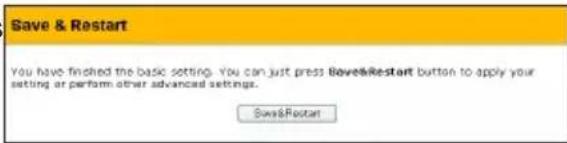
- Cliques Savre&Restart
(Sauvegarder et redemarrer) pour redemarrer le routeur sans fil et appliquer les nouveaux parametes.
- Connectez vous au routeur sans fil via un périphérique sans fil
Pour connecter le routeur sans fil à un client sans fil, vous pouze recourir à la fonction Wireless Zero Configuration de Windows® pour établier la connexion. Si vous avez installé une carte réseau sans fil ASUS, vous pouze utiliser l'utilitaire One Touch Wizard que vous trouvrez sur le CD de support de la carte réseau sans fil pour établier la connexion.
Configurer la carte réseau sans fil ASUS via One Touch Wizard
Si vous avez installe une carte reseau ASUS ainsi que ses pilotes et utilaitaires sur voitre ordinateur, Demarrer->Programmes ->ASUS Utility->WLAN Card ->One Touch Wizard pour lancer I'utilitaire One Touch Wizard.
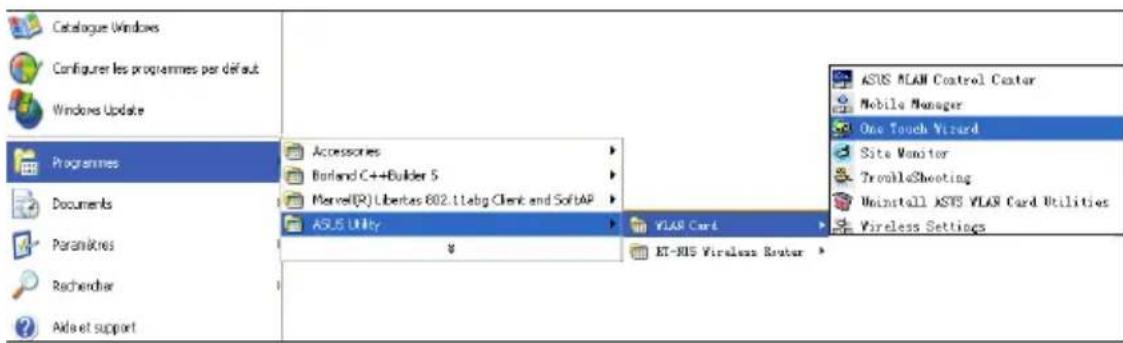
1) Sélectionnez Connect to an existing wireless LAN (Station) (Se connecter à une station LAN sans fil existante) quand la fenêtre de bienvenue apparait, puis cliquez sur Next (Suvant).
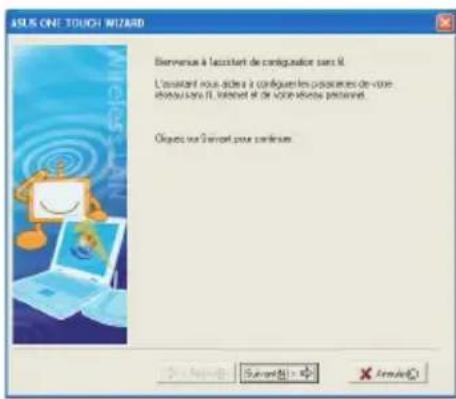
3) Reglez l'authentication et le cryptage de votre carte WLAN avec les même paramétres que le RT-N15. L'Key Length (Longueur de Clé) est de 64 bits, et la Passphrase (Phrase secrête) est 11111 Cliquez surNext pour continuer.

2) ASUS ONE TOUCH WIZARDcherche et affiche toutes les stations disponibles comme le montre l'imagé ci-contre. Sélectionnez RT-N15 et pressez Next (Suvivant) pour continuer.
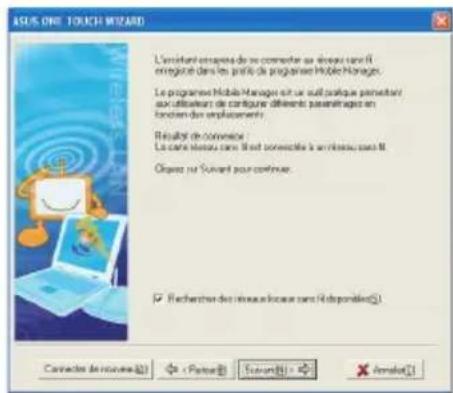
4) Attendez quelques secondes pour que le client se connecte au routeur sans fil. Pressez Next (suivant) pour configurer les paramétres TCP/IP de votre carte WAN.

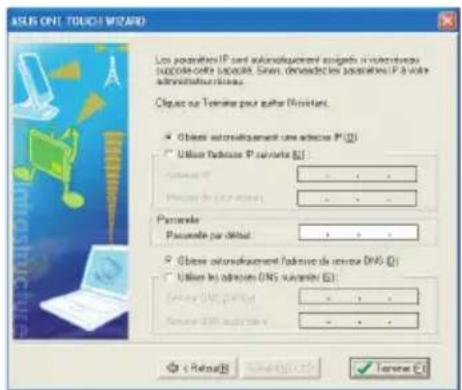
5) Puis vous verrez l'écran de configuration de l'IP. Configurez l'adresse IP du client d'après votre environnement réseau. A la fin de configuration. Cliquez sur Finish (Terminer).
Configuration d'une carte WLAN avec Windows® WZC
Si vous utilisez une carte sans fil d'autre marque qu'ASUS, il est possible de configurer la connexion sans fil grâce à WindowsWireless Zero Configuration (WZC).
1) Double-cliquez sur l'icone de réseau sans fil située sur la barre des tâches pour afficher les réseaux disponibles. Sélectionnévezrietreur sans fil et cliquez sur ConnectConnexion).
2) Sai sis sees les clés à di x ch iffre s precedemment configuées sur le routeur sans fil et cliquez sur Connect (connexion). La connexion sera active après un-delai de quelques secondes.


7. Configurer les fonctions avancées
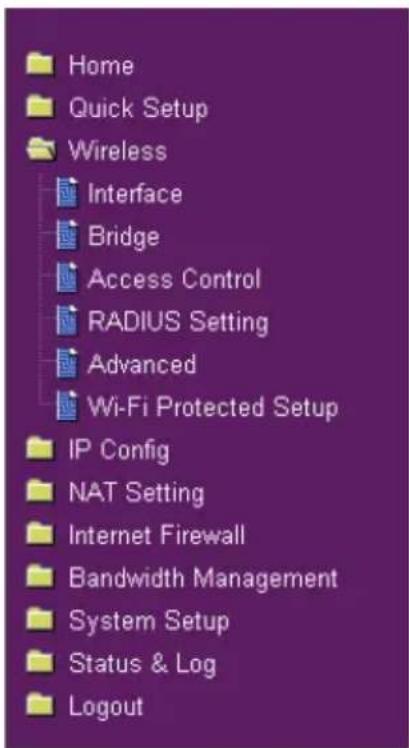
Pour afficher ou ajuster les autres paramétres du réseau sans fil, accédez à la page de configuration Web du WL500W. Cliquez sur un élément du menu pour ouvir un sous-menu, et suivez les instructions pour configurer le réseau sans fil d'ASUS. Des astuces apparaissent lorsque vous déplacez votre curseur au dessus de l'un de ces éléments. Reportez-vous au manuel de l'utilisateur contenu dans le CD de support pour plus d'informations.
ASUS
RT-N15 SuperSpeed N Wireless-Router

Schnellstarthilfe
ASUS Kontaktdaten
ASUSTeK COMPUTER INC. (Südost-Asien)
Adresse: 15 Li-Te Road, Beitou, Taipei 11259
Telefon: +886-2-2894-3447
Fax: +886-2-2894-7798





- RT-N15 SuperSpeed N Routeur sans fil
- Contacts constructeur
- ASUSTeK COMPUTER INC. (Asie-Pacifique)
- Support technique
- ASUS FRANCE
- Contenu de la boîte
- Sommaire des caractéristiques
- Securité
- Pare-feu :
- Connexion :
- Filtrage :
- Connecter un modem ADSL et un routeur sans fil
- 1) Connexion des cables
- 2) Indicateurs d'etat
- PWR (Alim)
- AIR (Réseau sans fil)
- WAN (Wide Area Network)
- Pour démarrer
- 1) Connexion filaire
- 2) Connexion sans fil
- 3) Définir l'adresse IP d'un client avec ou sans fil
- Définir l'adresse IP manuellement
- 4) Configurer le routeur sans fil
- Par défaut
- Select Time Zone
- Modem cable ou IP dynamique
- PPTP
- Adresse IP statique
- Configurer la carte réseau sans fil ASUS via One Touch Wizard
- Configuration d'une carte WLAN avec Windows® WZC
- Configurer les fonctions avancées
- ASUS
- RT-N15 SuperSpeed N Wireless-Router
- ASUS Kontaktdaten
- ASUSTeK COMPUTER INC. (Südost-Asien)
Prekės ženklas : ASUS
Modelis : RTN15
Kategorija : Belaidis maršrutizatorius