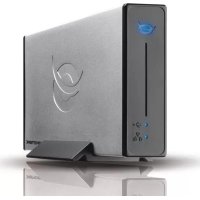
CHD3NET - Servidor CONCEPTRONIC - Manual de utilização gratuito
Encontre gratuitamente o manual do aparelho CHD3NET CONCEPTRONIC em formato PDF.



| Tipo de produto | Servidor de armazenamento em rede (NAS) com disco rígido SATA 3,5" |
| Dimensões (aproximadamente) | 180 x 130 x 50 mm |
| Peso (aproximadamente) | 500 g (sem disco) |
| Alimentação | Adaptador de energia 12 V, incluído |
| Interface de rede | Ethernet 10/100, porta LAN |
| Interface USB | USB 2.0 para uso como disco externo |
| Protocolos suportados | SMB (Samba), FTP, DHCP (cliente/servidor) |
| Sistema de arquivos | FAT32 (NTFS não suportado) |
| Número máximo de usuários FTP | 5 usuários simultâneos |
| Função servidor de mídia | Streaming de música e fotos para XBOX 360 |
| Configuração | Interface web via navegador (endereço IP padrão 169.254.0.1) |
| Credenciais padrão | Nome de usuário: admin / Senha: admin |
| Nome do host padrão | STORAGE-xxxx (xxxx = últimos 4 dígitos do endereço MAC) |
| Grupo de trabalho padrão | WORKGROUP |
| Segurança | Proteção por senha das pastas compartilhadas, acesso anônimo FTP desativável |
| Manutenção | Atualização de firmware, reinicialização, redefinição para configurações de fábrica |
| Compatibilidade com SO | Windows 2000, XP, Vista |
| Conteúdo da embalagem | 1x NAS, 1x cabo LAN, 1x cabo USB 2.0, 1x alimentação 12V, 4x parafusos de montagem, 1x suporte do produto |
Perguntas frequentes - CHD3NET CONCEPTRONIC
Perguntas dos utilizadores sobre CHD3NET CONCEPTRONIC
0 pergunta sobre este aparelho. Responda às que conhece ou faça a sua.
Faça uma nova pergunta sobre este aparelho
Baixe as instruções para o seu Servidor em formato PDF gratuitamente! Encontre o seu manual CHD3NET - CONCEPTRONIC e retome o controlo do seu dispositivo eletrónico. Nesta página estão publicados todos os documentos necessários para a utilização do seu dispositivo. CHD3NET da marca CONCEPTRONIC.
MANUAL DE UTILIZADOR CHD3NET CONCEPTRONIC
5.7 Utilidades del disco
Parabéns pela aquisicao do seu disco rigido de rede Grab'n'GO da Conceptronic
Este guia de instalacao aparea una explicacao passo-a-passo de como instalar o seu CHD3NET.
Quando algo problema ocorrre, recomendamos que va ao"Ourso sitio de suporte (va a www.conceptronic.net e clique em "Suporte"). Aqui ira encontrar o banco de dados com as perguntas e respostas mais FREQUENTE.
Quando tiver outras pergães sobre o produits e não puder encontrar a responça no meu sítio, contacte-nos pelo e-mail: support@conceptronic.net
Para mais informações sobre os produits da Conceptronic, visite o sitio web da Conceptronic: www.conceptronic.net
A instalacao do hardware conforme descripto abaixo pode ser ligeiramente diferente da instalacao no seu computador. Isto depende da versao do systema operacional Windows que está a utilizear.
1. Introdução
O disco de rede Grab'n'GO da Conceptronic é um dispositivo simples, flexível, econômico e poderoso para o se actual ambiente de rede.
A sua principal funcao é fornecer um disco rigido de armazenamento na sua rede. Uma segunda funcionalidade é a disponibilitadde Criar um servidor FTP simples.
1.1 Principais caracteristicas do disco rigido de rede Grab'n'GO da Conceptronic
- Suporte a disco rígido 3,5 SATA
- Especificaçao USB 2.0 480 Mbps
- Compátilv com Windows 2000, XP e Vista
- Suporte a servidor DHCP (Cliente / Servidor)
- Suporte a SMB (servidor Samba)
- Suporte a servidor FTP (File Transfer Protocol) (máx. 5'utilidades simultâneos)
- Funcionalisidade de gestao de passwords
PORTUGUES
2. Conteudo da Embalagem
A embalagem do disco rígido de rede Grab'n'GO da Conceptronic contém os seguides elements:
1x Disco rigido de rede Grab'n'GO
4x Parafudos de montagem (não está incluido na compra do CHD3NET com um disco rígido incluído).
1x Suporte do Produto
1x Cabo de rede
1x Fonte de alimentacao, 12 V
1x Cabo USB 2.0
3. Montagem do Produkto
Caso tenha adquirido o disco de rede Grab'n'GO da Conceptronic sem um disco rigido instalado, siga os passos indicados neste capículo para instalar o seu propre disco rigido SATA.
Nota: Caso tenha adquirido o disco de rede Grab'n'GO da Conceptronic com um disco rigido instalado, pode saltar este capítulo e continuar a partir do Capítulo 4.
A. Remova os 2 parafusos do painei posterior do CHD3NET e remova o painei posterior do dispositivo.
B. Com cuidado, remove a bandeja do disco rigido do seu alojamento, puxando a partir do动画 frontal do CHD3NET, quando segura o gabinete.
C. Insira o seu disco rigido SATA com cuidado na bandeja do disco rigido até estar preso correctamente no conector SATA da bandeia.
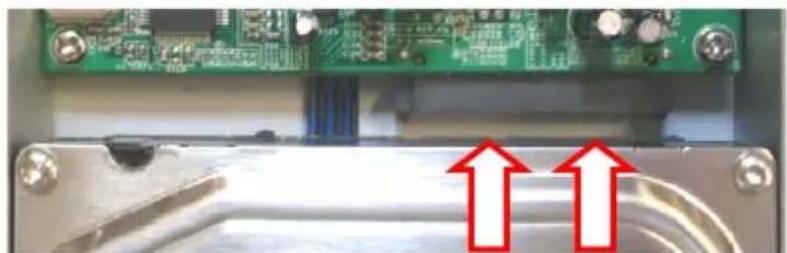
E. Insira a bandeja do disco rigido de volta no gabinete.
F. Recolque o painei posterior no CHD3NET e fixe-o com os 2 parafusos que foram removidos no passo A.
O seu CHD3NET ahora está montado e pronto para o uso. Pode Continuing com o Capitulo 4 para as instruções de instalação do hardware.
PORTUGUES
4. Instalação do Hardware
O disco rigido de rede Grab'n'GO pode ser uso de两大 forma:
- Como um disco rígido externo para o computador - Neste modo, o disco rígido funciona apenas como um dispositivo de armazenamento externo, e não como um disco rígido de rede.
- Como disco rígido de rede _ Neste modo, o disco rígido de rede é ligado à sua rede, tornando-se acessível atraves do ambiente de rede.
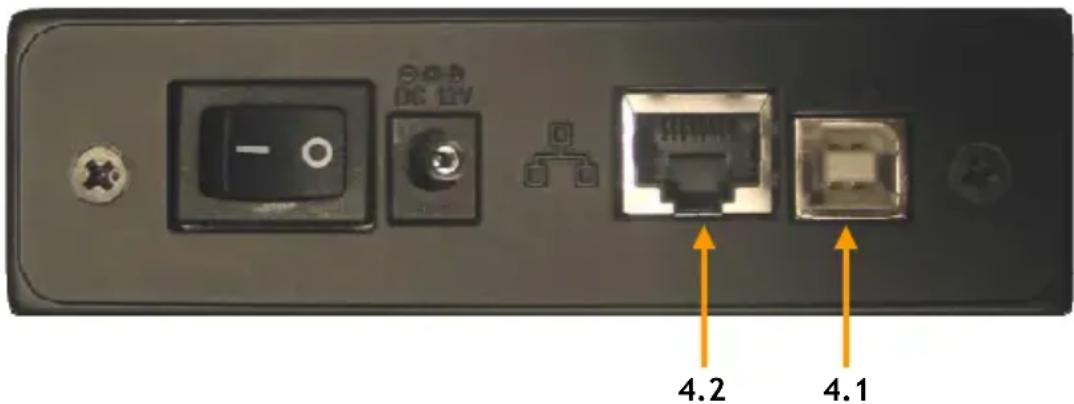
4.1 Uso do dispositivo como um disco rigido USB 2.0
Ligue a fonte de alimentacao ao dispositivo e a uma tomada eletrica disponivel.
- Ligue o cabo USB 2.0 incluido ao disco de rede Grab'n'GO da Conceptronic e insira o cabo numa porta USB 2.0 disponible na parte da fronte ou na parte deTRS do seu computador.
- Para ligar o aparelho, prima o botão situado na parte posterior do dispositivo.
- Ligue o seucomputador e o dispositivo sera detectado automaticamente.
Note: Se o disco de rede for entrega com um disco rígido, ele ja está pré-formado para FAT32 e pode ser utilizes directamente como um disco rígido除外.
4.2 Uso do dispositivo como um disco rigido de rede
- Ligue a fonte de alimentacao ao dispositivo e a uma tomada eletrica disponivel.
- Ligue o cabo de rede incluido ao disco de rede Grab'n'GO da Conceptronic e ao seu comutador de rede (Switch) ou roteador (Router).
- Para ligar o aparelho, prima o botão situado na parte posterior do disposicao.
- Siga os passos do Capitulo 5 para configurar o CHD3NET.
PORTUGUES
5. Configuração do disco rígido de rede Grab'n'GO da Conceptronic
O disco rigido de rede Grab'n'GO da Conceptronic precisea ser configurado através do seu navegador.
As configurações padrão do seu disco rígido de rede Grab'n'GO da Conceptronic são:
HOSTNAME : STORAGE-xxxx (os últimos 4 digitos são endereço MAC)
NOME DO GRUPO : WORKGROUP
ENDEREço IP : 169.254.0.1
UTILIZADOR admin
password admin
DISCO RIGIDO : FAT-32 (NTFS NAO PODE SER LIDO)
Abra o seu navegador ou o Windows Explorer.
Pode-se aceder ao CHD3NET atraves do endereço IP ou atraves do nome do disposicao na rede (hostname).
Digite "Storage" na barra de endereços e prima a tecla enter.
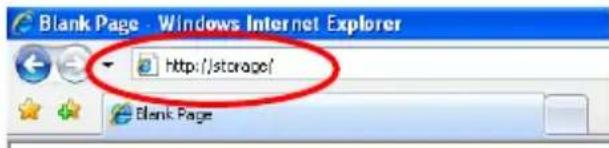
Aparecerá um ecran de Login:
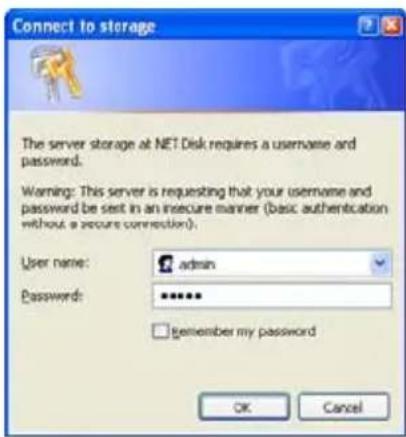
Digite o nome do'utilizar e a password e prima "OK" para se identIFICar nas páginasas web de configuração.
Nota: O nome de utilizesdo e password padrão são:
Nome de utilizesdor : admin
Password : admin
Note: Se o seu disco de rede Grab'n'GO da Conceptronic for fornecido com um disco rígido, ele já vai estar pré-formado em FAT32 e sera possível configurar directamente e/ou usar o disposicao.
Se trocar ou usar o seu propre disco rigido novo, é preciso primeiro Formatting aunitiesiltradas do esca "Utilidade de disco".
PORTUGUES
Se o nome de utilizesor e a password informados estiverem correctos, aparecerá um ecra de Status do disco rigido de rede Grab'n'GO da Conceptronic:
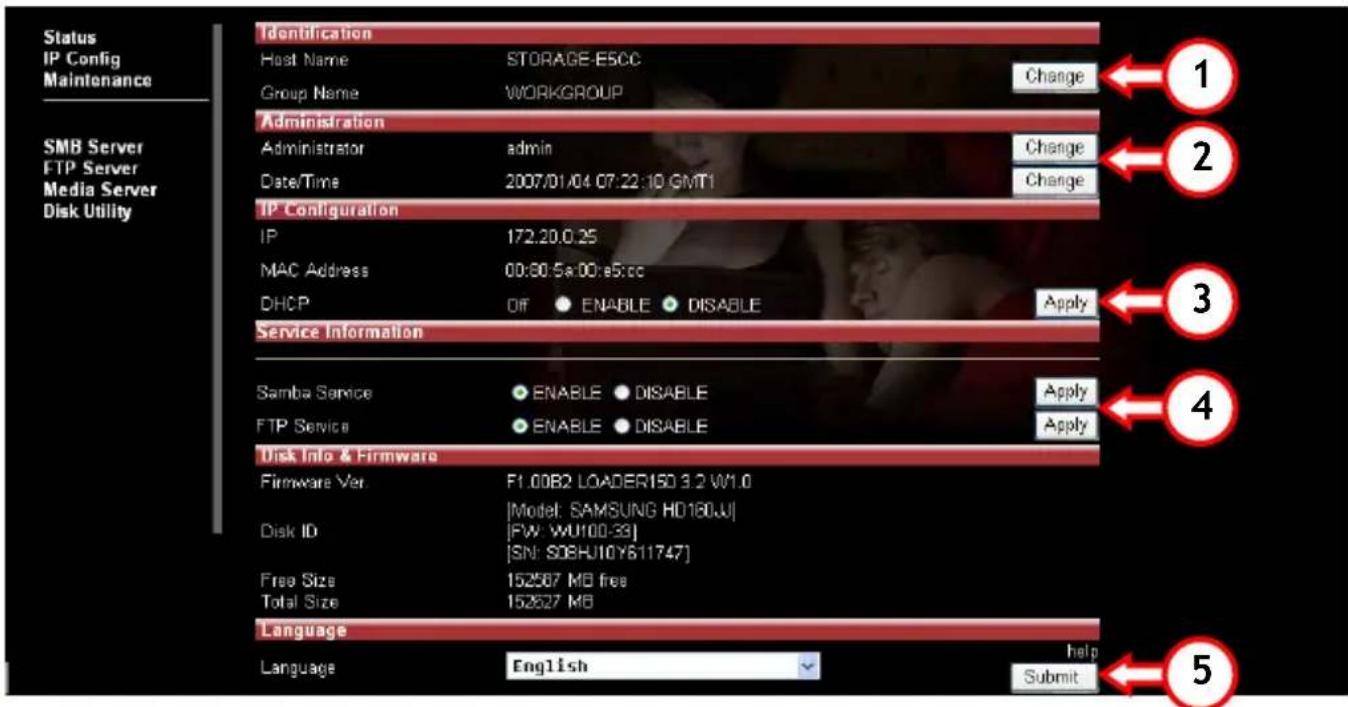
As principales functionales do disco de rede Grab'n'GO da Conceptronic poder ser vistas no lugar esquerdo.
- Status - Servidor SMB - Utilidade de Disco
- Configuração de IP - Servidor FTP
- Manutenção - Servidor de Media
5.1 Status
Quando se seleccióna Status, aparecem as principales funcionalidades e configurações do disco rígido de rede Grab'n'GO da Conceptronic. Neste éra de configuração, é possivel encontrarisas funcionalidades, que são explicadas neste capítulo.
5.1.1 Identificacao
Na secção "Identificacao", é possivel visualizar ou Mudrar o nome do disposicao na rede e o nome do grupo de trabalho na rede.
- Hostname: STORAGE-xxxx (Nome padrão do dispositorivo na rede)
Grupo: WORKGROUP (Nome padrao do grupo de trabajo na rede)
Prima o botão "Alterar" (1) para modifier as configurações acima, "OK" para aplicar as modificações.
PORTUGUES
5.1.2 Administração
Na secção "Administração" pode-se modifier a password de administrador, ou configurar a data e a hora.
Para modifier a password, prima "Alterar" (2) antes da LINHA "Administrador" e informe a sua nova password. Confirme a nova password e prima "OK" para salvar.
Note: Depois de trocar a password, é preciso usar a sua nova password directamente ao abrir novas páginas no navegador. Não é possível mudar o nome do administrador.
Para modifier a data e a hora, prima "Alterar" (2) atras da LINHA "Data/Hora":
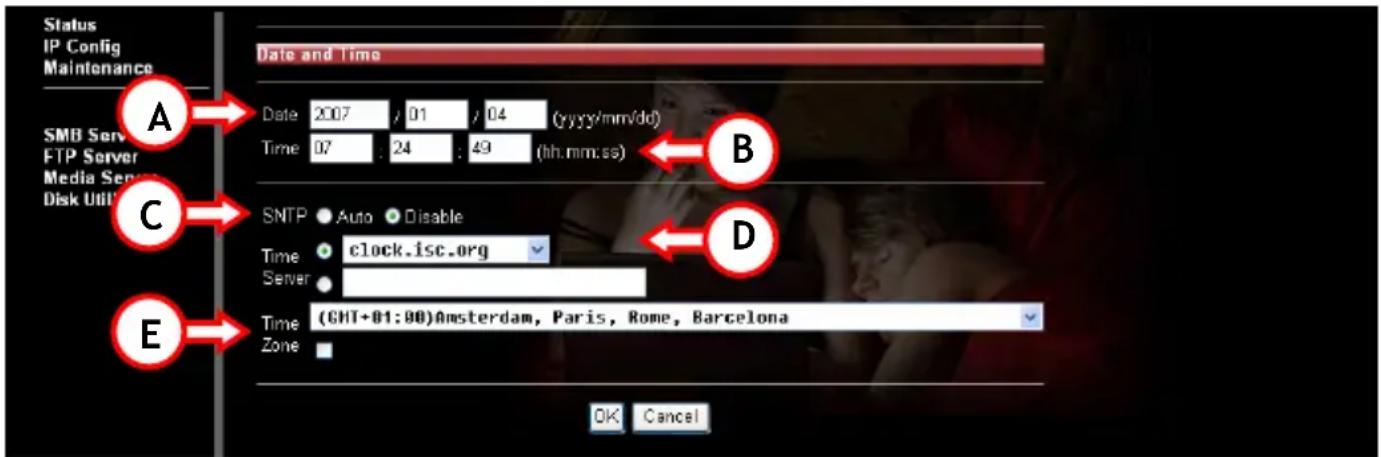
A. Informe a data correcta (ano, mês, dia)
B. Informe a hora correcta (hora, instantos, segundos)
C. Active ou desactive a funcionalidade SNTP (SNTP = Simple Network Time Protocol)
D. Selezione um servidor de hora (para usar a funcionalidade de servidor de hora, o dispositovo precisea ter um endereço IP/DNS de gateway correto para se ligar aquele servidor atraves da Internet) ou informe um servidor de hora da sua preferencia.
E. SeLECTIONO o fuso horario correcto em que estiver.
Parakatar as configurações,prime "OK",ou prima "Cancelar"para returnar a page de Status sem efectuar modificações.
PORTUGUES
5.1.3 Configuração de IP
Na secção "Configuração de IP" do écran de Status, é possível modifier a funcionalidade de DHCP.
O servidor DHCP pode ser activado ou desactivado. Note que esta funcionalidade precisea ser desactivada se ja possuir um servidor DHCP no seu ambiente de rede. Se a opção for activada, o disco rigido de rede Grab'n'GO da Conceptronic irá actuar como um servidor DHCP.
Prima "Aplicar" (3) para activar esta funcionalidade.
5.1.4 Informação do Serviço
Na secção "Informação do Serviço", é possevel verificar a situação actual dos serviços de Samba e FTP.
Os serviços de Samba e FTP podem ser activados ou desactivados. Selecione a configuraçao da sua preferencia e prima "Alicar" (4) para fazer as 修改es.
5.1.5 Informação de Disco e Firmware
NaSECTION "Informacao de disco e Firmware", épossible encontrar informacoes sobre:
- Informações do Firmware do produits
- Informações sobre o disco rígido utilizado
- Quantidade de espaço livre no disco rígidó
- Tamanho total do disco rígido (em Mega Bytes)
5.1.6 Idioma
Na secção "Idioma", é possivel visualizar aanela de)códigos de idiomas actual para o Sistema de ficheiros.Modifique o idioma de acordo comSYSTEMA de ficheiros do seu computador e prima "Aplicar" (5) para activar as modificacoes.
Nota: A opçao de idioma nao mudarao o idioma da interface de configuração.
PORTUGUES
5.2 Configuração de IP
Selecao "Configuraao de IP" do lado esquerdo para aceder a pagea de configuraoes de endereco IP.
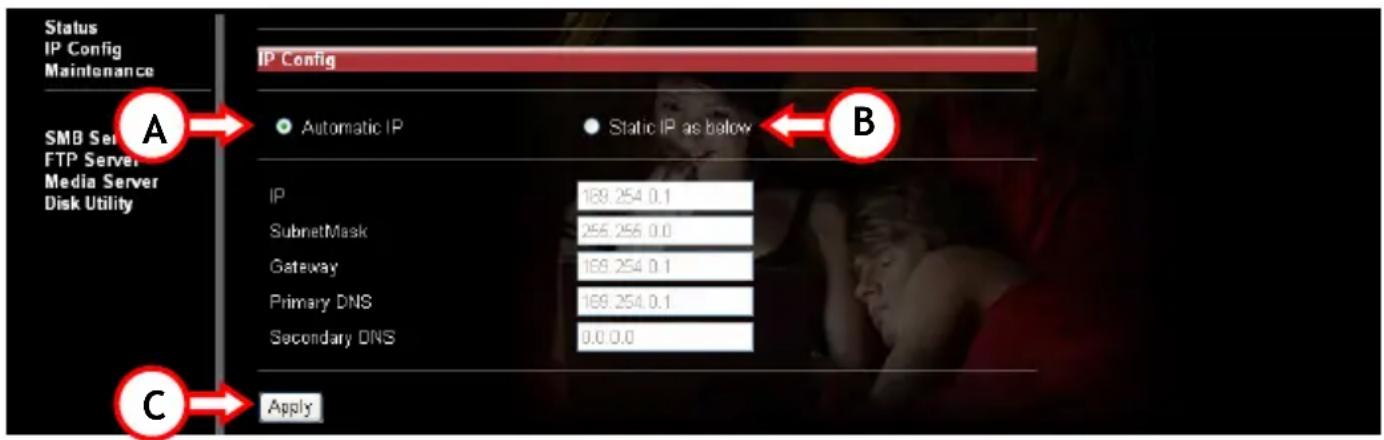
Ao selecionar "IP Automático" (A), o dispositivo receiveberá automaticamente um endereço IP do servidor DHCP.
Ao selecionar "IP estatico" (B), é possivel informar as configurações de rede manualmente:
- IP (O endereço IP que deseja determinar para o CHD3NET)
- Máscara de Sub-rede (A sub-rede na qual o CHD3NET está inserido)
- Gateway (O Gateway na sua rede para acesso à Internet; pode ser o endereço IP do seu roteador ou modem de banda larga)
- DNS primário (O servidor de DNS primário necessário para aceder à Internet)
- DNS secundário (O servidor de DNS secundário necessário para aceder a Internet)
Entre em contacto com o seu administrador de rede para obter detalles da sua rede local.
Prima "Aplicar" (C) para salvar as configurações.
PORTUGUES
5.3 Manutenção
Selecione "Manutencao" do lado esquerdo para aceder a page de configurações de manutenção.
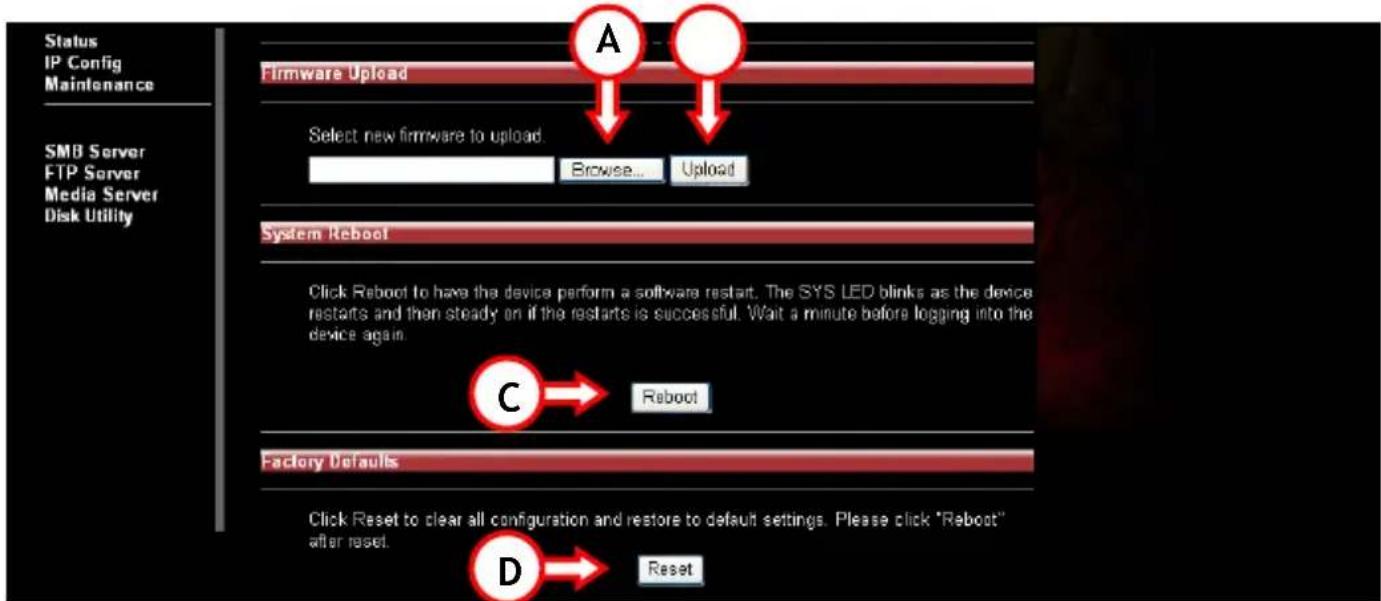
Opçoes para selecionar na página de configurações de manutenção:
- Carregar Firmware
Se existir uma nova versao do firmware publicada no siteo web da Conceptronic, é possivel envia-la esta page para o disco rigido de rede Grab'n'GO da Conceptronic.
o Prima "Visualizar" (A) para localizar o ficheiro que content a nova versao do firmware e depois prima "carregar" (B) paraactualizar o disco rigido de rede.
- Reinicialização do Sistema
Depois deactualizar o firmware, é necessario reiniciar o disposito. A reinicialização pode levar até 1 minuto até ser possivel efectuar o logon novamente.
Prima "Reiniciar" (C) para reiniciar o dispositorio.
- Configurações Padrão de Fabrica
0 É possével reconfigurar o disposítivo de volta para as configurações padrão de fabrica. Depois de pôr as configurações a zero, é preciso reiniciar o disco rigido de rede novamente através da opção "Reiniciar o Sistema".
o Prima "Reconfigurar" (D) para reconfigurar o disposicao de volta para as configurações de fabrica.
PORTUGUES
5.4 Servidor SMB - Partilhar ficheiros através da rede
Selección ao lado esquerdo a opção "Servidor SMB" para configurar as pastas que sera partilhadas atraves do seu ambiente de rede.
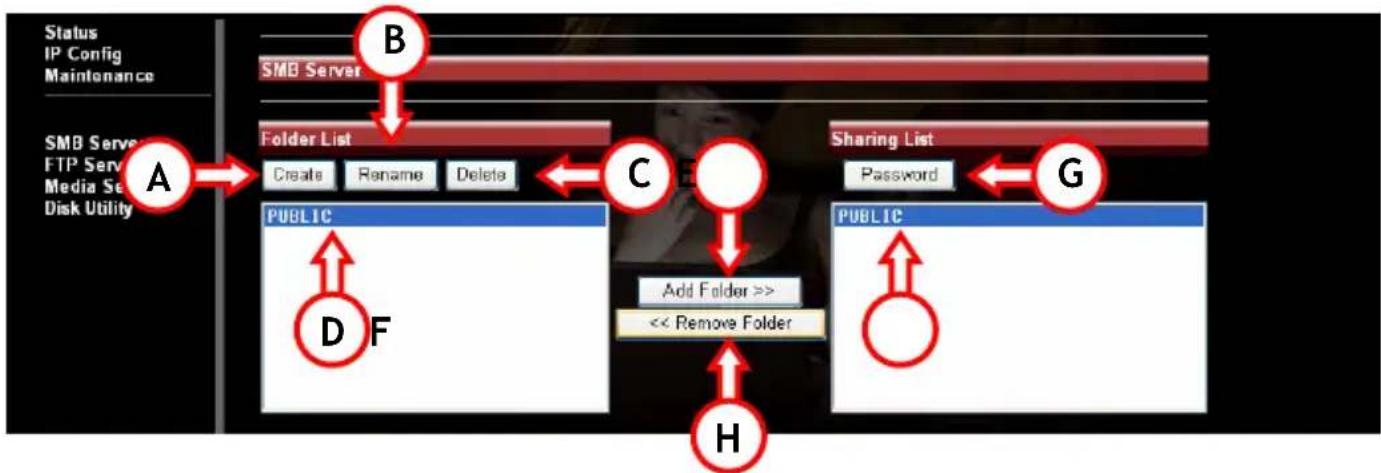
A opção do servidor SMB irá做不到 as pastas na sessão "Lista de Pastas", lidas a partir do directorio raiz do disco de rede Conceptronic Grab'n'GO. As subpastas não seraoestradas.
Opçoes disponíveis:
A. Criar Cria uma pasta nova.
Introduza um nome de pasta (max. 12 caracteres) e prima "OK"
B. Renomear Modifica o nome de uma pasta existente.
Introduza um novo nome de pasta (máx. 12 caracteres) e prima "OK".
C. Apagar Apaga do CHD3NET a pasta seleccionada.
Confirma a acção premindo "OK".
Nota: O conteudo da pasta también sera apagado. Faça uma copia de segurarca dos seuos dados antes de apagar a pasta.
5.4.1 Partilhar Uma pasta
D. Selezione a pasta a ser partilhada.
E. Prima o botão "Adicionar Pasta".
F. A pasta seleccionada sera lostrada na janela "Lista de pastas partilhadas".
Se quiser remove una pasta da lista de pastas partilhadas, seleccione-a e prima "Remover pasta" (H). A pasta seleccionada sera removida da lista de pastas partilhadas.
PORTUGUES
5.4.2 Adicionaluma password a(s) pasta(s) partilhada(s)
Todas as pastas da lista de pastas partilhadas pode ser protegida por password.
De modo predeterminado, todas as pastas está desprotegidas, PODendo ter acceso a elas qualquer pessoa atraves de toda rede.
Introduza a sua password. Digite novamente a mesma password na secção de verificação. Ao pressionar "OK", a pasta está protegida com uma password.
5.5 Servidor FTP
Selección ao LHdo esquerdo a opao "Servidor FTP" para configurar a opao de servidor FTP do disco de rede Conceptronic Grab'n'GO.
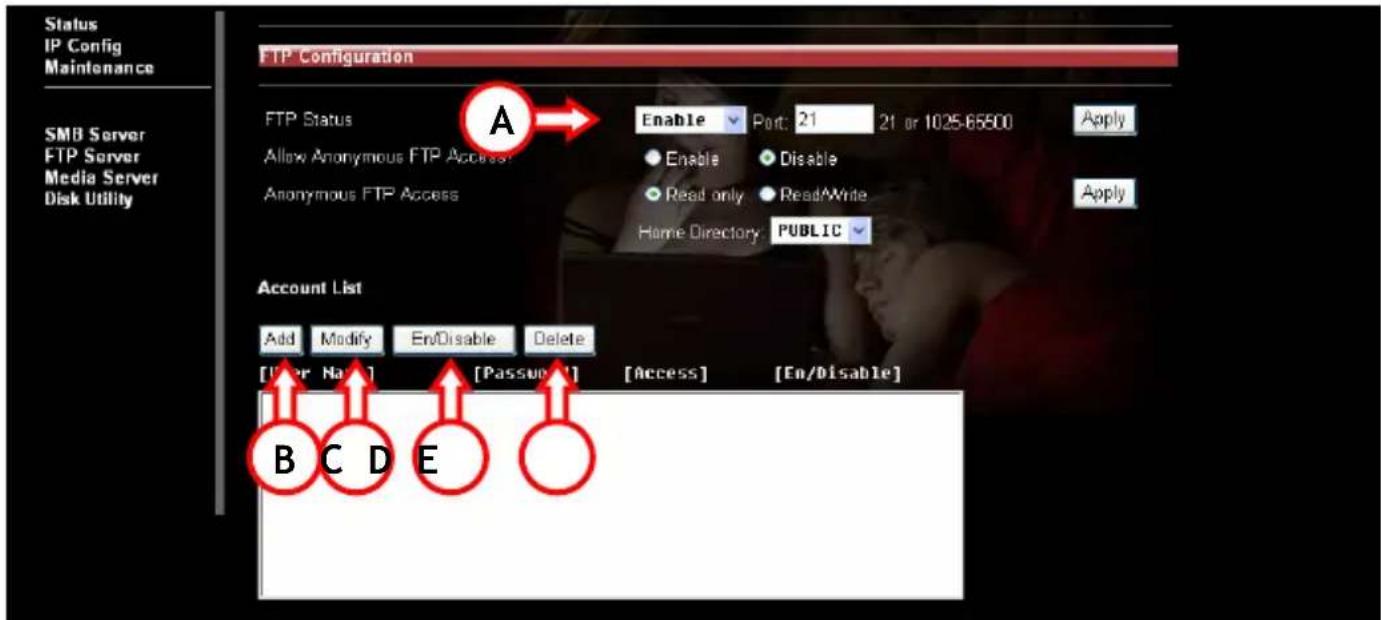
Para usar o recurso de servidor FTP, o estado do FTP deve ser "Habilitado" (A) (habilitado de forma predeterminada).
O acesso anónimo pode ter permissoes de somente leitura ou leitura/escrita.
Seleciona a opcao que desejar. Para um aceso anônimo, pode configurar uma pasta inicial (this para ser qualquer pasta da lista de pastas partilhadas).
Note: É muito recomendável desabilitar o acesso anônimo para prevenir acessos não autorizados ao seu servidor FTP. Isso garantira uma maior segurança ao seu dispositivo e aos seuços.
PORTUGUES
5.5.1 Lista de淖as
A. Adicional
Adicional um novo utilizes FTP (máx. 5 utilizes). Introduza o novo nome de conta (máx. 12 characteres) e prima "OK". quando o novo utilizes FTP for criado, clique em "Modificar" (C) para alterar as configurações para o utilizes FTP.
B. Modificar
Entra no menu "Modificar Conta de FTP".
C. Desablitar/Habilitar Habilita ou desabilita o utilizes FTP selecionado.
Quando se 创建 um Utilizador e se pressiona "Modificar" (C), aparece o segunte ecra:
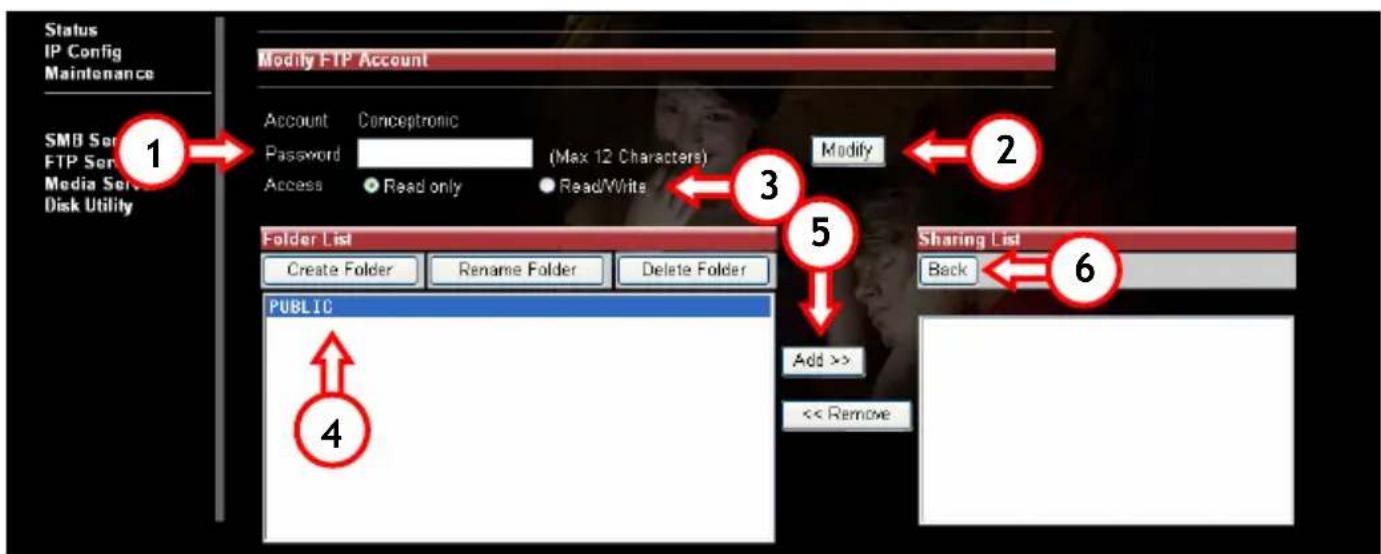
- Introduza ou altere a password do'utilizar.
- Salve a password configurada para o'utilizar.
- Defina se este utilizes tem aaccesso de somente leitura ou leitura/escrita
a. Somente leitura significa: o utilizesdo pode somente descarregar o conteudo desta pasta
b. Leitura/escrita significa: o utilizesdo pode enviar ou descarregar para o/do servidor FTP
- Selecione as pastas que sera partilhadas com este utiliser atraves do servidor FTP.
- Prima "Adicionar" para adcionar a pasta na lista de pastas partilhadas
- Depois que todas as configurações estiverem feitas, prima "Voltar" para returnar ao ecra de FTP.
PORTUGUES
Note: O servidor FTP usa a porta TCP 21 por padrão. Para habilhar pessoas de fora da sua rede para fazer logon no seu servidor FTP é preciso abrir a porta 21 do seu roteador atraves das configurações de NAT/ Servidor Virtual. O endereço IP nas configurações NAT/ Servidor Virtual que está ligado a porta 21 deve ser o endereço IP do seu disco rígido Conceptronic Grab'n'GO. Consulte a documentação do seu roteador para saber como configurar NAT / Servidor.
PORTUGUES
5.6 Servidor de media
Selección Servidor de Media ao LHdo esquerdo para entrada no era de servidor de media do CH3NET.
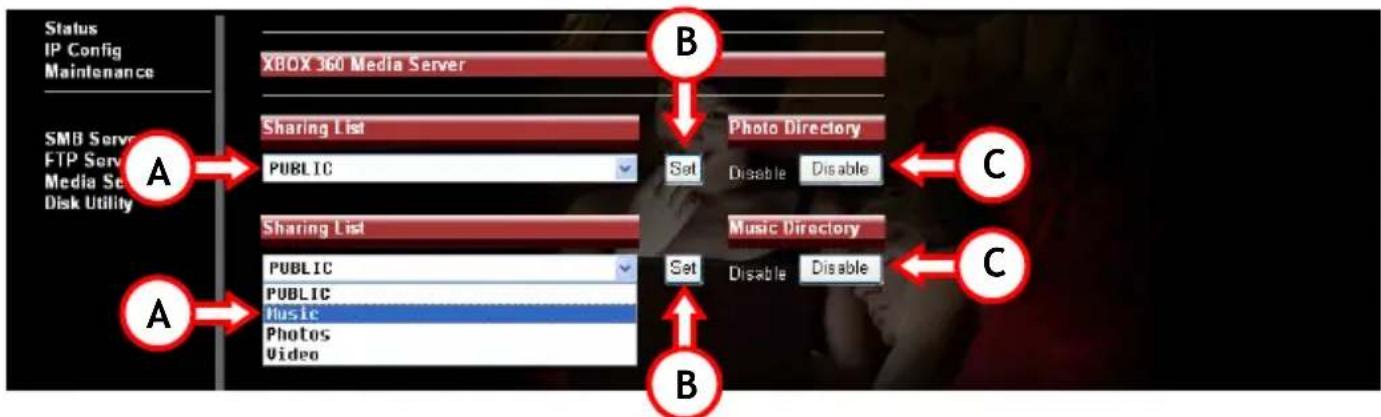
A funcão de servidor de media permite ouvir música ou verotos armazenadas no CHD3NET no XBOX360.
Seleciona a pasta do CHD3NET (A) que contentem as suasotos /música. Prima "Configurar" (B) para salvar a seleção.
Para desabiliara esta funcao, prima "Desabilitar" (C).
5.7 Utilidades de Disco
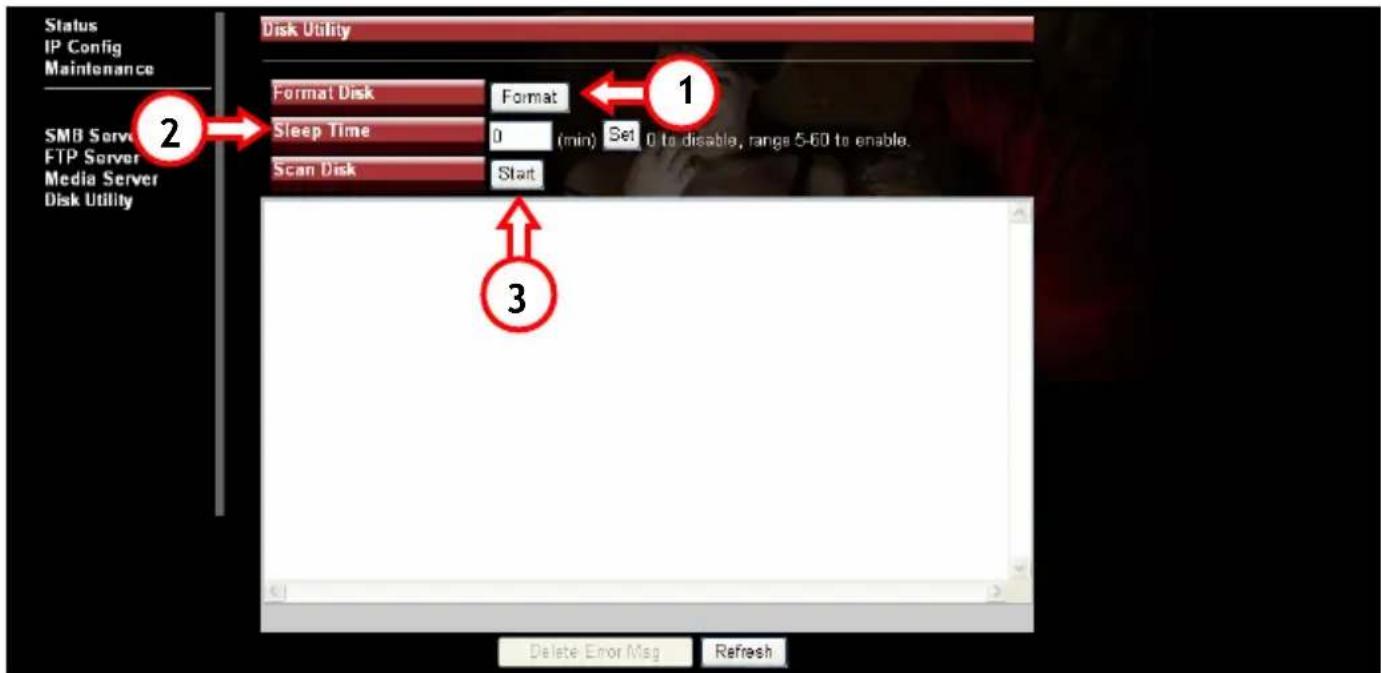
Selecione ao lado esquerdo a opcao Utilidade de disco para entrar na secao de funidades de disco do CHD3NET.
PORTUGUES
Note: O disco rigido de rede Grab'n'GO da Conceptronic suporta apenas formatting FAT32.
As segunites opções está disponíveis:
- Formatar
Se formatar o disco rígido, todos os seu dados e partículoes são apagados. Ao pressionar o botão "Formatar" aparecerá uma caixa deDSLgo com a mensagem: Todos os dados são perdidos! Não seguro de que deseja formatar o seu disco? Prima "OK" para formatar o disco rígido.
nota: Após Formatting o disco rigido, sera preciso reinecer o disco rigido de rede Conceptronic Grab'n'GO.
- Hibernar
Quando CHD3NET não está em uso, o disco rígido pode ser desligado automaticamente. Entre a quantidade de horas de inactividade antes de o disco rígido entra no modo de inactividade (5 a 60 horas). Prima "Configurar" para salvar o valor introduzido.
- Verificar disco
Apos o reinicio pode-se selecionar a opcao de verificacao de disco pressionando "Iniciar".Esta opcao realizara a verificacao do systema de ficheiros. Se houver for達到 algo umerro, tentar corrigi-lo.Esta opcao deve ser usada regularmente. Os resultados da verificacao de disco serao mostrados na coluna.
Nota:
Verificar o disco rigido pode demorar algo tempo. Depende do時間 do seu disco rigido.
PORTUGUES
(atribuir as pastas de rede una letra de drive)
É possével adicional o partilhamento de rede como uma letra de drive mapeado para um acesso mais fácil. Associari uma letra de drive ao disco de rede é muito fácil:
Note: Os passos abaixo explicados são baseados em Windows XP. Se utilizes algo或其他 operacional, algumas configurações / opções podem ser differsentes.
A. Prima "Iniciar", "Procurar", "Ficheiros ou pastas".
B. Prima "Computador na rede". Uma nova janela sera aberta.
C. Digite 'storage' na coluna "Nome do computador" e prima o botão "Procurar".
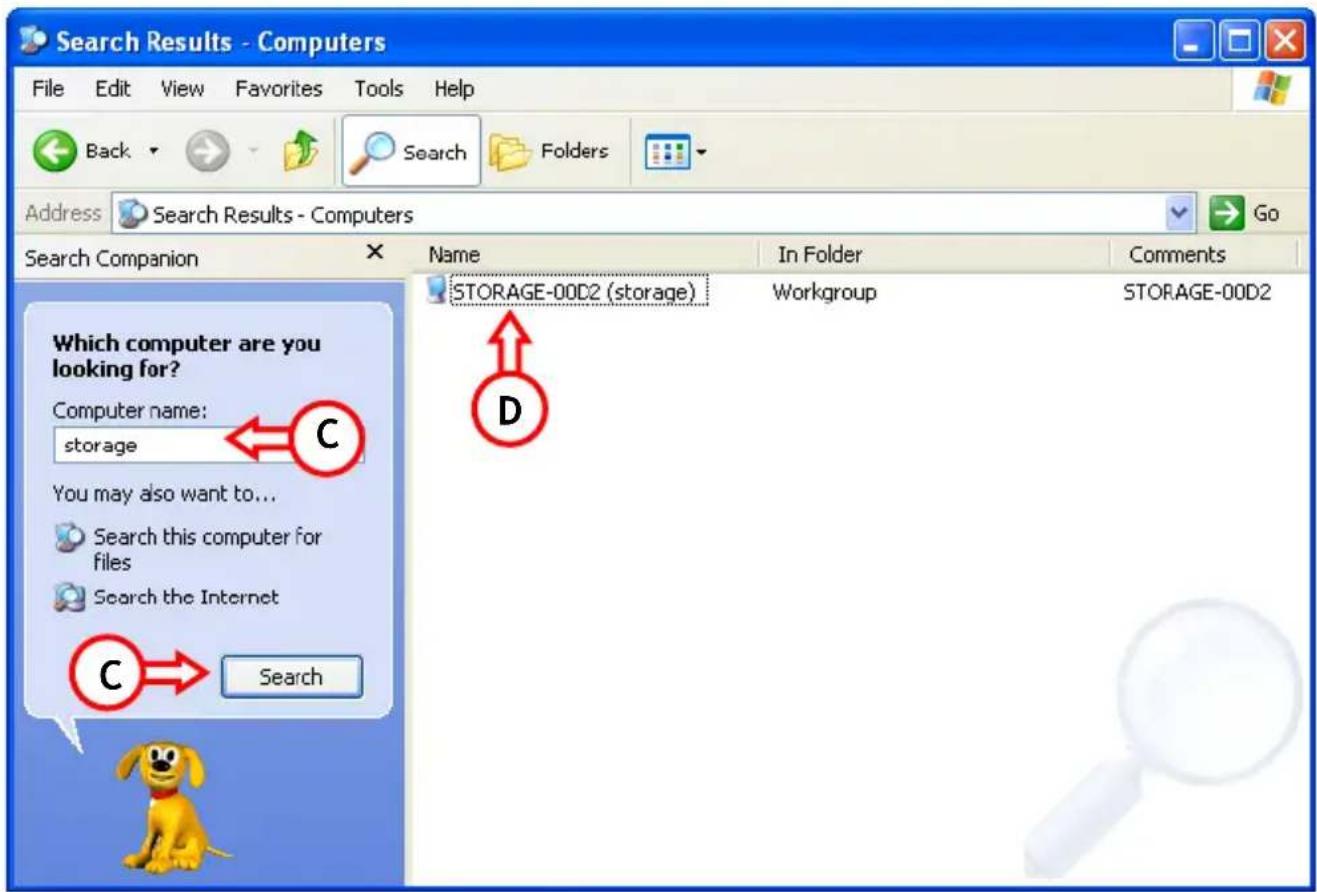
D. Selezione "Storage-xxxx" e faça duplo clique com o rato. A lista de pastas partilhadas aparecerá.
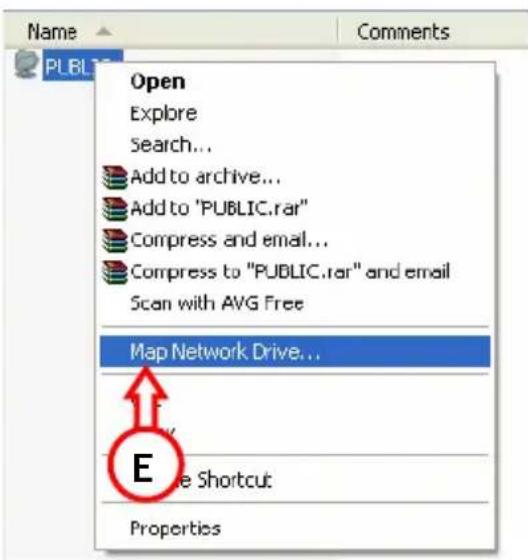
E. Selezione a pasta que pretende mapear. Clique com o botao direito do rato e selezione "Mapear unidade de rede"
PORTUGUES
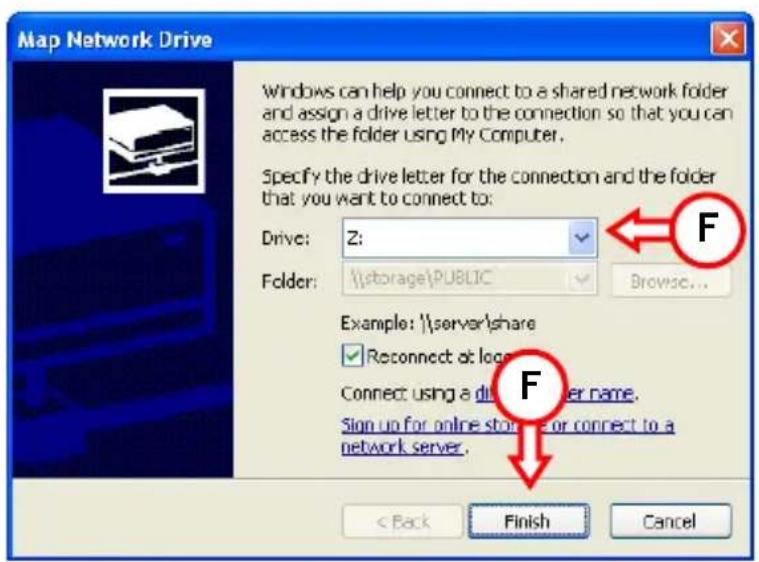
F. SeLECTIONAuna letra de drive e prima "Concluir".
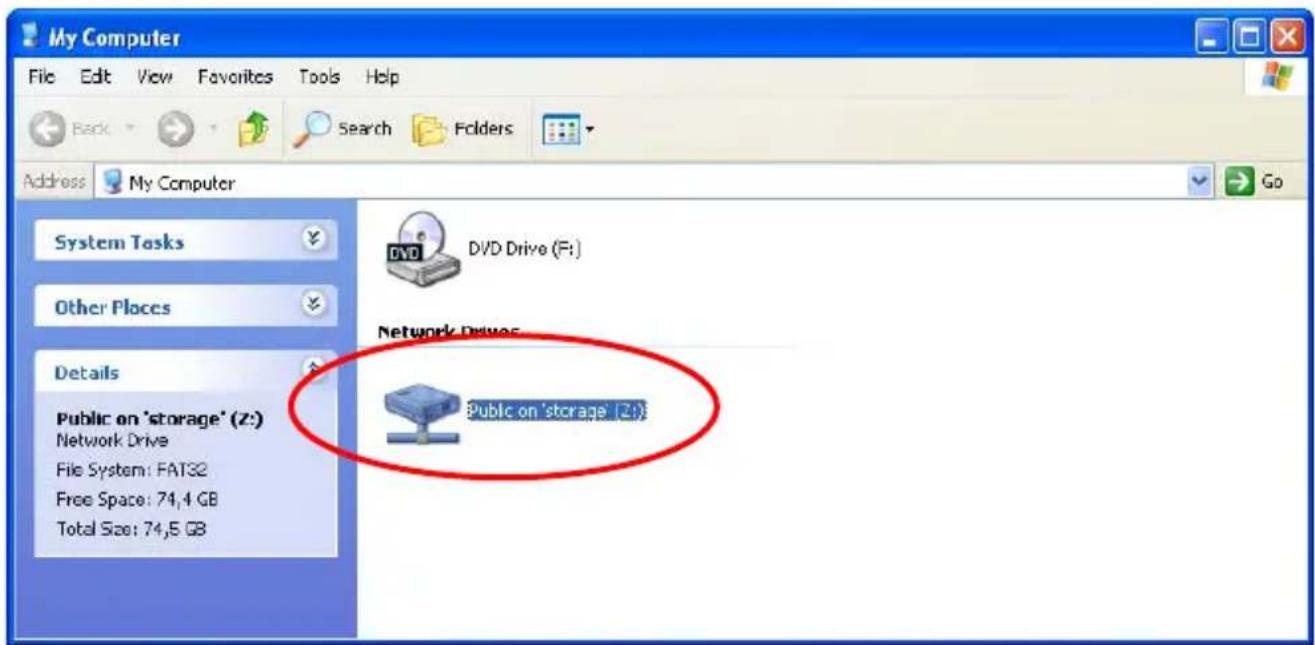
Esta pasta ahora está acessivel no seu computador atraves de la letra de drive que foi associada:
PORTUGUES
Windows Vista Ultimate - Nota de rede
As direcitas de segurar autilizadas pelo Windows Vista Ultimate nao sao compativelis com o software Samba no CHD3NET.
Portanto, para usar partilhamento de ficheiros/pastas do CHD3NET, é preciso alterar a configuração de segurança do Windows Vista.
Alterar as configurações de segurança.
- Clique em "Iniciar" -> "Todos os Programas" -> "Acessórios" -> "Executor".
- Digite "secpol.msc" e clique em "OK".
- Permita ao WindowsAbrir a janela de Directivas de seguranca colocando em "Continuar".
- Clique em "Directivas Locais" e escolha "Opções de Segurarça".
- Clique com o botão direito do rato sobre "Segança de Rede: nível de autenticação LAN Manager" e seleção "Propriedades".
- Altere o valor de "Enviar apenas responça NTLMv2" para "Enviar LM e NTLM - usar a sessão de segurar a NTLMv2 se estiver negociada".
- Clique em "Aplicar" e(depais em "OK" e feche o ecra de directivas de seguranca.
- Reinicie o computador.
Agora ja é possivel mapear um drive de rede para o computador, seguido os passos abaixo:
- Clique com o botão direito do rato sobre "O meu Computador" e seleção "Mapear drive de rede...".
- Selezione a letra de drive que pretende usar (por exemple, "Z:").
- Digite a pasta que deseja mapear (por exemple, "\Storage\Public").
- Clique em "Nome de utilizesdor diferente" e digite o nome de utilizesdor "Guest" (ou outro utilizesdor) e a password que está configurada no partilhamento do CHD3NET.
- Clique em "OK" e depuis em "Concluir".
O seu partilhamento CHD3NET ahora está mapeado para una letra de drive no seu computador.
PORTUGUES
7. Configurar um endereço de IP fixo
Se o servidor DHCP do disco rígido de rede Grab'n'GO estiver desactivado, e estiver a utilizear a configuração de endereço de IP fixo na sua rede, está precisely configurar o seu endereço de IP para a faixa do disco rígido de rede para poder aceder ao mesmo. Por padrão, o disco rígido de rede Grab'n'GO funciona com o IP: 169.254.0.1
Para modifier as suas configurações, siga os passos abaixo:
- Prima "Iniciar", "Executor", e digite: NCPA.CPL
- Clique com o botão direito do rato na sua ligação de rede local e prima "Propriedades".
- Selezione "TCP/IP" e prima "Propriedades".
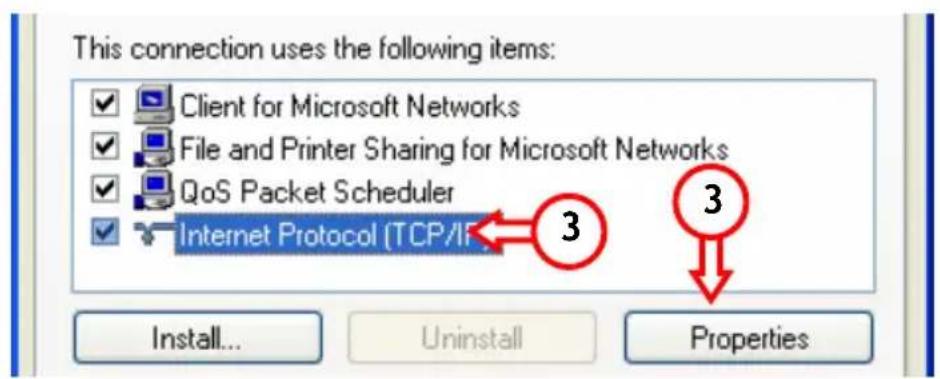
- Seleciona a opcao "Usar o segunte endereço IP:"
- Informe um endereço de IP dentro da faixa 169.254.0.xxx (onde xxx pode ser um número entre 2 e 254). Configure a sub-rede para 255.255.0.0
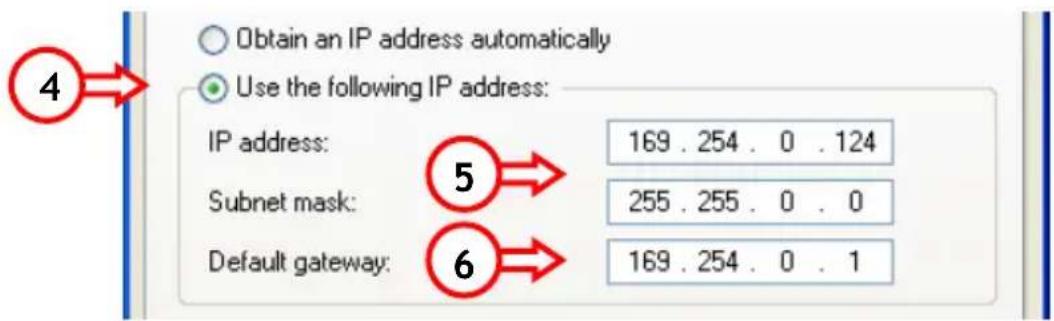
- Informe o Gateway padrão. Se possuir uma ligação activa com a Internet, informe o endereço de IP do seu Gateway. Caso contrário, informe o endereço de IP do disco rígido de rede Grab'n'GO.
- Prima "OK" para returnar as propriedadesGERais. Prima "OK" novamente para salvar as configurações.
O seu computador ahora está pronto para ser uso com o disco rígido de rede Grab'n'GO.