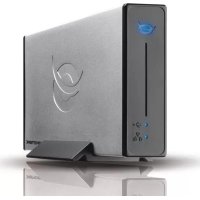
CHD3NET - Szerver CONCEPTRONIC - Ingyenes használati útmutató
Találja meg az eszköz kézikönyvét ingyenesen CHD3NET CONCEPTRONIC PDF formátumban.


| Terméktípus | Hálózati tároló szerver (NAS) 3,5" SATA merevlemezzel |
| Méretek (kb.) | 180 x 130 x 50 mm |
| Tömeg (kb.) | 500 g (lemez nélkül) |
| Tápellátás | 12 V hálózati adapter, mellékelve |
| Hálózati interfész | Ethernet 10/100, LAN port |
| USB interfész | USB 2.0 külső lemezként való használathoz |
| Támogatott protokollok | SMB (Samba), FTP, DHCP (kliens/szerver) |
| Fájlrendszer | FAT32 (NTFS nem támogatott) |
| Maximális FTP felhasználók száma | 5 egyidejű felhasználó |
| Médiaszerver funkció | Zene és fotó streaming XBOX 360-ra |
| Konfiguráció | Webes felület böngészőn keresztül (alapértelmezett IP-cím: 169.254.0.1) |
| Alapértelmezett hitelesítő adatok | Felhasználónév: admin / Jelszó: admin |
| Alapértelmezett gazdanév | STORAGE-xxxx (xxxx = a MAC-cím utolsó 4 számjegye) |
| Alapértelmezett munkacsoport | WORKGROUP |
| Biztonság | Megosztott mappák jelszavas védelme, névtelen FTP hozzáférés kikapcsolható |
| Karbantartás | Firmware frissítés, újraindítás, gyári beállítások visszaállítása |
| OS kompatibilitás | Windows 2000, XP, Vista |
| A csomag tartalma | 1x NAS, 1x LAN kábel, 1x USB 2.0 kábel, 1x 12V tápegység, 4x rögzítőcsavar, 1x terméktámogatás |
Gyakran ismételt kérdések - CHD3NET CONCEPTRONIC
Felhasználói kérdések a következőről CHD3NET CONCEPTRONIC
0 kérdés erről a készülékről. Válaszolj azokra, amiket ismersz, vagy tedd fel a sajátod.
Tegyél fel egy új kérdést erről a készülékről
Töltse le az útmutatót a következőhöz Szerver PDF formátumban ingyenesen! Találja meg kézikönyvét CHD3NET - CONCEPTRONIC és vegye vissza elektronikus eszközét a kezébe. Ezen az oldalon közzé van téve az eszköze használatához szükséges összes dokumentum. CHD3NET márka CONCEPTRONIC.
HASZNÁLATI ÚTMUTATÓ CHD3NET CONCEPTRONIC
Köszönjuk, hogy a Conceptronic Grab'n'GO halózati merevlemezét valasztotta.
Ez a telepítési utmutató lépésról-lepésre elmagyarázza, miként kell a CHD3NET-et telepîtenie.
Ha problema jelentkezne, azt tanácsoljuk, hogy keresse fel terméktámogatást nyújtó webhelyuminium (latogasson el a www.conceptronic.net honlapra, majd ott kattintson a „Support“-ra). Itt talalható ugyanis a gyakran ismetlödo kerdések (GYIK) adatabázisa.
Ha a termékkel kapcsolatban további kérédese volna és arra valaszt webhelyünkön nem talál, e-mailben is fordulhat hozzánk: support@conceptronic.net
A Conceptronic termekekkel kapcsolatos tovabbi tajekozodas végett latogasson el a Conceptronic webhelyere: www.conceptronic.net
A hardvernek az alabbiakban ismertetett telepitese kicsit elterhet az adott szamitogepre torteno telepitestol. Mindez fugg az eppen hasznalt Windows-verziotol.
1. Bevezető
A Conceptronic Grab'n' GO halózati merevlemeze egyszerü, rugalmas, gazdasagos és eröteljes eszköz a már meglévo halózati környezet szempontjábol.
Elsodleges feladata merevlemezes tárolól gondskodni az adott halózat kerétében. Másodlagos feladata pedig, hogy egyszerü FTP-server elóallitásakor rendelkezesre alljon.
1.1 A Conceptronic Grab'n'GO halózati merevlemézenek kulcsjellemzői
- Támogatja a 3,5-colos SATA-merevlemezt
- 480 Mb/s-es USB 2.0 specifikación
Kompatibilis a Windows 2000-rel, XP-vel illetve Vista-vel - A DHCP-szerver (ügyfél/szerver) támogatása
- Az SMB (Samba-szerver) támogatása
- Az FTP- (fajlátviteli protokoll) szerver támogatása (egyidejüleg legfeljebb 5 felhasznaló lehet)
- Célalkalmassag a jelszókezelés szempontjából
MAGYAR
2. A csomag tartalma
A Conceptronic Grab'n'GO halózati merevlemezt tartalmazó csomagban az alábbiak talalhatok:
1x Grab'n'GO halózati merevlemez
4x Szerelócsavar a merevlemez-meghajtóhoz (nem tartozék, ha a CHD3NET-et merevlemezzel együtt vásárolta).
1x Terméktaró allvány
1x LAN-kabel
1x 12 V-os tapegyseg
1x USB 2.0 kabel
3. A termek összeszerelése
Ha a Conceptronic Grab'n'GO halózati lemezt telepitett merevlemez nélkül vásárolta, sját SATA-merevlemezének a telepitéséhez Hajtsa vegre az ebben a fejezetben felsorolt lépèseket.
Megjegyzés:
Ha a Conceptronic Grab'n'GO halózati lemeztl telepitett merevlemezzelegyutt vásárolta, ugorja át ezt a fejezet, majd folytassa a 4. fejezettel.
A. Távolítsa el a két csavart a CHD3NET hatlapáról, majd vegye le az eszköz hatlapját.
B. Mikozben a keszülékházat fogja, a CHD3NET elolapjanak meghuzásával ovatosan vegye ki a mereylemez talcájat a keszülékházból.
C. Ovatosan addig tolja be a SATA-merevlemezt a talcajaba, amig az megfeleloen nem rogzul a talca SATA-csatlakozojan.
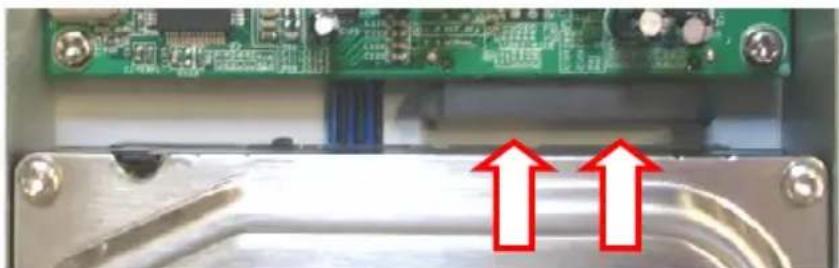
D. A mellekelt csavarok segitssegel rogzitse a merevlemezt a talcajara.
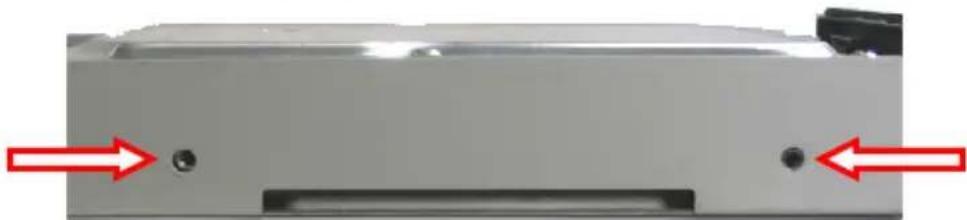
E. Tegye vissza a merevlemez talcajat a keszulékhazba.
F. Tegye vissza, majd rogzitse az A lépés során eltávolított két csavar segítségevel a CHD3NET hatlapjat.
Ezzel a CHD3NET összeszerelése befejezödött és a készülék hasznalatkész. A hardvertelepítésiutasítások megtekintéséhez lapozzon a 4. fejezethez.
MAGYAR
4. A hardver telepitése
A Grab'n'GO halózati merevlemez kétféleképpen is telepithetó:
- A szamítogep külso merevlemezeként; ilyenkor a merevlemez csupán külso tarként, nem pedig halózati merevlemezként muködik.
- Halózati merevlemezként; ilyenkor viszont a halózati merevlemez csatlakoztatva van a halózathoz, és a halózati környezeten keresztül hozzaférhétő.
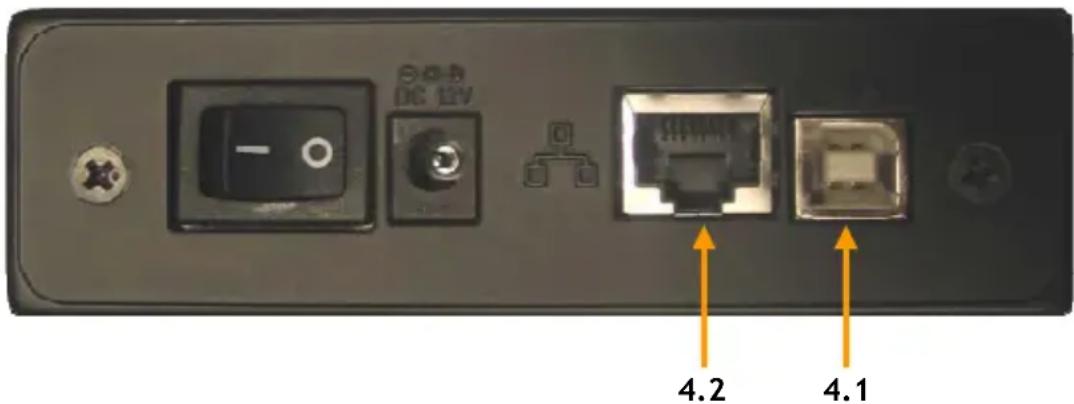
4.1 Az eszköz USB 2.0 merevlemezként történő használata
- Csatlakoztassa a tapegységet az eszközhöz, majd szabad, valtakozó áramú falicsatlakozóhoz.
- Csatlakoztassa a mellekelt USB 2.0 kabelt a Conceptronic Grab'n'GO halózati lemezéhez, azután pedig dugja be a kabelt valamelyik szabad USB 2.0 portba a számítogép hatoldalán.
- Az (eszkocz hatoldalan levo) halózati csatlakozó kapcsolásával kapcsolja be a tapellátást.
- Kapcsolja be a számítógépet, az eszközt ezután a gép automatikusan érzékeli.
Megjegyzés:
Ha a LAN-lemezt merevlemezzel egyutt szallitottuk, akkor az már eleve FAT32-benlett formázva és -külso merevlemezként -máris kozvetlenül hasznalható.
4.2 Az eszköz halózati merevlemezként történő hasznádata
- Csatlakoztassa a tapegységet az eszközhöz, majd szabad, valtakozó áramú falicsatlakozóhoz.
- Csatlakoztassa a mellekelt LAN-kabelt a Conceptronic Grab'n'GO halózati lemezéhez, majd sajat halózatkapcsolójához vagy utvalasztójához.
- Az (eszkocz hatoldalan levo) halózati csatlakozó kapcsolásával kapcsolja be a tapellátást.
- A CHD3NET konfiguralásához Hajtsa vegre az 5. fejezetben említett lépéseket.
MAGYAR
5. A Conceptronic Grab'n'GO halózati merevlemezének konfiguralása
A Conceptronic Grab'n' GO halózati merevlemezét a webböngészön keresztül kell telepîtenie.
A Conceptronic Grab'n' GO halózati merevlemezének alapértelmezett beallitásai a kovetkezok:
ALLOMÁSNEV : STORAGE-xxxx (az utolsó négy számjegy az MAC-cim)
CSOPORTNÉV : WORKGROUP (munkacsosport)
IP-CIM 169.254.0.1
FELHASZNALONÉV : admin
JELSZO :admin
MEREVLEMEZ : FAT-32 (AZ NTFS NEM OLVASHATO)
Nyissa meg webbongészójét a Windows Explorerben.
A CHD3NETaz IP-cimen keresztül vagy az allomásnev segitségevel hozzaférheto.
A címsorba irja be, hogy „Storage“, majd nyomja meg az ENTER billentyút.
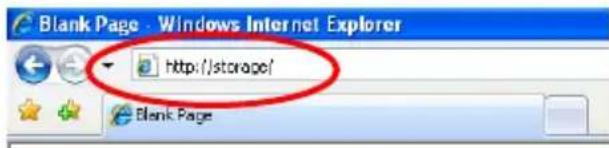
A bejelentkezési képernyó jelenik meg:
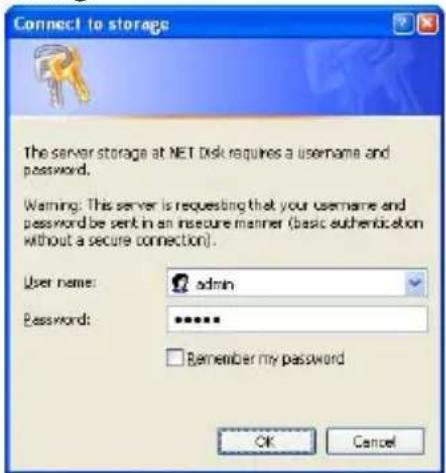
Irja be a felhasznalonevet és a jelszót, majd - a webkonfigurácios oldalakra való bejelentkezéshez - kattintson az „OK"-ra.
Megegyzés:
Az alapertelmezett felhasznalónév és jelszo a következó:
Felhasznalonev : admin
Jelszó : admin
Megiegyzés: Ha a Conceptronic Grab'n' GO halózati lemezhez merevlemez is tartozik, akkor az már eleve FAT32-ben lettuce formázva, tehat az eszköz kózvetlenül konfigurálható/használató.
Ha saját uy merevlemezét kivanja cserélni vagy használni, akkor elöbb a „Disk Utility" képernyón keresztül formáznia kell a meghajtó.
MAGYAR
Ha a beirt felhasznalonev és jelszo helyes, a Conceptronic Grab'n' GO halózati merevlemez allapotjelzo képernyoje jelenik meg:
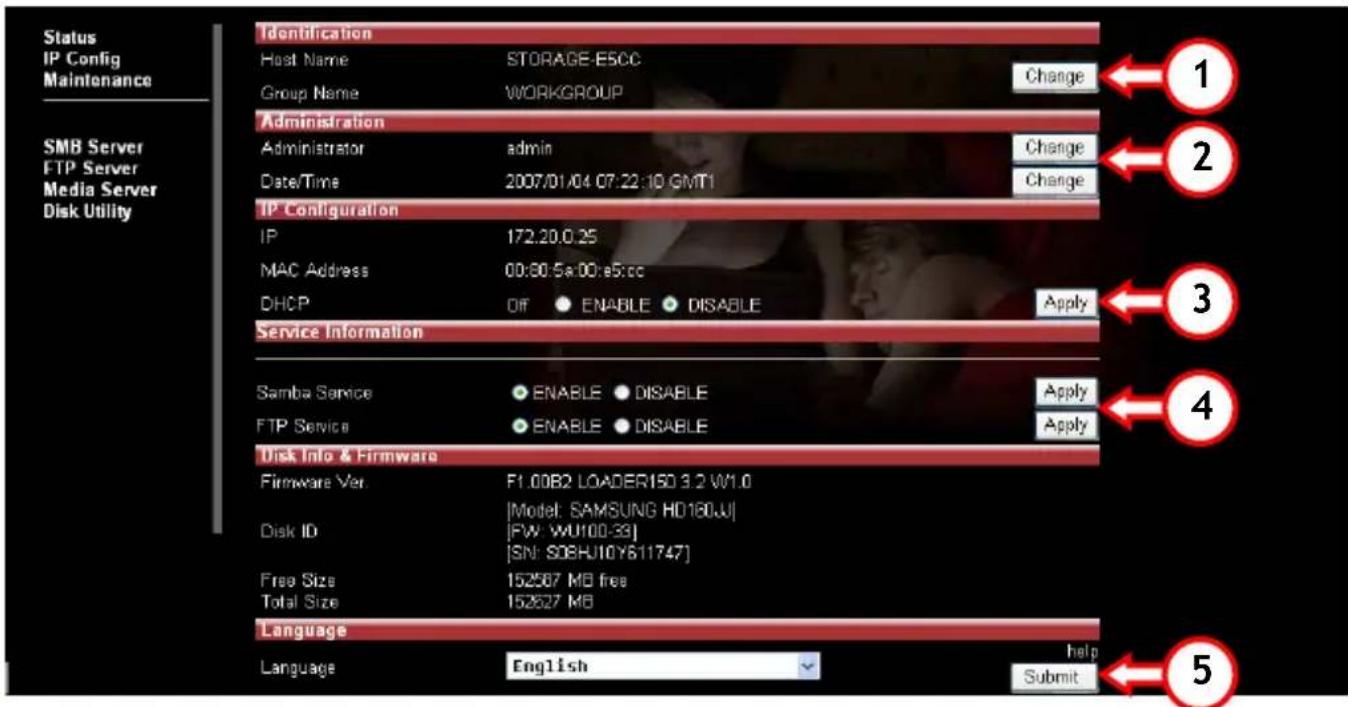
A Conceptronic Grab'n' GO halózati lemez fòbb jellemzöi bal oldalon jelennek meg.
- Status
- SMB Server
-
Disk Utility
-
IP Config - FTP Server
-
Maintenance - Media Server
5.1 Status (allapot)
Ha a Statust jeröli ki, a Conceptronic 'Grab'n' GO halózati lemez fòbb jellemzöi és beállitásai jelennek meg. Ezen a beállitásokat megjelenito képernyön szamos celalkalmasság láthato, amelyet majd késöbb magyarázunk el.
5.1.1 Identification (azonosítás)
Az „Identification" szegmensben lehet az állomás-, illetve csoportnevet megtekinteni vagy megváltoztatni.
Alomásnev: STORAGE-xxxx (Alapértelmezés szerinti allomásnev)
Csoportnev:WORKGROUP (Alapertelmezessererinti munkacsoportnev)
A fenti beallitások megváltoztatásahoz nyomja meg a „Change" (1) gombot, modosításukhoz pedig az „OK"-t.
MAGYAR
5.1.2 Administration (felügyelet)
Az „Administration" szegmensben lehet a rendszergazda jelszavat megvaltoztatni vagy a datumot es az idopontot beallitani.
A jelszo megvaltoztatasahoz nyomja meg a „Change" (2) -ot az „Administrator" sor mogott, majd irja be a jelszót. Erösítse meg az új jelszót, majd - annak elmentéséhez -nyomja meg a „OK"-t.
Megegyzés:
A jelszó megváltoztatása után - uj oldalak megnyitásakor - rogtön az uj jelszót kell alkalmazni. A rendszergazda nevenek megváltoztatása nem lehetséges.
A datum és az idő megváltoztatásához nyomja meg a „Change" (2) -öt a „Date/Time" sor mögött:
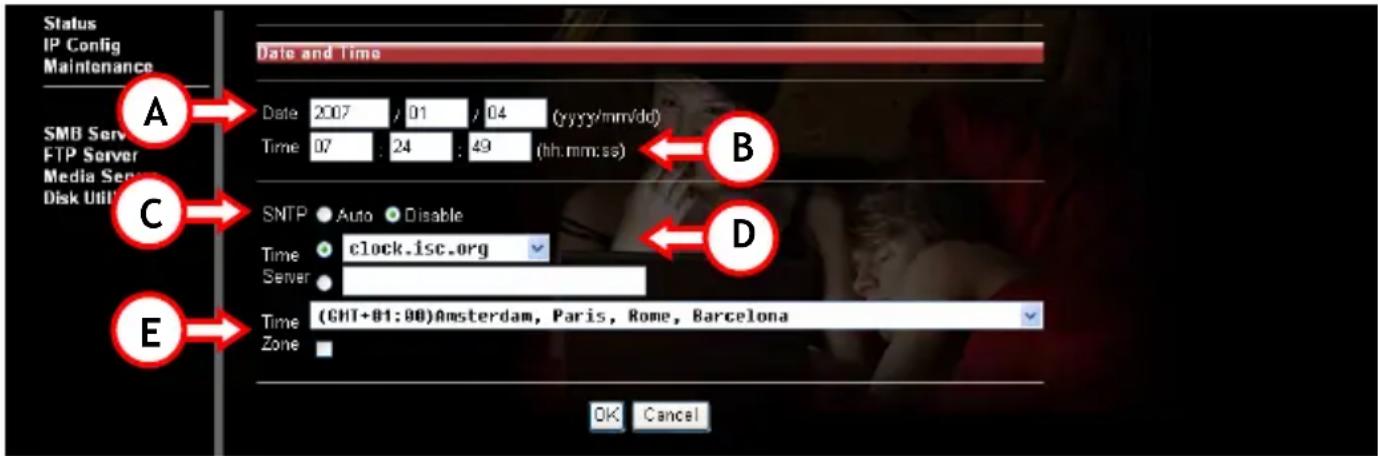
A. Irja be a megfelelo datumot (ev, honap, nap)
B. Irja be a megfelelo idot (ora, perc, masodperc)
C. Engedélyezze vagy tiltsa le az SNTP-célalkalmassagot (SNTP = egyszerú halózati idóprotokoll)
D. Jelöljön ki idokiszolgólot (ahhoz, hogy az idokiszolgólot, mint funkciót, használni lehessen, az interneten keresztül az ahhoz a szerverhez történő csatlakoztatas érdekében az eszköz rendelkezesère kell állnia az átjaró helyes IP-/DNS-címenek, illetve ide önnek a saját maga által vałasztott idokiszolgólot kell beirnia).
E. Amikor már belépett, jelölje ki a megfelelo idozónat.
A konfiguración elmentéshez nyomja meg az „OK"-t vagy - ha valtoztatas nélkül vissza kivan téri n a Status oldalra - nyomja meg a „Cancel"-t.
MAGYAR
Az allapotjelzo (Status) képernyonek az „IP Configuration" szegmensében lehet megváltoztatni a DHCP-funkciót.
A DHCP-szervert lehet engedélyezni, de le is lehet tiltani. Vegye figylembe, hogy ezt a funkciot ki kell kapcsolni, ha már van egy DHCP-szervera hálozati környezetben. Ha viszont engedélyezve van, akkor a Grab'n' GO hálozati lemez DHCP-szerverként fog muködni.
Ennek a céllkalmasságnak az aktivalásához nyomja meg az „Apply" (3) -at.
5.1.4 Service Information (szolgáltatási adatok)
A „Service Information" szegmensben lehet kijelölni a Samba-, valamint az FTP-szolgaltatas mindenkorialandapotát.
A Samba-, illetve az FTP-szolgáltatas be-, illetve kikapcsolhato. Jelölje ki a kivalasztott konfiguraciót, majd - a valtoztatasok aktivalásahoz - nyomja meg az „Apply" (4) -et.
5.1.5 Disk Info & Firmware (lemezadatok és firmware)
A „Disk Info & Firmware" szegmensben a következökkel kapcsolatos adatok lathok:
- A firmwaretermékre vonatkoź adatok
-Az alkalmazott merevlemez adatai - Szabad terület a merevlemezen, megabájtban
- Amerevlemez teljes mérete (megabájtban)
5.1.6 Language (nyelv)
A „Language“ szegmensben láthato a fajlrendszer kódtablázatának a mindenkori nyelve. Valtoztassa meg a nyelvet a szamítogép fajlrendszerénék megfelelo nyelvre, majd - a valtoztatasok elmentéséhez - nyomja meg az „Apply" (5) -öt.
Megjegyzés: A nyelvi (Language) opcio nim valtoztatja meg a konfiguraciós interfésznyelvét.
MAGYAR
Jelölje ki az „IP Config“-ot, ha be kiván lépni az IP Config beallitásait tartalmazo oldalra
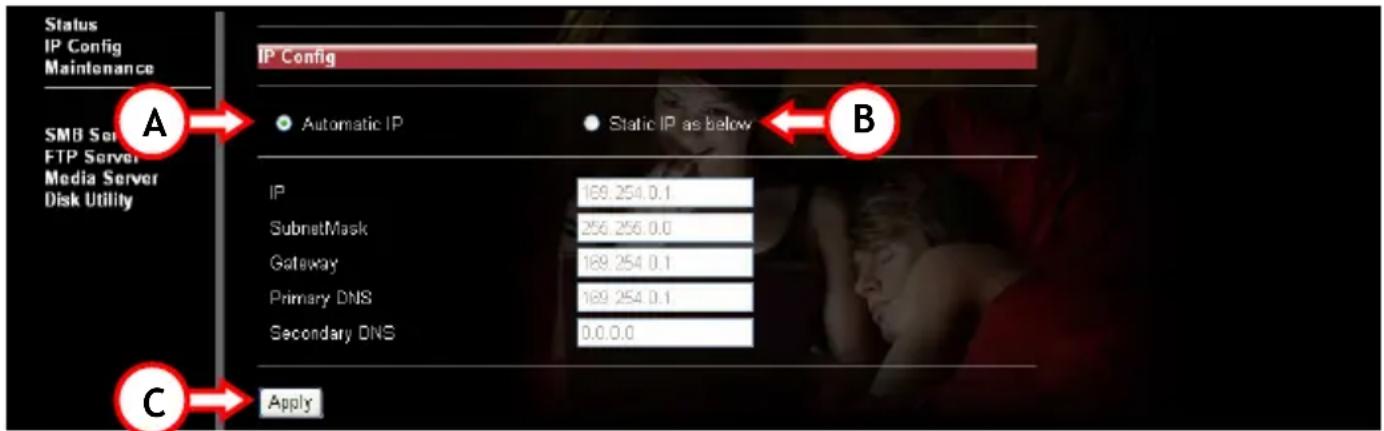
Ha az „Automatic IP" (A)-t jaloli ki, akkor az eszkocz automatikusan IP-cimet kap a DHCP-szervertil.
Ha a „Static IP" (B)-t jalöli ki, akkor a halózat beallitásai kézzel is bevihetok:
- IP (Az IP-cím, amelyet hozá kíván rendelni a CHD3NET-hez)
- SubnetMask (Az alhálozat, ahol a CHD3NET talalhato)
- Gateway (Az adott halózathoz tartozó átjáró az internet felé; ez lehet akár az utválasztónak, akár pedig a széles savú modemnek az IP-címe)
- Primary DNS (Az internet-hozzaféreshez szükséges elsdleges DNS-szerver)
- Secondary DNS (Az internet-hozzaféreshez szükséges masodlagos DNS-szerver)
A helyi halózat részletei vegett lépjen kapcsolatba halózati rendszergazdájával.
A beallitások elmentéséhez kattintson az „Apply" (C)-re.
MAGYAR
5.3 Maintenance (karbantartás)
Jelölje ki a „Maintenance"-t a bal oldalon, ha be kivan lépnia karbantartás-beállítás oldalára.
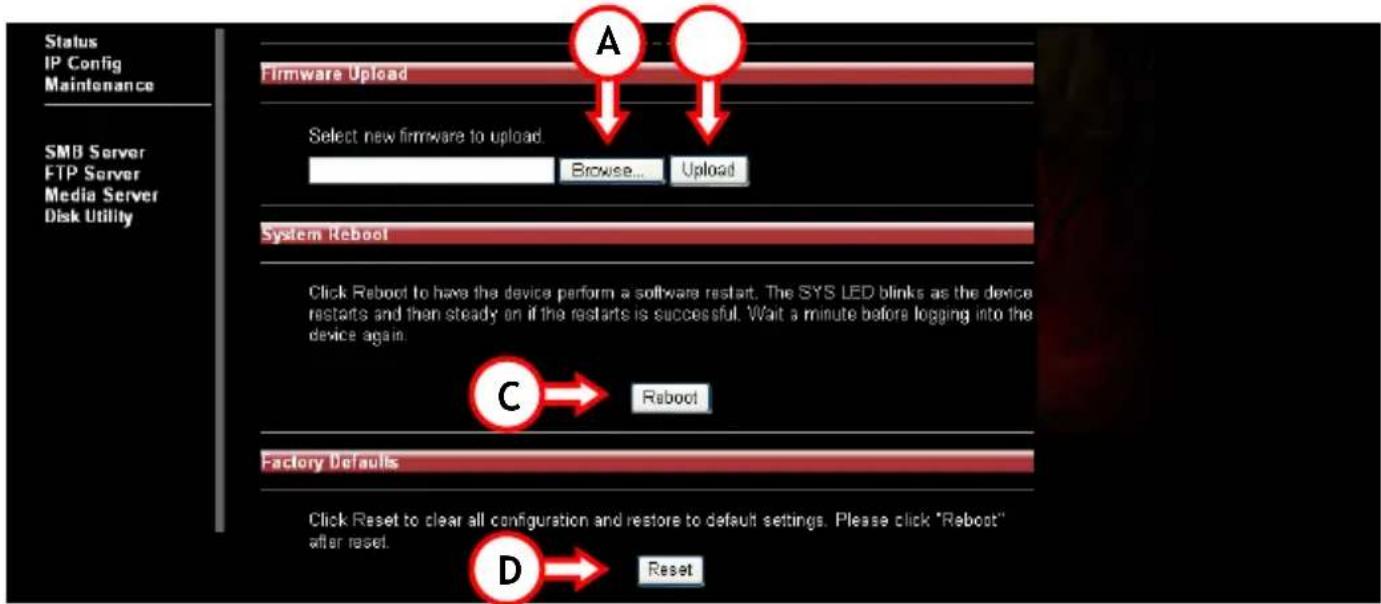
Kijelölhető opciók a karbantartás-beallitás oldalán:
- Firmware Upload
Ha a Conceptronic weboldan uy firmware jelenik meg, az erról az oldról feltölthetó a Conceptronic Grab'n' GO halózati lemezére.
A „Browse" (A) segitségével bongésszen a firmwarefajlban, majd nyomja meg a „Upload" (B)-t a halózati lemez frissitéséhez.
- System Reboot
A firmware frissitése utan az eszkoczt ujra kell inditania. Mielott ismet bejelentkezhetne, az ujrainditas egy percbe is beletellhet.
Az eszkoz ujrainditasahoz nyomja meg a „Reboot" (C)-t.
Factory Defaults
O Az eszkoz visszaallithato a gyari alapertelmezett ertekekre. Visszaallitas utan a „System Reboot" valasztasi lehetoseg segitsogevel a halozati lemezt uyra kell inditania.
Ha az eszkocz t vissza kivanja allitani a gyari beallitasokra, nyomja meg a „Reset" (D)-t.
MAGYAR
5.4 SMB Server (SMB-szerver) - Fajlmegosztás a halózaton keresztül
A halózati környezeten keresztül megosztándo mappák konfiguralásához jalöjke i az „SMB Server"-t a bal oldalon.
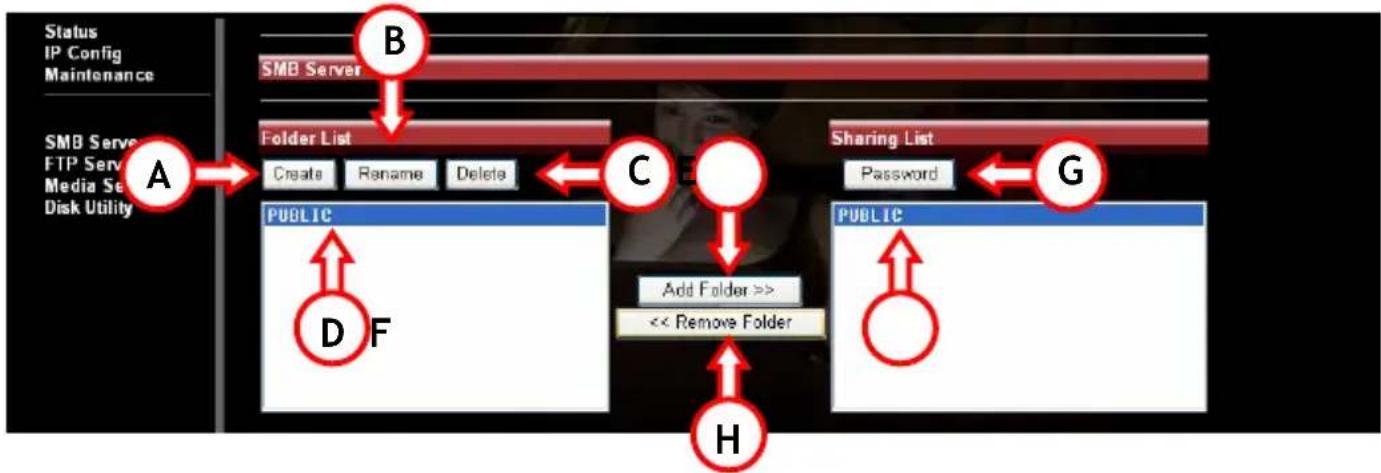
Az SMB-szervernek, mint valasztişi lehetosegnek a segitsogevel mappakat lehet megjeleniteni a „Folders List"-rol, valamint kiolvasas is vegezheto a Grab'n' GO halozati lemez GYÖKERkönyvtáraból. Almappák nem jelenithetok meg.
Rendelkezésre állo választási lehetösegek:
A. Create Uj mappa eloallitasa. Irjon be mappanevét (legfeljebb 12 karakteres lehet), majd nyomja meg az OK"-t.
B. Rename Létező mappa nevének megváltoztatása. Irjon be új mappanevét (legfeljebb 12 karakteres lehet), majd nyomja meg az „OK"-t.
C. Delete Kijelölt mappa törlése a CHD3NET-ról.
A mappa törlését az „OK” megnyomásával erősítse meg.
Megjegyzés:
A mappa tartalma is törlödk. Törlés elöttt adataírol keszítsenBiztonságimásolatot!
5.4.1 Mappamegosztás
D. Jelölje ki a megosztandó mappát.
E. Nyomja meg az „Add Folder" gombat.
F. A kijelölt mappa megjelenik a Sharing List (megosztások listája) ablakban.
Ha törölni kiván egy mappát a Sharing Listrol, jelölje ki az érintett mappát, majd nyomja meg a „Remove Folder" (H)-t. A kijelölt mappa törlódk a Sharing Listrol.
MAGYAR
5.4.2 Jelszó hozzaáadása a megosztott mappingsk)hoz
A Shared Listen szereplö minded mappa szárá jelszavas védelem biztosithato.
Alapertelmez szerint minded mappa vedelem nélküli, ugyanakkor az egész halózaton keresztül bárki szamára hozzaférheto.
Ha egy megosztott mappingsj jelszóval kiván védeni, jelölje ki a megosztott mappingsj (F), majd nyomja meg a „Password" (G)-t.
Irja be a jelszót, majd irja be ismét ugyanazt a jelszót a megerósitésre szolgálo szegmensbe. Az OK" megnyomásával a mappa jelszóval védetté valik.
5.5 FTP Server (FTP-szerver)
A Conceptronic Grab'n' GO halózati lemez FTP-server elnevezésü opciójának a konfiguralásához jalölje ki az „FTP Server"-t a bal oldalon.
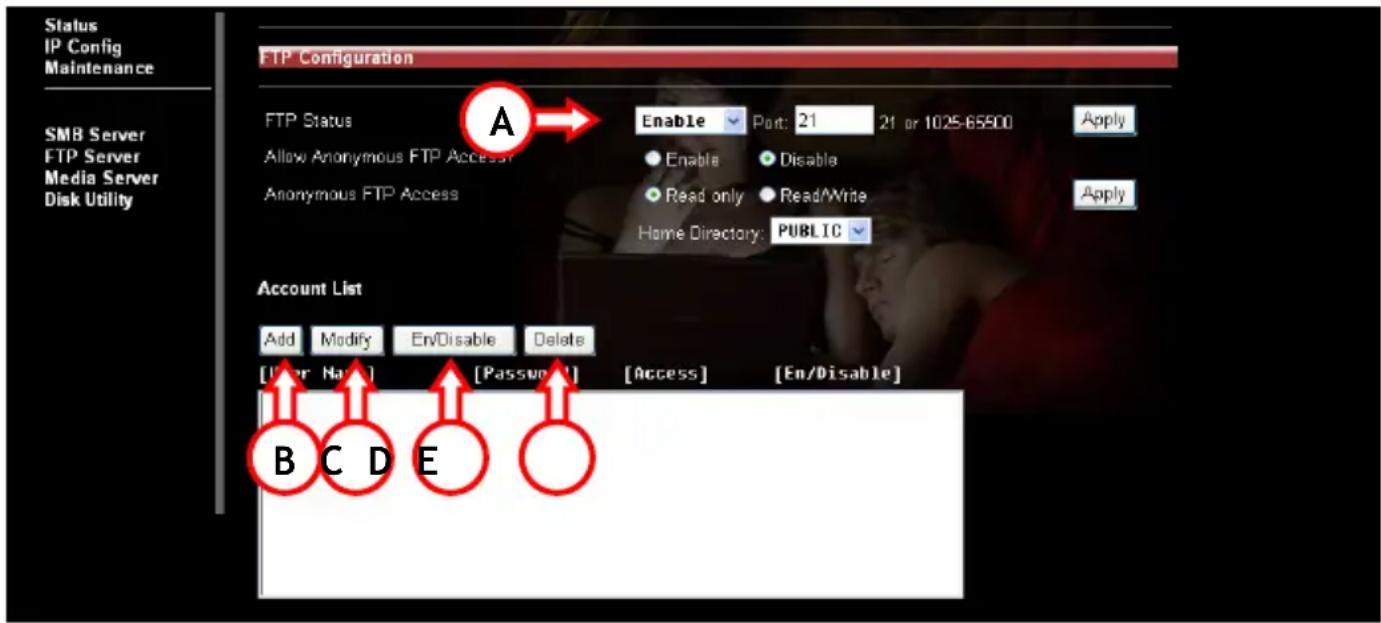
Ha az FTP-server funkciot kivanja hasznalni, az FTP Statust az „Enabled” (A) segitségével be kell kapcsolnia (alapertelmezés szerint be van kapcsolva).
Névtelen hozzaféreskor a csak olvasasi célu hozzaféres vagy az olvasasi/irasi célu hozzaféresbiztosithato.
Jelölje ki a kivist opciot. A nevtelen hozzaféreshez kezdókönyvtár telepithető (ez lehet barmelyik mappa a Shared Folder listáról).
Megjegyzés:
Nyomatékosan javasoljuk, hogy tiltsa le a névteen hozzaférést, mert igy az FTP-szerverhez való jogosulatlan hozzaférés megelözhetó. Ezzel az eszköz és az adatok biztonsága egyarant jobbanbiztosítva van.
MAGYAR
5.5.1 Fióklista
A. Add Uj FTP-felhasznaló hozzaáadása (legfeljebb öt felhasznaló lehet). Irja be a fiok nevét (legfeljebb 12 karakteres lehet), majd nyomja meg az „OK"-t. Ha az új FTP-felhasznaló már elóallitotta, az FTP-felhasznaló beallitásainak megvaltoztatasához kattintson a „Modify" (C)-re.
B.Modify Belépés a „Modify FTP Account" menübe.
C. En/Disable A kijelölt FTP-felhasznaló engedélyezese vagy letiltása.
D. Delete A kijelölt FTP-felhasznález törlée.
5.5.2 A „Modify FTP Account" menu
Ha a felhasznalot már elóallitotta, a „Modify" (C)-t pedig megnyomta, az alábbi képernyő jelenik meg:
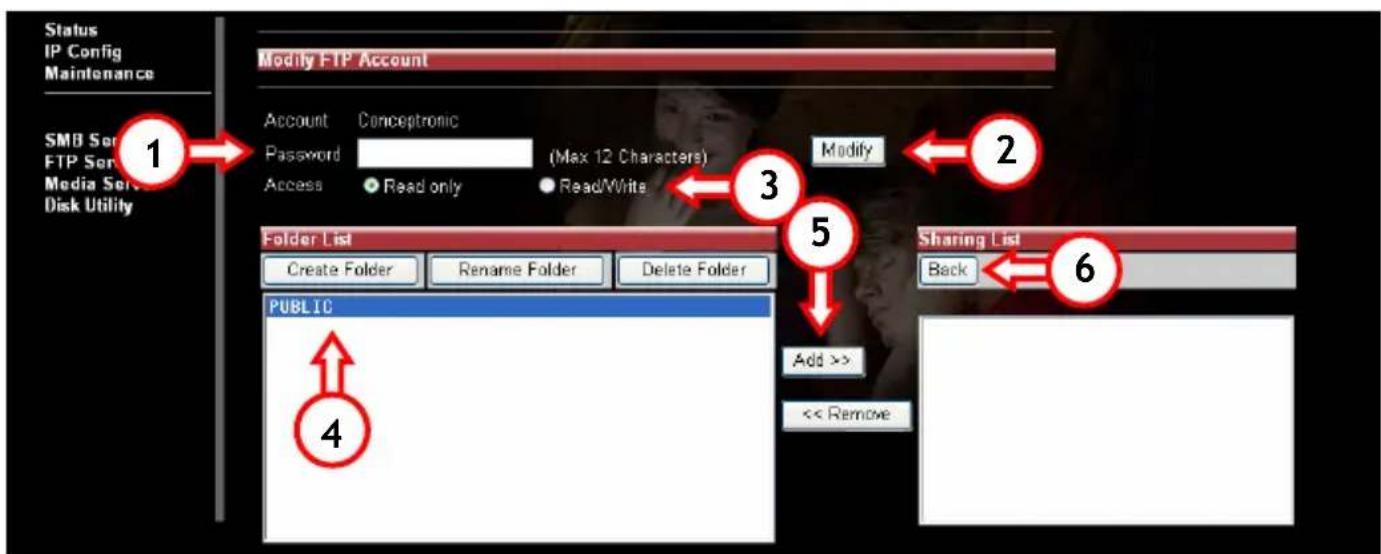
- Irja be vagy valtoztaea meg a felhasznaló jelszavat.
- Mentse el a felhasznaló konfiguralt jelszavat.
- Dontse el, hogy a szóban forgo felhasznaló számáraBiztositott hozzaférésCsak olvasásicelúhozzaférésvagyolvasásí/irásicelúhozzaférés-e
a. A csak olvasasi celu hozzaferes azt jelenti: a felhasznaló szamára csak a tartalom letoltése engedélyezett abból a mappaból
b. Az olvasasi/irasi celu hozzaferes pedig azt jalenti: a felhasznalo fel-, illetve le is tolthet az FTP-szerverrol
- Jelölje ki az FTP-n keresztül megosztando mappákat az adott felhasznaló szempontjából.
- A mappákna k a megosztási listán történő elhelyezéhez nyomja meg az „Add" -et.
- Miután minded beallitással vegzett, nyomja meg a „Back"-et, ha vissza kiván téri n az FTP-kepernyohoz.
MAGYAR
Megjegyzés: Az FTP-server - az alapertelmezés saberint - a 21-es TCP-portot használja. Ha az FTP-serverre történő bejentkezést az adott halózaton kivülis személyek számára kivánja lehetöve tenni, akkor az NAT-/virtuális szerver beallitásain keresztül kell az utválasztó 21-es portját megnyitnia. A 21-es porthoz csatlakozó Conceptronic Grab'n' GO halózati merevlemeznek az IP-cime legyen az NAT-/virtuális szerver beallitásai közöttt szerepló IP-cim. Az NAT-/virtuális szerver telepitésével kapcsolatban olvassa el az utválasztó dokumentációnját.
MAGYAR
5.6 Media Server (mébiaserver)
A CH3NET Media Server képernyǒjèr é való belépéshez jelölje ki a Media Sert a bal oldalon.
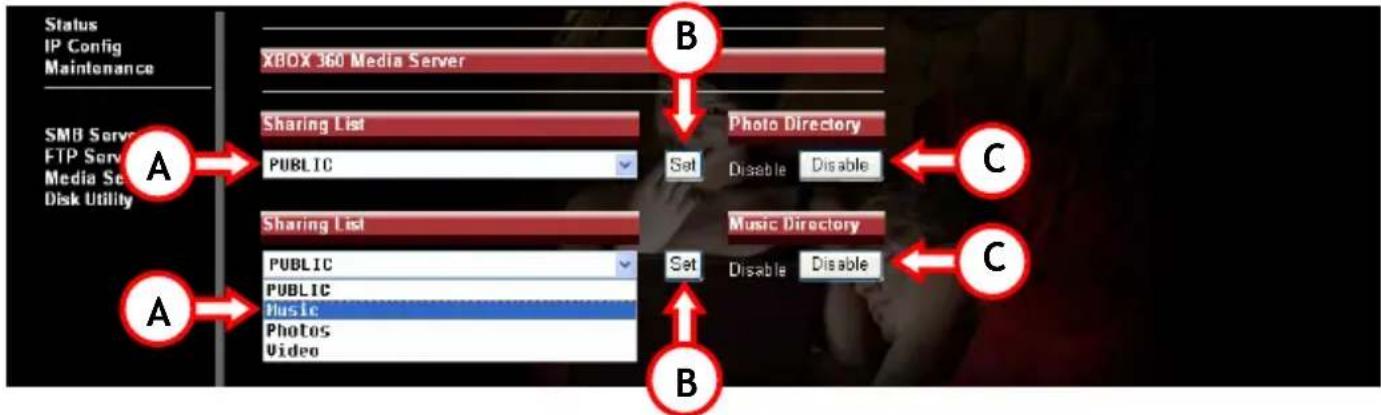
A Media Server funkcio réven az XBOX360-on le lehet jatszani a zenét, illetve meg lehet tekinteni a képeket, amelyeket a CHD3NET-en taroltak.
Jelölje ki a CHD3NET (A)-n azt a mappát, amely az adott képeket/zenét tartalmazza. A kijelolés elmentéséhez jaljle a „Set" (B)-t.
A funkció letiltásához nyomja meg a „Disable" (C)-t.
5.7 Disk Utility (lemezes segédprogram)
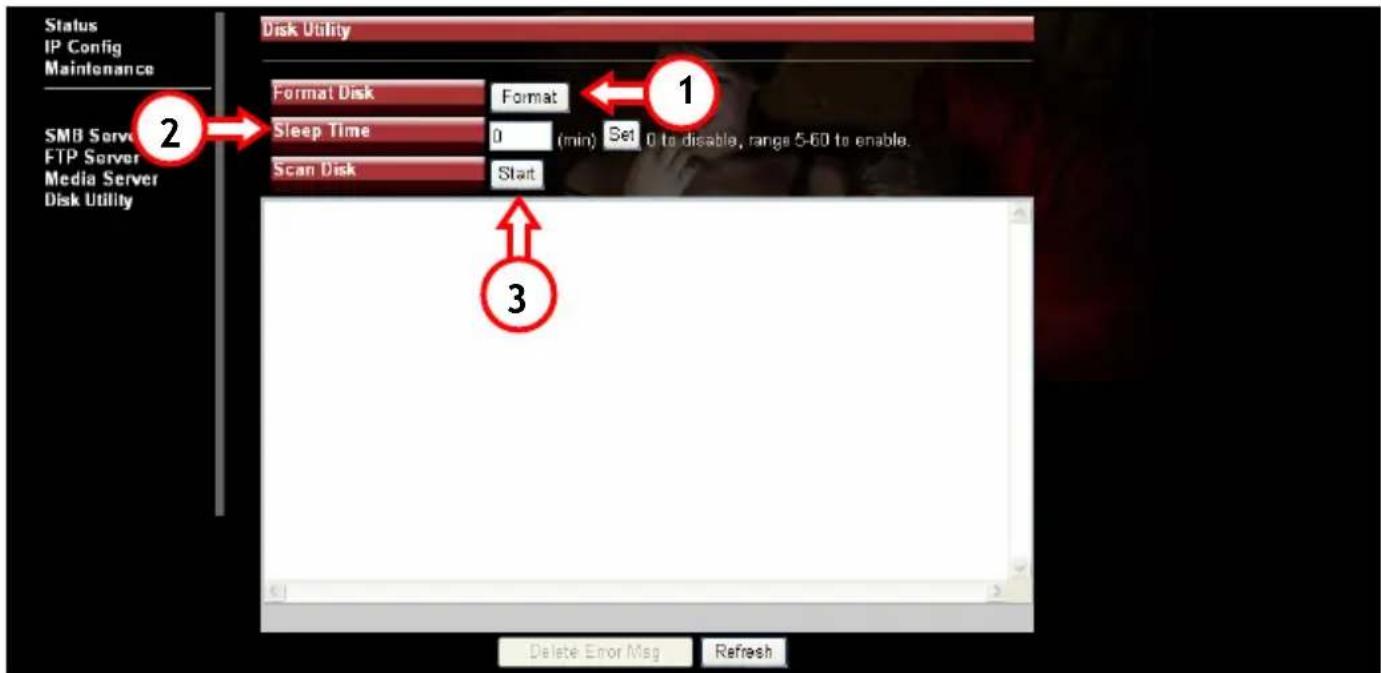
Ha a lemezes segédprogramokhoz kiván belépni a CHD3NET esétében, jelölje ki a Disk Utilityt a bal oldalon.
MAGYAR
Megegyzés: A Conceptronic Grab'n' GO halózati merevlemezeCsak az FAT32-formátumot támogatja!
A kōvetkezō választási lehetōsegek állnak rendelkezesre:
- Format (formátum)
A merevlemez formázásakor minded adat, illetve partículo trolódk. A „Format" gomb megnyomásával párbeszédablak jelenik meg, a kōvetkező üzenettel: All data will be lost! Are you sure to format disk now? Press "OK" to format the Hard Drive (Az összes adat elveszik! Biztos benne, hogy formázni akarja a lemezt? A merevlemez formázásához nyomja meg az „OK"-t).
Megegyzés:
A merevlemez formazasa utan a Conceptronic Grab'n' Go halozati lemezmeghajtóját ujra kell inditania.
- Sleep Time (alvási idó)
Ha a CHD3NET-et nem hasznaljak, a merevlemez automatikusan ki is kapcsolható. Irja be az üresjaratban eltoltott percek azon számát, amely utan azt szeretné, hovy a merevlemez üresjarati uzemmodba kerüljön (5 - 60 perc). A beirt értek elmentéséhez pedig nyomja meg a „Set“-et.
- Scan Disk (lemezellenőrzés)
Ujrainditas után - a „Start" megnyomásával - kijelölheti a Scan Disk funkció. Ez a Scan Disk funkció a fajlrendszert Ellenörzi. Ha a gép barmilyen hibát talál, megprébalja azt kijavitani. Ezt a funkció rendszeresen használni kell. A Scan Disk eredményei az adott oszlopban láthatok.
Megjegyzés:
A merevlemez-meghajto Ellenorzese beletellhet egy kis idobe. (Ez egyebkent az adott merevlemez-meghajto meretetol fugg).
MAGYAR
6. A CHD3NET halózati mappainak leképezese
(Rendeljen hozza meghajtóbetüjelet a halózati mappákhoz)
A hozzaféres megkonnyitese érdekében a halózati megosztás leképezett meghajtobetüjelként is hozzaadható. Viszonylag konnyü feladat meghajtobetüjel hozzaadása a halózati lemezhez:
Megjegyzés:
A magyarázatban kozölt lépések a Windows XP-re vonatkoznak. Ha mas operácios rendszert használ, bizonyos beallitások/valasztási lehetősegek elterhetnek.
A. Nyomja meg a „Start“-ot, utána a “Search“-öt, vegül pedig a „For Files or Folders“-t.
B. Nyomja meg az „A computer on the network"-öt. Üj ablak nyílik meg.
C. Irja be a „storage“-ot (tar) a számítógép nevét tartalmazó oszlopba (Name), majd nyomja meg a „Search“ gombot.
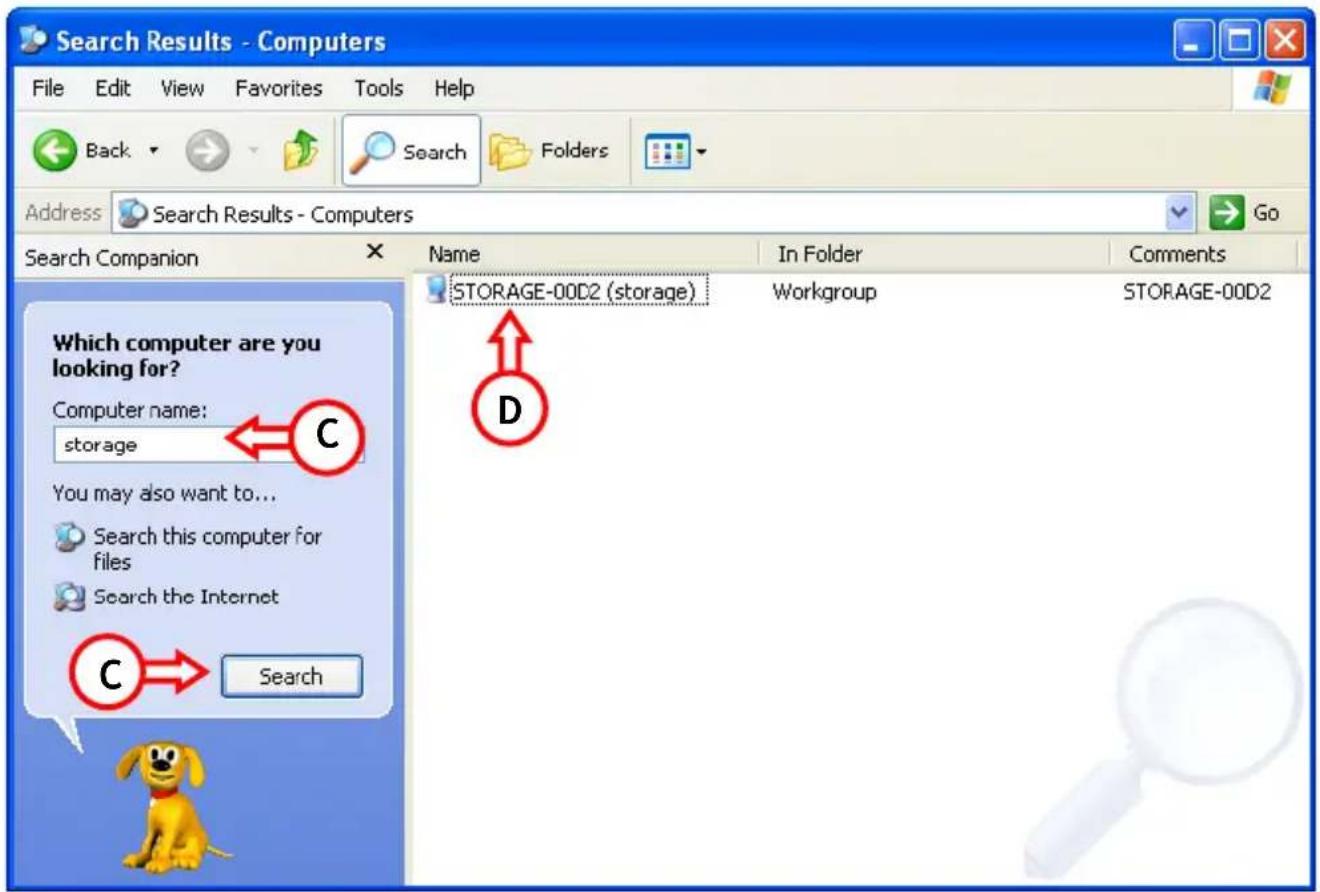
D. Jelölje ki a „Storage-xxxx" -et, majd kattintson kétser az egerrel. A megosztott mappák listája jelenik meg.
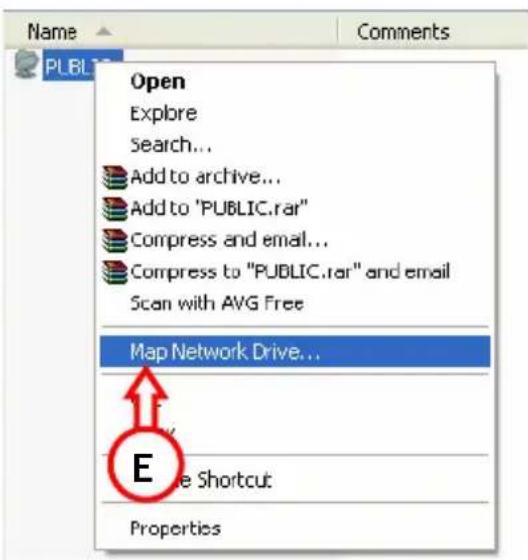
E. Jelölje ki a leképezni kivist mappat. Kattintson az eger jobb oldali gombjával, majd jelölje ki a „Map Network Drive"-ot.
MAGYAR
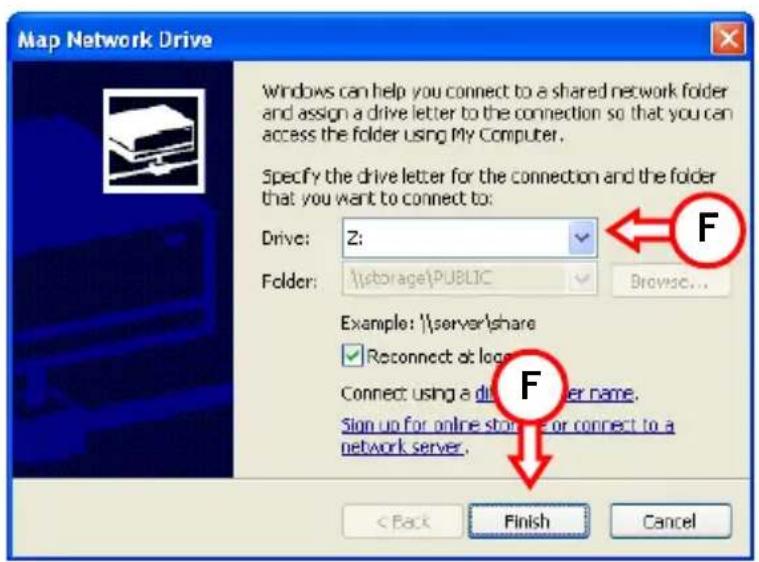
F. Jelölje ki a meghajtóbetüjelet, majd nyomja meg a „Finish“-t.
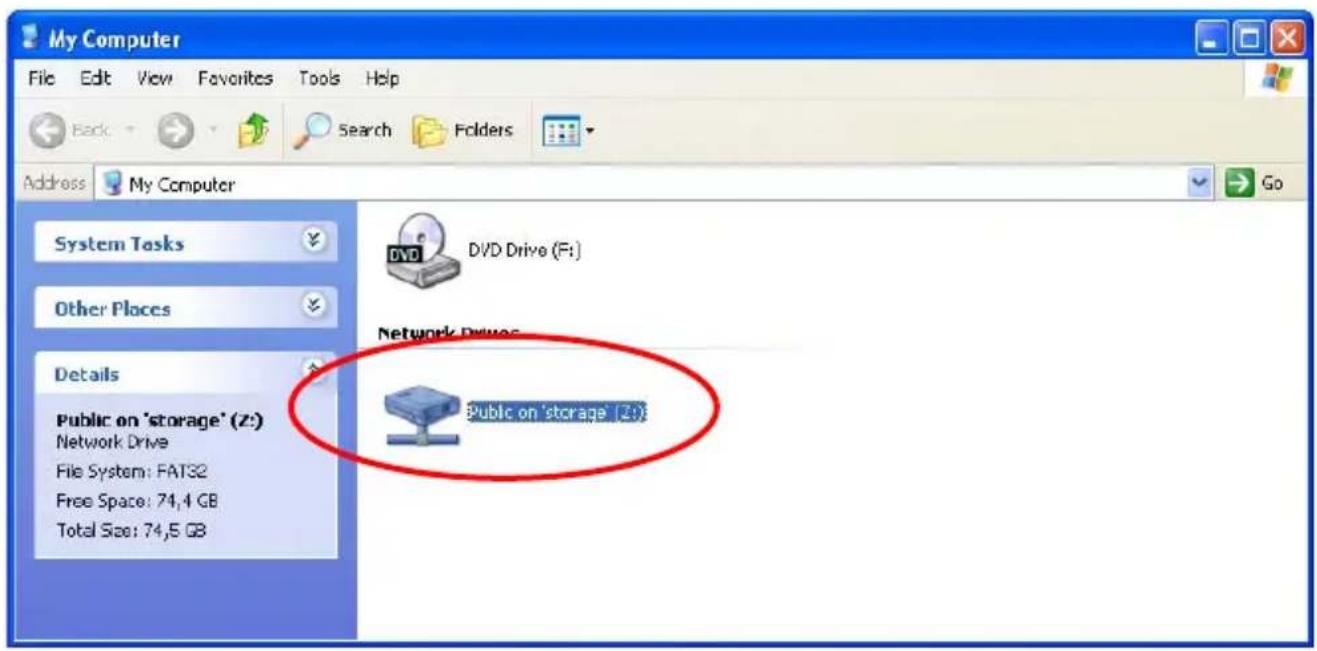
Ezután már a megjelölt mappa - a hozzárendelt meghajtóbetüjelen keresztül - a számítogepen hozzaférheto:
MAGYAR
! Windows Vista Ultimate - A halózattal kapcsolatos figyelmeztétés !
A Windows Vista Ultimate alfal alkalmazott biztonsagi hazirendet a CHD3NET részét képező Samba-szoftver nem tamogatja.
Ennelfogva - ahhoz, hogy a CHD3NET fajlmegosztásait/mappáit használni lehessen - meg kell valtoztatnia a Windows Vista biztonsági hazirendjét.
Megjegyzés:
Ez a valasztasi lehetoségCsak a Windows Vista Ultimate esetébenBiztositott.
Abiztonsagi beallitások mevaltoztatása.
- Kattintson a „Start“-ra, azután az „All Programs“-ra, majd az „Accessories“-re, vegül pedig a „Run“-ra.
- Irja be, hogy „secpol.msc", majd kattintson az „OK"-ra.
- A „Continue“-ra kattintva engedélyezze, hogy a Windows megnyissa a Security Policies (biztonsági házirend) ablakot.
- Kattintson a „Local Policies“-re, majd jalje ki a „Security options“-t.
- Az eger jobb oldali gombjával kattintson a „Network security: LAN Manager Authentication level"-en, majd jelölje ki a „Properties"-t.
- Valtoztassa meg a „Sent NTLMv2 response only“ érteket „Send LM&NTLM - use NTLMv2 session security if negotiated“-re.
- Kattintson az „Apply“-ra, majd az „OK“-ra, vegül pedig zárja be a Security Policies képernyőt.
- Inditsa ujra a szamitogépet.
Ezután a halózati meghajto az alábbi lépèsek végrehajtásával a számítogépre már leképezhetö:
- Kattintson az eger jobb oldali gombjával a „Computer"-re, majd jelölje ki a „Map network drive...”-ot.
- Jelölje ki a használni kivant meghajtóbetüjelet (pedául „Z:”).
- Irja be a mappát, amelyet leképezni kiván (peldául „\Storage\Public").
- Kattintson a „Different user name“-re, majd irja be a „Guest“ (vagy mas) felhasznalonevet, valamint a jelszót, amelyet a CHD3NET megosztásához konfiguráltek.
- Kattintson az „OK“-ra, majd a „Finish“-re.
Ezzel befejezóddt a CHD3NET megosztásnak a leképezése a szamítogép valamelyik meghajtóbetüjelere.
MAGYAR
7. Statikus IP-cim beallitasa
Ha a Grab'n'GO halózati lemezhez tartozó DHCP-szerver le lettuce éeppen statikus IP-cim hozzárendelését alkalmazzák az adott halózaton belül, a hozzaférhetöseg erdekében az IP-cimet a halózati lemez tartományára kell megvaltoztatni. Alapertelmezés szerint a Grab'n'GO halózati lemez a kovetkező IP-címen muködk: 169.254.0.1
A beallitások megvaltoztatáshoz a kovetkezó lépesek szükségesek:
- Kattintson a „Start“-ra, majd a „Run“-ra, vegül pedig irja be a következöt: NCPA.CPL
- Az eger jobb oldali gombjával kattintson a Local Network connection-re (helyi halózati kapcsolat), majd jelölje ki a „Properties“-t.
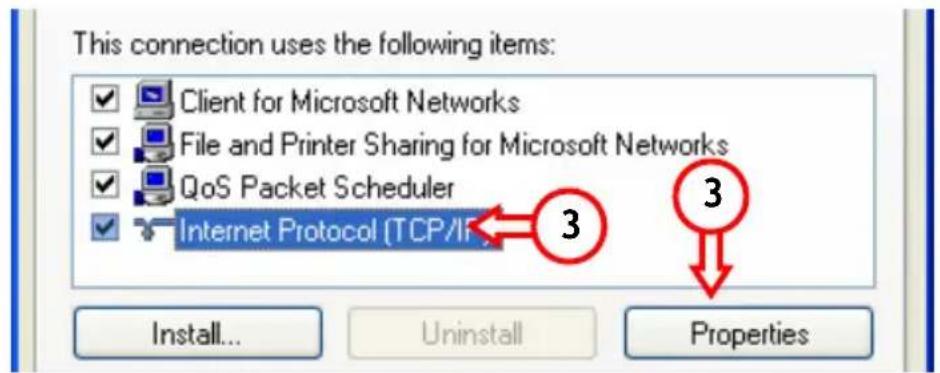
- Jelölje ki a „TCP/IP“-t, majd a „Properties“-t.
- Jelölje ki a „Use the following IP address:" valasztasi lehetőseget.
- Irjon be egy a 169.254.0.xxx tartományba eső IP-címet (ahol az xxx lehet barmely, 2 és 254 közöttti szám). Állitsa be az alhálozatot 255.255.0.0-ra.
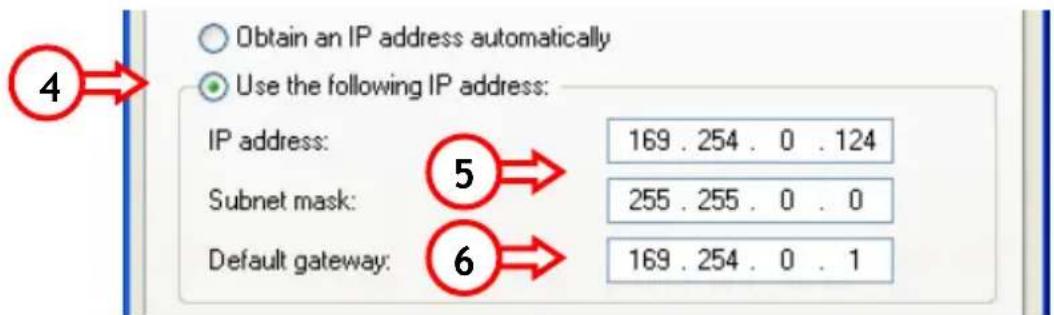
- Irja be az alapertelmezes szerinti atjarot. Ha aktiv internetkapcsolata van, irja be az atjaró IP-cimet. Egyébként pedig irja be a Grab'n'GO halózati lemez IP-cimet.
- Nyomja meg az „OK“-t, ha vissza kivan terni az altalanos tulajdonsagokhoz (General Properties). A beallitasok elmentesehez pedig kattintson az „OK“-ra.
Ezután már a számítogép és a Grab'n'GO halózati lemez együtt használható.