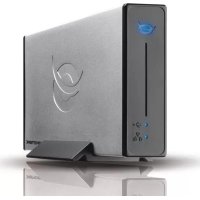
CHD3NET - Server CONCEPTRONIC - Gratis gebruiksaanwijzing en handleiding
Vind de handleiding van het apparaat gratis CHD3NET CONCEPTRONIC in PDF-formaat.



| Producttype | Netwerkopslagserver (NAS) met SATA 3,5" harde schijf |
| Afmetingen (ongeveer) | 180 x 130 x 50 mm |
| Gewicht (ongeveer) | 500 g (zonder schijf) |
| Voeding | 12 V netadapter, inbegrepen |
| Netwerkinterface | Ethernet 10/100, LAN-poort |
| USB-interface | USB 2.0 voor gebruik als externe schijf |
| Ondersteunde protocollen | SMB (Samba), FTP, DHCP (client/server) |
| Bestandssysteem | FAT32 (NTFS niet ondersteund) |
| Maximum aantal FTP-gebruikers | 5 gelijktijdige gebruikers |
| Mediaserverfunctie | Streaming van muziek en foto's naar XBOX 360 |
| Configuratie | Webinterface via browser (standaard IP-adres 169.254.0.1) |
| Standaard inloggegevens | Gebruikersnaam: admin / Wachtwoord: admin |
| Standaard hostnaam | STORAGE-xxxx (xxxx = laatste 4 cijfers van het MAC-adres) |
| Standaard werkgroep | WORKGROUP |
| Beveiliging | Wachtwoordbeveiliging van gedeelde mappen, anonieme FTP-toegang uitschakelbaar |
| Onderhoud | Firmware-update, herstart, reset naar fabrieksinstellingen |
| Besturingssysteemcompatibiliteit | Windows 2000, XP, Vista |
| Inhoud van de doos | 1x NAS, 1x LAN-kabel, 1x USB 2.0-kabel, 1x 12V-voeding, 4x montageschroeven, 1x productondersteuning |
Veelgestelde vragen - CHD3NET CONCEPTRONIC
Gebruikersvragen over CHD3NET CONCEPTRONIC
0 vraag over dit apparaat. Beantwoord die u kent of stel uw eigen vraag.
Stel een nieuwe vraag over dit apparaat
Download de handleiding voor uw Server in PDF-formaat gratis! Vind uw handleiding CHD3NET - CONCEPTRONIC en neem uw elektronisch apparaat weer in handen. Op deze pagina staan alle documenten die nodig zijn voor het gebruik van uw apparaat. CHD3NET van het merk CONCEPTRONIC.
GEBRUIKSAANWIJZING CHD3NET CONCEPTRONIC
Gefeliciteerd met de aanschaf van uw Conceptronic Grab'n'GO Netwerkschijf.
In deze Installatie handleiding worden stap voor stap uitgelegd hoe u de Conceptronic CHD3NET installeert.
In geval van problemen adviseren wij u once support-site te bezoeken (ga waar: www.conceptronic.net en klik op 'Support'). Hier vindt u een database met veelgestelde vragen waar u hoogstwaarschijnlijk de oplossing voor uw probleem kutn vinden.
Heeft u andere vragen over uw product die u Niet op de website=kunt vinden, neem dan contact met ons op via e-mail: support@conceptronic.net
Voor meer informatie over Conceptronic producten=kunt u terecht op de Conceptronic website: www.conceptronic.net.
Bij software/drivers installment: Het is möglich dat onderstaande installmentiet's afwijk van de installment op uw computer. Dit is afhankelijk van de Windows versie die u gebruikt.
1. Introductie
De Conceptronic Grab'n'GO Netwerkschijf is een simpel, flexibel, economisch en.krachtig apparaat voor uw bestaande netwerkomgeving. Het hoofddoel is om extra Harde Schijfruimte te bieden in uw network. Daarnaast is het ook möglichk om een simpele FTP server op te zetten.
1.1 Mogelijkheden van de Conceptronic Grab'n'GO Netwerkschijf
- Ondersteuning voor 3,5" SATA Harde schijven
- 480Mbps USB 2.0 Specificatie
- Te gezbruiken met Windows 2000, XP & Vista
- DHCP Server Ondersteuning (Client / Server)
- SMB (Samba Server) Ondersteuning
FTP (File Transfer Protocol) Server Ondersteuning (max. 5 gebruikers) - Wachtwoord-beheer functionaliteit
NEDERLANDS
2. Inhoud van de verpakking
De volgende onderdelen dienen aanwezig te zijn in de verpakking van de Conceptronic Grab'n'GO Netwerkschijf:
1x Grab'n'GO Netwerkschijf
4x HDD Assemblage schroef (Niet meegeleverd als de CHD3NET inclusief harde schijf is geleverd).
1x Product standard
1x Network kabel
1x Spanningsadapter, 12V
1x USB 2.0 kabel
3. Product Assemblage
Als u de Conceptronic Grab'n'GO Netwerkschijf heeft gekocht zonder een voorgemonteerde harde schijf, kurz u de stappen van dit hoofdstuk volgen om uw eigien SATA harde schijf in te bouwen.
Let op: Als u de Conceptronic Grab'n'GO Netwerkschijf heeft gekocht met een voorgemonteerde harde schijf,kest u dit hoofdstuk overslaan en verder gaan bij hoofdstuk 4.
A. Verwijder de 2 schroeven aan dechterzijde van de CHD3NET en verwijder het hinterpaneel van het apparatus.
B. Schuif de harde schijf slede voorzichtig uit de behuizing door aan het Voorpaneel van de CHD3NET te trekken verwijl u de behuizing vasthoudt.
C. Plaats uw SATA harde schijf voorzichtig in de slede totdat deze goed verbonden is met de SATA aansluiting van de slede.
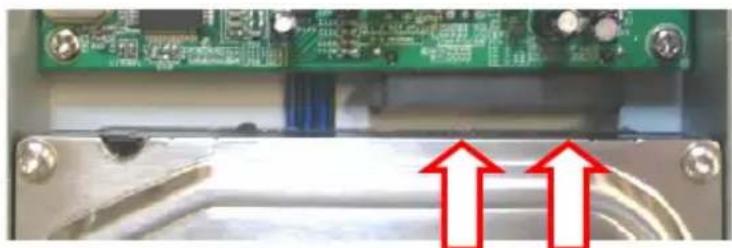
D. Gebruik de meegeleverde schroeven om de harde schijf vast te zetten in de slede.
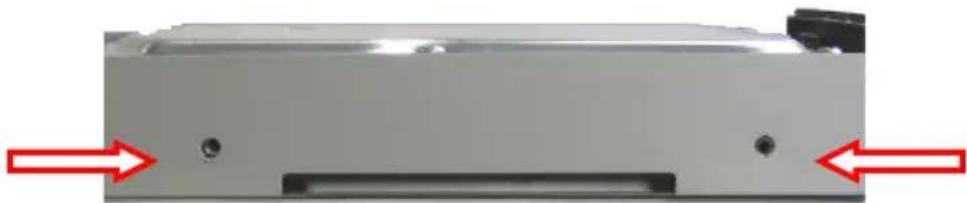
E. Schuif de slede terug in de behuizing.
F. Plaats het中断paneel terug op de CHD3NET en zet deze vast met de 2 schroeven die bij stap A verwijderd�.
Uw CHD3NET is nu geassembleerd en=klaar voor gebruik. U kunt nu verder gaan bij hoofdstuk 4 voor de hardware installment instructies.
NEDERLANDS
4. Hardware Installatie
De Grab'n'GO Netwerkschijf kan op 2 manieren gebrukt worden:
- Als externe harde schijf voor uw computer; Op deze manier werkt de schijf alleen als externe opslag, Niet als netwerkschijf.
- Als netwerkschijf; Op denen manier is de netwerkschijf aangesloten op uw network en isDEXe bereikbaar via uw netwerkomgeving.
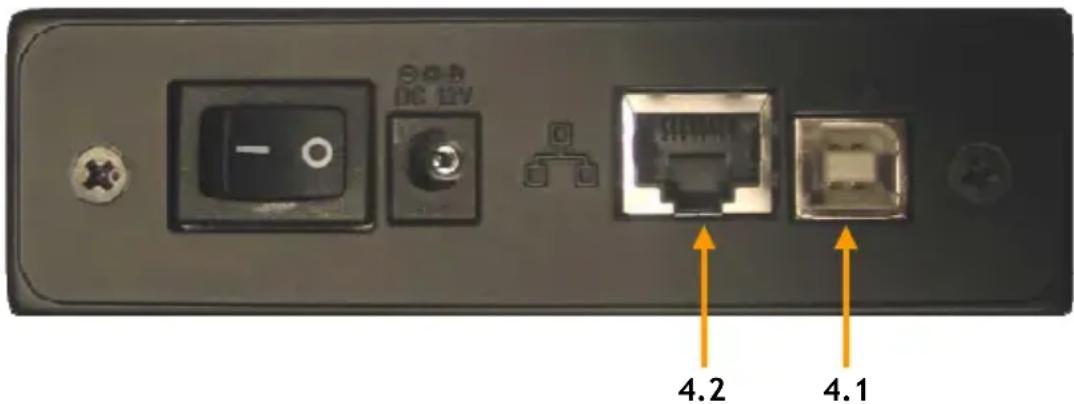
4.1 De CHD3NET gebruiken als USB 2.0 harde schijf
- Sluit de meegeleverde adapter aan op de netwerkschijf en op een vrij stopcontact.
- Sluit de meegeleverde USB2.0 kabel aan op de netwerkschijf en op een vrije USB poort aan de voor- of blijijde van uw computer.
Schakel de spanning van de CHD3NET in met de schakelaar op de achterkant. - Schakel de spanning van uw computer in. Het apparaat zal automatisch gedetecteerd en geinstalleelerd worden.
Let op: Als de netwerkschijf is geleverd met een harde schijf, is deze geformatteerd met het FAT32 bestandssystem. U kunt de schijf dus direct gebruiken.
4.2 De CHD3NET gebruiken als netwerkschijf
- Sluit de meegeleverde adapter aan op de netwerkschijf en op een vrij stopcontact.
- Sluit de meegeleverde netwerkkabel aan op de netwerkschijf en op uw network switch of router.
Schakel de spanning van de CHD3NET in met de schakelaar op de achterkant. - Volg de instructies van hoofdstuk 5 voor het configureren van de CHD3NET.
NEDERLANDS
5. De Conceptronic Grab'n'GO Netwerkschijf configureren
De Conceptronic Grab'n'GO Netwerkschijf dient geconfigureerd te worden door middel van uw web-browser.
De standard instellungen voor de Conceptronic Grab'n'GO Netwerkschijf zijn :
HOSTNAAM : STORAGE-xxxx (de LASTE 4 getallen zijn van het MAC adres)
WERKGROEP : WORKGROUP
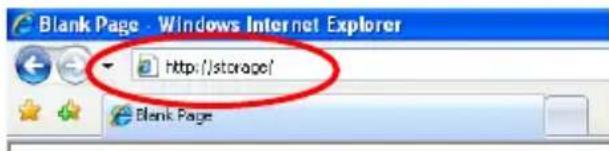
De CHD3NET kan benaderd worden door middel van zichn IP Adres of met behulp van de Hostnaam. Voer "Storage" in bij de adresbalk en druk op 'Enter'.
Een login scherm zar getoond worden:
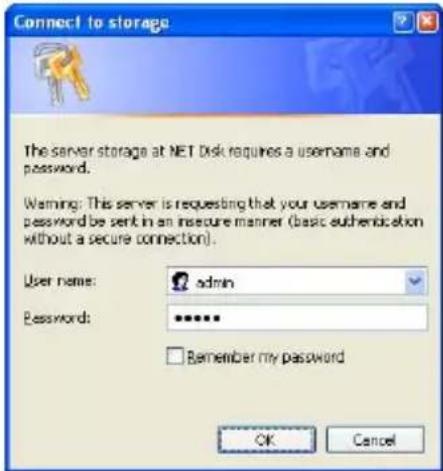
Voer de gebruikersnaam en wachtwoord in en klik op "OK" om de configuratie van de CHD3NET te openen.
Let op: De standard gebruikersnaam en wachtwoord zijn:
Gebruikersnaam : admin
Wachtwoord : admin
NEDERLANDS
Let op: Als uw Conceptronic Grab'n'GO Netwerkschijf is geleverd met een voorgemonteerde harde schijf, dan is deze al geformatteerd met het FAT32 Bestandssystem zodat u het apparaat direct kunt configureren of gebruiken.
Als u een andere schijfplaatst of uw eigen harde schijf gebruikt, dient u de schijf eerst te formatteren via het "Disk Utility" scherm.
NEDERLANDS
Als de gebruikersnaam en wachtwoord correct zijn, zult u het Status Scherm zich van de Conceptronic Grab'n'GO Netwerkschijf:
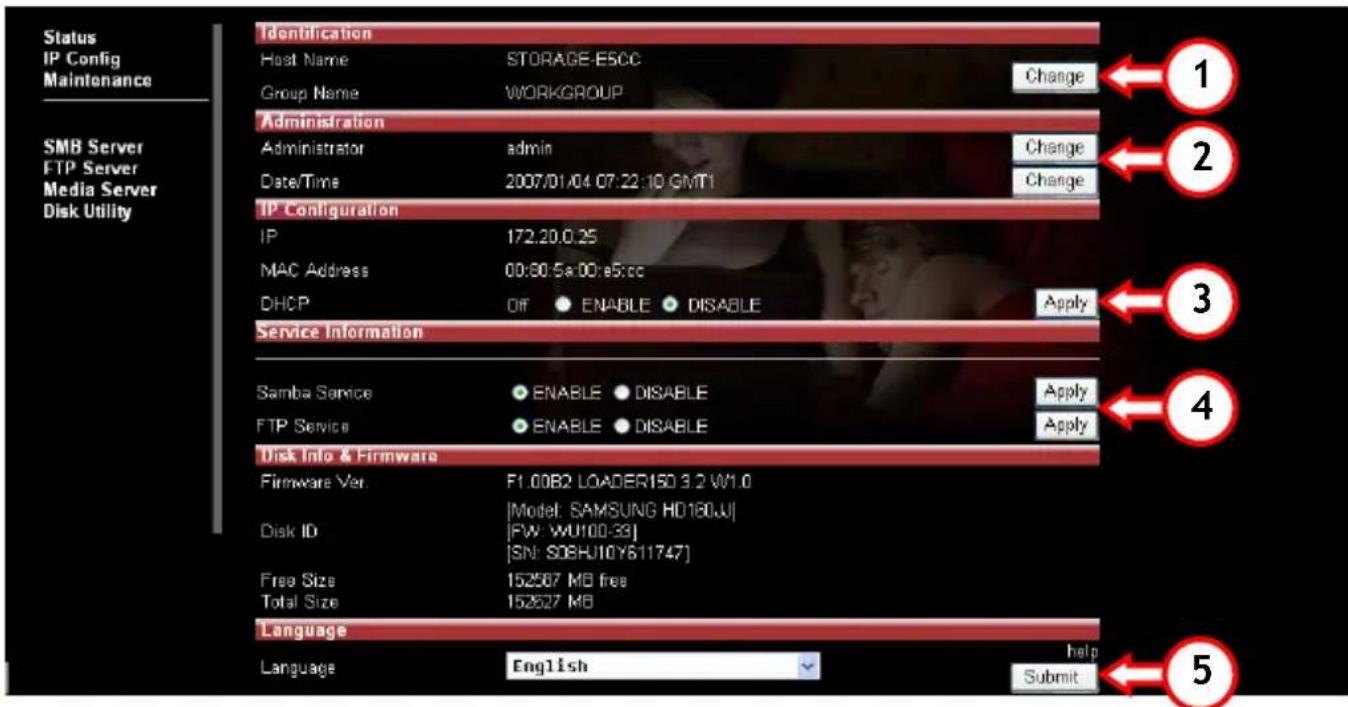
De hoofdopties van de Conceptronic Grab'n' GO netwerkschijf worden getoond aan de linkerzijde:
- Status
- SMB Server
- Disk Utility
- IP Config - FTP Server
- Maintenance - Media Server
5.1 Status
Als u "Status" selekteert, ziet u de hoofd-opties en instellenen van de Conceptronic 'Grab'n' GO netwerkschijf. In dit scherm vindt u een aantal opties, die in dit hoofdstuk wordenuitgelegd.
5.1.1 Identification
Bij de sectie "Identification"kest u de Hostnaam en werkgroep wijzigen.
Hostnaam :STORAGE-xxxx (Standaard hostnaam)
Wekgroep : WORKGROUP (Standaard werkgroep)
Klik op de knop "Change" (1) om de bovenstaande instelleningen te wijzigen, klik op "OK" om de instelleningen op te slaan.
NEDERLANDS
5.1.2. Administration
Bij de sectie "Administration" kut u het wachtwoord wijzigen en de datum enarendinstellen.
O om het wachtwoord te wijzigen, klik op "Change" (2) darüber de "Administrator" regel en voer het neue wachtwoord in. Verifieer het neue wachtwoord en klik op "OK" om op te slaan.
Let op: Na het wijzigen van het wachtwoord is deze direct actief en heeft u dit wachtwoord nodig voor het makev van neue wijzigingen. Het is Niet möglichk om de naam van de administrator te wijzigen.
0 Om de datum enarend te wijzigen klikt u op de knop "Change" (2) ache ter de "Date/Time"regel:
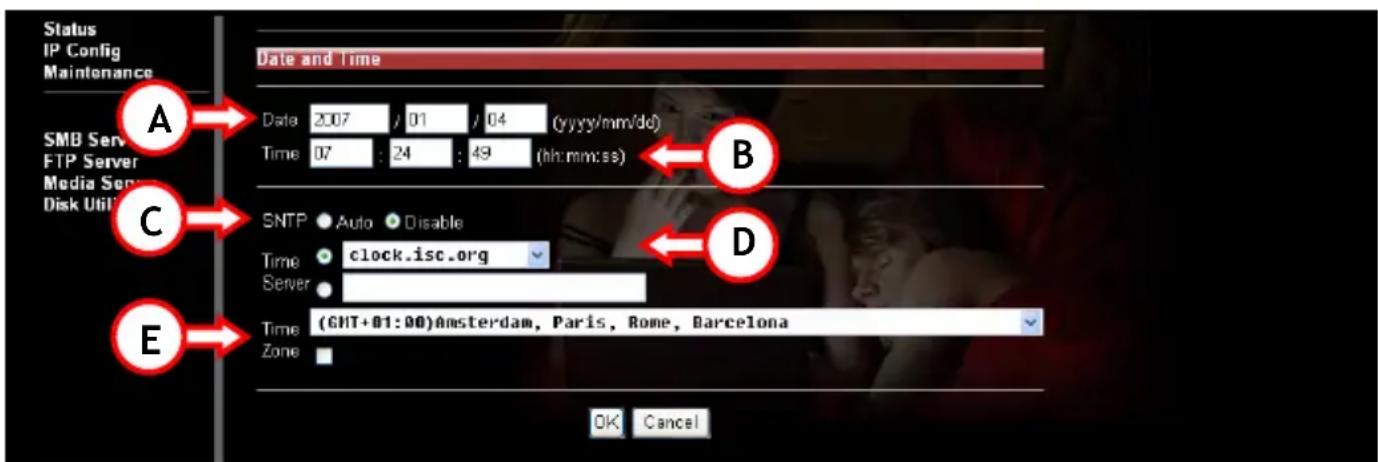
A. Voer de juiste Datum in(jaar, maand, dag)
B. Voer de juiste Tijd in (uren, minuten, seconden)
C. Schakel de SNTP functie in of uit (SNTP = Simple Network Time Protocol)
D. Selecteer een Tijdserver (Om de Tijdserver functie te gebruiken dient het apparaat een correcte gateway IP/DNS adres hebben om via het internet verbinding te make met de server), of vul zich een Server in.
E. Selecteer de juiste Tijdzone waar u zich in bevindt.
Klik op "OK" om de gewijzigde instellingen op te slaan, of klik op "Cancel" omtering te gaan maar de status paging zonder wijzigingen.
NEDERLANDS
5.1.3 IP Configuration
Bij de sectie "IP Configuration" op het Status scherm(Int) u de DHCP functie wijdigen.
De DHCP Server kan in- of uitgeschakeld worden. Deze functie dient uitgeschakeld te worden als u al een DHCP Server in uw netwerkomgeving heeft. Als deze functie is ingeschakeld za de Conceptronic Grab'n'GO Netwerkschijf functioneren als een DHCP Server.
Klik op 'Apply' (3) om de wijziging te activeren.
5.1.4 Service Information
Bij de sectie "Service Information"kest u de status van de Samba en FTP service bekijken.
De Samba en FTP Service können in- en uitgeschakeld worden. Selecteer de configuratie van uw keuze en klik op 'Apply' (4) om de wijzigingen te activieren.
5.1.5 Disk Info & Firmware
Bij de sectie "Disk Info & Firmware" kurz u informatatie vinden over:
- Product firmware informatatie
- Informatie over de gebruikte harde schijf
- Vrije ruimte op de harde schijf
- Totale ruimte van de harde schijf (In Mega Bytes)
5.1.6 Language
Bij de sectie "Language"kest u de huidige code-tabel taal van het bestandssystem bekijken. Wijzig de taal zodat deze overeenkomt met het bestandssystem op uw computer en klik op Apply' (5) om de wijzigingen op te slaan.
Let op: De Language optie zal nicht de taal van de configuratiepagina's wijzigen.
NEDERLANDS
5.2 IP Config
Selecteer "IP Config" aan de linkerkant van het scherm om de IP Config setup pagina te openen:
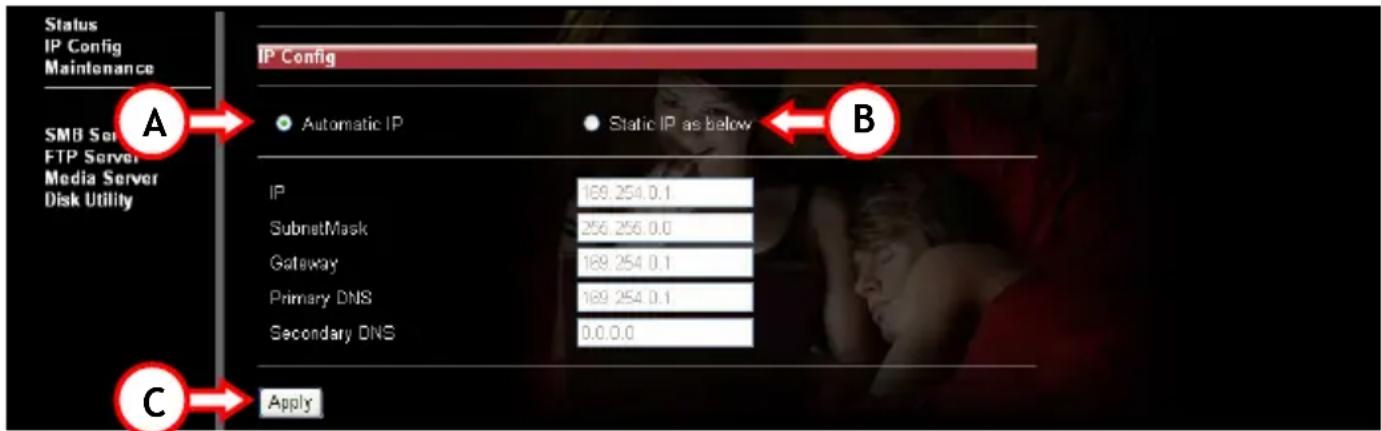
Als de optie "Automatic IP" (A) is geseleerd zal het apparaat automatisch een IP adres verzrijgen van een aanwezighe DHCP Server.
Als voor "Static IP" (B) worden gekozen können de instellingen handmatig worden ingevoerd:
- IP (Het IP Adres wat toegewezen worden aan de CHD3NET)
- SubnetMask (Het Sub-net waar de CHD3NET zich bevindt)
- Gateway (De Gateway in uw netwerk waar het internet; Dit kan het IP Adres zich van uw router of breedband modem)
- Primary DNS (De primaire DNS Server die benodigd is om het internet te bereiken)
- Secondary DNS (De secundaire DNS Server die benodigd is om het internet te bereiken)
Neem contact op met uw Network Beheerder voor de locale network instellenen.
Klik op "Apply" (C) om de instellenen op te slaan.
NEDERLANDS
5.3 Maintenance
Selecteer "Maintenance" aan de linkerkant van het scherm om de Maintenance setup pagina te openen:
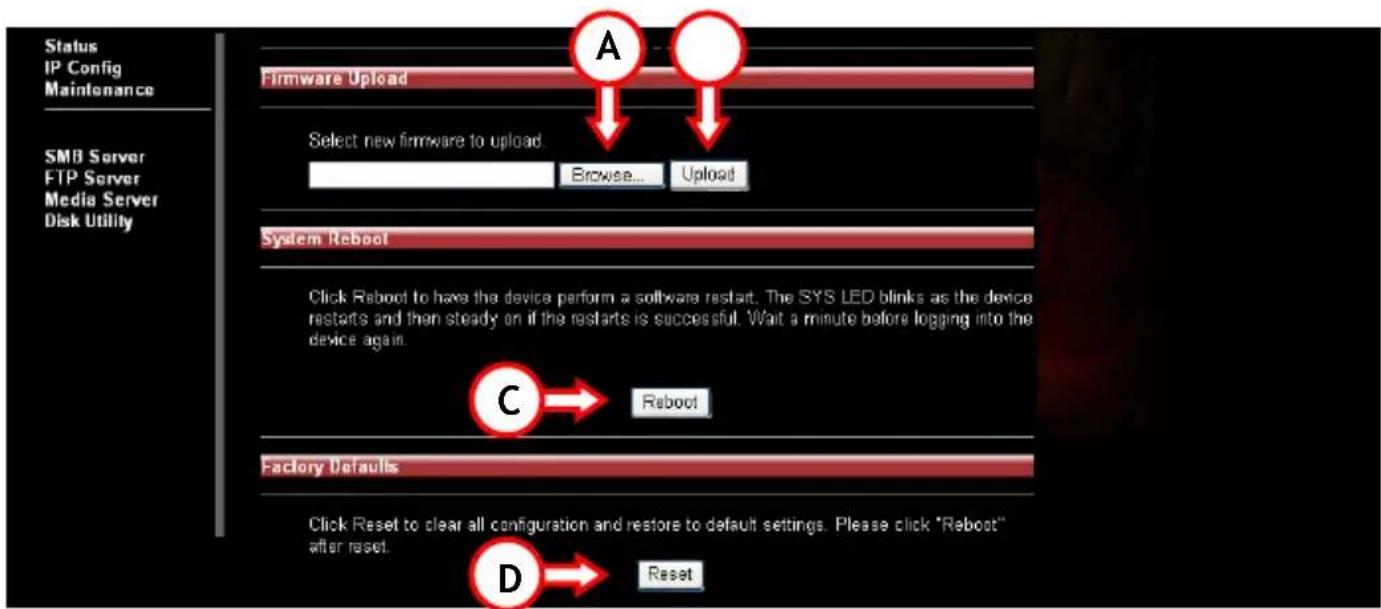
Mogelijkheden op de "Maintenance" pagina:
- Firmware Upload
Als er neue firmware is uitgeven via de website van Conceptronic kunt u die via deze optie uploaden in de Conceptronic Grab'n'GO netwerkschijf.
"Browse" (A) waar de locatie van de firmware-update en klik op "Upload" (B) om de Netwerkschijf te updater.
SystemReboot
Nadat een firmware update is uitgevoerd moet het apparaat opnieuw gestart worden. Een herstart kan +/- 1 minuut duren voordat u wee kunt inloggen op het apparaat.
Klik op "Reboot" (C) om het apparaat te herstarten.
Factory Defaults
o Met deze optie kunt u alle instelleningen terugzetten maar de fabriekswaarden. Nadez reset dient het apparaat opnieuw gestart worden met de optie. 'System Reboot'.
Klik op "Reset" (D) om de instelleningen谈起 het zieten maar de fabriekswaarden.
NEDERLANDS
5.4 SMB Server - Bestanden delen via het Netwerk
Selecteer"SMB Server" aan de linkerkant van het scherm om de gedeelde mappen in uw netwerkomgeving in te stellen:
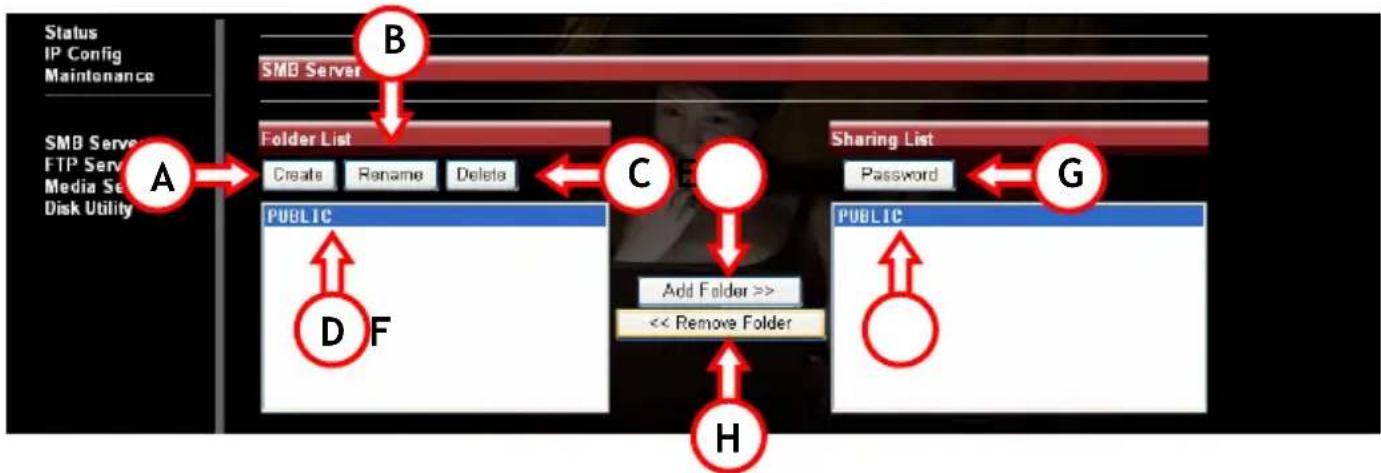
De SMB server optie LAST in de kolom "Folders List" mappen zich die uit de ROOT Directory van de Conceptronic Grab'n'GO netwerkschijf gelezen zich. Sub-mappen worden nicht getoond.
Mogelijkke opties:
A. Create
Maak een neue map aan.
Voer een mapnaam in (Max. 12 karakters) en klik op "OK"
B. Rename
Wijzig de naam van een bestaande map.
Voer de neue naam in (Max. 12 karakters) en klik op "OK".
C. Delete
Verwijder de geselecteerde map van de CHD3NET.
Bevestig het verwijderen van de geselecteerde map door op "OK" te klikken.
Let op: De inhoud van de map worden ook verwijderd! Maak eerst een back-up van de data voordat u de map verwijderd!
5.4.1 Een map delen
D. Selecteer de map die u wilt delen.
E. Klik op de knop "Add Folder".
F. De geselecteerde map worden getoond in de "Sharing List".
Als u een map wilt verwijderen van de "Sharing List", selecteer deze dan en kies voor "Remove Folder" (H). De geseleeteerde map zal verwijderd worden UIT de "Sharing List".
NEDERLANDS
5.4.2 Een wachtwoord toewijzen aan de gedeelde map(pen)
Elke map in de "Sharing List" kan met een wachtwoord beveiligd worden.
Standaard is elke map onbeveiligd en kan elke gebruiker deze gedeelde mappen benaderen via het netwerk.
Als u een gedeelde map wilt beveiligigen met een wachtwoord, selecteer deze gedeelde map (F) en kies voor
"Password" (G).
Voer het wachtwoord in en bevestig deze in het "Verify" gedeelte. Door verwolgens op "OK" te klikken worden de map beveiligd met het wachtwoord.
5.5 FTP Server
Selecteer "FTP Server" aan de linkerkant van het scherm om de FTP server van de Grab'n'Go Netwerkschijf te configureren:
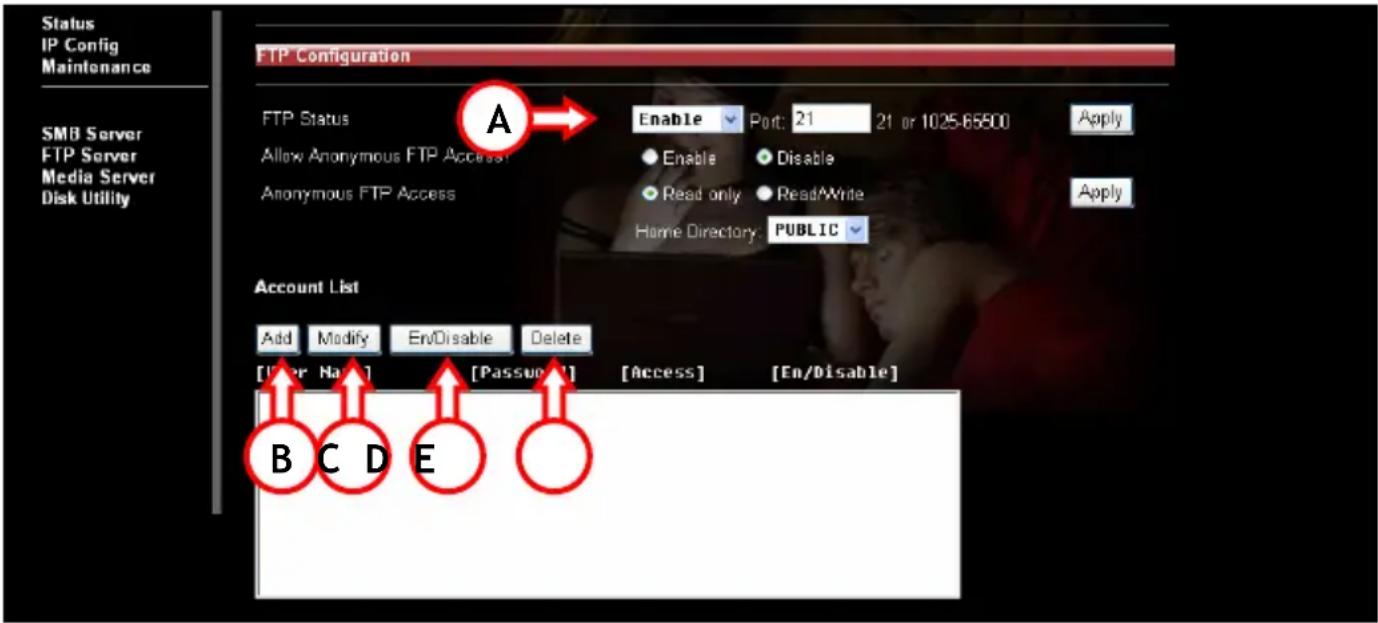
Om de FTP Server möglich te gebruiken dient de FTP Status op "Enabled" (A) te staan. (Standaard is deze Ingeschakeld).
Anonieme gebruikers können "Alleen Lezen" rechten of "Lezen / Schrijven" rechten krijgen. Selecteer de optie die u wilt gebruiken. Bij anonieme toegangkest u een "Home Directory" opgeven. (Dit kan een willekeurige map zich uit de "Shared Folders" lijst).
Let op: Het gebruik van anonieme toegang worden ten strengste afgeraden, om de veiligheid van uw apparaat en data te verhogen.
NEDERLANDS
5.5.1 Account List
A. Add
Voeg een neue FTP Gebruiker toe (Max. 5 gebruikers). Voer de neue account naam in (Max. 12 karakters) en kies "OK".
Als een neue FTP gebruiker is aangemaakt,kest u op "Modify" (C) klikken om de instellingen te wijzigen.
B. Modify
Open het "Modify FTP Account" menu.
C. En/Disable
Schakel de geselecteerde FTP Gebruiker in of UIT.
D. Delete
wijder de geselecteerde FTP Gebruiker.
5.5.2 "Modify FTP Account" Menu
Als een gebruiker is toegevoegd en u kiest voor "Modify" (C) zult u het volgende scherm zich:
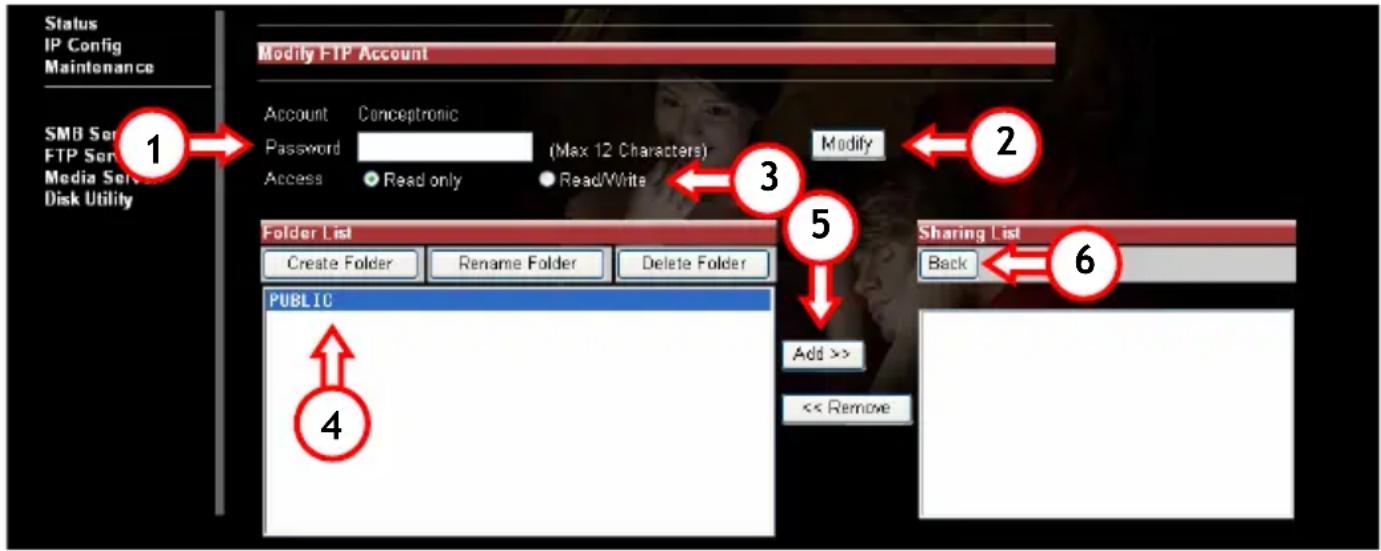
- Voer een wachtwoord in of wijzig het wachtwoord van de gebruiker.
- Sla het ingestelde wachtwoord voor de gebruiker op.
- Wijs deze gebruiker "Alleen Lezen" of "Lezen / Schrijven" reckten toe: a. "Alleen Lezen": De gebruiker kan alleen de data bekijken en downloaden. b. "Lezen / Schrijven": De gebruiker kan uploaden en downloadenaar en van de FTP Server.
- Selecteer de mappen welke voor deze gebruiker gedeel worden.
- Klik op "Add" om de map toe te voegen aan de "Sharing List".
- Als alle instellingen gemaatk着眼 klikt u op "Back" om terug te keren maar het FTP Server scherm.
Let op:
De FTP Server werkt standard op poort 21. Als u toegang van buiten uw netwerk möglich wilt make, dient u poort 21 open te zetten in uw router via de optie NAT / Virtual Server. Het IP Adres in de NAT / Virtual Server optie van uw router, verbonden met poort 21, dient het IP Adres te zichn van de Conceptronic Grab'n' GO networkschijf. Controleer de documentatie van uw router voor instructies hoe u NAT / Virtual Server kutn instellen.
NEDERLANDS
5.6 Media Server
Selecteer "Media Server" aan de linkerkant van het scherm om de Media Server te configureren:
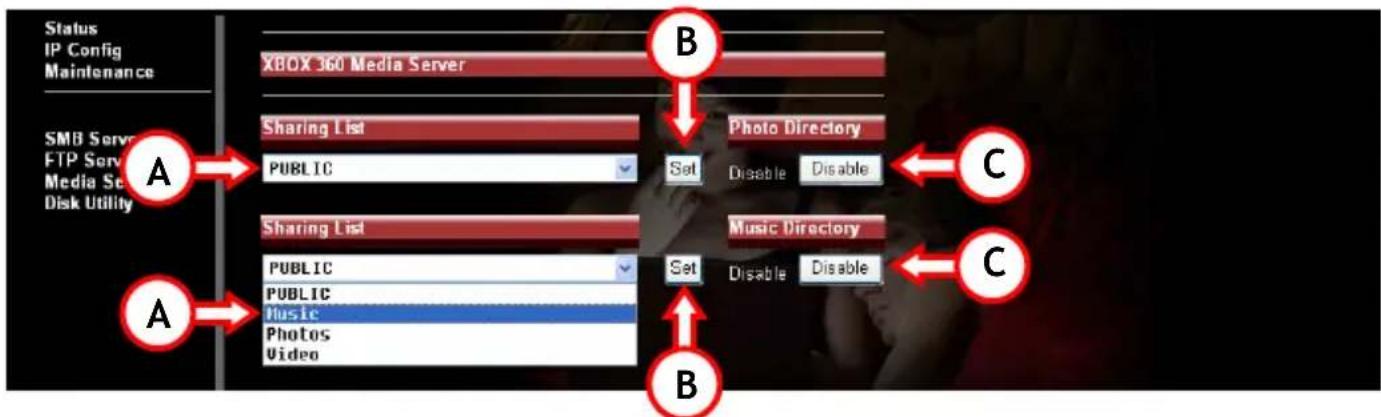
De Media Server optie geeft u de möglichkheid om muziek of Foto's, opgeslagen op de CHD3NET, te beluisteren / bekijken op uw XBOX360.
Selecteer een map op de CHD3NET (A) waar uw Foto's / muziek instaan. Klik op "Set" (B) om de keuze vast tezetten.
Om deze optie uit te schakelen klikt u op "Disable" (C).
5.7 Disk Utility
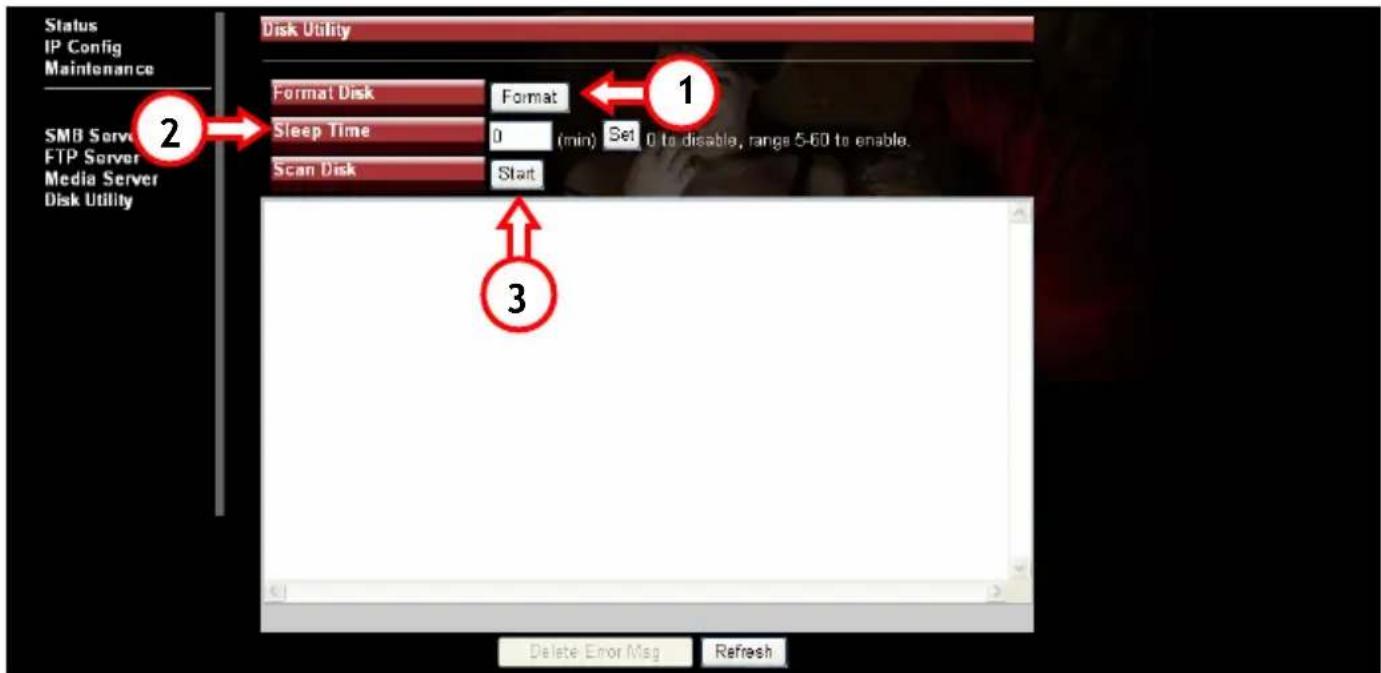
Selecteer "Disk Utility" aan de linkerkant van het scherm om de Disk Utilities van de CHD3NET te tonen:
NEDERLANDS
Let op: De Conceptronic Grab'n' GO Netwerkschijf werkt alleen met het FAT32 Bestandssystem!
De volgende opties zijn beschikbaar:
- Format
Als u de harde schijf formatteert, wordt alle aanwezige data en de partities verwijderd. Als op de "Format" knop geklikt worden krijgt u een melding: "All data will be lost! Are you sure to format disk now?" Kies voor "OK" om de schijf te formatteren.
Let op: Als u de harde schijf heeft geformatteerd, dient u de Conceptronic Grab'n' Go netwerkschijf opnieuw te starten. - Sleep Time Als de CHD3NET Niet in gebruik is, kan de harde schijf automatischuitgeschakeld worden. Voer het aantal "Idle" Minutes in voordat de schijfuitschakelt (5 ~ 60 Minuten). Klik op "Set" om de ingevoerde waarde op te slaan.
- Scan Disk Na de reboot kan de schijf gecontroleerd worden met de Scan Disk optie door op "Start" te klikken. Deze optie za het bestandssystem van de schijf controeren. Als er problemen gezonden worden, za geprobeerd worden om deze te repareren. Er worden geadviseerd om de schijf regelmatin te controleren. De resultaten zullen getoond worden in het resultaten scherm.
Let op: Het controlleren van de harde schijf kan enigeijd duren. (Afhankelijk van de grootte van de harde schijf).
NEDERLANDS
6 De CHD3NET Netwerk mappings koppelen
(Geef netwerk mappings een eigén stationsletter)
Het is möglichk om een gedeelde netwerkmap een stationsletter toe te wijzen, om het gebruik te vereenvoudigen. Het toewijzen van een stationsletter aan een netwerkschijf is eenvoudig:
Let op: De beschreiben stappen zijn gebaseerd op Windows XP. Als u een ander besturingsystem gebruikt können sommige instellungen / opties anders worden.
A. Klik op "Start", "Zoeken", "Alle bestanden en mappen".
B. Kies voor "Een computer op het network". Een{nieuw scherm wordt geopend.
C. Voer 'storage' in bij het involveld voor de Computer Naam en klik op de "Zoeken" knop.
C
D
C
D. Selecteer 'Storage-xxxx' en dubbelklik op dit apparaat. De gedeelde mapper zullen getoond worden.
E. Selecteer de map die u wilt koppelen aan een stationsletter. Klik met de rechtermuisknop op deze map en kies voor 'Netwerkverbinding make'
NEDERLANDS
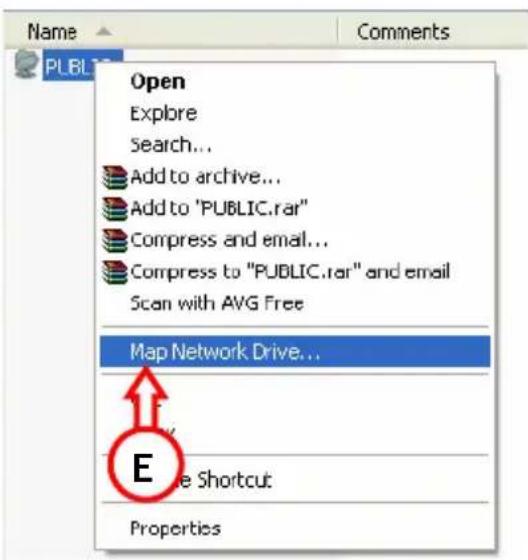
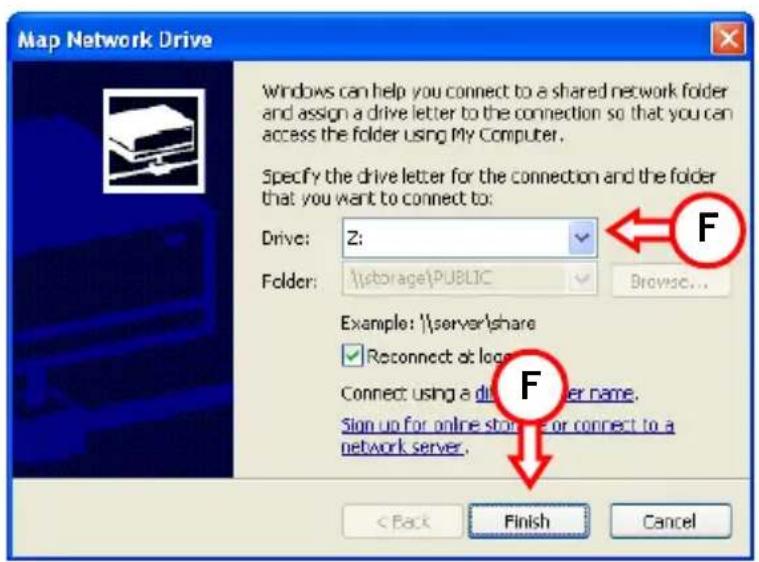
F. Selecteer een stationsletter en kies voor "Voltooien".
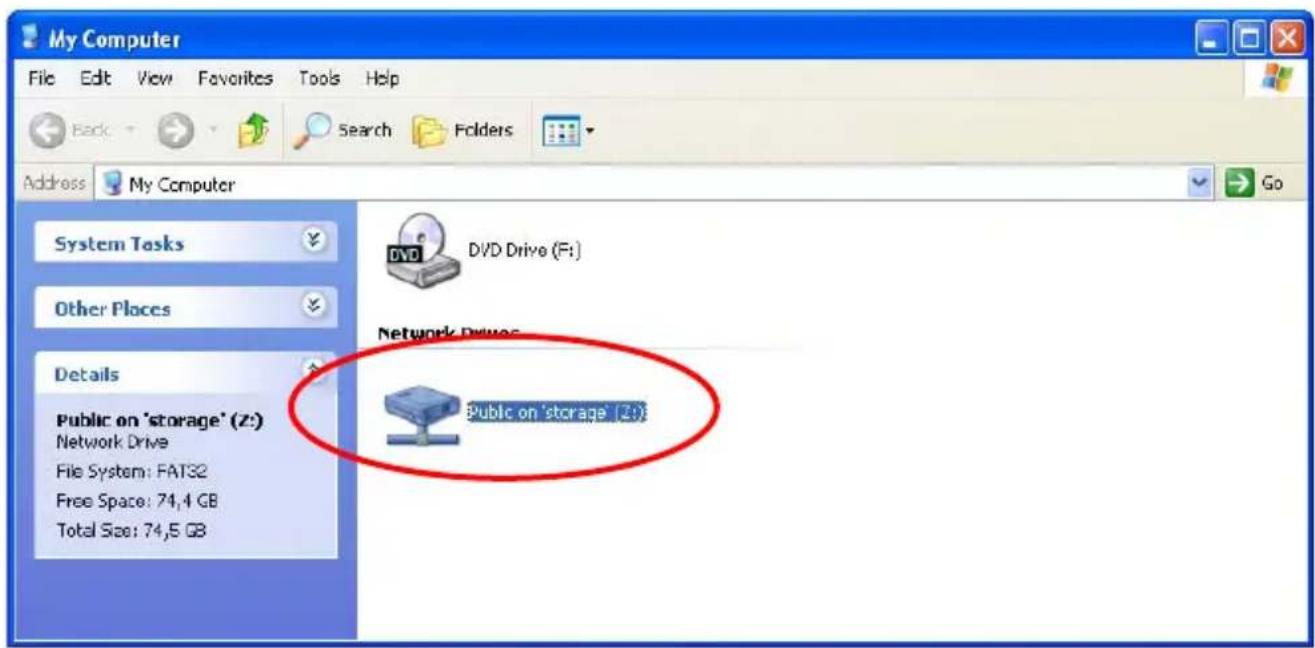
De gekoppelde map is nu beschikbaar via "Deze computer" op de stationsletter die u heeft toegewezen:
NEDERLANDS
! Windows Vista Ultimate - Network Notitie !
Het veiligheidsbeleid van Windows Vista worden standaard Niet ondersteund door de Samba software in de CHD3NET.
Om binnen Windows Vista gebruik te{kunnen make n van de gedeelde mappen dient u het veiligheidsbeleid van Windows Vista te wijzigen.
Hetveiligheidsbeleid wijzigen:
- Klik op "Start" -> "Alle Programma's" -> "Bureau Accessoires" -> "Uitvoeren".
- Voer "secpol.msc" in en klik op "OK".
- Sta toe dat Windows het beveiligingsbeleid opent door op "Doorgaan" te klikken.
- Klik op "Lokaal Beleid" en kies voor "Beveiligingsopties".
- Klik met de rechttermuisknop op "Netwerkbeveiliging: LAN Manager-verificatie niveau" en selecteer "Eigenschappen".
- Wijzig de waarde "Alleen een NTLMv2-antwoord versturen" maar "LM&NTLM verzenden - gebruik NTLMv2-sessiebeveiliging indien onderhandeld".
- Klik op "Toepassen" en "OK" en sluit het beveiligingsbeleid.
- Herstart uw computer.
U kunt nu een gedeelde map met uw computer koppelen met onderstaande instructies:
- Klik met de rechttermuisknop op "Computer" and kies "Netwerkverbinding make...".
- Selecteer de stationsletter die u wilt gebruiken (bijvoorbeeld "Z:").
- Voer het pad in maar de map die u wilt koppelen (bijvoorbeeld "\\Storage\Public").
- Klik op "Andere gebruikersnaam" en voer de gebruikersnaam "Gast" (of een andere gebruikersnaam) in en het bijbehorende wachtwoord wat voor de gedeelde CH3NAS map is ingesteld.
- Klik op "OK" en op "Voltooien".
De gedeelde CND3NET map is nu gekoppeld aan de gekozen stationsletter op uw computer.
NEDERLANDS
7 Een statisch IP Adres toewijzen aan uw computer
Als de DHCP Server van de Grab'n'GO Netwerkschijf is uitgeschakeld en u gebruikt staatische IP Adressen in uw netwerk dient u uw IP Adres aan te passen aan de gebruekte IP reeks van de Netwerkschijf om deze te konnen benaderen. Standaard werkt de Grab'n'GO Netwerkschijf op IP Adres: 169.254.0.1
Om de instellenen te wijzigien=kunt u onderstaande stappen volgen:
- Klik op "Start", "Uitvoeren", en geef het commando: NCPA.CPL
- Klik met de rechtschappen op uw LAN Verbinding en kies voor "Eigenschappen".
- Selecteer "TCP/IP" en kies voor "Eigenschappen".
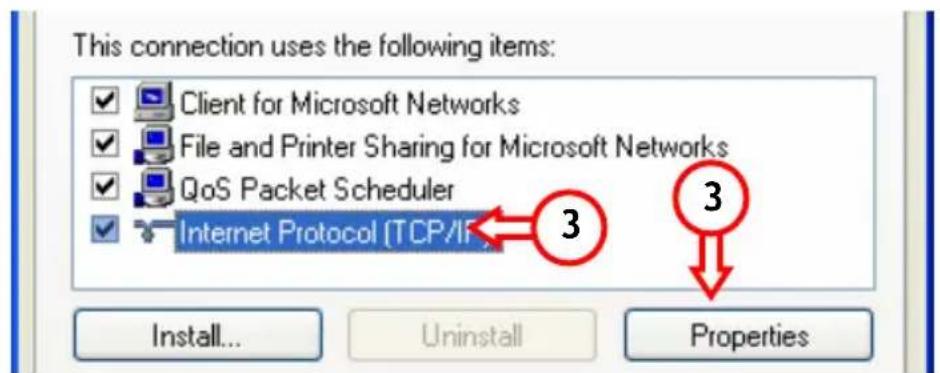
- Selecteer de optie "Het volgende IP-adres gebruiken:"
- Voer een IP Adresuit de reeks 169.254.0.xxx in (Waar xxx een waarde van 2 - 254 kan zich). Zet het subnetmasker op 255.255.0.0
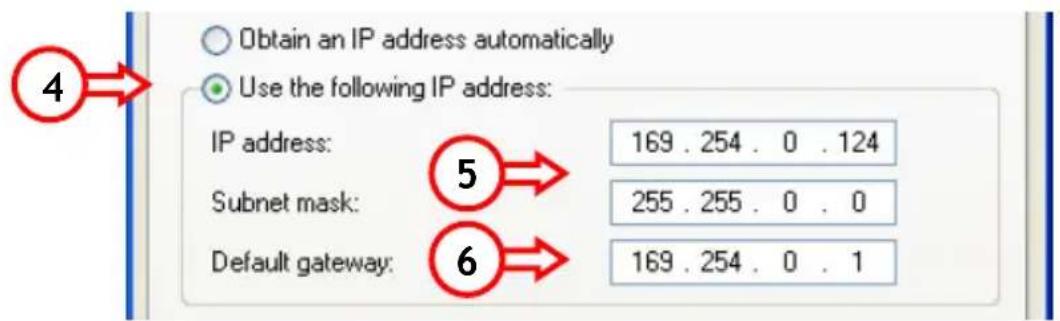
- Voer de Standaard-gateway in. Als u een actieve internet verbinding heeft, voert u het IP adres in van de gebruike gateway. Anders voert u hier het IP Adres in van de Grab'n'GO Netwerkschijf.
- Klik op "OK" omtering te keren maar de eigenschappen. Klik op "OK" om de instelingen op te slaan.
Uw computer is nu gereed voor gebruik met de Grab'n'GO Netwerkschijf.