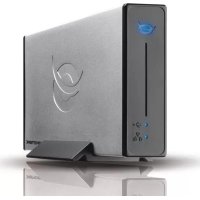
CHD3NET - Sunucu CONCEPTRONIC - Ücretsiz kullanım kılavuzu
Cihazın kılavuzunu ücretsiz bulun CHD3NET CONCEPTRONIC PDF formatında.


| Ürün Tipi | SATA 3,5" sabit diskli ağ depolama sunucusu (NAS) |
| Boyutlar (yaklaşık) | 180 x 130 x 50 mm |
| Ağırlık (yaklaşık) | 500 g (disk olmadan) |
| Güç Kaynağı | 12 V adaptör, dahildir |
| Ağ Arayüzü | Ethernet 10/100, LAN portu |
| USB Arayüzü | Harici disk olarak kullanım için USB 2.0 |
| Desteklenen Protokoller | SMB (Samba), FTP, DHCP (istemci/sunucu) |
| Dosya Sistemi | FAT32 (NTFS desteklenmez) |
| Maksimum FTP Kullanıcı Sayısı | 5 eşzamanlı kullanıcı |
| Medya Sunucusu İşlevi | XBOX 360'a müzik ve fotoğraf akışı |
| Yapılandırma | Web tarayıcı üzerinden web arayüzü (varsayılan IP adresi 169.254.0.1) |
| Varsayılan Kimlik Bilgileri | Kullanıcı adı: admin / Şifre: admin |
| Varsayılan Ana Bilgisayar Adı | STORAGE-xxxx (xxxx = MAC adresinin son 4 hanesi) |
| Varsayılan Çalışma Grubu | WORKGROUP |
| Güvenlik | Paylaşılan klasörlerin şifre koruması, anonim FTP erişimi devre dışı bırakılabilir |
| Bakım | Donanım yazılımı güncellemesi, yeniden başlatma, fabrika ayarlarına sıfırlama |
| İşletim Sistemi Uyumluluğu | Windows 2000, XP, Vista |
| Kutu İçeriği | 1x NAS, 1x LAN kablosu, 1x USB 2.0 kablosu, 1x 12V adaptör, 4x montaj vidası, 1x ürün desteği |
Sık sorulan sorular - CHD3NET CONCEPTRONIC
Kullanıcıların soruları hakkında CHD3NET CONCEPTRONIC
0 soru bu cihaz hakkında. Bildiklerinizi cevaplayın veya kendinizinki sorun.
Bu cihaz hakkında yeni bir soru sor
Cihazınız için talimatları indirin Sunucu PDF formatında ücretsiz! Kılavuzunuzu bulun CHD3NET - CONCEPTRONIC ve elektronik cihazınızı yeniden ele alın. Bu sayfada cihazınızın kullanımı için gerekli tüm belgeler yayınlanmaktadır. CHD3NET markasının CONCEPTRONIC.
KULLANIM KILAVUZU CHD3NET CONCEPTRONIC
Conceptronic Grab'n'GO Ağ Sabit Diskini Satın Aldışınz ilen Pebrikler.
Bu Kurulum Kılıvuzu, CHD3NET kurulumunun adım adın:noğ yaporlacağı konusunda bilgi icermektedir.
Problem ortaya Çıktığnda, destek sitemize gitmenizi (www.conceptronic.net adresine gidiniz ve 'Destek' böllumüne tklayınüz) tavsiye ederiz. Burada Şkıç Sorulan Sorular Veritabanı bulacaksınüz.
Urününüzle ilgilibara sorulariniz varsa ve bunlarin yanilarini web sitemizde bulamiyorsaniz, bize e-posta ile ulasin: support@conceptronic.net
Conceptronic ürünleri ile ilgili daha fazla bilgi icin, lütfen Conceptronic Web Sitesini ziyaret edin: www.conceptronic.net
Aşağnda acıklanan donanım kurulumu, bilgisayarınzdaki kurulumdan biraz[daha farklı olabilir. Budurum kullandınliz Windows iletim sisteme baglürdir.
1. Giris
Conceptronic Grab'n' GO Ağ Diski, mevcut ağ ortaminiz icin basit, esnek, ekonomik ve gülü bir cihazdir.
Ana fonksiyonu aginizda Sabit Disk Depolaması saglamaktı. Ikinci fonksiyonu da basit bir FTP sunucusu olusturmaya uygun olmasıdir.
1.1 Conceptronic Grab'n'GO Aş Sabit Diski Temel Özellikleri
3,5 SATA Sabit Disk Destegi
- 480Mbps USB 2.0 Özelliği
- Windows 2000, XP ve Vista ile uyumlu
DHCP Sunucu Destegi (Istemci / Sunucu)
SMB (Samba Sunucusu) Destegi
FTP (Dosya Aktarma Protokolü) Sunucu desteşi (maksimum 5 eş zamanlı kullanıci)
- Parola yonetimi fonksiyonu
TÜRKÇE
2. Paket iceriigi
Conceptronic Grab'n'GO Ag Sabit Diski paketinin iceriigi asaigidaki gibidir:
1x Grab'n'GO Ag Sabit Diski
4x HDD Montaj vidası (Sabit diskle birlikte verilen CHD3NET satin aldysaniz bu vidalar dahil edilmez).
1x Urun Ayakligi
1x LAN Kablosu
1xAdaptor, 12V
1x USB 2.0 Kablo
3. Ürün Montaji
Conceptronic Grab'n'GO Ağ Diskini kurulu bir sabit disk olmadan satın alırsanı kendi SATA Sabit diskinizi kurmak icin bu böllumde anlatlan adımları izleyebilirsiniz.
Not:
Conceptronic Grab'n'GO Ağ diskini kurulu bir sabit disk ile satın alırsanüz bu böllumu atlayabilir ve Bolum 4'e gelebilirsiniz.
A. CHD3NET'in arka panelinde bulunan 2 vidayi dokun ve arka paneli cihazdan ayirin.
B. Kasayi tutarken CHD3NET'in on panelindencekmek suretiyle Sabit disk tepisini yavaşamuhafazadan Çiçarin.
C. SATA Sabit diskinizi tepsideki SATA konnektörünedoğanbir sekilde takilincaya kadar Sabit disk tepisine yavaşa yerlestirin.
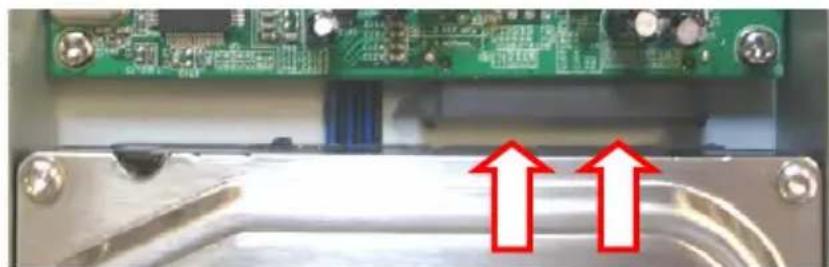
D. Sabit diski, Sabit disk tepisine sabitlek icin birlikte verilen vidarik kullann.
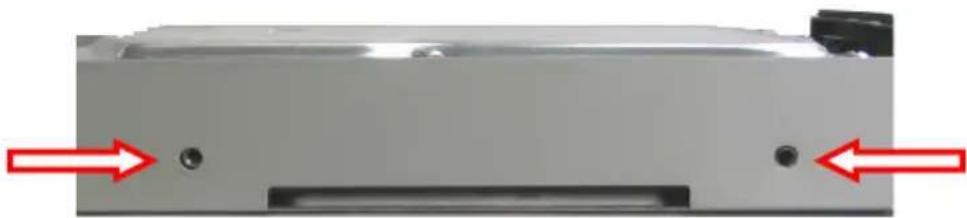
E. Sabit disk tepisini tekrar kasaya yerlestirin.
F. Arka paneli tekrar CHD3NET üzerine takin ve adim A'da sökülmş olan 2 vida ile arka paneli sabitleyin.
CHD3NET'iniz monte edilmistir ve kullanima hazirdir. Donanim kurulumu talimatlan icin Bolum 4'e gelebilirsiniz.
TÜRKÇE
4. Donanim Kurulumu
Grab'n'GO A#g Sabit diski 2 sekilde kullanlabilir:
- Bilgisayariniz icin harici sabit disk olarak; bu modda Sabit disk sadece harici depolama olarak calisir, Aş Sabit disk olarak calismaz.
- Aş Sabit diski olarak; bu modda, Aş Sabit diski agüniza baglvdir ve aş ortamı icinden diske erisilebilir.
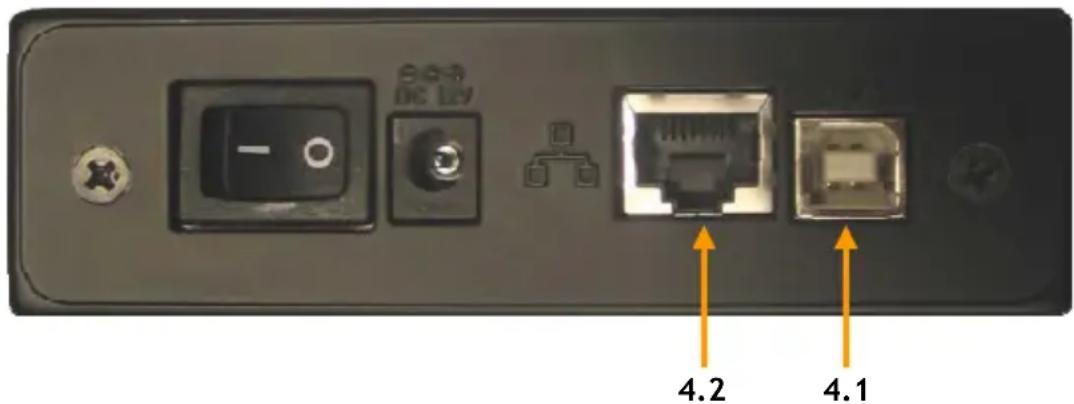
4.1 Cihazın USB 2.0 Sabit disk olarak kullanıması
Adaptorù cihaza ve bos bir AC przyine takin.
- Birlikte verilen USB 2.0 kabloyu Conceptronic Grab'n'GO A#g diskine baglayin ve kabloyu bilgisayarinizin on ya da arka tarafinda bulunan bos bir USB 2.0 porta takin.
- Cihazın güncünü (cihazın arkasindo bulunan) anahtarı cevirerekcastle.
- Bilgisayarinizi aktiginizda cihaz bilgisayar tarafindan otomatik olarak algilanacaktir.
Not: LAN Disk eger Sabit disk ile birlikte verilmisse FAT32 olarak onceden formatlanmistir, bu nedenle diskiogrudan harici Sabit disk olarak kullanabilirsiniz.
4.2 Cihazın Ağ Sabit diski olarak kullanıması
Adaptorù cihaza ve bos bir AC prize takin.
- Birlikte verilen LAN kablosunu Conceptronic Grab'n'GO Ağ diskine ve Ağ Switch'i ya da Router'ina baglayın.
- Cihazın güncünü (cihazın arkasindo bulunan) anahtarı cevirerekcastle.
- CHD3NET'i yapilandirmak icin Bolum 5'teki adimlar izleyin.
TÜRKÇE
5. Conceptronic Grab'n'GO Aş Sabit Diskinizi Yapılandırın
Conceptronic Grab'n' GO Aş Sabit diskinin web tarayınuz üzerinden yapil兰花ması gerekmektedir.
Conceptronic Grab'n' GO Aş Sabit diski varsaylan ayarlın asagidaki gibidir:
| ANA BİLGISAYAR ADI | : STORAGE-xxxx (son dörtDMI MAC adresidir) |
| GRUP ADI | : CALISTMA GRUBU |
| IP ADRESI | : 169.254.0.1 |
| KULLANICI ADI : admin | |
| PAROLA | : admin |
| SABIT DISK | : FAT-32 (NTFS OKUNAMAZ) |
WEB Tarayicinizi ya da Windows Explorer'1 acin.
CHD3NET, IP adresi ya da Ana bilgisayar adi icinden erisilemez.
Adres cubuguna "Storage" yazin ve enter tusuna basin.
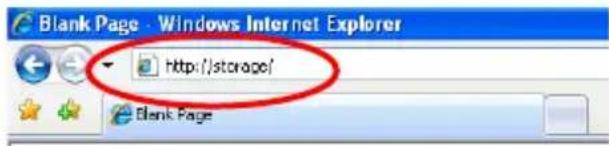
Bir oturum aça m penceresi ekrana gelecektir:
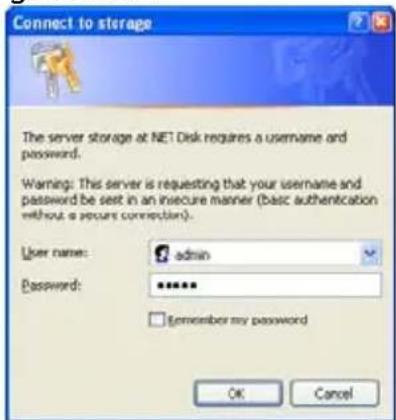
Kullanici adi ve parolayi girdikten sonra web yapilandirma sayfalarinda oturum acmak icin "TAMAM"a tiklayin.
Not: Varsaylan kullanici adi ve parola soyledir:
Kullanici adi : admin
Parola : admin
Not: Conceptronic Grab'n' GO Ağ Diskiniz bir Sabit disk ile birlikte verilmisse FAT32 olarak önceden formatlanmışı, bu nedenle cihazı.Doğrudan yapilendirabilir ve/veya kullanabilirsiniz.
Kendi yeti sabit diskinizi degistirir ya da kullanırsanı ilk olarakursorsuyu 'Disk Yarıncı Programı' icinden formatlamananı gerekir.
TÜRKÇE
Girilen kullanı adı ve parola.Doğru ise Conceptronic Grab'n' GO A' Sabit diski Durum ekranı goreceksiniz:
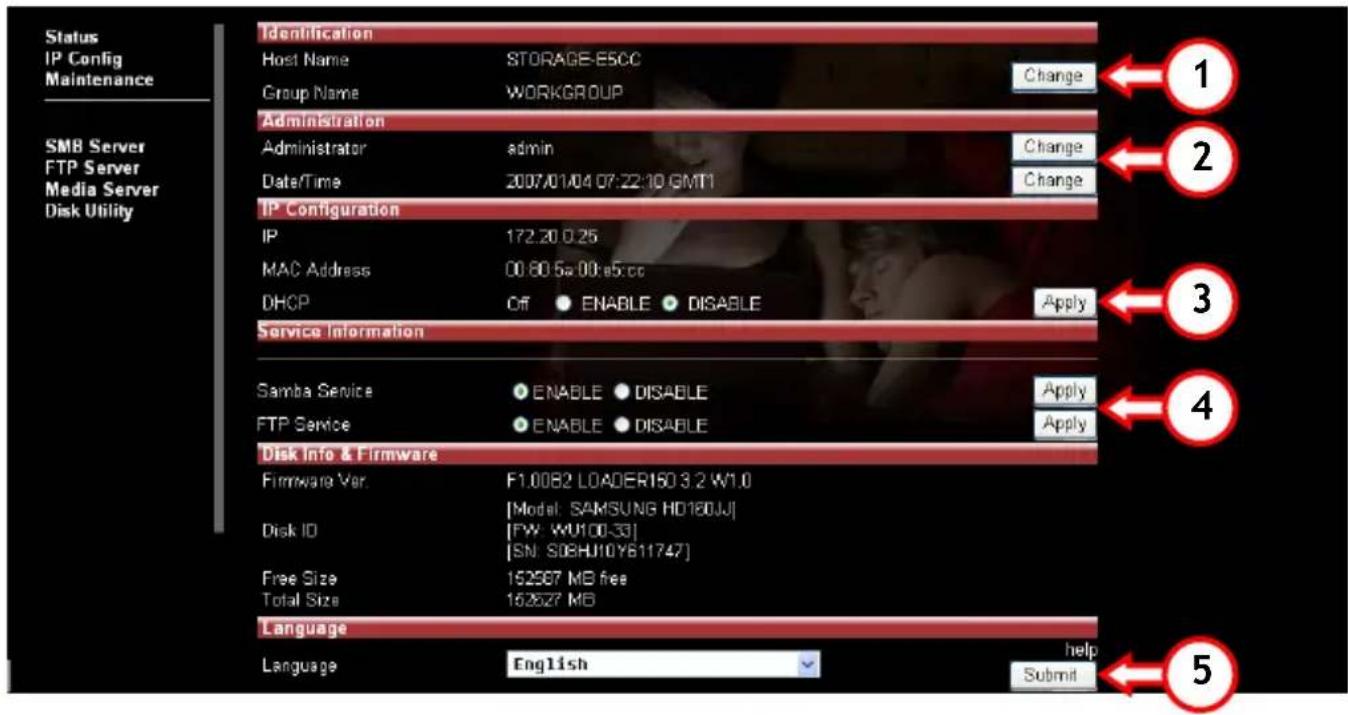
Conceptronic Grab'n' GO ag diskinin temel Özellikleri sol taraftaGORlmektedir.
- Durum - SMB Sunucusu - Disk Yardimcı Programi
- IP Config - FTP Sunucusu
- Bakim - Ortam Sunucusu
5.1 Durum
Durum'u seçtiğiniz zaman Conceptronic 'Grab'n' GO āg diskinin temel Özelliklerini ve ayarlarini进展情况. Bu ayar ekranindo birçok fonksiyon bulabilirsiniz, fonksiyonlar bu böümnde进展情况.
5.1.1 Kimlik
"Kimlik" böhmände Ana bilgisayar ve Grup adin görtüleyebilir ve degistirebilirsiniz.
O Ana bilgisayar adi : STORAGE-xxxx (Varsayilan ana bilgisayar adi)
Grup adi : CALISMA GRUBU (Varsaylan Calisma grubu adi)
Yukandaki ayarlanı degişirmek icin "Degişir" (1), degişikligi onaylamak icin "TAMAM" üğmesine basın.
TÜRKÇE
5.1.2 Yönetim
"Yönetim" böhmände Yönetici parolasini degistirebilir ya da Tarih ve Saat ayari yapabilirsiniz.
0 Parolayi degistirmek icin "Yonetici" satirinn sonunda bulunan "Degistir" (2) dugmesine basin ve yeni parolanizi girin. Yeni parolaniziogrulayin ve kaydetmek icin "TAMAM"a basin.
Not: Parolayi degistirdikten sonra yeti sayfalar a carken yeti parolaniziogrudan kullanmaniz gerekir. Yonetici adini degistirmek mumkun degildir.
0 Tarih ve saati degişirmek ilein "Tarih/Saat" satirinin sonundaki "Degişir" (2) düğmesine basın.
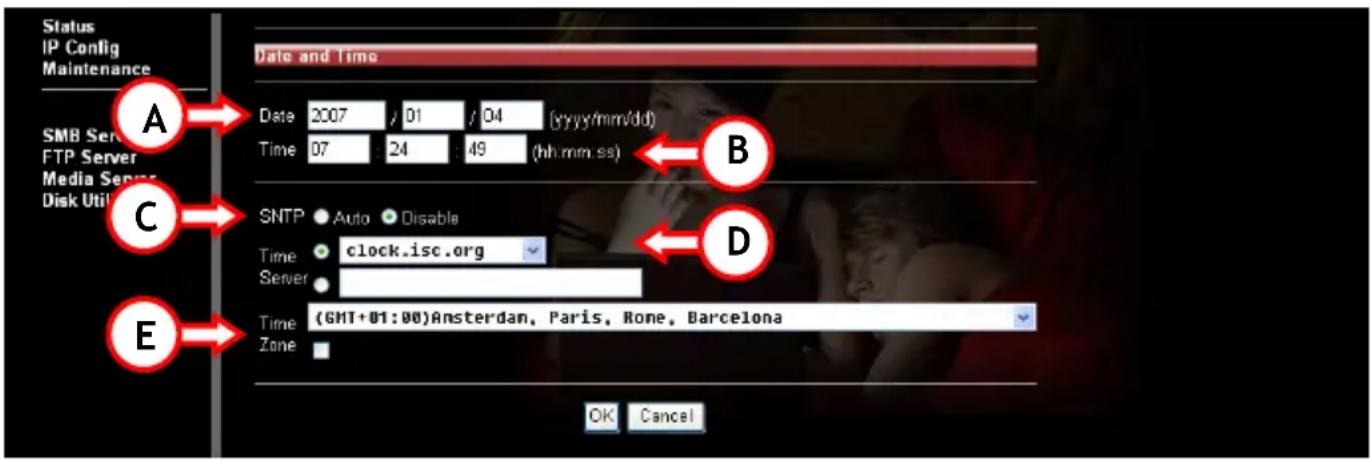
A. Dogru Tarihi (yɪl, ay, gún) girin
B. Dogru Saati (saat, dakika, saniye) girin
C. SNTP fonksiyonunu Etkinleşirin ya da Devre disi birakin (SNTP = Basit Ağ Zaman Protokolu)
D. Bir Saat Sunucusu seksin (Saat Sunucusu Özelligini kullanmak amaciyla cihazın bu sunucuya Internet üzerinden ulasması,—çın—toğru a)—ge"—i IP/DNS adresine sahip olması gerekmektedir) ya da kendi—to)—g—iniz bir Saat Sunucusu girin.
E. Icinde bulundugunuz dokru Zaman Dilimini secin.
Yapilandirmayi kaydetmek icin "TAMAM"a basin ya da degisiklik yapmadan Durum sayfasina donmek icin "Iptal"e basin.
TÜRKÇE
5.1.3 IP Yapilandirmasi
Durum Ekraninda "IP Yapilandirmasi" böhmunde DHCP Özelliginidehyşı bilirsiniz.
DHCP Suncusu etkinleşirilebilir ya da devre dişi birakilabilir. Lüften ağ ortaminizda bir DHCP sunucunuz varsa bu Özellügen kapatilmasi gerektigini unutmayin. Etkinleşirilirse Conceptronic Grab'n' GO Ağ diski bir DHCP suncusu olarak davranacaktı.
Bu fonksiyonu etkinlestirmek icin 'Uygula'ya (3) basin.
5.1.4 Servis Bilgileri
"Servis Bilgileri" böhmände Samba ve FTP Servisinin mevcut durumunu kontrol edbilirsiniz.
Samba ve FTP Servisi etkinleştilibilir ve devre dişi birakilabilir. Tercih ettiğiniz yapilandirmayi;. seçin vedehyşisiklikleri etkinleşirmek,—'Uygula'ya (4) basin.
5.1.5 Disk ve Ürün Bilgisi
"Disk ve Ürün Bilgisi" bolümunde asağidaki bilgileri bulacaksınüz:
-Urun bilgisi
- Kullanılan Sabit disk hakkında bilgi
- Sabit disk üzerindeki boş Mega Byte miktari
- Toplam Sabit Disk Alani (Mega Byte olarak)
5.1.6 Dil
"Dil" böhmunde dosya systemd icin geleerli kod tablosu dilini gorebilirsiniz. Dili bilgisayarizdaki dosya systemd ile ilgili dil olarak degistirin ve degisikligi etkinlestirmek icin 'Uygula'ya (5) basin.
Not: Dil seçeneği, yapländirma ara yüzünün dilinidehyşirmez.
TÜRKÇE
5.2 IP Config
IP Config ayar sayfasina girmek icin sol taraftan "IP Config"i secin
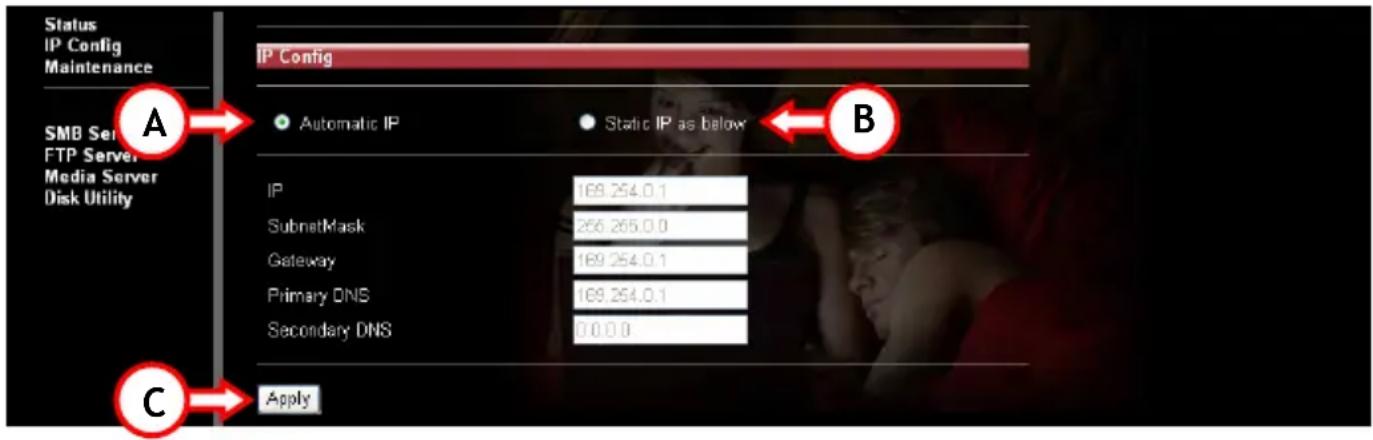
"Otomatik IP" (A) seçerseniz, cihaz DHCP sunucusundan otomatik olarak bir IP adres alacaktir.
"Statik IP" (B) seçerseniz ağ ayarlınni manuel olarak girebilirsiniz:
- IP (CHD3NET'e atamak istediginiz IP Adresi)
- Alt Ağ Maskesi (CHD3NET'in yerleşirildigi alt ağ)
-Ag Geçidi (Aginizdan internete ağ geleçidi;
Router ya da genis bant modeminizin IP adresi olabilir)
- Birincil DNS (Internete erismek icin ihtiyaç duyulan Birincil DNS Sunucusu)
- Ikincil DNS (Internete erismek icin ihtiyaç duyulan Ikincil DNS Sunucusu)
Lüfeng yerel ağ detaylarınüz ilen Ağ Yöneticinize basvurun.
Ayarlar kaydetmek icin "Uygula"ya (C) tiklayin.
TÜRKÇE
5.3 Bakim
Bakim ayar sayfasina girmek icin sol taraftan "Bakim"1 secin.
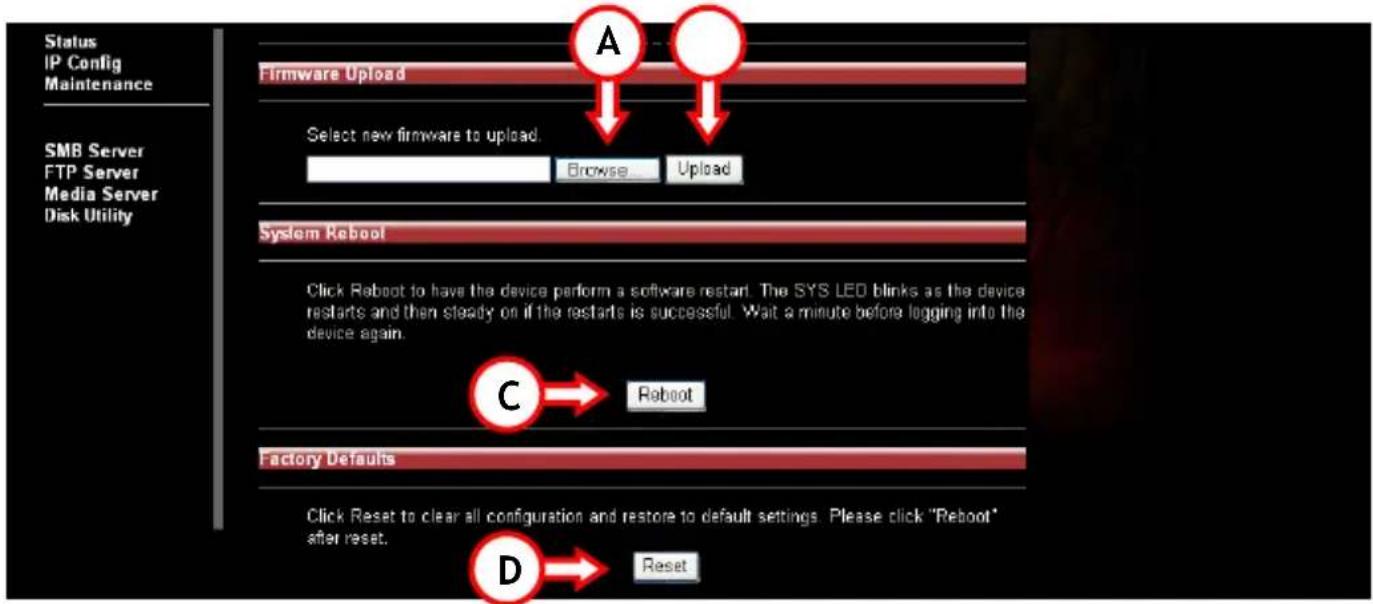
Bakim ayar sayfasinda bulunan secenekler sunlardir:
- Urün Bilgisi Ükkle
o Conceptronic web sayfasinda yeti bir urun bilgisi yayinlanmisa bu urun bilgisini Conceptronic Grab'n' GO ag diskine yukleyebilirsiniz.
0 Ürün bilgisi dosyasınin yerine "Göz at"in (A) ve Aş diskiniGPCellemek icin "Yükle"ye (B) basin.
- Sistemji Yeniden腑lat
0 Ürün bilgisini güncelledikten sonra cihazi yeniden baslatmaniz gerekir. Tekrar oturum açmanizdan.Once yeniden baslatma islemi 1 dakikaya kadar zaman alabilir.
Cihazi yeniden baslatmak icin "Yeniden Baslat"a (C) basin.
- Fabrika Varsayilan Degerleri
Cihazi fabrika varsaylan degerlerine tandurmek icin sifirlayabilirsiniz. Sifrlamadan sonra 'Sistemi Yeniden Başlat' seçeneşi ile Ag diskini tekrar başlatmaniz gerekir.
Cihazi fabrika ayarlarina geri dondurmek icin "Sifirla"ya (D) basin.
TÜRKÇE
5.4 SMB Sunucusu - Ag icinden dosya paylasmı
Ağ ortaminiz icinden paylastirilacak klasörleri yapilandirmak icin sol tarafan "SMB Sunucusu"nu seçin.
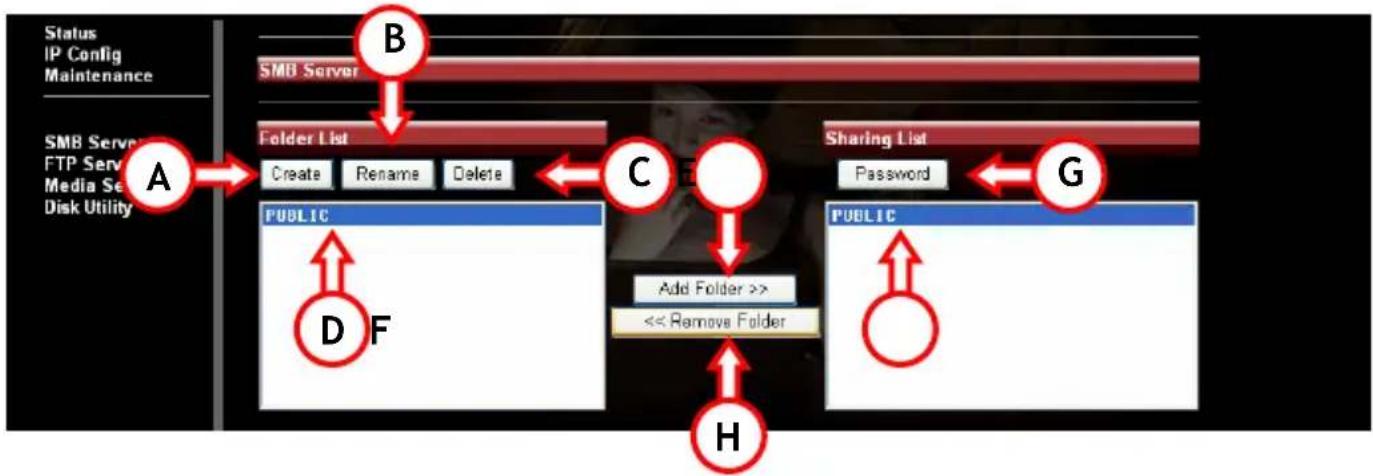
SMB sunucusu secenei Conceptronic Grab'n' GO ag diskinin KOK dizininden okunan "Klasorler Listesi"ndeki klasorleriGORuntuleyecektir. Alt klasorler goruntulmenyecektir.
Kullanilabilir secenekler sunlardir:
A. Oluştur
Yeni bir klasör olusturur.
Bir Klasör Adi girin (Ençok 12 karakter) ve "TAMAM"a basin
B. Yeniden Adlandir
Geçerli klasörün adinidehyşirir.
Yeni Bir Klasor Adi girin (En cok 12 karakter) ve "TAMAM"a basin.
C. Sil
Seçilen klasörü CHD3NET'ten siler.
Klasörün silinmesi islemini "TAMAM"a basarak onaylayin.
Not: Klasörün icerişi de silinecektir. Lüften silmeden once verilerinizi yedekleyin!
5.4.1 Bir klasörünPAYLASTIRIMASI
D. Paylastirlacak klasoru和地区
E. "Klasör Ekle" Düɡmesine basin.
F. Seçilen klasör, Paylastirma Listesi penceresinde güsterilekeitir.
Paylastirma Listesinden bir klasör silmek isterseniz, klasörü�� ve "Klasörü Kaldır"a (H) basin. Segilen klasör, Paylastirma Listesinden silinecekbir.
TÜRKÇE
5.4.2 Paylastirilan klasör(ler)e Parola Eklenmesi
Paylastirma Listsindeki her klasör parola korumalı yapilabilir.
Varsaylan olarak klasörler korumasizdir ve:tum ağ icinde herhangi bir kişi tarafindan bu klasörlere erisilebilir.
Paylastirilmis bir Klasoru parola ile korumak isterseniz Paylastirilmis Klasoru (F) seçin ve "Parola"ya (G) basin.
Parolanı yazın ve.Doğrulama bolümunyeayo parolayi tekrar yazın. "TAMAM"a bastıgünizda klasör parola korumlal olacaktır.
5.5 FTP Sunucusu
Conceptronic Grab'n' GO Āg diskinin FTP sunucusu seçeneğini yapilandirmak icin sol taraftan "FTP Sunusu"nu seçin.
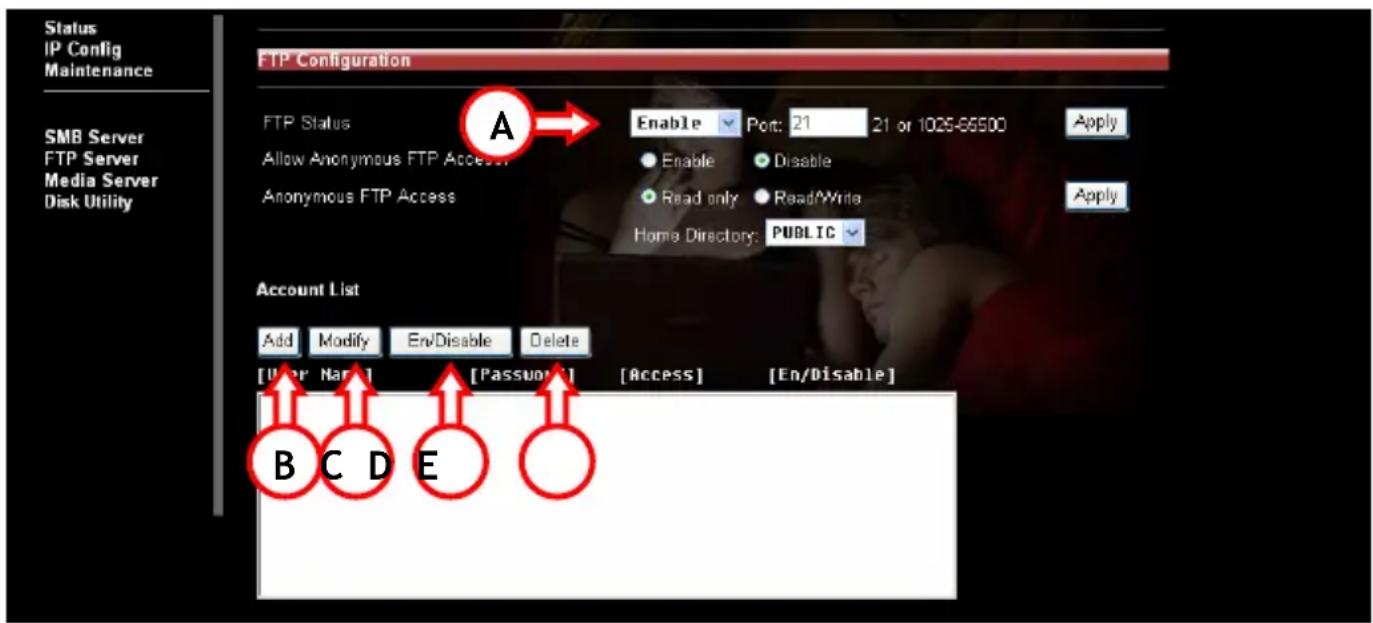
FTP sunucusu Özelligini kullanmak icin FTP Durumu "Etkinleşirilmis" (A) olmaldir (Varsaylan olarak etkinleşirilmistir).
Isimsiz erisim Sadece Okuma ya da Okuma / Yazma erisimine sahip olabilir
listediginiz seceneigi seksin. Isimsiz erisim icin bir Ana Dizin olusturabilirsiniz (Paylastirilmı Klasör
listesindeki herhangi bir klasör olabilir)
Not:
FTP Sunucunuza yetkisiz erisimleri engellemek icin isimsiz erisimi devre dişi birakmanı siddetle oneririz. Böylece cihazınüz ve verilerinizin güvenligi daha fazla saglanmş olur.
TÜRKÇE
5.5.1 Hesap Listesi
A. Ekle
Yeni bir FTP Kullanı ekler (En fazla 5 kullanı). Hesap Adinir girin (Ençok 12 karakter) ve "TAMAM"a basın. Yeni FTP Kullanı olusturulduğunda FTP Kullanı ayar alanıdehyistirmek icin "Degistir"i (C)tıklayın.
B. Değiştir
"FTP Hesabini Değistir" menüşüne girer.
C. Etkinleştir/Devre Dşl Birak
Seçilen FTP Kullanısini etkinleştirir ya da devre Dennis birakır.
D. Sil
Seçilen FTP Kullanıcisini siler.
5.5.2 "FTP Hesabındeğistir" Menüsu
Bir kullanı olusturulduğunda "Degistir"e (C) basin, asagidaki ekranı gereceksiniz:
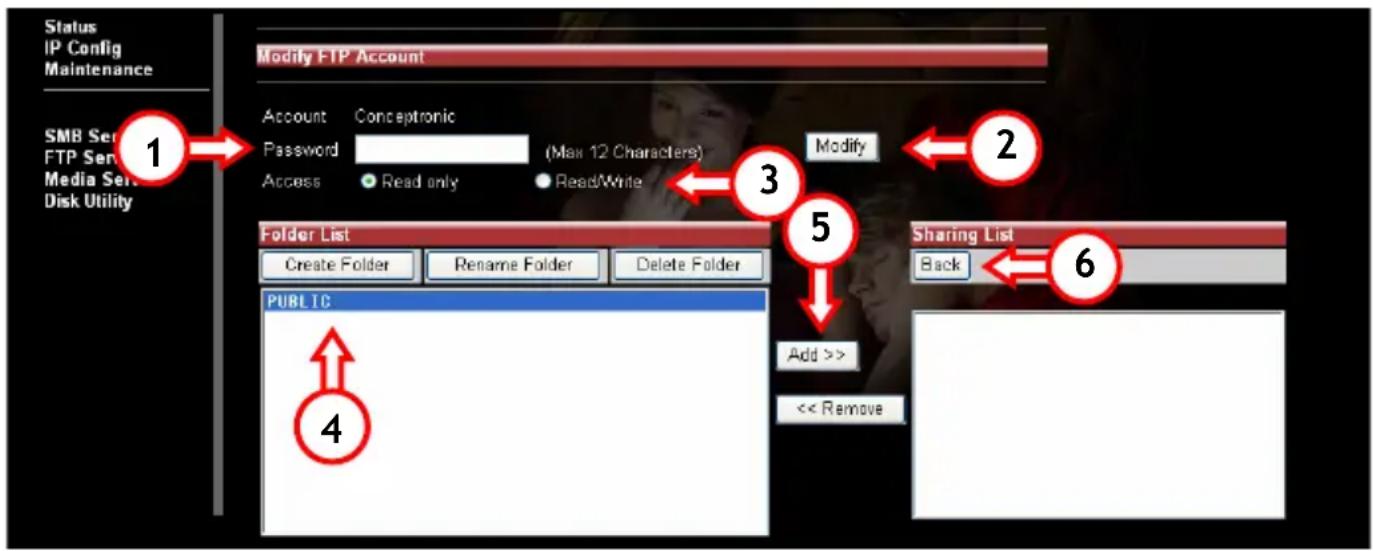
- Kullanicinn Parolasini girin ya da degistirin.
- Kullanicinin yapilandirilmis Parolasini kaydedin.
- Bu kullanınin Sadece Okuma ya da Okuma / Yazma Erişime sahip olup olmadıına karar verin
a. Sadece okumanin anlami: Kullanici o klasörden sadece indirme ilemi yapabilir
b. Okuma / Yazma Erisiminin anlamı: Kullanı FTP sunucuya yüzleme ya da sunucudan indirme ilemi yapabilir
- Bu kullanici icin FTP icinden paylastirlmis klasorleri secin.
- Bu klasörleriPAYLASTIRMA listesine eklemek icin "Ekle"ye basin
- Tum ayarlar yapildiktan sonra FTP Ekranina donmek icin "Geri"ye basin.
Not:
FTP sunucusu varsayilan olarak port 21'i kullanir. Aginizin disindaki insanlarin FTP sunucunuza oturum acmasina izin vermek isterseniz NAT / Sanal Sunucu ayarları icinden router'inizda port 21'i acmaniz gerekir. Port 21'e baglanan NAT / Sanal Sunucu ayarindaki IP adresi Conceptronic Grab'n' GO ag sabit diskinizin IP adresi olmaldir. NAT / Sanal Sunucu ayarlarinin{nasil yapilacagile ilgili router dokumantasyonuna bakın.
TÜRKÇE
5.6 Ortam Sunucusu
CH3NET'in Ortam Sunucusu ekranina girmek icin sol taraftan Ortam Sunucusunu增長.
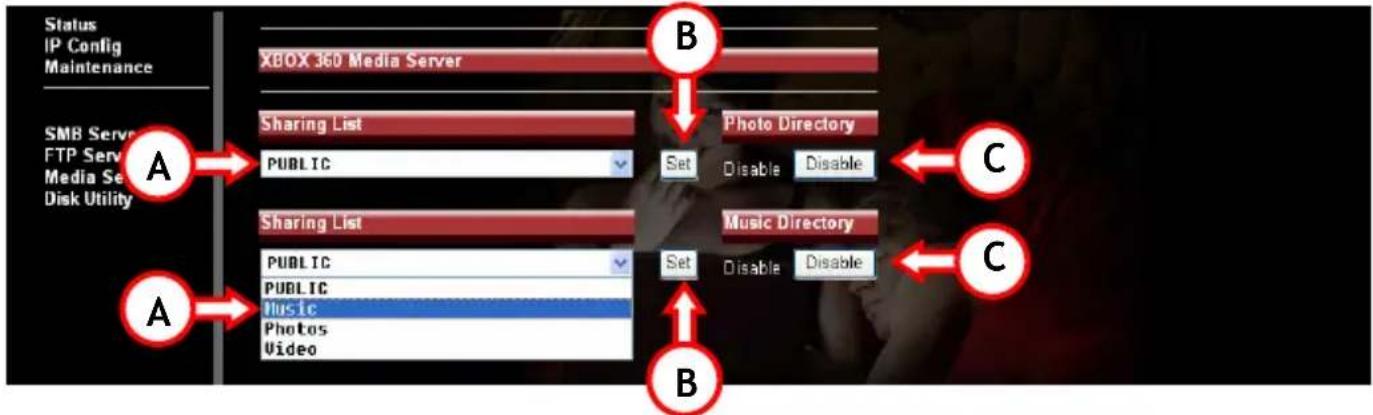
Ortam Sunucusu Özelligi XBOX360 cihazınizda, CHD3NET'inizde depolananMZikleri dinleme ya da fotografları görtülemenize olanak saglar.
CHD3NET (A) uzerinde fotograf / muzik iceren bir klasor secin. Seçimi kaydetmek icin "Ayarla" (B) dugmesine basin.
Özelliigi devre dişi birakmak icin "Devre Dişi Birak" (C) Düğmesine basin.
5.7 Disk Yarıncı Programı
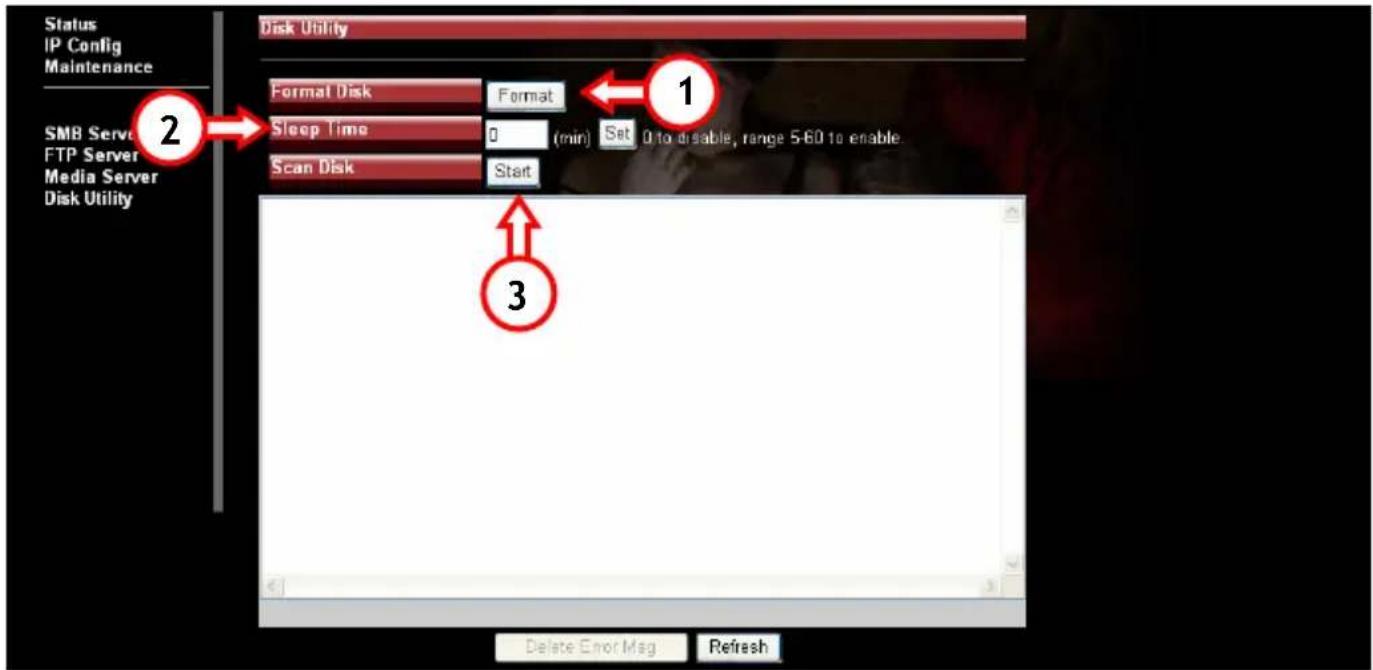
CHD3NET'in Disk Yardimci Yazilimlarina girmek icin sol taraftan Disk Yardimci Programini seksin.
TÜRKÇE
Not: Conceptronic Grab'n' GO A#g Sabit Diski sadece FAT32 formatim destekler!
Aşaqidaki seçenekler mevcuttur:
- Format
Sabit Diski formatladiginzda tum veriler ve bolümler silinir. "Format" Düğmesine bastiginzda bir iletişim kutusu ekrana gelecektir: Tum veriler silinecek! Diski Şimi dentifikatlamak istediginizden emin misiniz? Sabit Diski formatlamak icin "TAMAM"a basin.
Not:
Sabit disk formatlandiktan sonra Conceptronic Grab'n' Go ağ diskini yeniden baslatmaniz gerekir.
- Uyku Suresi
CHD3NT kullanimda degilken Sabit Disk otomatik olarak kapatilabilir. Sabit Disk, boşa moduna girmeden once kullanilmadan setzen dakika miktarı girin (5 - 60 Dakika). Girilen değeri kaydetmek icin "Ayarla" düğmesine basın.
- Disk Tarama
YenidenDAQlattiktan sonra "Baslat"a basarak Disk Tarama ozelligini secebilirsiniz. Disk Tarama ozelligi dosya sistemi kontrol edecekbir. Herhangi bir hata bulunursa dizeltmeye calisacaktir. Bu ozellik duzenli araliklarla kullanilmaldir. Disk Tarama sonumlari sutunda gosterilecekbir.
Not:
HDD (sabit disk) tarama islemi belli bir sure alabilir. (HDD buyuklugune baglı olarak).
TÜRKÇE
6. CHD3NET Ag Klasörlerinin Adreslenmesi
(Ag klasörlerine bir surucu harfi atanmasi)
Daha kolay erisim icin Ag Paylasimi adreslenmis bir surucu harfi olarak eklemek mumkundur. Aig disklerine bir surucu harfi eklemek oldukca kolaydir:
Not: Bu adimlar Windows XP'ye gore açıklanışı.Βañka bir,isletim sistemi kullanyorsaniz bazı ayarlar / seçenekler farklı olabilir.
A. "Baslat", "Ara", "Dosya ya da Klasör"e basin.
B. "Agdaki bir bilgisayar"a basin. Yeni bir pencere acilacaktir.
C. Bilgisayar Adi Sutununda 'storage' yazin ve "Ara" dügmesine basin.
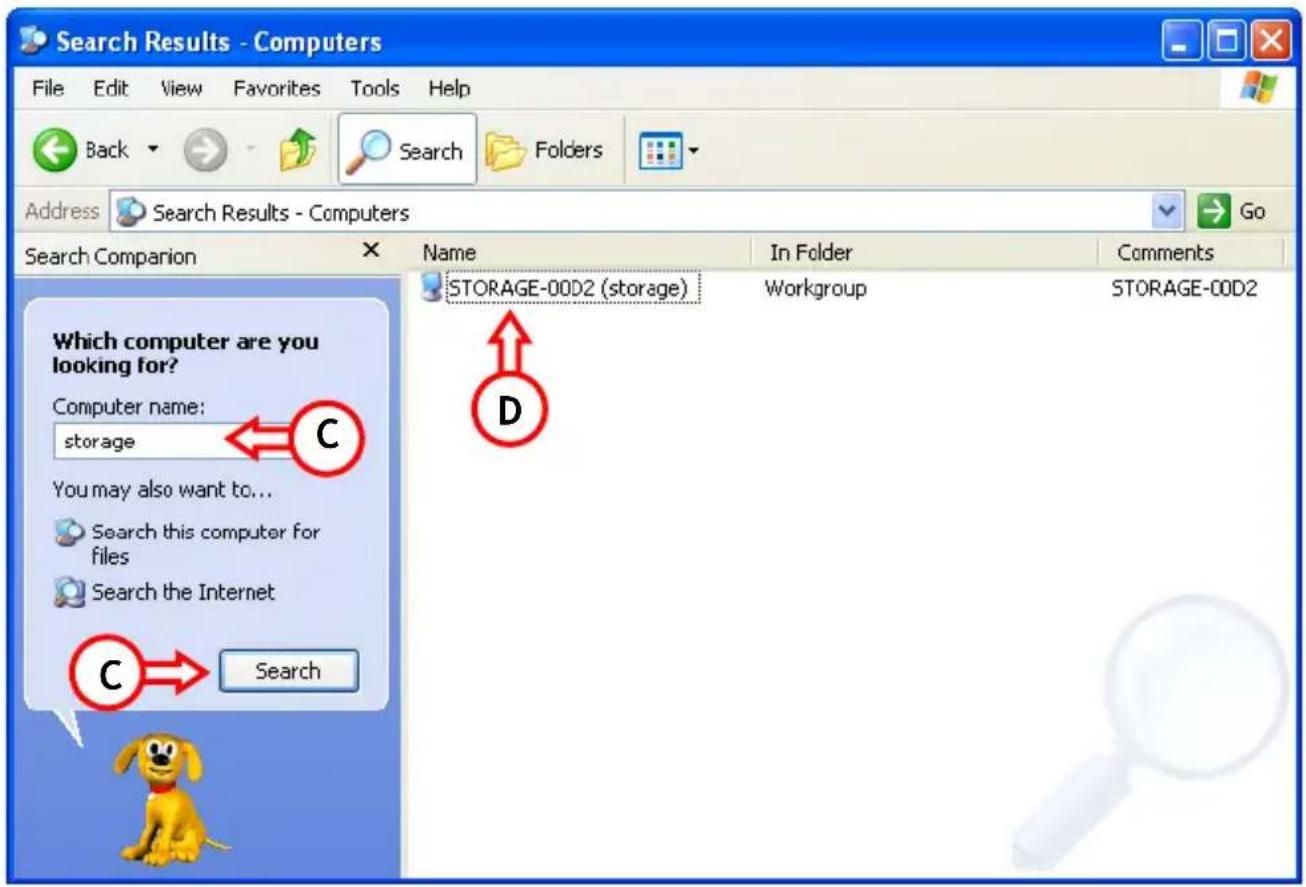
D. 'Storage-xxxx' iacific ve fareye cift tiklayin. Paylastirilmis klasor listedisi gurulecektir.
E. Adreslemek istediginiz klasoru secin. Sag fare butonuna tiklayin ve 'Ag Sürucusune Baglan'1 secin
TÜRKÇE
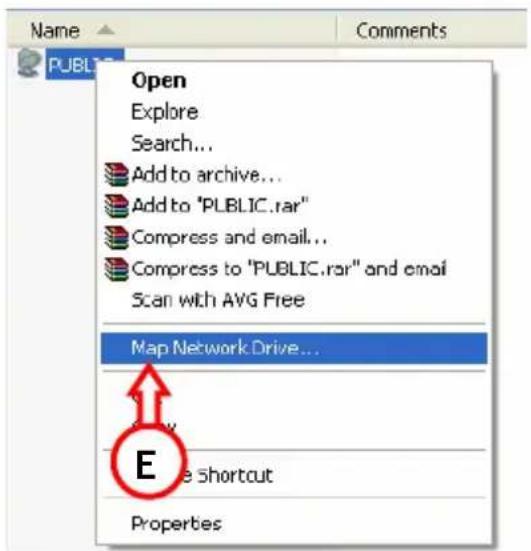
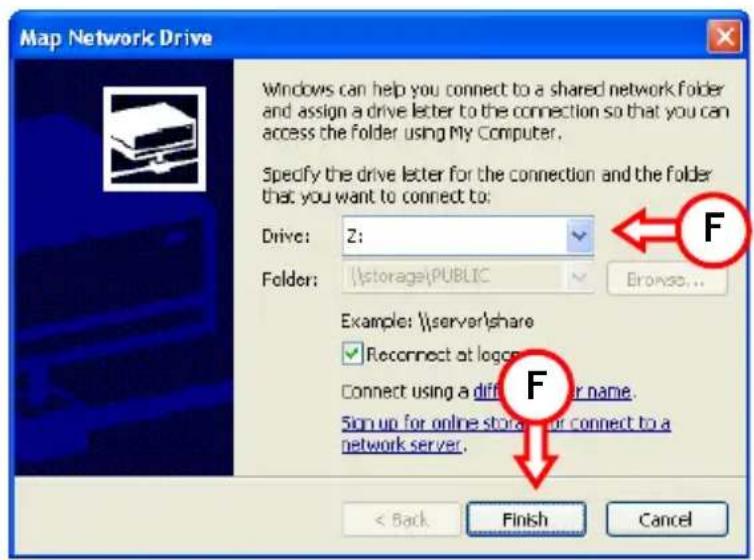
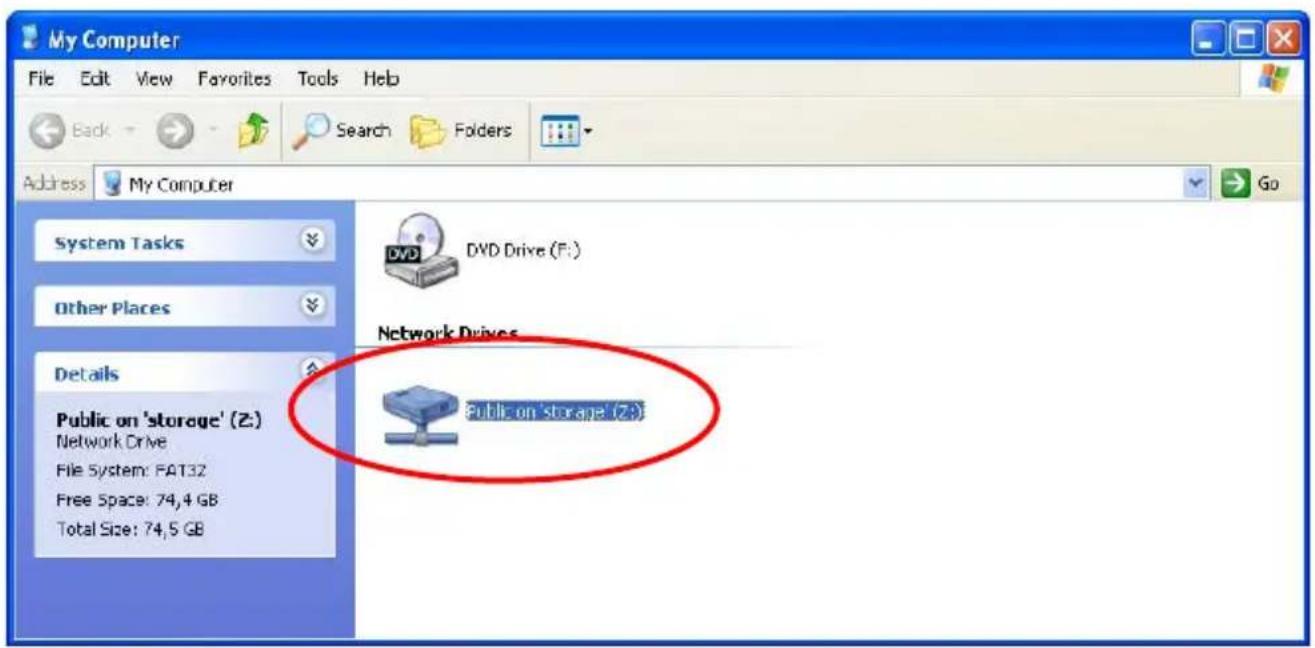
F. Bir Sürüci harfi/sein ve "Son"a basin.
Bu özel klasör artık atadügeniz bir Sürücu harfi icinden bilgisayarinizdan erisilebilir:
TÜRKÇE
! Windows Vista Ultimate - Aş Notu !
Windows Vista Ultimate tarafindan kullanilan güvenlik ilkeleri CHD3NET icindeki Samba yazilimi tarafindan destabilklenmez.
Bu nedenle, CHD3NET'in dosya paylasmilarini/klasörlerini kullanmak icin Windows Vista güvenlik ilkelerinidehyistirmeniz gerekir.
Not: Bu seçenek sadece Windows Vista Ultimate'da mevcuttur.
Güvenlik ayarlarınindehyşistirilmesi.
- "Baslat" -> "Tum Programlar" -> "Donatilar" -> "Calistir" 1 tiklayin.
- "secpol.msc" yazin ve "TAMAM"a tiklayin.
- "Devam" a tiklayarak Windows'un Güvenlik ilkeleri penceresini acmasina izin verin.
- "Yerel Ilkeleri" i tiklayin ve "Güvenlik secenekleri"ni seksin.
- "Ağ güvenligi:LAN Yöneticisi KimlikDOGRULAMA Düzeyi"üzerine sag tɪklayin ve "Özellikler"i seçın.
- "Sadece NTLMv2 yaniti gonderildi" degerini "LM ve NTLM gonder - anlasma olursa NTLMv2 oturum guvenligini kullan" seklinde degistirin.
- "Uygula" ve "TAMAM" a tiklayin ve Güvenlik ilkeleri ekranı kapatın.
- Bilgisayarinizi yeniden baslatin.
Asgidaki adimlarla artik bilgisayariniza bir ag surucusu adresleyebilirsiniz:
- "Bilgisayarim" a sag tiklayin ve "...ag sürucusüne baglan" seçin.
- Kullanmak istediginiz surucu harfini seksin (ornegrin "Z:").
- Adreslemek istediginiz klasoru yazin (ornegrin"\Storage\Public").
- "Farkl kullanı adı" na tıklayın ve "Guest" (ya da böcka bir kullanı adı) ve CHD3NET paylasmı icin yapilendirilmı parolayı girin.
- "TAMAM"a ve "Son"a tiklayin.
Böylece CHD3NET paylasmí bilgisayarinizda bir sürücù harfi olarak adreslenmis olur.
TÜRKÇE
7. Statik IP Adresi Verme
Grab'n'GO Ağ Diskindeki DHCP sunucusu devre dhe ise ve ağınizda Statik IP adresi ataması kullaniyorsaniz, Ağ Diskine erişebilmek icin IP adresinizidehyistirmeniz gerekir. Varsaylan olarak Grab'n'GO Ağ Diski su IP ile calisir: 169.254.0.1
Ayarlarinizi degistirmek icin asagidaki adimlar izleyin:
- "Baslat", "Yuruit"e tiklayin ve NCPA.CPL
girin. - Yerel A#g baglantiniza sag tiklayin ve "Özellikler"i seksin.
- "TCP/IP" ve "Özellikler" i seksin.
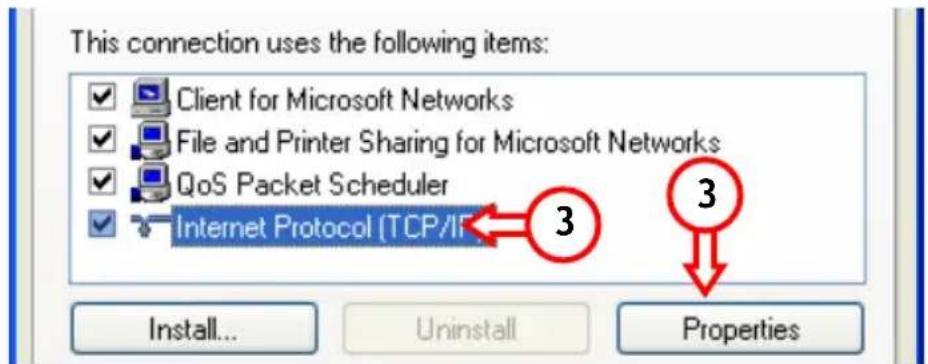
- "Aşaqidaki IP adresini kullan" seçeneğini seksin:
- IP adresini 169.254.0.xxx araliginda girin (burada xxx; 2 - 254arasolabilir). Alt ag maskesini 255.255.0.0 olarak duzenleyin
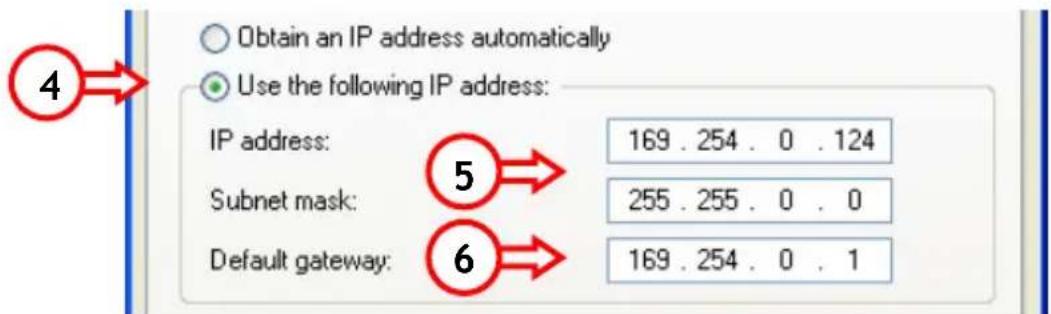
- Varsaylan Ağ Geçidini girin. Aktif internet baglantız varsa Ağ Geçidinin IP Adresini girin. Aksi halde Grab'n'GO Ağ Diskinin IP Adresini girin.
- Genel Özelliklere donmek icin "TAMAM"a basin. Ayarlan kaydetmek icin "TAMAM"a basin.
Bilgisayariniz Grab'n'GO Ag Diski ile kullanilmaya hazirdir.