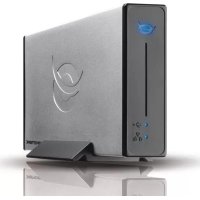
CHD3NET - Server CONCEPTRONIC - Manuale utente e istruzioni gratuiti
Trova gratuitamente il manuale del dispositivo CHD3NET CONCEPTRONIC in formato PDF.

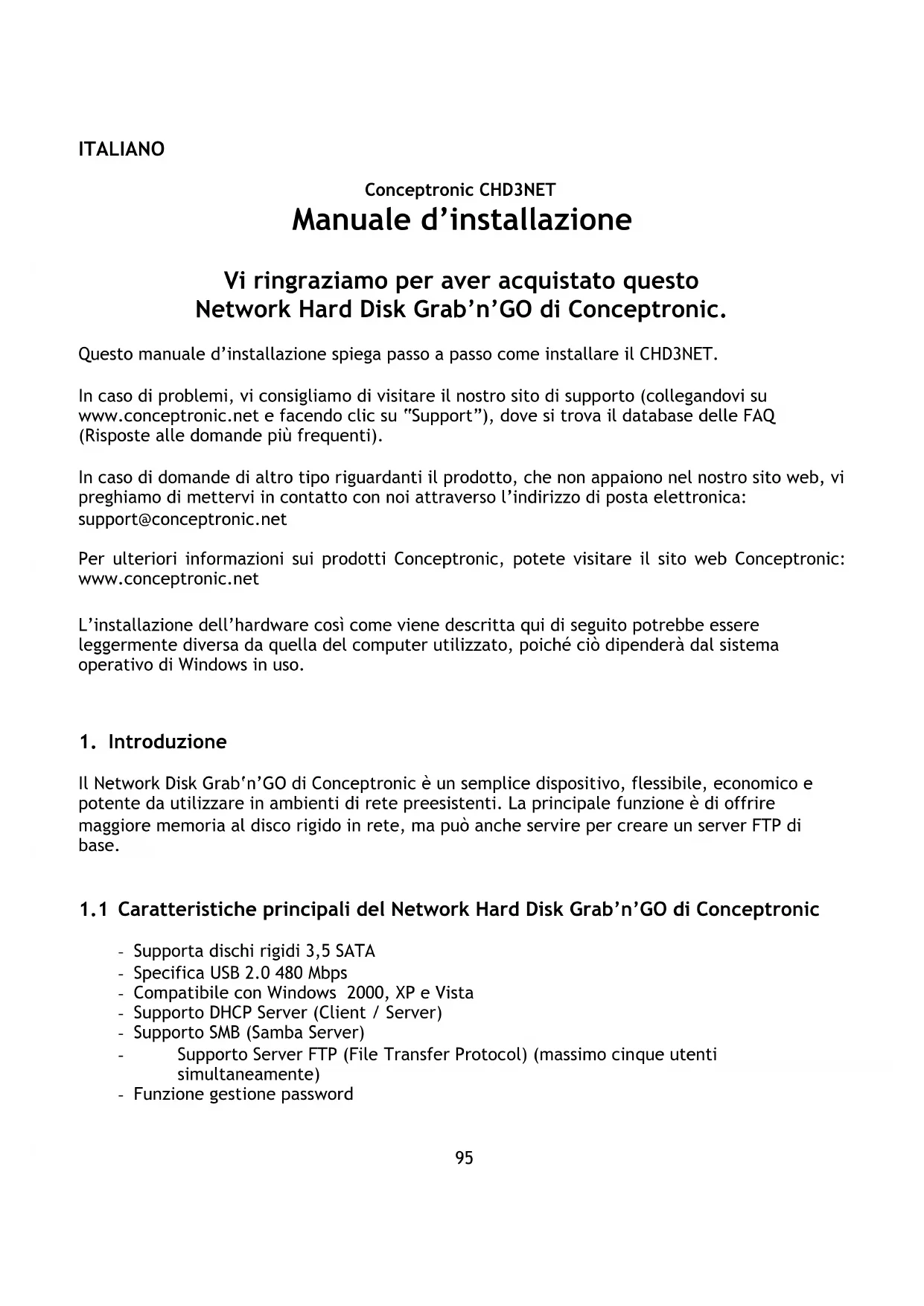


| Tipo di prodotto | Server di archiviazione di rete (NAS) con disco rigido SATA 3,5" |
| Dimensioni (circa) | 180 x 130 x 50 mm |
| Peso (circa) | 500 g (senza disco) |
| Alimentazione | Adattatore di rete 12 V, incluso |
| Interfaccia di rete | Ethernet 10/100, porta LAN |
| Interfaccia USB | USB 2.0 per utilizzo come disco esterno |
| Protocolli supportati | SMB (Samba), FTP, DHCP (client/server) |
| File system | FAT32 (NTFS non supportato) |
| Numero massimo di utenti FTP | 5 utenti simultanei |
| Funzione server multimediale | Streaming di musica e foto su XBOX 360 |
| Configurazione | Interfaccia web tramite browser (indirizzo IP predefinito 169.254.0.1) |
| Credenziali predefinite | Nome utente: admin / Password: admin |
| Nome host predefinito | STORAGE-xxxx (xxxx = ultime 4 cifre dell'indirizzo MAC) |
| Gruppo di lavoro predefinito | WORKGROUP |
| Sicurezza | Protezione tramite password delle cartelle condivise, accesso anonimo FTP disattivabile |
| Manutenzione | Aggiornamento del firmware, riavvio, ripristino alle impostazioni di fabbrica |
| Compatibilità OS | Windows 2000, XP, Vista |
| Contenuto della confezione | 1x NAS, 1x cavo LAN, 1x cavo USB 2.0, 1x alimentatore 12V, 4x viti di montaggio, 1x supporto prodotto |
Domande frequenti - CHD3NET CONCEPTRONIC
Domande degli utenti su CHD3NET CONCEPTRONIC
0 domanda su questo apparecchio. Rispondi a quelle che conosci o fai la tua.
Fai una nuova domanda su questo apparecchio
Scarica le istruzioni per il tuo Server in formato PDF gratuitamente! Trova il tuo manuale CHD3NET - CONCEPTRONIC e riprendi in mano il tuo dispositivo elettronico. In questa pagina sono pubblicati tutti i documenti necessari per l'utilizzo del tuo dispositivo. CHD3NET del marchio CONCEPTRONIC.
MANUALE UTENTE CHD3NET CONCEPTRONIC
Manuale d'installazione
Vi ringraziamo per aver acquistato quello Network Hard Disk Grab'n'GO di Conceptronic.
Questo manuale d'installazione spiega passo a passo come installare il CHD3NET.
In caso di problemi, vi consigliamo di visitare il nostro site di supporto (collegandovi su www.conceptronic.net e facendo clic su "Support"), dove si trova il database delle FAQ (Risposte alle domande più frequenti).
In caso di domande di altri tipo riguardanti il prodotto, che non appaiano nel nostro site web, vi preghiamo di mettervi in contatto con nei attraverso l'indirizzo di posta elettronica: support@conceptronic.net
Per ulteriori informazioni sui prodotti Conceptronic, potete visitare il site web Conceptronic: www.conceptronic.net
L'installazione dell'hardware sono come viene descritta qui di seguito potrebbe essere leggermente diversa daQLella del computer utilizzato, poiché ciò dipenderà dal systeme operativo di Windows in uso.
1. Introduzione
Il Network Disk Grab'n'GO di Conceptronic è un semplice disposativo, flessibile, economico e potente da utilizzato in ambienti di rete preesistenti. La principale funzione è di offrire maggiore memoria al disco rigido in rete, ma può essere servire per creare un server FTP di base.
1.1 Caratteristiche principali del Network Hard Disk Grab'n'GO di Conceptronic
Supporta dischi rigidi 3,5 SATA
- Specifica USB 2.0 480 Mbps
- Compatible con Windows 2000, XP e Vista
- Supporto DHCP Server (Client / Server)
- Supporto SMB (Samba Server)
Supporto Server FTP (File Transfer Protocol) (massimo cinque utenti simultaneamente)
- Funzione gestione password
ITALIANO
2. Contenuto della confezione
La confezione contenente il Network Hard Disk Grab'n'GO di Conceptronic è composta dai seguenti elementi:
1x Network Hard Disk Grab'n'GO
4x Viti di montaggio HDD (non incluse se il CHD3NET è stato acquistato con un disco rigido compreso).
1x Base di supporto del prodotto
1x Cavo LAN
1x Alimentatore di corrente, 12V
1x Cavo USB 2.0
3. Montaggio del prodotto
Nel caso in cui abbiate acquistato il Network Disk Grab'n'GO di Conceptronic privo di disco rigido, è possibile seguire i passi riportanti in quello capitolo per poter installare un disco rigido SATA.
Nota: nel caso in cui abbiate acquistato il Network Disk Grab'n'GO di Conceptronic già dotato di disco rigido, saltare questa sezione e passare direttamente al Capitolo 4.
A. Togliere le due viti dal pannello posteriore del CHD3NET ed estrarre quest'ultimo dal dispositivo.
B. Estrarre delicatamente il vassoio per contener il disco rigido alla sua posizione tirando la parte frontale del pannello del CHD3NET, tenendo ferma la struttura esterna.
C. Inserire delicatamente il disco rigido SATA nel vassoio per il disco rigido sono a unirlo correttamente con il connettore SATA del vassoio.
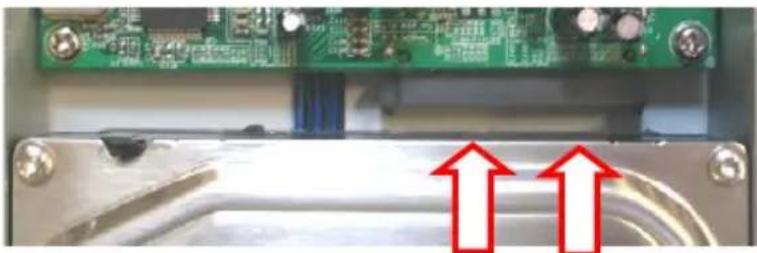
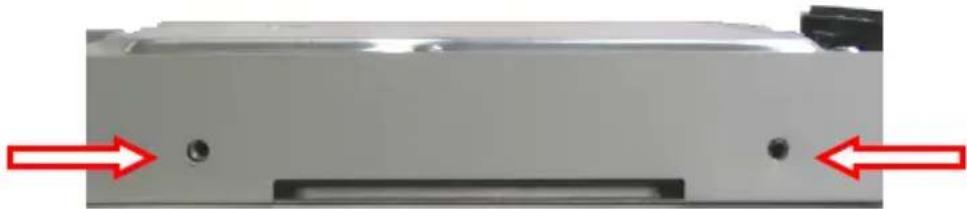
D. Utilizzare le viti in dotazione per agganciare il disco rigido al vassoio per il disco rigido.
E. Introdurre di nuovo yessoio per il disco rigido nella struttura del dispositivo.
F. Riposizionare il pannello posteriore del CHD3NET e unirlo mediante le due viti tolte nel passo A.
Il montaggio è terminato e il CHD3NET è primo per essere usato. Procedere al Capitolo 4 per ottenere istruzioni su come installare l'hardware.
ITALIANO
4. Installazione dell'hardware
Il Network Hard Disk Grab'n'GO si può usare in due modi diversi:
- Come disco rigido esterno del computer usato. In quello modo il disco rigido servirà solo da dispositorio di memoria esterna, e non come Network Hard Disk.
- Come Network Hard Disk. In quello modo il Network Hard Disk viene collegato alla rete usata e si può accedere aesso attraverso l'ambiente di rete.
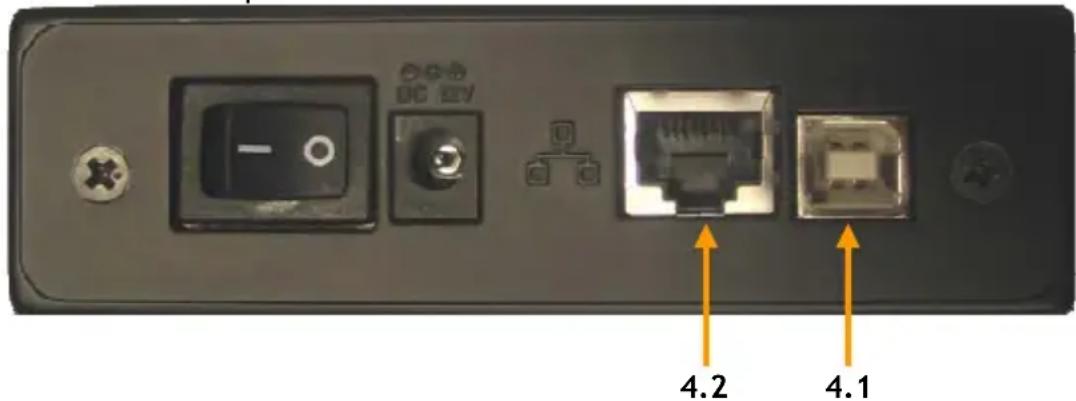
4.1 Come usare il dispositivo come disco rigido USB 2.0
- Collegare l'alimentatore di corrente al dispositivo e a una presa a muro AC disponibile.
- Collegare il cavo USB 2.0 in dotazione al Network Disk Grab'n'GO di Conceptronic e introdurre il cavo in una porta USB 2.0 disponibile sulla parte frontale o posteriori del computer.
- Accendere il dispositivo premendo il pulsante di alimentazione ( parte posteriore del dispositivo).
- Accendere il computer e il dispositivo verrà automaticamente rilevato dal computer.
Note: se il disco di rete viene acquistato con un disco rigido, quello è gli stato preformattato in FAT32 e si può usare direttamente come disco rigido esterno.
4.2 Come usare il dispositivo come Network Hard Disk
- Collegare l'alimentatore di corrente al dispositorio e a una presa a muro AC disponibile.
- Collegare il cavo LAN in dotazione al Network Disk Grab'n'GO di Conceptronic e al switch di rete o al router.
- Accendere il dispositivo premendo il pulsante di alimentazione ( parte posteriore del dispositivo).
- Seguire i passi riportati nel Capitolo 5 per configurare il CHD3NET.
ITALIANO
5. Come configurare il Network Hard Disk Grab'n'GO di Conceptronic
Il Network Hard Disk Grab'n'GO di Conceptronic delve essere configurato mediante browser.
I parametri di configurazione di default per il Network Hard Disk Grab'n'GO di Conceptronic sono:
NOME HOST : STORAGE-xxxx (le ultimate quattro cifre corrispondono all'indirizzo MAC)
NOME GRUPPO : WORKGROUP
INDIRIZZO IP : 169.254.0.1
NOME UTENTE : admin
DISCO RIGIDO : FAT-32 (NONÉ POSSIBLE LEGGERE NTFS)
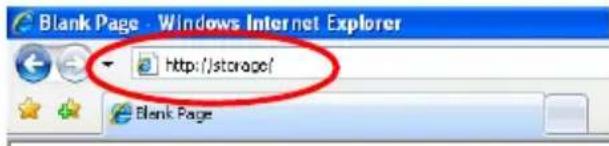
Aprière il browser o il Windows Explorer.
É possibile accedere al CHD3NET introducendo l'indirizzo IP o il nome host.
Scrivere "Storage" nella barra degli indirizzi e premere Intro.
Apparirà una videata di login:
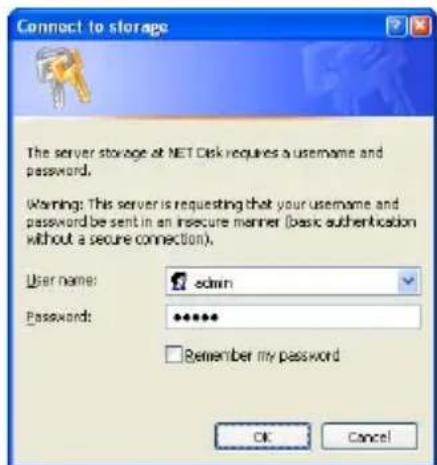
Introduire il nome utente e la password dopo di che farecq su "OK" per accedere alle pagine di configurazione.
Nota: Il nome utente e la password di default sono:
Nome utente : admin
Password : admin
Note: nel caso in cui il Network Disk Grab'n'GO di Conceptronic sia gia dotato di un disco rigido, quello saregia stato preformattato in FAT32, per cui si potra direttamente configurare e/o usare il dispositorio.
Se viene caricato o utilizzato un nuovo disco rigido, prima di tutto sare necessario formattare l'unità attraverso la videata 'Disk Utility'.
ITALIANO
Se il nome utente e la password introdotti sono corretti, apparirà la videata di Stato del Network Hard Disk Grab'n'GO di Conceptronic:
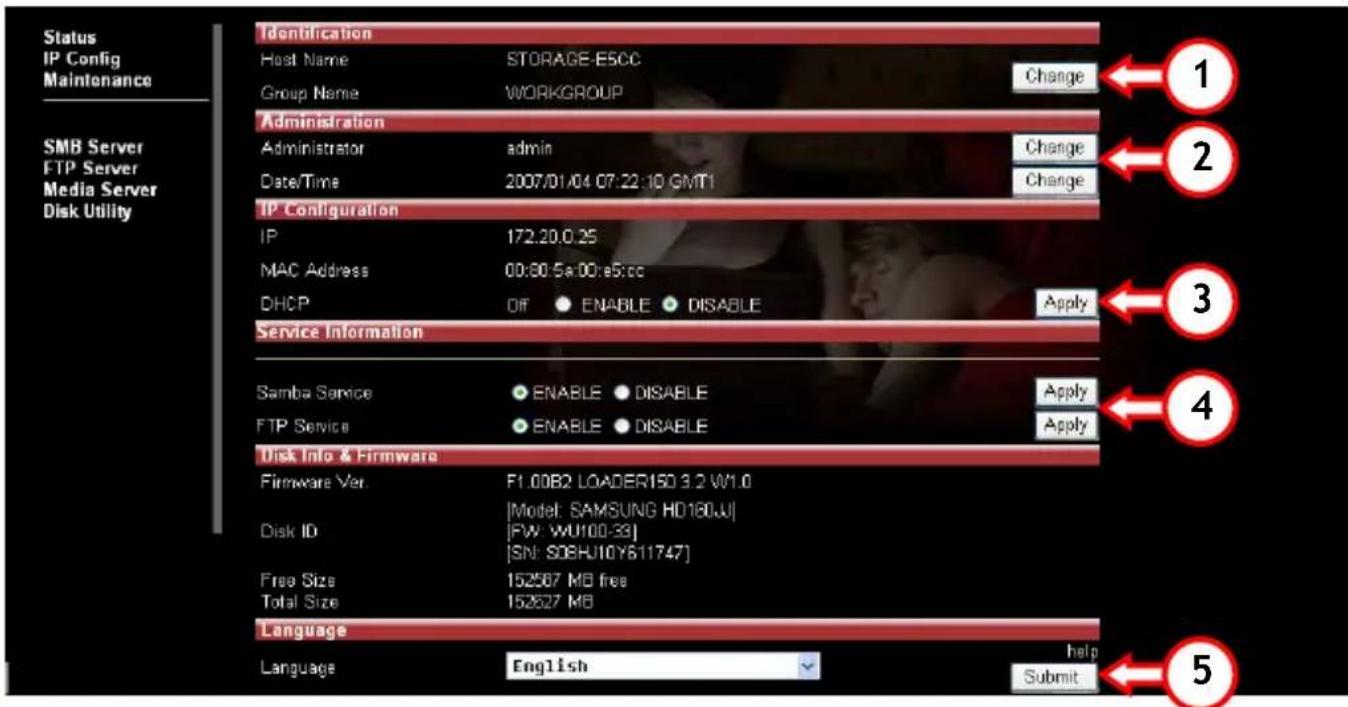
Le caratteristiche principali della rete del Disk Grab'n'GO di Conceptronic appaiono sul latosinistro.
- Status - SMB Server - Disk Utility
- IP Config - FTP Server
- Maintenance
- Media Server
5.1 Status
Quando si selezione l'opzione Status, appariranno le caratteristiche e i parametri di configurazione principali del Network Disk Grab'n'GO di Conceptronic. In questa videata di configurazione apparirà una seriesi di funzionalità, spiegate in dettaglio in questo capitolo.
5.1.1 Identification
Nella sezione "Identification" è possibile visualizzare o modificare il nome host o del gruppo.
- Hostname : STORAGE-xxxx (hostname di default)
Groupname:WORKGROUP (groupId di default)
Premere il pulsante "Change" (1) per modificare i suddetti parametri, "OK" per modificare.
ITALIANO
5.1.2 Administration
Nella sezione "Administration", è possibile modificare la password dell'Amministratore o impostare la Data e l'Orario.
0 Per modificare the password, premere "Change" (2) dietro alla riga relatività all'Amministratore (Administrator) e introdurre la nuova password. Verificare la nuova password e premere "OK" per memorizzare.
Note:ippo aver modificato la password sare necessario usare la nuova password direttamente,gni volta che verranno aperte altre pagine.Non è possibile modificare il nome dell'Amministratore.
Per modificare la data e l'orario, premere "Change" (2) dietro alla riga relativa alla data e all'orario (Date/Time):
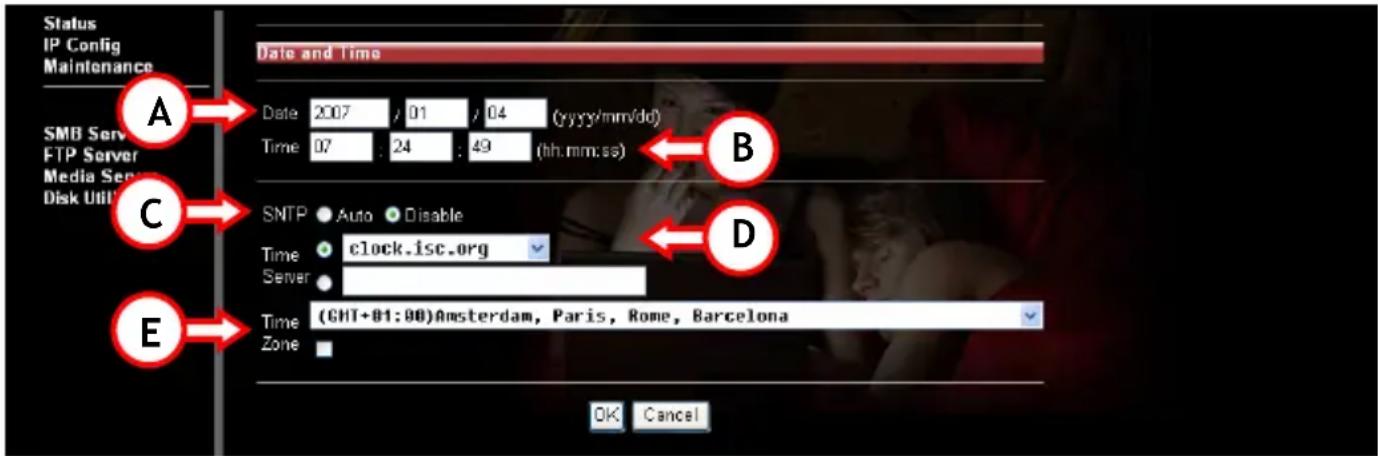
A. Introdurre la data corretta (anno, mese, giorno)
B. Introduire l'orario corretto (ore, minuti, secondi)
C. Attivare o disattivare la funzionalità SNTP (SNTP = Simple Network Time Protocol)
D. Selezionare un time server (server di riferimento orario). Per usare la funzione di Time Server, il dispositorio deve disponre di un indirizzo IP/DNS corretto di gateway per potersi collegare via Internet a tale server, o introdurre un time server a scelta.
E. Selezionare la fascia oraria in cui si risiede.
Per salvare la configurazione, premere "OK" o premere "Cancel" per tornare alla videata di Stato perché realizzare nessun cambiamento.
ITALIANO
5.1.3 IP Configuration
Nella sezione "IP Configuration" della videata di Stato, è possibile modificare la caratteristica DHCP.
Il Server DHCP si più attivare o disattivare. Non si deve dimenticare che esta opzione deve essere disattivata nel caso in cui si disponga già di un server DHCP nell'ambiente di rete usato. Se viene attivato, il Network Disk Grab'n'GO di Conceptronic fungera da Server DHCP
Premere 'Apply' (3) per attivare la funzionalità.
5.1.4 Service Information
Nella sezione "Service Information", è possible verificare lo stato attuale del Servizio Samba e FTP.
Il Servizio Samba e FTP si può attivare o disattivare. Selezionare la configurazione prescelta dopo di che premere 'Apply' (4) per attivare i cambiamenti.
5.1.5 Disk Info & Firmware
Nella sezione "Disk Info & Firmware", appariranno le informazioni relative a:
- Informazioni formare del prodotto
- Informazioni sul disco rigido utilizzato
- Quantità di MB disponibili nel disco rigido
- Dimensione totale del disco rigido (in MB).
5.1.6 Language
Nella sezione "Language", è possibile visualizzare codice linguistico del file system. Modificare la lingua con quella correspondente al file system del computer usato e premere 'Apply' (5) per attivare i cambiamenti.
Nota: l'opzione della lingua non modificHERa la lingua dell'interfaccia di configurazione.
ITALIANO
5.2 IP Config
Sul lato sinistro, selezionare "IP Config" per accedere alla videata di configurazione IP
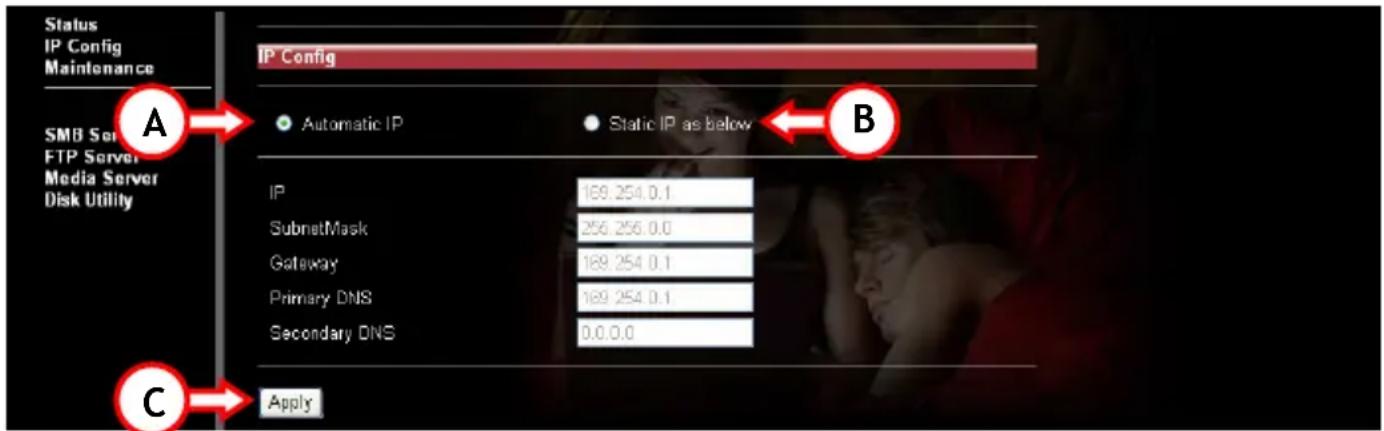
Se viene selezionato "Automatic IP" (A), il dispositorio riceverà automaticamente un indirizzo IP dal server DHCP.
Se viene selezionato"Static IP" (B), è possibile introdurre manualmente i parametri di configurazione di rete:
- IP (Si tratta dell'indirizzo IP che si desidera assegnare al CHD3NET)
- SubnetMask (Si tratta della maschera di sottorete dove si trova il CHD3NET)
- Gateway (Si tratta del gateway nella rete in Internet. Potrebbe essere l'indirizzo IP del router o del modem a banda larga)
- Primary DNS (II Server DNS Primario serve per accedere a Internet)
- Secondary DNS (II Server DNS Secondario serve per accedere a Internet)
Mettetevi in contatto con il vostro amministratore di rete per ottenere informazioni sulla vostra rete locale.
Fare cli su "Apply" (C) per salvare i parametri.
ITALIANO
5.3 Maintenance
Sul lato sinistro, selezionare "Maintenance" per accedere alla videata di configurazione Maintenance.
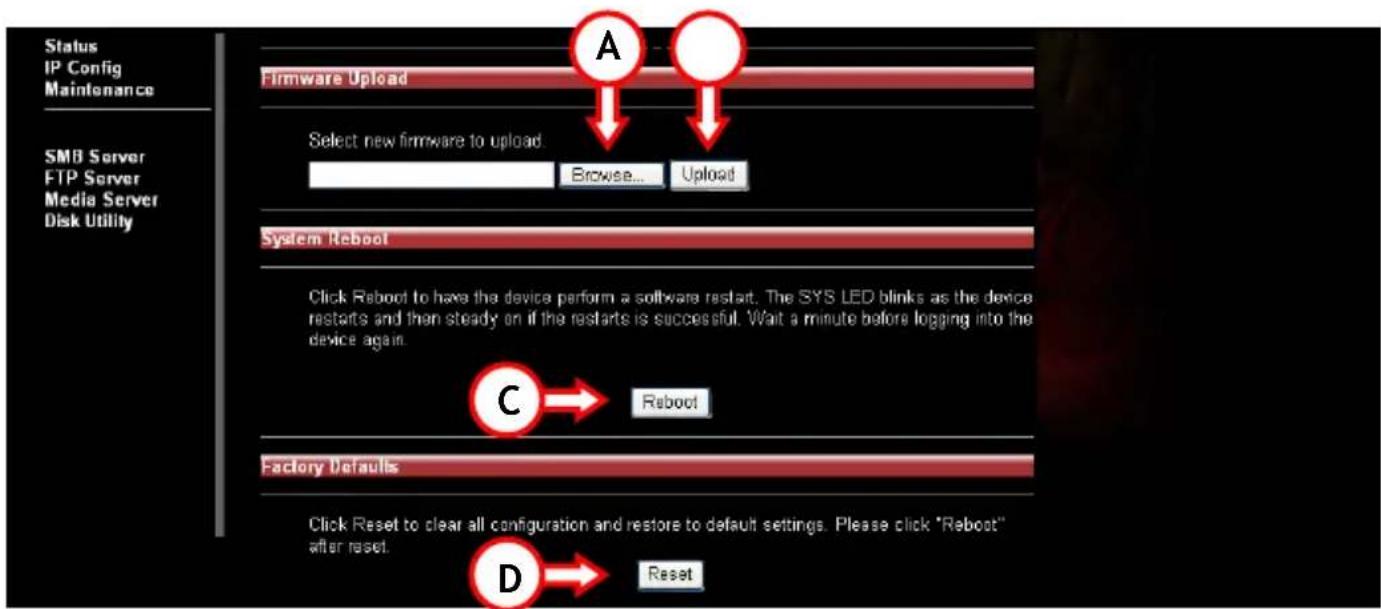
Opzioni da selezionare nella videata di configurazione Maintenance:
- Firmware Upload
0 Nel caso in cui esista un nuovo firmware contento nella pagina web di Conceptronic è possibile caricarloattraversoquesta videata nel Network Disk Grab'n'GO di Conceptronic.
"Browse" (A) serve per sfogliare la posizione del file contente il firmware dopo di che premere "Upload" (B) per aggiornare il Network Disk.
- System Reboot
Oo Dopo aver aggionato il firmware sare necessario riavviare il dispositivo. Tale operazione.
puo durare fino a un massimo di un minuto prima di poter accedere di nuovo alle pagine.
Premere "Reboot" (C) per riavviare il dispositivo.
Factory Defaults
O E possibile riportare il dispositivo sui parametri di default. Dopo tale operazione sare necessario riavviare il dispositivo, usando l'opzione 'System Reboot'.
Premere "Reset" (D) per riportare il dispositivo sui parametri di default.
ITALIANO
5.4 Server SMB - Condividere file atraverso la rete
Sul lato sinistro, selezionare "SMB Server" per configurare le cartelle che devono essere condivise nell'ambiente di rete utilizzato.
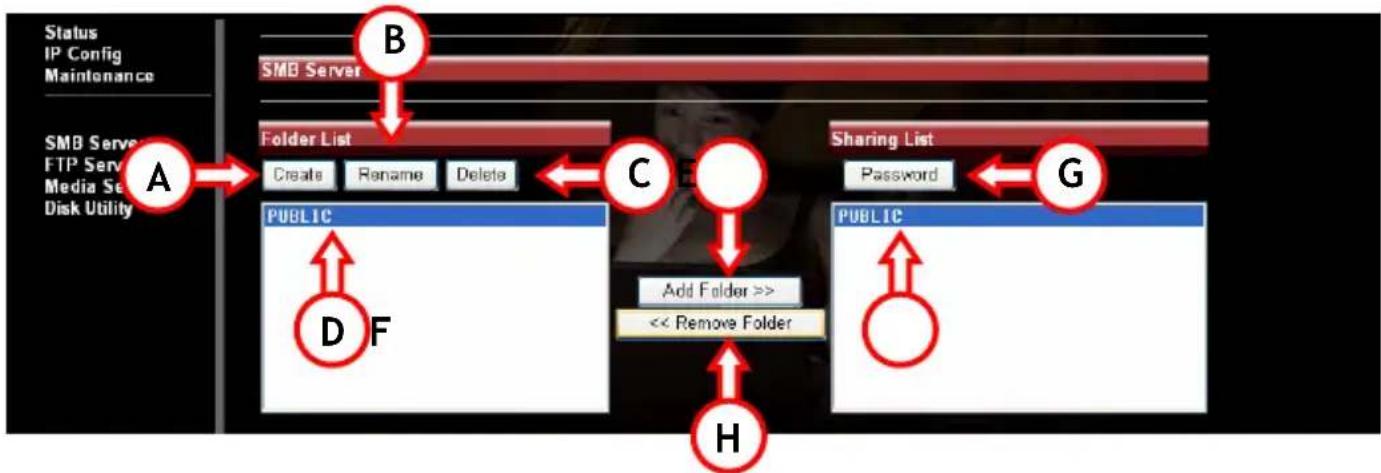
L'opzione relativa al Server SMB mostrera diverse cartelle nell'Elenco Cartelle (Folders List), che apparpengono alla directory ROOT del Network Disk Grab'n'GO di Conceptronic. Le sottocartelle non verranno sovrare.
Opzioni disponibili:
A. Create Serve per creare una nuova cartella. Introduire un Nome di cartella (mass. 12 caratteri) poi premere "OK"
B. Rename Serve per modificare il nome di una cartella più esistente. Introduire un Nuovo nome di cartella (mass. 12 caratteri) poi premere "OK".
C. Delete Serve per eliminare la cartella selezionata dal CHD3NET. Confermare la cancellazione della cartella premendo "OK".
Note: verrà eliminatoanche il contentuto della cartella. Realizzare un backup dei dati prima di cancellarli!
5.4.1 Condividere una cartella
D. Selezionare la cartella da condividere.
E. Premere il pulsante "Add Folder" (Aggiungi cartella).
F. La cartella selezionata apparirà nella videata Sharing List (Elenco condivise).
Se si desidera eliminare una cartella alla Sharing List, selezionarla dopo di che premere "Remove Folder" (H). La cartella selezionata verrà eliminata alla Sharing List.
ITALIANO
5.4.2 Aggiungere una password alla/e cartella/e condivisa/e
Ogni cartella della Sharing List può essere protetta mediante password.
Per default nessuna cartella è protetta e può essere consultata da chiunque in tutte la rete.
Ise si desidera proteggere una cartella condivisa, selezionare la cartella desiderata (F) dopo di che premere "Password" (G).
Scrivere la password e introdurre di nuovo la stessa password nella sezione di verifica. Una volta premuto "OK" la cartella verrà protetta mediante password.
5.5 Server FTP
Sul lato sinistro, selezionare "FTP Server" per configurare le opzioni relative al server FTP del Network Disk Grab'n'GO di Conceptronic.
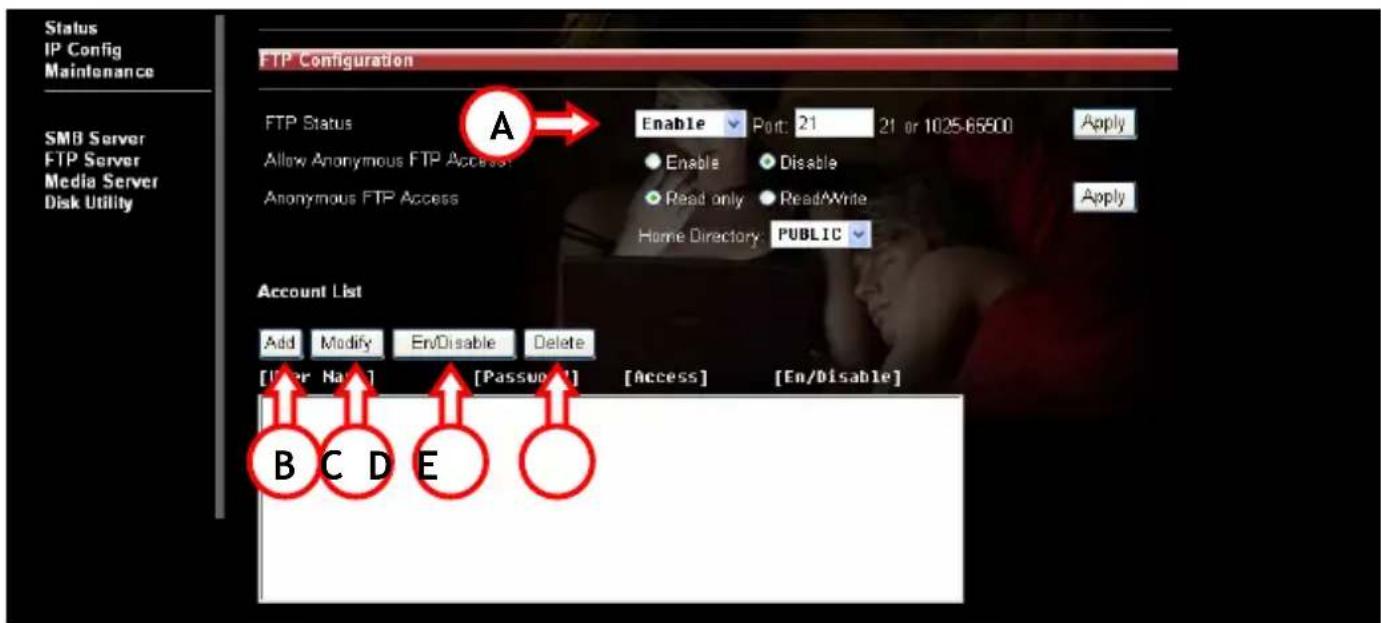
Per usare l'opzione di Server FTP, la sezione FTP Status deve essere attivata ("Enabled" (A)) (per default è più attivata).
Chi accede in modo anomimo cui disporre di un accesso di solalettura o dilettura e scrittura. Selezionare l'opzione desiderata. In caso di accesso anomimo è possibile configurare una Home Directory (si cui trattare di qualsiacci cartella containuta nell'élenco delle Cartelle condivise)
Nota:
si consiglia vivamente di disattivare l'accesso anonimo per evitare che chiunque si possa collegare al Server FTP usato. In quello modo i dati e il dispositorio saranno maggiormente protetti.
ITALIANO
5.5.1 Elenco Account
A. Add Serve peraggiungere un nuovo utente FTP (mass. 5 utenti). Introduire il nome dell'account (mass. 12 caratteri) dopo di che premere "OK". Quando viene创建工作 un nuovo utente FTP,fare clc su "Modify" (C) per modificare i parametri di configurazione dell'utente FTP.
B. Modify Serve per accedere al menu "Modify FTP Account" (Modifica account FTP).
C. En/Disable Serve per attivare o disattivare l'utente FTP selezionato.
D. Delete Serve per eliminare l'utente FTP selezionato.
5.5.2 Menu "Modify FTP Account"
Quando viene créé un utente e viene premuto "Modify" (C), apparirà la segunte videata:
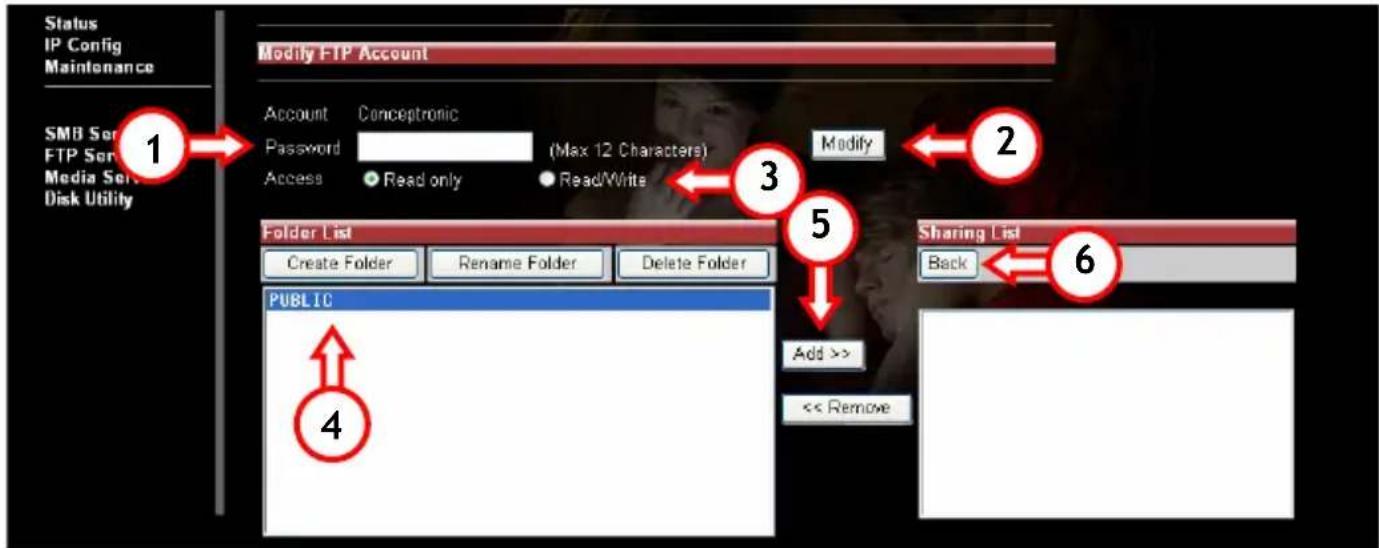
- Introduire o modificare la password dell'utente.
-
Salvare la password configurata dell'utente.
-
Decidere se l'utente ha un accesso di solalettura (Read Only) o dilettura e scrittura (Read/Write)
a. L'accesso Read only significica che l'utente cui escludivamente scaricare il contentuto della cartella
b. L'accesso Read /Write significa che l'utente cui realizatione upload e download da e verso il Server FTP
- Selezionare le cartelle da condividere via FTP per quello utente.
- Premere "Add" per aggingerli alla Sharing list.
- Dopo aver realizzato tutti iambiamenti ai diversi parametri, premere "Back" per tornare alla videata relativa a FTP.
ITALIANO
Nota:
il Server FTP usa la porta TCP 21 di default. Se si desidera permettere a gente al di fuori della rete di realizzare il login al Server FTP utilizzato, sare necessario aprire la porta 21 del router entrando nei parametri di configurazione NAT / Virtual Server. L'indirizzo IP nei parametri di configurazione NAT / Virtual Server collegato alla porta 21 delve essere lo stesso indirizzo IP del Network Hard Disk Grab'n'GO di Conceptronic. Consultare la documentazione del router per sapere come configurare il NAT / Virtual Server.
ITALIANO
5.6 Media Server
Sul lato sinistro, selezionare Media Server per accedere alla videata relativa al Media Server del CH3NET.
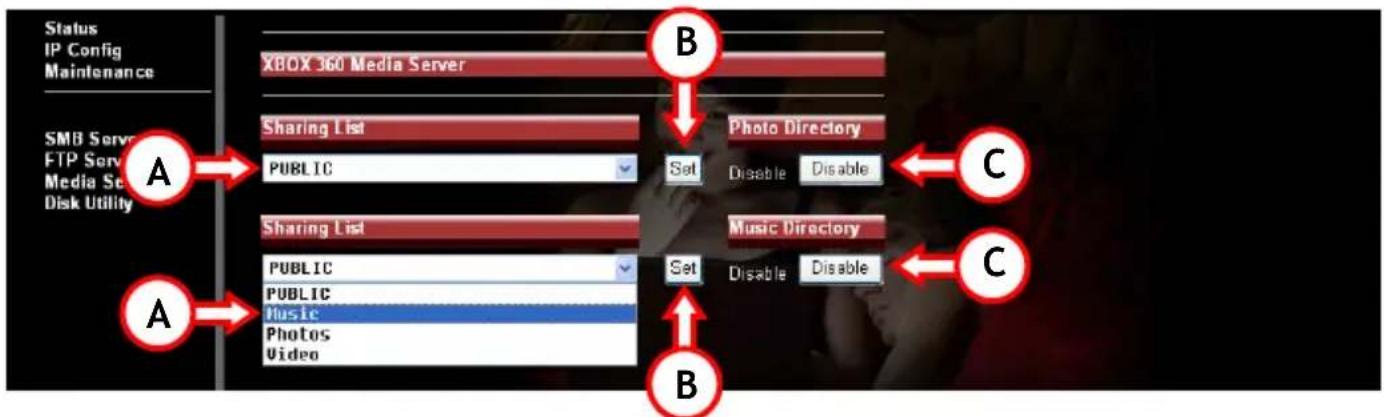
Grazie alla caratteristica del Media Server è possibile ascoltare musica o visualizzare Foto, contenate nel CHD3NET o nella XBOX 360
Selezionare una cartella del CHD3NET (A) che contiene fot e/o musica. Premere "Set" (B) per memorizzare la selezione.
Per disattivare la caratteristica, premere "Disable" (C).
5.7 Disk Utility
Sul lato sinistro, selezionare Disk Utility per accedere alle utilità disco del CHD3NET.
ITALIANO
Note: Il Network Hard Disk Grab'n'GO di Conceptronic è in grado di supportare esclusivamente il formato FAT32!
Sono disponibili le seguenti opzioni:
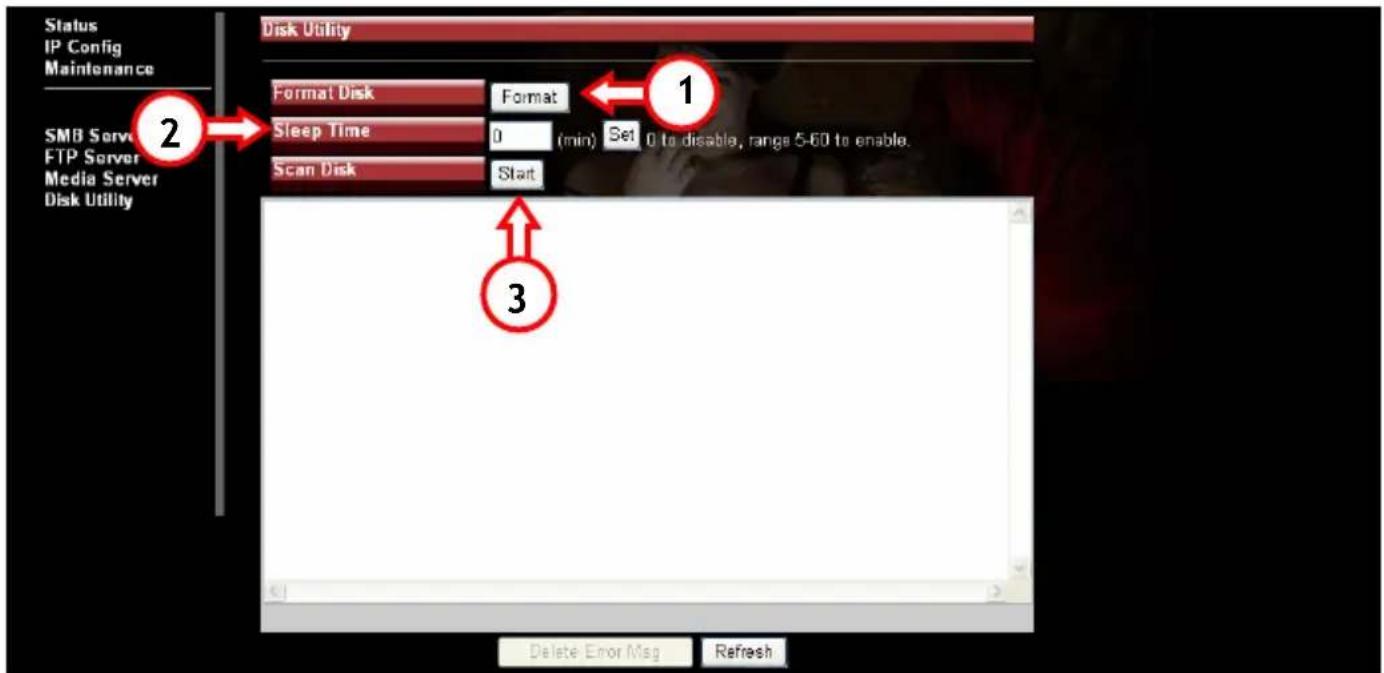
- Format Quando viene dato formato al disco rigido, tutti i dati e le partizioni verranno eliminati. Se viene premuto il tasto "Format" apparirà una finestra di dialogo contente il seguente messaggio: "All data will be lost! Are you sure to format disk now?" (andranno personi tutti i dati. Siete sicuri di VOLER formattare il disco adesso?) Premere "OK" per dare formato all'hard drive.
Note:\ dopo aver Formatting il disco rigido, sare necessario riavviare il Network Disk Grab'n'GO di Conceptronic.
- Sleep Time Quando il CHD3NET non viene utilizzato, il disco rigido si può spegnere automaticamente. Introduire il numero di minuti prima che il disco rigido entri in modalità sleep (5 ~ 60 minuti). Premere "Set" per memorizzare il valore introdotto.
- Scan Disk Dopo aver realizzato il riavvio è possibile selezionare l'opzione Scan Disk premendo "Start". Grazie a questa caratteristica si potrà controllare il file system. Nel caso in cui vi siano alcuni errorsi, il dispositivo cercherà di correggerli. Si tratta di una caratteristica che si dovrebbe usare periodicamente. I risultati della scansione appariranno nella colonna.
Note: è necessario un dato tempo per realizzare la scansione dell'HDD (ciov dipenderà dallem dimensioni dell'HDD).
ITALIANO
6. Mappatura delle cartelle di rete del CHD3NET
(Attribuire alle cartelle di rete una lettera di unità)
È possibile attribuire alla rete condivisa una lettera di unità, per potervi accedere più facilemente. Aggiungere una lettera di unità al disco di rete non èosi complicato:
Nota: i passi spiegati qui di seguito si basano sulsystema operativo di Windows XP. Nel caso in cui si faccia uso di un altro tipo di systema operativo, alcuni dei parametri e delle opzioni potrebbero essere differenti.
A. Premere "Start", "Cerca", "File o Cartelle".
B. Premere "Un computer in rete". Apparirà una nuova finestra.
C. Scrivere 'storage' nella colonna relativa al nome del computer dopo di che premere il pulsante "Cerca".
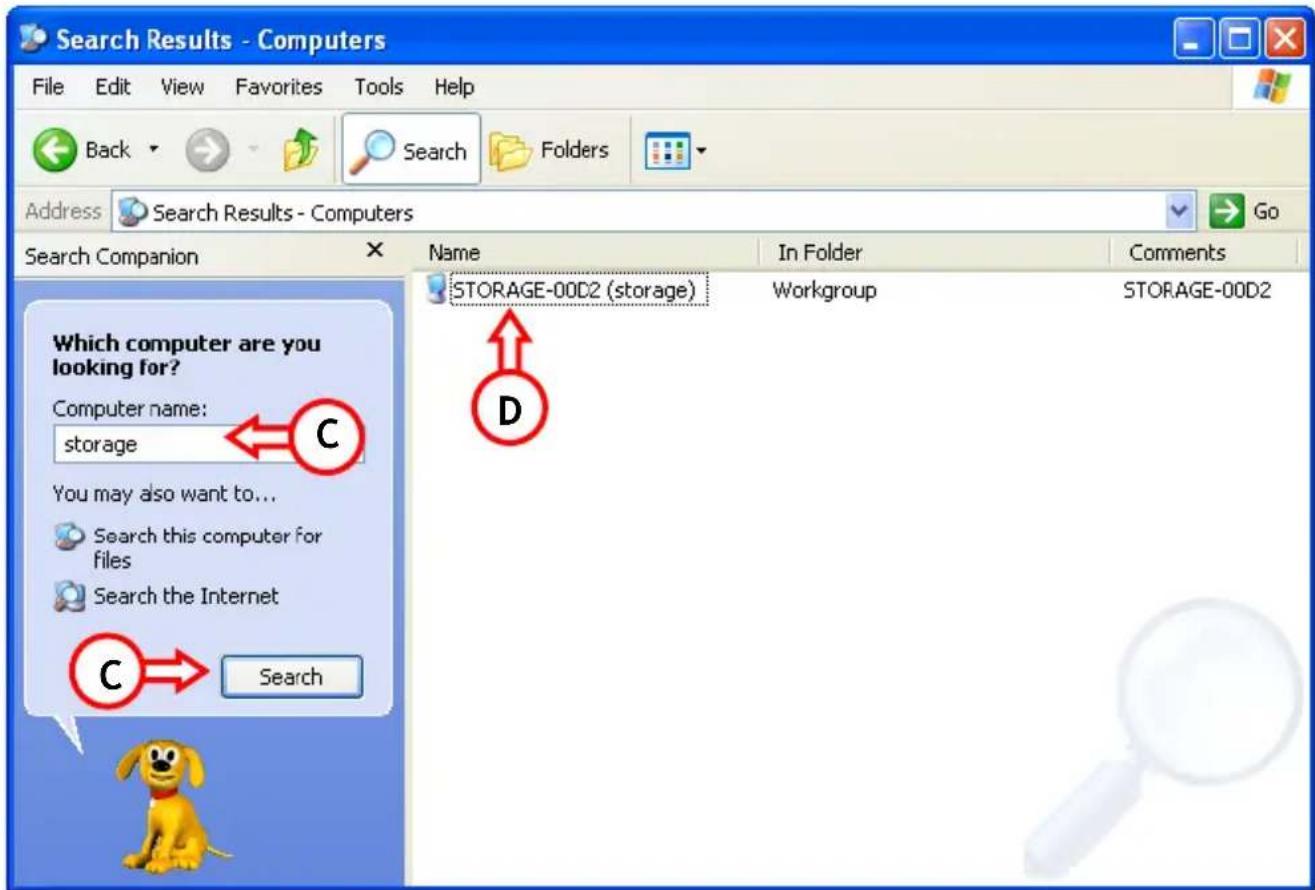
D. Selezionare l'opzione 'Storage-xxxx' e fare doppio cli c con il mouse. Apparirà l'élenco delle cartelle condivise.
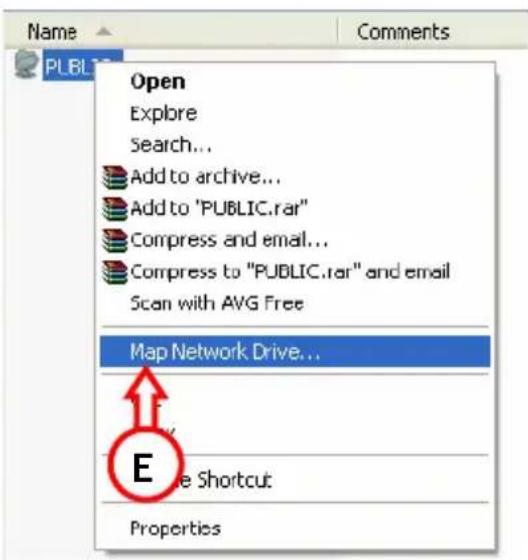
E. Selezionare la cartella che si desidera mappare. Fare clic sul pulsante destro del mouse dopo di che selezionare 'Map Network Drive'
ITALIANO
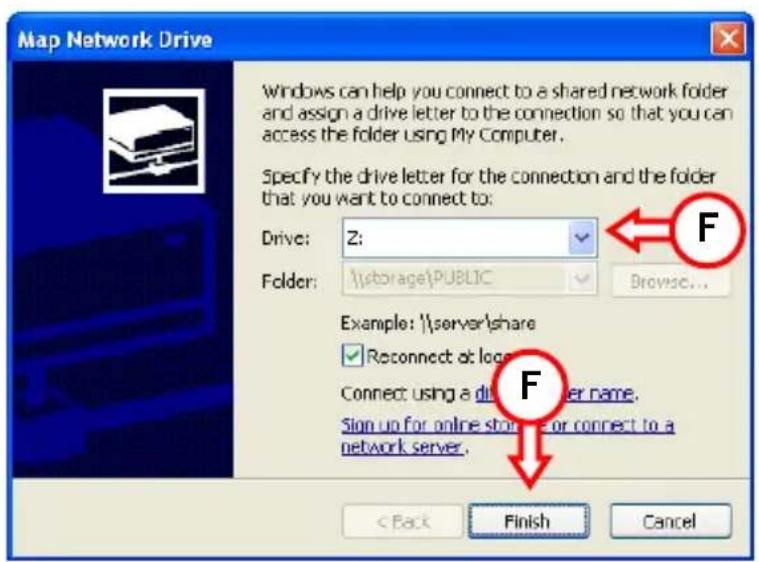
F. Selezionare una lettera di unità, poi premere "Finish".
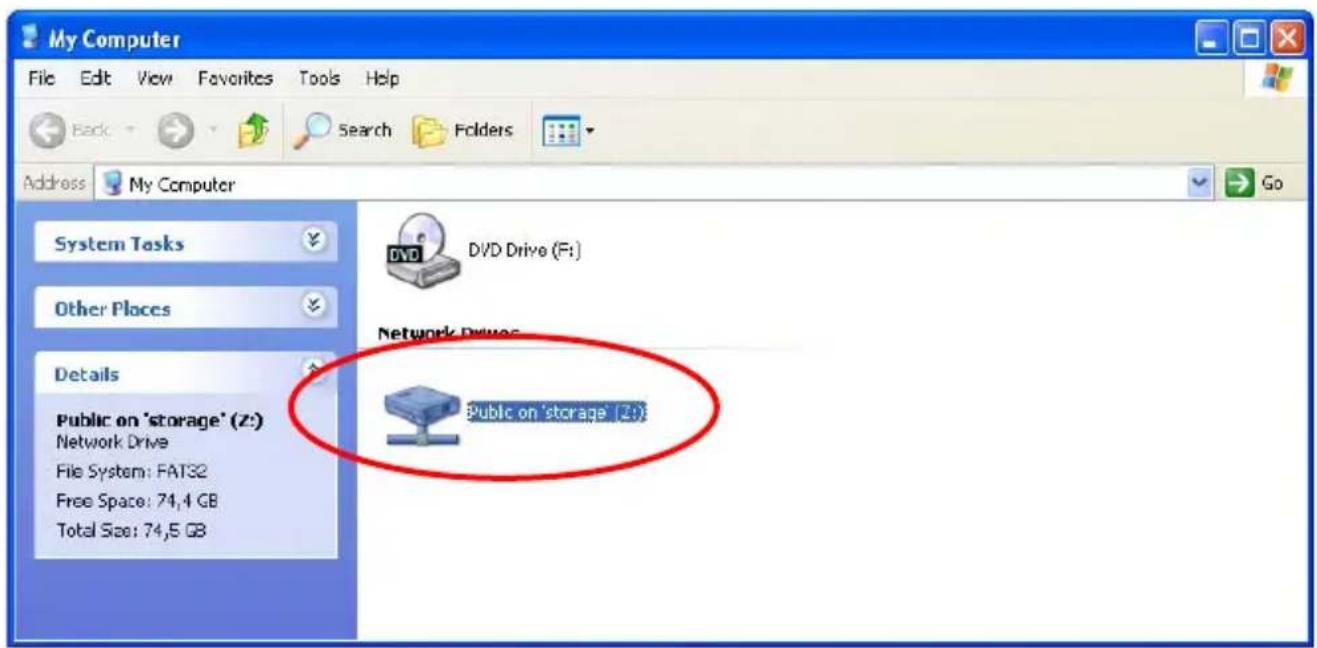
In quello modo sare possibile accedere alla cartella in questione attraverso il computer utilizzando la lettera assegnata:
ITALIANO
! Windows Vista Ultimate - Nota di rete !
Le politiche di sicurezza usate da Windows Vista Ultimate non sono supportate dal software Samba nel CHD3NET.
Per questo motivo, per usare i file condivisi o le cartelle del CHD3NET, sare necessario modificare tali politiche di sicurezza di Windows Vista.
Nota: esta opzione è disponibile esclusivamente in Windows Vista Ultimate.
Come modificare i parametri di sicurezza.
- Fare cli su "Start" -> "Tutti i programmi" -> "Accessorii" -> "Esegui".
- Scrivere "secpol.msc" poi fare clic su "OK".
- Consentire a Windows di après le Politiche di sicurezza facendo cli "Continua".
- Fare cli c su "Local Policies" e poi su "Security options".
- Fare cli c con il pulsante destro su "Network security: LAN Manager Authentication level" e selezionare "Proprietà".
- Modificare il valore "Sent NTLMv2 response only" portandolo su "Send LM&NTLM - use NTLMv2 session security if negotiated".
- Fare cli c su "Apply" e poi su "OK" dati che chiudere la videata relativa alle politiche di sicurezza.
- Riaviare il computer.
Ora è possible mappare un'unità di rete nel computer seguendo questi passi:
- Fare cli c con il pulsante destro del mouse su "Computer" topo di che selezionare "Map network drive...".
- Selezionare la lettera di unità che si desidera usare (ad esempio "Z:").
- Introduire la cartella che si desidera mappare (ad esempio "\Storage\Public").
- Fare cli c_su "Different utente name" e scrivere il nome utente "Guest" (o un altro nome utente) e la password configurata per la condivisione del CHD3NET.
- Fare clic su "OK", poi su "Finish".
Ora il CHD3NET è mappato con una lettera di unità del computer.
ITALIANO
7. Configurare un indirizzo IP statico
Se il Server DHCP del Network Disk Grab'n'GO è disattivato, e si sta usingo l'opzione per assesignare un indirizzo IP statico nella rete, sare necessario modificare l'indirizzo IP portandolo sulla gamma del disco di rete per potervi accedere. Per default, il Network Disk Grab'n'GO funziona con l'indirizzo IP: 169.254.0.1
Per modificare i parametri, seguire i passi qui riportati:
- Fare cli s u "Start", "Esegui", e introdurre: NCPA.CPL
- Fare cig con il pulsante destro del mouse sulla Connessione di rete locale e selezionare "Proprietà".
- Selezionare "TCP/IP" e selezionare "Proprietà".
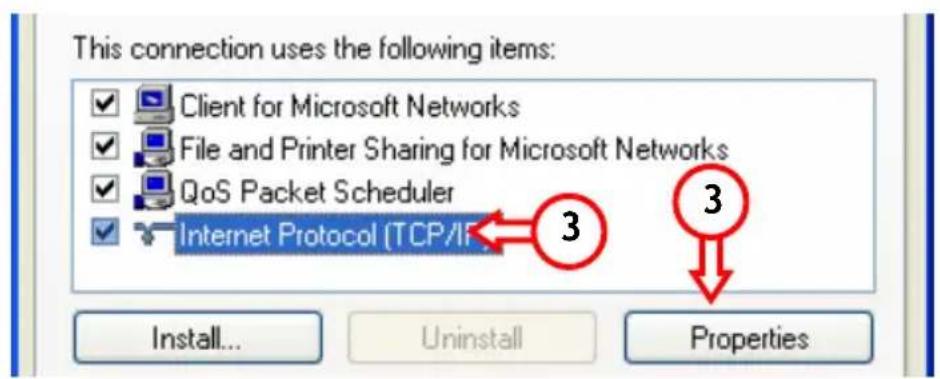
- Selezionare l'opzione "Utilizza il seguente indirizzo IP:"
- Introduire un indirizzo IP contento nella gamma 169.254.0.xxx (dove xxx cui variate fra 2 e 254). Impostare la sottorete su 255.255.0.0
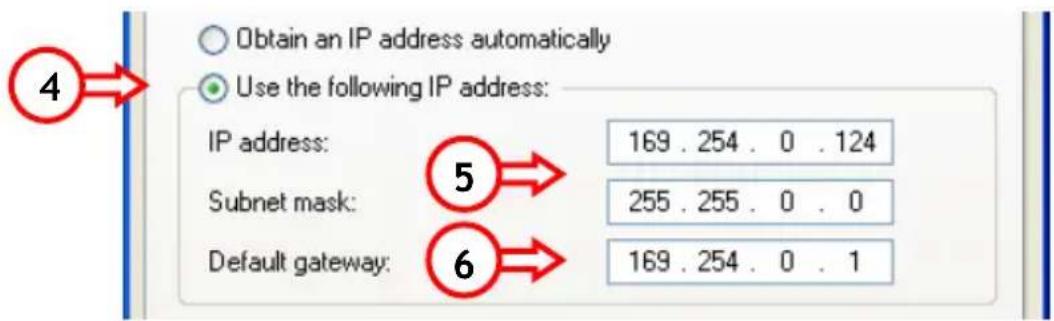
- Introduire Il Gateway di default. Se si dispone di una connessione Internet attiva, introduire l'indirizzo IP del Gateway. In caso contrario introduire l'indirizzo IP del Network Disk Grab'n'GO.
- Premere "OK" per tornare alle Proprietà generali. Premere "OK" per salvare la configurazione.
Ora il computer è pronto per essere usato con il Network Disk Grab'n'GO.
PORTUGUES
Se quiser proteger una pasta partilhada com una password, selezione a pasta partilhada (F) e prima "Password" (G).