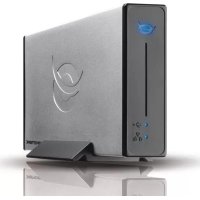
CHD3NET - Server CONCEPTRONIC - Kostenlose Bedienungsanleitung
Finden Sie kostenlos die Bedienungsanleitung des Geräts CHD3NET CONCEPTRONIC als PDF.



| Produkttyp | Netzwerkspeicher (NAS) mit SATA 3,5" Festplatte |
| Abmessungen (ca.) | 180 x 130 x 50 mm |
| Gewicht (ca.) | 500 g (ohne Festplatte) |
| Stromversorgung | Netzteil 12 V, inklusive |
| Netzwerkschnittstelle | Ethernet 10/100, LAN-Anschluss |
| USB-Schnittstelle | USB 2.0 zur Verwendung als externes Laufwerk |
| Unterstützte Protokolle | SMB (Samba), FTP, DHCP (Client/Server) |
| Dateisystem | FAT32 (NTFS nicht unterstützt) |
| Maximale Anzahl FTP-Benutzer | 5 gleichzeitige Benutzer |
| Medienserver-Funktion | Streaming von Musik und Fotos zur XBOX 360 |
| Konfiguration | Web-Oberfläche über Browser (Standard-IP-Adresse 169.254.0.1) |
| Standard-Anmeldedaten | Benutzername: admin / Passwort: admin |
| Standard-Hostname | STORAGE-xxxx (xxxx = letzte 4 Ziffern der MAC-Adresse) |
| Standard-Arbeitsgruppe | WORKGROUP |
| Sicherheit | Passwortschutz für freigegebene Ordner, anonymer FTP-Zugriff deaktivierbar |
| Wartung | Firmware-Update, Neustart, Zurücksetzen auf Werkseinstellungen |
| Betriebssystem-Kompatibilität | Windows 2000, XP, Vista |
| Lieferumfang | 1x NAS, 1x LAN-Kabel, 1x USB 2.0-Kabel, 1x 12V-Netzteil, 4x Montageschrauben, 1x Produktsupport |
Häufig gestellte Fragen - CHD3NET CONCEPTRONIC
Benutzerfragen zu CHD3NET CONCEPTRONIC
0 Frage zu diesem Gerät. Beantworten Sie die, die Sie kennen, oder stellen Sie Ihre eigene.
Eine neue Frage zu diesem Gerät stellen
Laden Sie die Anleitung für Ihr Server kostenlos im PDF-Format! Finden Sie Ihr Handbuch CHD3NET - CONCEPTRONIC und nehmen Sie Ihr elektronisches Gerät wieder in die Hand. Auf dieser Seite sind alle Dokumente veröffentlicht, die für die Verwendung Ihres Geräts notwendig sind. CHD3NET von der Marke CONCEPTRONIC.
BEDIENUNGSANLEITUNG CHD3NET CONCEPTRONIC
HARDE SCHIJF : FAT-32 (NTFS kan nicht gelezen worden)
Open uw Web-browser of uw Windows Verkenner.
Wir gratulieren Ihnen zum Kauf Ihres Conceptronic Grab'n'GO Netzlaufwerks.
In beiliegender Installationsanleitung wird Ihnen Schritt für Schritt gezeigt, wie das Conceptronic CHD3NET installiert werden muss.
Wenn Probleme auftreten sollenen, besuchen Sie unsere Support-Section (unter www.conceptronic.net) und klichen Sie auf „Support". Dort steht Ohnen unsere FAQ-Datenbank mit den früiggestellten Fragen zur Verfügung.
Wenn Sie weitere Fragen zu Ihrhem Produkt haben, die Sie auf unserer Websites nicht beantwerten können, kontaktieren Sie uns per E-Mail: support@conceptronic.net
Detaillierte Informationen über Conceptronic Produkte finden Sie auf unserer Websites: www.conceptronic.net
Mölicherweise weicht die Hardwareinstallation auf Ihr Computer von der im Folgenden beschrieben etwas ab. Dies hangt vom Windows-Betriebssystem ab, das Sie verwenden.
1. Einleitung
Das Conceptronic Grab'n' GO Netzlaufwerk ist ein einfaches, flexibles, wirtschaftliches und leistungsstarkes Gerät für ihre bestehende Netzwerkumgebung.
Dessen Hauptfunktion ist es, für Ihr Netzwerk zusätzliche Festplatten-Speicherkapazität zur Verfügung zu stellen. Seine zweite Funktion ist die eines einfahren FTP-Servers.
1.1 Hauptmerkmale des Conceptronic Grab'n'GO Netzlaufwerks
- Untersitzt 3,5 SATA-Festplatten
- 480 Mb/s USB 2.0-Spezifikation
- Kompatibel mit Windows 2000, XP und Vista
- DHCP-Server-Support (Client / Server)
- SMB (Samba Server)-Support
FTP (File Transfer Protocol)-Server-Support (max. 5 greichzeitige Benutzer) - Passwordverwaltungsfunktion
DEUTSCH
2. Packungsinhalt
In der Verpackung des Conceptronic Grab'n'GO Netzlaufwerks ist Folgendes enthalten:
1x Conceptronic Grab'n'GO Netzlaufwerk
4x Montageschrauben für die Festplatte (nicht im Lieferumfang enthalten, wenn Sie das CHD3NET mit einer Festplatte gekauft haben).
1x Produktständer
1x LAN-Kabel
1x Stromversorgung, 12V
1x USB 2.0-Kabel
3. Montage des Produkts
Wenn Sie das Conceptronic Grab'n'GO Netzlaufwerk ohne installierte Festplatte gekauft haben, können Sie mithilfe der Anweisungen in diesen Kapitel ihre eigene SATA-Festplatte installieren.
Hinweis: Wenn Sie das Conceptronic Grab'n'GO Netzlaufwerk mit installerierter Festplatte gekauft haben, können Sie diese Kapitel überspringen und weiterfahren mit Kapitel 4.
A. Entfernen Sie die 2 Schrauben auf der Rückseite des CHD3NET und entfernen Sie die Rückplatte des Geräts.
B. Nehmen Sie vorsichtig den Festplattenschacht aus dem Gehäuse, indem Sie am Frontpanel des CHD3NETziehen und gleichzeitig das Gehäuse festhalten.
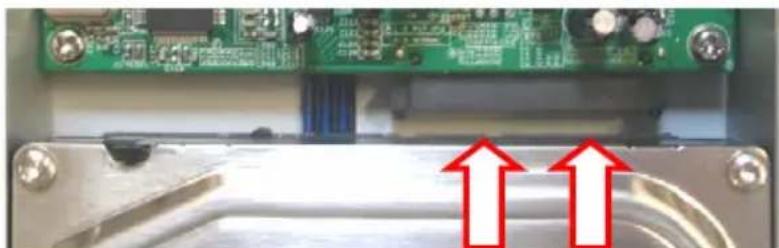
C. Schieben Sie ihre SATA-Festplatte vorsichtig in den Festplattenschacht, bis diese richtig am SATA-Anschluss des Schachts befestigt ist.
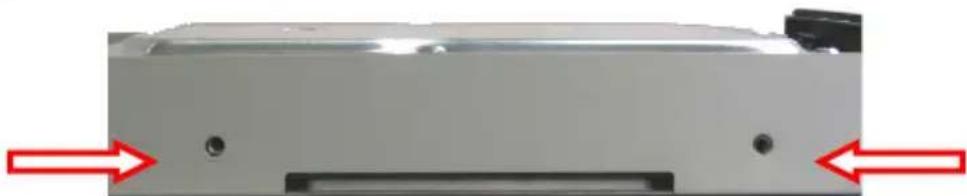
D. Befestigen Sie die Festplatte mit den im Lieferumfang enthaltenen Schrauben am Festplattenschacht.
E. Schieben Sie den Festplattenschacht zurück in das Gehäuse.
F. Setzen Sie die Rückplatte des CHD3NET wieder auf und befestigen Sie diese mit den 2 Schrauben, die Sie bei Schritt A entfernt haben.
Damit ist Ihr CHD3NET montiert und betriebsbereit. Gehen Sie weiter zu Kapitel 4, das Anweisungen zur Hardwareinstallation enthalt.
DEUTSCH
4. Installation der Hardware
Das Grab'n'GO Netzlaufwerk kann auf zwei Arten verwendet werden:
- Als externe Festplatte für ihren Computer; in diesen Fall Funktioniert die Festplatte nur als externer Speicher und nicht als Netzwerkfestplatte.
- Als Netzwerkfestplatte; in diesen Fall wird die Netzwerkfestplatte an Ihr Netzwerk angeschlossen und ist über die Netzwerkumgebung zugänglich.
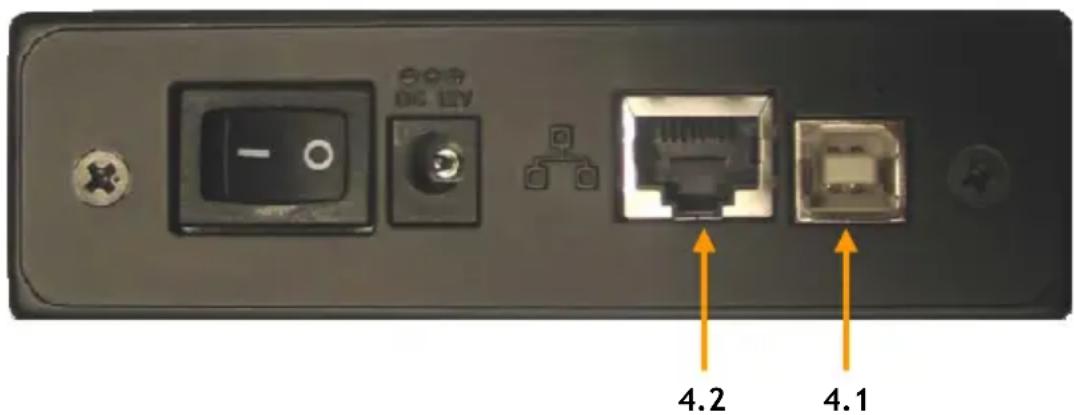
4.1 Verwendung des Geräts als USB 2.0-Festplatte
- Schlieben Sie das Gerät an die Stromversorgung an.
- Schließen Sie das mitgelieferte USB 2.0-Kabel an das Conceptronic Grab'n'GO Netzlaufwerk und an einen freien USB 2.0-Port auf der Vorder- oder Rückseite Ihres Computers an.
Schalten Sie das Gerät über den Stromschalter (auf der Rückseite des Gerätes) ein. - Schalten Sie ihren Computer ein. Das Gerät wird von Ihr Computer automatisch erkannt.
Hinweis: Wenn das CHD3NET mit Festplatte geliefert wurde, ist diese bereits auf FAT32 vorformatiert und Sie können sie sofort als externe Festplatte verwenden.
4.2 Verwendung des Geräts als Netzwerkfestplatte
Schlieben Sie das Gerät an die Stromversorgung an.
- Schlieben Sie das im Lieferumfang enthaltene LAN-Kabel an das Grab'n'GO Netzlaufwerk und ihren Netzwerk-Switch oder -Router an.
Schalten Sie das Gerät über den Stromschalter (auf der Rückseite des Gerätes) ein.
- Befolgen Sie die Anweisungen in Kapitel 5, um das CHD3NET zu konfigurieren.
DEUTSCH
5. Konfiguration der Conceptronic Grab'n'GO Netzwerkfestplatte
Die Conceptronic Grab'n' GO Netzwerkfestplatte muss über den Webbrowser konfiguriert werden.
Die Standardeinstellungen für die Conceptronic Grab'n' GO Netzwerkfestplatte sind:
HOSTNAME :STORAGE-xxxx (die letzten vier Ziffern sind die MAC-Adresse)
GROUP NAME [GRUPPENNAME] : WORKGROUP [ARBEITSGRUPPE]
IP ADDRESS [IP-ADRESSE] : 169.254.0.1
USERNAME [BENUTZERNAME] : admin
PASSWORT : admin HARDDISK [FESTPLATTE] : FAT-32 (NTFS KANN NICT GELESEN WERDEN)
Öffnen Sie den WEB-Browser oder den Windows Explorer.
Sie konnen über die IP-Adresse oder den Hostnamen auf die CHD3NET zugreifen.
Geben Sie im Adressfeld "Storage" ein.
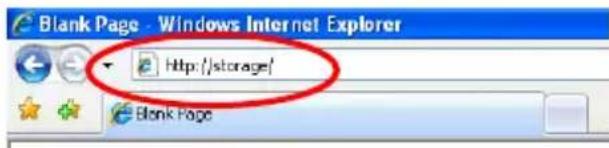
Es erscheint ein Anmeldungsfenster:
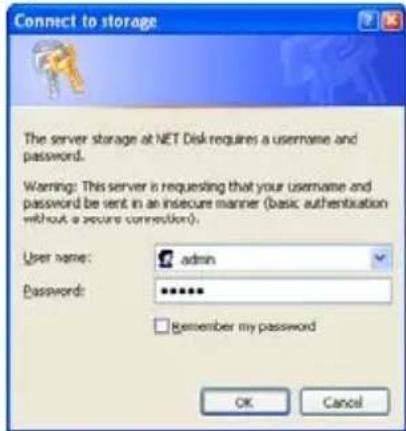
Geben Sie den Benutzernamen und das Password ein und klichen Sie auf „OK", um die Konfigurationsseiten zu öffnen.
Hinweis: Standard-Benutzername und Password sind:
Benutzername : admin
Password : admin
Hinweis: Wenn Ihr Conceptronic Grab'n' GO Netzlaufwerk mit einer Festplatte gefeliefert wird, ist diese bereits auf FAT32 vorformatiert und Sie konnen das Gerät direkt konfigurieren und/oder verwenden.
Wenn Sie die Festplatte auswechseln oder eine andere, neue Festplatte verwenden, müssen Sie das Laufwerk zuerst über das „Disk Utility" [Festplattendienstprogramm] formatieren.
DEUTSCH
Wenn Sie Benutzername und Password richtig eingegeben haben, erscheint das Status-Fenster der Conceptronic Grab'n' GO Netzwerkfestplatte:
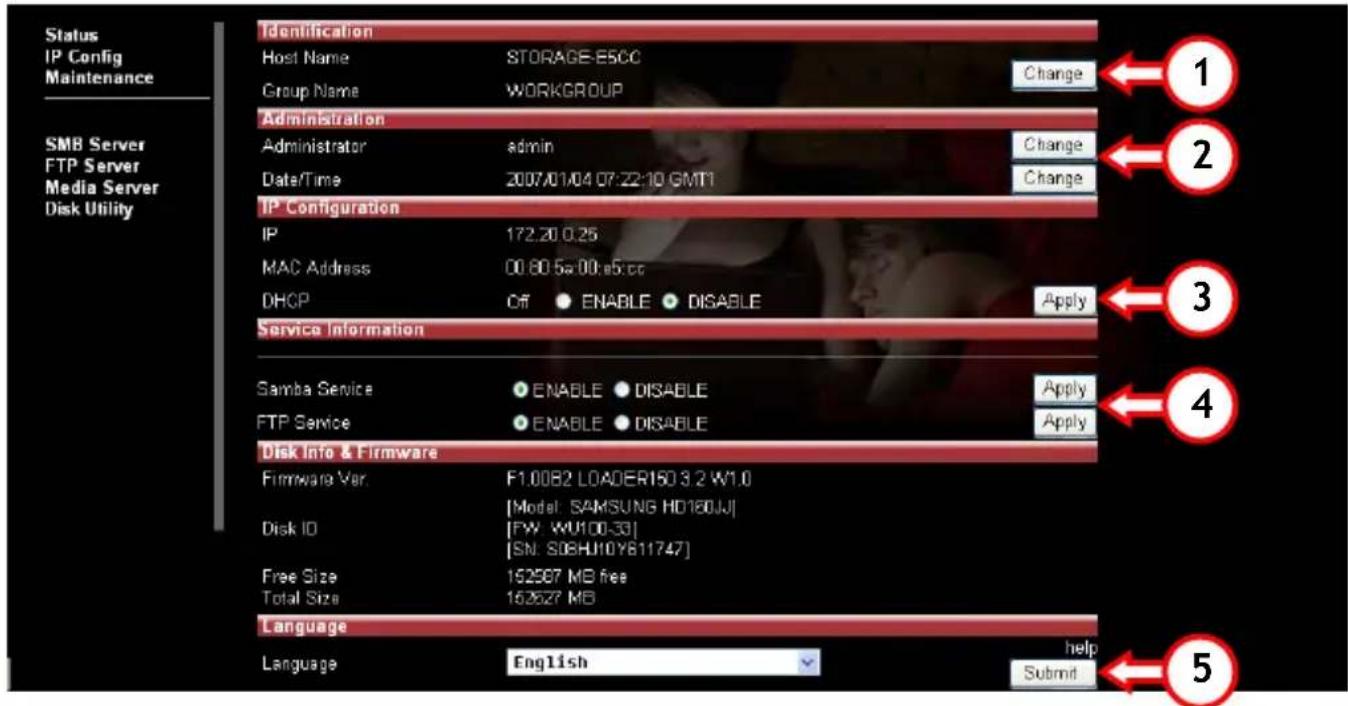
Auf der linken Seite sind die wichtigsten Optionen des Conceptronic Netzlaufwerks aufgeführrt.
-
Status
-
SMB Server - Disk Utility [Festplattendienstprogramm
-
IP Config [IP-Konfiguration]
FTP Server
Wenn Sie Status wahlen, werden die wichtigen Eigenschaften und Einstellungen des Conceptronic 'Grab'n' GO Netzlaufwerks angezeigt. In this Einstellungsfenster finden Sie eine Reihe Funktionen, die in this Kapitel erlautert werden.
5.1.1 Identification [Identifizierung]
Unter „Identification [Identifizierung]" können Sie den Host- und Gruppennamen einsehen oder ändern.
O Hostname
(Standard-Arbeitsgruppenname)
Durch Klichen auf die Schaltfläche „Change [Ändern]" (1) und danach auf „OK" können Sieiben genannte Einstellung ändern.
DEUTSCH
5.1.2 Administration [Verwaltung]
Unter „Administration [Verwaltung]“ können Sie das Password des Administrators ändern und Datum und Zeit einstellen.
Um das Passwort zuändern, klichen Sie auf „Change [Ändern]" (2) ganz rechts auf der Zeile „Administrator [Verwalter]" und geben dann das neue Passwort ein. Bestätigen Sie Ihr neuen Passwort und klichen Sie auf „OK", um diesen zu speichern.
Hinweis: Nachdem Sie das Password geändert haben, müssen Sie Ihr neues Password beim Öffnen neuer Seiten sofort verwenden. Der Name des Administrators kann nicht geändert werden.
Um das Datum oder die Uhrzeit zuändern, klichen Sie auf „Change [Ändern]" (2) ganz rechts auf der Zeile „Date/Time [Datum/Uhrzeit]":
![CONCEPTRONIC CHD3NET - Administration [Verwaltung] - 1](/content/2026/02/367712/images/8a0659ae857f3793fdb7b3763b76db20967227c78172bdc8cbd9e6001a078f3e.jpg)
A. Geben Sie das korrekte Datum ein (Jahr, Monat, Tag).
B. Geben Sie die korrekte Uhrzeit ein (Stunden, Minuten, Sekunden).
C. Aktivieren oder deaktivieren Sie die SNMP-Funktion (SNTP = Simple Network Time Protocol).
D. Wahlen Sie einen Time Server [Zeitserver] aus oder geben Sie einen anderen Zeitserver ein. Um die Zeitserver-Funktion verwenden zu konnen, muss das Gerät eine korrekte Gateway IP/DNS-Adresse für die Verbindung über das Internet zu dieserm Server haben).
E. Wahlen Sie die Time Zone [Zeitzone], in der Sie sich befinden.
Klichen Sie auf „OK", um die Konfiguration zu speichern, oder auf „Cancel [Abbrechen]”, um zum Status-Fenster zurückzukehren, ohne Änderungen vorzunehmen.
DEUTSCH
5.1.3 IP-Konfiguration
Unter „IP Configuration [IP-Konfiguration]" im Status-Fenster können Sie die DHCP-Einstellungen ändern.
Der DHCP-Server kann aktiviert oder deaktiviert werden. Beachten Sieitte, dass diese Funktion deaktiviert werden muss, wenn Sie bereits einen DHCP-Server in Ihrer Netzwerkumgebung haben. Wenn die Funktion aktiviert ist, agiert das Conceptronic Grab'n' GO Netzlaufwerk als DHCP-Server.
Klichen Sie auf, Apply [Übernehmen]’ (3), um diese Funktion zu aktivieren.
5.1.4 Service Information
Unter „Service Information" können Sie den gegenüberigen Status des Samba- und FTP-Diensts überprüfen.
Der Samba- und der FTP-Dienst können aktiviert und deaktiviert werden. Wahlen Sie die gewünschte Konfiguration und klichen Sie auf, Apply [Übernehmen] (4), um ihre Änderungen zu aktivieren.
5.1.5 Disk Info [Laufwerkinformationen] & Firmware
Unter "Disk Info & Firmware [Laufwerkinformationen & Firmware]" finden Sie Informationen über:
- Produkt-Firmware
Die verwendete Festplatte - Freien Speicherplatz (in Megabyte) auf der Festplatte
- Gesamtgroße der Festplatte (in Megabyte)
5.1.6 Sprache
Unter „Language [Sprache]”, finden Sie die gegenüber Codetabellensprache für das Dateisystem. Ändern Sie die Sprache entsprechend der für das Dateisystem auf Ihr Computer verwendeten Sprache und klichen Sie auf, Apply [Übernehmen]’ (5), um die Änderungen zu aktivieren.
Hinweis: Bei der Sprachoption kann nicht die Sprache der Konfigurations-Benutzeroberfläche geändert werden.
DEUTSCH
5.2 Config [IP-Konfiguration]
Klichen Sie links auf „IP Config [IP-Konfiguration]”, um die Seite mit den Einstellungen der IP-Konfiguration zu öffnen.
![CONCEPTRONIC CHD3NET - Config [IP-Konfiguration] - 1](/content/2026/02/367712/images/6aef4cc62056a9dd3dbd7107a92fe09054ba03bd42994e7da96b73bee9d87e55.jpg)
Wenn Sie „Automatic IP [Automatische IP-Adresse]" (A) wahren, bezieht das Gerät automatisch vom DHCP-Server eine IP-Adresse.
Wenn Sie „Static IP [Statische IP-Adresse]" (B) wahren, können Sie die Netzwerkeinstellungen manuell eingeben.
- IP (die IP-Adresse, die Sie dem CHD3NET zuweisen möchten)
- SubnetMask (die Subnet-Maske, in der sich der CHD3NET befindet)
- Gateway (das Gateway in Ihrnetzwerk zum Internet; das kann die IP-Adresse Ihrnes Routers oder Breitbandmodems sein)
- Primary DNS (der primäre DNS-Server, der für den Zugriff auf das Internet enotigt wird)
- Secondary DNS (der sekundäre DNS-Server, der für den Zugriff auf das Internet benötigt wird)
Die benötigten Informationen zu Ihrlem lokalen Netzwerk erhalten Sie von Ihrlem Netzwerk-Administrator.
Klichen Sie auf „Apply [Übernehmen]" (C), um die Einstellungen zu speichern.
DEUTSCH
Wahlen Sie auf der linken Seite „Maintenance”, um die Seite mit den Maintenance-Einstellungen zu öffnen.
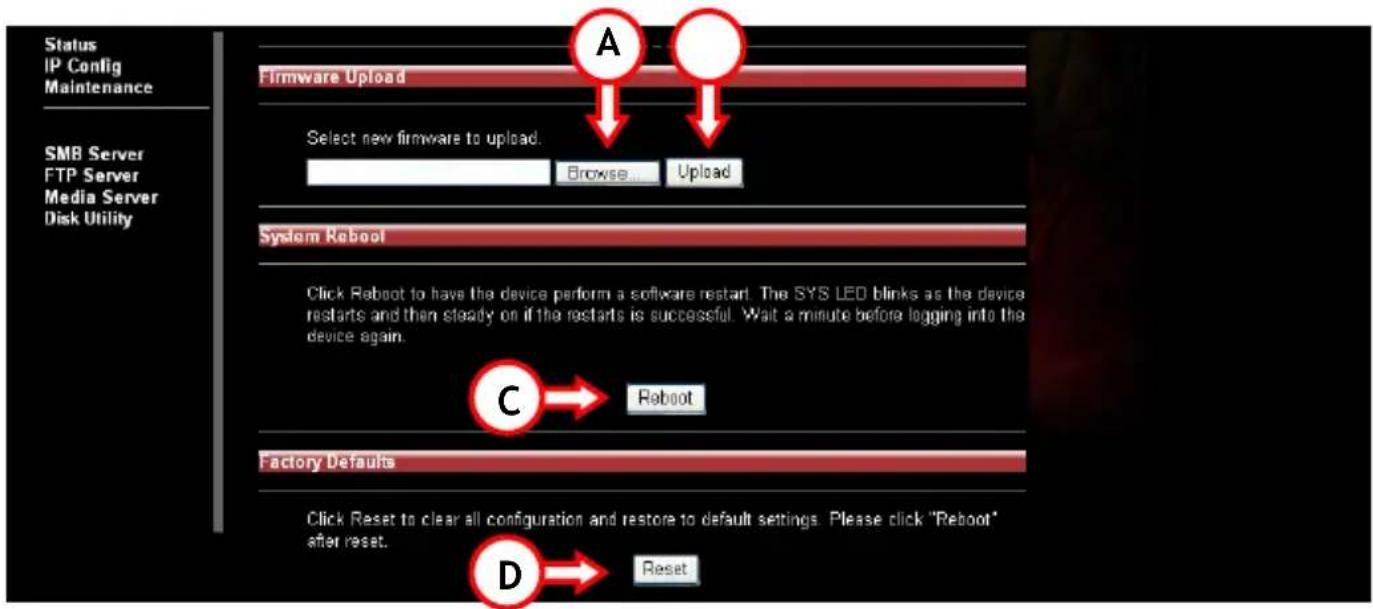
Optionen, die auf der Seite mit den Maintenance-Einstellungen gewählt werden konnen:
- Firmware Upload [Firmware aktualisieren]
Auf der Webseite von Conceptronic freigegebene, neue Firmware kann über diese Seite auf das Conceptronic Grab'n' GO Netzlaufwerk geladen werden.
Klichen Sie auf „Browse [Durchsuchen]" (A). um den Speicherort der Firmware-Datei zuuchen, und dann auf „Upload [Aktualisieren]" (B), um das Netzlaufwerk zuactualisieren.
- System Reboot [System-Neustart]
Nachdem Sie das Update der Firmware durchgeführt haben, müssen Sie das Gerät neu starten. Ein Neustart kann bis zu einer Minute dauern, bevor Sie sich wieder anmelden können.
Klicken Sie auf „Reboot [Neustart]" (C), um das Gerät neu zu starten.
Factory Defaults [Werkseinstellungen]
o Sie konnen das Gerät auf die Werkseinstellungen zurücksetzen. Nach dem Zurücksetzemen passesie das Netzlaufwerk uber die Option „System Reboot [System-Neustart]" neu starten.
0 Klichen Sie auf "Reset [Zurücksetzen]" (D), um das Gerät auf die Werkseinstellungen zurückzusetzen.
DEUTSCH
5.4 SMB Server - Freigabe von Dateien auf dem Netzwerk
Wahlen Sie auf der linken Seite „SMB Server”, um die auf der Netzwerkumgebung freizugebenden Ordner zu konfigurieren.
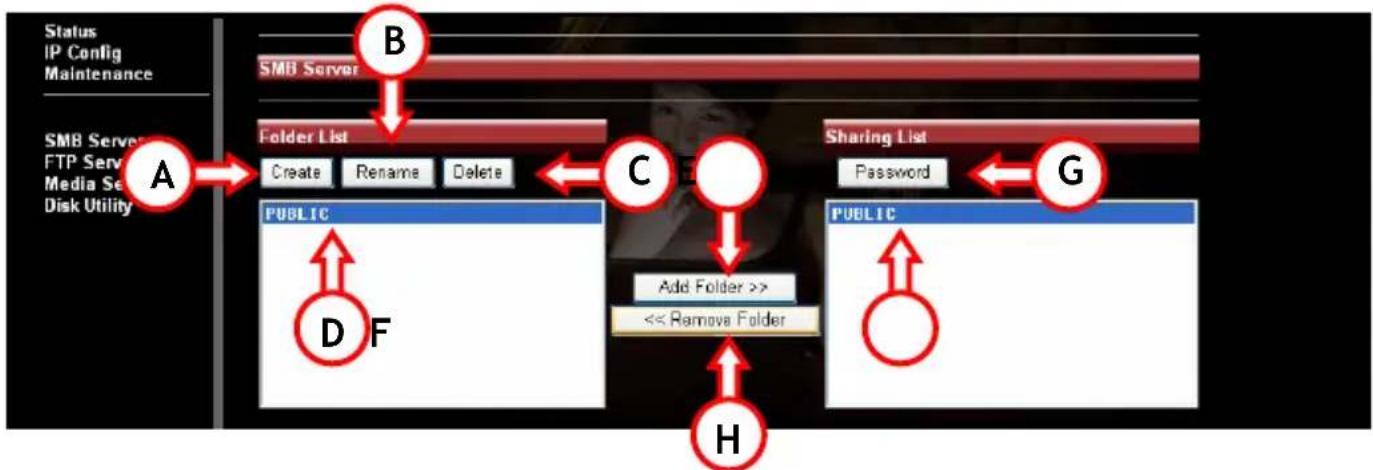
Die Option SMB Server zeigt die Ordner in der „Folders List [Ordnerliste]" an, die vom ROOT-Verzeichnis des Conceptronic Grab'n' GO Netzlaufwerks gelesen wird. Unterordner werden nicht angezeigt.
Verfügbare Optionen:
A. Create [Erstellen]
Erstellen eines neuen Ordners.
Geben Sie einen Ordnernamen ein (maximal 12 Zeichen) und klichen Sie auf „OK".
B. Rename [Umbenennen]
Ändern des Namens eines bestehenden Ordners.
Geben Sie einen neuen Ordnernamen ein (maximal 12
Zeichen) und klichen Sie auf „OK".
C. Löschen
Den ausgewählten Ordner vom CHD3NET Löschen.
Bestätigen Sie das Löschen des Ordners durch Klicken
auf ,OK".
Hinweis: Der gesamte Inhalt des Ordners wird gelöscht. Erstellen Sie vor dem Löschen ein Backup ihrer Daten!
5.4.1 Freigabe eines Ordners
D. Wahlen Sie den freizugebenden Ordner.
E. Klichen Sie auf die Schaltfläche „Add Folder [Ordner Hinzufugen]".
F. Der gewählte Ordner wird im Fenster, Sharing List [Freigegebene Ordner]' angezeigt.
Wenn Sie einen Ordner aus der Liste der freiigegebenen Ordner loschen möchten, wahlen Sie diesen aus und klichen Sie auf „Remove Folder [Ordner entfernen]". Der gewährte Ordner wird aus der, Sharing List [Freigegebene Ordner] entfernt.
DEUTSCH
5.4.2 Freigegebenen Ordnern ein Password hinzufügen
Jeder Ordner auf der Liste der freiigegebenen Ordner kann mit einem Password geschützt werden.
Standardmäßig sind alle Ordner ungeschützt und alle auf dem Netzwerk können darauf zugreifen.
Wenn Sie einen freigegebenen Ordner mit einem Password schützen möchten, wahren Sie den freigegebenen Ordner (F) und klichen Sie auf „Password [Password]” (G).
Geben Sie Ihr Password ein und bestätigten Sie es. Durch Klicken auf „OK" wird der Ordner passwortgeschützt.
5.5 FTP Server
Wahlen Sie auf der linken Seite „FTP Server“, um die FTP-Server-Funktion des Conceptronic Grab'n' GO Netzlaufwerks zu konfigurieren.
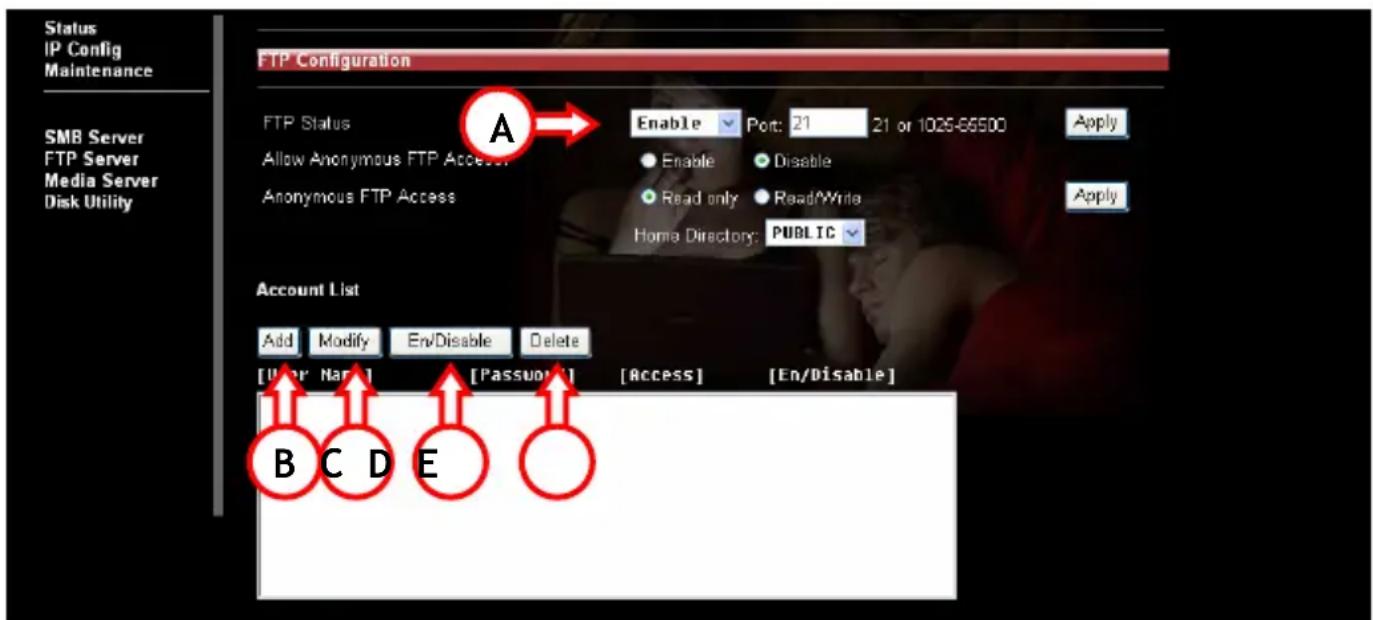
Um die FTP-Server-Funktion zu verwenden, muss der FTP-Status „Enabled [Aktiviert]" (A) sein (dieser ist standardmäßig aktiviert).
Anonymer Zugriff kann entweder als Lesezugriff oder als Lese- / Schreibzugriff erfolgen. Wahlen Sie die gewünschte Option. Sie können für den anonymen Zugriff ein, Home Directory [Home-Verzeichnis] einrichten (dies kann ein beliebiger Ordner aus der Liste der freiigegebenen Ordner sein).
Hinweis: Wir empfehlen Ohnen, den anonymen Zugriff unbedingt zu deaktivieren, um den unberechtigten Zugriff auf ihren FTP-Server zu verhindern. Dies betet mehr Sicherheit für Ihr Gerät und ihre Daten.
DEUTSCH
5.5.1 Account List [Kontoliste]
A.Add Hinzufugen eines neuen,FTP User [FTP-Benutzers]' (max. 5 Benutzer). Geben Sie den ,Account Name [Kontonamen]' ein (maximal 12 Zeichen) und klichen Sie auf ^ . Nach dem Erstellen eines neuen FTP User [FTP-Benutzers] konnen Sie dessen Einstellungen durch Klicken auf ,Modify [Ändern]" (C) andern.
B. Modify Öffnen des Menü „Modify FTP Account [FTP-Kontoändern]".
C. En/Disable Aktivieren oder deaktivieren des gewählten FTP Users.
D. Delete Löschen des gewählten FTP Users.
5.5.2 Menu ,Modify FTP Account [FTP-Kontoändern]
Nachdem ein Benutzer erstellt und auf „Modify [Ändern]" (C) geklickt wurde, erscheidt das folgende Fenster:
![CONCEPTRONIC CHD3NET - Menu ,Modify FTP Account [FTP-Kontoändern] - 1](/content/2026/02/367712/images/d8376056dfcfdb4de549324f9049f9c06830207cf181d61566dd3b8aaf36376f.jpg)
- Geben Sie das Password des Benutzers ein oder ändern Sie diesen.
-
Speichern Sie das konfigurierte Password des Benutzers.
-
Entscheiden Sie sich, ob der Benutzer ,Read Only [Nur Lesezugriff]’ oder ,Read / Write Access [Lese-/Schreibzugriff]’ haben soll.
a. Nur Lesezugriff bedeutet: Der Benutzer kann nur Inhalt von diesen Ordner herunterlagen
b. Lese-/Schreibzugriff bedeutet: Der Benutzer kann über den FTP-Server Uploads und Downloads durchführren.
- Wahlen Sie die für diesen Benutzer über FTP freizugebenden Ordner.
- Klichen Sie auf „Add [Hinzufügen]”, um diese auf die, Sharing List [Freigegebene Ordner]’ zu setzen.
- Nachdem alle Einstellungen vorgenommen wurden, klichen Sie auf „Back [Zurück]”, um auf die FTP-Section zurückzukehren.
DEUTSCH
Hinweis: Der FTP-Server verwendet standardmäßig den TCP Port 21. Wenn Sie es Benutzern außerhalb Ihres Netzwerks gestatten möchten, sich auf Ihrlem FTP-Server anzumelden, müssen Sie Port 21 in Ihrrem Router über die NAT / Virtual Server Einstellungen öffnen. Die IP-Adresse in den NAT / Virtual Server Einstellungen, die mit Port 21 verbunden ist, muss die IP-Adresse ihrer Conceptronic Grab'n' GO Netzwerkfestplatte sein. Wie der Nat / Virtual Server eingestellt werden kann, erfahren Sie in der Dokumentation Ihres Routers.
DEUTSCH
5.6 Media Server
Wahlen Sie auf der linken Seite Media Server, um die Media Server-Section des CHD3NET zu öffnen.
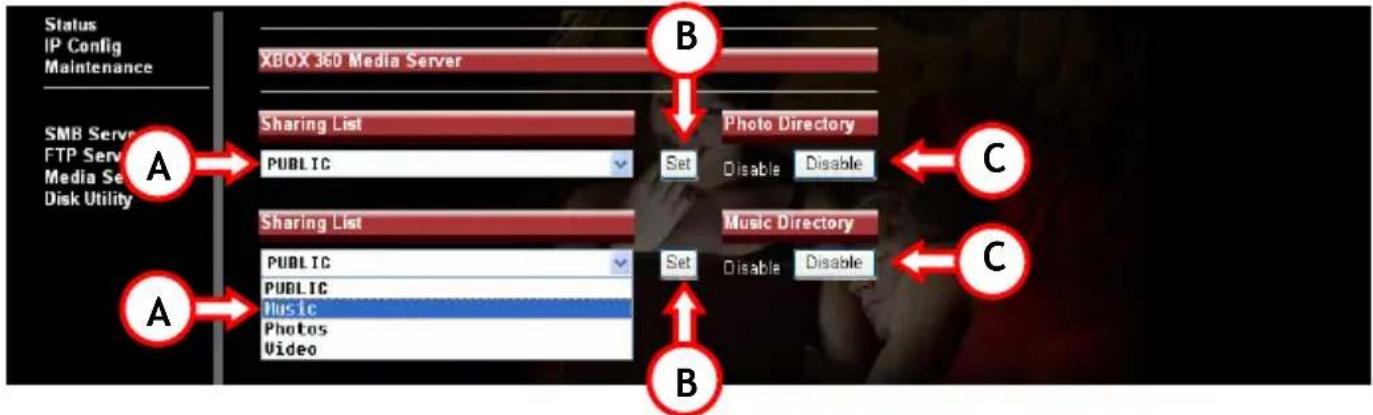
Sie können über die Media Server-Funktion mit ihrer XBOX360 Musik horen oder Fotos anschauen, die auf Ihr dem CHD3NET gespeichert sind.
Wahlen Sie einen Ordner auf dem CHD3NET (A), der Fotos / Musik enthalt. Klichen Sie auf „Set [Einstellen]" (B), um die Auswahl zu speichern.
Klichen Sie auf „Disable [Deaktivieren]" (C), um die Funktion zu deaktivieren.
5.7 Disk Utility [Festplattendienstprogramm]
Wahlen Sie auf der linken Seite „Disk Utility [Festplattendienstprogramm]", um das Festplattendienstprogramm des CHD3NET zu öffnen.
![CONCEPTRONIC CHD3NET - Disk Utility [Festplattendienstprogramm] - 1](/content/2026/02/367712/images/d9279a512383c11454edca57787d8da55102bc27c731b70513a0e0774d4de640.jpg)
DEUTSCH
Hinweis: Die Conceptronic Grab'n' GO Netzwerkfestplatte unterstützt nur das Format FAT32!
Die folgenden Optionen stehen zur Verfügung:
- Format Beim Formatieren der Festplatte werden alle ihre Daten und Partitionen gelöscht. Wenn Sie auf die Schaltfläche „Format” klichen, erscheint ein Dialogfeld mit der Meldung: All data will be lost! [Alle Daten gehen verloren!] Are you sure to format disk now? [Sind Sie sicher, dass Sie die Festplatte jetzt formatieren möhen?] Klichen Sie auf „OK", um die Festplatte zu formatieren.
Hinweis: Nach dem Formatieren der Festplatte müssen Sie das Conceptronic Grab'n' Go Netzlaufwerk neu starten.
- Sleep Time Wenn das CHD3NET nicht verwendet wird, kann die Funktion des automatischen Ausschaltens der Festplatte aktiviert werden. Geben Sie die „Idle Minutes [Minuten Schlafzeit]’ ein, nach denen die Festplatte in den Bereitschaftsmodus tritt (5 - 60 Minuten). Klicken Sie auf „Set [Einstellen]”, um den eingebeken Wert zu speichern.
- Scan Disk Nach dem Neustart können Sie die Funktion, Scan Disk [Laufwerksprüfung] wahren, indem Sie auf „Start" klichen. Die Funktion, Scan Disk [Laufwerksprüfung] überprüft das Dateisystem. Wenn Fehler befinden werden, wird versucht, diese zu korrigieren. Diese Funktion sollte regelmäßig angewendet werden. Das Ergebnis der Laufwerksprüfung wird in der Spalte angezeigt.
Hinweis: Die Laufwerksprüfung kann eine Zeit in Anspruchnehmen. (Dies hängt von der Höhe der Festplatte ab.)
DEUTSCH
6. Mapping der CHD3NET Netzwerkordner
(Netzwerk-Ordern Laufwerksbuchstaben zuordnen)
Sie können der Netzwerkfreigabe einen Laufwerkbuchstaben zuordnen, damit einfacher darauf zugegriffen werden kann. Dem Netzlaufwerk einen Laufwerkbuchstaben hinzuzufügen, ist ganz einfach:
Hinweis: Die beschriebenen Schritte basieren auf Windows XP. Wenn Sie ein anderes Betriebssystem verwenden, können eine Einstellungen / Optionen unterschied sein.
A. Klichen Sie auf „Start“, „Suchen“, nach „Computern oder Personen”.
B. Klichen Sie auf „Nach einem Computer im Netzwerk". Es wird ein neuen Fenster geöffnet.
C. Geben Sie „storage' unter „Computername' ein und klichen Sie auf die Schaltfläche „Suchen".
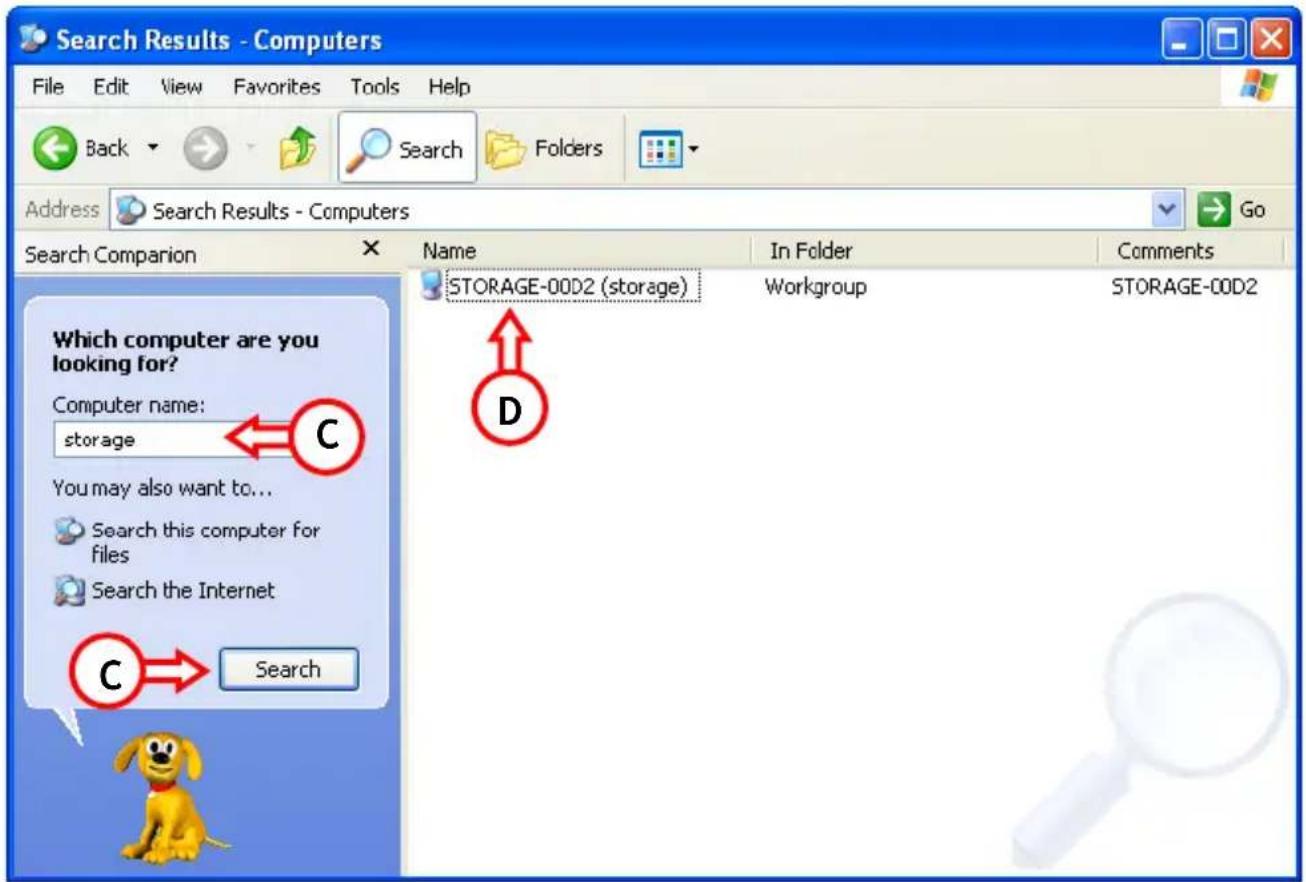
D. Wahlen Sie, Storage-xxxx' aus und doppelklicken Sie darauf. Es erscheint die List der freiigegebenen Ordner.
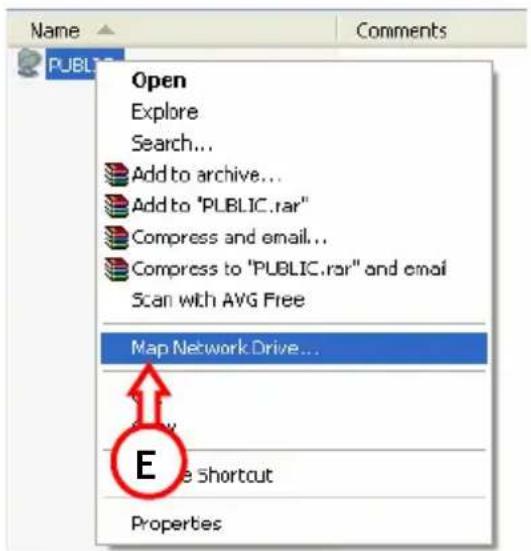
E. Wahlen Sie den Ordner, dem Sie einen Laufwerksbuchstaben zuordnen möchten. Rechtsklichen Sie mit der Maus auf den betreffenden Ordner und wahren Sie „Netzlaufwerksbuchstabe zuordnen".
DEUTSCH
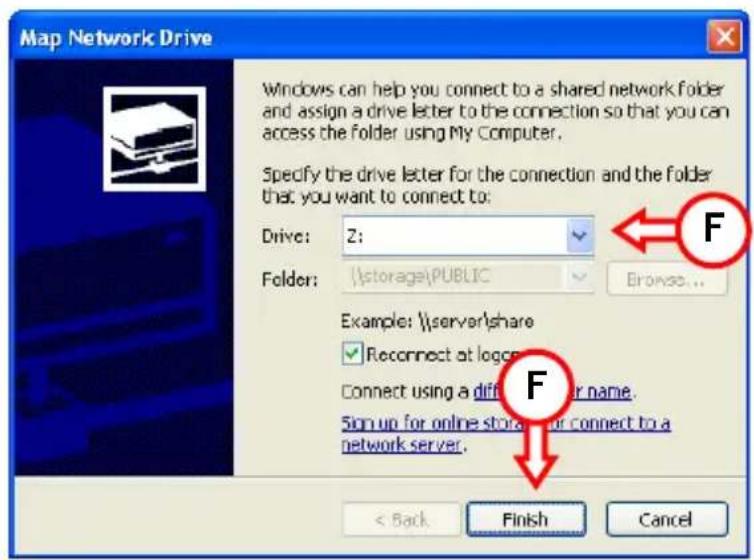
F. Wahlen Sie einen Laufwerksbuchstaben und klichen Sie auf „Beenden".
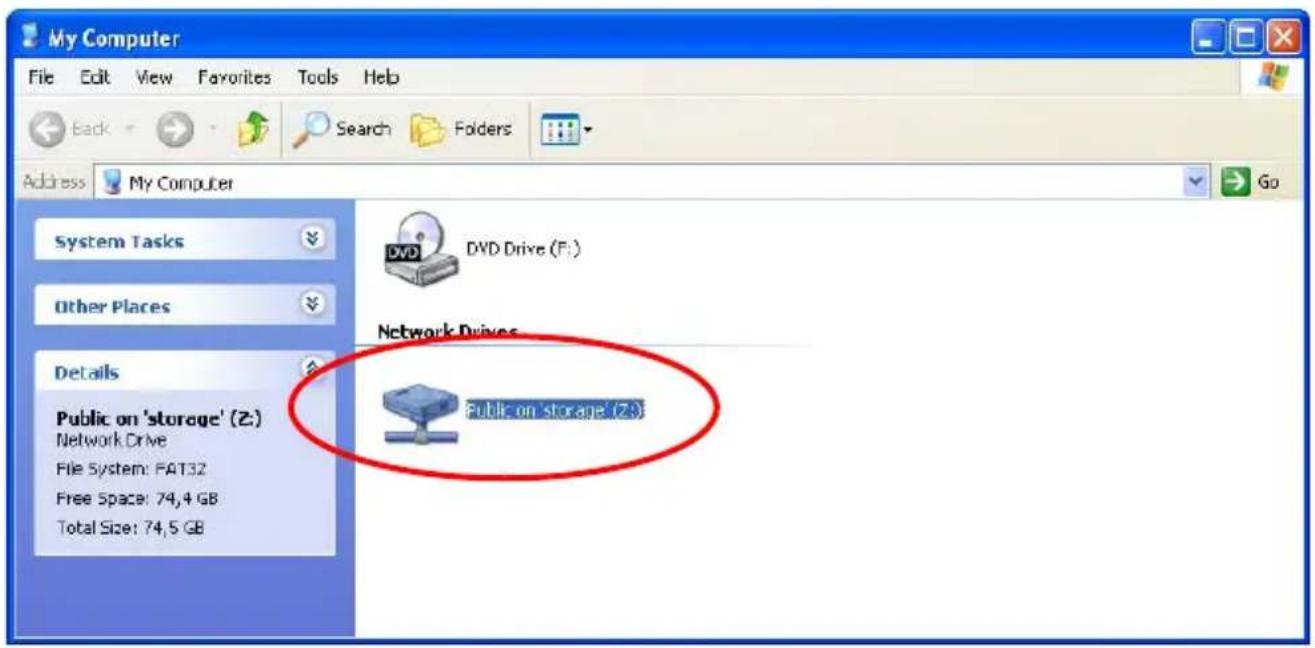
Auf den gewählten Ordner kann jetzt auf Ihr Computer über den Laufwerksbuchstaben, den Sie ihm zugewiesen haben, zugegriffen werden:
DEUTSCH
! Hinweis für Windows Vista Ultimate-Netzwerke!
Die von Windows Vista Ultimate verwendeten Sicherheitsrichtlinien werden von der Samba-Software im CHD3NET nicht unterstützt.
Aus thisem Grund müssen Sie die Sicherheitsrichtlinien von Windows Vistaändern, wenn Sie Dateifreigaben/Ordner des CHD3NET verwenden möchten.
Hinweis: These Option ist nur in Windows Vista Ultimate verfügbar.
Ändern der Sicherheitseinstellungen:
- Klichen Sie auf „Start" -> „Alle Programme" -> „Zubehör" -> „Ausführren".
- Geben Sie „secpol.msc" ein und klichen Sie auf „OK".
- Lassen Sie Windows das Fenster mit den Sicherheitsrichtlinien öffnen, indem Sie auf „Weiter" klichen.
- Klichen Sie auf „Lokale Richtlinien" und wahren Sie „Sicherheitsoptionen".
- Rechtsklichen Sie auf „Netzwerksicherheit: LAN Manager Authenticationsebene" und wahren Sie „Eigenschaften".
- Ändern Sie den Wert „Nur NTLMv2-Antwarten senden" in „LM- und NTLM-Anwerten senden - NTLMv2 Sitzungssicherheiten verwenden, wenn ausgehandelt".
- Klichen Sie auf „Übernehmen" und „OK" und schlieben Sie die Anzeige der Sicherheitsrichtlinien.
- Starten Sie ihren Computer neu.
Sie konnen jetzt Ihr dem Computer einen Netzwerk-Laufwerksbuchstaben zuordnen, indem Sie folgende Schritte durchführren:
- Rechtsklichen Sie auf „Computer" und wahlen Sie „Map network drive... [Netzwerk-Laufwerksbuchstaben zuordnen...]".
- Wahlen Sie den Laufwerksbuchstaben, den Sie verwenden möchten (zum Beispiel „Z:").
- Geben Sie den Ordner ein, dem Sie einen Laufwerksbuchstaben zuordnen möchten (zum Beispiel "\\Storage\Public").
- Klichen Sie auf „Different user name [Anderer Benutzernamen]" und geben Sie den Benutzernamen „Guest [Gast]" (oder einen anderen Benutzernamen) und das Password, das für die CHD3NET Freigabe konfiguriert ist, ein.
- Klichen Sie auf „OK" und auf „Finish [Fertigstellen]".
Damit wurde Ihr dem CHD3NET auf Ihr Computer ein Laufwerksbuchstabe zugeordnet.
DEUTSCH
7. Einrichten einer staatlichen IP-Adresse
Wenn der DHCP-Server auf dem Grab'n'GO Netzlaufwerk deaktiviert ist und Sie in Ihrm Netzwerk die Zuweisung von statischen IP-Adressen verwenden, müssen Sie ihre IP-Adresse so ändern, dass Sie im Bereich des Netzlaufwerks liegt, um darauf zugreifen zu konnen. Standardmäßig ist das Grab'n'GO Netzlaufwerk auf die IP-Adresse 169.254.0.1 eingestellt.
Wenn Sie diese Einstellung ändern möchten, führen Sie folgende Schritte durch:
- Klichen Sie auf „Start", „Ausführren", und geben Sie Folgendes ein: NCPA.CPL
- Rechtsklichen Sie auf ihre lokale Netzwerkverbindung und wahlen Sie „Eigenschaften".
- Wahlen Sie „TCP/IP" und dann „Eigenschaften".
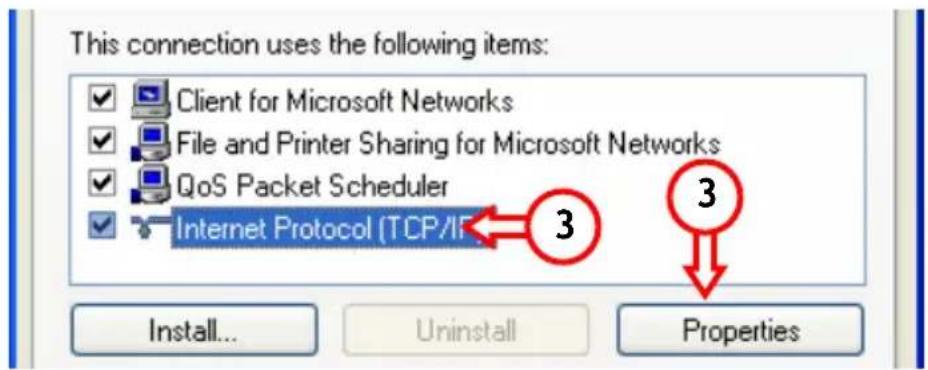
- Aktivieren Sie die Option „Folgende IP-Adresse verwenden".
- Geben Sie eine IP-Adresse im Bereich 169.254.0.xxx ein (wobei xxx zwischen 2 und 254 liegen kann). Stellen Sie die Subnetzmaske auf 255.255.0.0 ein.
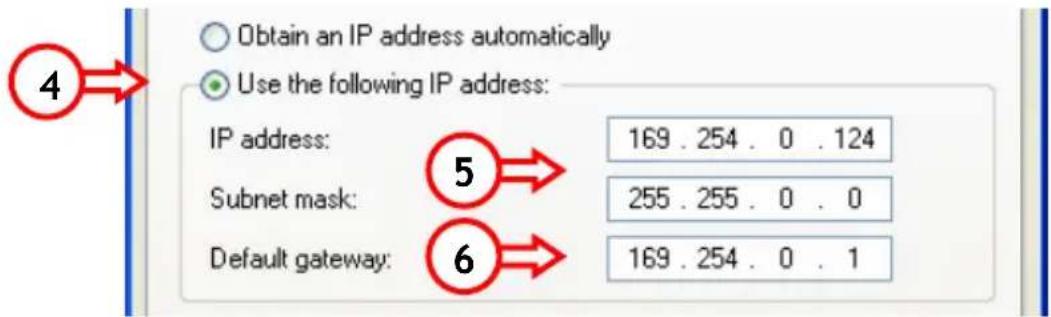
- Geben Sie das Standardgateway ein. Wenn Sie eine aktive Internetverbindung haben, geben Sie die IP-Adresse des Gateways ein. Ansonsten geben Sie die IP-Adresse des Grab'n'GO Netzlaufwerks ein.
- Klichen Sie auf „OK", um zu den Allgemeinen Eigenschaften zurückzukehren. Klichen Sie auf „OK", um die Einstellungen zu speichern.
Damit ist Ihr Computer bereit für die Verwendung mit dem Grab'n'GO Netzlaufwerk.