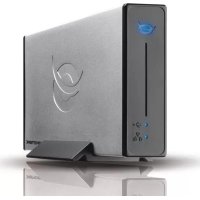
CHD3NET - Serveur CONCEPTRONIC - Notice d'utilisation et mode d'emploi gratuit
Retrouvez gratuitement la notice de l'appareil CHD3NET CONCEPTRONIC au format PDF.



| Type de produit | Serveur de stockage réseau (NAS) avec disque dur SATA 3,5" |
| Dimensions (approx.) | 180 x 130 x 50 mm |
| Poids (approx.) | 500 g (sans disque) |
| Alimentation | Adaptateur secteur 12 V, inclus |
| Interface réseau | Ethernet 10/100, port LAN |
| Interface USB | USB 2.0 pour utilisation comme disque externe |
| Protocoles supportés | SMB (Samba), FTP, DHCP (client/serveur) |
| Système de fichiers | FAT32 (NTFS non supporté) |
| Nombre maximum d'utilisateurs FTP | 5 utilisateurs simultanés |
| Fonction serveur média | Streaming musique et photos vers XBOX 360 |
| Configuration | Interface web via navigateur (adresse IP par défaut 169.254.0.1) |
| Identifiants par défaut | Nom d'utilisateur : admin / Mot de passe : admin |
| Nom d'hôte par défaut | STORAGE-xxxx (xxxx = 4 derniers chiffres de l'adresse MAC) |
| Groupe de travail par défaut | WORKGROUP |
| Sécurité | Protection par mot de passe des dossiers partagés, accès anonyme FTP désactivable |
| Entretien | Mise à jour du firmware, redémarrage, réinitialisation aux paramètres d'usine |
| Compatibilité OS | Windows 2000, XP, Vista |
| Contenu du coffret | 1x NAS, 1x câble LAN, 1x câble USB 2.0, 1x alimentation 12V, 4x vis de montage, 1x support produit |
FOIRE AUX QUESTIONS - CHD3NET CONCEPTRONIC
Questions des utilisateurs sur CHD3NET CONCEPTRONIC
0 question sur cet appareil. Repondez a celles que vous connaissez ou posez la votre.
Poser une nouvelle question sur cet appareil
Téléchargez la notice de votre Serveur au format PDF gratuitement ! Retrouvez votre notice CHD3NET - CONCEPTRONIC et reprennez votre appareil électronique en main. Sur cette page sont publiés tous les documents nécessaires à l'utilisation de votre appareil CHD3NET de la marque CONCEPTRONIC.
MODE D'EMPLOI CHD3NET CONCEPTRONIC
IP ADRES : 169.254.0.1
GEBRUIKERSNAAM : admin
WachtwoORD : admin
Guide d'Installation
Félicitations pour l'achat de votre Disque Dur de Réseau Grab'n'GO de Conceptronic.
Ce Guide d'Installation vous donne une explication détaillée de la méthode d'installation du CHD3NET.
En cas de problèmes, nous vous conseillons vivement de vous reporter à notre site Internet d'assistance en ligne (connectez-vous sur www.conceptronic.net et cliquez sur 'Support'. Yous y trouvrez une Base de Données avec toutes les Questions les Plus Fréquemment Posées.
Pour toute autre question relative au produit dont vous ne pourrez trouver la réponse sur ce site, n'hésitez pas à nous contacter par e-mail à: support@conceptronic.net
Pour toute information complémentaire sur la gamme de produits Conceptronic, veuilles consulter le site Internet de Conceptronic: www.conceptronic.net
L'installation du hardware telle que décrite ci-dessous peut légarement différer de celle de votre ordinateur. Cela dépend en effet du système d'exploitation Windows que vous utilisez.
1. Introduction
Le Disque dur de Réseau Grab'n' GO de Conceptronic est un outil simple, flexible, économique et puissant pour votre environnement réseau existant.
Sa fonction majeure est de vous fournir un Espace de Stockage du Disque Dur sur votre réseau. Sa deuxieme fonctionnalité reside dans la possibilité de création d'un simple serveur FTP.
1.1 Caracteristiques clés du Disque Dur de Réseau Grab'n'GO de Conceptronic
- Fonctionne avec Disque Dur 3,5 SATA
Taux de transfert jusqu'à 480Mbps pour Disque Dur de Réseau (USB 2.0)
-Compatibilité avec Windows 2000, XP & Vista - Fonctionne avec le Protocole de Transport DHCP (Client / Serveur)
- Fonctionne avec SMB (Serveur Samba)
- Fonctionne avec le Serveur FTP (Protocole de Transfert de Fichier) dans la limite de 5 utilisateurs simultanés
- Possibilité de configuration du mot de passage
FRANÇAIS
2. Contenu du coffret
Vous trouvrez les éléments suivants dans le coffret du Disque Dur de Réseau Grab'n'GO de Conceptronic:
1x Disque Dur de Réseau Grab'n'GO
4x Vis pour le Montage du Boitier HDD (non inclus si vous avez achete le CHD3NET avec Disque Dur Integre).
1x Support de Produit
1x Cable LAN
1x Alimentation electrique, 12V
1x Cable USB 2.0
3. Montage du Produit
Si vous avez acheté le Disque dur de Réseau Grab'n'GO de Conceptronic sa préalablement installé, vous pouvez suivre les différentes étapes de ce chapitre pourrialder à l'installation de votre propre Disque Dur SATA.
Remarque: Si vous avez acheté le Disque de Réseau Grab'n'GO de Conceptronic avec Disque Dur préalablement installé, vous pouvez passer ce chapitre et poursuivre au Chapitre 4.
A. Retirez les 2 vis du panneau arrirée du CHD3NET et retirez ensuite ce dernier de l'appareil.
B. Retirez delicatement la plaque du boitier en tirant sur la façade avant du CHD3NET tout en maintainant le boitier.
C. Insérez délicatement votre Disque Dur SATA dans la plaque jusqu'à ce qu'il soit bien fixé sur le connecteur SATA du plateau.
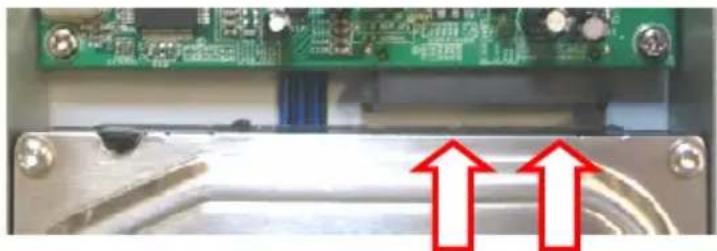
D. Utilisez les vis incluses dans le coffret pour fixer le Disque Dur sur le plateau prévu à cet effet.
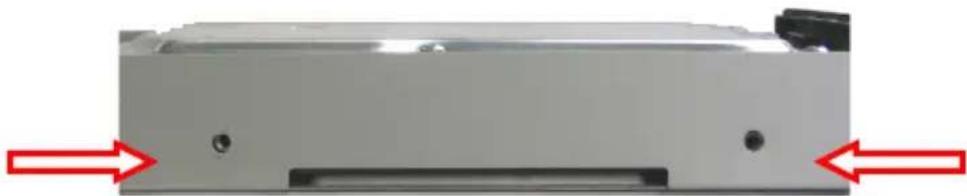
E. Réinsérez délicatement la plaque dans le boîtier.
F. Replacez le panneau arriere sur le CHD3NET et fixez ce premier avec les 2 vis retirees lors de l'etape A.
Votre CHD3NET est désormais monté et prét à l'utilisation. Vous pouvez donc poursuivre au Chapitre 4 par les instructions relatives à l'installation du hardware.
FRANÇAIS
4. Installation du Hardware
Le Disque Dur de Réseau Grab'n'GO peut être utilisé de deux façon:
- Comme un Disque Dur externe pour votre ordinateur; dans ce cas précis, le Disque dur fait seulement office de stockage externe, et non de Disque Dur de Réseau.
- Comme un Disque Dur de Réseau; dans ce cas précis, le Disque Dur de Réseau est connecté à votre réseau et est accessible via l'environnement réseau.
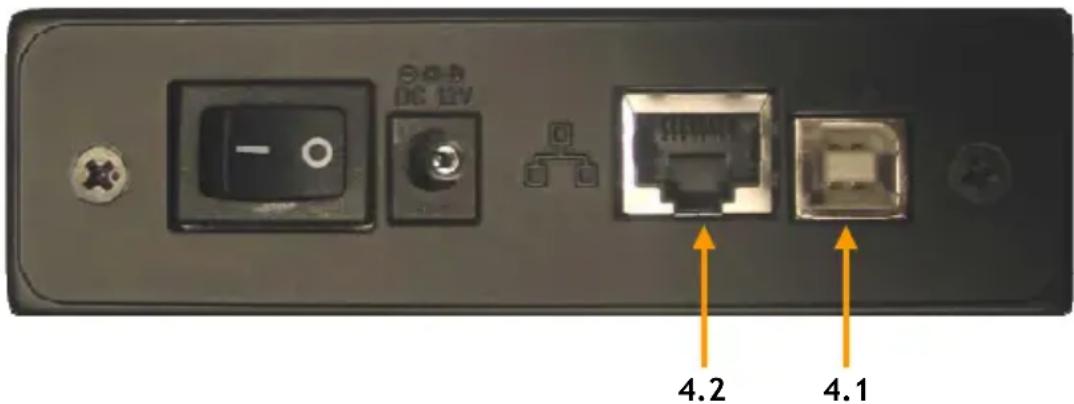
4.1 Utilisez l'appareil comme un Disque Dur USB 2.0
- Connectez l'Alimentation Electrique à l'appareil et à une sortie d'alimentation alternative libre.
- Connectez le cable USB 2.0 du coffret au disque dur de Réseau Grab'n'GO de Conceptronic et insérez le cable dans un port USB 2.0 libre sur la façon ou le derrière de votre ordinateur.
- Démarrez l'appareil en appuyant sur le connecteur d'alimentation (derrière de l'appareil).
- Le démarrage de votre ordinaire et de l'ordinateil sera automatiquement détecté par votre ordinaire.
Note: Si le Disque LAN est remis avec un Disque Dur, il convient de savoir qu'il est déjà pré-formé en FAT32 et peut être directement utilisé comme un Disque Dur externe.
4.2 Utilisez l'appareil comme un Disque Dur de Réseau
- Connectez l'Alimentation Electrique à l'appareil et à une sortie d'alimentation alternative libre.
- Connectez le cable LAN du coffret au disque dur de Réseau Grab'n'GO de Conceptronic et à votre Interrupteur Réseau ou Routeur.
- Démarrez l'appareil en appuyant sur le connecteur d'alimentation (derrière de l'appareil).
- Suívez les étapes du Chapitre 5 pour configurer le CHD3NET.
FRANÇAIS
5. Configurez votre Disque Dur de Réseau Grab'n'GO de Conceptronic
Le Disque Dur de Réseau Grab'n' GO de Conceptronic doit être configuré via votre navigateur Internet.
Les paramètres par défaut pour le Disque Dur de Réseau Grab'n' GO de Conceptronic sont les suivants:
NOM DU SYSTÉME HÔTE : STORAGE-xxxx (les quatre derniers chiffres correspondant à l'adresse MAC)
NOM DU GROUPE : WORKGROUP
ADRESSE IP : 169.254.0.1
NOM D'UTILISATEUR : admin
MOT DE PASSE : admin
DISQUE DUR : FAT-32 (NE PEUT LIRE LES PARTITIONS NTFS)
Lancez vous Navigateur Internet ou votre Explorateur Windows.
Le CHD3NET est accessible via l'adresse IP ou via le Nom du Systeme Hôte.
Tapez le mot "Storage" (stockage) dans la barre d'adresses et appuyez sur Entrée.
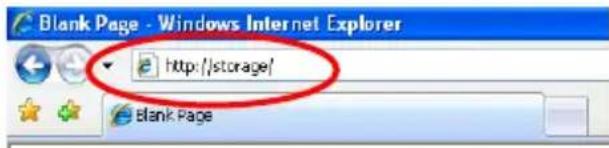
S'affiche alors un écran de connexion:
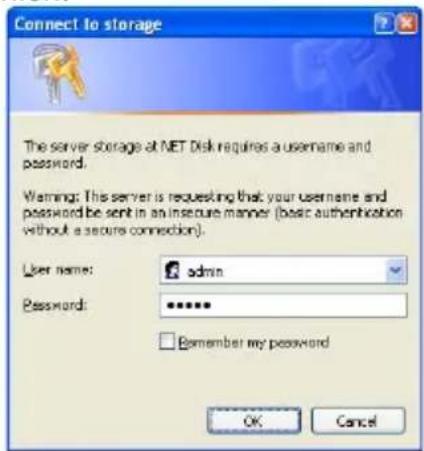
Entrez le nom d'utilisateur ainsi que le mot de passage et cliquez sur "OK" pour vous connecter aux pages de configuration Internet.
Note: Le nom d'utilisateurs et le mot de passer définis par défaut sont:
Nom d'Utilisateur : admin
Mot de Passe : admin
Note: Si vous Disque de Réseau Grab'n' GO de Conceptronic est déjà équipé d'un Disque Dur et est donc déjà pré-formaté en FAT32, vous pouvez le configurer directement et/ou utiliser l'appareil.
Si jamais vous decide de changer ou d'utiliser votre nouveau disque dur, vous devez au préalable formater le lecteur via l'écran 'Disk Utility' (Utilitaire de Disque).
FRANÇAIS
Si le nom d'utilisateur et le mot de passer ents sont corrects, vous verrez s'afficher l'écran de Statut du Disque Dur de Réseau Grab'n' GO de Conceptronic:
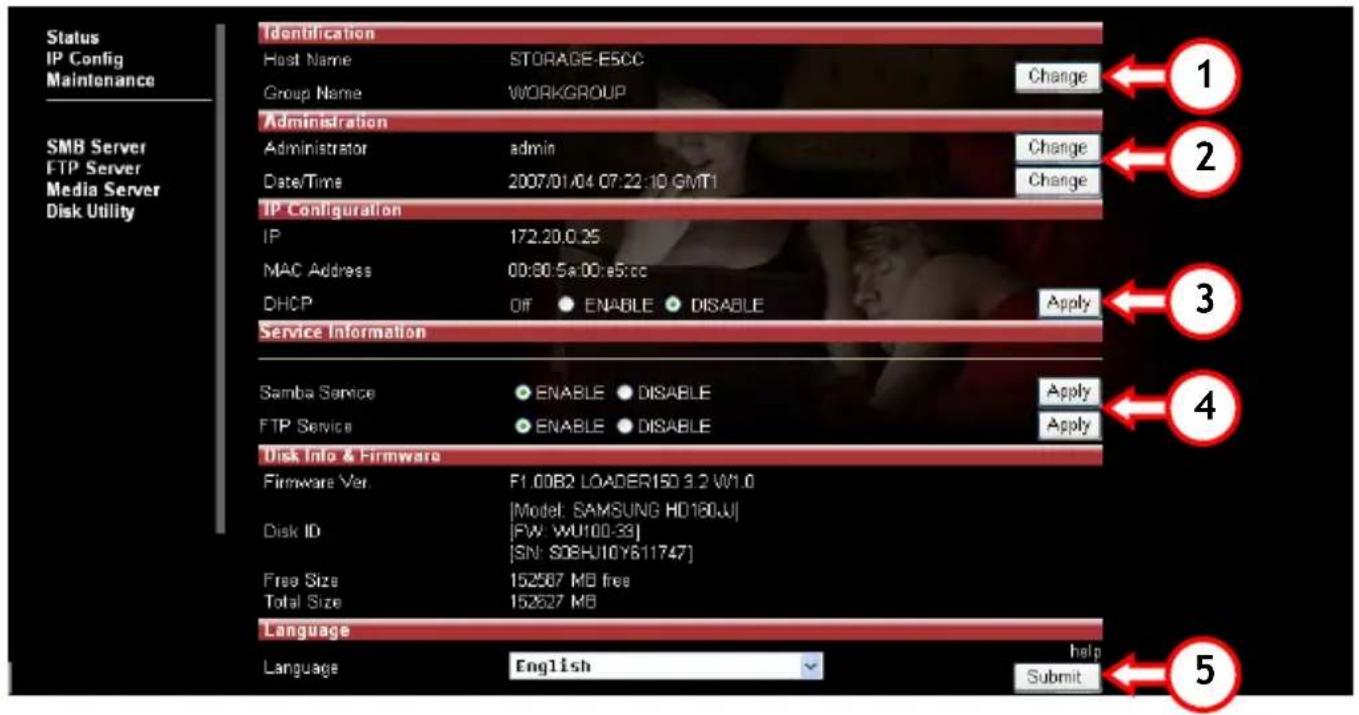
Les caractéristiques principales du disque de réseau Grab'n' GO de Conceptronic sont affichées à gauche.
- Statut - Serveur SMB - Utilitaire de Disque
- Configuration Adresse IP - Serveur FTP
- Entretien
- Serveur Media
5.1 Statut
En selectionnant "Statut", vous verrez les caractéristiques et paramètres principaux du disque dur de réseau 'Grab'n' GO de Conceptronic. Sur cet écran de réglages, vous pouvez partager un certain nombre de fonctionnalités, d'ailleurs expliquées dans ce chapitre.
5.1.1 Identification
Dans la partie "Identification", vous pouvez voir ou modifier le nom du Systeme Hôte ou du Groupe.
Nom du Systeme Hôte
: STORAGE-xxxx(Nom du Systeme Hôte définir par défaut)
Nom du Groupe
: WORKGROUP (Nom du Groupe de Travail défini par défaut)
Pressez le bouton "Change" ((Modifier) (1) pour modifier les paramètres ci-dessus puis "OK" pour valider votrechoix.
FRANÇAIS
5.1.2 Administration
Dans la partie "Administration", vous pouvez modifier le mot de passer de l'Administrateur ou bien régler la Date et l'Heure.
Pour modifier le mot de passer, presse le bouton "Change" ((Modifier) (2) après le champ "Administrator" (Administrateur) et entrez votre nouveau mot de passer. Vérifiez votre nouveau mot de passer et presse le bouton "OK" pour saugevarder.
Note: ÀpRES avoir modifié votre mot de passer, vous doivent directement utiliser le nouveau pour ouvrir toute nouvelle page. Il n'est pas possible de modifier le nom de l'Administrateur.
Pour modifier la Date et l'Heure, pressez le bouton "Change" (Modifier) (2) après le champ "Date/Time" (Date/Heure):
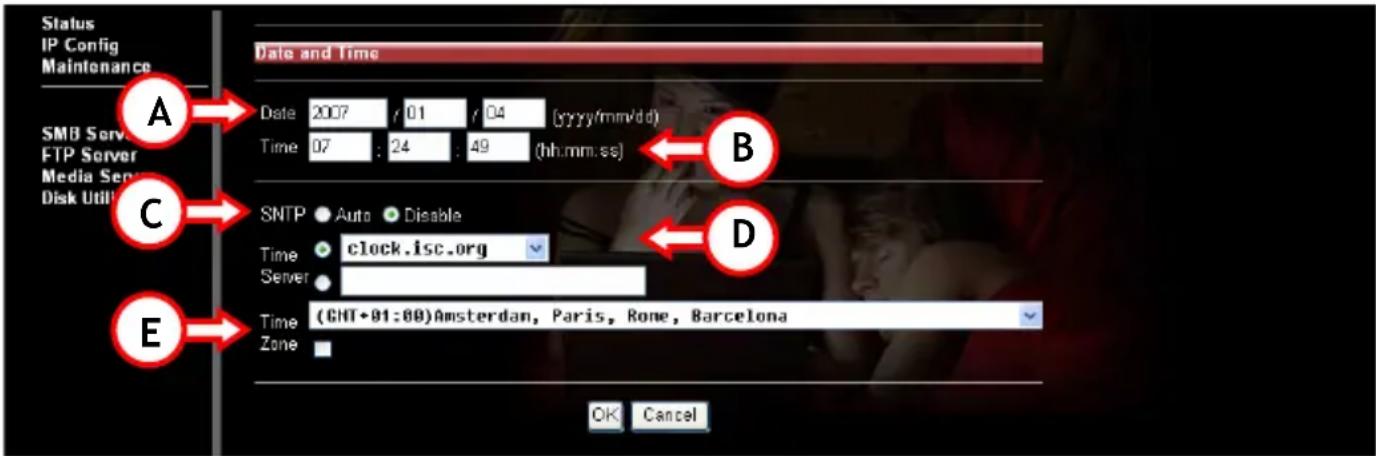
A. Entrez correctement la Date (année, mois, jour)
B. Entrez correctement l'Heure (heures, minutes, secondes)
C. Activez ou Désactivez la fonctionnalité SNTP (SNTP = Simple Network Time Protocol = version du logiciel client NTP utilisé pour synchroniser les horloges des ordinateurs)
D. Sélectionnez un Serveur de Temps (pour utiliser la Fonction Serveur de Temps, l'appareil doit posseder une adresse IP/DNS d'entrée correcte pour permettre la connexion via Internet à ce serveur), ou sinon un Serveur de Temps de votre choix.
E. Sélectionnez le Fuseau Horaire correspondant.
Pour sauegarder cette configuration, presse le bouton "OK" ou "Cancel" (Annuler) pour revenir à la page de Statut sans valider les changements.
FRANÇAIS
5.1.3 Configuration de l'Adresse IP
Dans la partie "IP Configuration" (Configuration de l'Adresse IP) sur l'Écran de Statut, vous pouvez modifier les caractéristiques du Serveur DHCP.
Le Serveur DHCP peut être activé ou désactiver. Veuillez notes que cette fonction doit être mise en vue si vous possédez déjà un serveur DHCP dans votre environnement réseau. S'il est activé, le disque de Réseau Grab'n' GO de Conceptronic fera office de Serveur DHCP.
Presse le bouton 'Apply' (Appliqueur) (3) pour activer cette fonctionnalité.
5.1.4 Information sur le Service
Dans la partie "Service Information" (Information sur le Service), vous pouvez vérifier le statut actuel du Service Samba et FTP.
Le Service Samba et FTP peut être activé ou désactivé. Sélectionnez la configuration de votrechoix et pressez le bouton 'Apply' (Appliquer) (4) pour valider ces changements.
5.1.5 Info Disque & Firmware (Microprogramme)
Dans la partie "Disk Info & Firmware" (Info Disque & Microprogramme), vous trouvez des renseignements sur:
- Le Firmware (Microprogramme) du Produit
- Le type de Disque Dur utilisé
- L'Espace Libre Total sur votre Disque Dur en Mega Bytes
- La Taille Totale du Disque Dur (en Mega Bytes)
5.1.6 Langue
Dans la partie "Language" (Langue), vous pouvez voir les paramètres actuels d'affichage des langues du système de fichiers. Remplacez la langue par cette du système de fichiers de votre ordinateur et pressez le bouton 'Apply' (Appliquer) (5) pour valider ces changements.
Note: L'option "Language" (Langue) ne modifie en rien la langue du panneau de configuration.
FRANÇAIS
5.2 IP Config
Selectionnez sur la gauche "IP Config" pour acceder à la page de réglage de l'IP Config.
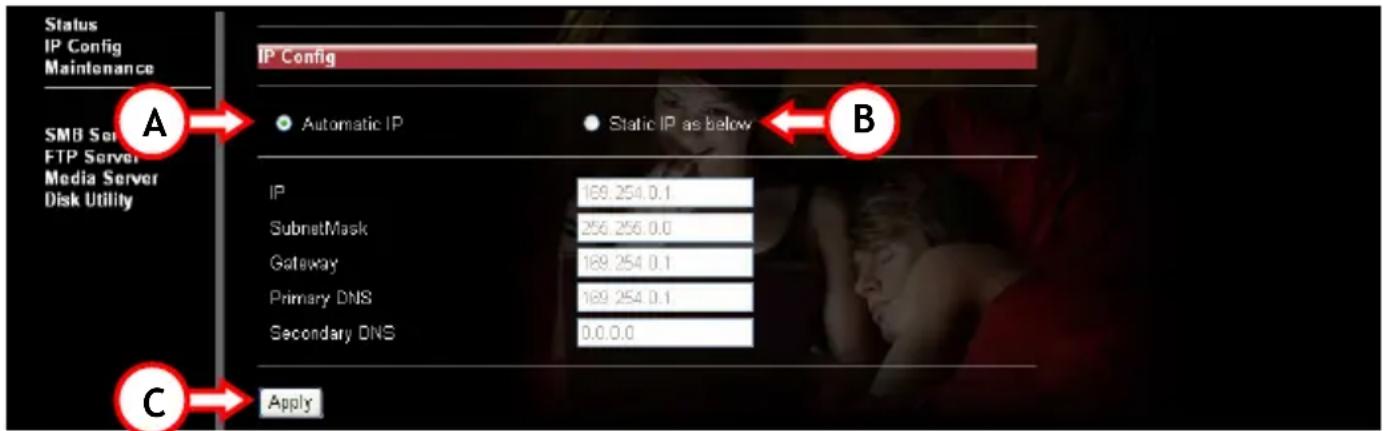
Si vous sélectionnez "Automatic IP" (IP Automatique) (A), l'appareil recevra automatiquement une adresse IP du serveur DHCP.
Si vous sélectionnez "Static IP" (IP Statique) (B), vous pouvez manuellement entre les paramètres du réseau:
- IP (L'Adresse IP que vous désirez assigner au CHD3NET)
- SubnetMask (Masque de Sous-réseau) (Le Sous-réseau où se trouve le CHD3NET)
- Gateway (Passerelle) (L'Entrée dans votre Réseau à Internet; il peut s'agir de l'Adresse IP de votre routeur ou du modem Large Bande)
- Primary DNS (Primaire DNS)(Le Serveur DNS Primaire nécessaire à l'accès à Internet)
- Secondary DNS (Secondaire DNS) (Le Serveur DNS Secondaire nécessaire à l'accès à Internet)
Veuillez contacter vous Administrateur Rseau pour connaître les détails de votre rseau local.
Cliquez sur le bouton "Apply" (Appliqueur) (C) pour sauegarder les paramètres.
FRANÇAIS
5.3 Entretien
Délectionnez à gauche le menu "Maintenance" (Entretien) pour acceder à la Page de configuration de l'Entretien.
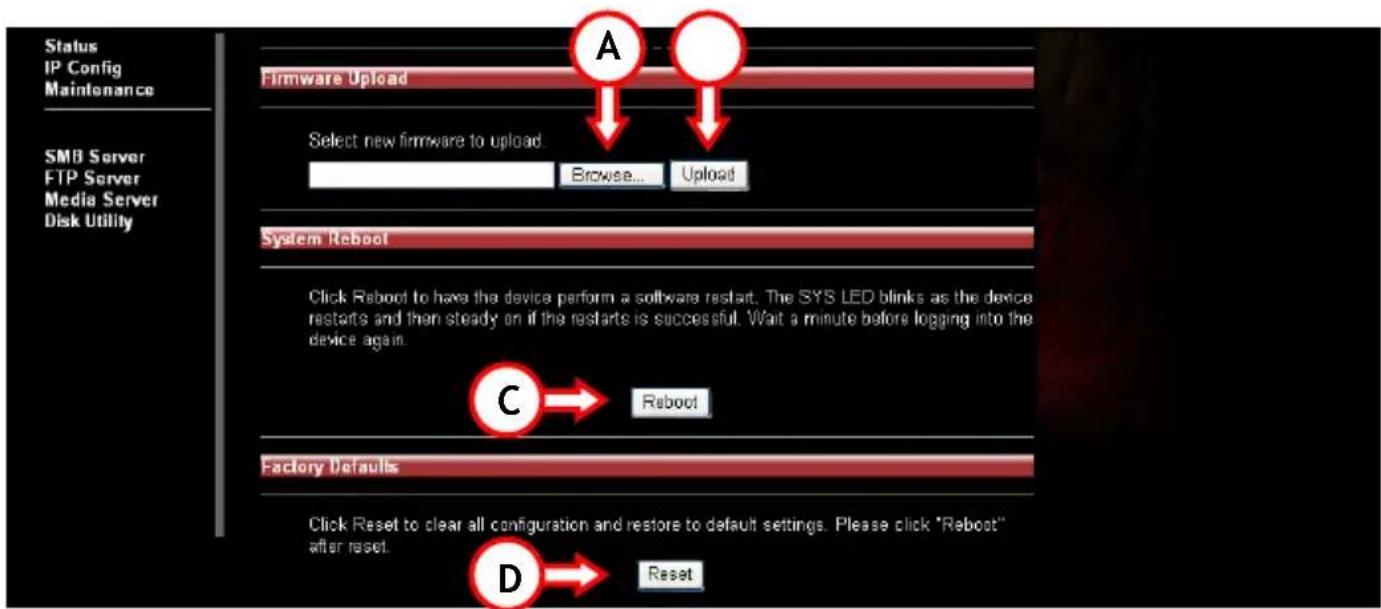
Options à sélectionner sur la Page de configuration de l'Entretien:
- Telechargement du Firmware (Microprogramme)
Si dernier nouveau firmware (microprogramme) n'est mis à disposition sur la page Internet de Conceptronic, il vous est possible de le télécharger depuis cette page sur votre disque de réseau Grab'n' GO de Conceptronic.
"Browse" (A) (Parcourez) l'emplacement du dossier du firmware (microprogramme) et pressez la touche "Upload" (B) (Télécharger) pourmettre à jour le disque de Réseau.
Redémarrage du Systeme
0 Apre s avoir mis a jour le firmware (microprogramme), il vous faut redemarrer l'appareil. Un redemarrage peut prendre jusqu'à 1 minute avant que vous ne puissiez vous connecter à nouveau.
o Pressez la touche "Reboot" (C) (Redemarrer) pour redemarrer l'appareil.
- Paramétres par Défaut
Ovus pouze remetre les parametes par defaut. Aprese cette reinitialisation, il vous faut redemarrer le disque de Reseau via l'option System Reboot (Redemarrage du Systeme).
o Pressez la touche "Reset" (D) (Reinitialiser) pour remetre les parametes par defaut.
FRANÇAIS
5.4 Serveur SMB - Partage de Fichiers à travers le Réseau
Délectionnez à gauche "SMB Server" (Serveur SMB) pour configurer les dossiers à partager à travers votre environnement réseau.
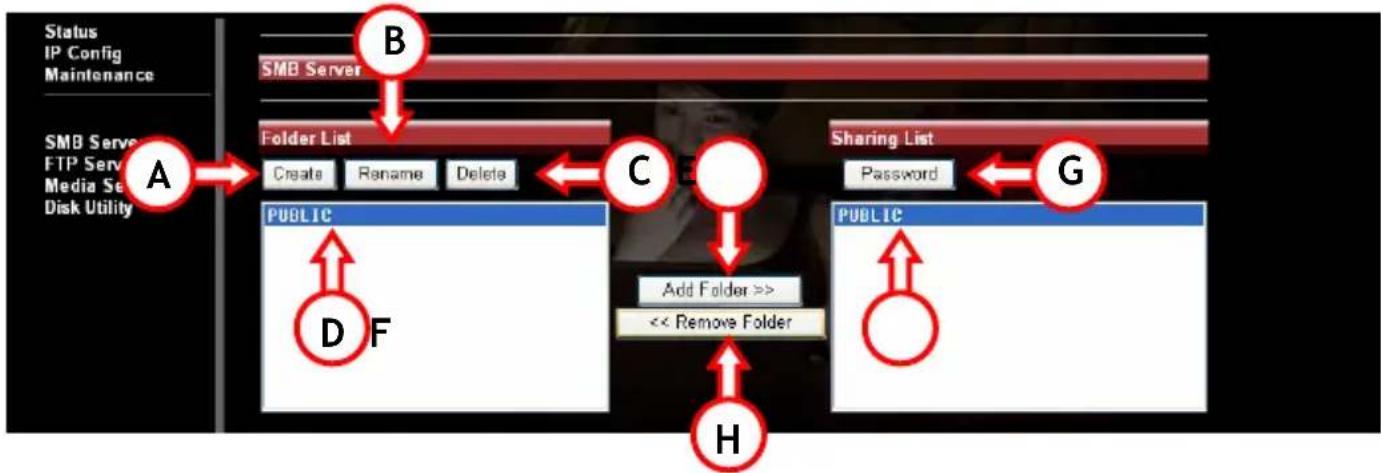
L'option du serveur SMB affichera des dossiers dans la "Folders List" (Liste des Dossiers), lus depuis le réseau RACINE du disque de réseau Grab'n' GO de Conceptronic. Les Sous-dossiers seront néanmoins masqués.
Options dispensibles:
A. Create (Créer) Créez un nouveau dossier. Entrez un nom de Dossier (Max. 12 caractères) et presser la touche "OK"
B. Rename (Renommer) Changez le nom d'un dossier existant. Entrez un nouveau Nom de Dossier (Max. 12 caractères) et presse la touche "OK".
C. Delete (Supprimer) Supprimez le dossier selectionné du CHD3NET. Confirmez la suppression du dossier en pressant la touche "OK".
Note: Le contenu du dossier sera également supprimé. Veuillez bien vous assurer de sauvegarder vos données avant de le supprimer!
5.4.1 Partagez un dossier
D. Sélectionné le dossier à partager.
E. Pressez le bouton "Add Folder" (Ajouter un Dossier).
F. Le dossier selectionné sera affiché dans la fenêtre de la Liste de Partage.
Si vous désirez supprimer un dossier de la liste de Partage, sélectionnez-le et pressez la touche "Remove Folder" (H) (Supprimer un Dossier). Le dossier sélectionné sera retire de la liste de Partage.
FRANÇAIS
5.4.2 Ajoutez un Mot de Passe au(x) dossier(s) partagé(s)
Tout dossier de la Liste de Partage peut etre protegé par un mot de passer.
Par défaut,aucun dossier n'est protégé et est accessible à toute personne via l'ensemble du réseau.
Si vous désirez protégger un Dossier Partagé par un Mot de Passe, Sélectionnez le Shared Folder (F) (Dossier en Partage) et pressez la touche "Password" (G) (Mot de Passe).
Tapez votre mot de passer et repêzece même mot de passer dans la partie vérification. En pressant la touche "OK", le dossier sera protégé par un mot de passer.
5.5 Serveur FTP
Selectionnez à gauche "FTP Server" (Serveur FTP) pour configurer les paramétres du serveur FTP du disque de Réseau Grab'n' GO de Conceptronic.
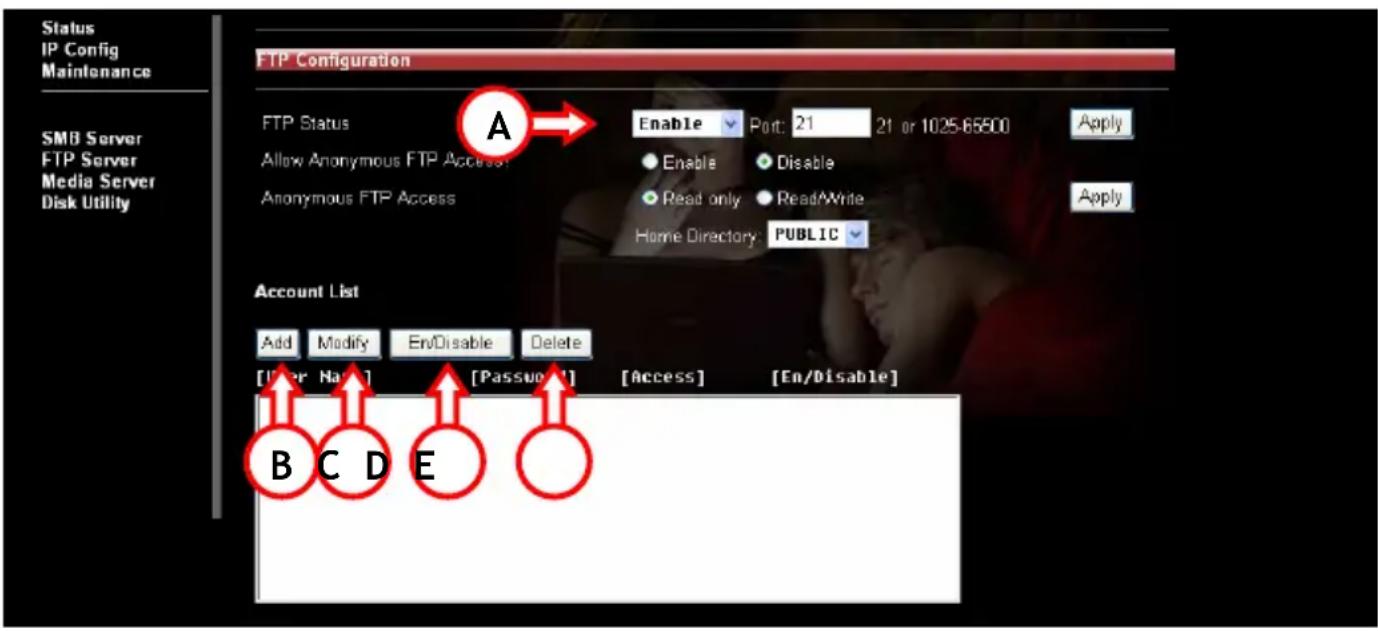
Pour pouvoir acceder aux parametes du serveur FTP, le Statut du FTP doit être "Enabled" (A) (Actéve) (Actéve par défaut).
L'accès anonyme autorise un accès en Lecture Seule ou en Lecture / Écriture
Selectionnez l'option de votrechoix. Pour l'acces anonyme, vous pouvez installer un Home Directory (Repertoire Personnel) (il peut s'agir de tout Dossier de la liste de Dossiers Partages)
Note: Nous vous conseillons vivement de désactiver l'accès anonyme pour empêcher tout accès non-authorisé à votre Serveur FTP. Cela protégera votre apparéil et plus encore vos données contre d'eventuelles attaques.
FRANÇAIS
5.5.1 List de Compte
A. Add (Ajouter)
Ajoutez un nouvel utiliser FTP (Max. 5 utilisateurs). Entrez le Nom de Compte (Max. 12 caractères) et pressez le bouton "OK". Une fois créé le nouvel Utilisateur FTP, cliquez sur le bouton "Modify" (C) (Modifier) pour changer les paramétres de utiliser FTP.
C. Modify (Modifier) Accédez au menu "Modify FTP Account" (Modifier un Compte FTP).
D. En/Disable Activez ou Désactivez l'Utilisateur FTP sélectionné. (Activez / Désactiver)
E. Delete (Supprimer) Supprimez l'Utilisateur FTP selectionné.
5.5.2 Menu "Modify FTP Account" (Modifier un Compte FTP)
Une fois le nouvel utilisateur cree et lorsque vous pressez le bouton "Modify" (C) (Modifier), vous verrez s'afficher l'écran suivant:
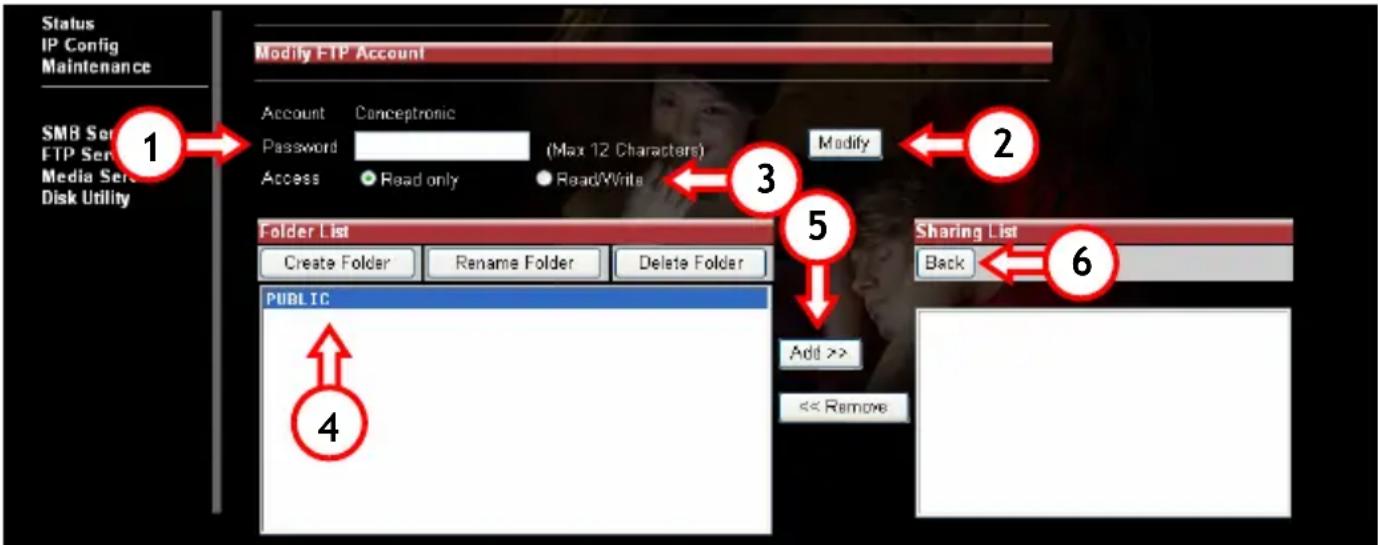
- Entrez ou changez le Mot de Passe de l'utilisateur.
- Sauvegardez le Mot de Passe de l'utilisateur.
- Decidez si l'utilisateur a un Accès en Lecture Seule ou en Lecture / Écriture
c. Accès en Lecture Seule signifie que: l'utilisateur peut seulement télécharger le contenu de ce dossier
d. Accès en Lecture / Écriture signifie que: l'utilisateur peut télécharger aussi bien vers que depuis le serveur FTP
- Sélectionnez les dossiers à partager via FTP pour cet utiliser.
- Pressez le bouton "Add" (Ajouter) pour les insérer dans la Liste de partage.
- Une fois tous les paramètres configurés, pressez le bouton "Back" (Retour) pour revenir à l'écran FTP.
FRANÇAIS
Note:
Le Serveur FTP utilise le port TCP 21 par défaut. Si vous voulez permettre à des personnes hors de votre réseau de se connecter à votre Serveur FTP, il vous faut ouvrir le port 21 de votre routeur via les paramètres du Serveur Virtuel / NAT (Translation d'Adresse). L'adresse IP des paramètres du Serveur Virtuel / NAT, qui est connectée au port 21, doit être l'adresse IP de votre disque dur de réseau Grab'n' GO de Conceptronic. Vérifier la notice de votre routeur pour savoir comment régler le Serveur Virtuel / la NAT.
FRANÇAIS
5.6 Serveur Media
Selectionnez à gauche le Media Server (Serveur Média) pour acceder à l'écran du Serveur Média du CH3NET.
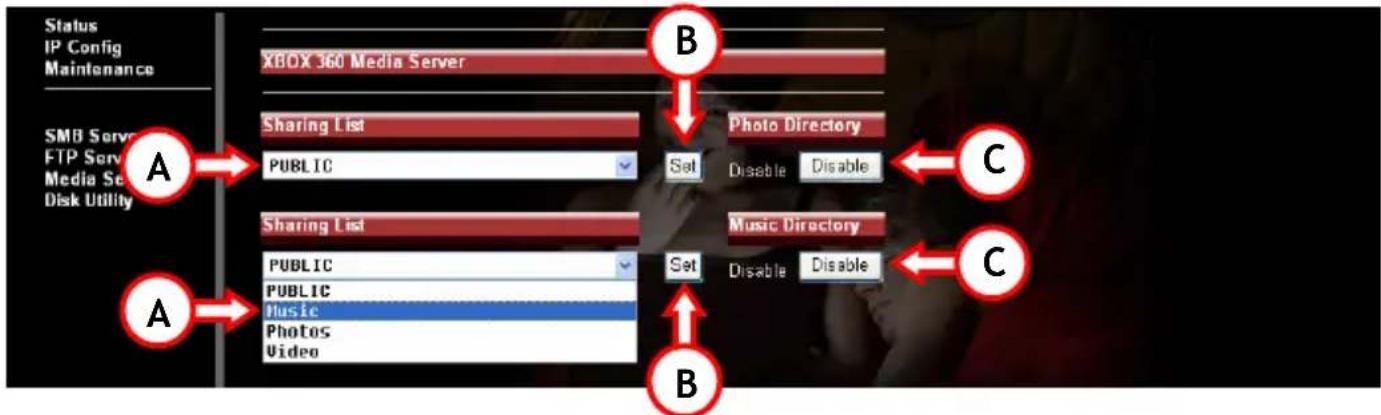
Les fonctions du Serveur Media vous permettent de diffuser de la Musique ou de visualiser des Photos, stockées sur votre CHD3NET, sur votre XBOX360.
Selectionnez un dossier de votre CHD3NET (A) contenant vos photos / votre musique. Pressez "Set" (B (Appliquer) pour saugevarder votre sélection.
Pour désactiver cette fonction, presse la touche "Disable" (C) (Désactiver).
5.7 Disk Utility (Utilitaire de Disque)
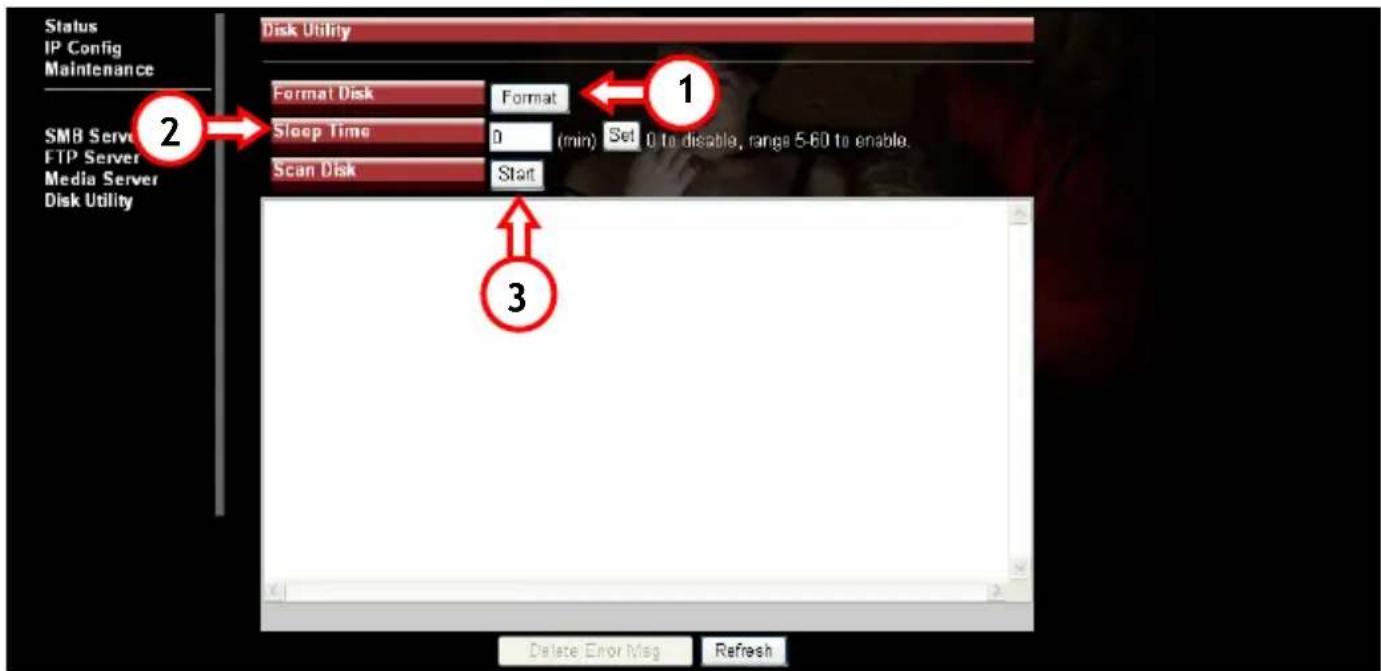
Délectionnez à gauche Disk Utility (Utilitaire de Disque) pour acceder à l'Utilitaire de Disque du CHD3NET.
FRANÇAIS
Note: Le Disque de Réseau Grab'n' GO de Conceptronic supporte seulement le Format FAT32!
Sont disponibles les fonctions suivantes:
- Format Lors du formatage du Disque Dur, toutes vos données et partitions seront supprimées. En appuyant sur le bouton "Format", une boîte de dialogue s'affichera avec le message: Toutes les données seront perdues! Étes-vous certain de pouvoir formater votre disque maintainant? Pressez la touche "OK" pour formater le Disque Dur.
Note: Une fois le disque dur formaté, vous doivent réinitialiser le disque de réseau Grab'n' Go de Conceptronic. - Veille Lorsque le CHD3NET n'est pas en cours d'utilisation, le Disque Dur peut etre eteint. Entrez le nombre de Minutes d'attente avant que le Disque Dur ne se mette en veille (5 - 60 Minutes). Pressez la touche "Set" (Definir) pour sauegarder la valeur entree.
- Scan du Disque ÀpRES réinitialisation, vous pouvez selectionner la fonction de Scan du Disque en pressant la touché "Start" (Demarrer). Cette fonction de Scan du Disque vérifiera le système de fichiers. Si jamais des erreurs viennent à être repertoires, il tentera de les corriger. Il est recommendé d'utiliser cette fonction assez régulierement. Les résultats du Scan du Disque seront affichés dans la colonne.
Note: Le scan de votre Lecteur de Disque Dur peut prendre un certain temps. (En fonction de la taille de votre Lecteur de Disque Dur)
FRANÇAIS
6. Mapez des Dossiers Réseau du CHD3NET
(Attribuez une dette de lecteur aux dossiers réseau)
Il est possible d'ajouter un Partage Réseau sous une dette de lecteur connectée pour en faciliter l'accès. L'ajout d'une dette de lecteur au Disque de Réseau est plutôt simple:
Note: L'explication détaillée qui suit prend Windows XP en exemple. Si vous utilisez un autre système d'exploitation, certains paramètres / fonctions peuvent différer.
A. Pressez la touche "Start" (Commencer), "Search" (Rechercheer), "For Files or Folders" (Pour Fichiers et Dossiers).
B. Pressez la touche "A computer on the network" (Un ordinateur sur le réseau). Une nouvelle fenêtre s'ouvrira.
C. Tapez 'storage' (Stockage) dans la Colonne du Nom de l'Ordinateur et pressez le bouton "Search" (Recherche).
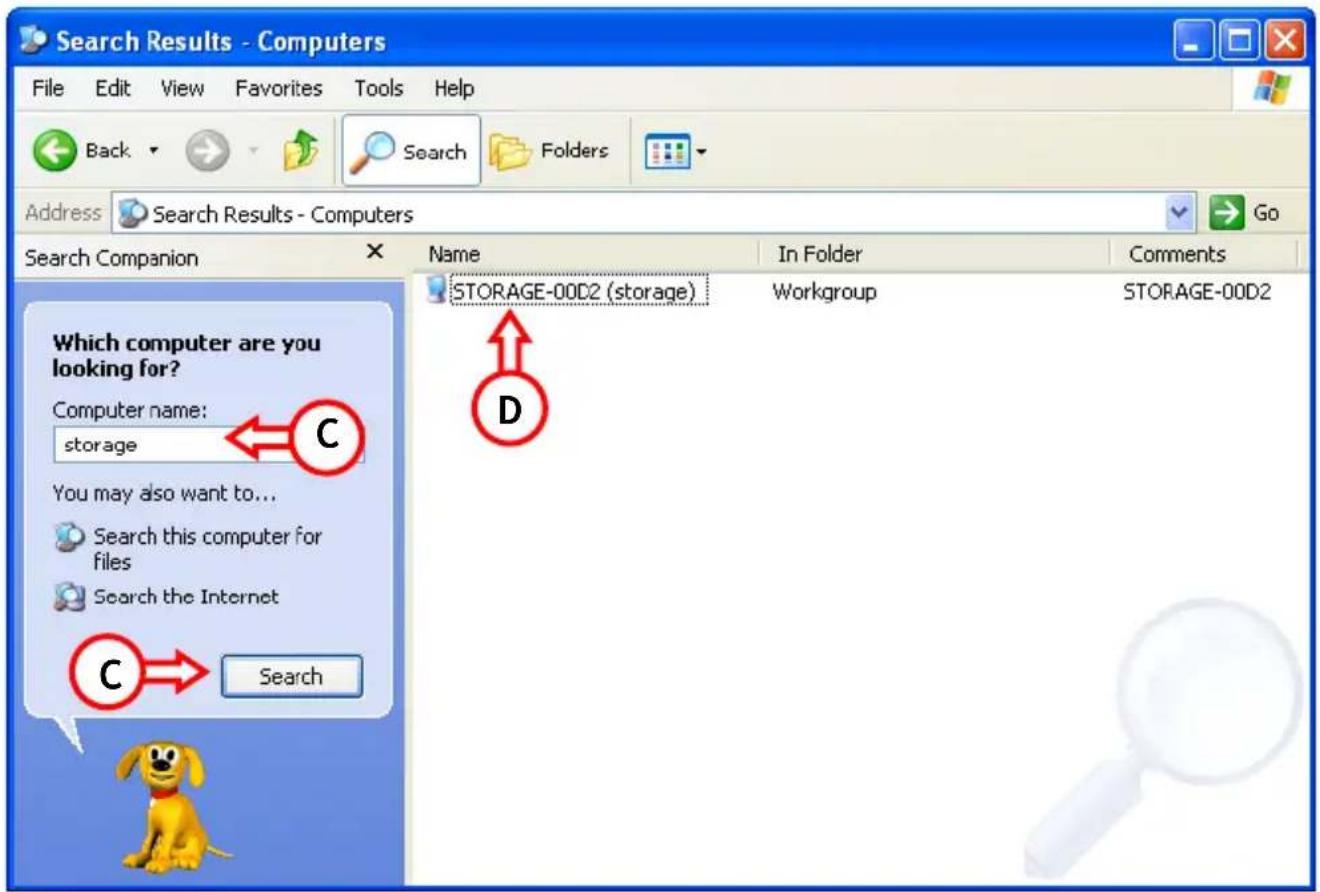
D. Sélectionnez le 'Storage-xxxx' et faîtes un double-click sur votre souris. La liste du Dossier en Partage s'affichera.
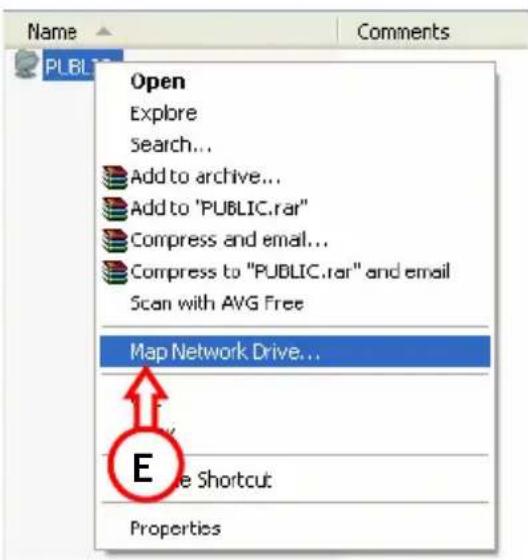
E. Sélectionnez le dossier que vous désirez mapper. Faîtes click avec la bouton droit de la souris et sélectionné 'Map Network Drive' (Mapper un Lecteur Réseau)
FRANÇAIS
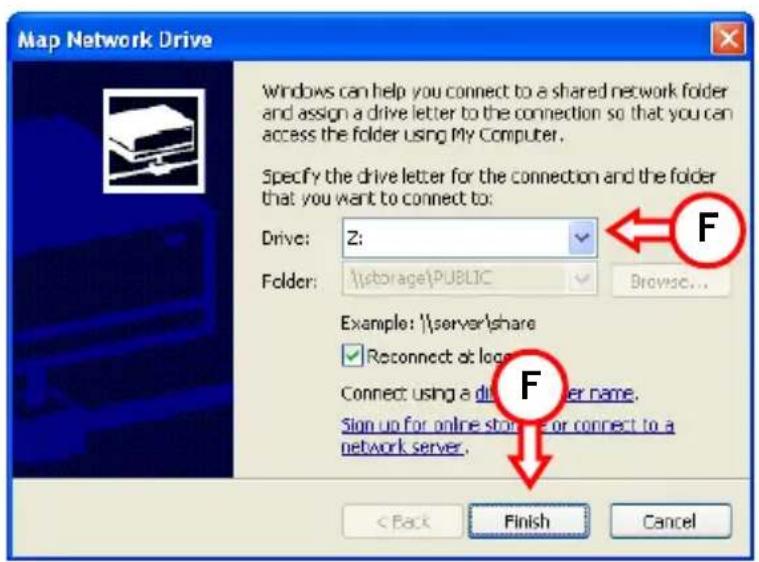
F. Sélectionnez une dette de Lecteur et pressez la touche "Finish" (Terminer).
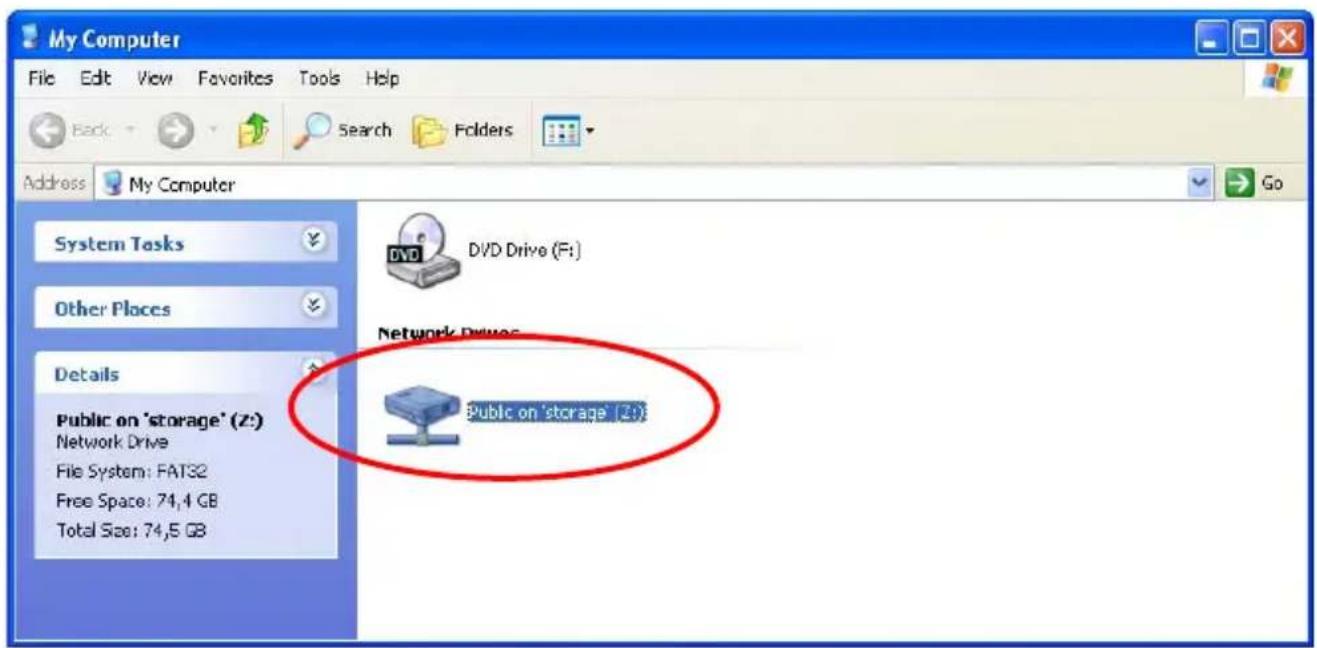
Ce dossier spécifique est désormais accessible sur votre ordinateur via une dette de Lecteur attribuée par vos soins:
FRANÇAIS
! Version Ultimate de Windows - Note sur le Réseau !
Les paramètres de sécurité proposés par la Version Ultimate de Windows Vista ne sont pas supportés par le logiciel Samba du CHD3NET.
Dès lors, pour recourir au partage de fichiers / dossiers du CHD3NET, vous devez modifier les paramétres de sécurité de Windows Vista.
Note: Cette option est uniquement disponible sur la Version Ultimate de Windows Vista.
Pour modifier les paramètres de sécurité.
- Cliquez sur "Start" (démarriage) -> "All Programs" (tous les programmes) -> "Accessories" (accessoires) -> "Run" (executer).
- Tapez "secpol.msc" et cliquez sur "OK".
- Autorisez Windows à ouvrir la fenêtre des Politiques de Sécurité en cliquant sur "Continue".
- Cliquez sur "Local Policies" (Paramètres Locaux) et choisissez "Security options" (Options de Sécurité).
- Faîtes click avec le bouton droit de la souris sur "Network security: LAN Manager Authentication level" et Sélectionnéz "Properties".
- Remplacez la valeur "Sent NTLMv2 response only" par "Send LM&NTLM - use NTLMv2 session security if negotiated".
- Cliquez sur "Apply" puis "OK" et fermez l'écran des Politiques de Sécurité.
- Redemarrez votre ordinateur.
Vous pouvez maintainant connecter un lecteur de réseau à votre ordinateur en suivant les étapes ci-dessous:
- Faîtes click avec le bouton droit de la souris sur "Computer" (Ordinateur) et Sélectionnez "Map network drive..." (Mappez le Lecteur Réseau)
- Sélectionnez la dette de lecteur que vous désirez utiliser (par exemple, "Z:").
- Tapez le nom du dossier que vous désirez mapper (par exemple, "\Storage\Public").
- Cliquez sur "Different user name" (Nom d'utilisateur différent) et tapez le nom d'utilisateur "Guest" (Invité) (ou un autre nom d'utilisateur) ainsi que le mot de passé définir pour le partage du CHD3NET.
- Cliquez sur "OK" puis "Finish" (Terminer).
Votre partage du CHD3NET est maintainant rattaché à une lettuce de lecteur de votre ordinateur.
FRANÇAIS
7. Créez une Adresse IP Statique
Si le serveur DHCP du Disque de Réseau Grab'n'GO est désactifé et que vous utilisez une Adresse IP Statique de votre réseau, vous doivent leur Adresse IP dans les limites de votre Disque de Réseau pour pouvoir y acceder. Par défaut, le Disque de Réseau Grab'n'GO fonctionne sur l'IP: 169.254.0.1
Pour modifier vos paramètres, suivez les étapes ci-dessous:
- Cliquez sur "Start", "Run", puis entrez: NCPA.CPL
- Faîtes click avec le bouton droit de la souris sur votre Connexion au Réseau Local et choisissez "Properties" (Propriétés).
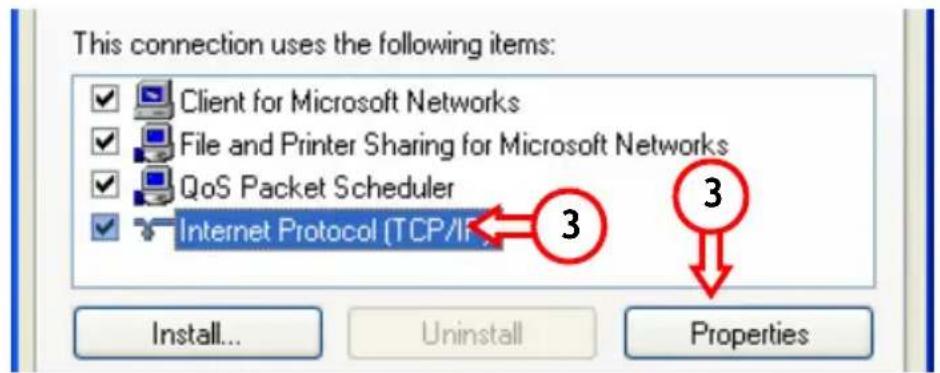
- Sélectionnez "TCP/IP" et choisissez "Properties" (Propriétés).
- Sélectionnez l'option "Use the following IP address:" (Utilisez l'adresse IP suivante)
- Entrez une Adresse IP sur le domaine 169.254.0.xxx (Où xxx peut se situer entre 2 ~ 254). Définissez le Sous-reseau à 255.255.0.0
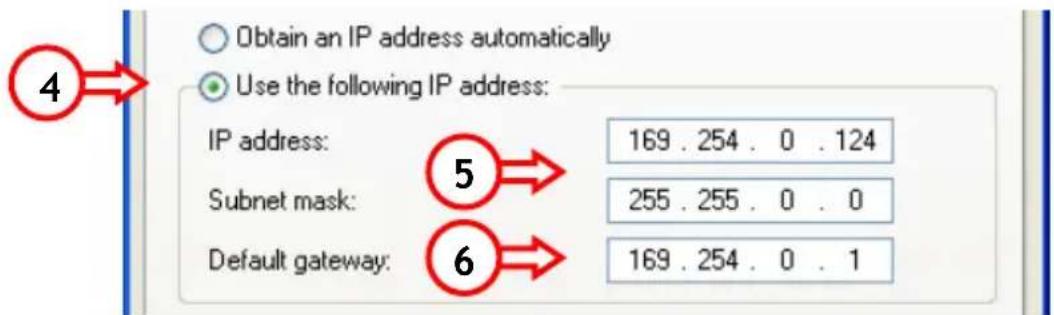
- Saisissez la Passerelle (Gateway) par Défaut. Si vous possédez une Connexion Internet active, saisissez la Passerelle (Gateway) de votre Adresse IP. Sinon, entrez l'Adresse IP de votre Disque de Réseau Grab'n'GO.
- Pressez le bouton "OK" pour revenir aux Propriétés Générales. Pressez à nouveau le bouton "OK" pour saugérder les paramètres.
Votre ordinateur est maintainant prét à l'usage avec le Disque de Réseau Grab'n'GO.
