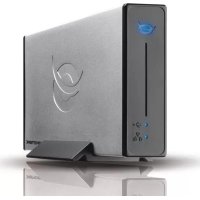
CHD3NET - Servidor CONCEPTRONIC - Manual de uso y guía de instrucciones gratis
Encuentra gratis el manual del aparato CHD3NET CONCEPTRONIC en formato PDF.



| Tipo de producto | Servidor de almacenamiento en red (NAS) con disco duro SATA de 3,5" |
| Dimensiones (aprox.) | 180 x 130 x 50 mm |
| Peso (aprox.) | 500 g (sin disco) |
| Alimentación | Adaptador de corriente 12 V, incluido |
| Interfaz de red | Ethernet 10/100, puerto LAN |
| Interfaz USB | USB 2.0 para usar como disco externo |
| Protocolos compatibles | SMB (Samba), FTP, DHCP (cliente/servidor) |
| Sistema de archivos | FAT32 (NTFS no compatible) |
| Número máximo de usuarios FTP | 5 usuarios simultáneos |
| Función servidor multimedia | Transmisión de música y fotos a XBOX 360 |
| Configuración | Interfaz web a través del navegador (dirección IP predeterminada 169.254.0.1) |
| Credenciales predeterminadas | Nombre de usuario: admin / Contraseña: admin |
| Nombre de host predeterminado | STORAGE-xxxx (xxxx = últimos 4 dígitos de la dirección MAC) |
| Grupo de trabajo predeterminado | WORKGROUP |
| Seguridad | Protección por contraseña de carpetas compartidas, acceso anónimo FTP desactivable |
| Mantenimiento | Actualización del firmware, reinicio, restablecimiento a valores de fábrica |
| Compatibilidad con sistemas operativos | Windows 2000, XP, Vista |
| Contenido de la caja | 1x NAS, 1x cable LAN, 1x cable USB 2.0, 1x alimentación 12V, 4x tornillos de montaje, 1x soporte del producto |
Preguntas frecuentes - CHD3NET CONCEPTRONIC
Preguntas de los usuarios sobre CHD3NET CONCEPTRONIC
0 pregunta sobre este aparato. Responde a las que conoces o haz la tuya.
Hacer una nueva pregunta sobre este aparato
Descarga las instrucciones para tu Servidor en formato PDF gratis! Encuentra tus instrucciones CHD3NET - CONCEPTRONIC y toma tu dispositivo electrónico nuevamente en la mano. En esta página están publicados todos los documentos necesarios para el uso de su dispositivo. CHD3NET de la marca CONCEPTRONIC.
MANUAL DE USUARIO CHD3NET CONCEPTRONIC
CHD3NET de Conceptronic uía de Instalación
Felicidades por la compra de su Disco duro de red Grab'n'GO de Conceptronic.
Esta Guía de Instalación le offre una descripción bajo a pasos acerca de como instalar el CHD3NET.
Si se producen problemas, le acontejos que vaya a nuestro service Tecnico (en www.conceptronic.net y haya clicked en "Support"). Aquí encontrará la base de datos con las preguntas más frecuentes o FAQ.
Si tieneñas preguntas sobre su producto y no las ENCuentra en了我的o situ web,pongase en contacto con nosotros por correto electronomic: support@conceptronic.net.
Si desea Obtener informacion adicular sobre los productos de Conceptronic, visite el situ web de Conceptronic: www.conceptronic.net.
La instalación de hardware que se describe a continuación puede diferir ligeramente de la instalación de su ordinador, lo cual depende del sistemas operativo de Windows que utilise.
1. Introduccion
El disco duro de red Grab'n'GO de Conceptronic es un dispositivo sencillo, flexible, economico y potente para su entorno de red actual.
La funciona principal consiste en.Ofrecerle almacenamento de disco duro a su red. Como segunda funciona, este disco duro permite create un sencillo servidor FTP.
1.1 Caracteristicas principales del disco duro de red Grab'n'GO de Conceptronic
- Apto para disco duro SATA de 3,5
- Especficacion USB 2.0 de 480 Mbps
- Compatible con Windows 2000, XP y Vista
- Compatible con servidor DHCP (Cliente / Servidor)
- Compatible con SMB (servidor Samba)
- Compatible con servidor FTP (File Transfer Protocol), con un máximo de 5 sistemas simultaneos
- Función de administración de contraseñas
ESPANOL
2. Contenso del paquete
El paquete del disco duro de red Grab'n'GO de Conceptronic incluye los elementos siguientes:
1x disco duro de red Grab'n'GO
4x tornillos de sujeción del producto (no incluido si adquiere el CHD3NET con un disco duro incluido).
1x peana del producto
1x cable LAN
1x fuente de alimentacion de 12 V
1x cable USB 2.0
3. Montaje del producto
Si ha adquirido el Disco duro de red Grab'n'GO de Conceptronic sin un disco duro instalado, pueda seguir los pasos que se describen en esteApartado para instalar su propio disco duro SATA.
Note: Si ha adquirido el Disco duro de red Grab'n'GO de Conceptronic con un disco duro instalado,可以更好 Ignorar esteApartado ycontinuar enel apartado 4.
A. Afloie los 2 tornillos del panel trasero del CHD3NET y retire el panel del dispositivo.
B. Retire suavamente la plac de disco duro de la carca sa estirando del panel delantero del CHD3NET al tiempo que suja ta caja.
C. Introduzca su disco duro SATA con cuidado en la placal del disco duro hasta que quede sujeto correctamente en el conductor SATA de la placa.
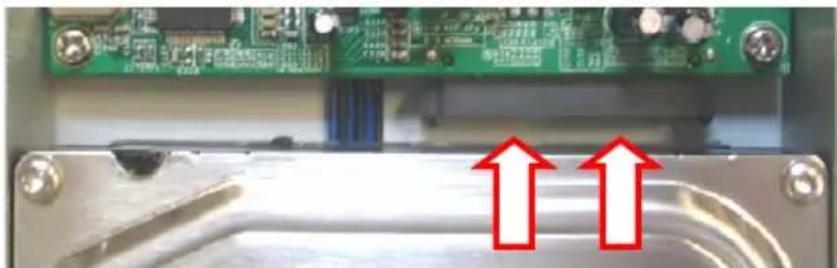
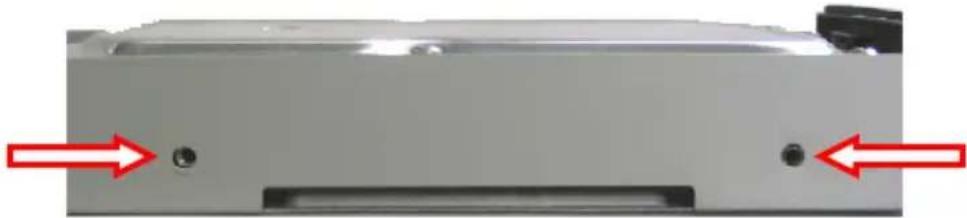
D. Utilice los tornillos que incluye el producto paraaabustar el disco duro a la placa.
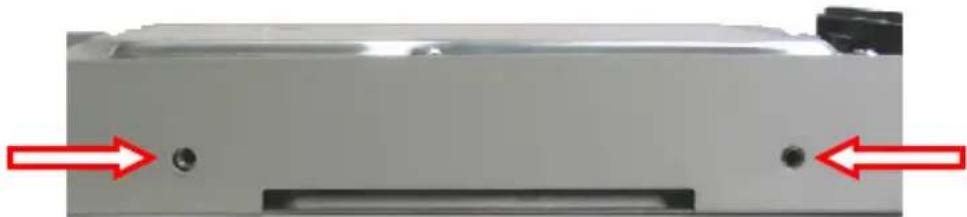
E. Introduzca la placal del disco duro de nuevo dentro de la carcasa.
F. Vuelva a colocar el panel trasero en el CHD3NET y apiretelo con los 2 tornillos que afloj en el paso A.
Ahora su CHD3NET está montado y lista para su uso. PuedeContinuar en el apartado 4 para conocer las instrucciones de instalacion del hardware.
ESPANOL
4. Instalación del hardware
El disco duro de red Grab'n'GO puede utiliser de 2 manos:
Como disco duro externo de su ordinador. De esta manière, el disco duro solo funciona como dispositivo externo de almacenimiento, no como disco duro en red.
Como disco duro en red. De esta manière, el disco duro en red se conecta a su red y pueda accederse a el a工程技术 del entorno de red.
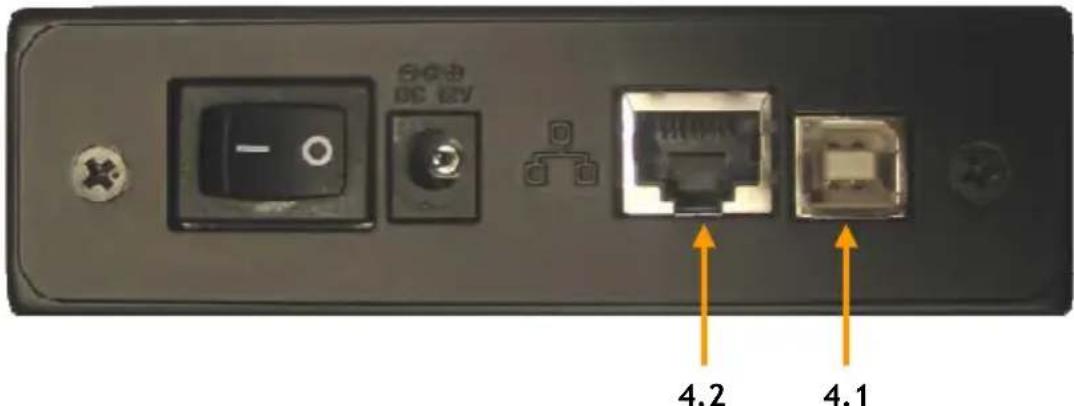
4.1 Usar el dispositivo como disco duro USB 2.0
- Conecte el dispositivo a la fuente de alimentacion y a una toma de AC (corriente alterna) disponible.
- Conecte el cable USB 2.0 que incluye el producto al disco duro de red Grab'n'GO de Conceptronico e introduzca dicho cable en un puerto USB 2.0 disponible de la parte delantera o trasera de su ordinador.
- Encienda el aparato Cambiando de posicion el conductor de alimentacion (pare trasera del dispositivo).
- Encienda el ordinador y este detectará automatistically el dispositivo.
Note: Si el disco LAN incluye un disco duro, está preformateado en FAT32 youlda utilisero directamente como disco duro externo.
4.2 Usar el dispositivo como disco duro en red
- Conecte el dispositivo a la fuente de alimentacion y a una toma de AC (corriente alterna) disponible.
- Conecte el cable LAN que incluye el producto al Disco duro de red Grab'n'GO de Conceptronic y al switch de red o al router.
- Encienda el aparato Cambiando de posicion el conductor de alimentacion (pare trasera del dispositivo).
- Siga los pasos delApartado 5 para configurar el CHD3NET.
ESPANOL
5. Configuración del Disco duro de red Grab'n'GO de Conceptronic
El Disco duro de red Grab'n'GO de Conceptronicisable configurarse mediante su navigador web.
Los values predeterminados del disco duro de red Grab'n'GO de Conceptronic son los siguientes:
NOMBRE DEL HOST : ALMACENAMIENTO-xxxx
(los 4 ultimos digitos corresponden a la direccion MAC)
NOMBRE DEL GRUPO : GRUPO DE TRABAJO
DIRECCION IP : 169.254.0.1
NOMBRE DE USUARIO : admin
CONTRASENA : admin
DISCO DURO : FAT-32 (LAS NTFS NO PUEDEN LEERSE)
Abra su navegador web o el programa Windows Explorer.
Podrá acceder al CHD3NET a工程技术 de la direction IP o por el nombre del host.
Introduzca "Almacenamento" en la barra de direcciones y pulse Enter.
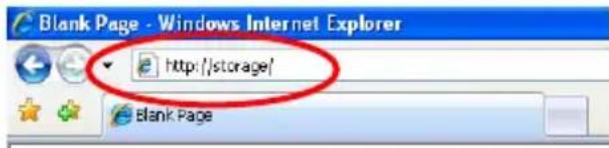
A continuación aparecerá una pantalla de inizio de sesión:
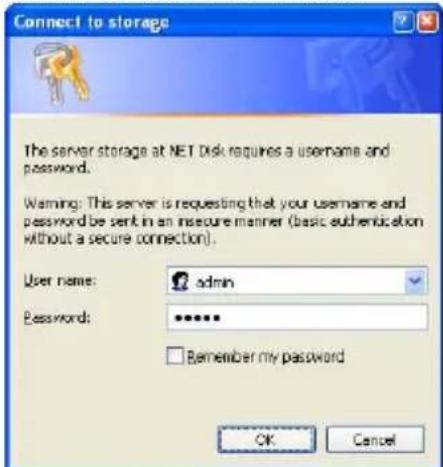
Introduzca el nombre de usuario y la contrasena y hagablick en "Aceptar" para iniciajar sesión en las páginas de configuracion de la web.
Note: El nombre de usuario y la contraseña predeterminados son:
Nombre de usuario: admin
Contraseña : admin
Nota: Si su Disco duro de red Grab'n'GO de Conceptronic incluye un disco duro, está prefermatado en FAT32 yould configurarlo y/o utiliserro directamente.
Si cambia o utilizes su nuevo disco duro, en primer lugar deben formatear la unidad en la pantalla "Utilidades del disco".
ESPANOL
Si el nombre de usuario y la contraseña son correctos, aparecerá la pantalla de estado del Discó duro de red Grab'n'GO de Conceptronic:
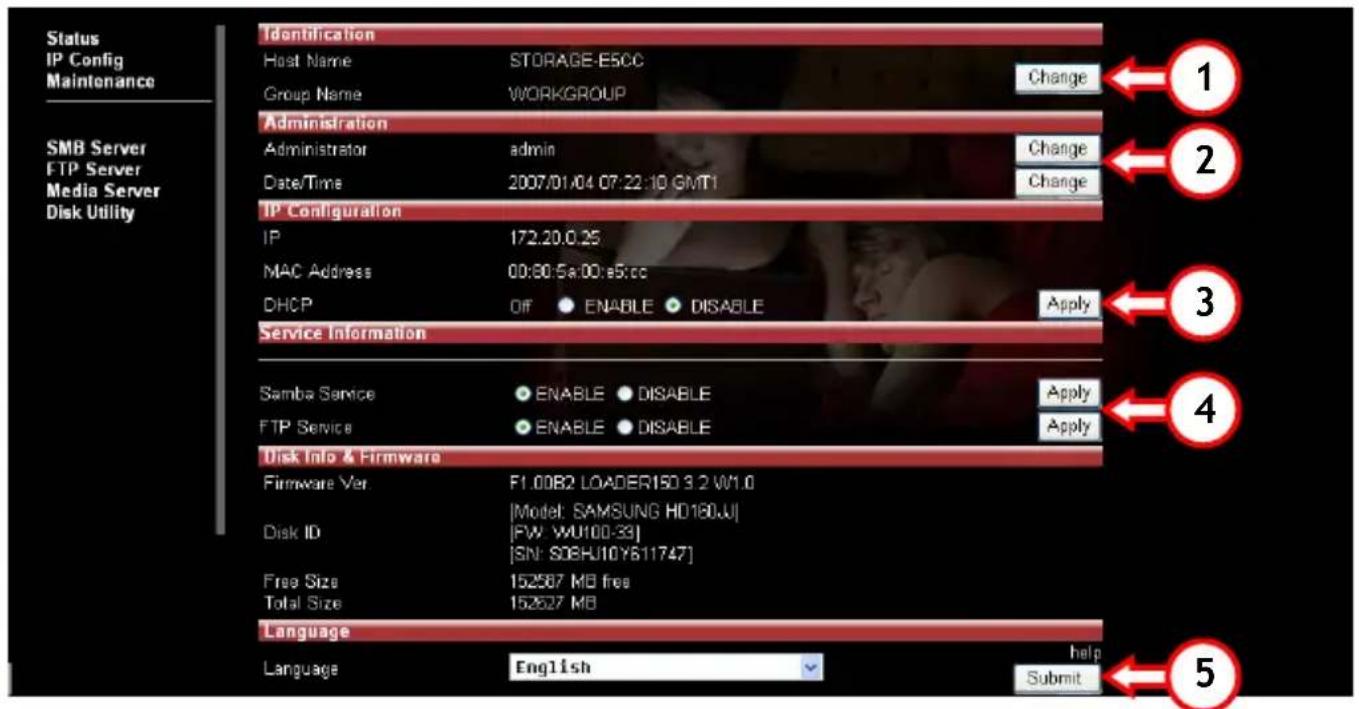
Las caracteristicas principales del disco duro de red Grab'n'GO de Conceptronic aparecen a la izquierda.
-
Estado - Servidor SMB - Utilidades del disco
-
Config. IP - Servidor FTP
-
Mantenimiento - Servidor Media
5.1 Estado
Si selección Estado, verá las caracteristicas y los values principales del Disco duro de red Grab'n'GO de Conceptronic. En esta pagea de configuración encontrará diversas失落iones que se explican en este apartado.
5.1.1 Identificacion
En la sección "Identificacion" funciona visualizar o cambiar el nombre del host o del grupo.
O Nombre del host : ALMACENAMIENTO-xxxx (nombre del host predeterminado)
○ Nombre del grupo : GRUPO DE TRABAJO (nombre del grupo predeterminado)
Pulse el botón "Cambiar" (1) para Cambiar los values anteriores, o "ACEPTAR" para modifierlos.
ESPÁNOL
5.1.2 Administración
En la sección "Administración" puedeCambiar la contraseña del Administrador o ajustar la Fecha y la hora.
Paraonian, pulse "Cambiary (2)tras la linea del Administrador". Introduzca la nuevo contrasey, seguidamente, verificuela. Pulse "Aceptar" para guardar los ambios.
Nota: Después deavianlacontraseadeferabutilizarlauevacontraseadirectamente.
cuando abra nuevas paginas.El nombre del Administrador no puede modificarse.
Para combustar laecha y la hora, pulse "Cambiard" (2) tras la linea de "Fecha/Hora":
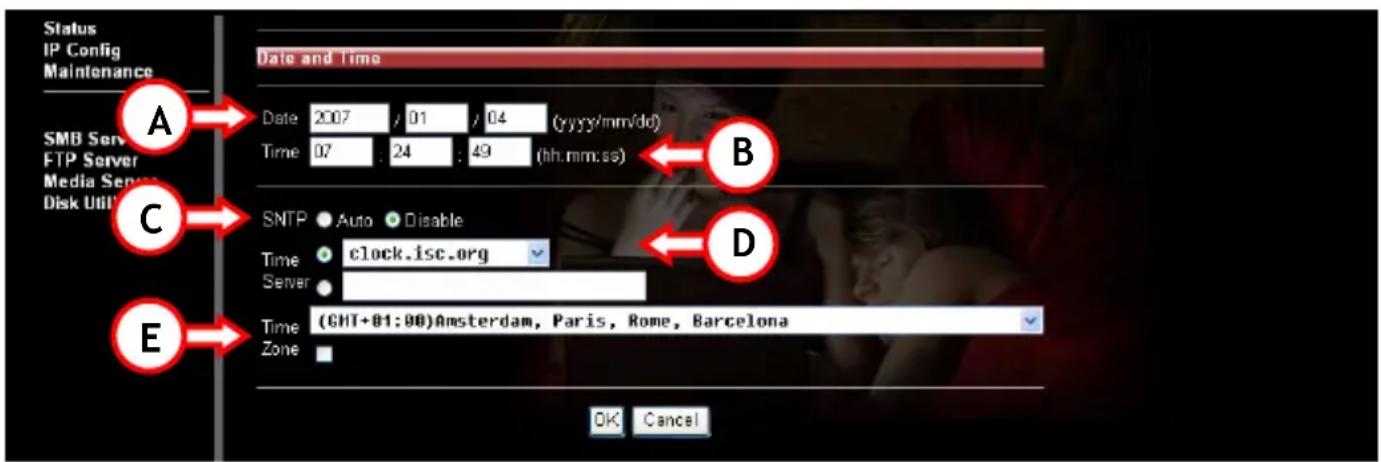
A. Introduzca la Fecha correcta (año, mes, día).
B. Introduzca la hora correcta (horas, instantos, segundos).
C. Habilite o deshabilite la referencia SNTP (Simple Network Time Protocol).
D. Selección el Servidor de Hora (para usar la función del Servidor de Hora, el dispositivo debe tener una puerta de enlace y direccion IP/DNS correcta para conectarse a ese servidor a工程技术, o introducir un Servidor de Hora de su eleccion.
E. SeLECTIONE la zona horaria correspondiente en la que se oculta.
Para guardar la configuracion, pulse "Aceptar" o bien pulse "Cancelar" para volver a la page de Estado sin guardar losCambios.
ESPANOL
5.1.3 Configuración IP
En la sección "Configuración IP" de la pantalla de Estado podrá modifier la funciona DHCP.
El servidor DHCP pueda habilitarse o deshabilitarse. Recuerde que esta funciona debe estar desactivada si su entorno de red ya incluye un servidor DHCP. En caso de estar habilitado, el disco de red Grab'n'GO de Conceptronic actuará de servidor DHCP.
Pulse "Aplicar" (3) para activar esta funciona.
5.1.4 Información de servicios
En la sección "Información de servicios"oulda consultar el estado actual del serviceo Samba y FTP.
El servicios Samba y FTP puede habitirse o deshabilitarse. Seleeccione la configuracion que deseey pulse "Aplicar" (4) para activar losCambios.
5.1.5 Información del disco y firmware
En la sección "Información del disco y firmware" encontrará la información",[siguiente]:
- Información sobre el firmware del producto
- Información sobre el disco duro utilizado
- Cantidad de megabytes disponible en el disco duro
Tamañotal del disco duro (en megabytes)
5.1.6 Idioma
En la sección "Idioma" pourrait ver la tabla de@cuidos de idioma actual del systema de ARCHivos. Bombie de un idioma a othero de acuerdo con el systema de archivos de su ordinador y pulse "Aplicar" (5) para activar los cambios.
Nota: La option de idioma no modifica el idioma de la interfaz de la configuracion.
ESPÁNOL
5.2 Configuración IP
Selección "Config. IP" en la izquierda para acceder a la頁a de configuración IP.
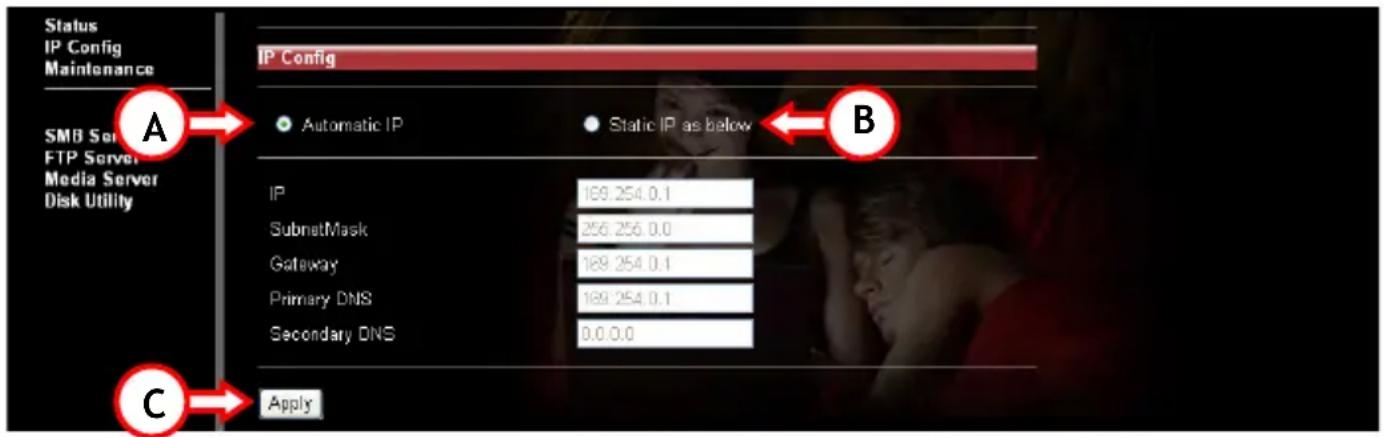
Si selección "IP automatística" (A), el dispositivo recibira una direccion IP del servidor DHCP automatístico.
Si selección "IP estática" (B), pourrait introducer los values de configuración de red manualmente:
- IP (la direccion IP que desea asignar al CHD3NET)
- Mascarade subred (la subred en la que el CHD3NET está ubicado)
- Puerta de enlace (la puerta de enlace de su red a Internet, que pueda ser la direccion IP de su router o MODem de banda ancha)
- DNS primario (el DNS primario Neededo para acceder a internet)
- DNS secundario (el DNS secundario necessario para acceder a internet)
Póngase en contacto con su administrador de redes para poder los datos de su red local.
Haga tic en "Aplicar" (C) para guardar los values de configuracion.
ESPANOL
5.3 Mantenimiento
Selección "Mantenimiento" en la izquierda para acceder a la頁a de configuración de mantenimiento.
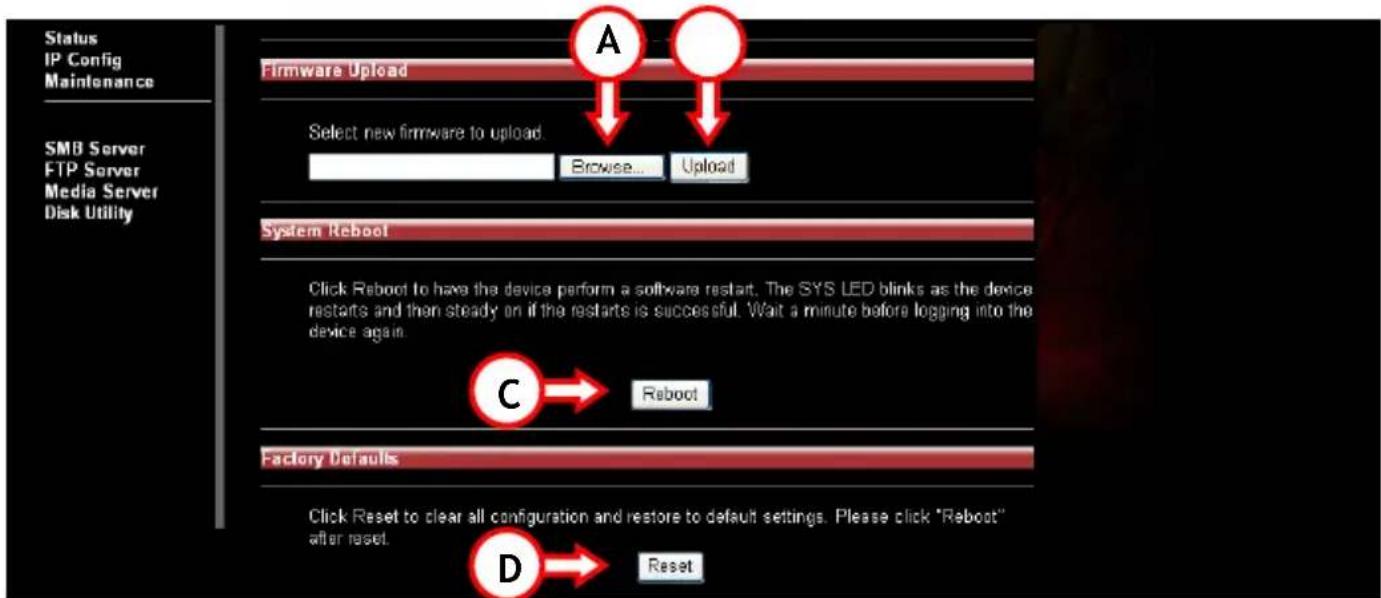
Opciones que peuvent selectionarse en la pagina de configuracion deostenimiento:
- Cargar firmware
Si en la págin web de Conceptronic hay una nuevo version de firmware, podra descargarla de esta网页 al Disco de red Grab'n'GO de Conceptronic.
0 Pulse "Buscar" (A) para buscar laubicacion del archivo de firmware y pulse "Cargar" (B) paraactualizar el disco de red.
- Reiniciar el Sistema
O Una vezactualizo el firmware,deberta reiniciar el dispositivo. Este proceso pueed durar hasta 1 minuto y,despues,podra volver a iniciaar la sesion.
0 Pulse "Reiniciar" (C) para reinicuar el dispositivo.
- Valores predeterminados
Si lo desea, puisve volver a activar los valores predeterminados del dispositivo. Una vez activados,defer a yover a reiniciar el disco de red con la option "Reiniciar el systema".
Pulse "Restablecer" (D) para activar los values predeterminados del dispositivo.
ESPANOL
5.4 Servidor SMB: partir archivos en la red
Selección "Servidor SMB" en la izquierda para configurar las carpetas que desea partir en su entorno de red.
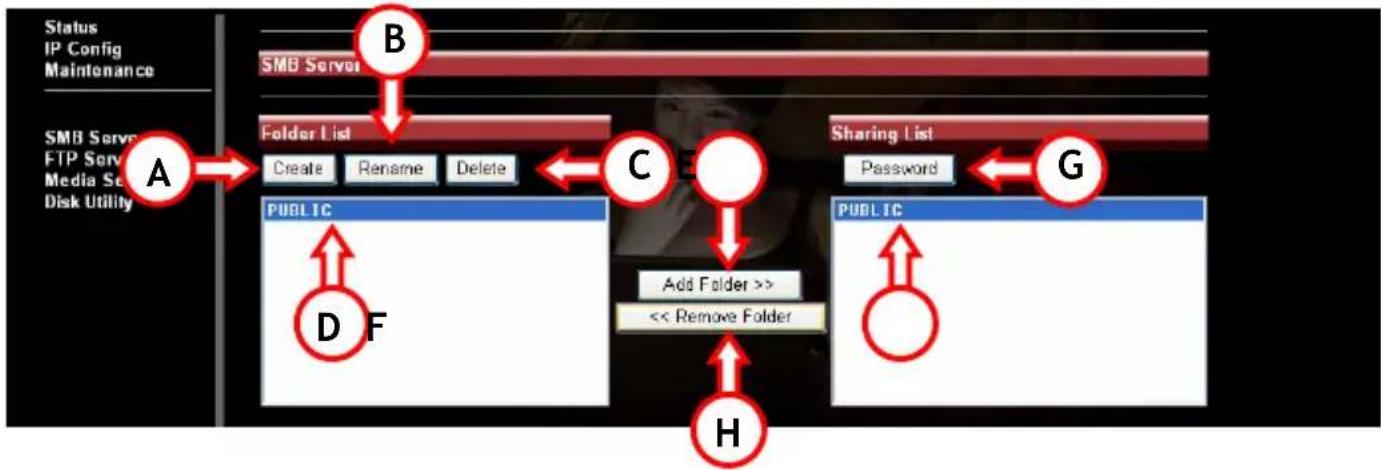
Laopia del servidor SMB mostrará las carpetas de la "Lista de carpetas",leido desde el directorio ROOT del Disco de red Grab'n'GO de Conceptronic.Las subcarpetas no se mostraran.
Opciones disponibles:
A. Crear
- Crear una nuevo carpeta.
-roduzca un nombre para la carpeta (máximo: 12 characteres) y el pulse "ACEPTAR"
B. Cambiar nombre
Cambiar el nombre de una carpeta existente.
Introduzca un nuevo nombre para la carpeta (máximo: 12 characteres) y pulse "ACEPTAR".
C. Eliminar
Eliminar la carpeta seleccionada del CHD3NET.
Confirme que desea borrar la carpeta pulsando "Aceptar".
Note: El contenido de la carpeta también se borrará. No olvide hacer una copia de seguridad de sus datos antes de borrarla.
5.4.1 Compartir una carpeta
D. Selezionla carpeta que desea partir.
E. Pulse el botón "Añadir carpeta".
F. La carpeta seleccionada se mostrará en la ventana lista para partir.
Si desea eliminar una carpeta de la lista para partir, seleccione y pulse "Eliminar carpeta" (H). La carpeta selectionada se borrará de la lista para partir.
ESPANOL
5.4.2 Anadir una contrasea a la(s) carpeta(s)
Todas las carpetas de la lista para partirwouldneprotegerseconuna contraseña. Por defecto,las carpetas no estan protegidas yequalquier usuario de la red可以更好 acceder aellas.
Si desea proteger con contraseña una Carpeta Compartida, selección la carpeta en cuestion (F) y pulse "Contrasña" (G).
Introduzca su contrasea y después la misma contrasea en el Campo de verificacion. Al pulsar "Aceptar", la carpeta está protegida con contrasea.
5.5 Servidor FTP
Selección "Servidor FTP" en la izquierda para configurar laopia del servidor FTP del Discode red Grab'n'GO de Conceptronic.
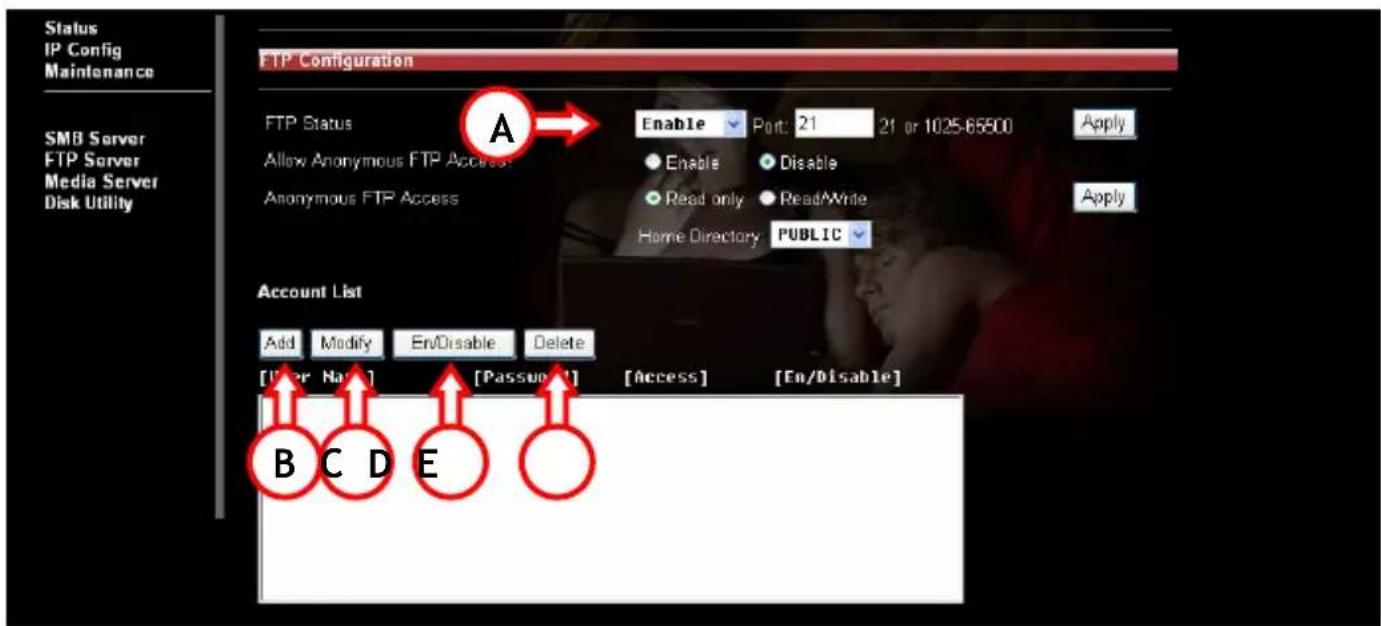
Para usar la funciona del servidor FTP, el FTP debe estar en modo "Habilitado" (A) (habilitado por defecto).
El acceso anónimo puede ser Acceso de solo lecture o Acceso de lecture/escritura.
Selección la optación que desee. Para el acceso anónimo pueda establisher un Diretorio delfork Uusario (puede ser在哪�ier carpeta de la lista de Carpetas partidas).
Note: Es muy recomendable que desactive el acces anónimo para evitar el acces no autorizzato a su servidor FTP. De este modo, el dispositivo y sus datos estarán más protegidos.
ESPÁNOL
5.5.1 List de Cuentas
A. Anadir
Añadir un nuevo usuario FTP (máximo: 5 temas). Introduzca el nombre de la cuenta (máximo: 12 caracteres) y pulse "ACEPTAR". Cuando cree un nuevo usuario FTP, hagablick en "Modificar" (C) para Cambiar la configuración del usuario FTP.
B. Modificar
Acceder al menu "Modificar la cuenta FTP".
C. Habilitar/deshabilitar Habilitar y deshabilitar el usuario FTP seleccionado.
D. Eliminar Eliminar el usuario FTP seleccionado.
5.5.2 Menu "Modificar la cuenta FTP"
Cuando cree un usuario y pulse "Modificar" (C), aparecerá la pantalla sugiente:
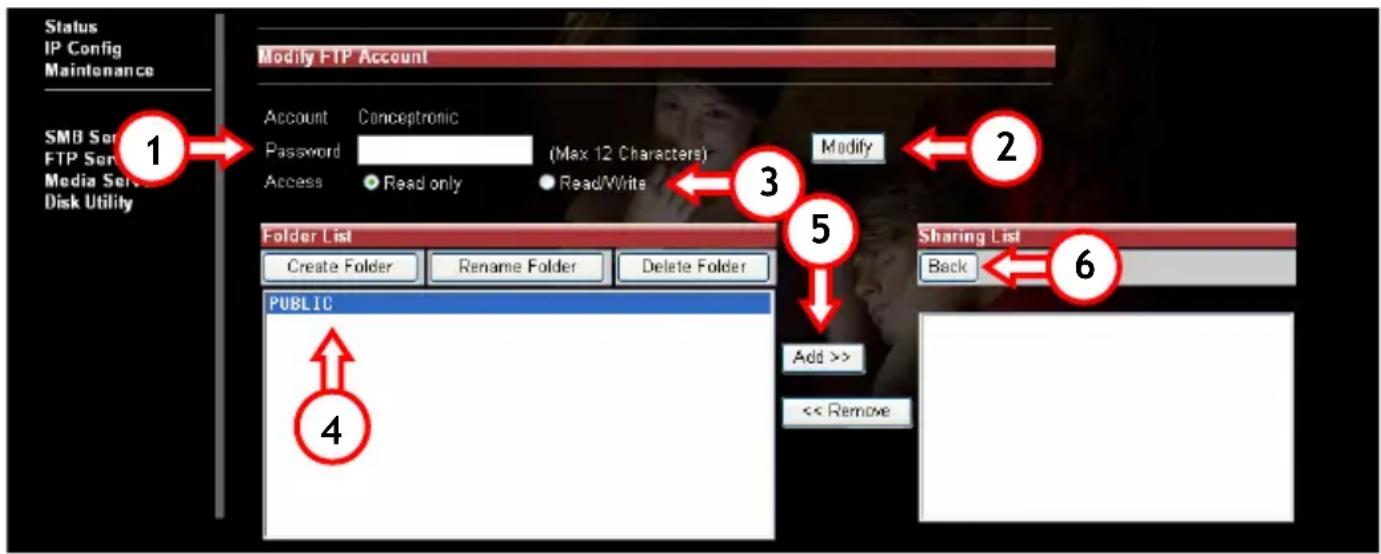
- Introduzca o modifie la contraseña del usuario.
- Guarde la contraseña configurada del usuario.
- Decida si el usuario tiene Acceso de solo lecture o Acceso de lecture/escritura.
a. Con Acceso de solo lecture, el usuario solo puededescendingar el contenido de esta carpeta.
b. Con Acceso de lecture/escritura, el usuario puede cargar y descargar contentsados a y desde el servidor FTP.
- SeLECTIONE las carpetas que desea partir en el FTP para ese usuario.
- Pulse "Añadir" para colocarlas en la lista de carpetas partidas.
- Una vezactivados todos los values de configuracion, pulse "Atras" para volver a la pantalla FTP.
Nota:
El servidor FTP utilizes por defecto el puerto 21 TCP. Si desea habilitar a personas ajenas a su red para que accedan a su servidor FTP, deben estar el puerto 21 de su router mediante la configuracion del servidor NAT/Virtual. La direccion IP de la configuracion del servidor NAT/Virtual que está connectado al puerto 21 debe coincidir con la direccion IP de su Disko duro de red Grab'n'GO de Conceptronico. Consulte la documentacion de su router sobre el modo de configuracion del servidor NAT/Virtual.
ESPANOL
5.6 Servidor Media
Selección el "Servidor Media" en la izquierda para acceder a la pantalla del servidor Media del CH3NET.
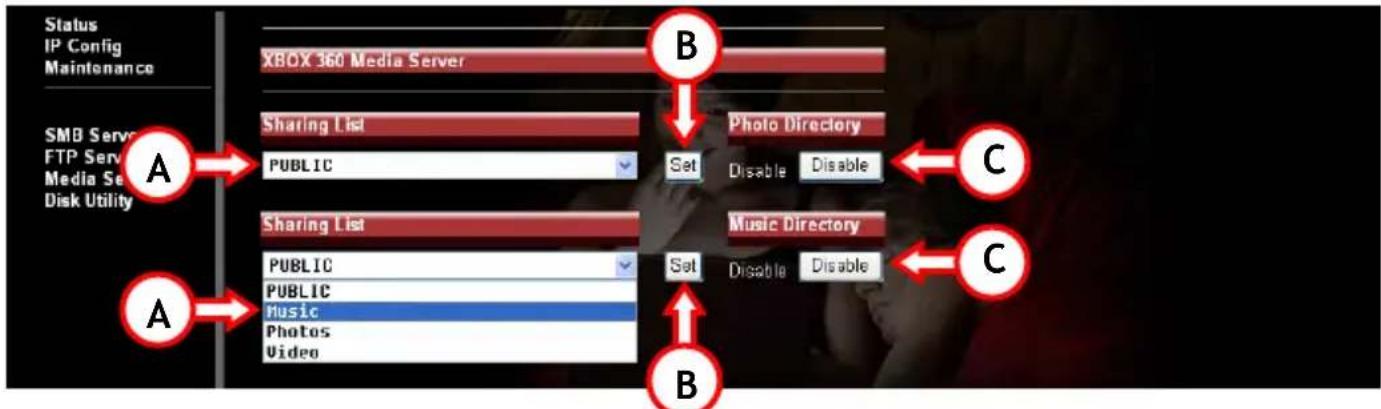
La función del servidor Media le permiteREENa o visualizar fotografias almacenadas en el CHD3NET, en su XBOX 360.
Selección una carpeta del CHD3NET (A) que contenga fotografías y/o música, y pulse "Aplicar" (B) para guardar la selección.
Para deshabilitar esta funciona, pulse "Deshabilitar" (C).
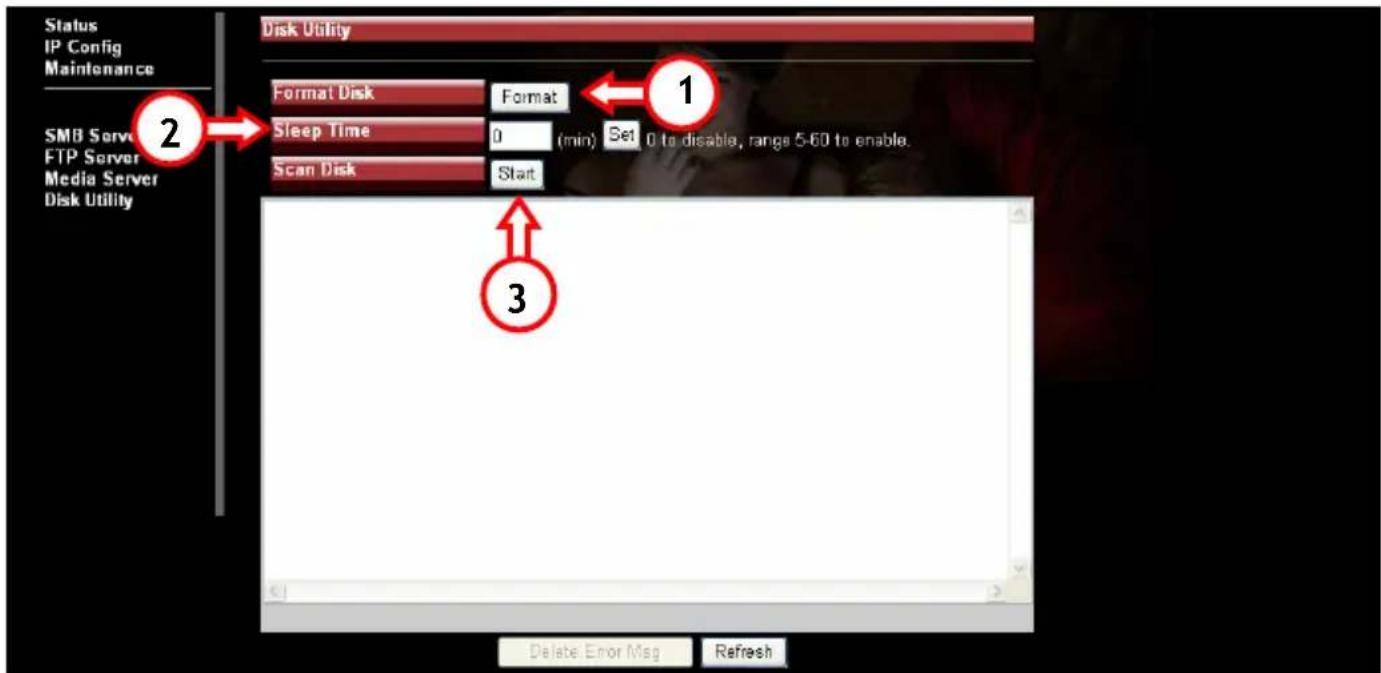
Selección "Utilidades del disco" en la izquierda para acceder a las开发利用as del disco del CHD3NET.
ESPÁNOL
Note: El Disco de red Grab'n'GO de Conceptronic solo es compatible con el formatting FAT32.
Están disponible las options siguientes:
- Formato
Cuando formatee el disco duro, todos sus datos y partidas se borraran. Si pulsa el boton "Formato" aparecerá un cuadro de análisis con el mensaje singular: "Todo los datos se perduran. ¿Esta seguro de que deseña formatear el disco ahora?" Pulse "ACEPTAR" para formatear launidad del disco duro.
Nota: Una vez formateado el disco duro, deben reinecer el Disco de red Grab'n'GO de Conceptronic.
- Tiempo inactivo Cuando el CHD3NET no está en uso, el disco duro可以选择 apagarse automatistically. Introduzca los Minutes de inactividad necessarios para que el disco duro pase al modo inactivo (de 5 a 60关键时刻). Pulse "Aplicar" para guardar el valor introducido.
- Analizar el disco Después de reiniciarlo, pueda selectionar la option de Analizar el disco pulsando "Inicio".Esta functiOn comprobara el Sistema del archivo y si detecta某个 error, tratará de corregirlo.Esta functiOn debe utilizes regularamente. Los resultados del analisis se做不到 en la columna.
El análisis del disco duro可以选择落户 un tiempo (dependiendo del時間 del disco duro).
ESPANOL
6. Asignar las carpetas en red del CHD3NET
(Ponga nombres de unidad a las carpetas en red)
Si lo desea, puedaañadir al Recurso compartido de la red una nuevo letra de unidad para acceder a el más fácilmente. Añadir una letra de unidad al Disco de red es muy sencillo:
Nota: Los pasos descriitos se basan en Windows XP. En caso de que utilise除外 operativo,algunas options de configuracion podrian ser differses.
A. Pulse "Inicio", "Buscar" y "Archivos o carpetas".
B. Pulse "Un ordinador de la red". A continuación, se abrira una nuevo ventsa.
C. Introduzca "Almacenamento" en la columna del nombre del ordinador y pulse el botón "Buscar".
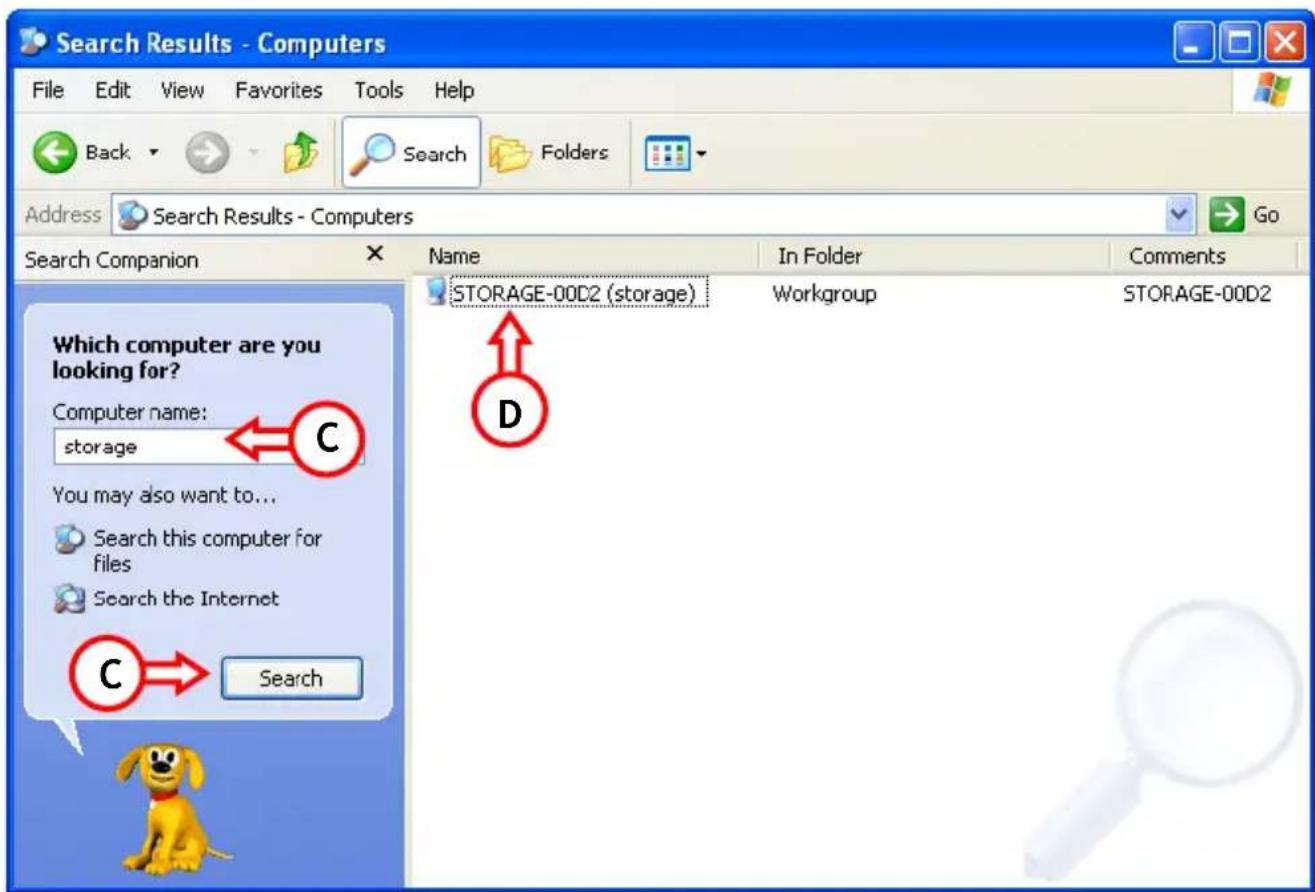
D. Selección "Almacenimiento-xxxx" y haga doble click con el ratón. A continuación aparecerá lista de carpetas partidas.
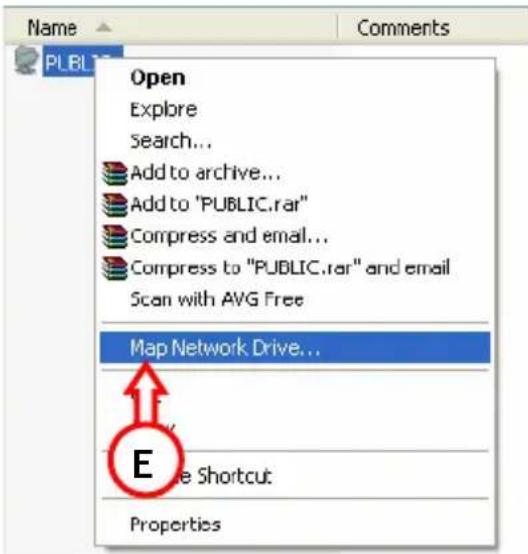
E. Selezione la carpeta a la que desea asignar una letra de unidad. Hagablick con el boton derecho del raton y seleccion "Asignar unidad de red".
ESPANOL
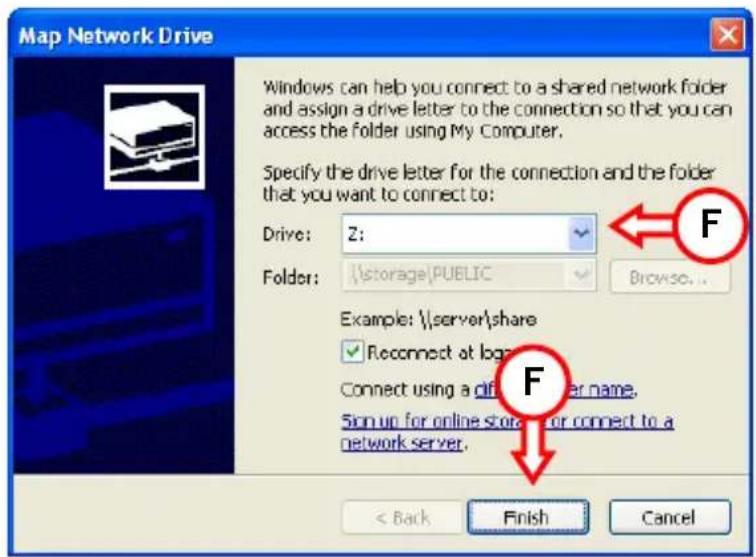
F. Seleccione una letra de unidad y pulse "Finalizar".
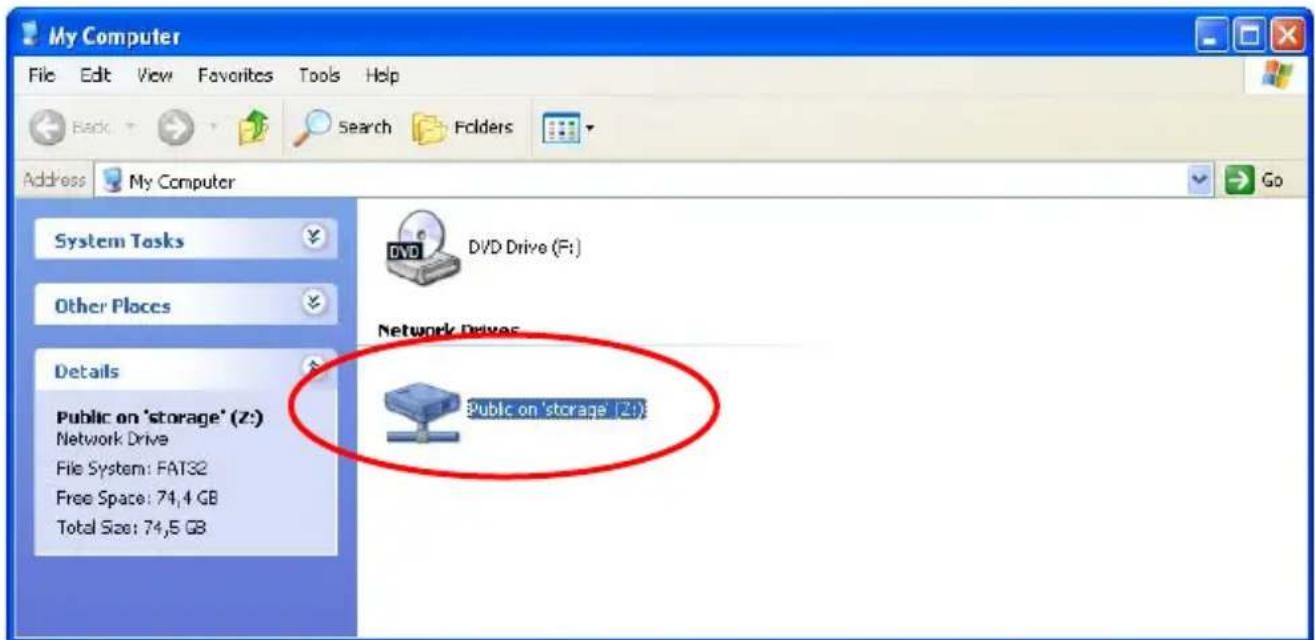
Ahora pode acceder a esta carpeta en concreto desde su ordinador a partir de la letra de unidad que le ha asignado:
ESPANOL
Windows Vista Ultimate - Nota sobre la red
Las políticas de seguridad que utilizes Windows Vista Ultimate no son compatibles con el software Samba del CHD3NET.
Por tanto, al utilizing las carpetas/archivos compartidos del CHD3NET, debenCambiar las politicas de seguidad de Windows Vista.
Nota:EstaoptionsolesdisponiblenWindowsVistaUltimate.
Cambiarto configuracion de seguidad.
- Hagalick en "Inicio" -> "Todos los programas" -> "Accesorios" -> "Ejecutar".
- Introduzca "secpol.msc" y haga cli en "ACEPTAR".
- Hagablick en "Continuar" para abrir en Windows la ventana de las Políticas de seguridad.
- Hagalick en "Politicas locales" y elija "Opciones de seguidad".
- Hagablick con el boton derecho del raton en "Seguridad en red: nivel de authenticacion del administrador LAN" y seleccione "Propietades".
- Bombie el valor "Enviar solo la的回答ista NTLMv2" por "Enviar LM y NTLM - Aplicar seguridad de sesión NTLMv2 si seENA".
- Hagablick en "Aplicar" y a continuacion en"Aceptar"y cierre la pantalla de Politicas de seguridad.
- Reinicie el ordinador.
Ahora可以选择 asignar unaunidad de red a su ordinador con los pasos siguientes:
- Haga Cli con el boton derecho en "Mi PC" y seleccione "Asignar unidad de red...".
- SeLECTIONE una letra de unidad que desee utiliser (por exemple, "Z:").
- Introduzca el nombre en la carpeta que desea asignar (por exemple, "Almacenamento\Pulico").
- Hagablick en "Nombre de usuario differente" e introduzca el nombre de usuario "Invitado" (u other nombre) y la contraseña configurada para partir en el CHD3NET.
- Hagalick en"Aceptar"y, a continuacion, en"Finalizar".
El CHD3NET compiarto ya ha asignado una letra de unidad a su ordinador.
ESPANOL
7. Establisher una direccion IP estatica
Si el servidor DHCP del Disco de red Grab'n'GO está deshabilitado y está utilizing una dirección IP esta en la red, deben estar un rando del Disco de red para poder acceder a el. Por defecto, el Disco de red Grab'n'GO funciona con la IP 169.254.0.1
Para携带 los values de configuración, siga los pasos siguientes:
- Hagablick en "Inicio", y, a continuacion, en "Ejecutar", e introduzca: NCPA.CPL
- Hagablick con el boton derecho del raton en la connexion de red local y elija "Propietades".
- Selezione "TCP/IP" y elija "Propietades".
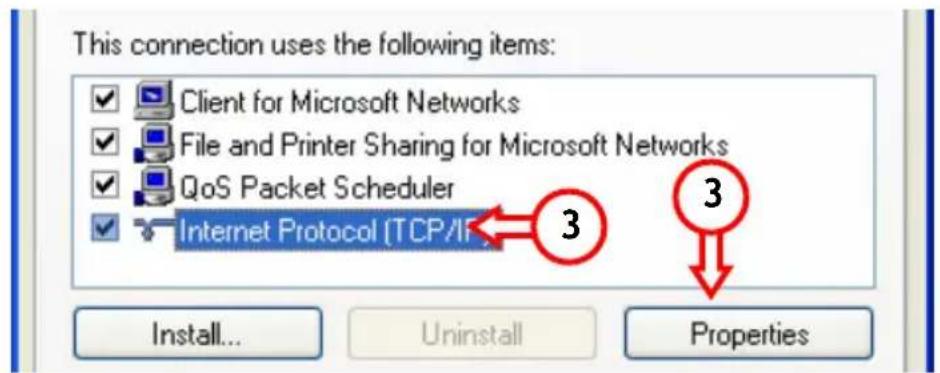
- Selección la-option "Utilizar la direccion IPCEE:
- Introduzca una direccion IP en el rango de 169.254.0.xxx (donde xxx puede estar entre 2 y 254). Ajuste la subred a 255.255.0.0
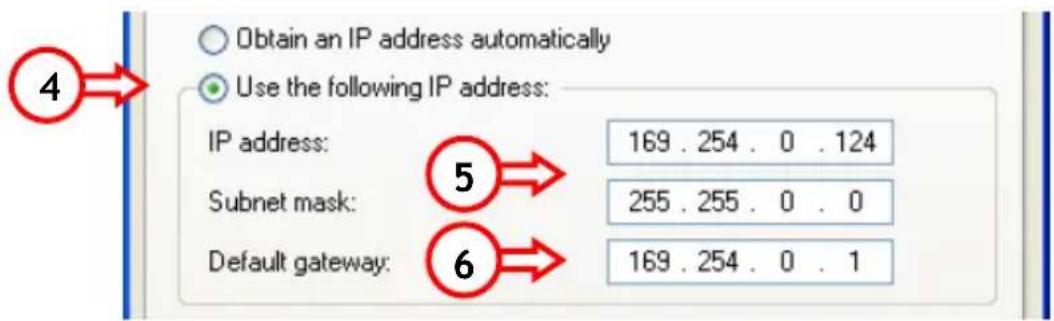
- Introduzca la puerta de enlace predeterminada. Si tiene una conexión de internet activa, introduzca la direccion IP de la puerta de enlace. De lo contrario, introduzca la direccion IP del disco de red Grab'n'GO.
- Pulse "ACEPTAR" para volver a las Propiedades Generales. Pulse "ACEPTAR" para guardar losCambios.
Su ordinador ya está lista para utiliser con el Disco de red Grab'n'GO.
El fabricante 2L Internacional BV
Dirección: Databankweg 7
3821 AL Amersfoort, Paises Bajos, tel. +31 (0)33 4549401
CIF/NIF NL801729877B01
Declarante este documento que el producto
Tipo 3,5" LAN HARD DISK
Producto CHD3NET
Marca Conceptronic
Cumple con las siguientes directivas:
Directiva 2004/108/EEC EMC (transpuesta a la legislación española mediante RD 1580/2006: Competidad electromagnética.
- Direcva 73/23/EEC
Directiva sobre bajo voltaje ((transpuesta a la legislación española mediante RD 7/1998):
Material eletrico destinado a utiliser con determinados limites de tension
Este producto ha sido disnado para su uso solo en interiores.
C
Lamarca CEcertificaqueeste producto se adecua a lasspecificaciones y regulaciones arriba mencionadas.
Este producto es adequado para todos los países de la UE.
Lugar y Fecha de emisión: Amersfoort, 27 de Julio de 2007
D. Utilize os parafusos incluidos no pacote para fixar o disco rigido à bandeja do disco rigido.
D. Apagar Elimina o utiliser FTP seleccionado.
5.5.2 Menu "Modificar Conta de FTP"
Nota:Esta opcao está disponible apenas no Windows Vista Ultimate.
5.1.3 IP Config (IP-konfiguración)
5.2 IP Config (IP-konfiguración)


- CHD3NET DE CONCEPTRONIC UÍA DE INSTALACIÓN
- FELICIDADES POR LA COMPRA DE SU DISCO DURO DE RED GRAB'N'GO DE CONCEPTRONIC
- INTRODUCCION
- 1.1 CARACTERISTICAS PRINCIPALES DEL DISCO DURO DE RED GRAB'N'GO DE CONCEPTRONIC
- ESPANOL
- CONTENSO DEL PAQUETE
- MONTAJE DEL PRODUCTO
- INSTALACIÓN DEL HARDWARE
- 4.1 USAR EL DISPOSITIVO COMO DISCO DURO USB 2.0
- 4.2 USAR EL DISPOSITIVO COMO DISCO DURO EN RED
- CONFIGURACIÓN DEL DISCO DURO DE RED GRAB'N'GO DE CONCEPTRONIC
- 5.1 ESTADO
- 5.1.1 IDENTIFICACION
- ESPÁNOL
- 5.1.2 ADMINISTRACIÓN
- 5.1.3 CONFIGURACIÓN IP
- 5.1.4 INFORMACIÓN DE SERVICIOS
- 5.1.5 INFORMACIÓN DEL DISCO Y FIRMWARE
- 5.1.6 IDIOMA
- 5.2 CONFIGURACIÓN IP
- 5.3 MANTENIMIENTO
- CARGAR FIRMWARE
- REINICIAR EL SISTEMA
- VALORES PREDETERMINADOS
- 5.4 SERVIDOR SMB: PARTIR ARCHIVOS EN LA RED
- OPCIONES DISPONIBLES
- 5.4.1 COMPARTIR UNA CARPETA
- 5.4.2 ANADIR UNA CONTRASEA A LA(S) CARPETA(S)
- 5.5 SERVIDOR FTP
- 5.5.1 LIST DE CUENTAS
- 5.5.2 MENU "MODIFICAR LA CUENTA FTP
- NOTA
- 5.6 SERVIDOR MEDIA
- ASIGNAR LAS CARPETAS EN RED DEL CHD3NET
- WINDOWS VISTA ULTIMATE - NOTA SOBRE LA RED
- ESTABLISHER UNA DIRECCION IP ESTATICA
- DECLARANTE ESTE DOCUMENTO QUE EL PRODUCTO
- CUMPLE CON LAS SIGUIENTES DIRECTIVAS
- C
- 5.5.2 MENU "MODIFICAR CONTA DE FTP
- 5.1.3 IP CONFIG (IP-KONFIGURACIÓN)
- 5.2 IP CONFIG (IP-KONFIGURACIÓN)
Marca : CONCEPTRONIC
Modelo : CHD3NET
Categoría : Servidor