Trendy DJ029BB - Câmera LEXIBOOK - Manual de utilização gratuito

Encontre gratuitamente o manual do aparelho Trendy DJ029BB LEXIBOOK em formato PDF.

Page 27
Assistente de manual
Desenvolvido por ChatGPT
À espera da sua mensagem
Informações do produto

Marca : LEXIBOOK

Modelo : Trendy DJ029BB

Categoria : Câmera

Baixe as instruções para o seu Câmera em formato PDF gratuitamente! Encontre o seu manual Trendy DJ029BB - LEXIBOOK e retome o controlo do seu dispositivo eletrónico. Nesta página estão publicados todos os documentos necessários para a utilização do seu dispositivo. Trendy DJ029BB da marca LEXIBOOK.

MANUAL DE UTILIZADOR Trendy DJ029BB LEXIBOOK

não fazem parte da unidade e devem ser eliminados.

INSERIR PILHAS NOVAS

1. Certique-se de que a câmara está desligada.

2. Abra a tampa do compartimento das pilhas na parte lateral da unidade.

3. Coloque 3 pilhas AAA/LR03 de 1,5V (não incluídas), tendo em conta

a polaridade indicada no interior do compartimento das pilhas e de acordo

com a imagem apresentada ao lado.

4. Feche o compartimento das pilhas.

4. Orifício para a alça

6. Botão de direcção (↑) / botão DISP

7. Botão de direcção (→) / botão FLASH

8. Compartimento das pilhas

11. Botão de direcção (↓) / botão MODE

13. Botão de direcção (←) / botão do

23. Orifício do tripé (tripé não incluído)

CONTEÚDO DA CAIXA Não recarregue pilhas não recarregáveis. As pilhas recarregáveis devem ser retiradas do

produto antes de serem recarregadas. As pilhas recarregáveis só devem ser recarregadas sob a

supervisão por parte de um adulto. Não misture diferentes tipos de pilhas nem pilhas novas com

pilhas usadas. Use apenas pilhas do mesmo tipo ou equivalentes às recomendadas. As pilhas

devem ser inseridas com a polaridade correcta. Retire as pilhas gastas do produto. Não coloque

os terminais em curto-circuito. Não atire as pilhas para o fogo. Retire as pilhas se não usar o

produto durante um longo período de tempo.

AVISO: Uma descarga electrostática ou frequências fortes podem dar origem a um mau

funcionamento ou perda de memória. Caso ocorra algum funcionamento anormal, retire e volte a

DJ029IM1232_V03.indb 27 08/06/2012 17:1628

PORTUGUÊS LIGAR E DESLIGAR A CÂMARA DEFINIÇÕES RÁPIDAS NAVEGAR NO MENU MODOS DISPONÍVEIS

1. Prima o botão ON/OFF para ligar a câmara.

2. Prima de novo o botão ON/OFF para desligar.

Nota: A câmara desliga-se automaticamente passado 1 minuto de inactividade.

Esta parte lista os botões de denição rápida e explica como usá-los.

Quando a câmara for ligada, prima MENU para entrar no seu menu. Use os botões de direcção

(← →) para escolher uma das 2 categorias do menu (denições da foto / denições da câmara).

Quando a categoria desejada tiver sido seleccionada, use os botões de direcção (↑ ↓) para correr as

várias funções e prima OK para conrmar a sua escolha. Quando a função tiver sido seleccionada,

use os botões de direcção (↑ ↓) para correr as várias opções e prima OK para conrmar a sua

escolha. Para voltar ao ecrã anterior, prima MENU.

Quando a câmara estiver ligada, prima MODE para escolher o modo desejado entre as seguintes

Foto (modo predenido)

Quando este modo tiver sido seleccionado, prima o obturador para tirar uma fotograa. O número

restante de fotos que ainda pode tirar é apresentado no canto superior direito do ecrã LCD.

Quando este modo tiver sido seleccionado, prima o obturador para começar a gravar um vídeo.

Prima de novo para parar a gravação de vídeo. O vídeo é guardado automaticamente no formato AVI.

O tempo restante para lmar é apresentado no canto superior direito do ecrã LCD.

Quando este modo tiver sido seleccionado, prima o obturador para começar a gravação. Prima de

novo para parar a gravação de voz. O tempo restante para gravar é apresentado no canto superior

direito do ecrã LCD.

Nota: O microfone encontra-se na parte da frente da câmara, ao lado da lente.

1. Insira o CD do Software (incluído) na sua unidade de CD-ROM.

2. No menu principal, instale primeiro o controlador, clicando em “Install Driver” e espere até ao m

do processo de instalação.

3. No menu principal, clique em “Install MAGIX Photo Manager 10” e espere durante a extracção.

4. Escolha a sua língua e clique em “OK”.

5. A janela “The MAGIX Photo Manager 10 conguration” aparece. Siga as instruções que aparecem

no ecrã e prima “Instalar” para iniciar a instalação.

6. Quando terminar a instalação, aparece o atalho de “MAGIX Photo Manager 10” no ambiente de

trabalho do seu computador.

7. Para começar a usar o “MAGIX Photo Manager 10”, clique duas vezes no atalho. As fotograas

tiradas com a câmara aparecem automaticamente no ecrã inicial.

Requerimentos do sistema (conguração mínima): Microsoft® Windows 2000, XP, Vista, 7. PC

com Intel® Pentium® ou AMD® Athlon® 700 MHz ou superior, 256 MB RAM, 120 MB de espaço

livre no disco rígido para cheiros do programa, placa gráca SVGA com um mínimo de 4 MB RAM,

(resolução mínima de 1024 x 600, high-color de 16 bits), rato compatível com a Microsoft®.

Nota: Para desfrutar do uso ilimitado do “MAGIX Photo Manager 10” e “MAGIX Video easy SE”, tem

de se registar primeiro.

INSTALAR O SOFTWARE PARA EDITAR IMAGENS

1. Insira o CD do Software (incluído) na sua unidade de CD-ROM.

2. No menu principal, instale primeiro o controlador, clicando em “Install Driver” e espere até ao m

do processo de instalação.

3. No menu principal, clique em “Install MAGIX Video easy SE” e espere durante a extracção.

4. Escolha a língua e clique em “OK”.

5. Aparece a janela “MAGIX Video easy SE conguration”. Siga as instruções que aparecem no ecrã

e clique em “Instalar” para iniciar a instalação.

6. Quando terminar a instalação, aparece o atalho de “MAGIX Video easy SE” no ambiente de

trabalho do seu computador.

7. Para começar a usar o “MAGIX Video easy SE”, clique duas vezes no atalho.

Requerimentos do sistema: Intel® Pentium 4 ou AMD® Athlon® 1 GHz e superior, 512 MB RAM,

400 MB de espaço livre no disco rígido e unidade de DVD para instalação do programa, placa gráca

com resolução de ecrã de, pelo menos, 1024 x 768, placa de som.

Dispositivos suportados: Vídeo, TV ou placas grácas com entrada de vídeo.

PORTUGUÊS LIGAR E DESLIGAR A CÂMARA DEFINIÇÕES RÁPIDAS NAVEGAR NO MENU MODOS DISPONÍVEIS

1. Prima o botão ON/OFF para ligar a câmara.

2. Prima de novo o botão ON/OFF para desligar.

Nota: A câmara desliga-se automaticamente passado 1 minuto de inactividade.

Esta parte lista os botões de denição rápida e explica como usá-los.

Quando a câmara for ligada, prima MENU para entrar no seu menu. Use os botões de direcção

(← →) para escolher uma das 2 categorias do menu (denições da foto / denições da câmara).

Quando a categoria desejada tiver sido seleccionada, use os botões de direcção (↑ ↓) para correr as

várias funções e prima OK para conrmar a sua escolha. Quando a função tiver sido seleccionada,

use os botões de direcção (↑ ↓) para correr as várias opções e prima OK para conrmar a sua

escolha. Para voltar ao ecrã anterior, prima MENU.

Quando a câmara estiver ligada, prima MODE para escolher o modo desejado entre as seguintes

Foto (modo predenido)

Quando este modo tiver sido seleccionado, prima o obturador para tirar uma fotograa. O número

restante de fotos que ainda pode tirar é apresentado no canto superior direito do ecrã LCD.

Quando este modo tiver sido seleccionado, prima o obturador para começar a gravar um vídeo.

Prima de novo para parar a gravação de vídeo. O vídeo é guardado automaticamente no formato AVI.

O tempo restante para lmar é apresentado no canto superior direito do ecrã LCD.

Quando este modo tiver sido seleccionado, prima o obturador para começar a gravação. Prima de

novo para parar a gravação de voz. O tempo restante para gravar é apresentado no canto superior

direito do ecrã LCD.

Nota: O microfone encontra-se na parte da frente da câmara, ao lado da lente.

1. Insira o CD do Software (incluído) na sua unidade de CD-ROM.

2. No menu principal, instale primeiro o controlador, clicando em “Install Driver” e espere até ao m

do processo de instalação.

3. No menu principal, clique em “Install MAGIX Photo Manager 10” e espere durante a extracção.

4. Escolha a sua língua e clique em “OK”.

5. A janela “The MAGIX Photo Manager 10 conguration” aparece. Siga as instruções que aparecem

no ecrã e prima “Instalar” para iniciar a instalação.

6. Quando terminar a instalação, aparece o atalho de “MAGIX Photo Manager 10” no ambiente de

trabalho do seu computador.

7. Para começar a usar o “MAGIX Photo Manager 10”, clique duas vezes no atalho. As fotograas

tiradas com a câmara aparecem automaticamente no ecrã inicial.

Requerimentos do sistema (conguração mínima): Microsoft® Windows 2000, XP, Vista, 7. PC

com Intel® Pentium® ou AMD® Athlon® 700 MHz ou superior, 256 MB RAM, 120 MB de espaço

livre no disco rígido para cheiros do programa, placa gráca SVGA com um mínimo de 4 MB RAM,

(resolução mínima de 1024 x 600, high-color de 16 bits), rato compatível com a Microsoft®.

Nota: Para desfrutar do uso ilimitado do “MAGIX Photo Manager 10” e “MAGIX Video easy SE”, tem

de se registar primeiro.

INSTALAR O SOFTWARE PARA EDITAR IMAGENS

1. Insira o CD do Software (incluído) na sua unidade de CD-ROM.

2. No menu principal, instale primeiro o controlador, clicando em “Install Driver” e espere até ao m

do processo de instalação.

3. No menu principal, clique em “Install MAGIX Video easy SE” e espere durante a extracção.

4. Escolha a língua e clique em “OK”.

5. Aparece a janela “MAGIX Video easy SE conguration”. Siga as instruções que aparecem no ecrã

e clique em “Instalar” para iniciar a instalação.

6. Quando terminar a instalação, aparece o atalho de “MAGIX Video easy SE” no ambiente de

trabalho do seu computador.

7. Para começar a usar o “MAGIX Video easy SE”, clique duas vezes no atalho.

Requerimentos do sistema: Intel® Pentium 4 ou AMD® Athlon® 1 GHz e superior, 512 MB RAM,

400 MB de espaço livre no disco rígido e unidade de DVD para instalação do programa, placa gráca

com resolução de ecrã de, pelo menos, 1024 x 768, placa de som.

Dispositivos suportados: Vídeo, TV ou placas grácas com entrada de vídeo.

PORTUGUÊS ESCOLHER A RESOLUÇÃO (FOTO / VÍDEO)

Quando tiver escolhido o modo desejado (foto/vídeo), prima MENU para aceder ao menu do modo.

Use os botões de direcção (↑ ↓) para escolher a função correspondente, e prima OK para conrmar

a sua escolha. Depois, use os botões de direcção (↑ ↓) para escolher as opções disponíveis, e prima

OK para conrmar a sua escolha.

Nota: No modo de “foto”, a resolução varia entre 307.000 e 8 milhões de pixéis. No modo de “vídeo”,

a resolução varia entre 77.000 e 345.000 pixéis.

ESCOLHER A QUALIDADE (FOTO)

ESCOLHER O EFEITO (FOTO)

No modo de “foto”, prima MENU para aceder ao menu do modo. Use os botões de direcção (↑ ↓)

para escolher a função correspondente, e prima OK para conrmar a sua escolha. Depois, use os

botões de direcção (↑ ↓) para escolher uma das 3 opções disponíveis, e prima OK para conrmar a

Quando tiver escolhido o modo desejado (foto/vídeo), prima MENU para aceder ao menu do modo.

Use os botões de direcção (↑ ↓) para escolher a função correspondente, e prima OK para conrmar a

sua escolha. Depois, use os botões de direcção (↑ ↓) para escolher uma das 3 opções disponíveis, e

prima OK para conrmar a sua escolha.

Quando tiver escolhido o modo desejado (foto/vídeo), prima MENU para aceder ao menu do modo.

Use os botões de direcção (↑ ↓) para escolher a função correspondente, e prima OK para conrmar a

sua escolha. Depois, use os botões de direcção (↑ ↓) para escolher uma das 5 opções disponíveis, e

prima OK para conrmar a sua escolha.

No modo de “foto”, prima MENU para aceder ao menu do modo. Use os botões de direcção (↑ ↓)

para escolher a função correspondente, e prima OK para conrmar a sua escolha. Depois, use os

botões de direcção (↑ ↓) para escolher uma das 13 opções disponíveis, e prima OK para conrmar

No modo de “foto”, prima MENU para aceder ao menu do modo. Use os botões de direcção (↑ ↓)

para escolher a função correspondente, e prima OK para conrmar a sua escolha. Depois, use os

botões de direcção (↑ ↓) para escolher uma das 4 opções disponíveis, e prima OK para conrmar a

No modo de “foto”, prima MENU para aceder ao menu do modo. Use os botões de direcção (↑ ↓)

para escolher a função correspondente, e prima OK para conrmar a sua escolha. Depois, use os

botões de direcção (↑ ↓) para escolher uma das 7 opções disponíveis, e prima OK para conrmar a

O botão DISP permite modicar rapidamente o tipo de apresentação do ecrã LCD. Por defeito, o ecrã

LCD apresenta vários dados. Prima DISP uma vez para que os dados desapareçam. Prima DISP de

novo para desactivar o ecrã LCD (ecrã preto). Prima DISP de novo para voltar ao visor predenido.

Temporizador automático (foto)

Por defeito, a câmara está denida para “disparo único” (é tirada 1 foto quando prime o obturador).

O botão do temporizador automático permite activar rapidamente o temporizador automático da

câmara. Prima o botão uma vez para activar o temporizador automático de 2 segundos (a foto é

tirada passados 2 segundos após ter premido o obturador). Prima o botão novamente para activar

o temporizador automático de 10 segundos (a foto é tirada passados 10 segundos após ter premido

o obturador). Prima o botão novamente para activar o modo de disparo contínuo (são tiradas 3

fotos continuamente após ter premido o obturador). Prima o botão novamente para voltar ao modo

predenido (disparo único).

O botão do FLASH permite denir rapidamente o tipo de ash que será usado para tirar uma

fotograa. Por defeito, o ash está desactivado. Prima FLASH uma vez para activar o ash (o ash

será activado por cada foto tirada). Prima FLASH novamente para activar o ash automático (a

unidade activa ou não o ash, dependendo das condições). Prima FLASH novamente para voltar ao

modo predenido (ash desactivado).

Os botões ZOOM (-) e ZOOM (+) permitem aproximar e afastar. Prima ZOOM (+) as vezes desejadas

para ampliar. Prima ZOOM (-) as vezes desejadas para afastar.

ESCOLHER A MOLDURA (FOTO)

No modo de “foto”, prima MENU para aceder ao menu do modo. Use os botões de direcção (↑ ↓)

para escolher a função correspondente, e prima OK para conrmar a sua escolha. Depois, use

os botões de direcção (↑ ↓) para escolher uma das várias molduras disponíveis, e prima OK para

conrmar a sua escolha.

DJ029IM1232_V03.indb 30 08/06/2012 17:1631

PORTUGUÊS ESCOLHER A RESOLUÇÃO (FOTO / VÍDEO)

Quando tiver escolhido o modo desejado (foto/vídeo), prima MENU para aceder ao menu do modo.

Use os botões de direcção (↑ ↓) para escolher a função correspondente, e prima OK para conrmar

a sua escolha. Depois, use os botões de direcção (↑ ↓) para escolher as opções disponíveis, e prima

OK para conrmar a sua escolha.

Nota: No modo de “foto”, a resolução varia entre 307.000 e 8 milhões de pixéis. No modo de “vídeo”,

a resolução varia entre 77.000 e 345.000 pixéis.

ESCOLHER A QUALIDADE (FOTO)

ESCOLHER O EFEITO (FOTO)

No modo de “foto”, prima MENU para aceder ao menu do modo. Use os botões de direcção (↑ ↓)

para escolher a função correspondente, e prima OK para conrmar a sua escolha. Depois, use os

botões de direcção (↑ ↓) para escolher uma das 3 opções disponíveis, e prima OK para conrmar a

Quando tiver escolhido o modo desejado (foto/vídeo), prima MENU para aceder ao menu do modo.

Use os botões de direcção (↑ ↓) para escolher a função correspondente, e prima OK para conrmar a

sua escolha. Depois, use os botões de direcção (↑ ↓) para escolher uma das 3 opções disponíveis, e

prima OK para conrmar a sua escolha.

Quando tiver escolhido o modo desejado (foto/vídeo), prima MENU para aceder ao menu do modo.

Use os botões de direcção (↑ ↓) para escolher a função correspondente, e prima OK para conrmar a

sua escolha. Depois, use os botões de direcção (↑ ↓) para escolher uma das 5 opções disponíveis, e

prima OK para conrmar a sua escolha.

No modo de “foto”, prima MENU para aceder ao menu do modo. Use os botões de direcção (↑ ↓)

para escolher a função correspondente, e prima OK para conrmar a sua escolha. Depois, use os

botões de direcção (↑ ↓) para escolher uma das 13 opções disponíveis, e prima OK para conrmar

No modo de “foto”, prima MENU para aceder ao menu do modo. Use os botões de direcção (↑ ↓)

para escolher a função correspondente, e prima OK para conrmar a sua escolha. Depois, use os

botões de direcção (↑ ↓) para escolher uma das 4 opções disponíveis, e prima OK para conrmar a

No modo de “foto”, prima MENU para aceder ao menu do modo. Use os botões de direcção (↑ ↓)

para escolher a função correspondente, e prima OK para conrmar a sua escolha. Depois, use os

botões de direcção (↑ ↓) para escolher uma das 7 opções disponíveis, e prima OK para conrmar a

O botão DISP permite modicar rapidamente o tipo de apresentação do ecrã LCD. Por defeito, o ecrã

LCD apresenta vários dados. Prima DISP uma vez para que os dados desapareçam. Prima DISP de

novo para desactivar o ecrã LCD (ecrã preto). Prima DISP de novo para voltar ao visor predenido.

Temporizador automático (foto)

Por defeito, a câmara está denida para “disparo único” (é tirada 1 foto quando prime o obturador).

O botão do temporizador automático permite activar rapidamente o temporizador automático da

câmara. Prima o botão uma vez para activar o temporizador automático de 2 segundos (a foto é

tirada passados 2 segundos após ter premido o obturador). Prima o botão novamente para activar

o temporizador automático de 10 segundos (a foto é tirada passados 10 segundos após ter premido

o obturador). Prima o botão novamente para activar o modo de disparo contínuo (são tiradas 3

fotos continuamente após ter premido o obturador). Prima o botão novamente para voltar ao modo

predenido (disparo único).

O botão do FLASH permite denir rapidamente o tipo de ash que será usado para tirar uma

fotograa. Por defeito, o ash está desactivado. Prima FLASH uma vez para activar o ash (o ash

será activado por cada foto tirada). Prima FLASH novamente para activar o ash automático (a

unidade activa ou não o ash, dependendo das condições). Prima FLASH novamente para voltar ao

modo predenido (ash desactivado).

Os botões ZOOM (-) e ZOOM (+) permitem aproximar e afastar. Prima ZOOM (+) as vezes desejadas

para ampliar. Prima ZOOM (-) as vezes desejadas para afastar.

ESCOLHER A MOLDURA (FOTO)

No modo de “foto”, prima MENU para aceder ao menu do modo. Use os botões de direcção (↑ ↓)

para escolher a função correspondente, e prima OK para conrmar a sua escolha. Depois, use

os botões de direcção (↑ ↓) para escolher uma das várias molduras disponíveis, e prima OK para

conrmar a sua escolha.

DJ029IM1232_V03.indb 31 08/06/2012 17:1632

PORTUGUÊS Publique fotos nos websites das redes sociais:

2. A imagem seleccionada aparece numa moldura cor-de-laranja.

3. Na barra dos menus, clique no separador “Online” e seleccione “Carregar média para outros

serviços Web” (Upload media to other web services), depois, de acordo com o caso, “Carregar média

no Flickr” (Upload media to Flickr) ou “Carregar média no Facebook” (Upload media to Facebook).

4. A janela “Carregar” (Upload) aparece no ecrã. Complete os diferentes campos (nome do cheiro,

descrição, palavra-chave…).

5. Clique em “Carregar” (Upload) para conrmar.

6. De acordo com o caso, a página inicial do Facebook ou do Flickr abre.

7. A seguir, siga as indicações apresentadas no ecrã para terminar o carregamento.

MODO WEBCAM De modo a aumentar a resolução das suas fotos, siga as instruções seguintes:

1.Abra a pasta “Dual Mode Camera” no seu ambiente de trabalho, depois clique duas vezes em

2.Descarregue as suas fotos clicando no ícone , depois seleccione a/as fotos que deseja

3.Clique no ícone , modique, se quiser, ilumine (“brightness”), dê cor (“contrast”) às fotos

seleccionadas e depois escolha a caixa “High Quality Mode”. Finalmente, clique em “OK” para

terminar a operação.

Usar o “MAGIX Photo Manager”

Quando tiver guardado as fotos e vídeos no seu computador, pode usar o “MAGIX Photo Manager”

para os visualizar, numerar, imprimir, criar álbuns...

1. Ligue a câmara a um computador com o cabo USB fornecido.

2. No seu ambiente de trabalho, clique duas vezes no atalho “MAGIX Photo Manager 10”.

3. Encontre as fotos e vídeos, seleccionando o local onde os guardou.

4. De acordo com o que deseja fazer, siga as instruções do respectivo software.

DESCARREGAR AS FOTOS/VÍDEOS Usar “Dual Mode Camera”

1. Ligue a câmara a um computador com o cabo USB fornecido.

2. No seu ambiente de trabalho, abra a pasta “Dual Mode Camera” e clique duas vezes em “My Dsc”.

3. Descarregue as suas fotos e vídeos clicando no ícone . Todas as fotos e vídeos são

apresentados no ecrã.

4. Escolha as fotos e vídeos que deseja guardar. Clique no ícone para os escolher a todos, ou

clique directamente nas fotos/vídeos à sua escolha (uma moldura vermelha aparece à volta de cada

foto/vídeo), caso não os queira guardar a todos.

5. Guarde as fotos e vídeos seleccionados clicando no ícone . Depois, escolha um nome e local

para a pasta onde as fotos e vídeos seleccionados serão guardados.

DEFINIÇÕES DA CÂMARA ESCOLHER A TAXA DE FOTOGRAMAS (VÍDEO)

VISUALIZAR AS SUAS FOTOS/VÍDEOS APAGAR FOTOS E VÍDEOS No menu da câmara, pode denir os seguintes parâmetros: Som, frequência da potência, poupança

de energia língua, ligação USB, formato, reiniciar parâmetros.

Quando a câmara for ligada, prima MENU para aceder ao menu. Prima o botão da direcção (→)

para aceder às denições da câmara. Use os botões de direcção (↑ ↓) para escolher o parâmetro

desejado a denir, e prima OK para conrmar a sua escolha. Depois, use os botões de direcção (↑ ↓)

para escolher a opção desejada, e prima OK para conrmar a sua escolha.

No modo de “vídeo”, prima MENU para aceder ao menu do modo. Use os botões de direcção (↑ ↓)

para escolher a função correspondente, e prima OK para conrmar a sua escolha. Depois, use os

botões de direcção (↑ ↓) para escolher uma das 2 opções disponíveis, e prima OK para conrmar a

Quando a câmara estiver ligada, prima PLAYBACK para visualizar as fotos e vídeos e use os botões

de direcção (← →) para os correr (os vídeos estão simbolizados pelo ícone da câmara de vídeo que

aparece no canto inferior esquerdo do ecrã LCD).

Quando a câmara for ligada, prima PLAYBACK para visualizar as fotos e vídeos. Use os botões

de direcção (← →) para os correr, e escolha o que deseja apagar. Para apagar a foto/vídeo

seleccionado, prima primeiro DELETE e depois OK para conrmar a sua escolha.

DJ029IM1232_V03.indb 32 08/06/2012 17:1633

PORTUGUÊS EXTRAPOLAÇÃO DAS FOTOS Publique fotos nos websites das redes sociais:

1. No “Magix Photo Manager 10”, seleccione a foto que deseja publicar no Facebook ou Flickr.

2. A imagem seleccionada aparece numa moldura cor-de-laranja.

3. Na barra dos menus, clique no separador “Online” e seleccione “Carregar média para outros

serviços Web” (Upload media to other web services), depois, de acordo com o caso, “Carregar média

no Flickr” (Upload media to Flickr) ou “Carregar média no Facebook” (Upload media to Facebook).

4. A janela “Carregar” (Upload) aparece no ecrã. Complete os diferentes campos (nome do cheiro,

descrição, palavra-chave…).

5. Clique em “Carregar” (Upload) para conrmar.

6. De acordo com o caso, a página inicial do Facebook ou do Flickr abre.

7. A seguir, siga as indicações apresentadas no ecrã para terminar o carregamento.

MODO WEBCAM Ligada ao seu PC, a sua câmara pode ser usada como webcam.

1. Ligue a câmara de vídeo ao seu computador com o cabo USB fornecido.

2. Abra a pasta “Dual Mode Camera” no ambiente de trabalho e clique duas vezes no ícone “PCCam”

para ver imagens em tempo real gravadas pela webcam.

De modo a aumentar a resolução das suas fotos, siga as instruções seguintes:

1.Abra a pasta “Dual Mode Camera” no seu ambiente de trabalho, depois clique duas vezes em

2.Descarregue as suas fotos clicando no ícone , depois seleccione a/as fotos que deseja

3.Clique no ícone , modique, se quiser, ilumine (“brightness”), dê cor (“contrast”) às fotos

seleccionadas e depois escolha a caixa “High Quality Mode”. Finalmente, clique em “OK” para

terminar a operação.

Usar o “MAGIX Photo Manager”

Quando tiver guardado as fotos e vídeos no seu computador, pode usar o “MAGIX Photo Manager”

para os visualizar, numerar, imprimir, criar álbuns...

1. Ligue a câmara a um computador com o cabo USB fornecido.

2. No seu ambiente de trabalho, clique duas vezes no atalho “MAGIX Photo Manager 10”.

3. Encontre as fotos e vídeos, seleccionando o local onde os guardou.

4. De acordo com o que deseja fazer, siga as instruções do respectivo software.

DESCARREGAR AS FOTOS/VÍDEOS Usar “Dual Mode Camera”

1. Ligue a câmara a um computador com o cabo USB fornecido.

2. No seu ambiente de trabalho, abra a pasta “Dual Mode Camera” e clique duas vezes em “My Dsc”.

3. Descarregue as suas fotos e vídeos clicando no ícone . Todas as fotos e vídeos são

apresentados no ecrã.

4. Escolha as fotos e vídeos que deseja guardar. Clique no ícone para os escolher a todos, ou

clique directamente nas fotos/vídeos à sua escolha (uma moldura vermelha aparece à volta de cada

foto/vídeo), caso não os queira guardar a todos.

5. Guarde as fotos e vídeos seleccionados clicando no ícone . Depois, escolha um nome e local

para a pasta onde as fotos e vídeos seleccionados serão guardados.

DEFINIÇÕES DA CÂMARA ESCOLHER A TAXA DE FOTOGRAMAS (VÍDEO)

VISUALIZAR AS SUAS FOTOS/VÍDEOS APAGAR FOTOS E VÍDEOS No menu da câmara, pode denir os seguintes parâmetros: Som, frequência da potência, poupança

de energia língua, ligação USB, formato, reiniciar parâmetros.

Quando a câmara for ligada, prima MENU para aceder ao menu. Prima o botão da direcção (→)

para aceder às denições da câmara. Use os botões de direcção (↑ ↓) para escolher o parâmetro

desejado a denir, e prima OK para conrmar a sua escolha. Depois, use os botões de direcção (↑ ↓)

para escolher a opção desejada, e prima OK para conrmar a sua escolha.

No modo de “vídeo”, prima MENU para aceder ao menu do modo. Use os botões de direcção (↑ ↓)

para escolher a função correspondente, e prima OK para conrmar a sua escolha. Depois, use os

botões de direcção (↑ ↓) para escolher uma das 2 opções disponíveis, e prima OK para conrmar a

Quando a câmara estiver ligada, prima PLAYBACK para visualizar as fotos e vídeos e use os botões

de direcção (← →) para os correr (os vídeos estão simbolizados pelo ícone da câmara de vídeo que

aparece no canto inferior esquerdo do ecrã LCD).

Quando a câmara for ligada, prima PLAYBACK para visualizar as fotos e vídeos. Use os botões

de direcção (← →) para os correr, e escolha o que deseja apagar. Para apagar a foto/vídeo

seleccionado, prima primeiro DELETE e depois OK para conrmar a sua escolha.

DJ029IM1232_V03.indb 33 08/06/2012 17:1634

PORTUGUÊS MANUTENÇÃO E GARANTIA Para limpar a unidade, utilize apenas um pano suave ligeiramente humedecido e sem qualquer tipo

de detergente. Não exponha a unidade à luz directa do sol nem a qualquer outra fonte de calor. Não

molhe a unidade. Não desmonte nem deixe cair a unidade. Retire as pilhas caso o produto não seja

utilizado durante um longo período de tempo.

Este produto é abrangido pela nossa garantia de 2 anos.

Caso tenha alguma queixa respeitante à garantia ou ao serviço pós-vendas, contacte o nosso

distribuidor e apresente uma prova válida de compra. A nossa garantia abrange quaisquer defeitos de

fabrico ou de mão-de-obra, com a excepção de qualquer deterioração devido à não observância do

manual de instruções ou de acções descuidadas efectuadas neste item (como desmontar, expor ao

calor e humidade, etc.). Recomendamos que guarde a caixa para futuras referências.

Num esforço para melhorar constantemente os nossos serviços, podemos efectuar modicações nas

cores e pormenores do produto apresentado na caixa.

Nota: Por favor, guarde este manual de instruções, pois contém informações importantes.

Referência: DJ029series

Criado e desenvolvido na Europa – Fabricado na China

http://www.lexibook.com

Indicações para a protecção do meio ambiente

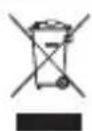
Aparelhos eléctricos antigos são materiais que não pertencem ao lixo doméstico! Por isso

pedimos para que nos apoie, contribuindo activamente na poupança de recursos e na

protecção do ambiente ao entregar este aparelho nos pontos de recolha, caso existam.
Este produto não é um brinquedo.

Mensagens instantâneas (conversa)

Pode usar a sua câmara como webcam no seu programa de mensagens instantâneas (Yahoo