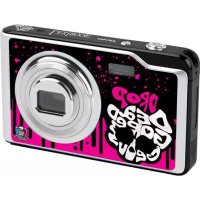
DJ052MH - Câmera LEXIBOOK - Manual de utilização gratuito
Encontre gratuitamente o manual do aparelho DJ052MH LEXIBOOK em formato PDF.

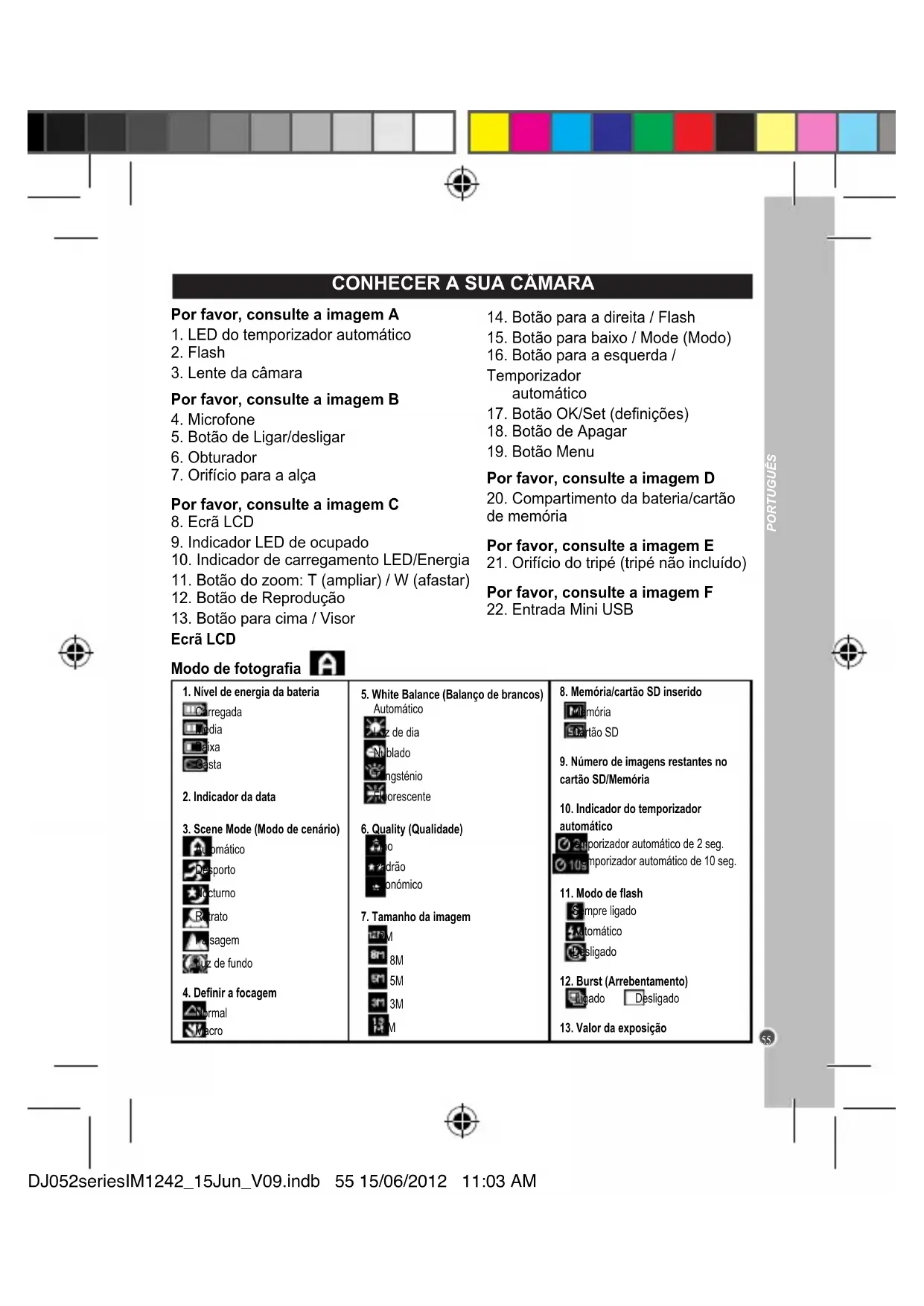


| Tipo de produto | Câmera digital |
| Marca | Lexibook |
| Modelo | DJ052MH |
| Alimentação | Bateria recarregável de lítio 3,7 V (incluída), carregamento via USB |
| Armazenamento | Cartão SD até 8 GB (não incluído) |
| Resolução de foto | Até 12 MP (12M, 8M, 5M, 3M, 1.3M) |
| Zoom | Zoom digital (pelo botão T/W) |
| Flash | Flash integrado com modos automático, ativado, desativado |
| Gravação de vídeo | Formato AVI |
| Gravação de áudio | Arquivos de áudio |
| Funções principais | Captura de foto, vídeo, áudio, webcam, temporizador, disparo contínuo, balanço de branco, ISO, cenas |
| Tela | Tela LCD |
| Conectividade | USB (carregamento e transferência), saída de TV (AV) |
| Software incluído | MAGIX Video easy SE, MAGIX Photo Manager 10 |
| Dimensões | Aproximadamente 95 x 60 x 25 mm (estimativa) |
| Peso | Aproximadamente 120 g (com bateria, estimativa) |
| Manutenção e limpeza | Limpar com um pano ligeiramente úmido, sem detergente |
| Segurança | Não expor à umidade, não desmontar, usar apenas acessórios recomendados |
| Garantia | 2 anos (peças e mão de obra), contatar o revendedor |
| Reparabilidade | Confiar a um técnico qualificado para qualquer reparo ou substituição da bateria |
| Informações gerais | Fabricado na China, desenvolvimento na Europa. Este produto não é um brinquedo. |
Perguntas frequentes - DJ052MH LEXIBOOK
Perguntas dos utilizadores sobre DJ052MH LEXIBOOK
0 pergunta sobre este aparelho. Responda às que conhece ou faça a sua.
Faça uma nova pergunta sobre este aparelho
Baixe as instruções para o seu Câmera em formato PDF gratuitamente! Encontre o seu manual DJ052MH - LEXIBOOK e retome o controlo do seu dispositivo eletrónico. Nesta página estão publicados todos os documentos necessários para a utilização do seu dispositivo. DJ052MH da marca LEXIBOOK.
MANUAL DE UTILIZADOR DJ052MH LEXIBOOK
tarjeta SD no está instalada, no pode guardar susotos.
Nota:
1 Camara digital DJ052 / 1 Bateria recarregavel / 1 cabo USB
1 Alça para a mão / 1 CD-ROM de instalação / 1 Manual de instrções
AVISO: Todos os materiais de empacotamento, como fita,peléculas de plástico, arames e etiquetas não fazem parte deste produits edeferção ser eliminados para segurar da criança.
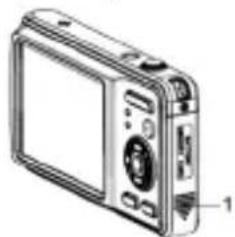
INSERIRE CARREGAR A BATERIA
Para insertar a bateria:
- Certifique-se de que a CAMERA está desligada.
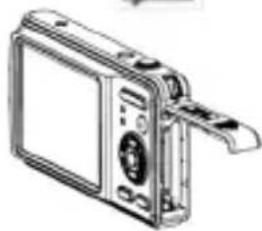
- Faça deslizar a tampa do compartmento da bateria (20) na direcção da seta.
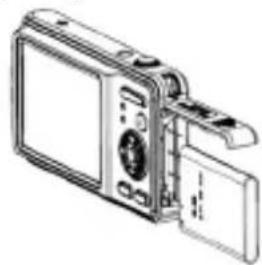
- Insira 1 bateria recarregavel de 3,7V. A bateria tem contactos dourados numa extremidade. E sua extremidade que devar ser inserida primeiro no compartmento da bateria.
- Fecha o compartmento da bateria.
Nota: Quando aparecer o icone da bateria refraca no ecra LCD (8),carregar a bateria.
Para recarregar a bateria:
Através de um PC:
- Desligue a-camera.
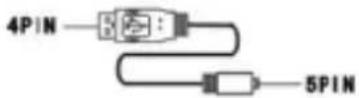
- Ligue o cabo USB à sua-camera (5 pinos) e ao computations (4 pinos). O computador tem de estar ligado.
- O carregado começa quando o indicator de carregado LED/Energia (10) ficar vermelho. O indicator de carregado desiga-se quando a-camera estiver corregada.
- Quando o icone da bateria estiver cheio, podeletalr o cabo USB e comear a usar a-camera normalmente.
Nota:
- É normal que a camara fique quente durante o corregamento.
- Recomendamos que a bateria seja recarregadaapanas quando estiver gasta.
A bateria de litio fou criada para ser usada apenas com este produits. Não desmonte a bateria. Não atire a bateria para o fogo ou água. Para evitar o risco de fogo, queimaduras ou danos na bateria, não permita que um objecto de metal toque nos contactos da bateria. Manuseie uma bateria danificada ou com derrames com muito cuidado. Se esta entra em contacto com os olhos, lave os olhos com agua abundante durante 15 minutos e consulte um medico. Não corregue a bateria de litio se a temperatura ambiente excesser os 45^ . Para obter uma bateria de substituição, contacte o seu revendedor. Não exponha a bateria a altas temperatas (acima dos 60^ ). quando eliminar o aparelho, certifique-se de que retira a bateria recarregavel do equipamento e que a elimina correctamente. quando eliminar uma bateria, contacte as autoridades locais quanto às restricções acerca da eliminação ou reciclagem das baterias. Use apenas o cabo USB fornecido para fazer ao carragemamento. Retire a bateria, se não uso o produits durante um longo periodo de tempo.
AVISO: Perigo se Explosionao se as pilhas forem colocadas incorrectly. Substitua pelo mesmo tipo ou equivalente ao recomendado pelo fabricante. Elimine as pilhas gastas de acordo com as instruções do fabricante ou leis locais.
INSTALAR UM CARTAO DE MEMORIA
Precisa de inserir um cartão SD (8GB no máximo, não incluído) para poder guardar os seu ficheiros.
- Desligue a-camera e abra a tampa do compartmento da bateria/cartao de memória SD (20).
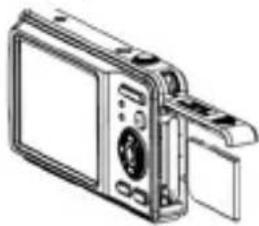
- Primafirmamente o cartao SD na ranhura SD até ouvir um "clique".Ligue a camara
e deverá ficar visível no canto inferior direito do ecra LCD. Se não tiver inserido qualquer cartão SD, não poderá guardar as suas imagens.
Nota:
- Para retirar o cartão, prima-o ligeiramente para o libertar da ranhura.
- Desligue sempre a-camera quando inserir ouutar um cartão SD.
- Recomendamos que compre um cartão SD de boa qualidade.
LIGARE DESLIGAR A CAMARA
Prima e mantenha premido o botão de ligar/desligar (5) para ligar a-camera. quando ligar a-camera, o indicator LED azul de Ocupado (9) acende e o éra LCD liga-se para confirmar que a-camera está pronta a ser realizada. Prima o botão de ligar/desligar (5) mais uma vez para desligar a-camera.
Note: A-camera desiga-se automaticamente passado um periodo de inactividade, para poupar a energia da bateria. Prima o botão de ligar/desligar (5) para reactivar a-camera. Pode alterar o tempo do desligar automatico, escolhendo a funcao [Auto Off] (Desligar automatico) no Menu das Definições (Modo de fotografia) > seccao Configuraçao na pagina 56.
FORMATAR UM CARTA O DE MEMORIA
Se o cartão for novo ou tiver sido formatado anteriormente por outra-camera, formate o cartão de modo a que o-formato do ficheiro sera compatível com a sua-camera.
Cuidado: A formação apaga todas asotos e videos guardados, mesmo que estes esteyam protegidos. Descarregue os ficheiros importantes para o seu computador antes da formação.
- Ligue a-camera e prima o botão MENU (19). Prima o botão PARA A DIREITA/FLASH (14) para aceder às definições doSYSTEMA no Menu das Definições (Setup).
- Prima o botão PARA BAIXO/MODE (Modo) (15) para escolher [Format] (Formatar) e prima o botão OK (17) para iniciar o submenu.
- Prima o botão PARA BALXO/MODE (Modo) (15) para escolher o item [Execute] (Executor) e prima o botão OK (17) para apagar todos os dados.
- Prima vezes o botão PARA A ESQUERDA/TEMPORIZADOR AUTOMÁTICO (16) para fechar os menus.
DEFINIR A LINGUA
Após ligar a-camera能找到 uma coisa que é boa.
- Ligue a-camera e prima o botão MENU (19). Prima o botão PARA A DIREITA/FLASH (14) para aceder às definições doSYSTEMA no Menu das Definições (Setup). (Consulte o Menu das Definições (modo de fotografia) > secção Configuraçao na网页 56 para obter mais instruções acerca de此种 passo.)
- Prima o botão PARA BAIXO/MODE (Modo) (15) para escolher [Language] (Língua) e prima o botão OK (17) para iniciar o submenu.
- Prima o botão PARA CIMA/VISOR (13) ou PARA BAIXO/MODO (15) para escolher a lingua desejada (inglês, espanhol, portugues, francês, alemão, italiano ou holandes) e prima o botão OK (17) para confirmar a definição.
- Prima vezes o botão PARA A ESQUERDA/TEMPORIZADOR AUTOMÁTICO (16) para fechar os menus.
ACERTAR A DATA E AS HORAS
- Ligue a-camera e prima o botão MENU (19). Prima o botão PARA A DIREITA/FLASH (14) para aceder às definições doSYSTEMA no Menu das Definições (Setup).
- Prima o botão PARA BAIXO/MODE (Modo) (15) para escolher [Date Input] (Inserir data) e prima o botão OK (16) para iniciar osubmenu.
- Prima o botão PARA BAIXO/MODE (Modo) (15) para escolher [Set] (Definir) e prima o botão OK (16) para entrada no interface de acerto da data e das horas.
- Prima o botão PARA CIMA/VISOR (13) ou PARA BAIXO/MODO (15) para alterar o modo de apareção da data.
OK Exit
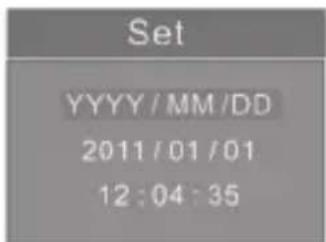
- Prima o botão PARA A DIREITA/FLASH (14) ou PARA A ESQUERDA/TEMPORIZADOR AUTOMÁTICO (16) para se mover entre as definições, e o botão PARA CIMA/VISOR (13) ou PARA BAIXO/MODO (15) para obter o valor desejado.
- Prima o botão OK (16) para confirmar as definições.
- Prima vezes o botão PARA A ESQUERDA/TEMPORIZADOR AUTOMÁTICO (14) para fechar os menus.
INSTALAR O SOFTWARE E O CONTROLADOR DA CAMARA
INSTALAR O SOFTWARE PARA EDITAR CLIPES DE VIDEO (MAGIX Video easy SE)
- Insira o CD do Software (incluído) na sua união de CD-ROM.
- No menu principal, clique em "Install MAGIX Video easy SE" e espere durante a extracção.
- Siga as instruções que aparecem no ebra e prima "Instalar" para iniciar a instalação.
- Para起初 o "Magix Video easy SE", clique dos times no atalho.
Requerimentos do Sistema: Intel® Pentium 4 ou AMD® Athlon® 1 GHz e superior, 512 MB RAM, 400 MB de espaço livre no disco rígido eunities de DVD para instalaçao do programa,plaça grafica com resolucao de ecran de,pelo menos, 1024× 768 ,plaça de som.
INSTALAR O SOFTWARE PARA EDITAR IMAGENS
- Insira o CD do Software (incluído) na sua união de CD-ROM.
- No menu principal, clique em "Install MAGIX Photo Manager 10" e espere durante a extracção.
- Escolha a sua lingua e clique em "OK".
- A janela "The MAGIX Photo Manager 10 configuration" aparece. Siga as instruções que aparecem no ecra e prima "Instalar" para,iniciar a instalacao.
- quando terminar a instalacao, aparece o atalho de "MAGIX Photo Manager 10" no ambiente de trabalho do seu computador.
- Para fazer a usar o "MAGIX Photo Manager 10", clique das vezes no atalho. As fotografias tiradas com a-camera aparecem automaticamente no eça inicial.
Requerimentos do Sistema (configuração minima): Microsoft® Windows 2000, XP, Vista,
- PC com Intel® Pentium® ou AMD® Athlon® 700 MHz ou superior, 256 MB RAM, 120 MB de espoço livre no disco rígido para ficheiros do programa, placáGRAMA SVGA com um-minimo de 4 MB RAM, (resolução minima de 1024 x 600, high-color de 16 bits), rato compatível com a Microsoft®.
Note: Para desfrutar do uso ilimitado do "MAGIX Photo Manager 10" e "MAGIX Video easy SE", tem de se registrar primeiro.
MUDAR DE MODOS
Esta-camera tem tres modos de gravacao:

o de fotografia: Tira fotografias (a definição de cenário predefinida é AUTOMÁTICO)

do de video: Grava ficheiros de video

do de audio: Grava ficheiros de audio
Para mudar o modo, ligue a-camera e prima o botão PARA BAIXO/MODO (15) para alternar entre os modos, às chegar à definição desejada.
TIRAR FOTOGRAFIAS (Modo de fotografia)
Lique a-camera e prima o botao PARA BALXO/MODO (15) ate que o icone de fotografia seja aparecido. Agora está no modo de-camera e pode tirar fotografias.
Tirar umafotografia
Usando o ecra LCD (8) para compar o seu objecto, segure fixamente a-camera. Prima o obturador (6) para tirar uma fotografia. O indicator de Ocupado (9) acende e a imagem gravada aparece dentro de momentos no ecra LCD.
Nota:
- O número deotos restantes.nesta resolução serapresentado no canto inferior direito do ecranLCDno modo de fotografia.
- Quando o cartão SD inserido na-camera estiver cheio, a-camera toca das vezes, se tentar tirar mais fotografias e aparece no ecra a mensagem "Memory Full" (memória cheia). Certifique-se de que transfere as suasotos para o seu computador.
Zoom
A camaraterum zoom digital.
- Para ampliar, prima "T" no botão ZOOM (11) para uma Foto em Tele.
- Para afastar, prima "W" para uma Foto panoramicica.
Quando prime o botão do zoom, o icone apareça o;nivel do zoom no lado esquerdo do ecra LCD.
Funcao do flash
- Para usar o flash, prima repetidamente o botão PARA A DIREITA/FLASH (14) no modo de fotografia até que a configuração desejada sera aparecido pelo icone no ecra:

O flash está ligado / flash automático está ligado / flash está desligado
- Prima o obturador (6) para tirar a fotografia.
Note: O flash não é activado durante o disparo continuo quando grava um clipe de video, ou caso a bateria está refaça.

Temporizador automatico
- No modo de fotografia, prima repetidamente o botão PARA A ESQUERDA/TEMPORIZADOR AUTOMÁTICO (16) para escolher uma contagem decrescente de 10segundos 10s de 2 segundos . 2s
- Prima o obturador (6) para inicia a contagem decrescente e tirar a fotografia.
- Para desligar o temporizador automatico, prima repetidamente o botao PARA A ESQUERDA/TEMPORIZADOR AUTOMÁTICO (16) às que os icones desapareçam do ecra LCD.
Apagar imagens
- Para apagar imagens, entre no modo de reproducao (Playback) premindo o botao PLAYBACK (Reproducao) (12) e(before o botao DELETE (Apagar) (18).
- Use o botão PARA BAIXO/MODO (15) para correr as opções: Single (Actual): Apaga a imagem aparecido no ecran LCD All (Todas): Apaga todas as imagens Select (Selecionar): Apaga umaunjica imagem à sua escolha.Use os botões PARA A ESQUERDA/TEMPORIZADOR AUTOMÁTICO (16) e PARA A DIREITA/FLASH (14) para mover o contorno amarelo para cima da imagem que deseja apagar e prima o botão OK (17) para definir a sua escolha.
- Prima o botão OK (17) para confirmar.
Note: As imagens también podem ser apagadas atraves do Menu "Play" (Reproduzir) quando estiver no modo de Reprodução. Consulte o Menu das Definições (modo de reprodução) > secção Reprodução na páginá 58 para obter mais instruções acerca de este passo.
COMO USAR AS SUAS MOLDURAS FOTOGRÁFICAS PRE-INSTALLADAS
- Quando a-camera estiver no modo de fotografia, prima o botão "Menu" e escolha a opção "Captura".
- Prima "Moldura" e "Seleccionar". Escolha a moldura desejada premindo "Ok".
- Agora, pode usar as suas divertidas molduras para tirar fotografias espantosas!
MENU DE DEFINIÇÉS (Modo de fotografia)
Alterar as definições
- Ligue a CAMERA e certifique-se de que está no modo de fotografia.
- Prima o botão MENU (19) para visualizar as categorias Capture/Setup (fotografia/definições). O menu Capture (fotografia) é selecionado automaticamente.
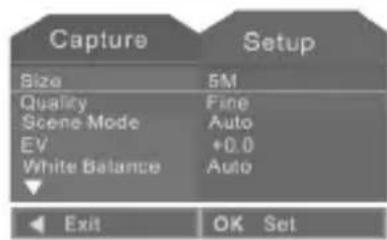
- Use o botão PARA BAIXO/MODO (15) para selecionar um item.
- Prima o botão OK (17) para entrada no submenu.
- Use o botão PARA BALXO/MODO (15) para selecionar o item desejado.
- Prima o botão OK (17) para confirmar as definições.
- Prima o botão PARA A ESQUERDA/TEMPORIZADOR AUTOMÁTICO (16) para fechar o menu e voltar ao modo de fotografia.
Menu de fotografia
- Size (Tamanho)
Existem cinco opoes: [1.3M] / [3M] / [5M] / [8M] / [12M]
- Quality (Qualidade)
Ajusta a resolution. SeLECTIONE uma qualidae de imagem mais baixara para diminuir o tamanho de imagem e poder tirar mais fotografias: [Fine] (fina) / [Standard] (padrao) / [Economy] (economica).
- Scene Mode (Modo de cenario)
Ajusta a velocidade do obturador e a cor, de acordo com as condições do cenário: [Auto] (automática) / [Sport] (desporto) / [Night] (nocturno) / [Portrait] (retrato) / [Landscape] (paisagem) / [Backlight] (luz de fundo).
- EV
Define manualmente o valor de exposicao para compensar condições de illuminação pouco habitualais, como illuminação interior indirecta, fundos esCUROs e luz de fundo forte. O raio do valor de exposicao é de -2.0 a 2.0.
- White Balance (Balanco de brancos)
Ajusta a cor de acordo com a sua fonte de iluminação: [Auto] (automático) / [Daylight] (luz do dia) / [Cloudy] (enubrado) / [Tungsten] (tungsténio) / [Fluorescent] (fluorescente).
6.ISO
Define a velocidade ISO (a sensibilitadode sensor de imagem à luz) para se adequar ao nivel de iluminação: [Auto] / [100] / [200].Selecao um numero mais elevado quando tirar fotografias em locais escuros, ou tirar fotografias de um objecto a mover-se a alta velocidade, e selecao um numero mais bajo para obter uma alta qualida de imagem. Com "Auto", a velocidade ISO é definida automaticamente para se adequar ao modo de cenario.
- Color (Cor)
Altera o tom da cor da imagem: [Standard] (Padrao) / [Vivid] (Vivido) / [Sepia] (Sépia) / [Monochrome] (Monocromático).
- Saturation (Saturação)
Altera a cor da imagem: Pureza [High] (Elevada) / [Normal] / [Low] (Baixa).
- Sharpness (Agudeza)
Altera a agudeza da Foto, tornando as extremidades mais ou menos-distinas: [Hard]
(Dura) / [Normal] / [Soft] (Suave).
10. Preview (Pre-visualização)
Apresenta o efeito completeness de imagem mal prime o obturador: [On] (Ligado) / [Off] (Desligado).
11. Time Stamp (Carimbo do tempo)
Adicona a data e a hora de gravacao as suasotos e imagens impressas: [Off] (Desligado)/[Date Only] (Apenas data)/[Date & Time] (Data e hora).
12. Burst (Arrebentamento)
Tira 3otos seguidas premindo o obturador apenas uma vez: [On] (Ligado)/[Off] (Desligado).
Nota: Quando seleccionar o arrebertamento, o icone do arrebertamento aparece na parte esquerda do ecran LCD.
Menu das Definições (Setup)
Pode definir os itens doSYSTEMA no menu das definições.
- Ligue a-camera e defina-a para o modo de fotografia.
- Prima o botão MENU (19) para visualizar as categorias Capture/Setup (fotografia/definições).
- Use o botão PARA A DIREITA/FLASH (14) para escolher "Setup" (definições).
-
Siga os passos 4-7 para "Alterar as definições" na网页 55 e primary botão ESQUERDA/TEMPORIZADOR AUTOMÁTICO (16) das vezes para fechar o menu e voltar ao modo de fotografia.
-
Format (Formatar)
Formata o cartão de memória. Consulte a páginá 52. - Beep
Ligue esta funcao para ouvir um som quando premir um botao: [On] (Ligado) / [Off] (Desligado). - Language (Lingua)
Altera a lingua dos menus da-camera. Consulte a páginá 52. - Auto Off (Desligar automatico)
Define a-camera para desligar automaticamente quando não a utilizes durante algo tempo:
[1 Min.] / [3 Min.] / [5 Min] / [Off] (para desligar esta funcao). - System Reset (Reiniciar oSYSTEM)
Reinicia a-camera nas definições predefinidas de fabrica: [Cancel] (Cancelar) / [Execute] (Executor). - Light Frequency (Frequência da iluminação)
Uma frequência maior augmente a velocidade do obturador da-camera, de modo a que o efeito da flutuação de iluminação de fontes como lâmpadas fluorescentes sera reduzido: [50Hz] / [60Hz].
- TV Output (Saida para TV)
Para ver a reprodução numa TV, define a sua-camera para NTSC ou PAL, dependendo da sua região.
- Date Input (Inserir a data)
Define a data e hora da-camera. Consulte a págin 52.
- USB
Permite que a CAMERA seja usada como webcam [PC Cam], disco amovivel [Disk Drive] ou impressora [Printer].
Note: Àsperá o aceder ao menu Setup (Definições) no modo de video. Corra os passos tal como no modo de fotografia.
GRAVAR CLIPES DE VIDEO (Modo de video)
- Ligue a-camera e prima o botão PARA BAIXO/MODO (15) às que o icone de video estápresentado. Não é mais no modo de video e a quantidade de tempo de video restante épresentada a branco na parte inferior do esca.
- Prima o obturador (6) para fazer a gravar. O tempo de gravacao épresentado a vermelho no eira LCD.
- Prima de novo o obturador (6) para parar a gravacao de video e guarda-lo automaticamente no formato AVI.
- Para a funcao de Zoom consulte a secao "Tirar fotografias" na pagina 53.
Nota:
- O flash é desligado no modo de video.
- Se a memoria estiver cheia, a-camera para de gravar automaticamente.
- Esta-camera digital não tem altaílante incorporeal, por isto, qualquer som gravado sso sera ouvido atraves da reproducao numa televisao ou computador.
- Pode usar o Media player e o Quick time para reproducir ficheiros AVI no seu computador.
- O tamanho dos clipes de video pode variar, de acordo com a memória disponible no cartão SD.
Apagar oultimate video gravado
Consulte a�� em Tirar fotografia (mode de fotografia) > Apagar imagens, na pags 54.
Para ajustar o tamanho do这部电影, exposicao ou balanco de brancos:
-
Ligue a-camera e defina-a para o modo de video.
-
Prima o botão MENU (19) para visualizar o menu Video Output (saída de video).
- Use o botão PARA BALXO/MODO (15) para selecionar um item.
- Prima o botão OK (17) para entrada nosubmenu.
- Use o botão PARA BAIXO/MODO (15) para selecionar o item desejado.
- Prima o botão OK (17) para confirmar as definições.
- Prima o botão PARA A ESQUERDA/ TEMPORIZADOR AUTOMÁTICO (16) para fechar o menu e voltar ao modo de video.
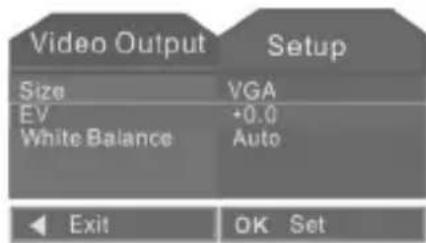
Note: No modo de video, también pode aceder ao menu Setup (definições). Consulte a secção de “Menu das Definições” (Modo de fotografia) para saber como alterar estas definições.
GRAVAR AUDIO
- Ligue a-camera digital e prima o botão PARA BAIXO/MODO (15) para escolher o modo
de audio

- Prima o obturador (6) para fazer a gravar.
- Prima de novo o obturador (6) para terminar a gravação. Se a memória estiver cheia, a-camera digital para degravar automaticamente.
Nota:
- O tempo de gravacao épresentado a vermelho na parte superior do ecra LCD quando estiver a gravar, e a amarelo no modo de reproducao.
- Não existe menu de definições no modo de录音.
MODO DE REPRODUÇÃO
Visualizar os seu ficheiros
Imagens paradas
- Ligue a-camera e prima o botão PLAYBACK (reproduzir) para definir a-camera para o modo de reprodução. O ultimate ficheiro gravado aparece no ecra L
- Use os botões PARA A ESQUERDA/TEMPORIZADOR AUTOMÁTICO (16) ou PARA A DIREITA/FLASH (14) para visualizar a Foto anterior ou segunte.
- Para ampliar e afastar uma Foto, prima "W" ou "T" no botão ZOOM (11).
- Para visualizar diferentes areas da Foto, prima o botao OK (17) après ampliar ou afastar, e use os botoes PARA CIMA (13)/PARA BAIXO (15)/PARA A ESQUERDA (16)/ PARA A DIREITA (14).
- Prima o botão OK (17) e(depais use os botões PARA A ESQUERDA/TEMPORIZADOR AUTOMÁTICO (16) ou PARA A DIREITA/FLASH (14) para visualizar a imagem anterior ou segunte.
Note: Aparece a mensagem "No image" (Sem imagem) quando não existiremotos videos guardados.
Clipes de video
- No modo de reprodução, prima o botão PARA A ESQUERDA/TEMPORIZADOR AUTOMÁTICO (16) ou PARA A DIREITA/FLASH (14) para selecionar o clipe de video que deseja reproducir.
- Prima o botão PARA CIMA/VISOR (13) para,iniciar a reprodução, e novamente para fazer uma pausa. Prima mais uma vez para continuar.
- Prima o botão PARA A ESQUERDA/TEMPORIZADOR AUTOMÁTICO (16) para retroceder, e PARA A DIREITA/FLASH (14) para fazer rapidamente.
- Prima o botão PARA BAIXO/MODO (15) para terminar imeditamente o clique.
- Premir novamente o botão PARA BAIXO/MODO (15) faz com que a-camera volta ao modo de fotografia.
Nota:
- Aparece a mensagem "No image" (Sem imagem) quando não existiremotos videos guardados.
- Esta-camera digital não tem altaílante. Qualquer som gravadosolepser ouvido reproduzindo o clipé de video numa TV ou PC.
Ficheiros de audio
- No modo de reprodução, prima o botão PARA A ESQUERDA/TEMPORIZADOR AUTOMÁTICO (16) ou PARA A DIREITA/FLASH (14) para selecionar o ficheiro de录音 que deseja reproducir.
- Prima o botão PARA CIMA/VISOR (14) para,iniciar a reprodução, e novamente para fazer uma pausa. Prima mais uma vez para continuar.
- Prima o botão PARA A ESQUERDA/TEMPORIZADOR AUTOMÁTICO (16) para retrocoder, e PARA A DIREITA/FLASH (14) paraavançar rapidamente.
- Prima o botão PARA BAIXO/MODO (15) para terminar imeditamente o clipe.
- Premir novamente o botão PARA BAIXO/MODO (15) faz com que a-camera volta ao modo de fotografia.
Nota:
- Aparece a mensagem "No image" (Sem imagem) quando não existiremotos videos guardados.
- Esta-camera digital não tem altaílante. Qualquer som gravadosolepser ouvido reproduzindo o clipé de audio numa TV ou PC.
MENU DE DEFINIÇÉS (Modo de reprodução)
- No modo de reprodução, o ma o botão MENU (19) para entrada no menu das definições.
- Prima o botão PARA BAIXO/MODO (15) para selecionar um item.
- Prima o botão OK (17) para entrada no submenu.
- Use o botão PARA BAIXO/MODO (15) para selecionar o item desejado.
- Prima o botão OK (17) para confirmar as definições.
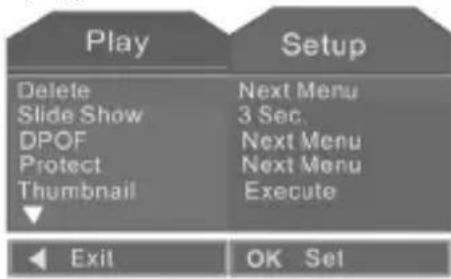
Menu de reprodução
- Delete (Apagar)
Age como unaalternative ao botao DELETE (Apagar) (18) e apaga um unico ficheiro [Single], todos os ficheiros [All] ou um ficheiro selecionado quando estiver no modo de miniaturas [Select].
- Slide Show (Apresentação de diapositivos)
Define o tempo de intervalo da reproducao de ficheiros como aparecao de diapositivos:
[3 Sec.] (3 seg.) / [5 Sec.] (5 seg.) / [10 Sec.] (10 seg.).
- DPOF
Imprimeotosconectando-seauma impressoraque suporte“picturebridge":[Single] (Uma)/All.Estafuncao serveapenasparaimagensparadas.
- Protect (Proteção)
Protege ficheiros do apagamento accidental.
Single (Um): Bloqueia/desbloqueia um unico ficheiro [Set] (Escolher / [Cancel] (Cancelar). All (Todos): Bloqueia/desbloqueia todos os ficheiros [Set] (Escolher / [Cancel] (Cancelar).
Select (Selectionar): Bloqueia/desbloqueia um ficheiro selecionado no modo de miniatura.
- Thumbnail (Miniaturas)
Permite que todos os ficheiros sejam visualizados no modo de miniaturas. Use os botões PARA A ESQUERDA/TEMPORIZADOR AUTOMÁTICO (16) e PARA A DIREITA/FLASH (14) para mover o contorno amarelo entre as miniaturas e prima o botão OK (17) para fazer a sua escola.
- Volume
Aumenta e diminui o som dos botões numa escalá de 1 a 8.
No modo de reprodução, también pode aceder ao menu Setup (definições). Consulte a secção "Menu de Definições" (Modo de fotografia) na páginá 55 para saber como alterar estas definições.

FAZER LIGAÇÖES
Ligar a camarra a uma TV
- Ligue a-camera a uma TV atraves do cabo AV/USB fornecido e(before ligue ), dos aparelhos.
- Defina a TV para o modo AV.
- O ecra LCD da-camera fica preto e o ecra da TV ahora age como ecra LCD da-camera.
- Defina a-camera para o modo de video para pre-visualizar os objectos que deseja gravar no ecra da TV.
- Defina a-camera para o modo de reprodução quando quiser rever na TV todas as imagens, videos e clipes de audio guardados na-camera.
Ligar a-camera a um PC (para descarregar ficheiros)
Existem doitmosode descarregar ficheiros da camara para um computador:
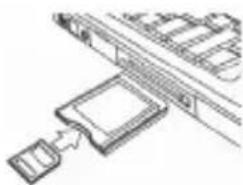
- Inserindo o cartão de memória num leitor de cartões.
- Ligando a-camera a um computations com o cabo USB fornecido.
Usar um leitor de cartoes
- Ejecte o cartao de memoria da camarra e insira-o num leitor de cartoes ligado a um
computador, ou directamente no leitor de cartões incorporeal no computador, caso este tenha um. - Abra a pasta "Meu Computador" ou o Explorador do Windows e clique das vezes no icone do disco amovivel que representa o cartão de memória.
- Copie imagens do cartão para um direcção à sua escola no disco rígido do computador.
Usar o cabo USB
- Ligue o cabo USB fornecido à porta USB do computador e ligue a camara. Aparece um icone de um livre no éra quando a liação ao computador for efetuada comdecesso.
- Abra a pasta "Meu Computador" ou o Explorador do Windows. Aparece um "Disco amovivel" na lista de unidades de disco. Clique das vezes no icone do "Disco amovivel" para ver o seu conteudo. Os ficheiros guardados na-camera encontrar-se numa pasta chamada "DCIM".
- Copiar asotos ou ficheiros para o seu computador.
DESCARREGAR AS SUAS FOTOS
Usar "Dual Mode Camera"
- Ligue a-camera a um computations com o cabo USB fornecido.
- No seu ambiente de trabajo, abra a pasta "Dual Mode Camera" e clique两大 vezes em "My Dsc".
- Descarregue as suasotos e videoslickando no icono . Todas asotos e videos guardados na memoria incorpora da-camera sào aparecimentos no ecra.
-
Escolha asotos e videos que deseja guardar. Clique no icone para os escolher a todos, ou clique direcamente nasotos/videos à sua escolha (uma moldura vermelha aparece à volta de cadaphoto/video), caso não osqueira guardar a todos.
-
Guarde asotos e videos selecionadoslickando no iconedeposis, escolha um nome e local para a pasta onde asotos e videos selecionados serao guardados.
Usar o "MAGIX Photo Manager"
Quando tiver guardado asotos e videos no seu computador, pode usar o "MAGIX Photo Manager" para os visualizar, numeralar, imprimir, Criar alcuns...
- Ligue a-camera a um computations com o cabo USB fornecido.
- No seu ambiente de trabajo, clique两大 vez no atalho "MAGIX Photo Manager 10".
- Encontre asotos e videos, selecionando o local onde os guardou.
- De acordo com o que deseja fazer, siga as instruções do respectivo software.
Publiqueotosnoswebsitesdasredessocialis:
- No "Magix Photo Manager 10", selezione a fotto que deseja publicar no Facebook ou Flickr.
- A imagem seleccionada aparece numa moldura cor-de-laranja.
- Na barra dos menus, clique no separator "Online" e selezione "Carregar media para outros serviços Web" (Upload media to other web services), depuis, de accordo com o caso, "Carregar media no Flickr" (Upload media to Flickr) ou "Carregar media no Facebook" (Upload media to Facebook).
- A janela "Carregar" (Upload) aparece no ecra. Complete os differentes Campos (nome do ficheiro, descrição,PALavra-chave...).
- Clique em "Carregar" (Upload) para confirmar.
- De accordo com o caso, a Paging Initial do Facebook ou do Flickr abre.
- A seguir, siga as indentações aparecês no ecra para terminar o carrogamento.
MODO WEBCAM
Ligada ao seu PC, a sua-camera pode ser usada como webcam.
Modo webcam
- Ligue a-camera.
- Prima o botão MENU (19) e, no menu Setup (Definições), use o botão PARA BAIXO/MODO (15) para escolher a opção USB.
- Defina a-camera para "PCCAM" (modo webcam). Consulte también "Menu Setup (Configuração) na secção "Menu de Definições" na págin 56.
- Ligue a sua-camera ao seu computador atraves do cabo USB fornecido.
- Clique em "Exit" (Sair).
- Clique das vezes em "Meu Computador" e o icone da Camara Padrão aparecido no PC.
- Clique duas vezesnesteicone para iniciar sua webcam.
- Para tirar fotografias, clique no botão "Take a New Picture" (Tirar uma fotografia). A imagem aparece automaticamente no fundo da janela.
Mensagens instantâneas (chat)
Pode usar a sua-camera como webcam con o seu programa de mensagens instantâneas (Yahoo Messenger, MSN Messenger, Skype...).

Exemplo:
- Coloque a sua-camera no modo webcam e ligne-a ao seu computador, depuis inicia o MSN Messenger.
- No interface MSN, escolha "Acções" e(depíis Iniciar uma Conversação de Vídeo".
- Escolha a pessoa com quem deseja conversar e prima "OK".
MANUTENCAO
Use apenas um pano suave, ligeiramente embarbido em água, para limpar a unidade. Não use detergente. Não exponha a unidade à luz directa do sol ou a qualquer outras fonte de calor. Não colque a unidade dentro de água. Não desmonte nem deleixe cair a unidade. Não tente torcer ou saber a unidade. Use apenas os acessórios electricos recomendados. Autilização de fontes de alimentação que não sejam expressamente recomendadas para esta-camera podem levar ao sobreaquecimento, distorção da-camera, fogo,CHOque eletrico ou outros perigos.
GARANTIA
Este produto é abrangido pela)nossa garantia de 2 anos.
Caso tenha alguma queixa respeitantá à garantia ou ao服务于 vendas, contacte o meu do distribuisor e aparece uma prova valida de compr. A sua garantia abrange quaisquer defeitos de fabrico ou de mao-de-obra, com a excepcao de qualquer deterioracao devo a nao observancia do manual de instruções ou de acoes descuidadas efectuadas neste item (como desmontar, expor ao calor e humidade, etc.). Recomendamos que guarde a caixa para futuras referencias.
Num esforço para melhorar constantemente os outros serviços, PODemos efectuar 修改as cores e pormenores do produits antes o caixa.
NOTA: Por favor, guarde este manual de instruções, País contentim informações
importantes.
Referência: DJ052series
Criado e desenvolvimento na Europa - Fabricado na China © 2012 LEXIBOOK®
www.lexibook.com
Portugal
AJ Aguiar - Comercio Geral, Lda.
Avenida Principal, 4300
4535-013 Lourosa - PORTUGAL
T. +(351) 220 824 521
Este produto não é um brinqueudo.

Indicações para a proteção do meio ambiente:
Aparelhos eletricos antigos são materiais que não pertencem ao lixo domestico! Por isso pedimos para que nos apoie, contribuindo activamente na poupança de recursos e na proteção do ambiente aoentarregar este aparelho nos pontos de recolha, caso existam.