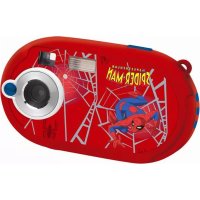
DJ028SP - Câmera LEXIBOOK - Manual de utilização gratuito
Encontre gratuitamente o manual do aparelho DJ028SP LEXIBOOK em formato PDF.



| Tipo de produto | Câmera digital |
| Marca | Lexibook |
| Modelo | DJ028SP |
| Alimentação | 2 pilhas LR03/AAA 1,5 V (não incluídas) |
| Resolução de imagem | Até 5 MP por interpolação |
| Flash integrado | Sim (automático, ativado, desativado) |
| Temporizador | 10 segundos |
| Modo contínuo | 3 fotos em modo contínuo |
| Gravação de vídeo | Formato AVI |
| Tela LCD | Sim |
| Visor óptico | Sim |
| Moldura para fotos | Integrada (vários modelos) |
| Conexão PC | USB (cabo incluído) |
| Modo webcam | Sim |
| Programas incluídos | MAGIX Video easy SE, MAGIX Photo Manager 10 |
| Memória interna | Sim (capacidade não especificada) |
| Conteúdo da embalagem | Câmera, cabo USB, alça de pulso, CD-ROM, manual de instruções |
| Manutenção | Pano levemente úmido, sem detergente |
| Segurança | Respeitar a polaridade das pilhas, não desmontar |
| Garantia | 2 anos (exceto uso inadequado) |
| Serviço ao consumidor | 0892 23 27 26 (0,34€ TTC/min) |
Perguntas frequentes - DJ028SP LEXIBOOK
Perguntas dos utilizadores sobre DJ028SP LEXIBOOK
0 pergunta sobre este aparelho. Responda às que conhece ou faça a sua.
Faça uma nova pergunta sobre este aparelho
Baixe as instruções para o seu Câmera em formato PDF gratuitamente! Encontre o seu manual DJ028SP - LEXIBOOK e retome o controlo do seu dispositivo eletrónico. Nesta página estão publicados todos os documentos necessários para a utilização do seu dispositivo. DJ028SP da marca LEXIBOOK.
MANUAL DE UTILIZADOR DJ028SP LEXIBOOK
MANTENIMIENTO Y GARANTÍA
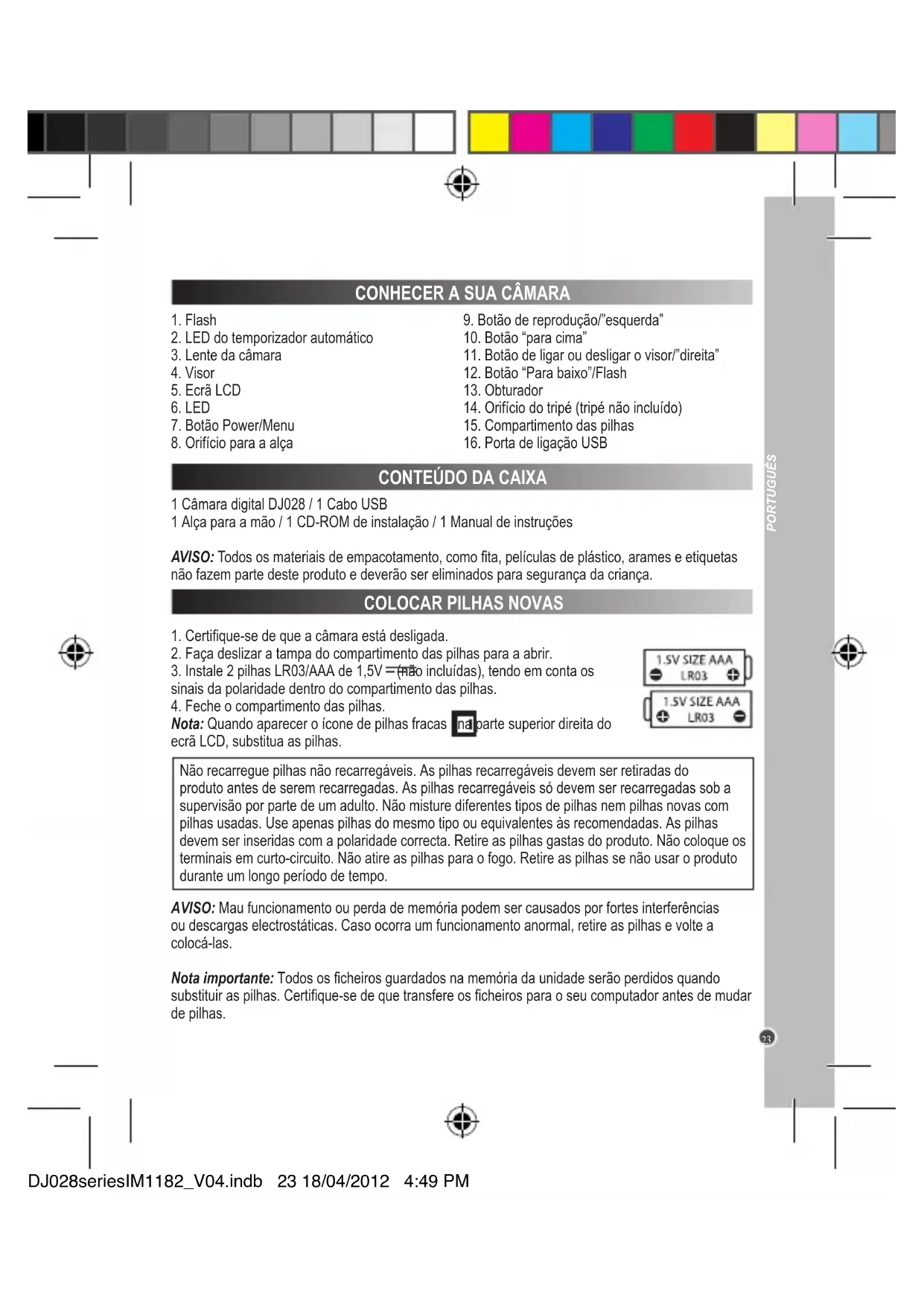
- Flash
- LED do temporizador automático
- Lente da câmara
- Visor
- Ecrã LCD
- LED
- Botão Power/Menu
- Orificio para a alça
- Botão de reprodução/"esquerda"
- Botão "para cima"
- Botão de ligar ou desligar o visor/"direita"
- Botão "Para baixo"/Flash
- Obturador
- Orifício do tripé (tripé não incluído)
- Compartimento das pilhas
- Porta de ligação USB
CONTEÚDO DA CAIXA
1 Câmara digital DJ028 / 1 Cabo USB
1 Alça para a mão / 1 CD-ROM de instalação / 1 Manual de instruções
AVISO: Todos os materiais de empacotamento, como fita, películas de plástico, arames e etiquetas não fazem parte deste produto e deverão ser eliminados para segurança da criança.
COLOCAR PILHAS NOVAS
- Certifique-se de que a câmara está desligada.
- Faça deslizar a tampa do compartimento das pilhas para a abrir.
- Instale 2 pilhas LR03/AAA de 1,5V = (não incluídas), tendo em conta os sinais da polaridade dentro do compartimento das pilhas.
- Feche o compartimento das pilhas.
Nota: Quando aparecer o ícone de pilhas fracas, na parte superior direita do ecrã LCD, substitua as pilhas.
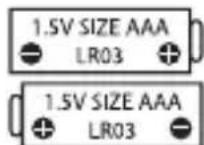
Não recarregue pilhas não recarregáveis. As pilhas recarregáveis devem ser retiradas do produto antes de serem recarregadas. As pilhas recarregáveis só devem ser recarregadas sob a supervisão por parte de um adulto. Não misture diferentes tipos de pilhas nem pilhas novas com pilhas usadas. Use apenas pilhas do mesmo tipo ou equivalentes às recomendadas. As pilhas devem ser inseridas com a polaridade correcta. Retire as pilhas gastas do produto. Não coloque os terminais em curto-circuito. Não atire as pilhas para o fogo. Retire as pilhas se não usar o produto durante um longo período de tempo.
AVISO: Mau funcionamento ou perda de memória podem ser causados por fortes interferências ou descargas electrostáticas. Caso ocorra um funcionamento anormal, retire as pilhas e volte a colocá-las.
Nota importante: Todos os ficheiros guardados na memória da unidade serão perdidos quando substituir as pilhas. Certifique-se de que transfere os ficheiros para o seu computador antes de mudar de pilhas.
INSTALAR O SOFTWARE PARA EDITAR CLIPES DE VIDEO (MAGIX Video easy SE)
- Insira o CD do Software (incluído) na sua unidade de CD-ROM.
- No menu principal, clique em "Install MAGIX Video easy SE" e espere durante a extracção.
- Siga as instruções que aparecem no ecrã e prima "Instalar" para iniciar a instalação.
- Para iniciar o "Magix Video easy SE", clique duas vezes no atalho.
Requerimentos do sistema: Intel® Pentium 4 ou AMD® Athlon® 1 GHz e superior, 512 MB RAM, 400 MB de espaço livre no disco rígido e unidade de DVD para instalação do programa, placa gráfica com resolução de ecrã de, pelo menos, 1024 x 768, placa de som.
Dispositivos suportados: Vídeo, TV ou placas gráficas com entrada de vídeo.
INSTALAR O SOFTWARE PARA EDITAR IMAGENS
- Insira o CD do Software (incluído) na sua unidade de CD-ROM.
- No menu principal, clique em "Install MAGIX Photo Manager 10" e espere durante a extracção.
- Escolha a sua língua e clique em "OK".
- A janela "The MAGIX Photo Manager 10 configuration" aparece. Siga as instruções que aparecem no ecrã e prima "Instalar" para iniciar a instalação.
- Quando terminar a instalação, aparece o atalho de "MAGIX Photo Manager 10" no ambiente de trabalho do seu computador.
- Para começar a usar o "MAGIX Photo Manager 10", clique duas vezes no atalho. As fotografias tiradas com a câmara aparecem automaticamente no ecrã inicial.
Requerimentos do sistema (configuração mínima): Microsoft® Windows 2000, XP, Vista, 7. PC com Intel® Pentium® ou AMD® Athlon® 700 MHz ou superior, 256 MB RAM, 120 MB de espaço livre no disco rígido para ficheiros do programa, placa gráfica SVGA com um mínimo de 4 MB RAM, (resolução mínima de 1024 x 600, high-color de 16 bits), rato compatível com a Microsoft®.
Nota: Para desfrutar do uso ilimitado do "MAGIX Photo Manager 10" e "MAGIX Video easy SE", tem de se registar primeiro.
LIGAR E DESLIGAR A CÂMARA
Prima e mantenha premido o botão POWER (7) para ligar e desligar a câmara. Quando ligar a câmara, ouvirá um som "beep" e o ecrã LCD acende.
Nota: A câmara desliga-se automaticamente passados 30 segundos de inactividade.
TIRAR FOTOGRAFIAS
Disparo único
Já se encontra no modo de “Disparo único” quando liga a câmara e aparece o ícone. Prima o obturador (13) para tirar uma fotografia. A câmara faz um som para confirmar que tirou a fotografia. O número de fotografias que pode tirar e guardar na memória aparece no canto inferior esquerdo do ecrã.
Se não estiver no modo de “Disparo único”, porque tem usado outro modo, prima o botão Menu (7). Prima o obturador (13) repetidamente até ver o ícone da câmara 5.000 ma o botão Menu (7) para confirmar.
Nota: Se não houver luz suficiente para tirar uma foto, aparece a mensagem "Too dark" (Muito escuro) no ecrã. Tem de ligar o flash para tirar a fotografia. Consulte a secção da "Função do flash" para saber como fazê-lo.
Disparo contínuo
- Quando estiver no modo de "Disparo único", prima o botão Menu (7).
- Prima o obturador (13) repetidamente até ver o ícone de disparo contínuo
- Prima o botão Menu (7) para confirmar.
- Prima o obturador (13) para tirar três fotografias continuamente.

Nota:
- Quando a memória incorporada da câmara estiver cheia, não poderá tirar fotografias.
- Não pode usar o flash no modo de "Disparo contínuo".
Função do flash
Para usar o flash, prima repetidamente o botão do Flash (12) até que a configuração desejada seja apresentada pelo ícone no ecrã:

O flash está ligado

O flash automático está ligado

ash está desligado
Nota:
- Quando o flash estiver a recarregar, ou a piscam no ecrã e o LED vermelho acende. Espere até que o LED vermelho se desligue antes de tirar a sua foto seguinte.
- Quando as pilhas estiverem fracas, no flash não funciona.
Botão de visualização
Pode desligar o ecrã LCD e usar o visor para seleccionar a sua foto. Prima o botão Display (Visualização) (11) para ligar ou desligar o ecrã LCD.
Inserir uma moldura fotográfica
No modo “Tirar uma foto”, prima uma vez o botão Para cima (10). O ecrã apresenta um modelo de moldura fotográfica (para correr outros modelos de molduras, prima novamente o botão Para cima (10)). Se preferir, prima o Obturador (13) para a seleccionar e tirar a foto.
Observação: A função de moldura fotográfica não pode ser utilizada no modo de vídeo.
TEMPORIZADOR AUTOMÁTICO
- Quando estiver no modo de "Disparo único", prima o botão Menu (7).
- Prima o obturador (13) repetidamente até ver o ícone do temporizador automático
- Prima o botão Menu (4) para confirmar.
- Prima o obturador (13) e a câmara tira uma fotografia 10 segundos mais tarde.

ESCOLHER A RESOLUÇÃO DA FOTO POR INTERPOLAÇÃO
- Quando estiver no modo de "Disparo único", prima o botão Menu (7).
- Use o botão para cima (10) e para baixo (12) para escolher o ícone da resolução ómima o obturador (13) repetidamente para alternar entre:

Resolução alta - 5 MP /

olução média - 3 MP /

ção baixa - 1.3 MP
- Prima o botão Menu (4) para confirmar a sua escolha.
ESCOLHER A QUALIDADE DE IMAGEM
-
Quando estiver no modo de "Disparo único", prima o botão Menu (7).
-
Use o botão para cima (10) e para baixo (12) para escolher o ícone da qualidade de imagem Prima o obturador (13) repetidamente para alternar entre:

Alta qualidade de imagem / Duixa qualidade de imagem
- Prima o botão Menu (4) para confirmar a sua escolha.
Nota: Quando seleccionar “Baixa qualidade de imagem”, a câmara comprime a foto para que o ficheiro guardado seja mais pequeno. Comprimir a foto reduz a qualidade de imagem.
ESCOLHER A FREQUÊNCIA DA FONTE DE ILUMINAÇÃO
-
Quando estiver no modo de "Disparo único", prima o botão Menu (7).
-
Use o botão para cima (10) e para baixo (12) para escolher o ícone da frequência 60. Prima o obturador (13) repetidamente para alternar entre:
60 Hz / 50 Hz
Prima o botão Menu (4) para confirmar a sua escolha.
Nota: Uma frequência maior aumenta a velocidade do obturador da câmara, de modo a que o efeito da flutuação de iluminação de fontes como lâmpadas fluorescentes seja reduzido.
GRAVAR CLIPES DE VÍDEO

- Ligue a câmara e prima o botão Menu (7).
- Prima o obturador (13) repetidamente até ver o ícone de vídeo
- Prima o botão Menu (4) para confirmar.
- Prima o obturador (13) para começar a filmar vídeos. O tempo de gravação é apresentado no canto inferior direito do ecrã.
- Prima de novo o obturador (13) para parar a gravação de vídeo e guardá-lo automaticamente no formato AVI.
- Para apagar vídeos, consulte a secção "Apagar fotos e vídeos".
Nota:
- O flash é desligado no modo de vídeo.
- Quando descarregado para o seu computador, pode usar o Media player e o Quick time para reproduzir ficheiros AVI.
- O tamanho dos clipes de vídeo pode variar, de acordo com a memória disponível na câmara.
MODO DE REPRODUÇÃO
- Ligue a câmara e prima o botão de Reprodução (9).
- Use o botão para cima (10) e para baixo (12) para ver a foto/vídeo anterior ou seguinte. O ícone do vídeo é apresentado no canto superior esquerdo do ecrã para indicar um vídeo.
- Para reproduzir ou fazer uma pausa num vídeo, prima o obturador (13).
- Para sair do modo de reprodução, prima o botão de Reprodução (9) a qualquer altura.
Nota: Se não forem guardadas quaisquer imagens na memória incorporada da câmara, o modo de reprodução não se encontra disponível (será apresentada a mensagem "No Photo" (Sem fotos) no ecrã). Prima o botão de Reprodução (9) para voltar ao modo de "Disparo único".

APAGAR FOTOS E VÍDEOS
Apagar um ficheiro no modo de reprodução
- No modo de reprodução, use o botão para cima (10) e para baixo (12) para ver a foto ou vídeo desejado.
- Prima o botão Menu (7) e use o botão para cima (10) e para baixo (12) para escolher "Yes" (Sim).
- Prima o obturador (13) para confirmar.
Apagar todos os ficheiros
- Quando estiver no modo de "Disparo único", prima o botão Menu (7).
- Use o botão para cima (10) e para baixo (12) para escolher o ícone de apagar tudo
- Prima o obturador (13) e use o botão para cima (10) e para baixo (12) para escolher "Yes" (Sim).
- Prima o obturador (13) para confirmar e apagar todos os ficheiros.

DESCARREGAR AS SUAS FOTOS E VÍDEOS
Usar o "MAGIX Photo Manager 10":
- Ligue o cabo USB fornecido à porta USB do computador e da câmara.
- Ligue a câmara. Aparece “Armazenamento em massa” no ecrã quando a ligação ao computador for efectuada com sucesso.
- Clique duas vezes no atalho "MAGIX Photo Manager 10". As fotografias tiradas com a câmara aparecem automaticamente no ecrã inicial.
- Prima o botão "Importar" no menu principal (em cima à esquerda).
- Pode copiar e colar as imagens em qualquer directoria à sua escolha.
Publique fotos nos websites das redes sociais:
- No "Magix Photo Manager 10", seleccione a foto que deseja publicar no Facebook ou Flickr.
- A imagem seleccionada aparece numa moldura cor-de-laranja.
- Na barra dos menus, clique no separador "Online" e seleccione "Carregar média para outros serviços Web" (Upload media to other web services), depois, de acordo com o caso, "Carregar média no Flickr" (Upload media to Flickr) ou "Carregar média no Facebook" (Upload media to Facebook).
- A janela "Carregar" (Upload) aparece no ecrã. Complete os diferentes campos (nome do ficheiro, descrição, palavra-chave...).
- Clique em "Carregar" (Upload) para confirmar.
- De acordo com o caso, a página inicial do Facebook ou do Flickr abre.
- A seguir, siga as indicações apresentadas no ecrã para terminar o carregamento.
EXTRAPOLACÃO DAS SUAS FOTOS
De modo a aumentar a resolução das suas fotos, siga as instruções seguintes:
- Abra a pasta "Dual Mode Camera" no seu ambiente de trabalho, depois clique duas vezes em "My Dsc".
- Descarregue as suas fotos clicando no ícone, depois seleccione a/as fotos que deseja extrapolar.
- Clique no ícone, escolha as opções "Increase resolution" e "High Quality Mode". Finalmente, clique em OK para terminar a manipulação.
- As suas fotos serão automaticamente guardadas com 1.3 megapixéis.
MODO WEBCAM
Ligada ao seu PC, a sua câmara pode ser usada como webcam.
Modo webcam
- Desligue a câmara digital.
- Ligue a sua câmara ao seu computador através do cabo USB fornecido.
- Clique duas vezes na pasta "Dual Mode Camera" no seu ambiente de trabalho e clique duas vezes em "PCCam" para ver imagens em tempo real registadas pela webcam.
Mensagens instantâneas (chat)
Pode usar a sua câmara como webcam com o seu programa de mensagens instantâneas (Yahoo Messenger, MSN Messenger, Skype...).
MANUTENÇÃO E GARANTIA
Use apenas um pano suave ligeiramente embebido em água para limpar a unidade. Não use detergente. Não exponha a unidade à luz directa do sol ou a qualquer outra fonte de calor. Não coloque a unidade dentro de água. Não desmonte nem deixe cair a unidade. Não tente dobrar ou torcer a unidade.
NOTA: Por favor, guarde este manual de instruções, pois contém informação importante. Este produto é abrangido pela nossa garantia de 2 anos. Para utilizar a garantia ou o serviço pós-venda, por favor, contacte o seu revendedor e apresente uma prova de compra. A nossa garantia cobre defeitos de material ou de mão-de-obra atribuídos ao fabricante, com a excepção de desgaste causado pelo não respeito das instruções de utilização ou qualquer trabalho não autorizado no equipamento (como desmontar, expor ao calor ou humidade, etc.).
Referência: DJ028series
Criado e desenvolvido na Europa – Fabricado na China
©2012 Lexibook®
Portugal
AJ Aguiar – Comércio Geral, Lda.
Avenida Principal, 4300 | 4535-013 Lourosa - Portugal
Este produto não é um brinquedo.

Protecção Ambiental
Os aparelhos eléctricos indesejados podem ser reciclados e não devem ser eliminados juntamente com o lixo doméstico comum! Por favor, suporte activamente a conservação de recursos e ajude a proteger o ambiente, devolvendo esta unidade a um centro de recolha (se disponível).
IMPARA A CONOSCERE LA TUA FOTOCAMERA



- MANTENIMIENTO Y GARANTÍA
- CONTEÚDO DA CAIXA
- COLOCAR PILHAS NOVAS
- INSTALAR O SOFTWARE PARA EDITAR CLIPES DE VIDEO (MAGIX Video easy SE)
- INSTALAR O SOFTWARE PARA EDITAR IMAGENS
- LIGAR E DESLIGAR A CÂMARA
- TIRAR FOTOGRAFIAS
- Disparo único
- Disparo contínuo
- Nota:
- Função do flash
- Botão de visualização
- Inserir uma moldura fotográfica
- TEMPORIZADOR AUTOMÁTICO
- ESCOLHER A RESOLUÇÃO DA FOTO POR INTERPOLAÇÃO
- ESCOLHER A QUALIDADE DE IMAGEM
- ESCOLHER A FREQUÊNCIA DA FONTE DE ILUMINAÇÃO
- GRAVAR CLIPES DE VÍDEO
- MODO DE REPRODUÇÃO
- APAGAR FOTOS E VÍDEOS
- Apagar um ficheiro no modo de reprodução
- Apagar todos os ficheiros
- DESCARREGAR AS SUAS FOTOS E VÍDEOS
- Usar o "MAGIX Photo Manager 10":
- Publique fotos nos websites das redes sociais:
- EXTRAPOLACÃO DAS SUAS FOTOS
- MODO WEBCAM
- Mensagens instantâneas (chat)
- MANUTENÇÃO E GARANTIA
- Protecção Ambiental
- IMPARA A CONOSCERE LA TUA FOTOCAMERA
Marca : LEXIBOOK
Modelo : DJ028SP
Categoria : Câmera