
DJ053DC - Câmera LEXIBOOK - Manual de utilização gratuito
Encontre gratuitamente o manual do aparelho DJ053DC LEXIBOOK em formato PDF.



| Marca | Lexibook |
| Modelo | DJ053DC |
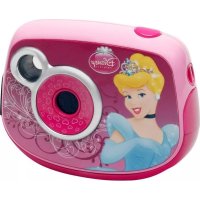
| Tipo de dispositivo | Câmera digital |
| Sensor de imagem | CMOS 5M (5 megapixels) |
| Resolução máxima de foto | 2592 x 1944 pixels (5M) |
| Resolução máxima de vídeo | 720 x 480 pixels (D1) |
| Formatos de arquivo | JPEG (foto), AVI (vídeo) |
| Memória externa | Cartão SD/MMC (até 8 GB, não incluído) |
| Tela LCD | TFT 1,8 polegadas / 4,6 cm |
| Lente | f=6.5mm, F3.1 |
| Zoom | Sim (digital) |
| Flash | Automático, ativado, desativado |
| Temporizador e disparo em rajada | Temporizador 2s ou 10s, disparo em rajada (3 fotos) |
| Microfone | Integrado |
| Interface | USB 2.0 |
| Alimentação | 3 pilhas AAA (não fornecidas) |
| Sistema operacional compatível | Windows 98SE/ME/2000/XP/Vista/Win7 (webcam não compatível com Win7) |
| Temperatura de operação | 0-40°C |
| Funções principais | Tirar fotos, gravar vídeo, gravar áudio, webcam, efeitos especiais, molduras |
| Manutenção | Limpar com um pano macio e levemente úmido; não usar detergente |
| Segurança | Não expor à água, não desmontar, não dobrar |
| Garantia | 1 ano |
| País de fabricação | China |
Perguntas frequentes - DJ053DC LEXIBOOK
Perguntas dos utilizadores sobre DJ053DC LEXIBOOK
0 pergunta sobre este aparelho. Responda às que conhece ou faça a sua.
Faça uma nova pergunta sobre este aparelho
Baixe as instruções para o seu Câmera em formato PDF gratuitamente! Encontre o seu manual DJ053DC - LEXIBOOK e retome o controlo do seu dispositivo eletrónico. Nesta página estão publicados todos os documentos necessários para a utilização do seu dispositivo. DJ053DC da marca LEXIBOOK.
MANUAL DE UTILIZADOR DJ053DC LEXIBOOK
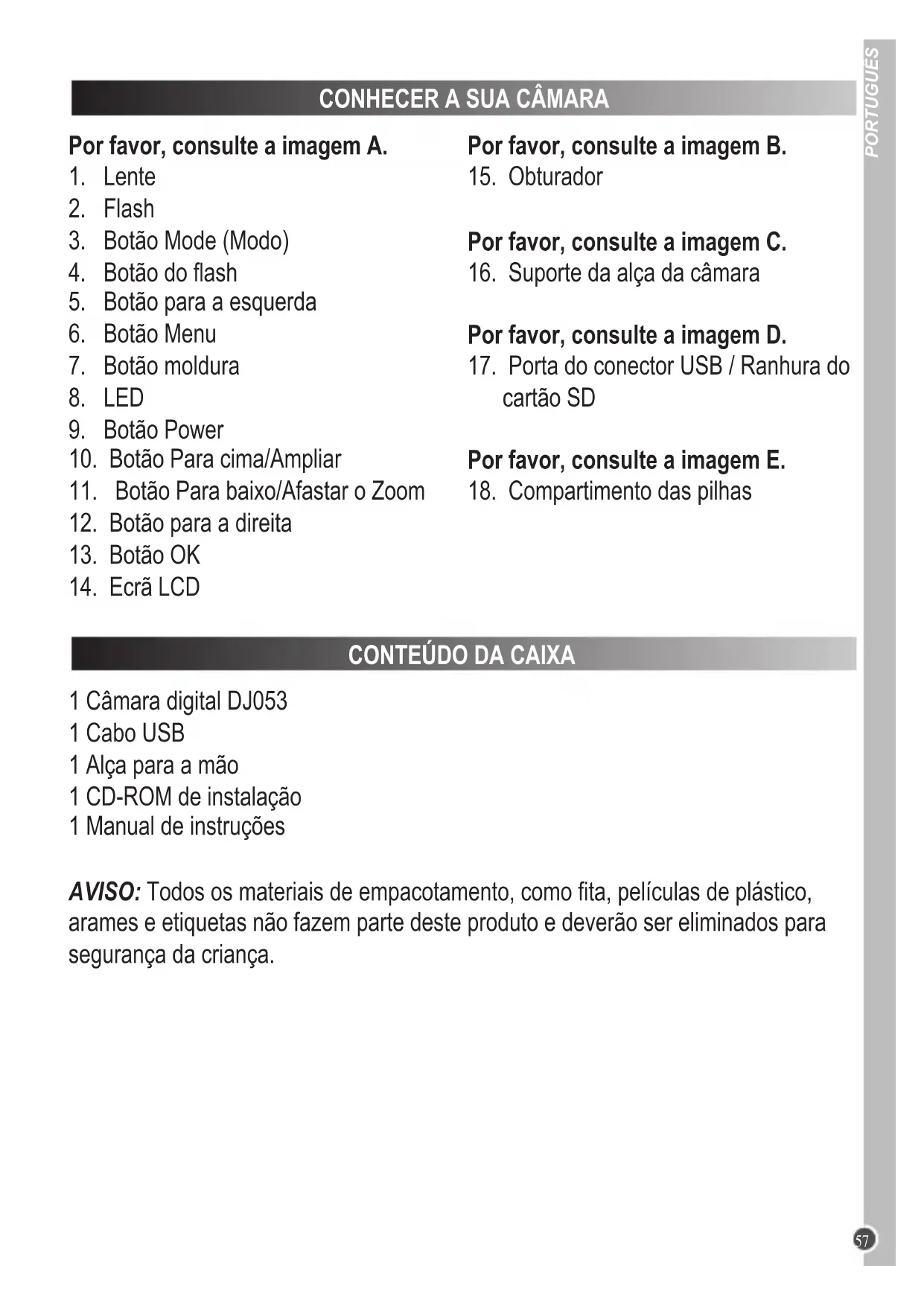
Por favor, consulte a imagem A.
- Lente
- Flash
- Botão Mode (Modo)
- Botão do flash
- Botão para a esquerda
- Botão Menu
- Botão moldura
- LED
- Botão Power
- Botão Para cima/Ampliar
- Botão Para baixo/Afastar o Zoom
- Botão para a direita
- Botão OK
- Ecrã LCD
Por favor, consulte a imagem B.
- Obturador
Por favor, consulte a imagem C.
- Suporte da alça da-camera
Por favor, consulte a imagem D.
- Porta do conector USB / Ranhura do cartão SD
Por favor, consulte a imagem E.
- Compartimento das pilhas
CONTEUDO DA CAIXA
1 Camara digital DJ053
1 Cabo USB
1 Alça para a mão
1 CD-ROM de instalacao
1 Manual de instruções
AVISO: Todos os materiais de empacotamento, como fita,peléculas de plástico, arames e etiquetas não fazem parte deste produits edeerão ser eliminados para segurarca da criança.
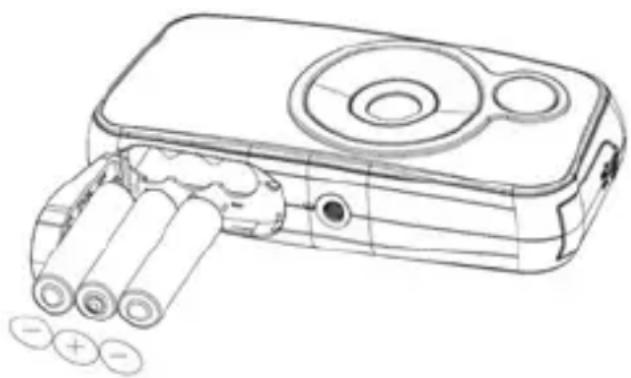
Por favor, consulte a imagem E.
- Certifique-se de que a-camera está desligada.
- Com uma chave de vendas, abra a tampa do compartmento das pilhas, na parte inferior da unidade.
- Insira 3 pilhas LR03/AAA de 1,5V ______ (não incluidas), tendo em conta a polaridade indicada dentro do compartmento das pilhas e de acordo com a imagem aparecada aoazo.
- Fecha o compartmento das pilhas e aperte o paraphuso.
Não recarregue as pilhas não recarregáveis. Retire as pilhas recarregáveis do produit antes de as recarregar. As pilhas recarregáveis são devem ser recarregadas sob a supervisão de umadulto. Não misture发展目标as pilhas nem pilhas novas com pilhas usadas. Use apenas pilhas do mesmo tipo ouequivalentes—as recomendadas. Coloque as pilhas com a polaridade correcta. Retire as pilhas gastas do produit. Não colque os terminais em curto-circuito. Não atire as pilhas para o fogo. Retire as pilhas se não usar o produit durante um longo periodo de tempo.
AVISO: Mau funciona um meçimento ou perda de memória pode ser causados por fortes interferências ou descargas electrostáticas. Caso ocorrha um funciona anomal, retire as pilhas e volté a colocá-las.
INSTALAR UM CARTÃO DE MEMORIA
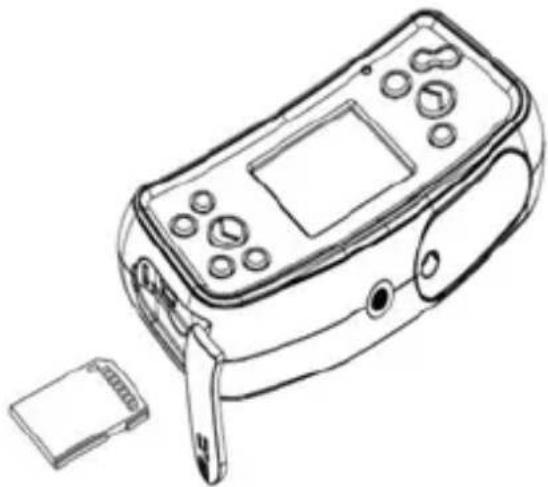
Por favor, consulte a imagem D.
Precisa de inserir um cartão SD (8GB no máximo, não incluído) para poder guardar os seu ficheiros.
- Desligue a-camera.
- Puxe paraAbrir a porta da ranhura do cartao SD/USB.
- PrimafirmamenteocartaoSDna ranhura SDatéouvirum“clique”.Fecheaporta da ranhura do cartao SD.
- Ligue a-camera e o icone do cartão SD deverá aparecer no ecran LCD.
Nota:
- Para retirar o cartão, prima-o ligeiramente para o libertar da ranhura.
- Desligue sempre a-camera quando insertir ou retiring um cartão SD.
- Recomendamos que compre um cartão SD de boa qualidade.
INSTALAR O SOFTWARE E O CONTROLADOR DA CÁMARA
Siga estas instruções para instalar o controlador da-camera no seu computador.
- Insira o CD do Software (incluído) na sua unidade de CD-ROM. O CD é executado automaticamente e aparece o menu da instalação.
- Clique em "Install Driver" (Instalar Controlador) e siga as instruções para instalar o controlador da-camera.
- Tem de reiniciar o seu computador après a instalação do controlador.
- Clique em "ArcSoft Medialmpression" aparece o érá - "Choose Setup Language" (Escolha a lingua de configuração). Escolha a sua lingua e clique em "OK". Siga estas instruções para instalar o ArcSoft Medialmpression no seu computador. O software Oferece muitas aplicações para a edicao e impressao deotos.
- quando tiver terminado a instalacao, reinicie o computador.
Nota:
-
Se o CD não for executado automaticamente, clique em "Iniciar", "Executor" e escreva "D:\autorun.exe", na caixa deDSLogo (em que D:\é a sua unidade de CD-ROM) e prima Enter.
-
Tem de instalar o controlador antes de descarregar imagens da-camera, ou antes de a usar como webcam.
- Certifique-se de que a-camera não está ligada ao seu computador antes de instalar o controlador e o software.
LIGARE DESLIGAR A CÁMARA
Prima o botão POWER para ligar e desligar a-camera. quando ligar a-camera, o ecra LCD acende.
Nota: A-camera desliga-se automaticamente passado um periodo de inactividade. Consulte "Poupança de Energia" na secção "Definições do Menu (Modo de Camara)" para saber como alterar o tempo de desligar automatico.
MUDAR DE MODOS
Quando a-camera estiver ligada, prima o botão MODE para alternar entre os seguides modelos:
Modo de-camera - Tirar fotografias
Modelo de reprodução - Rever e editor ficheiros
Modo de video - Gravar ficheiros de video
Modo de audio - Gravar ficheiros de audio
TIRAR FOTOGRAFIAS (Modo de-camera)
Ligue a-camera para entrada no modo de-camera e tirar fotografias.
Tirar Uma fotografia
Prima o obturador para tirar uma fotografia. O LED acende e o número deotos restantes com esta resolution épresentado no ecran LCD.
Nota: quando o cartão SD inserido na-camera estiver cheio, a-camera toca das vezes, se tentar tirar mais fotografias. Certifique-se de que transfere as suasotos para o seu computador.
Zoom
- Para ampliar, prima o botão ZOOM IN.
- Para afastar o zoom, prima o botão ZOOM OUT. Q aparece e o;nível do zoom épresentado por cima deste icone.
Botão moldura
Use esta funciona para adiconar 4 molduras différentes às suas fotos. No modo de camara, prima repetidamente o botão "Moldura" para Mudar a moldura.
Função do flash
Para usar o flash, prima repetidamente o botão FLASH às que a configuração desejada está aparecido pelo icone no(ECR):
| ∅ | O flash está ligado |
| ∅A | O flash automatico está ligado |
| ∅B | O flash está desligado |
Nota: O flash não funciona quando as pilhas estiverem fracas.
Temporizador automatico e disparos continuos
- Prima o botão Menu.
- Prima os botões PARA CIMA ou PARA BAIXO para escolher "Modo de Captura" e prima o botão OK para confirmar.
- Prima os botões PARA CIMA ou PARA BAIXO para escolher "Off" (Desligado), "Self-timer 2S" (Temporizador automatico de 2S), "Self-timer 10S" (Temporizador automatico de 10S) ou "Continues" (Continhoo) (tira tãoçosotos successivas rapidamente) e prima o botão OK para confirmar.
- Prima o botão Menu para voltar ao modo de-camera e prima o OBTURADOR para,iniciar a contagem decrescente etirar a fotografia.
- Para desligar o temporizador automatico, repita os passos presentados acima e escolha "Off" (desligar) no passo 3. Se desligar a sua-camera, esta Reinicia automaticamente a configuraçao do temporizador automatico.
- Para ligar a funcao "Continues" (continuo) e tirar 3 fotografiaais premindo uma vez o obturador, repita os passos 1-4, mas escolha "Continues" (continuo) no passo 3.
- Para sair a qualquer alta, prima o botão Menu.
DEFINIÇÉS DO MENU (Modo de-camera)
Alterar as definições do menu
- Prima o botão Menu para aceder aos menus.
- Prima PARA A ESQUERDA ou PARA A DIREITA para escolher o menu.
- Prima PARA CIMA ou PARA BAIXO para escolher uma definição e prima OK para confirmar.
- Prima PARA CIMA ou PARA BAIXO para alterar uma definição e prima OK para confirmar.
- Prima o botão Menu para sair dos menus.
Menu Definições
Ajusta a resolution. Quanto maior for a resolution, mais memória precisa, reduzindo o número total deotos que pode guardar.
- Quality (Qualidade)
Escolha una calidad de imagem inferior para diminuir o tamanho de imagem, de modo a poder tirar mais fotografias.
- Metering (Medicao)
Alter e o método de medicação para alterar a luminosidade da imagem.
- White balance (Balanco de blancos)
Ajusta a cor da sua fonte de illuminação.
- Exposure (Exposicao)
Controla a luminosidade das suasotos.
- Capture mode (Modo de captura)
Activ o temporizador automatico ouotoscontinuas (ou seja, prime uma vez o OBTURADOR para tirar tresotos consecutivas).
- Effect (Efeito)
Altera o balanco da cor das fotos, oucka, preto e branco ou sépia.
- Date stamp (Carimbo da data)
Esta funciona para ser usada para adiconar uma data às suas imagens à medida que tira fotografiaias.
Menu Ferramentas

- Auto review (Revisão automatica)
Quando tirar uma fotografia, pode revelé-la durante 1 ou 3 segundos, ou pode desligar esta opção.
- Power frequency (Frequência da energia)
Uma frequência maior,aumenta a velocidade do obturador da-camera,de modo a que o efeito da flutuação de iluminação de fontes como lâmpadas fluorescentes sera reduzido. Escolha "50HZ" ou "60HZ".
- Botão Power (Poupança de energia)
Defina a-camera para se desligar automaticamente quando não for usada durante 1, 3 ou 5 Minutes.
Acerta a data, hora e define o formatting ano/mês/día. quando acertar a data e a hora, use os botões PARA CIMA ou PARA BAIXO para alterar o valor, e PARA A ESQUERDA e PARA A DIREITA para passar para os digitos seguides.
- Language (Língua)
Escolhe 1 das 7 linguas disponíveis (inglês, francês, alemão, italiano, espanhol, portugues e holandes).
6.USB
Activo o modo "MSDC" (USB) para descarregarotos e videos,ou"PCCAM"para usar a funcao webcam.
- Format (Formatar)
Formata o cartão de memória, de modo a que o formato do ficheiro está compatible com a sua-camera.
Cuido: A formação apaga todas asotos e videos guardados, mesmo que estes estejam protegidos.
8. Reset all (Reiniciar tudo)
Reinicia a-camera nas definições predefinidas de fabrica.
GRAVAR CLIPES DE VIDEO (Modo de video)
- Ligue a-camera e prima repetidamente MODE até que o icone do video é boa apareça. O tempo restante para o video épresentado no canto superior direito do esca.
- Prima o OBTURADOR para fazer a gravar. O tempo de gravacao épresentado no eça.
- Prima PARA A DIREITA para fazer uma pausa ou continue a gravacao.
- Prima o OBTURADOR para parar a gravacao e guardar automaticamente o video no formatting AVI.
Nota:
- O flash é desligado no modo de video.
- Pode usar o Media player e o Quick time para reproducir ficheiros AVI no seucomputador.
- O&tamarho dos clipes de video pode variar, de acordo com a memória disponible no cartão SD.
DEFINIÇÉS DO MENU (Modo de video)
Alterar as definições do menu (o mesmo que no modo de-camera)
Menu Definições
- Movie size (Tamanho do这部电影)
Define o tamanho dos pixeis do这部电影.
- Frame rate (Taxa de fotogramas)
Altera o número de fotogramas tirados. Para uma melhorolemidade do video, escolha "High" (Elevado).
- Metering (Medicao)
Alter e o método de medicação para alterar a luminosidade da imagem.
- White balance (Balanco de blancos)
Ajusta a cor da sua fonte de iluminação.
Menu Ferramentas

Por favor, consulte o menu Ferramentas nas Definições do Menu (Modo de-camera).
GRAVAR CLIPES DE ÁUDIO (Modo de.audio)
- Ligue a-camera e prima repetidamente MODE até que o icone do audio apareça. O tempo restante para o audio épresentado no canto superior direito do ecra.
- Prima o OBTURADOR para fazer a gravar. O tempo de gravacao épresentado no eça.
- Prima PARA A DIREITA para fazer uma pausa na gravação e prima de novo para cornerar a gravar.
- Prima de novo o OBTURADOR para parar a gravação e guardá-la automaticamente.
Nota: A-camera não tem altifalante. Pode reproducir os ficheiros de audio num PC ou TV.
MODO DE REPRODUÇÃO
Visualizar os seu ficheiros
- Ligue a-camera e prima repetidamente MODE até que o icone de reprodução deFoto/video apareça.
- Use os botões PARA A ESQUERDA ou PARA A DIREITA para visualizar aFoto ou video anterior ou segunte.
- Para ver os seu ficheiros como miniaturas, prima PARA BAIXO. Use PARA A ESQUERDA/PARA A DIREITA/PARA CIMA/PARA BAIXO para escolher uma miniatura, e prima OK para lhe aceder.
- Para ampliar e afastar uma Foto, prima ZOOM IN ou ZOOM OUT.
-
Para ver o seu video:
-
Prima FLASH para reproducir.
- Prima PARA A ESQUERDA para retroceder.
- Prima PARA A DIREITA paraavançar rapidamente.
- Prima PARA CIMA para fazer uma pausa ou reinecer o video.
- Prima SETTINGS (Definições) para voltar ao modo de reprodução.
- Prima MODE a qualquer alta para voltar ao modo de-camera.
Nota: "Sem ficheiro" aparece quando não houver ficheiros guardados.
Proteger ficheiros
- Para proteger um ficheiro de apagamento acidental, entre no modo de reprodução e use PARA A ESQUERDA ou PARA A DIREITA para visualizar aFoto ou video desejado.
- Prima o botão Menu e use PARA CIMA ou PARA BAIXO para escolher "Lock" (Bloquear). Prima OK para confirmar.
- Use PARA CIMA ou PARA BAIXO para escolher "Lock/Unlock One" (Bloquear/ desbloquear um), ou "Lock All" (Bloquear tudo) e prima OK para confirmar.
- Prima PARA CIMA ou PARA BAIXO para escolher "Yes" (Sim) e prima OK para confirmar.
- Para desbloquear os ficheiros, siga os passos 1-4 presentados acima e escolha "Lock/Unlock One" (Bloquear/desbloquear um), ou "Lock All" (Bloquear tudo) no passo 3.
Apagar ficheiros
- No modo de reprodução, use PARA A ESQUERDA ou PARA A DIREITA para visualizar os ficheiros desejados. Não tem稗e premir PARA BAIXO para visualizar as miniatures e PARA CIMA/PARA BAIXO/PARA A ESQUERDA para escolher uma Foto. Prima OK para confirmar.
- Prima o botão Menu e use PARA CIMA ou PARA BAIXO para escolher "Delete" (Apagar). Prima OK para confirmar.
- Use PARA CIMA ou PARA BAIXO para escolher "One" (Um), ou "All" (Tudo) e prima OK para confirmar.
- Use PARA CIMA ou PARA BAIXO para escolher "Yes" (Sim), ou "No" (Não) e prima OK para confirmar.
Apresentação de diapositivos
- No modo de reprodução, use PARA A ESQUERDA ou PARA A DIREITA para visualizar a Foto em que deseja,iniciar a apareção de diapositivos.
- Prima o botão Menu e use PARA CIMA ou PARA BAIXO para escolher "Slideshow" (Diapositivos). Prima OK para confirmar.
- Se quiser alterar o tempo de intervalo entre asotos, ou repetirotos, use PARA CIMA ou PARA BAIXO para escolher qualquer uma destas opções e prima PARA A ESQUERDA ou PARA A DIREITA para alterar estas definições.
-
Prima PARA CIMA ou PARA BALXO para escolher "Start" (Iniciar) e prima OK para,inicair a aparecao de diapositivos.
-
Prima PARA CIMA para fazer uma pausa ou reinecer aPRESENTação de diapositivos.
Editar ficheiros (apenasotos)
Effect (Efeito)
- No modo de reprodução, use PARA A ESQUERDA ou PARA A DIREITA para visualizar a Foto desejada.
- Prima o botão Menu e use PARA CIMA ou PARA BAIXO para escolher "Effect" (Efeito). Prima OK para confirmar.
- Prima PARA CIMA ou PARA BAIXO para escolher 1 dos 11 efeitos disponíveis e prima OK para confirmar.
- No modo de reprodução, use PARA A ESQUERDA ou PARA A DIREITA para visualizar a Foto desejada.
- Prima o botão Menu e use PARA CIMA ou PARA BAIXO para escolher "Distortion" (Distortion). Prima OK para confirmar.
- Prima PARA CIMA ou PARA BAIXO para escolher 1 das 12 distorções disponíveis e prima OK para confirmar.
Rotating (Rodar)
- No modo de reprodução, use PARA A ESQUERDA ou PARA A DIREITA para visualizar a Foto desejada.
- Prima o botão Menu e use PARA CIMA ou PARA BAIXO para escolher "Rotate" (Rodar). Prima OK para confirmar.
- No eça de Rodar, prima repetidamente OK para rodar a Foto.
- quando tiver o ângulo de rotação desejado, prima PARA CIMA ou PARA BAIXO para escolher "Save" (Guardar) e prima OK para confirmar.
- No modo de reprodução, use PARA A ESQUERDA ou PARA A DIREITA para visualizar a Foto desejada.
- Prima o botão Menu e use PARA CIMA ou PARA BAIXO para escolher "Resize" (Redimensionar). Prima OK para confirmar.
- Prima PARA CIMA ou PARA BAIXO para escolher o:tamanho preferido e prima OK para confirmar.
Para descarregar as suasotos, videos e ficheiros de audio, a-camera tem de estar no modo MSDC.
Download manual
- Ligue a sua-camera e(before ligue-a ao seu computador atraves do cabo USB fornecido. Se for necessario, prima o botão PARA BAIXO para escolher "MSDC" no écra LCD.
- Aparece uma janela "pop-up": Escolha "Copiar imagens para uma pasta no meu computador" e clique em "OK" para descarregar as suasotos, videos e ficheiros de audio.
- Siga as instruções que aparecem no monitor do computador às ter ser notifications de que o download está complete.
OU, pode seguir o passo 1 aparecido acima e:
- Clique no botão "Iniciar" no Windows.
- Clique no icone "Meu computador".
- Clique em "Disco Amovivel" e(depais em "DCIM" para ver os ficheiros guardados no seu cartão SD. As suasotos, videos e ficheiros de audio são guardados numa subpasta chamada "101MEDIA".
- Pode copiar e colá-las em qualquer directoria à sua escolha.
Descarregar uso o "ArcSoft Medialmpression"
- Ligue a sua-camera e(before ligue-a ao seu computador atraves do cabo USB fornecido.
- Inicie o programa "ArcSoft Medialmpression" ciclo no atalho Media Impression 2.lnk Clique no botão "Importar" no ecran do menu principal.
- No écrã “Importar”, clique na caixa de arrasto “Get Media From” (Obter Média De) na coluna do lado esquerdo, e escolha a unidade de “Disco Amovível” da-camera.
Nota: Certifique-se de que escolheu a unidade de "Disco Amovivel", ou não consiguiará descarregar as suasotos e videos.
-
De seguida, em "Destination Folder" (Pasta de destino), escolha o local onde deseja guardar os ficheiros da sua-camera. Clique na pasta amarela para procurar um novo local de armazenamento. Não pode editar o nome da subpasta, importar e fixar uma etiqueta.
-
Escolha os ficheiros que deseja descarregar. Podeecer no botão no财运 do ecra para "Escolher todo" (Select All) ou "Eliminar todas as escolhas" (Deselect All), ou poder manter premida a tecla "Ctrl" no computador eecer em various ficheiros para os escolher ou eliminar a escolha.
- Clique em "Importar" para fazer a descarregar os ficheiros.
- Clique no botão "Done" (Efectuado) para transferir as suasotos da-camera para a pasta de destino.
Note: Clique na imagem da casa no canto esquerdo para voltar ao menu principal a qualquer alta.
MODO WEBCAM
Ligada ao seu PC, a sua-camera pode ser usada como webcam.
Nota: A-camera tem de estar no modo webcam.
Modo webcam
- Ligue a camarara digital.
- Ligue a sua-camera ao seu computador atraves do cabo USB fornecido.
- Prima PARA BAIXO para escolher "PCCAM".
- Clique两大次子 noicone no seu ambiente de travailho.
- quando usar esta funciona pela primarya vez, escolha o item "Preview" (Pre-visualizar), conforme aparecido aoazo.
- Escolha "Video Capture Pin" (Pin de Captura de video) se desejar alterar o tamanho de saída da imagem.
Mensagens instantâneas (chat)
Pode usar a sua-camera como webcam con o seu programa de mensagens instantâneas (Yahoo Messenger, MSN Messenger, Skype...).
Exemplo:
- Coloque a sua-camera no modo webcam e ligne-a ao seu computador, depuis inicie o MSN Messenger.
- No interface MSN, escolha "Acções" e(before "Iniciar uma Conversação de Vídeo".
- Escolha a pessoa com quem deseja conversar e prima "OK".
RESOLUÇÃO DE PROBLEMAS
P: A minha-camera não liga quando primo o botão POWER. O que devo fazer?
R:
- Verifique se colocou as pilhas correctamente.
- Coloque pilhas novas ou completeness carregadas na sua-camera.
P: Não consigo ver o(ECRA LCD. O que devo fazer?
R:
- A sua-camera pode terentrado no modo de poupanca de energia. Prima o botao POWER e veja se ela se liga.
- As pilhas podem estar fracas. Coloque pilhas novas ou completeness carregadas na sua-camera.
- Verifique se colocou as pilhas correctamente.
P: Porque é que não acontece nada quando primo o obturador?
R:
- A-camera同時,audapagar umafoto. Espere alguos segundos e tente de novo.
- A的记忆 do cartão SD pode estar cheia. Se for o caso, tem de apagarotos da sua-camera. Certifique-se de que transfere primeiro asotos que deseja guardar para o seu computador.
- O temporizador pode estar em contagem decrescente. Espere uns segundos.
P: Porque é que as minhas imagens não está nítidas?
R:
- A lente pode estar suja. Sobre suavamente qualquer pó solto existente na lente. Depois, respire suavamente para a lente e limpe com um pano suave e limpo sem químicos.
- Certifique-se de que segura bem a-camera até que o LED vermelho se deslige.
- Pode estar demasiado perto do objecto. Tente afastar-se.
P: Porque é que as minhas imagens está muito escuras?
R:
-
O flash pode estar desligado. Consulte a��a "Tirar Fotografias" para saber como configurar o flash.
-
Podrá ter de se aproximar do objecto, ou o objecto poderá ter de se mover para uma area mais iluminada.
- A sua exposicao ou balanco de blancos pode estar Incorrecta para o seu ambiente. Consulte a secao de "Definições do Menu" para saber como alterar estas definições.
P: Porque é que as minhas imagens está muito claras?
R:
- Podera não precisar da funcção do flash. Consulta a secção da "Tirar Fotografias" para saber como alterar a definição do flash.
- A sua exposicao ou balanco de blancos pode estar Incorrecta para o seu ambiente. Consulte a secao de "Definições do Menu" para saber como alterar estas definições.
P: O que faço quando aparecer uma mensagem deerro do cartão de memória?
R:
Consulte o manual de instruções do cartão de memória para se certificatec de que é compatível e de que foi formatado corretoamente para a sua-camera.
P: Tireiotos, mas o meucomputador não reconhece a minhacâmara. O que devo fazer?
R:
- Certifique-se de que tirou realmenteotos. Prima o obturadoralgumas vezes para tiraralgumasotosde amostra e deposenteDescarregá-lasde novo.
- Use sempre o cabo USB fornecido com a-camera. Certifique-se de que está ligado firmamente à-camera e ao computador.
- Dê ao seu computador tempo para reconhecer o disposítivo de ligação USB. Tenteactualizar a lista de opções do disposítivo até que apareça o disposítivo amovível.
Se o computador não reconhecer o seu aparelho, consulta a secção das "Especificações" para saber se o seu computador vale de encontrar aoisrequireimentos doSYSTEMA.
ESPECIFICAções
| Sensor de imagem Sensor 5M CMOS | |
| Resolução de imagem 2592 x | 1944 Pixeis (5M) 2048 x 1536 Pixeis (3M) 1024 x 768 Pixeis (0.8M) 640 x 480 Pixeis (VGA) |
| Resolução de video 720 x 480 | Pixeis (D1) 640 x 480 Pixeis (VGA) 320 x 240 Pixeis (QVGA) |
| Formato do ficheiro JPEG / AVI | |
| Memória externa Cartão SD / | MMC (até 8GB) |
| Ecrã LCD LCD TFT de 1,8 polegadas | |
| Lente f=6,5mm, F3.1 | |
| Zoom Sim | |
| Exposão -2.0EV a +2.0EV | |
| Balanco de brancos Automático, Luz do dia, Enublado, Fluorescente, Lâmpada | |
| Obturator Obturator electrónico | |
| Arrebentamento Incluído | |
| Flash Automática / Flash ligado / Flash desligado | |
| Temporizador automático Atraso de 2 ou 10 segundos | |
| Microfone Incorporado | |
| Interface | USB 2.0 |
| Requerimentos doSYSTEMA | Windows 98SE / ME / 2000 / XP / Vista / Win7 (não compatível com a funcção PCCAM quando usar Win7) |
| Pilhas | 3 x AAA |
| Temperatura defuncionamento | 0-40 °C |
MANUTENÇA
Use apenas um pano suave, ligeiramente embarbido em água, para limpar a unidade. Não use detergente. Não exponha a unidade à luz directa do sol ou a qualquer outras fonte de calor. Não colque a unidade dentro de água. Não desmonte nem deixce cair a unidade. Não tente torcer ou fazer a unidade.
GARANTÍA
NOTA: Por favor, guarde este manual de instruções, País contentem informações importantes. Este produit é abrangido pela minha garantia de 1 ano. Para utilizes a garantia ou o service pos-vendas, contacte o seu revendedor e aparece umaprove de compra. A minha garantia abrange defeitos de material ou relacionados com a instalação, da responsabilité do fabricante, excepto o desgaste causado pelo não respeito das instruções de Utilização ou qualquer trabalho não autorizado no equipamento (como descentonar, exposicao ao calor ou humidade, etc.).
Referência: DJ053series
Desenhado na Europa - Fabricado na China
©2010 Lexibook®
©Disney / Pixar
©Disney
AJ AGUIAR
Atendimento a clientes à sua disposicao: 227455403
http://www.lexibook.com

Este produit não é um brinquedo.
CE
Proteção Ambiental
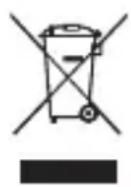
Os apareiros electricos indesejados podem ser reciclados e não devem ser eliminados juntamente com o lixo dométrico comum! Por favor, suporte activamente a conservação de recursos e ajude a proteger o ambiente, devolvendo esta unidade a um centro de recolha (se disponível).
INTRODUZIONE ALLA MACCHINA FOTOGRAFICA


- Por favor, consulte a imagem A.
- Por favor, consulte a imagem B.
- Por favor, consulte a imagem C.
- Por favor, consulte a imagem D.
- Por favor, consulte a imagem E.
- CONTEUDO DA CAIXA
- INSTALAR UM CARTÃO DE MEMORIA
- Nota:
- INSTALAR O SOFTWARE E O CONTROLADOR DA CÁMARA
- LIGARE DESLIGAR A CÁMARA
- MUDAR DE MODOS
- TIRAR FOTOGRAFIAS (Modo de-camera)
- Tirar Uma fotografia
- Zoom
- Botão moldura
- Função do flash
- Temporizador automatico e disparos continuos
- DEFINIÇÉS DO MENU (Modo de-camera)
- Alterar as definições do menu
- Menu Definições
- Menu Ferramentas
- Reset all (Reiniciar tudo)
- GRAVAR CLIPES DE VIDEO (Modo de video)
- DEFINIÇÉS DO MENU (Modo de video)
- Alterar as definições do menu (o mesmo que no modo de-camera)
- GRAVAR CLIPES DE ÁUDIO (Modo de.audio)
- MODO DE REPRODUÇÃO
- Visualizar os seu ficheiros
- Proteger ficheiros
- Apagar ficheiros
- Apresentação de diapositivos
- Editar ficheiros (apenasotos)
- Effect (Efeito)
- Rotating (Rodar)
- Download manual
- Descarregar uso o "ArcSoft Medialmpression"
- MODO WEBCAM
- Mensagens instantâneas (chat)
- Exemplo:
- RESOLUÇÃO DE PROBLEMAS
- P: A minha-camera não liga quando primo o botão POWER. O que devo fazer?
- R:
- P: Não consigo ver o(ECRA LCD. O que devo fazer?
- P: Porque é que não acontece nada quando primo o obturador?
- P: Porque é que as minhas imagens não está nítidas?
- P: Porque é que as minhas imagens está muito escuras?
- P: Porque é que as minhas imagens está muito claras?
- P: O que faço quando aparecer uma mensagem deerro do cartão de memória?
- P: Tireiotos, mas o meucomputador não reconhece a minhacâmara. O que devo fazer?
- ESPECIFICAções
- MANUTENÇA
- GARANTÍA
- Este produit não é um brinquedo.
- Proteção Ambiental
- INTRODUZIONE ALLA MACCHINA FOTOGRAFICA
Marca : LEXIBOOK
Modelo : DJ053DC
Categoria : Câmera