
DJ053DC - Fotocamera LEXIBOOK - Manuale utente e istruzioni gratuiti
Trova gratuitamente il manuale del dispositivo DJ053DC LEXIBOOK in formato PDF.



| Marca | Lexibook |
| Modello | DJ053DC |
| Tipo di dispositivo | Fotocamera digitale |
| Sensore di immagine | CMOS 5M (5 megapixel) |
| Risoluzione foto massima | 2592 x 1944 pixel (5M) |
| Risoluzione video massima | 720 x 480 pixel (D1) |
| Formati file | JPEG (foto), AVI (video) |
| Memoria esterna | Scheda SD/MMC (fino a 8 GB, non inclusa) |
| Schermo LCD | TFT 1,8 pollici / 4,6 cm |
| Obiettivo | f=6,5 mm, F3.1 |
| Zoom | Sì (digitale) |
| Flash | Auto, attivato, disattivato |
| Timer e raffica | Autoscatto 2s o 10s, raffica (3 foto) |
| Microfono | Integrato |
| Interfaccia | USB 2.0 |
| Alimentazione | 3 pile AAA (non incluse) |
| Sistema operativo compatibile | Windows 98SE/ME/2000/XP/Vista/Win7 (webcam non compatibile con Win7) |
| Temperatura di funzionamento | 0-40°C |
| Funzioni principali | Scatto foto, registrazione video, registrazione audio, webcam, effetti speciali, cornici |
| Manutenzione | Pulire con un panno morbido leggermente umido; non usare detergenti |
| Sicurezza | Non esporre all'acqua, non smontare, non piegare |
| Garanzia | 1 anno |
| Paese di fabbricazione | Cina |
Domande frequenti - DJ053DC LEXIBOOK
Domande degli utenti su DJ053DC LEXIBOOK
0 domanda su questo apparecchio. Rispondi a quelle che conosci o fai la tua.
Fai una nuova domanda su questo apparecchio
Scarica le istruzioni per il tuo Fotocamera in formato PDF gratuitamente! Trova il tuo manuale DJ053DC - LEXIBOOK e riprendi in mano il tuo dispositivo elettronico. In questa pagina sono pubblicati tutti i documenti necessari per l'utilizzo del tuo dispositivo. DJ053DC del marchio LEXIBOOK.
MANUALE UTENTE DJ053DC LEXIBOOK
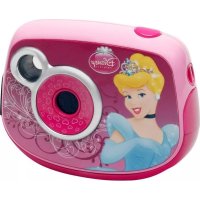
Fare riferimento alla figura A.
- Lente
- Flash
- Tasto mode (modalità)
- Tasto flash
- Tasto sinistro
- Tasti menu
- Tasto inquadratura
- LED
- Tasto di alimentazione
- Tasto su / ingrandimento (zoom in)
- Tasto giù / rimpicciolimento (zoom out) Fare riferimento alla figura E.
- Tasto destro
- Tasto OK
- Schermo LCD
- Tasto otturatore
- Foro per il cordoncino della macchina fotografica
Fare riferimento alla figura B.
Fare riferimento alla figura C.
Fare riferimento alla figura D.
- Porta per connettore USB / slot per scheda SD
CONTENUTI DELLA CONFEZIONE
1 macchina fotografica digitale DJ053series
1 cavo USB
1 cordoncino da polso
1 CD-ROM per l'installazione
1 manuale d'istruzioni
AVVERTENZA: tutti i materiali da imballaggio quali nastro adesivo, fogli di plastica, cavi ed etichette non fanno parte del prodotto e devono essere gettati via per la sicurezza del bambino.
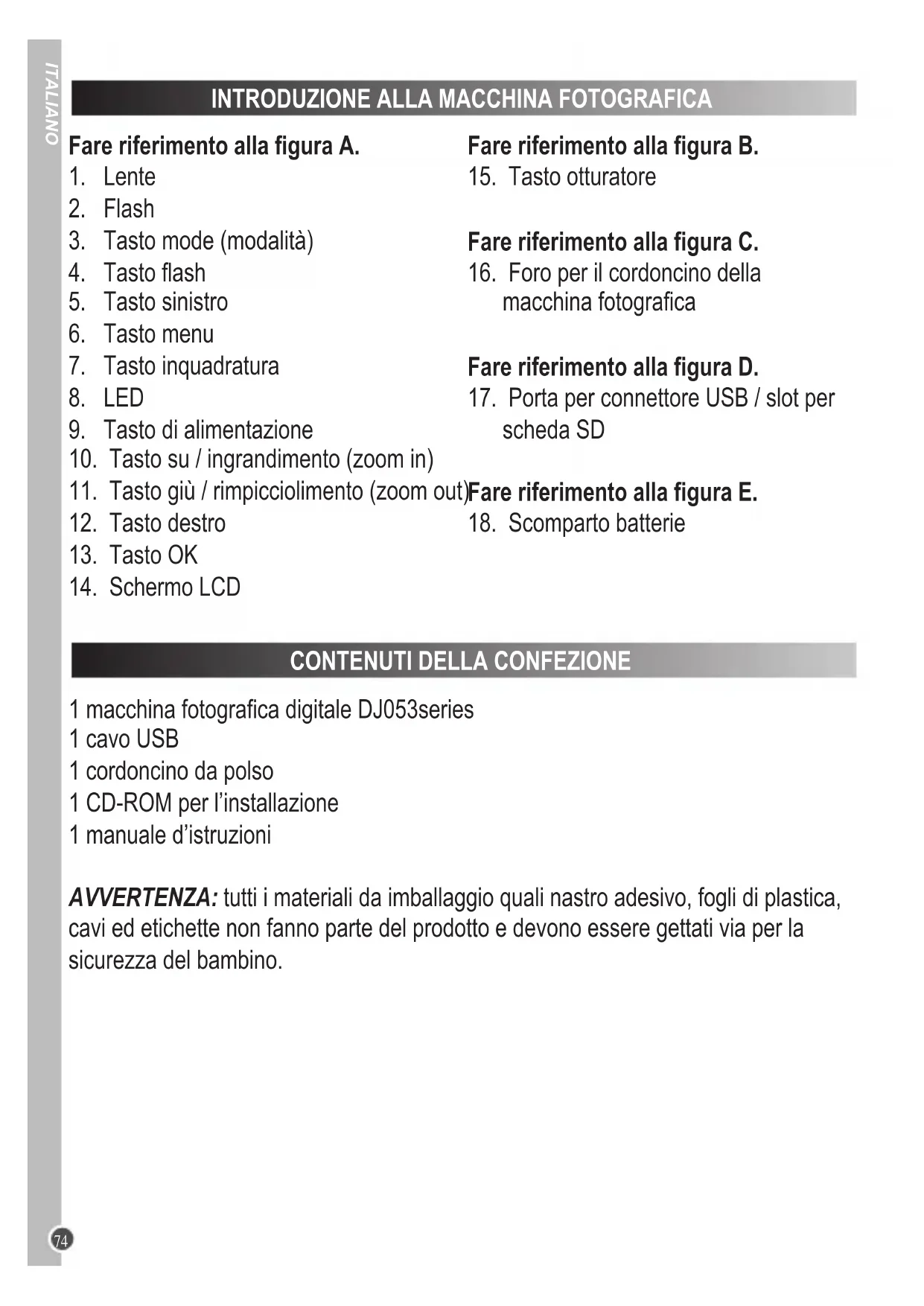
Fare riferimento alla figura E.
- Assicurarsi che la macchina fotografica sia spenta.
- Servendosi di un cacciavite, après lo scomparto batterie situato a livello della parte inferiore dell'apparecchio.
- Inserire 3 batterie LR03/AAA da 1,5V (non in dotazione) rispetto le polarità indicate all'interno dello scomparto batterie e nella figura qui di fianco.
- Chiudere lo scomparto batterie e stringere la vite.
Le batterie non ricaricabili non devono essere ricaricate. Le batterie ricaricabili devono essere rimosse dal prodotto prima di essere ricaricate. Le batterie ricaricabili devono essere rimosse dal prodotto prima di essere ricaricate. Le batterie ricaricabili devono essere ricaricate unicamente con la supervisione di un adulto. Non mischiare batterie di tipo diverso o batterie vecchie e nuove. Servirsi unicamente di batterie del tipo indicate o equivalente. Inserire le batterie rispettoando le polarità. Rimuovere le batterie esaurite dal prodotto. Non cortocircuitare i terminali di alimentazione. Non gettare le batterie nel fuoco. Rimuovere le batterie se non si intende utilizzato il prodotto per lunghi periodi di tempo.
AVVERTENZA: forti interferenze di frequenza o scariche elettrostatiche possono causare malfunzionamenti o perdite di memoria. In caso di funzionamento anormale, rimuovere le batterie e inserirle di nuovo.
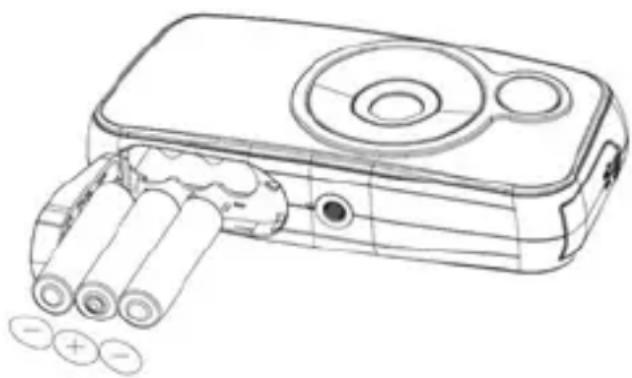
Fare riferimento alla figura D.
Per memorizzare i loro file devi inseire una schedà SD (8GB massimo, non in dotazione).
- Spagnere la macchina fotografica.
- Apire lo sportellino USB/ scheda SD.
- Inserire bene la scheda SD dello slot SD sono a udire uno scatto. Richiudere lo sportellino.
- Accendere la macchina fotografica: l'icona della schedà SD appeare sullo schermo LCD.
Notabene:
- Per rimuovere la sched, spingerla leggermente verso l'interno per sganciarla dallo slot.
- Spagnere sempre la macchina fotografica quando si insertisce o si rimuove una scheda SD.
- Si raccomanda di-acquistare una scheda SD di buona qualità.
INSTALLAZIONE DEL SOFTWARE E DEI DRIVER DELLA MACCHINA FOTOGRAFICA
Per installare i driver della macchina fotografica sul computer, procedere come segue:
- Inserire il CD recante il software (in dotazione) nellettore di CD-ROM. Il CD si avviere automaticamente e comparirà il menu principale.
- Cliccare su "Install Driver" (installa driver) e quando seguire le istruzioni per installare i driver della macchina fotografica.
- Dopo l'installazione dei driver occorrà riavviare il computer.
- Cliccare su 'ArcSoft Medialmpression': apparirà la schermata 'Choose Setup Language' (scegliere la lingua di configurazione). Selezionare la lingua desiderata e*cliccare su 'OK'.Seguire le istruzioni per l'infallazione del programma 'ArcSoft Medialmpression' sul computer. Il software offre numerose applicazioni per il fotoritocco e per la stampa.
- Una volta conclusa l'installazione, riavviare il computer.
Notabene:
-
Se il CD non effettua l'auto run,*cliccare su 'Start', 'Esegui', quindi digitare 'D:\ autorun.exe' nella casella di testo Esegui (in cui D:\ indica il drive CD-ROM) e premere Invio.
-
É necessario installare i driver prima di scaricare Foto / video alla macchina fotografica o di utilizzarla come webcam.
- Assicurarsi che la macchina fotografica non sia collegata al computer prima di installare i driver e il software.
ACCENSIONE SPEGNIMENTO DELLA MACCHINA FOTOGRAFICA
Per accendere o spegnere la macchina fotografica, premere il tasto di ACCENSIONE (POWER). Quando si accende la macchina fotografica, la schermo LCD si illumina.
Nota bene: la macchina fotografica si spegne automaticamente dopo un dato per il periodo di inattività. Si veda il paragrafo "Risparmio energetico" in 'Configurazioni Menu (modalità macchina fotografica)' per sapere come modificare il tempo di spegnimento.
CAMBIARE MODALITA
Quando la macchina fotografica è accesa, premere il tasto MODE per passare da una all'altra delle seguenti modalità:
Modalità macchina fotografica: consente di scattare fotografia
Modalità di riproduzione: consente di analizzare e modificare i file
Modalità video: consente di acquisire file video
Modalità audio: consente di registrarare file audio
SCATTARE FOTOGRAFIE (modalità macchina fotografica)
Accendere la macchina fotografica per entrare in modalità macchina fotografica e scattare fotografia.
Scattare una Foto
Premere il tasting OTTURATORE per scattare una Foto. Il LED si accende e il numero di foto disponibili da scattare alla risoluzione corrente sono visualizzato sullo schermo LCD.
Nota bene: quando la scheda SD insertita nella macchina fotografica è piena, la macchina fotografica émetterà due avvisi sonori se si tenta di scattare una Foto. Trasferire le Foto sul computer.
Zoom
- Per ingrandire, premere il tasting ZOOM IN.
- Per rimpicciolire, premere il tasting ZOOM OUT. Appare l'icona e il livello di zoom è illustrato sopra diessa.
Tasto cornice
Serviri di但这a funzione per aggungere 4 cornici diverse alle tue fotografie. In modalità macchina fotografica, premere più volte il tasto "Photo frame" (cornice) perambiare cornice.
Funzione Flash
Perutilizzare il flash, premere più volte il tasto FLASH fino a quando l'impostazione desiderata non viene illustrata dall'icona sullo schermo:
Nota bene: il flash non funzione quando la batteria è scarica.
Autoscatto e scatto continuo
- Premere il tasting Menu.
- Premere i tasti UP o DOWN per selezionare 'Capture Mode' (modalità di acquisizione) e premere il tasting OK per confermare.
- Premere i tasti UP o DOWN per selezionare 'Off' (spento), 'Self-timer 2S' (autoscatto 2 sec), 'Self-timer 10S' (autoscatto 10 sec) o 'Continues' (scatti continui: scatta tre Foto in rapida successione) e premere OK per confermare.
- Premere il tasting Menu per tornare alla modalità macchina fotografica e premere il tasting SHUTTER (otturatore) per avviare il conto alla rovescia e scattare la Foto.
- Per spegnere la funzione di autoscatto, ripetere le fasi di cui sopra e selezionare 'Off' al terzo passaggio. Se si spegne la macchina fotografica, questa tornerà automaticamente all'impostazione predefinita di autoscatto off.
- Per attivare la funzione 'Continues' di scatti continui e scattare 3 Foto con un'unica pressione dell'otturatore, ripetere le fasi 1-4 selezionando 'Continues' al terzo passaggio.
- Per uscire in qualsiasi momento, premere il tasting Menu.
CONFIGURAZIONI MENU (modalità macchina fotografica)
Modificare le configurazioni dei menu
- Premere il tastingo Menu per accedere ai menu.
- Premere LEFT (sinistro) o RIGHT (destro) per selezionare il menu.
- Premere UP (su) o DOWN (giù) per selezionare una configurazione e premere OK per confirmare.
- Servirs di UP (su) o DOWN (giù) per modificare una configurazione e premere OK per confirmare.
- Premere il tasting Menu per uscire dai menu.
Menu Setup

1. Risoluzione
Regola la risoluzione. Maggiore è la risoluzione, più memoria è richiesta, riducendo il numero totale di fotografie memorizzabili.
2. Qualità
Selezionare una qualità immagine inferiore per ridurre la dimensione delle immagini per poter scattare più Foto.
3. Misurazione
Cambiare il metod di misurazione per modificare la luminosità della foto.
4. Bilanciamento del bianco
Regola il colore della fonte luminosa.
5. Esposizione
Controlla la luminosità delle foto.
6. Modalità di acquisizione
Consente la configurazione dell'autoscatto o delle foto a scatto continuo (con un'unica pressione dell'otturatore vengono scattate tre foto consecutive).
7. Effetti
Cambia l'equilibrio cromatico delle fotografia, ad es. bianco e nero o seppia.
8. Data
Questa funzione può essere utilizzata per aggiungere una data alle fotografie quando queste vengono scattate.
Menu strumenti

1. Verifica automatica
Quando si scatta una fotografia è possibile valutarla per 1 o 3 secondi, oppure è possibile disattivare esta funzione.
2. Frequenza di alimentazione
Una Frequenza più elevata augenta la velocità dell'otturatore della macchina fotografica, quando viene ridotto l'effetto di fluttuatione delle luci dovuto a sorgenti quali le lampadine fluorescenti. Selezionare '50HZ' o '60HZ'.
3. Risparmio energetico
Impostare la macchina fotografica in modo che si spenga automaticamente quando viene lasciata inutilizzata per 1, 3 o 5 minuti.
4. Data e ora
Imposta la data, l'ora e il formato anno/mese/giorno. Al momento di impostare la data e l'ora, servirsi di UP o DOWN (su o giù) per modificare il valore e di LEFT o RIGHT (sinistro o destro) per passare alle cifre successive.
5. Lingua
Selezione 1 delle 7 lingue disponibili (inglese, francese, tedesco, italiano, spagnolo, portoghese e olandese).
6.USB
Attiva la modalità 'MSDC' (USB) per il download di foto e video o 'PCCAM' per l'impiego della funzione webcam.
7. Formatta
Formatta la schedà di memoria in modo tale che il formato dei file sia compatibile con la macchina fotografica.
Attenzione: la formattazione cancellerà tutte le fotografie e i video memorizzati although se sono protetti.
8. Azzera tutto
Riporta la macchina fotografica alle configurazioni originali di fabbrica.
ACQUISIZIONE DI VIDEOCLIP (modalità video)
- Accendere la macchina fotografica e premere MODE più volte fino a quando non compare l'icona video. La quantità di tempo rimasto a disposizione per il video compare a display nell'angolo superiore destro dello schermo.
- Premere l'otturatore per iniziare a registrarre il video. La lunghezza della registrazione è illustrata a display.
- Premere RIGHT (destro) per interrompere o riprendere la registrazione.
- Premere l'otturatore per smettere di girare il video e salvarlo automaticamente in formato AVI.
Notabene:
- In modalità video, la funzione di flash è disattiva.
- Per riproduire i file AVI sul computer è possibile utilizzato Media player e Quick time.
- La lunghezza dei videoclip può variarare a seconda dello spazio di memoria disponibile sulla schedà SD.
CONFIGURAZIONI DEL MENU (modalità video)
Modifica delle configurazioni dei menu (come in modalità macchina fotografica)
Menu Setup
- Dimensione del filmato
Imposta la dimensione in pixel del filmato.
- Frequenza fotogrammi
Cambia il numero di fotogrammi acquisiti. Per la migliorare qualità dei filmati, selezionare 'High' (elevata).
- Misurazione
Cambia il metod di misurazione per modificare la luminosità dell'imagine.
- Bilancimiento del bianco Regola il colore della fonte luminosa.
Menu strumenti

Si veda il menu strumenti nel paragrafo 'Configurazioni menu (modalità macchina fotografica).
ACQUISIZIONE DI CLIP AUDIO (modalità audio)
- Accendere la macchina fotografica e premere MODE più volte fino a quando non compare l'icona audio . La quantità di tempo rimasto a disposizione per l'audio compare a display nell'angolo superiore destro dello schermo.
- Premere l'otturatore per iniziare a registrarre. La lunghezza della registrazione è illustrata a display.
- Premere RIGHT per interrompere momentaneamente la registrazione e premerlo nuovamente per iniziare a registrar.
- Premere nuovamente l'otturatore per interrompere la registrazione e salvarla automaticamente.
Nota bene: la macchina fotografica non è dotata di casse. I file audio possono essere riprodotti su un PC o su un teilevisore.
MODALITA DI RIPRODUZIONE
Visualizzazione del file
- Accendere la macchina fotografica e premere MODE più volte fino a quando non compare l'icona di riproduzione Foto/video.
- Servirsi di LEFT o RIGHT (sinistro o destro) per visualizzare a display la Foto o il video precedente o successivo.
- Per visualizzare i file nelle forme di anteprima, premere DOWN (giù). Servirsi di LEFT/RIGHT/UP/DOWN (sinistro/destro/su/giù) per selezionare un'anteprima e premere OK per accedervi.
- Per ingrandire o rimpicciolire una Foto, premere ZOOM IN o ZOOM OUT (ingrandimento o rimpicciolimento).
-
Per guardare un video:
-
Premere FLASH per riprodurio.
- Premere LEFT (sinistro) per riavvolgerlo.
-
Premere RIGHT per avanzare rapidamente.
-
Premere UP perMETTERE in pausa o riavviare il video.
-
Premere SETTINGS per tornare alla modalità di riproduzione.
-
P remere MODE in qualsiasi momento per tornare alla modalità macchina fotografica.
Nota bene: quando non vi è alcun file memorizzato, compare la scritta 'No file' (nessun file).
Protezione dei file
- Per proteggere un file da una cancellazione accidentale, entrare in modalità di riproduzione e servirsi di LEFT o RIGHT (sinistro o destro) per visualizzare a display la foto desiderata o un file video.
- Premere il bottone Menu e servirsi di UP o DOWN (su o giù) per selezionare 'Lock'. Premere OK per confermare.
- Servirsi di UP o DOWN (su o giù) per selezionare 'Lock/Unlock One', oppure 'Lock All' e premere OK per confermare.
4 Servirsi di UP o DOWN (su o giù) per selezionare 'Yes' (Si) e premere OK per confermare. - Per sbloccare file, seguire le fasi 1-4 e selezionare 'Lock/Unlock One' (blocca / sbloccane uno) oppure 'Unlock All' (sbloccali tutti) 3.
Cancellare file
- In modalità di riproduzione, servirsi di LEFT o RIGHT (sinistro o destro) per visualizzare a display i file desiderati. Si può inoltre premere DOWN (giù) per visualizzare le anteprime e servirsi dei pulsanti (sinistro/destro/su/giù) per selezionare una foto e premere OK per confirmare.
- Premere il bottone Menu e serviri di UP o DOWN per selezionare 'Delete' (cancella). Premere OK per confermare.
- Servirsi di UP o DOWN (su o giù) per selezionare 'One' (uno) o 'All' (tutti) e premere OK per confirmare.
- Servirsi di UP o DOWN (su o giù) per selezionare 'Yes' (Si) o 'No' e premere OK per confermare.
Presentazione
-
In modalità di riproduzione, serviri di LEFT o RIGHT (sinistro o destro) per visualizzare a display la foto desiderata da cui iniziare la presentazione.
-
Premere il bottone Menu e servirsi di UP o DOWN (su o giù) per selezionare 'Presentazione'. Premere OK per confirmare.
- Se si desidera modificare l'intervalto di tempo che intercorre tra una foto e l'altra oppure per ripetere determinate foto, servirsi di UP o DOWN (su o giù) per selezionare una di queste opzioni e quindi premere LEFT o RIGHT (sinistro o destro) per modificare tali impostazioni.
- Servirsi di UP o DOWN (su o giù) per selezionare 'Start' e premere OK per avviare la presentazione.
- Premere UP (su) perMETtere in pausa o riavviare la presentazione.
Modifica dei file (solo Foto)
Effetti
- In modalità di riproduzione, servirsi di LEFT o RIGHT (sinistro o destro) per visualizzare a display la foto desiderata.
- Premere il bottone Menu e servirsi di UP o DOWN (su o giù) per selezionare 'Effect' (effetti). Premere OK per confirmare.
- Servirsi di UP o DOWN (su o giù) per selezionare 1 degli 11 effetti disponibili e premere OK per confermare.
Distorsione
- In modalità di riproduzione, servirsi di LEFT o RIGHT (sinistro o destro) per visualizzare a display la foto desiderata.
- Premere il bottone Menu e servirsi di UP o DOWN (su o giù) per selezionare 'Distortion' (distorsione). Premere OK per confermare.
- Servirsi di UP o DOWN (su o giù) per selezionare 1 delle 12 distorsioni disponibili e premere OK per confermare.
Rotazione
- In modalità di riproduzione, servirsi di LEFT o RIGHT (sinistro o destro) per visualizzare a display la foto desiderata.
- Premere il bottone Menu e servirsi di UP o DOWN (su o giù) per selezionare 'Rotate' (ruota). Premere OK per confermare.
- Nella schermata di rotazione, premere più volte OK per ruotare la Foto.
- Una volta ottenuto l'angolo di rotazione richiesto, serviri di UP o DOWN (su o giù) per selezionare 'Save' (salva) e premere OK per confermare.
Ridimensionamento
- In modalità di riproduzione, serviri di LEFT o RIGHT (sinistro o destro) per visualizzare a display la foto desiderata.
- Premere il bottone Menu e servirsi di UP o DOWN (su o giù) per selezionare 'Resize' (ridimensiona). Premere OK per confirmare.
- Servirs di UP o DOWN (su o giù) per selezionare la misura preferita e premere OK per confermare.
SCARICARE FOTO,VIDEO E FILE AUDIO
Per scaricare foto e video, la macchina fotografica si deve trovare in modalità MSDC.
Download manuale
- Accendere la macchina fotografica e collegarla al computer servendosi del cavo USB in dotazione. Se necessario, premere DOWN (giù) per selezionare 'MSDC' sullo schermo LCD.
- Una finestra a pop-up comparirà: selezionare 'Copy pictures to a folder on my computer' (copia immagini in una cartella del computer) e cliccare su 'OK'.
- Seguire le istruzioni su schermo fino a quando non viene comunicato che il download è complete.
OPPURE, seguire la fase 1 di cui sopra e poi:
- Cliccare su 'Start' in Windows.
- Cliccare sull'icona 'Il mio computer'.
- Cliccare su 'Disco rimuovibile', quindi 'DCIM' per visualizzare i file memorizzati sulla schedà SD. Le Foto e i video sono salvati in una cartella denominata '101MEDIA'.
- É possible copiarli e incollarli in qualsiasti directory si desideri.
Effettuare il download servendosi di 'ArcSoft Medialmpression'
- Accendere la macchina fotografica e collegarla al computer servendosi del cavo USB in dotazione.
-
Lanciare il programma 'ArcSoft Medialmpression'lickcando sul menu di scelta rapid Media Impression 2.Ink.Cliccare sul pulsante 'Import'(importa) sulla schermata del menu principale.
-
Nella schermata 'Import' (importa),*cliccare sulla casella a discesa 'Get Media From'(ottieni media da) nella colonna di sinistra e selezionare il driver 'Disco rimuovabile' della macchina fotografica.
Nota bene: assicurarsi di aver selezionato il driver 'Disco rimuovabile' o non sare possibile scaricare le foto, i video o i file audio.
- A quello punto, in 'Destination Folder' (cartella di destinazione), scegliere il punto in cui si desidera memorizzare i file della macchina fotografica. Cliccare sulla cartella gialla per navigare fino a un nuovo punto per la memorizzazione. è inoltre possibile modificare il nome della sottocartella, servirsi dell'opzione di importazione e apporre un'etichetta.
- Selezionare i file che si desidera scaricare. Si più cliccare sul tasting in fondo allo schermo per selezionare tutto ('Select All') o deselectionare tutto ('Deselect All'), oppure è possibile tenere premuto il tasting 'Ctrl' del computer e cliccare su più file per selezionarli o deselectionarli.
- Cliccare su 'Import' (importa) per iniziare a scaricare i file.
- Cliccare sul pulsante 'Done' (fine) per trasferire i file alla macchina fotografica alla cartella di destinazione.
Nota bene:lickcare sull'immagine della casa posta nell'angolo a sinistra per tornare alla pagina del menu principale in qualsiasi momento.
MODALITA WEBCAM
Collegata al PC, la macchina fotografica può essere utilizzata come webcam.
Nota bene: la macchina fotografica deve trovarsi in modalità webcam.
Modalità webcam
- Accendere la macchina fotografica digitale.
- Collegare la videocamera al computer servendosi del cavo USB in dotazione.
- Premere DOWN (giù) per selezionare 'PCCAM'.
- Fare doppio cli cullicona presente sul desktop.
- Quando si utilizza esta funzione per la prima volta, selezionare 'Preview' (anteprima), comeillustrato.
- Selezionare 'Video Capture Pin' se si desideraambiare la dimensione dell'imagine.
Messaggistica istantanea (chat)
Si può utilizzare la macchina fotografica come webcamanche con il proprio cliente di messaggistica istantanea (Yahoo Messenger, MSN Messenger, Skype...).
Ad esempio:
- Impostare la macchina fotografica in modalità webcam e collegarla al computer, quando lanciare MSN Messenger.
- A livello dell'interfaccia di MSN, selezionare 'Azioni', quindi 'Avvia una video'.
- Selezionare la persona con la quale si desidera chattare e premere 'OK'.
RISOLUZIONE DI PROBLEMI
D: La macchina fotografica non si accende quando premo il tasting di accensione (POWER). Cosa posso fare?
R:
- Assicurarsi di aver installato le batterie correttamente.
- Inserire batterie nuove o cariche nella macchina fotografica.
D: Non riesco a visualizzare lo schermo LCD. Cosa posso fare?
R:
- La macchina fotografica potrebbe trovarsi in modalità di risparmio energetico. Premere il tasting di accensione (POWER) e verificare se si accende.
- Le batterie potrebbero essere scariche. Inserire batterie nuove o cariche nella macchina fotografica.
- Assicurarsi di aver installato le batterie correttamente.
D: Perché non succede niente quando premo il tasto dell'otturatore?
R:
- La macchina fotografica potrebbe essere ancora impegnata nella svolgimento di un'azione precedente, ad esempio la ricarica del flash, il salvataggio, la copia o la cancellazione di una fotografia. Attendere per alcuni secondi e riprovare.
- La schedà di memoria SD della macchina fotografica potrebbe essere piena. In quello caso, occorre cancellare alcune fotografia alla macchina fotografica. Trasferire prima sul computer le Foto che si desidera conservare.
- Il timer potrebbe essere impegnato nel conto alla rovescia. Attendere per alcuni secondi.
D: Perché le mie Foto non sono chiare?
R:
- L'obiettivo potrebbe essere sporco. Soffiare via polvere depositata sull'obiettivo. Quindi alitare delicatamente su diesso e passarlo con un panno morbido e pulito privo di prodotti chimici.
- Assicurarsi di tenere ferma la macchina fotografica fino a quando la luce rossa a LED non si è spenta.
- Si potrebbe essere troppo vicini al soggetti. Provare ad allontanarsi un po'.
D: Perché le mie Foto sono troppo scure?
R:
- Il flash potrebbe essere spento. Si veda il paragrafo 'Scattare fotografia' per informazioni su come impostare il flash.
- Potrebbe essere necessario avvincini si al soggetto, oppure quest'ultimo potrebbe doversi spostare in una zona più luminosa.
- La configurazione dell'esposizione o dell'equilibrio del bianco potrebbe non essere adatta all'ambiente. Si veda il paragrafo 'Configurazioni menu' per informazioni su come modificare tali impostazioni.
D: Perché le mie Foto sono troppo luminose?
R:
- Potrebbe non essere necessaria la funzione flash. Si veda il paragrafo 'Scattare fotografie' per informazioni su come modificare la configurazione del flash.
- La configurazione dell'esposizione o dell'equilibrio del bianco potrebbe non essere adatta all'ambiente. Si veda il paragrafo 'Configurazioni menu' per informazioni su come modificare tali impostazioni.
D: Cosa devofare quando compare un messaggio di erreoretalivo alla schedadi memoria?
R:
Verificare il manuale diistruzioni della schedadi memoria per assicurarsi che questasa compatibile e che sua stata formattata correttamente per la macchina fotografica.
D: Ho scattato alcune Foto, ma il computer non riconosce la macchina fotografica. Cosa posso fare?
R:
- Assicurarsi di aver realmente scattato delle foto. Premere il tasting dell'otturatore alcune volte per prendere delle foto campione e cercare di scaricarle nuovamente.
- Servirsi sempre del cavo USB in dotazione con la macchina fotografica. Assicurarsi che sia ben collegato alla macchina fotografica stessa ed al computer.
- Dare al computer il tempo necessario a riconoscere il disposativo di collegamento USB. Tentare di aggiornare l'elenco dei disposativi fino a quando non compare la periferica rimuovabile.
Se il computer non riconosce il disposativo, leggere il paragrafo 'Specifiche tecniche' per verificare se il computer rispetta i requisiti di sistema.
SPECIFICHE TECNICHE
| Sensore imagine Sensore | 5M CMOS |
| Risoluzione imagine 2592 x 1944 Pixel (5M)2048 x 1536 Pixel (3M)1024 x 768 Pixel (0.8M)640 x 480 Pixel (VGA) | |
| Risoluzione video 720 x 480 | Pixel (D1)640 x 480 Pixel (VGA)320 x 240 Pixel (QVGA) |
| Formato file JPEG / AVI | |
| Memoria esterna Scheda SD | / MMC (max 8GB) |
| Schermo LCD LCD TFT da 1,8" | |
| Obiettivo f=6,5 mm, F3.1 | |
| Zoom Si | |
| Esposizione Da -2.0EV a +2.0EV | |
| Bilancimiento del bianco Auto | Daylight, Cloudy, Fluorescent, Bulb (automatico,giorno, nuvoloso, fluorescente, lampadina) |
| Otturatore Otturatore elettronico | |
| Scatto a raffica Incluso | |
| Flash Auto / Flash On / Flash | Off (automatico, acceso, spento) |
| Autoscatto Timer a 2 o 10 secondi | |
| Microfono Incorporato | |
| Interfaccia | USB 2.0 |
| Requisiti di sistema | Windows 98SE / ME / 2000 / XP / Vista / Win7(non compatible con la funzione PCCAM quando si utilizeszaWin7) |
| Batteria | 3 batterie AAA |
| Temperatura operativa | 0-40°C |
MANUTENZIONE
Per pulire l'apparecchio, servirsi unicamente di un panno morbido leggermente inumidito. Non servirsi di alcun detergente. Non esporre l'apparecchio alla luce diretta del sole né a qualsiasi altra fonte di calore. Non immergere l'apparecchio in acqua. Non smontare l'apparecchio né lasciarlo cadere. Non tentare di torcere o di piegare l'apparecchio.
GARANZIA
NOTA BENE: conservare il presente manuale per l'uso in quanto contiene importanti informazioni. Questo prodotto è coperto alla notre garanzia di 1 anno. Per richiedere l'applicazione della garanzia o il servizio di assistenza, contattare il proprio rivenditore con la prova d'acquisto. La nostra garanzia copre difetti nei materiali o nella manodopera attribuibili al produttore, ad eccezione dell'usura causata dal mancato rispetto delle istruzioni per l'uso o di qualsiasi lavoro non autorizzato effettuato sull'apparecchio (quali smontaggio, esposizione al calore o all'umidità, ecc.).
Codice di riferimento: DJ053series
Progettato in Europa - Fabbricato in Cina
©2010 Lexibook®
©Disney / Pixar
©Disney
http://www.lexibook.com

Questo prodotto non è un giocattolo.



- Fare riferimento alla figura A.
- Fare riferimento alla figura B.
- Fare riferimento alla figura C.
- Fare riferimento alla figura D.
- CONTENUTI DELLA CONFEZIONE
- Fare riferimento alla figura E.
- Notabene:
- INSTALLAZIONE DEL SOFTWARE E DEI DRIVER DELLA MACCHINA FOTOGRAFICA
- ACCENSIONE SPEGNIMENTO DELLA MACCHINA FOTOGRAFICA
- CAMBIARE MODALITA
- SCATTARE FOTOGRAFIE (modalità macchina fotografica)
- Scattare una Foto
- Zoom
- Tasto cornice
- Funzione Flash
- Autoscatto e scatto continuo
- CONFIGURAZIONI MENU (modalità macchina fotografica)
- Modificare le configurazioni dei menu
- Menu Setup
- Risoluzione
- Qualità
- Misurazione
- Bilanciamento del bianco
- Esposizione
- Modalità di acquisizione
- Effetti
- Data
- Menu strumenti
- Verifica automatica
- Frequenza di alimentazione
- Risparmio energetico
- Data e ora
- Lingua
- 6.USB
- Formatta
- Azzera tutto
- ACQUISIZIONE DI VIDEOCLIP (modalità video)
- CONFIGURAZIONI DEL MENU (modalità video)
- Modifica delle configurazioni dei menu (come in modalità macchina fotografica)
- ACQUISIZIONE DI CLIP AUDIO (modalità audio)
- MODALITA DI RIPRODUZIONE
- Visualizzazione del file
- Protezione dei file
- Cancellare file
- Presentazione
- Modifica dei file (solo Foto)
- Effetti
- Distorsione
- Rotazione
- Ridimensionamento
- SCARICARE FOTO,VIDEO E FILE AUDIO
- Download manuale
- Effettuare il download servendosi di 'ArcSoft Medialmpression'
- MODALITA WEBCAM
- Modalità webcam
- Messaggistica istantanea (chat)
- Ad esempio:
- RISOLUZIONE DI PROBLEMI
- D: La macchina fotografica non si accende quando premo il tasting di accensione (POWER). Cosa posso fare?
- R:
- D: Non riesco a visualizzare lo schermo LCD. Cosa posso fare?
- D: Perché non succede niente quando premo il tasto dell'otturatore?
- D: Ho scattato alcune Foto, ma il computer non riconosce la macchina fotografica. Cosa posso fare?
- MANUTENZIONE
- GARANZIA
- Questo prodotto non è un giocattolo.
Marca : LEXIBOOK
Modello : DJ053DC
Categoria : Fotocamera