
DJ053DC - Camera LEXIBOOK - Gratis gebruiksaanwijzing en handleiding
Vind de handleiding van het apparaat gratis DJ053DC LEXIBOOK in PDF-formaat.



| Merk | Lexibook |
| Model | DJ053DC |
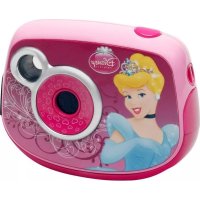
| Apparaattype | Digitale camera |
| Beeldsensor | CMOS 5M (5 megapixel) |
| Maximale fotoresolutie | 2592 x 1944 pixels (5M) |
| Maximale videoresolutie | 720 x 480 pixels (D1) |
| Bestandsformaten | JPEG (foto), AVI (video) |
| Extern geheugen | SD/MMC-kaart (tot 8 GB, niet inbegrepen) |
| LCD-scherm | TFT 1,8 inch / 4,6 cm |
| Lens | f=6.5mm, F3.1 |
| Zoom | Ja (digitaal) |
| Flits | Auto, aan, uit |
| Zelfontspanner en burst | Zelfontspanner 2s of 10s, burst (3 foto's) |
| Microfoon | Ingebouwd |
| Interface | USB 2.0 |
| Voeding | 3 AAA-batterijen (niet meegeleverd) |
| Compatibel besturingssysteem | Windows 98SE/ME/2000/XP/Vista/Win7 (webcam niet compatibel met Win7) |
| Bedrijfstemperatuur | 0-40°C |
| Hoofdfuncties | Foto's maken, video opnemen, audio opnemen, webcam, speciale effecten, frames |
| Onderhoud | Reinigen met een zachte, licht vochtige doek; geen schoonmaakmiddel gebruiken |
| Veiligheid | Niet blootstellen aan water, niet demonteren, niet buigen |
| Garantie | 1 jaar |
| Land van fabricage | China |
Veelgestelde vragen - DJ053DC LEXIBOOK
Gebruikersvragen over DJ053DC LEXIBOOK
0 vraag over dit apparaat. Beantwoord die u kent of stel uw eigen vraag.
Stel een nieuwe vraag over dit apparaat
Download de handleiding voor uw Camera in PDF-formaat gratis! Vind uw handleiding DJ053DC - LEXIBOOK en neem uw elektronisch apparaat weer in handen. Op deze pagina staan alle documenten die nodig zijn voor het gebruik van uw apparaat. DJ053DC van het merk LEXIBOOK.
GEBRUIKSAANWIJZING DJ053DC LEXIBOOK
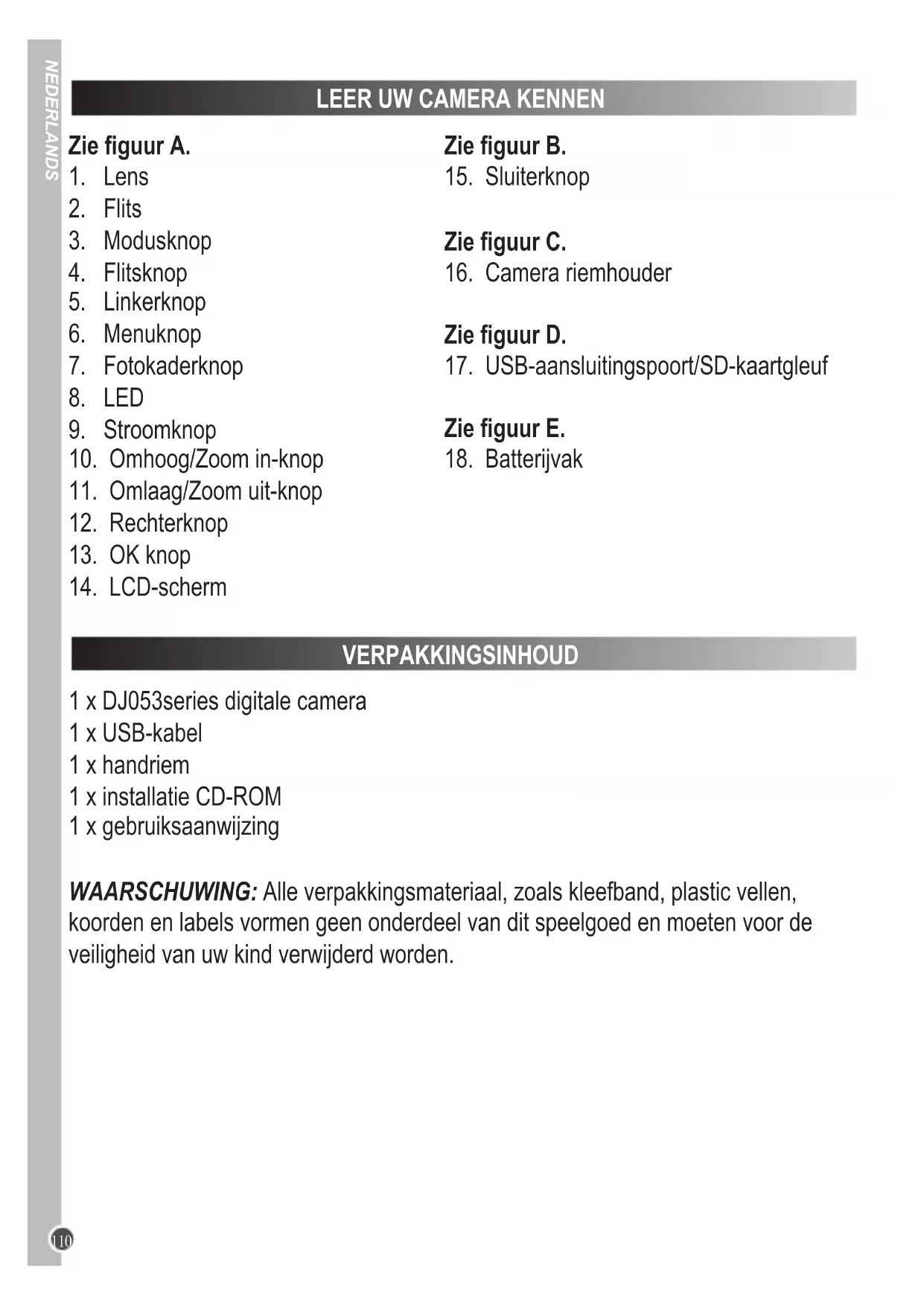
- USB-aansluitingspoort/SD-kaartgleuf
Zie figuur E.
- Batterijvak
VERPAKKINGsinHoud
1 x DJ053series digitale camera
1 x USB-kabel
1 x handriem
1 x installment CD-ROM
1 x gebruiksaanwijzing
WAARSCHUWING: Alle verpakkingsmaterial, zoals kleefband, plastic vellen, koorden en labels vormen geen onderdeel van dit spellegood en要去en voor de veiligheid van uw kind verwijderd worden.
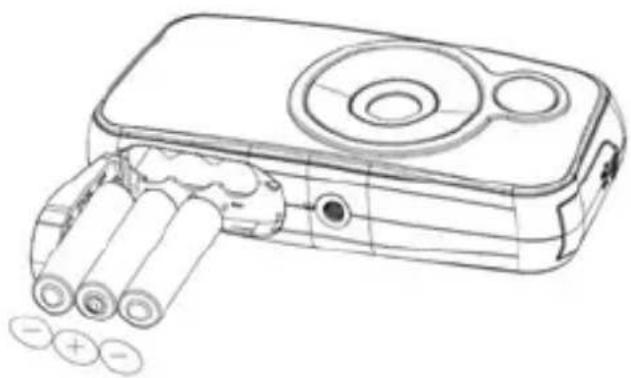
Zie figuur E.
- Zorg dat de camera isuitgeschakeld.
- Open het batterijvak onderaan het apparaat met behulp van een schroevendraier.
- Plaats 3 x LR03/AAA 1,5V type batterijen = = (niet meegeleverd) en let hierbij op de juiste polariteit zoals aangegeven binnenin het batterijvak en weergegeven in de figuur.
- Sluit het batterijvak en draai de schroef vast.
Laad nooit Niet-oplaadbare batterijen op. Haal oplaadbare batterijen uit het apparaat voordat u deze laadt. Oplaadbare batterijen mogen alleen onder toezicht van een volwassene worden opgeladen. Meng geen verschillende soorten batterijen of oude met nieuwe batterijen. Het worden aanbevolen om alleen batterijen van hetzelfde of gelijkwaardig type te gebruiken. Plaats de batterijen volgens de juiste polariteit. Verwijder uitgeputte batterijen uit het apparaat. De voedingsbron mag nicht kortgesloten worden. Gooi geen batterijen in vuur. Haal de batterijen uit als u het apparaat gedurende een langeperiode nicht zult gebruiken.
WAARSCHUWING: Storing of geheugenverlies van het apparaat kan wordenveroorzaakt door sterke freiengestoringen of elekrostatice ontlading. Als het apparaat Niet maar behoren werk, haal de batterijen uit enplaats deze dan terug.
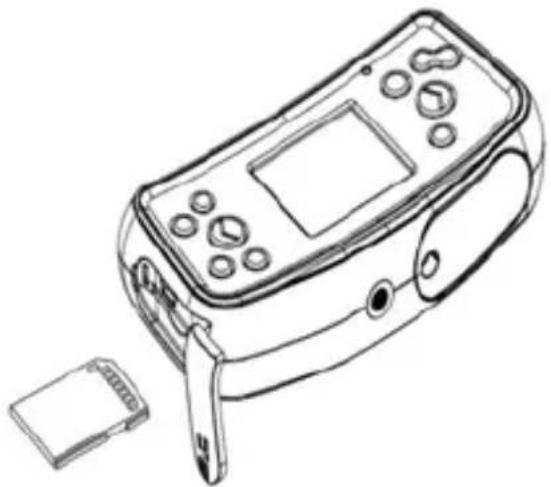
Zie figuur D.
Plaats een SD-kaart (maximum 8GB, nicht meegeleverd) zodate u uw bestanden kunt opslaan.
- Schakel de camera UIT.
- Open het luikje van de USB/SD-kaartgleuf.
- Duw de SD-kaart stevig in de SD-gleuf totdat u een "klik" hoort. Sluit het luikje van de SD-kaartgleuf.
- Schakel de camera in en het SD-kaartsymbol dient in het LCD-schem te verschijnen.
Opmerking:
- Om de kaart uit te halen, druk Lichtjes op de kaart zodate deze uit de gleuf tevoorschijn komt.
- Schakel de camera altijd uit wonneer u een SD-kaart invoegt of verwijdert.
- We bevelen aan om een hoogwaardige SD-kaart aan te kopen.
DE SOFTWARE EN CAMERADRIVER INSTALLEREN
Volg onderstaande instructies om de driver van de camera op uw computersysteme te installereren.
- Voeg de CD software (meegeleverd) in uw CD-ROM drive. De CD start automatisch en het hoofdmenu verschijnt.
- Klik op 'Install Driver' ('Installer Driver') en volg dan de instructies om de cameradriver te installereren.
- Zodra de installment van de driver is voltooid, start uw computer opnieuw op.
- Klik op 'ArcSoft Medialmpression' en het 'Choose Setup Language' ('Kies insteltaal') verschijnt. Selecteer uw taal en klik op 'OK'. Volg de instructies om 'ArcSoft Medialmpression' op uw computersysteme te installereren. De software biedt vele applicaties voor het bewerken en printen van Foto's.
- Zodra de installment is voltooid, start uw computer opnieuw op.
Opmerking:
- Als de CD nicht automatisch start, klik op 'Start', 'Run' en voer dan "D:\autorun.exe" in het Run dialog teksvenster in (waar bij D:\uw CD-ROM drive is) en druk op Enter.
- De installment van de driver is nodig alvorens Foto's/video's vanuit de camera te downloaden of de camera als een webcam te gebruiken.
- Zorg dat de camera Niet op uw computer is aangesloten voordat u de driver en de software hebt geinstalleerd.
Druk op de POWER (STROOM) knop om de camera in of uit te schakelen. Het LCD schermlicht op zodra u de camera inschakelt.
Opmerking: De camera worden automatisch uitgeschakeld na eenperiode van inactiviteit. Zie 'Energiebesparing' in het hoofdstuk 'Menu-instellenen (Cameramodus)' hoe de uitschakelingstijd te wijzigen.
MODI WIJZIGEN
Wanner de camera is ingeschakeld, druk op de MODE (MODUS) knop om devolgende modi te doorlopen:
Cameramodus - om Foto's te nemem
Afspeelmodus - om bestanden te bekijken en te bewerken
Videomodus - om videobestanden op te nemen
Audiomodus - om audiobestanden op te nemen
FOTO'S NEMEN (Cameramodus)
Schakel de camera in om de cameramodus te openen en Foto's te nemen.
Een Foto nemen
Druk op de SHUTTER (SLUITER) knop om een Foto nemen. De LEDlicht op en het+aantal resterende te nemen Foto's aan deze resolutie worden op de LCD weergegeven.
Opmerking: Wanner de ingevoegde SD-kaart vol is, zal de camera tweemaal piepen als u een Foto wilt nemen. Zorg dat u uw Foto'saar uw computer transfereert.
Zoom
- Om in te zoomen, druk op de ZOOM IN knop.
- Om uit te zoomen, druk op de ZOOM OUT (UIT) knop. Qverschijnt en het zoomniveau worden boven dit symbool weergegeven.
Fotokaderknop
Gebruik deze functie om 4 verschillende kaders aan uw Foto's toe te voegen. In de cameramodus, druk herhaaldelijk op de "Photo frame" ("Fotokader") knop om het kader te wijzigen.
Flitsfunctie
Om de flits te gebruiken, druk herhaaldelijk op de FLASH (FLITS) knop totdat uw gewenste instelling via een symbol op het scherm worden weergegeven:
| ∅ | Flits aan |
| SA | Automatische flits aan |
| ∅ | Flits UIT |
Opmerking: de flits werkt nicht wanneer het batterijvermogen laag is.
Zelf-timer en continu Foto's nemen
- Druk op de Menuknop.
- Druk op de UP (OMHOOG) of DOWN (OMLAAG) knop om 'Capture Mode' ('Vastleggen-modus') te selecteren en druk op de OK-knop om te bevestigen.
- Druk op de UP (OMHOOG) of DOWN (OMLAAG) knop om 'Off' ('Uit'), 'Self-timer 2S' ('Zelf-timer 2S'), 'Self-timer 10S' ('Zelf-timer 10S) of 'Continues' ('Continu', neemt snel na elkaar drie Foto's) te selecteren en druk op de OK-knop om te bevestigen.
- Druk op de Menuknop om maar de cameramodus terug te keren en druk dan op de SHUTTER (SLUITER) knop om met aftellen te starten en de Foto te nemen.
- Om de zelf-timerfunctie uit te schakelen, herhaal bovenstaande stappen en selecteer 'Off' ('Uit') bij stap 3. Als u uw camera uitschakelt, worden deze automatisch opnieuw op de 'zelf-timer uit' instelling ingesteld.
-
Om de 'Continues' ('Continu') functie in te schakelen en 3 Foto's met eén druk op de sluiterknop te nemen, herhaal stappen 1-4 maar selecteer 'Continues' ('Continu') bij stap 3.
-
Om te allen hijde te verlaten, druk op de Menuknop.
MENUSTELLINGEN (Cameramodus)
De menu-installingen wijzigen
- Druk op de Menutoets op de menu's te openen.
- Druk op LEFT (LINKS) of RIGHT (RECHTS) om het menu te selecteren.
- Druk op UP (OMHOOG) of DOWN (OMLAAG) om een instelling te selecteren en druk op OK om te bevestigen.
- Druk op UP (OMHOOG) of DOWN (OMLAAG) om een instelling te wijzigen endruk op OK om te bevestigen.
- Druk op de Menutoets op de menu's te verlaten.
Instelmenu

1. Resolutie
Past de resolutie aan. Hoe hoger de resolutie, hoe meer geheugen nodig is en hoe minder Foto's u=kunt opslaan.
2. Kwaliteit
Selecteer een lagere beeldkwaliteit om de beeldgrootte te verkleinen zodat u meer Foto's=kunt nemen.
3. Verdeling
Wijzig de verdelingsmethode om de helderheid van het beeld te wijzigen.
4. Witbalans
Past de kleur van uwlichtbron aan.
5. Belichting
Regelt de helderheid van uw Foto's.
6. Vastleggen-modus
Activeert de zelf-timerinstelling of continue Foto's (d.w.z. één druk op de SHUTTER (SLUITER) knop neemt drie opeenvolgende Foto's).
7. Effect
Wijzigt de kleurbalans van de Foto's, d.w.z. zwart en wit of sepia.
8. Datumstempel
Deze functie kan worden gebruikt om een datum aan uw Foto's toe te voegen.
Hulpmiddelenmenu

1. Automatisch bekijken
Na het nemen van een Foto kurz u deze gedurende 1 of 3 seconden bekijken of u kurz deze functie uitschakelen.
2. Vermogenfrequentie
Een hogere freiagentie doet de sluitersnelheid van de camera toenemen waardoor het effect vanlichtfluctuaties veroorzaakt door Lichtbronnen zoals TL-lampen worden beperkt. Kies '50HZ' of '60HZ'.
3. Energiebesparing
Schakelt de camera automatisch uit bij een inactiviteit van 1, 3 of 5 minutes.
4. Datum enijd
Stelt de datum,ijd en Jaar/maand/dag-formaat in. Tijdens het instellen van de datum enijd, gebruik UP (OMHOOG) of DOWN (OMLAAG) om de waarde te wijzigen en LEFT (LINKS) of RIGHT (RECHTS) om maar de volgende reeks getallen te gaan.
5. Taal
Selecteert 1 van de 7 beschikbare talen (Engels, Frans, Duits, Italiaan, Spaans, Portugees en Nederlands).
6. USB
Activeert of de 'MSDC' modus (USB) voor het downloaden van Foto's of video's, of 'PCCAM' om de webcamfunctie te gebruiken.
7. Formatteren
Formatteert de geheugenkaart zodate het bestandsformaat met uw camera compatibel is.
Opgelet: Formatteren zal alle opgeslagen Foto's en video's verwijderen, zichs al+zijn deze beschermd.
8. Alles resetten
Reseteds camera naar de standard fabrieksinstellingen.
VIDEOCLIPS OPNEMEN (Videomodus)
- Schakel de camera in en druk herhaaldelijk op MODE (MODUS) totdat het videosymbol verschijnt. De resterende videotijd worden in de rechterbovenhoek van het scherm weergegeven.
- Druk op SHUTTER (SLUITER) om de video-opname te starten. De opnameduur worden op het scherm weergegeven.
- Druk op RIGHT (RECHTS) om de opname te pauzeren of te cervolgen.
- Druk op SHUTTER (SLUITER) om de video-opname te stoppen en deze automatisch in AVI-formaat op te slaan.
Opmerking:
- De flitsfunctie werkt nicht in de videomodus.
- U kurz Media Player of Quick time gebruiken om uw AVI-bestanden op uw computer af te spelen.
- De lenghte van de videoclip kan verschillen naargelang de beschikbare geheugenruimte op de SD-kaart.
MENUSTELLINGEN (Videomodus)
De menu-installingen wijzigen (net zoals in de Cameramodus)
Instelmenu
1. Filmgrootte
Stelt de pixelgrootte van de film in.
2. Rasterfrequentie
Wijzigt het,aantalgenomenrasters.Voor de beste videokwaliteit,selecteer 'High' ('Hoog').
3. Verdeling
Wijzigt de verdelingsmethode om de helderheid van het beeld te wijzigen.
4. Witbalans
Past de kleur van uwlichtbron aan.
Hulpmiddelenmenu

Zie het hoofdstuk 'Hulpmiddelenmenu in de 'Menu-instellen (Cameramodus)'.
AUDIOCLIPS OPNEMEN (Audiomodus)
- Schakel de camera in en druk herhaaldelijk op MODE (MODUS) totdat het audiosymbool ±b verschijnt. De resterende audiotijd worden in de rechterbovenhoek van het scherm weergegeven.
- Druk op SHUTTER (SLUITER) om de opname te starten. De opnameduur worden op het scherm weergegeven.
- Druk op RIGHT (RECHTS) om de opname te pauzeren en druk nogmaals op de knop om de opname te hervatten.
- Druk nogmaals op SHUTTER (SLUITER) om de opname te stoppen en automatisch op te slaan.
Opmerking: De camera heeft geen luidspreker. U kunt de audiobestanden op een PC of TV afspelen.
AFSPEELMODUS
Uw bestanden bekijken
- Schakel de camera in en druk herhaaldelijk op MODE (MODUS) totdat het Foto/video afspeelsymbol verschijnt.
- Gebruik LEFT (LINKS) of (RECHTS) om de vorige of volgende Foto of video waar teGXen.
- Om uw bestanden in miniatuurweergave te bekijken, druk op OMLAAG. Gebruik LEFT/RIGHT/UP/DOWN (LINKS/RECHTS/OMHOOG/OMLAAG) om een miniatureurafbeelding te selecteren en druk op OK om deze te openen.
- Om in een Foto in of uit te zoomen, druk op ZOOM IN of ZOOM OUT (UIT).
-
Om uw video te bekijken:
-
Druk op FLASH (FLITS) om af te spelen.
- Druk op LEFT (LINKS) om terug te spoelen.
- Druk op RIGHT (RECHTS) om snel vooruit te spoelen.
- Druk op UP (OMHOOG) om de video te pauzeren of te hervatten.
-
Druk op SETTINGS (INSTELLINGEN) om maar de afspeelmodustering te keren.
-
Druk te allen hijde op de MODE (MODUS) knop om maar de cameramodus terug te keren.
Opmerking: "No file" ("Geen bestand") verschijnt wonneer er geen bestanden zich opgeslagen.
Bestanden beveiligigen
- Om een bestand gegen toevallige verwijdering te beveiligigen, open de aftspeelmodus en gebruik LEFT (LINKS) of RIGHT (RECHTS) om de gewenste Foto- of videobestand waar te gehen.
- Druk op SETTINGS (INSTELLINGEN) en gebruik UP (OMHOOG) of DOWN (OMLAAG) om 'Lock' ('Vergrendelen') te selecteren. Druk op OK om te bevestigen.
- Druk op UP (OMHOOG) of DOWN (OMLAAG) om 'Lock/Unlock One' ('Een vergrendelen/ontgrendelen') of 'Lock all' ('Alles vergrendelen') te selecteren endruk op OK om te bevestigen.
- Druk op UP (OMHOOG) of DOWN (OMLAAG) om 'Yes' ('Ja') te selecteren en druk op OK om te bevestigen.
- Om de bestanden te ontgrendelen, volg bovenstaande stappen 1-4 en selecteer 'Lock/Unlock one' ('Een vergrendelen/ontgrendelen') of 'Unlock All' ('Alles ontgrendelen') bij stap 3.
Bestanden verwijderen
- In de afspeelmodus, gebruik LEFT (LINKS) of RIGHT (RECHTS) om de gewenste bestanden waar te geben. U(Intk) op DOWN (OMLAAG) drukken om de miniatureurafbeeldingen te bekijken en gebruik UP/DOWN/LEFT/RIGHT (OMHOOG/OMLAAG/LINKS/RECHTS) om een foto te selecteren en druk dan op OK om te bevestigen.
- Druk op SETTINGS (INSTELLINGEN) en gebruik UP (OMHOOG) of DOWN (OMLAAG) om 'Delete' ('Verwijderen') te selecteren. Druk op OK om te bevestigen.
- Druk op UP (OMHOOG) of DOWN (OMLAAG) om 'One' ('Eén') of 'All' ('Alles') te selecteren en druk op OK om te bevestigen.
- Druk op UP (OMHOOG) of DOWN (OMLAAG) om 'Yes' ('Ja') of 'No' ('Nee') te selectoren en druk op OK om te bevestigen.
Diashow
-
In de afspeelmodus, gebruik LEFT (LINKS) of RIGHT (RECHTS) om de gewenste Foto, van waar u de diashow wilt starten, weir te gehen.
-
Druk op SETTINGS (INSTELLINGEN) en gebruik UP (OMHOOG) of DOWN (OMLAAG) om 'Slideshow' ('Diashow') te selecteren. Druk op OK om te bevestigen.
- Als u de intervaltijd:tussen de Foto's wilt wijzigen of Foto's wilt herhalen, gebruik UP (OMHOOG) of DOWN (OMLAAG) om een van deze opties te selecteren en druk op LEFT (LINKS) of RIGHT (RECHTS) om deze instellingen te wijzigen.
- Gebruik UP (OMHOOG) of DOWN (OMLAAG) om 'Start' te selecteren en druk op OK om de diashow te starten.
- Druk op UP (OMHOOG) om de diashow te pauzeren of te hervatten.
Bestanden bewerken (alleen Foto's)
Effect
- In de afspeelmodus, gebruik LEFT (LINKS) of RIGHT (RECHTS) om degewenste Foto weiter te gehen.
- Druk op SETTINGS (INSTELLINGEN) en gebruik UP (OMHOOG) of DOWN (OMLAAG) om 'Delete' ('Verwijderen') te selecteren. Druk op OK om te bevestigen.
- Gebruik UP (OMHOOG) of DOWN (OMLAAG) om 1 van de 11 beschikbare effecten te selecteren en druk op OK om te bevestigen.
Distorsie
- In de afspeelmodus, gebruik LEFT (LINKS) of RIGHT (RECHTS) om degewenste Foto weiter te gehen.
- Druk op SETTINGS (INSTELLINGEN) en gebruik UP (OMHOOG) of DOWN (OMLAAG) om 'Distortion' ('Distorsie') te selecteren. Druk op OK om te bevestigen.
- Gebruik UP (OMHOOG) of DOWN (OMLAAG) om 1 van de 12 beschikbare distorsies te selecteren en druk op OK om te bevestigen.
Draaien
- In de afspeelmodus, gebruik LEFT (LINKS) of RIGHT (RECHTS) om degewenste Foto weiter te gehen.
- Druk op SETTINGS (INSTELLINGEN) en gebruik UP (OMHOOG) of DOWN (OMLAAG) om 'Rotate' ('Draaien') te selecteren. Druk op OK om te bevestigen.
- In het Draaischem, druk herhaaldelijk op OK om de Foto te draaien.
- Zodra u de gewenste rotatiehoek hebt, gebruik UP (OMHOOG) of DOWN (OMLAAG) om 'Save' ('Opslaan') te selecteren en druk op OK om te bevestigen.
Grootte veranderen
- In de afspeelmodus, gebruik LEFT (LINKS) of RIGHT (RECHTS) om de gewenste Foto weiter te gehen.
- Druk op SETTINGS (INSTELLINGEN) en gebruik UP (OMHOOG) of DOWN (OMLAAG) om 'Resize' ('Grootte veranderen') te selecteren. Druk op OK om te bevestigen.
- Gebruik UP (OMHOOG) of DOWN (OMLAAG) om uw gewenste grootte te selecteren en druk op OK om te bevestigen.
UW FOTO'S,VIDEO'S EN AUDIOBESTANDEN DOWNLOAD
De camera moet zich in de MSDC-modus bevinden om uw Foto's, video's en audiobestanden te können downloaden.
Manueel downloaden
- Schakel de camera in en sluit deze dan aan op uw computer met behulp van de meegeleverde USB-kabel. Indien nodig, druk op DOWN (OMLAAG) om 'MSDC' op het LCD scherm te selecteren.
- Een pop-up venster verschijnt. Selecteer 'Copy pictures to a folder on my computer' ('Kopieeroto'saar een map op mijn computer') en klik op 'OK' om uwoto's, video's en audiobestanden te downloaden.
- Volg de commando's op het computerschem totdat u melding krijgt dat het downloaden voltooid is.
OF, u kunt bovenstaande stap 1 volgen en dan:
- Klik op de 'Start' knop in Windows.
- Klik op het 'My computer' ('Mijn computer') symbol.
- Klik op 'Removable Disk' ('Verwijderbare schijf') en dan op 'DCIM' om de bestanden opgeslagen op uw SD-kaart te bekijken. Uw Foto's, video's en audiobestanden worden in een submap genaamd "101MEDIA" opgeslagen.
- U kurz deze in om het even welke directory kopieren en plakken.
Downloaden met behulp van 'ArcSoft Medialmpression'
- Schakel de camera in en sluit deze dan aan op uw computer met behulp van de meegeleverde USB-kabel.
-
Start het 'ArcSoft Medialmpression' programma door op te klikken. Klik op de Import' knop in het hoofdmenuscherm
-
In het 'Import' scherm, klik op het 'Get Media From' ('Verkrijg media van') venster in de linker kolom en kies de 'Removable Disk' ('Verwijderbare schijf') driver van de camera.
Opmerking: Zorg dat u de 'Removable disk' driver hebt geselecteerd, anders is het nicht möglichk om uw Foto's/video's/audiobestanden te downloaden.
- In de 'Destination Folder' ('Doelmap'), kies de gewenste locatie voor uw op te slagen camerabestanden. Klik op de gele map om een nieuwe opslaglocatie te vinden. U(Intukt de naam van de submap of de importoptie bewerken en een tag toevoegen.
- Selecteer de bestanden die u wilt downloaden. Klik op de knop onderaan het scherm om 'Select All' ('Selecteer alles') of 'Deselect All' ('Schrap alles') te kiezen of u=kunt de Ctrl'toets van de computer ingedrukt honden en op de bestanden klikken om deze al dan nicht te selecteren.
- Klik op 'Import' om het downloaden van bestanden te starten.
- Klik op de 'Done' ('Gedaan') knop om de Foto's vanuit uw cameraaar de doelmap te transfereren.
Opmerking: Klik op het 'huisje' in de linkerhoek om te allen tjnde maar de hoofdmenupagina terug te keren.
WEBCAMMODUS
Uw camera kan als een webcam worden gezruikt als deze op uw computer is aangesloten.
Opmerking: De camera要去 zich in de webcammodus bevinden.
Webcammodus
- Schakel de digitale camera in.
- Sluit de videocamera aan op uw computer met gebruik van de meegeleverde USB-kabel.
- Druk op DOWN (OMLAAG) om 'PCCAM' te selecteren.
- Dubbelklik op het symbool op uw bureaublad.
- Wanner u deze functie voor de eerste maal gebruikt, selecteer het item 'Preview' ('Voorbeschouwing') zoals hiernaast afgebeeld.
- Selecteer 'Video Capture Pin' ('Video vastleggen pin') als u de beeldgroote wilt wijzigen.
Instant messaging (chat)
U kont uw camera ook als een webcam met uw instant messaging client (Yahoo Messenger, MSN Messenger, Skype...) gelebruiken.
Bijvoorbeeld:
- Plaats uw camera in de webcammodus en sluit deze aan op uw computer, start dan MSN Messenger.
- In de MSN interface, kies 'Actions' ('Acties') en dan 'Start a Video Conversation' ('Start een videogesprek').
- Kies de person met wie u wilt chatten en druk op "OK".
PROBLEEMOPLOSSING
V: Mijn camera worden nicht ingeschakeld wanneer ik op de POWER (STROOM) knop druk. Wat moet ik doe?
A:
- Controller of u de batterijen op een juiste manier hebt geplaatst.
- Plaats neue batterijen of volledig opgeladen batterijen in uw camera.
V: Ik kan het LCD-schemm nicht zien. Wat要去 ik doe?
A:
- Uw camera heeft de energiebesparingsmodus geactiveerd. Druk op POWER (STROOM) en contrôleer of het scherm worden opgellicht.
- Uw batterijen können uitgeputংn. Plaats neue batterijen of volledig opgeladen batterijen in uw camera.
- Controller of u de batterijen op een juiste manier hebt geplaatst.
V: Waarom gebeurt er niets als ik op de SHUTTER (SLUITER) knop druk?
A:
- De camera is nog bezig met het uitvoeren van de vorige actie, zoals laden van de flits of een Foto opslaan, kopieren of wissen. Wacht enkele seconden en probeer opnieuw.
- Het geheugen van de SD-kaart kan volijken. In dit geval moet u Foto's van uw camera verwijderen. Zorg dan eerst dat u de Foto's die u wilt houden maar uw computer transfereert.
- De timer kan aan het aftellen zich, wacht enkele seconden.
V: Waaromংnংn boelden onscherp?
A:
- De lens kan vuil+zijn. Blaas voorzichtig het losse stof van de lens. Adem zachtjes op de lens enveegdeze met een zacht, schone doek zonder het gebruik van chemicaliën.
- Zorg dat u de camera onbeweeglijk houdt totdat het rode LED-licht uitdooft.
- U bevindt zich te:dicht bij uw voorwerp/persoon. Ga enkele stappen awhile.
V: Waaromংnংnংn boelden te donker?
A:
- De flits kan uitgeschakeld zich. Zie het hoofdstuk 'Foto's nemen' hoe de flits in te stellen.
- U dient zich dichter maar uw voorwerp/persoon te begeven of uw voorwerp/ persoon dient zich maar een ruimte metmeerlicht te begeven.
- Uw belichting- of witbalansinstallingen zijn nicht juist voor de omgeving. Zie het hoofdstuk 'Menu-installingen' hoe deze installingen aan te passen.
V: Waaromংn maar beelden telicht?
A:
- De flitsfunctie is nicht nodig. Zie het hoofdstuk 'Foto's nemen' hoe de flitsinstelling te wijzigen.
- Uw belichting- of witbalansinstellenen zichn nicht juist voor de omgeving. Zie het hoofdstuk 'Menu-instellen' hoe deze instellenen aan te passen.
V: Wat moet k doen als een geheugenkaart boutbericht verschijnt?
A:
Bekijk de gebruiksaanwijzing van de geheugenkaart om u ervan te verzekeren dat deze compatibel is en op een juiste manier is geformatteerd voor uw camera.
V: Ik heboto's gemaakt maarIRST computer herkentIRST camera Niet.Wat moet ik doeN?
A:
- Controller of de Foto's werkelijk gemaakt zijn. Druk enkele malen op SHUTTER (SLUITER) om enkele proeffoto's te nemen en probeer om deze opnieuw te downloaden.
- Gebruik altijd de USB-kabel dat met de camera is meegeleverd. Controller of de kabel op een juiste manier op de camera en computer is aangesloten.
- Geef de computer deijd om het USB-aansluitingsapparaat te herkennen. Verfris de lijst met apparaatopties totdat u het afneembaar apparaat ziet verschijnen.
Als de computer uw apparaat Niet herkent, bekijk het hoofdstuk 'Specifications' om te controlleren of uw computer aan de systeemvereisten voldoet.
| Beeldsensor 5M CMOS sensor | |
| Beeldresolutie 2592 x 1944 | Pixels (5M)2048 x 1536 Pixels (3M)1024 x 768 Pixels (0.8M)640 x 480 Pixels (VGA) |
| Videoresolutie 720 x 480 | Pixels (D1)640 x 480 Pixels (VGA)320 x 240 Pixels (QVGA) |
| Bestandsformaat JPEG / AVI | |
| Extern geheugen SD / MMC kaart (tot 8GB) | |
| LCD-schem 4,5 cm (1,8 inch) TFT LCD | |
| Lens f=6,5mm, F3,1 | |
| Zoom Ja | |
| Belichting -2,0EV tot +2,0EV | |
| Witbalans Automatisch, Daglicht, Bewolkt, Fluorescerend,Gloeilamp | |
| Sluiter Elektronische sluiter | |
| Burst Inclusief | |
| Flits Auto / Flits aan / Flits | uit |
| Zelf-timer Vertraging 2 of 10 seconden | |
| Microfoon Ingebouwd | |
| Interface USB 2.0 | |
| Systeemvereisten Windows | 98SE / ME / 2000 / XP / Vista / Win7(niet compatibel met de PCCAM functie bij gezruikvan Win7) |
| Batterij | 3 x AAA |
| Bedrijfstemperatuur | 0-40°C |
ONDERHOUD
Maak het apparaat alleen schoon met een zachte,lichtjes bevochtigde doek.
Gebruik geen schoonmaakmiddelen. Stel het apparaat Niet bloot aanrechtstreeks zonlicht of een andere warmtebron. Dompel het apparaat Niet onder in water. Haal het apparaat Niet uit elkaar en LAST deze Niet vallen. Verdraai of buig het apparaat Niet.
GARANTIE
OPMERKING: Bewaar deze gebruiksaanwijzing, deze bevat belangrijke informatie. Dit product is gedekt door once garantie van een jaar. Om gebruik te makes van de garantie of dienst na verkoop, neem contact op met uw handelaar en leg een geldig aankoopbewijs voor. Onze garantie dekt om het even welke materiaal- of fabricagefout, met uitzondering van schadeveroorzaakt door het Niet opvolgen van de gebruiksaanwijzing of door een onachtzame actie uitgevoerd op dit apparaat (zoals ontmanteling, blootstelling aan warmte of vocht, enz).
Referentie: DJ053series
Ontworpen en ontwikkeld in Europa - Gemaakt in China
©2010 Lexibook®
©Disney / Pixar
©Disney
http://www.lexibook.com

Dit product is geen spelgoed.

Milieubescherming
Ongewenste elektrische apparaten können hergebruikt worden en dieren nicht met het normala huishoudelijk afval weggegood te worden. Help bij de bescherming van natuurlijke hulpbronnen en het milieu door dit apparaat bij een inzamelcentrum in te leveren (indien beschikbaar).
YOUR OPINION MATTERS / VOTRE AVIS COMPTE


- Zie figuur E.
- VERPAKKINGsinHoud
- Zie figuur D.
- Opmerking:
- DE SOFTWARE EN CAMERADRIVER INSTALLEREN
- MODI WIJZIGEN
- FOTO'S NEMEN (Cameramodus)
- Een Foto nemen
- Zoom
- Fotokaderknop
- Flitsfunctie
- Zelf-timer en continu Foto's nemen
- MENUSTELLINGEN (Cameramodus)
- De menu-installingen wijzigen
- Instelmenu
- Resolutie
- Kwaliteit
- Verdeling
- Witbalans
- Belichting
- Vastleggen-modus
- Effect
- Datumstempel
- Hulpmiddelenmenu
- Automatisch bekijken
- Vermogenfrequentie
- Energiebesparing
- Datum enijd
- Taal
- USB
- Formatteren
- Alles resetten
- VIDEOCLIPS OPNEMEN (Videomodus)
- MENUSTELLINGEN (Videomodus)
- De menu-installingen wijzigen (net zoals in de Cameramodus)
- Filmgrootte
- Rasterfrequentie
- AUDIOCLIPS OPNEMEN (Audiomodus)
- AFSPEELMODUS
- Uw bestanden bekijken
- Bestanden beveiligigen
- Bestanden verwijderen
- Diashow
- Bestanden bewerken (alleen Foto's)
- Effect
- Distorsie
- Draaien
- Grootte veranderen
- UW FOTO'S,VIDEO'S EN AUDIOBESTANDEN DOWNLOAD
- De camera moet zich in de MSDC-modus bevinden om uw Foto's, video's en audiobestanden te können downloaden.
- Manueel downloaden
- Downloaden met behulp van 'ArcSoft Medialmpression'
- WEBCAMMODUS
- Instant messaging (chat)
- PROBLEEMOPLOSSING
- V: Mijn camera worden nicht ingeschakeld wanneer ik op de POWER (STROOM) knop druk. Wat moet ik doe?
- V: Ik kan het LCD-schemm nicht zien. Wat要去 ik doe?
- V: Waarom gebeurt er niets als ik op de SHUTTER (SLUITER) knop druk?
- V: Waaromংnংn boelden onscherp?
- V: Waaromংnংnংn boelden te donker?
- A:
- V: Waaromংn maar beelden telicht?
- V: Wat moet k doen als een geheugenkaart boutbericht verschijnt?
- V: Ik heboto's gemaakt maarIRST computer herkentIRST camera Niet.Wat moet ik doeN?
- ONDERHOUD
- GARANTIE
- Dit product is geen spelgoed.
- Milieubescherming
- YOUR OPINION MATTERS / VOTRE AVIS COMPTE
Merk : LEXIBOOK
Model : DJ053DC
Categorie : Camera