
DJ053DC - Cámara LEXIBOOK - Manual de uso y guía de instrucciones gratis
Encuentra gratis el manual del aparato DJ053DC LEXIBOOK en formato PDF.



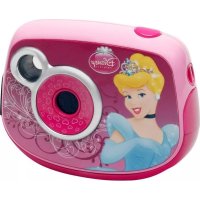
| Marca | Lexibook |
| Modelo | DJ053DC |
| Tipo de dispositivo | Cámara digital |
| Sensor de imagen | CMOS 5M (5 megapíxeles) |
| Resolución máxima de foto | 2592 x 1944 píxeles (5M) |
| Resolución máxima de vídeo | 720 x 480 píxeles (D1) |
| Formatos de archivo | JPEG (foto), AVI (vídeo) |
| Memoria externa | Tarjeta SD/MMC (hasta 8 GB, no incluida) |
| Pantalla LCD | TFT 1,8 pulgadas / 4,6 cm |
| Objetivo | f=6.5mm, F3.1 |
| Zoom | Sí (digital) |
| Flash | Auto, activado, desactivado |
| Temporizador y ráfaga | Temporizador 2s o 10s, ráfaga (3 fotos) |
| Micrófono | Integrado |
| Interfaz | USB 2.0 |
| Alimentación | 3 pilas AAA (no incluidas) |
| Sistema operativo compatible | Windows 98SE/ME/2000/XP/Vista/Win7 (webcam no compatible con Win7) |
| Temperatura de funcionamiento | 0-40°C |
| Funciones principales | Toma de fotos, grabación de vídeo, grabación de audio, webcam, efectos especiales, marcos |
| Mantenimiento | Limpiar con un paño suave y ligeramente húmedo; no usar detergente |
| Seguridad | No exponer al agua, no desmontar, no doblar |
| Garantía | 1 año |
| País de fabricación | China |
Preguntas frecuentes - DJ053DC LEXIBOOK
Preguntas de los usuarios sobre DJ053DC LEXIBOOK
0 pregunta sobre este aparato. Responde a las que conoces o haz la tuya.
Hacer una nueva pregunta sobre este aparato
Descarga las instrucciones para tu Cámara en formato PDF gratis! Encuentra tus instrucciones DJ053DC - LEXIBOOK y toma tu dispositivo electrónico nuevamente en la mano. En esta página están publicados todos los documentos necesarios para el uso de su dispositivo. DJ053DC de la marca LEXIBOOK.
MANUAL DE USUARIO DJ053DC LEXIBOOK
Consultar la Fig. A a modo de referencia.
- Lente
- Flash
- Botón de selección de Modo (Mode)
- Botón de selección del Flash
- Botón de Desplazimiento a la izquierda
- Botón de selección de Menús
- Botón de selección de Marcos de Foto
- Indicador LED
- Botón de encendido
- Botón de Desplazimiento hacía arriba/Ampliación
- Botón de Desplazimiento hacía abajo/Reducción
- Botón de Desplazimiento hacía la derecha
- Botón de Acepación/Confirmaión (OK)
- Pantalla LCD
Consultar la Fig. B a modo de referencia.
- Botón del obturador
Consultar la Fig. C a modo de referencia.
- Sujeción para la correa de transporte
Consultar la Fig. D a modo de referencia.
- Puerto de conexión USB/Ranura para tarjeta SD
Consultar la Fig. E a modo de referencia.
- Compartimento de las pilas
CONTENIDO DEL EMBALAJE
1-camera fotografia digital de la série DJ053
1 cable de connexion USB
1 correa de transporte
1 CD-ROM de instalación
1 manual de instrucciones.
I ADVERTENCIA! Los materiales de embalaje tales comoCNTas, laminas de plastico, ataduras de alambre, asi como las etiquetas no forman parte de este producto y, por lo tanto,deferan desearcharse para garantizar la calidad de sus hijos.
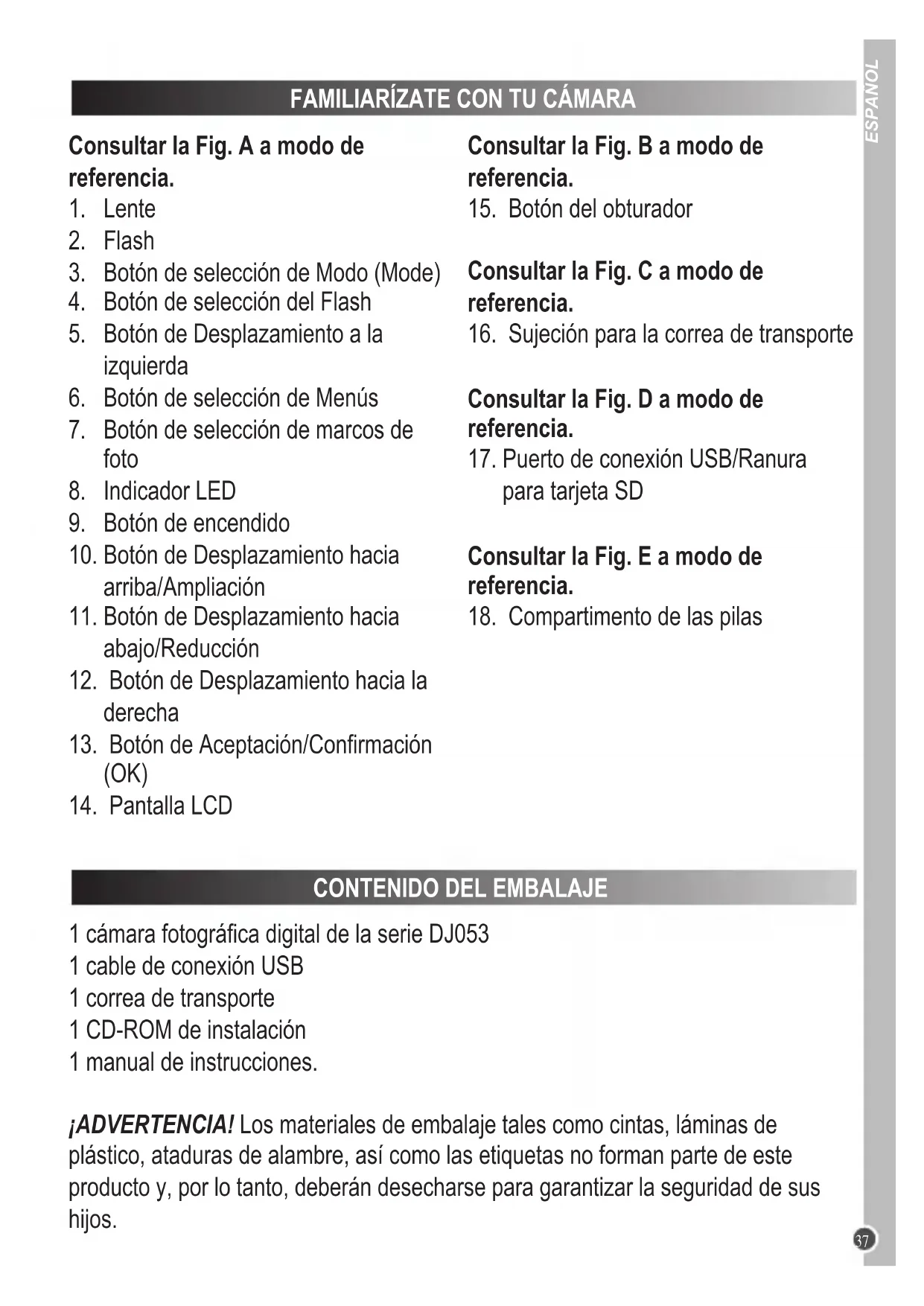
Consultar la Fig. E a modo de referencia.
- Asegürese de que la CAMERA está apagada.
- Utilice un destornillador apropiado y abra la tapa del compartmento de las pilas situado en la cara inferior del aparato.
- Inserte 3 pilas de 1,5V = - de tipo LR03/AAA (no incluidas) observando la polaridad correcta indicada en el interior del compartmento de las pilas y conforme se indica en el diagrama que se muestra ahora alazo.
- Cierre el compartmento de las pilas y apriete el tornillo.
No se deben intentar cargar aquellas pilas que no Sean recargables. Las pilas recargables debenisonerrirarse del productoantesdecargarlas.Las pilas recargablesdeberanrecargarseunicamente bajo la supervisiondeunadulto.Nodeferran mezclarsedifferentestiposde pilas,ni tampoco pilas nuevas con otheras usadas.Useiceunicamente pilas delismo tipo oequivalentesalas recomendadas.Inserte las pilasobservando la polaridad correcta.Deberanretirarse del producto las pilas agotadas.No cortocircuite los terminales de alimentacion.Noarroje las pilas al fuego.Retire las pilas del producto si no va autilizarlo durante periodos prolongados.
jADVERTENCIA! Las descargas electrostáticas o interferencias de una Frequencia suficientemente fuerte podrán provocar el funciona anormal del aparato o la perdida de los datos almacenados en su memoria. En caso de observarse algunos funciona anomal, retire y vuelva a instalar las pilas.
INSTALACION DE UNA TARJETA DE MEMORIA
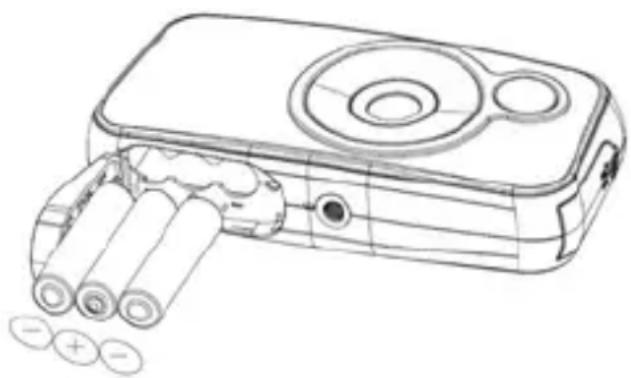
Consultar la Fig. D a modo de referencia.
Necesitarás instalar una tarjeta de memoria de tipo SD (de 8 GB como máximo, no incluida) para poder guardar tus ARCHivos.
- Apaga la CAMERA.
- Tira de la tapa de la ranura para tarjeta SD/ puerto de connexion USB para Abrirla.
- Insertafirmamente latarjeta SD en la ranura prevista atal efecto hasta que suene un chasquido,indicativo de que ha encajado correctamente en su situ. Cierra la tapa de la ranura para tarjeta SD.
- Enciende la CAMERA y el icono de la tarjeta SD 📅deberáindrarse en la pantalla LCD.
Nota:
- Para retirar la tarjeta, empújala brevamente hacer el interior de la-camera para liberarla y hacer que sobresalga antes de la ranura.
- Apaga siempre la CAMERA antes de insertar o retirar una tarjeta SD.
- Recomendamos que la tarjeta SD que se adquiera sea de buena calidad.
INSTALACION DEL SOFTWARE Y DEL CONTROLADOR PARA LA CÁMARA
Sigue las instrucciones que se proportionscen a continuacion para instalar en tuordenador el controlador para laamera.
- Inserta el CD de software (incluido) en launidad de CD-ROM de tuordenador. El CD se inicia de forma automática y la pantalla做不到 el menu principal.
- Hazlick en la option "Install Driver" (installar controlador) y signe las instrucciones que se muestren en la pantalla para proceder a la instalacion del controlador de la camera.
-
Sera necessario que reinicies tu ordinador una vez instalado el controlador.
-
A continua, hazlick en "ArcSoft Medialmpression" (en el CD-ROM) para que se muestre la pantalla de seleccion del idioma de instalacion (Choose Setup Language). SeLECTIONA tu idioma y hazlick en "OK" (acceptar). Sigue las instrucciones que se indiquen en la pantalla para instalar en tu ordinador el programa de software "Arcsoft Medialmpression". Este software incluye numerosas aplicaciones para la edicion e impresion de fotografias.
- Una vez completada la instalación, reinicia tu ordinador.
Nota:
- En caso de que el CD no se inicia de forma automática, hazlick en "Inicio", selecciona la option "Ejecutar" y escribe "D:\autorun.exe" en el cuadro de dialogo que aparezca (donde D:\corresponde a la letra asignada a tu unidad de CD-ROM). A continuacion, pulsa la tecla "Enter" (introducir).
- Sera besoino que instales el controlador antes de proceder a la descarga de imagenes o videos almacenados en la CAMERA, o de utiliser el aparato a modo de CAMERA Web.
- Asegúrate de que la CAMERA no está connectada a tu ordinador antes de instalar el controlador y el software.
CÓMOCENCENDER Y APAGAR LA CÁMARA
Pulsa el botón de ENCENDIDO para encender o apagar laámara. Al encender laámara, se encenderá también la pantalla LCD.
Nota: la CAMERA se apagará automatistically al cabo de uno instantes si no detecta本次活动 alguna por parte del usuario. Consulta la función "Ahorro de energia" en la sección correspondiente del "Menu de configuración" (en modo de CAMERA fotografica) para informarte sobre comoCambiar el intervalo de apagado automático de la CAMERA.
CÓM O ALTERNAR ENTRE LOS DIFERENTES MODOS
Una vez encendida la*camara, pulsa el boton de selección de modo (MODE) para alternar entre los siguientes发展模式:
- modo de CAMERA fotografia: se utilizes para hacerotos
- modo de reproduccion: permite revisar y editar ARCHIVOS
o do video: se utilizes para filmar videos
Modo de audio: permite grabar ARCHivos de audio
Enciende la-camera para acceder al modo de CAMERA fotografia y poder hacerotos.
como hacer una Foto
Pulsa el botón del obturador para hacer una Foto. El indicator LED se ilumina y la pantalla LCD muestra el número deotos que aun pueda hacer a la resolution seleccionada.
Nota: en caso de que la tarjeta de memoria SD insertada en lacárma está llena, si se intenta hacer una Foto, lacárma emitirá dos tonos. Asegúrate de transferir sus fotografías a tu ordinador.
Función ZOOM (ampliación)
- Para acercar el objetivo a fotografia, pulsa el botón de Ampliación.
- Para alejar el objetivo fotografiar, pulsa el botón de Reducción. El icono se做不到 en la pantalla y el nivel de amplisión se indica encima de hacer icono.
Botón de selección de Marcos de Foto
Utiliza esta funciona para selectionar uno de los 4 Marcos de fototo disponible para realizar tus fotografías. En modo de cámara fotografia, pulsa reiteradamente el botón de “Selección de Marcos de fototo”
Utilización del flash
Para utiliser el flash, pulsa reiteradamente el botón de “Selección del flash” hasta que el modo de flash deseado se mueste en la pantalla mediante su correspondiente icono:
| S | Flash aktivado |
| SA | Flash automatico aktivado |
| ⓷ | Flash desactivado |
Nota: El flash no funciona cuando las pilas estén bajo de energia.
Temporizador de disparo automatico y funciona de disparo continuo
- Pulsa el botón de selección de Menús.
- Pulsa los botones de "Desplazamiento hacía arriba" o "hacia abajo" para selecciónar la.option "Capture Mode" (modo de captura) y, a continuación, pulsa el botón "OK" para confirmar tu selección.
- Pulsa los botones de "Desplazamiento hacía arriba" o "hacia abajo" para selectionar entre las options "Off" (apagado), "Self-timer 2S" (temporizador de disparo automatico al cabo de 2segundos), "Self-timer 10S" (temporizador de disparo automatico al cabo de 10segundos) or "Continues" (modo de disparo continuo que permite hacer tresotos seguidas).Acontinuacion,pulsa el boton "OK" para confirmar tu seleccion.
Pulsa el botón de selección de Menús para volver al modo de cármara fotográfica y, a continuación, pulsa el botón del obturador para起初 la cuenta;atras y permitir que la cármara haga una Foto de forma automatística.
- Para desactivar la función del temporizador de disparo automatico, repite los pasos anteriores y seleccionar la option "Off" (apagado) en el paso n.° 3. Asimismo, si apagas la CAMERA, dicha funciona quedará también desactivada.
- Para activar la funciona de disparo continuo (Continues) y hacer 3otos seguidas con tan solo pulsar una sola vez el boton del obturador, repite los pasos 1 a 4 pero selecciona la option "Continues" (disparo continuo) en el paso n.o 3.
- Para abandonar en cualquier momento este dato, pulsa el botón de selección de Menús.
MENÜ DE CONFIGURACION (modo de cámara fotográfica)
Modificación de los parámetros del menu
- Pulsa el botón de selección de Menús para acceder a los differentes menús disponibles.
- Pulsa los botones de Desplazimiento a izquierda o derecha para seleccionar el menu desrado.
- Pulsa los botones de Desplazamiento hacía arriba/abajo para selectionar un parámetro y, a continuación, pulsa el botón "OK" para confirmar la selección efectuada.
- Utiliza los botones de Desplazamiento hacía arriba/abajo para modifier el valor del correspondiente parámetro y, a continuación, pulsa el botón "OK" para confirmar el cambio efectuado.
- Pulsa el botón de selección de Menús para abandonar el menu.
Menu de configuración

1. Resolution (resolución)
Permite ajustar el nivel de resolution. Cuanta más alta sea laResolution selecciónada mayor sera la capacité de memoria necesaria y, por lo tanto, el número total de fotografías que podran almacenarse en la misma se verá reducido.
2. Quality (calidad)
Selección un nivel de calidad deImagen más bajo para disminuir el tamanó del archivo y ahorrar asi capacité de memoria para poder guardar un mayor número de fotografías.
3. Metering (control de exposión)
Esta option permite modifier el control de exposión para ALTERAR el nivel de brilló de laImagen.
4. White balance (balance de blancos)
Esta option permite ajustar el color de la fuente de luz realizada.
5. Exposure (exposión)
Permite controlar el brillo de sus fotografias.
6. Capture mode (modo de captura)
Permite selección entre las options de Temporizador de disparo automatico o Disparo continuo (es decide, al pulsar una sola vez el botón del obturador, la CAMERA hace tres fotografías seguidas).
7. Effect (efectos)
Estaopyonpermitemodificareelbalanceentreloscoloresdelas fotografias;es decir,entre negro,blanco o sepia.
8. Date stamp (impresión decke)
Esta funciona能把 utiliser paraañadir la Fecha a tus fotografías a medida que las haces.
Menu de herramentas

- Auto review (revision automática)
Tras hacer una fotografia, PODrás revisarla durante un intervalo de entre 1 y 3segundos. Asimismo, PODrás desactivar esta funciona si lo preferes.
- Power frequency (frecuencia de alimentacion)
Un nivel de Frequencia más alto augmente la velocidad de obturación de la*camera, deforma que se reduce el efecto producido por las fluctuaciones de luz procedentes de fuentes tales como tubos fluorescentes. Selecciona 50Hz o 60 Hz" como nivel de Frequencia.
- Power save (ahorro de energia)
Esta funciona permiteaabrear la-camera para que se apague automatistically al cabo de 1,3 or 5 minutos de no detectarse本次活动 alla por parte del usuario.
- Date and time (fecha y hora)
Esta option permite configurar la Fecha y la hora conforme al formattingo año/mes/día. Para modifier la Fecha y la hora, utilizes los botones de Desplazimiento para arriba/abajo para modifierlos correspondientes valores, o bien de los botones de Desplazimiento a izquierda/derecha paraasar al Conjunto de cifras siguientes o anterior.
- Language (idioma)
Permite seleccionar 1 de los 7 idiomas disponibles (inglés, francés, aleman, italiano, español, portugués y holandés).
- USB
Estaopyon permite activar el modo "MSDC" (USB) paradescendingar fotografias y videos, o bien el modo PCCAM" para poder utiliser el aparato a modo de webcam.
- Format (formatear)
Estaopyon permite formatear la tarjeta de memoria de manera que el formatting de archivos que se guarde en la mesma sea compatible con tu camarara.
JAtencion! Laersion de formatear la memoria eliminara todas las fotografias y videos guardados en la misma, incluo si se ha activado su proteccion.
- Reset all (restaurar parámetros originales de fabrica)
Esta.option restablece los parámetros de la-camera a su configuración original de fabrica.
FILMÁNCN DE VIDEOCLIPS (modo de video)
- Enciende la CAMERA y pulsa reiteradamente el botón de selección de modo (MODE) hasta que el icono del modo de video se mueste en la pantalla. El tiempo de filmación de video aun disponible se做不到 en la parte superior derecha de la pantalla.
- Pulsa el botón del obturador para起初ar la filmación de video. La pantalla做不到 lo exceptuado.
- Pulsa el botón de Desplazimiento hacía lacke para pausar o reanudar la grabación.
- Pulsa el botón del obturador para detener la filmación y guardar automatistically el video en la memoria en formato AVI.
Nota:
- La funciona de flash está deshabilitada en el modo de video.
- Podrás utilize las aplicaciones Media player y Quick time para reproducir en su ordinador los ARCHivos de video en formato AVI.
- El tiempo de grabación de videoURTVa variar en funcional de la capacité de memoria disponible en la tarjeta SD.
MENÜ DE CONFIGURACION (modo de video)
Modificación de los parámetros del menu (equivalente al modo de cámina fotogrática)
Menu de configuración

- Movie size (tamaño de la película)
Permite configurar el número de pixeles para la película.
- Frame rate (velocidad de fotogramas)
Permite modificar el número de fotogramas capturados. Para Obtener la mejor calidad de filmación de video, selección la.option "alta".
- Metering (control de exposión)
Esta option permite modifier el control de exposión para ALTERAR el nivel de brilló de laImagen. - White balance (balance de blancos)
Esta option permite ajustar el color de la fuente de luz realizada.
Menu de herramientos

Consulta el "Menú de Herramentas" de la sección correspondiente al "Menú de configuración" (modo de CAMERA fotografia).
GRABACION DE CLIPS DE AUDIO (modo de audio)
- Enciende la-camera y pulsa reiteradamente el botón de selección de modo (MODE) hasta que el icono del modo de audio se mueste en la pantalla. El tiempo de grabación de audio aun disponible se做不到 en la parte superior derecha de la pantalla.
- Pulsa el botón del obturador para起初ar la grabación de audio. La pantalla做不到 lo intervalo total de grabación efectuada.
- Pulsa el botón de Desplazimiento hacía lackecha para pausar la grabación y pulsalo de nuevo para reanudarla.
- Vuelve a pulsar el botón del obturador para detener la grabación y guardarla automatistically en la memoria.
Note: la CAMERA no conta con altavoz. Podrás reproducir los ARCHivos de audio en un ordinador o televisor.
MODO DE REPRODUCCION
Visualización de los ARCHivos guardados en la CAMERA
- Enciende la-camera y pulsa reiteradamente el botón de selección de modo (MODE) hasta que el icono del modo de reproducción se mueste en la pantalla.
- Utiliza los botones de Desplazimiento a izquierda o derecha para visualizar el video o fotografia anterior o suiviente.
-
Para visualizar tus ARCHivos a modo de miniaturas, pulsa el botón de Desplazimiento hacía abajo. Utiliza los botones de Desplazimiento a izquierda/ derecha/hacia arriba/abajo para selectionar una miniatura y, a continuación, pulsa el botón "OK" para que se mueste tacha laImagen completa.
-
Para ampliar o reducir una Foto, pulsa los botones de Ampliación o Reducción.
-
Para ver tus videos, proce de como sigue:
-
Pulsa el botón de selección del FLASH para reproducir el video.
- Pulsa el botón de Desplazimiento a la izquierda para retroceder hasta una escena anterior en el video.
- Pulsa el botón de Desplazimiento a lacke para avanzar hasta una escena posterior en el video
- Pulsa el botón de Desplazimiento hacía arriba para paugar o reanudar la reproducción del video.
-
Pulsa el botón de selección de Menús paravoltar al modo de reproducción.
-
Pulsa en该如何 momento el botón de selección de modo (MODE) paravoltar al modo de CAMERA fotografica.
Nota: la indicación "No file" se做不到 en la pantalla cuando no haya ningún archivo guardado en la memoria.
Protección de ARCHIVOS
- Para proteger un ARCHivo y registrar que pueda eliminarse de forma accidental, accede al modo de reproduccion y utilizes los botones de Desplazamiento a izquierda o referencia para localizar el archivo de Foto o video en cuestion y hacer que se mueste en la pantalla.
- A continuación, pulsa el botón de selección de Menús y utilizes los botones de Desplazimiento hasta arriba/abajo para selectionar la.option "Lock" (bloqueo). Pulsa el botón "OK" (aceptar) a modo de confirmación.
- Utiliza los botones de Desplazimiento para arriba/abajo para seleccionar entre las options "Lock/Unlock One" (bloquear/desbloquear uno) o "Lock All" (bloquear todos) y, a continuacion, pulsa el boton "OK" para confirmar la seleccion efectuada.
- Utiliza los botones de Desplazimiento para arriba/abajo para selectionar la optación "Yes" (Si) y, a continuación, pulsa el botón "OK" para confirmar la selección efectuada.
- para desbloquear ARCHivos yardearlos desprotegidos, repite los pasos 1 a 4 indicados anteriormente y selecciona la option "Lock/Unlock One" (bloquear/desbloquear uno) u "Unlock All" (desbloquear todos) en el paso 3.
Eliminación de ARCHIVOS
- Aside el modo de reproduccion, utilizes los botones de Desplazimiento a izquierda/derecha para hacer que se muestren en la pantalla los ARCHivos deseados. Asimismo, podras pulsar el botón de Desplazimiento hace bajo para ver los archivos a modo de miniatures y utilizar los botones de Desplazimiento hace arriba/abajo/a izquierda/derecha para selectionar una fotografia y pulsar seguidamente el botón "OK" para confirmar la selección efectuada.
- A continua, pulsa el botón de selección de Menús y utilizes los botones de Desplazamento para arriba/abajo para selectionar laopia "Delete" (eliminar). Pulsa el botón "OK" (aceptar) a modo de confirmación.
- Utiliza los botones de Desplazamiento hacía arriba/abajo para selectionar entre las-optiones "One" (un archivo) o "All" (todos los ARCHivos) y, a continuación, pulsa el botón "OK" para confirmar la selección efectuada.
- Utiliza los botones de Desplazamiento hacer arriba/abajo para seleccionar entre las options "Yes" (Si) o "NO" y, a continuacion, pulsa el boton "OK" para confirmar la seleccion efectuada.
Presentación de diapositivas
- Aside el modo de reproduccion, utilizes los botones de Desplazimiento a izquierda/derecha para que se mueste la fotografia a partir de la cuales se desea起初 la presentacion de diapositivas.
- A continuación, pulsa el botón de selección de Menús y utilizes los botones de Desplazimiento hasta arriba/abajo para selectionar la option "Slideshow" (presentación de diapositivas). Pulsa el botón "OK" (acceptar) a modo de confirmación.
- Si deseas modificar el intervalo entre las cualesotos representadas o hacer que se repitaalguna deellas,utiliza los botones de Desplazamente hacia arriba/abajo para seleccionar cualesera de dichas options y, a continuacion, pulsa los botones de Desplazamente a izquierda/derecha para modifier los correspondientes parámetros.
- Utiliza los botones de Desplazamiento hasta arriba/abajo para selectionar la optacion "Start" (inicio) y, a continuacion, pulsa el boton "OK" para confirmar la seleccion efectuada.
Pulsa el botón de Desplazimiento hacía arriba para paugar o reanudar la presentación de diapositivas.
Ediciones de ARCHivos (sólootos)
Efecto
- Aside el modo de reproduccion, utilizes los botones de Desplazimiento a izquierda/derecha para hacer que se mueste en la pantalla la Foto deseada.
- A continuación, pulsa el botón de selección de Menús y utilizes los botones de Desplazimiento hasta arriba/abajo para selectionar la.option "Effect" (efecto). Pulsa el botón "OK" (aceptar) a modo de confirmación.
- Utiliza los botones de Desplazamiento hacer arriba/abajo para selectionar 1 de los 11 efectos disponibles y, a continuación, "OK" para confirmar la selección efectuada.
Distorsión
- Aside el modo de reproduccion, utilizes los botones de Desplazimiento a izquierda/derecha para hacer que se mueste en la pantalla la Foto deseada.
- A continuación, pulsa el botón de selección de Menús y utilizes los botones de Desplazimiento hacía arriba/abajo para selectionar laopia "Distortion" (distorsión). Pulsa el botón "OK" (aceptar) a modo de confirmación.
- Utiliza los botones de Desplazimiento hacer arriba/abajo para selectionar 1 de los 12 modelos de distorsión disponibles y, a continuación,"OK" para confirmar la selección efectuada.
Rotación deImagen
- Aside el modo de reproduccion, utilizes los botones de Desplazimiento a izquierda/derecha para hacer que se mueste en la pantalla la Foto deseada.
- A continua, pulsa el botón de selección de Menús y utilizes los botones de Desplazamento para arriba/abajo para selectionar la option "Rotate" (rotación). Pulsa el botón "OK" (acceptar) a modo de confirmación.
- Aside la pantalla de rotación, pulsa reiteradamente el botón "OK" para girar la fotografia.
- Una vez obtenido el ángulo de rotación deseado, utilizes los botones de Desplazimiento hacía arriba/abajo para selecciónar la.option "Save" (guardar) y, a continua, pulsa el botón "OK" a modo de confirmación.
Modificacion del tameno
-
Aside el modo de reproduccion, utilizes los botones de Desplazimiento a izquierda/derecha para hacer que se mueste en la pantalla la Foto deseada.
-
A continua, pulsa el botón de selección de Menús y utilizes los botones de Desplazimiento para arriba/abajo para selectionar la.option "Resize" (modificar tiempo). Pulsa el botón "OK" (aceptar) a modo de confirmación.
- Utiliza los botones de Desplazamiento hacer arriba/abajo para selectionar el时间和眼看 para la fotografia y, a continuacion, pulsa el boton "OK" para confirmar el时间和眼看.
CÓMOCDESCARGARTUSFOTOGRAFías, VIDEOS Y ARCHIVOS DE AUDIO EN TU ORDENADOR
Para poderdescendingar tus fotografias,videos y ARCHivos de audio en el organador,la CAMERAdebera configurarse en modo MSDC.
Descarga manual
- Enciende la CAMERA y conectala a tu ordinador utilizing el cable USB que se suministra. De ser besoino, pulsa el boton de Desplazamiento hacer abajo para selectionar la option "MSDC" en la pantalla LCD.
- Se做不到 un cuadro emergente en la pantalla del ordinador; selección la.option "Copy pictures to a folder on my computer" (copiar imagenes a una carpeta de mi ordinador) y hazlick en "OK" paradescending tus fotografías, videos y ARCHivos de audio en tu ordinador.
- Sigue las instrucciones que se vaya Blockingando en la pantalla del ordinador hasta que se notifique que la descarga se ha efectuado con exito.
De forma alternatively, podrás completar el paso n.° 1 indica anteriormente y, a continuación,learvaracabo losiguede:
- En el ordinador, hazblick en el boton "Inicio" (sistema operativo Windows).
- A continuación, hazlick en el icono de "Mi PC".
- Hazblick en la option "Unidad de disco extraible" y.afteres en "DCIM" para visualizar los ARCHivos guardados en la tarjeta SD de la CAMERA. Tus fotos, videos y ARCHivos de audio se encontrar almacenados en una subcarpeta queriba por nombre "101MEDIA".
- Si lo deseas, PODrás utiliser la función copiar yPEGAR para trasladar los ARCHivos al directorio de tu ordinador que desees.
Descarga de ARCHivos utiliser el software "ArcSoft Medialmpression"
-
Enciende la-camera y conectala a tu ordinador utilizingo el cable USB que se suministra.
-
Inicia el programa "ArcSoft Medialmpression" hacercq en su icono de acceso rápido . Haz tic en el boton "Importar" que se muestra en la pantalla del menu principal.
- Aside la pantalla de "Importación", hazlick en el cuadro desplegable titulado "Obtener ARCHivos de" (Get Media From) situado en la columna izquierda y selecciónlaoption "Unidad de discoextraible"de lacamara.
Note: asegúrate de haber selectionado el dispositivo "Unidad de disco extraíble", ya que, de lo contrary, no te sera possibledescending tusotos,videos y archivos de audio.
- Seguidamente, en el espacio correspondiente a la "Carpeta de destino", selección laubicación de tuordenadordonde deseasguardarlos archivos existentes en lacamara.Hazlick enla carpetaamarilla para encontrar un nuevo lugardondealmacenarlosarchivos.Asimismo,podrasmodificarel nombrede la subcarpeta, cancellar lasoptionedestripacionyañadiruna etiqueta.
- SeLECTIONA los ARCHIVOS que deseas descargar. Si lo deseas, podrás hacerblick en los botones que se muestran en la parte inferior de la pantalla para seleccionar las options "Seleccionar todo" o "Cancelar selection", o bienpodríasmantener pulsada la tecla de control (Ctrl) de tu teclado y hacerblick endistinctos archivos para seleccionarlos individualmente o cancelar la selección delos mismos.
- Hazlick en "Importar"para iniciai la descarga de los ARCHivos.
- Hazblick en el boton "Finalizar" (Done) para transferir los ARCHivos desde tu casa a la carpeta de destino.
Nota: hazlick en el icono de la casa situado en la esquina izquierda para regresar en该如何ularmente la pagina del menu principal.
MODO DE CÁMARA WEB
Mientras está connectada a su ordinador, esta CAMERA fotografia可以选择 utiliser como una CAMERA Web.
Nota: la-camera deben estar configurada en modo de-camera Web.
Modo de-camera Web
- Enciende la CAMERA fotografica digital.
-
Conecta la videocamara a tu ordinador utilizing el cable USB que se suministra.
-
Pulsa el botón de Desplazimiento hacía abajo de la*camara para selecciónar "PCCAM".
- Haz dobleblick en el icono que se muestra en el escritorio de tu ordinador.
- La primera vez que Utilities esta funciona, selección el elemento "Vista previa" tal y como se muestra ahora alundo.
- SeLECTIONA la option "Tamaño de captura de video" (video capture pin) si deseas modificar el tamaño de laImagen final.
Mensajeria instantánea (chat)
Si lo deseas, podrás también utiliser el aparato como una CAMERA Web con tus aplicaciones de mensajeria instantánea (Yahoo Messenger, MSN Messenger, Skype...).
Ejempio:
- Configura el aparato en modo de CAMERA Web y conectalo a tu ordinador. A continua inicia la aplicacion "MSN Messenger".
- En el cuadro de interfaz de MSN, selección la option "Acciones" y, a continuación, "Iniciar una conversación de video".
- SeLECTIONA la persona con la que deseas charlar y, a continuacion, hazblick en "OK".
RESOLUCION DE PROBLEMAS
P: Mi lámara no se enciende cuando pulso el botón de Encendido. ¿Quémightener?
R:
- Comprueba que las pilas estan correctamente instaladas.
- Instala en tu-camera pilasURTAS Ounas que esten totalmente cargadas.
P: No se muestra nada en la pantalla LCD. ¿Qué puede hacer?
R:
- Es possible que lacamara haya pasado al modo de ahora de energia. Pulsa el botón de Encendido para probar si lacamara vuelva a encenderse.
- Es possible que las pilas estén bajas dearga. Instala en tu-camera pilas cuales ounas que esten totalmente cargadas.
- Comprueba que las pilas estan correctamente instaladas.
P: Por qué nooca nada cuando pulso el botón del obturador?
R:
- Es possible que la CAMERA está@aún efectuando unaTHING previamente solicitada, como por ejemplo recargar el flash, guardar, copiar o eliminar una fotografia, etc. Esperaunosometimesyvuelaintentarlo.
- Es possible que la tarjeta de memoria SD de la CAMERA está llena. De ser asi, estarás eliminar todas losotos guardadas en tu CAMERA. Asegúrate de transferir primero las fotografías que desees a su ordinador.
- Es possible que el temporizador está aun efectuando la cuenta extras; esperas unoicosometimes.
P: Por qué mis fotos salen borrosas?
R:
- Es possible que la lente está sucia. Con cuidado, sopla cualquier acumulación de polvo que pudiera existir sobre la lente. A continuación, echa el aliento sobre la lente y limpiala con un paño limpio y suave, sin aplicar productos químicos alismo.
- Asegúrate de que al hacer la Foto, susjetas laámara de manière firme y esta una vez que el indicator LED rojo se haya apagado.
- Es possible que estes demasiado cerca del objetivo a fotografia. Intenta alejarte un poco del mesmo.
P: Por qué mis fotos salen demasiado oscuras?
R:
- Es possible que el flash esté desactivado. Consulta la sección titulada "Cómo hacerotos conelaparato"paraobtenerinformation sobrecomo configurar el flash.
- Es possible que tengas que acercarte al objetivo fotografiado, o bien desplazar el objetivo a una zona más iluminada.
- Es possible que el nivel de exposión o de balance de blancos de la-camera no sea el adecuado para el entorno donde se esté utilizar. Consulta la sección correspondiente al "Menú de configuración" para informar que sobre como modifier dichos parámetros.
P: Por qué mis fotos salen demasiado claras?
R:
- Es possible que las conditiones de intensidad de luz ambiente no requieran la utilizacion del flash. Consulta la seccion titulada "como hacerotos con el aparato" para Obtener informacion sobre como modifier la configuracion del flash.
- Es possible que el nivel de exposión o de balance de blancos de la cármara no sea el adecuado para el entorno donde se esté utilizar. Consulta la sección correspondiente al "Menu de configuración" para informar que sobre como modifier dichos parámetros.
P: ¿Qué puede hacer si se muestra un mensaje de error relacionado con la tarjeta de memoria?
R:
Comprueba el manual de instrucciones de la tarjeta de memoria para asegurarde que es compatible con la CAMERA y que ha sido correctamente formateada para suutilizacion con la mesma.
P: He hecho的一些 photos pero mi ordinador parece no reconocer mi casa. ¿Qué puede hacer?
R:
- Asegúrate de que realistically has hechootos y de que está guardadas en la camara.Pulsa varias vezes el botón del obturador para hacer的一些otos de prueba y, a continuación, intenta descargarlas de nuevo en el ordinador.
- Utiliza siempre el cable USB originalmente suministrado con la CAMERA. Asegúrate de que el cable está correctamente connectado tanto la CAMERA como al ordinador.
- Proporcióna tiempo suficiente a tu ordinador para que pueda reconocer el dispositivo connectado a工程技术 del puerto USB. Intentaactualizar la carpeta sobre de suopsis la lista de dispositivos connectados al ordinador hasta que aparezca el dispositivo extraíble.
Si a pesar de todo, el ordinador vigue sin reconecer el dispositivo, consulta la sección "Especillas" que se incluye a continuacion para determinar si tu ordinador cumple los requisitos necessarios para utiliser laamera.
ESPECIFICACIONES
| Sensor deImagen Sensor CMOS de 5 M | |
| Resolución deImagen 2592 x 1944 pixeles (5 M)2048 x 1536 pixeles (3 M)1024 x 768 pixeles (0.8M)640 x 480 pixeles (VGA) | |
| Resolución de video 720 x 480 pixeles (D1)640 x 480 pixeles (VGA)320 x 240 pixeles (QVGA) | |
| Formatos de archivo compatibles | JPEG/AVI |
| Memoria externa Tarjetas SD/MMC (de hasta 8 GB) | |
| Pantalla LCD LCD TFT de 1,8 pulgadas | |
| Lente f=6,5 mm, F3.1 | |
| Función ZOOM(ampliación) | Si |
| Exposión De -2,0EV a +2,0EV | |
| Balance de blancos Automático, soleado, nuboso, fluorescente, bombilla normal | |
| Obturator Obturator electrónico | |
| Función de disparo continuo | Incluida |
| Flash Automático/Activado/Desactivado | |
| Temporizador de disparo automático | Retardo de 2 o 10segundos |
| Micrófono Incorporado | |
| Interfaz de connexion USB 2,0 | |
| Requisitos del sistema Sistemas operativos: Windows 98SE/ME/ 2000/XP/Vista/Win7 (no compatible con la funciona de cámara Web [PCCAM] cuando se utilizes con el@sistema operativo Win7) | |
| Pila 3 de tipo AAA | |
| Temperatura defuncioncimiento | De 0 a 40 °C |
MANTENIMIENTO
Utilice únicamente un paño suave ligeramente humedecido para limpiar el aparato. No utilise detergentes. No exponga el aparato a laaxyction directa de los rayos del sol ni aequalquier other fuente de calor. No sumerja el aparato en agua. No desarme ni deje caer el aparato. No intente torcer o dolar el aparato.
GARANTÍA
NOTA: por favor conserve este manual de instrucciones, ya que contiene informaciones importantes. Este producto está cubierto por nuestra garantía de un (1) año. Para efectuar alguna reclamación en garantía o Solicitar una reparación afterwards de haber adquirido el producto,pongase en contacto con su distribuidor y presentele una prueba calidad de compra. Nuestra garantía cubreequalquier defecto de material o mano de obr que pudieran ser imputables al fabricante, a exception deequalquier tipo de daños resultantes de la no observacion de las instrucciones de uso o deequalquier modificacion no autorizada efectuada en el aparato (tales como desmontaje, exposacion al calor o humedad, etc.).
Referencia: DJ053series
Diseñado en Europa - Fabricado en China
©2010 Lexibook®
©Disney / Pixar
©Disney
Espana
Servicio atencion al cliente: 902367933
http://www.lexibook.com

Este producto no es un juguete.

Protección medioambiental
Los aparatos electricos para(desecho poden ser reciclados y no deben ser desechados ),do con la basura domestica habitual! Apoye activamente el aprovechamiento racional de los recursos y ayude a proteger el medio ambiente enviando este producto a un centro de recoleccion para reciclaje (en caso de estar disponible).
CONHECER A SUA CÁMARA
| Flash acceso | |
| Auto flash acceso | |
| Flash spento |


- Consultar la Fig. A a modo de referencia.
- Consultar la Fig. B a modo de referencia.
- Consultar la Fig. C a modo de referencia.
- Consultar la Fig. D a modo de referencia.
- Consultar la Fig. E a modo de referencia.
- CONTENIDO DEL EMBALAJE
- INSTALACION DE UNA TARJETA DE MEMORIA
- Nota:
- INSTALACION DEL SOFTWARE Y DEL CONTROLADOR PARA LA CÁMARA
- CÓMOCENCENDER Y APAGAR LA CÁMARA
- CÓM O ALTERNAR ENTRE LOS DIFERENTES MODOS
- como hacer una Foto
- Función ZOOM (ampliación)
- Botón de selección de Marcos de Foto
- Utilización del flash
- Temporizador de disparo automatico y funciona de disparo continuo
- MENÜ DE CONFIGURACION (modo de cámara fotográfica)
- Modificación de los parámetros del menu
- Menu de configuración
- Resolution (resolución)
- Quality (calidad)
- Metering (control de exposión)
- White balance (balance de blancos)
- Exposure (exposión)
- Capture mode (modo de captura)
- Effect (efectos)
- Date stamp (impresión decke)
- Menu de herramentas
- FILMÁNCN DE VIDEOCLIPS (modo de video)
- MENÜ DE CONFIGURACION (modo de video)
- Modificación de los parámetros del menu (equivalente al modo de cámina fotogrática)
- Menu de herramientos
- GRABACION DE CLIPS DE AUDIO (modo de audio)
- MODO DE REPRODUCCION
- Visualización de los ARCHivos guardados en la CAMERA
- Protección de ARCHIVOS
- Eliminación de ARCHIVOS
- Presentación de diapositivas
- Ediciones de ARCHivos (sólootos)
- Efecto
- Distorsión
- Rotación deImagen
- Modificacion del tameno
- CÓMOCDESCARGARTUSFOTOGRAFías, VIDEOS Y ARCHIVOS DE AUDIO EN TU ORDENADOR
- Para poderdescendingar tus fotografias,videos y ARCHivos de audio en el organador,la CAMERAdebera configurarse en modo MSDC.
- Descarga manual
- Descarga de ARCHivos utiliser el software "ArcSoft Medialmpression"
- MODO DE CÁMARA WEB
- Modo de-camera Web
- Mensajeria instantánea (chat)
- Ejempio:
- RESOLUCION DE PROBLEMAS
- P: Mi lámara no se enciende cuando pulso el botón de Encendido. ¿Quémightener?
- R:
- P: No se muestra nada en la pantalla LCD. ¿Qué puede hacer?
- P: Por qué mis fotos salen demasiado claras?
- P: ¿Qué puede hacer si se muestra un mensaje de error relacionado con la tarjeta de memoria?
- P: He hecho的一些 photos pero mi ordinador parece no reconocer mi casa. ¿Qué puede hacer?
- MANTENIMIENTO
- GARANTÍA
- Este producto no es un juguete.
- Protección medioambiental
- CONHECER A SUA CÁMARA
Marca : LEXIBOOK
Modelo : DJ053DC
Categoría : Cámara