
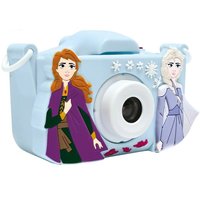
DJ053DC - Appareil photo LEXIBOOK - Notice d'utilisation et mode d'emploi gratuit
Retrouvez gratuitement la notice de l'appareil DJ053DC LEXIBOOK au format PDF.



| Marque | Lexibook |
| Modèle | DJ053DC |
| Type d'appareil | Appareil photo numérique |
| Capteur d'image | CMOS 5M (5 mégapixels) |
| Résolution photo maximale | 2592 x 1944 pixels (5M) |
| Résolution vidéo maximale | 720 x 480 pixels (D1) |
| Formats de fichiers | JPEG (photo), AVI (vidéo) |
| Mémoire externe | Carte SD/MMC (jusqu'à 8 Go, non incluse) |
| Écran LCD | TFT 1,8 pouces / 4,6 cm |
| Objectif | f=6.5mm, F3.1 |
| Zoom | Oui (numérique) |
| Flash | Auto, activé, désactivé |
| Minuterie et rafale | Retardateur 2s ou 10s, rafale (3 photos) |
| Microphone | Intégré |
| Interface | USB 2.0 |
| Alimentation | 3 piles AAA (non fournies) |
| Système d'exploitation compatible | Windows 98SE/ME/2000/XP/Vista/Win7 (webcam non compatible Win7) |
| Température de fonctionnement | 0-40°C |
| Fonctions principales | Prise de photos, enregistrement vidéo, enregistrement audio, webcam, effets spéciaux, cadres |
| Entretien | Nettoyer avec un chiffon doux et légèrement humide; ne pas utiliser de détergent |
| Sécurité | Ne pas exposer à l'eau, ne pas démonter, ne pas plier |
| Garantie | 1 an |
| Pays de fabrication | Chine |
FOIRE AUX QUESTIONS - DJ053DC LEXIBOOK
Questions des utilisateurs sur DJ053DC LEXIBOOK
0 question sur cet appareil. Repondez a celles que vous connaissez ou posez la votre.
Poser une nouvelle question sur cet appareil
Téléchargez la notice de votre Appareil photo au format PDF gratuitement ! Retrouvez votre notice DJ053DC - LEXIBOOK et reprennez votre appareil électronique en main. Sur cette page sont publiés tous les documents nécessaires à l'utilisation de votre appareil DJ053DC de la marque LEXIBOOK.
MODE D'EMPLOI DJ053DC LEXIBOOK
Appareil photo numérique Digital Camera
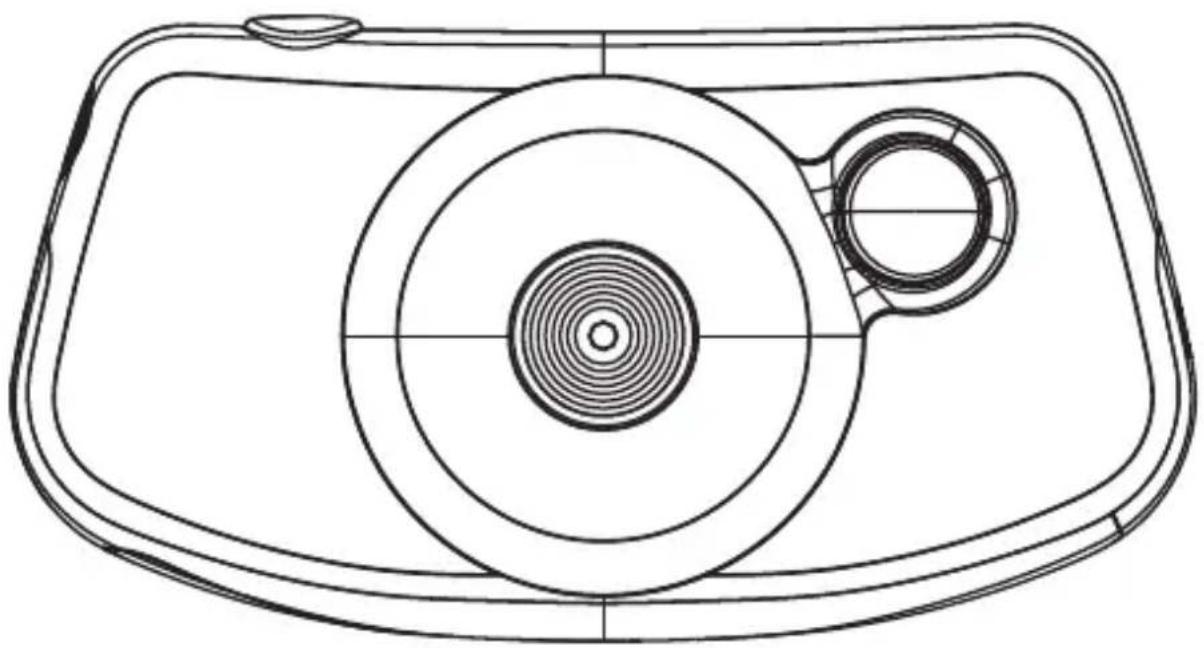
MODE D'EMPLOI - INSTRUCTION MANUAL
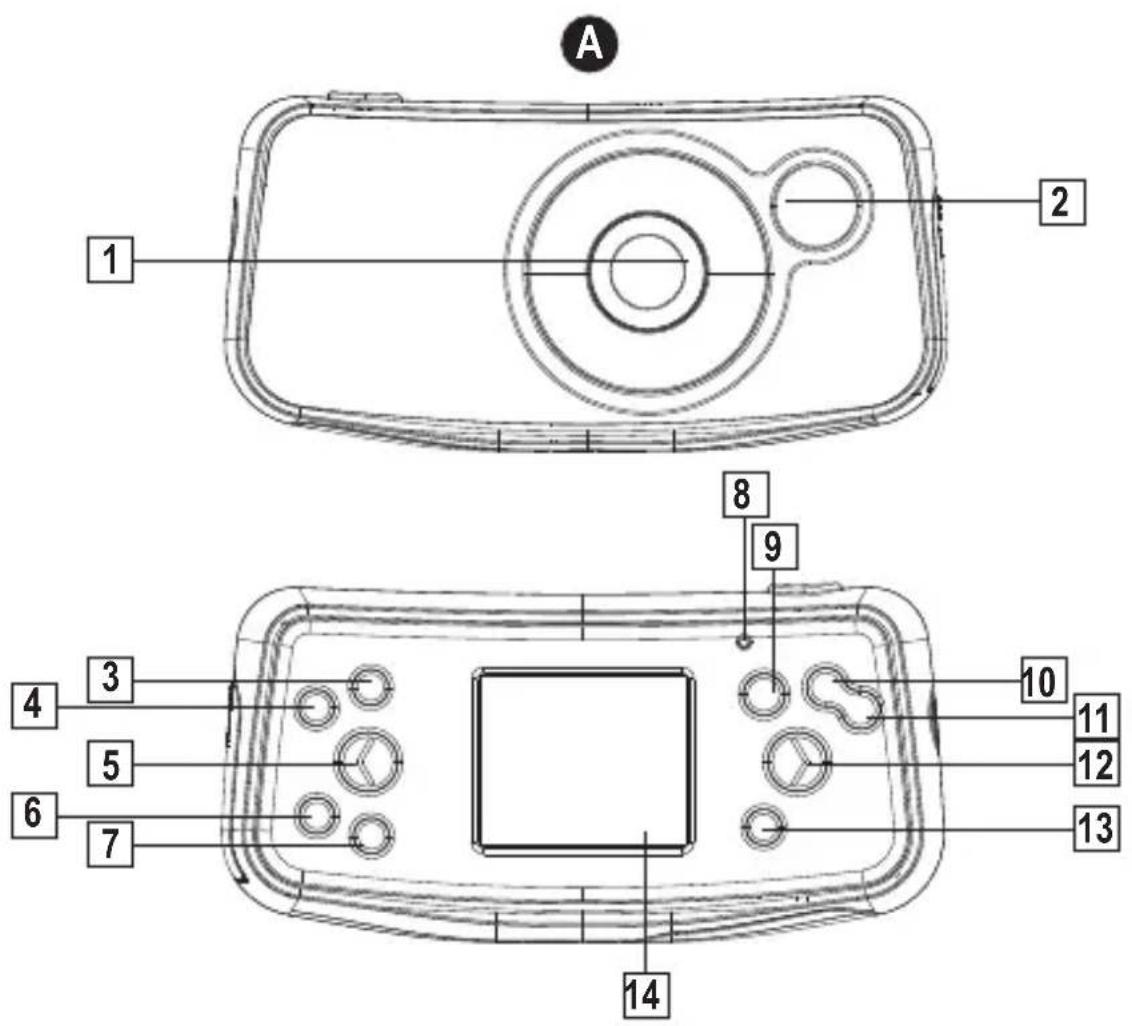
DESCRIPTION DE L'APPAREIL PHOTO
Voir image A :
- Objectif
- Flash
- Touche Mode
- Touche Flash
- Touche Gauche
- Touche Menu
- Touche Encadrement
- Témoin lumineux LED
- Touche POWER (mise en marche)
- Touche Haut/Zoom avant
- Touche Bas/Zoom arrêté
- Touche Droite
- Touche OK
- Ecran LCD
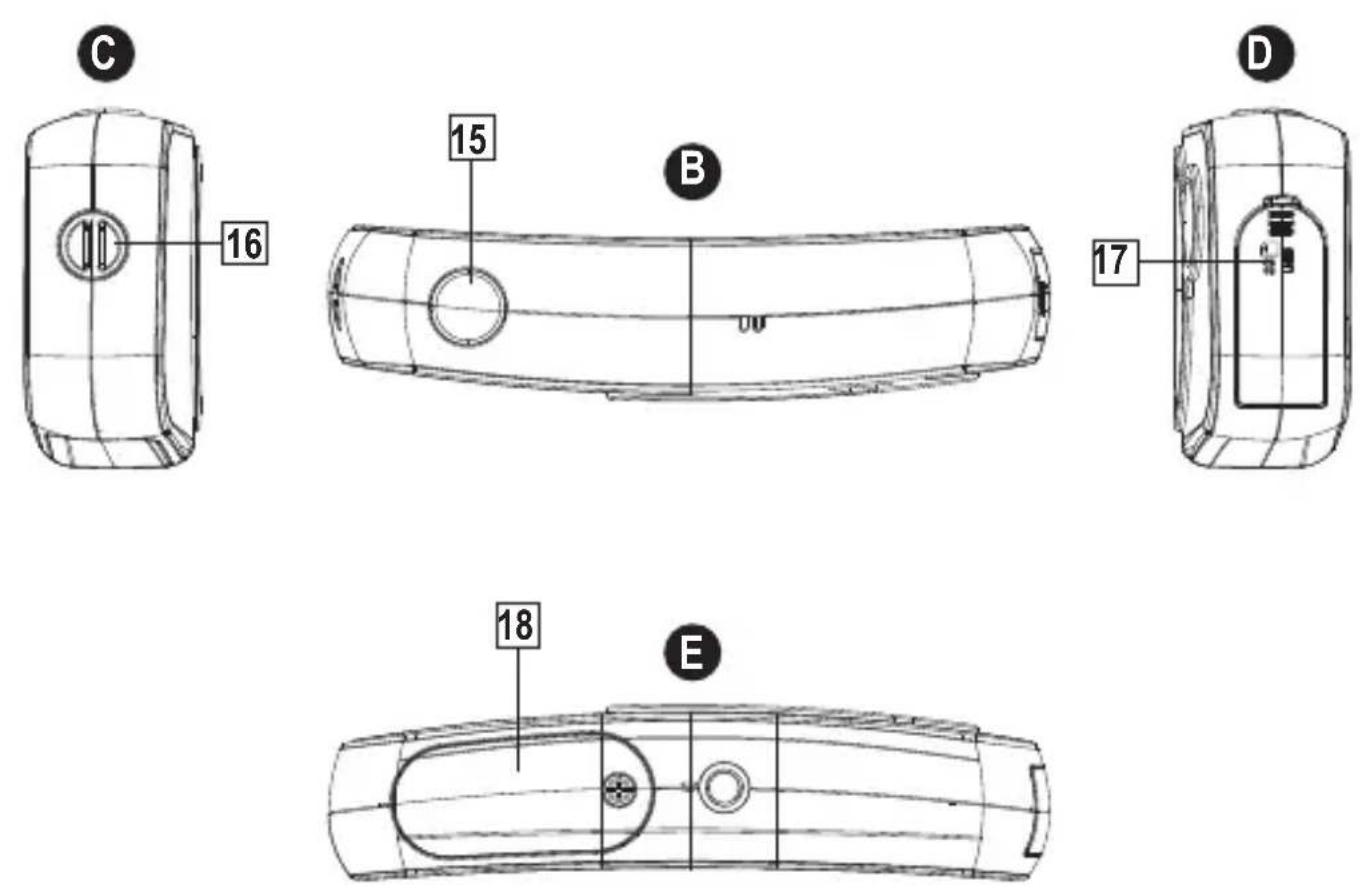
Voir image B :
- Déclencheur
Voir image C :
- Fixation de la dragonne
Voir image D :
- Port USB / Fente d'insertion de la carte mémoire SD
Voir image E :
1 x apparéil photo numérique DJ053
1 x cable USB
1 x dragonne
1 x CD-ROM d'installation
1 x mode d'emploi
AVERTISSEMENT : les éléments d'emballages tels que ruban adhésif, films plastiques, attaches métalliques et étiquettes ne font pas partie de ce produit. Pour la sécurité de votre enfant ils doivent être retirés et jetés.
INFORMATION SUR LES PILES
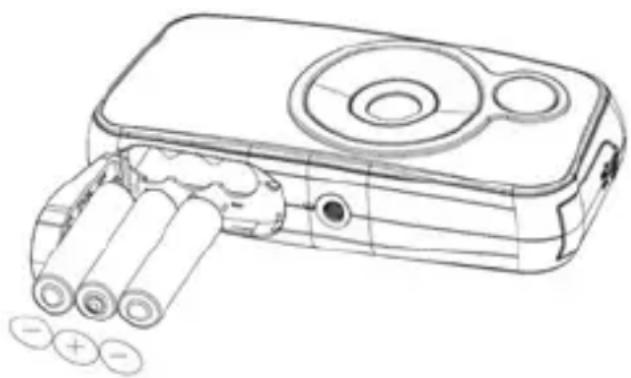
Voir image E :
- Vérifiez que l'appareil photo est étant.
- Avec un tournevis, ouvre le couvercle du compartment des piles situé au-dessous de l'appareil.
- Insérez 3 piles de type 1,5V LR03/AAA =non fournies) en suivant bien les polarités telles qu'indiquées au fond du compartment des piles, et selon le schéma ci-contre.
- Refermez le compartment des piles et revissez bien la vis.
Ne pas recharger les piles non rechargeables. Retirer les accumulateurs du produit avant de les recharger. Ne charger les accumulateurs que sous la surveillance d'un adulte. Ne pas mélanger différents types de piles ou accumulateurs, ou des piles et accumulateurs neufs et usages. Les piles et accumulateurs doivent être mis en place en respectant la polarité. Les piles et accumulateurs usages doivent être enlevés du produit. Les bornes d'une pile ou d'un accumulateur ne doivent pas être mises en court-circuit. Ne pas jeter les piles au feu. Retirer les piles en cas de non utilisation prolongée.
ATTENTION : D'importantes interférences electromagnétiques ou des décharges electrostatiques peuvent provoquer un dysfonctionnement ou une perte de données. Si l'appareil ne fonctionne pas correctement, enlevez puis remettez les piles.
Remarque importante : Tous les fichiers enregistrres dans la mémoire interne de l'appareil s'effacent lorsque les piles sont remplacées ou quand vous éteignez l'unité. Assurez-vous de transférer les fichiers sur votre ordinateur avant cette manipulation.
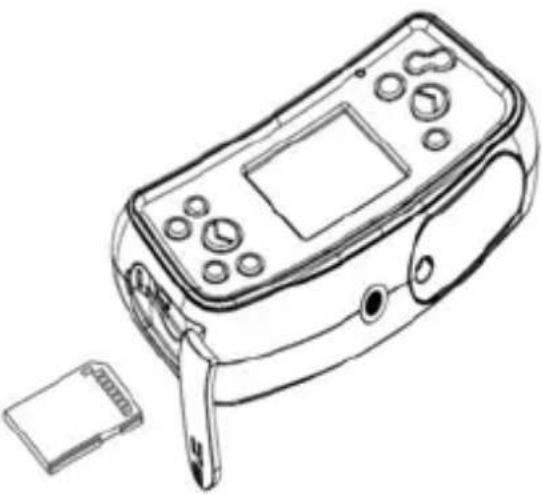
Voir image D.
Il faut insérer une carte mémoire de type SD (capacité de 8 Go maximum, vendue séparément) pour pouvoir mettre en mémoire vos fichiers.
- Eteignez l'appareil photo.
- Ouvrez le compartment du port USB/ de la fente d'insertion de la carte SD.
- Poussez fermement la carte SD dans la fente correspondante jusqu'à ce que vous entendiez un cig. Refermez ensuite le compartment.
- Allumez l'appareil photo et normalement l'icone de carte SD s'affichera à l'écran.
Remarque :
- Pour-retirer la carte, poussez-la légèrement dans la fente pour la faire ressortir de l'appareil.
- Eteignez toujours l'appareil photo lorsque vous insérez ou retirez une carte mémoire.
- Nous vous recommendons d'acheter une carte SD de bonne qualité.
INSTALLATION DU LOGICIEL ET DU PILOTE DE L'APPAREIL PHOTO
Suivez les étapes décrites ci-dessous pour installer le pilote de l'appareil photo sur votre système informatique.
- Insérez le CD d'installation (fourni) dans votre lecteur de CD-ROM. La lecture du CD démarre automatiquement et le menu principal s'affiche.
- Cliquez sur "Installer Pilote"
, puis suivez les instructions pour installer le pilote de l'appareil photo. - Une fois le pilote installé, vous devez redémarrer votre ordinateur.
-
Cliquez sur 'ArcSoft Medialmpression'. S'affichera alors un menu qui vous permet deCHOISIR la langue d'installation
. Choisissez la langue qui vous convient et cliquez sur OK'. Suivez les instructions pour installer 'ArcSoft Medialmpression' sur votre systeme informatique. Ce programme offre de multiples fonctions pour la modification et l'impression des photos. -
Une fois l'installation terminée, veuilles redémarrer votre ordinateur.
Remarque :
- Si la lecture du CD ne démarre pas automatiquement, cliquez sur 'Démarrer', 'Exécuter', saisissez 'D :\autorun.exe' dans la fenêtre de dialogue d'Exécuter (ou D:\ est l'adresse de votre lecteur CD-ROM) puis appuyez sur Entrée.
- Le pilote doit être installé avant de télécharger les images / videos de l'appareil photo ou avant de l'utiliser en tant que webcam.
- Vérifiez que l'appareil photo n'est pas branché à l'ordinateur avant d'instructor le pilote et le programme.
MISE EN MARCHE ET ARRET DE L'APPAREIL PHOTO
Appuyez sur la touche de mise en marche POWER pour allumer ou eteindre l'appareil photo. Lorsque vous allumez l'appareil photo, I'écran LCD s'éclaire.
Remarque : l'appareil photo s'éteint automatiquement après une période de non-utilisation. Voir l'option 'Economie d'énergie' <'Power Save'> dans les réglages du menu (Mode Photo) pour savoir comment régler la durée de veille avant extinction automatique.
PASSER D'UN MODE A L'AUTRE
Lorsque l'appareil photo est allumé, appuyez sur la touche MODE pour passer d'un mode à l'autre comme suit :
Mode Photo - pour prendre des photos
Mode Lecture - pour voir et modifier les fichiers
Mode Video - pour enregistrer des fichiers video
Mode Audio - pour enregistrer des fichiers audio
PRENDRE DES PHOTOS (Mode Photo)
Allumez l'appareil photo pour acceder au Mode Photo et prendre des photos.
Prendre une photo
Appuyez sur le DÉCLENCHEUR pour prendre une photo. Le tímein lumineux LED s'allume et le nombre de photos pouvant encore être prises à cette résolution s'affiche sur l'écran LCD.
Remarque: Si la carte SD insérée dans l'appareil photo est pleine, l'appareil photo émet des deux bips si vous essayez de prendre encore une photo. Veillez à transférer toutes vos photos sur votre ordinateur.
Zoom
- Pour faire un zoom avant, appuyez sur la touche ZOOM AVANT.
- Pour faire un zoom arrêté, appuyez sur la touche ZOOM ARRIÈRE. Apparait et le niveau d'aggrandissement s'affiche au-dessus de cette icône.
Touche Encadrement
Utilisez cette fonction pour ajouter l'un des 4 cadres différents à vos photos. En Mode Photo, appuyez sur la touche "Encadrement" plusieurs fois pour changer de cadre.
Fonction Flash
Pour utiliser le flash, appuyez plusieurs fois sur la touche FLASH jusqu'à ce que le réglage désiré s'affiche par une icône sur l'écran :
| Flash activé | |
| Flash automatique | |
| Flash désactivé |
Remarque: le flash ne fonctionne pas en cas de piles faibles.
Minuterie et prise de photos en rafale
- Appuyez sur la touche Menu.
- Appuyez sur les touches HAUT ou BAS pour selectionner 'Mode prise de vue'
et appuyez sur la touche OK pour confirmer. - Appuyez sur les touches HAUT ou BAS pour selectionner 'Désacté'
, 'Minuterie 2s' , 'Minuterie 10s' ou 'Rafale' (prénd trois photos à la suite) et appuyez sur la touche OK pour confirmer. -
Appuyez sur la touche Menu pour returner au Mode Photo puis appuyez sur le DÉCLENCHEUR pour démarrer le compte à rebours et prendre une photo automatiquement.
-
Pour désactiver la fonction Minuterie, repétez les étapes ci-dessus et Sélectionnez 'Désactivé'
à l'étape 3. Si vous éteignez votre apparil photo, la fonction Minuterie sera automatiquement désactivée. - Pour activer la fonction de prise en rafale et prendre 3 photos à la suite d'une seule pression sur le DÉCLENCHEUR, repêtez les étapes 1-4 mais désisissez 'Rafale'
à l'étape 3. - Vous pouvez sorting de ces options à tout moment, en appuyant sur la touche Menu.
MENURREGLAGES (Mode Photo)
Changer les réglages du menu
- Appuyez sur la touche Menu pour acceder aux menus.
- Appuyez sur GAUCHE ou DROITE pour selectionner un menu.
- Appuyez sur HAUT ou BAS pour sélectionner un réglage et appuyez sur OK pour confirmer.
- Utilisez HAUT ou BAS pour modifier un réglage et appuyez sur OK pour confirmer.
- Appuyez sur la touche Menu pour sortir des menus.
Menu Reglages

1. Résolution
Permet deCHOISIR la résolution de l'image. Plus elle est elevée, plus elle est gourmande en mémoire, ce qui réduit d'autant le nombre total de photos que vous pouvez conserver.
2. Qualité
Choisissez un niveau de qualité moindre pour limiter la taille de l'image, ce qui vous permettra de prendre plus de photos.
3. Luminosite
Modifie la sensibilité pour changer la luminosité de l'image.
4. Balance des blancs
Pour adapter la prise de vue au type de source lumineuse.
5. Exposition
Contrôle le degré de luminosité des photos.
6. Mode Prise de vue
Permet de prendre une photo avec minuterie ou de prendre plusieurs clichés en rafale (pour prendre trois photos consécutives en appuyant une seule fois sur le DÉCLENCHEUR).
7. Effets
Change les couleurs pour obtenir un cliché noir et blanc ou sépia.
8. Date
Cette fonction permet d'ajouter la date de prise de vue sur les clichés.
Menu Outils
1. Visionnage auto
Cette fonction permet d'afficher la photo que vous venez de prendre pendant 1 ou 3 secondes, ou bien vous pouvez désactiver cette fonction.
2. Fréquence
Une fréquence plus élevée augmente la vitesse d'obturation, de telle sorte que cela réduit les fluctuations de lumière dues par exemple à un éclairage néon. Choisissez '50Hz' ou '60Hz'.
3. Economie d'énergie
Pour régler l'extinction automatique de l'appareil photo lorsqu'il n'est pas utilisé pendant 1, 3 ou 5 minutes.
4. Date et heures
Permet de régler la date, l'heure et le format d'affichage années/mois/jour. Pour régler l'horloge et la date, utilisez HAUT ou BAS pour changer une valeur et GAUCHE ou DROITE pour passer au réglage suivant.
5. Langue
Choisissez une langue d'affichage parmi les 7 disponibles (anglais, français, allemand, italien, espagnol, portugais et néerlandais).
6.USB
Permet de sélectionner le mode 'MSDC' (USB) pour le transfert des fischiers photo ou video ou le mode 'PCCAM' pour utiliser l'appareil photo comme une webcam.
7. Format
Pour reformater la carte mémoire afin de garantir sa compatibilité avec cet apparéil photo. Attention : le formatage effacera définitivement tout fichier présente sur la carte (photos et vidés notamment), même si elles ont été protégées contre l'effacement.
8. Défaut
Réinitialise l'appareil photo par le rétablissement des réglages par défaut (réglages usine).
FILMER UN CLIP VIDEO (Mode Vidente)
- Mettez en marche l'appareil photo et appuyez sur MODE plusieurs fois jusqu'à ce que l'icone de video apparaisse. La durée maximale d'enregistrement video restante s'affiche en haut à droite de l'écran.
- Appuyez sur le DÉCLENCHEUR pour démarrer l'enregistrement video. La durée d'enregistrement s'affiche à l'écran.
- Appuyez sur DROITE pourmettre en pause ou reprendre l'enregistrement video.
- Appuyez sur le DÉCLENCHEUR pour arrêté l'enregistrement video et sauvegarder automatiquement le fichier correspondant en format AVI.
Remarque :
- Le flash ne fonctionne pas en mode video..
- Les videos sont sauvégardées sous le format AVI. Vous pouvez utiliser Media player ou Quicktime pour les regarder sur votre ordinateur.
- La longueur des clips video peut changer en fonction de l'espace mémoire disponible sur la carte SD.
MENURREGLAGES (ModeVidéo)
Changer les réglages du menu (meme chose qu'en mode Photo)
Menu Reglages

- Taille video
Permet deCHOISIR la taille en pixels de la video enregistrree.
- Cadence de prise de vue
Spécifie le nombre d'images prises. Pour une qualité optimale choisissez 'Elevée'
- Luminosite
Modifie la sensibilité pour changer la luminosité de l'image.
- Balance des blancs
Pour adapter la prise de vue au type de source lumineuse.
Menu Outils

Veuillez vous reférer à la section correspondante dans le paragraphe 'MENU REGLAGES (Mode Photo)'.
ENREGISTER UN CLIP AUDIO (Audio Mode)
- Mettez en marche l'appareil photo et appuyez sur MODE plusieurs fois jusqu'à ce que l'icone audio apparaissse. La durée maximale restante pour l'enregistrement audio s'affiche en haut à droite de l'écran.
- Appuyez sur le DÉCLENCHEUR pour démarrer l'enregistrement. La durée d'enregistrement audio s'affiche à l'écran.
- Appuyez sur DROITE pourmettre en pause ou reprendre l'enregistrement.
- Appuyez sur le DÉCLENCHEUR pour arrêté l'enregistrement et sauvégarder automatiquement le fichier correspondant.
Remarque : l'appareil photo ne comporte pas de haut-parleur. Vous pouvez écouter vos fichiers audio sur un PC ou votre télévision.
MODE LECTURE
Pour lire vos fichiers
- Mettez en marche l'appareil photo et appuyez sur MODE plusieurs fois jusqu'à ce que l'icone du Mode Lecture photo/video apparaisse.
- Utilisez GAUCHE ou DROITE pour afficher la photo ou video précédente ou suivante.
-
Pour voir vos fichiers sous forme de miniatures, appuyez sur BAS. Utilisez GAUCHE/DROITE/HAUT/BAS pour selectionner une miniature et appuyez sur OK pour y avoir accès.
-
Pour agrandir ou réduire une photo, appuyez sur ZOOM AVANT ou ZOOM ARRIÈRE.
-
Pour regarder une video :
-
Appuyez sur FLASH pour lancer la lecture.
- Appuyez sur GAUCHE pour effectuer un retour rapide.
- Appuyez sur DROITE pour effectuer une avance rapide.
- Appuyez sur HAUT pourmettre en pause ou pour reprendre la lecture de la video.
-
Appuyez sur REGLAGES pour returner au mode Lecture.
-
Appuyez sur MODE à touche moment pour returner au Mode Photo.
Remarque: 'Pas de fichiers'
Protégér les fichiers contre l'effacement
- Pour protégger un fichier d'un effacement accidentel, passez en Mode Lecture et utilisez GAUCHE ou DROITE pour afficher la photo ou la video désirée.
- Appuyez sur la touche Menu et utilisez HAUT ou BAS pour selectionner 'Verrouiller'
. Appuyez sur OK pour confirmer. - Utilisez HAUT ou BAS pour sélectionner 'Verrouiller/Déverrouiller Un'
, ou 'Verrouiller tout' puis appuyez sur OK pour confirmer. - Utilisez HAUT ou BAS pour sélectionner 'Oui' et appuyez sur OK pour confirmer.
- Pour enlever la protection suivez les mêmes étapes 1-4 ci-dessus et Sélectionnez 'Verrouiller/Déverrouiller Un'
' ou 'Déverrouiller tout' à l'étape 3.
Effacer des fichiers
- En mode Lecture, utilisez GAUCHE ou DROITE pour afficher les fichiers désirés. Vous pouvez également appuyer sur BAS pour afficher les miniatures puis utilisez HAUT/BAS/GAUCHE/DROITE pour sélectionner une photo et appuyez sur OK pour confirmer.
- Appuyez sur la touche Menu et utilisez HAUT ou BAS pour sélectionner 'Effacer'
. Appuyez sur OK pour confirmer. - Utilisez HAUT ou BAS pour sélectionner 'Un', ou 'Tout' et appuyez sur OK pour confirmer.
- Utilisez HAUT ou BAS pour sélectionner 'Oui' ou 'Non' et appuyez sur OK pour confirmer.
Diaporama
- En mode Lecture, utilisez GAUCHE ou DROITE pour afficher la photo à partir de laquelle vous souhaitez demarrer le diaporama.
- Appuyez sur la touche Menu et utilisez HAUT ou BAS pour selectionner 'Diaporama'. Appuyez sur OK pour confirmer.
- Vous pouvez, si vous le souhaitez, modifier l'intervalle de temps entre deux photos ou la même photo répetée : utilisez HAUT ou BAS pour sélectionner l'une des options correspondantes puis appuyez sur GAUCHE ou DROITE pour modifier le réglage.
- Utilisez HAUT ou BAS pour sélectionner 'Départ'
et appuyez sur OK pour lancer le diaporama. - Appuyez sur HAUT pourmettre en pause ou pour reprendre le diaporama.
Modification de fichiers (photos seulement)
Effets spéciaux
- En mode Lecture, utilisez GAUCHE ou DROITE pour afficher la photo désirée.
- Appuyez sur la touche Menu et utilisez HAUT ou BAS pour selectionner 'Effets'. Appuyez sur OK pour confirmer.
- Utilisez HAUT ou BAS pour sélectionner 1 des 11 effets disponibles et appuyez sur OK pour confirmer.
Distorsion
- En mode Lecture, utilisez GAUCHE ou DROITE pour afficher la photo désirée.
- Appuyez sur la touche Menu et utilisez HAUT ou BAS pour selectionner 'Distorsion'. Appuyez sur OK pour confirmer.
- Utilisez HAUT ou BAS pour sélectionner 1 des 12 types de distorsions disponibles et appuyez sur OK pour confirmer.
Rotation
- En mode Lecture, utilisez GAUCHE ou DROITE pour afficher la photo désirée.
- Appuyez sur la touche Menu et utilisez HAUT ou BAS pour sélectionner 'Rotation'
. Appuyez sur OK pour confirmer. - Dans le menu de rotation, appuyez sur OK plusieurs fois pour faire tourner la photo.
- Lorsque vous avez obtenu l'angle de rotation que vous désiriez, utilisez HAUT ou BAS pour sélectionner 'Sauvegarder'
et appuyez sur OK pour confirmer.
Redimensionner
- En mode Lecture, utilisez GAUCHE ou DROITE pour afficher la photo désirée.
- Appuyez sur la touche Menu et utilisez HAUT ou BAS pour selectionner
'Redimensionner
- Utilisez HAUT ou BAS pour sélectionner la taille désirée et appuyez sur OK pour
confirmer.
TELECHARGER VOS FICHIERS PHOTO, AUDIO ET VIDEO
Pour télécharger vos fichiers photos, video et audio, l'appareil photo doit être en mode MSDC.
Téléchargement manuel
- Branchez l'appareil photo sur votre ordinateur via le cable USB fourni. Si nécessaire appuyez sur la touche BAS pour selectionner 'MSDC' sur l'écran LCD.
- Une fenêtre pop-up s'ouvre : sélectionnez 'Copier les images sur un dossier demon ordinateur'
et cliquez sur 'OK' pour télécharger vos fichiers photos, video et audio. - Suivez les instructions données à l'écran sur l'ordinateur jusqu'à ce qu'on vous informe que le transfert est terminé.
OU vous pouze suivre l'etape 1 ci-dessus puis :
- Cliquez sur 'Demarrer' sous Windows.
-
Cliquez sur l'icone du 'Poste de travail'.
-
Cliquez sur 'Disque amovible', puis 'DCIM' pour voir les fischiers stockés sur votre carte SD. Vos fischiers photos, audio et videos sont stockés dans un sous-dossier appelé '100IMAGEDCIM'.
-
Vous pouvez copier et coller ces fichiers dans n'importe quel réseau et dossier de votre ordinateur.
Téléchargement avec 'ArcSoft Medialmpression'
- Branchez l'appareil photo sur votre ordinateur via le cable USB fourni.
- Lancez l'application 'ArcSoft Medialmpression' en cliquant sur le raccourci

Media Impression 2. Ink
Cliquez sur le bouton 'Importer' de l'écran du menu principal.
- Dans l'écran d'importation, cliquez sur le menu déroulant pour la sélection de la source Media
dans la colonne de gauche etCHOISSEZ le 'Disque amovible' de I'appareil photo.
Remarque: veillez à bien sélectionner 'Disque amovible' sinon vous ne pourrez pastélécharger vos fichiers photo/video/audio.
- Ensuite, dans Dossier cible ('Destination Folder'),CHOISSEZ I'emplacement souhaite pour sauvegarder les fichiers transferrés de l'appareil photo. Cliquez sur le dossier jaune pour naviguer et trouver un nouvel emplacement de stockage. Vous pouze aussi modifier le nom d'un sous-dossier, les options d'importations etmettre un label.
- Choisissez les fichiers que vous souhaitez télécharger. Vous pouze cliquer sur le bouton au bas de l'écran pour Sélectionner Tout ou Désélectionner Tout, ou vous pouze garder enforcée la touche CTRL de votre ordinateur et cliquer sur plusieurs fichiers différents pour les sélectionner ou les déslectionner.
- Cliquez sur 'Importer' pour lancer le transfert des fichiers.
- Cliquez sur le bouton 'Terminé' pour transférer les photos de votre apparéil photo au dossier cible.
Remarque : vous pouvez à tout moment returner à la page du menu principal en cliquant sur l'image de maison dans le coin gauche de l'écran.
MODE WEBCAM
Si vous le branchez sur un PC, votre apparéil photo peut être utilisé en tant que webcam.
Remarque: l'appareil photo doit etre en mode Webcam..
Mode Webcam
- Mettez en marche l'appareil photo.
- Branchez la webcam sur votre ordinateur avec le cable USB fourni.
- Appuyez sur BAS pour sélectionner 'PCCAM'.
- Faites un double-clic sur l'icône sur votre Bureau.
- Lorsque vous utilisez cette fonction pour la première fois, selectionnez l'option 'Prévisualisation'
comme illustré ci-contre. - Choisissez 'Taille image video' <'Video Capture Pin> si vous souhaitez changer la taille de l'image produit.
Messagerie instantanée (Chat)
Vous pouvez utiliser cette apparéil photo en tant que webcam pour votre application de messagerie instantanée préféérée (Yahoo Messenger, MSN Messenger, Skype...).
Example :
- Mettez l'appareil photo en mode Webcam et branchez-le sur votre ordinateur, puis lancez MSN Messenger.
- Sur l'interface de MSN,CHOISSEZ 'Actions',puis Video/Demarrer une conversation video'.
- Choisissez la personne avec laquelle vous souhaitez communiquer, et appuyez sur 'OK'.
GUIDE DE DEPANNAGE
Q: Mon apparéil photo ne s'allume pas lorsque j'accue sur la touche POWER. Qu'est-ce que je fais?
R:
- Vérifiez que les piles ont été installées correctement.
- Insérez des piles neuves ou des piles rechargeables pleines dans votre apparéil photo.
Q: Je ne vois rien sur l'écran LCD. Qu'est-ce que je fais?
R:
- Notre apparéil photo s'est probablement étèint automatiquement pour économiser son énergie. Appuyez sur POWER et regardez s'il s'allume.
- Les piles sont peut-être faibles. Insérez des piles nevues ou des piles rechargeables pleines dans votre apparéil photo.
- Vérifiez que les piles ont été installées correctement.
Q: Pourquoi est-ce que rien ne se passé lorsque j'appuie sur le déclencheur?
R:
-
L'appareil photo est peut-être toujours occupe à Traitser une action précédente, par exemple il se peut qu'il soit en train de recharger le flash ou bien de sauvegarder, copier ou effacer une photo. Attendez quelques secondes et essayez à nouveau.
-
La carte SD de l'appareil est peut-être pleine. Dans ce cas, il faudra effacer quelques photos de votre apparéil. Veillez à transféré les photos que vous souhaitez conserver sur votre ordinateur avant de les effacer.
- Le compte à rebours de la minuterie est peut-être activé.
Q: Pourquoi est-ce que mes photos ne sont pas nettes?
R:
- L'objet est peut-être sale. Soufflez doucement sur la lentille pour en faire partir la poussière puis essuyez avec un chiffon doux, propre et sans produit chimique.
- Veillez à garder l'appareil bien stable jusqu'à ce que la lumière LED rouge soit éteinte.
- Il se peut que vous soyez trop pres du sujet photographié. Essayez de vous éloigner.
Q: Mes photos sont tropsons, pourquoi?
R:
- Le flash est peut-être désactivé. Rétérrez-vous à la section “PRENDRE DES PHOTOS” pour voir comment régler le flash.
- Il faut peut-être vous rapprocher de votre sujet, ou peut-être votre sujet devrai se déplacer vers un endroit plus éclairé.
- Le réglage de l'exposition ou de la balance des blancs n'est pas adapté à votre environnement. Voyez le paragraphe concernant le "MENU REGLAGES" sur comment changer ces réglages.
Q: Mes photos sont trop claires, pourquoi?
R:
- Vous n'avez peut-être pas besoin de flash. Rêférez-vous à la section "PRENDRE DES PHOTOS" pour voir comment changer le réglage du flash.
- Le réglage de l'exposition ou de la balance des blancs n'est pas adapté à votre environnement. Voyez le paragraphe concernant le “MENU REGLAGES” sur comment changer ces réglages.
Q: Qu'est-ce que je doit faire quand apparait le message d'erreur pour la carte SD?
R:
Vérifiez le mode d'emploi de la carte mémoire pour vous assurer de sa compatibilité, et vérifie qu'elle a été formative correctement par votre apparéil photo.
Q: J'ai pris des photos mais mon ordinateur ne reconnaît pas mon apparéil photo. Comment faire?
R:
- Vérifiez que vous avez effectivement pris des photos. Appuyez sur le déclencheur plusieurs fois pour prendre quelques clichés test et essayez de les transférer de nouveau.
- Utilisez toujours le cable USB fourni avec cet apparéil photo. Vérifiez qu'il est correctement branché sur l'ordinateur et l' apparéil photo.
- Laissez un peu de temps à votre ordinateur pour reconnaître le dispositif USB. Essayez d'actualiser la liste des matériels jusqu'à ce que vous voyiez apparaitre le disque amovible.
Si l'ordinateur ne reconnaît pas le nouveau matériel, vérifie le paragraphe des SPECIFICATIONS TECHNIQUES pour voir si votre système informatique replèt les critères de compatibilité.
SPECIFICATIONS TECHNIQUES
| Capteur d'image Capteur CMOS 5M | |
| Résolution photo 2592 x 1944 | Pixels (5M)2048 x 1536 Pixels (3M)1024 x 768 Pixels (0.8M)640 x 480 Pixels (VGA) |
| Résolution video 720 x 480 Pixels | Pixels (D1)640 x 480 Pixels (VGA)320 x 240 Pixels (QVGA) |
| Formats de fichiers JPEG / AVI | |
| Mémoire externe Carte SD / MMC (8 Go maximum) | |
| Ecran LCD TFT 1,8 pouces / 4,6 cm | |
| Lentille d'objectif f=6.5mm, F3.1 | |
| Zoom Oui | |
| Exposition -2.0EV à +2.0EV | |
| Balance des blancs Auto, Plein jour <Daylight>, Nuageux <Cloudy>, Néon<Fluorescent>, Intérieur <Bulb> | |
| Déclenchement Déclencheur électronique | |
| Prise en rafale Oui | |
| Flash Auto / Flash activé / Flash désactivé | |
| Minuterie Déclenchement après 2 ou 10 secondes | |
| Microphone Intégré | |
| Interface USB 2.0 | |
| Configuration système | Windows 98SE / ME / 2000 / XP / Vista / Win7(fonction Webcam non compatible avec Win7) |
| Piles | 3 x AAA |
| Température defonciennement | 0-40°C |
ENTRETIEN
N'utilisez qu'un chiffon doux et légèrement humide pour nettoyer cet apparéil. N'utilisez pas de détergent. N'exposez pas l' apparéil à la lumière directe du soleil ni à d'autres sources de chaleur. Ne le plongez pas dans l'eau. Ne le démonze pas et ne le laïssez pas tomber. N'essayez pas de le tordre ou de le plier.
GARANTIE
REMARQUE: veuillage conserver ce mode d'emploi, il contient des informations importantes.
Ce produit est couvert par notre garantie de 1 an. Pour faire valoir la garantie ou faire appel à notre service après-vente, veuillez contacter le point de vente et fournir une preuve d'achat. Notre garantieporte sur les matériaux ou les defaults d'installation attribuables au fabricant, et exclut l'usure consécutive à la non observation des instructions du mode d'emploi ou le non respect des conditions d'utilisation du matériel (tentative de démontage, exposition à la chaleur ou à l'humidité, etc.).
Référence : DJ053series
Conçu en Europe - Fabriqué en Chine
©2010 Lexibook®
©Disney / Pixar
©Disney
LEXIBOOK S.A,
2, avenue de Scandinavie,
91953 Courtaboeuf Cedex
France
Assistance technique: 0892 23 27 26 (0,34 € TTC/Min)
www.lexibook.com

Ce produit n'est pas un jouet.

Informations sur la protection de l'environnement
Tout apparéil électrique usé est une matière recyclable et ne devrait pas faire partie des ordures menagères! Nous vous demandons de bien pouvoir nous soutenir en contribuant activivement au menagement des ressources et à la protection de l'environnement en déposant cet apparéil dans des sites de collecte (si existants).
GETTING TO KNOW YOUR CAMERA
Help us make products better than ever! Please fill out the following form in English or in French, and return it to / Aidez-nous à rendre nos produits encoreacieleurs! Merci de bien pouvoir remplir ce coupon en français ou en angeais et de nous le returner à l'adresse suivante :
LEXIBOOK S.A.
Mon vis compte
2, avenue de Scandinavie,
Couraboeur FRANCE
Reference of product / Référence du produit
Name of product / Nom du produit:
Date of purchase / Date de l'achat :
Store / Enseigne :
Birth Date of the user / Date de naissance de l'utilisateur de ce produit : / /
First name/Prénom : Last name/Nom de famille :
Address/Adresse :
Phone/Téléphone:Email:
__________
What is your overall impression of the product? /Vous trouvez le produit globalement :
Very satisfactory/Très satisfaisant Satisfactory/Satisfaisant
Disappointing/Decevant Very disappointing/Tres decevant
Please feel free to leave your comments here / Vous pouvez à présent utiliser l'espace suivant pour nous donner vos remarques :
Find all our new products / Retrouvez toute notreactualite: http://www.lexibook.com
Conformément aux articles 34 et suivants de la loi « Informatique et Libertés » du 6 janvier 1978, vous disposez d'un droit d'accès, de modification, de rectification et de suppression des données qui vous concernnent. Vous pouze l'exercer sur simple demande à notre adress. Si vous ne souhaitez pas que ces données soient utilisées à des fins de prospection commerciale, veuillez cocher ici :
you disposez d'un droit d'accès, de modification, simple demande à notre adresse. Si vous ne souhaitez
Affranchir
LEXBOOKS
Mon avis compte,
2, avenue de Scandinavie,
91953 Courtaboeuf Cedex
FRAANCE

- Appareil photo numérique Digital Camera
- DESCRIPTION DE L'APPAREIL PHOTO
- Voir image A :
- Voir image B :
- Voir image C :
- Voir image D :
- Voir image E :
- INFORMATION SUR LES PILES
- Voir image D.
- Remarque :
- INSTALLATION DU LOGICIEL ET DU PILOTE DE L'APPAREIL PHOTO
- MISE EN MARCHE ET ARRET DE L'APPAREIL PHOTO
- PASSER D'UN MODE A L'AUTRE
- PRENDRE DES PHOTOS (Mode Photo)
- Prendre une photo
- Zoom
- Touche Encadrement
- Fonction Flash
- Minuterie et prise de photos en rafale
- MENURREGLAGES (Mode Photo)
- Changer les réglages du menu
- Menu Reglages
- Résolution
- Qualité
- Luminosite
- Balance des blancs
- Exposition
- Mode Prise de vue
- Effets
- Date
- Menu Outils
- Visionnage auto
- Fréquence
- Economie d'énergie
- Date et heures
- Langue
- 6.USB
- Format
- Défaut
- FILMER UN CLIP VIDEO (Mode Vidente)
- MENURREGLAGES (ModeVidéo)
- ENREGISTER UN CLIP AUDIO (Audio Mode)
- MODE LECTURE
- Pour lire vos fichiers
- Protégér les fichiers contre l'effacement
- Effacer des fichiers
- Diaporama
- Modification de fichiers (photos seulement)
- Effets spéciaux
- Distorsion
- Rotation
- Redimensionner
- TELECHARGER VOS FICHIERS PHOTO, AUDIO ET VIDEO
- Pour télécharger vos fichiers photos, video et audio, l'appareil photo doit être en mode MSDC.
- Téléchargement manuel
- Téléchargement avec 'ArcSoft Medialmpression'
- MODE WEBCAM
- Messagerie instantanée (Chat)
- Example :
- GUIDE DE DEPANNAGE
- R:
- Q: Pourquoi est-ce que mes photos ne sont pas nettes?
- Q: Mes photos sont tropsons, pourquoi?
- Q: Mes photos sont trop claires, pourquoi?
- ENTRETIEN
- GARANTIE
- GETTING TO KNOW YOUR CAMERA
- LEXIBOOK S.A.
- Mon vis compte
- Reference of product / Référence du produit
- __________
- Find all our new products / Retrouvez toute notreactualite: http://www.lexibook.com
- LEXBOOKS
Marque : LEXIBOOK
Modèle : DJ053DC
Catégorie : Appareil photo