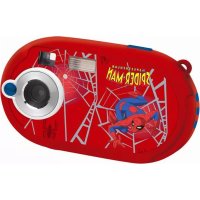
DJ028SP - Kamera LEXIBOOK - Kostenlose Bedienungsanleitung
Finden Sie kostenlos die Bedienungsanleitung des Geräts DJ028SP LEXIBOOK als PDF.

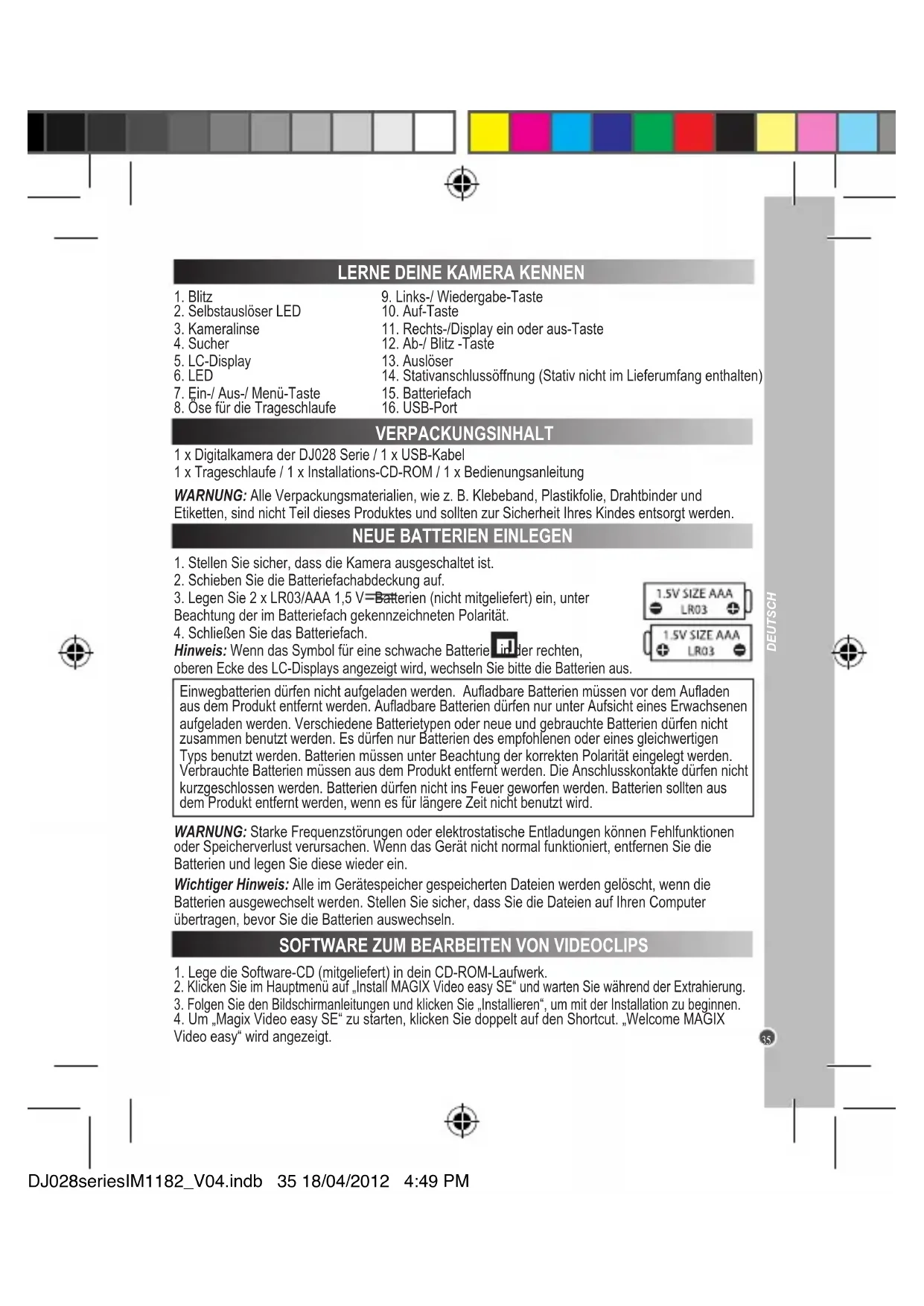


| Produkttyp | Digitalkamera |
| Marke | Lexibook |
| Modell | DJ028SP |
| Stromversorgung | 2 x LR03/AAA 1,5 V (nicht im Lieferumfang) |
| Bildauflösung | Bis zu 5 MP durch Interpolation |
| Integrierter Blitz | Ja (automatisch, ein, aus) |
| Selbstauslöser | 10 Sekunden |
| Serienbildmodus | 3 Serienbilder |
| Videoaufnahme | AVI-Format |
| LCD-Bildschirm | Ja |
| Optischer Sucher | Ja |
| Bilderrahmen | Integriert (mehrere Modelle) |
| PC-Anschluss | USB (Kabel enthalten) |
| Webcam-Modus | Ja |
| Enthaltene Software | MAGIX Video easy SE, MAGIX Photo Manager 10 |
| Interner Speicher | Ja (Kapazität nicht angegeben) |
| Packungsinhalt | Kamera, USB-Kabel, Handschlaufe, CD-ROM, Bedienungsanleitung |
| Pflege | Leicht feuchtes Tuch, kein Reinigungsmittel |
| Sicherheit | Polarität der Batterien beachten, nicht zerlegen |
| Garantie | 2 Jahre (ausgenommen unsachgemäße Verwendung) |
| Kundendienst | 0892 23 27 26 (0,34€ inkl. MwSt./Min) |
Häufig gestellte Fragen - DJ028SP LEXIBOOK
Benutzerfragen zu DJ028SP LEXIBOOK
0 Frage zu diesem Gerät. Beantworten Sie die, die Sie kennen, oder stellen Sie Ihre eigene.
Eine neue Frage zu diesem Gerät stellen
Laden Sie die Anleitung für Ihr Kamera kostenlos im PDF-Format! Finden Sie Ihr Handbuch DJ028SP - LEXIBOOK und nehmen Sie Ihr elektronisches Gerät wieder in die Hand. Auf dieser Seite sind alle Dokumente veröffentlicht, die für die Verwendung Ihres Geräts notwendig sind. DJ028SP von der Marke LEXIBOOK.
BEDIENUNGSANLEITUNG DJ028SP LEXIBOOK
LERNE DEINE KAMERA KENNEN
- Blitz
- Selbstauslöser LED
- Kameralinse
- Sucher
- LC-Display
- LED
- Ein-/ Aus-/ Menü-Taste
- Öse für die Trageschlaufe
- Links-/ Wiedergabe-Taste
- Auf-Taste
- Rechts-/Display ein oder aus-Taste
- Ab-/ Blitz -Taste
- Auslöser
- Stativanschlussöffnung (Stativ nicht im Lieferumfang enthalten)
- Batteriefach
- USB-Port
VERPACKUNGSINHALT
1 x Digitalkamera der DJ028 Serie / 1 x USB-Kabel
1 x Trageschlaufe / 1 x Installations-CD-ROM / 1 x Bedienungsanleitung
WARNUNG: Alle Verpackungsmaterialien, wie z. B. Klebeband, Plastikfolie, Drahtbinder und Etiketten, sind nicht Teil dieses Produktes und sollten zur Sicherheit Ihres Kindes entsorgt werden.
NEUE BATTERIEN EINLEGEN
- Stellen Sie sicher, dass die Kamera ausgeschaltet ist.
- Schieben Sie die Batteriefachabdeckung auf.
- Legen Sie 2 x LR03/AAA 1,5 V=Batterien (nicht mitgeliefert) ein, unter Beachtung der im Batteriefach gekennzeichneten Polarität.
- Schließen Sie das Batteriefach.
Hinweis: Wenn das Symbol für eine schwache Batterien in der rechten, oberen Ecke des LC-Displays angezeigt wird, wechseln Sie bitte die Batterien aus.
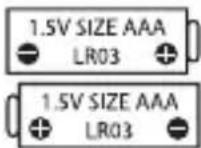
Einwegbatterien dürfen nicht aufgeladen werden. Aufladbare Batterien müssen vor dem Aufladen aus dem Produkt entfernt werden. Aufladbare Batterien dürfen nur unter Aufsicht eines Erwachsenen aufgeladen werden. Verschiedene Batterietypen oder neue und gebrauchte Batterien dürfen nicht zusammen benutzt werden. Es dürfen nur Batterien des empfohlenen oder eines gleichwertigen Typs benutzt werden. Batterien müssen unter Beachtung der korrekten Polarität eingelegt werden. Verbrauchte Batterien müssen aus dem Produkt entfernt werden. Die Anschlusskontakte dürfen nicht kurzgeschlossen werden. Batterien dürfen nicht ins Feuer geworfen werden. Batterien sollten aus dem Produkt entfernt werden, wenn es für längere Zeit nicht benutzt wird.
WARNUNG: Starke Frequenzstörungen oder elektrostatische Entladungen können Fehlfunktionen oder Speicherverlust verursachen. Wenn das Gerät nicht normal funktioniert, entfernen Sie die Batterien und legen Sie diese wieder ein.
Wichtiger Hinweis: Alle im Gerätespeicher gespeicherten Dateien werden gelöscht, wenn die Batterien ausgewechselt werden. Stellen Sie sicher, dass Sie die Dateien auf Ihren Computer übertragen, bevor Sie die Batterien auswechseln.
SOFTWARE ZUM BEARBEITEN VON VIDEOCLIPS
- Lege die Software-CD (mitgeliefert) in dein CD-ROM-Laufwerk.
- Klicken Sie im Hauptmenü auf „Install MAGIX Video easy SE“ und warten Sie während der Extrahierung.
- Folgen Sie den Bildschirmanleitungen und klicken Sie „Installieren“, um mit der Installation zu beginnen.
- Um „Magix Video easy SE“ zu starten, klicken Sie doppelt auf den Shortcut. „Welcome MAGIX Video easy“ wird angezeigt.
Systemanforderungen: Intel® Pentium 4 oder AMD® Athlon® 1 GHz und höher, 512 MB RAM, 400 MB freier Platz auf der Festplatte und ein DVD-Laufwerk für die Installation des Programms, Grafikkarte mit einer Bildschirmauflösung von mindestens 1024 x 768, Soundkarte.
SOFTWARE ZUM BEARBEITEN VON BILDERN
- Legen Sie die Software-CD (mitgeliefert) in Ihr CD-ROM-Laufwerk.
- Klicken Sie im Hauptmenü auf „Install MAGIX Photo Manager 10“ und warten Sie während der Extrahierung.
- Wählen Sie Ihre Sprache aus und klicken Sie „OK“.
- Das Fenster „The MAGIX Photo Manager 10 configuration“ wird angezeigt. Folgen Sie den Bildschirmanleitungen und klicken Sie „Installieren“, um mit der Installation zu beginnen.
- Sobald Sie die Installation abgeschlossen haben, erscheint auf der Arbeitsoberfläche Ihres Computers der „MAGIX Photo Manager 10“ Shortcut.
- Um „Magix Photo Manager 10“ zu benutzen, klicken Sie doppelt auf den Shortcut. Die mit der Kamera aufgenommenen Bilder erscheinen automatisch auf dem Startbildschirm.
Systemanforderungen (Minimalkonfiguration): Microsoft® Windows® XP I Vista® Win 7. PC mit Intel® Pentium® oder AMD® Athlon® 700 MHz oder höher, 256 MB RAM, 120 MB Festplattenplatz für Programmdateien, SVGA Grafikkarte mit min. 4 MB RAM, (Mindestauflösung 1024 x 600, 16-Bit Farbe), mit Microsoft® kompatible Maus.
Anmerkung: Um „MAGIX Photo Manager 10“ und „MAGIX Video easy SE“ uneingeschränkt zu nutzen, müssen Sie sich erst registrieren.
KAMERA EIN- UND AUSSCHALTEN
Halten Sie die EIN-/AUS-Taste (7) gedrückt, um die Kamera ein- oder auszuschalten. Wenn Sie die Kamera einschalten, ertönt ein Piepton und das LC-Display leuchtet auf.
Hinweis: Die Kamera schaltet sich automatisch aus, wenn für 30 Sekunden keine Taste gedrückt wird.
FOTOS AUFNEHMEN
Einzelbildaufnahme
Sie sind bereits im „Einzelbildmodus“, wenn Sie die Kamera einschalten und das Kamerasymbol erscheint. Drücken Sie den Auslöser (13), um ein Foto zu schießen. Die Kamera bestätigt mit einem Piepton, dass ein Foto aufgenommen wurde. Die Anzahl der Bilder, die Sie aufnehmen und speichern können, erscheint unten links auf dem Display.
Wenn Sie nicht im „Einzelbildmodus“ sind, weil Sie einen anderen Modus benutzt haben, drücken Sie einmal die Menü-Taste (7). Drücken Sie mehrmals den Auslöser (13), bis Sie das Kamerasymbol sehen. Drücken Sie die Menü-Taste (7), um zu bestätigen.
Hinweis: Falls es nicht hell genug ist, um ein Foto zu schießen, erscheint auf dem Display „Too dark“ (Zu dunkel). Sie müssen den Blitz aktivieren, um ein Foto zu schießen. Lesen Sie im Abschnitt „Blitzfunktion“ weiter unten, wie Sie den Blitz aktivieren.
Serienbildaufnahme
- Wenn Sie im „Einzelbildmodus“ sind, drücken Sie einmal die Menü-Taste (7).
- Drücken Sie mehrmals den Auslöser (13), bis Sie das Serienbildsymbol sehen.
- Drücken Sie die Menü-Taste (7), um zu bestätigen.
- Drücken Sie den Auslöser (13), um drei Fotos in Serie aufzunehmen.

Hinweis:
- Wenn der eingebaute Speicher der Kamera voll ist, können Sie keine weiteren Bilder aufnehmen.
- Sie können im „Serienbildmodus“ die Blitzfunktion nicht benutzen.
Blitzfunktion
Um den Blitz zu benutzen, drücken Sie mehrmals die Blitz-Taste (12), bis Ihre gewünschte Einstellung von dem Symbol auf dem Display angezeigt wird:

Blitz ist aktiviert.

Automatischer Blitz ist aktiviert

z ist deaktiviert.
Hinweis:
- Wenn der Blitz aufgeladen wird, erscheint oder auf dem Display und die rote LED leuchtet auf. Warten Sie, bis die rote LED erlischt, bevor Sie Ihr nächstes Foto schießen.
- Wenn die Batterien schwach sind, funktioniert der Blitz nicht.
Display-Taste
Sie können das LC-Display ausschalten und mithilfe des Suchers, Ihre Fotomotive auswählen. Drücken Sie die Display-Taste (11), um das LC-Display ein- oder auszuschalten.
Einfügen eines Fotorahmens
Drücken Sie einmal auf die Aufwärts-Taste (10), wenn Sie im Modus „Ein Foto aufnehmen“ sind. Der Bildschirm zeigt ein Fotorahmenmodell an (um durch die anderen Fotorahmenmodelle zu scrollen, drücken Sie erneut auf die Aufwärts-Taste (10)). Wenn Ihnen dieses gefällt, drücken Sie auf die Auslöser-Taste (13), um das Modell auszuwählen und ein Foto aufzunehmen.
Anmerkung: Die Fotorahmenfunktion ist nicht verfügbar im Videomodus.
SELBSTAUSLÖSER
- Wenn Sie im „Einzelbildmodus“ sind, drücken Sie einmal die Menü-Taste (7).
- Drücken Sie mehrmals den Auslöser (13), bis Sie das Selbstauslösersymbol sehen.
- Drücken Sie die Menü-Taste (7), um zu bestätigen.
- Drücken Sie den Auslöser (13) und die Kamera nimmt 10 Sekunden später ein Bild auf.
AUSWÄHLEN DER FOTOAUFLÖSUNG
- Wenn Sie im „Einzelbildmodus“ sind, drücken Sie einmal die Menü-Taste (7)
- Wählen Sie mithilfe der Auf- (10) und Ab- (12) Tasten das Auflösungssymbol, zacken Sie mehrmals den Auslöser (13), um zwischen folgenden Einstellungen umzuschalten:

Hohe Auflösung - 640 x 480 Pixel

drige Auflösung – 320 x 240 Pixel
- Drücken Sie die Menü-Taste (7), um Ihre Auswahl zu bestätigen.
AUSWÄHLEN DER FOTOQUALITÄT DURCH INTERPOLATION
- Wenn Sie im „Einzelbildmodus“ sind, drücken Sie einmal die Menü-Taste (7).
- Wählen Sie mithilfe der Auf- (10) und Ab- (12) Tasten das Bildqualitätssymbol für Drücken Sie mehrmals den Auslöser (13), um zwischen folgenden Einstellungen umzuschalten:

Hohe Bildqualität – 5 MP /

lere Bildqualität – 3 MP /

Bildqualität - 1.3 MP
- Drücken Sie die Menü-Taste (7), um Ihre Auswahl zu bestätigen.
Hinweis: Wenn Sie die „Niedrige Bildqualität“ wählen, komprimiert die Kamera das Foto, sodass die gespeicherte Datei kleiner ist. Das Komprimieren eines Fotos verringert die Bildqualität.
AUSWÄHLEN DER LICHTFREQUENZ
- Wenn Sie im „Einzelbildmodus“ sind, drücken Sie einmal die Menü-Taste (7).
- Wählen Sie mithilfe der Auf- (10) und Ab- (12) Tasten das Frequenzsymbol 60, Drücken Sie mehrmals den Auslöser (13), um zwischen folgenden Einstellungen umzuschalten:
60 Hz / 50 Hz
- Drücken Sie die Menü-Taste (7), um Ihre Auswahl zu bestätigen.
Hinweis: Eine höhere Frequenz erhöht die Geschwindigkeit der Kamerablende, sodass Lichtschwankungen von Lichtquellen, wie zum Beispiel Leuchtröhren, reduziert werden.
AUFNEHMEN VON VIDEOCLIPS
- Schalten Sie die Kamera ein und drücken Sie einmal die Menü-Taste (7).
- Drücken Sie mehrmals den Auslöser (13), bis Sie das Videosymbol sehen.
- Drücken Sie die Menü-Taste (7), um zu bestätigen.
- Drücken Sie den Auslöser (13), um ein Video aufzunehmen. Die Aufnahmelänge wird unten rechts auf dem Display angezeigt.
- Drücken Sie den Auslöser (13) noch einmal, um die Videoaufnahme zu beenden und das Video automatisch im AVI-Format zu speichern.
- Um Videos zu löschen, lesen Sie bitte den Abschnitt „Fotos und Videos löschen“.
Hinweis:
• Die Blitzfunktion ist im Videomodus deaktiviert.
- Nach dem Herunterladen auf Ihren Computer können Sie mithilfe von Media Player und Quick Time die AVI-Dateien auf Ihrem Computer abspielen.
• Die Länge des Videoclips kann je nach verfügbarem Speicherplatz auf der Kamera variieren.
WIEDERGABEMODUS
- Schalten Sie die Kamera ein und drücken Sie dann die Wiedergabe-Taste (9).
- Zeigen Sie mithilfe der Auf- (10) und Ab- (12) Tasten das nächste oder vorherige Foto/Video an. Das Videosymbol erscheint in der oberen, linken Ecke des Displays, um ein Video zu kennzeichnen.
- Um ein Video abzuspielen oder zu unterbrechen, drücken Sie den Auslöser (13).
- Um den Wiedergabemodus zu beenden, können Sie jederzeit die Wiedergabe-Taste (9) drücken.
Hinweis: Wenn im eingebauten Speicher der Kamera keine Bilder sind, ist der Wiedergabemodus nicht verfügbar („No Photo“ (Kein Foto) wird auf dem Display angezeigt). Drücken Sie die Wiedergabe-Taste (9), um in den „Einzelbildmodus“ zurückzukehren.
FOTOS UND VIDEOS LÖSCHEN
Eine Datei im Wiedergabemodus löschen
- Zeigen Sie im Wiedergabemodus mithilfe der Auf- (10) und Ab- (12) Tasten das gewünschte Foto oder Video an.
- Drücken Sie die Menü-Taste (7) und wählen Sie mithilfe der Auf- (10) und Ab- (12) Tasten „Yes“.



- Drücken Sie den Auslöser (13), um zu bestätigen.
Alle Dateien löschen
- Drücken Sie im „Einzelbildmodus“ die Menü-Taste (7).
- Wählen Sie mithilfe der Auf- (10) und Ab- (12) Tasten das „Alle löschen“ Symbol
- Drücken Sie den Auslöser (13) und wählen Sie mithilfe der Auf- (10) und Ab- (12) Tasten „Yes“.
- Drücken Sie den Auslöser (13), um zu bestätigen und alle Dateien zu löschen.
HERUNTERLADEN IHRER FOTOS UND VIDEOS
„MAGIX Photo Manager 10“ benutzen:
- Verbinden Sie das mitgelieferte USB-Kabel mit der Kamera und dem USB-Port des Computers.
- Schalten Sie die Kamera ein. Ein „Massenspeicher“ erscheint auf dem Display, wenn die Verbindung zum Computer erfolgreich hergestellt wurde.
- Doppelklicken Sie auf den Shortcut „MAGIX Photo Manager 10“. Die mit der Kamera aufgenommenen Bilder erscheinen automatisch auf dem Startbildschirm.
- Klicken Sie auf die „Importieren“-Schaltfläche im Hauptmenü (oben links).
- Sie können die Bilder kopieren und in jedes Verzeichnis Ihrer Wahl einfügen.
Fotos auf den Seiten sozialer Netzwerke veröffentlichen:
- Wählen Sie im „Magix Photo Manager 10“ das Foto, das Sie auf Facebook oder Flickr veröffentlichen möchten.
- Das ausgewählte Bild erscheint in einem orangefarbenen Kasten.
- Klicken Sie in der Menüleiste auf die Registerkarte „Online“ und markieren Sie „Medien zu weiteren Webservices hochladen“ (Upload media to other web services), dann „Medien auf Flickr hochladen“ (Upload media to Flickr) beziehungsweise „Medien auf Facebook hochladen“ (Uplaod media to Facebook).
- Das Fenster „Hochladen“ (Upload) wird auf dem Bildschirm angezeigt. Füllen Sie die verschiedenen Felder aus (Dateiname, Beschreibung, Stichwörter ...).
- Klicken Sie auf „Hochladen“ (Upload), um zu bestätigen.
- Die Startseite von Facebook beziehungsweise Flickr öffnet sich.
- Folgen Sie anschließend den Anleitungen auf dem Bildschirm, um das Hochladen zu beenden.
WEBCAMMODUS
Mit deinem PC verbunden kann deine Kamera als Webcam benutzt werden.
Webcammodus
- Schalten Sie die Digitalkamera aus.
- Verbinden Sie die Videokamera mithilfe des mitgelieferten USB-Kabels mit Ihrem Computer.
- Doppelklicken Sie auf den Desktop-Ordner „Dual Mode Camera“ und doppelklicken Sie auf „PCCam“ um die von der Webcam aufgenommenen Echtzeitbilder zu sehen.
Instant Messaging (Chatten)
Du kannst deine Kamera mit deinem Instant-Messaging-Dienst benutzen (Yahoo Messenger, MSN Messenger, Skype...).
PLEGE UND GARANTIE
Verwenden Sie nur ein weiches, angefeuchtetes Tuch zur Reinigung des Gerätes. Verwenden Sie keine Reinigungsmittel. Setzen Sie das Gerät nicht direktem Sonnenlicht oder anderen Hitzequellen aus. Tauchen Sie das Gerät nicht in Wasser. Nehmen Sie das Gerät nicht auseinander und lassen Sie es nicht fallen. Versuchen Sie nicht, das Gerät zu verbiegen.
HINWEIS: Bitte bewahren Sie diese Bedienungsanleitung auf, da sie wichtige Informationen enthält. Dieses Produkt ist mit unserer 2-Jahre-Garantie versehen. Um die Garantie oder den Kundendienst zu nutzen, wenden Sie sich bitte unter Vorlage des Kaufbelegs an Ihren Fachhändler. Unsere Garantie deckt Material- und Herstellungsmängel ab, die auf den Hersteller zurückgehen. Davon ausgenommen sind Verschleißerscheinungen, die aufgrund von Missachtung der Bedienungsanleitung oder unbefugten Arbeiten an dem Gerät entstanden sind (wie z.B. das Gerät Hitze oder Feuchtigkeit aussetzen, das Gerät auseinandernehmen, usw).
Referenznummer: DJ028series
Design und Entwicklung in Europa - Hergestellt in China ©2011 Lexibook®
Deutschland & Österreich
Service-Hotline: 01805 010931
(0.14€ TTC/Minute)
E-Mail: savcomfr@lexibook.com
http://www.lexibook.com

Dieses Produkt ist kein Spielzeug.

Hinweise zum Umweltschutz
Alt-Elektrogeräte sind Wertstoffe, sie gehören daher nicht in den Hausmüll! Wir möchten Sie daher bitten, uns mit Ihrem aktiven Beitrag bei der Ressourcenschonung und beim Umweltschutz zu unterstützen und dieses Gerät bei den (falls vorhanden) eingerichteten Rücknahmestellen abzugeben.

LEER UW CAMERA KENNEN
DE CAMERA IN- EN UITSCHAKELEN



- LERNE DEINE KAMERA KENNEN
- VERPACKUNGSINHALT
- NEUE BATTERIEN EINLEGEN
- SOFTWARE ZUM BEARBEITEN VON VIDEOCLIPS
- SOFTWARE ZUM BEARBEITEN VON BILDERN
- KAMERA EIN- UND AUSSCHALTEN
- FOTOS AUFNEHMEN
- Einzelbildaufnahme
- Serienbildaufnahme
- Hinweis:
- Blitzfunktion
- Display-Taste
- Einfügen eines Fotorahmens
- SELBSTAUSLÖSER
- AUSWÄHLEN DER FOTOAUFLÖSUNG
- AUSWÄHLEN DER FOTOQUALITÄT DURCH INTERPOLATION
- AUSWÄHLEN DER LICHTFREQUENZ
- AUFNEHMEN VON VIDEOCLIPS
- WIEDERGABEMODUS
- FOTOS UND VIDEOS LÖSCHEN
- Eine Datei im Wiedergabemodus löschen
- Alle Dateien löschen
- HERUNTERLADEN IHRER FOTOS UND VIDEOS
- „MAGIX Photo Manager 10“ benutzen:
- Fotos auf den Seiten sozialer Netzwerke veröffentlichen:
- WEBCAMMODUS
- Instant Messaging (Chatten)
- PLEGE UND GARANTIE
- Hinweise zum Umweltschutz
- LEER UW CAMERA KENNEN
- DE CAMERA IN- EN UITSCHAKELEN
Marke : LEXIBOOK
Modell : DJ028SP
Kategorie : Kamera