
DJ030SP - Kamera LEXIBOOK - Kostenlose Bedienungsanleitung
Finden Sie kostenlos die Bedienungsanleitung des Geräts DJ030SP LEXIBOOK als PDF.



| Marke | Lexibook |
| Modell | DJ030SP |
| Kategorie | Digitalkamera |
| Produkttyp | Kompakte Digitalkamera mit Blitz |
| Stromversorgung | 2 LR03/AAA 1,5 V-Batterien (nicht im Lieferumfang enthalten) |
| Interner Speicher | 8 MB (ca. 2 Fotos oder 20 Sekunden Video) |
| Externer Speicher | SD-Karte bis 2 GB (nicht im Lieferumfang enthalten) |
| Fotoauflösungen | 1600x1200 (hoch), 1280x1024 (normal), 640x480 (niedrig) |
| Blitz | Automatisch, aktiviert, deaktiviert |
| Selbstauslöser | 10 Sekunden |
| Videomodus | AVI-Format, ohne Ton |
| Webcam-Funktion | Ja (mit MegaCam-Treiber) |
| Konnektivität | USB (Kabel im Lieferumfang enthalten) |
| Bildschirm | LCD |
| Mitgelieferte Software | PhoTags Express, WebCam Express |
| Pflege und Reinigung | Weiches, leicht feuchtes Tuch, kein Reinigungsmittel |
| Sicherheit | Nicht Hitze/Feuchtigkeit aussetzen, nicht zerlegen |
| Garantie | 2 Jahre |
| Herkunft | Entwickelt in Europa, hergestellt in China |
Häufig gestellte Fragen - DJ030SP LEXIBOOK
Benutzerfragen zu DJ030SP LEXIBOOK
0 Frage zu diesem Gerät. Beantworten Sie die, die Sie kennen, oder stellen Sie Ihre eigene.
Eine neue Frage zu diesem Gerät stellen
Laden Sie die Anleitung für Ihr Kamera kostenlos im PDF-Format! Finden Sie Ihr Handbuch DJ030SP - LEXIBOOK und nehmen Sie Ihr elektronisches Gerät wieder in die Hand. Auf dieser Seite sind alle Dokumente veröffentlicht, die für die Verwendung Ihres Geräts notwendig sind. DJ030SP von der Marke LEXIBOOK.
BEDIENUNGSANLEITUNG DJ030SP LEXIBOOK
SELF-TIMER (CAMERA MODE ONLY)
LERNE DEINE KAMERA KENNEN
Bitte sehen Sie hierzu Abbildung A.
- SD-Kartensteckplatz
- Auslöse-/Einstellentaste
- Blitz
- Kameralinse
- USB-Anschluss
- Aufwärts-/Blitztaste
- Bildsucher
- Start-/Menütaste
- LED
- LC-Display
- Batteriefach
- Abwärts-/Wiedergabemodustaste
NEUE BATTERIEN EINLEGEN
Bitte sehen Sie hierzu Abbildung B.
- Versichern Sie sich, dass die Kamera ausgeschaltet ist.
- Öffnen Sie mit Hilfe eines Schraubendrehers die Batteriefachabdeckung auf der Rückseite des Gerätes.
- Legen Sie 2 x LR03/AAA 1,5V Batterien = (nicht mitgeliefert) unter Beachtung der korrekten Polarität ein, die am Boden des Batteriefaches abgebildet ist.
- Schließen Sie das Batteriefach und ziehen Sie die Schraube fest.
Hinweis: Wenn das Symbol, das eine „schwache Batterie“ lanzeigt, auf dem LC-Display blinkt, wechseln Sie die Batterien aus.

Nichtaufladbare Batterien dürfen nicht wiederaufgeladen werden.
Wiederaufladbare Batterien müssen vor dem Aufladen entfernt werden. Wiederaufladbare Batterien dürfen nur unter Aufsicht von Erwachsenen entfernt werden. Keine unterschiedlichen Batterietypen oder neue und gebrauchte Batterien gleichzeitig verwenden. Nur Batterien desselben oder equivalenten empfohlenen Typs verwenden. Batterien nur mit richtiger Polarität einsetzen. Leere Batterien aus dem Gerät entfernen. Anschlussklemmen nicht kurzschliessen. Keine Batterien in eine offene Flamme werfen. Entfernen Sie die Batterien, wenn Sie das Gerät für längere Zeit nicht verwenden.

DEUTSCH
WARNUNG: Starke Frequenzstörungen oder elektrostatische Entladungen können Fehlfunktionen oder Speicherverlust verursachen. Sollte die Kamera nicht ordnungsgemäß funktionieren, entfernen Sie die Batterien und legen Sie die Batterien wieder ein.
Wichtiger Hinweis: Alle im internen Speicher des Gerätes gespeicherten Dateien werden gelöscht, wenn die Kamera ausgeschaltet wird oder die Batterien ausgewechselt werden. Stellen Sie sicher, dass Sie die Dateien auf Ihren Computer übertragen, bevor Sie das Produkt ausschalten oder die Batterien auswechseln.

EINSETZEN EINER SPEICHERKARTE
Bitte sehe Sie hierzu Abbildung C.
Ihre Digitalkamera ist mit einem eingebauten Speicher von 8 MB ausgestattet (2 Bilder oder 20 Sekunden Video). Sie können auch eine SD-Karte einsetzen (maximal 2GB, nicht mitgeliefert), um die Speicherkapazität der Kamera zu erweitern. Schieben Sie hierzu die SD-Karte fest in den Steckplatz, bis Sie einen „Klickton“ hören. Das Symbol erscheint, nachdem eine SD-Karte eingesetzt und das Gerät eingeschaltet wurde.
Hinweis: Wenn eine externe Speicherkarte in die Kamera eingesetzt ist, werden alle aufgenommenen Bilder auf der externen Speicherkarte gespeichert.
WICHTIGER HINWEIS: Es wird dringend empfohlen, eine SD-Karte zu benutzen, um die Speicherkapazität des Gerätes zu erweitern.
INSTALLIEREN DER SOFTWARE UND DES KAMERATREIBERS
Folgen Sie diesen Anleitungen, um die „PhoTags Express“ und „Webcam Express“ Software und den Kameratreiber auf Ihrem Computersystem zu installieren.
- Legen Sie die Software-CD (mitgeliefert) in Ihr CD-ROM-Laufwerk. Die CD startet automatisch und das Installationsmenü erscheint.
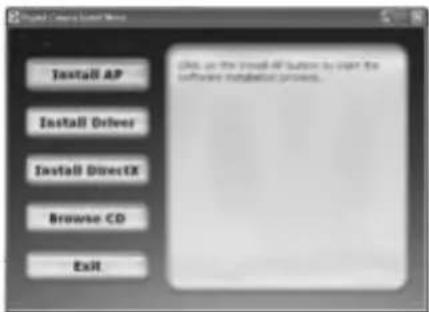
Klicken Sie auf „Install AP [AP installieren]“ in dem Fenster „Digital Camera Install Menu [Digitalkamera Installationsmenü]“ und wählen Sie eine Sprache aus der Aufklappliste.
Klicken Sie auf „PhoTags Express installieren“ und folgen Sie den Anleitungen, um „PhoTags Express“ und „WebCam Express“ zu installieren. Die „PhoTags Express“ und „WebCam Express“ Softwares bieten zahlreiche Anwendungen zum Bearbeiten und Drucken von Fotos. Wenn die Installation abgeschlossen ist, erscheint ein Bestätigungsfenster. Entfernen Sie das Häkchen von der Option „Anwendung starten“ und klicken Sie auf die Schaltfläche „Fertigstellen“, um das
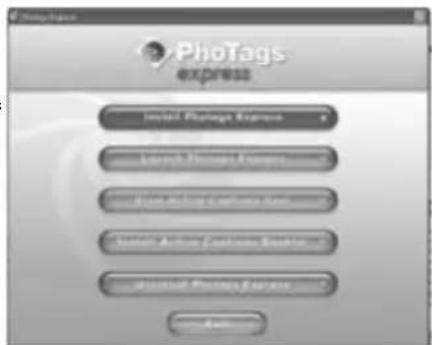
Fenster zu schließen und zum Installationsmenü zurückzukehren. Sie können jetzt den Kameratreiber installieren.
- Klicken Sie auf „Treiber installieren“ und folgen Sie anschließend den Anleitungen, um den Kameratreiber zu installieren.
- Sie müssen Ihren Computer nach der Treiberinstallation neu starten. Der „MegaCam“ Treiber ermöglicht Ihnen, Ihre Digitalkamera auch als Webcam zu nutzen.
Hinweis:
- Falls die CD nicht automatisch startet, klicken Sie „Start“, „Ausführen“. Tippen Sie „D:\autorun.exe“ in das Ausführen-Dialogfenster (wobei D:\ für Ihr CD-ROM-Laufwerk steht) und drücken Sie Eingabe.
- Sie müssen den Treiber installieren, bevor Sie Bilder/Videos von der Kamera herunterladen oder die Kamera als Webcam verwenden.
- Stellen Sie sicher, dass die Kamera nicht mit Ihrem Computer verbunden wird, bevor Sie den Treiber und die Software installieren.
- Wenn Sie die „PhoTags Express“ Software das erste Mal starten, erscheint auf dem Bildschirm ein Anmeldungsdialogfeld. Sie können sich aussuchen, ob Sie das Programm anmelden, den Anmeldungsprozess überspringen oder die erneute Anzeige des Dialogfeldes in Zukunft vermeiden möchten.
KAMERA EIN- UND AUSSCHALTEN
HINWEIS: Entfernen Sie den statischen Aufkleber von der LCD-Anzeige, bevor Sie dieses Produkt das erste Mal verwenden.
- Halten Sie die Start-/Menütaste (8) für ungefähr 3 Sekunden gedrückt, um die Kamera einzuschalten. Die LED leuchtet für einen Augenblick auf und die Kamera zeigt mit einem Piepton an, dass sie betriebsbereit ist.
- Halten Sie die Start-/Menütaste (8) erneut für ungefähr 3 Sekunden gedrückt, um die Kamera auszuschalten.
Hinweis: Wenn für länger als 60 Sekunden keine Taste betätigt wird, schaltet sich die Kamera automatisch aus.
FOTOGRAFIEREN
DEUTSCH
Wenn Sie das Gerät einschalten, sind Sie sofort im Kameramodus:
- Drücken Sie den Auslöser (2), um ein Foto aufzunehmen. Die Kamera signalisiert mit zwei Pieptönen, dass ein Bild aufgenommen wurde. Die Anzahl der gespeicherten Bilder wird auf dem LC-Display angezeigt.
- Um die Anzahl der von Ihnen aufgenommenen Fotos oder den Batteriestatus zu kontrollieren, drücken Sie im Kameramodus einmal die Start-/Menütaste (8). Drücken Sie die Start-/Menütaste (8) erneut oder warten Sie einige Sekunden, um automatisch in den Kameramodus zurückzukehren.
Hinweis:
- Wenn der eingebaute Speicher der Kamera voll ist und Sie versuchen ein Foto aufzunehmen, erscheint auf dem LC-Display ein Warnhinweis.
- Wenn die in die Kamera eingelegte SD-Karte voll ist und Sie versuchen, ein Foto aufzunehmen, ertönt ein zweifacher Signalton. Denken Sie daran, Ihre Fotos auf Ihren Computer zu übertragen.
BLITZFUNKTION
Schalten Sie die Kamera ein:
1. Automatischer Blitz
Drücken Sie im Kameramodus die Aufwärts-/Blitztaste (6), bis das Symbol in der unteren linken Ecke des LC-Displays angezeigt wird. Die automatische Blitzfunktion ist jetzt aktiviert.
2. Blitz aktiviert
Drücken Sie im Kameramodus die Aufwärts-/Blitztaste (6), bis das Symbol in der unteren linken Ecke auf dem LC-Display angezeigt wird. Die Blitzfunktion ist jetzt aktiviert.
3. Blitz deaktiviert
Drücken Sie im Kameramodus die Aufwärts-/Blitztaste (6), bis das Symbol in der unteren linken Ecke des LC-Displays angezeigt wird. Die Blitzfunktion ist jetzt deaktiviert.
FOTOAUFLÖSUNG AUSWÄHLEN
-
Drücken Sie im Kameramodus die Start-/Menütaste (8), um das Einstellungenmenü zu öffnen. (Der Batteriestatus und die Anzahl der gespeicherten Fotos/Videos werden auf dem Display angezeigt.)
-
Drücken Sie die Aufwärts- (6) oder Abwärtstaste (12), bis das „Auflösung“ Symbol erscheint, drücken Sie danach innerhalb von 5 Sekunden den Auslöser (2).
-
Wählen Sie mit Hilfe der Aufwärts- (6) oder Abwärtstaste (12) die gewünschte Auflösung aus und drücken Sie danach innerhalb von 5 Sekunden den Auslöser (2), um Ihre Wahl zu bestätigen.
Es stehen 3 Auflösungsmodi zur Auswahl:

Hohe Auflösung (1600 x 1200 Pixel)

Normale Auflösung (1280 x 1024 Pixel)

Niedrige Auflösung (640x480 Pixel)

SELBSTAUSLÖSER (NUR IM KAMERAMODUS)
- Drücken Sie im Kameramodus die Start-/Menütaste (8), um das Einstellungenmenü zu öffnen.
- Drücken Sie die Aufwärts- (6) oder Abwärtstaste (12), bis das „Selbstauslöser“ Symbol erscheint. Drücken Sie anschließend innerhalb von 5 Sekunden den Auslöser (2), um die Selbstauslöserfunktion zu aktivieren.
- Die Digitalkamera nimmt 10 Sekunden später ein Bild auf.
Hinweis: Die Selbstauslöserfunktion wird automatisch deaktiviert, nachdem das Bild aufgenommen wurde.
VIDEOCLIPS ERSTELLEN
- Drücken Sie im Kameramodus die Start-/Menütaste (8), um das Einstellungenmenü zu öffnen.
- Drücken Sie die Aufwärts- (6) oder Abwärtstaste (12), bis das „Video“ Symbol erscheint. Drücken Sie danach innerhalb von 5 Sekunden den Auslöser (2), um die Videoaufnahme zu starten. Die Aufnahmelänge wird auf dem LC-Display angezeigt.
- Drücken Sie den Auslöser (2) noch einmal, um die Videoaufnahme zu beenden und im AVI-Format zu speichern.
Hinweis:
- Im Videomodus ist die Blitzfunktion deaktiviert.
- Sie müssen die Videos auf Ihren Computer übertragen, um sie ansehen zu können (sehen Sie hierzu den Abschnitt „Herunterladen Ihrer Fotos und Videos“, S. 49).
• Die Videos werden in AVI-Format gespeichert. Sie können die Videos mit den Programmen Media Player und Quick Time abspielen. (Die Videoclips haben keinen Ton.) - Die Länge der Videoclips kann gemäß des verfügbaren Speicherplatzes im Kameraspeicher oder auf der Speicherkarte variieren.
WIEDERGABEMODUS
DEUTSCH
- Schalten Sie das Gerät ein. Drücken Sie im Kameramodus die Abwärts-/Wiedergabetaste (12), um in den Wiedergabemodus zu gelangen.
- Drücken Sie die Aufwärts- (6) oder Abwärtstaste (12), um das nächste oder vorherige Bild anzuzeigen.
- Um den Wiedergabemodus zu beenden, können Sie jederzeit den Auslöser (2) drücken.
Hinweis:
- Wenn im Kameraspeicher oder auf der SD-Karte keine Bilder gespeichert sind, steht der Wiedergabemodus nicht zur Verfügung.
- Videos können nicht im Wiedergabemodus abgespielt werden.
Löschen einer einzelnen Datei
- Drücken Sie im Wiedergabemodus die Aufwärts- (6) und Abwärtstasten (12), um das gewünschte Foto oder Video anzuzeigen.
- Drücken Sie die Start-/Menütaste (8). Auf dem LC-Display erscheint das Symbol. Drücken Sie den Auslöser (2).
- Ein Bestätigungsbildschirm wird angezeigt. Wählen Sie mit Hilfe der Aufwärts- (6) oder Abwärtstaste (12) „delete [Löschen]“ (√) oder „do not delete [Nicht löschen (X)]“.
- Drücken Sie den Auslöser (2), um Ihre Wahl zu bestätigen.
Hinweis: Um das Löschen in Schritt 2 oder 3 abzubrechen, drücken Sie die Start-/Menütaste (8).
Löschen aller Dateien
-
Drücken Sie im Wiedergabemodus die Start-/Menütaste (8).
-
Drücken Sie die Aufwärts- (6) oder Abwärtstaste (12), bis das Symbol angezeigt wird und drücken Sie danach den Auslöser (2).
-
Es erscheint ein Bestätigungsbildschirm. Wählen Sie mithilfe der Aufwärts- (6) oder Abwärtstaste (12) „delete“ (√) oder „do not delete“ (X).
-
Drücken Sie den Auslöser (2), um das Löschen aller Dateien zu bestätigen.
Hinweis: Um das Löschen in Schritt 2 oder 3 abzubrechen, drücken Sie die Start-/Menütaste (8).
HERUNTERLADEN IHRER FOTOS UND VIDEOS
Manuelles Herunterladen
- Schalten Sie die Kamera aus und verbinden Sie die Kamera über das mitgelieferte USB-Kabel mit Ihrem Computer. Sie hören einen leisen „Piepton“ und das LC-Display schaltet sich ein. Das Symbol erscheint auf dem Display, um anzuzeigen, dass das Gerät im „Herunterladenmodus“ ist.
- Klicken Sie auf die Schaltfläche „Start“. Wählen Sie anschließend „Arbeitsplatz“ und doppelklicken Sie auf „Wechseldatenträger“. Doppelklicken Sie auf den „DCIM“ Ordner und anschließend auf den „100IMAGE“ Ordner, um die Fotos und Videos anzuzeigen, die auf der Speicherkarte gespeichert sind.
- Übertragen Sie die Dateien in den gewünschten Ordner.
Hinweis: Wenn Sie die Verbindung zum USB-Kabel trennen, schaltet sich die Kamera automatisch aus.
Herunterladen mit „PhoTags Express“
- Schalten Sie die Kamera aus und verbinden Sie die Kamera über das mitgelieferte USB-Kabel mit Ihrem Computer. Sie hören einen leisen „Piepton“ und das LC-Display schaltet sich ein. Das Symbol erscheint auf dem Display, um anzuzeigen, dass das Gerät im „Herunterladenmodus“ ist.
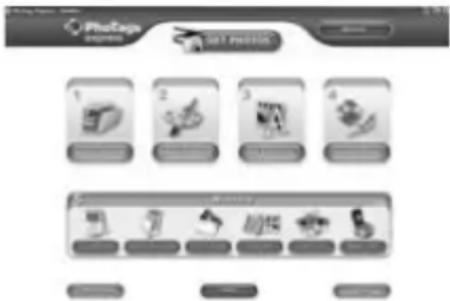
- Starten Sie das „PhoTags Express“ Programm und klicken Sie auf die Schaltfläche „Get Photos [Fotos herunterladen]“ im Hauptmenü.
- Das „Get Photos Wizard - Device Selection [Fotos herunterladen Assistent – Geräteauswahl]“ Fenster wird angezeigt. Wählen Sie das „Removable Disk [Wechseldatenträger]“ Laufwerk aus der Liste „Active devices [Aktive Geräte]“ auf der linken Seite des Bildschirms.
Hinweis: Stellen Sie sicher, dass Sie das „Wechseldatenträger“ Laufwerk gewählt haben, da Sie andernfalls Ihre Bilder/Videos nicht herunterladen können.
- Wählen Sie die „Custom [Benutzerdefiniert]“ oder „Express“ Kopiermethode und klicken Sie auf die Schaltfläche „Next [Weiter]“.
- Mit der benutzerdefinierten Methode können Sie die Fotos nach Namen, Stichworten und Kategorien sortieren. Klicken Sie auf die Schaltfläche „Weiter“, um fortzufahren. Mit der „Express“ Kopiermethode gelangen Sie direkt zum folgenden Schritt.
- Wählen Sie, wo Sie Ihre Fotos ablegen wollen. Klicken Sie die Schaltfläche „Browse [Durchsuchen]“, um den Zielordner auszuwählen, in dem Sie alle Ihre Fotos speichern wollen.
- Klicken Sie auf die Schaltfläche „Finish [Fertigstellen]“, um die Bilder/Videos von der Kamera in den Zielordner zu übertragen.
Hinweis: Wenn Sie die Verbindung zum USB-Kabel trennen, schaltet sich die Kamera automatisch aus.
WEBCAMMODUS
Wenn Ihre Kamera mit Ihrem PC verbunden ist, kann sie als Webcam genutzt werden.
Webcammodus
- Schalten Sie die Digitalkamera aus.
- Halten Sie den Auslöser (2) gedrückt und verbinden Sie die Kamera über das mitgelieferte USB-Kabel mit Ihrem Computer.
- Lassen Sie den Auslöser (2) erst los, wenn das Symbol auf dem LC-Display erscheint. Sie sind jetzt im Webcammodus. Um die von der Kamera aufgenommenen Echtzeitbilder zu sehen, gehen Sie zu „Arbeitsplatz“ und doppelklicken Sie auf das neue Laufwerk „MegaCam“.
Erstellen eines Videoclips
- Schalten Sie Ihre Kamera in den Webcammodus und verbinden Sie die Kamera mit Ihrem Computer. Starten Sie anschließend die „Webcam Express“ Software.
- Klicken Sie im » Aufnahmemodus « auf die Aufnahmeschaltfläche um die Aufnahme des Videos zu starten.
- Klicken Sie auf die Stoppschaltfläche, um die Videoaufnahme abzubrechen.
Schnappschüsse aufnehmen
- Schalten Sie Ihre Kamera in den Webcammodus und verbinden Sie die Kamera mit Ihrem Computer. Starten Sie anschließend die „Webcam
Express" Software.
- Klicken Sie im » Aufnahmemodus « auf die Schnappschussschaltfläche, um einen Schnappschuss aufzunehmen.
Sie können Ihre Kamera als Webcam mit Ihrem Instant Messaging Client benutzen (Yahoo Messenger, MSN Messenger, Skype...).
Bsp.: mit MSN Messenger
- Schalten Sie Ihre Kamera in den Webcammodus und verbinden Sie die Kamera mit Ihrem Computer. Starten Sie anschließend MSN Messenger.
- Wählen Sie auf der MSN-Benutzeroberfläche „Aktionen“ und anschließend „Video-Unterhaltung starten“.
- Wählen Sie die Person, mit der Sie chatten möchten, und klicken Sie auf „OK“.
PFLEGE
Verwenden Sie nur ein weiches, angefeuchtetes Tuch zur Reinigung des Gerätes. Verwenden Sie keine Reinigungsmittel. Setzen Sie das Gerät nicht direktem Sonnenlicht oder anderen Hitzequellen aus. Tauchen Sie das Gerät nicht in Wasser. Nehmen Sie das Gerät nicht auseinander und lassen Sie es nicht fallen. Versuchen Sie nicht, das Gerät zu verbiegen.
GARANTIE
HINWEIS: Bitte bewahren Sie diese Bedienungsanleitung auf, da sie wichtige Informationen enthält. Dieses Produkt ist mit unserer 2-Jahre-Garantie versehen. Um die Garantie oder den Kundendienst zu nutzen, wenden Sie sich bitte unter Vorlage des Kaufbelegs an Ihren Fachhändler. Unsere Garantie deckt Material- und Herstellungsmängel ab, die auf den Hersteller zurückgehen. Davon ausgenommen sind Verschleißerscheinungen, die aufgrund von Missachtung der Bedienungsanleitung oder unbefugten Arbeiten an dem Gerät entstanden sind (wie z.B. das Gerät Hitze oder Feuchtigkeit aussetzen, das Gerät auseinandernehmen, usw).
Referenznummer: DJ030series
Design und Entwicklung in Europa - Made in China
©2009 LEXIBOOK®
Lexibook Deutschland GmbH,
01805 010931(0.14€/Minute)
savcomfr@lexibook.com
http://www.lexibook.com

DEUTSCH
Dieses Produkt ist kein Spielzeug.
Hinweise zum Umweltschutz
Alt-Elektrogeräte sind Wertstoffe, sie gehören daher nicht in den Hausmüll! Wir möchten Sie daher bitten, uns mit Ihrem aktiven Beitrag bei der Ressourcenschonung und beim Umweltschutz zu unterstützen und dieses Gerät bei den (falls vorhanden) eingerichteten Rücknahmestellen abzugeben.
UW CAMERA LEREN KENNEN
DE CAMERA IN- EN UITSCHAKELEN
Schakel de camera in:
1. 5 Auto Flits
ZELFONTSPANNER (ENKEL CAMERA MODUS)
Alle bestanden wissen



- SELF-TIMER (CAMERA MODE ONLY)
- LERNE DEINE KAMERA KENNEN
- BITTE SEHEN SIE HIERZU ABBILDUNG A
- NEUE BATTERIEN EINLEGEN
- BITTE SEHEN SIE HIERZU ABBILDUNG B
- EINSETZEN EINER SPEICHERKARTE
- BITTE SEHE SIE HIERZU ABBILDUNG C
- INSTALLIEREN DER SOFTWARE UND DES KAMERATREIBERS
- HINWEIS
- KAMERA EIN- UND AUSSCHALTEN
- FOTOGRAFIEREN
- BLITZFUNKTION
- AUTOMATISCHER BLITZ
- BLITZ AKTIVIERT
- BLITZ DEAKTIVIERT
- FOTOAUFLÖSUNG AUSWÄHLEN
- SELBSTAUSLÖSER (NUR IM KAMERAMODUS)
- VIDEOCLIPS ERSTELLEN
- WIEDERGABEMODUS
- DEUTSCH
- LÖSCHEN EINER EINZELNEN DATEI
- LÖSCHEN ALLER DATEIEN
- HERUNTERLADEN IHRER FOTOS UND VIDEOS
- MANUELLES HERUNTERLADEN
- HERUNTERLADEN MIT „PHOTAGS EXPRESS
- WEBCAMMODUS
- ERSTELLEN EINES VIDEOCLIPS
- SCHNAPPSCHÜSSE AUFNEHMEN
- PFLEGE
- GARANTIE
- UW CAMERA LEREN KENNEN
- DE CAMERA IN- EN UITSCHAKELEN
- 5 AUTO FLITS
- ZELFONTSPANNER (ENKEL CAMERA MODUS)
- ALLE BESTANDEN WISSEN
Marke : LEXIBOOK
Modell : DJ030SP
Kategorie : Kamera