
Sofia The First - Kamera LEXIBOOK - Kostenlose Bedienungsanleitung
Finden Sie kostenlos die Bedienungsanleitung des Geräts Sofia The First LEXIBOOK als PDF.


| Produkttyp | Digitalkamera für Kinder |
| Marke | Lexibook |
| Modell | Sofia die Erste |
| Abmessungen | Ca. 10 x 7 x 5 cm |
| Gewicht | Ca. 200 g (mit Batterien) |
| Stromversorgung | 3 AA-Batterien (nicht im Lieferumfang) |
| Fotoauflösung | 5 Megapixel (interpoliert) |
| Bildschirm | 2,4-Zoll-Farb-LCD |
| Interner Speicher | Integriert (einige MB) + SD-Karte (nicht enthalten, max. 32 GB) |
| Hauptfunktionen | Aufnahme, Videoaufzeichnung, Wiedergabe, integrierte Spiele, Fotoeffekte, Sofia-Rahmen |
| Anschluss | USB-Anschluss (Kabel im Lieferumfang) für Datenübertragung zum Computer |
| Betriebsdauer | Ca. 2 Stunden Dauerbetrieb (abhängig von den Batterien) |
| Sicherheit | Verwendung unter Aufsicht eines Erwachsenen empfohlen |
| Reinigung | Weiches, trockenes Tuch, keine flüssigen Reinigungsmittel verwenden |
| Ersatzteile und Reparierbarkeit | Nicht verfügbar, Gerät nicht vom Benutzer reparierbar |
| Garantie | 2 Jahre |
Häufig gestellte Fragen - Sofia The First LEXIBOOK
Benutzerfragen zu Sofia The First LEXIBOOK
0 Frage zu diesem Gerät. Beantworten Sie die, die Sie kennen, oder stellen Sie Ihre eigene.
Eine neue Frage zu diesem Gerät stellen
Laden Sie die Anleitung für Ihr Kamera kostenlos im PDF-Format! Finden Sie Ihr Handbuch Sofia The First - LEXIBOOK und nehmen Sie Ihr elektronisches Gerät wieder in die Hand. Auf dieser Seite sind alle Dokumente veröffentlicht, die für die Verwendung Ihres Geräts notwendig sind. Sofia The First von der Marke LEXIBOOK.
BEDIENUNGSANLEITUNG Sofia The First LEXIBOOK
SELF-TIMER (CAMERA MODE ONLY)
LERNE DEINE KAMERA KENNEN
- « Auslöser/Einstell »-Taste
- Blitz
- Linse
- „Auf"-Taste
- „Wiedergabemodus"-Taste
-
LCD-Display
-
„Ein-/Aus-/Modus"-Taste
- „Ab/Blitz"-Taste
- Haltebandöse
- Batteriefach
- USB-Port
VERPACKUNGSINHALT
1 x DJ024 Digitalkamera / 1 x USB-Kabel / 1 x Halteband
1 x CD-ROM / 1 x Bedienungsanleitung
WARNUNG: Alle Verpackungsmaterialien, wie Klebeband, Plastikfolie, Kabelbinder und Aufkleber gehören nicht zur Digitalkamera und können entsorgt werden.
NEUE BATTERIEN EINLEGEN
- Stelle sicher, dass die Kamera ausgeschaltet ist.
- Öffne mithilfe eines Schraubendrehers die
Batteriefachabdeckung unter dem Gerät. - Lege 2 x AAA/LR03 1,5V = Batterien (nicht enthalten).
- Schließe das Batteriefach und ziehe die Schraube fest.
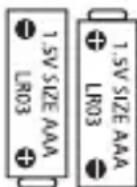
Nichtaufladbare Batterien dürfen nicht wiederaufgeladen werden.
Wiederaufladbare Batterien müssen vor dem Aufladen entfernt werden.
Wiederaufladbare Batterien dürfen nur unter Aufsicht von Erwachsenen entfernt werden.
Keine unterschiedlichen Batterietypen oder neue und gebrauchte Batterien gleichzeitig verwenden. Nur Batterien desselben oder equivalenten empfohlenen Typs verwenden.
Batterien nur mit richtiger Polarität einsetzen. Leere Batterien aus dem Gerät entfernen.
Anschlussklemmen nicht kurzschliessen. Keine Batterien in eine offene Flamme werfen.
Entfernen Sie die Batterien, wenn Sie das Gerät für längere Zeit nicht verwenden.
WARNUNG: Fehlfunktionen oder Speicherverlust können durch starke Störungen oder elektrostatische Entladungen verursacht warden. Sollte das Gerät nicht mehr sachgemäß funktionieren, entferne die Batterien und lege diese wieder ein.
Wichtiger Hinweis: Alle im internen Speicher des Gerätes gespeicherten Dateien werden gelöscht, wenn die Batterien ausgewechselt werden. Denken Sie daran, die Dateien vor dem Batteriewechsel auf Ihren Computer zu übertragen.
SOFTWARE ZUM BEARBEITEN VON VIDEOCLIPS
- Lege die Software-CD (mitgeliefert) in dein CD-ROM-Laufwerk.
- Klicken Sie im Hauptmenü auf „Install MAGIX Video easy SE“ und warten Sie während der Extrahierung.
- Folgen Sie den Bildschirmanleitungen und klicken Sie „Installieren“, um mit der Installation zu beginnen.
- Um „Magix Video easy SE“ zu starten, klicken Sie doppelt auf den Shortcut. „Welcome MAGIX Video easy“ wird angezeigt.
Systemanforderungen: Intel® Pentium 4 oder AMD® Athlon® 1 GHz und höher, 512 MB RAM, 400 MB freier Platz auf der Festplatte und ein DVD-Laufwerk für die Installation des Programms, Grafikkarte mit einer Bildschirmauflösung von mindestens 1024 x 768, Soundkarte.
SOFTWARE ZUM BEARBEITEN VON BILDERN
- Legen Sie die Software-CD (mitgeliefert) in Ihr CD-ROM-Laufwerk.
- Klicken Sie im Hauptmenü auf „Install MAGIX Photo Manager 10“ und warten Sie während der Extrahierung.
- Wählen Sie Ihre Sprache aus und klicken Sie „OK“.
- Das Fenster „The MAGIX Photo Manager 10 configuration“ wird angezeigt. Folgen Sie den Bildschirmanleitungen und klicken Sie „Installieren“, um mit der Installation zu beginnen.
- Sobald Sie die Installation abgeschlossen haben, erscheint auf der
Arbeitsoberfläche Ihres Computers der „MAGIX Photo Manager 10“ Shortcut. - Um „Magix Photo Manager 10“ zu benutzen, klicken Sie doppelt auf den Shortcut. Die mit der Kamera aufgenommenen Bilder erscheinen automatisch auf dem Startbildschirm.
Systemanforderungen (Minimalkonfiguration): Microsoft® Windows® XP I Vista® Win 7. PC mit Intel® Pentium® oder AMD® Athlon® 700 MHz oder höher, 256 MB RAM, 120 MB Festplattenplatz für Programmdateien, SVGA Grafikkarte mit min. 4 MB RAM, (Mindestauflösung 1024 x 600, 16-Bit Farbe), mit Microsoft® kompatible Maus.
Anmerkung: Um „MAGIX Photo Manager 10“ und „MAGIX Video easy SE“ uneingeschränkt zu nutzen, müssen Sie sich erst registrieren.
EIN- UND AUSSCHALTEN DER KAMERA
- Drücke die „Ein-/ Aus-/ Modus“-Taste, um die Kamera einzuschalten. Die Kamera signalisiert mit einem Piepton, dass sie einsatzbereit ist.
- Halte die „Ein-/ Aus-/ Modus-Taste“ noch einmal für einige Sekunden gedrückt, um die Kamera auszuschalten.
Hinweis: Die Kamera schaltet sich automatisch aus, wenn sie für 30 Sekunden inaktiv ist.
FOTOS AUFNEHMEN (Kameramodus)
Einzelbildaufnahme
Du bist bereits im „Einzelbildmodus“, wenn du die Kamera einschaltest (das Symbol wird auf dem Display angezeigt). Drücke den Auslöser, um ein Foto aufzunehmen. Die Anzahl der Bilder, die du speichern kannst, wird auf dem LCD-Display angezeigt.

Serienbildaufnahme
- Wenn du im „Einzelbildmodus“ bist, drücke einmal die „Ein-/Aus-/Modus“-Taste.
- Drücke dann mehrmals den Auslöser, bis das Symbol für den „Serienbildmodus“ auf dem Display angezeigt wird.
- Drücke die „Ein-/Aus-/Modus“-Taste noch einmal, um in den Kameramodus zurückzukehren. Drücke dann den Auslöser, um 3 Bilder in Serie aufzunehmen.
- Um in den „Einzelbildmodus“ zurückzukehren, wiederhole die oben beschriebenen
Schritte 1 und 2 und drücke mehrmals den Auslöser, bis das Symbol auf dem Display erscheint. Drücke anschließend die „Ein-/Aus-/Modus“-Taste, um in den Kameramodus zurückzukehren.
Hinweis: Der Blitz ist im „Serienbildmodus“ deaktiviert.
BLITZFUNKTION
Um den Blitz zu benutzen, drücke mehrmals die „Ab“-Taste, bis das Symbol deiner gewünschten Einstellung auf dem Display erscheint:
Blitz ist aktiviert. / Automatischer Blitz ist aktiviert. / Blitz ist deaktiviert.
SELBSTAUSLÖSER (NUR IM KAMERA-MODUS)
- Drücke einmal die „Ein-/Aus-/Modus“-Taste.
- Drücke mehrmals den Auslöser, bis das Symbol für den „Selbstauslöser“ dem Display erscheint.
- Drücke die „Ein-/Aus-/Modus“-Taste noch einmal, um in den Kameramodus zurückzukehren. Drücke dann den Auslöser, um den 10-Sekunden-Countdown zu starten und das Foto aufzunehmen.
- Um die Selbstauslöserfunktion zu beenden und in den „Einzelbildmodus“ zurückzukehren, wiederhole die oben beschriebenen Schritte 1 und 2 und drücke
mehrmals den Auslöser, bis das Symbol auf dem Display erscheint. Drücke anschließend die „Ein-/Aus-/Modus“-Taste, um in den Kameramodus zurückzukehren.

AUSWAHL DER BILDAUFLÖSUNG
- Drücke die „Ein-/Aus-/Modus“-Taste einmal und wähle dann mithilfe der
„Auf“- und „Ab“-Tasten das „Auflösung“-Symbol - Drücke mehrmals den Auslöser, um die gewünschte Auflösung auszuwählen.
Es gibt 2 Auflösungsmodi:

Hohe Auflösung (640 x 480 Pixel) / Niedrige Auflösung (320 x 240 Pixel)
- Drücke die „Ein-/Aus-/Modus“-Taste, um in den Kameramodus zurückzukehren.
AUSWAHL DER BILDQUALITÄT
- Drücke die „Ein-/Aus-/Modus“-Taste einmal und wähle dann mithilfe der „Auf“- und „Ab“-Tasten das „Bildqualität“-Symbol
- Drücke mehrmals den Auslöser, um die gewünschte Bildqualität auszuwählen.
Es gibt 2 Qualitätsstufen:

Hohe Qualität (Standardmodus) / Liedrige Qualität
- Drücke die „Ein-/Aus-/Modus“-Taste, um in den Kameramodus zurückzukehren.
AUSWAHL DER FLIMMERFREQUENZ
- Drücke die „Ein-/Aus-/Modus“-Taste einmal und wähle dann mithilfe der
„Auf“- und „Ab“-Tasten das „Frequenz“-Symbol - Drücke mehrmals den Auslöser, um die gewünschte Frequenz auszuwählen. „50 HZ“ oder „60 HZ“.
- Drücke die „Ein-/Aus-/Modus“-Taste, um in den Kameramodus zurückzukehren.

VIDEOCLIPS AUFNEHMEN (Videomodus)
- Drücke einmal die „Ein-/Aus-/Modus“-Taste.
- Drücke mehrmals den Auslöser, bis das Videosymbol auf dem Display erscheint.
- Drücke die „Ein-/Aus-/Modus“-Taste einmal, um in den Videomodus zu gehen.
- Drücke die Auslöser-Taste, um mit der Videoaufnahme zu beginnen. Die Aufnahmelänge wird auf dem LCD-Display angezeigt.
- Drücke die Auslöser-Taste erneut, um die Aufnahme abzubrechen und das Video automatisch im AVI-Format zu speichern.
- Um in den „Einzelbildmodus“ zurückzukehren, wiederhole die oben beschriebenen
Schritte 1 und 2 und drücke mehrmals den Auslöser, bis das Symbol auf dem Display erscheint. Drücke anschliessend die „Ein-/Aus-/Modus“-Taste, um in den Kameramodus zurückzukehren.
Hinweis:
- Der Blitz ist im Videomodus deaktiviert.
- Mithilfe von Media Player und Quick Time (nicht auf der Software-CD enthalten) kannst du die AVI-Dateien auf deinem Computer abspielen.
WIEDERGABEMODUS
Ansehen deiner Dateien
- Schalte die Kamera ein und drücke die „Wiedergabemodus“-Taste.
- Durchsuche mit den „Auf“- und „Ab“-Tasten deine Fotos und Videos (das Symbol erscheint in der oberen linken Ecke des Displays).
- Drücke den Auslöser, um ein Video zu starten oder anzuhalten.
- Du kannst jederzeit durch Drücken der „Wiedergabemodus“-Taste in den Kameramodus zurückkehren.

Hinweis: „No Photo“ [Kein Foto] wird angezeigt, wenn keine Fotos oder Videos gespeichert sind.
Dateien löschen
- Zeige im Wiedergabemodus mithilfe der „Auf“- und „Ab“-Tasten das gewünschte Foto oder Video an, drücke anschliessend die „Ein-/Aus-/Modus“-Taste.
- Markiere mithilfe der „Auf“- und „Ab“-Tasten „YES“ [Ja] und drücke den Auslöser, um zu bestätigen und das Foto oder Video zu löschen.
ALLE DEINE FOTOS/VIDEOS LÖSCHEN
- Wenn du alle deine Bilder/Videos löschen willst, während du nicht im Wiedergabemodus bist, drücke die „Ein-/Aus-/Modus“-Taste. Wähle dann mithilfe der „Auf“- oder „Ab“-Taste das „Alle löschen“ Symbol .
- Drücke den Auslöser und wähle dann mithilfe der „Auf“- und „Ab“-Tasten „YES“ [Ja]. Drücke den Auslöser noch einmal, um zu bestätigen und alle deine Fotos/ Videos zu löschen.
HERUNTERLADEN DEINER FOTOS
MAGIX Photo Manager 10" benutzen:
- Verbinden Sie das mitgelieferte USB-Kabel mit der Kamera und dem USB-Port des Computers.
- Schalten Sie die Kamera ein. Ein „Massenspeicher“ erscheint auf dem Display, wenn die Verbindung zum Computer erfolgreich hergestellt wurde.
- Doppelklicken Sie auf den Shortcut „MAGIX Photo Manager 10“. Die mit der Kamera aufgenommenen Bilder erscheinen automatisch auf dem Startbildschirm.
- Klicken Sie auf die „Importieren“-Schaltfläche im Hauptmenü (oben links).
- Sie können die Bilder kopieren und in jedes Verzeichnis Ihrer Wahl einfügen.
Fotos auf den Seiten sozialer Netzwerke veröffentlichen:
- Wählen Sie im „Magix Photo Manager 10“ das Foto, das Sie auf Facebook oder Flickr veröffentlichen möchten.
- Das ausgewählte Bild erscheint in einem orangefarbenen Kasten.
- Klicken Sie in der Menüleiste auf die Registerkarte „Online“ und markieren Sie „Medien zu weiteren Webservices hochladen“ (Upload media to other web services), dann „Medien auf Flickr hochladen“ (Upload media to Flickr) beziehungsweise „Medien auf Facebook hochladen“ (Uplaod media to Facebook).
- Das Fenster „Hochladen“ (Upload) wird auf dem Bildschirm angezeigt. Füllen Sie die verschiedenen Felder aus (Dateiname, Beschreibung, Stichwörter ...).
- Klicken Sie auf „Hochladen“ (Upload), um zu bestätigen.
- Die Startseite von Facebook beziehungsweise Flickr öffnet sich.
- Folgen Sie anschließend den Anleitungen auf dem Bildschirm, um das Hochladen zu beenden.
EXTRAPOLATION IHRER FOTOS
Um die Auflösung Ihrer Fotos zu erhöhen, folgen Sie bitte den nachfolgenden Anleitungen:
- Öffnen Sie den Ordner „Dual-Modus-Kamera“ auf Ihrem Desktop, doppelklicken Sie dann auf „My Dsc“.
- Laden Sie Ihre Fotos herunter, indem Sie auf das Symbol klicken, wählen Sie dann das/die Fotos, das/die Sie extrapolieren möchten.
- Klicken Sie auf das Symbol, markieren Sie dann die Kästchen „Increase resolution“ und „High Quality Mode“. Klicken Sie zum Abschluss auf OK, um den Vorgang abzuschliessen.
- Ihre Fotos werden automatisch in einer Auflösung von 1,3 Megapixeln gespeichert.
WEBCAM-MODUS
Mit deinem PC verbunden, kann deine Kamera als Webcam verwendet werden.
Webcam-Modus
- Verbinde die Kamera mithilfe des mitgelieferten USB-Kabels mit deinem Computer.
- Öffne den „Dual Mode Camera“ Ordner auf dem Desktop, doppelklicke dann auf das „PCCam“ Symbol um die von der Webcam aufgenommenen Echtzeitbilder zu sehen.
Instant Messaging (Chat):
Du kannst Deine Kamera als Webcam mit deinem Messenger benutzen (Yahoo Messenger, MSN Messenger, Skype...).
PFLEGE
Verwenden Sie nur ein weiches, angefeuchtetes Tuch zur Reinigung des Gerätes. Verwenden Sie keine Reinigungsmittel. Setzen Sie das Gerät nicht direktem Sonnenlicht oder anderen Hitzequellen aus. Tauchen Sie das Gerät nicht in Wasser. Nehmen Sie das Gerät nicht auseinander und lassen Sie es nicht fallen. Versuchen Sie nicht, das Gerät zu verbiegen.
GARANTIE
HINWEIS: Bitte bewahren Sie diese Bedienungsanleitung auf, da sie wichtige Informationen enthält. Dieses Produkt ist mit unserer 2-Jahre-Garantie versehen. Um die Garantie oder den Kundendienst zu nutzen, wenden Sie sich bitte unter Vorlage des Kaufbelegs an Ihren Fachhändler. Unsere Garantie deckt Material- und Herstellungsmängel ab, die auf den Hersteller zurückgehen. Davon ausgenommen sind Verschleisserscheinungen, die aufgrund von Missachtung der Bedienungsanleitung oder unbefugten Arbeiten an dem Gerät entstanden sind (wie z.B. das Gerät Hitze oder Feuchtigkeit aussetzen, das Gerät auseinandernehmen, usw).
ANMERKUNG: Bitte bewahren Sie diese Bedienungsanleitung gut auf, sie enthält wichtige Information.
Referenznummer: DJ024series
Design und Entwicklung in Europa - Hergestellt in China
© 2014 Lexibook®
Deutschland & Österreich
Service-Hotline: 01805 010931
(0.14€ /Minute)
E-Mail: kundenservice@lexibook.com
www.lexibook.com

Dieses Produkt ist kein Spielzeug.
CE
Hinweise zum Umweltschutz
Alt-Elektrogeräte sind Wertstoffe, sie gehören daher nicht in den Hausmüll! Wir möchten Sie daher bitten, uns mit Ihrem aktiven Beitrag bei der Ressourcenschonung und beim Umweltschutz zu unterstützen und dieses Gerät bei den (falls vorhanden) eingerichteten Rücknahmestellen abzugeben.

LEER UW CAMERA KENNEN
-
"Shutter/set" ("Sluiter/instel") toets
-
Flits
-
Lens
-
"Omhoog" ("Up") toets
-
"Playback mode" ("Afspeelmodus") toets
-
LCD-scherm
-
"Power/Mode" ("Stroom/modus") toets
-
"Down/Flash" ("Omlaag/flits") toets
-
Riemopening
-
Batterijvak
-
USB-poort
VERPAKKINGSINHOUD
1 x DJ024 digitale camera / 1 x USB-kabel / 1 x handriem
DE CAMERA IN- EN UITSCHAKELEN
ZELF-TIMER (ALLEEN CAMERAMODUS)


- SELF-TIMER (CAMERA MODE ONLY)
- LERNE DEINE KAMERA KENNEN
- VERPACKUNGSINHALT
- NEUE BATTERIEN EINLEGEN
- SOFTWARE ZUM BEARBEITEN VON VIDEOCLIPS
- SOFTWARE ZUM BEARBEITEN VON BILDERN
- EIN- UND AUSSCHALTEN DER KAMERA
- FOTOS AUFNEHMEN (Kameramodus)
- Einzelbildaufnahme
- Serienbildaufnahme
- BLITZFUNKTION
- SELBSTAUSLÖSER (NUR IM KAMERA-MODUS)
- AUSWAHL DER BILDAUFLÖSUNG
- AUSWAHL DER BILDQUALITÄT
- AUSWAHL DER FLIMMERFREQUENZ
- VIDEOCLIPS AUFNEHMEN (Videomodus)
- Hinweis:
- WIEDERGABEMODUS
- Ansehen deiner Dateien
- Dateien löschen
- ALLE DEINE FOTOS/VIDEOS LÖSCHEN
- HERUNTERLADEN DEINER FOTOS
- MAGIX Photo Manager 10" benutzen:
- EXTRAPOLATION IHRER FOTOS
- WEBCAM-MODUS
- Instant Messaging (Chat):
- PFLEGE
- GARANTIE
- Hinweise zum Umweltschutz
- LEER UW CAMERA KENNEN
- VERPAKKINGSINHOUD
- DE CAMERA IN- EN UITSCHAKELEN
- ZELF-TIMER (ALLEEN CAMERAMODUS)
Marke : LEXIBOOK
Modell : Sofia The First
Kategorie : Kamera