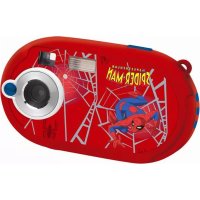
DJ028SP - Appareil photo LEXIBOOK - Notice d'utilisation et mode d'emploi gratuit
Retrouvez gratuitement la notice de l'appareil DJ028SP LEXIBOOK au format PDF.


| Type de produit | Appareil photo numérique |
| Marque | Lexibook |
| Modèle | DJ028SP |
| Alimentation | 2 piles LR03/AAA 1,5 V (non fournies) |
| Résolution d'image | Jusqu'à 5 MP par interpolation |
| Flash intégré | Oui (automatique, activé, désactivé) |
| Retardateur | 10 secondes |
| Mode rafale | 3 photos en rafale |
| Enregistrement vidéo | Format AVI |
| Écran LCD | Oui |
| Viseur optique | Oui |
| Cadre photo | Intégré (plusieurs modèles) |
| Connexion PC | USB (câble fourni) |
| Mode webcam | Oui |
| Logiciels inclus | MAGIX Video easy SE, MAGIX Photo Manager 10 |
| Mémoire interne | Oui (capacité non précisée) |
| Contenu de l'emballage | Appareil, câble USB, dragonne, CD-ROM, mode d'emploi |
| Entretien | Chiffon légèrement humide, pas de détergent |
| Sécurité | Respecter la polarité des piles, ne pas démonter |
| Garantie | 2 ans (hors usage non conforme) |
| Service consommateurs | 0892 23 27 26 (0,34€ TTC/min) |
FOIRE AUX QUESTIONS - DJ028SP LEXIBOOK
Questions des utilisateurs sur DJ028SP LEXIBOOK
0 question sur cet appareil. Repondez a celles que vous connaissez ou posez la votre.
Poser une nouvelle question sur cet appareil
Téléchargez la notice de votre Appareil photo au format PDF gratuitement ! Retrouvez votre notice DJ028SP - LEXIBOOK et reprennez votre appareil électronique en main. Sur cette page sont publiés tous les documents nécessaires à l'utilisation de votre appareil DJ028SP de la marque LEXIBOOK.
MODE D'EMPLOI DJ028SP LEXIBOOK

Appareil photo numérique
Digital Camera
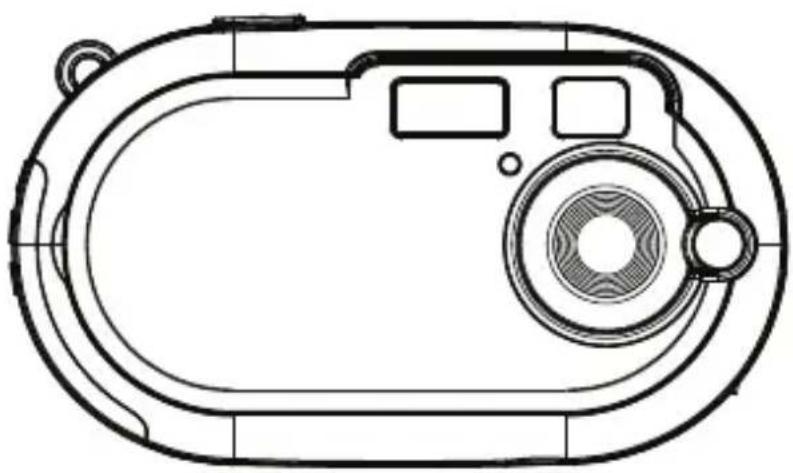
- Flash
- Touche Gauche/Lecture
- LED du retardateur
- Touche Haut
3.Objectif - Touche Droite/Allumer-Éteindre l'Écran
- Viseur
- Touche Bas/Flash
- Écran LCD
- Déclencheur
- LED
- Douille pour trépied (trépied non fourni)
- Touche Marche-Arrêt/Menu
- Logement des piles
- Attache pour dragonne
- Prise USB
CONTENU DE L'EMBALLAGE
1 x appareil photo numérique de la série DJ028 / 1 x câble USB / 1 x dragonne
1 x CD-ROM d'installation / 1 x mode d'emploi
AVERTISSEMENT : Tous les matériaux d'emballage, comme le scotch, les feuilles en plastique, les ficelles et les étiquettes ne font pas partie du produit et doivent être jetés.
INSTALLATION DES PILES
- Vérifiez que l'appareil est hors tension.
- Faites glisser le couvercle du logement des piles pour l'ouvrir.
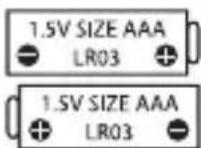
- Insérez 2 piles 1,5V = de type LR03/AAA (non fournies) en veillant à respecter les polarités indiquées dans le logement.
- Refermez le logement des piles.
Remarque : Quand l'indicateur d'usure des piles s'affiche dans le coin supérieur droit de l'écran, remplacez les piles.
Ne pas recharger les piles non rechargeables. Retirer les accumulateurs du produit avant de les recharger. Ne charger les accumulateurs que sous la surveillance d'un adulte. Ne pas mélanger différents types de piles ou accumulateurs, ou des piles et accumulateurs neufs et usagés. Les piles et accumulateurs doivent être mis en place en respectant la polarité. Les piles et accumulateurs usagés doivent être enlevés du produit. Les bornes d'une pile ou d'un accumulateur ne doivent pas être mises en court-circuit. Ne pas jeter les piles au feu. Retirer les piles en cas de non utilisation prolongée.
AVERTISSEMENT : De fortes interférences et des décharges électrostatiques peuvent provoquer des dysfonctionnements ou des pertes de données. En cas de fonctionnement anormal, retirez les piles et réinsérez-les.
Remarque importante : Tous les fichiers enregistrés dans la mémoire de l'appareil sont perdus lors du changement des piles. Veillez à transférer tous les fichiers sur votre ordinateur avant de changer les piles.
« MAGIX Video easy SE » : logiciel d'édition de clips vidéo
- Insérez le CD des logiciels (inclus) dans votre lecteur de CD-ROM.
-
Dans le menu principal, cliquez sur « Installer MAGIX Video easy SE », puis attendez l'extraction des fichiers d'installation.
-
Suivez les instructions qui s'affichent à l'écran, puis appuyez sur « Installer » pour commencer l'installation.
- Pour lancer « Magix Video easy SE », double-cliquez sur son raccourci.
Configurations requises : Intel® Pentium 4 ou AMD® Athlon® 1 GHz ou supérieur, 512 Mo de RAM, 400 Mo d'espace libre sur le disque dur et un lecteur DVD pour l'installation du programme, carte graphique supportant au minimum une résolution d'écran de 1024x768, carte son.
Appareils supportés : cartes graphiques, téléviseurs et autres appareils vidéo pourvus d'une entrée vidéo.
« MAGIX Photo Manager 10 » : logiciel d'édition de photos
- Insérez le CD des logiciels (inclus) dans votre lecteur de CD-ROM.
- Dans le menu principal, cliquez sur « Installer MAGIX Photo Manager 10 », puis attendez pendant l'extraction des fichiers d'installation.
- Sélectionnez une langue, puis cliquez sur « OK ».
- La fenêtre « Configurer MAGIX Photo Manager 10 » s'affiche. Suivez les instructions qui s'affichent à l'écran, puis appuyez sur « Installer » pour commencer l'installation.
- Une fois l'installation terminée, un raccourci « MAGIX Photo Manager 10 » est ajouté sur le bureau de votre ordinateur.
- Pour lancer « MAGIX Photo Manager 10 », double-cliquez sur le raccourci. Les photos prises avec l'appareil photo s'affichent automatiquement sur l'écran d'accueil.
Configurations minimales requises : Microsoft®2000, Windows® XP, Vista®, Win 7 - PC avec Intel® Pentium® ou AMD® Athlon® 700 MHz ou supérieur - 256 Mo de RAM - 120 Mo d'espace libre sur le disque dur pour les fichiers du logiciel - Carte graphique SVGA avec 4 Mo de RAM au minimum (résolution minimale de 1024 x 600, 16-bit high-color) - Souris compatible Microsoft®.
Remarque : Pour pouvoir profiter d'une utilisation illimitée de « MAGIX Photo Manager 10 » et de « MAGIX Video easy SE », vous devez d'abord vous enregistrer.
MISE EN MARCHE ET ARRÊT DE L'APPAREIL PHOTO
Appuyez sur la touche Marche-Arrêt (7) et maintenez-la enfoncée pour allumer ou éteindre l'appareil photo. Quand vous allumez l'appareil photo, il émet un bip et son écran s'allume.
Remarque : L'appareil photo s'éteint automatiquement après 30 secondes d'inactivité.
PRENDRE DES PHOTOS
Prendre une photo
Vous êtes déjà dans le mode « Prendre une Photo » quand vous allumez l'appareil photo et que l'icône s'affiche. Appuyez sur le déclencheur (13) pour prendre une photographie. L'appareil photo émet un bip pour confirmer que la photo a été prise. Le nombre de photographies que vous pouvez encore prendre et sauvegarder en mémoire s'affiche dans le coin inférieur gauche de l'écran.
Si vous êtes dans un autre mode que le mode « Prendre une Photo », appuyez une fois sur la touche Menu (7). Appuyez sur le déclencheur (13) plusieurs fois jusqu'à ce que l'icône appareil photo s'affiche à l'écran. Appuyez sur la touche Menu (7) pour confirmer votre choix.
Remarque : Si la lumière est insuffisante pour prendre une photographie, « Trop Sombre » s'affiche
à l'écran. Vous devez alors activer le flash pour pouvoir prendre une photographie. Reportez-vous au paragraphe « Flash » pour connaître la procédure à suivre.
Mode Rafale
- Dans le mode « Prendre une Photo », appuyez une fois sur la touche Menu (7).
- Appuyez sur le déclencheur (13) plusieurs fois jusqu'à ce que l'icône du mode rafale s'affiche à l'écran
- Appuyez sur la touche Menu (7) pour confirmer.
- Appuyez sur le déclencheur (13), l'appareil prend trois photographies en rafale.
Remarque :
- Quand la mémoire interne de l'appareil photo est pleine, vous ne pouvez plus prendre de photographies.
- Vous ne pouvez pas utiliser le flash dans le « Mode Rafale ».
Flash
Pour utiliser le flash, appuyez plusieurs fois sur la touche Flash (12) jusqu'à ce que l'icône correspondant au réglage désiré s'affiche à l'écran :

Flash activé

Flash automatique activé

h désactivé
Remarque :
- Quand le flash est en charge, ou clignote à l'écran et la LED rouge s'allume. Attendez que la LED rouge s'éteigne avant de prendre une nouvelle photographie.
- Quand les piles sont faibles, le flash ne fonctionne pas.
Touche Allumer-Éteindre l'Écran
Vous pouvez éteindre l'écran et prendre des photos avec le viseur. Appuyez sur la touche (11) pour allumer ou éteindre l'écran.
Insérer un cadre photo
Dans le mode « Prendre une photo », appuyez une fois sur la touche Haut (10). L'écran affiche un modèle de cadre photo (pour faire défiler d'autres modèles de cadres photo, appuyez à nouveau sur la touche Haut (10)), si celui-ci vous convient, appuyez sur la touche Déclencheur (13) pour le sélectionner et prendre la photo.
Remarque : la fonction cadre photo ne peut s'utiliser en mode vidéo.
RETARDATEUR
- Dans le mode « Prendre une Photo », appuyez une fois sur la touche Menu (7).
fiche à l'écran. - Appuyez sur le déclencheur (13) plusieurs fois jusqu'à ce que l'icône du retardateur s'affiche à l'écran.
- Appuyez sur la touche Menu (7) pour confirmer.
- Appuyez sur le Déclencheur (13), l'appareil prend une photo automatiquement après un délai de 10 secondes.

RÉGLAGE DE LA RÉSOLUTION DES PHOTOS PAR INTERPOLATION
- Dans le mode « Prendre une Photo », appuyez une fois sur la touche Menu (7).
- Sélectionnez l'icône de la résolution avec les touches Haut (10) et Bas (12). Puis appuyez plusieurs fois sur le Déclencheur (13) pour basculer entre :
Haute résolution - 5 MP /
venne résolution – 3 MP /
ésolution - 1.3 MP - Appuyez sur la touche Menu (7) pour confirmer le réglage.


RÉGLAGE DE LA QUALITÉ D'IMAGE
- Dans le mode « Prendre une Photo », appuyez une fois sur la touche Menu (7).
- Sélectionnez l'icône de la qualité d'image avec les touches Haut (10) et Bas (12). Puis appuyez plusieurs fois sur le Déclencheur (13) pour basculer entre :

Haute qualité d'image / Double qualité d'image
- Appuyez sur la touche Menu (7) pour confirmer le réglage.
Remarque : Quand vous sélectionnez « Faible Qualité d'Image », l'appareil photo compresse les photographies afin que les fichiers enregistrés soient plus petits. La compression des photographies réduit la qualité d'image.
RÉGLER LA FRÉQUENCE DE LA SOURCE LUMINEUSE
- Dans le mode « Prendre une Photo », appuyez une fois sur la touche Menu (7).
- Sélectionnez l'icône de la fréquence 60 avec les touches Haut (10) et Bas (12). Puis appuyez plusieurs fois sur le Déclencheur (13) pour basculer entre :
60 Hz / 50 Hz
- Appuyez sur la touche Menu (7) pour confirmer le réglage.
Remarque : Une fréquence élevée augmente la vitesse de l'obturateur de l'appareil photo afin que les variations de luminosités de sources lumineuses telles que les ampoules fluorescentes soient atténuées.
FILMER DES VIDÉOS
- Allumez l'appareil photo et appuyez une fois sur la touche Menu (7).
- Appuyez plusieurs fois sur le Déclencheur (13) jusqu'à ce que l'icône vidéo s'affiche à l'écran.
- Appuyez sur la touche Menu (7) pour confirmer.
- Appuyez sur le Déclencheur (13) pour commencer à filmer une vidéo. La durée de l'enregistrement s'affiche dans le coin inférieur droit de l'écran.
- Appuyez à nouveau sur le Déclencheur (13) pour arrêter de filmer et enregistrer automatiquement la vidéo au format AVI.
- Pour savoir comment supprimer des vidéos, reportez-vous au chapitre
« Supprimer des photos et des vidéos ».
Remarque :
• Le flash est désactivé dans le mode vidéo.
- Une fois que vous avez copié les vidéos sur votre ordinateur, vous pouvez les visualiser avec Media player ou Quick time, qui peuvent tout deux lire les fichiers AVI.
- La durée de la vidéo peut varier en fonction de la place mémoire disponible dans l'appareil photo.
MODE LECTURE
- Allumez l'appareil photo et appuyez une fois sur la touche Lecture (9).
- Avec les touches Haut (10) et Bas (12) naviguez parmi les photos/vidéos. L'icône vidéo s'affiche dans le coin supérieur gauche de l'écran pour indiquer qu'il s'agit d'une vidéo.
- Pour lire une vidéo ou mettre la lecture sur pause, appuyez sur le Déclencheur (13).
- Vous pouvez à tout moment quitter le mode lecture en appuyant sur la touche Lecture (9).

Remarque : Le mode lecture n'est pas disponible s'il n'y a pas de photos enregistrées dans la mémoire interne de l'appareil photo (« Pas de Photo » est affiché à l'écran). Appuyez sur la touche Lecture (9) pour revenir au mode « Prendre une Photo ».
SUPPRIMER DES PHOTOS ET DES VIDÉOS
Supprimer un fichier dans le mode lecture
- Dans le mode lecture, affichez la photo/vidéo désirée avec les touches Haut (10) et Bas (12).
- Appuyez sur la touche Menu (7) et sélectionnez « Oui » (YES) avec les touches Haut (10) et bas (12).
- Appuyez sur le Déclencheur (13) pour confirmer.
Supprimer tous les fichiers
- Dans le mode « Prendre une Photo », appuyez sur la touche Menu (7).
- Sélectionnez l'icône « Tout Supprimer » avec les touches Haut (10) et Bas (12).
- Appuyez sur le Déclencheur (13) et sélectionnez « Oui » (YES) avec les touches Haut (10) et bas (12).
- Appuyez sur le Déclencheur (13) pour confirmer et supprimer tous les fichiers.
TÉLÉCHARGER VOS PHOTOS ET VIDÉOS
Utiliser « MAGIX Photo Manager 10 » :
- Branchez le câble USB fourni à l'appareil photo et au port USB d'un ordinateur.
- Allumez l'appareil photo. « Stock. masse » s'affiche à l'écran une fois que la connexion avec l'ordinateur est établie.
- Double-cliquez sur le raccourci « MAGIX Photo Manager 10 ». Les photos prises avec l'appareil photo s'affichent automatiquement sur l'écran d'accueil.
- Cliquez sur le bouton « Importer » dans le menu principal (en haut à gauche).
- Vous pouvez copier et coller des photos dans le dossier de votre choix.
Publier des photos sur les sites de réseaux sociaux
- Dans « Magix Photo Manager 10 », sélectionnez la photo que vous souhaitez publier sur Facebook ou Flickr.
- L'image sélectionnée apparaît dans un encadré orange.
- Dans la barre de menus, cliquez sur l'onglet « Online » et sélectionnez « Charger des médias vers d'autres services web » (Upload media to other web services) puis, selon le cas, « Charger des medias sur Flickr » (Upload media to Flickr) ou « Charger des medias sur Facebook » (Upload media to Facebook).
- La fenêtre « Charger » (Upload) s'affiche à l'écran. Complétez les différents champs (nom du fichier, description, mots clés...).
- Cliquez sur « Charger » (Upload) pour confirmer.
- Selon le cas, la page d'accueil de Facebook ou de Flickr s'ouvre.
- Suivez ensuite les indications affichées à l'écran pour terminer le téléchargement.
MODE WEBCAM
Si vous le branchez sur un PC, votre appareil photo peut être utilisé en tant que webcam.
Mode webcam
- Éteignez l'appareil photo.
- Connectez l'appareil photo à votre ordinateur avec le câble USB fourni.
- Double-cliquez sur le dossier du bureau « Dual Mode Camera », puis double-cliquez sur « PCCam
» pour visualiser les images en temps réel prises par l'appareil.

Messagerie instantanée (Chat)
Vous pouvez utiliser votre appareil photo en tant que webcam pour votre application de messagerie instantanée préférée (Yahoo Messenger, MSN Messenger, Skype...).
ENTRETIEN ET GARANTIE
Protéger le produit de l'humidité. S'il est mouillé, l'essuyer immédiatement.
Ne pas le laisser en plein soleil, ne pas l'exposer à une source de chaleur.
Ne pas le laisser tomber. Ne pas tenter de le démonter. Pour le nettoyer, utiliser un chiffon légèrement imbibé d'eau à l'exclusion de tout produit détergent.
Ce produit est couvert par notre garantie de 2 ans. Pour toute mise en œuvre de la garantie ou du service après-vente, vous devez vous adresser à votre revendeur muni de votre preuve d'achat. Notre garantie couvre les vices de matériel ou de montage imputables au constructeur à l'exclusion de toute détérioration provenant du non-respect de la notice d'utilisation ou de toute intervention intempestive sur l'article (telle que démontage, exposition à la chaleur ou à l'humidité...).
Note : veuillez garder ce mode d'emploi, il contient d'importantes informations. Le contenu de ce mode d'emploi peut changer sans préavis. Aucune partie de ce mode d'emploi ne doit être reproduite sans le consentement écrit du fabricant.
Référence : DJ028series
Conçu et développé en Europe – Fabriqué en Chine ©2012 Lexibook®
www.lexibook.com
Lexibook S.A
2, avenue de Scandinavie
91953 Courtaboeuf Cedex
France
Service consommateurs à votre écoute :
0892 23 27 26 (0.34€ TTC/min)

Ce produit n'est pas un jouet.

Informations sur la protection de l'environnement
Tout appareil électrique usé est une matière recyclable et ne devrait pas faire partie des ordures ménagères ! Nous vous demandons de bien vouloir nous soutenir en contribuant activement au ménagement des ressources et à la protection de l'environnement en déposant cet appareil dans des sites de collecte (si existants).
GETTING TO KNOW YOUR CAMERA
Help us make products better than ever! Please fill out the following form in English or in French, and return it to / Aidez-nous à rendre nos produits encore meilleurs! Merci de bien vouloir remplir ce coupon en français ou en anglais et de nous le retourner à l'adresse suivante : LEXIBOOK S.A.
Mon avis compte
2, avenue de Scandinavie, 91953 Courtaboeuf Cedex
FRANCE
Reference of product / Référence du produit
Name of product / Nom du produit:
Date of purchase / Date de l'achat : ____/____/____ Store / Enseigne : ____
Birth Date of the user / Date de naissance de l'utilisateur de ce produit : ____/____/____
| First name/Prénom: Last name/Nom de famille: ____ | |
| Address/Adresse: ____ | |
| Zip code/Code Postal: Country/Pays: ____ City/Ville: ____ | |
| Phone/Téléphone: Email: ____ |
What is your overall impression of the product? / Vous trouvez le produit globalement :
Average/Moyen □


Very satisfactory/Très satisfaisant Satisfactory/Satisfaisant Disappointing/Décevant Very disappointing/Très décevant
Please feel free to leave your comments here / Vous pouvez à présent utiliser l'espace suivant pour nous donner vos remarques :
Find all our new products / Retrouvez toute notre actualité: http://www.lexibook.com
Conformément aux articles 34 et suivants de la loi « Informatique et Libertés » du 6 janvier 1978, vous disposez d'un droit d'accès, de modification, de rectification et de suppression des données qui vous concernent. Vous pouvez l'exercer sur simple demande à notre adresse. Si vous ne souhaitez pas que ces données soient utilisées à des fins de prospection commerciale, veuillez cocher ici : □


- CONTENU DE L'EMBALLAGE
- INSTALLATION DES PILES
- « MAGIX Video easy SE » : logiciel d'édition de clips vidéo
- « MAGIX Photo Manager 10 » : logiciel d'édition de photos
- MISE EN MARCHE ET ARRÊT DE L'APPAREIL PHOTO
- PRENDRE DES PHOTOS
- Prendre une photo
- Mode Rafale
- Remarque :
- Flash
- Touche Allumer-Éteindre l'Écran
- Insérer un cadre photo
- RETARDATEUR
- RÉGLAGE DE LA RÉSOLUTION DES PHOTOS PAR INTERPOLATION
- RÉGLAGE DE LA QUALITÉ D'IMAGE
- RÉGLER LA FRÉQUENCE DE LA SOURCE LUMINEUSE
- FILMER DES VIDÉOS
- MODE LECTURE
- SUPPRIMER DES PHOTOS ET DES VIDÉOS
- Supprimer un fichier dans le mode lecture
- Supprimer tous les fichiers
- TÉLÉCHARGER VOS PHOTOS ET VIDÉOS
- Utiliser « MAGIX Photo Manager 10 » :
- Publier des photos sur les sites de réseaux sociaux
- MODE WEBCAM
- Messagerie instantanée (Chat)
- ENTRETIEN ET GARANTIE
- Informations sur la protection de l'environnement
- GETTING TO KNOW YOUR CAMERA
Marque : LEXIBOOK
Modèle : DJ028SP
Catégorie : Appareil photo