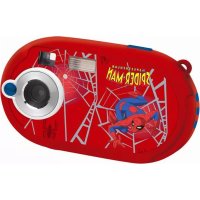
DJ028SP - Cámara LEXIBOOK - Manual de uso y guía de instrucciones gratis
Encuentra gratis el manual del aparato DJ028SP LEXIBOOK en formato PDF.



| Tipo de producto | Cámara digital |
| Marca | Lexibook |
| Modelo | DJ028SP |
| Alimentación | 2 pilas LR03/AAA 1,5 V (no incluidas) |
| Resolución de imagen | Hasta 5 MP por interpolación |
| Flash integrado | Sí (automático, activado, desactivado) |
| Temporizador | 10 segundos |
| Modo ráfaga | 3 fotos en ráfaga |
| Grabación de vídeo | Formato AVI |
| Pantalla LCD | Sí |
| Visor óptico | Sí |
| Marco de foto | Integrado (varios modelos) |
| Conexión PC | USB (cable incluido) |
| Modo webcam | Sí |
| Software incluido | MAGIX Video easy SE, MAGIX Photo Manager 10 |
| Memoria interna | Sí (capacidad no especificada) |
| Contenido del embalaje | Cámara, cable USB, correa, CD-ROM, manual de instrucciones |
| Mantenimiento | Paño ligeramente húmedo, sin detergente |
| Seguridad | Respetar la polaridad de las pilas, no desmontar |
| Garantía | 2 años (excepto uso incorrecto) |
| Servicio al consumidor | 0892 23 27 26 (0,34€ IVA incluido/minuto) |
Preguntas frecuentes - DJ028SP LEXIBOOK
Preguntas de los usuarios sobre DJ028SP LEXIBOOK
0 pregunta sobre este aparato. Responde a las que conoces o haz la tuya.
Hacer una nueva pregunta sobre este aparato
Descarga las instrucciones para tu Cámara en formato PDF gratis! Encuentra tus instrucciones DJ028SP - LEXIBOOK y toma tu dispositivo electrónico nuevamente en la mano. En esta página están publicados todos los documentos necesarios para el uso de su dispositivo. DJ028SP de la marca LEXIBOOK.
MANUAL DE USUARIO DJ028SP LEXIBOOK
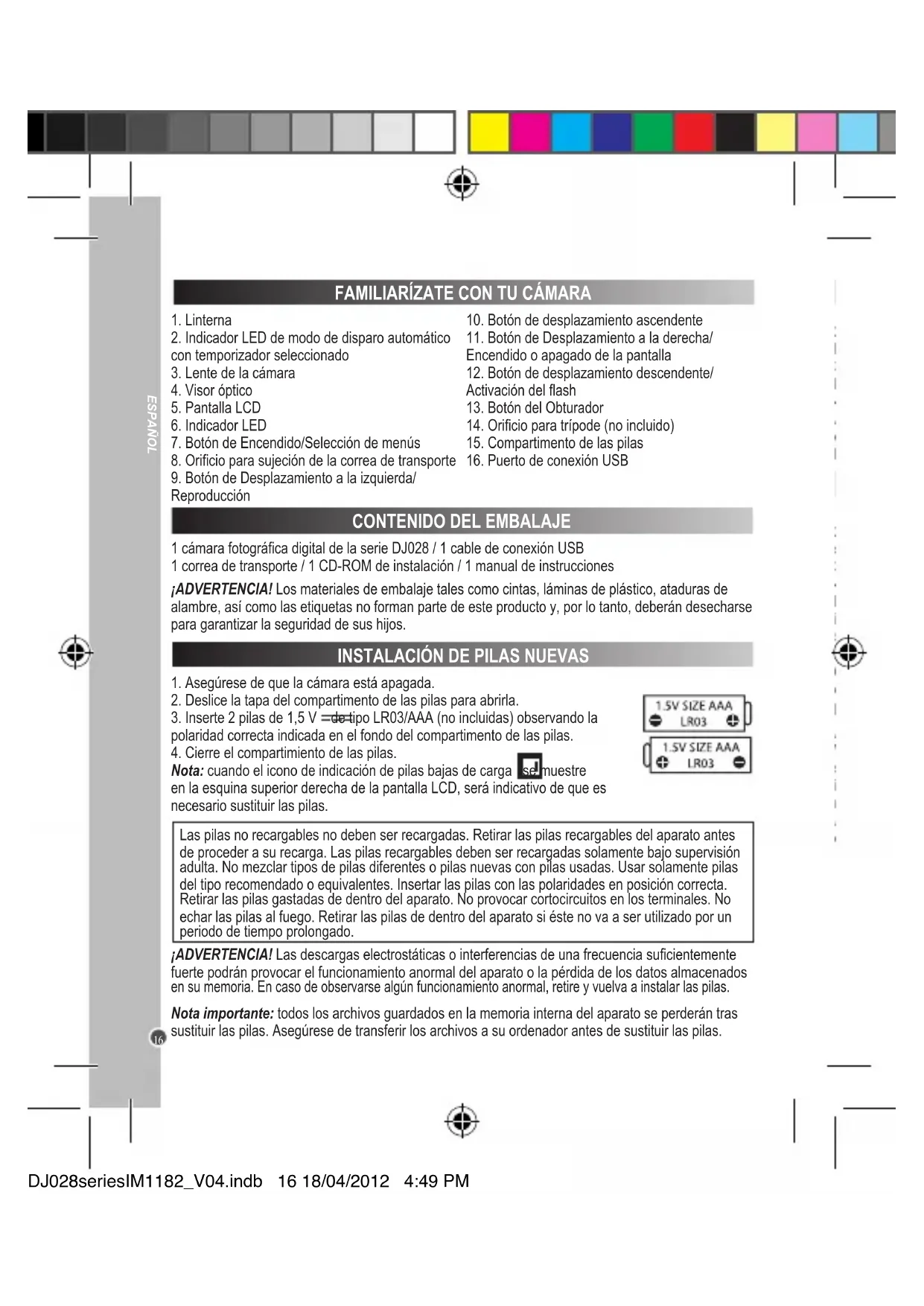
FAMILIARÍZATE CON TU CÁMARA
- Linterna
- Indicador LED de modo de disparo automático con temporizador seleccionado
- Lente de la cámara
- Visor óptico
- Pantalla LCD
- Indicador LED
- Botón de Encendido/Selección de menús
- Orificio para sujeción de la correa de transporte
-
Botón de Desplazamiento a la izquierda/Reproducción
-
Botón de desplazamiento ascendente
- Botón de Desplazamiento a la derecha/Encendido o apagado de la pantalla
- Botón de desplazamiento descendente/ Activación del flash
- Botón del Obturador
- Orificio para trípode (no incluido)
- Compartimento de las pilas
- Puerto de conexión USB
CONTENIDO DEL EMBALAJE
1 cámara fotográfica digital de la serie DJ028 / 1 cable de conexión USB 1 correa de transporte / 1 CD-ROM de instalación / 1 manual de instrucciones
¡ADVERTENCIA! Los materiales de embalaje tales como cintas, láminas de plástico, ataduras de alambre, así como las etiquetas no forman parte de este producto y, por lo tanto, deberán desecharse para garantizar la seguridad de sus hijos.
INSTALACIÓN DE PILAS NUEVAS
- Asegúrese de que la cámara está apagada.
- Deslice la tapa del compartimento de las pilas para abrirla.
- Inserte 2 pilas de 1,5 V = de tipo LR03/AAA (no incluidas) observando la polaridad correcta indicada en el fondo del compartimento de las pilas.
- Cierre el compartimiento de las pilas.
Nota: cuando el icono de indicación de pilas bajas de carga se muestre en la esquina superior derecha de la pantalla LCD, será indicativo de que es necesario sustituir las pilas.
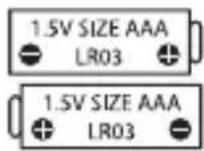
Las pilas no recargables no deben ser recargadas. Retirar las pilas recargables del aparato antes de proceder a su recarga. Las pilas recargables deben ser recargadas solamente bajo supervisión adulta. No mezclar tipos de pilas diferentes o pilas nuevas con pilas usadas. Usar solamente pilas del tipo recomendado o equivalentes. Insertar las pilas con las polaridades en posición correcta. Retirar las pilas gastadas de dentro del aparato. No provocar cortocircuitos en los terminales. No echar las pilas al fuego. Retirar las pilas de dentro del aparato si éste no va a ser utilizado por un periodo de tiempo prolongado.
¡ADVERTENCIA! Las descargas electrostáticas o interferencias de una frecuencia suficientemente fuerte podrán provocar el funcionamiento anormal del aparato o la pérdida de los datos almacenados en su memoria. En caso de observarse algún funcionamiento anormal, retire y vuelva a instalar las pilas.
Nota importante: todos los archivos guardados en la memoria interna del aparato se perderán tras sustituir las pilas. Asegúrese de transferir los archivos a su ordenador antes de sustituir las pilas.
INSTALACIÓN DEL SOFTWARE PARA EDITAR VIDEOCLIPS (MAGIX Video easy SE)
- Inserte el CD de software (incluido) en la unidad de CD-ROM de su ordenador.
- En el menú principal del CD-ROM, haga clic en "Install MAGIX Video easy SE" y espere a que se lleve a cabo la extracción de archivos de instalación.
- Siga las instrucciones que se vayan mostrando en la pantalla y haga clic en "Instalar" para iniciar la instalación del software.
- Para abrir el programa "Magix Video easy SE" haga doble clic en el icono de acceso directo.
Requisitos del sistema: Procesador Intel® Pentium 4/AMD® Athlon® de 1 GHz o superior, 512 MB de memoria RAM, 400 MB de espacio libre en el disco duro y una unidad de DVD para poder instalar los programas, tarjeta gráfica compatible con una resolución mínima de 1024 x 768, tarjeta de sonido.
INSTALACIÓN DEL SOFTWARE PARA EDICIÓN DE FOTOGRAFIAS
- Inserte el CD de software (incluido) en la unidad de CD-ROM de su ordenador.
- En el menú principal del CD-ROM, haga clic en "Install MAGIX Photo Manager 10" y espere a que se lleve a cabo la extracción de archivos de instalación.
- Seleccione su idioma y haga clic en "OK" (aceptar).
- Tras esto, se mostrará el cuadro de instalación "MAGIX Photo Manager 10 configuration". Siga las instrucciones que se vayan mostrando en la pantalla y haga clic en "Instalar" para iniciar la instalación del software.
- Una vez finalizada la instalación, el icono de acceso directo de "MAGIX Photo Manager 10" se mostrará en el escritorio de su ordenador.
- Para comenzar a utilizar el software "MAGIX Photo Manager 10", haga doble clic en el icono de acceso directo. Las fotografías efectuadas con la cámara se mostrarán automáticamente en la pantalla de inicio del software.
Requisitos del sistema (especificaciones mínimas): Microsoft®2000, Windows® XP, Vista®, Win7. Ordenador equipado con procesador Intel® Pentium® o/AMD® Athlon® de 700 MHz o superior, 256 MB de memoria RAM, 120 MB de espacio libre en el disco duro para los archivos de instalación del programa, tarjeta gráfica SVGA con un mínimo de 4 MB de memoria RAM, (resolución mínima de 1024 x 600, alta definición cromática de 16 bits), ratón compatible con Microsoft®.
Nota: para disfrutar al máximo utilizando "MAGIX Photo Manager 10" y "MAGIX Video easy SE", deberá primero registrar el software en la página web del desarrollador.
CÓMO ENCENDER Y APAGAR LA CÁMARA
Mantenga pulsado el botón de Encendido (7), ya sea para encender o apagar la cámara. Tras encender la cámara sonará un tono de aviso y la pantalla LCD se activará.
Nota: la cámara se apagará automáticamente al cabo de 30 segundos si no detecta actividad alguna por parte del usuario.
CÓMO HACER FOTOS CON EL APARATO
Disparo único
Al encender la cámara, el modo seleccionado por defecto será siempre el de "Disparo único" (la pantalla mostrará el icono pulse el botón del obturador (13) para hacer una foto. La cámara emitirá un tono para confirmar que se está haciendo una fotografía. El número de fotografías que aún puede efectuar y guardar en la memoria se mostrará en la esquina inferior izquierda de la pantalla LCD.
De no encontrarse en modo de "Disparo único" debido a que ha estado utilizando un modo distinto, pulse una sola vez el botón de Selección de menús (7). Pulse reiteradamente el botón del Obturador (13) hasta que la pantalla muestre el icono de la cámara. Pulse se el botón de Selección de menús (7) para confirmar la selección efectuada.
iNota: en caso de que la luz ambiente no sea lo suficientemente intensa como para poder hacer correctamente una fotografía, la indicación "Too dark" (demasiada oscuridad) se mostrará en la pantalla. En dicho caso, deberá activar el flash para poder hacer correctamente una fotografía. Para ello, consulte la sección titulada "Utilización del flash".
Disparo continuo
- Desde el modo de "Disparo único", pulse una sola vez el botón de Encendido/Selección de menús (7).
- Pulse reiteradamente el botón del Obturador (13) hasta que la pantalla muestre el icono de disparo continuo.
- Pulse el botón de Selección de menús (7) para confirmar la selección efectuada.
- Pulse el botón del Obturador (13) para hacer 3 fotos de forma continua.
Nota:
- Una vez que la memoria interna de la cámara esté llena, no le será posible hacer ninguna otra fotografía.
- No es posible activar el flash mientras se está utilizando el modo de "Disparo continuo".
Utilización del flash
Para utilizar el flash, pulse reiteradamente el botón de "Activación del flash" (12) hasta que el modo de flash deseado se muestre en la pantalla mediante su correspondiente icono:

Flash activado /

Flash automático activado

sh desactivado
Nota:
- Mientras el flash esté cargándose, el icono parpadearán en la pantalla y se encenderá el indicador LED rojo. Espere hasta que el indicador LED rojo se haya apagado antes de hacer la siguiente foto.
- Si las pilas están bajas de carga (se muestra el icono en la pantalla), la función linterna de la cámara no funcionará.
Botón de activación/desactivación de la pantalla
Si lo desea, podrá apagar la pantalla LCD y utilizar el visor óptico para seleccionar su fotografía. Pulse el botón de activación/desactivación de la pantalla LCD (11) para encenderla o apagarla.
Cómo insertar un marco de foto
Desde el modo de "Hacer una foto", pulse una sola vez el botón de desplazamiento Ascendente (10).

La pantalla mostrará un modelo de marco de foto (para recorrer otros modelos de cuadros de foto, vuelva a pulsar el botón de desplazamiento Ascendente [10]). Si dicho marco concuerda con sus preferencias, pulse el botón de Disparo (13) para seleccionarlo y hacer la foto.
Nota: la función de marco de foto no puede seleccionarse en modo de vídeo.
TEMPORIZADOR DE DISPARO AUTOMÁTICO
- Desde el modo de "Disparo único", pulse una sola vez el botón de Selección de menús (7).
- Pulse reiteradamente el botón del Obturador (13) hasta que la pantalla muestre el icono de la función de temporizador de disparo automático.
- Pulse el botón de Selección de menús (7) para confirmar la selección efectuada.
- Pulse el botón del Obturador (13) y la cámara efectuará la fotografía pasados 10 segundos.
SELECCIÓN DE LA RESOLUCIÓN DE IMAGEN POR INTERPOLACIÓN
- Desde el modo de "Disparo único", pulse una sola vez el botón de Selección de menús (7).
- Utilice los botones de desplazamiento Ascendente (10) y Descendente (12) para seleccionar el icono de ajuste de la resolución pulse reiteradamente el botón del Obturador (13) para alternar entre las opciones siguientes:

Alta resolución - 5 MP / media resolución - 3 MP / Baja resolución - 1.3 MP
- Pulse el botón de Selección de menús (7) para confirmar la selección efectuada.
SELECCIÓN DE LA CALIDAD DE IMAGEN
- En modo de cámara fotográfica, pulse el botón Encendido / Menú (7).
- Use los botones de Desplazamiento hacia arriba (10) o hacia abajo (12) para seleccionar el nivel de calidad deseado. A continuación, pulse reiteradamente el botón del Obturador (13) para alternar entre las opciones siguientes:
Imagen de alta calidad / Imagen de baja calidad - Pulse el botón de Selección de menús (7) para confirmar la selección efectuada.
Nota: A seleccionar la opción "Imagen de baja calidad", la cámara comprimirá la fotografía de manera que el tamaño del archivo guardado ocupará menos espacio en la memoria. El hecho de comprimir una fotografía reduce su calidad de imagen.

CÓMO SELECCIONAR LA FRECUENCIA DE LA FUENTE DE LUZ
- Desde el modo de "Disparo único", pulse una sola vez el botón de Selección de menús (7).
- Utilice los botones de desplazamiento Ascendente (10) y Descendente (12) para seleccionar el icono de frecuencia 60. Pulse reiteradamente el botón del Obturador (13) para alternar entre las opciones siguientes:
60 Hz / 50 Hz - Pulse el botón de Selección de menús (7) para confirmar la selección efectuada.
Nota: la selección de un nivel de frecuencia más alto aumentará la velocidad de obturación de la cámara, permitiendo así reducir el efecto producido por las fluctuaciones de luz procedentes de fuentes tales como tubos fluorescentes.
CAPTURA DE VIDEOCLIPS
- Encienda la cámara y pulse una sola vez el botón de Selección de menús (7).
- Pulse reiteradamente el botón del Obturador (13) hasta que la pantalla muestre el icono de filmación de vídeos
- Pulse el botón de Selección de menús (7) para confirmar la selección efectuada.
- Pulse el botón del Obturador (13) para iniciar la filmación de un vídeo. El tiempo de grabación transcurrido se mostrará en la esquina inferior derecha de la pantalla.
- Pulse de nuevo el botón del obturador (13) para detener el proceso de filmación de vídeo y guardarlo en la memoria en formato AVI.
- Para eliminar los vídeos guardados en la memoria, consulte la sección titulada "Eliminación de fotografías y vídeos".
Nota:
- La función de flash está deshabilitada en el modo de vídeo.
- Una vez descargados en su ordenador, podrá utilizar los programas Media Player o Quick Time para reproducir los archivos de video en formato AVI.
- El tiempo de grabación de los videoclips podrá variar en función de la capacidad de memoria disponible en la cámara.
MODO DE REPRODUCCIÓN
- Encienda la cámara y pulse una sola vez el botón de Reproducción (9).
- Utilice los botones de desplazamiento Ascendente (10) o Descendente (12) para hacer que se muestre la fotografía o el vídeo siguiente/anterior. El icono de vídeo se mostrará en la esquina superior izquierda de la pantalla a modo de indicación de que se está reproduciendo un vídeo.
- Para reproducir o pausar un vídeo, pulse el botón del Obturador (13).
- Para abandonar el modo de reproducción, pulse en cualquier momento el botón de Reproducción (9).
Nota: de no haber ninguna fotografía guardada en la memoria incorporada de la cámara, el modo de reproducción no se encontrará disponible y la pantalla mostrará la indicación "No Photo" (no hay fotos). Pulse el botón de Reproducción (9) para regresar al modo de "Disparo único".
ELIMINACIÓN DE FOTOGRAFÍAS Y VÍDEOS
Cómo eliminar un archivo durante el modo de reproducción
- Desde el modo de reproducción, utilice los botones de desplazamiento Ascendente (10) o Descendente (12) para que se muestre en la pantalla la foto o el vídeo deseado.
- Pulse el botón de Selección de menús (7) y, a continuación, utilice los botones de desplazamiento Ascendente (10) o Descendente (12) para seleccionar la opción "Yes" (Sí).
- Pulse el botón del Obturador (13) para confirmar la selección efectuada.
20

Cómo eliminar todos los archivos
- Desde el modo de "Disparo único", pulse el botón de Selección de menús (7).
- Utilice los botones de desplazamiento Ascendente (10) y Descendente (12) para seleccionar el
icono de Eliminar todo - Pulse el botón del Obturador (13) y, a continuación, utilice los botones de desplazamiento Ascendente (10) o Descendente (12) para seleccionar la opción "Yes" (Sí).
- Pulse el botón del obturador (13) para confirmar la eliminación de todos los archivos.

CÓMO DESCARGAR TUS FOTOGRAFÍAS Y VÍDEOS EN TU ORDENADOR
Utilización de "MAGIX Photo Manager 10":
- Conecte el cable USB que se incluye a la cámara y a un puerto USB libre de su ordenador.
- Encienda la cámara. La pantalla mostrará el icono de "Dispositivo de almacenamiento masivo" una vez que la conexión al ordenador se haya realizado con éxito.
- Haga doble clic en el icono de acceso directo de "MAGIX Photo Manager 10". Las fotografías efectuadas con la cámara se mostrarán automáticamente en la pantalla de inicio del software.
- Pulse el botón de importación (Import) que se muestra en la pantalla de inicio del software (arriba, a la izquierda).
- Si lo desea, podrá utilizar la función copiar y pegar para trasladar los archivos a otro directorio de su ordenador.
Cómo publicar fotos en los sitios de redes sociales:
- Desde "Magix Photo Manager 10" seleccione la fotografía que desea publicar en Facebook o Flickr.
- La imagen seleccionada se mostrará rodeada por un cuadro naranja.
- En la barra de menús, haga clic en la pestaña "Online" y seleccione la opción "Cargar medios a otros servicios web" (Upload media to other web services) y, a continuación, seleccione según sea el caso la opción "Cargar archivos a Flickr" (Upload media to Flickr) o "Cargar archivos a Facebook" (Upload media to Facebook).
- La pantalla mostrará el cuadro "Cargar" (Upload). Complete los diferentes espacios requeridos (nombre de archivo, descripción, palabras clave...).
- Haga clic en "Cargar" (Upload) a modo de confirmación.
- Según la opción seleccionada, se abrirá la página de inicio de Facebook o Flickr.
- Siga las indicaciones que se vayan mostrando la pantalla para terminar de cargar los archivos.
MODO DE CÁMARA WEB
Mientras está conectada a su ordenador, esta cámara fotográfica puede utilizarse como una cámara Web.
Modo de cámara Web
- Apague la cámara fotográfica digital.
- Conecte la videocámara a su ordenador utilizando el cable USB que se suministra.
- Haga doble clic en la carpeta "Dual Mode Camera" situada en el escritorio de su ordenador y, a continuación, haga doble clic en el icono "PCCam" (cámara de ordenador) para visualizar las imágenes en tiempo real filmadas por la cámara Web.
Mensajería instantánea (chat)
Si lo deseas, podrás también utilizar el aparato como una cámara Web con tus aplicaciones de mensajería instantánea (Yahoo Messenger, MSN Messenger, Skype...).
Utilice un paño suave y ligeramente húmedo para limpiar el aparato. No utilice detergentes. No exponga el aparato a la acción directa de los rayos del sol ni a cualquier otra fuente de calor. No sumerja el aparato en agua. No desarme o deje caer el aparato. No intente torcer o doblar el aparato.
NOTA: por favor conserve este manual de instrucciones, ya que contiene informaciones importantes. Este producto está cubierto por nuestra garantía de 2 años. Para efectuar alguna reclamación en garantía o solicitar alguna reparación después de haber adquirido el producto, póngase en contacto con su distribuidor y presentele una prueba de compra. Nuestra garantía cubre cualquier efecto de material o mano de obra que pudieran ser imputables al fabricante, a excepción de cualquier tipo de daños resultantes de la no observación de las instrucciones de uso o de cualquier modificación no autorizada efectuada en el aparato (tales como desmontaje, exposición al calor o humedad, etc.).
Referencia: DJ028series
Diseñado y desarrollado en Europa – Fabricado en China ©2012 Lexibook®
España
Servicio atención al cliente: 902367933
http://www.lexibook.com
Este producto no es un juguete.

Protección medioambiental
¡Los aparatos eléctricos para desecho pueden ser reciclados y no deben ser desechados junto con la basura doméstica habitual! Apoye activamente el aprovechamiento racional de los recursos y ayude a proteger el medio ambiente enviando este producto a un centro de recolección para reciclaje (en caso de estar disponible).
CONHECER A SUA CÂMARA
Flash acceso / 📄 Flash automatico acceso / 📄 flash spento

