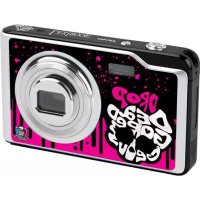
DJ052MH - Cámara LEXIBOOK - Manual de uso y guía de instrucciones gratis
Encuentra gratis el manual del aparato DJ052MH LEXIBOOK en formato PDF.

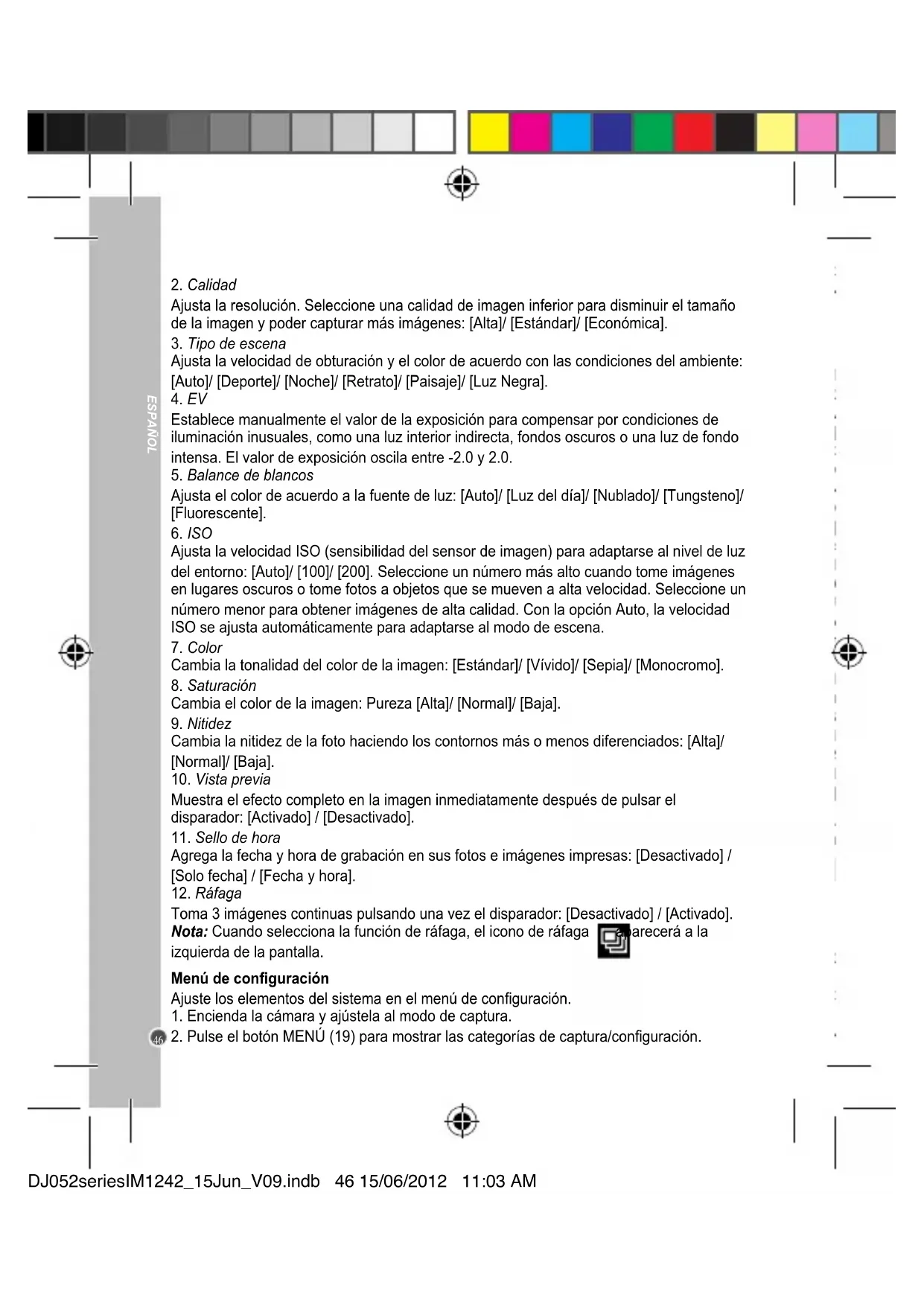


| Tipo de producto | Cámara digital |
| Marca | Lexibook |
| Modelo | DJ052MH |
| Alimentación | Batería recargable de litio 3,7 V (incluida), carga mediante USB |
| Almacenamiento | Tarjeta SD hasta 8 GB (no incluida) |
| Resolución de foto | Hasta 12 Mpx (12M, 8M, 5M, 3M, 1.3M) |
| Zoom | Zoom digital (mediante botón T/W) |
| Flash | Flash integrado con modos automático, activado, desactivado |
| Grabación de video | Formato AVI |
| Grabación de audio | Archivos de audio |
| Funciones principales | Toma de fotos, video, audio, webcam, temporizador, ráfaga, balance de blancos, ISO, escenas |
| Pantalla | Pantalla LCD |
| Conectividad | USB (carga y transferencia), salida TV (AV) |
| Software incluido | MAGIX Video easy SE, MAGIX Photo Manager 10 |
| Dimensiones | Aproximadamente 95 x 60 x 25 mm (estimación) |
| Peso | Aproximadamente 120 g (con batería, estimación) |
| Mantenimiento y limpieza | Limpiar con un paño ligeramente húmedo, sin detergente |
| Seguridad | No exponer a la humedad, no desmontar, usar solo accesorios recomendados |
| Garantía | 2 años (piezas y mano de obra), contactar al vendedor |
| Reparabilidad | Confiar a un técnico calificado para cualquier reparación o reemplazo de batería |
| Información general | Fabricado en China, desarrollo en Europa. Este producto no es un juguete. |
Preguntas frecuentes - DJ052MH LEXIBOOK
Preguntas de los usuarios sobre DJ052MH LEXIBOOK
0 pregunta sobre este aparato. Responde a las que conoces o haz la tuya.
Hacer una nueva pregunta sobre este aparato
Descarga las instrucciones para tu Cámara en formato PDF gratis! Encuentra tus instrucciones DJ052MH - LEXIBOOK y toma tu dispositivo electrónico nuevamente en la mano. En esta página están publicados todos los documentos necesarios para el uso de su dispositivo. DJ052MH de la marca LEXIBOOK.
MANUAL DE USUARIO DJ052MH LEXIBOOK
- Compruebe que la cama este apagada.
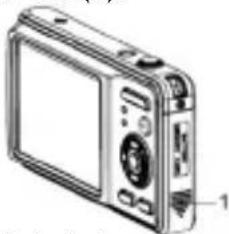
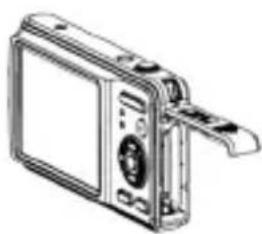
- Deslice la cubierta (20) del compartmento de la bateria en el sentido de la flecha.
- Inserte 1 bateria recargable de 3,7V. La bateriaiene contactos de oro en un lado. Introduzca la bateria por el lado de los contactos en el compartmento.
- Cierre la cubierta del compartmento.
Note: Cargue la bateria cuando el icono de bateria baja aparezca en la pantalla LCD (8).

Cargar la bateria:
- Apague la camarra.
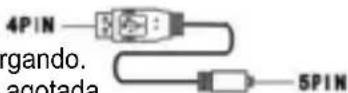
- Conecte el cable USB a su cámara (5 clavijas) y al PC (4 clavijas). El ordinador debe estar encendido.
- La energia se inicia cuando el indicator LED de encendido/carga (10) se ilumine con una luz roja. La luz del indicator de energia se apagará cuando la batería se haya recargado.
- Una vez cargada la batería, desenchufe el cable USB y utilise su cármara digital con normalidad.
Nota:
- Es algo habitual que la CAMERA se caliente cuando está cargando.
- Le recomendamos que solo cargue la bateria cuando esté agotada.
La pila de litio está hecha para ser realizada unicamente con este aparato. No desmonte la pila. No eche la pila al fuego o al agua. Para evitar el riesgo de incendio, quemaduras o daños a la pila, no permita que ningún objeto metálico toque los contactos de la pila. Maneje las pilas dañadas o con fugas con extremo cuidado. Si el fluido entra en contacto con los ojos, lávelos con agua durante 15 Minutes y consulte con un medico. No cargue la pila de litio si la temperatura ambiente exceedos 45^ . Para comprar una pila de repuesto, entre en contacto con su commercio local. No garde la pila donde haya altas temperatas (por encima de 60^ ). Cuando deseche el aparato al final de su vida®, retire la pila de bajo del producto y desechela de forma adecuada. Para desechar la pila, consulte con las autoridades locales para que le informen sobre las restricciones existentes a la hora de desechar las pilas o sobre como recicularla. Use solamente el cable USB incluido para carrgar el aparato. Retire la pila de bajo del aparato si no va a usar por un periodo de tiempo prolongado.
ADVERTENCIA: Peligro de explosión si la pila es instalada Incorrectamente. Sustituya
por other igual o de tipo equivalente a la recomendada por el fabricante. Deseche las pilas usadas siguiendo las instrucciones del fabricante o las normativas locales pertinentes.
INSTALACION DE LA TARJETA DE MEMORIA
Inserte la tarjeta SD (hasta 8GB; no incluida) para poder guardar sus ARCHIVOS.
- Apague laámara y abra la cubierta de la batería/tarjeta de memoria SD.
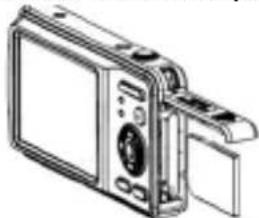
- Introduzca la tarjeta SD en la ranura SD hasta que escuche un click. Encienda la camarara. La pantalla deben estar el icono en el fondo de la pantalla. Si la
- Para retirar la tarjeta, empujé un poco hacía dentro para liberar el pestillo y sacarla de la ranura.
- Siempre debe apagar la CAMERA antes de insertar o sacar la tarjeta SD de la CAMERA.
- Le recomendamos que adquiera una tarjeta SD de buena calidad.
ENCENDER Y APAGAR LA CÁMARA
Mantenga pulsado el botón ON/OFF (5) para encender la CAMERA. El indicator de本次活动 azul (9) se iluminará al encender la CAMERA y la pantalla LCD también se encenderá, lo que le indica que la CAMERA está lista para ser realizada. Pulse el botón ON/OFF (5) una vez más para apagar la CAMERA.
Note: La camera se apagará automatistically tras un periodo de inactividad para ahorrar la energia de la bateria. Pulse el botón ON/OFF (5) para reactivar laamera. Cambie el tiempo de apagado automaticoeligible la option [Auto apagado] como se describe en la sección titulada Menu de configuración (Modo de captura) > Configuración, en la頁ina 39.
FORMATEAR LA TARJETA DE MEMORIA
Si la tarjeta es ahora o ha sido formateada anteriorsmente por otra cárdra, formateela de nuevo para que sea compatible con su cárdra.
Precaución: Al formatear la tarjeta se borraran todos los videos yotos almacenados en la memoria, incluo si esan protegidos. Descargue todos los archivos importantes a su ordinador antes de formatearla.
-
Encienda la CAMERA y pulse el botón MENU (19). Pulse el botón DERECHA/FLASH (14) para acceder a la configuración del sistema en el menu de configuración.
-
Pulse el botón ABAJO/MODO (15) para selecciónar [Formatear] y pulse el botón ACEPTAR (17) para acceder al submenu.
- Pulse el botón ABAJO/MODO (15) para selecciónar la.option [Ejecutar] y pulse el botón ACEPTAR (17) para:borrar todos los datos.
- Pulse el botón IZQUIERDA/TEMPORIZADOR (16) dos veces para cerrar los manos.
SELECTIONAR EL IDIOMA
Después de encender la camara por primera vez, ajuste el idioma, la Fecha y la hora antes de usarla.
- Encienda la CAMERA y pulse el botón MENU (19). Pulse el botón DERECHA/FLASH (14) para acceder a la configuración del sistema en el menu de configuración (vease la sección titulada Menu de configuración (modo de captura) > Configuración para instrucciones más detalladas).
- Pulse el botón ABAJO/MODO (15) para selecciónar [Idioma] y pulse el botón ACEPTAR (17) para acceder al submenu.
- Pulse los botones ARRIBA/ VISUALizar (13) o ABAJO/MODO (15) para seleccionar un idioma (ingles, español, portugues, francés, aleman, italiano u holandés) y pulse ACEPTAR (17) para confirmar el idioma elegido.
- Pulse el botón IZQUIERDA/TEMPORIZADOR (16) dos veces para cerrar los nombres.
AJUSTAR LA FECHA Y LA HORA
- Encienda la CAMERA y pulse el botón MENU (19). Pulse el botón DERECHA/FLASH (14) para acceder a la configuración del sistema en el menu de configuración. Set
- Pulse el botón ABAJO/MODO (15) para selecciónar [Fecha] y pulse el botón ACEPTAR (17) para acceder al submenu.
- Pulse el botón ABAJO/MODO (15) para selecciónar [Configurar] y pulse el botón ACEPTAR (17) para acceder a la pantalla de configuración de la hora.
- Pulse el botón ARRIBA/ VISUALIZAR (13) o ABAJO/MODO (15) para Cambiar el formatting decke.
- Pulse los botones DERECHA/FLASH (14) o IZQUIERDA/TEMPORIZADOR (16) para elegir unaopping de ajuste y los botones ARRIBA/VISUALizar (13) o ABAJO/MODO (15) para elegir un valor.
- Pulse el botón ACEPTAR (17) para confirmar los ajustes realizados.
- Pulse el botón IZQUIERDA/TEMPORIZADOR (16) dos veces para cerrar los manos.
INSTALLACION DEL SOFTWARE Y EL CONTROLADOR DE LA CAMARA
INSTALACION DEL SOFTWARE PARA EDITAR VIDEOCLIPS (MAGIX Video easy SE)
- Inserte el CD de software (incluido) en launidad de CD-ROM de suordenador.
-
En el menu principal del CD-ROM, hagalick en "Install MAGIX Video easy SE" y espere a que se lleve a cabo la extracción de ARCHivos de instalacion.
-
Siga las instrucciones que se vayan Blockingando en la pantalla y hagablick en "Instalar" para起初ar la instalacion del software.
- Para partir el programa "Magix Video easy SE" haga dobleblick en el icono de acceso directo.
Requisitos del sistema: Procesador Intel® Pentium 4/AMD® Athlon® de 1 GHz o superior, 512 MB de memoria RAM, 400 MB de spacing libre en el disco duro y una unidad de DVD para poder instalar los programs, tarjeta graphical compatible con una resolution minima de 1024 x 768, tarjeta de sonido.
INSTALLACION DEL SOFTWARE PARA EDICION DE FOTOGRAFIAS
- Inserte el CD de software (incluido) en launidad de CD-ROM de suordenador.
- En el menu principal del CD-ROM, Hera cig en "Install MAGIX Photo Manager 10" y espere a que se lleve a cabo la extracción de ARCHivos de instalación.
- Sezione su idioma y haga cli en "OK" (aceptar).
- Tras este, se做不到 el cuadro de instalacion "MAGIX Photo Manager 10 configuration". Siga las instrucciones que se vayan Blockingando en la pantalla y haga click en "Instalar" para iniciar la instalacion del software.
- Una vez finalizada la instalación, el icono de acceso directo de "MAGIX Photo Manager 10" se做不到 en el escritorio de su ordinador.
- Paraunarizar a utilizing el software "MAGIX Photo Manager 10", haga doble click en el icono de acceso directo. Las fotografias efectuadas con la CAMERA se做不到 automatistically en la pantalla de inizio del software.
Requisitos del sistema (especillas minimas): Microsoft® 2000, Windows® XP, Vista®, Win7. Organador equipado con procesador Intel® Pentium® o/AMD® Athlon® de 700 MHz o superior, 256 MB de memoria RAM, 120 MB de espacio libre en el disco duro para los ARCHivos de instalacion del programa, tarjeta graphical SVGA con un minimum de 4 MB de memoria RAM, (resolution minima de 1024 x 600, alta definccion cromatica de 16 bits), raton compatible con Microsoft®.
Note: para disfrutar al máximo utilizar "MAGIX Photo Manager 10" y "MAGIX Video easy SE", deben primero registrar el software en la頁a web del descarrllador.
CAMBIO DE MODOS
Esta CAMERA tiene tres发展模式 de grabacion:

do de captura: Tomaotos (La escena por defecto es AUTO)

o do video: Graba videos

bdo de audio: Graba ARCHivos de audio
Encienda la CAMERA y pulse el botón ABAJO/MODO (15) para Cambiar de un modo a otro hasta selección ar el deseado.
TOMAR FOTOS (Modo captura)
Encienda la CAMERA y pulse el botón ABAJO/MODO (15) hasta que se mueste el icono de captura 🅐 ha vez en el modo de CAMERA deotos pueda comenzar aayarotos.
Tomar una Foto
Use de la pantalla LCD (8) para encuadrar el objeto y mantenga la CAMERA fija. Pulse el DISPARADOR (6) paraizaruna Foto. El indicator de本次活动 (9) se iluminará y laImagen capturada aparecerá brevemente en la pantalla LCD.
Nota:
- El número deotos restantes a la resolución actual aparecerá como en la parte inferior derecha de la pantalla en el modo de captura.
- Cuando la tarjeta SD insertada en la CAMERA está llena, la CAMERA emitirá dos pitidos si intentaizar una Foto y se做不到a Memoria llena en la pantalla. Asegürese de transferir susotos a suordenador.
Zoom
La webcam Tiene un zoom digital.
- Pulse T en el botón ZOOM (11) para acercar laImagen yayar una Foto con teleobjetivo.
- Pulse W para alejar la imagen yayaruna fotode angulo ancho.
Al pulsar el botón del zoom, el icono muestra el nivel de zoom en la parte izquierda de la pantalla LCD.
Función flash
- Para usar el flash, pulse repetidamente el botón DERECHA/FLASH (14) en el modo de captura hasta que se mueste el icono de la función en la pantalla:

El flash está activado / 341 flash automático está activado / 35 flash está apagado
- Pulse el disparador (6) paraizaruna Foto.
Note: El flash no seactivara durante lamerican de rafaga, durante la grabacion de un video o si la bateria está baja.
Temporizador
- En el modo de captura, pulse el botón IZQUIERDA/TEMPORIZADOR (16) varías vezes para selecciónar la cuenta de aftas de 10seguidos 01sseguidos 02s
- Pulse el DISPARADOR (6) para起初ar la cuenta atras yizar tomar la Foto.
- Para desactivar el temporizador, pulse el botón IZQUIERDA/TEMPORIZADOR (16) hasta que el icono 10s da rezca de la pantalla.
Borrar imagenes
- Para borrar las imagenes, acceda al modo de reproduccion pulsando el boton REPRODUCIR (12) y bajo el boton BORRAR (18).
-
Pulse el botón ABAJO/MODO (15) para navelgar por las siguientesustralianos: Individual: Para borrar laImagen que aparece en la pantalla Todas: Para borrar todas las imagenes SeLECTIONAR: Para borrar laImagen de su eleccion.Use los botones IZQUIERDA/ TEMPORIZADOR (16) y DERECHA/FLASH (14) para resalter en amarillo la imagen que desea borrar y pulse el boton ACEPTAR (17) para elegir.
-
Pulse el botón ACEPTAR (17) para confirmar los ajustes realizados.
Note: Las imagenes también se pueda eliminar a工程技术 del Menu de reproduccion en el mode de reproduccion. Remitase a la section titulada Menu de configuracion (Mode de captura) > Configuracion para instrucciones mas detalladas.
CÓMOSUARLOS MARCOSDEFOTOSPREINSTALADOS
- Cuando la CAMERA está en modo de Hacerotos, presiona el botón « Menu » y va a « Capture » (tomarFoto).
- Presiona « Frame » (marco) y « Select » (seLECTIONar). Elige el marco que quieras y presiona « ok ».
- jAhora ya能把usar los divertidos marcos de fotopara tornar increibles fotografias!
MENUDECONGURACION (Mododecaptura)
Cambiar la configuración
- Encienda la CAMERA y asegürese de que está en el modo de captura.
- Pulse el botón MENU (19) paraunar las categorías de captura/configuración. El menu de captura se seleccióna automatistically.
- Pulse el botón ABAJO/MODO (15) para elegir unaopsis.
- Pulse el botón ACEPTAR (17) para acceder al submenu.
- Pulse el botón ABAJO/MODO (15) para elegir unaopsis.
- Pulse el botón ACEPTAR (17) para confirmar los ajustes realizados.
- Pulse el botón IZQUIERDA/TEMPORIZADOR (16) para cerrar el menu y volver al modo de captura.
Menu de captura
- Tamaño
Hay cincoPTIONESdisponibles:[1.3M]/[3M]/[5M]/[8M]/[12M]
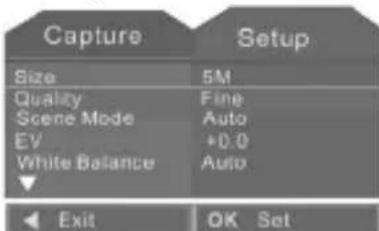
2. Calidad
Ajusta laResolution. Seleccion una calidad de imogen inferior para disminuir el tameno de la imagen y poder capturar mas imagenes: [Alta]/ [Estandar]/ [Economica].
3. Tipo de escena
Ajusta la velocidad de obturacion y el color de acuerdo con las conditiones del ambiente: [Auto]/ [Deporte]/ [Noche]/ [Retrato]/ [Paisaje]/ [Luz Negra].
4. EV
Establece manualmente el valor de la exposión para compensar por conditiones de iluminación inusuales, como una luz inferior indirecta, fondos oscuros o una luz de fondo intensa. El valor de exposión oscila entre -2.0 y 2.0.
5. Balance de blancos
Ajusta el color de acuerdo a la fuente de luz: [Auto]/ [Luz del día]/ [Noblado]/ [Tungsteno]/ [Fluorescente].
6.ISO
Ajusta la velocidad ISO (sensibilitad del sensor deImagen) para adaptarse al niveau de luz del entorno: [Auto]/ [100]/ [200]. Seccione un numero mas alto cuando tome imagenes en lugares oscuros o tomeotos aobjectos que semueven aalta velocidad. Seccione un numero menor para Obtener imagenes de alta calidad. Con la option Auto, la velocidad ISO se ajusta automatamente para adaptarse al mode de escena.
7. Color
Cambia la tonalidad del color de laImagen: [Estándar]/ [Vivido]/ [Sepia]/ [Monocromo].
8. Saturación
Cambia el color de laImagen: Pureza [Alta]/ [Normal]/ [Baja].
9. Nitidez
Cambia la nitidez de la foto hacerlos contornos mas o menos diferenciados: [Alta]/ [Normal]/ [Baja].
10. Vista previa
Muestra el efecto complete en laImagen inmediamente afterwards de pulsar el disparador: [Activado] / [Desactivado].
11. Sello de hora
Agrega la Fecha y hora de grabación en susotos e imágenes implicas: [Desactivado] / [Solo Fecha]/[Fecha y hora].
12. Rafa
Toma 3 imágenes continuas pulsando una vez el disparador: [Desactivado] / [Activado].
Nota: Cuando selecciona la function de rafaga, el icono de rafaga arecerá a la izquierda de la pantalla.
Menu de configuración
Ajuste los elementos del sistema en el menu de configuracion.
1. Encienda la camaría y ajustela al modo de captura.
2. Pulse el botón MENU (19) paraunar las categorías de captura/ configuración.

- Pulse el botón ABAJO/MODO (15) para elegir Configuración.
-
Siga los pasos 4-7 de la sección titulada Cambiar la configuración en la頁a 39 y pulse el botón IZQUIERDA/TEMPORIZADOR (16) dos veces para cerrar el menu y volver al modo de captura.
-
Formato
Formatea la tarjeta de memoria. Por favor, remitase a la頁ina 37.
2. Pitido
Active esta funciona para eschar un pitido cuando pulsa un botón: [Activado] / [Desactivado].
- Idioma
Cambia el idioma de los manos de la camarra. Por favor, remitase a la pagea 37. - Apagado automatico
Configure la CAMERA para que se apague automatistically cuando permaneceza inactiva: [1 Min] / [3 Min] / [5 Min] / [Apagado] (para desactivar esta funciona). - Reinicio del problema
Restablece la-camera a los ajustes predeterminados de fabrica: [Cancelar] / [Ejecutar].
6. Frecuencia de la luz
Una Frequencia más elevada,aumenta la velocidad del obturador de la CAMERA,de manera que se reducen los efectos de las fluctuaciones de luz de fuentes como las lámparas fluorescentes: [50Hz] / [60Hz].
- Salida de TV
En función de la région où se encuesta, ajuste la CAMERA a NTSC o PAL para reproducir los ARCHIVOS de la CAMERA en un televisor.
- Fecha
Establece laecha y hora en la camarara. Por favor, remitase a la pagea 37.
- USB
Permite usar la CAMERA como una CAMERA webcam [Webcam], un disco extraible [Unidad de disco] o una impresora [Impresora].
Nota: Internacionalmente, para la configuración en el mode de video. Siga los mismos pasos que en el mode de captura.
GRABACION DE VIDEOS (Modo Video)
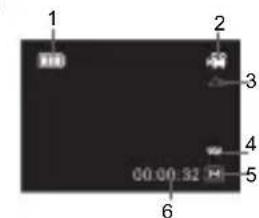
- Encienda la camaray pulse el boton ABAJO/MODO (15) hasta que se muestre el icono del video : una vez en el modo de video, el tiempo de grabacion que le queda se muestra de color blanco en la parte inferior de la pantalla.
- Pulse el DISPARADOR (6) para iniciar la grabacion de video. El tiempo de la grabacion se muestra en rojo en la pantalla.
- Pulse de nuevo el DISPARADOR (6) para detener la grabación y guardar el video en formatting AVI automatístico.
- Para la función de zoom, remítase a la sección titulada Tomarotos en la párgina 39.
Nota:
- La funciona de flash se desactiva en el modo de video.
- La CAMERA dejará de grabar automatistically si la memoria está llena.
-Estaámara digital no cuenta con un altavoz, de modo querialquier sonido grabado solo se escuchará mediante la reproduccion en un televisor uordenador. - Utilice Media Player o QuickTime para reproducir los ARCHivos AVI en su ordinador.
- La duración del video pueda variar en función de la memoria disponible en la tarjeta SD.
Borrar elultimate video grabado
Vea la seccion titulada Tomarotos (Mododecaptura)Borrarotos, en la pagina 43.
Cómo ajustar el時間 de la película, la exposión o el balance de blancos:
- Encienda la CAMERA y ajustela al modo de video.
- Pulse el botón MENU (19) para visualizar el menu de salute de video.
- Pulse el botón ABAJO/MODO (15) para elegir unaopyción:
- Pulse el botón ACEPTAR (17) para acceder al submenu.
- Pulse el botón ABAJO/MODO (15) para selecciónar unaopyción.
- Pulse el botón ACEPTAR (17) para confirmar los ajustes realizados.
- Pulse el botón IZQUIERDA/TEMPORIZADOR (16) para cerrar el menu y volver al modo de video.
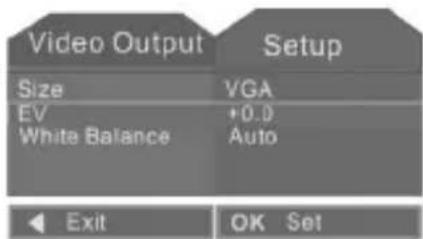
Note: Internacionalmente, como en el caso de configuración, se consideran como un concepto.
GRABACION DE AUDIO
- Encienda la CAMERA digital y pulse el botón ABAJO/MODE (15) para ajustar el
modo de audi

- Pulse el DISPARADOR (6) para起初ar la grabacion de audio.
- Pulse de nuevo el DISPARADOR (6) para finalizar la grabacion de audio. La CAMERAdeerádegrarautomátamente si la memoria está llena.
Nota:
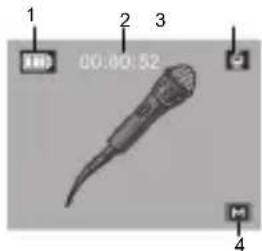
- Durante la grabación, el tiempo transcurrido se muestra en rojo en la parte superior de la pantalla y en amarillo en el modo de reproducción.
- No se pueda acceder al menu de configuración en el modo de audio.
MODO DE REPRODUCCION
Visualizar los ARCHIVOS
Imagenes
- Encienda la CAMERA y pulse el botón REPRODUCTOR, para configurar la CAMERA en el modo reproducción. Elultimate archivo grabado aparecerá en la pantalla.
- Use los botones IZQUIERDA/TEMPORIZADOR (16) o DERECHA/FLASH (14) paraunar la Foto anterior o suiviente.
- Para ampliar o reducir una Foto, pulse en W o T en el botón ZOOM (11).
- Para ver las cuales Areas de la Foto, pulse el botón ACEPTAR (17) después de un ampliar o reducir laImagen y pulse los botones ARRIBA (13), ABAJO (15), IZQUIERDA (16) o DERECHA (14).
- Pulse el botón ACEPTAR (17) y a continuación pulse los botones IZQUIERDA/TEMPORIZAODR (16) o DERECHA/FLASH (14) para ver laImagen anterior o.),
Note: La pantalla做不到 el什么意思 «No hay imagenes» cuando no hayaotos videos almacenados.
Videos
- En el modo de reproduccion, pulse los botones IZQUIERDA/TEMPORIZADOR (16) o DERECHA/FLASH (14) para seleccionar el video que desea reproducir.
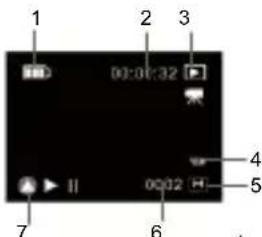
- Pulse el botón ARRIBA/ VISUALIZAR (13) para iniciar la reproducción y pulse otra vez para paasarla. Pulse una vez más paraContinuar.
- Pulse los botones IZQUIERDA/TEMPORIZADOR (16) para retroceder o DERECHA/ FLASH (14) para avance rápido.
- Pulse el botón ABAJO/MODO (15) para finalizar el video inmediamente.
- Al pulsar una vez más el botón ABAJO/MODO (15) la-camera volverá al modo de captura.
Nota:
La pantalla做不到 el mensaje «No hay imagenes» cuando no hayaotos videos almacenados.
Esta CAMERA digital no conta con un altovoz. Cualquier sonido grabado solo puede ser escuchado mediante la reproduccion del video en un televisor o PC.
Archivos de audio
- En el modo de reproduccion, pulse los botones IZQUIERDA/TEMPORIZADOR (16) o DERECHA/FLASH (14) para seleccionar el archivo de audio que desea reproducir.
-
Pulse el botón ARRIBA/ VISUALIZAR (13) para起初ar la reproducción y pulse otra vez para paasarla. Pulse una vez más parakeeping.
-
Pulse los botones IZQUIERDA/TEMPORIZADOR (16) para retroceder o DERECHA/ FLASH (14) para avance rápido.
- Pulse el botón ABAJO/MODO (15) para finalizar el archivo de audio inmediamente.
- Al pulsar una vez más el botón ABAJO/MODO (15) la-camera volverá al modo de captura.
Nota:
La pantalla做不到 el mensaje «No hay imágenes» cuando no hayaotos videos almacenados.
Esta CAMERA digital no conta con un altovoz. Cualquier sonido grabado solo puede ser escuchado mediante la reproduccion del archivo de audio en un tevisor o PC.
MENUDECONGURACION (Modode reproduccion)
- En el modo de reproduccion de configuracion.

se el botón MENU (19) paraETHER el menú
-
Pulse el botón ABAJO/MODO (15) para elegir unaopsis:
-
Pulse el botón ACEPTAR (17) para acceder al submenu.
-
Pulse el botón ABAJO/MODO (15) para selecciónar unaopyción.
-
Pulse el botón ACEPTAR (17) para confirmar los ajustes realizados.
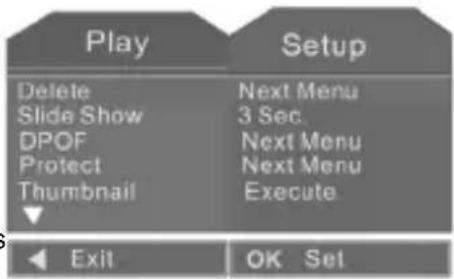
Menú de reproducción
- Borrar
Actúa como una alternatively al botón BORRAR (18) y pueda borrar un solo ARCHivo [Individual], todos los archivos [Todos] o un archivo selectionado en el modo deImagen en miniatura [Selecciónr].
- Modo diaposita
Establece el intervalo de tiempo de reproduccion de los ARCHivos en formatting de diapositiva: [3s] / [5s] / [10s].
- DPOF
Imprimeotos medianta conexionauna impresora compatible con PictBridge: [Individual] / [Todo].Estafuncion solo está disponible para imagenes fijas.
- Proteger
Evita que los archivos pudan ser bomrados accidentalmente.
Individual: Bloquea o desbloquea un solo archivo [Ajustar] / [Cancelar].
Todo: Bloquea o desbloquea todos los ARCHivos [Ajustar] / [Cancelar]
Selección: Bloquea o desbloquea el archivo selecciónado en el modo de imagenes en miniatura.
Permitte la visualización de todos los ARCHivos en miniatura. Use los botones IZQUIERDA/TEMPORIZADOR (16) y DERECHA/FLASH (14) para resolver de amarillo laImagen en miniatura y pulse el botón ACEPTAR (17) para selecciónarla.
- Volumen
Aumenta y disminuye los sonidos de activacion de botones en una escalal del 1 al 8.
Tambien peut acceder al menu de configuracion desde el modo de reproduccion. Vea la seccion titulada Menu de configuracion (Modo de captura) en la page 39 para'aerder aarryar la configuracion.
COMO REALIZAR LAS CONEXIONES
como conectar la-camera a un televisor
- Conecte la webcam a un televisor a工程技术 del cable AV/USB (incluido) y enciendamallos dispositivos.
- Elija el modo AV de su tevisor.
- La pantalla de la-camera se apagará y la pantalla del television actuará como la pantalla de la pantalla.
- Ajuste la CAMERA al modo de video para visualizar en la pantalla del televisor aquello que desea grabar.
- Ajuste la CAMERA al modo de reproduccion para ver en el tevisor todas las imagenes, video y ARCHivos de audio almacenados en laamera.
Cómo conectar la CAMERA a un PC (para descargar ARCHIVOS)
Hay dos manos de descargar ARCHivos desde la CAMERA a un ordinador:
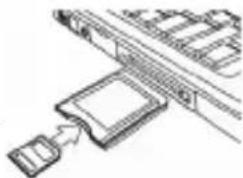
- Mediente la insertion de la tarjeta de memoria en un lector de tarjetas
- Mediente la connexion de la camera a un ordinador a工程技术 del cable USB suministrado.
Mediente un lector de tarjetas
- Retire la tarjeta de memoria de la CAMERA e insertela en un lector de tarjetas conectado a un ordinador o directamente en el lector de la tarjeta del ordinador si tuviera uno.
- Abra [Mi PC] o [Explorador de Windows] y haga dobleblick en el icono de la unidad extraible que representa la tarjeta de memoria.
- Copie las imagenes de la tarjeta a un directorio de su eleccion en el disco duro del ordinador.
Mediante el cable USB
- Conecte el cable USB al puerto USB del ordinador y encienda la CAMERA. La pantalla lo做不到.
- Conectar a la webcam.
- Conectar a la webcam.
- Conectar a la webcam.
- Conectar a la webcam.
- Abra [Mi PC] o [Explorador de Windows]. Se做不到 un disco extraible en la pantalla. Haga doblelick en el disco extraible para ver su contenido. Los ARCHivos almacenados en la CAMERA se encontrartran en la carpeta denominada DCIM.
- Copie las fotos o los ARCHIVOS a su ordinador.
DESCARGAR SUS FOTOS
Usar la «Cama en modo dual»
- Conecte la-camera al PC mediante el cable USB que viene incluido.
- En su escritorio, abra la carpeta "Dual Mode Camera" y haga dobleblick en "My Dsc".
TONA
- Descargue lasotos y videos hacer click en el icono . A continuacion se mostraran en la pantalla de su PC todas lasotos y videos almacenados en la memoria.
- Seleectionla(s) foto(s) y/o video(s) que desee guardar. Haga clic en el icono para seleccionarlos todos o haga clic directamente en la(s) fot(s) y/o video(s) que desee guardar (cada foto/video seleccionado aparecera enmarca de rojo) si no dese guaradarlo todo.
- Guarde la(s)OTOs y/o video(s) selec tionado(s) hacer clc en el icono A
continuacion, elija el nombre y la ruta de acceso de la carpetaonde va a guardar la(s)
foto(s)y/o video(s).
Usar el «Gestor deotos MAGIX»
Una vez que haya guardado su(s) Foto(s) y/o video(s) en su PC, pueda usar "MAGIX Photo Manager" para visualizarlas, encontrarlas, imprimirlas,rear álbumes,etc.
- Conecte la-camera al PC mediante el cable USB que viene incluido.
- En su PC, haga doble cli en el acceso directo "MAGIX Photo Manager".
- Acceda a lasotos y videos seleccionando el lugaronde han sido guardadas.
- En funcion de lo que quiera hacer, siga las instrucciones correspondientes del programa.
Cómo publicarotos en los sitiodes redes sociales:
- Aside "Magix Photo Manager 10" selección la fotografia que desea publicar en Facebook o Flickr.
- LaImagen seleccionada se做不到a rodeada por un cuadro naranja.
- En la barra de manos, haga click en la pestaña "Online" y seleccione la option "Cargar medios aculoservicios web" (Upload media to other web services) y, a continuacion, seleccione segun sea el caso la option "Cargar ARCHivos a Flickr" (Upload media to Flickr)
- La pantalla做不到 el cuadro "Cargo" (Upload). Complete los differentes espaciosrequireidos ( nombre de archivo, descripción, palabras clave...).
- Hagablick en "Cargar" (Upload) a modo de confirmacion.
- Según la.option selección, se abrìra la página de inizio de Facebook o Flickr.
- Siga lasindicaciones que se vayan Blockingando la pantalla para terminar de cargar los archivos.
MODO WEBCAM
La webcam se pueda usar como webcam cuando está connectada a su PC.
Modo webcam
- Encienda la CAMERA.
- Pulse el botón MENU (19) y, una vez en el menu de configuración, pulse el botón ABAJO/MODO (15) para selecciónar la option de USB.
- Elija laopping PCCam (mode webcam).Vexe alsoen el menu de configuracion en la seccion titulada Menu de configuracion (Modo de captura) en la pagina 41.
- Conecte la cárra al ordinador con el cable USB suministrado.
- Haga tic en Salir.
- Haga doble Cli en Mi PC y el icono de la camarara se mostraré en su PC.
- Haga dobleblick eneste icono para iniciar su webcam.
- Para.tomar instantananas, haga click en el boton Tomar una fotlaImagen aparecerac automatistically en la parte inferior de la ventilana.
Mensajeria instantánea (chat)
Estaámara se pueda usar como una webcam para su proveedor de mensajeria instantánea (Yahoo Messenger, MSN Messenger, Skype, etc.).
Ejemplo:
- Ajuste la CAMERA al modo de webcam, conectela a su ordinador y execute el MSN Messenger.
- En el interfaz de MSN, selección Acciones y a continuación Iniciar una conversación de video.
- Selezione la persona con la que desea conversar y pulse ACEPTAR.
MAINTENIMIENTO
Utilice únicamente un paño suave ligeramente humedecido para limpiar el aparato. No utilise detergentes. No exponga el aparato a la'action directa de los rayos del sol ni a cualquier othera fuente de calor. Nosumerja el aparato en agua. No desarme ni deje caer el aparato. No intente torcer o dolar el aparato. No trate de dolar o retorcer la unidad. Utilice únicamente los accesos o recomendados. El uso de fuentes de alimentacion no recomendadas para esta camera de manera expresa能把 dar al sobrecalentamento o deformacion de laamera, asi como incendios, descargas electricas u otheras situaciones de peligro.


CONTEUDO DA CAIXA
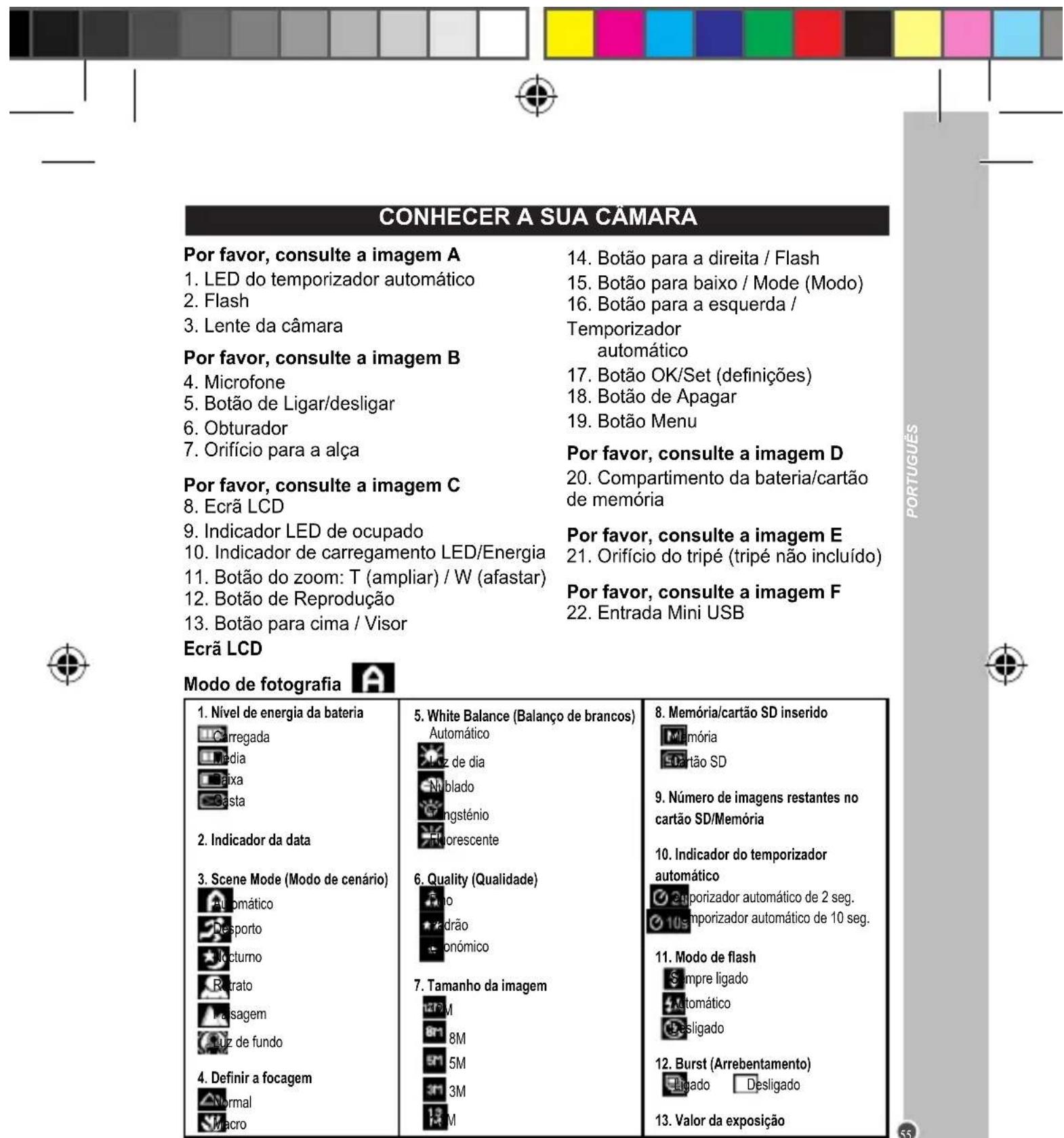
- Bilancimiento del bianco
Auto

uce diurna
luyoloso

ungsteno
fluorescente
- Qualità
JUONA

standard
conomical
- Dimensione imagine


M


- Memoria/Scheda SD inserta

emoria

cheda SD

