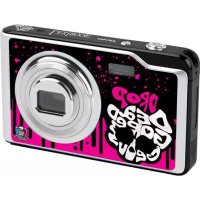
DJ052MH - Appareil photo LEXIBOOK - Notice d'utilisation et mode d'emploi gratuit
Retrouvez gratuitement la notice de l'appareil DJ052MH LEXIBOOK au format PDF.



| Type de produit | Appareil photo numérique |
| Marque | Lexibook |
| Modèle | DJ052MH |
| Alimentation | Batterie rechargeable lithium 3,7 V (incluse), charge via USB |
| Stockage | Carte SD jusqu'à 8 Go (non fournie) |
| Résolution photo | Jusqu'à 12 Mpx (12M, 8M, 5M, 3M, 1.3M) |
| Zoom | Zoom numérique (par bouton T/W) |
| Flash | Flash intégré avec modes automatique, activé, désactivé |
| Enregistrement vidéo | Format AVI |
| Enregistrement audio | Fichiers audio |
| Fonctions principales | Prise de vue, vidéo, audio, webcam, retardateur, rafale, balance des blancs, ISO, scènes |
| Écran | Écran LCD |
| Connectivité | USB (charge et transfert), sortie TV (AV) |
| Logiciels inclus | MAGIX Video easy SE, MAGIX Photo Manager 10 |
| Dimensions | Environ 95 x 60 x 25 mm (estimation) |
| Poids | Environ 120 g (avec batterie, estimation) |
| Entretien et nettoyage | Nettoyer avec un chiffon légèrement humide, sans détergent |
| Sécurité | Ne pas exposer à l'humidité, ne pas démonter, utiliser uniquement les accessoires recommandés |
| Garantie | 2 ans (pièces et main-d'œuvre), contacter le revendeur |
| Réparabilité | Confier à un technicien qualifié pour toute réparation ou remplacement de batterie |
| Informations générales | Fabriqué en Chine, développement en Europe. Ce produit n'est pas un jouet. |
FOIRE AUX QUESTIONS - DJ052MH LEXIBOOK
Questions des utilisateurs sur DJ052MH LEXIBOOK
0 question sur cet appareil. Repondez a celles que vous connaissez ou posez la votre.
Poser une nouvelle question sur cet appareil
Téléchargez la notice de votre Appareil photo au format PDF gratuitement ! Retrouvez votre notice DJ052MH - LEXIBOOK et reprennez votre appareil électronique en main. Sur cette page sont publiés tous les documents nécessaires à l'utilisation de votre appareil DJ052MH de la marque LEXIBOOK.
MODE D'EMPLOI DJ052MH LEXIBOOK
Appareil photo numérique Digital Camera
MODE D'EMPLOI - INSTRUCTION MANUAL
LEXIBOOK
DJ052series




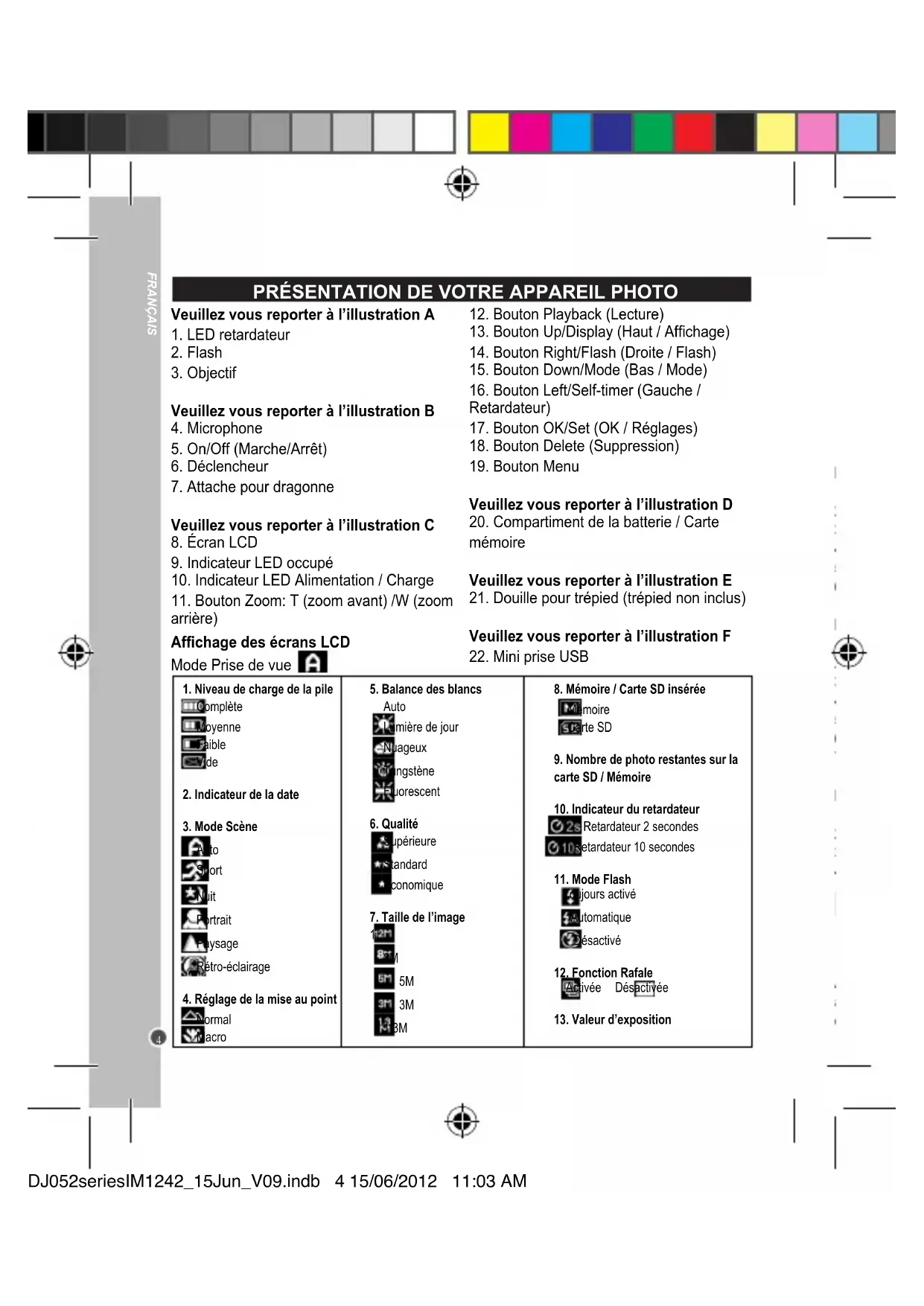
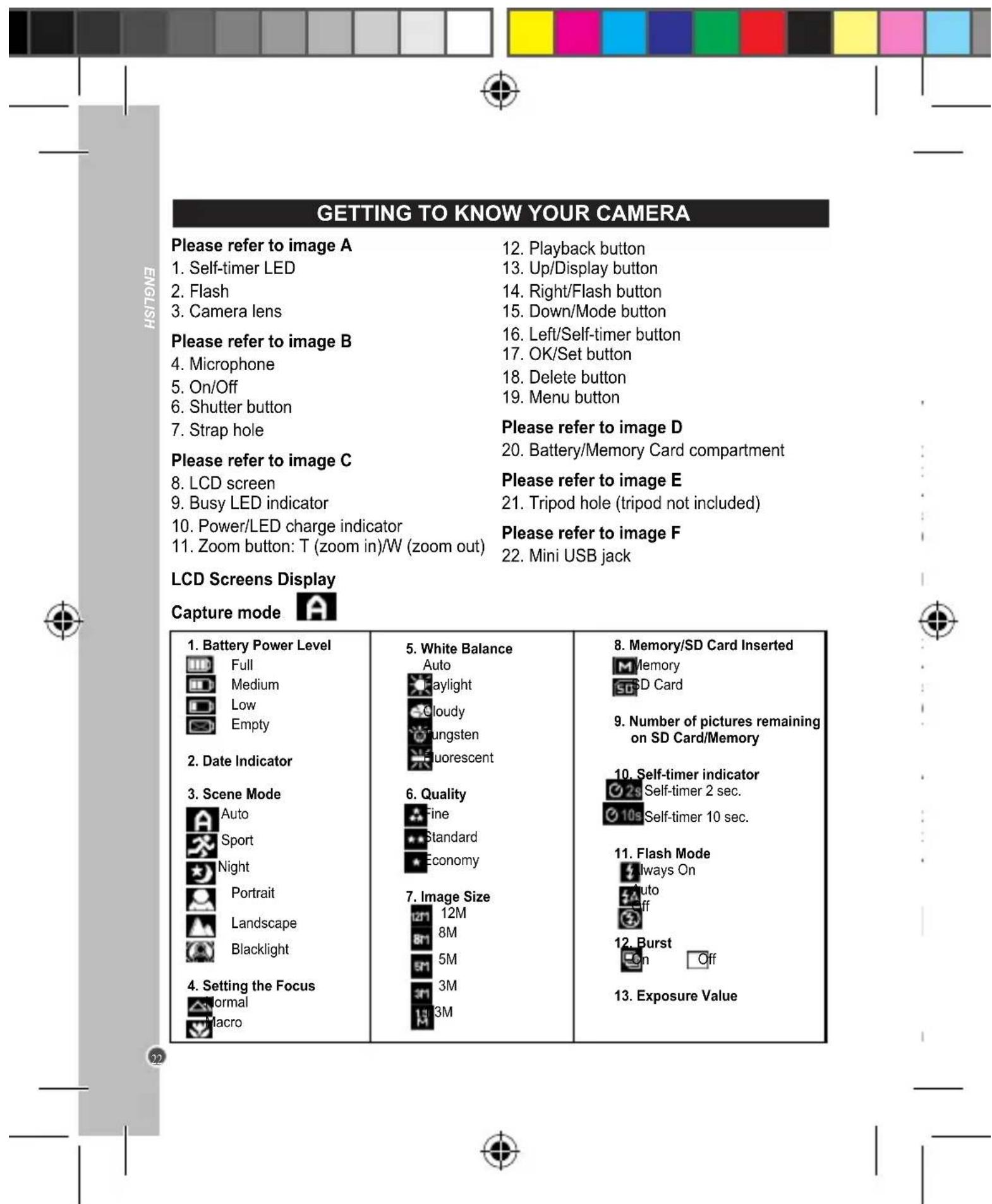
PRÉSENTATION DE VÔTURE APPAREIL PHOTO
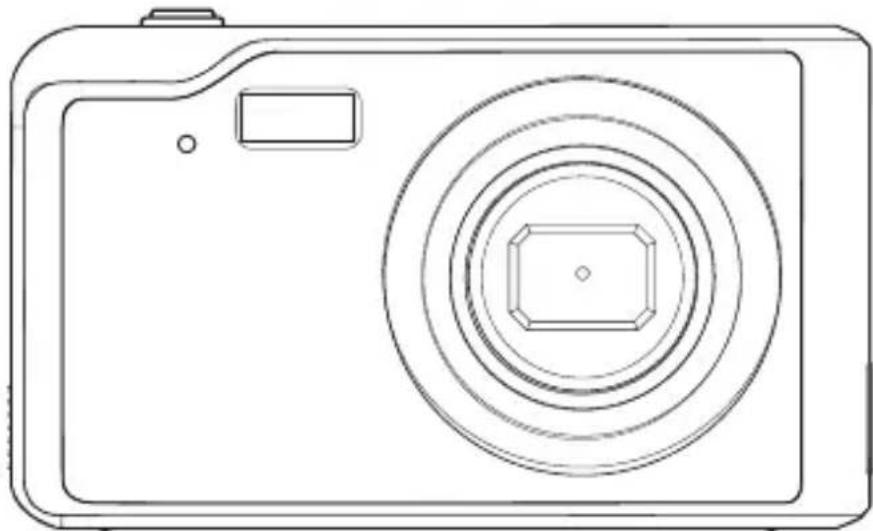
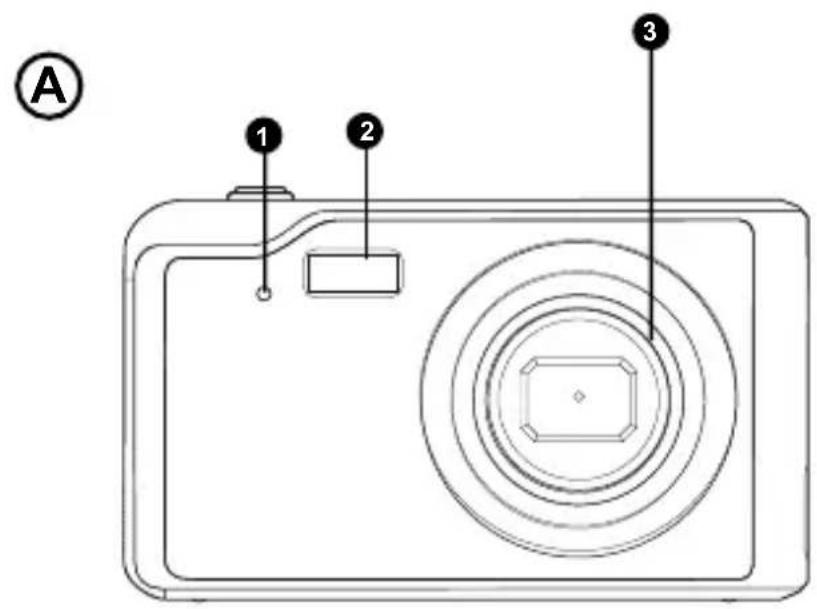
Veuillez yous reporter a l'illustration A
- LED retardateur
-
Flash
3.Objectif -
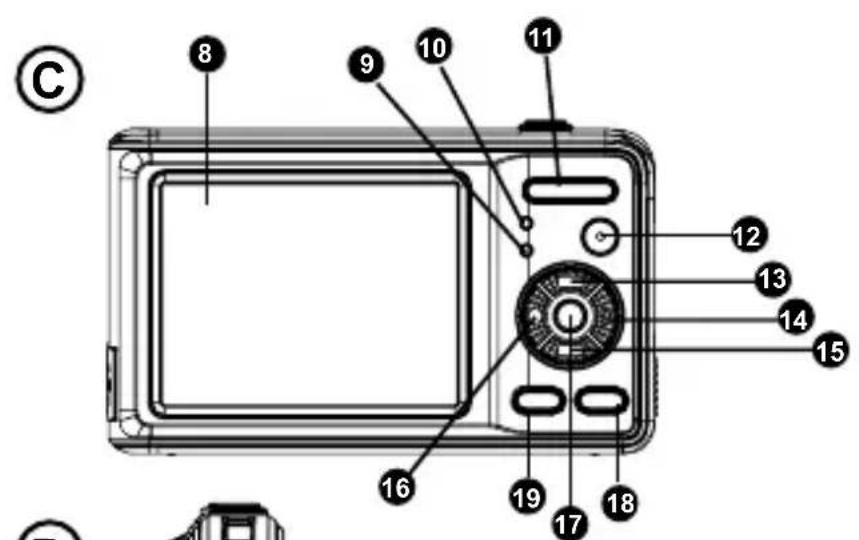
Bouton Playback (Lecture)
- Bouton Up/Display (Haut / Affichage)
- Bouton Right/Flash (Droite / Flash)
- Bouton Down/Mode (Bas / Mode)
- Bouton Left/Self-timer (Gauche / Retardateur)
- Bouton OK/Set (OK / Réglages)
- Bouton Delete (Suppression)
- Bouton Menu
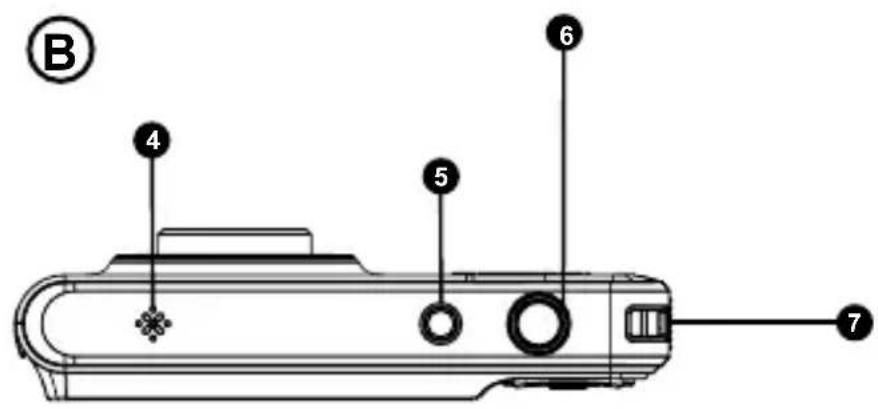
Veuillez yous reporter à l'illustration B
- Microphone
- On/Off (Marche/Arret)
- Déclencheur
- Attache pour dragonne
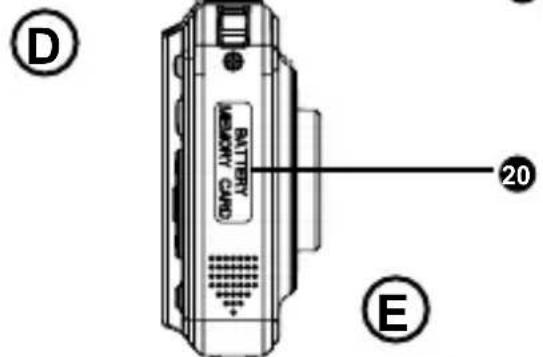
Veuillez yous reporter a l'illustration D
Veuillez yous reporter à l'illustration C
- Ecran LCD
- Indicateur LED occupé
- Indicateur LED Alimentation / Charge
-
Bouton Zoom: T (zoom avant) /W (zoom arrêté)
-
Compartiment de la batterie / Cartememoire
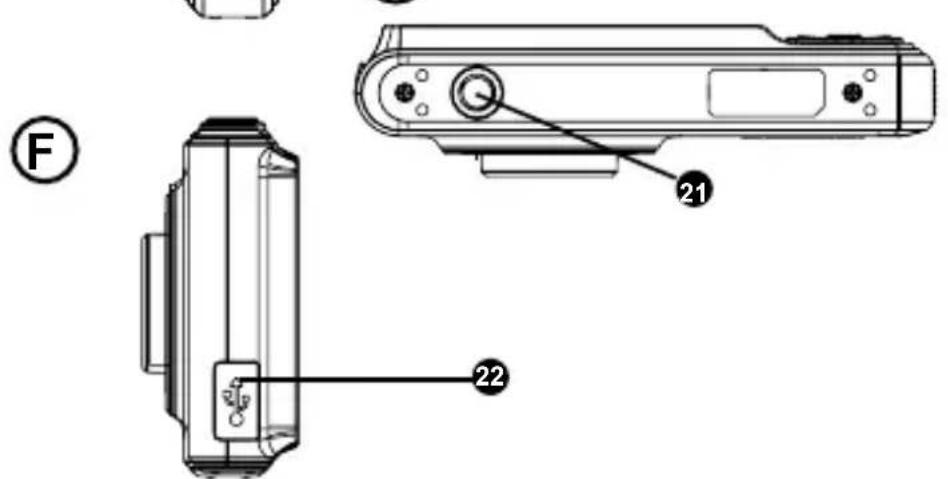
Veuillez yous reporter à l'illustration E
- Douille pour trépied (trépied non inclus)
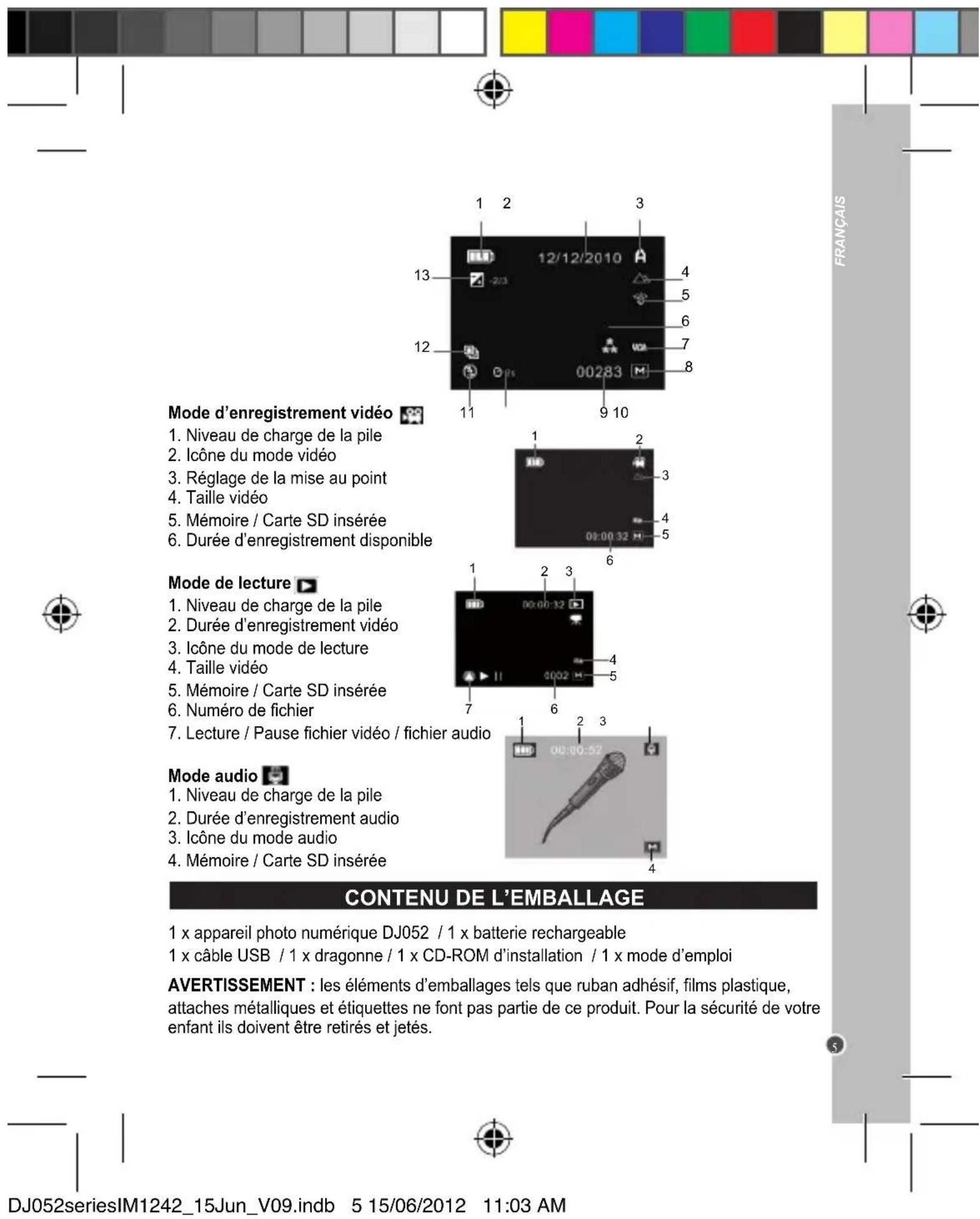
Affichage des écrans LCD
Mode Prise de vue

Veuillez yous reporter a l'illustration F
-
Mini pris USB
-
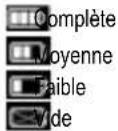
Niveau de charge de la pile
- Indicateur de la date
3.Mode Scene
- Réglage de la mise au point

- Balance des blancs
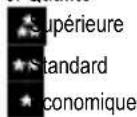
- Qualité
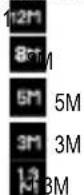
- Taille de l'image
- Mémoire / Carte SD insérée
-
Nombre de photo restantes sur la carte SD / Mémoire
-
Indicateur du retardateur

Retardateur 2 secondes
etardateur 10 secondes
11.Mode Flash
40jours activé
éactivé
- Fonction Rafale

ivée Désactiveré
- Valeur d'exposition
INSTALLATION ET CHARGE DE LA PILE
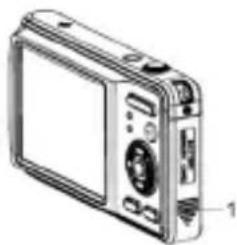
Pour installer la batterie :
- Assurez-vous que l'appareil photo est eteint.
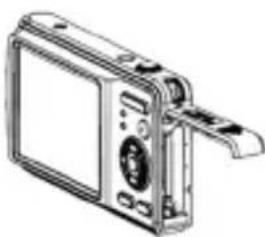
- Faites glisser le couvercle du compartment de la batterie (20) dans le sens de la flèche.
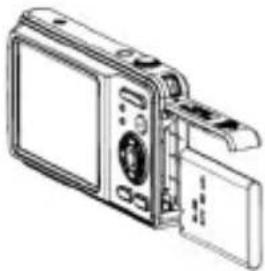
- Insérez 1 batterie rechargeable de type 3,7V (fournie). L'un des côtes de la batterie est pourvu de contacts en or. Ce côté doit être inséré en premier dans le compartment.
- Refermez le compartment de la batterie.
Remarque: Lorsque l'icone de pile faible apparait sur I'ecran LCD (8), rechargez la batterie.
Pour recharger la batterie:
- Eteignez l'appareil photo.
- Connectez le cable USB à votre apparéil photo (5 fiches) et à l'ordinateur (4 fiches).
Votre ordinateur doit etre allumé. - La charge démarre lorsque l'indicateur LED Alimentation / Charge (10) devient rouge. L'indicateur de charge s'estint lorsque l'appareil est charge.
- Lorsque l'icone d'indication de la charge de la batterie est pleine, vous pouvez
débrancher le cable USB et utiliser votre apparéil photo normalement.
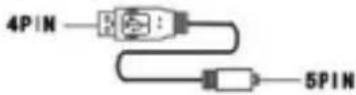
Remarques:
- Il est normal que l'appareil photo devienne chaud pendant la charge.
- Nous vous recommendons de recharger la batterie uniquement lorsque celle-ci est vide.
La batterie-lithium ne doit être utilisée qu'avce cet apparéil. Ne pas démonter la batterie. Ne pas jeter la batterie dans le feu ou dans l'eau. Pour éviter tout risque d'incendies, brûlures ou dommages au niveau de la batterie, faire en sorte que des objets métalliques ne soient pas en contact avec les bornes de la batterie. Manipuler des batteries endommagées ou représentant des fuites avec grande précaution. En cas de contact avec l'électrolyte, laver la partie concernée à l'eau et au savon. En cas de contact avec les yeux, rincer à l'eau pendant 15 minutes et consulter un médecin. Ne pas charger la batterie si la température ambiente dépasse 45^ C. Pour toute réparation ou pour le remplacement de la batterie, adressez-vous à un technicien qualifié. Ne pas soumettre la batterie à des Températures élevées (plus de 60^ C). Avant de mettre le produit au rebut, veiller à bien retirer la batterie. Pourmettre au rebut la batterie, contacter le revendeur local et demander des informations sur les normes locales en matière d'élimination ou de recyclage de batteries. Pour recharger la batterie, utiliser exclusivement le cable USB fourni. Retirer la batterie en cas de non'utilisation prolongée.
ATTENTION: Il y a un danger d'explosion si la batterie est remplaçaè d'une maniere incorrecte. Remplacez la batterie seulement par une batterie du même type ou de type équivalent à la batterie conseillée par le fabricant. Eliminez les batteries déchargées selon les instructions du fabricant ou selon les normes en vigueur dans le pays d'utilisation.
INSERTION D'UNE CARTE MÉMOIRE
Vous nevez inserer une carte SD (8Go maximum, non fournie) pour pouvoir sauegarder vos fichiers.
- Éteignez l'appareil photo et ouvre le couvercle du compartment de la batterie / carte mémoire SD (20).
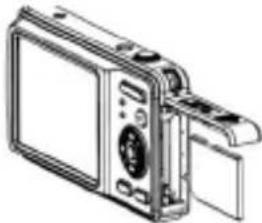
- Poussez fermement la carte SD dans l'emplacement prévu jusqu'à ce qu'elle s'enclenche avec un déclic. Mettez l'appareil photo en marche et doit apparaitre en bas à droite de l'écran LCD. Si vous n'insérez pas de carte SD dans l'appareil, vous ne pourrez pas stocker vos photos.
Remarques :
- Pour retirer la carte, poussez-la légèrement vers l'intérieur pour la dégager du logement.
- Éteignez toujours l'appareil photo avant d'insérer ou de retarder une carte SD.
- Nous vous recommendons d'acheter une carte SD de bonne qualité.
Maintenez le bouton ON / OFF (MARCHE/ARRÉT) (5) enforcé pourmettre l'appareil photo en marche. Lorsque l'appareil photo est allumé, l'indicateur LED bleu (Occupé) (9) et l'écran LCD s'allument pour confirmer que l'appareil est pret à être utilisé. Appuyez une fois sur le bouton ON / OFF (MARCHE/ARRÉT) (5) pour éteindre l'appareil photo.
Remarque : Pour economiser la batterie, l'appareil photo s'eteindra automatiquement après une période d'inactivité. Appuyez sur le bouton ON / OFF (MARCHE/ARRÉT) (5) pour réactiver l'appareil photo. Vous pouvez modifier le salarié d'extinction automatique de l'appareil [Auto Off] (Arrêt automatique) dans le paragraphe « Menu des régles (Mode Capture)> Réglages » à la page 12.
FORMATER LA CARTE MÉMOIRE
Si la carte est neue ou a ete precedemment formatee pour un autre appareil, formatez la carte de sorte que le format des fichiers soit compatible avec voitre appareil photo.
Attention: Le formatage supprimera toutes les photos et les videos stockées même si elles ont été protégées. Transferez vos fichiers importants sur votre ordinateur avant le formatage.
- Mettez l'appareil en marche et appuyez sur le bouton MENU (19). Appuyez sur le bouton RIGHT/FLASH (DROITE/FLASH) (14) pour acceder aux régles du système dans le menu des régles.
- Appuyez sur le bouton DOWN/MODE (BAS/MODE) (15) pour selectionner [Format] et appuyez sur le bouton OK (17) pour afficher le sous-menu.
- Appuyez sur le bouton DOWN/MODE (BAS/MODE) (15) pour selectionner le parametre [Execute] (Exécuter) et appuyez sur le bouton OK (17) pour effacer toutes les données.
- Appuyez deux fois sur le bouton LEFT/SELF-TIMER (GAUCHE / RETARDATEUR)(16) pour fermer les menus.
RéGLAGE DE LA LANGUE
Lorsque vous mettez l'appareil photo en marche pour la première fois, reglez la langue, la date et l'heure tivant de commencer à l'utiliser.
- Mettez l'appareil en marche et appuyez sur le bouton MENU (19). Appuyez sur le bouton RIGHT/FLASH (DROITE/FLASH) (14) pour acceder aux réglages du système dans le menu des réglages. (Reportez-vous au paragraphe « Menu des réglages (Mode Capture)» Réglages » à la page 12 pour des instructions détaillées.)
- Appuyez sur le bouton DOWN/MODE (BAS/MODE) (15) pour selectionner [Language] (Langue), puis appuyez sur le bouton OK (17) pour afficher le sous-menu.
- Appuyez sur le bouton UP/DISPLAY (HAUT/AFFICHAGE) (13) ou sur le bouton DOWN/MODE (BAS/MODE) (15) pour selectionner la langue désirée (Anglais, Espagnol, Portugais, Français, Allemand, Italien ou Néerlandais) puis appuyez sur le bouton OK (17) pour confirmer le réglage.
- Appuyez deux fois sur le bouton LEFT/SELF-TIMER (GAUCHE / RETARDATEUR) (16) pour fermer les menus.
RÉGLAGE DE LA DATE ET DE L'HEURE
- Mettez l'appareil en marche et appuyez sur le bouton MENU (19). Appuyez sur le bouton RIGHT/FLASH (DROITE/ FLASH) (14) pour acceder aux réglages du système dans le menu des réglages.
- Appuyez sur le bouton DOWN/MODE (BAS/MODE)
(15) pour sélectionner [Date Input] (Entrée de la date), puis appuyez sur le bouton OK (16) pour afficher le sous-menu.
3. Appuyez sur le bouton DOWN/MODE (BAS/MODE) (15) pour selectionner [Set], puis appuyez sur le bouton OK (17)
pour acceder à l'interface des réglages de la date et de l'heure.
Set
YYYY/MM/DD
2011/01/01
12:04:35
OK Exit
- Appuyez sur le bouton UP/DISPLAY (HAUT/AFFICHAGE) (13) ou sur le bouton DOWN/MODE (BAS/MODE) (15) pour changer le format d'affichage de la date.
- Appuyez sur le bouton RIGHT/FLASH (DROITE/FLASH) (14) ou sur le bouton LEFT/SELF-TIMER (GAUCHE/RETARDATEUR) (16) pour désirir le paramètre à régler et le bouton UP/DISPLAY (HAUT/AFFICHAGE) (13) ou le bouton DOWN/MODE (BAS/MODE) (15) pour atteindre la valeur désirée.
- Appuyez sur le bouton OK (17) pour confirmer le réglage.
- Appuyez deux fois sur le bouton LEFT/SELF-TIMER (GAUCHE / RETARDATEUR) (14) pour fermer les menus.
INSTALLER LE LOGICIEL ET LE PILOTE DE L'APPAREIL PHOTO
« MAGIX Video easy SE »: Logiciel d'édition de clips video
- Insérez le CD d'installation (inclus) dans le lecteur de CD-ROM.
- Dans le menu principal, cliquez sur « Installer MAGIX Video easy SE », puis attendez pendant l'extraction des fichiers d'installation.
- Suivez les instructions qui s'affichent à l'écran, puis appuyez sur « Installerer » pour commencer l'installation.
- Pour lancer « Magix Video easy SE », double-cliquez sur son raccourci.
Configurations requises : Intel® Pentium 4 ou AMD® Athlon® 1 GHz ou supérieur, 512 Mb de RAM, 400 Mb d'espace libre sur le disque dur et un lecteur DVD pour l'installation du programme, carte graphique supportant au minimum une résolution d'écran de 1024x768, carte son.
« MAGIX Photo Manager 10 »: Logiciel d'edition de photos
- Insérez le CD des logiciels (inclus) dans votre lecteur de CD-ROM.
- Dans le menu principal, cliquez sur « Installer MAGIX Photo Manager 10 », puis attendez pendant l'extraction des fichiers d'installation.
- Sélectionnez une langue, puis cliquez sur « OK »
- La fenêtre « Configurer MAGIX Photo Manager 10 » s'affiche. Suivez les instructions qui s'affichent à l'écran, puis appuyez sur « Installer » pour commencer l'installation.
- Une fois l'installation terminée, un raccourci « MAGIX Photo Manager 10 » est ajusté sur le bureau de votre ordinateur.
- Pour lancer « MAGIX Photo Manager 10», double-cliquez sur le raccourci. Les photos prises avec l'appareil photo s'affichent automatiquement sur l'écran d'accueil.
Configurations minimales requises : Microsoft®2000, Windows® XP, Vista®, Win 7 - PC avec Intel® Pentium® ou AMD® Athlon® 700 MHz ou supérieur - 256 Mb de RAM - 120 Mb d'espace libre sur le disque dur pour les fichiers du logiciel - Carte graphique SVGA avec 4 Mb de RAM au minimum (résolution minimale de 1024 x 600, 16-bit high-color) - Souris compatible Microsoft®
Remarque : Pour pouvoir profiter d'une utilisation illimitée de « MAGIX Photo Manager 10 » et de « MAGIX Video easy SE », vous devez d'abord vous enregistrer.
CHANGER DE MODE
Cet apparéil photo offre trois modes d'enregistrement:

Le Prise de Vue : pour prendre des photos (Le réglage par défaut est AUTO)

e Video : pour filmer des videos

le Audio : pour enregistrer des fichiers audio
Pour changer de mode, mettez l'appareil photo en marche et appuyez sur le bouton DOWN/ MODE (BAS/MODE) (15) pour faire defiler les modes jusqu'à atteindre le réglage désiré.
PRENDRE DES PHOTOS (Mode Prise de Vue)
Mettez l'appareil en marche et appuyez sur le bouton DOWN/MODE (BAS/MODE) (15) jusqu'à ce que l'icone Prise de Vue iche. Vous estes maintainant en mode appeareil photo et vous pouvez prendre des photos.
Prendre une photo
Utilisez l'écran LCD (8) pour cadrer votre sujet et tenez l'appareil photo sans bouger. Appuyez sur le bouton DECLENCHEUR (6) pour prendre une photo. L'indicateur LED Busy (Occupé) (9) s'allume et l'image capturée apparaitra brievement sur l'écran LCD.
Remarqu
- Le nombre restant de photos à prendre avec cette résolution sera affiché en bas à droite de l'écran LCD en mode Prise de Vue.
- Lorsque la carte SD insérée dans l'appareil est pleine, l'appareil émet des bips sonores si vous essayez de prendre une photo et le message « Mémoire pleine » apparait à l'écran. Assurez-vous de transférer vos photos sur votre ordinateur.
Zoom
L'appareil photo est équipé d'un zoom numérique.
1. Pour faire un zoom avant, appuyez sur la touche « T » du bouton ZOOM (11).
2. Pour faire un zoom arrirée, appuyez sur la touche « W »
Lorsque le bouton du zoom est pressé, une icône affiche le niveau de zoom sur le côté gauche de l'écran LCD.
Fonction Flash
- Pour utiliser le flash, appuyez de manière répétée sur le bouton RIGHT/FLASH (DROITE/FLASH) (14) en mode Prise de Vue jusqu'à ce que le réglage désiré s'affiche à l'écran :

Flash activé / 7ash automatique activé / Fil s/désactivé
- Appuyez sur le bouton DECLENCHEUR (6) pour prendre une photo.
CONFIGURATION (Mode Prise de Vue)
Changement des réglages
- Mettez l'appareil en marche et assurez-vous qu'il est en mode Prise de Vue.
- Appuyez sur le bouton MENU (19) pour afficher les catégories de Capture / Réglages. Le menu Capture est automatiquement sélectionné.
- Utilisez le bouton DOWN/MODE (BAS/MODE) (15) pour selectionner un paramètre.
- Appuyez sur le bouton OK (17) pour acceder au sous-menu.
- Utilisez le bouton DOWN/MODE (BAS/MODE) (15) pour selectionner le parametre désiré.
- Appuyez sur le bouton OK (17) pour confirmer le réglage.
- Appuyez sur le bouton LEFT/SELF-TIMER (GAUCHE/RETARDATEUR) (16) pour fermer le menu et returner au mode Capture.
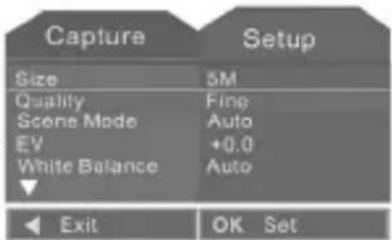
Menu Prise de Vue
- Taille
II y a cinq options: [1.3M] / [3M] / [5M] / [8M] / [12M]
- Qualité
Ajuste la résolution de l'image. Sélectionnez une qualité d'image plusasse pour réduire la taille de l'image afin de capturer davantage de photos: [Fine] / [Standard] / [Economique].
3.Mode Scene
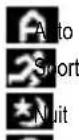
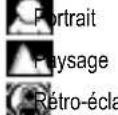
Ajuste la vitesse et les couleurs de l'obturator selon les conditions de la scène: [Auto]/ [Sport]/ (Nuit)/ [Portrait]/ [Paysage]/ [Retro éclairage].
- EV
Définit manuellement la valeur de l'exposition pour compenser des conditions d'éclairage inhabituelles telles que la lumière interieure indirecte, les arrêtre-plans sombres et un fort rétro éclairage. La gamme des valeurs d'exposition est de -2,0 à +2,0.
- Balance des blancs
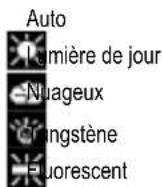
Ajuste les couleurs selon la source lumineuse: [Auto]/ [Lumière du jour]/ [Nuageux]/ [Tungstène]/ [Fluorescent].
6.ISO
Définit la vitesse ISO (la sensibilité du capteur d'image à la lumière) convenant au niveau de lumière ambiente: [AUTO] / [100] / [200]. Sélectionnez un nombre plus élevé lorsque vous prenez une photo dans un endroit souvent ou lorsque vous photographiez un sujet se déplaçant à grande vitesse, et un nombre inférieur pour obtenir une plus grande qualité d'image. Avec «Auto», la vitesse ISO est réglée automatiquement en fonction du mode scène.
- Couleur
Change la tonalité des couleurs de l'image: [Standard]/ [Vivante]/ [Sepia]/ [Monochrome].
- Saturation
Change la puretete des couleurs de I'image : [Haute]/ [Normale]/ [basse].
- Netteté
Change la netteté de la photo en rendant les bords plus ou moins distincts: [Aigue]/ [Normale]/ [douce].
- Prévisualisation/Aperçu
Affiche l'effet de l'image entiere immédiatement après avoir pressé l'obturator: [Activé] / [Désactivé].
- Marque de la date/Réglage date
Ajoute la date / date et heures d'enregistrement sur vos photos et images imprimées: [Désacté] / [Date] / [Heure & Date].
- Mode rafale
Prend 3 photos en continu avec une seule pression sur l'obturator: [Désacté] / [Acté].
Remarque : Lorsque le mode rafale est selectionné, l'icone aappait à gauche de l'écran LCD.
Menu des réglages/configuration
Vous pouvez définir les éléments du système dans le menu configuration.
- Mettez l'appareil en marche et assurez-vous qu'il est en mode Prise de Vue.
- Appuyez sur le bouton MENU (19) pour afficher les catégories Capture / Configuration.
- Utilisez le bouton RIGHT/FLASH (DROITE/FLASH) (14) pour sélectionner « Configuration ».
-
Suivez les étapes de 4 à 7 pour changer les réglages en page 8 puis appuyez deux fois sur le bouton LEFT/SELF-TIMER (GAUCHE/RETARDATEUR) (16) pour fermer le menu et returner au mode Prise de Vue.
-
Formater
Formate la carte mémoire. Veuillez vous reporter à la page 8. - Tonalité des touches/Bip
Activez cette fonction pour entendre un bip sonore lorsque vous appuyez sur une touche: [Activé] / [Désactivé]. - Langues
Change la langue des menus de l'appareil photo. Veuillez vous reporter à la page 8. - Arrêt automatique
Réglez l'appareil photo pour qu'il s'éteigne automatiquement lorsque aucune activités n'est effectuee: [1 Min.] / [3 Min.] / [5 Min] / [Désactivé] (pour désactiver cette fonction). - Réinitialisation Systeme
Réinitialise l'appareil photo aux réglages par défaut: [Annuler] / [Exécuter]. - Fréquence lumineuse
Une fréquence plus élevée augmente la vitesse d'obturation de l'appareil photo afin que l'effet des fluctuations de la lumière provenant des sources lumineuses, telles que des lampes fluorescentes, soit réduit: [50Hz] / [60Hz].
7.Sortie TV
Pour visualiser le contenu sur un téléviseur, reglez votre apparéil photo en format NTSC ou PAL en fonction de la zone géographique
- Entree de date
Regle la date et l'heure sur l'appareil photo. Veuillez vous reporter à la page 8.
- USB
Permet d'utiliser l'appareil photo comme webcam [Caméra PC], disque amovible [Lecteur disque] ou comme imprimante [Imprimante].
Remarque : Vous pouze également acceder au menu des réglages en mode Video.
Suivez les mêmes étapes que pour le mode Prise de Vue.
FILMER DES VIDÉOS (Mode Video)
- Mettez l'appareil en marche et appuyez sur le bouton DOWN/MODE (BAS/MODE) (15) jusqu'à ce que l'icone s'affiche. Vous étés maintainant en mode video et la durée restante d'enregistrement video s'affiche en blanc au bas de l'écran.
- Appuyez sur le bouton DECLENCHEUR (6) pour commencer l'enregistrement video. La durée d'enregistrement s'affiche en rouge sur l'écran LCD.
- Appuyez à nouveau sur le bouton DÉCLENCHEUR (6) pour arrêté l'enregistrement et le sauvégarder automatiquement en format AVI.
- Pour la fonction de Zoom, reportez-vous au paragraphe « Prendre des photos » à la page 10.
Remarques :
- La fonction flash est désactivée en mode video.
- Si la mémoire est pleine, l'appareil arrête automatiquement l'enregistrement.
- Cet apparéil photo numérique n'est pas pourvu d'un haut-parleur intégré, ainsi tous lessons enregistrés ne seront entendus que lors de la lecture sur un téléviseur ou sur un ordinateur.
- Vous pouvez utiliser Media Player et Quick Time pour dire les fichiers AVI sur votre ordinateur.
- La durée du clip video peut varier en fonction de l'espace mémoire disponible sur la carte SD.
Suppression du dernier clip video enregistré
Reportez-vous au paragraphe « Preindre des photos » / « Suppression d'images » à la page 10.
Pour régler la taille des videos, l'exposition ou la balance des blancs:
- Mettez l'appareil en marche et reglez-le en mode Video.
- Appuyez sur le bouton MENU (19) pour afficher le menu de Sortie Video.
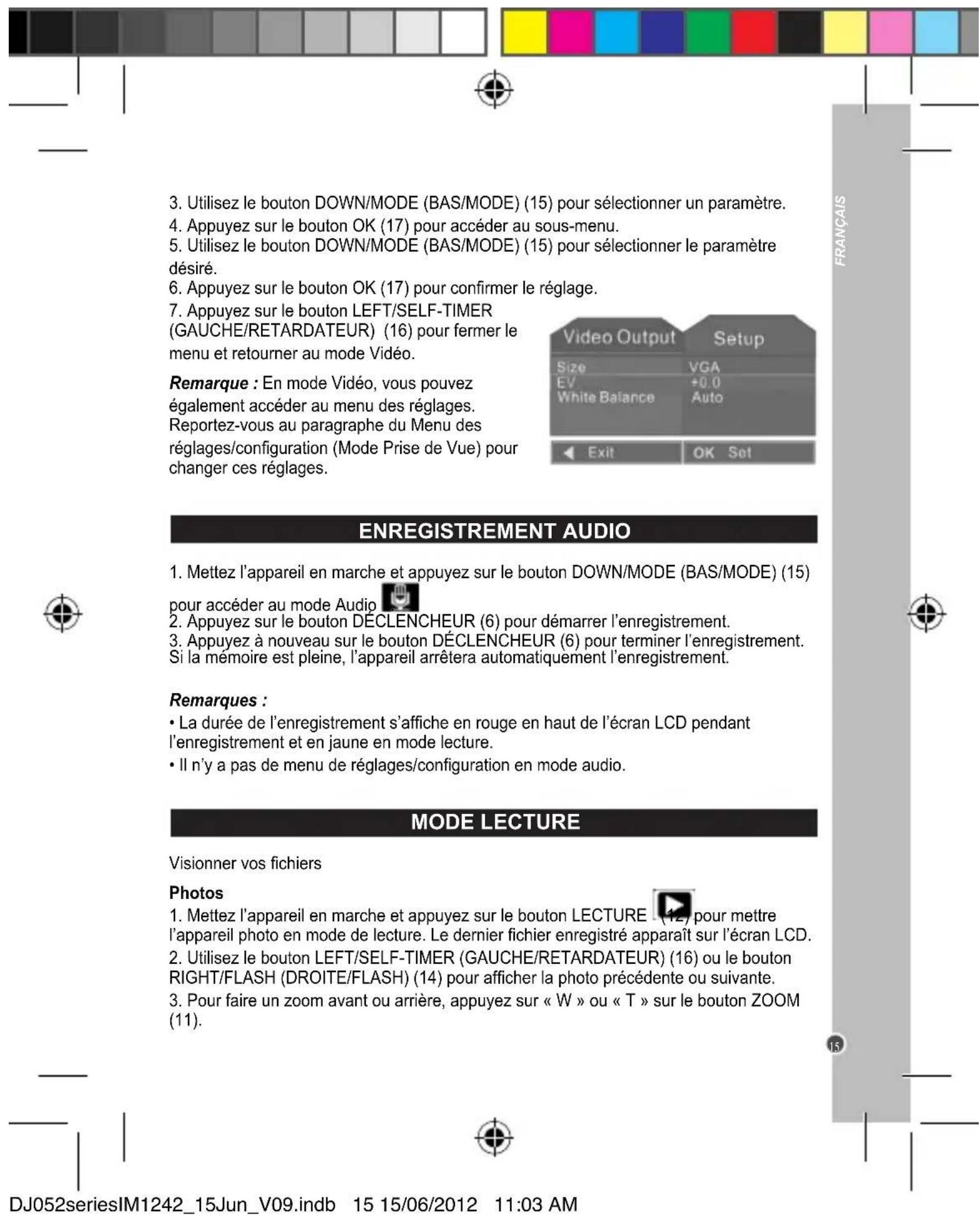
- Pour voir différentes zones de la photo, appuyez sur le bouton OK (17) après avoir fait un zoom avant ou arrêté et utilisez les boutons UP (HAUT)(13) / DOWN (BAS)(15) / LEFT (GAUCHE) (16) / RIGHT (DROITE)(14).
- Appuyez sur le bouton OK (17) puis appuyez sur le bouton LEFT/SELF-TIMER (GAUCHE/RETARDATEUR) (16) ou sur le bouton RIGHT/FLASH (DROITE/FLASH) (14) pour voir la photo précédente ou suivante.
Remarque: Le message « Aucune image » s'affiche lorsqu'il n'y a aucun fichier photo ou video enregistré.
Clips video
- En mode de lecture, appuyez sur le bouton LEFT/SELF-TIMER (GAUCHE/ RETARDATEUR) (16) ou sur le bouton RIGHT/FLASH (DROITE/FLASH) (14) pour selectionner le clip video que vous désirezmettre en lecture.
- Appuyez sur le bouton UP/DISPLAY (HAUT/AFFICHAGE)(13) pour démarrer la lecture et appuyez à nouveau sur le bouton pourmettre la lecture en pause. Appuyez une nouvelle fois pour reprendre la lecture.
- Appuyez sur le bouton LEFT/SELF-TIMER (GAUCHE/RETARDATEUR) (16) pour rembobiner et sur le bouton RIGHT/FLASH (DROITE/FLASH) (14) pour avancer rapidement.
- Appuyez sur le bouton DOWN/MODE (BAS/MODE)(15) pour arreter immédiatement le clip.
- Appuyez une nouvelle fois sur le bouton DOWN/MODE (BAS/MODE)(15) pour returner au mode Capture.
Remarques :
- Le message « Aucune image » s'affiche lorsqu'il n'y a aucune photo ou video d'enregistree.
- Cet apparéil photo numérique n'est pas pourvu d'un haut-parleur. Tous lessons enregistrées ne seront entendus que lors de la lecture du clip video sur un téléviseur ou sur un ordinateur.
Fichiers audio
- En mode lecture, appuyez sur le bouton LEFT/SELF-TIMER (GAUCHE/ RETARDATEUR) (16) ou sur le bouton RIGHT/FLASH (DROITE/FLASH) (14) pour selectionner le fichier audio que vous désirezmettre en lecture.
- Appuyez sur le bouton UP/DISPLAY (HAUT/AFFICHAGE) (14) pour démarrer la lecture et appuyez à nouveau pourmettre la lecture en pause. Appuyez une nouvelle fois pour reprendre la lecture.
- Appuyez sur le bouton LEFT/SELF-TIMER (GAUCHE/RETARDATEUR) (16) pour rembobiner et sur le bouton RIGHT/FLASH (DROITE/FLASH)(14) pour avancer rapidement.
-
Appuyez sur le bouton DOWN/MODE (BAS/MODE) (15) pour arreter immédiatement le clip.
-
Appuyez une nouvelle fois sur le bouton DOWN/MODE (BAS/MODE)(15) pour returner au mode Capture.
Remarques :
- Le message « Aucune image » s'affiche lorsqu'il n'y a aucune photo ou video nregistree.
- Cet apparéil photo numérique n'est pas pourvu d'un haut-parleur. Tous lessons enregistrés ne seront entendus que lors de la lecture du clip audio sur un téléviseur ou sur un ordinateur.
MENUDES RÉGLAGES (Mode de lecture)
- En mode lecture, appuyez sur le bouton
MENU (19) pour afficher le menu des réglages. - Appuyez sur le bouton DOWN/MODE (BAS/ MODE)(15) pour selectionner un paramètre.
- Appuyez sur le bouton OK (17) pour afficher le sous-menu.
- Appuyez sur le bouton DOWN/MODE (BAS/ MODE)(15) pour selectionner le parametre désire.
- Appuyez sur le bouton OK (17) pour confirmer le réglage.
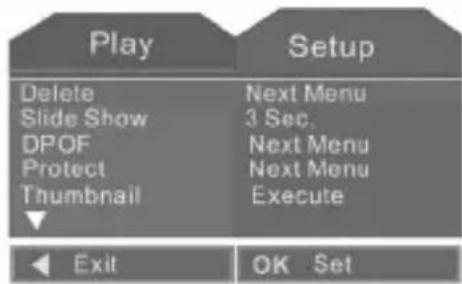
Menu de lecture
- Supprimer
Agit comme une alternative au bouton DELETE (SUPPRESSION) (18) pour supprimer un fichier unique, tous les fichiers ou un fichier selectionné en mode vignette. - Diaporama
Définit l'intervalle de temps de lecture des fichiers sous forme de diaporama: [3 sec.] / [5 Sec.] / [10 sec]. - DPOF
Imprime des photos en connectant l'appareil à une imprimante compatible avec picture bridge: [Unique] (Une photo) / [Tout] (Toutes les photos). Cette fonction est disponible uniquement pour les images fixes. - Protégé
Protège les fichiers d'une suppression accidentelle. - Unique (une photo): Verrouille / déverrouille un fichier unique [Définir] / [Annuler].
- All (Toutes les photos): Verrouille/déverrouille tous les fichiers [Set] (Régler) / [Cancel] (Annuler).
- Sélection: Verrouille / déverrouille un fichier sélectionné dans le mode vignettes.
- Vignettes/miniatures
Permet de visualiser tous les fichiers en mode vignettes. Utilisez le bouton LEFT/SELF-TIMER (GAUCHE/RETARDATEUR) (16) et le bouton RIGHT/FLASH (DROITE/FLASH) (14) pour déplacer la surbrillation jaune entre les fichiers des vignettes et appuyez sur le bouton OK (17) pour selectionner votrechoix.
- Volume
Augmente et diminuè le volume sonore sur une échelle de 1 à 8.
En mode de lecture, vous pouze également acceder au menu des réglages/configuration.
Reportez-vous au paragraphe « Menu des réglages/configuration » (Mode Prise de Vue) à la page 10 pour savoir comment modifier ces réglages.
CONNEXIONS
Connexion de l'appareil photo à un téléviseur
- Connectez l'appareil photo au téléviseur avec un cable AV/USB (fourni) et mettez les deux apparèils en marche.
- Reglez le téléviseur en mode « AV »
- L'écran LCD de l'appareil photo devient noir et l'écran du téléviseur agit Maintenant comme écran de visualisation.
- Reglez l'appareil photo en mode Video pour pré-visualiser les sujets que vous souhaitez enregistrer sur l'écran du téléviseur.
- Reglez l'appareil photo en mode de lecture quand vous voulez passer en revue toutes les photos, clips video et fichiers audio stockés dans l'appareil photo sur le téléviseur.
Connexion de l'appareil photo à un ordinateur (pour transférer des fichiers)
Il y a deux façon de transférer des fichiers depuis l'appareil photo sur un ordinateur:
- En insérant la carte mémoire dans un lecteur de cartes.
- En connectant l'appareil photo à un ordinateur avec le cable USB fourni.
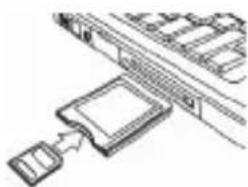
Utilisation d'un lecteur de carte
- Éjectez la carte mémoire de l'appareil photo et insérez-la dans un lecteur de carte connecté à un ordinateur ou directement dans le lecteur de carte intégré de l'ordinateur, s'il en a un.
- Ouvrez [My Computer] (Poste de travail) ou [Windows Explorer] et cliquez deux fois sur l'icone du disque amovible qui representation la carte memoire.
- Copiez les images depuis la carte mémoire dans un réseau de votrechioix sur le disque dur de votre ordinateur.
Utilisation d'un cable USB
- Branchez le cable USB fourni au port USB de l'ordinateur et mettez l'ordinateil photo en marche. Une icone représentant un livre apparait sur I'ecran lorsque la connexion a I'ordinateur est reussie.
- Ouvrez [My Computer] (Poste de travail) ou [Windows Explorer] (Explorateur). Un « disque amovible » apparait dans la liste des disques. Cliquez deux fois sur l'icone du « disque amovible » pour afficher son contenu. Les fichiers stockés dans l'appareil photo se trouvent dans le dossier « DCIM »
- Copiez les photos ou les fichiers sur votre ordinateur.
TÉLECHARGEMENT DE VOS PHOTOS
Utiliser « Dual Mode Camera »
- Connectez l'appareil photo à un ordinateur à l'aide du cable USB foumi.
- Ouvrez le dossier « Dual Mode Camera » sur votre bureau, puis double cliquez sur « My Dsc »
- Telechargez vos photos et videos en cliquant sur l'icone . Les photos et videotos
enregistrées dans la mémoire interne de l'appareil s'affichent alors à l'écran. - Sélectionnez la/les photo(s) et video(s) que vous souhaitez sauvegarder. Cliquez sur
I'icone pour toutes les selectionner, ou cliquez directement sur la/les photo(s)/video(s) de votrechoix (un cadre rouge apparait alors autour de chaque photo/video) si vous ne souhaitez pas toutes les sauvegarder.
5. Sauvegardez la/les photo(s) et video(s) Sélectionnée(s) en cliquant sur l'icone Choisissez alors le nom et l'emplacement du dossier dans lequel sera/seront sauvégardée(s) la/les photo(s)/ video(s).
Utiliser « MAGIX Photo Manager »
Une fois vos photos et vidés sauvégardées sur l'ordinateur, vous pouvez utiliser « MAGIX Photo Manager » pour, entre autres, les visualiser, numériser, graver, imprimer, créé des albums...
- Connectez l'appareil photo à un ordinateur à l'aide du cable USB foumi.
- Double-cliquez sur le raccourci « MAGIX Photo Manager 10 »
- Récupérez les photos etVIDEOS en scélectionnant l'emplacement auquel elles ont été sauvégardées.
- Suivez les instructions du logiciel en fonction de ce que vous souhaitez faire.
Publier des photos sur les sites de réseaux sociaux
- Dans « Magix Photo Manager 10 », Sélectionnez la photo que vous souhaitez publier sur Facebook ou Flickr.
- L'image selectionnée apparait dans un encadré orange.
- Dans la barre de menus, cliquez sur l'onglet « Online » et selectionnez « Charger des medias vers d'autres services web » (Upload media to other web services) puis, selon le cas, « Charger des medias sur Flickr » (Upload media to Flickr) ou « Charger des medias sur Facebook » (Upload media to Facebook).
- La fenêtre « Charger » (Upload) s'affiche à l'écran. Complétez les différents champs (nom du fichier, description, mots clés...).
- Cliquez sur « Charger » (Upload) pour confirmer.
- Selon le cas, la page d'accueil de Facebook ou de Flickr s'ouvre
- Suívez ensuite les indications affichées à l'écran pour terminer le téléchargement.
MODE WEBCAM
Connecté à votre ordinateur, votre apparéil photo peut être utilisé comme webcam.
Mode Webcam
- Mettez l'appareil photo en marche.
- Appuyez sur le bouton MENU (19) et, dans le menu des réglages, utilisez le bouton DOWN/MODE (BAS/MODE) (15) pour selectionner l'option USB.
- Reglez l'appareil photo sur « PCCAM » (mode webcam). Reportez-vous également au Menu des réglages (Mode Prise de Vue) à la page 12.
- Connectez l'appareil photo à votre ordinateur avec le cable USB fourni.
- Cliquez sur « Exit » (Quitter).
- Cliquez deux fois sur « My Computer » (Poste de travail) et l'icone d'une camera s'affichera sur votre ordinateur.
- Cliquez deux fois sur cette icône pour lancer votre webcam.
- Pour prendre des clichés, cliquez sur le bouton « Prendre une nouvelle photo » L'image s'affiche automatiquement en bas de la fenetre.
Messagerie instantanée (chat)
Vou pouvez utiliser votre apparéil photo en tant que webcam pour votre applicationde messagerie instantanée (Yahoo Messenger, MSN Messenger, Skype ...).
Example:
- Mettez votre apparéil photo en mode webcam et connectez-le à votre ordinateur puis lancez MSN Messenger.
- Sur l'interface de MSN, Sélectionnez « Actions », puis « Démarrer une conversation video »
- Sélectionnez la personne avec qui vous voulez discuter et appuyez sur « OK »
MAINTENANCE
Protégier l'appareil de l'humidité. S'il est mouillé, l'essuyer immédiatement. Ne pas le laisser en plein soleil, ne pas l'exposer à une source de chaleur. Ne le plongez pas dans l'eau. Ne pas le laisser tomber. Ne pas tenter de le démonter. Pour le nettoyer, utiliser un chiffon légèrement imbibé d'eau à l'exclusion de tout produit détergent.
Utilisez uniquement les accessoires electriques commandés. L'utilisation de sources d'alimentation non expressement recommendees pour cet apparéil peut provoquer une surchauffe, une déformation de l' apparéil, un incendie, une électrocution ou d'autres dangers.
GARANTIE
Ce produit est couvert par notre garantie de 2 ans.
Pour toute mise en œuvre de la garantie ou du service après-vente, vous devez vous adresser à votre revendeur muni d'une preuve d'achat. Notre garantie couvre les vices de matériel ou de montage imputables au constructeur à l'exclusion de toute dépréciation provenant du non-respect de la notice d'utilisation ou toute intervention intertempiste sur l'article (telle que le demontage, exposition à la chaleur ou à l'humidité ...). Il est recommandé de conserver l'emballage pour toute reférence ultérieure. Dans un souci constant d'amélioration, nous pouvons être aménés à modifier les couleurs et les détails du produit liévenu sur l'emballage.
NOTE: veuillez garder ce mode d'emploi, il contient d'importantes informations.
Référence : DJ052series
Conc et développement en Europe - Fabrique en Chine
© 2012 LEXIBOOK®
LEXIBOOK SA
2, avenue de Scandinavie
91953 Courtaboeuf Cedex
France
Service consommateurs à votre écoute : 0 892 23 27 26 (0.34€ / min)
www.lexibook.com

Ce produit n'est pas un jouet.

Informations sur la protection de l'environnement :
Tout apparéil électrique usé est une matière recyclable et ne devrait pas faire partie des ordures menagères! Nous vous demandons de bien pouvoir nous soutenir en contribuant activement au menagement des ressources et à la protection de l'environnement en déposant cet apparéil dans des sites de collecte (si existants).

INSERTING AND CHARGING BATTERIES
To insert the battery:
Using « Dual Mode Camera »
Using « MAGIX Photo Manager »
Uso del « MAGIX Photo Manager »
e aaeaaeepe 1 e aeaeaeaeaeaeaeaeaeaeaeaeaeaeaeaeaeaeaeaeaeaeaeaeaeaeaeaeaeaeaeaeaeaeaeaeaeaeaeaeaeaeaeaeaeaeaeaeaeaeaeaeaeaeaeaeaeaeaeaeaeaeaeaeaeae
VSSX008IX37
0000SAAUO
1
Zsorg: npoid np ooeey / npoid joeey
:ubiesu/ucis
nssnn]epouessssu ep aegf jasn yjaoing
Dp wONnow 1987
1
[84]
00000000000000000000000000000000000000000000
□AeepjagpOepjegs
□P00000000000000000000000000000000000000
sennnneaae aen eanrnnn eneae
nne nnnnne nee eae ene nee nee nee nee nee nee nee nee nee nee nee nee nee nee nee nee nee nee nee nee nee nee nee nee nee nee nee nee nee nee nee nee nee nee nee nee nee nee nee nee nee nee nee nee nee nee
C
p eueoo zennn eepuauu u oopedsod ap suy seep aeeepn nueros seeuup so enb sed duins neeouen zemmod snon tueuucu onn inb sauuup np uoeudndn ep uogeoupeep


- Appareil photo numérique Digital Camera
- MODE D'EMPLOI - INSTRUCTION MANUAL
- PRÉSENTATION DE VÔTURE APPAREIL PHOTO
- Veuillez yous reporter a l'illustration A
- Veuillez yous reporter à l'illustration B
- Veuillez yous reporter a l'illustration D
- Veuillez yous reporter à l'illustration C
- Veuillez yous reporter à l'illustration E
- Affichage des écrans LCD
- Veuillez yous reporter a l'illustration F
- INSTALLATION ET CHARGE DE LA PILE
- Remarques:
- INSERTION D'UNE CARTE MÉMOIRE
- Remarques :
- FORMATER LA CARTE MÉMOIRE
- RéGLAGE DE LA LANGUE
- RÉGLAGE DE LA DATE ET DE L'HEURE
- INSTALLER LE LOGICIEL ET LE PILOTE DE L'APPAREIL PHOTO
- « MAGIX Video easy SE »: Logiciel d'édition de clips video
- « MAGIX Photo Manager 10 »: Logiciel d'edition de photos
- CHANGER DE MODE
- PRENDRE DES PHOTOS (Mode Prise de Vue)
- Prendre une photo
- Remarqu
- Zoom
- Fonction Flash
- CONFIGURATION (Mode Prise de Vue)
- Changement des réglages
- Menu Prise de Vue
- Menu des réglages/configuration
- FILMER DES VIDÉOS (Mode Video)
- Suppression du dernier clip video enregistré
- Pour régler la taille des videos, l'exposition ou la balance des blancs:
- Clips video
- Fichiers audio
- MENUDES RÉGLAGES (Mode de lecture)
- Menu de lecture
- CONNEXIONS
- Connexion de l'appareil photo à un téléviseur
- Connexion de l'appareil photo à un ordinateur (pour transférer des fichiers)
- Utilisation d'un lecteur de carte
- Utilisation d'un cable USB
- TÉLECHARGEMENT DE VOS PHOTOS
- Utiliser « Dual Mode Camera »
- Utiliser « MAGIX Photo Manager »
- Publier des photos sur les sites de réseaux sociaux
- MODE WEBCAM
- Messagerie instantanée (chat)
- Example:
- MAINTENANCE
- GARANTIE
- INSERTING AND CHARGING BATTERIES
- Using « Dual Mode Camera »
- Using « MAGIX Photo Manager »
- Uso del « MAGIX Photo Manager »
- Zsorg: npoid np ooeey / npoid joeey
Marque : LEXIBOOK
Modèle : DJ052MH
Catégorie : Appareil photo