Trendy DJ029BB - Appareil photo LEXIBOOK - Notice d'utilisation et mode d'emploi gratuit

Retrouvez gratuitement la notice de l'appareil Trendy DJ029BB LEXIBOOK au format PDF.

Page 3
Assistant notice
Powered by ChatGPT
En attente de votre message
Informations produit

Marque : LEXIBOOK

Modèle : Trendy DJ029BB

Catégorie : Appareil photo

Caractéristiques Détails
Type d'appareil Appareil photo numérique
Résolution 8 mégapixels
Écran Écran LCD de 2,4 pouces
Modes de prise de vue Photo, vidéo, mode retardateur
Stockage Carte mémoire SD (non incluse)
Batterie Batterie rechargeable lithium-ion
Connectivité USB pour transfert de données
Dimensions Compact et léger, facile à transporter
Utilisation Idéal pour les débutants et les enfants
Maintenance Nettoyer l'objectif avec un chiffon doux, éviter l'humidité
Sécurité Ne pas exposer à des températures extrêmes, éviter les chocs
Informations générales Garantie de 2 ans, support technique disponible

FOIRE AUX QUESTIONS - Trendy DJ029BB LEXIBOOK

Comment allumer l'appareil photo LEXIBOOK Trendy DJ029BB ?
Pour allumer l'appareil photo, appuyez sur le bouton d'alimentation situé sur le dessus de l'appareil jusqu'à ce que l'écran s'illumine.
Comment prendre une photo avec le LEXIBOOK Trendy DJ029BB ?
Pour prendre une photo, visez votre sujet à travers l'écran, puis appuyez sur le bouton de déclenchement situé sur le côté de l'appareil.
Comment transférer mes photos sur un ordinateur ?
Connectez l'appareil photo à votre ordinateur à l'aide du câble USB fourni, puis suivez les instructions de votre système d'exploitation pour accéder aux fichiers.
Que faire si l'appareil photo ne s'allume pas ?
Vérifiez si les piles sont correctement insérées et si elles sont chargées. Si l'appareil est chargé mais ne s'allume toujours pas, essayez de réinitialiser l'appareil.
Comment supprimer une photo ?
Accédez à la galerie de photos sur l'appareil, sélectionnez la photo que vous souhaitez supprimer, puis appuyez sur le bouton de suppression.
L'appareil photo ne prend pas de photos nettes, que faire ?
Assurez-vous que l'objectif est propre et qu'il n'est pas obstrué. De plus, vérifiez que vous maintenez l'appareil stable lorsque vous prenez une photo.
Comment régler les paramètres de l'appareil photo ?
Accédez au menu des paramètres en appuyant sur le bouton 'Menu' et naviguez à travers les options pour ajuster les réglages tels que la résolution et le mode de prise de vue.
Y a-t-il une fonction vidéo sur le LEXIBOOK Trendy DJ029BB ?
Oui, l'appareil photo dispose d'une fonction vidéo. Pour l'utiliser, sélectionnez le mode vidéo dans le menu principal et appuyez sur le bouton de déclenchement pour commencer l'enregistrement.
Comment remplacer les piles de l'appareil photo ?
Ouvrez le compartiment des piles situé à l'arrière de l'appareil, retirez les anciennes piles et insérez des piles neuves en respectant la polarité.
Comment puis-je améliorer la durée de vie de la batterie ?
Éteignez l'appareil photo lorsque vous ne l'utilisez pas, réduisez la luminosité de l'écran et évitez d'utiliser le flash à moins que cela ne soit nécessaire.

Téléchargez la notice de votre Appareil photo au format PDF gratuitement ! Retrouvez votre notice Trendy DJ029BB - LEXIBOOK et reprennez votre appareil électronique en main. Sur cette page sont publiés tous les documents nécessaires à l'utilisation de votre appareil Trendy DJ029BB de la marque LEXIBOOK.

MODE D'EMPLOI Trendy DJ029BB LEXIBOOK

Appareil photo numérique

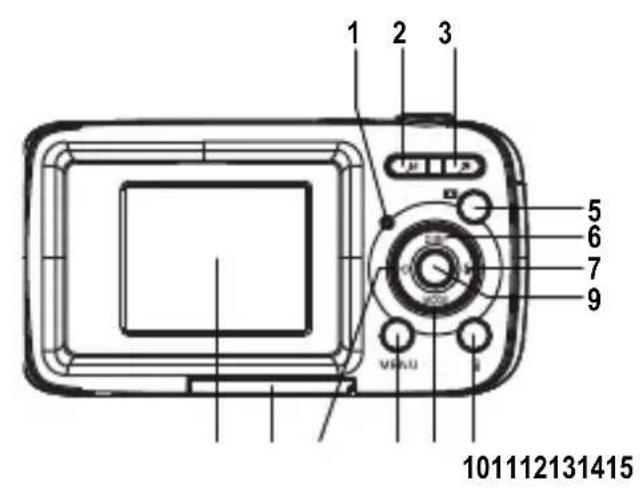
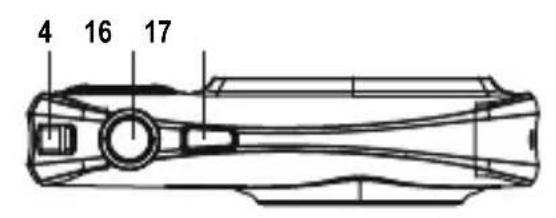
4. Attache pour dragonne

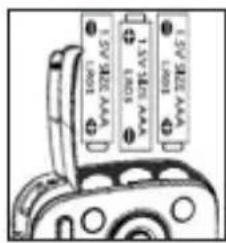
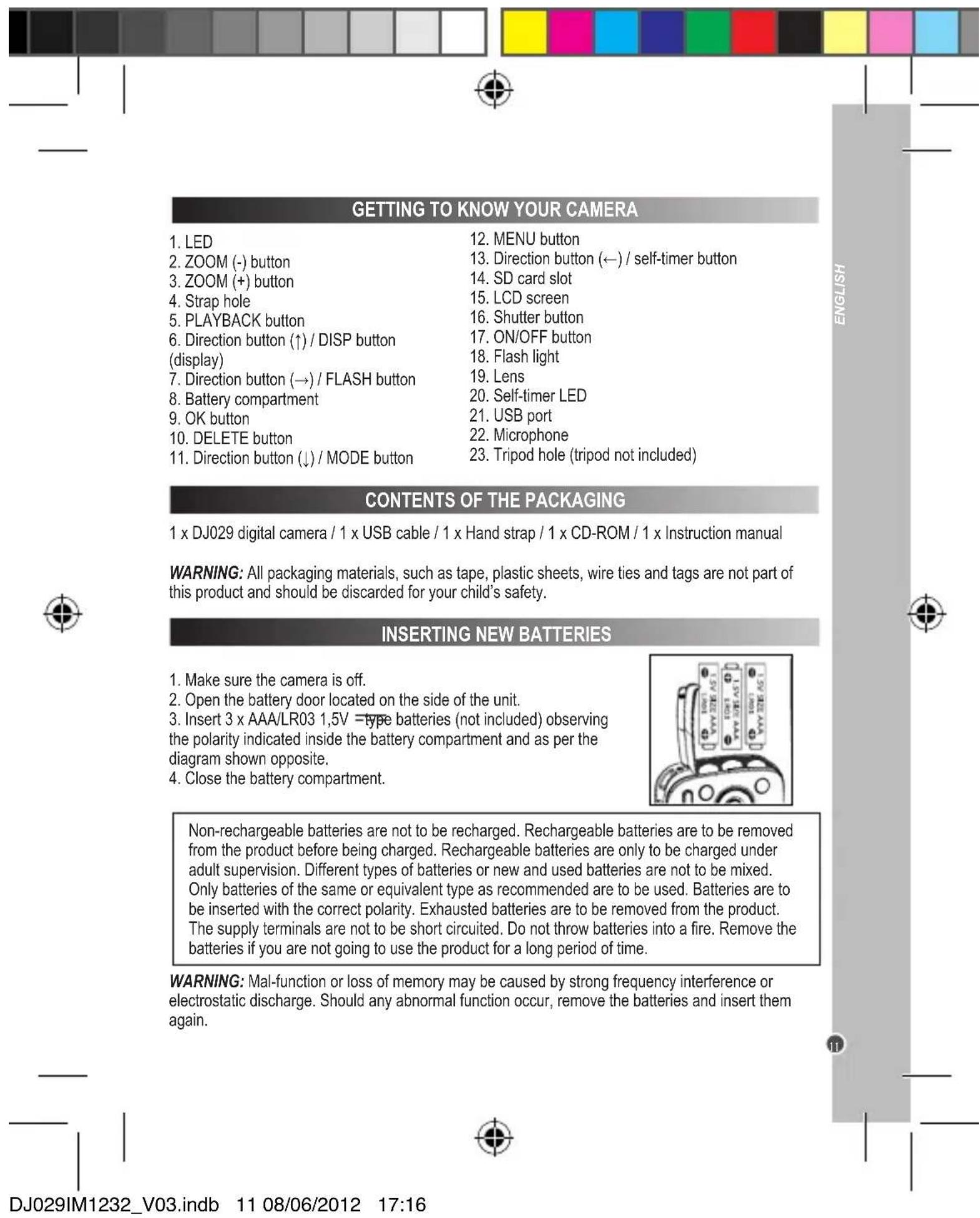
1. Assurez-vous que l’appareil photo est éteint.

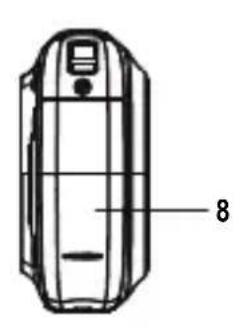
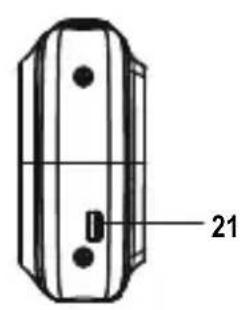
2. Ouvrez le couvercle du compartiment des piles, situé sur le côté de

3. Insérez 3 piles de type AAA/LR03 de 1.5V (non fournies) en prenant

soin de respecter les polarités indiquées à l’intérieur du compartiment des

piles et selon le schéma ci-contre.

4. Refermez le compartiment des piles.

AVERTISSEMENT: Tous les matériaux d’emballage, comme le scotch, les feuilles en plastique, les

celles et les étiquettes ne font pas partie du produit et doivent être jetés.

INSTALLATION DES PILES Ne pas recharger les piles non rechargeables. Retirer les accumulateurs du produit avant de les

recharger. Ne charger les accumulateurs que sous la surveillance d’un adulte. Ne pas mélanger

différents types de piles ou accumulateurs, ou des piles et accumulateurs neufs et usagés.

Les piles et accumulateurs doivent être mis en place en respectant la polarité. Les piles et

accumulateurs usagés doivent être enlevés du produit. Les bornes d’une pile ou d’un accumulateur

ne doivent pas être mises en court-circuit. Ne pas jeter les piles au feu. Retirer les piles en cas de

non utilisation prolongée. Cet appareil doit être alimenté avec les piles spéciées uniquement.

13. Bouton directionnel (←) / Bouton retardateur

14. Fente pour carte SD

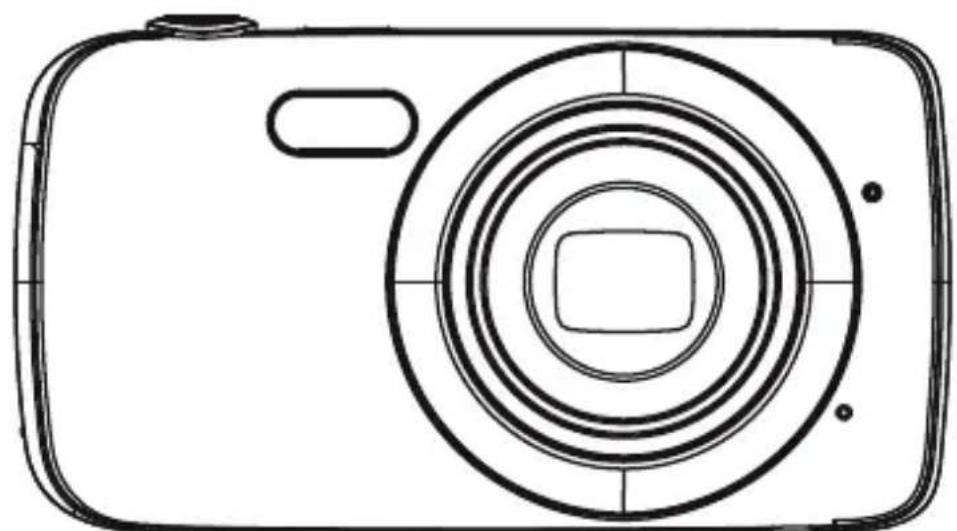
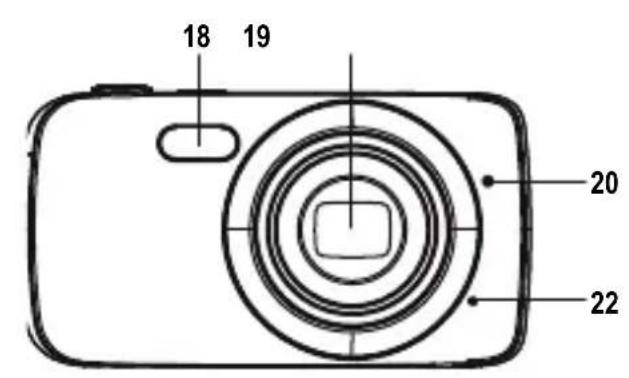
20. LED du retardateur

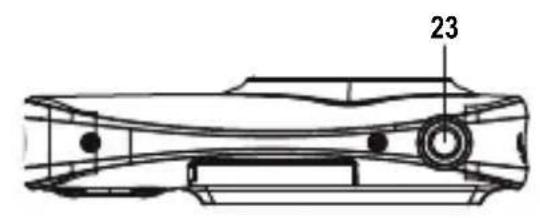
23. Douille de xation du trépied (trépied non fourni)

ATTENTION: D’importantes interférences électromagnétiques ou des décharges électrostatiques

peuvent provoquer un dysfonctionnement ou une perte de données. Si l’appareil ne fonctionne pas

correctement, enlevez puis remettez les piles.

DJ029IM1232_V03.indb 3 08/06/2012 17:16FRANÇAIS

1. Appuyez sur le bouton ON/OFF pour mettre l’appareil photo en marche.

2. Appuyez de nouveau sur le bouton ON/OFF pour mettre l’appareil photo hors tension.

Note : L’appareil photo s’éteindra automatiquement après 1 minute d’inactivité.

Une fois l’appareil mis en marche, appuyez sur MENU pour accéder à son menu. Utilisez les boutons

directionnels (← →) pour sélectionner une des deux catégories du menu (réglages photo / réglages

appareil). Une fois la catégorie sélectionnée, utilisez les boutons directionnels (↑ ↓) pour faire

déler les différentes fonctions, puis conrmez votre choix en appuyant sur OK. Une fois la fonction

sélectionnée, utilisez les boutons directionnels (↑ ↓) pour faire déler les différentes options, puis

conrmez votre choix en appuyant sur OK. Pour revenir à l’écran précédent, appuyez sur MENU.

Une fois l’appareil mis en marche, appuyez sur MODE pour sélectionner le mode désiré parmi les

Photo (mode par défaut)

Une fois ce mode sélectionné, appuyez sur le déclencheur pour prendre une photo. Le nombre de

photos que vous pouvez encore prendre s’afche alors dans le coin supérieur droit de l’écran LCD.

Une fois ce mode sélectionné, appuyez sur le déclencheur pour commencer à lmer. Appuyez de

nouveau dessus pour arrêter de lmer. La vidéo est alors automatiquement sauvegardée au format

AVI. Le temps à lmer restant s’afche alors dans le coin supérieur droit de l’écran LCD.

Une fois ce mode sélectionné, appuyez sur le déclencheur pour commencer à enregistrer. Appuyez

de nouveau dessus pour arrêter d’enregistrer. Le temps à enregistrer restant s’afche alors dans le

coin supérieur droit de l’écran LCD.

Note: Le microphone se situe à l’avant de l’appareil, à côté de l’objectif.

MISE EN MARCHE ET ARRÊT DE L’APPAREIL PHOTO NAVIGUER DANS LE MENU MODES DISPONIBLES RÉGLAGES RAPIDES

« MAGIX Video easy SE » : logiciel d’édition de clips vidéo

1. Insérez le CD des logiciels (inclus) dans votre lecteur de CD-ROM.

2. Dans le menu principal, commencez par installer le driver nécessaire en cliquant sur “Install Driver”,

puis attendez la n de la procédure d’installation.

3. Dans le menu principal, cliquez sur « Install MAGIX Video easy SE », puis attendez l’extraction des

chiers d’installation.

4. Sélectionnez une langue, puis cliquez sur « OK ».

5. La fenêtre « Congurer MAGIX Video easy SE » s’afche. Suivez les instructions qui s’afchent à

l’écran, puis appuyez sur « Installer » pour commencer l’installation.

6. Une fois l’installation terminée, un raccourci « MAGIX Video easy SE » est ajouté sur le bureau de

7. Pour lancer « MAGIX Video easy SE », double-cliquez sur le raccourci.

Congurations requises : Intel® Pentium 4 ou AMD® Athlon® 1 GHz ou supérieur, 512 Mo de RAM,

400 Mo d’espace libre sur le disque dur et un lecteur DVD pour l’installation du programme, carte

graphique supportant au minimum une résolution d’écran de 1024x768, carte son.

Appareils supportés : cartes graphiques, téléviseurs et autres appareils vidéo pourvus d’une entrée vidéo.

1. Insérez le CD des logiciels (inclus) dans votre lecteur de CD-ROM.

2. Dans le menu principal, commencez par installer le driver nécessaire en cliquant sur “Install

Driver”, puis attendez la n de la procédure d’installation.

3. Dans le menu principal, cliquez sur « Install MAGIX Photo Manager 10 », puis attendez pendant

l’extraction des chiers d’installation.

4. Sélectionnez une langue, puis cliquez sur « OK ».

5. La fenêtre « Congurer MAGIX Photo Manager 10 » s’afche. Suivez les instructions qui s’afchent

à l’écran, puis appuyez sur « Installer » pour commencer l’installation.

6. Une fois l’installation terminée, un raccourci « MAGIX Photo Manager 10 » est ajouté sur le bureau

de votre ordinateur.

7. Pour lancer « MAGIX Photo Manager 10 », double-cliquez sur le raccourci. Les photos prises avec

l’appareil photo s’afchent automatiquement sur l’écran d’accueil.

Congurations minimales requises : Microsoft®2000, Windows® XP, Vista®, Win 7 -

PC avec Intel® Pentium® ou AMD® Athlon® 700 MHz ou supérieur - 256 Mo de RAM - 120 Mo

d’espace libre sur le disque dur pour les chiers du logiciel - Carte graphique SVGA avec 4 Mo

de RAM au minimum (résolution minimale de 1024 x 600, 16-bit high-color) - Souris compatible

Note : Pour pouvoir proter d’une utilisation illimitée de « MAGIX Photo Manager 10 » et de

« MAGIX Video easy SE », vous devez d’abord vous enregistrer.

« MAGIX Photo Manager 10 » : logiciel d’édition de photos

DJ029IM1232_V03.indb 4 08/06/2012 17:16FRANÇAIS

1. Appuyez sur le bouton ON/OFF pour mettre l’appareil photo en marche.

2. Appuyez de nouveau sur le bouton ON/OFF pour mettre l’appareil photo hors tension.

Note : L’appareil photo s’éteindra automatiquement après 1 minute d’inactivité.

Une fois l’appareil mis en marche, appuyez sur MENU pour accéder à son menu. Utilisez les boutons

directionnels (← →) pour sélectionner une des deux catégories du menu (réglages photo / réglages

appareil). Une fois la catégorie sélectionnée, utilisez les boutons directionnels (↑ ↓) pour faire

déler les différentes fonctions, puis conrmez votre choix en appuyant sur OK. Une fois la fonction

sélectionnée, utilisez les boutons directionnels (↑ ↓) pour faire déler les différentes options, puis

conrmez votre choix en appuyant sur OK. Pour revenir à l’écran précédent, appuyez sur MENU.

Une fois l’appareil mis en marche, appuyez sur MODE pour sélectionner le mode désiré parmi les

Photo (mode par défaut)

Une fois ce mode sélectionné, appuyez sur le déclencheur pour prendre une photo. Le nombre de

photos que vous pouvez encore prendre s’afche alors dans le coin supérieur droit de l’écran LCD.

Une fois ce mode sélectionné, appuyez sur le déclencheur pour commencer à lmer. Appuyez de

nouveau dessus pour arrêter de lmer. La vidéo est alors automatiquement sauvegardée au format

AVI. Le temps à lmer restant s’afche alors dans le coin supérieur droit de l’écran LCD.

Une fois ce mode sélectionné, appuyez sur le déclencheur pour commencer à enregistrer. Appuyez

de nouveau dessus pour arrêter d’enregistrer. Le temps à enregistrer restant s’afche alors dans le

coin supérieur droit de l’écran LCD.

Note: Le microphone se situe à l’avant de l’appareil, à côté de l’objectif.

MISE EN MARCHE ET ARRÊT DE L’APPAREIL PHOTO NAVIGUER DANS LE MENU MODES DISPONIBLES RÉGLAGES RAPIDES

1. Insérez le CD des logiciels (inclus) dans votre lecteur de CD-ROM.

2. Dans le menu principal, commencez par installer le driver nécessaire en cliquant sur “Install Driver”,

puis attendez la n de la procédure d’installation.

3. Dans le menu principal, cliquez sur « Install MAGIX Video easy SE », puis attendez l’extraction des

chiers d’installation.

4. Sélectionnez une langue, puis cliquez sur « OK ».

5. La fenêtre « Congurer MAGIX Video easy SE » s’afche. Suivez les instructions qui s’afchent à

l’écran, puis appuyez sur « Installer » pour commencer l’installation.

6. Une fois l’installation terminée, un raccourci « MAGIX Video easy SE » est ajouté sur le bureau de

7. Pour lancer « MAGIX Video easy SE », double-cliquez sur le raccourci.

Congurations requises : Intel® Pentium 4 ou AMD® Athlon® 1 GHz ou supérieur, 512 Mo de RAM,

400 Mo d’espace libre sur le disque dur et un lecteur DVD pour l’installation du programme, carte

graphique supportant au minimum une résolution d’écran de 1024x768, carte son.

Appareils supportés : cartes graphiques, téléviseurs et autres appareils vidéo pourvus d’une entrée vidéo.

« MAGIX Photo Manager 10 » : logiciel d’édition de photos

Cette partie présente les différents boutons de réglages rapides et explique comment les utiliser.

DJ029IM1232_V03.indb 5 08/06/2012 17:16FRANÇAIS

Après avoir sélectionné le mode désiré (photo / vidéo), appuyez sur MENU pour accéder au menu

du mode. Utilisez les boutons directionnels (↑ ↓) pour sélectionner la fonction correspondante,

puis appuyez sur OK pour valider votre choix. Ensuite, utilisez les boutons directionnels (↑ ↓) pour

sélectionner une des différentes options disponibles, puis appuyez sur OK pour valider votre choix.

Note : En mode « photo », la résolution varie entre 307 000 et 8 millions de pixels. En mode

« vidéo », la résolution varie entre 77 000 et 345 000 pixels.

SÉLECTION DE LA RÉSOLUTION (PHOTO / VIDÉO)

Dans le mode « photo », appuyez sur MENU pour accéder au menu du mode. Utilisez les boutons

directionnels (↑ ↓) pour sélectionner la fonction correspondante, puis appuyez sur OK pour valider

votre choix. Ensuite, utilisez les boutons directionnels (↑ ↓) pour sélectionner une des 3 options de

qualité disponibles, puis appuyez sur OK pour valider votre choix.

Après avoir sélectionné le mode désiré (photo / vidéo), appuyez sur MENU pour accéder au menu

du mode. Utilisez les boutons directionnels (↑ ↓) pour sélectionner la fonction correspondante,

puis appuyez sur OK pour valider votre choix. Ensuite, utilisez les boutons directionnels (↑ ↓) pour

sélectionner une des 3 options disponibles, puis appuyez sur OK pour valider votre choix.

Après avoir sélectionné le mode désiré (photo / vidéo), appuyez sur MENU pour accéder au menu

du mode. Utilisez les boutons directionnels (↑ ↓) pour sélectionner la fonction correspondante,

puis appuyez sur OK pour valider votre choix. Ensuite, utilisez les boutons directionnels (↑ ↓) pour

sélectionner une des 5 options disponibles, puis appuyez sur OK pour valider votre choix.

Dans le mode « photo », appuyez sur MENU pour accéder au menu du mode. Utilisez les boutons

directionnels (↑ ↓) pour sélectionner la fonction correspondante, puis appuyez sur OK pour valider

votre choix. Ensuite, utilisez les boutons directionnels (↑ ↓) pour sélectionner une des 4 options

disponibles, puis appuyez sur OK pour valider votre choix.

Dans le mode « photo », appuyez sur MENU pour accéder au menu du mode. Utilisez les boutons

directionnels (↑ ↓) pour sélectionner la fonction correspondante, puis appuyez sur OK pour valider

votre choix. Ensuite, utilisez les boutons directionnels (↑ ↓) pour sélectionner une des 7 options

disponibles, puis appuyez sur OK pour valider votre choix.

Dans le mode « photo », appuyez sur MENU pour accéder au menu du mode. Utilisez les boutons

directionnels (↑ ↓) pour sélectionner la fonction correspondante, puis appuyez sur OK pour valider

votre choix. Ensuite, utilisez les boutons directionnels (↑ ↓) pour sélectionner une des 13 options

disponibles, puis appuyez sur OK pour valider votre choix.

SÉLECTION DE LA QUALITÉ (PHOTO)

SÉLECTION DE L’EFFET DE COULEUR (PHOTO)

SÉLECTION DE LA VALEUR D’EXPOSITION (PHOTO)

Afchage (Photo, Vidéo)

Grâce au bouton DISP, il est possible de modier rapidement le type d’afchage de l’écran LCD.

Par défaut, l’écran afche un certain nombre de données. Appuyez une fois sur DISP pour faire

disparaitre toutes les données afchées. Appuyez de nouveau sur DISP pour désactiver l’écran LCD

(écran noir). Appuyez de nouveau sur DISP pour revenir à l’afchage par défaut.

Par défaut, l’appareil photo est réglé sur le mode « prise unique » (1 photo est prise lorsque le

déclencheur est pressé). Grâce au bouton retardateur, il est possible d’activer rapidement le

retardateur de l’appareil. Appuyez une fois sur le bouton pour activer le retardateur de 2 secondes

(la photo sera prise 2 secondes après avoir appuyé sur le déclencheur). Appuyez de nouveau sur

le bouton pour activer le retardateur de 10 secondes (la photo sera prise 10 secondes après avoir

appuyé sur le déclencheur). Appuyez de nouveau sur le bouton pour activer le mode « rafale » (3

photos seront prises en continu après avoir appuyé sur le déclencheur). Appuyez de nouveau sur le

bouton pour revenir au mode par défaut (prise unique).

Grâce au bouton FLASH, il est possible de régler rapidement le type de ash utilisé pour prendre

une photo. Par défaut, le ash est désactivé. Appuyez une fois sur FLASH pour activer le ash (le

ash se déclenchera pour chaque photo prise). Appuyez de nouveau sur FLASH pour activer le

ash automatique (l’appareil déclenchera, ou non, le ash en fonction des conditions). Appuyez de

nouveau sur FLASH pour revenir au mode par défaut (ash désactivé).

Grâce aux boutons ZOOM (-) et ZOOM (+), il est possible d’effectuer un zoom avant, ou arrière, an

de prendre une photo en plan large ou rapproché. Appuyez autant de fois que désiré sur ZOOM (+)

pour effectuer un zoom avant. Appuyez autant de fois que désiré sur ZOOM (-) pour effectuer un

DJ029IM1232_V03.indb 6 08/06/2012 17:16FRANÇAIS

Après avoir sélectionné le mode désiré (photo / vidéo), appuyez sur MENU pour accéder au menu

du mode. Utilisez les boutons directionnels (↑ ↓) pour sélectionner la fonction correspondante,

puis appuyez sur OK pour valider votre choix. Ensuite, utilisez les boutons directionnels (↑ ↓) pour

sélectionner une des différentes options disponibles, puis appuyez sur OK pour valider votre choix.

Note : En mode « photo », la résolution varie entre 307 000 et 8 millions de pixels. En mode

« vidéo », la résolution varie entre 77 000 et 345 000 pixels.

SÉLECTION DE LA RÉSOLUTION (PHOTO / VIDÉO)

Dans le mode « photo », appuyez sur MENU pour accéder au menu du mode. Utilisez les boutons

directionnels (↑ ↓) pour sélectionner la fonction correspondante, puis appuyez sur OK pour valider

votre choix. Ensuite, utilisez les boutons directionnels (↑ ↓) pour sélectionner une des 3 options de

qualité disponibles, puis appuyez sur OK pour valider votre choix.

Après avoir sélectionné le mode désiré (photo / vidéo), appuyez sur MENU pour accéder au menu

du mode. Utilisez les boutons directionnels (↑ ↓) pour sélectionner la fonction correspondante,

puis appuyez sur OK pour valider votre choix. Ensuite, utilisez les boutons directionnels (↑ ↓) pour

sélectionner une des 3 options disponibles, puis appuyez sur OK pour valider votre choix.

Après avoir sélectionné le mode désiré (photo / vidéo), appuyez sur MENU pour accéder au menu

du mode. Utilisez les boutons directionnels (↑ ↓) pour sélectionner la fonction correspondante,

puis appuyez sur OK pour valider votre choix. Ensuite, utilisez les boutons directionnels (↑ ↓) pour

sélectionner une des 5 options disponibles, puis appuyez sur OK pour valider votre choix.

Dans le mode « photo », appuyez sur MENU pour accéder au menu du mode. Utilisez les boutons

directionnels (↑ ↓) pour sélectionner la fonction correspondante, puis appuyez sur OK pour valider

votre choix. Ensuite, utilisez les boutons directionnels (↑ ↓) pour sélectionner une des 4 options

disponibles, puis appuyez sur OK pour valider votre choix.

Dans le mode « photo », appuyez sur MENU pour accéder au menu du mode. Utilisez les boutons

directionnels (↑ ↓) pour sélectionner la fonction correspondante, puis appuyez sur OK pour valider

votre choix. Ensuite, utilisez les boutons directionnels (↑ ↓) pour sélectionner une des 7 options

disponibles, puis appuyez sur OK pour valider votre choix.

Dans le mode « photo », appuyez sur MENU pour accéder au menu du mode. Utilisez les boutons

directionnels (↑ ↓) pour sélectionner la fonction correspondante, puis appuyez sur OK pour valider

votre choix. Ensuite, utilisez les boutons directionnels (↑ ↓) pour sélectionner une des 13 options

disponibles, puis appuyez sur OK pour valider votre choix.

SÉLECTION DE LA QUALITÉ (PHOTO)

SÉLECTION DE L’EFFET DE COULEUR (PHOTO)

SÉLECTION DE LA VALEUR D’EXPOSITION (PHOTO)

Afchage (Photo, Vidéo)

Grâce au bouton DISP, il est possible de modier rapidement le type d’afchage de l’écran LCD.

Par défaut, l’écran afche un certain nombre de données. Appuyez une fois sur DISP pour faire

disparaitre toutes les données afchées. Appuyez de nouveau sur DISP pour désactiver l’écran LCD

(écran noir). Appuyez de nouveau sur DISP pour revenir à l’afchage par défaut.

Par défaut, l’appareil photo est réglé sur le mode « prise unique » (1 photo est prise lorsque le

déclencheur est pressé). Grâce au bouton retardateur, il est possible d’activer rapidement le

retardateur de l’appareil. Appuyez une fois sur le bouton pour activer le retardateur de 2 secondes

(la photo sera prise 2 secondes après avoir appuyé sur le déclencheur). Appuyez de nouveau sur

le bouton pour activer le retardateur de 10 secondes (la photo sera prise 10 secondes après avoir

appuyé sur le déclencheur). Appuyez de nouveau sur le bouton pour activer le mode « rafale » (3

photos seront prises en continu après avoir appuyé sur le déclencheur). Appuyez de nouveau sur le

bouton pour revenir au mode par défaut (prise unique).

Grâce au bouton FLASH, il est possible de régler rapidement le type de ash utilisé pour prendre

une photo. Par défaut, le ash est désactivé. Appuyez une fois sur FLASH pour activer le ash (le

ash se déclenchera pour chaque photo prise). Appuyez de nouveau sur FLASH pour activer le

ash automatique (l’appareil déclenchera, ou non, le ash en fonction des conditions). Appuyez de

nouveau sur FLASH pour revenir au mode par défaut (ash désactivé).

Grâce aux boutons ZOOM (-) et ZOOM (+), il est possible d’effectuer un zoom avant, ou arrière, an

de prendre une photo en plan large ou rapproché. Appuyez autant de fois que désiré sur ZOOM (+)

pour effectuer un zoom avant. Appuyez autant de fois que désiré sur ZOOM (-) pour effectuer un

DJ029IM1232_V03.indb 7 08/06/2012 17:16FRANÇAIS

EXTRAPOLATION DE VOS PHOTOS An d’augmenter la résolution de vos photos, veuillez suivre les instructions suivantes :

1.Ouvrez le dossier « Dual Mode Camera » sur votre bureau, puis double cliquez sur « My Dsc ».

2.Téléchargez vos photos en cliquant sur l’icône , puis sélectionnez la/les photos que vous souhaitez

3. Cliquez sur l’icône , modiez, si vous le souhaitez, la lumière (« brightness ») et les couleurs

(« contrast ») de la/les photo(s) selectionnée(s), puis cochez la case « High Quality Mode ». Enn, cliquez

sur « OK » pour terminer la manipulation.

2. Ouvrez le dossier « Dual Mode Camera » sur votre bureau, puis double cliquez sur « My Dsc ».

3. Téléchargez vos photos et vidéos en cliquant sur l’icône . Les photos et vidéos enregistrées

s’afchent alors à l’écran.

4. Sélectionnez la/les photo(s) et vidéo(s) que vous souhaitez sauvegarder. Cliquez sur l’icône

pour toutes les sélectionner, ou cliquez directement sur la/les photo(s)/vidéo(s) de votre choix (un

cadre rouge apparait alors autour de chaque photo/vidéo) si vous ne souhaitez pas toutes les

5. Sauvegardez la/les photo(s) et vidéo(s) sélectionnée(s) en cliquant sur l’icône . Choisissez

alors le nom et l’emplacement du dossier dans lequel sera/seront sauvegardée(s) la/les photo(s)/

Utiliser « MAGIX Photo Manager »

Une fois vos photos et vidéos sauvegardées sur l’ordinateur, vous pouvez utiliser « MAGIX Photo

Manager » pour, entre autres, les visualiser, numériser, graver, imprimer, créer des albums…

1. Connectez l’appareil photo à un ordinateur à l’aide du câble USB fourni.

2. Double-cliquez sur le raccourci « MAGIX Photo Manager 10 ».

3. Récupérez les photos et vidéos en sélectionnant l’emplacement auquel elles ont été sauvegardées.

4. Suivez les instructions du logiciel en fonction de ce que vous souhaitez faire.

Publier des photos sur les sites de réseaux sociaux

1. Dans « Magix Photo Manager 10 », sélectionnez la photo que vous souhaitez publier sur Facebook

2. L’image sélectionnée apparaît dans un encadré orange.

3. Dans la barre de menus, cliquez sur l’onglet « Online » et sélectionnez « Charger des médias

vers d’autres services web » (Upload media to other web services) puis, selon le cas, « Charger des

medias sur Flickr » (Upload media to Flickr) ou « Charger des medias sur Facebook » (Upload media

4. La fenêtre « Charger » (Upload) s’afche à l’écran. Complétez les différents champs (nom du

chier, description, mots clés…).

5. Cliquez sur « Charger » (Upload) pour conrmer.

6. Selon le cas, la page d’accueil de Facebook ou de Flickr s’ouvre.

7. Suivez ensuite les indications afchées à l’écran pour terminer le téléchargement.

Utiliser « Dual Mode Camera »

1. Connectez l’appareil photo à un ordinateur à l’aide du câble USB fourni.

TÉLÉCHARGEMENT DE VOS PHOTOS / VIDÉOS Dans le menu de l’appareil, il est possible d’accéder au réglage des paramètres suivants: sons,

fréquence d’éclairage, arrêt automatique, langage, connexion USB, formatage, réinitialisation des

Une fois mis en marche, appuyez sur MENU pour accéder au menu de l’appareil. Appuyez sur le

bouton directionnel (→) pour accéder aux réglages de l’appareil. Utilisez les boutons directionnels

(↑ ↓) pour sélectionner le paramètre désiré, puis appuyez sur OK pour conrmer votre choix. Utilisez

ensuite les boutons directionnels (↑ ↓) pour sélectionner l’option de réglage désirée, puis appuyez sur

OK pour conrmer votre choix.

Une fois l’appareil mis en marche, appuyez sur PLAYBACK pour afcher les photos et vidéos

enregistrées, et utilisez les boutons directionnels (← →) pour les faire déler (les vidéos sont

symbolisées par l’icône « caméra » qui apparait dans le coin inférieur gauche de l’écran).

Une fois l’appareil mis en marche, appuyez sur PLAYBACK pour afcher les photos et vidéos

enregistrées. Utilisez les boutons directionnels (← →) pour les faire déler et sélectionner celle que

vous souhaitez supprimer. Pour supprimer la photo/vidéo sélectionnée, appuyez sur DELETE puis

sur OK pour conrmer votre choix.

RÉGLAGES DE L’APPAREIL PHOTO VISUALISER VOS PHOTOS / VIDÉOS SUPPRIMER VOS PHOTOS / VIDÉOS Dans le mode « photo », appuyez sur MENU pour accéder au menu du mode. Utilisez les boutons

directionnels (↑ ↓) pour sélectionner la fonction correspondante, puis appuyez sur OK pour valider

votre choix. Ensuite, utilisez les boutons directionnels (↑ ↓) pour sélectionner un des différents cadres

disponibles, puis appuyez sur OK pour valider votre choix.

Dans le mode « vidéo », appuyez sur MENU pour accéder au menu du mode. Utilisez les boutons

directionnels (↑ ↓) pour sélectionner la fonction correspondante, puis appuyez sur OK pour valider

votre choix. Ensuite, utilisez les boutons directionnels (↑ ↓) pour sélectionner une des 2 options

disponibles, puis appuyez sur OK pour valider votre choix.

SÉLECTION DU CADRE (PHOTO)

EXTRAPOLATION DE VOS PHOTOS An d’augmenter la résolution de vos photos, veuillez suivre les instructions suivantes :

1.Ouvrez le dossier « Dual Mode Camera » sur votre bureau, puis double cliquez sur « My Dsc ».

2.Téléchargez vos photos en cliquant sur l’icône , puis sélectionnez la/les photos que vous souhaitez

3. Cliquez sur l’icône , modiez, si vous le souhaitez, la lumière (« brightness ») et les couleurs

(« contrast ») de la/les photo(s) selectionnée(s), puis cochez la case « High Quality Mode ». Enn, cliquez

sur « OK » pour terminer la manipulation.

2. Ouvrez le dossier « Dual Mode Camera » sur votre bureau, puis double cliquez sur « My Dsc ».

3. Téléchargez vos photos et vidéos en cliquant sur l’icône . Les photos et vidéos enregistrées

s’afchent alors à l’écran.

4. Sélectionnez la/les photo(s) et vidéo(s) que vous souhaitez sauvegarder. Cliquez sur l’icône

pour toutes les sélectionner, ou cliquez directement sur la/les photo(s)/vidéo(s) de votre choix (un

cadre rouge apparait alors autour de chaque photo/vidéo) si vous ne souhaitez pas toutes les

5. Sauvegardez la/les photo(s) et vidéo(s) sélectionnée(s) en cliquant sur l’icône . Choisissez

alors le nom et l’emplacement du dossier dans lequel sera/seront sauvegardée(s) la/les photo(s)/

Utiliser « MAGIX Photo Manager »

Une fois vos photos et vidéos sauvegardées sur l’ordinateur, vous pouvez utiliser « MAGIX Photo

Manager » pour, entre autres, les visualiser, numériser, graver, imprimer, créer des albums…

1. Connectez l’appareil photo à un ordinateur à l’aide du câble USB fourni.

2. Double-cliquez sur le raccourci « MAGIX Photo Manager 10 ».

3. Récupérez les photos et vidéos en sélectionnant l’emplacement auquel elles ont été sauvegardées.

4. Suivez les instructions du logiciel en fonction de ce que vous souhaitez faire.

Publier des photos sur les sites de réseaux sociaux

1. Dans « Magix Photo Manager 10 », sélectionnez la photo que vous souhaitez publier sur Facebook

2. L’image sélectionnée apparaît dans un encadré orange.

3. Dans la barre de menus, cliquez sur l’onglet « Online » et sélectionnez « Charger des médias

vers d’autres services web » (Upload media to other web services) puis, selon le cas, « Charger des

medias sur Flickr » (Upload media to Flickr) ou « Charger des medias sur Facebook » (Upload media

4. La fenêtre « Charger » (Upload) s’afche à l’écran. Complétez les différents champs (nom du

chier, description, mots clés…).

5. Cliquez sur « Charger » (Upload) pour conrmer.

6. Selon le cas, la page d’accueil de Facebook ou de Flickr s’ouvre.

7. Suivez ensuite les indications afchées à l’écran pour terminer le téléchargement.

Utiliser « Dual Mode Camera »

1. Connectez l’appareil photo à un ordinateur à l’aide du câble USB fourni.

TÉLÉCHARGEMENT DE VOS PHOTOS / VIDÉOS Dans le menu de l’appareil, il est possible d’accéder au réglage des paramètres suivants: sons,

fréquence d’éclairage, arrêt automatique, langage, connexion USB, formatage, réinitialisation des

Une fois mis en marche, appuyez sur MENU pour accéder au menu de l’appareil. Appuyez sur le

bouton directionnel (→) pour accéder aux réglages de l’appareil. Utilisez les boutons directionnels

(↑ ↓) pour sélectionner le paramètre désiré, puis appuyez sur OK pour conrmer votre choix. Utilisez

ensuite les boutons directionnels (↑ ↓) pour sélectionner l’option de réglage désirée, puis appuyez sur

OK pour conrmer votre choix.

Une fois l’appareil mis en marche, appuyez sur PLAYBACK pour afcher les photos et vidéos

enregistrées, et utilisez les boutons directionnels (← →) pour les faire déler (les vidéos sont

symbolisées par l’icône « caméra » qui apparait dans le coin inférieur gauche de l’écran).

Une fois l’appareil mis en marche, appuyez sur PLAYBACK pour afcher les photos et vidéos

enregistrées. Utilisez les boutons directionnels (← →) pour les faire déler et sélectionner celle que

vous souhaitez supprimer. Pour supprimer la photo/vidéo sélectionnée, appuyez sur DELETE puis

sur OK pour conrmer votre choix.

RÉGLAGES DE L’APPAREIL PHOTO VISUALISER VOS PHOTOS / VIDÉOS SUPPRIMER VOS PHOTOS / VIDÉOS Dans le mode « photo », appuyez sur MENU pour accéder au menu du mode. Utilisez les boutons

directionnels (↑ ↓) pour sélectionner la fonction correspondante, puis appuyez sur OK pour valider

votre choix. Ensuite, utilisez les boutons directionnels (↑ ↓) pour sélectionner un des différents cadres

disponibles, puis appuyez sur OK pour valider votre choix.

Dans le mode « vidéo », appuyez sur MENU pour accéder au menu du mode. Utilisez les boutons

directionnels (↑ ↓) pour sélectionner la fonction correspondante, puis appuyez sur OK pour valider

votre choix. Ensuite, utilisez les boutons directionnels (↑ ↓) pour sélectionner une des 2 options

disponibles, puis appuyez sur OK pour valider votre choix.

SÉLECTION DU CADRE (PHOTO)

Connecté à votre ordinateur, votre appareil photo peut être utilisé comme webcam.

1. Connectez l’appareil photo à votre ordinateur avec le câble USB fourni.

2. Sur le bureau, ouvrez le dossier « Dual Mode Camera » puis double-cliquez sur l’icône « PCCam »

pour voir en temps réel les images prises par la webcam.

Messagerie instantanée (chat)

En mode webcam, vous pouvez aussi utiliser votre appareil photo avec votre programme de

messagerie instantanée (Yahoo Messenger, MSN Messenger, Skype…).

MODE WEBCAM Informations sur la protection de l’environnement

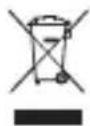
Tout appareil électrique usé est une matière recyclable et ne devrait pas faire partie des

ordures ménagères ! Nous vous demandons de bien vouloir nous soutenir en contribuant

activement au ménagement des ressources et à la protection de l’environnement en déposant

cet appareil dans des sites de collecte (si existants).
Ce produit est couvert par notre garantie de deux ans. Pour toute mise en œuvre de la garantie ou

du service après-vente, vous devez vous adresser à votre revendeur muni de votre preuve d’achat.

Notre garantie couvre les vices de matériel ou de montage imputables au constructeur à l’exclusion

de toute détérioration provenant du non-respect de la notice d’utilisation ou de toute intervention

intempestive sur l’article (telle que le démontage, l’exposition à la chaleur ou à l’humidité…).

Note : Veuillez garder ce mode d’emploi, il contient d’importantes informations. Le contenu de ce

mode d’emploi peut changer sans préavis. Aucune partie de ce mode d’emploi ne doit être reproduite

sans le consentement écrit du fabricant.

Référence : DJ029series

Conçu et développé en Europe – Fabriqué en Chine

Protéger le produit de l’humidité. S’il est mouillé, l’essuyer immédiatement. Ne pas le laisser en

plein soleil, ne pas l’exposer à une source de chaleur. Ne pas le laisser tomber. Ne pas tenter de le

démonter. Pour le nettoyer, utiliser un chiffon légèrement imbibé d’eau à l’exclusion de tout produit

Service consommateurs : 0892 23 27 26 (0,34 € TTC/Min)

Ce produit n’est pas un jouet.

Using « MAGIX Photo Manager »

Using « MAGIX Photo Manager »