Trendy DJ029BB - Fotocamera LEXIBOOK - Manuale utente e istruzioni gratuiti
Trova gratuitamente il manuale del dispositivo Trendy DJ029BB LEXIBOOK in formato PDF.

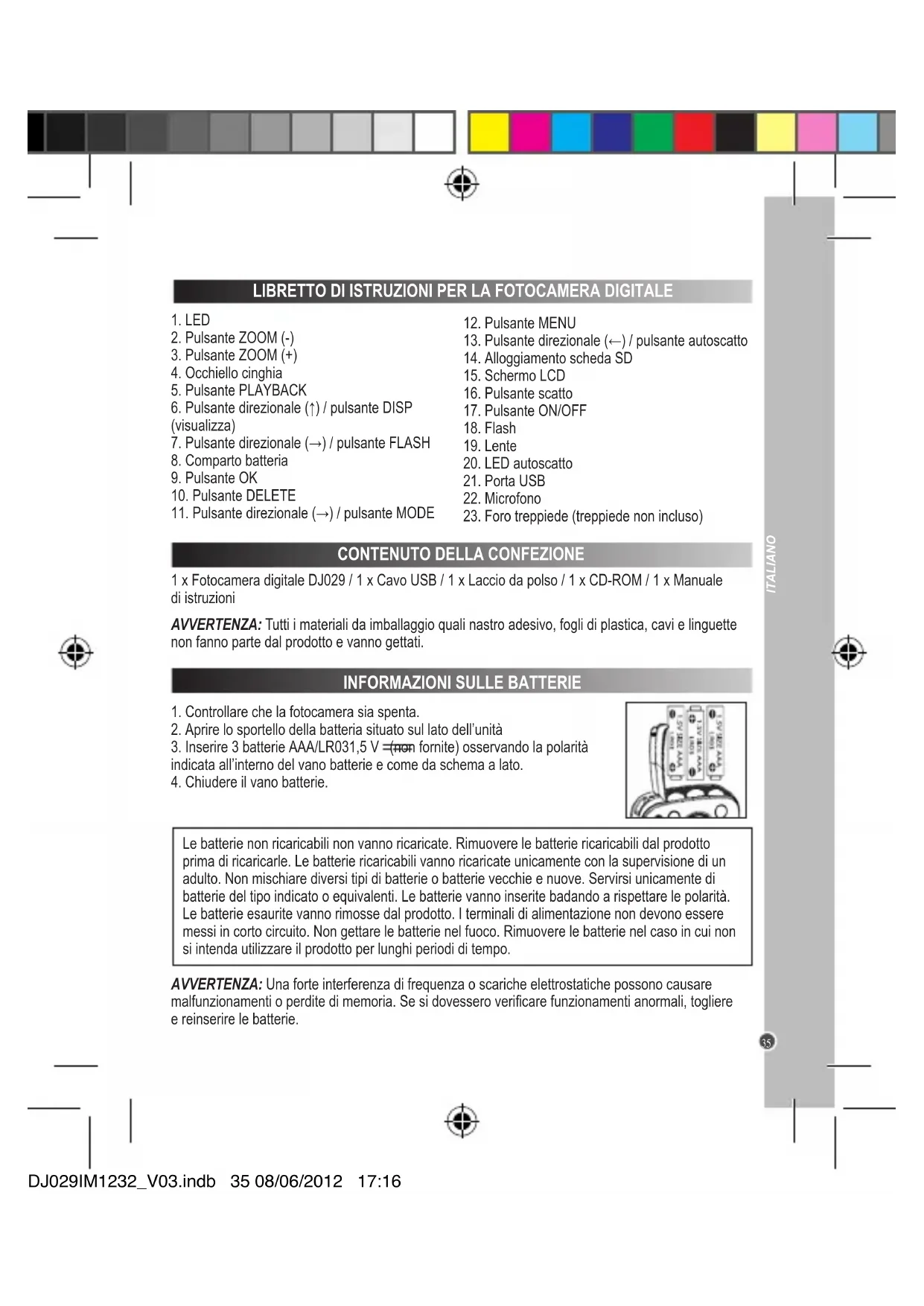


| Tipo di prodotto | Fotocamera digitale |
| Marca | Lexibook |
| Modello | Trendy DJ029BB |
| Alimentazione | 3 batterie AAA/LR03 1,5 V (non incluse) |
| Risoluzione foto massima | 8 milioni di pixel |
| Risoluzione video massima | 345.000 pixel |
| Modalità | Foto, video, registratore vocale, webcam |
| Funzioni | Zoom digitale, flash, autoscatto (2s/10s), raffica (3 foto), cornici foto |
| Memoria | Scheda SD (non inclusa) |
| Schermo | LCD |
| Connettività | USB |
| Software inclusi | MAGIX Video easy SE, MAGIX Photo Manager 10 |
| Manutenzione | Pulire con un panno leggermente umido, senza detergente |
| Sicurezza | Non esporre a calore, umidità, non smontare |
| Garanzia | 2 anni |
Domande frequenti - Trendy DJ029BB LEXIBOOK
Domande degli utenti su Trendy DJ029BB LEXIBOOK
0 domanda su questo apparecchio. Rispondi a quelle che conosci o fai la tua.
Fai una nuova domanda su questo apparecchio
Scarica le istruzioni per il tuo Fotocamera in formato PDF gratuitamente! Trova il tuo manuale Trendy DJ029BB - LEXIBOOK e riprendi in mano il tuo dispositivo elettronico. In questa pagina sono pubblicati tutti i documenti necessari per l'utilizzo del tuo dispositivo. Trendy DJ029BB del marchio LEXIBOOK.
MANUALE UTENTE Trendy DJ029BB LEXIBOOK
- LED
- Pulsante ZOOM (-)
- Pulsante ZOOM (+)
- Occhiello cinghia
- Pulsante PLAYBACK
- Pulsante direzionale () / pulsante DISP (visualizza)
- Pulsante direzionale () / pulsante FLASH
- Comparto batteria
- Pulsante OK
- Pulsante DELETE
-
Pulsante direzionale () / pulsante MODE
-
Pulsante MENU
- Pulsante direzionale () / pulsante autoscatto
- Alloggiamento scheda SD
- Schermo LCD
- Pulsante scatto
- Pulsante ON/OFF
- Flash
- Lente
- LED autoscatto
21.Porta USB - Microfono
- Foro treppiede (treppiede non incluso)
CONTENUTO DELLA CONFEZIONE
1 x Fotocamera digitale DJ029 / 1 x Cavo USB / 1 x Laccio da polso / 1 x CD-ROM / 1 x Manuale di istruzioni
AVVERTENZA: Tutti i materiali da imballaggio quali nastro adesivo, fogli di plastica, cavi e linguette non fanno parte dal prodotto e vanno gettati.
INFORMAZIONISULLEBATTERIE
- Controllare che la fotocamera sia spenta.
- Apire lo sportello della batteria situato sul lato dell'unità
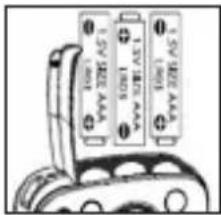
- Inserire 3 batterie AAA/LR031,5 V = (non fornite) osservando la polarità indicata all'interno del vano batterie e come da schema a lato.
- Chiudere il vano batterie.
Le batterie non ricaricabili non vanno ricaricate. Rimuovere le batterie ricaricabili dal prodotto prima di ricaricarle. Le batterie ricaricabili vanno ricaricate unicamente con la supervisione di un adulto. Non mischiare diversi tipi di batterie o batterie vecchie e nuove. Serviri su unicamente di batterie del tipo indicate o equivalenti. Le batterie vanno inserte badando a rispetto le polarità. Le batterie esaurite vanno rimosse dal prodotto. I terminali di alimentazione non devono essere messi in corto circuito. Non gettarle batterie nel fuoco. Rimuovere le batterie nel caso in cui non si intendazare il prodotto per lunghi periodi di tempo.
AVVERTENZA: Una forte interferenza di frequenza o scariche elettrostatiche possono causare malfunzionamenti o perdite di memoria. Se si dovessero verificare funzionamenti anormali, togliere e reinserire le batterie.
INSTALLAZIONE DEL SOFTWARE PER L'EDITING DI VIDEO CLIPS
- Inserire il CD col software (incluso) nel drive del CD-ROM del computer.
- Dal menu principale, installare prima il driverlickcando su "Install Driver" e attendere la fine del processo di installmente.
- Nel menu principale, clickcare "Install MAGIX Video easy SE" e aspettare l'estrazione.
- Selezionare la lingua e fare clin su "OK".
- Appare la finestra "Configurazione di MAGIX Video easy SE".Seguire le istruzioni sullo schermo eclcicare "Installa" per avviare l'installazione.
- Una volta terminata l'installazione, sul desktop del computer apparirà la scorciatoia per "MAGIX Video easy SE".
- Per cominciare a usare "MAGIX Video easy SE", clickcare due volte sulla scorciatoia.
Requisiti di sistema: Intel® Pentium 4 o AMD® Athlon® 1 GHz e superiori, 512 MB RAM, 400 MB di memoria liberi sull'hard disk e un drive DVD per l'installazione del programma, scheda grafica con risoluzione dello schermo di almeno 1024 x 768, scheda audio.
Dispositivi supportati: Video, TV o schede grafiche con input video
INSTALLAZIONE DEL SOFTWARE PER L'EDITING DELLE FOTO
- Inserire il CD col software (incluso) nel drive del CD-ROM del computer.
- Dal menu principale, installare prima il driver cliccando su "Install Driver" e attendere la fine delprocesso di installmente.
- Nel menu principale,ciescare "Install MAGIX Photo Manager 10" e aspettare l'estrazione.
- Selezionare la lingua e fare cigu su "OK".
- Appare la finestra "Configurazione di MAGIX Photo Manager 10".Seguire le istruzioni sullo schermo e premere "Installa" per avviare l'installazione.
- Una volta terminata l'installazione, sul desktop del computer apparirà la scorciatoia per "MAGIX Photo Manager 10".
- Per lanciare "MAGIX Photo Manager 10" fare doppiociesulla scorciatoia. Le fotocattate con la macchina fotografica appariranno automaticamente sullo scherm di partenza.
Requisiti di sistema (configurazione minima): PC Microsoft® 2000, Windows® XP, Vista® Win, con Intel® Pentium® o AMD® Athlon® 700 MHz o superiore, 256 MB RAM, 120 MB di spazio su hard disk per i programmi, scheda grafica SVGA con min. 4 MB RAM, (risoluzione min. 1024 x 600, 16-bit high-color), mouse compatible Microsoft®.
Note: Perutilizzare sensa limiti "MAGIX Video easy SE" e "MAGIX Photo Manager 10" occorre prima registrarsi.
ACCENSIONE SPEGNIMENTO DELLA FOTOCAMERA DIGITALE
- Premere il tasting ON/OFF per accendere la fotocamera.
- Premere nuovamente il pulsante ON/OFF per spegnerla.
Nota: La fotocamera si spegnerà automaticamente dopo 1 minuto di inattività.
NAVIGARE ALL'INTERNO DEL MENU
Una volta accesa la fotocamera premere MENU per accedere al suo menu. Usare i pulsanti direzionali () per selezionare una delle 2 categorie di menu (impostazioni Foto / impostazioni fotocamera). Una volta selezionata la categoria desiderata usare i pulsanti direzionali ( ) per scorrere tra le varie funzioni e premere poi OK per confermare la scelta. Una volta selezionata la funzione usare i pulsanti direzionali ( ) per scorrere tra le varie opzioni e premere poi OK per confermare la scelta. Per tornare alla schermata precedente premere MENU.
MODALITA DISPONIBILI
Una volta accesa la fotocamera premere MODE per selezionare la modalità desiderata tra le seguenti possibilità:
Foto (modalità prestabilità)
Una volta selezionata esta modalità premere il pulsante di scatto per scattare una foto. Il numero di foto che è ancora possibile scattare è visualizzato nell'angolo in alto a destra dello schermo LCD.
Video
Una volta selezionata esta modalità premere il pulsante di scatto per avviare una ripresa. Premerlo nuovamente per arrestare la ripresa. Il video sare automaticamente salvato in fornato AVI. Il tempo di ripresa rimanente è visualizzato nell'angolo in alto a destra dello schermo LCD.
Registraratore vocale
Una volta selezionata esta modalità premere il pulsante di scatto per avviare la registrazione. Premerlo nuovamente per arrestare la registrazione vocale. Il tempo di registrazione rimanente è visualizzato nell'angolo in alto a destra dello schermo LCD.
Nota: Il microfono è situato sulla parte frontale della fotocamera,'accanto alla lente.
IMPOSTAZIONI RAPIDE
Questa sezione elenca i pulsanti dedicati alle impostazioni rapide e spiega come usarli.
Visualizzazione (Foto, Video)
Il pulsante DISP permette di modificare rapidamente la tipologia di visualizzazione dello schermo LCD. Per impostazione predefinita lo schermo LCD visualità vari dati. Premere DISP una volta per far scomparire i dati. Premere nuovamente DISP per disattivare lo schermo LCD (schermo nero). Premere nuovamente DISP per tornare alla visualizzazione predefinita.
Autoscatto (Foto)
Per impostazione predefinita la fotocamera è impostata sulla modalità "scatto singolo" (premendo il pulsante di scatto si realizza una sola Foto). Il pulsante di autoscatto permette di attivare rapidamente l'autoscatto della fotocamera. Premere il pulsante una volta per attivare l'autoscatto a 2 secondi (la
foto sare scattata 2 secondi dopo aver premuto il pulsante di scatto). Premere nuovamente il pulsante per attivare l'autoscatto a 10 secondi (la foto sare scattata 10 secondi快来 premuto il pulsante di scatto). Premere nuovamente il pulsante per attivare la modalità di "scatto continuo" (3 fotosaranno scattate in maniera continua dopo aver premuto il pulsante di scatto). Premere nuovamente il pulsante per tornare alla modalità prestabilita (scatto singolo).
Autoscatto (Foto)
Per impostazione predefinita la fotocamera è impostata sulla modalità "scatto singolo" (premendo il pulsante di scatto si realizza una sola Foto). Il pulsante di autoscatto permette di attivare rapidamente l'autoscatto della fotocamera. Premere il pulsante una volta per attivare l'autoscatto a 2 secondi (la foto sare scattata 2 secondi più volte aver premuto il pulsante di scatto). Premere nuovamente il pulsante per attivare l'autoscatto a 10 secondi (la foto sare scattata 10 secondi più volte aver premuto il pulsante di scatto). Premere nuovamente il pulsante per attivare la modalità di "scatto continuo" (3 foto saranno scattate in maniera continua più volte aver premuto il pulsante di scatto). Premere nuovamente il pulsante per tornare alla modalità prestabilità (scatto singolo).
Flash (Foto)
Il pulsante FLASH permette di impostare rapidamente il tipo di flash che sare usato per scattare una foto. Per impostazione prestabilita il flash è disattivato. Premere FLASH una volta per attivare il flash (il flash sare attivo per agli foti scattata). Premere nuovamente FLASH per attivate la modalità "flash automatico" (l'unità attivera o no il flash a seconda delle condizioni). Premere nuovamente FLASH per tornare alla modalità prestabilita (flash disattivato).
Zoom (Foto)
I tasti ZOOM (-) e ZOOM (+) permettono di ridurre o aumentare lo zoom. Premere ZOOM (+) sono a raggiungere l'auamento dello zoom desiderato. Premere ZOOM (-) sono al raggiungere la riduzione dello zoom desiderata.
SELEZIONE DELLA RISOLUZIONE (FOTO /VIDEO)
Una volta selezionata la modalità desiderata (photo / video) preme MENU per accedere al menu modalità. Usare i pulsanti direzionali ( ) per selezionare la funzione corrispondente e premere poi OK per confermare la scelta. Usare poi i pulsanti direzionali ( ) per selezionare una delle opzioni disponibili e premere poi OK per confermare la scelta.
Note: Nella modalità "foto" la risoluzione varia tra 307.000 e 8 milioni di pixel. Nella modalità "video" la risoluzione varia tra 77.000 e 345.000 pixel.
SELEZIONE DELLA QUALITA (FOTO)
Nella modalità "foto" premere MENU per accedere al menu modalità. Usare i pulsanti direzionali ( ) per selezionare la funzione corrispondente e premere poi OK per confermare la scelta. Usare poi i pulsanti direzionali ( ) per selezionare una delle 3 opzioni disponibili e premere poi OK per confermare la scelta.
SELEZIONE DELLA MISURAzione (FOTO /VIDEO)
Una volta selezionata la modalità desiderata (photo / video) premere MENU per acceder e menu modalità. Usare i pulsanti direzionali ( ) per selezionare la funzione corrispondente e premere poi OK per confirmare la scelta. Usare poi i pulsanti direzionali ( ) per selezionare una delle 3 opzioni disponibili e premere poi OK per confirmare la scelta.
SELEZIONE DEL BILANCIAMENTO DEL BIANCO (FOTO/VIDEO)
Una volta selezionata la modalità desiderata (photo/video) premere MENU per accedere al menu modalità. Usare i pulsanti direzionali ( ) per selezionare la funzione corrispondente e premere poi OK per confermare la scelta. Usare poi i pulsanti direzionali ( ) per selezionare una delle 5 opzioni disponibili e premere poi OK per confermare la scelta.
SELEZIONDELL'ESPOSIZIONE (FOTO)
Nella modalità "foto" premere MENU per accedere al menu modalità. Usare i pulsanti direzionali ( ) per selezionare la funzione corrispondente e premere poi OK per confermare la scelta. Usare poi i pulsanti direzionali ( ) per selezionare una delle 13 opzioni disponibili e premere poi OK per confermare la scelta.
SELECTIONDELLA MODALITA DI CATTURA (FOTO)
Nella modalità "foto" premere MENU per accedere al menu modalità. Usare i pulsanti direzionali ( ) per selezionare la funzione corrispondente e premere poi OK per confermare la scelta. Usare poi i pulsanti direzionali ( ) per selezionare una delle 4 opzioni disponibili e premere poi OK per confermare la scelta.
SELEZIONE DELL'EFFETTO (FOTO)
Nella modalità "foto" preme MENU per accedere al menu modalità. Usare i pulsanti direzionali ( ) per selezionare la funzione corrispondente e premere poi OK per confermare la scelta. Usare poi i pulsanti direzionali ( ) per selezionare una delle 7 opzioni disponibili e premere poi OK per confermare la scelta.
SELEZIONE DELLA CORNICE (FOTO)
Nella modalità "foto" premere MENU per accederer al menu modalità. Usare i pulsanti direzionali ( ) per selezionare la funzione corrispondente e premere poi OK per confirmare la scelta. Usare poi i pulsanti direzionali ( ) per selezionare una delle varie cornici disponibili e premere poi OK per confirmare la scelta.
SELEZIONE DELLA VELOCITA DEI FOTOGRAMMI (VIDEO)
Nella modalità "video" premere MENU per accederer al menu modalità. Usare i pulsanti direzionali ( ) per selezionare la funzione corrispondente e premere poi OK per confirmare la scelta. Usare poi i pulsanti direzionali ( ) per selezionare una delle varie cornici disponibili e premere poi OK per confirmare la scelta.
IMPOSTAZIONI FOTOCAMERA
All'internalo del menu della fotocamera è possible impostare i seguenti parametri: suoni, frequenza di alimentazione, risparnio energetico, lingua, collegamento USB, fornato, azzeramento parametri.
Una volta accesa la fotocamera premere MENU per accedere al suo menu. Premere il pulsante direzionale () per accedere alle impostazioni della fotocamera. Usare i pulsanti direzionali ( ) per selezionare il parametro da impostare desiderato e premere poi OK per confirmare la scelta. Usare poi i pulsanti direzionali ( ) per selezionare l'opzione di impostazione desiderata e premere poi OK per confirmare la scelta.
VISUALIZAZIONE DELLE FOTO / DEI VIDEO
Una volta accesa la fotocamera premere PLAYBACK per visualizzare le video e i video, e usare i pulsanti direzionali ( ) per scorrere tra essi (i video sono simboleggiati dall'icona "videocamera" che appeare nell'angolo in basso a sinistra dello schermo LCD).
ELIMINARE LE FOTO / IVIDEO
Una volta accesa la fotocamera premere PLAYBACK per visualizzare le foto e i video. Usare i pulsanti direzionali ( ) per scorrere tra essi e selezionare quella/o che si vuole eliminare. Per eliminare la foto/il video selezionata/o premere prima DELETE e poi OK per confirmare la scelta.
SCARICARE LE FOTO /VIDEO
- Collegare la fotocamera al computer tramite il cavo USB fornito.
- Sul desktop, après il folder "Dual Mode Camera", e cliccare due volte "My Dsc".
- Scaricare le Foto e i video cliccando sull'icona. Sullo schermo appariranno le foto e i video.
- Selezionale le foti e i video da salvare. Cliccare per selezionare tutto, oppure cliccare direttamente sulle foto/video da salvare (attorno ad agli foto/video apparirà una cornice rossa) se non si voglioni sovalve tutte.
- Salvare le foto e i video selezioniatilickcando sull'icona. Scegliere poi un nome e un luogo per la cartella nella quale si voglioni salvare le foto e i video.
Una volta salvati i file di fot e video sul computer, usare "MAGIX Photo Manager" per visualizzarli, numerarl, stamparli, creare album.
- Collegare la fotocamera al computer tramite il cavo USB fornito.
- Sul desktop, clickcare due volta la scorciatoia "MAGIX Photo Manager 10".
- Recuperare le Foto e i video selezionando la cartella in cui sono stati salvati.
- In base a quello che si desidera fare, seguire le istruzioni del software corrispondenti.
Pubblicare fotosui siti di reti sociali:
- Su «Magix Photo Manager 10», selezione la fotto che desideri pubblicare su Facebook o Flickr.
- L'immagine selezionata appeare con una cornice arancione.
- Nella barra dei menu, ciglia sul foglio «Online» e selezione «Carica file multimediali su altri servizi web» (Upload media to other web services) poi, secondo il caso, «Carica file su Flickr» (Upload media to Flickr) o «Carica file su Facebook» (Upload media to Facebook).
- Sullo schermo appeare la finestra «Carica» (Upload). Completa i diversi campi (nome del file, descrizione, parole chiave...).
- Clicca su «Carica» (Upload) per confermare.
- Secondo il caso, si après la pagina di benvenuto di Facebook o Flickr.
- Segui poi leindicazioni che appaiono sullo schermo per completare il download.
ESTRAPOLARE LE FOTO
Per augmentare la risoluzione delle fotografie, seguire queste istruzioni:
- Aprière la cartella «Dual Mode Camera» sul desktop efare doppio cli Su «My Dsc»
- Scaricare le fotografie facendo cli cullicona e selezionare le fotografie che si desidera estrapolare.
- Fare clc sull'icona modificare, se si desidera, la luce («brightness») e i colori («contrast») delle foto selezionati, poi spuntare la casella "High Quality Mode". Infine fare click su "OK" per completeness.
WEBCAMERA MODE
Collegata al PC, la macchina fotografica più essere'utilizzata comme webcam.
Modalità Webcam
- Collegare la video camera al computer usando il cavo USB in dotazione.
- Aprire la cartella "Dual Mode Camera" sul desktop, quando fare doppio clic sull'icona "PCCam" per visualizzare le immagini in tempo reale prese alla webcam.
Chattare
É possible usare la fotocamera come fosse una webcamera per avere un immediato accesso ai servizi di Yahoo Messenger, MSN Messenger, Skype, etc