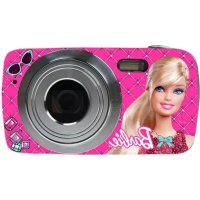
Trendy DJ029BB - Camera LEXIBOOK - Gratis gebruiksaanwijzing en handleiding
Vind de handleiding van het apparaat gratis Trendy DJ029BB LEXIBOOK in PDF-formaat.
Download de handleiding voor uw Camera in PDF-formaat gratis! Vind uw handleiding Trendy DJ029BB - LEXIBOOK en neem uw elektronisch apparaat weer in handen. Op deze pagina staan alle documenten die nodig zijn voor het gebruik van uw apparaat. Trendy DJ029BB van het merk LEXIBOOK.
GEBRUIKSAANWIJZING Trendy DJ029BB LEXIBOOK
DJ029IM1232_V03.indb 50 08/06/2012 17:1651
NEDERLANDS Probeer niet-oplaadbare batterijen niet op te laden. Oplaadbare batterijen moeten uit het
apparaat gehaald worden voordat deze opgeladen worden. Oplaadbare batterijen dienen alleen
onder toezicht van een volwassene opgeladen te worden. Gebruik niet tegelijkertijd batterijen
van verschillende types of oude en nieuwe batterijen. Gebruik alleen batterijen van hetzelfde
of gelijkwaardige types als aanbevolen. Batterijen dienen geplaatst te worden met de juiste
polariteit. Lege batterijen dienen uit het apparaat gehaald te worden. De polen van de batterijen
dienen niet kortgesloten te worden. Gooi batterijen niet in open vuur. Verwijder batterijen als u
het apparaat langere tijd niet gebruikt.
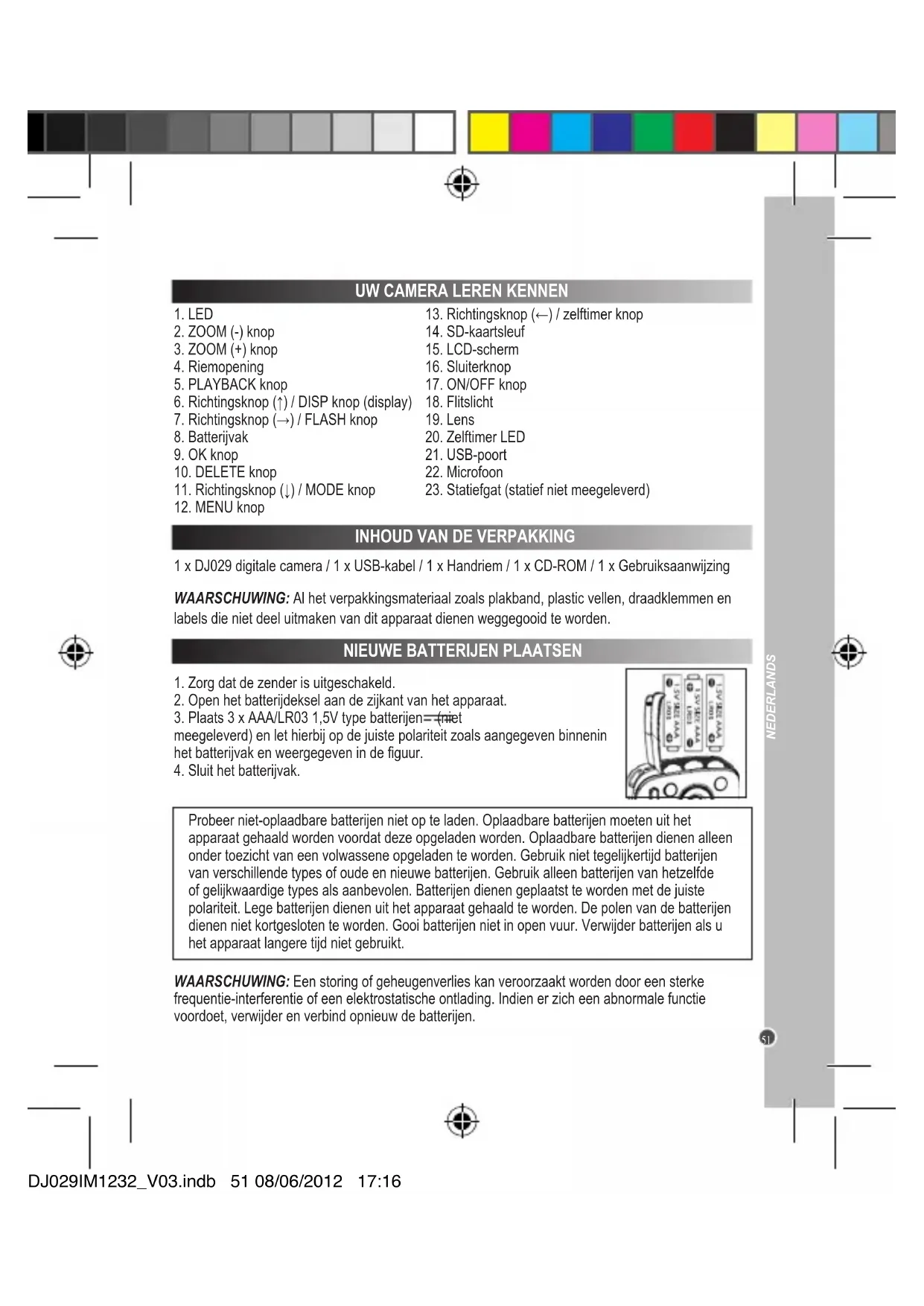
UW CAMERA LEREN KENNEN
1 x DJ029 digitale camera / 1 x USB-kabel / 1 x Handriem / 1 x CD-ROM / 1 x Gebruiksaanwijzing
WAARSCHUWING: Al het verpakkingsmateriaal zoals plakband, plastic vellen, draadklemmen en
labels die niet deel uitmaken van dit apparaat dienen weggegooid te worden.
NIEUWE BATTERIJEN PLAATSEN
1. Zorg dat de zender is uitgeschakeld.
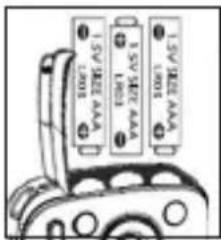
2. Open het batterijdeksel aan de zijkant van het apparaat.
3. Plaats 3 x AAA/LR03 1,5V type batterijen (niet
meegeleverd) en let hierbij op de juiste polariteit zoals aangegeven binnenin
het batterijvak en weergegeven in de guur.
4. Sluit het batterijvak.
13. Richtingsknop (←) / zelftimer knop
23. Statiefgat (statief niet meegeleverd)
INHOUD VAN DE VERPAKKING WAARSCHUWING: Een storing of geheugenverlies kan veroorzaakt worden door een sterke
frequentie-interferentie of een elektrostatische ontlading. Indien er zich een abnormale functie
voordoet, verwijder en verbind opnieuw de batterijen.
DJ029IM1232_V03.indb 51 08/06/2012 17:1652
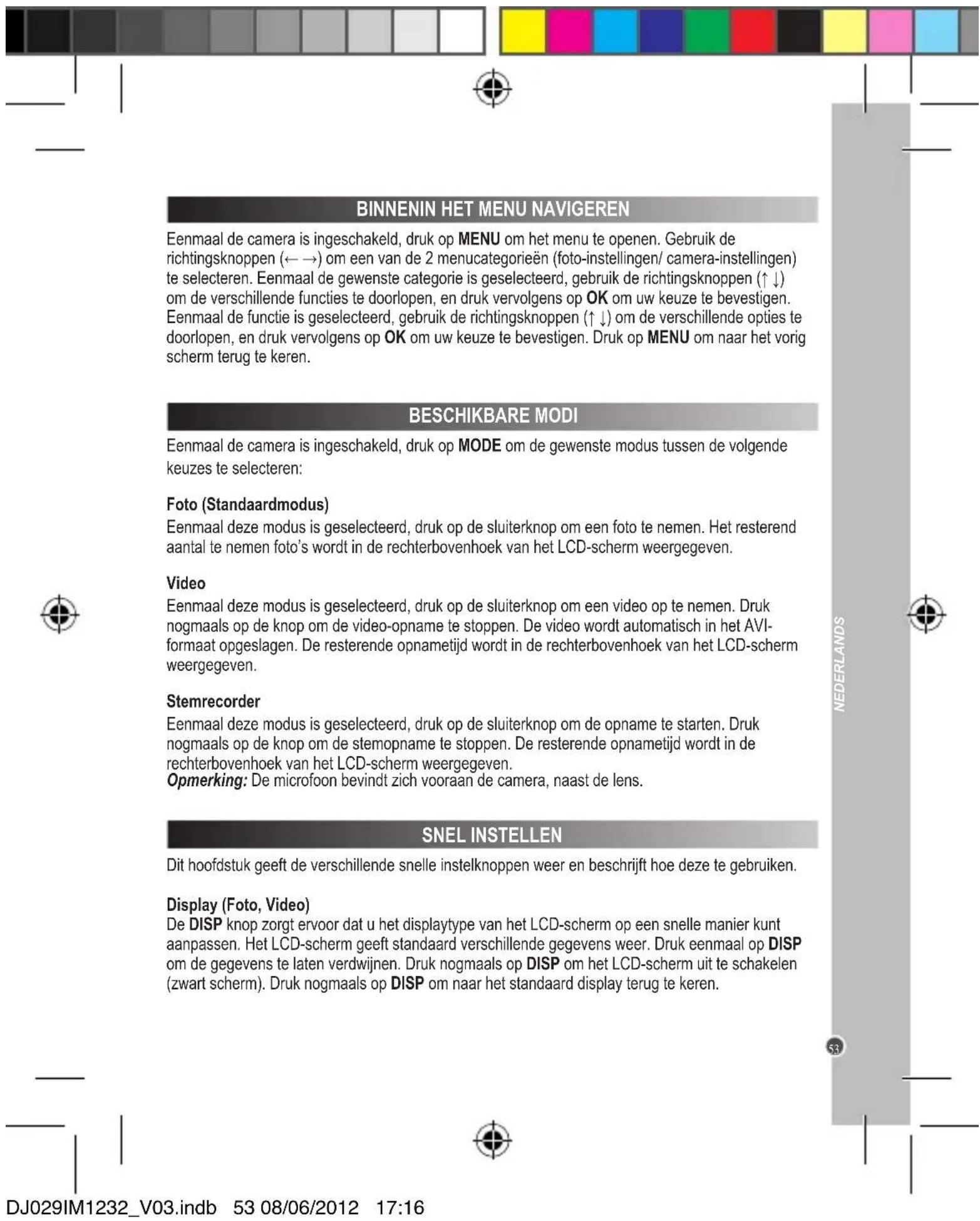
NEDERLANDS BINNENIN HET MENU NAVIGEREN SNEL INSTELLEN BESCHIKBARE MODI Eenmaal de camera is ingeschakeld, druk op MENU om het menu te openen. Gebruik de
richtingsknoppen (← →) om een van de 2 menucategorieën (foto-instellingen/ camera-instellingen)
te selecteren. Eenmaal de gewenste categorie is geselecteerd, gebruik de richtingsknoppen (↑ ↓)
om de verschillende functies te doorlopen, en druk vervolgens op OK om uw keuze te bevestigen.
Eenmaal de functie is geselecteerd, gebruik de richtingsknoppen (↑ ↓) om de verschillende opties te
doorlopen, en druk vervolgens op OK om uw keuze te bevestigen. Druk op MENU om naar het vorig
scherm terug te keren.
Dit hoofdstuk geeft de verschillende snelle instelknoppen weer en beschrijft hoe deze te gebruiken.
Display (Foto, Video)
De DISP knop zorgt ervoor dat u het displaytype van het LCD-scherm op een snelle manier kunt
aanpassen. Het LCD-scherm geeft standaard verschillende gegevens weer. Druk eenmaal op DISP
om de gegevens te laten verdwijnen. Druk nogmaals op DISP om het LCD-scherm uit te schakelen
(zwart scherm). Druk nogmaals op DISP om naar het standaard display terug te keren.
Eenmaal de camera is ingeschakeld, druk op MODE om de gewenste modus tussen de volgende
keuzes te selecteren:
Foto (Standaardmodus)
Eenmaal deze modus is geselecteerd, druk op de sluiterknop om een foto te nemen. Het resterend
aantal te nemen foto’s wordt in de rechterbovenhoek van het LCD-scherm weergegeven.
Eenmaal deze modus is geselecteerd, druk op de sluiterknop om een video op te nemen. Druk
nogmaals op de knop om de video-opname te stoppen. De video wordt automatisch in het AVI-
formaat opgeslagen. De resterende opnametijd wordt in de rechterbovenhoek van het LCD-scherm
Eenmaal deze modus is geselecteerd, druk op de sluiterknop om de opname te starten. Druk
nogmaals op de knop om de stemopname te stoppen. De resterende opnametijd wordt in de
rechterbovenhoek van het LCD-scherm weergegeven.
Opmerking: De microfoon bevindt zich vooraan de camera, naast de lens.
DE CAMERA AAN- EN UITZETTEN
1. Druk op de ON/OFF knop om de camera in te schakelen.
2. Druk nogmaals op de ON/OFF knop om het apparaat uit te schakelen.
Opmerking: De camera wordt automatisch na een inactiviteit van 1 minuut uitgeschakeld.
‘MAGIX Video easy SE’: het bewerken van videobestanden
1. Plaats de software-cd (meegeleverd) in uw CD-ROM drive.
2. In het hoofdmenu, installeer eerst het stuurprogramma door op “Install Driver” te klikken en wacht
totdat het installatieproces voltooid is.
3. Klik op ‘Install MAGIX Video easy SE’ in het hoofdmenu en wacht tijdens het uitpakken.
4. Selecteer de taal en klik op “OK”.
5. U krijgt nu het ‘MAGIX Video Easy SE’ conguratievenster te zien. Volg de instructies op het
scherm en klik op “Installeren” om de installatie te starten.
6. Eenmaal de installatie is voltooid, verschijnt de “MAGIX Video easy SE” snelkoppeling op het
bureaublad van uw computer.
7. Om “MAGIX Video easy SE” te gebruiken, klik tweemaal op de snelkoppeling.
Systeemvereisten: Intel® Pentium 4 of AMD® Athlon® 1 GHz en hoger, 512 MB RAM, 400 MB
beschikbaar geheugen op uw harde schijf en een dvd-drive om de software te installeren, Grasche
kaart met een schermresolutie van minstens 1024 x 768, Geluidskaart.
Ondersteunende apparaten: Video, TV, of grasche kaart met een video-input.
‘MAGIX Photo Manager 10’: om foto’s te bewerken
1. Plaats de software-cd (meegeleverd) in uw CD-ROM drive.
2. In het hoofdmenu, installeer eerst het stuurprogramma door op “Install Driver” te klikken en wacht
totdat het installatieproces voltooid is.
3. Klik op ‘Install MAGIX Photo Manager 10’ in het hoofdmenu en wacht tijdens het uitpakken.
4. Selecteer uw taal en klik op ‘OK’.
5. U krijgt nu het ‘MAGIX Photo Manager 10’ conguratievenster te zien. Volg de aanwijzingen op het
scherm en druk op ‘Installeren’ om te beginnen met de installatie.
6. De ‘MAGIX Photo Manager 10’ snelkoppeling zal op het bureaublad van uw computer verschijnen
als u klaar bent met de installatie.
7. Dubbelklik op de ‘MAGIX Photo Manager 10’-snelkoppeling om gebruik te maken van het
programma. De foto’s die genomen zijn met uw camera zullen op het scherm verschijnen.
Systeemvereisten (minimumconguratie): Microsoft®2000, Windows® XP, Vista® Win 7. PC met
Intel® Pentium® of AMD® Athlon® 700 MHz of hoger, 256 MB RAM, 120 MB ruimte op uw harde
schijf om de programmabestanden op te slaan, SVGA grasche kaart met minstens 4 MB RAM,
(minimale resolutie van 1024 x 600, 16-bit high-color), Muis die Microsoft® ondersteunt.
Opmerking: Om ongelimiteerd gebruik te kunnen maken van ‘MAGIX Photo Manager 10’ en ‘MAGIX Video easy SE’, moet u eerst uw producten registeren.
DE SOFTWARE INSTALLEREN DJ029IM1232_V03.indb 52 08/06/2012 17:1653
NEDERLANDS BINNENIN HET MENU NAVIGEREN SNEL INSTELLEN BESCHIKBARE MODI Eenmaal de camera is ingeschakeld, druk op MENU om het menu te openen. Gebruik de
richtingsknoppen (← →) om een van de 2 menucategorieën (foto-instellingen/ camera-instellingen)
te selecteren. Eenmaal de gewenste categorie is geselecteerd, gebruik de richtingsknoppen (↑ ↓)
om de verschillende functies te doorlopen, en druk vervolgens op OK om uw keuze te bevestigen.
Eenmaal de functie is geselecteerd, gebruik de richtingsknoppen (↑ ↓) om de verschillende opties te
doorlopen, en druk vervolgens op OK om uw keuze te bevestigen. Druk op MENU om naar het vorig
scherm terug te keren.
Dit hoofdstuk geeft de verschillende snelle instelknoppen weer en beschrijft hoe deze te gebruiken.
Display (Foto, Video)
De DISP knop zorgt ervoor dat u het displaytype van het LCD-scherm op een snelle manier kunt
aanpassen. Het LCD-scherm geeft standaard verschillende gegevens weer. Druk eenmaal op DISP
om de gegevens te laten verdwijnen. Druk nogmaals op DISP om het LCD-scherm uit te schakelen
(zwart scherm). Druk nogmaals op DISP om naar het standaard display terug te keren.
Eenmaal de camera is ingeschakeld, druk op MODE om de gewenste modus tussen de volgende
keuzes te selecteren:
Foto (Standaardmodus)
Eenmaal deze modus is geselecteerd, druk op de sluiterknop om een foto te nemen. Het resterend
aantal te nemen foto’s wordt in de rechterbovenhoek van het LCD-scherm weergegeven.
Eenmaal deze modus is geselecteerd, druk op de sluiterknop om een video op te nemen. Druk
nogmaals op de knop om de video-opname te stoppen. De video wordt automatisch in het AVI-
formaat opgeslagen. De resterende opnametijd wordt in de rechterbovenhoek van het LCD-scherm
Eenmaal deze modus is geselecteerd, druk op de sluiterknop om de opname te starten. Druk
nogmaals op de knop om de stemopname te stoppen. De resterende opnametijd wordt in de
rechterbovenhoek van het LCD-scherm weergegeven.
Opmerking: De microfoon bevindt zich vooraan de camera, naast de lens.
DE CAMERA AAN- EN UITZETTEN
1. Druk op de ON/OFF knop om de camera in te schakelen.
2. Druk nogmaals op de ON/OFF knop om het apparaat uit te schakelen.
Opmerking: De camera wordt automatisch na een inactiviteit van 1 minuut uitgeschakeld.
‘MAGIX Video easy SE’: het bewerken van videobestanden
1. Plaats de software-cd (meegeleverd) in uw CD-ROM drive.
2. In het hoofdmenu, installeer eerst het stuurprogramma door op “Install Driver” te klikken en wacht
totdat het installatieproces voltooid is.
3. Klik op ‘Install MAGIX Video easy SE’ in het hoofdmenu en wacht tijdens het uitpakken.
4. Selecteer de taal en klik op “OK”.
5. U krijgt nu het ‘MAGIX Video Easy SE’ conguratievenster te zien. Volg de instructies op het
scherm en klik op “Installeren” om de installatie te starten.
6. Eenmaal de installatie is voltooid, verschijnt de “MAGIX Video easy SE” snelkoppeling op het
bureaublad van uw computer.
7. Om “MAGIX Video easy SE” te gebruiken, klik tweemaal op de snelkoppeling.
Systeemvereisten: Intel® Pentium 4 of AMD® Athlon® 1 GHz en hoger, 512 MB RAM, 400 MB
beschikbaar geheugen op uw harde schijf en een dvd-drive om de software te installeren, Grasche
kaart met een schermresolutie van minstens 1024 x 768, Geluidskaart.
Ondersteunende apparaten: Video, TV, of grasche kaart met een video-input.
‘MAGIX Photo Manager 10’: om foto’s te bewerken
1. Plaats de software-cd (meegeleverd) in uw CD-ROM drive.
2. In het hoofdmenu, installeer eerst het stuurprogramma door op “Install Driver” te klikken en wacht
totdat het installatieproces voltooid is.
3. Klik op ‘Install MAGIX Photo Manager 10’ in het hoofdmenu en wacht tijdens het uitpakken.
4. Selecteer uw taal en klik op ‘OK’.
5. U krijgt nu het ‘MAGIX Photo Manager 10’ conguratievenster te zien. Volg de aanwijzingen op het
scherm en druk op ‘Installeren’ om te beginnen met de installatie.
6. De ‘MAGIX Photo Manager 10’ snelkoppeling zal op het bureaublad van uw computer verschijnen
als u klaar bent met de installatie.
7. Dubbelklik op de ‘MAGIX Photo Manager 10’-snelkoppeling om gebruik te maken van het
programma. De foto’s die genomen zijn met uw camera zullen op het scherm verschijnen.
Systeemvereisten (minimumconguratie): Microsoft®2000, Windows® XP, Vista® Win 7. PC met
Intel® Pentium® of AMD® Athlon® 700 MHz of hoger, 256 MB RAM, 120 MB ruimte op uw harde
schijf om de programmabestanden op te slaan, SVGA grasche kaart met minstens 4 MB RAM,
(minimale resolutie van 1024 x 600, 16-bit high-color), Muis die Microsoft® ondersteunt.
Opmerking: Om ongelimiteerd gebruik te kunnen maken van ‘MAGIX Photo Manager 10’ en ‘MAGIX Video easy SE’, moet u eerst uw producten registeren.
De camera is standaard op de “één foto maken” modus ingesteld (Er wordt 1 foto genomen wanneer
de sluiterknop wordt ingedrukt). De zelftimer knop zorgt voor een snelle inschakeling van de zelftimer
van de camera. Druk eenmaal op de knop om de 2 seconden zelftimer te activeren (de foto wordt
2 seconden na het indrukken van de sluiterknop genomen). Druk nogmaals op de knop om de 10
seconden zelftimer te activeren (de foto wordt 10 seconden na het indrukken van de sluiterknop
genomen). Druk nogmaals op de knop om de “continu foto’s maken” modus te activeren (Er worden
3 foto’s genomen wanneer de sluiterknop wordt ingedrukt). Druk nogmaals op de knop om naar de
standaardmodus (één foto maken) terug te keren.
De FLASH knop zorgt voor een snelle instelling van het itstype dat voor het nemen van een foto
gebruikt zal worden. De its is standaard uitgeschakeld. Druk eenmaal op FLASH om de its te
activeren (de its wordt voor elke genomen foto ingeschakeld). Druk nogmaals op FLASH om de
“automatische its” modus in te schakelen (de its wordt afhankelijk van de omstandigheden al dan
niet ingeschakeld). Druk nogmaals op FLASH om naar de standaardmodus (uitgeschakelde its)
De ZOOM (-) en ZOOM (+) knoppen zorgen voor het in- en uitzoomen van het beeld. Druk zoveel
keer als gewenst op ZOOM (+) om in te zoomen. Druk zoveel keer als gewenst op ZOOM (-) om uit
Eenmaal de gewenste modus (foto / video) is geselecteerd, druk op MENU om de modus Menu te
openen. Gebruik de richtingsknoppen (↑ ↓) om de overeenkomstige functie te selecteren en druk
op OK om uw keuze te bevestigen. Gebruik vervolgens de richtingsknoppen (↑ ↓) om een van de
beschikbare opties te selecteren en druk op OK om uw keuze te bevestigen.
Opmerking: In de “foto” modus varieert de resolutie tussen 307 000 en 8 miljoen pixels. In de “video”
modus varieert de resolutie tussen 77 000 en 345 000 pixels.
In de “foto” modus, druk op MENU om de modus Menu te openen. Gebruik de richtingsknoppen
(↑ ↓) om de overeenkomstige functie te selecteren en druk op OK om uw keuze te bevestigen.
Gebruik vervolgens de richtingsknoppen (↑ ↓) om een van de 3 beschikbare opties te selecteren en
druk op OK om uw keuze te bevestigen.
Eenmaal de gewenste modus (foto / video) is geselecteerd, druk op MENU om de modus Menu te
openen. Gebruik de richtingsknoppen (↑ ↓) om de overeenkomstige functie te selecteren en druk
op OK om uw keuze te bevestigen. Gebruik vervolgens de richtingsknoppen (↑ ↓) om een van de 3
beschikbare opties te selecteren en druk op OK om uw keuze te bevestigen.
DE WITBALANS SELECTEREN (FOTO / VIDEO)
HET FOTOFRAME SELECTEREN (FOTO)
Eenmaal de gewenste modus (foto / video) is geselecteerd, druk op MENU om de modus Menu te
openen. Gebruik de richtingsknoppen (↑ ↓) om de overeenkomstige functie te selecteren en druk
op OK om uw keuze te bevestigen. Gebruik vervolgens de richtingsknoppen (↑ ↓) om een van de 5
beschikbare opties te selecteren en druk op OK om uw keuze te bevestigen.
In de “foto” modus, druk op MENU om de modus Menu te openen. Gebruik de richtingsknoppen
(↑ ↓) om de overeenkomstige functie te selecteren en druk op OK om uw keuze te bevestigen.
Gebruik vervolgens de richtingsknoppen (↑ ↓) om een van de 13 beschikbare opties te selecteren en
druk op OK om uw keuze te bevestigen.
In de “foto” modus, druk op MENU om de modus Menu te openen. Gebruik de richtingsknoppen
(↑ ↓) om de overeenkomstige functie te selecteren en druk op OK om uw keuze te bevestigen.
Gebruik vervolgens de richtingsknoppen (↑ ↓) om een van de 4 beschikbare opties te selecteren en
druk op OK om uw keuze te bevestigen.
In de “foto” modus, druk op MENU om de modus Menu te openen. Gebruik de richtingsknoppen
(↑ ↓) om de overeenkomstige functie te selecteren en druk op OK om uw keuze te bevestigen.
Gebruik vervolgens de richtingsknoppen (↑ ↓) om een van de 7 beschikbare opties te selecteren en
druk op OK om uw keuze te bevestigen.
In de “foto” modus, druk op MENU om de modus Menu te openen. Gebruik de richtingsknoppen
(↑ ↓) om de overeenkomstige functie te selecteren en druk op OK om uw keuze te bevestigen.
Gebruik vervolgens de richtingsknoppen (↑ ↓) om een van de beschikbare opties te selecteren en
druk op OK om uw keuze te bevestigen.
DJ029IM1232_V03.indb 54 08/06/2012 17:1655
De camera is standaard op de “één foto maken” modus ingesteld (Er wordt 1 foto genomen wanneer
de sluiterknop wordt ingedrukt). De zelftimer knop zorgt voor een snelle inschakeling van de zelftimer
van de camera. Druk eenmaal op de knop om de 2 seconden zelftimer te activeren (de foto wordt
2 seconden na het indrukken van de sluiterknop genomen). Druk nogmaals op de knop om de 10
seconden zelftimer te activeren (de foto wordt 10 seconden na het indrukken van de sluiterknop
genomen). Druk nogmaals op de knop om de “continu foto’s maken” modus te activeren (Er worden
3 foto’s genomen wanneer de sluiterknop wordt ingedrukt). Druk nogmaals op de knop om naar de
standaardmodus (één foto maken) terug te keren.
De FLASH knop zorgt voor een snelle instelling van het itstype dat voor het nemen van een foto
gebruikt zal worden. De its is standaard uitgeschakeld. Druk eenmaal op FLASH om de its te
activeren (de its wordt voor elke genomen foto ingeschakeld). Druk nogmaals op FLASH om de
“automatische its” modus in te schakelen (de its wordt afhankelijk van de omstandigheden al dan
niet ingeschakeld). Druk nogmaals op FLASH om naar de standaardmodus (uitgeschakelde its)
De ZOOM (-) en ZOOM (+) knoppen zorgen voor het in- en uitzoomen van het beeld. Druk zoveel
keer als gewenst op ZOOM (+) om in te zoomen. Druk zoveel keer als gewenst op ZOOM (-) om uit
Eenmaal de gewenste modus (foto / video) is geselecteerd, druk op MENU om de modus Menu te
openen. Gebruik de richtingsknoppen (↑ ↓) om de overeenkomstige functie te selecteren en druk
op OK om uw keuze te bevestigen. Gebruik vervolgens de richtingsknoppen (↑ ↓) om een van de
beschikbare opties te selecteren en druk op OK om uw keuze te bevestigen.
Opmerking: In de “foto” modus varieert de resolutie tussen 307 000 en 8 miljoen pixels. In de “video”
modus varieert de resolutie tussen 77 000 en 345 000 pixels.
In de “foto” modus, druk op MENU om de modus Menu te openen. Gebruik de richtingsknoppen
(↑ ↓) om de overeenkomstige functie te selecteren en druk op OK om uw keuze te bevestigen.
Gebruik vervolgens de richtingsknoppen (↑ ↓) om een van de 3 beschikbare opties te selecteren en
druk op OK om uw keuze te bevestigen.
Eenmaal de gewenste modus (foto / video) is geselecteerd, druk op MENU om de modus Menu te
openen. Gebruik de richtingsknoppen (↑ ↓) om de overeenkomstige functie te selecteren en druk
op OK om uw keuze te bevestigen. Gebruik vervolgens de richtingsknoppen (↑ ↓) om een van de 3
beschikbare opties te selecteren en druk op OK om uw keuze te bevestigen.
DE WITBALANS SELECTEREN (FOTO / VIDEO)
HET FOTOFRAME SELECTEREN (FOTO)
Eenmaal de gewenste modus (foto / video) is geselecteerd, druk op MENU om de modus Menu te
openen. Gebruik de richtingsknoppen (↑ ↓) om de overeenkomstige functie te selecteren en druk
op OK om uw keuze te bevestigen. Gebruik vervolgens de richtingsknoppen (↑ ↓) om een van de 5
beschikbare opties te selecteren en druk op OK om uw keuze te bevestigen.
In de “foto” modus, druk op MENU om de modus Menu te openen. Gebruik de richtingsknoppen
(↑ ↓) om de overeenkomstige functie te selecteren en druk op OK om uw keuze te bevestigen.
Gebruik vervolgens de richtingsknoppen (↑ ↓) om een van de 13 beschikbare opties te selecteren en
druk op OK om uw keuze te bevestigen.
In de “foto” modus, druk op MENU om de modus Menu te openen. Gebruik de richtingsknoppen
(↑ ↓) om de overeenkomstige functie te selecteren en druk op OK om uw keuze te bevestigen.
Gebruik vervolgens de richtingsknoppen (↑ ↓) om een van de 4 beschikbare opties te selecteren en
druk op OK om uw keuze te bevestigen.
In de “foto” modus, druk op MENU om de modus Menu te openen. Gebruik de richtingsknoppen
(↑ ↓) om de overeenkomstige functie te selecteren en druk op OK om uw keuze te bevestigen.
Gebruik vervolgens de richtingsknoppen (↑ ↓) om een van de 7 beschikbare opties te selecteren en
druk op OK om uw keuze te bevestigen.
In de “foto” modus, druk op MENU om de modus Menu te openen. Gebruik de richtingsknoppen
(↑ ↓) om de overeenkomstige functie te selecteren en druk op OK om uw keuze te bevestigen.
Gebruik vervolgens de richtingsknoppen (↑ ↓) om een van de beschikbare opties te selecteren en
druk op OK om uw keuze te bevestigen.
DJ029IM1232_V03.indb 55 08/06/2012 17:1656
NEDERLANDS Uw camera kan, indien aangesloten op uw PC, gebruikt worden als een webcam.
1. Sluit de camera aan op uw computer met gebruik van de meegeleverde USB-kabel.
2. Open de “Dual Mode Camera” map op uw bureaublad, dubbelklik dan op de “PCCam” symbool
om de beelden, die rechtstreeks door de webcam worden genomen, te bekijken.
Instant messaging (chat)
U kunt uw camera gebruiken als een webcam met uw instant messaging client (Yahoo Messenger,
MSN Messenger, Skype…).
EXTRAPOLATIE VAN UW FOTO’S WEBCAM MODUS Foto’s op sociaalnetwerksites plaatsen:
1. In ‘Magix Photo Manager 10’, selecteer de foto die u op Facebook of Flickr wilt plaatsen.
2. De gekozen afbeelding verschijnt in een oranje kader.
3. In de menubalk, klik op de tag ‘Online’ en kies ‘Media voor meer webservices uploaden’ (Upload
media to other web services) en vervolgens, al naar gelang uw keuze, ‘Media (Upload media to
Facebook) op Facebook uploaden’ of ‘Media op Flickr uploaden’ (Upload media to Flickr).
4. Het venster ‘Uploaden’ (Upload) wordt op het scherm weergegeven. Vul de verschillende velden in
(bestandsnaam, omschrijving, sleutelwoorden,...)
5. Klik op ‘Uploaden’ (Upload) om te bevestigen.
6. Al naar gelang uw keuze wordt de startpagina van Facebook of Flickr geopend.
7. Volg vervolgens de aanwijzingen die op het scherm worden weergegeven om het uploaden te
Om de resolutie van uw foto’s te verhogen, volg de onderstaande instructies:
1. Open de map “Dual Mode Camera” op uw bureaublad en klik vervolgens tweemaal op “My Dsc”.
2. Download uw foto’s door op het pictogram te klikken, en kies vervolgens de foto(‘s) die u wilt
3. Klik op het pictogram en pas, indien gewenst, het licht (“brightness”) en kleuren (“contrast”)
van de geselecteerde foto(‘s) aan, en vink vervolgens het vakje “High Quality Mode” aan. Klik
tenslotte op “OK” om de handeling te voltooien.
Met gebruik van “MAGIX Photo Manager”
Eenmaal u uw foto(‘s) en video(‘s) op uw computer hebt opgeslagen, gebruik “MAGIX Photo
Manager” om deze weer te geven, te nummeren, af te drukken of albums te maken…
1. Sluit de camera op een computer aan met gebruik van de meegeleverde USB-kabel.
2. Op uw bureaublad, klik tweemaal op de “MAGIX Photo Manager 10” snelkoppeling.
3. Bereik de foto’s en video’s door de locatie waar ze werden opgeslagen te selecteren.
4. Afhankelijk van wat u wilt doen, volg de instructies van de software.
UW FOTO’S / VIDEO’S DOWNLOADEN Met gebruik van “Dual Mode Camera “
1. Sluit de camera op een computer aan met gebruik van de meegeleverde USB-kabel.
2. Op uw bureaublad, open de map “Dual Mode Camera” en klik vervolgens tweemaal op “My Dsc”.
3. Download uw foto’s en video’s door op het pictogram te klikken.
4. Selecteer de foto(‘s) en video(‘s) die u wilt opslaan. Klik op het pictogram om ze allemaal te
selecteren of klik rechtstreeks op de gewenste foto(‘s)/video(‘s) (een rood kader verschijnt rond elke
foto/video) als u ze niet allemaal wilt opslaan.
5. Sla de geselecteerde foto(‘s) en video(‘s) op door op het pictogram te klikken. Kies vervolgens
een naam en locatie voor de map waarin u de geselecteerde foto(‘s) en video(‘s) wilt opslaan.
UW FOTO’S / VIDEO’S WEERGEVEN UW FOTO’S / VIDEO’S VERWIJDEREN Eenmaal de camera is ingeschakeld, druk op PLAYBACK om de foto’s en video’s weer te geven, en
gebruik de richtingsknoppen (← →) om deze te doorlopen (video’s worden met het “videocamera”
pictogram aangegeven dat in de linkerbenedenhoek van het LCD-scherm verschijnt).
Eenmaal de camera is ingeschakeld, druk op PLAYBACK om de foto’s en video’s weer te
geven. Gebruik de richtingsknoppen (← →) om deze te doorlopen en kies de foto/video die u wilt
verwijderen. Om de gekozen foto/video te verwijderen, druk op DELETE en vervolgens op OK om
uw keuze te bevestigen.
CAMERA-INSTELLINGEN In het menu Camera kunnen de volgende parameters worden ingesteld: geluid, stroomfrequentie,
energiebesparing, taal, USB-verbinding, formaat, parameters terugstellen.
Eenmaal de camera is ingeschakeld, druk op MENU om het menu te openen. Druk op de
richtingsknop (→) om de camera-instellingen te openen. Gebruik de richtingsknoppen (↑ ↓) om de
gewenste parameter in te stellen, en druk op OK om uw keuze te bevestigen. Gebruik vervolgens
de richtingsknoppen (↑ ↓) om de gewenste insteloptie te selecteren en druk op OK om uw keuze te
DE RASTERFREQUENTIE SELECTEREN (VIDEO)
In de “video” modus, druk op MENU om de modus Menu te openen. Gebruik de richtingsknoppen
(↑ ↓) om de overeenkomstige functie te selecteren en druk op OK om uw keuze te bevestigen.
Gebruik vervolgens de richtingsknoppen (↑ ↓) om een van de 2 beschikbare opties te selecteren en
druk op OK om uw keuze te bevestigen.
DJ029IM1232_V03.indb 56 08/06/2012 17:1657
NEDERLANDS Uw camera kan, indien aangesloten op uw PC, gebruikt worden als een webcam.
1. Sluit de camera aan op uw computer met gebruik van de meegeleverde USB-kabel.
2. Open de “Dual Mode Camera” map op uw bureaublad, dubbelklik dan op de “PCCam” symbool
om de beelden, die rechtstreeks door de webcam worden genomen, te bekijken.
Instant messaging (chat)
U kunt uw camera gebruiken als een webcam met uw instant messaging client (Yahoo Messenger,
MSN Messenger, Skype…).
EXTRAPOLATIE VAN UW FOTO’S WEBCAM MODUS Foto’s op sociaalnetwerksites plaatsen:
1. In ‘Magix Photo Manager 10’, selecteer de foto die u op Facebook of Flickr wilt plaatsen.
2. De gekozen afbeelding verschijnt in een oranje kader.
3. In de menubalk, klik op de tag ‘Online’ en kies ‘Media voor meer webservices uploaden’ (Upload
media to other web services) en vervolgens, al naar gelang uw keuze, ‘Media (Upload media to
Facebook) op Facebook uploaden’ of ‘Media op Flickr uploaden’ (Upload media to Flickr).
4. Het venster ‘Uploaden’ (Upload) wordt op het scherm weergegeven. Vul de verschillende velden in
(bestandsnaam, omschrijving, sleutelwoorden,...)
5. Klik op ‘Uploaden’ (Upload) om te bevestigen.
6. Al naar gelang uw keuze wordt de startpagina van Facebook of Flickr geopend.
7. Volg vervolgens de aanwijzingen die op het scherm worden weergegeven om het uploaden te
Om de resolutie van uw foto’s te verhogen, volg de onderstaande instructies:
1. Open de map “Dual Mode Camera” op uw bureaublad en klik vervolgens tweemaal op “My Dsc”.
2. Download uw foto’s door op het pictogram te klikken, en kies vervolgens de foto(‘s) die u wilt
3. Klik op het pictogram en pas, indien gewenst, het licht (“brightness”) en kleuren (“contrast”)
van de geselecteerde foto(‘s) aan, en vink vervolgens het vakje “High Quality Mode” aan. Klik
tenslotte op “OK” om de handeling te voltooien.
Met gebruik van “MAGIX Photo Manager”
Eenmaal u uw foto(‘s) en video(‘s) op uw computer hebt opgeslagen, gebruik “MAGIX Photo
Manager” om deze weer te geven, te nummeren, af te drukken of albums te maken…
1. Sluit de camera op een computer aan met gebruik van de meegeleverde USB-kabel.
2. Op uw bureaublad, klik tweemaal op de “MAGIX Photo Manager 10” snelkoppeling.
3. Bereik de foto’s en video’s door de locatie waar ze werden opgeslagen te selecteren.
4. Afhankelijk van wat u wilt doen, volg de instructies van de software.
UW FOTO’S / VIDEO’S DOWNLOADEN Met gebruik van “Dual Mode Camera “
1. Sluit de camera op een computer aan met gebruik van de meegeleverde USB-kabel.
2. Op uw bureaublad, open de map “Dual Mode Camera” en klik vervolgens tweemaal op “My Dsc”.
3. Download uw foto’s en video’s door op het pictogram te klikken.
4. Selecteer de foto(‘s) en video(‘s) die u wilt opslaan. Klik op het pictogram om ze allemaal te
selecteren of klik rechtstreeks op de gewenste foto(‘s)/video(‘s) (een rood kader verschijnt rond elke
foto/video) als u ze niet allemaal wilt opslaan.
5. Sla de geselecteerde foto(‘s) en video(‘s) op door op het pictogram te klikken. Kies vervolgens
een naam en locatie voor de map waarin u de geselecteerde foto(‘s) en video(‘s) wilt opslaan.
UW FOTO’S / VIDEO’S WEERGEVEN UW FOTO’S / VIDEO’S VERWIJDEREN Eenmaal de camera is ingeschakeld, druk op PLAYBACK om de foto’s en video’s weer te geven, en
gebruik de richtingsknoppen (← →) om deze te doorlopen (video’s worden met het “videocamera”
pictogram aangegeven dat in de linkerbenedenhoek van het LCD-scherm verschijnt).
Eenmaal de camera is ingeschakeld, druk op PLAYBACK om de foto’s en video’s weer te
geven. Gebruik de richtingsknoppen (← →) om deze te doorlopen en kies de foto/video die u wilt
verwijderen. Om de gekozen foto/video te verwijderen, druk op DELETE en vervolgens op OK om
uw keuze te bevestigen.
CAMERA-INSTELLINGEN In het menu Camera kunnen de volgende parameters worden ingesteld: geluid, stroomfrequentie,
energiebesparing, taal, USB-verbinding, formaat, parameters terugstellen.
Eenmaal de camera is ingeschakeld, druk op MENU om het menu te openen. Druk op de
richtingsknop (→) om de camera-instellingen te openen. Gebruik de richtingsknoppen (↑ ↓) om de
gewenste parameter in te stellen, en druk op OK om uw keuze te bevestigen. Gebruik vervolgens
de richtingsknoppen (↑ ↓) om de gewenste insteloptie te selecteren en druk op OK om uw keuze te
DE RASTERFREQUENTIE SELECTEREN (VIDEO)
In de “video” modus, druk op MENU om de modus Menu te openen. Gebruik de richtingsknoppen
(↑ ↓) om de overeenkomstige functie te selecteren en druk op OK om uw keuze te bevestigen.
Gebruik vervolgens de richtingsknoppen (↑ ↓) om een van de 2 beschikbare opties te selecteren en
druk op OK om uw keuze te bevestigen.
DJ029IM1232_V03.indb 57 08/06/2012 17:1658
NEDERLANDS Om het product te reinigen, gebruik je alleen een zachte, licht vochtige doek. Alle detergenten zijn
verboden. Stel het product niet bloot aan direct zonlicht of eender welke hittebron. Maak het product
niet nat. Haal het niet uit elkaar en laat het niet vallen. Indien je het spel voor langere tijd niet gebruikt,
haal de batterijen eruit.
Dit product is gedekt door onze garantie van twee jaar.
Voor claims betreffende de garantie of nazorg, neem contact op met uw distributeur en presenteer
een geldig aankoopbewijs. Onze garantie dekt fouten in materiaal en assemblage, met uitzondering
van slijtage als gevolg van het niet naleven van deze gebruiksaanwijzing of onachtzaam gebruik
van dit apparaat (zoals uit elkaar halen, blootstelling aan hitten en vochtigheid, enz). Bewaar de
verpakking voor latere naslag.
Ter verbetering van onze service kunnen productkleuren en -details zoals getoond op de verpakking,
Opmerking: Bewaar deze gebruiksaanwijzing, deze bevat belangrijke informatie.
Referentie: DJ029series
Ontworpen en ontwikkeld in Europa - Gemaakt in China
http://www.lexibook.com
ONDERHOUD EN GARANTIE Richtlijnen voor milieubescherming
Gebruikte elektronische apparaten horen niet thuis in het huisafval ! Wij vragen u daarom
een bijdrage aan de bescherming van ons milieu te leveren en dit apparaat op de voorziene
verzamelplaatsen af te geven.
Dit product is geen speelgoed.
IM code: DJ029IM1232
Notice-Facile