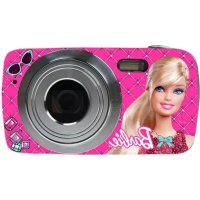
Trendy DJ029BB - Kamera LEXIBOOK - Kostenlose Bedienungsanleitung
Finden Sie kostenlos die Bedienungsanleitung des Geräts Trendy DJ029BB LEXIBOOK als PDF.



| Produkttyp | Digitalkamera |
| Marke | Lexibook |
| Modell | Trendy DJ029BB |
| Stromversorgung | 3 AAA/LR03-Batterien 1,5 V (nicht im Lieferumfang enthalten) |
| Maximale Fotoauflösung | 8 Megapixel |
| Maximale Videoauflösung | 345.000 Pixel |
| Modi | Foto, Video, Sprachrekorder, Webcam |
| Funktionen | Digitalzoom, Blitz, Selbstauslöser (2s/10s), Serienbild (3 Fotos), Fotorahmen |
| Speicher | SD-Karte (nicht im Lieferumfang enthalten) |
| Bildschirm | LCD |
| Konnektivität | USB |
| Enthaltene Software | MAGIX Video easy SE, MAGIX Photo Manager 10 |
| Pflege | Mit einem leicht feuchten Tuch reinigen, ohne Reinigungsmittel |
| Sicherheit | Nicht Hitze oder Feuchtigkeit aussetzen, nicht zerlegen |
| Garantie | 2 Jahre |
Häufig gestellte Fragen - Trendy DJ029BB LEXIBOOK
Benutzerfragen zu Trendy DJ029BB LEXIBOOK
0 Frage zu diesem Gerät. Beantworten Sie die, die Sie kennen, oder stellen Sie Ihre eigene.
Eine neue Frage zu diesem Gerät stellen
Laden Sie die Anleitung für Ihr Kamera kostenlos im PDF-Format! Finden Sie Ihr Handbuch Trendy DJ029BB - LEXIBOOK und nehmen Sie Ihr elektronisches Gerät wieder in die Hand. Auf dieser Seite sind alle Dokumente veröffentlicht, die für die Verwendung Ihres Geräts notwendig sind. Trendy DJ029BB von der Marke LEXIBOOK.
BEDIENUNGSANLEITUNG Trendy DJ029BB LEXIBOOK
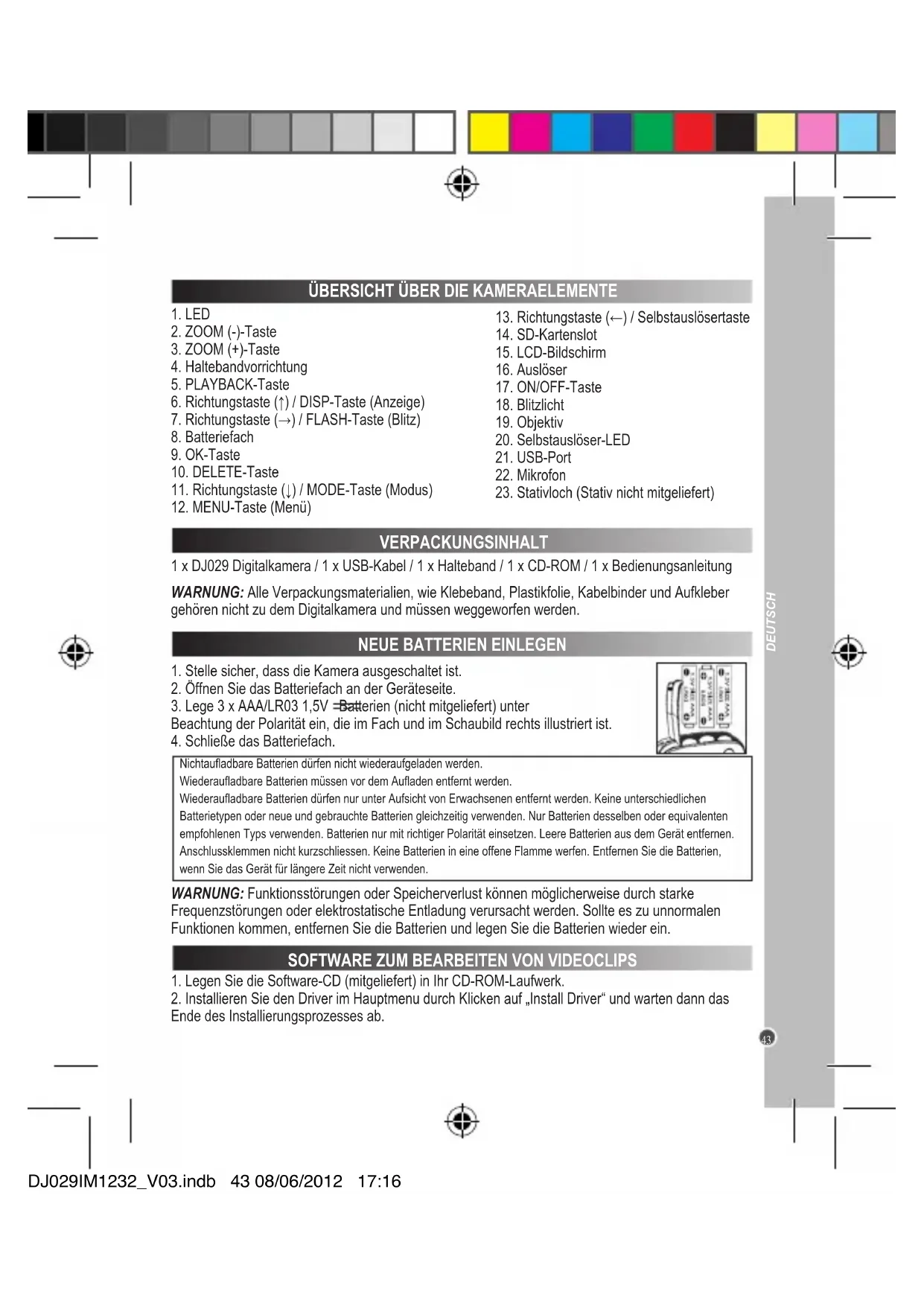
ÜBERSICHT ÜBER DIE KAMERAELEMENTE
- LED
- ZOOM (-)-Taste
- ZOOM (+)-Taste
- Haltebandvorrichtung
- PLAYBACK-Taste
- Richtungstaste () /DISP-Taste (Anzeige)
- Richtungstaste () / FLASH-Taste (Blitz)
- Batteriefach
- OK-Taste
- DELETE-Taste
- Richtungstaste () / MODE-Taste (Modus)
-
MENU-Taste (Menu)
-
Richtungstaste () /Selbstauslosertaste
- SD-Kartenslot
- LCD-Bildschirm
- Auslöser
- ON/OFF-Taste
- Blitzlicht
- Objektiv
- Selfbstausloser-LED
- USB-Port
- Mikrofon
- Stativloch (Stativ nicht mitgeliefert)
VERPACKUNGsinHALT
1 x DJ029 Digitalkamera / 1 x USB-Kabel / 1 x Halteband / 1 x CD-ROM / 1 x Bedienungsanleitung
WARNING: Alle Verpackungsmaterialien, wie Klebeband, Plastikfolie, Kabelbinder und Aufkleber gehoren nicht zu dem Digitalkamera und müssen weggeworfen werden.
NEUE BATTERIEN EINLEGEN
- Stelle sicher, dass die Kamera ausgeschaltet ist.
- Offnen Sie das Batteriefach an der Geräteseite.
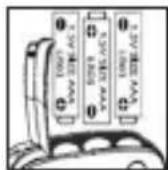
- Lege 3 × AAA/LR03 1,5V = Batterien (nicht mitgeliefert) unter
Beachtung der Polarität ein, die im Fach und im Schaubild rechts illustriert ist. - Schließe das Batteriefach.
Nichtaufladbare Batterien dürfen nicht wiederaufgeladen werden.
Wiederaufladbare Batterien müssen vor dem Aufladen entfernt werden.
Wiederaufladbare Batterien dürfen nur unter Aufsicht von Erwachsenen entfernt werden. Keine entsprechenden Batterietypen oder neue und gebrauchte Batterien gleichzeitig verwenden. Nur Batterien desselben oder equivalenten empfohlenen Typs verwenden. Batterien nur mit richtiger Polarität einsetzen. Leere Batterien aus dem Gerät entfern. Anschlussklemmen nicht kurzschliessen. Keine Batterien in eine offene Flamme werfen. Entfern den Sie die Batterien, wenn Sie das Gerät für längerere Zeit nicht verwenden.
WARNING: Funktionstörungen oder Speicherverlust können möglicherweise durch starke Frequenzstörungen oder elektrostatische Entlung verursacht werden. Soltte es zu unnormalen Funktionen kommt, entfern den Sie die Batterien und legen Sie die Batterien wieder ein.
SOFTWARE ZUM BEARBEITEN VON VIDEOCLIPS
- Legen Sie die Software-CD (mitgeliefert) in Ihr CD-ROM-Laufwerk.
-
Installieren Sie den Driver im Hauptmenu durch Klicken auf „Install Driver" und warten dann das Ende des Installierungsprozesses ab.
-
Klichen Sie im Hauptmenu auf „Install MAGIX Video easy SE" und warten Sie während der Extrahierung.
- Wahlen Sie die Sprache aus und klichen dann "OK".
- Das Fenster, MAGIX Video easy SE configurationa erscheint. Folgen Sie den Anleitungen auf dem Bildschirm und klichen Installierena, um mit der Installierung zu beginnen.
- Nach der Installierung entscheidt das Kurzel „MAGIX Video easy SE" auf dem Desktop Ihres Computers.
- Zum Benutzten von „MAGIX Video easy SE“ doppelklicken Sie auf das Kürzel.
Systemanforderungen: Intel® Pentium 4 oder AMD® Athlon® 1 GHz und hoher, 512 MB RAM, 400 MB freier Platz auf der Festplatte und ein DVD-Laufwerk für die Installation des Programms, Grafikkarte mit einer Bildschirmaufösung von mindestens 1024 x 768, Soundkarte.
Unterstützte Geräte: Video, TV oder Grafikkarten mit Videoeingang.
SOFTWARE ZUM BEARBEITEN VON BILDERN
- Legen Sie die Software-CD (mitgeliefert) in Ihr CD-ROM-Laufwerk.
- Installieren Sie den Driver im Hauptmenu durch Klicken auf „Install Driver" und warten dann das Ende des Installierungsprozesses ab.
- Klichen Sie im Hauptmenu auf „Install MAGIX Photo Manager 10" und warten Sie während der Extrahierung.
- Wahlen Sie Ihr Sprache aus und klichen Sie "OK".
- Das Fenster, "The MAGIX Photo Manager 10 configuration" wird angezeigt. Folgen Sie den Bildschirmanleitungen und klichen Sie „Installieren", um mit der Installation zu beginnen.
- Sobald Sie die Installation abgeschlossen haben, erscheint auf der Arbeitsoberfläche Ihrches Computers der „MAGIX Photo Manager 10" Shortcut.
- Um „Magix Photo Manager 10" zu benutzen, klichen Sie doppelt auf den Shortcut. Die mit der Kamera aufgenommenen Bilder erscheinen automatisch auf dem Startbildschirm.
Systemanforderungen (Minimalkonfiguration): Microsoft® Windows® XP I Vista® Win 7. PC mit Intel® Pentium® oder AMD® Athlon® 700 MHz oderHigher, 256 MB RAM, 120 MB Festplattenplatz für Programmdateien, SVGA Grafikkarte mit min. 4 MB RAM, (Mindestauflosung 1024 x 600, 16-Bit Farbe), mit Microsoft® compatible Maus.
Anmerkung: Um „MAGIX Photo Manager 10" und „MAGIX Video easy SE" uneingeschränkt zu nutzen, müssen Sie sich erst registrieren.
KAMERA EIN- UND AUSSCHALTEN
- Drücke die ON/OFF-Taste, um die Kamera einzuschalten.
- Drücken Sie erneut die ON/OFF-Taste, um das Gerät auszuschalten.
Anmerkung: Die Kamera schaltet sich nach einer Minute automatisch ab, wenn sie nicht benutzt wird.
NAVIGATION IM MENU
Nach dem Kamera eingeschaltet wurde, drücken Sie MENU, um das Kameramen zu öffnen. Verwenden Sie die Richtungstasten () , um eine der beiden Menukategorien (Fotoinstellungen/
Kameraeinstellungen) zu wahlen. Nachdem Sie die gewünschte Kategorie ausgewählten haben, verwenden Sie die Richtungstaten ( ) , um zu den entsprechlichen Funktionen zu navigieren. Drücken Sie anschließlich OK, um ihre Auswahl zu bestätigten. Nachdem die Funktion ausgewählte wurde, verwenden Sie die Richtungstaten ( ) , um zu den entsprechlichen Optionen zu navigieren. Drücken Sie anschließlich OK, um ihre Auswahl zu bestätigten. Um zum vorherigen Bildschirm zurückzukehren, drücken Sie MENU.
VERFÜGBARE MODI
Nach dem Sie die Kamera eingeschaltet haben, drücken Sie MODE, um den gewünschten Modus aus folgenden Optionen zu wahlen:
Foto (Standardmodus)
Nachdem Sie diesen Modus ausgewählten haben, drücken Sie den Auslöser, um ein Bild zu machen. Die verbleibende Anzahl von Fotos, die noch gemacht werden können, wird in der oberen rechten Ecke des LCD-Bildschirms angezeigt.
Video
Nachdem Sie diesen Modus ausgewählten haben, drücken Sie den Auslöser, um die Videoaufnahme zu starten. Drücken Sie den Auslöser erneut, um die Videoaufnahme zu beenden. Das Video wird automatisch im AVI-Format gespeichert. Die verbleibende Aufnahmezeit wird in der oberen rechten Ecke des LCD-Bildschirms angezeigt.
Sprachaufnahme
Nach dem Sie diesen Modus ausgewähl haben, drücken Sie den Auslöser, um die Aufnahme zu starten. Drücken Sie den Auslöser erneut, um die Sprachaufnahme zu beenden. Die verbleibende Aufnahmezeit wird in der oberen rechten Ecke des LCD-Bildschirms angezeigt. Anmerkung: Das Mikrofon befindet sich an der Vorderseite der Kamera, sehen dem Objektiv.
SCHNELLEINSTELLUNGEN
Dieser Teil beschreibt die Schnelleinstellungstasten und erklart, wie diese benutzt werden.
Anzeige (Foto, Video)
Die DISP-Taste erhögt die schnelle Einstellung des Anzeigtypes des LCD-Bildschirms. Standardmäßig werden auf dem LCD-Bildschirm unterschiedliche Daten angezeigt. Drücken Sie DISP einmal, um die Daten auszublenden. Drücken Sie DISP erneut, um den LCD-Bildschirm zu deaktivieren (schwarzer Bildschirm). Drücken Sie DISP erneut, um zum Standardbildschirm zurückzukehren.
Selbstausloser (Foto)
Die Kamera ist standardmäßig auf den „Einzelbildmodus" eingestellt (durch Drücken des Auslosers wird ein Bild gemacht). Der Selfbauloser ermöglich die schnelle Aktivierung des Selfbaulosers
der Kamera. Drücken Sie die Taste einmal, um den 2-Sekunden-Selbstauslöser zu aktivieren (durch Drücken den Auslösers wird das Bild nach zwei Sekunden gemacht). Drücken Sie die Taste erneut, um den 10-Sekunden-Selbstauslöser zu aktivieren (durch Drücken den Auslösers wird das Bild nach zehn Sekunden gemacht). Drücken Sie die Taste erneut, um den „Reihenaufnahme“-Modus zu aktivieren (durch Drücken den Auslösers werden nacheinander drei Fotos gemacht). Drücken Sie die Taste erneut, um in den Standardmodus (Einzelbild) zurückzukehren.
Blitz (Foto)
Die FLASH-Taste ermöglicht die schnelle Einstellung des Blitztyps, der zur Bildaufnahme verwendet wird. Der Blitz ist standardmäßig deaktiviert. Drücken Sie FLASH einmal, um den Blitz zu aktivieren (der Blitz ist darauf bei jeder Bildaufnahme aktiviert). Drücken Sie FLASH erneut, um den „Automatikblitz“-Modus zu aktivieren (das Gerät wird, oder nicht, den Blitz gemäß den Lichtbedingungen aktivieren). Drücken Sie FLASH erneut, um in den Standardmodus (deaktivierter Blitz) zurückzukehren.
Zoom (Foto)
Die Tasten ZOOM (-) und ZOOM (+) erfolgen. das Herein- und Herauszoomen. Drücken Sie ZOOM (+) so oft wie gewünscht, um hereinzuzoomen. Drucken Sie ZOOM (-) so oft wie gewünscht, um herauszuzoomen.
AUSWAHL DER BILDAUFLösUNG (FOTO/VIDEO)
Nachdem Sie den gewünschten Modus (Foto/Video) ausgewählten haben, drücken Sie MENU, um das Modusmenu zu öffnen. Verwenden Sie die Richtungstasten ( ) , um die entsprechende Funktion zu wahren. Drücken Sie anschließlich OK, um ihre Auswahl zu bestätigten. Verwenden Sie die Richtungstasten ( ) , um eine der verfügbaren Optionen zu wahren. Drücken Sie anschließlich OK, um ihre Auswahl zu bestätigten.
Anmerkung: Im „Foto“-Modus variiert die Auflösung zwischen 307.000 und 8 Mio. Pixel. Im „Video“-Modus variiert die Auflösung zwischen 77.000 und 345.000 Pixel.
AUSWAHL DER QUALITÄT (FOTO)
Drücken Sie im „Foto“-Modus MENU, um das Modusmenu zu öffnen. Verwenden Sie die Richtungstaten ( ) , um die entsprechende Funktion zu wahren. Drücken Sie anschließend OK, um ihre Auswahr zu bestätigten. Verwenden Sie anschließlich die Richtungstaten ( ) , um eine der drei verfügbaren Optionen zu wahren. Drücken Sie anschließend OK, um ihre Auswahr zu bestätigten.
AUSWAHL DERMESSUNG (FOTO/VIDEO)
Nachdem Sie den gewünschten Modus (Foto/Video) ausgewählten haben, drücken Sie MENU, um das Modusmenu zu öffnen. Verwenden Sie die Richtungstasten ( ) , um die entsprechende Funktion zu wahren. Drücken Sie anschließend OK, um ihre Auswahl zu bestätigten. Verwenden Sie anschließend die Richtungstasten ( ) , um eine der drei verfügbaren Optionen zu wahren. Drücken Sie anschließend OK, um ihre Auswahl zu bestätigten.
KAMERAEINSTELLUNGEN
Über das Kameramen zu können folgende Parameter eingestellt werden: Töne, Stromfrequenz, Energiesparmodus, Sprache, USB-Verbindung, Format, Wiederherstellung der Werkseinstellungen.
Nachdem die Kamera eingeschaltet wurde, drücken Sie MENU, um das Kameramen zu öffnen. Drücken Sie die Richtungstaste () , um zu den Kameraeinstellungen zu gelangen. Verwenden Sie die Richtungstaten ( ) , um den gewünschten, einzustellen den Wert zu wahren. Drücken Sie anschließend OK, um ihre Auswahl zu bestätigten. Verwenden Sie anschließend die Richtungstaten ( ) , um die gewünschte Einstellungsoption zu wahren. Drücken Sie anschließend OK, um ihre Auswahl zu bestätigten.
ANZEIGEHRRERFOTOS/VIDEOS
Nachdem Sie die Kamera eingeschaltet haben, drücken Sie PLAYBACK, Fotos und Videos anzuzeigen. Verwenden Sie die Richtungstasten ( ) , um durch die Bilder zu blättern (Videos sind mit einem „Videookamera“-Symbol in der unteren linken Ecke des LCD-Bildschirms gekennzeichnet.
LOSCHEN IHRER FOTOS/VIDEOS
Nachdem die Kamera eingeschaltet wurde, drücken Sie PLAYBACK, Fotos und Videos anzuzeigen. Verwenden Sie die Richtungstasten ( ) , um durch die Bilder und Videos zu blättern und wahren Sie jenes aus, das Sie loschen möchten. Um das ausgewählte Foto/Video zu loschen, drücken Sie zuerst DELETE und anschließend OK, um ihre Auswahl zu bestätigten.
DOWNLOADEN IHRER FOTOS / VIDEOS
Mit „ Dualmodus Kamera “
- Verbinden Sie die Kamera mit dem im Lieferumfang enthaltenen USB-Kabel mit einem Computer.
- Öffnen Sie auf Ihr demt Desktop die Datei „ Dual Mode Camera " und doppelklicken dann „ My Dsc "
- Downloaden Sie ihre Fotos und Videos durch Klicken auf das Symbol.
- Wahlen Sie das/die Foto/s und Video/s aus, das/die Sie speichern möchten. Klichen Sie auf das Symbol, um alle auszuwahlen oder klichen Sie direkt auf das/die Foto/s und Video/s, die Sie auswahlen möchten (ein roter Rahmen wird um jedem Foto/Video erscheinen), wenn Sie nicht alle speichern möchten.
- Speichern Sie das/die ausgewählte/n Foto/s und Video/s durch Klicken auf das Symbol. Wahlen Sie dann einen Name und einen Ort für die Datei mit dem/eden ausgewählten Foto/s und Video/s aus.
Mit „ MAGIX Photo Manager “
Nach Speichern Ihres/r Photo/s und Video/s auf Ihrtem Computer konnen Sie den „ MAGIX Photo Manager " benutzen, um sie anzuzeigen, zu nummerieren, auszudrucken, Alben zu erstellen ...
- Verbinden Sie die Kamera mit dem im Lieferumfang enthaltenen USB-Kabel mit einem Computer.
- Doppelklichen Sie auf Ihr dem Desktop auf das Kürzel für „ MAGIX Photo Manager 10".
- Gehen Sie zu den Fotos und Videos, indem Sie den Ort auswahlen, wo sie abgespeichert wurden.
- Je nachdem, wie Sie weiter vorgehen möchten, folgen sie den entsprechenden Software-Anleitungen.
Fotos auf den Seiten sozialer Netzwerke veröffentlich:
- Wahlen Sie im „Magix Photo Manager 10" das Foto, das Sie auf Facebook oder Flickr veröffentlichten möhen.
- Das ausgewählte Bild erscheint in einem orangefarbenen Kasten.
- Klichen Sie in der Menüleiste auf die Registerkarte „Online" und markieren Sie „Medien zu weiteren Webservices hochlagen" (Upload media to other web services), dann „Medien auf Flickr hochlagen" (Upload media to Flickr) beziehungsweise „Medien auf Facebook hochlagen" (Upload media to Facebook).
- Das Fenster „Hochladen" (Upload) wird auf dem Bildschirm angezeigt. Füllen Sie die verschiedene Felder aus (Dateiname, Beschreibung, Stichwörter ...).
- Klichen Sie auf „Hochladen" (Upload), um zu bestätigen.
- Die Startseite von Facebook beziehungsweise Flickr öffnet sich.
- Folgen Sie anschließend den Anleitungen auf dem Bildschirm, um das Hochladen zu beenden.
EXTRAPOLATION IHRER FOTOS
Um die Auflösung Ihrer Fotos zu erhöhen, folgen Sieitte den nachfolgenden Anleitungen:
- Offnen Sie den Ordner „Dual-Modus-Kamera" auf Ihr dem Desktop, doppelklichen Sie dann auf My Dsc".
2.Laden Sie ihre Fotos herunter, indem Sie auf das Symbol klichen, wahlen Sie dann das/die Fotos, das/die Sie extrapolieren möchten. - Klichen Sie auf das Symbol, und ändern, falls gewünscht, die Lichtverhältnisse ("brightness") und die Farben ("contrast") des/der ausgewählten Foto/s und klichen anschließend auf "High Quality Mode". KlichenSie dann zum Beendigen des Vorgangs auf "OK".
WEBCAMMODUS
Mit Ihrém PC verbunden kann ihre Kamera als Webcam benutzt werden.
Webcammodus
- Verbirde die Kamera mithilfe des mitgelieferten USB-Kabels mit seinem Computer.
- Offne den „Dual Mode Camera" Ordner auf dem Desktop, mit einem Doppelblick auf das „PCCam" Symbol kannst du die von der Webcam aufgenommen Echtzeitbilder sehen.
Sie können ihre Kamera als Webcam mit ihrem Instant Messaging Client (Yahoo Messenger, MSN Messenger, Skype...) benutzen.
PFLEGE UND GARANTIE
Verwenden Sie zur Reinigung des Gerätes nur ein weiches, leicht angefeuchtetes Tuch und nimals Reinigungsmittel. Setzen Sie das Gerät nicht direkter Sonnenbestrahlung oder anderen Hitzequellen aus. Bringen Sie es auf keinen Fall mit Nasse in Berührung. Nehmen Sie es nicht auseinander und halten Sie es nicht fallen. Entnehmer Sie die Batterien, falls das Gerät über einen längeren Zeitraum hinweg nicht in Gebrauch ist.
Dieses Produkt ist durch unsere 2 Jahr-Garantie geschützt.
Bitte wenden Sie sich an ihren Handlcer mit einem gultigen Kaufnachweis, wenn Sie innerhalb der Garantiezeit irgendeine Reklamation haben oder eine Reparatur wünschen. Unsere Gewährleistung bezieht sich auf materielle Schaden und Schaden bei der Verarbeitung. Ausgeschlossen sind Beschädigungen, die Folge der Nichtbeachtung der Bedienungsanleitung oder irgendeiner fahrlässiger Behandlung these Products sind (wie beispielsweise Demontage, Aussetzung gegenüber Hitze und Feuchtigkeit etc.). Es empfeht sich, die Verpackung fur weitere Auskünfte zu bewahren.
Um unsere Leistungen zu verbessern, gehalten wir uns Farbänderungen und Änderungen der auf der Verpackung gezeugten Produktdetails vor.
Hinweis:itte bewahren Sie diee Bedienungsanleitung gut auf, sie enthalt wichtige Information.
Referenznummer: DJ029series
Design und Entwicklung in Europa - Hergestellt in China
© 2012 Lexibook®
Deutschland & Osterreich
Service-Hotline: 01805 010931
(0.14€ TTC/Minute)
E-Mail: savcomfr@lexibook.com
www.lexibook.com

Dieses Produkt ist kein Spielzeug.

Hinweise zum Umweltschutz
Alt-Elektrogeräte sind Wertstoffe, sie gehören daher nicht in den Hausmüll! Wir möchten Sie davon bitten, uns mit ihrer aktiven Beitragag bei der Ressourcenschonung und beim Umweltschutz zu untersügen und diese Gerät bei den (falls vorhanden) eingerichteten Rücknahmestellen abzugegeben.
UW CAMERA LEREN KENNEN



- ÜBERSICHT ÜBER DIE KAMERAELEMENTE
- VERPACKUNGsinHALT
- NEUE BATTERIEN EINLEGEN
- SOFTWARE ZUM BEARBEITEN VON VIDEOCLIPS
- SOFTWARE ZUM BEARBEITEN VON BILDERN
- KAMERA EIN- UND AUSSCHALTEN
- NAVIGATION IM MENU
- VERFÜGBARE MODI
- Foto (Standardmodus)
- Video
- Sprachaufnahme
- SCHNELLEINSTELLUNGEN
- Anzeige (Foto, Video)
- Selbstausloser (Foto)
- Blitz (Foto)
- Zoom (Foto)
- AUSWAHL DER BILDAUFLösUNG (FOTO/VIDEO)
- AUSWAHL DER QUALITÄT (FOTO)
- AUSWAHL DERMESSUNG (FOTO/VIDEO)
- KAMERAEINSTELLUNGEN
- ANZEIGEHRRERFOTOS/VIDEOS
- LOSCHEN IHRER FOTOS/VIDEOS
- DOWNLOADEN IHRER FOTOS / VIDEOS
- Mit „ Dualmodus Kamera “
- Mit „ MAGIX Photo Manager “
- Fotos auf den Seiten sozialer Netzwerke veröffentlich:
- EXTRAPOLATION IHRER FOTOS
- WEBCAMMODUS
- PFLEGE UND GARANTIE
- Hinweise zum Umweltschutz
- UW CAMERA LEREN KENNEN
Marke : LEXIBOOK
Modell : Trendy DJ029BB
Kategorie : Kamera