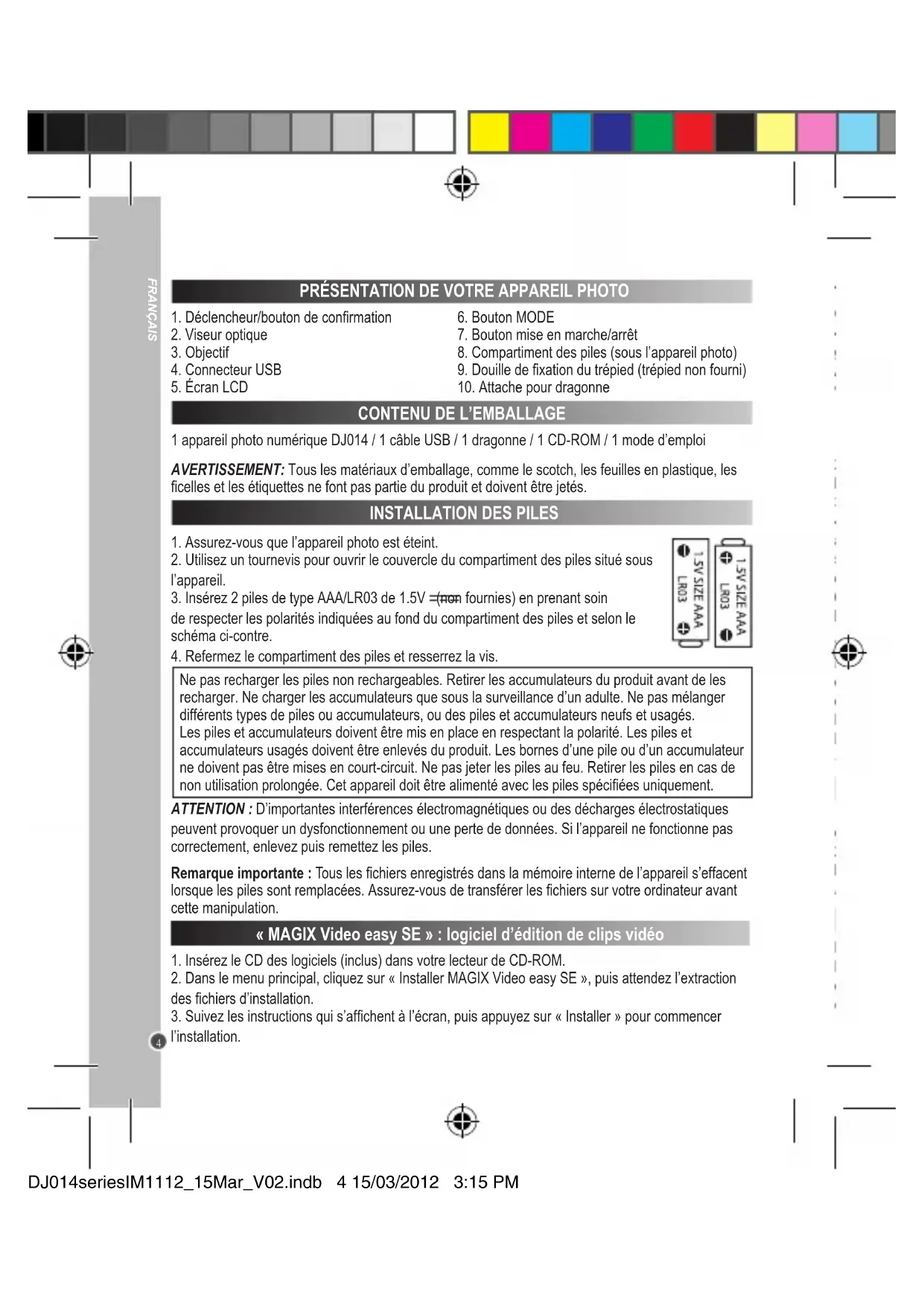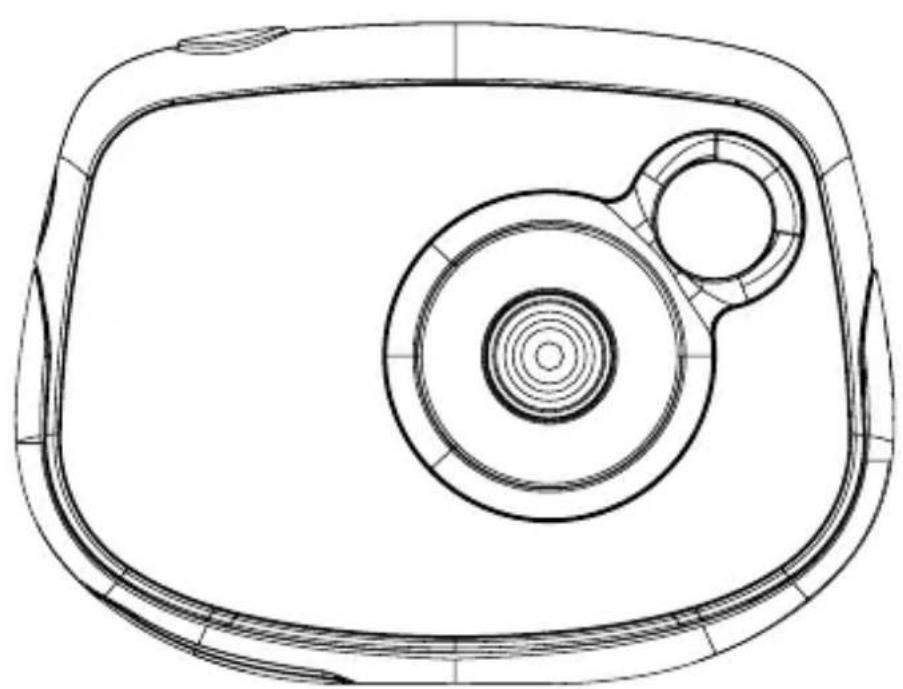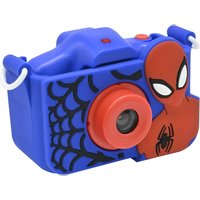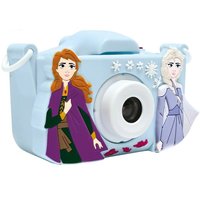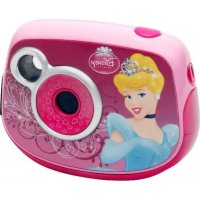
LEXIBOOK LEDJ014DP - Appareil photo

LEDJ014DP - Appareil photo LEXIBOOK - Notice d'utilisation et mode d'emploi gratuit

Retrouvez gratuitement la notice de l'appareil LEDJ014DP LEXIBOOK au format PDF.

📄 40 pages Français FR 💬 Question IA 11 questions ⚙️ Specs
Notice LEXIBOOK LEDJ014DP - page 4
Assistant notice
Powered by ChatGPT
En attente de votre message
Informations produit

Marque : LEXIBOOK

Modèle : LEDJ014DP

Catégorie : Appareil photo

Caractéristiques techniques Appareil photo numérique LEXIBOOK LEDJ014DP, résolution de 12 mégapixels, écran LCD de 2,4 pouces, zoom numérique 4x.
Utilisation Idéal pour les enfants et les débutants, facile à utiliser avec des fonctions simples pour prendre des photos et des vidéos.
Maintenance et réparation Nettoyer l'objectif avec un chiffon doux, éviter l'exposition à l'humidité. En cas de panne, consulter le service après-vente de LEXIBOOK.
Sécurité Ne pas exposer à des températures extrêmes, éviter les chocs. Ne pas démonter l'appareil pour éviter les risques d'électrocution.
Informations générales Fonctionne avec des piles AA (non incluses), compatible avec carte SD (non incluse), dimensions compactes pour un transport facile.

FOIRE AUX QUESTIONS - LEDJ014DP LEXIBOOK

Comment allumer l'appareil photo LEXIBOOK LEDJ014DP ?
Pour allumer l'appareil photo, appuyez longuement sur le bouton d'alimentation situé sur le dessus de l'appareil jusqu'à ce que l'écran s'illumine.
Comment prendre une photo avec le LEXIBOOK LEDJ014DP ?
Pour prendre une photo, visez votre sujet à l'aide de l'écran, puis appuyez doucement sur le bouton de capture situé sur le côté de l'appareil.
Comment charger l'appareil photo ?
Connectez le câble de chargement fourni à l'appareil photo et à une source d'alimentation USB. Laissez-le charger jusqu'à ce que l'indicateur de charge devienne vert.
Que faire si l'écran reste noir ?
Assurez-vous que l'appareil est bien chargé et allumé. Si l'écran reste noir, essayez de réinitialiser l'appareil en le redémarrant.
Comment transférer mes photos sur un ordinateur ?
Connectez l'appareil photo à votre ordinateur à l'aide du câble USB. Une fois connecté, accédez au dossier de l'appareil photo dans l'explorateur de fichiers pour copier vos photos.
Comment effacer des photos de l'appareil photo ?
Accédez à la galerie de l'appareil photo, sélectionnez la photo que vous souhaitez supprimer et appuyez sur le bouton de suppression. Confirmez la suppression lorsque cela est demandé.
L'appareil photo ne se connecte pas au Wi-Fi, que faire ?
Vérifiez que votre réseau Wi-Fi fonctionne correctement et que vous avez saisi le bon mot de passe. Essayez de redémarrer l'appareil photo et de le reconnecter au réseau.
Comment changer la langue de l'interface ?
Accédez aux paramètres de l'appareil, puis cherchez l'option 'Langue'. Sélectionnez votre langue préférée dans la liste.
Quelle est la capacité de stockage maximale de l'appareil photo ?
L'appareil photo LEXIBOOK LEDJ014DP prend en charge des cartes mémoire jusqu'à 32 Go.
Que faire si l'appareil photo ne s'allume pas ?
Assurez-vous que l'appareil est chargé. Si l'appareil ne s'allume toujours pas, essayez de réinitialiser le dispositif ou contactez le service clientèle.
Comment régler la luminosité de l'écran ?
Allez dans les paramètres de l'appareil photo, puis dans 'Affichage' pour ajuster la luminosité de l'écran selon vos préférences.

Téléchargez la notice de votre Appareil photo au format PDF gratuitement ! Retrouvez votre notice LEDJ014DP - LEXIBOOK et reprennez votre appareil électronique en main. Sur cette page sont publiés tous les documents nécessaires à l'utilisation de votre appareil LEDJ014DP de la marque LEXIBOOK.

MODE D'EMPLOI LEDJ014DP LEXIBOOK

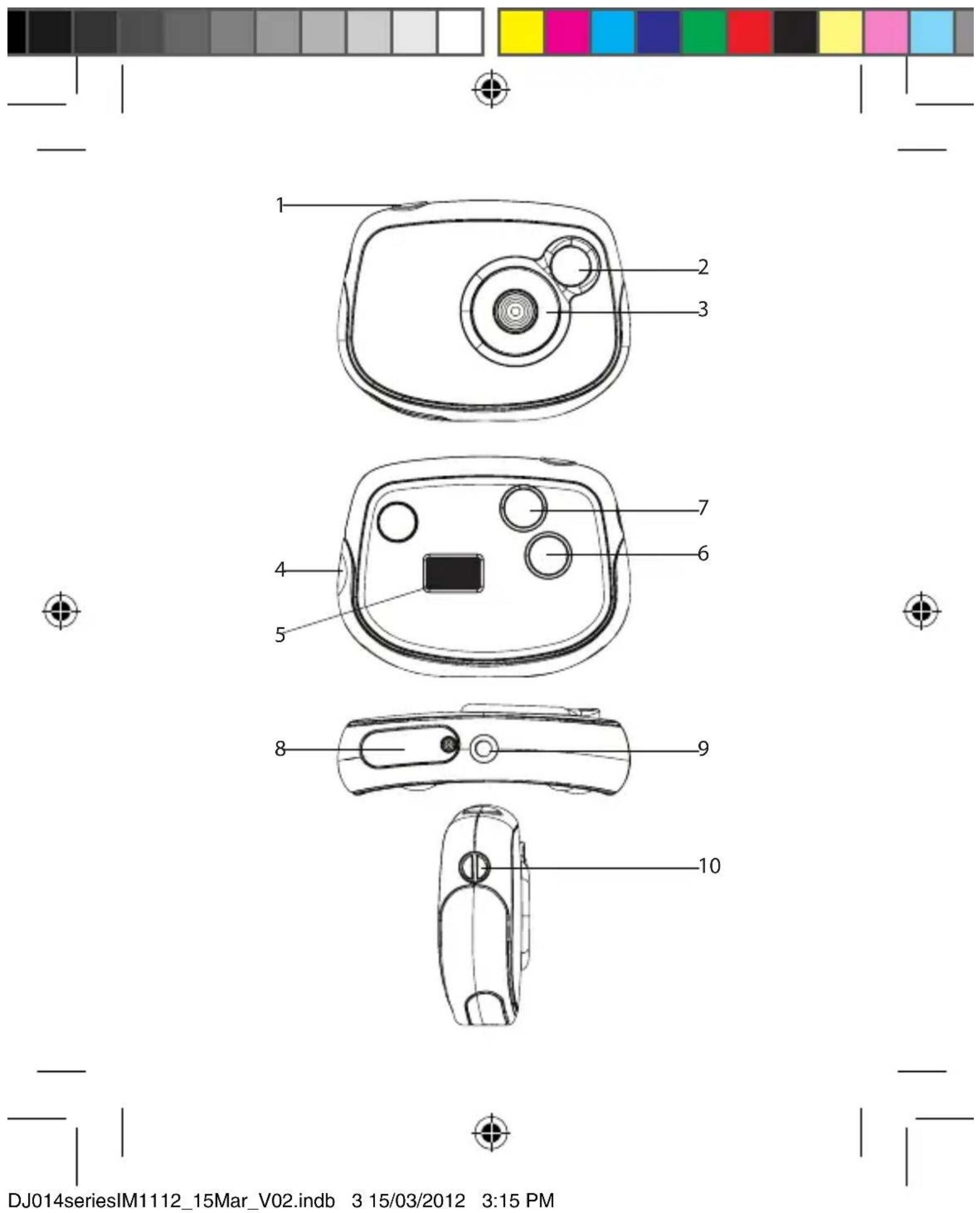
1. Déclencheur/bouton de conrmation

1. Assurez-vous que l’appareil photo est éteint.

2. Utilisez un tournevis pour ouvrir le couvercle du compartiment des piles situé sous

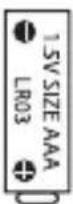
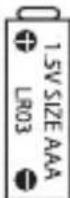
de respecter les polarités indiquées au fond du compartiment des piles et selon le schéma ci-contre.

4. Refermez le compartiment des piles et resserrez la vis.

1 appareil photo numérique DJ014 / 1 câble USB / 1 dragonne / 1 CD-ROM / 1 mode d’emploi

AVERTISSEMENT: Tous les matériaux d’emballage, comme le scotch, les feuilles en plastique, les

celles et les étiquettes ne font pas partie du produit et doivent être jetés.

INSTALLATION DES PILES

Ne pas recharger les piles non rechargeables. Retirer les accumulateurs du produit avant de les recharger. Ne charger les accumulateurs que sous la surveillance d’un adulte. Ne pas mélanger différents types de piles ou accumulateurs, ou des piles et accumulateurs neufs et usagés. Les piles et accumulateurs doivent être mis en place en respectant la polarité. Les piles et accumulateurs usagés doivent être enlevés du produit. Les bornes d’une pile ou d’un accumulateur ne doivent pas être mises en court-circuit. Ne pas jeter les piles au feu. Retirer les piles en cas de non utilisation prolongée. Cet appareil doit être alimenté avec les piles spéciées uniquement.

7. Bouton mise en marche/arrêt

8. Compartiment des piles (sous l’appareil photo)

9. Douille de xation du trépied (trépied non fourni)

10. Attache pour dragonne

ATTENTION : D’importantes interférences électromagnétiques ou des décharges électrostatiques peuvent provoquer un dysfonctionnement ou une perte de données. Si l’appareil ne fonctionne pas correctement, enlevez puis remettez les piles. Remarque importante : Tous les chiers enregistrés dans la mémoire interne de l’appareil s’effacent lorsque les piles sont remplacées. Assurez-vous de transférer les chiers sur votre ordinateur avant cette manipulation. « MAGIX Video easy SE » : logiciel d’édition de clips vidéo

1. Insérez le CD des logiciels (inclus) dans votre lecteur de CD-ROM.

2. Dans le menu principal, cliquez sur « Installer MAGIX Video easy SE », puis attendez l’extraction

des chiers d’installation.

3. Suivez les instructions qui s’afchent à l’écran, puis appuyez sur « Installer » pour commencer

1. Insérez le CD des logiciels (inclus) dans votre lecteur de CD-ROM.

2. Dans le menu principal, cliquez sur « Installer MAGIX Photo Manager 10 », puis attendez pendant

l’extraction des chiers d’installation.

3. Sélectionnez une langue, puis cliquez sur « OK ».

4. La fenêtre « Congurer MAGIX Photo Manager 10 » s’afche. Suivez les instructions qui s’afchent

à l’écran, puis appuyez sur « Installer » pour commencer l’installation.

5. Une fois l’installation terminée, un raccourci « MAGIX Photo Manager 10 » est ajouté sur le bureau

de votre ordinateur.

6. Pour lancer « MAGIX Photo Manager 10 », double-cliquez sur le raccourci. Les photos prises avec

l’appareil photo s’afchent automatiquement sur l’écran d’accueil. Congurations minimales requises : Microsoft®2000, Windows® XP, Vista®, Win 7 - PC avec Intel® Pentium® ou AMD® Athlon® 700 MHz ou supérieur - 256 Mo de RAM - 120 Mo d’espace libre sur le disque dur pour les chiers du logiciel - Carte graphique SVGA avec 4 Mo de RAM au minimum (résolution minimale de 1024 x 600, 16-bit high-color) - Souris compatible Microsoft®. Remarque : Pour pouvoir proter d’une utilisation illimitée de « MAGIX Photo Manager 10 » et de « MAGIX Video easy SE », vous devez d’abord vous enregistrer.

1. Appuyez sur le bouton mise en marche/arrêt pour mettre l’appareil photo en marche. L’appareil

émet un « bip » pour conrmer qu’il est prêt à être utilisé.

2. Maintenez le bouton de mise en marche/arrêt enfoncé pendant quelques secondes pour mettre

l’appareil photo hors tension. Note : L’appareil photo s’éteindra automatiquement après 30 secondes d’inactivité. Prise unique Mettez l’appareil en marche puis appuyez sur le déclencheur pour prendre une photo. Vous entendrez un « bip » sonore après chaque prise de photo et le nombre de photos que vous pouvez encore prendre s’afche sur l’écran LCD. MISE EN MARCHE ET ARRÊT DE L’APPAREIL PHOTO

4. Pour lancer « Magix Video easy SE », double-cliquez sur son raccourci.

Congurations requises : Intel® Pentium 4 ou AMD® Athlon® 1 GHz ou supérieur, 512 Mo de RAM, 400 Mo d’espace libre sur le disque dur et un lecteur DVD pour l’installation du programme, carte graphique supportant au minimum une résolution d’écran de 1024x768, carte son. Appareils supportés : cartes graphiques, téléviseurs et autres appareils vidéo pourvus d’une entrée vidéo. DJ014seriesIM1112_15Mar_V02.indb 4 15/03/2012 3:15 PMFRANÇAIS

1. Assurez-vous que l’appareil photo est éteint.

2. Utilisez un tournevis pour ouvrir le couvercle du compartiment des piles situé sous

de respecter les polarités indiquées au fond du compartiment des piles et selon le schéma ci-contre.

4. Refermez le compartiment des piles et resserrez la vis.

1 appareil photo numérique DJ014 / 1 câble USB / 1 dragonne / 1 CD-ROM / 1 mode d’emploi

AVERTISSEMENT: Tous les matériaux d’emballage, comme le scotch, les feuilles en plastique, les

celles et les étiquettes ne font pas partie du produit et doivent être jetés.

7. Bouton mise en marche/arrêt

8. Compartiment des piles (sous l’appareil photo)

9. Douille de xation du trépied (trépied non fourni)

10. Attache pour dragonne

ATTENTION : D’importantes interférences électromagnétiques ou des décharges électrostatiques peuvent provoquer un dysfonctionnement ou une perte de données. Si l’appareil ne fonctionne pas correctement, enlevez puis remettez les piles. Remarque importante : Tous les chiers enregistrés dans la mémoire interne de l’appareil s’effacent lorsque les piles sont remplacées. Assurez-vous de transférer les chiers sur votre ordinateur avant cette manipulation.

1. Insérez le CD des logiciels (inclus) dans votre lecteur de CD-ROM.

2. Dans le menu principal, cliquez sur « Installer MAGIX Video easy SE », puis attendez l’extraction

des chiers d’installation.

3. Suivez les instructions qui s’afchent à l’écran, puis appuyez sur « Installer » pour commencer

1. Insérez le CD des logiciels (inclus) dans votre lecteur de CD-ROM.

2. Dans le menu principal, cliquez sur « Installer MAGIX Photo Manager 10 », puis attendez pendant

l’extraction des chiers d’installation.

3. Sélectionnez une langue, puis cliquez sur « OK ».

4. La fenêtre « Congurer MAGIX Photo Manager 10 » s’afche. Suivez les instructions qui s’afchent

à l’écran, puis appuyez sur « Installer » pour commencer l’installation.

5. Une fois l’installation terminée, un raccourci « MAGIX Photo Manager 10 » est ajouté sur le bureau

de votre ordinateur.

6. Pour lancer « MAGIX Photo Manager 10 », double-cliquez sur le raccourci. Les photos prises avec

l’appareil photo s’afchent automatiquement sur l’écran d’accueil. Congurations minimales requises : Microsoft®2000, Windows® XP, Vista®, Win 7 - PC avec Intel® Pentium® ou AMD® Athlon® 700 MHz ou supérieur - 256 Mo de RAM - 120 Mo d’espace libre sur le disque dur pour les chiers du logiciel - Carte graphique SVGA avec 4 Mo de RAM au minimum (résolution minimale de 1024 x 600, 16-bit high-color) - Souris compatible Microsoft®. Remarque : Pour pouvoir proter d’une utilisation illimitée de « MAGIX Photo Manager 10 » et de « MAGIX Video easy SE », vous devez d’abord vous enregistrer.

1. Appuyez sur le bouton mise en marche/arrêt pour mettre l’appareil photo en marche. L’appareil

émet un « bip » pour conrmer qu’il est prêt à être utilisé.

2. Maintenez le bouton de mise en marche/arrêt enfoncé pendant quelques secondes pour mettre

l’appareil photo hors tension. Note : L’appareil photo s’éteindra automatiquement après 30 secondes d’inactivité. Prise unique Mettez l’appareil en marche puis appuyez sur le déclencheur pour prendre une photo. Vous entendrez un « bip » sonore après chaque prise de photo et le nombre de photos que vous pouvez encore prendre s’afche sur l’écran LCD. « MAGIX Photo Manager 10 » : logiciel d’édition de photos MISE EN MARCHE ET ARRÊT DE L’APPAREIL PHOTO

4. Pour lancer « Magix Video easy SE », double-cliquez sur son raccourci.

Congurations requises : Intel® Pentium 4 ou AMD® Athlon® 1 GHz ou supérieur, 512 Mo de RAM, 400 Mo d’espace libre sur le disque dur et un lecteur DVD pour l’installation du programme, carte graphique supportant au minimum une résolution d’écran de 1024x768, carte son. Appareils supportés : cartes graphiques, téléviseurs et autres appareils vidéo pourvus d’une entrée vidéo. DJ014seriesIM1112_15Mar_V02.indb 5 15/03/2012 3:15 PMFRANÇAIS

1. Mettez l’appareil en marche et appuyez sur le bouton MODE jusqu’à ce que l’icône vidéo

2. Maintenez enfoncé le déclencheur pour commencer à lmer.

3. Arrêtez d’appuyer sur le déclencheur pour arrêter de lmer et sauvegarder

automatiquement la vidéo au format AVI.

Supprimer la dernière photo prise Mettez l’appareil sous tension et appuyez de manière répétée sur le bouton MODE jusqu’à ce que l’icône s’afche à l’écran. Dans les 5 secondes qui suivent, appuyez sur le déclencheur pour supprimer la dernière photo prise. Supprimer toutes les photos Mettez l’appareil sous tension et appuyez de manière répétée sur le bouton MODE jusqu’à ce que l’icône s’afche à l’écran. Appuyez sur le déclencheur une première fois : le nombre de photos prises clignote. Appuyez sur le déclencheur une seconde fois pour conrmer et supprimer toutes vos photos.

1. Pour activer le mode « Prise en continu », lorsque vous êtes en mode « Prise unique », appuyez

sur le bouton Mode jusqu’à ce que l’icône « Prise en continu » apparaisse sur l’écran LCD. Dans les 5 secondes qui suivent, appuyez sur le déclencheur (3) pour prendre 3 photos en continu. Note : Lorsque la mémoire interne de l’appareil photo est pleine, l’unité émet un double « bip » sonore lorsque vous appuyez sur le déclencheur pour signaler que vous ne pouvez plus prendre de nouvelles photos. Utiliser le retardateur

1. En mode « Prise unique », appuyez de manière répétée sur le bouton MODE jusqu’à ce que

l’icône « Retardateur » apparaisse à l’écran. Dans les 5 secondes qui suivent, appuyez sur le déclencheur pour activer le retardateur.

2. L’appareil prendra automatiquement une photo après 10 secondes.

Note: la fonction « retardateur » est désactivée automatiquement une fois que la photo a été prise. En mode « Prise unique », appuyez de manière répétée sur le bouton MODE jusqu’à ce que l’une des icônes « Résolution» apparaisse à l’écran. Appuyez sur le déclencheur pour changer la résolution. Attendez quelques secondes pour conrmer votre choix, l’appareil reviendra automatiquement en mode photo. Il y a 2 modes de résolution : Haute résolution (640x480 pixels, mode par défaut). / Basse résolution (320x240 pixels). SÉLECTION DE LA RÉSOLUTION DES PHOTOS En mode « Prise unique », appuyez de manière répétée sur le bouton MODE jusqu’à ce que l’une des icônes « qualité d’image» hd ou ld apparaisse à l’écran. Appuyez sur le déclencheur pour changer la qualité d’image. Il y a 2 niveaux de qualité d’image : hd : haute qualité (mode par défaut) et ld : basse qualité. En mode « Prise unique », appuyez de manière répétée sur le bouton MODE jusqu’à ce que l’une des icônes « Fréquence de scintillement » 50 (50HZ) ou 60 (60HZ) apparaisse à l’écran. Appuyez sur le déclencheur pour changer la fréquence de scintillement. Utiliser « MAGIX Photo Manager 10 » :
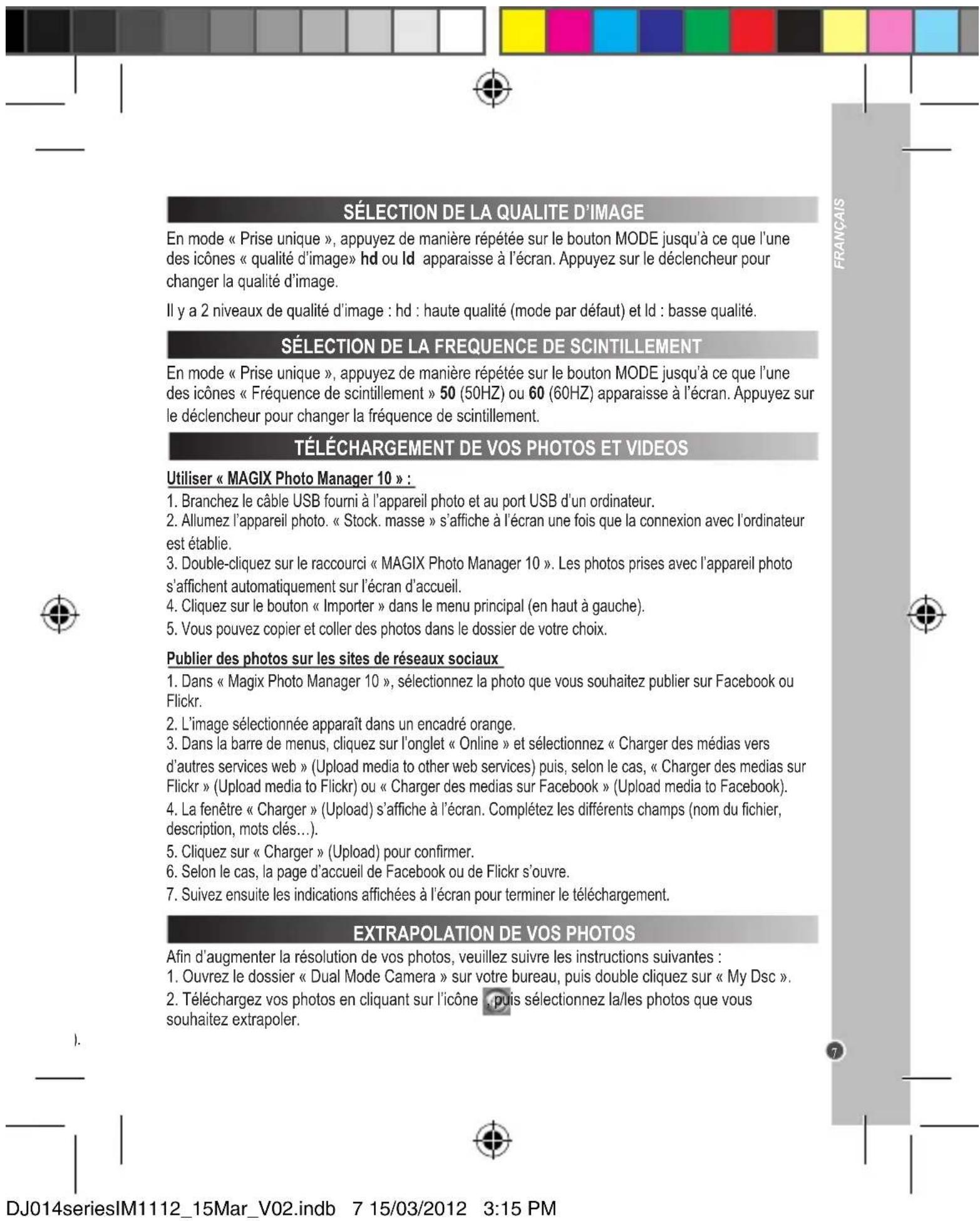
1. Branchez le câble USB fourni à l’appareil photo et au port USB d’un ordinateur.

2. Allumez l’appareil photo. « Stock. masse » s’afche à l’écran une fois que la connexion avec l’ordinateur

3. Double-cliquez sur le raccourci « MAGIX Photo Manager 10 ». Les photos prises avec l’appareil photo

s’afchent automatiquement sur l’écran d’accueil.

4. Cliquez sur le bouton « Importer » dans le menu principal (en haut à gauche).

5. Vous pouvez copier et coller des photos dans le dossier de votre choix.

Publier des photos sur les sites de réseaux sociaux

1. Dans « Magix Photo Manager 10 », sélectionnez la photo que vous souhaitez publier sur Facebook ou

2. L’image sélectionnée apparaît dans un encadré orange.

3. Dans la barre de menus, cliquez sur l’onglet « Online » et sélectionnez « Charger des médias vers

d’autres services web » (Upload media to other web services) puis, selon le cas, « Charger des medias sur Flickr » (Upload media to Flickr) ou « Charger des medias sur Facebook » (Upload media to Facebook).

4. La fenêtre « Charger » (Upload) s’afche à l’écran. Complétez les différents champs (nom du chier,

description, mots clés…).

5. Cliquez sur « Charger » (Upload) pour conrmer.

6. Selon le cas, la page d’accueil de Facebook ou de Flickr s’ouvre.

7. Suivez ensuite les indications afchées à l’écran pour terminer le téléchargement.

SÉLECTION DE LA QUALITE D’IMAGE SÉLECTION DE LA FREQUENCE DE SCINTILLEMENT TÉLÉCHARGEMENT DE VOS PHOTOS ET VIDEOS An d’augmenter la résolution de vos photos, veuillez suivre les instructions suivantes :

1. Ouvrez le dossier « Dual Mode Camera » sur votre bureau, puis double cliquez sur « My Dsc ».

2. Téléchargez vos photos en cliquant sur l’icône , puis sélectionnez la/les photos que vous

souhaitez extrapoler.

1. Mettez l’appareil en marche et appuyez sur le bouton MODE jusqu’à ce que l’icône vidéo

2. Maintenez enfoncé le déclencheur pour commencer à lmer.

3. Arrêtez d’appuyer sur le déclencheur pour arrêter de lmer et sauvegarder

automatiquement la vidéo au format AVI.

Supprimer la dernière photo prise Mettez l’appareil sous tension et appuyez de manière répétée sur le bouton MODE jusqu’à ce que l’icône s’afche à l’écran. Dans les 5 secondes qui suivent, appuyez sur le déclencheur pour supprimer la dernière photo prise. Supprimer toutes les photos Mettez l’appareil sous tension et appuyez de manière répétée sur le bouton MODE jusqu’à ce que l’icône s’afche à l’écran. Appuyez sur le déclencheur une première fois : le nombre de photos prises clignote. Appuyez sur le déclencheur une seconde fois pour conrmer et supprimer toutes vos photos.

1. Pour activer le mode « Prise en continu », lorsque vous êtes en mode « Prise unique », appuyez

sur le bouton Mode jusqu’à ce que l’icône « Prise en continu » apparaisse sur l’écran LCD. Dans les 5 secondes qui suivent, appuyez sur le déclencheur (3) pour prendre 3 photos en continu. Note : Lorsque la mémoire interne de l’appareil photo est pleine, l’unité émet un double « bip » sonore lorsque vous appuyez sur le déclencheur pour signaler que vous ne pouvez plus prendre de nouvelles photos. Utiliser le retardateur

1. En mode « Prise unique », appuyez de manière répétée sur le bouton MODE jusqu’à ce que

l’icône « Retardateur » apparaisse à l’écran. Dans les 5 secondes qui suivent, appuyez sur le déclencheur pour activer le retardateur.

2. L’appareil prendra automatiquement une photo après 10 secondes.

Note: la fonction « retardateur » est désactivée automatiquement une fois que la photo a été prise. En mode « Prise unique », appuyez de manière répétée sur le bouton MODE jusqu’à ce que l’une des icônes « Résolution» apparaisse à l’écran. Appuyez sur le déclencheur pour changer la résolution. Attendez quelques secondes pour conrmer votre choix, l’appareil reviendra automatiquement en mode photo. Il y a 2 modes de résolution : Haute résolution (640x480 pixels, mode par défaut). / Basse résolution (320x240 pixels). SÉLECTION DE LA RÉSOLUTION DES PHOTOS En mode « Prise unique », appuyez de manière répétée sur le bouton MODE jusqu’à ce que l’une des icônes « qualité d’image» hd ou ld apparaisse à l’écran. Appuyez sur le déclencheur pour changer la qualité d’image. Il y a 2 niveaux de qualité d’image : hd : haute qualité (mode par défaut) et ld : basse qualité. En mode « Prise unique », appuyez de manière répétée sur le bouton MODE jusqu’à ce que l’une des icônes « Fréquence de scintillement » 50 (50HZ) ou 60 (60HZ) apparaisse à l’écran. Appuyez sur le déclencheur pour changer la fréquence de scintillement. Utiliser « MAGIX Photo Manager 10 » :

1. Branchez le câble USB fourni à l’appareil photo et au port USB d’un ordinateur.

2. Allumez l’appareil photo. « Stock. masse » s’afche à l’écran une fois que la connexion avec l’ordinateur

3. Double-cliquez sur le raccourci « MAGIX Photo Manager 10 ». Les photos prises avec l’appareil photo

s’afchent automatiquement sur l’écran d’accueil.

4. Cliquez sur le bouton « Importer » dans le menu principal (en haut à gauche).

5. Vous pouvez copier et coller des photos dans le dossier de votre choix.

Publier des photos sur les sites de réseaux sociaux

1. Dans « Magix Photo Manager 10 », sélectionnez la photo que vous souhaitez publier sur Facebook ou

2. L’image sélectionnée apparaît dans un encadré orange.

3. Dans la barre de menus, cliquez sur l’onglet « Online » et sélectionnez « Charger des médias vers

d’autres services web » (Upload media to other web services) puis, selon le cas, « Charger des medias sur Flickr » (Upload media to Flickr) ou « Charger des medias sur Facebook » (Upload media to Facebook).

4. La fenêtre « Charger » (Upload) s’afche à l’écran. Complétez les différents champs (nom du chier,

description, mots clés…).

5. Cliquez sur « Charger » (Upload) pour conrmer.

6. Selon le cas, la page d’accueil de Facebook ou de Flickr s’ouvre.

7. Suivez ensuite les indications afchées à l’écran pour terminer le téléchargement.

SÉLECTION DE LA QUALITE D’IMAGE SÉLECTION DE LA FREQUENCE DE SCINTILLEMENT TÉLÉCHARGEMENT DE VOS PHOTOS ET VIDEOS An d’augmenter la résolution de vos photos, veuillez suivre les instructions suivantes :

1. Ouvrez le dossier « Dual Mode Camera » sur votre bureau, puis double cliquez sur « My Dsc ».

2. Téléchargez vos photos en cliquant sur l’icône , puis sélectionnez la/les photos que vous

souhaitez extrapoler.

Connecté à votre ordinateur, votre appareil photo peut être utilisé comme webcam. Mode webcam

1. Connectez l’appareil photo à votre ordinateur avec le câble USB fourni.

2. Sur le bureau, ouvrez le dossier « Dual Mode Camera » puis double-cliquez sur l’icône « PCCam »

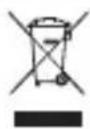
. pour voir en temps réel les images prises par la webcam. Messagerie instantanée (chat) En mode webcam, vous pouvez aussi utiliser votre appareil photo avec votre programme de messagerie instantanée (Yahoo Messenger, MSN Messenger, Skype…). MODE WEBCAM Informations sur la protection de l’environnement Tout appareil électrique usé est une matière recyclable et ne devrait pas faire partie des ordures ménagères ! Nous vous demandons de bien vouloir nous soutenir en contribuant activement au ménagement des ressources et à la protection de l’environnement en déposant cet appareil dans des sites de collecte (si existants). Ce produit est couvert par notre garantie de deux ans. Pour toute mise en œuvre de la garantie ou du service après-vente, vous devez vous adresser à votre revendeur muni de votre preuve d’achat. Notre garantie couvre les vices de matériel ou de montage imputables au constructeur à l’exclusion de toute détérioration provenant du non-respect de la notice d’utilisation ou de toute intervention intempestive sur l’article (telle que le démontage, l’exposition à la chaleur ou à l’humidité…). Note : veuillez garder ce mode d’emploi, il contient d’importantes informations. Le contenu de ce mode d’emploi peut changer sans préavis. Aucune partie de ce mode d’emploi ne doit être reproduite sans le consentement écrit du fabricant. Référence : DJ014series Conçu et développé en Europe – Fabriqué en Chine © 2012 Lexibook® © Disney / Pixar © Disney Protéger le produit de l’humidité. S’il est mouillé, l’essuyer immédiatement. Ne pas le laisser en plein soleil, ne pas l’exposer à une source de chaleur. Ne pas le laisser tomber. Ne pas tenter de le démonter. Pour le nettoyer, utiliser un chiffon légèrement imbibé d’eau à l’exclusion de tout produit détergent.

3. Cliquez sur l’icône puis cochez les cases « Increase resolution » et « High Quality Mode ».

Enn, cliquez sur OK pour terminer la manipulation.

4. Vos photos seront automatiquement enregistrées en 1.3 Mégapixels.

Richtlijnen voor milieubescherming Gebruikte elektronische apparaten horen niet thuis in het huisafval ! Wij vragen u daarom een bijdrage aan de bescherming van ons milieu te leveren en dit apparaat op de voorziene verzamelplaatsen af te geven. Dit product is geen speelgoed. IM code: DJ014seriesIM1112 DJ014seriesIM1112_15Mar_V02.indb 38 15/03/2012 3:15 PMLEXIBOOK S.A Mon avis compte 2, avenue de Scandinavie 91953 Courtaboeuf Cedex FRANCE Affranchir ici DJ014seriesIM1112_15Mar_V02.indb 39 15/03/2012 3:15 PMYOUR OPINION MATTERS / VOTRE AVIS COMPTE Help us make products better than ever! Please fill out the following form in English or in French, and return it to / Aidez-nous à rendre nos produits encore meilleurs! Merci de bien vouloir remplir ce coupon en français ou en anglais et de nous le retourner à l’adresse suivante : Name of product / Nom du produit: Date of purchase / Date de l’achat : ____/_____/_____ Store / Enseigne : Birth Date of the user / Date de naissance de l’utilisateur de ce produit : ____/_____/_____ What is your overall impression of the product? / Vous trouvez le produit globalement : Very satisfactory/Très satisfaisant Satisfactory/Satisfaisant Please feel free to leave your comments here / Vous pouvez à présent utiliser l’espace suivant pour nous donner vos remarques : Find all our new products / Retrouvez toute notre actualité: http://www.lexibook.com First name/Prénom : Last name/Nom de famille : Address/Adresse : Zip code/Code Postal : Country/Pays : Phone/Téléphone : Email : Average/Moyen Disappointing/Décevant Very disappointing/Très décevant LEXIBOOK S.A, Mon avis compte 2, avenue de Scandinavie, 91953 Courtaboeuf Cedex FRANCE City/Ville : Conformément aux articles 34 et suivants de la loi « Informatique et Libertés » du 6 janvier 1978, vous disposez d'un droit d'accès, de modification, de rectification et de suppression des données qui vous concernent. Vous pouvez l'exercer sur simple demande à notre adresse. Si vous ne souhaitez pas que ces données soient utilisées à des fins de prospection commerciale, veuillez cocher ici : Reference of product / Référence du produit DJ014 DJ014seriesIM1112_15Mar_V02.indb 40 15/03/2012 3:15 PM