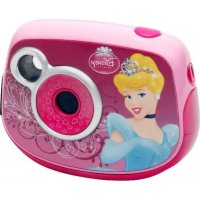
LEDJ014DP - Cámara LEXIBOOK - Manual de uso y guía de instrucciones gratis
Encuentra gratis el manual del aparato LEDJ014DP LEXIBOOK en formato PDF.



| Tipo de producto | Cámara digital |
| Marca | Lexibook |
| Modelo | LEDJ014DP |
| Alimentación | 2 pilas AAA/LR03 1.5V (no incluidas) |
| Resolución de foto (alta) | 640x480 píxeles |
| Resolución de foto (baja) | 320x240 píxeles |
| Resolución interpolada | 1.3 megapíxeles |
| Formatos de vídeo | AVI |
| Modos de disparo | Disparo único, disparo continuo (3 fotos), temporizador (10s) |
| Función Webcam | Sí (mediante cable USB) |
| Conectividad | USB (cable incluido) |
| Pantalla | LCD |
| Visor | Óptico |
| Memoria interna | Sí (las fotos y vídeos se almacenan internamente) |
| Software incluido | MAGIX Video easy SE, MAGIX Photo Manager 10 |
| Accesorios incluidos | Cable USB, correa, CD-ROM, manual de instrucciones |
| Garantía | 2 años |
| Mantenimiento | Limpieza con un paño ligeramente húmedo, sin detergente |
| Seguridad | No desmontar, no exponer al calor o la humedad |
| Dimensiones estimadas | Aproximadamente 10 x 5 x 3 cm |
| Peso estimado | Aproximadamente 100 g (con pilas) |
| Apagado automático | Después de 30 segundos de inactividad |
Preguntas frecuentes - LEDJ014DP LEXIBOOK
Preguntas de los usuarios sobre LEDJ014DP LEXIBOOK
0 pregunta sobre este aparato. Responde a las que conoces o haz la tuya.
Hacer una nueva pregunta sobre este aparato
Descarga las instrucciones para tu Cámara en formato PDF gratis! Encuentra tus instrucciones LEDJ014DP - LEXIBOOK y toma tu dispositivo electrónico nuevamente en la mano. En esta página están publicados todos los documentos necesarios para el uso de su dispositivo. LEDJ014DP de la marca LEXIBOOK.
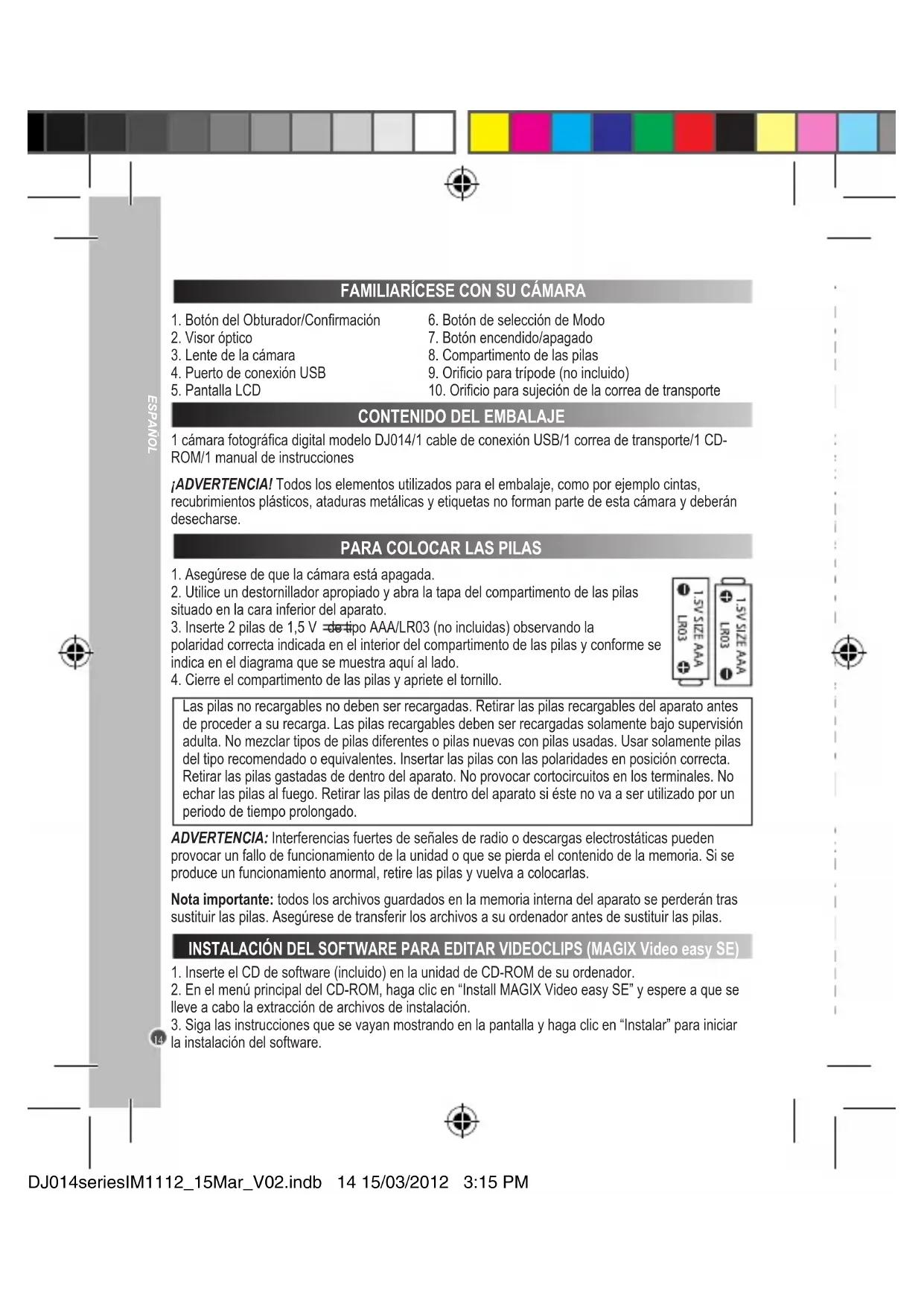
MANUAL DE USUARIO LEDJ014DP LEXIBOOK
-
Botón del Obturador/Confirmaación
-
Botón de selección de Modo
-
Visor optico
-
Botón encendido/apagado
-
Lente de la-camera
-
Compartimento de las pilas
-
Puerto de connexion USB
-
Orificio para tripode (no incluso)
-
Pantalla LCD
-
Orificio para sujeccion de la correa de transporte
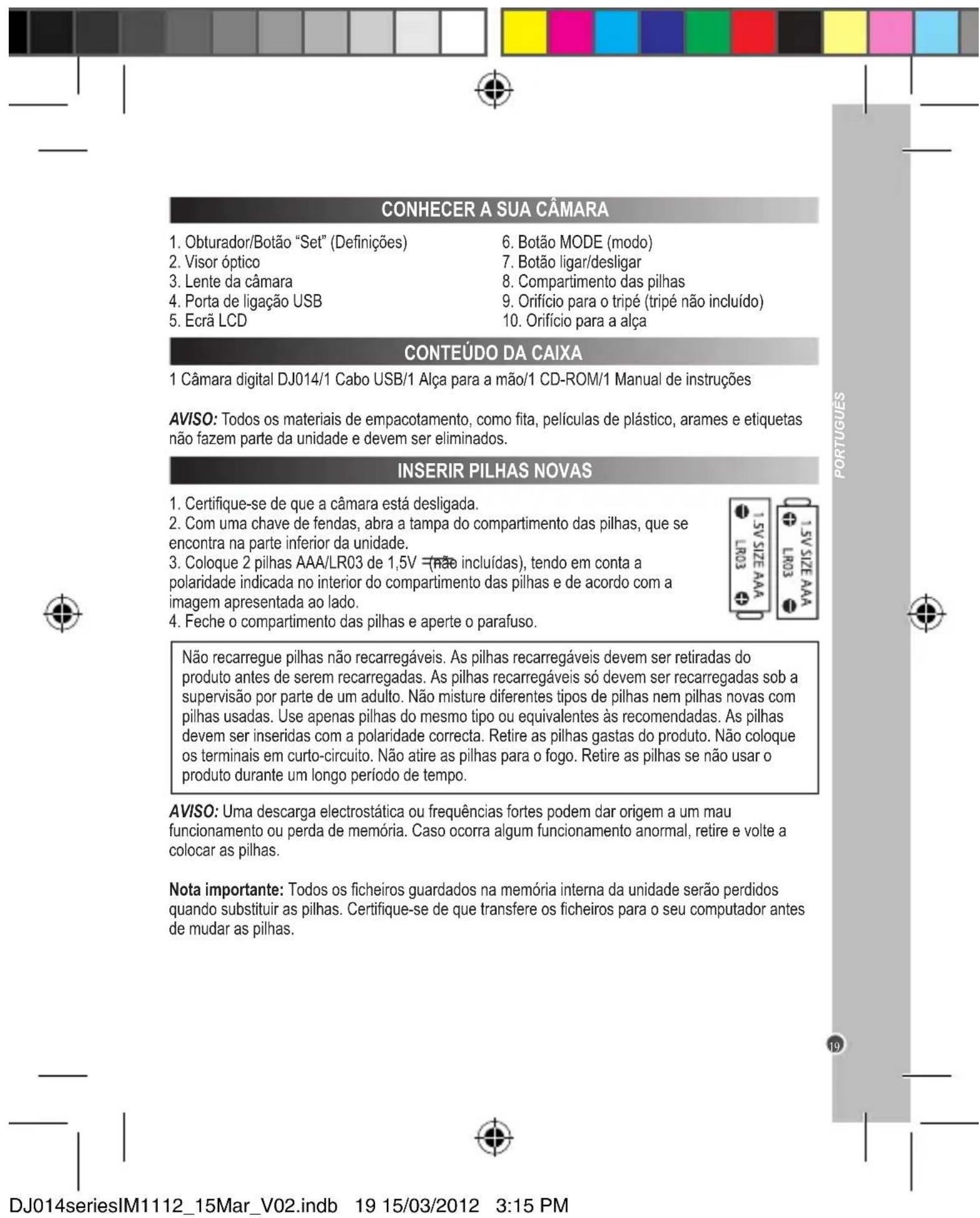
CONTENIDO DEL EMBALAJE
1 lámá fotografia digital modelo DJ014/1 cable de conexión USB/1 correa de transporte/1 CD-ROM/1 manual de instrucciones
ADVERTENCIA! Todos los elementos realizados para el embalaje, como por exempleCNTas, recubrimientos plácicos, ataduras metálicas y etiquetas no forman parte de esta CAMERA ydeferán desecharse.
PARACOLOCARLASPILAS
- Asegürese de que laamera está apagada.
- Utilice un destornillador apropiado y abra la tapa del compartmento de las pilas situado en la cara inferior del aparato.
- Inserte 2 pilas de 1,5V de tipo AAA/LR03 (no incluidas) observando la polaridad correcta indicada en el interior del compartmento de las pilas y conforme se indica en el diagrama que se muestra ahora alazo.
- Cierre el compartmento de las pilas y apriete el tornillo.
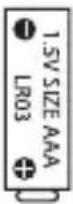
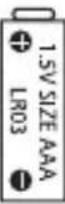
Las pilas no recargables no deben ser recargadas. Retirar las pilas recargables del aparato antes de proceder a su recarga. Las pilas recargables deben ser recargadas solamente bajo supervisión adulta. No mezclar temas de pilas differentes o pilas cuales con pilas usadas. Usar solamente pilas del tipo recomendado o equivalentes. Insertar las pilas con las polaridades en posicion correcta. Retirar las pilas gastadas de dentro del aparato. No provocar cortocircuitos en los terminales. No echar las pilas al fuego. Retirar las pilas de dentro del aparato si este no va a ser utilizado por un periodo de tiempo prolongado.
ADVERTENCIA: Interferencias fuertes de senales de radio o descargas electrostáticas能把 provocar un fallo de funcionaimiento de la unidad o que se pierda el contenido de la memoria. Si se produce un funcionaimiento anormal, retire las pilas y vuelva a colocarlas.
Nota importante: todos los ARCHivos guardados en la memoria interna del aparato se perdan tras sustituir las pilas. Asegúrese de transferir los ARCHivos a su ordinador antes de sustituir las pilas.
INSTALLACION DEL SOFTWARE PARA EDITAR VIDEOCLIPS (MAGIX Video easy SE)
- Inserte el CD de software (incluido) en launidad de CD-ROM de suordenador.
- En el menu principal del CD-ROM, haga click en "Install MAGIX Video easy SE" y espere a que se lleve a cabo la extracción de ARCHivos de instalación.
-
Siga las instrucciones que se vayan Blockingando en la pantalla y haga click en "Instalar" para inicia la instalacion del software.
-
ParaAbrir el programa "Magix Video easy SE" haga doble click en el icono de acceso directo.
Requisitos del sistema: Procesador Intel® Pentium 4/AMD® Athlon® de 1 GHz o superior, 512 MB de memoria RAM, 400 MB de espacio libre en el disco duro y unaunidad de DVD para poder instalar los programas, tarjeta GRAPHICA compatible con unaResolution minima de 1024 x 768, tarjeta de sonido. Dispositivos compatibles: Video, television o tarjetas GRAPHicas con entrada de video.
INSTALLACION DEL SOFTWARE PARA EDICION DE FOTOSGRAFIAS
- Inserte el CD de software (incluido) en launidad de CD-ROM de suordenador.
- En el menu principal del CD-ROM, haga click en "Install MAGIX Photo Manager 10" y espere a que se lleve a cabo la extracción de ARCHivos de instalación.
- Selezione su idioma y hagaclinic en "OK" (aceptar).
- Tras este, se做不到 el cuadro de instalacion "MAGIX Photo Manager 10 configuration". Siga las instrucciones que se vayan Blockingando en la pantalla y hayablick en "Instalar" para iniciar la instalacion del software.
- Una vez finalizada la instalación, el icono de acceso directo de "MAGIX Photo Manager 10" se做不到 en el escritorio de su ordinador.
- Paraunarizar a utilizing el software "MAGIX Photo Manager 10", haga doble click en el icono de accesdo directo. Las fotografias efectuadas con la camera se做不到 automatically en la pantalla de inico del software.
Requisitos del sistema (especificaciones minimas): Microsoft®2000, Windows®XP, Vista®, Win7. Organador equipado con procesador Intel® Pentium® o/AMD® Athlon® de 700 MHz o superior, 256 MB de memoria RAM, 120 MB de spacing libre en el disco duro para los ARCHivos de instalacion del programa, tarjeta graphical SVGA con un minimum de 4 MB de memoria RAM, (resoluzione minima de 1024 x 600, alta definccion cromatica de 16 bits), raton compatible con Microsoft®.
Note: para disfrutar al máximo'utilizing "MAGIX Photo Manager 10" y "MAGIX Video easy SE", deben primero registrar el software en la pagina web del desarrollador.
ENCENDER Y APAGAR LA CAMARA
- Pulse el botón encendido/apagado para encender laámara. Laámara emitir un tono para confirmar que está lista para su uso.
- Vuelva a mantener pulsado el botón encendido/apagado durante unoicoslashos para apagar la camarara.
Note: laámara se apagará automatistically al cabo de 30 segundos si no detecta activités una por parte del usuario.
PARA TOMAR FOTOGRAFIAS
Disparo unico
Este sera el modo seleccionado por defecto al encender la webcam. Pulse el boton del obturador para hacer una foto. La webcam emitir un tono para confirmar que se está haciendo una fotografia. El numero de fotografias que pueda guardarse en la memoria se muestra en la pantalla LCD.
Disparo continuo
- Mientras está en el modo de "Disparo único", pulse reiteradamente el botón de selección del modo (MODE) hasta que el icono de modo de "Disparo continuo" se mueste en la esquina superior derecho de la pantalla. Pulse el botón del obturador en los 5segundos siguientes para hacer 3otos de forma continua.
Nota: una vez que la memoria interna de la CAMERA esté llena, la CAMERA emitirá dos tonos de avis cada vez que pulse el botón del obturador para indicarle de que no es possible hacerullinguna other fotografia.
Temporizador de disparo automatico
- Aside el modo de "Disparo unico", pulse reiteradamente el boton de seleccion de modo (MODE) hasta que el icono de "Temporizador de disparo automatico" se mueste en la pantalla LCD. Pulse el boton del obturador en un intervalo de 5 segundos para activar la direccion de Temporizador de disparo automatico.
- La CAMERA fotografia digital tomar la fotografia pasados 10 segundos.
Note: la funciona de Temporizador de disparo automatico se desactivara de forma automatica una vez tomada la Foto.
CAPTURE DEVIDEOCLIPS
- Encienda la CAMERA y pulse reiteradamente el botón de selección de modo "MODE" hasta que el icono lo amaestre en la pantalla.
- Mantenga pulsado el botón del obturador para comenzar a filmar un video.
- Suelte el botón del obturador para detener la filmisión del video y guardarlo automatistically en la memoria en formato AVI.
COMO ELIMINAR FOTOS
Cóme eliminar laULTima fotefectuada
Encienda el aparato y, a continuación, pulsae reiteradamente el botón de selección del modo (MODE) hasta que el icono se mueste en la pantalla. En los 5 seguidosSIGUIENTES pulse el botón del obturador para eliminar la ultima fotografia efectuada.
Cóme eliminar todas las fotografías
Encienda el aparato y, a continuación, pulse reiteradamente el botón de selección del modo (MODE) hasta que el icono se mueste en la pantalla. En los 5segundos siguientes pulse el botón del obturador para eliminar todas las fotografías guardadas en la memoria integra de la CAMERA.
SELECTION DE LA RESOLUCION DE LA IMAGEN
Des el mode de Disparo unico, pulse reiteradamente el boton de seleccion de modo (MODE)
ha que uno de los iconos de resolution de imagen se muestre en la pantalla. A continuacion, pulse
el boton del obturador para modifier la resolution de la imagen.
Exist 2 modos de resolution:

Alta resoluzione (640 x 480 pixeles; este es el modo seleccionado por defecto)
Baja resolución (320 x 240 pixeles).
SELECTION DE LA CALIDAD DE IMAGEN
Des el mode de Disparo unico, pulse reiteradamente el boton de selec tion de mode (MODE)
ha t que un o de los iconos de calidad de imagen hd o ld (alta definacion o bajo definacion) se
muestre en la pantalla. A continuacion, pulse el boton del obturador para modifier la calidad de la imagen.
Existen 2 niveles de calidad: hd: calidad alta (modo seleccionado por defecto) / ld: calidad baja.
CÓMOSELECTIONNARLA FRECUENCADELFUENTEDE LUX
Desider el modo de "Disparo unico", pulse reiteradamente el boton de seleccion de mode (MODE) hasta que uno de los iconos de fecuencia 50 (50 Hz) o 60(60 Hz) se mueste en la pantalla. A continuacion, pulse el boton del obturador para modifier la fecuencia.
CÓMOSDESCARGAR SUS FOTOGRAFías Y SUS VIDEOS EN EL ORDENADOR
Utilización de "MAGIX Photo Manager 10":
- Conecte el cable USB que se incluye a la CAMERA y a un puerto USB libre de su ordinador.
- Encienda la CAMERA. La pantalla lostraré el icono de Dispositivo de almacenimiento masivo" una vez que la connexion al ordinador se haya realizado con exito.
- Haga doble ticn en el icono de acceso directo de "MAGIX Photo Manager 10". Las fotografias efectuadas con la camera se lostraran automatically en la pantalla de inicio del software.
- Pulse el botón de importación (Import) que se muestra en la pantalla de inicio del software (arriba, a la izquierda).
- Si lo desea,ouldautilizar la functiOn copiar y pegar para trasladar los ARCHivos a otro directorio de su ordinador.
como publicarotos en los sitiodesredes sociales:
- Dese "Magix Photo Manager 10" selecione la fotografia que desea publicar en Facebook o Flickr.
- LaImagen seleccionada se做不到a rodeada por un cuadro naranja.
- En la barra de menus, haga click en lapellana "Online" y seleccionla option Cargar medios a
otros servicios web (Upload media to other web services) y, a continuacion, seleccione segun sea
el caso la option Cargar ARCHivos a Flickr (Upload media to Flickr) o Cargar archivos a Facebook" (Upload media to Facebook). - La pantalla做不到 el cuadro "Cargar" (Upload). Complete los differentes espacios requeridos ( nombre de ARCHivo, descripción, palabras clave...).
- Hagablick en "Cargar" (Upload) a modo de confirmacion.
- Según la option selecciónada, se abrirá la página de inception de Facebook o Flickr.
- Siga las indicaciones que se vayan Blockingando la pantalla para terminar de cargar los ARCHivos.
EXTRAPOLACION DE LAS FOTOS
Siga las instrucciones a continuacion para augmentar la resolution de susotos:
- Abra la carpeta «Dual Mode Camera» de su escritorio y haga dobleblick en «My Dsc».
- Descargue susotos hacerclcn el icono y seleccionla(s)foto(s)que desea extrapolar.
- Haga clicked en el icono y marque las casillas «Increase resolution» y «High Quality Mode». Porultimate, haga clicked in ACEPTAR para concurrir el ajuste de las fotos.
- Susotose guardarán automatistically con una resolución de 1,3 megapixeles.
MODO WEBCAM
Mientras está conectada a su ordinador, estaámara fotografia puede'utilizar como unaámara Web.
Modo de-camera Web
- Conecte la videocamara a su ordinador utilizing el cable USB que se suministra.
- Abra la carpeta "Dual Mode Camera" situada en su escritorio y, a continuacion, hagablick en el icono de "Cama deordenador" para visualizar las imagenes en tiempo real tomas por la camara Web.
Mensaje instantáneo (chat)
Puede usar la webcam como una webcam con su programa de mensajeria instantánea (Yahoo Messenger, MSN Messenger, Skype...).
MANTENIMIENTO Y GARANTIA
Para limpiar el aparato, utilise unico suave humedecido en agua. No utilise ningun producto detergente. No exponga el aparato a la action directa de los rayos del sol ni a ninguna otra fuente de calor. No maior el aparato. No desmonte o deje caer el aparato. Retire las pilas del aparato si no va utiliser durante largos periodos de tiempo.
Este producto está cubierto por una garantía de 2 años.
Entrar en contacto con el distribuidor presentando el recibo de compra para reclamaciones bajo garantía o para servicios postventa. Nuestra garantía cubre cualquier defecto material y de mano de agua, a exception del deterioro causado por la no observancia de las instruciones contentsadas en el manual o por un trato descuidado del aparato (tal como desmontarlo, exponerlo al calor y la humedad, etc.) Se recomienda guardar el embalaje para futuras consultas. En是我国o empno por mejorar nuestros servicios los colores y detailles del producto que aparecen en el embalaje podriani ser modificados.
NOTA: guardar el manual de instrucciones porque contiene informacion importante.
Referencia: DJ014series
Espana
Servicio atencion al cliente: 902367933
Diseñado y descarrollado en Europa - Fabricado en China
© 2012 Lexibook®
© Disney / Pixar
© Disney

http://www.lexibook.com
Este producto no es un juguete.

Advertencia para la proteccion del medio ambiente
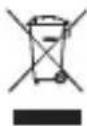
Los aparatos electricos desechados son reciclables y no deben ser eliminados en la basura domestica! Por eldo pedimos que nos ayude a contribuir activamente en el ahorro de recursos y en la proteccion del medio ambienteentaligando este aparato en los centros de coleccion (si existen).
INSTALAR O SOFTWARE PARA EDITAR CLIPES DE VIDEO (MAGIX Video easy SE)
:epnep /esepound oep
:
1
: 10000000000000000000000000000000000000000000000
:ssseppy/ssseppy
一
00:IRISO-1anoo/anao drz
: |



- CONTENIDO DEL EMBALAJE
- PARACOLOCARLASPILAS
- INSTALLACION DEL SOFTWARE PARA EDITAR VIDEOCLIPS (MAGIX Video easy SE)
- INSTALLACION DEL SOFTWARE PARA EDICION DE FOTOSGRAFIAS
- ENCENDER Y APAGAR LA CAMARA
- PARA TOMAR FOTOGRAFIAS
- Disparo unico
- Disparo continuo
- Temporizador de disparo automatico
- CAPTURE DEVIDEOCLIPS
- COMO ELIMINAR FOTOS
- Cóme eliminar laULTima fotefectuada
- Cóme eliminar todas las fotografías
- SELECTION DE LA RESOLUCION DE LA IMAGEN
- SELECTION DE LA CALIDAD DE IMAGEN
- CÓMOSELECTIONNARLA FRECUENCADELFUENTEDE LUX
- CÓMOSDESCARGAR SUS FOTOGRAFías Y SUS VIDEOS EN EL ORDENADOR
- Utilización de "MAGIX Photo Manager 10":
- como publicarotos en los sitiodesredes sociales:
- EXTRAPOLACION DE LAS FOTOS
- MODO WEBCAM
- Modo de-camera Web
- Mensaje instantáneo (chat)
- MANTENIMIENTO Y GARANTIA
- INSTALAR O SOFTWARE PARA EDITAR CLIPES DE VIDEO (MAGIX Video easy SE)
Marca : LEXIBOOK
Modelo : LEDJ014DP
Categoría : Cámara