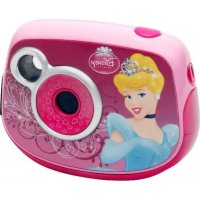
LEDJ014DP - Kamera LEXIBOOK - Kostenlose Bedienungsanleitung
Finden Sie kostenlos die Bedienungsanleitung des Geräts LEDJ014DP LEXIBOOK als PDF.

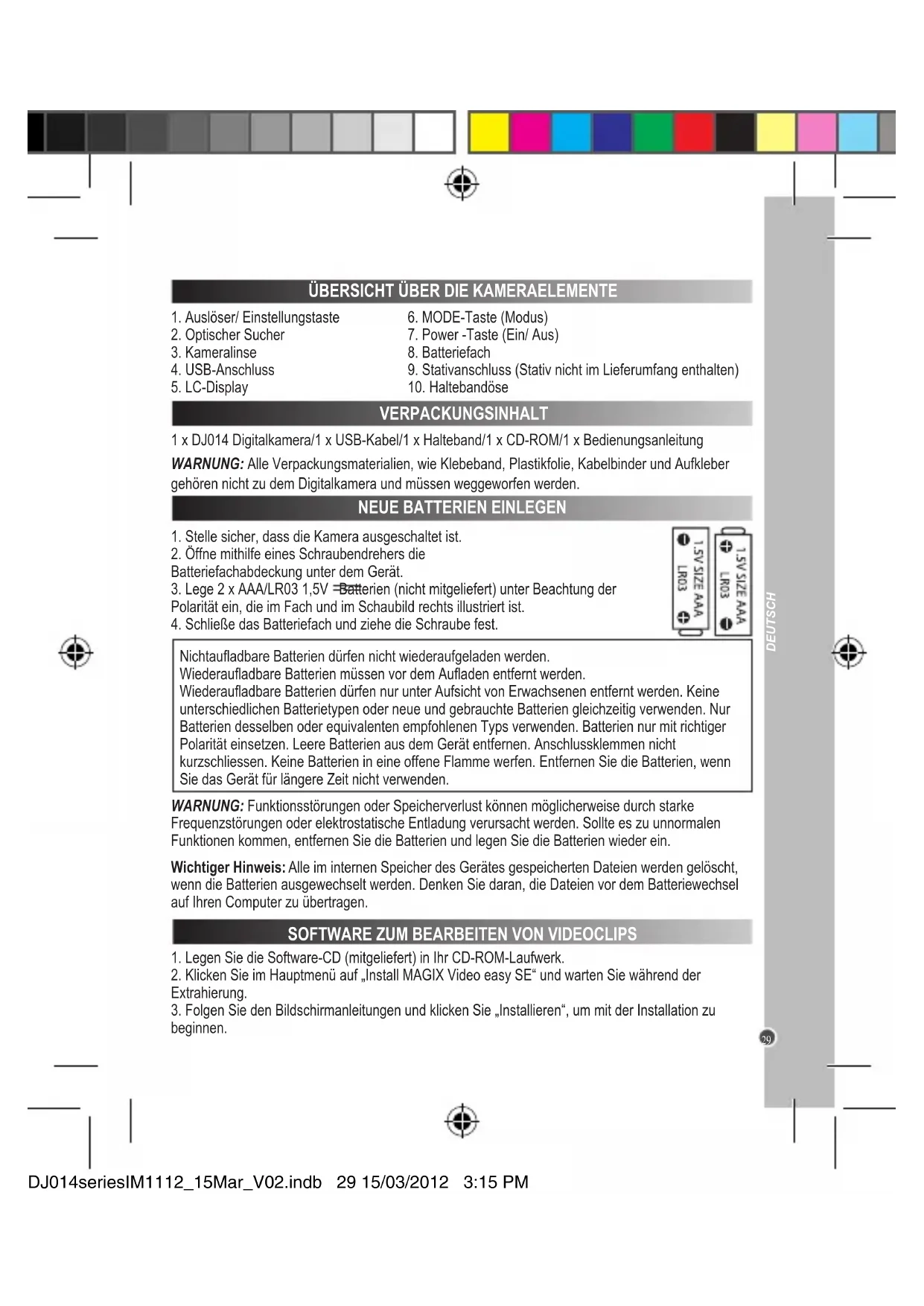


| Produkttyp | Digitalkamera |
| Marke | Lexibook |
| Modell | LEDJ014DP |
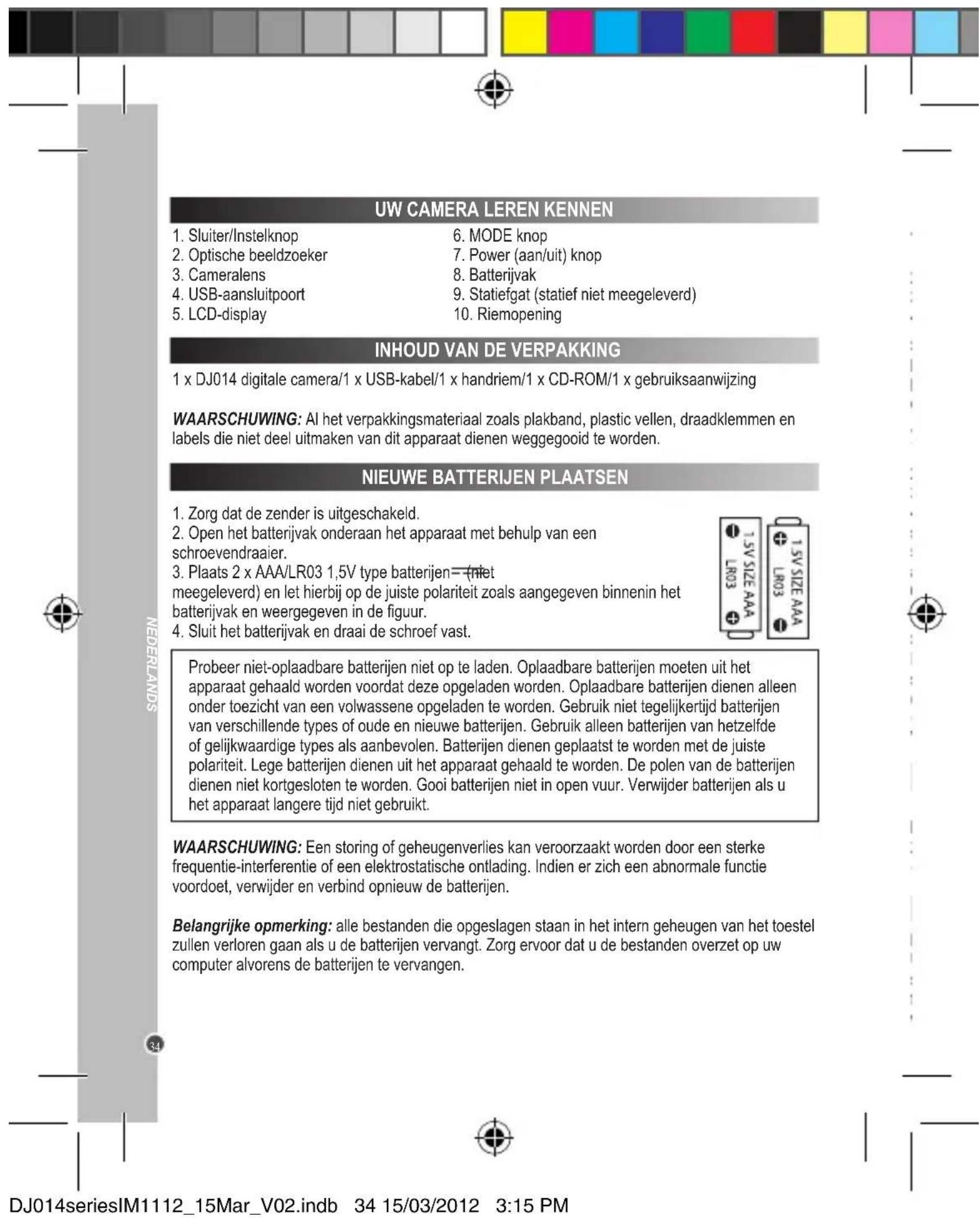
| Stromversorgung | 2 AAA/LR03 1,5V-Batterien (nicht im Lieferumfang enthalten) |
| Fotoauflösung (hoch) | 640x480 Pixel |
| Fotoauflösung (niedrig) | 320x240 Pixel |
| Interpolierte Auflösung | 1,3 Megapixel |
| Videoformate | AVI |
| Aufnahmemodi | Einzelaufnahme, Serienaufnahme (3 Fotos), Selbstauslöser (10s) |
| Webcam-Funktion | Ja (über USB-Kabel) |
| Konnektivität | USB (Kabel enthalten) |
| Bildschirm | LCD |
| Sucher | Optisch |
| Interner Speicher | Ja (Fotos und Videos werden intern gespeichert) |
| Enthaltene Software | MAGIX Video easy SE, MAGIX Photo Manager 10 |
| Enthaltenes Zubehör | USB-Kabel, Handschlaufe, CD-ROM, Bedienungsanleitung |
| Garantie | 2 Jahre |
| Pflege | Reinigung mit einem leicht feuchten Tuch, ohne Reinigungsmittel |
| Sicherheit | Nicht zerlegen, nicht Hitze oder Feuchtigkeit aussetzen |
| Geschätzte Abmessungen | Ca. 10 x 5 x 3 cm |
| Geschätztes Gewicht | Ca. 100 g (mit Batterien) |
| Automatische Abschaltung | Nach 30 Sekunden Inaktivität |
Häufig gestellte Fragen - LEDJ014DP LEXIBOOK
Benutzerfragen zu LEDJ014DP LEXIBOOK
0 Frage zu diesem Gerät. Beantworten Sie die, die Sie kennen, oder stellen Sie Ihre eigene.
Eine neue Frage zu diesem Gerät stellen
Laden Sie die Anleitung für Ihr Kamera kostenlos im PDF-Format! Finden Sie Ihr Handbuch LEDJ014DP - LEXIBOOK und nehmen Sie Ihr elektronisches Gerät wieder in die Hand. Auf dieser Seite sind alle Dokumente veröffentlicht, die für die Verwendung Ihres Geräts notwendig sind. LEDJ014DP von der Marke LEXIBOOK.
BEDIENUNGSANLEITUNG LEDJ014DP LEXIBOOK
- Um „Magix Video easy SE“ zu starten, klichen Sie doppel auf den Shortcut. „Welcome MAGIX Video easy“ wird angezeigt.
Systemanforderungen: Intel® Pentium 4 oder AMD® Athlon® 1 GHz und hoher, 512 MB RAM, 400 MB freier Platz auf der Festplatte und ein DVD-Laufwerk für die Installation des Programms, Grafikkarte mit einer Bildschirmaufösung von mindestens 1024 x 768, Soundkarte. Unterstützte Geräte: Video, TV oder Grafikkarten mit Videogang.
SOFTWARE ZUM BEARBEITEN VON BILDERN
- Legen Sie die Software-CD (mitgeliefert) in Ihr CD-ROM-Laufwerk.
- Klichen Sie im Hauptmenu auf „Install MAGIX Photo Manager 10" und warten Sie während der Extrahierung.
- Wahlen Sie Ihr Spehrache aus und klichen Sie "OK".
- Das Fenster „The MAGIX Photo Manager 10 configuration" wird angezeigt. Folgen Sie den Bildschirmanleitungen und klichen Sie „Installieren", um mit der Installation zu beginnen.
- Sobald Sie die Installation abgeschlossen haben, erscheint auf der Arbeitsoberfläche Ihres Computers der „MAGIX Photo Manager 10" Shortcut.
- Um „Magix Photo Manager 10" zu benutzen, klichen Sie doppelt auf den Shortcut. Die mit der Kamera aufgenommen Bilder erscheinen automatisch auf dem Startbildschirm.
Systemanforderungen (Minimalkonfiguration): Microsoft® Windows® XP I Vista® Win 7. PC mit Intel® Pentium® oder AMD® Athlon® 700 MHz oderHigher, 256 MB RAM, 120 MB Festplattenplatz für Programmdateien, SVGA Grafikkarte mit min. 4 MB RAM, (Mindestauflösung 1024 x 600, 16-Bit Farbe), mit Microsoft® compatible Maus.
Anmerkung: Um „MAGIX Photo Manager 10" und „MAGIX Video easy SE" uneingeschränkt zu nutzen, müssen Sie sich erst registrieren.
KAMERA EIN- UND AUSSCHALTEN
- Drücke die Power -Taste um die Kamera einszuschalten. Die Kamera signalisiert mit einem Piepton, dass sie einsatzbereit ist.
- Halte die Power -Taste Onerneut für einige Sekunden gedrückt, um die Kamera auszuschalten. Hinweis: Die Kamera schaltet sich automatisch aus, wenn sie für 30 Sekunden inaktiv ist.
FOTOS AUFNEHMEN
Einzelbildaufnahme
Du bist bereits im „Einzelbildmodus“, wenn du die Kamera einschaltest. Drücke den Auslöser, um ein Foto aufzunehmen. Die Kamera bestätigt mit einem Piepton, dass ein Bild aufgenommen wurde. Die Anzahl der Bilder, die du speichern kannst, wird auf dem LC-Display angezeigt.
Serienbildaufnahme
- Wenn du im „Einzelbildmodus" bist, drücke die MODE-Taste mehrmals, bis das „Serienbildmodus"
Symbol; in der oberen rechten Ecke des Displays angezeigt wird. Drücke innerhalb der nachsten 5 Sekunden den Auslöser, um 3 Bilder in Serie aufzunehmen.
Hinweis: Wenn der eingebaute Speicher der Kamera voll ist, ertont ein doppelter „Piepton", wenn du den Ausloser druckst, um zu signalisieren, dass du keine neuen Bilder schreiben kannst.
Selbstausloser
- Drücke im „Einzelbildmodus" mehrmals die MODE-Taste, bis das „Selbstausloser"-Symbol sauf dem LC-Display erscheint. Drücke dann den Auslöser innerhalb von 5 Sekunden, um die Selfbstausloserfunktion zu aktivieren.
- Die Digitalkamera nimmt 10 Sekunden später ein Bild auf.
Hinweis: Die Selfbaulöserfunktion wird automatisch deaktiviert, nach dem das Bild aufgenommen wurde.
VIDEOCLIPS AUFNEHMEN
Schalte die Kamera ein und drücke mehrals die MODE-Taste, bis das Videosymbol dem Display angezeigt wird.
2. Halte den Auslöser gedrückt, um mit der Aufnahme eines Videos zu beginnen.
3. Lasse den Auslöser los, um die Aufnahme abzubrechen und das Video automatisch im AVI-Format zu speichern.
FOTOS LÖSCHEN
Löschen des zuletzt aufgenommenen Fotos
Schalte das Gerät ein und drücke dann mehrmals die MODE-Taste, bis das Symbol auf dem Display erscheint. Drücke innerhalb von 5 Sekunden den Auslöser, um das zuletzt aufgenommene Foto zulöschen.
Loschen aller Fotos
Schalte das Gerät ein und drücke dann mehrmals die MODE-Taste, bis das Symbol auf dem Display erscheint. Drücke innerhalb von 5 Sekunden den Auslöser, um alle im internen Speicher der Kamera gespeicherten Bilder zu Löschen.
AUFLOSUNG AUSWAHLEN
Drücke im „Einzelbildmodus" mehrmals die MODE-Taste, bis eines der Auflösungssymbole auf dem Display angezeigt wird. Drücke dann innerhalb von 5 Sekunden den Ausloser, um die Auflösung zuändern.
Es gibt 2 Auflüsungsmodi:


Hohe Auflösung (640 x 480 Pixel, Standardmodus)

Niedrige Auflösung (320 x 240 Pixel)
BILDQUALITÄT AUSWAHLEN
Drücke im „Einzelbildmodus" mehrmals die MODE-Taste, bis eines der Bildqualitätssymbole hd oder ld auf dem Display angezeigt wird. Drücke dann innerhalb den Auslöser, um die Bildqualität zuändern.
Es qibt 2 Qualitätsstufen:
hd: Hohe Qualität (Standardmodus) / ld: Niedrige Qualität
AUSWAHL DER FREQUENZ DER LIGHTQUELLE
Drücke im „Einzelbildmodus" mehrmals die MODE-Taste, bis eines der Frequenzsymbole 50 (50HZ) oder 60 (60HZ) auf dem Display angezeigt wird. Drücke dann innerhalb den Auslöser, um die Frequenz zu ändern.
HERUNTERLADEN DEINER FOTOS UND VIDEOS
, MAGIX Photo Manager 10" benutzen:
- Verbinden Sie das mitgelieferte USB-Kabel mit der Kamera und dem USB-Port des Computers.
- Schalten Sie die Kamera ein. Ein „Massenspeicher" erscheint auf dem Display, wenn die Verbindung zum Computer erfolgreich hergestellt wurde.
- Doppelklicken Sie auf den Shortcut „MAGIX Photo Manager 10". Die mit der Kamera aufgenommen Bilder erschreiben automatisch auf dem Startbildschirm.
- Klichen Sie auf die „Importieren“-Schaltfläche im Hauptmenu (oben links).
- Sie können die Bilder kopieren und in jedem Verzeichnis ihrer Wahl eingufen.
Fotos auf den Seiten sozialer Netzwerke veröffentlich:
- Wahlen Sie im „Magix Photo Manager 10" das Foto, das Sie auf Facebook oder Flickr verfügbarlichen möchten.
- Das ausgewählte Bild erscheint in einem orangefarbenen Kasten.
- Klichen Sie in der Menüleiste auf die Registerkarte „Online" und markieren Sie „Medien zu weiteren Webservices hochladen" (Upload media to other web services), dann „Medien auf Flickr hochladen" (Upload media to Flickr) beziehungsweise „Medien auf Facebook hochladen" (Uplaod media to Facebook).
- Das Fenster „Hochladen" (Upload) wird auf dem Bildschirm angezeigt. Füllen Sie die verschiedene Felder aus (Datumname, Beschreibung, Stichwörter ...).
- Klichen Sie auf „Hochladen" (Upload), um zu bestätigen.
- Die Startseite von Facebook beziehungsweise Flickr öffnet sich.
- Folgen Sie anschließend den Anleitungen auf dem Bildschirm, um das Hochladen zu beenden.
EXTRAPOLATION IHRER FOTOS
Um die Auflösung Ihrer Fotos zu erhöhen, folgen Sieitte den nachfolgenden Anleitungen:
- Öffnen Sie den Ordner „Dual-Modus-Kamera" auf Ihrhem Desktop, doppelklicken Sie dann auf „My Dsc".
- Laden Sie ihre Fotos herunter, indem Sie auf das Symbol klichen, wahlen Sie dann das/die Fotos, das/die Sie extrapolieren möchten.
- Klichen Sie auf das Symbol, markieren Sie dann die Kästchen, Increase resolution und High Quality Mode. Klichen Sie zum Abschluss auf OK, um den Vorgang abzuschreiben.
- Ihr Fotos werden automatisch in einer Auflösung von 1,3 Megapixeln gespeichert.
WEBCAMMODUS
Mit Ihrém PC verbunden kann ihre Kamera als Webcam benutzt werden.
Webcammodus
- Verbirde die Kamera mithilfe des mitgelieferten USB-Kabels mit seinem Computer.
- Offne den „Dual Mode Camera" Ordner auf dem Desktop, mit einem Doppelklick auf das „PCCam" Symbol kannst du die von der Webcam aufgenommen Echtzeitbilder sehen.
Sie konnen ihre Kamera als Webcam mit ihrem Instant Messaging Client (Yahoo Messenger, MSN Messenger, Skype...) benutzen.
PFLEGE UND GARANTIE
Verwenden Sie zur Reinigung des Gerätes nur ein weiches, leicht angefeuchtetes Tuch und niemals Reinigungsmittel. Setzen Sie das Gerät nicht direkter Sonnenbestrahlung oder anderen Hitzequellen aus. Bringen Sie es auf keinen Fall mit Nasse in Berührung. Nehmen Sie es nicht auseinander und halten Sie es nicht fallen. Entnehmer Sie die Batterien, falls das Gerät über einen längeren Zeitraum hinweg nicht in Gebrauch ist.
Dieses Produkt ist durch unsere 2 Jahr-Garantie geschützt.
Bitte wenden Sie sich an ihren Handlcer mit einem gultigen Kaufnachweis, wenn Sie innerhalb der Garantiezeit irgendene Reklamation haben oder eine Reparatur wünschen. Unsere Gewährleistung bezieht sich auf materielle Schaden und Schaden bei der Verarbeitung. Ausgeschlossen sind Beschädigungen, die Folge der Nichtbeachtung der Bedienungsanleitung oder irgendiner fahrlässiger Behandlung these Products sind (wie beispielsweise Demontage, Aussetzung gegenüber Hitze und Feuchtigkeit etc.). Es empfeht sich, die Verpackung fur weitere Auskünfte zu bewahren.
Um unsere Leistungen zu verbessern, gehalten wir uns Farbänderungen und Änderungen der auf der Verpackung gezeigten Produktdetails vor.
ANMERKUNG:itte bewahren Sie diese Bedienungsanleitung gut auf, sie enthalt wichtige Information.
Referenznummer: DJ014series
Design und Entwicklung in Europa - Hergestellt in China
© 2012 Lexibook®
© Disney / Pixar
© Disney

Deutschland & Osterreich
Service-Hotline: 01805 010931
(0.14€ TTC/Minute)
E-Mail: savcomfr@lexibook.com
www.lexibook.com

Dieses Produkt ist kein Spielzeug.
Hinweise zum Umweltschutz
Alt-Elektrogeräte sind Wertstoffe, sie gehoren daher nicht in den Hausmüll! Wir möchten Sie daher bitten, uns mit ihrem aktiven Beitragag bei der Ressourcenschonung und beim Umweltschutz zu unterstützen und diesen Gerät bei den (falls vorhanden) eingerichteten Rücknahmestellen abzugegeben.
DE SOFTWARE INSTALLEREN
DE CAMERA AAN- EN UITZETTEN



- SOFTWARE ZUM BEARBEITEN VON BILDERN
- KAMERA EIN- UND AUSSCHALTEN
- FOTOS AUFNEHMEN
- Einzelbildaufnahme
- Serienbildaufnahme
- Selbstausloser
- VIDEOCLIPS AUFNEHMEN
- FOTOS LÖSCHEN
- Löschen des zuletzt aufgenommenen Fotos
- Loschen aller Fotos
- AUFLOSUNG AUSWAHLEN
- BILDQUALITÄT AUSWAHLEN
- AUSWAHL DER FREQUENZ DER LIGHTQUELLE
- HERUNTERLADEN DEINER FOTOS UND VIDEOS
- , MAGIX Photo Manager 10" benutzen:
- Fotos auf den Seiten sozialer Netzwerke veröffentlich:
- EXTRAPOLATION IHRER FOTOS
- WEBCAMMODUS
- PFLEGE UND GARANTIE
- Hinweise zum Umweltschutz
- DE SOFTWARE INSTALLEREN
- DE CAMERA AAN- EN UITZETTEN
Marke : LEXIBOOK
Modell : LEDJ014DP
Kategorie : Kamera