LEDJ014DP - Câmera LEXIBOOK - Manual de utilização gratuito

Encontre gratuitamente o manual do aparelho LEDJ014DP LEXIBOOK em formato PDF.

Page 19
Assistente de manual
Desenvolvido por ChatGPT
À espera da sua mensagem
Informações do produto

Marca : LEXIBOOK

Modelo : LEDJ014DP

Categoria : Câmera

Baixe as instruções para o seu Câmera em formato PDF gratuitamente! Encontre o seu manual LEDJ014DP - LEXIBOOK e retome o controlo do seu dispositivo eletrónico. Nesta página estão publicados todos os documentos necessários para a utilização do seu dispositivo. LEDJ014DP da marca LEXIBOOK.

MANUAL DE UTILIZADOR LEDJ014DP LEXIBOOK

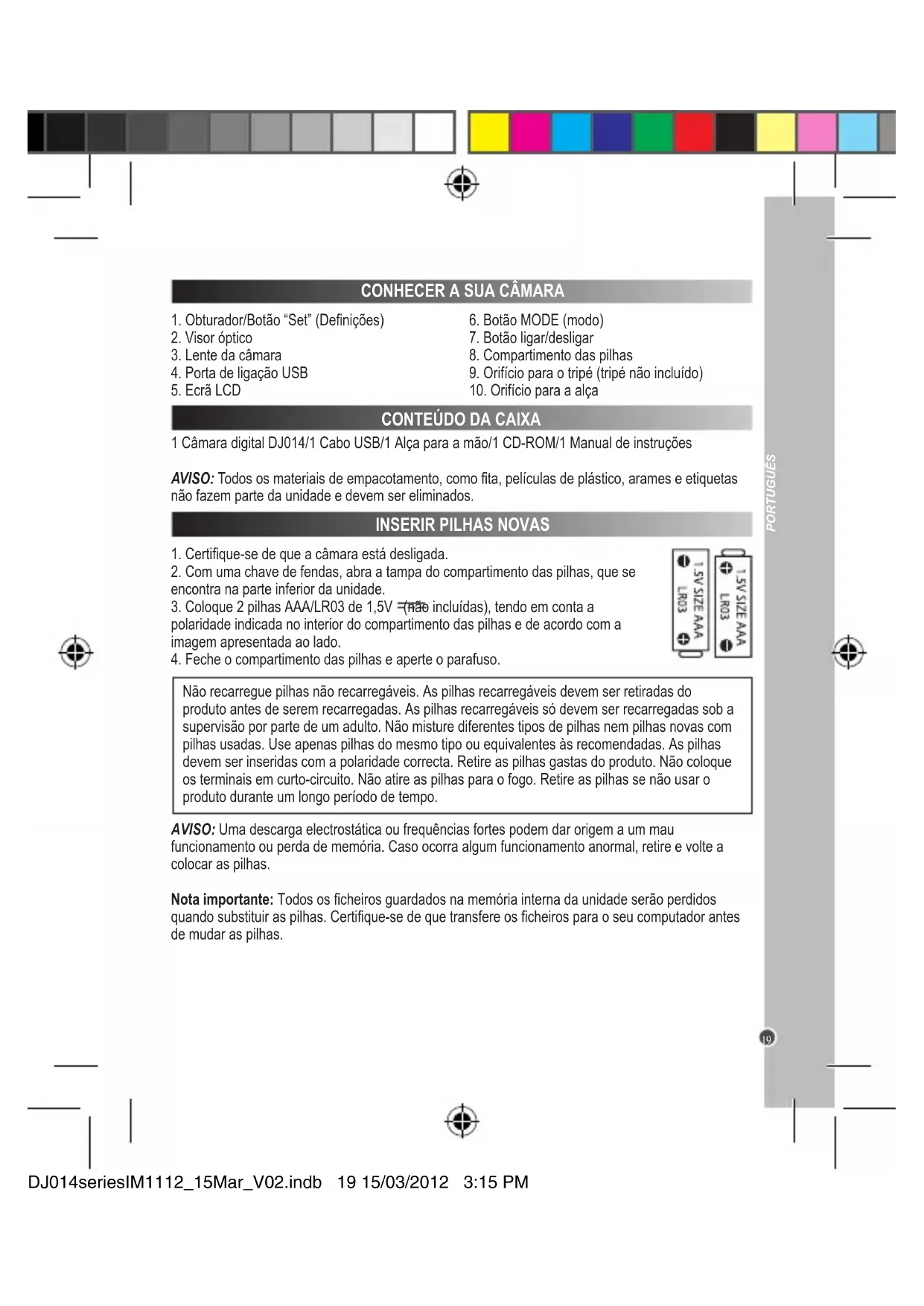
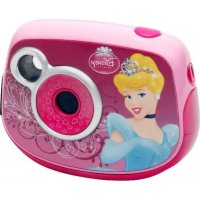
1 Câmara digital DJ014/1 Cabo USB/1 Alça para a mão/1 CD-ROM/1 Manual de instruções

AVISO: Todos os materiais de empacotamento, como ta, películas de plástico, arames e etiquetas

não fazem parte da unidade e devem ser eliminados.

INSERIR PILHAS NOVAS

1. Certique-se de que a câmara está desligada.

2. Com uma chave de fendas, abra a tampa do compartimento das pilhas, que se

encontra na parte inferior da unidade.

3. Coloque 2 pilhas AAA/LR03 de 1,5V (não incluídas), tendo em conta a

polaridade indicada no interior do compartimento das pilhas e de acordo com a

imagem apresentada ao lado.

4. Feche o compartimento das pilhas e aperte o parafuso.

1. Obturador/Botão “Set” (Denições)

4. Porta de ligação USB

6. Botão MODE (modo)

7. Botão ligar/desligar

8. Compartimento das pilhas

9. Orifício para o tripé (tripé não incluído)

10. Orifício para a alça

CONTEÚDO DA CAIXA Não recarregue pilhas não recarregáveis. As pilhas recarregáveis devem ser retiradas do

produto antes de serem recarregadas. As pilhas recarregáveis só devem ser recarregadas sob a

supervisão por parte de um adulto. Não misture diferentes tipos de pilhas nem pilhas novas com

pilhas usadas. Use apenas pilhas do mesmo tipo ou equivalentes às recomendadas. As pilhas

devem ser inseridas com a polaridade correcta. Retire as pilhas gastas do produto. Não coloque

os terminais em curto-circuito. Não atire as pilhas para o fogo. Retire as pilhas se não usar o

produto durante um longo período de tempo.

AVISO: Uma descarga electrostática ou frequências fortes podem dar origem a um mau

funcionamento ou perda de memória. Caso ocorra algum funcionamento anormal, retire e volte a

Nota importante: Todos os cheiros guardados na memória interna da unidade serão perdidos

quando substituir as pilhas. Certique-se de que transfere os cheiros para o seu computador antes

DJ014seriesIM1112_15Mar_V02.indb 19 15/03/2012 3:15 PM20

PORTUGUÊS Disparo contínuo

1. Quando estiver no modo de “Disparo contínuo”, prima o botão MODE repetidamente até que

apareça o ícone do modo de “Disparo contínuo” no canto superior direito do ecrã. Prima o

obturador no espaço de 5 segundos para tirar 3 fotograas continuamente.

Nota: Quando a memória incorporada da câmara estiver cheia, a unidade toca duas vezes quando

premir o obturador, para indicar que não pode tirar mais fotograas.

Temporizador automático

1. No modo de “Disparo único”, prima repetidamente o botão MODE até que apareça o ícone do

“Temporizador automático” no ecrã LCD. De seguida, prima o obturador no espaço de 5 segundos

para ligar a função do temporizador automático.

2. A câmara digital tira uma fotograa passados 10 segundos.

Nota: O temporizador automático desliga-se automaticamente quando a fotograa for tirada.

GRAVAR CLIPES DE VÍDEO

1. Ligue a câmara e prima repetidamente o botão MODE até que o ícone do vídeo seja

apresentado no ecrã.

2. Prima e mantenha premido o obturador para começar a gravar um vídeo.

3. Deixe de premir o obturador para parar a gravação e guardar automaticamente o vídeo no formato

Apagar a última fotograa tirada

Ligue a unidade e prima repetidamente o botão MODE até que o ícone seja apresentado no

ecrã. No espaço de 5 segundos, prima o obturador para apagar a última fotograa tirada.

Apagar todas as fotos

Ligue a unidade e prima repetidamente o botão MODE até que o ícone seja apresentado no ecrã.

No espaço de 5 segundos, prima o obturador para apagar todas as fotos guardadas na memória

incorporada da câmara.

SELECCIONAR A RESOLUÇÃO No modo de “Disparo único”, prima repetidamente o botão MODE até que um dos ícones da

resolução seja apresentado no ecrã. De seguida, prima o obturador para alterar a resolução.

Existem 2 modos de resolução: Alta resolução (640x480 pixéis, modo predenido)

Baixa resolução (320x240 pixéis).

LIGAR E DESLIGAR A CÂMARA

1. Prima o botão ligar/desligar para ligar a câmara. A câmara faz um som para conrmar que está

2. Prima e mantenha premido o botão ligar/desligar durante alguns segundos para a desligar.

Nota: A câmara desliga-se automaticamente passados 30 segundos de inactividade.

TIRAR FOTOGRAFIAS Disparo único

Já se encontra no modo de “Disparo único” quando liga a câmara. Prima o obturador para tirar uma

fotograa. A câmara faz um som para conrmar que tirou uma fotograa. O número de imagens que

pode gravar na memória é apresentado no ecrã LCD.

1. Insira o CD do Software (incluído) na sua unidade de CD-ROM.

2. No menu principal, clique em “Install MAGIX Photo Manager 10” e espere durante a extracção.

3. Escolha a sua língua e clique em “OK”.

4. A janela “The MAGIX Photo Manager 10 conguration” aparece. Siga as instruções que aparecem

no ecrã e prima “Instalar” para iniciar a instalação.

5. Quando terminar a instalação, aparece o atalho de “MAGIX Photo Manager 10” no ambiente de

trabalho do seu computador.

6. Para começar a usar o “MAGIX Photo Manager 10”, clique duas vezes no atalho. As fotograas

tiradas com a câmara aparecem automaticamente no ecrã inicial.

Requerimentos do sistema (conguração mínima): Microsoft® Windows 2000, XP, Vista, 7. PC

com Intel® Pentium® ou AMD® Athlon® 700 MHz ou superior, 256 MB RAM, 120 MB de espaço

livre no disco rígido para cheiros do programa, placa gráca SVGA com um mínimo de 4 MB RAM,

(resolução mínima de 1024 x 600, high-color de 16 bits), rato compatível com a Microsoft®.

Nota: Para desfrutar do uso ilimitado do “MAGIX Photo Manager 10” e “MAGIX Video easy SE”, tem

de se registar primeiro.

INSTALAR O SOFTWARE PARA EDITAR IMAGENS

1. Insira o CD do Software (incluído) na sua unidade de CD-ROM.

2. No menu principal, clique em “Install MAGIX Video easy SE” e espere durante a extracção.

3. Siga as instruções que aparecem no ecrã e prima “Instalar” para iniciar a instalação.

4. Para iniciar o “Magix Video easy SE”, clique duas vezes no atalho.

Requerimentos do sistema: Intel® Pentium 4 ou AMD® Athlon® 1 GHz e superior, 512 MB RAM,

400 MB de espaço livre no disco rígido e unidade de DVD para instalação do programa, placa gráca

com resolução de ecrã de, pelo menos, 1024 x 768, placa de som.

Dispositivos suportados: Vídeo, TV ou placas grácas com entrada de vídeo.

PORTUGUÊS Disparo contínuo

1. Quando estiver no modo de “Disparo contínuo”, prima o botão MODE repetidamente até que

apareça o ícone do modo de “Disparo contínuo” no canto superior direito do ecrã. Prima o

obturador no espaço de 5 segundos para tirar 3 fotograas continuamente.

Nota: Quando a memória incorporada da câmara estiver cheia, a unidade toca duas vezes quando

premir o obturador, para indicar que não pode tirar mais fotograas.

Temporizador automático

1. No modo de “Disparo único”, prima repetidamente o botão MODE até que apareça o ícone do

“Temporizador automático” no ecrã LCD. De seguida, prima o obturador no espaço de 5 segundos

para ligar a função do temporizador automático.

2. A câmara digital tira uma fotograa passados 10 segundos.

Nota: O temporizador automático desliga-se automaticamente quando a fotograa for tirada.

GRAVAR CLIPES DE VÍDEO

1. Ligue a câmara e prima repetidamente o botão MODE até que o ícone do vídeo seja

apresentado no ecrã.

2. Prima e mantenha premido o obturador para começar a gravar um vídeo.

3. Deixe de premir o obturador para parar a gravação e guardar automaticamente o vídeo no formato

APAGAR FOTOS Apagar a última fotograa tirada

Ligue a unidade e prima repetidamente o botão MODE até que o ícone seja apresentado no

ecrã. No espaço de 5 segundos, prima o obturador para apagar a última fotograa tirada.

Apagar todas as fotos

Ligue a unidade e prima repetidamente o botão MODE até que o ícone seja apresentado no ecrã.

No espaço de 5 segundos, prima o obturador para apagar todas as fotos guardadas na memória

incorporada da câmara.

SELECCIONAR A RESOLUÇÃO No modo de “Disparo único”, prima repetidamente o botão MODE até que um dos ícones da

resolução seja apresentado no ecrã. De seguida, prima o obturador para alterar a resolução.

Existem 2 modos de resolução: Alta resolução (640x480 pixéis, modo predenido)

Baixa resolução (320x240 pixéis).

LIGAR E DESLIGAR A CÂMARA

1. Prima o botão ligar/desligar para ligar a câmara. A câmara faz um som para conrmar que está

2. Prima e mantenha premido o botão ligar/desligar durante alguns segundos para a desligar.

Nota: A câmara desliga-se automaticamente passados 30 segundos de inactividade.

1. Insira o CD do Software (incluído) na sua unidade de CD-ROM.

2. No menu principal, clique em “Install MAGIX Photo Manager 10” e espere durante a extracção.

3. Escolha a sua língua e clique em “OK”.

4. A janela “The MAGIX Photo Manager 10 conguration” aparece. Siga as instruções que aparecem

no ecrã e prima “Instalar” para iniciar a instalação.

5. Quando terminar a instalação, aparece o atalho de “MAGIX Photo Manager 10” no ambiente de

trabalho do seu computador.

6. Para começar a usar o “MAGIX Photo Manager 10”, clique duas vezes no atalho. As fotograas

tiradas com a câmara aparecem automaticamente no ecrã inicial.

Requerimentos do sistema (conguração mínima): Microsoft® Windows 2000, XP, Vista, 7. PC

com Intel® Pentium® ou AMD® Athlon® 700 MHz ou superior, 256 MB RAM, 120 MB de espaço

livre no disco rígido para cheiros do programa, placa gráca SVGA com um mínimo de 4 MB RAM,

(resolução mínima de 1024 x 600, high-color de 16 bits), rato compatível com a Microsoft®.

Nota: Para desfrutar do uso ilimitado do “MAGIX Photo Manager 10” e “MAGIX Video easy SE”, tem

de se registar primeiro.

INSTALAR O SOFTWARE PARA EDITAR IMAGENS

1. Insira o CD do Software (incluído) na sua unidade de CD-ROM.

2. No menu principal, clique em “Install MAGIX Video easy SE” e espere durante a extracção.

3. Siga as instruções que aparecem no ecrã e prima “Instalar” para iniciar a instalação.

4. Para iniciar o “Magix Video easy SE”, clique duas vezes no atalho.

Requerimentos do sistema: Intel® Pentium 4 ou AMD® Athlon® 1 GHz e superior, 512 MB RAM,

400 MB de espaço livre no disco rígido e unidade de DVD para instalação do programa, placa gráca

com resolução de ecrã de, pelo menos, 1024 x 768, placa de som.

Dispositivos suportados: Vídeo, TV ou placas grácas com entrada de vídeo.

INSTALAR O SOFTWARE PARA EDITAR CLIPES DE VIDEO (MAGIX Video easy SE)

DJ014seriesIM1112_15Mar_V02.indb 21 15/03/2012 3:15 PM22

PORTUGUÊS MANUTENÇÃO E GARANTIA Para limpar a unidade, utilize apenas um pano suave ligeiramente humedecido e sem qualquer tipo

de detergente. Não exponha a unidade à luz directa do sol nem a qualquer outra fonte de calor. Não

molhe a unidade. Não desmonte nem deixe cair a unidade. Retire as pilhas caso o produto não seja

utilizado durante um longo período de tempo.

Este produto é abrangido pela nossa garantia de 2 anos.

Caso tenha alguma queixa respeitante à garantia ou ao serviço pós-vendas, contacte o nosso

distribuidor e apresente uma prova válida de compra. A nossa garantia abrange quaisquer defeitos de

fabrico ou de mão-de-obra, com a excepção de qualquer deterioração devido à não observância do

manual de instruções ou de acções descuidadas efectuadas neste item (como desmontar, expor ao

calor e humidade, etc.). Recomendamos que guarde a caixa para futuras referências.

Num esforço para melhorar constantemente os nossos serviços, podemos efectuar modicações nas

cores e pormenores do produto apresentado na caixa.

NOTA: Por favor, guarde este manual de instruções, pois contém informações importantes.

Referência: DJ014series

Criado e desenvolvido na Europa – Fabricado na China

http://www.lexibook.com

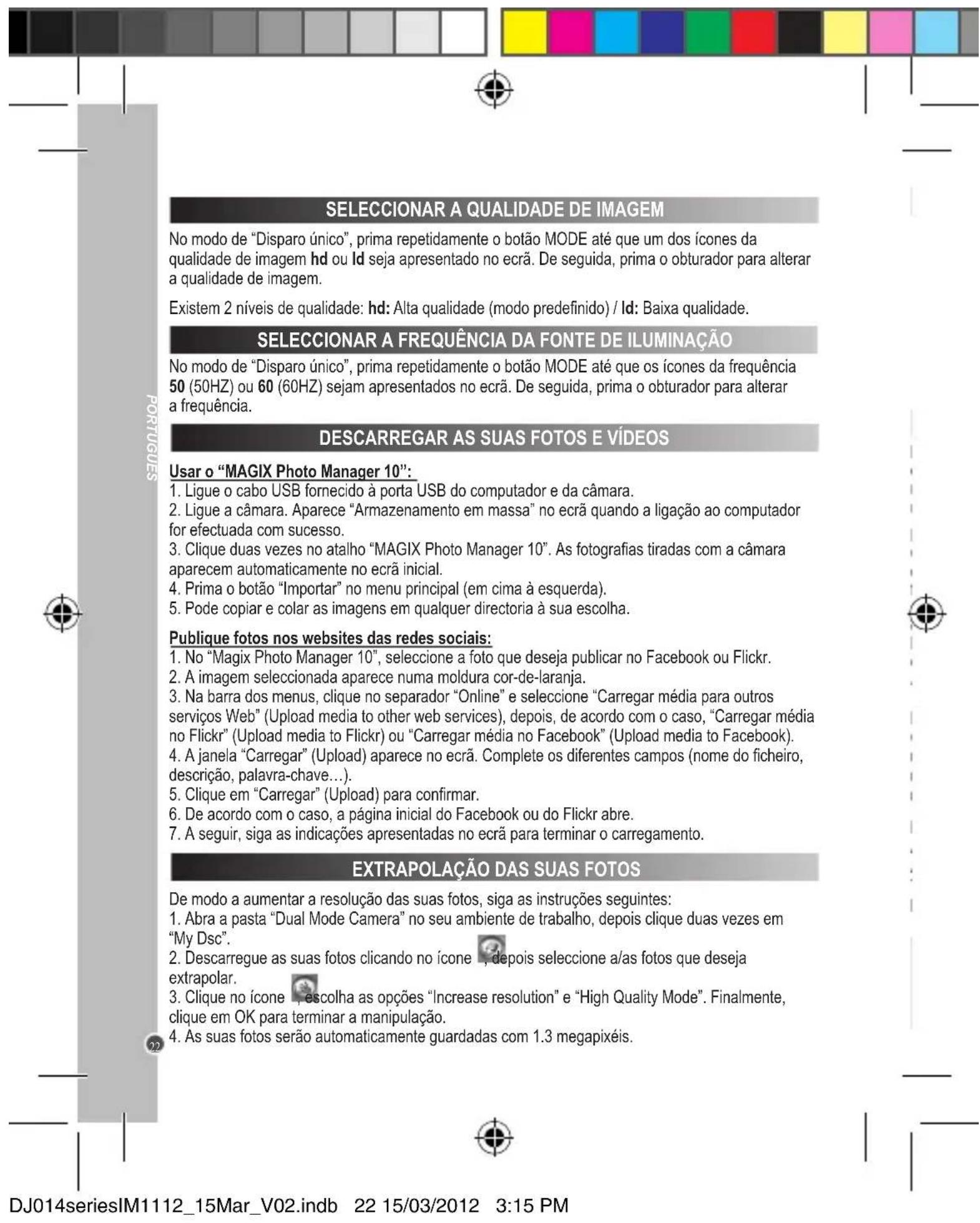
SELECCIONAR A QUALIDADE DE IMAGEM No modo de “Disparo único”, prima repetidamente o botão MODE até que um dos ícones da

qualidade de imagem hd ou ld seja apresentado no ecrã. De seguida, prima o obturador para alterar

a qualidade de imagem.

Existem 2 níveis de qualidade: hd: Alta qualidade (modo predenido) / ld: Baixa qualidade.

SELECCIONAR A FREQUÊNCIA DA FONTE DE ILUMINAÇÃO EXTRAPOLAÇÃO DAS SUAS FOTOS No modo de “Disparo único”, prima repetidamente o botão MODE até que os ícones da frequência

50 (50HZ) ou 60 (60HZ) sejam apresentados no ecrã. De seguida, prima o obturador para alterar

De modo a aumentar a resolução das suas fotos, siga as instruções seguintes:

1. Abra a pasta “Dual Mode Camera” no seu ambiente de trabalho, depois clique duas vezes em

2. Descarregue as suas fotos clicando no ícone , depois seleccione a/as fotos que deseja

3. Clique no ícone , escolha as opções “Increase resolution” e “High Quality Mode”. Finalmente,

clique em OK para terminar a manipulação.

4. As suas fotos serão automaticamente guardadas com 1.3 megapixéis.

DESCARREGAR AS SUAS FOTOS E VÍDEOS Usar o “MAGIX Photo Manager 10”:

1. Ligue o cabo USB fornecido à porta USB do computador e da câmara.

2. Ligue a câmara. Aparece “Armazenamento em massa” no ecrã quando a ligação ao computador

for efectuada com sucesso.

3. Clique duas vezes no atalho “MAGIX Photo Manager 10”. As fotograas tiradas com a câmara

aparecem automaticamente no ecrã inicial.

4. Prima o botão “Importar” no menu principal (em cima à esquerda).

5. Pode copiar e colar as imagens em qualquer directoria à sua escolha.

Publique fotos nos websites das redes sociais:

1. No “Magix Photo Manager 10”, seleccione a foto que deseja publicar no Facebook ou Flickr.

2. A imagem seleccionada aparece numa moldura cor-de-laranja.

3. Na barra dos menus, clique no separador “Online” e seleccione “Carregar média para outros

serviços Web” (Upload media to other web services), depois, de acordo com o caso, “Carregar média

no Flickr” (Upload media to Flickr) ou “Carregar média no Facebook” (Upload media to Facebook).

4. A janela “Carregar” (Upload) aparece no ecrã. Complete os diferentes campos (nome do cheiro,

descrição, palavra-chave…).

5. Clique em “Carregar” (Upload) para conrmar.

6. De acordo com o caso, a página inicial do Facebook ou do Flickr abre.

7. A seguir, siga as indicações apresentadas no ecrã para terminar o carregamento.

MODO WEBCAM DJ014seriesIM1112_15Mar_V02.indb 22 15/03/2012 3:15 PM23

PORTUGUÊS MANUTENÇÃO E GARANTIA Para limpar a unidade, utilize apenas um pano suave ligeiramente humedecido e sem qualquer tipo

de detergente. Não exponha a unidade à luz directa do sol nem a qualquer outra fonte de calor. Não

molhe a unidade. Não desmonte nem deixe cair a unidade. Retire as pilhas caso o produto não seja

utilizado durante um longo período de tempo.

Este produto é abrangido pela nossa garantia de 2 anos.

Caso tenha alguma queixa respeitante à garantia ou ao serviço pós-vendas, contacte o nosso

distribuidor e apresente uma prova válida de compra. A nossa garantia abrange quaisquer defeitos de

fabrico ou de mão-de-obra, com a excepção de qualquer deterioração devido à não observância do

manual de instruções ou de acções descuidadas efectuadas neste item (como desmontar, expor ao

calor e humidade, etc.). Recomendamos que guarde a caixa para futuras referências.

Num esforço para melhorar constantemente os nossos serviços, podemos efectuar modicações nas

cores e pormenores do produto apresentado na caixa.

NOTA: Por favor, guarde este manual de instruções, pois contém informações importantes.

Referência: DJ014series

Criado e desenvolvido na Europa – Fabricado na China

http://www.lexibook.com

Indicações para a protecção do meio ambiente

Aparelhos eléctricos antigos são materiais que não pertencem ao lixo doméstico! Por isso

pedimos para que nos apoie, contribuindo activamente na poupança de recursos e na

protecção do ambiente ao entregar este aparelho nos pontos de recolha, caso existam.

Este produto não é um brinquedo.

SELECCIONAR A QUALIDADE DE IMAGEM No modo de “Disparo único”, prima repetidamente o botão MODE até que um dos ícones da

qualidade de imagem hd ou ld seja apresentado no ecrã. De seguida, prima o obturador para alterar

a qualidade de imagem.

Existem 2 níveis de qualidade: hd: Alta qualidade (modo predenido) / ld: Baixa qualidade.

EXTRAPOLAÇÃO DAS SUAS FOTOS De modo a aumentar a resolução das suas fotos, siga as instruções seguintes:

1. Abra a pasta “Dual Mode Camera” no seu ambiente de trabalho, depois clique duas vezes em

2. Descarregue as suas fotos clicando no ícone , depois seleccione a/as fotos que deseja

3. Clique no ícone , escolha as opções “Increase resolution” e “High Quality Mode”. Finalmente,

clique em OK para terminar a manipulação.

4. As suas fotos serão automaticamente guardadas com 1.3 megapixéis.

DESCARREGAR AS SUAS FOTOS E VÍDEOS Usar o “MAGIX Photo Manager 10”:

1. Ligue o cabo USB fornecido à porta USB do computador e da câmara.

2. Ligue a câmara. Aparece “Armazenamento em massa” no ecrã quando a ligação ao computador

for efectuada com sucesso.

3. Clique duas vezes no atalho “MAGIX Photo Manager 10”. As fotograas tiradas com a câmara

aparecem automaticamente no ecrã inicial.

4. Prima o botão “Importar” no menu principal (em cima à esquerda).

5. Pode copiar e colar as imagens em qualquer directoria à sua escolha.

Publique fotos nos websites das redes sociais:

1. No “Magix Photo Manager 10”, seleccione a foto que deseja publicar no Facebook ou Flickr.

2. A imagem seleccionada aparece numa moldura cor-de-laranja.

3. Na barra dos menus, clique no separador “Online” e seleccione “Carregar média para outros

serviços Web” (Upload media to other web services), depois, de acordo com o caso, “Carregar média

no Flickr” (Upload media to Flickr) ou “Carregar média no Facebook” (Upload media to Facebook).

4. A janela “Carregar” (Upload) aparece no ecrã. Complete os diferentes campos (nome do cheiro,

descrição, palavra-chave…).

5. Clique em “Carregar” (Upload) para conrmar.

6. De acordo com o caso, a página inicial do Facebook ou do Flickr abre.

7. A seguir, siga as indicações apresentadas no ecrã para terminar o carregamento.

MODO WEBCAM Ligada ao seu PC, a sua câmara pode ser usada como webcam.

1. Ligue a câmara de vídeo ao seu computador com o cabo USB fornecido.

2. Abra a pasta “Dual Mode Camera” no ambiente de trabalho e clique duas vezes no ícone “PCCam”

para ver imagens em tempo real gravadas pela webcam.

Mensagens instantâneas (conversa)

Pode usar a sua câmara como webcam no seu programa de mensagens instantâneas (Yahoo