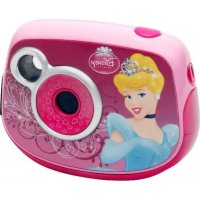
LEDJ014DP - Fotocamera LEXIBOOK - Manuale utente e istruzioni gratuiti
Trova gratuitamente il manuale del dispositivo LEDJ014DP LEXIBOOK in formato PDF.



| Tipo di prodotto | Fotocamera digitale |
| Marca | Lexibook |
| Modello | LEDJ014DP |
| Alimentazione | 2 batterie AAA/LR03 1.5V (non incluse) |
| Risoluzione foto (alta) | 640x480 pixel |
| Risoluzione foto (bassa) | 320x240 pixel |
| Risoluzione interpolata | 1.3 megapixel |
| Formati video | AVI |
| Modalità di scatto | Scatto singolo, scatto continuo (3 foto), autoscatto (10s) |
| Funzione Webcam | Sì (tramite cavo USB) |
| Connettività | USB (cavo incluso) |
| Schermo | LCD |
| Mirino | Ottico |
| Memoria interna | Sì (le foto e i video vengono memorizzati internamente) |
| Software inclusi | MAGIX Video easy SE, MAGIX Photo Manager 10 |
| Accessori inclusi | Cavo USB, cinturino, CD-ROM, manuale d'uso |
| Garanzia | 2 anni |
| Manutenzione | Pulizia con un panno leggermente umido, senza detergente |
| Sicurezza | Non smontare, non esporre a calore o umidità |
| Dimensioni stimate | Circa 10 x 5 x 3 cm |
| Peso stimato | Circa 100 g (con batterie) |
| Spegnimento automatico | Dopo 30 secondi di inattività |
Domande frequenti - LEDJ014DP LEXIBOOK
Domande degli utenti su LEDJ014DP LEXIBOOK
0 domanda su questo apparecchio. Rispondi a quelle che conosci o fai la tua.
Fai una nuova domanda su questo apparecchio
Scarica le istruzioni per il tuo Fotocamera in formato PDF gratuitamente! Trova il tuo manuale LEDJ014DP - LEXIBOOK e riprendi in mano il tuo dispositivo elettronico. In questa pagina sono pubblicati tutti i documenti necessari per l'utilizzo del tuo dispositivo. LEDJ014DP del marchio LEXIBOOK.
MANUALE UTENTE LEDJ014DP LEXIBOOK
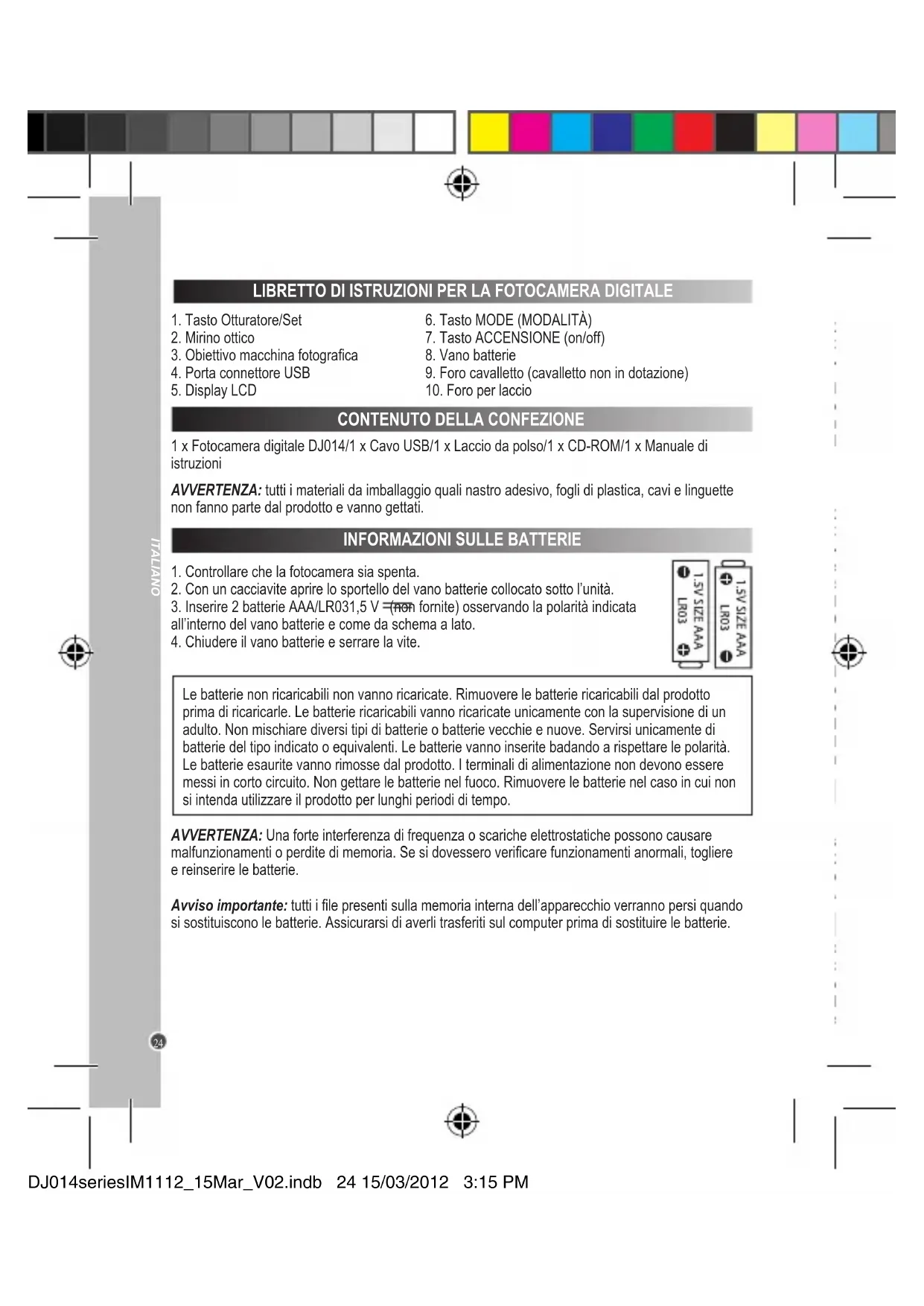
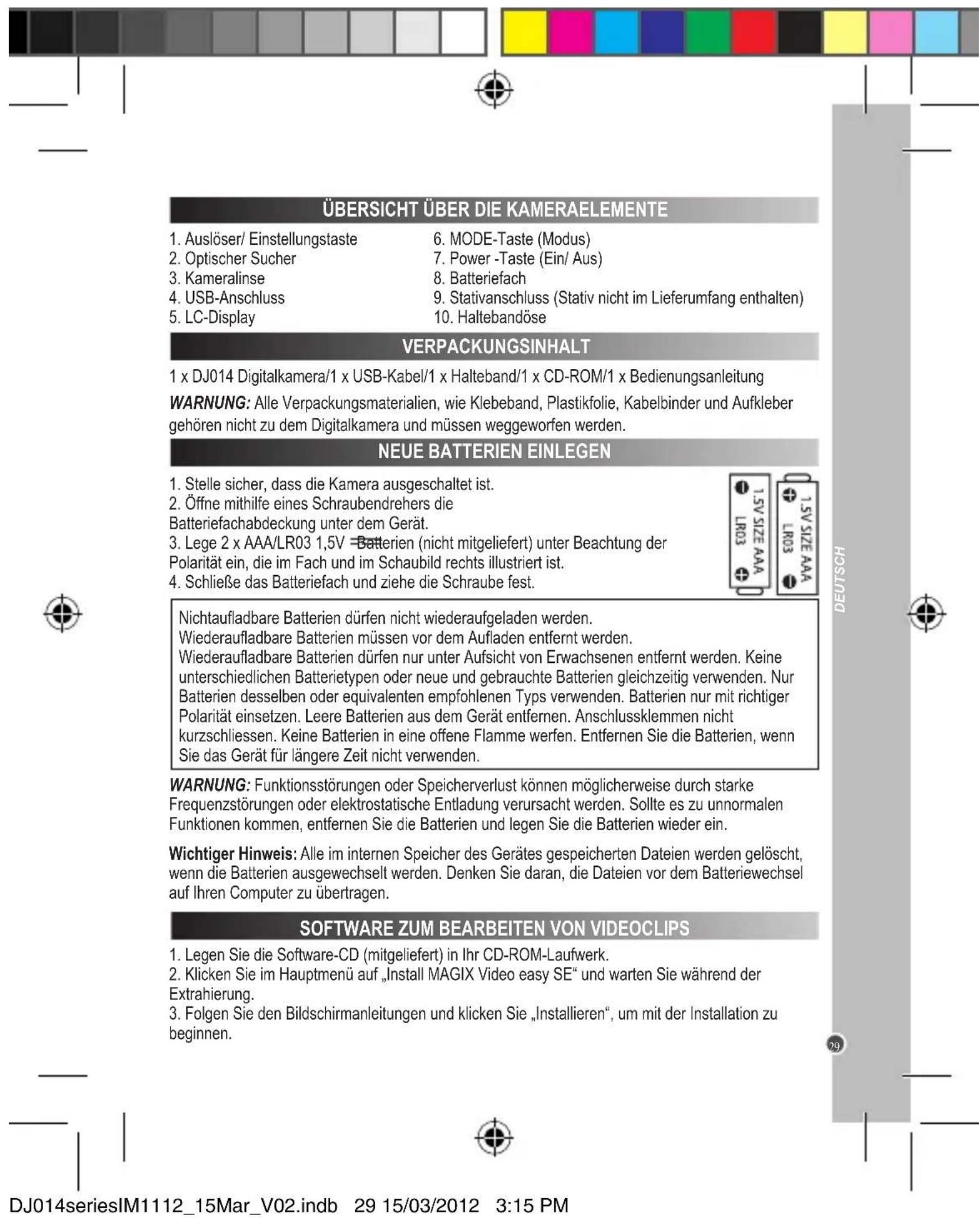
- Tasto Otturatore/Set
- Mirino ottico
- Obiettivo macchina fotografica
- Porta connettore USB
-
Display LCD
-
Tasto MODE (MODALITA)
- Tasto ACCENSIONE (on/off)
- Vano batterie
- Foro cavalletto (cavalletto non in dotazione)
- Foro per laccio
CONTENUTO DELLA CONFEZIONE
1 x Fotocamera digitale DJ014/1 x Cavo USB/1 x Laccio da polso/1 x CD-ROM/1 x Manuale di istruzioni
AVVERTENZA: tutti i materiali da imballaggio quali nastro adesivo, fogli di plastica, cavi e linguette non fanno parte dal prodotto e vannogettati.
INFORMAZIONI SULLE BATTERIE
- Controllare che la fotocamera sia spenta.
- Con un cacciavite après lo sportello del vano batterie collocato tutto l'unità.
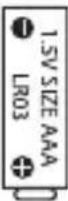
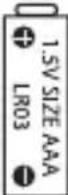
- Inserire 2 batterie AAA/LR031,5 V (non fornite) osservando la polarità indicata all'interno del vano batterie e come da schema a lato.
- Chiudere il vano batterie e serrare la vite.
Le batterie non ricaricabili non vanno ricaricate. Rimuovere le batterie ricaricabili dal prodotto prima di ricaricarle. Le batterie ricaricabili vanno ricaricate unicamente con la supervisione di un adulto. Non mischiare diversi tipi di batterie o batterie vecchie e nuove. Serviri suunicamente di batterie del tipo indicate o equivalenti. Le batterie vanno inserte badando a rispettore le polarità. Le batterie esaurite vanno rimosse dal prodotto. I terminali di alimentazione non devono essere messi in corto circuito. Non gettare le batterie nel fuoco. Rimuovere le batterie nel caso in cui non si intendà utilizzato il prodotto per lunghi periodi di tempo.
AVVERTENZA: Una forte interferenza di frequenza o scariche elettrostatiche possono causare malfunzionamenti o perdite di memoria. Se si dovessero verificare funzionamenti anormali, togliere e reinserire le batterie.
Avviso importante: tutti i file presenti sulla memoria interna dell'apparecchio verranno persists quando si sostituiscono le batterie. Assicurarsi di averli trasferiti sul computer prima di sostituire le batterie.
INSTALLAZIONE DEL SOFTWARE PER L'EDITING DI VIDEO CLIPS
- Inserire il CD col software (incluso) nel drive del CD-ROM del computer.
- Nel menu principale, cliçcare "Installa MAGIX Video easy SE" e aspettare l'estrazione.
- Seguire le istruzioni sullo schermo e premere "Installa" per avviare l'installazione.
- Per lanciare "MAGIX Video easy SE" fare doppio sic lulla scorciatoia.
Requisiti di sistema: Intel® Pentium 4 o AMD® Athlon® 1 GHz e superiori, 512 MB RAM, 400 MB di memoria liberi sull'hard disk e un drive DVD per l'installazione del programma, scheda grafica con risoluzione dello schermo di almeno 1024 x 768, scheda audio.
Dispositivi supportati: Video, TV o schede grafiche con input video
INSTALLAZIONE DEL SOFTWARE PER L'EDITING DELLE FOTO
- Inserire il CD col software (incluso) nel drive del CD-ROM del computer.
- Nel menu principale,*cliccare "Installa MAGIX Photo Manager 10" e aspettare l'estrazione.
- Selezionare la lingua e fare cigu su "OK".
- Appare la finestra "Configurazione di MAGIX Photo Manager 10".Seguire le istruzioni sullo schermo e premere "Installa" per avviare l'installazione.
- Una volta terminata l'installation, sul desktop del computer apparirà la scoriatoia per "MAGIX Photo Manager 10".
- Per Ianciare "MAGIX Photo Manager 10" fare doppio ciglla scoriatoia. Le foti scattate con la macchina fotografica appariranno automaticamente sullo scherm di partenza.
Requisiti di sistema (configurazione minima): PC Microsoft® 2000, Windows® XP, Vista® Win, con Intel® Pentium® o AMD® Athlon® 700 MHz o superiore, 256 MB RAM, 120 MB di spazio su hard disk per i programmi, scheda grafica SVGA con min. 4 MB RAM, (risoluzione min. 1024 x 600, 16-bit high-color), mouse compatible Microsoft®.
Note: Perutilizzare sensa limiti "MAGIX Video easy SE" e "MAGIX Photo Manager 10" occorre prima registrarsi.
ACCENSIONE SPEGNIMENTO DELLA FOTOCAMERA DIGITALE
- Premere il tasting ACCENSIONE per accendere la fotocamera. La fotocamera fara un segnale acustico per confirmare che è pronta per l'uso.
- Tenere premuto il tasto ACCENSIONE per pochi secondi di nuovo per disattivarla.
Nota: la fotocamera si spegne automaticamente après 30 secondi di inattività.
FARE LE FOTOGRAFIE
Scatto singolo
Si è già in modalità "Scatto singolo" quando si accende la fotocamera. Premere il pulsante dell'otturatore per scattare una Foto. La fotocamera emette un segnale acustico per confermare che la foto viene scattata. Il numero di immagini che si possono tenere in memoria viene visualizzato sullo schermo LCD.
Ripresa continua
- Quando si è in modalità "Scatto singolo", premere ripetutamente il tasto MODE fino a quando l'icona della modalità "scatto continuo" ne visualizzata nell'angolo superiore destro dello schermo. Premere il pulsante otturatore entro i successivi 5 secondi per prendere 3 Foto in continuazione.
Note: Quando la memoria incorpora nella fotocamera è piena, l'unità emette un doppio "beep" quando si preme il pulsante di scatto per indicare che non si possono scattare nuove immagini.
Autoscatto
-
In modalità "Scatto singolo", premere ripetutamente il tasto MODE fino a quando l'icona della modalità "autoscatto" compare sullo schermo LCD. Quindi premere il pulsante otturatore entro 5 secondi per attivare la funzione di autoscatto.
-
La fotocamera digitale scatta una Foto 10 secondi più tardi.
Notla: la funzione di autoscatto si disattiva automaticamenteupon la foto è stata scattata.
GIRAREVIDEOCLIP
- Accendere la fotocamera e premere ripeturamente il tasto MODE fino a quando l'icona video viene visualizzata sullo schermo.
- Tenere premuto il pulsante di scatto per iniziare a girare un video.
- Rilasciare il pulsante di scatto per interrompere la registrazione e salvare automaticamente il video in fornato AVI.
CANCELLAZIONE DI FOTO
Eliminare l'ultima Foto presa
Accendere l'unità, quindi premere ripeturamente il pulsante MODE fino a quando viene visualizzata l'icona sull'chermo. Entro 5 secondi, premere il pulsante otturatore per eliminare l'ultima fot scattata.
Eliminazione di tutte le foto
Accendere l'unità, quando premere ripetutamente il pulsante MODE fino a quando viene visualizzata l'icona sullo schermo. Entro 5 secondi, premere il pulsante otturatore per eliminare tutte le fotomemorizzate nella fotocamera incorpORA那一 memoria.
SELEZIONE DELLA RISOLUZIONE
In modalità "Scatto singolo", premere ripetutamente il tasto MODE sono a quando compare sullo schermo una delle icone della risoluzione. Quindi premere il pulsante otturatore entro 5 secondi per键盘 la risoluzione.
Ci sono 2 modalità di risoluzione:


Risoluzione alta (640x480 pixel, modalità predefinita)
Risoluzione bassa (320x240 pixel).

SELEZIONE DELLA QUALITA DELL'IMMAGINE
In modalità "Scatto singolo", premere ripetutamente il tasto MODE sono a quando compare sullo schermo una delle icone della qualità dell'immagine hd o ld. Quindi premere il pulsante otturatore entro 5 secondi per cancellare la qualità dell'immagine.
Ci sono 2 livelli di qualità:
hd: alta qualità (modalità predefinita) / ld: bassa qualità.
SELEZIONE DELLA FREQUENZA DELLA FONTE DI LUCE
In modalità "Scatto singolo", premere ripetutamente il tasto MODE sono a quando compare sullo schermo una delle icone della frequenza 50 (50 Hz) o 60 (60 Hz). Quindi premere il pulsante otturatore per cancellare la frequenza.
SCARICARE LE FOTO E IVIDEO
Usando "MAGIX Photo Manager 10":
- Collegare la macchina fotografica alla porta USB del computer tramite il cavo USB fornito.
- Accendere la macchina fotografica. Sullo schermo appeare la scritta "Memoria di massa" quando la connessione al computer è stata completata con successo.
- Per Ianciare "MAGIX Photo Manager 10" fare doppio ciglla scoriatoia. Le foto scattate con la macchina fotografica appariranno automaticamente sullo schermo di partenza.
- Cliccare il pulsante "Importa" sul menu principale (in alto a sinistra).
- Si possono copiare e incollare le immagini in qualsiasi directory che si sceglie.
Publiccare fotosui siti di reti sociali:
- Su «Magix Photo Manager 10», selezione la fotto che desideri pubblicare su Facebook o Flickr.
- L'immagine selezionata appeare con una cornice arancione.
- Nella barra dei menu, cigca sul foglio «Online» e selezione «Carica file multimediali su altri servizi web» (Upload media to other web services) poi, secondo il caso, «Carica file su Flickr» (Upload media to Flickr) o «Carica file su Facebook» (Upload media to Facebook).
- Sullo schermo appeare la finestra «Carica» (Upload). Completa i diversi campi (nome del file, descrizione, parole chiave...).
- Clicca su «Carica» (Upload) per confermare.
- Secondo il caso, si après la pagina di benvenuto di Facebook o Flickr.
- Segui poi leindicazioni che appaiono sullo schermo per completare il download.
ESTRAPOLAZIONE DELLE FOTOGRAFIE
Per augmentare la risoluzione delle fotografie, seguire queste istruzioni:
- Aprire la cartella «Dual Mode Camera» sul desktop e fare doppio cli sc «My Dsc».
- Scaricare le fotografie facendo cli cull'icona e selezionare le fotografie che si desidera estrapolare.
- Fare cli c sullicona e spuntare le caselle «Increase resolution» e «High Quality Mode». Fare cli su OK per conclude la manipolazione.
- Le fotografia saranno Salvate automaticamente in 1,3 megapixel.
WEBCAMERA MODE
Collegata al PC, la macchina fotografica più essere'utilizzata comme webcam.
Modalità Webcam
- Collegare la video camera al computer usando il cavo USB in dotazione.
- Aprière la cartella "Dual Mode Camera" sul desktop, quandi fare doppio cli c sullicona PCCam per visualizzare le imagini in tempo reale prese alla webcam.

Chattare
E possible usare la fotocamera come fosse una webcamera per avere un immediato accesso ai servizi di Yahoo Messenger, MSN Messenger, Skype, etc
MANUTENZIONE Y GARANZIA
Per pulire l'unità, servirsi unicamente di un panno morbido leggermente inumidito con acqua, evitando qualiasi prodotto detergente. Non esporre l'unità alla luce diretta del sole né ad altre sorgenti di calore. Non bagnare. Non smontare l'unità e non lasciarla cadere. Estrarre le batterie in caso di mancato utilizzo per un lungo periodo di tempo.
Questo prodotto è coperto alla nostra garanzia di 2 anni.
Per qualsiasi richiesta in garanzia o per richiedere l'assistenza del servizio post vendita, contattare il rivenditore presentando la prova d'acquisto. La garanzia copre qualsiasi difetto di materiale o di fabbrica, ad eccezione di eventuali deterioramenti dovuti al mancato rispetto delle istruzioni contuhe nel manuale o ad azioni sconsiderate cui è stato sottomosto il prodotto (quali smontaggio, esposizione a calore e umidità, ecc.). Si raccomanda di conservare la confezione per eventuali riferimenti futuri. Nel nostro impegno molto a migliorare i nostri servizi, potremmo apportare modifiche ai colori e ai dettagli del prodotto illustrato sulla confezione.
NOTA: conservare il manuale di istruzioni in quanto contiene informazioni importanti.
Riferimento: DJ014series
Progettato e sviluppato in Europa - Fabbricato in Cina
© 2012 Lexibook®
© Disney / Pixar
© Disney
http://www.lexibook.com

Questo prodotto non è un giocattolo.

Avvertenze per la tutela dell'ambiente
Gli apparecchi elettrici vecchi sono materiali pregiati, non rientrano nei normali rifuti domestici! Preghiamo quindi i gentili clienti di contribuire alla salvaguardia dell'ambiente e delle risorse e di consegnare il presente apparecchio ai centri di raccolta competenti, qualora siano presenti sul territorio.
e e e e e e e e e e e e e e e e e e e e e e e e e e e e e e e e e e e e e e e e e e e e
VSSX
e e
e e e e e e e e e e e e e e e e e e e e e e e e e e e
| : | | | | | | | | | | | | | | | | | | | | | | | | | | | | | | | | | | | | | | | | | | | | | | | | | | | | | | | | | | | | | | | | | | | | | | | | | | | | | | | | | | | | | | | | | | | | | | | | | | | | |
| : | | | | | | | | | | | | | | | | | | | | | | | | | | | | | | | | | | | | | | | | | | | | | | | | | | | | | | | | | | | | | | | | | | | | | | | | | | | | | | | | | | | | | | | | | | | | | | | | | |
Pn Pn Pn Pn Pn Pn Pn Pn Pn Pn Pn Pn Pn Pn Pn Pn Pn Pn Pn Pn Pn Pn Pn Pn Pn Pn Pn Pn Pn Pn Pn Pn Pn Pn Pn Pn Pn Pn Pn Pn Pn Pn Pn Pn Pn Pn Pn Pn Pn Pn Pn
oeepnnpunpnsn 861euee eaeenee enneee
e e e e e e e e e e e e e e e e e e e e e e e e e e e e e e e e e e
□ 10




- CONTENUTO DELLA CONFEZIONE
- INFORMAZIONI SULLE BATTERIE
- INSTALLAZIONE DEL SOFTWARE PER L'EDITING DI VIDEO CLIPS
- INSTALLAZIONE DEL SOFTWARE PER L'EDITING DELLE FOTO
- ACCENSIONE SPEGNIMENTO DELLA FOTOCAMERA DIGITALE
- FARE LE FOTOGRAFIE
- Scatto singolo
- Ripresa continua
- Autoscatto
- GIRAREVIDEOCLIP
- CANCELLAZIONE DI FOTO
- Eliminare l'ultima Foto presa
- Eliminazione di tutte le foto
- SELEZIONE DELLA RISOLUZIONE
- SELEZIONE DELLA QUALITA DELL'IMMAGINE
- SELEZIONE DELLA FREQUENZA DELLA FONTE DI LUCE
- SCARICARE LE FOTO E IVIDEO
- Usando "MAGIX Photo Manager 10":
- Publiccare fotosui siti di reti sociali:
- ESTRAPOLAZIONE DELLE FOTOGRAFIE
- WEBCAMERA MODE
- Modalità Webcam
- Chattare
- MANUTENZIONE Y GARANZIA
- Avvertenze per la tutela dell'ambiente
Marca : LEXIBOOK
Modello : LEDJ014DP
Categoria : Fotocamera